

Готовый чистовой вариант:
Toolwiz Photos — Pro Editor: что это за фоторедактор
Toolwiz Photos — Pro Editor — мобильный фоторедактор для Android, в котором ручная обработка снимков объединена с фильтрами, ретушью, декоративными эффектами, текстом, коллажами и инструментами для управления фотогалереей. Это не узкий редактор для одной операции, а набор инструментов, рассчитанный на разные сценарии: быстро улучшить фото, выровнять перспективу, добавить подпись, сделать двойную экспозицию, наложить художественный фильтр, подправить портрет, собрать коллаж или разобрать накопившиеся изображения в альбоме.
Главная особенность Toolwiz Photos — плотная компоновка функций. В одном приложении находятся базовые операции вроде Crop, Rotate, Resize и Flip, более точная цветокоррекция через Levels, RGB Curve, White Balance и Color Balance, ретушь через Healing, Patch, Skin Polish и Blemish, а также творческие эффекты: Double Exposure, Kaleidoscope, Fish Eye, Water Reflection, Mirror, PIP и наборы художественных фильтров. За счёт этого Toolwiz Photos воспринимается как мобильная студия для обработки фото на Android, а не как простой набор пресетов.
Приложение особенно интересно тем, кому нужен мобильный фоторедактор Toolwiz Photos именно с большим числом ручных инструментов. В нём есть функции для аккуратной коррекции снимка, но рядом находятся развлекательные режимы: стикеры, рамки, мем-текст, рисунки поверх изображения, коллажи и стилизованные эффекты. Такой формат удобен, когда один и тот же снимок нужно сначала выровнять и улучшить, а затем подготовить для публикации, открытки, поста или сторис.
В отличие от минималистичных редакторов, Toolwiz Photos не пытается спрятать большую часть возможностей за несколькими универсальными ползунками. Внутри Pro Editing инструменты разнесены по нижним вкладкам и тематическим блокам: Tools, Toning, Filters, Portrait, Effects, Decorate, Text. Такая логика требует привыкания, зато пользователь быстро понимает, где искать конкретную задачу: геометрию — в Tools, тон и цвет — в Toning, обработку лица — в Portrait, художественные искажения — в Effects, оформление — в Decorate и Text.

Краткая карточка программы
| Параметр | Значение |
|---|---|
| Название | Toolwiz Photos — Pro Editor |
| Тип программы | мобильный фоторедактор и менеджер фотографий |
| Платформа | Android |
| Разработчик | Toolwiz.com |
| Основной сценарий | обработка изображений, ретушь, фильтры, эффекты, текст, коллажи, организация снимков |
| Интерфейс обработки | Pro Editing с нижними вкладками Tools, Toning, Filters, Portrait, Effects, Decorate, Text |
| Базовые операции | Crop, Rotate, Perspective, Resize, Flip, Deskew, Lens Correction |
| Выделение и монтаж | Lasso, Magic Cutout, Magic wand, Layers, Blending Mixer |
| Цветокоррекция | Levels, RGB Curve, Brightness, Contrast, Temperature, Tint, White Balance, Color Balance, Auto-Tone |
| Ретушь портрета | Skin Polish, Face Tune, Slim Face, Makeup, Bright Eye, Enlarge Eye, Whiten Teeth, Blemish, Red-Eyes Removal |
| Эффекты | HDR, Black White, Blur, PIP, Double Exposure, Mirror, Kaleidoscope, Fish Eye, Water Reflection |
| Оформление | Sticker, Frame, Border, Square Fit, Texture, Flare, Clip-art, Text, Doodle, Free Draw |
| Работа с галереей | теги, сортировка, поиск, дубликаты, сжатие, альбомы, приватный альбом |
| Формат использования | обработка фото прямо на смартфоне без переноса изображения на компьютер |
Toolwiz Photos полезен именно как универсальная мобильная программа для изображений. В нём нет разделения на отдельный редактор, отдельный инструмент для текста, отдельный коллажный модуль и отдельный менеджер галереи. Пользователь открывает снимок, выбирает Pro Editing, применяет нужные инструменты и сохраняет результат, а при работе с большим фотоархивом может использовать альбомы, сортировку, теги и функции управления файлами.
Программа построена не вокруг одного автоматического улучшения, а вокруг набора конкретных действий. Например, для простой публикации достаточно Crop, Resize, Auto-Tone и Text. Для портрета задействуются Skin Polish, Blemish, Bright Eye и Whiten Teeth. Для художественной картинки используются Magic Filters, Art Filters, Double Exposure, Water Reflection, PIP или Kaleidoscope. Для исправления геометрии фотографии открываются Perspective, Deskew и Lens Correction.
Для кого подходит Toolwiz Photos
Toolwiz Photos рассчитан на пользователей Android, которым нужен редактор с большим количеством инструментов в одном приложении. Его логика хорошо подходит для тех, кто не хочет каждый раз выбирать отдельную программу для кадрирования, отдельную — для текста, отдельную — для ретуши, отдельную — для коллажей и отдельную — для сортировки снимков.
Приложение особенно уместно в следующих сценариях:
нужно быстро обработать фото на Android перед публикацией;
требуется совместить базовую коррекцию, фильтры и декоративные элементы;
пользователь часто добавляет текст, рамки, стикеры, эффекты и рисунки;
важно иметь не только пресеты, но и ручные инструменты вроде Levels, RGB Curve, White Balance и Color Balance;
в галерее много снимков, которые нужно сортировать, тегировать, перемещать, сжимать или убирать из общего доступа;
нужен фоторедактор с большим набором эффектов для экспериментов: Double Exposure, Water Reflection, Kaleidoscope, Fish Eye, Color Splash, Mirror, PIP.
Toolwiz Photos удобен для автора визуального контента, который работает в мобильном режиме. Например, снимок можно обрезать, выровнять, поднять яркость, ослабить холодный оттенок через Temperature, добавить рамку, наложить подпись через Text и подготовить изображение к публикации без перехода на компьютер. При этом программа не ограничивается шаблонным оформлением: вкладка Toning даёт больше контроля над тоном и цветом, чем обычный набор фильтров.
Для новичка Toolwiz Photos хорош тем, что многие действия можно делать через готовые режимы: Auto-Tone, фильтры, HDR-варианты, быстрые эффекты, рамки и шаблоны. Но интерфейс требует внимательности: большое количество функций не всегда помогает при первой обработке. Если задача сводится только к обрезке и лёгкому улучшению, часть инструментов останется невостребованной.
Опытному пользователю приложение интересно за счёт ручной коррекции. Наличие RGB Curve, Levels, Gradient Map, Color Transfer, Channel Mixer, Posterize, Shadows, Highlights и Midtones делает обработку более гибкой. Это не настольный редактор уровня GIMP или Paint.NET, но для смартфона набор возможностей выглядит насыщенно: можно исправить тональный баланс, отдельно поработать с цветом, наложить эффект, добавить текст и завершить оформление в одном рабочем процессе.
Toolwiz Photos не стоит выбирать тем, кому нужна строгая профессиональная подготовка макетов, пакетная обработка больших каталогов на компьютере, работа с RAW-архивом, точное управление цветовым профилем или полноценная ретушь с графическим планшетом. Для таких задач логичнее смотреть в сторону настольных редакторов и каталогизаторов, включая Adobe Photoshop Lightroom, Krita, GIMP, XnView и FastStone Image Viewer.
Интерфейс и логика работы
Toolwiz Photos открывается как мобильное приложение с плиточной навигацией. На главном экране видны крупные разделы, среди которых центральную роль для редактирования играет Pro Editing. Этот пункт ведёт в рабочую область, где пользователь выбирает фотографию и получает доступ к инструментам обработки. Визуально приложение рассчитано на касания: элементы крупные, группы функций разделены вкладками, а команды представлены иконками с подписями.
Внутри Pro Editing экран делится на несколько смысловых зон. В центре находится фотография, сверху расположены элементы управления проектом и просмотром, снизу — панель вкладок. Нижняя навигация важна для понимания программы: именно там пользователь переключается между геометрией, цветом, фильтрами, портретной ретушью, эффектами, декором и текстом.
Основные вкладки в редакторе:
| Вкладка | Что находится внутри | Типичные задачи |
| Tools | Crop, Rotate, Perspective, Resize, Magic Cutout, Patch, Healing, Deskew, Lasso, Layer | геометрия, вырезание, исправление дефектов, монтаж |
| Toning | Brightness, Levels, RGB Curve, White Balance, Temperature, Color Balance, Gradient Map | цветокоррекция, тон, экспозиция, баланс белого |
| Filters | Magic Filters, Art Filters, Fast Filters, Feeling Tone | быстрое изменение стилистики снимка |
| Portrait | Skin Polish, Face Tune, Makeup, Bright Eye, Enlarge Eye, Whiten Teeth, Blemish | ретушь лица и портретная обработка |
| Effects | PIP, Double Exposure, Mirror, Kaleidoscope, Fish Eye, Water Reflection, Blur, HDR | творческие эффекты и визуальные искажения |
| Decorate | Sticker, Frame, Border, Square Fit, Texture, Flare, Clip-art | оформление изображения |
| Text | Movie subscript, MEME, Free Input, Decals | подписи, мемы, постеры, текстовые элементы |
Рабочая логика Toolwiz Photos лучше всего раскрывается на последовательности: сначала исправляется форма кадра, затем тон и цвет, после этого применяются фильтры или эффекты, в конце добавляются текст и декоративные элементы. Такой порядок помогает не испортить снимок чрезмерной обработкой. Например, если сначала наложить сильный фильтр, а потом пытаться исправить баланс белого и тени, результат будет менее предсказуемым. Если же начать с Crop, Deskew, Levels и White Balance, фильтр ложится на уже подготовленную фотографию.
Интерфейс не заставляет идти строго по шагам. Пользователь может сразу открыть Text, добавить подпись, затем перейти в Filters и выбрать настроение. Но для аккуратного результата полезнее двигаться от технической коррекции к оформлению. Особенно это заметно в портретах: сначала лучше выровнять яркость и оттенок кожи, затем использовать Blemish или Skin Polish, и только после этого добавлять декоративный эффект.


На скриншоте хорошо видно, как Toolwiz Photos показывает пользователю конкретный тип действия. В примере с Draw приложение не прячет рисование в общий декоративный раздел: оно показывает, что поверх фотографии можно добавить ручные штрихи и графические элементы. Такой подход повторяется и в других блоках: Face Tune отвечает за лицо, Photo Collage — за композицию из нескольких снимков, Magic Filters — за стилизацию, Double Exposure — за смешивание кадров.
Основные инструменты редактирования
Геометрия кадра: Crop, Rotate, Perspective, Resize, Flip и Deskew
Базовая обработка в Toolwiz Photos начинается с геометрии. Вкладка Tools содержит инструменты, которые помогают привести изображение в порядок до цветокоррекции и эффектов. Crop нужен для обрезки лишних краёв и изменения композиции, Rotate — для разворота снимка, Perspective — для исправления перспективных искажений, Resize — для изменения размера, Flip — для зеркального отражения, Deskew — для выравнивания наклонённого изображения.
Эти инструменты решают разные задачи, но в одном рабочем процессе часто используются вместе. Например, фотография документа, витрины или здания обычно требует Deskew и Perspective: сначала выравнивается наклон, затем исправляется трапеция. Снимок для публикации в соцсети начинается с Crop или Square Fit: пользователь выбирает нужное соотношение сторон, убирает пустые края и оставляет главный объект в кадре. Если изображение нужно отправить в лёгком размере, после обработки применяется Resize.
Важное отличие Toolwiz Photos от простых редакторов — соседство базовой геометрии с более продвинутыми функциями. Рядом с Crop и Rotate находятся Lens Correction, Refit, Anchor point и Reshape. Это позволяет не ограничиваться обычной обрезкой. Lens Correction помогает работать с оптическими искажениями, Refit и Reshape — менять форму отдельных участков, Anchor point — точнее управлять трансформацией.
Практический порядок обработки кадра выглядит так:
Открыть фото в Pro Editing.
Перейти на вкладку Tools.
Использовать Crop, чтобы убрать лишние края.
Применить Rotate или Deskew, если горизонт завален.
Включить Perspective, если вертикали здания или документа уходят в стороны.
Использовать Resize после всех правок, чтобы подготовить итоговый файл под нужный размер.
Проверить края кадра: после коррекции перспективы по углам могут появиться пустые области, которые нужно обрезать.
Для портретов геометрию лучше применять осторожно. Сильное Reshape или Refit легко искажает лицо, руки, одежду и фон. Для архитектуры и предметных снимков эти инструменты полезнее: они помогают выровнять линии, сделать кадр симметричнее и подготовить изображение к дальнейшей обработке.
Слои, выделение и монтаж
Toolwiz Photos поддерживает работу с монтажными операциями, которые обычно отсутствуют в самых простых мобильных редакторах. В инструментах обработки есть Layers, Blending Mixer, Lasso, Magic Cutout и Magic wand. Эти функции нужны для выделения фрагментов, смешивания изображений, отделения объекта от фона и создания составных картинок.
Lasso используется для ручного выделения области. Magic wand помогает быстрее выделить похожие по цвету или тону участки. Magic Cutout нужен для отделения объекта, когда требуется сделать стикер, перенести фигуру, заменить часть композиции или подготовить изображение к коллажу. Blending Mixer отвечает за смешивание слоёв и эффектов, а Layers даёт возможность работать с несколькими элементами в одном изображении.
В практическом сценарии это выглядит так: пользователь открывает фото, выбирает Magic Cutout, отделяет объект, затем добавляет другой фон или совмещает объект с декоративным эффектом. Для более мягкого результата применяются Blending Mixer, прозрачность и маска. Если нужно сделать постер, сверху добавляется Text, Frame или Texture.
Монтажные инструменты Toolwiz Photos подходят для мобильных задач: коллаж, мем, аватар, карточка товара, творческий пост, обложка для соцсети. Для сложного вырезания волос, полупрозрачных объектов и точной ретуши по пикселям удобнее настольный редактор, но для смартфона набор Lasso, Magic Cutout, Magic wand и Layers даёт достаточно гибкости.
Patch, Healing и исправление локальных дефектов
Patch и Healing находятся в группе инструментов, которые исправляют отдельные участки снимка. Healing полезен для небольших дефектов: пятно на коже, пылинка, мелкая царапина, лишняя точка на фоне. Patch лучше подходит для областей, где нужно заменить фрагмент текстурой из соседнего участка. В портретах эти инструменты часто применяются до Skin Polish, потому что локальный дефект правильнее убрать точечно, а не размывать всё лицо.
Алгоритм работы с такими инструментами простой:
Увеличить изображение жестом масштабирования.
Выбрать Patch или Healing во вкладке Tools.
Обработать только проблемный участок.
Уменьшить масштаб и проверить, не появилась ли повторяющаяся текстура.

Повторить обработку на мелких участках, не затрагивая важные детали.
Главная ошибка — пытаться убрать крупный объект одним мазком. Если объект занимает заметную часть кадра, результат выглядит неестественно: фон повторяется, появляются пятна и смазанные контуры. В Toolwiz Photos такие операции лучше делать постепенно, маленькими областями. Это особенно важно на лице, траве, ткани, волосах и сложных фонах.
Цвет, тон и экспозиция
Вкладка Toning — одна из сильных частей Toolwiz Photos. В ней находятся инструменты, которые отвечают за свет, тени, контраст и цветовой баланс. Если фильтры меняют настроение снимка одним касанием, то Toning позволяет точнее управлять изображением.
Основные элементы тоновой коррекции:
| Инструмент | Для чего нужен |
| Brightness | общая яркость изображения |
| Contrast | усиление или смягчение различия между светом и тенью |
| Levels | настройка чёрной, белой и средней точек |
| RGB Curve | работа с кривой яркости и отдельными цветовыми каналами |
| White Balance | исправление общего цветового оттенка |
| Temperature | перевод изображения в более тёплый или холодный тон |
| Tint | коррекция зелёно-пурпурного сдвига |
| Color Balance | настройка баланса цветов в изображении |
| Gradient Map | тоновое переокрашивание изображения по градиенту |
| Auto-Tone | автоматическое улучшение тона |
| Color Transfer | перенос цветового характера |
| Channel Mixer | смешивание цветовых каналов |
| Posterize | стилизация с уменьшением количества тональных переходов |
Цветокоррекция в Toolwiz Photos особенно полезна перед применением фильтров. Если снимок слишком тёмный, сначала стоит поднять Brightness, выровнять Levels и проверить White Balance. Если кожа уходит в синеву или зелень, корректируется Temperature и Tint. Если кадр выглядит плоским, помогает Contrast или RGB Curve. После этого можно применять Art Filters, Magic Filters или Feeling Tone — эффект будет выглядеть чище.
RGB Curve даёт больше контроля, чем обычные ползунки. Через кривую можно поднять тени, не пересвечивая светлые участки, добавить мягкий контраст или изменить отдельный цветовой канал. Levels удобен для быстрой установки чёрной и белой точек. White Balance исправляет общий цветовой сдвиг: например, холодный снимок из помещения можно сделать теплее, а желтоватый кадр — нейтральнее.
Практический порядок тоновой коррекции:
Открыть Toning.
Сначала исправить общую яркость через Brightness или Levels.
Настроить Contrast, чтобы изображение не выглядело серым.
Проверить White Balance и Temperature.
При необходимости открыть RGB Curve и слегка скорректировать тени или средние тона.
Использовать Color Balance только после базовой настройки.
Применять фильтр в конце, если он нужен для стилистики.
В портретах важно не усиливать контраст слишком резко. Сильная кривая подчёркивает поры, тени под глазами и неровности кожи. Для пейзажей и городских кадров контраст можно поднимать активнее, особенно если далее используется HDR или Landscape-эффект.
Фильтры и художественные стили
Фильтры в Toolwiz Photos разбиты на несколько групп. Magic Filters дают быстрые стилизации, Art Filters имитируют художественную обработку, Fast Filters рассчитаны на мгновенный результат, Feeling Tone меняет эмоциональную окраску снимка. Такое разделение удобно, потому что разные фильтры решают разные задачи: одни подходят для портретов, другие — для пейзажей, третьи — для постеров и экспериментальной обработки.
Среди художественных направлений используются Landscape, People, Glamour Glow, Grainy Film, LOMO, Flatten, Art, Strong, Vintage. Эти категории не просто накладывают один и тот же эффект с разной интенсивностью. Они меняют цвет, контраст, фактуру и восприятие кадра. Например, Vintage подходит для мягкой старой фотографии, LOMO — для более насыщенной и контрастной картинки, Grainy Film добавляет ощущение плёночной зернистости, Glamour Glow смягчает свет и делает изображение более глянцевым.

Фильтры лучше применять после базовой коррекции. Если снимок недодержан, пересвечен или имеет сильный цветовой сдвиг, фильтр усилит проблему. Поэтому перед Magic Filters имеет смысл открыть Toning и исправить Levels, White Balance и Contrast. После этого художественный эффект работает как стилистическое решение, а не как попытка скрыть технические ошибки.
Для разных типов фото подходят разные группы:
портреты — People, Glamour Glow, мягкие Feeling Tone, умеренные Magic Filters;
пейзажи — Landscape, HDR, усиление контраста, Color Balance;
городские кадры — LOMO, Strong, Urban, Texture, Grainy Film;
креативные постеры — Art, Flatten, Double Exposure, Posterize, Gradient Map;

снимки для соцсетей — Fast Filters, Text, Sticker, Frame, Square Fit.
Toolwiz Photos фоторедактор особенно заметен именно в таких смешанных сценариях: сначала пользователь делает техническую коррекцию, потом стилизует снимок, затем добавляет текст и оформление. Простые редакторы часто предлагают только одну часть этой цепочки.
HDR, чёрно-белая обработка и размытие
Раздел HDR в Toolwiz Photos рассчитан на усиление деталей в светах и тенях. В приложении используются режимы Global, Partial, Keep, High Contrast и набор вариантов для разных условий освещения. HDR помогает на пейзажах, архитектуре и сценах с ярким небом, где обычная коррекция Brightness не даёт сбалансированного результата.
HDR не стоит применять без контроля интенсивности. На портретах агрессивная HDR-обработка подчёркивает текстуру кожи и делает лицо грубее. На пейзажах эффект работает лучше: трава, облака, камни, фасады и детали в тенях становятся выразительнее. Если изображение уже контрастное, High Contrast может перегрузить светлые участки, поэтому после HDR полезно вернуться к Toning и проверить Levels.
Чёрно-белая обработка в Toolwiz Photos не ограничивается простым обесцвечиванием. В группе Black White есть варианты Classic, High-Contrast, Max Channel, Min Channel и другие режимы. Они по-разному преобразуют цветовые каналы в яркость. Поэтому один и тот же цветной снимок может получить мягкий серый вид, жёсткий контрастный характер или графичную стилизацию.
Размытие представлено несколькими типами: Box, Linear, Gaussian, Zoom Blur, Radial, Motion, Cross, Surface, а также Lens Blur, Depth of Field, Vignette, Aperture, Light Leak и Smart Soft Focus. Эти инструменты используются не только для размытия фона. С их помощью можно имитировать движение, выделить объект, создать виньетку, направить внимание к центру кадра или добавить световой акцент.
Для аккуратного размытия важно следить за границами объекта. Если фон размывается равномерно, а край лица, волос или предмета получается смазанным, изображение выглядит искусственно. Для портрета лучше применять мягкий Lens Blur или Depth of Field, а Motion и Zoom Blur оставлять для динамичных сцен, афиш и творческих эффектов.
PIP, Double Exposure, Mirror, Kaleidoscope и Water Reflection
Эффекты Toolwiz Photos выходят за пределы обычной коррекции. В приложении есть инструменты для создания визуальных композиций: PIP, Double Exposure, Mirror, Kaleidoscope, Fish Eye, Polar Coordinates, Target, Color Splash, Water Reflection, Soft Smudge, Deep Render, Urban, Texturizer, Spatial, Watermark.
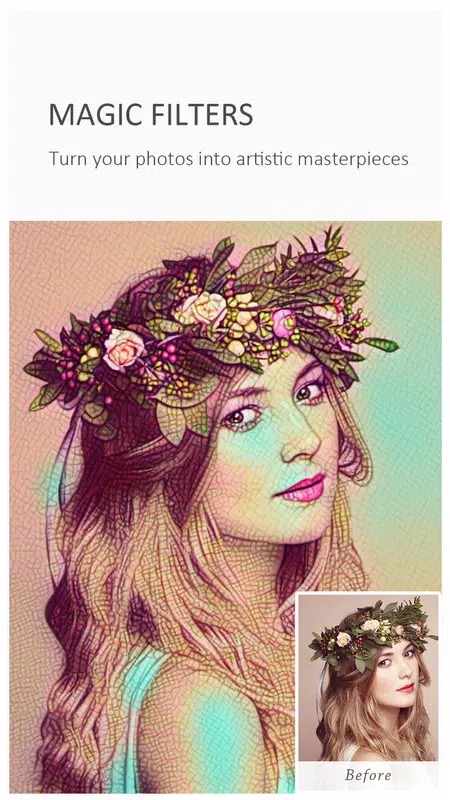
PIP создаёт эффект изображения в изображении. Это подходит для декоративных коллажей, аватаров и постов, где один снимок помещается в рамку или композицию с повторением фрагмента. Double Exposure смешивает два изображения и подходит для портретов, силуэтов, городских сцен, обложек и постеров. Mirror отражает снимок, Kaleidoscope строит симметричные узоры, Fish Eye искажает перспективу, Water Reflection добавляет отражение в воде.

Double Exposure лучше работает на кадрах с понятным силуэтом. Если в исходнике слишком много мелких деталей, смешивание превращается в визуальный шум. Хороший вариант — портрет на светлом фоне, силуэт человека, здание, дерево, контрастный объект. Второй слой лучше подбирать по тону: слишком тёмное изображение перекроет лицо, слишком светлое растворит детали.
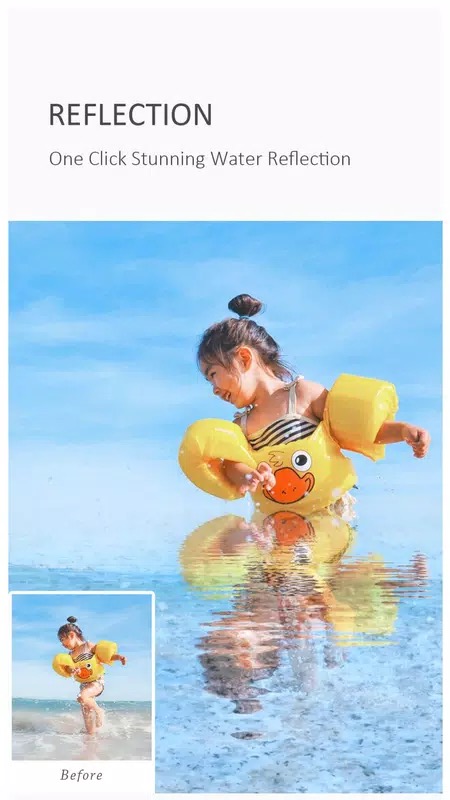
Water Reflection полезен для эффектных открыток и пейзажей. Инструмент добавляет отражение, создавая ощущение водной поверхности. Такой эффект выглядит естественнее на снимках, где в кадре уже есть горизонт, берег, небо, человек у воды или объект на ровной плоскости. На тесных портретах без пространства отражение воспринимается как декоративный трюк.
Kaleidoscope, Polar Coordinates и Fish Eye относятся к экспериментальным эффектам. Их стоит использовать не для исправления фотографии, а для создания необычной графики. Например, Kaleidoscope подходит для узоров, ткани, цветов, архитектурных деталей, абстракций. Fish Eye делает кадр динамичнее, но искажает лица и прямые линии. Polar Coordinates превращает изображение в круговую композицию, что подходит для креативных заставок.
Текст, мемы, подписи и оформление
Toolwiz Photos содержит отдельный блок Text, который рассчитан на несколько форматов подписей. В приложении используются Movie subscript, MEME, Free Input и Decals. Есть поддержка тени и масок, а также большой набор шрифтов. Такой набор закрывает разные задачи: простая подпись на фото, мем с крупным текстом, декоративная надпись, подпись в стиле субтитров, наклейка или графический элемент.
Текст в мобильном редакторе часто портит изображение не из-за самого инструмента, а из-за слабой читаемости. В Toolwiz Photos это решается через тень, маску и выбор места. На светлом фоне нужен тёмный текст или подложка, на тёмном — светлый текст. Если фон неоднородный, лучше использовать shadow или mask. Для сторис и постов важно не ставить текст вплотную к краям: при публикации часть изображения может быть закрыта интерфейсом социальной сети.
Практическая схема добавления подписи:
Открыть снимок в Pro Editing.
Завершить кадрирование и цветокоррекцию.
Перейти на вкладку Text.
Выбрать Free Input для обычной подписи или MEME для крупного формата.
Разместить текст в зоне, где он не закрывает лицо и важные детали.
Добавить shadow или mask, если надпись плохо читается.
Проверить результат на уменьшенном масштабе.
Сохранить изображение как отдельную копию.
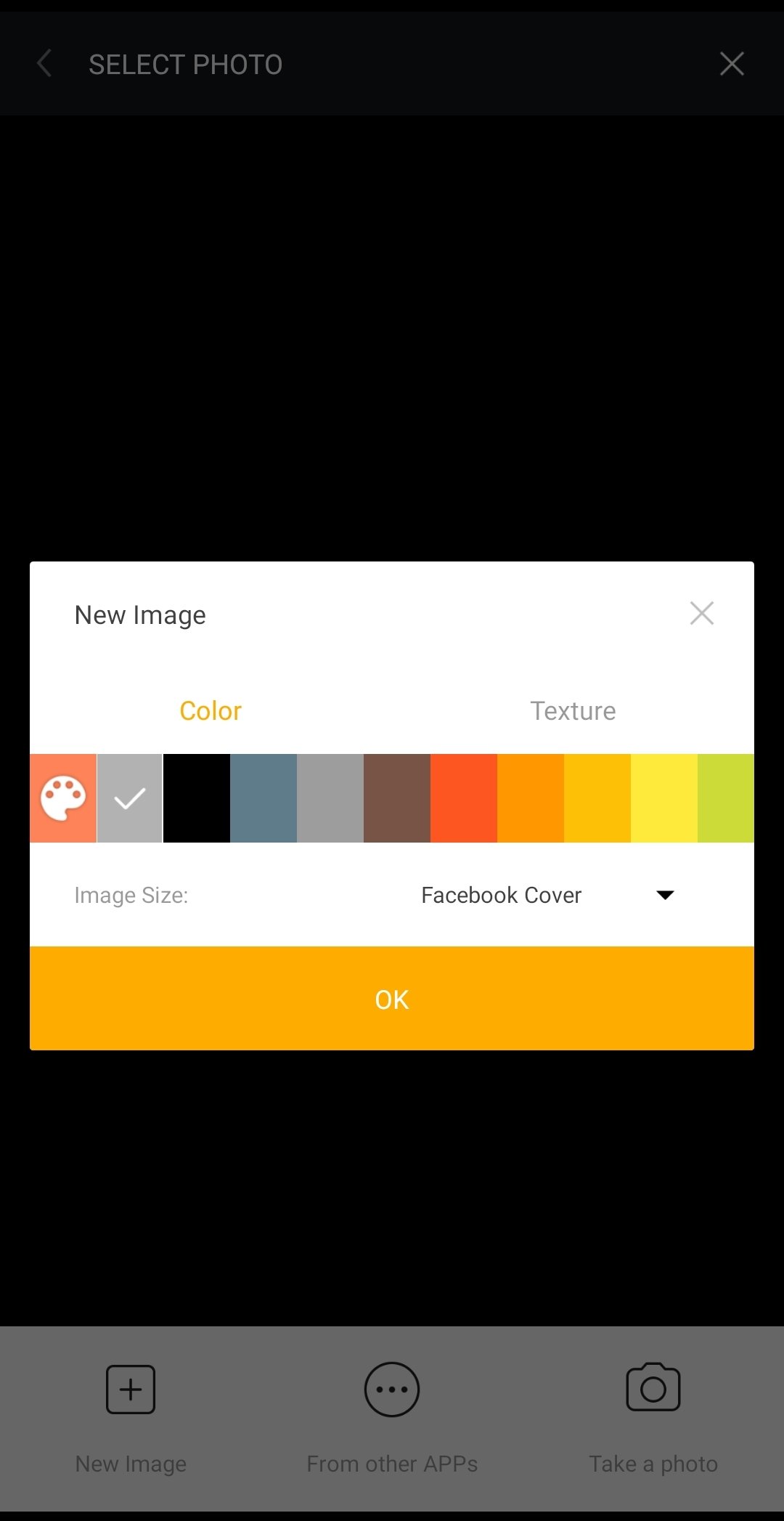
Decorate дополняет текст: Sticker, Frame, Border, Square Fit, Texture, Flare, DUO и Clip-art помогают оформить фото под публикацию. Square Fit особенно полезен, когда нужно вписать прямоугольный снимок в квадрат без обрезки важной части. Frame и Border добавляют рамку, Texture меняет поверхность изображения, Flare даёт световые эффекты, Sticker и Clip-art добавляют графику.
Рисование поверх фотографии
В Toolwiz Photos есть Doodle, Free Draw, Mosaic, Line, Circle, Rectangle, Smudge и Eraser. Эти инструменты нужны для ручных пометок, декоративных штрихов, скрытия фрагментов и создания простых графических элементов. Doodle и Free Draw подходят для свободного рисования, Mosaic — для пикселизации или закрытия области, Line, Circle и Rectangle — для геометрических отметок.
Рисование полезно не только в развлекательных задачах. Например, можно обвести объект на фотографии, показать место повреждения, отметить область на скриншоте, закрыть номер автомобиля, скрыть лицо на групповом снимке, добавить стрелку или выделить важную деталь. Smudge и Eraser позволяют доработать штрихи и убрать лишнее.
В отличие от профессиональных графических редакторов, Toolwiz Photos не рассчитан на сложную иллюстрацию. Его рисование — это мобильный инструмент для быстрых пометок и декоративного оформления. Если нужна полноценная цифровая живопись, лучше использовать специализированные программы вроде Krita. Если требуется обработка фотографии с несколькими слоями и точной кистью, настольный GIMP даст больше контроля.
Ретушь портрета
Портретный блок в Toolwiz Photos собран вокруг инструментов Selfie and Polish. В нём есть Skin Polish, Face Tune, Slim Face, Slim Body, Whiten, Dermabrasion, Makeup, Bright Eye, Enlarge Eye, Whiten Teeth, Blemish, Red-Eyes Removal, Face Swap, Face Rater, Face Change и Height Stretching. Это набор для мобильной обработки селфи, портретов и снимков людей.
Skin Polish сглаживает кожу, Blemish помогает убрать локальные дефекты, Bright Eye делает глаза выразительнее, Enlarge Eye увеличивает глаза, Whiten Teeth осветляет зубы, Red-Eyes Removal исправляет эффект красных глаз, Makeup добавляет косметическую стилизацию, Slim Face и Slim Body меняют форму лица и тела. Face Swap и Face Change относятся к развлекательным инструментам.

Ретушь в Toolwiz Photos лучше применять в умеренной последовательности:
Сначала исправить тон снимка через Toning.
Убрать отдельные дефекты через Blemish или Healing.
Применить Skin Polish с небольшой интенсивностью.
Использовать Bright Eye, Whiten Teeth и Red-Eyes Removal только на нужных областях.
Не применять Slim Face и Enlarge Eye без проверки пропорций.
Сравнить результат с исходным изображением.
Добавить фильтр только после завершения ретуши.
Главная опасность мобильной ретуши — потеря естественности. Если Skin Polish сглаживает кожу до пластиковой текстуры, портрет выглядит искусственно. Если Whiten Teeth применён слишком сильно, зубы становятся неестественно белыми. Если Enlarge Eye заметен с первого взгляда, лицо теряет пропорции. Поэтому в Toolwiz Photos портретные инструменты лучше использовать не как автоматическое украшение, а как точечную правку.
Для мужских портретов и деловых снимков особенно важно не злоупотреблять Glamour Glow, Skin Polish и Makeup. Для детских фотографий не стоит активно менять форму лица. Для групповых снимков лучше ограничиться Red-Eyes Removal, лёгким Brightness, White Balance и минимальной локальной коррекцией. Для творческих аватаров можно смелее использовать Face Tune, фильтры, текстуры и декоративные элементы.
Организация фотографий и работа с галереей
Toolwiz Photos интересен не только как редактор изображений. В приложении есть функции управления фотографиями: альбомы, сортировка, теги, поиск, удаление дубликатов, сжатие, перемещение, копирование, скрытие и приватный альбом. Такой набор делает программу ближе к комбинированному приложению: редактор плюс галерея.
Функция тегов помогает систематизировать снимки по темам. Например, пользователь может отмечать фотографии как путешествия, работа, документы, семья, товары, портреты, пейзажи. После этого искать нужные изображения проще, чем пролистывать всю галерею. Сортировка по дате, размеру, месту, тегам, папкам и альбомам помогает быстро найти старый снимок или освободить место.
Сжатие фотографий полезно, когда в памяти смартфона много тяжёлых файлов. Toolwiz Photos позволяет работать с изображениями внутри галереи, а не только в режиме одиночного редактирования. Это удобно для пользователей, которые регулярно снимают на телефон и не хотят переносить фото на компьютер для базовой сортировки.
Приватный альбом нужен для скрытия снимков от общего просмотра. В нём предусмотрена защита паролем или графическим ключом, а также отдельный вариант с ложным паролем для фальшивой галереи. Такой подход рассчитан на ситуации, когда часть изображений не должна отображаться в общем альбоме. При этом приватный альбом не заменяет полноценное шифрование хранилища и системную защиту устройства.
Для работы с большим фотоархивом полезен такой порядок:
Сначала отсортировать снимки по дате и папкам.
Найти дубликаты и проверить их вручную перед удалением.

Проставить теги для важных групп изображений.
Сжать только те фото, где не нужна максимальная детализация.
Переместить личные снимки в приватный альбом.
Перед удалением проверить, не используется ли фото в другом приложении или публикации.
Удаление дубликатов требует внимательности. Два похожих кадра не всегда являются лишними: один может быть исходником, второй — обработанной копией; один — в полном размере, второй — для соцсетей; один — с нормальной резкостью, второй — смазанным, но с нужным выражением лица. Toolwiz Photos помогает найти совпадения и похожие снимки, но окончательное решение лучше принимать после просмотра.
Практические сценарии использования
Toolwiz Photos удобнее рассматривать не как список отдельных функций, а как набор сценариев. Один пользователь открывает его ради фильтров, другой — ради ретуши, третий — ради текста, четвёртый — ради коллажей, пятый — ради сортировки галереи. В каждом сценарии используются разные вкладки.
| Задача | Что использовать в Toolwiz Photos | Что проверить перед сохранением |
| Подготовить фото для соцсети | Crop, Resize, Square Fit, Fast Filters, Text | композицию, читаемость текста, края кадра |
| Улучшить цвет | Levels, RGB Curve, White Balance, Color Balance, Temperature | оттенок кожи, пересветы, провалы в тенях |
| Сделать выразительный пейзаж | HDR, Landscape, Contrast, Color Balance, Sharpness | естественность неба, детали в светах |
| Обработать портрет | Blemish, Skin Polish, Bright Eye, Whiten Teeth, Red-Eyes Removal | естественность кожи, пропорции лица |
| Создать постер | Double Exposure, PIP, Text, Frame, Texture | читаемость, отсутствие перегруза |
| Добавить мем-подпись | Text, MEME, shadow, mask | контраст текста и фона |
| Собрать коллаж | Photo Collage, PIP, Frame, Border | порядок снимков, равномерность отступов |
| Скрыть часть изображения | Mosaic, Eraser, Crop | закрыты ли личные данные |
| Упорядочить галерею | теги, сортировка, дубликаты, альбомы | не удалены ли исходники |
| Освободить память | сжатие, удаление дублей | сохранены ли важные фото в полном размере |
Такой подход помогает не потеряться в интерфейсе. Если нужна цветокоррекция, не стоит начинать с Effects. Если нужен текст, не нужно искать его в Decorate. Если задача — удалить дефект кожи, правильнее открыть Portrait или Tools, а не пытаться скрыть проблему фильтром. Если требуется коллаж, Photo Collage и PIP дадут более прямой результат, чем ручное наложение элементов через Layers.
Пошаговая инструкция: базовая обработка фотографии
Базовая обработка в Toolwiz Photos строится вокруг исправления композиции, света и цвета. Такой порядок подходит для большинства снимков: пейзаж, портрет, предмет, еда, документ, городская сцена.
Шаг 1. Открыть снимок в Pro Editing
На главном экране нужно выбрать Pro Editing, затем открыть изображение из галереи. После выбора фото приложение показывает рабочую область с нижней панелью вкладок. Для базовой обработки сначала используется Tools, затем Toning, после этого Filters или Decorate.
Шаг 2. Исправить композицию
Во вкладке Tools выбирается Crop. Здесь убираются лишние края, случайные объекты, пустое пространство и части кадра, которые отвлекают от основного объекта. Если снимок предназначен для соцсети, можно использовать Square Fit или заранее подобрать формат кадра.
После Crop стоит проверить горизонт. Если изображение наклонено, применяется Rotate или Deskew. Для здания, документа, афиши, экрана или витрины открывается Perspective. Этот инструмент выравнивает линии и делает кадр аккуратнее.
Шаг 3. Настроить яркость и контраст
После геометрии нужно перейти в Toning. Начать лучше с Brightness и Contrast. Слишком тёмный снимок теряет детали, слишком светлый — выбивает небо, кожу и белые предметы. Contrast добавляет объём, но при сильном значении делает тени грубыми.
Для более точной настройки используется Levels. Чёрная точка отвечает за глубину теней, белая — за светлые участки, средняя — за общую яркость полутонов. Если снимок серый и плоский, Levels обычно помогает быстрее, чем обычный Brightness.
Шаг 4. Исправить цветовой оттенок
White Balance и Temperature нужны, когда изображение выглядит слишком холодным, жёлтым, зелёным или пурпурным. В помещении снимки часто уходят в жёлтый или зелёный тон, на улице в тени — в синий. Temperature двигает картинку в тёплую или холодную сторону, Tint исправляет зелёно-пурпурный сдвиг.
Если требуется более тонкая настройка, используется Color Balance. Для пейзажа можно усилить зелёный и синий, для портрета — аккуратно вернуть естественный оттенок кожи. RGB Curve подходит для точной правки светов, теней и отдельных каналов.
Шаг 5. Добавить фильтр
Фильтр применяется после технической коррекции. Для быстрого результата подойдут Fast Filters и Feeling Tone. Для выраженной стилизации — Magic Filters или Art Filters. На этом этапе важно не применять сразу несколько сильных эффектов. Если фильтр резко меняет цвет кожи, лучше снизить интенсивность или вернуться к Toning.
Шаг 6. Добавить текст или рамку
Для подписи используется вкладка Text. Для визуального оформления — Decorate. Если фотография готовится для публикации, текст должен быть читаемым на маленьком экране. Рамка или Border не должны закрывать важные детали. Sticker лучше использовать как акцент, а не как основной элемент кадра.
Шаг 7. Проверить результат
Перед сохранением нужно уменьшить масштаб и оценить изображение целиком. Частые ошибки видны именно на общем просмотре: заваленный горизонт, слишком сильный фильтр, нечитаемый текст, пересвеченное лицо, неудачная рамка, лишний объект у края кадра. После проверки изображение сохраняется как отдельная копия, чтобы исходник оставался доступен.
Пошаговая инструкция: ретушь портрета
Портретная обработка в Toolwiz Photos требует более аккуратного порядка, чем обычная обработка пейзажа. Лицо быстро теряет естественность, если использовать слишком сильное сглаживание или менять пропорции без необходимости.
Шаг 1. Подготовить изображение
Сначала нужно открыть портрет в Pro Editing и исправить композицию через Crop. Если лицо находится слишком близко к краю, кадр лучше обрезать так, чтобы вокруг головы и плеч оставалось немного пространства. После этого корректируется White Balance, Brightness и Contrast. Цвет кожи должен выглядеть естественно до применения ретуши.
Шаг 2. Убрать локальные дефекты
Для отдельных пятен, прыщиков, пылинок и мелких проблем используется Blemish, Healing или Patch. Обработка делается на увеличенном масштабе. Лучше убрать несколько дефектов вручную, чем сразу включать сильный Skin Polish на всё лицо.
Шаг 3. Сгладить кожу
Skin Polish применяется после точечной коррекции. Интенсивность должна быть умеренной. Текстура кожи не обязана исчезать полностью: если лицо превращается в ровное пятно, портрет выглядит неестественно. Для женских глянцевых портретов сглаживание можно сделать заметнее, для деловых и мужских портретов лучше оставить больше фактуры.
Шаг 4. Исправить глаза и зубы
Bright Eye делает взгляд ярче, Enlarge Eye меняет размер глаз, Whiten Teeth осветляет зубы, Red-Eyes Removal убирает красные зрачки. Эти инструменты применяются только по нужным областям. Слишком яркие глаза или чрезмерно белые зубы сразу выдают обработку.
Шаг 5. Использовать Face Tune и Makeup
Face Tune и Makeup подходят для стилизации портрета. Makeup добавляет косметический эффект, Face Tune помогает изменить общий вид лица. Эти функции лучше применять после базовой ретуши, а не вместо неё. Если сначала использовать Makeup, затем убирать дефекты и менять тон, цвет лица может стать неоднородным.

Шаг 6. Проверить естественность
Финальная проверка обязательна. Нужно оценить лицо на обычном масштабе: не исчезли ли детали кожи, не изменилась ли форма лица слишком сильно, не стали ли глаза и зубы искусственными, не появился ли ореол вокруг обработанных участков. После этого можно добавить лёгкий фильтр или рамку.
Пошаговая инструкция: текст, мем и пост для соцсетей
Текстовые инструменты Toolwiz Photos подходят для подписи на фотографии, мемов, карточек, постеров и простых визуальных объявлений. В приложении есть несколько режимов: Movie subscript для подписи в стиле субтитров, MEME для крупного текстового формата, Free Input для произвольной надписи и Decals для декоративных текстовых элементов.
Шаг 1. Подготовить фото
Перед добавлением текста нужно обрезать изображение через Crop или Square Fit. Если картинка будет публиковаться в квадратном формате, лучше сразу использовать квадратную композицию. Если пост вертикальный, важные элементы нужно оставить в центральной зоне, чтобы интерфейс приложения или социальной сети не перекрывал подпись.
Шаг 2. Выбрать тип текста
Для обычной подписи используется Free Input. Для мемов — MEME. Для кинематографичного вида — Movie subscript. Для декоративного оформления — Decals. Выбор зависит от задачи: мем требует крупного контрастного текста, подпись к фото — менее заметной надписи, постер — сочетания текста, рамки и эффекта.
Шаг 3. Настроить читаемость
Если фон светлый, текст должен быть тёмным. Если фон тёмный, лучше использовать светлый текст. На сложном фоне помогает shadow или mask. Тень отделяет буквы от изображения, маска создаёт подложку. Без этих элементов текст часто теряется на волосах, листве, городском фоне или пёстрой одежде.
Шаг 4. Добавить оформление
После текста можно открыть Decorate и добавить Frame, Border, Sticker, Texture или Flare. Важно не перегружать изображение. Если на фото уже есть крупная подпись, рамка и несколько стикеров, зритель теряет главный объект. Для аккуратного поста достаточно одного текстового блока, мягкой рамки и небольшого акцента.
Шаг 5. Проверить на маленьком масштабе
Текст, который читается при увеличении, может быть неразборчивым в ленте. Перед сохранением нужно уменьшить изображение и проверить, видна ли надпись. Если слова сливаются, нужно увеличить размер, добавить тень, изменить цвет или перенести текст на более спокойный участок фона.
Пошаговая инструкция: коллаж и двойная экспозиция
Коллажи и Double Exposure — две разные задачи. Коллаж собирает несколько снимков в одну композицию, а двойная экспозиция смешивает изображения так, чтобы они воспринимались как единый художественный кадр. В Toolwiz Photos оба сценария находятся рядом с творческими инструментами, но требуют разного подхода.
Коллаж
Для коллажа важен выбор изображений. Лучше использовать снимки с похожей цветовой температурой и контрастом. Если один кадр тёплый, другой холодный, третий пересвечен, итоговая композиция выглядит разрозненной. Перед сборкой можно отдельно обработать каждый снимок через Toning.
Порядок работы:
Выбрать Photo Collage или PIP.
Добавить несколько изображений.
Подобрать макет.
Проверить отступы и границы.
При необходимости добавить Border или Frame.
Использовать Text только после размещения всех снимков.
Сохранить готовую композицию.

Double Exposure
Double Exposure требует более строгого выбора изображений. Основной снимок должен иметь понятную форму: лицо, силуэт, фигура, дерево, здание. Второй слой должен дополнять его по настроению: город, лес, небо, архитектура, текстура. Если оба изображения слишком детальные, композиция становится шумной.
Порядок работы:
Открыть основной снимок.
Выбрать Double Exposure в группе Effects.
Добавить второе изображение.
Настроить смешивание через Blending Mixer или доступные параметры эффекта.
Проверить лицо, края силуэта и светлые участки.
При необходимости вернуться к Levels или Brightness.
Добавить текст только после завершения смешивания.
Для двойной экспозиции хорошо подходят чёрно-белые портреты, силуэты на светлом фоне и изображения с крупными формами. Цветные кадры тоже работают, но требуют аккуратного Color Balance. Если второй слой конфликтует по цвету с основным снимком, помогает Black White или Gradient Map.
Преимущества и ограничения
Toolwiz Photos сильнее всего раскрывается как многофункциональное мобильное приложение. Его преимущество не в одном уникальном инструменте, а в сочетании базовой обработки, тоновой коррекции, фильтров, ретуши, текста, эффектов и управления галереей.
Плюсы:
большой набор инструментов в одном Android-приложении;
есть базовая геометрия: Crop, Rotate, Perspective, Resize, Flip, Deskew;
поддерживаются ручные инструменты цветокоррекции: Levels, RGB Curve, White Balance, Color Balance, Temperature;
есть локальная коррекция через Patch, Healing и Blemish;
доступны портретные инструменты: Skin Polish, Face Tune, Bright Eye, Enlarge Eye, Whiten Teeth, Red-Eyes Removal;
есть монтажные функции: Layers, Blending Mixer, Lasso, Magic Cutout, Magic wand;
много художественных эффектов: Double Exposure, PIP, Kaleidoscope, Fish Eye, Water Reflection, Mirror, Color Splash;
доступны текст, мем-режимы, стикеры, рамки, текстуры, блики и клипарт;
есть работа с галереей: альбомы, теги, сортировка, сжатие, дубликаты, приватный альбом;
приложение подходит для мобильного сценария, когда обработку нужно сделать сразу на смартфоне.
Минусы:
большое количество инструментов усложняет первое знакомство;
интерфейс перегружен для тех, кому нужна только обрезка и один фильтр;
часть эффектов легко делает изображение искусственным при чрезмерной интенсивности;
портретная ретушь требует ручного контроля, иначе кожа и пропорции выглядят неестественно;
монтажные инструменты не заменяют полноценный настольный редактор для сложных выделений и композитинга;
работа с большим фотоархивом на смартфоне требует аккуратности при удалении дублей и сжатии файлов;
русскоязычная локализация не является главной сильной стороной программы;

на современных устройствах пользовательский опыт зависит от совместимости Android-окружения и конкретной сборки приложения.
Ограничения важны учитывать заранее. Toolwiz Photos даёт много эффектов, но не превращает смартфон в профессиональную рабочую станцию. Для быстрой обработки, постов, творческих изображений, ретуши селфи и сортировки галереи приложение подходит хорошо. Для точной коммерческой ретуши, полиграфической подготовки, сложных многослойных макетов и цветоуправления лучше использовать настольные программы.
Системные требования
Toolwiz Photos работает на Android. Для стабильной обработки изображений смартфону нужен запас оперативной памяти и свободного места, потому что фильтры, Double Exposure, HDR, коллажи и портретная ретушь создают промежуточные данные. Чем выше разрешение исходных снимков, тем заметнее нагрузка на устройство.
| Компонент | Требование и практическое значение |
| Операционная система | Android |
| Минимальная версия Android | Android 5.0+ |
| Тип устройства | смартфон или планшет на Android |
| Свободное место | требуется место для приложения, исходников, обработанных копий и временных файлов |
| Оперативная память | чем больше размер фото и сложнее эффект, тем важнее запас памяти |
| Экран | на большом экране удобнее работать с Lasso, Magic Cutout, Text и ретушью |
| Сенсорное управление | все операции рассчитаны на жесты, касания и перемещение элементов пальцем |
| Камера и галерея | нужны для импорта снимков и сохранения результата |
| Хранилище | используется для чтения изображений, записи обработанных файлов, работы с альбомами и приватной галереей |
На компактном смартфоне Toolwiz Photos удобен для фильтров, текста, быстрых правок и ретуши. На планшете проще работать с вырезанием, рисованием, Lasso, Magic Cutout и точечным Healing, потому что палец меньше закрывает область обработки. Для тяжёлых снимков лучше закрывать лишние приложения перед применением HDR, Blur, Double Exposure и больших коллажей.
Отдельное внимание нужно уделять памяти устройства. Если галерея переполнена, сохранение обработанного изображения может занимать больше времени, а сжатие и поиск дублей становятся важнее. Перед массовыми операциями с альбомами лучше проверить, какие снимки являются исходниками, какие — обработанными копиями, а какие можно удалить без потери результата.
Отзывы пользователей и профильных журналов
Мнение профильных изданий
Профильные технологические издания выделяли Toolwiz Photos за необычно широкий набор функций для Android-фоторедактора. В обзорах подчёркивались базовые операции Crop, Rotate, Perspective и Resize, продвинутая тоновая коррекция через brightness, exposure, RGB levels and curves, color balance, white balance, temperature и gradient maps, а также фильтры, портретная ретушь, эффекты, HDR, размытие и художественные стили.
PhoneArena рассматривал Toolwiz Photos как насыщенный инструментами Android-редактор. В фокусе были не только фильтры, но и более точные функции: RGB levels and curves, работа с тенями, светами и средними тонами, color balance, gradient maps, channel mixing. Издание также выделяло эффекты PIP, double exposure, kaleidoscope, fisheye, polar coordinates, water reflection и shape masks. Для мобильного приложения такой набор выглядит ближе к полноценному набору обработки, чем к простому фильтр-редактору.
Android Community акцентировал другую сторону Toolwiz Photos: приложение объединяет редактирование, текст и организацию мобильных снимков. В этом подходе программа интересна не только тем, кто хочет наложить фильтр, но и тем, кто наводит порядок в галерее, добавляет подписи, сортирует изображения и хочет сократить число отдельных приложений на смартфоне.
CHIP в своём обзоре выделял большое количество инструментов и фильтров, а также отмечал, что Toolwiz Photos работает как бесплатный Android-редактор с широким набором функций. При этом в немецкой локализации упоминались огрехи перевода, что показывает ограничение программы для пользователей, которым важен полностью выверенный интерфейс на своём языке.
Uptodown описывает Toolwiz Photos как редактор с десятками инструментов для фильтров, face swap, saturation adjustment и коллажей. Такой взгляд хорошо отражает массовый сценарий: пользователь открывает фото, выбирает нужный инструмент, применяет эффект и получает готовое изображение без перехода в настольное ПО.
Усреднённое мнение пользователей
Пользовательские оценки Toolwiz Photos в основном строятся вокруг двух противоположных впечатлений. Первая реакция — приложение даёт очень много возможностей бесплатно и заменяет несколько отдельных редакторов. Вторая — интерфейс перегружен, а некоторые инструменты требуют терпения и ручной проверки.
Положительно пользователи воспринимают:
большой набор инструментов в одном приложении;
наличие ручной цветокоррекции, а не только фильтров;
портретную ретушь, включая Skin Polish, Blemish, Bright Eye и Whiten Teeth;
творческие эффекты вроде Double Exposure, Water Reflection и PIP;
текст, мем-режимы, рамки и стикеры;
возможность работать с альбомами, тегами, дубликатами и сжатием.
Отрицательные оценки чаще связаны с перегруженностью и непредсказуемостью отдельных операций. Когда в редакторе много вкладок и десятки инструментов, быстрый результат не всегда получается с первого раза. Пользователи, которым нужен только один фильтр и кнопка сохранения, быстрее осваивают Snapseed, Pixlr, Fotor или простые редакторы галереи. Пользователи, которым нужна тонкая ручная обработка, наоборот, ценят то, что Toolwiz Photos не ограничивается одной панелью эффектов.
В отзывах также заметна разница между аудиториями. Новички чаще хвалят фильтры, рамки, текст и портретные эффекты. Более опытные пользователи обращают внимание на Levels, RGB Curve, Color Balance, Gradient Map, Lasso, Magic Cutout и Layers. Те, кто работает с большим количеством снимков, отдельно оценивают теги, сортировку, дубликаты и сжатие.
Безопасность установки и работа с файлами
Toolwiz Photos работает с личными фотографиями, поэтому к установке и разрешениям нужно относиться внимательно. Приложение получает доступ к изображениям, альбомам и хранилищу, а функции приватного альбома, скрытия фотографий и сжатия работают с файлами напрямую. Это не та категория программ, где можно бездумно ставить любую сборку и сразу давать все разрешения.
При работе с приложением важно соблюдать несколько правил:
проверять, что устанавливается именно Toolwiz Photos — Pro Editor от Toolwiz.com;
не использовать модифицированные сборки с неизвестным происхождением;
перед массовым удалением дублей вручную просматривать найденные совпадения;
не сжимать единственные копии важных фотографий без резервной версии;
не хранить приватные снимки только внутри одного приложения без системной защиты телефона;
перед обработкой важных изображений сохранять исходник отдельно;
не давать приложению лишние разрешения, если конкретная функция не используется.
Приватный альбом в Toolwiz Photos помогает убрать снимки из обычного просмотра, но он не отменяет блокировку смартфона, резервное копирование и осторожность при передаче устройства другим людям. Если фото действительно важны или конфиденциальны, лучше дополнительно использовать системную защиту, шифрование устройства и резервную копию.
Для сохранения качества исходников полезно придерживаться правила: сначала сохранить оригинал, затем редактировать копию. Это особенно важно при Resize, сжатии, фильтрах, HDR и портретной ретуши. После сильной обработки вернуть исходные детали нельзя, если оригинальный файл был заменён.
Сравнение с аналогами
Toolwiz Photos корректно сравнивать с мобильными фоторедакторами, которые решают похожие задачи: Snapseed, PicsArt, Adobe Photoshop Express, Pixlr, PhotoDirector, Canva и Lightroom Mobile. При этом часть смежных задач лучше выполняют настольные программы и просмотрщики: GIMP, Paint.NET, Fotor, Picosmos Tools, XnView, FastStone Image Viewer, Adobe Photoshop Lightroom.
| Программа | Основной сценарий | Где Toolwiz Photos сильнее | Где Toolwiz Photos уступает |
| Snapseed | ручная мобильная коррекция, фильтры, точечные правки | больше декоративных эффектов, текста, коллажей, галерейных функций | Snapseed проще, чище по интерфейсу и удобнее для вдумчивой цветокоррекции |
| PicsArt | соцконтент, стикеры, эффекты, вырезание, шаблоны | Toolwiz Photos меньше похож на социальную платформу и даёт много локальных инструментов | PicsArt современнее по шаблонам, сообществу и контентным форматам |
| Adobe Photoshop Express | быстрые правки, фильтры, портрет, бренд Adobe | Toolwiz Photos даёт больше необычных эффектов и инструментов в одном интерфейсе | Photoshop Express аккуратнее для массового пользователя и лучше вписан в экосистему Adobe |
| Pixlr | быстрые эффекты, фильтры, коллажи, наложения | в Toolwiz Photos больше ручной коррекции и портретных инструментов | Pixlr проще освоить и быстрее использовать для типовых задач |
| PhotoDirector | современные эффекты, шаблоны, AI-обработка | Toolwiz Photos интереснее как старый универсальный набор без жёсткого акцента на AI | PhotoDirector сильнее по современным автоматическим функциям |
| Canva | дизайн, шаблоны, публикации, макеты | Toolwiz Photos лучше для непосредственной обработки снимка | Canva значительно удобнее для карточек, презентаций, шаблонов и командных макетов |
| Lightroom Mobile | цветокоррекция, пресеты, каталогизация фото | Toolwiz Photos даёт больше декоративных эффектов, текста и развлечений | Lightroom Mobile лучше для системной работы с цветом и фотоархивом |
Toolwiz Photos и Snapseed
Snapseed удобнее для пользователя, который хочет аккуратно обработать фотографию без перегруженного интерфейса. Он сильнее в лаконичной логике: открыть снимок, выбрать инструмент, настроить ползунки, сохранить. Toolwiz Photos даёт больше эффектов и декоративных возможностей: Water Reflection, PIP, Double Exposure, MEME, Sticker, Frame, Clip-art, приватные альбомы и сортировка галереи.
Для портрета Snapseed хорош точечными правками и общей коррекцией. Toolwiz Photos предлагает больше специализированных портретных инструментов: Skin Polish, Face Tune, Makeup, Bright Eye, Enlarge Eye, Whiten Teeth, Red-Eyes Removal. Но из-за количества функций Toolwiz требует больше контроля, чтобы ретушь не стала чрезмерной.
Toolwiz Photos и PicsArt
PicsArt сильнее как редактор для соцконтента. В нём акцент сделан на шаблонах, стикерах, модных эффектах, вырезании объектов и публикационном стиле. Toolwiz Photos выглядит менее социальным и более инструментальным: в нём есть вкладки Tools, Toning, Filters, Portrait, Effects, Decorate и Text, а не только поток готовых шаблонов.
Если задача — сделать яркую картинку с наклейками и популярным стилем, PicsArt быстрее приведёт к результату. Если нужно сначала исправить цвет через RGB Curve и White Balance, затем убрать дефект Healing, потом наложить Double Exposure и добавить текст, Toolwiz Photos даёт больше ручных этапов в одном приложении.
Toolwiz Photos и Adobe Photoshop Express
Adobe Photoshop Express удобен для быстрых улучшений, базовой ретуши, фильтров и обработки в узнаваемой экосистеме Adobe. Toolwiz Photos отличается количеством необычных эффектов и более широким набором старых мобильных инструментов. В нём рядом находятся художественные фильтры, PIP, Kaleidoscope, Water Reflection, Face Swap, MEME, Drawing и приватная галерея.
Photoshop Express лучше выбирать для предсказуемого массового редактирования. Toolwiz Photos интереснее тем, кто хочет экспериментировать и не ограничиваться несколькими ползунками. Для глубокой работы на компьютере вместо мобильного приложения лучше использовать Adobe Photoshop Lightroom или настольные редакторы.
Toolwiz Photos и Pixlr
Pixlr хорош для быстрого применения эффектов, наложений, фильтров и коллажей. Он проще воспринимается новичком. Toolwiz Photos предлагает больше категорий и ручных инструментов, но требует больше времени. Для одного быстрого фильтра Pixlr удобнее. Для сочетания ретуши, кривых, текста, слоёв и галерейных функций Toolwiz Photos богаче.
Toolwiz Photos и Lightroom Mobile
Lightroom Mobile строится вокруг фотоархива, пресетов, экспозиции, цвета, деталей и системной обработки снимков. Toolwiz Photos ориентирован шире: он не только корректирует фото, но и добавляет эффекты, текст, стикеры, коллажи, развлекательные режимы и инструменты галереи. Поэтому Lightroom Mobile лучше для фотографа, который работает с сериями снимков и цветовым стилем, а Toolwiz Photos — для пользователя, которому нужна креативная мобильная обработка одного кадра.
Toolwiz Photos и настольные редакторы
По сравнению с GIMP, Paint.NET и Krita, Toolwiz Photos выигрывает мобильностью. Фото обрабатывается сразу на телефоне. Но настольные редакторы дают больше точности, слоёв, масок, кистей, плагинов, горячих клавиш и контроля над экспортом. Toolwiz Photos стоит рассматривать как мобильный редактор для быстрых и средних по сложности задач, а не как замену рабочему графическому пакету.
Типичные ошибки при работе с Toolwiz Photos
Многофункциональный редактор легко использовать неправильно. Ошибки чаще возникают не из-за отсутствия инструментов, а из-за неправильного порядка обработки.
Ошибка 1. Начинать с фильтра
Фильтр меняет настроение, но не исправляет технические проблемы. Если снимок кривой, тёмный или с неправильным балансом белого, фильтр только усилит недостатки. Сначала нужно использовать Crop, Rotate, Levels, White Balance и Contrast, затем открывать Filters.
Ошибка 2. Слишком сильно применять HDR
HDR делает детали заметнее, но на портретах подчёркивает кожу, морщины, шум и тени. Для лиц лучше использовать мягкую коррекцию через Brightness, White Balance и Skin Polish. HDR лучше оставлять для пейзажей, архитектуры и фактурных сцен.
Ошибка 3. Перегружать изображение декором
Sticker, Frame, Border, Texture, Flare и Text полезны, если они поддерживают идею кадра. Если применить всё сразу, фото превращается в набор элементов. Для поста обычно достаточно одного фильтра, одного текстового блока и одного декоративного акцента.
Ошибка 4. Убирать дефекты сильным сглаживанием
Skin Polish не заменяет Blemish, Healing и Patch. Если на лице есть отдельная точка, её лучше убрать локально. Сильное сглаживание всего лица портит текстуру кожи и делает портрет искусственным.
Ошибка 5. Удалять дубликаты без просмотра
Поиск дублей помогает навести порядок, но похожие снимки не всегда лишние. Один файл может быть исходником, другой — обработанной копией. Перед удалением нужно проверять дату, размер, качество, композицию и значение снимка.
Ошибка 6. Сохранять поверх исходника
Для важных фото лучше сохранять отдельную копию. После Resize, HDR, фильтра, сжатия или сильной ретуши исходное качество уже не восстановить. Оригинал нужен, если позже потребуется другая обработка.

Ошибка 7. Использовать Magic Cutout на сложном фоне без доработки
Magic Cutout работает лучше на контрастных объектах. Если фон похож по цвету на объект, вырезание требует ручной доработки через Lasso, Eraser или маску. Волосы, мех, прозрачные предметы и мелкие детали нужно проверять на увеличении.
Ошибка 8. Делать текст без подложки
Надпись на пёстром фоне плохо читается. В Toolwiz Photos есть shadow и mask, поэтому текст не нужно оставлять без отделения от изображения. Особенно это важно для мемов, рекламных карточек и инструкций на фото.
Как выбрать режим внутри Toolwiz Photos под конкретную задачу
У Toolwiz Photos много функций, поэтому правильный выбор начинается с задачи. Не нужно открывать все вкладки подряд. Достаточно определить, что именно нужно сделать с изображением.
| Задача | Первый раздел | Второй раздел | Завершающий этап |
| Фото завалено или обрезано плохо | Tools | Toning | Filters или сохранение |
| Цвет выглядит неестественно | Toning | Filters | Decorate или Text |
| Нужно убрать пятно | Tools или Portrait | Toning | сохранение |
| Нужно сделать красивое селфи | Portrait | Toning | Filters |
| Нужен пост для соцсети | Tools | Text | Decorate |
| Нужен художественный эффект | Effects | Toning | Text |
| Нужен коллаж | PIP или Photo Collage | Decorate | Text |
| Нужно разобрать галерею | альбомы, теги, дубликаты | сжатие | приватный альбом при необходимости |
Такой подход экономит время. Если фото нужно просто выровнять и отправить, достаточно Tools и Toning. Если нужен мем, основной путь — Crop, Text, shadow, сохранение. Если требуется портрет, лучше идти через Toning и Portrait, не начиная с Magic Filters. Если цель — креативная картинка, можно сразу работать с Effects, но перед финальным сохранением всё равно проверить яркость и контраст.
Советы по качественной обработке
Toolwiz Photos даёт много эффектов, но хороший результат зависит от последовательности и меры. Даже насыщенный фоторедактор не исправляет снимок автоматически во всех случаях. Нужно понимать, какой инструмент меняет изображение и зачем он применяется.
Начинайте с исправления кадра
Crop, Rotate, Perspective и Deskew задают основу. Если кадр перекошен, никакой фильтр не сделает его аккуратным. Для снимков зданий, документов, экранов и предметов геометрия важнее декоративной обработки.
Отделяйте техническую коррекцию от стилизации
Brightness, Levels, White Balance и RGB Curve исправляют снимок. Magic Filters, Art Filters, Double Exposure и Texture стилизуют его. Если смешивать эти этапы, легко получить красивый, но технически слабый результат.
Проверяйте лицо после каждого портретного инструмента
Skin Polish, Bright Eye, Enlarge Eye и Whiten Teeth нужно применять поэтапно. После каждого действия лучше возвращаться к общему виду портрета. Так проще сохранить естественность.
Используйте текст как часть композиции
Text не должен спорить с изображением. Если главный объект находится справа, текст можно разместить слева. Если фон сложный, нужна подложка. Если текст длинный, лучше разбить его на две строки и увеличить межстрочный интервал.
Не применяйте несколько сильных эффектов подряд
HDR, Strong, Grainy Film, Texture, Flare и Posterize могут конфликтовать. Один сильный эффект обычно достаточно заметен. Остальные элементы должны поддерживать его, а не конкурировать.
Сохраняйте исходники
Оригинал нужен для повторной обработки. Особенно это важно при сжатии, Resize, портретной ретуши, Magic Cutout и Double Exposure. Если результат не понравится, исходник позволит начать заново.
FAQ
Toolwiz Photos — это обычный фильтр-редактор?
Нет. В Toolwiz Photos есть фильтры, но приложение не ограничивается пресетами. В нём доступны Crop, Rotate, Perspective, Resize, Healing, Patch, Levels, RGB Curve, White Balance, Color Balance, Layers, Magic Cutout, Lasso, Portrait-инструменты, текст, коллажи, эффекты и функции управления галереей.
Toolwiz Photos подходит для обработки фото на Android?
Да. Программа рассчитана на Android и закрывает мобильные задачи: обрезка, цветокоррекция, фильтры, ретушь, подписи, стикеры, коллажи, творческие эффекты и сортировка снимков. Для сложной настольной обработки лучше использовать редакторы вроде GIMP, Paint.NET или Adobe Photoshop Lightroom.
В Toolwiz Photos есть слои?
Да. В наборе инструментов есть Layers и Blending Mixer. Они используются для работы с несколькими элементами, смешивания изображений и создания монтажных эффектов. Для сложного многослойного проекта настольный редактор даст больше контроля, но для мобильного постера или коллажа возможностей достаточно.
Можно ли в Toolwiz Photos вырезать объект?
Да. Для выделения и вырезания используются Magic Cutout, Lasso и Magic wand. На контрастном фоне объект отделяется проще. Если фон сложный, края нужно дорабатывать вручную.
Есть ли в Toolwiz Photos ретушь лица?
Да. В портретном блоке есть Skin Polish, Face Tune, Makeup, Bright Eye, Enlarge Eye, Whiten Teeth, Blemish, Red-Eyes Removal и другие инструменты. Их лучше использовать умеренно, чтобы сохранить естественный вид лица.
Можно ли добавить текст на фото?
Да. Вкладка Text поддерживает Movie subscript, MEME, Free Input и Decals. Для читаемости доступны shadow и mask. Текст лучше добавлять после кадрирования, цветокоррекции и выбора фильтра.
Toolwiz Photos подходит для мемов?
Да. MEME-режим, Free Input, шрифты, тень, маска, стикеры и рамки позволяют сделать мем или карточку для публикации. Перед сохранением нужно проверить, читается ли текст на маленьком масштабе.
Можно ли сделать двойную экспозицию?
Да. В Effects есть Double Exposure. Лучше использовать портрет или силуэт с понятными границами и второй слой с подходящей фактурой: город, лес, небо, архитектура, текстура.
Есть ли в Toolwiz Photos коллажи?
Да. Для коллажей используются Photo Collage и PIP. Программа позволяет объединять несколько изображений, добавлять рамки, подписи и декоративные элементы.
Можно ли сортировать фотографии?
Да. Toolwiz Photos работает с альбомами, тегами, сортировкой, поиском, дубликатами, сжатием и приватным альбомом. Это отличает приложение от редакторов, которые работают только с одним открытым снимком.
Подходит ли Toolwiz Photos для профессиональной обработки?
Для мобильной обработки, контента, быстрых правок, портретной ретуши и творческих эффектов приложение подходит. Для профессиональной ретуши, RAW-процесса, точной цветовой подготовки, печати и сложного композитинга лучше использовать настольные инструменты и специализированные каталогизаторы.
Итог
Toolwiz Photos — Pro Editor стоит рассматривать как насыщенный мобильный фоторедактор для Android, который объединяет редактирование, ретушь, фильтры, текст, эффекты, коллажи и управление галереей. Его сильная сторона — не один отдельный инструмент, а возможность выполнить всю цепочку на смартфоне: открыть фото, выровнять кадр, исправить цвет, убрать дефект, наложить эффект, добавить текст, оформить рамкой и сохранить готовое изображение.
Для простых одноразовых правок Toolwiz Photos может показаться перегруженным. Для пользователя, который хочет быстро обрезать снимок и наложить один мягкий фильтр, удобнее минималистичный редактор. Но если нужно больше контроля и больше творческих режимов, Toolwiz Photos остаётся интересным вариантом: в нём есть RGB Curve, Levels, White Balance, Color Balance, Magic Cutout, Layers, Double Exposure, Water Reflection, Skin Polish, Text, Stickers и работа с альбомами.
Выбирать Toolwiz Photos стоит тем, кто обрабатывает фото прямо на Android, часто экспериментирует с эффектами, делает посты и мемы, ретуширует портреты, добавляет подписи и хочет иметь под рукой не только редактор, но и инструменты для управления снимками. Для сложной профессиональной работы лучше использовать настольные решения, а для аккуратного фотоархива и цветового workflow — специализированные программы вроде Adobe Photoshop Lightroom, XnView и FastStone Image Viewer.
Список изменений
История развития программы:
- Toolwiz Photos развивался как Android-фоторедактор, который постепенно расширялся от базового редактирования к универсальному набору функций. Ранний акцент был сделан на обработке снимков, альбомах и организации фотографий. Затем программа получила всё больше творческих инструментов: фильтры, текст, коллажи, эффекты, ретушь, приватные альбомы, сжатие и работу с дубликатами.
- В развитии программы просматриваются несколько этапов.
- На ранних публикациях о Toolwiz Photos программа описывалась как бесплатный all-in-one-инструмент для мобильных фотографий: редактирование, добавление текста и организация снимков были собраны в одном приложении. Позже обзоры стали чаще выделять именно насыщенность редактора: ручная коррекция через RGB levels and curves, color balance, white balance, gradient maps, posterize, channel mixing, а также эффекты, ретушь и художественные стилизации.
- Такое развитие объясняет текущий характер приложения. Toolwiz Photos не выглядит как редактор, созданный вокруг одной современной функции. Это результат накопления множества модулей: часть отвечает за практическую обработку, часть — за развлечение, часть — за оформление, часть — за управление галереей. Поэтому программа воспринимается объёмной, но местами перегруженной.
- История Toolwiz Photos также показывает переход от простого мобильного редактора к приложению, которое конкурировало не только с фильтрами, но и с более продвинутыми решениями. В нём появились инструменты, которые обычно ассоциируются с настольной обработкой: Levels, RGB Curve, Layers, Magic Cutout, Blending Mixer, Gradient Map, Channel Mixer. Это не делает приложение заменой GIMP , Paint.NET или Adobe Photoshop Lightroom , но объясняет, почему Toolwiz Photos часто сравнивали с более серьёзными редакторами.


 *EXE — расширение исполняемого файла. Сайт является партнером проекта
Оставте свой отзыв о Toolwiz Photos