
Unity — среда разработки и движок реального времени Unity Technologies для создания интерактивных 2D- и 3D-приложений: прежде всего игр, а также симуляторов, XR-проектов, визуализаций и других приложений, где сцена должна реагировать на ввод пользователя и рассчитываться в реальном времени. Центральный рабочий инструмент — Unity Editor: в нём собирают сцены из объектов и компонентов, импортируют графику и звук, пишут логику на C#, настраивают рендеринг, проверяют проект в Play Mode, профилируют производительность и создают сборки под целевые платформы. На 18 августа 2026 года последней публично выпущенной стабильной сборкой ветки Unity 6.5 является 6000.5.8f1 от 12 августа 2026 года; одновременно Unity 6.3 остаётся актуальной LTS-веткой для проектов, которым важнее длительный период поддержки, чем максимально свежие возможности Update-релиза.
Что именно называется Unity
Название Unity охватывает несколько связанных продуктов, поэтому для точной идентификации важно отделять сам движок и редактор от инструментов управления установками и облачных сервисов. Unity Engine выполняет код, рендеринг, физику, аудио и другие подсистемы приложения. Unity Editor — настольная среда, в которой разработчик редактирует проект и управляет этими подсистемами. Unity Hub — отдельное приложение для установки версий Editor, добавления платформенных модулей, открытия проектов и управления лицензиями. Hub не заменяет Editor и сам по себе не является средой создания сцен или игрового кода.
Номер 6000.5.8f1 относится к конкретной сборке редактора семейства Unity 6.5. В нумерации Unity 6 используется технический префикс 6000.x, поэтому запись 6000.5 соответствует ветке 6.5. Буква f в версии обозначает финальную публичную сборку конкретного патча, в отличие от alpha- и beta-сборок. Среди опубликованных стабильных релизов ветки 6.5 последней остаётся 6000.5.8f1. Сборка 6000.5.9f1 уже используется в тестировании, но как публичный стабильный релиз ещё не опубликована, поэтому её нельзя считать текущим дистрибутивом.
Unity 6.5 относится к типу Update release: такая ветка получает новые функции, поддержку платформ и регулярные исправления, но поддерживается до появления следующего Update-релиза. Unity 6.3 LTS имеет другой жизненный цикл: LTS выпускается раз в год и получает два года стандартной поддержки, а для Enterprise и Industry предусмотрен дополнительный год. Это различие влияет на выбор версии для производства. Новый или находящийся в середине разработки проект обычно выигрывает от свежей Update-ветки; проект, который входит в длительную фазу поддержки и не должен часто менять основу, проще стабилизировать на LTS.
Назначение и целевая аудитория
Unity рассчитана на проекты, где необходимо объединить сцену, программируемое поведение, графический конвейер, физику, пользовательский интерфейс, звук и сборку под конкретное устройство. В небольшом 2D-проекте это может быть одна сцена с несколькими спрайтами и десятком компонентов. В большой 3D-разработке тот же редактор работает с тысячами объектов, префабами, пакетами, несколькими сценами, собственными инструментами команды и раздельными профилями сборки. Архитектура редактора не навязывает один жанр: одинаковые базовые сущности применяются в платформерах, головоломках, симуляторах, мобильных приложениях, XR-сценариях и интерактивной визуализации.
Для начинающего разработчика главный порог связан не столько с рисованием сцены, сколько с необходимостью понять модель Scene–GameObject–Component, сериализацию полей в Inspector, жизненный цикл MonoBehaviour, работу ассетов и различие между режимом редактирования и Play Mode. Визуальная часть позволяет быстро увидеть результат: объект можно создать в Hierarchy, добавить компонент в Inspector и сразу запустить сцену. Но устойчивый проект требует навыка C#, понимания структуры данных и дисциплины версий, иначе удобный ранний прототип быстро превращается в систему с трудно отслеживаемыми зависимостями.
Для художников и технических художников Unity даёт импорт моделей, текстур, анимаций, материалов, освещения и визуальных эффектов, а также отдельные рендер-пайплайны. Для программистов важны C#-скрипты, компоненты, события, Package Manager, профилировщики и API редактора. Для дизайнеров уровней центральными становятся Scene view, Hierarchy, Inspector, Prefab и инструменты навигации. Команда может работать в одном проекте, сохраняя сцены, префабы, скрипты, Build Profiles и настройки как файлы, пригодные для контроля версий.
Unity применяется и за пределами игр, однако лицензионный режим для таких задач нельзя автоматически переносить с игровой разработки. Для компаний, создающих неигровые и неразвлекательные приложения, действует отдельная логика Unity Industry. При совокупных финансах компании свыше 1 млн долларов за предыдущие 12 месяцев для такого применения требуется Industry. Поэтому архитектурная визуализация, промышленный тренажёр или интерактивный конфигуратор могут технически собираться тем же Editor, но коммерческая правомерность использования плана определяется не типом сцены, а условиями лицензирования и финансовыми показателями организации.
Распространение и лицензирование
Unity Editor распространяется как настольное бинарное приложение. Основной способ установки — Unity Hub, который загружает выбранный Editor и модули целевых платформ. Одновременно для публичных финальных релизов доступны отдельные установщики Editor и компонентные пакеты. Windows x64 установщик версии 6000.5.8f1 имеет имя UnitySetup64-6000.5.8f1.exe и размер 3,9 ГБ. Это размер самого установочного файла Editor для Windows x64, а не требование к свободному месту после установки: Android, Web, iOS, Linux, Windows IL2CPP и другие Build Support-модули скачиваются отдельно и увеличивают общий объём.
Unity Personal в 2026 году бесплатна для пользователей и организаций, у которых суммарный годовой доход и финансирование не превышают 200 000 долларов. Начиная с Unity 6 обязательная заставка Unity для Personal отменена: её можно не показывать. Бесплатность Personal не означает отсутствие условий — при превышении финансового порога нужно перейти на соответствующий платный план.
Unity Pro в 2026 году требуется организациям с годовым доходом или финансированием свыше 200 000 долларов, пока они не достигают порога Enterprise. Публичная цена после изменения 12 января 2026 года составляет 2 310 долларов за место при предоплате за год либо 210 долларов за место в месяц. Региональные налоги, валюта и округление могут изменить итоговую сумму в счёте. Unity Enterprise обязателен для бизнеса с годовым доходом и финансированием от 25 млн долларов; его стоимость рассчитывается индивидуально, и для него может действовать минимальное количество подписок.
Для игровой разработки отдельной платы Unity Runtime Fee больше нет. Она была отменена 12 сентября 2024 года, а 10 октября 2024 года соответствующие положения удалили из условий Editor. Начиная с Unity 6 действует модель планов и финансовых порогов без расчёта платы за каждую установку игры. Для долгосрочного бюджетирования это принципиально: разработчик проверяет право на Personal либо стоимость мест Pro/Enterprise, а не прогнозирует число будущих установок готового продукта для отдельного runtime-сбора.
Лицензия является именованной. Для обычной работы Hub и Editor пользователь входит в Unity ID, а Hub управляет полученными правами. Для Unity Personal Hub является единственным способом активации и возврата лицензии. Это важно при подготовке учебного класса, нескольких рабочих станций или переустановке: копирование каталога Editor не заменяет лицензионную активацию. Для платных планов существуют дополнительные корпоративные сценарии, но Personal не следует пытаться активировать старым серийным или автономным способом.
При выборе плана полезно разделять три решения: право использовать редактор на выбранном тарифе, поддержку команды и набор сервисов. Сам движок и основная работа со сценами доступны в Personal, но Pro и Enterprise добавляют коммерческие возможности и уровни поддержки. Отдельные облачные функции имеют собственные квоты. С 1 марта 2026 года Unity DevOps получил неограниченные облачные места, 25 ГБ включённого хранилища на организацию в месяц, 100 ГБ бесплатного исходящего трафика и дополнительные бесплатные минуты сборки. Наличие этих квот не делает облачные сервисы обязательными для локального проекта.
Установка и первый запуск
Для большинства пользователей удобнее начинать с Unity Hub, потому что он показывает установленные редакторы и позволяет добавлять Build Support без ручного поиска совместимых компонентных пакетов. В Hub открывают раздел Installs, нажимают Install Editor, выбирают нужный релиз на вкладке Official releases, затем отмечают модули и запускают установку кнопкой Install. В том же окне доступны Pre-releases для предварительных сборок и Archive для старых версий.
- Установите Unity Hub и войдите в Unity ID. Для Personal этот вход нужен для активации лицензии.
- В Installs выберите Install Editor. Для нового проекта на текущей ветке используйте стабильный релиз, а не Alpha или Beta.
- Отметьте только те Build Support-модули, которые понадобятся. Для Android разумно сразу установить Android Build Support с комплектом SDK, NDK и OpenJDK; для обычной Windows-сборки достаточно соответствующего Windows-модуля.
- После окончания загрузки создайте или откройте проект через Hub. Hub запускает его именно в выбранной версии Editor.
- Перед первой миграцией существующего проекта сделайте отдельную копию или зафиксируйте состояние в системе контроля версий. Обновление формата проекта и пакетов может изменить сериализованные данные и импортированные ресурсы.
Если Editor уже загружен отдельным установщиком, Hub умеет зарегистрировать его: в Installs используется команда Locate, после чего выбирается исполняемый файл редактора. Для редакторов, установленных через Hub, меню управления установкой позволяет добавить модули, открыть расположение файлов, перейти к заметкам релиза или удалить версию. Такой подход удобен, когда на одном компьютере нужно держать LTS и Update одновременно.
Первый запуск существующего проекта требует внимания к версии. Unity хранит в проекте сведения о версии Editor и пакетах. Открывать производственный проект новой веткой только ради просмотра нежелательно: импорт ассетов и обновление сериализованных данных могут изменить большой набор файлов. Безопасная схема — клонировать проект, открыть копию новой версией, дождаться полного импорта, проверить Console, запустить основные сцены и только после этого решать вопрос о миграции основной ветки.
При новом проекте полезно сразу определить рендер-пайплайн и целевые платформы. URP и HDRP различаются архитектурой, поддерживаемыми функциями и требованиями; перенос материалов между ними не сводится к переключению одной настройки. В Unity 6.5 Built-In Render Pipeline уже помечен как deprecated и для новых проектов не рекомендуется. Поэтому выбор шаблона в начале снижает объём последующей конвертации материалов и шейдеров.
Интерфейс Unity Editor
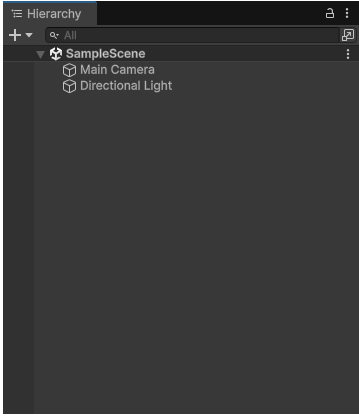
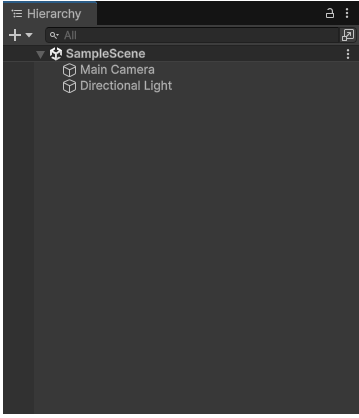
Рабочее пространство Unity Editor состоит из докируемых окон. Их можно переставлять, объединять вкладками и сохранять как раскладку, но смысл основных областей остаётся постоянным. Scene показывает редактируемую сцену и инструменты преобразования объектов. Game отображает изображение через игровые камеры в режиме воспроизведения. Hierarchy содержит GameObject текущих открытых сцен. Inspector показывает компоненты и свойства выбранного объекта или ассета. Project работает с файлами и ассетами проекта. Console собирает сообщения, предупреждения и ошибки.
Окно Hierarchy отражает не папки на диске, а структуру объектов сцен. Родительско-дочерняя связь имеет поведенческое значение: преобразование родителя влияет на детей. Пустой GameObject создаётся сочетанием Ctrl+Shift+N в Windows/Linux или Cmd+Shift+N в macOS. Дублирование выделенного объекта выполняется Ctrl/Cmd+D. Такие операции применяются к сценовым объектам и не создают отдельный файл ассета, пока объект не превращён в Prefab или другой сохраняемый ресурс.
Inspector — основной редактор свойств. У GameObject он показывает Transform и остальные компоненты; у текстуры — параметры импорта; у материала — свойства шейдера; у скрипта — сериализованные поля компонента. Команда Add Component открывает выбор компонента для GameObject. Поэтому одна и та же область интерфейса меняет содержание в зависимости от выбранного типа ресурса, но принцип остаётся одинаковым: Inspector редактирует состояние выбранной сущности и её настройки.
Окно Project показывает содержимое проекта и его ассеты. Открыть его можно через Window > General > Project; сочетание — Ctrl+5 на Windows/Linux и Cmd+5 на macOS. Доступны одноколоночная и двухколоночная раскладки, строка поиска и Favorites. Физическое перемещение файлов в проводнике при открытом Editor менее предсказуемо, чем операции в Project, потому что Unity должна одновременно отслеживать метаданные и ссылки. Для обычной реорганизации ассетов предпочтительнее работать из Project.
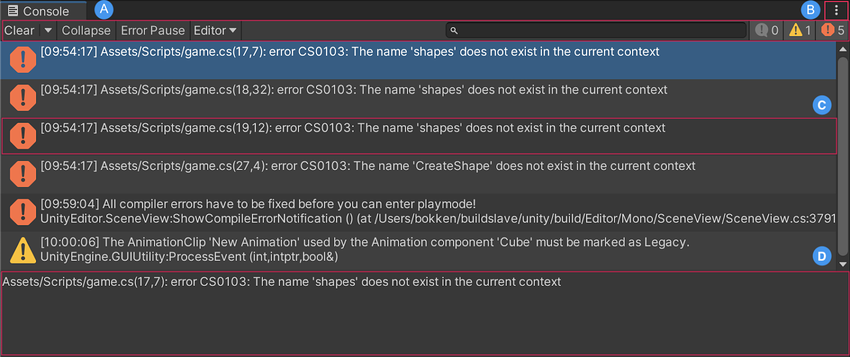
Console открывается через Window > General > Console. В ней отдельно отображаются сообщения журнала, предупреждения и ошибки, есть поиск, фильтры, Clear, Collapse и Error Pause. Ошибка компиляции C# имеет приоритет над визуальной отладкой сцены: пока проект не компилируется, поведение скриптов нельзя считать проверенным. Двойной щелчок по сообщению с привязанной строкой кода переводит в соответствующий исходник.
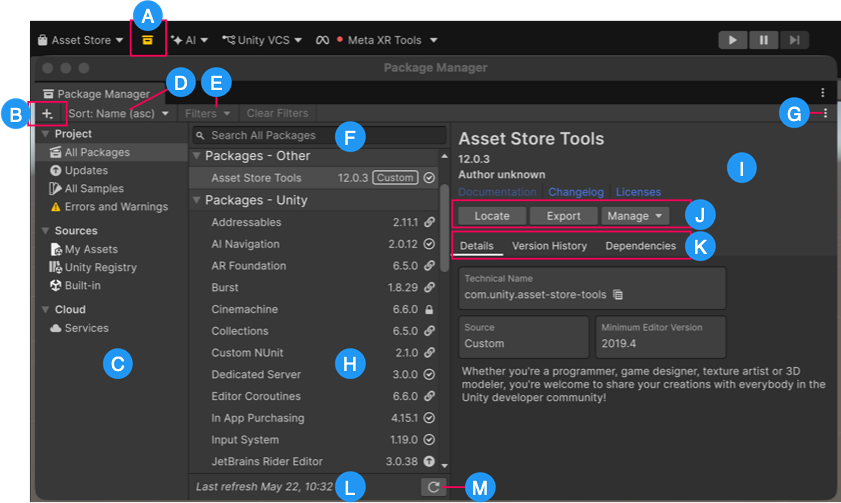
Package Manager управляет пакетами проекта: устанавливает, обновляет и удаляет их, показывает версии, зависимости и сведения о пакете. Пакет можно получить из реестра Unity, добавить по имени, из Git-источника или из локального расположения, если конкретный пакет поддерживает такой способ. Это отдельный слой зависимостей поверх файлов Assets: наличие пакета фиксируется в конфигурации проекта, а его код и ресурсы могут находиться в кэше пакетов, а не среди обычных пользовательских ассетов.
Окна можно закреплять и переносить на другой монитор. Для большой сцены полезно иметь одновременно Scene и Game, а Console вынести отдельно. При этом раскладка интерфейса не должна подменять структуру проекта: организация сцен, префабов и каталогов важнее того, где расположена вкладка Inspector на рабочем столе.
Как устроен проект Unity
Базовая единица содержимого — GameObject. Сам по себе он в основном задаёт идентичность, активность и Transform; функциональность добавляют Component. Камера является GameObject с компонентом Camera, источник света — GameObject с Light, а пользовательская логика часто представлена MonoBehaviour-компонентом. Такая композиционная модель позволяет собирать объект из независимых ролей вместо создания глубокой иерархии классов для каждого варианта поведения.
Scene хранит набор GameObject и их состояние для конкретного уровня, экрана или другого логического фрагмента приложения. Новую сцену создают через File > New Scene либо Ctrl/Cmd+N; редактор предлагает шаблон, после выбора создаёт сцену. В крупных проектах одновременно загружают несколько сцен: например, базовую инфраструктуру, игровой уровень и интерфейс. Это уменьшает размер единичного редактируемого блока и даёт команде возможность разнести ответственность.
Prefab — сохраняемый шаблон GameObject вместе с компонентами, значениями и дочерней иерархией. Экземпляры Prefab в сценах остаются связанными с исходным ассетом: изменения шаблона могут распространяться на экземпляры, при этом отдельные значения разрешено переопределять. Prefab Variant наследует другой Prefab и хранит отличия. Такая схема подходит для повторяющихся персонажей, элементов окружения, UI-виджетов и любых объектов, у которых должна быть единая основа при локальных вариациях.
Ассеты включают модели, текстуры, аудио, анимации, материалы, сцены, префабы, скрипты и другие ресурсы. Unity импортирует исходный файл и создаёт внутреннее представление для редактора и целевой платформы. Настройки импорта хранятся отдельно от исходника. Поэтому замена PNG, FBX или WAV на диске не эквивалентна простой копии: после изменения Unity выполняет повторный импорт и может пересчитать зависимые ресурсы.
Ссылки между объектами сериализуются. Если компонент содержит сериализуемое поле со ссылкой на GameObject, Material или ScriptableObject, Inspector позволяет назначить этот ресурс без жёсткого поиска по имени во время исполнения. Такой подход устойчивее строковых связей, но требует аккуратной работы с удалением и перемещением ассетов. Поле с Missing означает, что сохранённая ссылка больше не может быть разрешена; запуск проекта с такими ссылками надо рассматривать как дефект, а не косметическое предупреждение.
ScriptableObject используется для данных, которые не обязаны жить как компонент на сценовом GameObject. В нём удобно хранить конфигурации, описания предметов, параметры баланса и другие сериализуемые данные, доступные нескольким объектам. MonoBehaviour, напротив, рассчитан на поведение экземпляра в сцене или Prefab. Разделение данных и поведения уменьшает количество дублируемых значений и делает конфигурацию проекта обозримее.
Базовый рабочий процесс: от пустого проекта до сборки
Ниже приведён минимальный производственный цикл без привязки к конкретному жанру. Он показывает, в какой момент используются окна Editor и как проверить результат до финальной сборки.
- Создать проект и зафиксировать версию. Откройте новый проект в выбранной стабильной ветке. Запишите версию Editor в документации команды и не обновляйте её автоматически посреди спринта.
- Создать рабочую сцену. Используйте File > New Scene, выберите подходящий шаблон и сохраните сцену в понятном каталоге проекта.
- Собрать иерархию. Создайте GameObject, добавьте нужные встроенные компоненты и сгруппируйте объекты родителями только там, где наследование Transform действительно нужно.
- Импортировать ассеты. Поместите модели, текстуры, звук и другие исходники в проект. После импорта откройте каждый тип в Inspector и проверьте масштаб, компрессию, тип текстуры, анимационные клипы и другие параметры, влияющие на целевую платформу.
- Добавить программное поведение. Через Assets > Create > Scripting создайте нужный тип C#-скрипта. Для поведения сценового объекта используйте MonoBehaviour и прикрепите его к GameObject как компонент.
- Связать данные. Назначьте ссылки и значения в Inspector, вместо того чтобы искать каждый объект по строковому имени при запуске.
- Сохранить и запустить Play Mode. Проверьте не только визуальный результат, но и Console. Ошибки и неожиданные предупреждения должны быть разобраны до сборки.
- Проверить производительность. Откройте Window > Analysis > Profiler, воспроизведите характерный участок и определите реальные узкие места. Для мобильной или XR-цели подключите устройство и профилируйте Player, а не только Editor.
- Настроить Build Profile. Откройте File > Build Profiles, добавьте целевую платформу, назначьте сцены и параметры. Если платформенный модуль отсутствует, установите его через Hub.
- Сделать тестовую сборку. Запустите её на целевом устройстве, проверьте ввод, загрузку сцен, разрешение, качество графики, сетевой доступ и производительность. Успешный Play Mode в Editor не заменяет такой тест.
Play Mode использует проект внутри Editor, тогда как сборка создаёт отдельный Player с собственным набором данных, библиотек и платформенных ограничений. Ошибка может проявляться только после IL2CPP-компиляции, на другом графическом API, при ином пути файловой системы или при реальном ограничении памяти. Поэтому «в Editor работает» — промежуточная проверка, а не критерий готовности релиза.
Работа с C# и компонентной логикой
Основной язык пользовательских скриптов Unity — C#. Скрипт MonoBehaviour прикрепляется к GameObject и получает события жизненного цикла. Start используется для инициализации перед первым кадровым обновлением экземпляра, а Update вызывается каждый кадр, когда компонент активен. Это простой вход в программирование поведения, но постоянное помещение тяжёлых операций в Update быстро создаёт нагрузку. Проверять частоту вызовов и стоимость конкретного кода следует Profiler, а не предположениями о «медленном C#».
Публичные поля и сериализуемые закрытые поля могут отображаться в Inspector. Благодаря этому дизайнер меняет скорость персонажа, ссылку на материал или конфигурационный ресурс без правки исходного текста. Сериализация имеет правила по поддерживаемым типам; в Unity 6.5 встроенный анализатор кода расширен так, чтобы часть проблем сериализации выявлялась на этапе компиляции, а не только во время выполнения. Это снижает риск получить тихо потерянные данные после сложной перестройки класса.
События MonoBehaviour удобны для небольшого компонента, но архитектура крупного проекта не должна превращаться в тысячи несвязанных Update. Периодические задачи можно организовать через централизованные системы, события, корутины или другие подходящие механизмы; выбор зависит от характера задачи. Главный проверяемый критерий — профиль кадра и понятные зависимости. Если компонент обновляется каждый кадр, но состояние меняется редко, его архитектуру стоит пересмотреть.
Скрипты могут обращаться к другим компонентам того же или другого GameObject. Для устойчивой конфигурации полезно задавать ссылки явно через сериализуемые поля либо получать компонент по известной структурной связи, а не строить систему на повторяющемся глобальном поиске по строковым именам. При переименовании объекта строковая связь перестаёт отражать реальную структуру, тогда как сериализованная ссылка продолжает указывать на тот же объект, пока не удалён сам ресурс.
ScriptableObject позволяет вынести конфигурацию из экземпляров сцен. Например, набор параметров предмета или типа врага можно хранить в одном ассете и назначать нескольким Prefab. Это уменьшает расхождение дублируемых значений и позволяет менять конфигурацию без правки кода. При этом ScriptableObject не является защищённой базой данных: если данные попадают в клиентскую сборку, их следует считать доступными пользователю приложения.
Editor способен запускать пользовательские инструменты и расширения. Это сильная сторона Unity для команд: повторяющиеся операции импорта, валидации и подготовки контента можно автоматизировать. Одновременно Editor-скрипты исполняются с правами текущего пользователя, поэтому сторонний пакет — это код, а не пассивная коллекция изображений. Перед добавлением внешней зависимости необходимо проверить происхождение, лицензию, версию и перечень изменений.
2D, 3D и рендеринг
Unity 6.5 поддерживает 2D и 3D в одном редакторе, но графический конвейер нужно выбирать осознанно. Universal Render Pipeline (URP) рассчитан на широкий диапазон устройств — от мобильных до производительных ПК и консолей — и предоставляет единый настраиваемый конвейер. High Definition Render Pipeline (HDRP) предназначен для высококачественной графики на мощных платформах. Оба относятся к Scriptable Render Pipeline и развиваются как основные варианты для современных проектов.
Built-In Render Pipeline в Unity 6.5 помечен как deprecated. Он продолжает получать исправления и обслуживание в течение жизненного цикла Unity 6.7 LTS, но для нового проекта его использование не рекомендуется. Deprecated не означает мгновенное удаление: существующая игра может продолжать работать. Практический смысл статуса другой — новые графические функции и долгосрочная стратегия сосредоточены вокруг URP/HDRP, поэтому старт на Built-In увеличивает вероятность будущей миграции.
Выбор между URP и HDRP нельзя делать только по желаемой визуальной сложности. Нужно учитывать целевой класс GPU, поддерживаемые платформы, размер команды и то, какие шейдеры и эффекты требуются. HDRP даёт инструменты для высококачественного освещения и рендера, но не предназначен для тех же ограничений, что мобильный URP. URP позволяет масштабировать качество шире, но конкретный эффект HDRP может не иметь прямого эквивалента. Разница становится особенно заметной, когда проект использует собственные Shader Graph, постобработку и нестандартные Render Features.
В 2D Unity 6.5 получила отдельный 2D Profiler для визуализации использования атласов текстур во время игры. Ветка также расширила Light2D и ShadowCaster2D через пользовательские provider-классы. Эти изменения важны не только для функций освещения: при большом количестве спрайтов контроль атласов помогает понять, как текстуры объединяются и где возникает лишнее переключение ресурсов.
Dynamic batching в Unity 6.5 также переведён в deprecated. Его ещё можно встретить в существующих настройках, но строить новую оптимизационную стратегию вокруг него не стоит. Для снижения стоимости рендеринга применяют инструменты современных пайплайнов, GPU instancing, SRP Batcher, GPU Resident Drawer там, где он применим, а затем проверяют эффект через Profiler и Rendering statistics. Любая оптимизация должна подтверждаться измерением на целевом устройстве.
Материал в Unity связывает шейдер и набор его параметров; текстуры являются отдельными ассетами. Если модель выглядит розовой или теряет ожидаемый вид после смены пайплайна, проблема часто связана с несовместимым шейдером или неоконвертированным материалом. Исправление начинается с определения текущего пайплайна и проверки шейдера в Inspector, а не со случайной замены текстур.
Освещение и тени следует оценивать вместе с бюджетом кадра. Дополнительные источники света, сложные тени и постобработка повышают стоимость GPU, а bake увеличивает объём данных и время подготовки. Unity предоставляет разные режимы и инструменты, но универсальной комбинации для всех сцен нет. Сначала определяют визуальную цель и целевое оборудование, затем сравнивают варианты в одинаковой тестовой сцене.
Анимация, физика, аудио и видео
Для анимации Unity использует Animation Clips, Animator Controller и компоненты Animator. Импортированный FBX может содержать несколько клипов; их границы и тип рига настраиваются в Model Importer. Animator Controller описывает состояния и переходы, а параметры позволяют менять состояние из кода. Для персонажей важно согласовать Avatar, тип рига и анимационные данные: клип в предпросмотре не гарантирует правильную работу на другой скелетной структуре.
Физика 3D и 2D разделены. Компоненты Rigidbody и Collider относятся к 3D-физике, Rigidbody2D и Collider2D — к 2D. Их нельзя смешивать как взаимозаменяемые части одной симуляции. Если объект должен участвовать в столкновениях и при этом двигаться через физическую систему, преобразования и Rigidbody должны быть настроены согласованно. Прямое переписывание Transform физического объекта каждый кадр способно конфликтовать с расчётом симуляции.
Фиксированный физический шаг и кадровый Update решают разные задачи. Логику, тесно связанную с физикой, проверяют в контексте физического цикла, а пользовательский ввод и визуальную интерполяцию — отдельно. Ошибки вида «на быстром ПК работает, на другом объект проходит сквозь стену» требуют изучения временного шага, скорости тела, типа коллайдера и режима collision detection, а не только увеличения толщины стены.
Аудиофайлы импортируются как AudioClip. Поддерживаются распространённые форматы MP3, WAV, AIFF/AIF и Ogg Vorbis. После импорта важны Load Type, компрессия и качество: длинная музыка и короткий часто повторяемый эффект предъявляют разные требования к памяти и декодированию. Вместо выбора одного режима для всего проекта следует смотреть на длительность, частоту использования и профиль памяти.
Видео зависит от кодека, контейнера и целевой платформы сильнее, чем статическая текстура. H.264 широко применяется для MP4/MOV, WebM служит переносимым вариантом для ряда сценариев, а Video Clip importer умеет перекодировать исходники. На Linux Editor есть отдельное ограничение: импорт видео ограничен VP8. Поэтому проект с большим набором роликов нужно проверять именно на той ОС, где будет работать команда импорта, и на целевой платформе Player.
Unity 6.5 добавила поддержку gRPC через UnityWebRequest для iOS и visionOS. Это узкая, но показательная деталь развития платформенной части: сетевые возможности Editor и Player зависят от ветки и целевой ОС. Если приложение использует нативные плагины, сетевые библиотеки или платформенные API, обновление Unity следует проверять не только на уровне сцены, но и на уровне соответствующих пакетов и сборки.
UI Toolkit и создание интерфейсов
UI Toolkit — система создания пользовательских интерфейсов Editor и runtime. Разметка может храниться в UXML, стили — в USS, а визуальное редактирование выполняется в UI Builder. Окно открывается через Window > UI Toolkit > UI Builder либо двойным щелчком по UXML-ассету. Его интерфейс разделён на StyleSheets, Hierarchy, Library, Viewport, Inspector и панели предпросмотра UXML/USS.
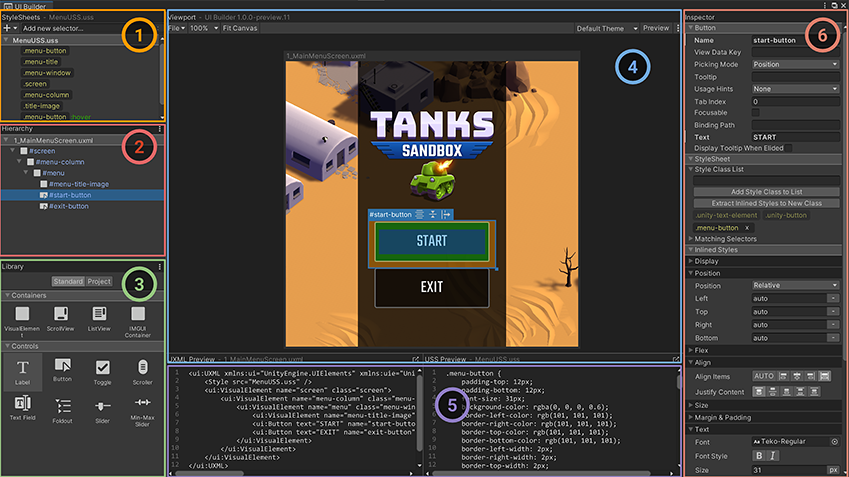
Hierarchy внутри UI Builder описывает дерево VisualElement конкретного UXML-документа и не является той же Hierarchy, что содержит GameObject сцены. Library предоставляет элементы, Viewport показывает компоновку, Inspector редактирует свойства выбранного элемента. Такое разделение помогает не смешивать две модели интерфейса: GameObject-компоненты живут в сцене, а UI Toolkit оперирует VisualElement и UXML/USS.
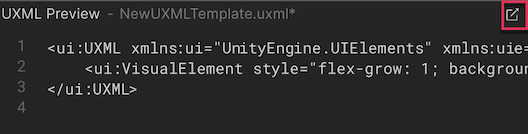
UI Builder имеет собственное сохранение документа. Команда File > Save или Ctrl/Cmd+S сохраняет открытый UXML. Общая операция сохранения проекта Unity не должна рассматриваться как гарантия сохранения активного документа UI Builder. Если изменения исчезают после закрытия окна, первым делом проверьте, был ли сохранён сам UXML.
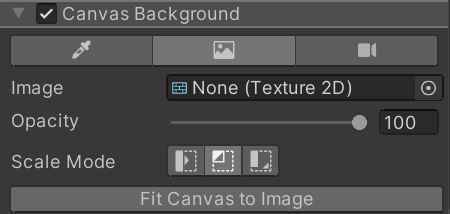
Для действующего проекта важно не менять UI-систему только из-за новизны. Unity также поддерживает UGUI, основанный на Canvas и GameObject. UI Toolkit удобен для структурированного интерфейса и инструментов Editor, но миграция большого Canvas-интерфейса требует отдельного проекта работ. Правильный критерий — совместимость с нужными компонентами, вводом, рендерингом и платформой, а не название более нового инструмента.
Пакеты, расширения и интеграции
Unity Package Manager отделяет ядро редактора от модулей и библиотек, которые можно обновлять по собственному жизненному циклу. Пакет имеет идентификатор, версию и зависимости. Перед обновлением пакета полезно прочитать список изменений и определить диапазон поддерживаемых версий Editor. Обновление всех пакетов до последних версий одним действием в стабильной производственной ветке создаёт слишком много переменных для диагностики.
Часть функций Unity поставляется пакетами: Input System, Addressables, XR-компоненты, Netcode и другие модули могут жить отдельно от базового Editor. В Unity 6.5 часть пакетов обновлена вместе с веткой. Например, Netcode for Entities перенесён в Engine как встроенный пакет. Это показывает, почему версию функции нельзя определять только по номеру Editor: конкретный проект должен фиксировать и версии установленных пакетов.
Asset Store предоставляет готовые ассеты и инструменты, но качество, лицензия, поддержка и совместимость стороннего продукта не контролируются тем же образом, что код самого Editor. Перед внедрением крупного фреймворка проверьте дату обновления, поддерживаемые ветки Unity, зависимости, исходный код и возможность удалить пакет без разрушения данных проекта. Для критической инфраструктуры команда должна понимать, как проект будет поддерживаться, если автор расширения прекратит обновления.
Unity вписывается во внешний контентный конвейер: модели можно готовить в DCC-приложениях и импортировать через стандартные обменные форматы, а код редактировать во внешней C# IDE. Для команды полезнее стандартизировать экспортированные FBX/OBJ и правила импорта, чем зависеть от фонового запуска конкретной 3D-программы для чтения её проприетарного файла. Стандартный обменный файл делает сборочный агент и рабочие станции менее зависимыми от сторонней лицензии.
Build Profiles сохраняются как ассеты и подходят для системы контроля версий. Это позволяет держать отдельные профили для Development, релизной сборки, разных платформ или вариантов продукта, не переписывая вручную одни и те же параметры перед каждым build. При этом секреты, сертификаты и ключи подписи не следует помещать в общий репозиторий только потому, что профиль сборки версионируется.
Форматы файлов, импорт и экспорт
Unity не является универсальным редактором исходных медиафайлов. Её роль — импортировать исходник, преобразовать его во внутренний ассет и подготовить данные для Player. Поэтому «поддерживает формат» обычно означает возможность импорта и использования в проекте, а не полноценное редактирование исходного файла на уровне специализированного графического, 3D- или аудиоредактора.
| Тип данных | Подтверждённые форматы и сущности | Что учитывать |
|---|---|---|
| 3D-модели | FBX, DAE (Collada), DXF, OBJ | Для командного обмена предпочтительны экспортированные форматы; проверяйте масштаб, оси, материалы, риг и клипы после импорта. |
| Текстуры | BMP, EXR, GIF, HDR, JPG, PNG, PSD, TGA, TIFF | PSD и TIFF могут содержать слои в исходнике, но импортированное представление текстуры уплощается; исходный файл при этом не уничтожается. |
| Аудио | MP3, WAV, AIFF/AIF, Ogg Vorbis | Формат исходника не определяет итоговое использование памяти: после импорта действуют настройки компрессии и загрузки AudioClip. |
| Видео | Контейнеры и кодеки зависят от платформы; типичные рабочие варианты включают H.264 в MP4/MOV и WebM | Video Clip importer может транскодировать; на Linux Editor импорт видео ограничен VP8. |
| Сцены и ресурсы Unity | .unity, Prefab, Material, Animator Controller, ScriptableObject | Это нативные сущности проекта, а не форматы межпрограммного обмена. |
| Код | .cs | C#-скрипты компилируются в составе проекта; ошибки компиляции отображаются в Console. |
| UI Toolkit | .uxml, .uss | UXML хранит структуру интерфейса, USS — стили; изменения UI Builder нужно сохранять как документ. |
После импорта одного и того же исходника Unity может создавать разные платформенные представления. Текстура для Android и Windows может получить разную компрессию; аудио — разные настройки загрузки; модель — единые геометрические данные, но различающиеся шейдеры и материалы. Поэтому проект проверяют не только в исходном качестве, но и с активной конфигурацией целевой платформы.
Экспорт Unity в производственном смысле — это прежде всего сборка Player под выбранную платформу через Build Profiles. Редактор не следует рассматривать как общий конвертер «сцена в любой медиаформат». Скриншоты, видео, данные, AssetBundle или собственные экспортёры возможны отдельными инструментами и пакетами, но базовый жизненный цикл продукта завершается исполняемой сборкой либо платформенным проектом, который дальше обрабатывается нативным SDK.
При работе с большими исходниками полезно помнить, что размер файла в Assets и размер данных в конечной сборке не равны. Unity перекодирует импортированные ресурсы. Например, замена PSD на PNG только ради уменьшения размера исходного файла не гарантирует пропорционального уменьшения Player: решающими становятся импортированное разрешение, компрессия, mipmaps и то, попал ли ассет в сборку. Анализ размера должен выполняться по результатам конкретного build.
Build Profiles и целевые платформы
В Unity 6.5 сборка настраивается через File > Build Profiles. Build Profile хранит конфигурацию целевой платформы и может существовать в нескольких вариантах независимо от других профилей. В профиль назначаются сцены и параметры. Сам профиль сохраняется как ассет, поэтому изменения можно просматривать и версионировать вместе с проектом.
Платформенный модуль должен соответствовать ветке Editor. Если Android Build Support, Web Build Support или другой модуль не установлен, переключение профиля не заменит недостающие инструменты. Unity 6.5 умеет после установки модуля через Hub показать в Build Profiles вариант перезапуска Editor, что уменьшает вероятность продолжить работу со старым набором загруженных компонентов.
Для Android Player минимальная поддерживаемая версия Unity 6.5 — Android 8.0, API 26; процессор — ARMv7 с Neon либо ARM64; графика — OpenGL ES 3.0+ или Vulkan; минимально требуется 1 ГБ оперативной памяти. Для разработки комплект Hub по умолчанию ставит Android SDK с API 36, NDK r27c и OpenJDK 17. Эти требования относятся к Android Player и инструментам сборки, а не к компьютеру, на котором запускается сам Unity Editor.
Для iOS и iPadOS минимальная версия Player — 15, процессор A8 или новее, графика Metal; для разработки требуется Xcode 16 или более новая версия. tvOS также начинается с версии 15 и требует Apple TV HD или новее. Финальная Xcode-сборка выполняется в экосистеме Apple, поэтому наличие iOS Build Support в Windows не превращает Windows-компьютер в полноценную замену Mac для подписи и публикации.
Консольные модули имеют отдельный режим доступа и соглашения владельцев платформ. Для сборок на поддерживаемые игровые консоли Unity требует Windows-версию Editor. Наличие пункта платформы в документации не означает свободный публичный SDK: разработчику также нужен статус, предоставленный соответствующим владельцем консоли.
Системные требования
Unity 6.5 поддерживает редактор на обычных рабочих станциях и ноутбуках без эмуляции, контейнера или слоя совместимости. Минимально рекомендуемый объём оперативной памяти для Windows, macOS и Linux — 8 ГБ, но это не комфортный максимум: крупные сцены, высокое разрешение текстур, несколько открытых редакторов кода и тяжёлые сборки требуют больше. При сборке Editor читает и записывает большое количество маленьких файлов, поэтому для рабочей станции рекомендуется накопитель с высоким IOPS.
| Платформа Editor | ОС | Процессор | Графика | Дополнительные условия |
|---|---|---|---|---|
| Windows x64 | Windows 10 21H1, build 19043, или новее | x64 с SSE2 | GPU с DX10, DX11, DX12 или Vulkan | Драйвер, поддерживаемый производителем оборудования |
| Windows Arm64 | Windows 11 21H2, build 22000, или новее | Arm64 | Поддерживаемый графический API; Vulkan на Windows Arm не поддерживается | Пакеты с бинарными зависимостями должны иметь нативную Arm64-совместимость |
| macOS | Ventura 13 или новее | Intel x64 с SSE2 либо Apple M1 и новее | Metal-capable Intel/AMD GPU или Apple silicon | Действуют требования Apple к драйверам; для отдельных вариантов запуска на Apple silicon используется Rosetta 2 |
| Linux | Ubuntu 22.04 или 24.04 | x64 с SSE2 | OpenGL 3.2+ или Vulkan, Nvidia/AMD | GNOME поверх X11/Wayland; Nvidia proprietary либо AMD Mesa |
Для Ubuntu 22.04 Wayland поддерживается с AMD. В Ubuntu 24.04 поддержка Wayland охватывает AMD и Nvidia с проприетарным драйвером 550 или новее. Нативный Wayland-режим Desktop Linux Player остаётся экспериментальным. Linux также использует регистрозависимую файловую систему, из-за чего ссылка на Player.png и файл player.png могут вести себя иначе, чем на типичной Windows-системе.
Требования Editor нельзя переносить на конечный Player. Например, Android Player имеет собственные минимумы, а для высоконагруженного ПК-проекта команда сама задаёт фактический минимальный GPU и объём памяти после профилирования. Unity перечисляет базово поддерживаемое окружение, но не обещает одинаковую производительность для сцены с одним спрайтом и для HDRP-проекта с большим миром.
Производительность и профилирование
Оптимизация Unity начинается с измерения. Окно Profiler открывается через Window > Analysis > Profiler. Оно содержит модули CPU Usage, GPU, Rendering, Memory, Audio и другие профилировщики в зависимости от конфигурации. CPU Timeline показывает, какие потоки и функции занимали время кадра. Rendering даёт статистику Batches, SetPass Calls, Triangles и Vertices. Эти значения помогают формулировать конкретную причину проблемы вместо общей жалобы на тяжёлый движок.
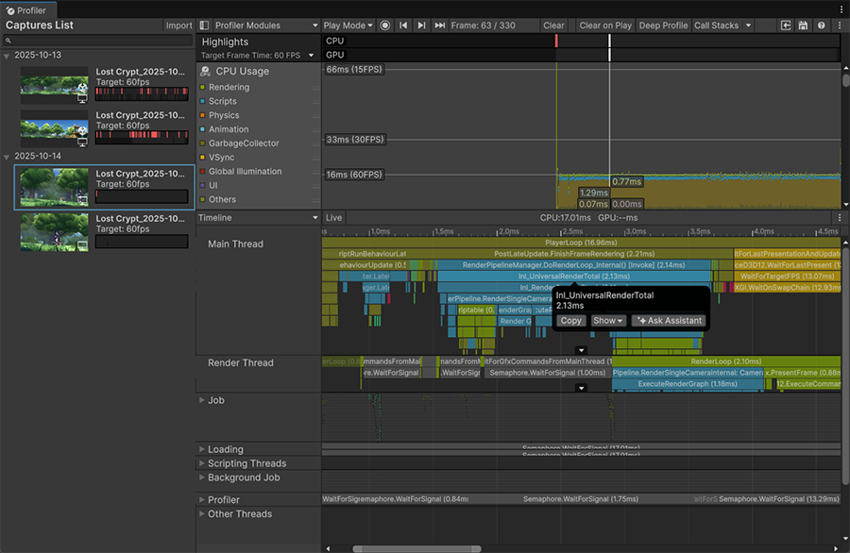
Профилирование внутри Editor удобно для быстрой диагностики, но само приложение Editor создаёт дополнительную нагрузку. Для выводов о целевой производительности подключайте Development Build на реальном устройстве по сети или USB и смотрите его профиль. Особенно это важно на Android, iOS, XR и слабом ноутбуке: другой CPU, GPU, драйвер и тепловой режим меняют поведение.
Deep Profile добавляет инструментирование большого количества вызовов и заметно увеличивает накладные расходы. Он полезен как точечный инструмент, когда обычный профиль уже локализовал проблемную область, но не подходит для сравнения «до/после» по абсолютному времени кадра. Для обычного замера сначала используйте стандартный CPU Profiler и маркеры, затем включайте Deep Profile на коротком воспроизводимом участке.
GPU Profiler предназначен для анализа рендеринга Player/Play Mode, а не для оценки самого интерфейса Editor. Если GPU-время высоко, проверьте разрешение, тени, прозрачность, постобработку, освещение, стоимость шейдеров и количество отрисовываемых объектов. Если узкое место на CPU, смотрите Scripts, Physics, Animation, Rendering submission и сборку мусора. Разные причины требуют разных исправлений.
Память часто расходуется не исходным файлом, а импортированным представлением. Текстура высокого разрешения после декомпрессии может занимать гораздо больше, чем JPEG на диске. Уменьшение Max Size, выбор подходящей платформенной компрессии, удаление неиспользуемых каналов и управление mipmaps влияют на память и размер сборки. Проверять результат следует по профилю памяти и отчёту build, а не только по размеру каталога Assets.
Время сборки зависит от количества файлов, импорта, компиляции шейдеров и дискового ввода-вывода. Рекомендация по накопителю с высоким IOPS связана именно с большим числом мелких операций. На рабочей станции заметный выигрыш часто даёт быстрый SSD и достаточный запас RAM, потому что дефицит памяти приводит к подкачке и ухудшает не только Play Mode, но и импорт и компиляцию.
На мобильных устройствах производительность нужно проверять в устойчивом тепловом состоянии. Unity 6.5 расширяет Adaptive Performance и добавляет Apple provider с тепловыми предупреждениями; на iOS также появилась логика снижения частоты кадров при серьёзном или критическом тепловом состоянии, чтобы уменьшить риск перегрева и GPU timeout. Это не отменяет оптимизацию контента: механизм реагирует на состояние устройства, а не делает тяжёлую сцену дешёвой.
Практические сценарии использования
Небольшая 2D-игра
Для 2D-проекта Unity даёт Sprite, Tilemap, 2D Physics, анимацию, аудио и UI в одной среде. Хороший старт — URP 2D-шаблон, если нужны Light2D и современные 2D-функции. После импорта спрайтов проверьте Pixels Per Unit, фильтрацию, компрессию и упаковку атласов. В Unity 6.5 отдельный 2D Profiler помогает увидеть использование texture atlas и найти неоптимальную организацию спрайтов.
В небольшом проекте особенно полезно не создавать собственную инфраструктуру раньше задачи. Один Prefab персонажа, несколько ScriptableObject-конфигураций и короткие MonoBehaviour-компоненты легче проверять, чем многоуровневый фреймворк. Когда повторяющийся паттерн действительно появится, его можно вынести в общий компонент или сервис, сохранив уже работающий вертикальный срез.
Кроссплатформенная мобильная игра
Основная польза Unity здесь — общий проект и Build Profiles для Android/iOS при сохранении платформенных различий. Нужно заранее закладывать разные разрешения, безопасные зоны, формат текстур, ввод, разрешения ОС и ограничения памяти. Одинаковый C#-код не гарантирует одинаковый Player: платформенные плагины и SDK проверяются отдельно. Финальный критерий — стабильные билды на физических устройствах обоих семейств.
Мобильный тест должен включать не только производительность на старте. Запустите длинную игровую сессию, следите за температурой, памятью и восстановлением после сворачивания. Для iOS/Android проверьте поведение при потере сети, смене ориентации, уведомлении и возврате в приложение. Эти сценарии относятся к работе реального Player и не воспроизводятся полностью в Game view.
3D-проект для ПК
Для ПК выбор URP/HDRP определяется целевой графикой и диапазоном GPU. Большая сцена выигрывает от Prefab, разделения на сцены, продуманной загрузки контента и регулярного профилирования. Если команда начинает с прототипа на мощной рабочей станции, нужно как можно раньше создать профиль сборки под минимальный целевой ПК и измерять на нём, иначе проблемы появятся поздно, когда материалы и контент уже дороги в переработке.
Для 3D-проекта полезно сделать эталонную сцену производительности: типичное количество персонажей, света, частиц и окружения. После изменения рендер-пайплайна или крупного пакета сравнивайте один и тот же маршрут камеры, а не разные уровни. Так показатели CPU/GPU получают контекст и помогают выявлять регрессию между версиями.
XR и иммерсивное приложение
XR предъявляет особенно жёсткие требования к частоте кадра и задержке. Unity поддерживает соответствующие платформенные модули и пакеты, но конкретная гарнитура требует своего SDK и профиля. Полезно минимизировать экспериментальные зависимости, проверять ввод на устройстве и профилировать GPU/CPU в Player. Для Apple Vision Pro доступ к публикации относится к платным планам, а visionOS использует отдельный модуль; финальная работа с Xcode требует Apple silicon.
Интерактивная промышленная или архитектурная визуализация
Unity подходит для real-time визуализации, симуляции и конфигураторов, но здесь особенно важно лицензирование Industry. Технический конвейер может включать импорт 3D-моделей, оптимизацию сеток и текстур, интерактивные C#-компоненты и сборку под ПК или XR. Если компания превышает финансовый порог для неигровых приложений, Personal или обычный игровой сценарий лицензирования не применим независимо от того, что Editor технически тот же.
Учебный проект
Unity полезна как учебная среда, потому что сразу связывает код и видимый результат. Для обучения лучше ограничить стек: одна стабильная версия Editor, один рендер-пайплайн, минимальный набор пакетов и небольшой проект. Изучение десятка Asset Store-фреймворков раньше основ Scene–GameObject–Component усложняет понимание причин ошибок. Критерием освоения должно быть умение самостоятельно найти ошибку в Console, понять связь компонента и данных и сделать воспроизводимую сборку.
Ограничения и компромиссы
Первое ограничение — масштаб самой системы. Unity включает рендеринг, физику, UI, пакетную экосистему, платформенные SDK и множество редакторских окон. Простую сцену можно собрать быстро, но профессиональная эксплуатация требует знаний о жизненном цикле ассетов, сериализации, памяти, сборке и версиях пакетов. В результате начальная доступность интерфейса не равна низкой сложности большого проекта.
Второе — зависимость от версии. Проект Unity состоит не только из пользовательского кода, но и из версии Editor, пакетов, платформенных SDK и сторонних расширений. Обновление одного слоя способно вызвать цепочку несовместимостей. Производственная дисциплина означает фиксировать версии и мигрировать контролируемо. Это особенно важно при переходе между рендер-пайплайнами или при обновлении проекта с ветки, где использовались уже deprecated API.
Третье — аппаратные требования возрастают вместе с проектом. Формально Editor рекомендует от 8 ГБ RAM, но большой HDRP-проект, IDE, DCC-приложение и браузер могут многократно превысить этот объём. Отзывы пользователей регулярно отмечают ресурсоёмкость и задержки в тяжёлых проектах. Проблема не сводится к единому числу «сколько RAM нужно»: рабочая конфигурация определяется размером данных и характером сборки.
Четвёртое — часть возможностей распределена по пакетам. Это даёт гибкость, но добавляет управление зависимостями. Пакет может иметь собственный цикл релизов и изменить API. В Unity 6.3 Havok Physics for Unity перестал включаться и поддерживаться как first-party entitlement в Pro, Enterprise и Industry; его дальнейшая интеграция относится к стороннему поставщику. Существующий проект на 6.0 LTS продолжает получать поддержку Havok до конца жизненного цикла этой LTS, но миграцию на 6.3+ нужно планировать отдельно.
Пятое — Built-In Render Pipeline уже находится на пути вывода из активного развития. Его поддержка сохраняется, но новый проект на 6.5 лучше строить на URP или HDRP. Для старого проекта это не приказ немедленно мигрировать: стоимость конвертации материалов и пользовательских шейдеров может быть выше выигрыша. Решение принимают после аудита зависимостей и целевого срока поддержки.
Шестое — различия платформ. Linux Editor ограничивает импорт видео VP8, файловая система регистрозависима; Windows Arm имеет ограничения нативных зависимостей и не поддерживает Vulkan; Apple-сборки требуют Xcode и соответствующее оборудование. Кроссплатформенность Unity уменьшает объём дублируемого кода, но не устраняет правила платформенных владельцев и SDK.
Плюсы и минусы Unity
Плюсы
- Один Editor объединяет Scene, Hierarchy, Inspector, Project, Console, Profiler и Build Profiles, поэтому основные этапы от сборки сцены до диагностики выполняются в общей среде.
- Компонентная модель GameObject позволяет собирать поведение из независимых частей и повторно использовать его через Prefab и Prefab Variant.
- C#-скрипты интегрированы с Inspector: сериализуемые параметры и ссылки редактируются без создания отдельной панели для каждого компонента.
- URP и HDRP дают два современных графических конвейера для разных классов устройств и требований к качеству.
- Package Manager позволяет фиксировать и обновлять модульные зависимости проекта вместо встраивания всего функционала в монолит Editor.
- Build Profiles хранят несколько конфигураций сборки как версионируемые ассеты, что удобно для команды и автоматизированного процесса.
- Profiler работает как с Play Mode, так и с подключённым Player, поэтому производительность можно измерять на реальном целевом устройстве.
- Unity Personal остаётся бесплатной до финансового порога 200 000 долларов, а Runtime Fee для игр отменён.
- Опубликованный список релизов позволяет держать конкретную версию Editor и возвращаться к сборке, с которой был зафиксирован проект.
Минусы
- Большой проект зависит одновременно от версии Editor, пакетов, платформенных модулей и сторонних расширений; обновление требует отдельной проверки совместимости.
- Минимальная рекомендация 8 ГБ RAM подходит только как нижняя граница; крупные проекты требуют заметно больше памяти и быстрого диска.
- Часть привычных технологий меняет статус: Built-In Render Pipeline и dynamic batching в 6.5 deprecated, поэтому долгоживущему проекту приходится отслеживать стратегию миграции.
- Кроссплатформенность не исключает нативные ограничения: iOS зависит от Xcode, консоли требуют отдельного доступа, Linux имеет ограничения видеоимпорта, Windows Arm — бинарной совместимости.
- Сторонние пакеты Asset Store могут иметь собственный уровень поддержки и качество; команда несёт ответственность за их выбор и обновление.
- Визуальная доступность Editor скрывает сложность архитектуры. Без структуры данных, контроля ссылок и профилирования прототип быстро становится трудным в сопровождении.
- Для коммерческого использования финансовые пороги обязательны, а не рекомендательны; неигровым компаниям дополнительно нужно учитывать правила Unity Industry.
Частые ошибки и способы проверки результата
| Симптом | Что проверить | Признак исправления |
|---|---|---|
| Play Mode не запускается или скрипты не работают | Откройте Console и устраните красные ошибки компиляции C# до проверки логики сцены. | Console не содержит ошибок компиляции, Play Mode входит в сцену без остановки на них. |
| В Inspector отображается Missing | Найдите удалённый скрипт или ассет и восстановите или переназначьте ссылку; не оставляйте компонент с потерянной зависимостью. | Поле содержит реальный объект или компонент удалён осознанно. |
| Материалы стали розовыми после обновления | Определите активный render pipeline, проверьте shader у Material и необходимость конвертации. | Материалы используют шейдер, совместимый с текущим URP или HDRP, без ошибок в Console. |
| Платформа отсутствует в Build Profiles | Проверьте, установлен ли соответствующий Build Support именно для текущей версии Editor. | Профиль платформы доступен и сборка запускается без сообщения о недостающем модуле. |
| Android build не находит SDK, NDK или JDK | Сверьте комплект Android Build Support. Для Unity 6.5 набор Hub включает SDK API 36, NDK r27c и OpenJDK 17. | Проверка инструментов проходит, Gradle-сборка начинается. |
| UI Builder потерял изменения | Сохраните активный UXML через File > Save или Ctrl/Cmd+S; не полагайтесь только на общее сохранение проекта. | После закрытия и повторного открытия UXML изменения остаются. |
| В Editor FPS нормальный, на телефоне низкий | Подключите Player к Profiler и сравните CPU, GPU и Memory на устройстве, затем проверьте настройки качества и импорт ассетов для мобильной цели. | Воспроизводимый тест на устройстве достигает целевого времени кадра без теплового обвала. |
| После обновления пакета появились API errors | Проверьте совместимость пакета с веткой Editor и его зависимости; при необходимости верните зафиксированную версию. | Package Manager не показывает конфликт зависимостей, проект компилируется. |
| Ссылки работают в Windows, но ломаются в Linux | Проверьте регистр имён файлов и путей: Linux-файловая система регистрозависима. | Имена и ссылки совпадают по регистру, импорт и сборка на Linux проходят. |
| Сборка неожиданно велика | Анализируйте отчёт build и импортированные размеры, а не только размеры исходников в Assets; проверьте текстуры, аудио, видео и неиспользуемый контент. | После изменения конкретных import settings уменьшается размер целевой сборки без потери нужного качества. |
Отдельная категория — проблемы после миграции Editor. Правильная последовательность: копия проекта, открытие новой версией, ожидание полного импорта, проверка Console, Package Manager, ключевых сцен и тестовой сборки. Если изменения затрагивают большое количество сериализованных файлов, их удобно просмотреть в системе контроля версий. Возврат к старой версии поверх уже мигрировавшего проекта без резервной копии небезопасен.
Проверка готового результата должна включать не только отсутствие ошибок. Составьте воспроизводимый маршрут: старт приложения, загрузка сцен, сохранение и загрузка данных, ввод, звук, сетевое соединение, сворачивание и восстановление, смена разрешения, длительный прогон. Для мобильных и XR-проектов добавьте нагрев и поведение после нескольких минут нагрузки. После каждого исправления повторяйте именно тот тест, который выявлял дефект.
Безопасность, зависимости и приватность
Unity Editor и Hub работают с исполняемым кодом, пакетами и сетевыми сервисами, поэтому базовая безопасность проекта начинается с происхождения установщика и зависимостей. Сторонний пакет, Editor extension или нативный plugin способен выполнять код на рабочей станции. Его нельзя оценивать только по визуальному результату в сцене. Перед добавлением проверьте издателя, репозиторий или поставщика, лицензию, поддерживаемые версии и необходимость нативных библиотек.
В 6000.5.8f1 для Windows исправлена проблема, при которой несколько поставляемых с Editor исполняемых файлов раньше не имели подписи; в текущем патче они подписаны, чтобы уменьшить вероятность блокировки антивирусом. Это конкретное улучшение текущей сборки, но оно не отменяет проверку сторонних DLL и пакетов. Если антивирус блокирует неизвестный бинарник в проекте, безопаснее установить его происхождение, чем добавлять весь каталог Unity в исключения.
Unity ID и лицензирование требуют сетевого взаимодействия. Командные облачные сервисы, Version Control, Build Automation, диагностические сервисы и аналитика подключаются отдельно в зависимости от проекта и плана. Наличие Unity Editor не означает автоматическую передачу всех пользовательских данных готового приложения в один общий сервис. Разработчик сам отвечает за то, какие SDK подключены, какие события отправляются, какие разрешения запрашивает Player и соответствует ли это правилам целевой платформы и применимым требованиям к данным.
Секреты API, токены и приватные ключи нельзя хранить как обычные строковые поля в сцене или публичном репозитории. Всё, что попадает в клиентскую сборку, потенциально доступно пользователю этой сборки. Серверные секреты должны оставаться на серверной стороне. Для подписи и CI используйте защищённое хранилище конкретной инфраструктуры, а не ScriptableObject, TextAsset или C#-константу в клиентском проекте.
Перед обновлением Editor, Package Manager-зависимостей или рендер-пайплайна фиксируйте рабочее состояние. Система контроля версий важна не только для совместной работы: она позволяет увидеть, какие сцены, префабы и конфигурации были перезаписаны автоматической миграцией. Бинарные ассеты дополнительно требуют резервной копии, потому что обычный текстовый diff для них не показывает содержательных изменений.
Отзывы пользователей и профильных изданий
Что отмечают пользователи
На Capterra у Unity на 20 июля 2026 года было 842 пользовательских отзыва и общий рейтинг 4,6 из 5. Повторяющиеся положительные темы — кроссплатформенная разработка, сочетание 2D и 3D-инструментов и возможность быстро перейти от сцены к работающему прототипу. Отрицательные темы касаются сбоев и ошибок в отдельных версиях, несовместимостей при обновлениях и ресурсоёмкости больших проектов. Эти замечания согласуются с устройством продукта: чем больше пакетов и платформ использует проект, тем выше цена неконтролируемого обновления.
В обзорах G2 часто выделяются понятный стартовый интерфейс, объём обучающих материалов и сообщество. Одновременно среди минусов упоминаются стоимость коммерческих подписок, аппаратные требования и проблемы производительности в тяжёлых проектах. Такие оценки не стоит превращать в универсальный вывод: пользователь, создающий небольшой 2D-прототип, и студия с крупной HDRP-сценой фактически работают с разной нагрузкой и разным количеством зависимостей.
Отдельный вывод из пользовательских отзывов — редактор считают доступным для начала, но не простым навсегда. Это соответствует рабочему процессу: создать объект и компонент легко, а отладка ссылок, оптимизация памяти, настройка платформенного SDK и архитектура большого проекта требуют инженерной дисциплины. Поэтому высокая оценка удобства и жалобы на сложность обновлений могут существовать одновременно и не противоречат друг другу.
Что выделяют профильные издания
Creative Bloq в обзоре Unity 6 от 22 октября 2024 года положительно оценил улучшения производительности и рендеринга, развитие URP и HDRP, освещения и способность движка работать с более сложными сценами. Важен контекст: обзор относился к старту поколения Unity 6, а не к конкретному патчу 6000.5.8f1. Поэтому его выводы полезны для понимания направления развития, но не заменяют проверку текущей ветки на конкретном проекте.
Game Developer в марте 2025 года описывал курс Unity 6 на более частые производственные обновления, расширение платформенной поддержки и улучшение производительности. Это совпало с фактической моделью релизов: после 6.0 появились 6.1, 6.3 LTS и последующие Update-ветки. Для команды практическое следствие — обновления больше не стоит воспринимать как редкие поколенческие скачки; требуется регулярная стратегия тестирования совместимости.
Профессиональная пресса также связывает отношение разработчиков к Unity с историей отменённого Runtime Fee. В 2026 году юридически значим именно факт отмены, а не прежняя схема: в 2026 году игровые проекты выбирают Personal, Pro или Enterprise по финансовым порогам без отдельного сбора за установки. Репутационный контекст объясняет осторожность части сообщества, но не должен подменять текущие условия лицензии.
Сравнение с аналогами
Unity корректно сравнивать с движками, которые также объединяют редактор, runtime, сценовую модель и инструменты сборки. Ниже — компактное сопоставление с Unreal Engine и Godot Engine. Это не рейтинг: выбор зависит от языка, графики, лицензии, целевых платформ и опыта команды.
| Критерий | Unity | Unreal Engine | Godot Engine |
|---|---|---|---|
| Базовая модель сцены | Scene, GameObject, Component, Prefab | Level, Actor, Component, Blueprint или Class | Scene и Node; сцены могут инстанцироваться как составные структуры |
| Основное программирование | C# и компонентные MonoBehaviour и другие API | C++ и визуальные Blueprint; оба подхода можно сочетать | GDScript и C# как основные варианты, C и C++ через GDExtension |
| Графический подход | URP для широкого диапазона устройств, HDRP для high-end; Built-In deprecated | Сильный фокус на современный high-end 3D и собственные системы рендеринга | Встроенные 2D и 3D-возможности с открытым исходным кодом; набор high-end технологий отличается от Unreal и Unity HDRP |
| Лицензия для игр | Personal до 200 тыс. долларов дохода или финансирования; затем платные планы по местам; Runtime Fee отменён | Для типичных распространяемых игр действует 5% роялти с валовой выручки конкретного продукта свыше 1 млн долларов, с предусмотренными исключениями | MIT-лицензия без роялти движку |
| Лицензия движка | Проприетарный Editor и Engine по планам Unity | Проприетарная лицензия Epic с доступом к исходному коду на условиях EULA | Свободный открытый движок под MIT |
| Визуальное программирование | Visual Scripting доступен в экосистеме Unity, но C# остаётся основной программной основой большинства проектов | Blueprint глубоко интегрирован и используется как полноценный визуальный слой рядом с C++ | Основной рабочий процесс ориентирован на код; встроенная философия отличается от Blueprint-ориентированного Unreal |
| Подход к расширению | Package Manager, Asset Store, Editor API, собственные packages | Plugins, Marketplace/Fab, C++ и Blueprint-инструменты Editor | Открытый исходный код, addons и GDExtension |
Unity против Unreal Engine. Unity обычно удобна команде, уже работающей на C# и желающей единый проект для широкого диапазона устройств с выбором URP или HDRP. Unreal привлекателен, когда проект строится вокруг C++ и Blueprint и требуется тесно интегрированный high-end 3D-стек. Лицензионная математика принципиально разная: Unity после порога переходит на стоимость мест, Unreal для типичной игры применяет роялти после порога выручки продукта. Сравнивать только цену Editor недостаточно.
Unity против Godot. Godot отличается MIT-лицензией и открытым исходным кодом, а его основная сценовая модель строится на Node. Unity имеет более крупную коммерческую экосистему пакетов, платформенных модулей и сервисов, но связана с условиями планов. Для небольшой команды, которой критична открытость движка и GDScript, Godot может быть проще организационно; для команды с существующим C#-кодом, Asset Store-зависимостями или конкретными Unity-платформенными модулями миграция может стоить дороже потенциальной экономии лицензии.
Ни один из трёх движков нельзя выбирать по одному критерию. Перед решением полезно собрать короткий вертикальный срез проекта: типичная сцена, ввод, UI, шейдер, сохранение, целевая сборка и профиль производительности. Такой прототип показывает стоимость реального рабочего процесса лучше, чем таблица функций.
Как выбирать между Unity 6.5 и Unity 6.3 LTS
Для нового проекта, который находится в активной разработке и должен получать свежую поддержку платформ, Update-релизы дают актуальные функции и исправления. В августе 2026 года текущая публичная Update-ветка — 6.5 с патчем 6000.5.8f1. Она содержит изменения 2D, Adaptive Performance, Build Profiles, Project Auditor, платформенных функций и другие улучшения, которых нет в исходной 6.3 LTS.
Для проекта, который входит в фазу стабилизации или уже обслуживает пользователей, 6.3 LTS имеет более предсказуемый горизонт: поддержка заявлена до декабря 2027 года. Это уменьшает необходимость переходить на новый Update через короткий период. Однако LTS не означает отсутствие патчей — внутри ветки также выходят исправления, и команда всё равно должна проверять обновление.
Переходить на 6.5 только ради большего номера нет смысла. Сначала составьте перечень функций и исправлений, которые реально нужны проекту, проверьте совместимость пакетов, затем откройте копию проекта в новой версии и сделайте build. Если выгода не покрывает стоимость миграции, LTS остаётся рациональной основой. Если текущая платформа требует изменения, доступного только в Update, откладывание миграции может создать больший риск.
Организация проекта для команды
Unity не заставляет использовать единственную структуру каталогов, поэтому договорённость команды важнее универсальной схемы. Разделите исходный код, сцены, Prefab, материалы, аудио и сторонние пакеты так, чтобы владелец изменения был понятен. Для больших сцен полезно уменьшать число людей, одновременно правящих один сериализованный файл: additive scenes и Prefab снижают конфликтность.
Метаданные Unity должны храниться вместе с ассетами. Перемещение файла вне Editor без соответствующего metadata может разорвать идентичность ресурса для ссылок. Современный контроль версий умеет отслеживать такие пары, но разработчик должен фиксировать изменения целиком. Случай, когда картинка переехала, а её meta осталась в старом месте, создаёт трудные для диагностики Missing reference.
Версию Editor нужно считать частью исходных условий сборки. В CI и у разработчиков должна быть одна и та же финальная ветка и патч, если команда не проводит специальное сравнение. Разные патчи могут менять сериализацию, импорт или сборочную цепочку. То же относится к Android NDK, JDK и другим SDK: использование комплекта, установленного Hub для конкретной версии, уменьшает число несовпадающих окружений.
Проверка изменений должна включать не только .cs. Project Settings, packages manifest и lock-файл, Build Profile, Prefab или Scene могут влиять на поведение не меньше скрипта. Перед крупной миграцией полезно отделить автоматические изменения от ручных: сначала открыть копию проекта новой версией и зафиксировать чистую миграцию, затем вносить функциональные правки. Так проще понять источник регрессии.
Диагностика импорта и ассетов
Когда модель, текстура или звук ведут себя неправильно, начните с Inspector соответствующего ассета. Для модели проверьте масштаб, импорт материалов, риг и клипы; для текстуры — Texture Type, Max Size, compression и mipmaps; для аудио — Load Type и compression. Изменение исходного файла без проверки Import Settings может не дать ожидаемого результата, потому что именно importer определяет внутреннее представление.
Большой импорт после открытия проекта не всегда означает зависание. Unity пересчитывает библиотеку импортированных данных, особенно после смены версии Editor или очистки Library. Прерывать процесс без причины нежелательно. Если импорт повторяется бесконечно или падает, Console и Editor log помогают определить конкретный ассет или importer. После нахождения проблемного файла полезнее исправить его или настройку, чем регулярно удалять всю Library.
Собственные импортёры и AssetPostprocessor могут автоматически менять данные при каждом импорте. Это способ стандартизировать параметры, но ошибка такого кода влияет на весь проект. Если сотни текстур внезапно поменяли настройки, проверьте не только действия художника, но и Editor-скрипты обработки ассетов.
Сборка, релиз и контроль воспроизводимости
Производственная сборка должна быть воспроизводимой: одна и та же версия Editor, пакетные зависимости, профили и исходники дают одинаково настроенный результат. Полная битовая идентичность может зависеть от платформенного toolchain, но конфигурация не должна собираться из памяти разработчика. Build Profiles позволяют хранить часть этой информации как ассеты; CI дополняет их фиксированным окружением и секретами.
Перед релизом полезно иметь минимум два профиля: Development для диагностики и Release для финальной конфигурации. Development Build облегчает профилирование и отладку, но не должен случайно попасть пользователям. Проверяйте имя продукта, идентификатор пакета, версию приложения, сцены, архитектуры и подпись. На мобильных платформах дополнительно важны разрешения и требования магазина.
После создания билда не ограничивайтесь проверкой запуска. Сравните функциональность с Play Mode, пройдите ключевой сценарий, проверьте переходы между сценами и загрузку контента. Если приложение использует Addressables или серверные ресурсы, протестируйте чистую установку без локального кэша разработчика. Ошибка, скрытая кэшем Editor, может проявиться только у нового пользователя.
FAQ по Unity
Какая версия Unity актуальна на 18 августа 2026 года?
Для ветки Unity 6.5 последняя публичная стабильная сборка — 6000.5.8f1, выпущенная 12 августа 2026 года. Unity 6.3 остаётся актуальной LTS и поддерживается до декабря 2027 года. Сборка 6000.5.9f1 уже используется в тестировании, но публичным стабильным релизом на эту дату не является.
Unity 6.5 — это LTS?
Нет. Unity 6.5 — Update release. Текущая LTS — Unity 6.3. Update получает свежие возможности и поддержку платформ, а LTS выбирают для длительной фиксации производственного проекта.
Можно ли использовать Unity бесплатно?
Да, Unity Personal бесплатна при годовом доходе и финансировании до 200 000 долларов. При превышении этого порога нужен Pro, а при достижении порога Enterprise — Enterprise. Для неигровых приложений организаций с финансами свыше 1 млн долларов применяются требования Unity Industry.
Есть ли в Unity Runtime Fee?
Нет. Сбор за установки игр отменён в сентябре 2024 года и удалён из условий Editor в октябре 2024 года. Текущая коммерческая модель основана на планах и финансовых порогах.
Нужен ли Unity Hub?
Hub не является обязательным способом физически получить каждый Editor: для финальных релизов есть отдельные установщики. Но Hub — основной инструмент управления версиями, модулями, проектами и лицензиями; для Unity Personal он является единственным способом активации и возврата лицензии.
Сколько занимает Unity?
Windows x64 установщик Editor 6000.5.8f1 имеет размер 3,9 ГБ. После установки общий объём больше и зависит от модулей целевых платформ, кэшей и проектов. Поэтому 3,9 ГБ нельзя использовать как требование к свободному диску для полноценной рабочей станции.
Достаточно ли 8 ГБ RAM?
8 ГБ — минимально рекомендуемый объём для запуска Unity Editor 6.5. Реальная потребность зависит от проекта. Большие текстуры, HDRP, несколько сцен, IDE и внешние DCC-приложения увеличивают расход памяти; для такой работы нужен запас сверх минимума.
Какой рендер-пайплайн выбирать для нового проекта?
Для широкого диапазона устройств обычно рассматривают URP; для high-end графики на мощных платформах — HDRP. Built-In Render Pipeline в 6.5 deprecated и не рекомендуется как основа нового проекта. Конкретный выбор проверяется требованиями к функциям, платформам и производительности.
Почему проект работает в Editor, но ломается после Build?
Editor и Player используют разное окружение. Сборка может включать другой графический API, IL2CPP, платформенный SDK, файловую систему и ограничения памяти. Диагностируйте Development Build на целевом устройстве через логи и Profiler, а не только через Play Mode.
Можно ли открыть старый проект новой версией и потом вернуться назад?
Безопасно делать это только на копии или в отдельной ветке контроля версий. Новая версия может обновить сериализованные файлы, пакеты и импортированные данные. Надёжный возврат — восстановить состояние проекта до миграции, а не пытаться открыть уже изменённые файлы старым Editor.
Почему после обновления Unity часть материалов стала розовой?
Розовый материал указывает на проблему с шейдером. После смены или обновления render pipeline проверьте, совместим ли shader с активным URP или HDRP и требуется ли конвертация материала. Текстура сама по себе обычно не решает несовместимость шейдера.
Что важнее при оптимизации: меньше GameObject или меньше полигонов?
Универсального ответа нет. CPU может упираться в скрипты, физику или количество вызовов отрисовки, GPU — в шейдеры, разрешение, тени или геометрию, память — в текстуры и данные. Сначала измерьте Profiler на целевом Player, затем оптимизируйте конкретный ограничивающий ресурс.
Нужно ли использовать Deep Profile постоянно?
Нет. Deep Profile добавляет заметную инструментальную нагрузку. Его включают кратковременно после того, как обычный CPU Profiler уже сузил область поиска. Для сравнения производительности лучше использовать обычный профиль с одинаковым воспроизводимым сценарием.
Поддерживает ли Unity Linux?
Да. Unity 6.5 Editor поддерживает Ubuntu 22.04 и 24.04 на x64 с GNOME, X11 или Wayland и поддерживаемыми Nvidia/AMD драйверами. Есть ограничения: импорт видео в Linux Editor ограничен VP8, файловая система регистрозависима, а нативный Wayland Player остаётся экспериментальным.
Можно ли собирать iOS на Windows?
Unity может подготовить проект и использовать iOS build-модуль, но финальная Xcode-сборка, подпись и публикация требуют среды Apple. Наличие Build Support на Windows не заменяет Xcode и совместимый Mac.
Чем Prefab отличается от обычного GameObject?
GameObject существует в сцене. Prefab — сохраняемый ассет-шаблон GameObject с компонентами, значениями и дочерними объектами. Сценовые экземпляры Prefab сохраняют связь с шаблоном и могут получать его изменения, сохраняя разрешённые локальные overrides.
Зачем нужен ScriptableObject?
ScriptableObject хранит сериализуемые данные как отдельный ассет без обязательного GameObject в сцене. Он подходит для конфигураций и общих данных, которые должны использовать несколько компонентов, и помогает не дублировать одни и те же значения в каждом экземпляре Prefab.
Что делать, если Package Manager после обновления показывает конфликт?
Зафиксируйте версии пакетов, определите, какой пакет требует несовместимую зависимость, и верните согласованный набор. Не обновляйте остальные зависимости одновременно, пока проект не компилируется. После исправления проверьте не только Package Manager, но и сцены и целевую сборку.
Можно ли делать проект без Asset Store?
Да. Asset Store не является обязательной частью Editor. Собственные модели, код и пакеты можно использовать напрямую. Отказ от сторонних ассетов уменьшает внешний риск совместимости, но увеличивает объём работы команды; решение зависит от стоимости разработки и способности поддерживать зависимость.
Есть ли смысл начинать новый проект на Unity 6.0 LTS?
В августе 2026 года 6.0 LTS поддерживается только до октября 2026 года, тогда как 6.3 LTS — до декабря 2027 года. Для нового проекта, которому нужна LTS, 6.3 даёт существенно более длинный оставшийся срок. 6.0 рациональна прежде всего для уже существующего проекта, где миграция пока дороже оставшегося периода поддержки.
Итог
Unity 6000.5.8f1 — актуальный публичный патч ветки Unity 6.5 для тех, кому нужны свежие функции и платформенные изменения семейства Unity 6. Для нового или активно развивающегося проекта логично начинать с текущего Update-релиза и сразу фиксировать полный номер Editor и версии пакетов. Для проекта, входящего в длительную фазу эксплуатации, Unity 6.3 LTS даёт более понятный горизонт поддержки до декабря 2027 года.
Начинающему пользователю важнее освоить Scene, GameObject, Component, Prefab, Inspector, Console и базовую C#-логику, чем сразу подключать много сторонних фреймворков. Команде важнее контроль версий Editor и пакетов, Build Profiles, системный контроль ассетов и тесты на целевых устройствах. Для графически тяжёлого проекта ключевым становится ранний выбор URP или HDRP и регулярное профилирование, поскольку минимальные системные требования Editor ничего не говорят о реальном бюджете конкретной сцены.
Коммерческое решение также зависит от сценария. Personal остаётся бесплатной до 200 000 долларов годового дохода и финансирования, Pro требуется выше этого порога, Enterprise — от 25 млн долларов; для крупного неигрового применения действует отдельный режим Industry. Runtime Fee для игр отменён. Если эти условия, модель C#-компонентов и поддерживаемые платформы совпадают с требованиями проекта, Unity предоставляет цельный производственный цикл от сцены до профилируемой сборки. Если критичны другая лицензия, другой язык или иной графический стек, имеет смысл проверить вертикальный прототип в Unreal Engine или Godot до того, как проект накопит дорогие зависимости.
Список изменений
История версий:
- Современная ветка Unity 6 использует две параллельные модели: ежегодную LTS и более частые Update-релизы. Поэтому «новее» и «дольше поддерживается» — не одно и то же. Unity 6.5 содержит более свежие функции и платформенные изменения, тогда как Unity 6.3 LTS рассчитана на двухлетний стандартный цикл поддержки. В таблице отдельно показаны начальные релизы веток и текущий патч 6.5, чтобы не смешивать номер поколения с последним исправлением.
- Патчи внутри одной ветки имеют значение для стабильности. Например, 6000.5.8f1 не вводит новое поколение API, но содержит исправления падения Editor при входе в Play Mode, проблемы завершения asset import worker, LegacyRuntime memory leak и ошибок интерфейса. Поэтому в производстве следует фиксировать не только «Unity 6.5», но полный номер 6000.5.8f1 или другой используемый патч.
- Update-релизы Unity 6 получают поддержку до выхода следующего Update и регулярные патчи. LTS выходит раз в год и поддерживается два года; Enterprise и Industry получают дополнительный год. Unity 6.3 LTS поддерживается до декабря 2027 года, Unity 6.0 LTS — до октября 2026 года. Такой график объясняет, почему численно более новая 6.5 не является LTS вместо 6.3.


 *EXE — расширение исполняемого файла. Сайт является партнером проекта
Оставте свой отзыв о Unity