
BIOS и UEFI запускаются раньше Windows: они подготавливают процессор, оперативную память, накопители и контроллеры, выполняют первичную проверку оборудования, выбирают загрузочную запись и только после этого передают управление операционной системе. Поэтому меню прошивки используют не для повседневной настройки Windows, а для конкретных задач: выбрать флешку для установки системы, включить аппаратную виртуализацию, проверить Secure Boot, изменить порядок загрузки, вернуть заводские параметры или обновить микропрограмму ради совместимости и исправления подтверждённой ошибки. Ниже разобрано, где хранится прошивка, чем современная UEFI отличается от классического BIOS, как попасть в настройки разными способами и как не превратить обычное изменение параметра в проблему с загрузкой.
Что такое BIOS простыми словами
BIOS расшифровывается как Basic Input/Output System — базовая система ввода-вывода. Это микропрограмма материнской платы, которая начинает выполняться после подачи питания и до запуска установленной операционной системы. Она не находится в папке Windows и не запускается двойным щелчком как обычное приложение. Код хранится в энергонезависимой микросхеме на плате, поэтому компьютер способен показать экран настроек даже с пустым накопителем или без установленной ОС.
В разговорной речи словом BIOS часто называют любое меню настроек прошивки. На современных компьютерах за этим меню обычно стоит UEFI — более новая архитектура прошивки. Производители по-прежнему пишут BIOS Setup, UEFI BIOS Utility или просто BIOS, поэтому пользователь встречает старое название даже на системе, где классический BIOS давно не используется.
Главная роль прошивки — подготовить платформу к загрузке. Она должна определить процессор и память, запустить контроллеры, обнаружить клавиатуру и накопители, проверить критические компоненты, сформировать таблицы с описанием оборудования и найти загрузчик. Лишь после передачи управления загрузчику начинается собственно запуск Windows.
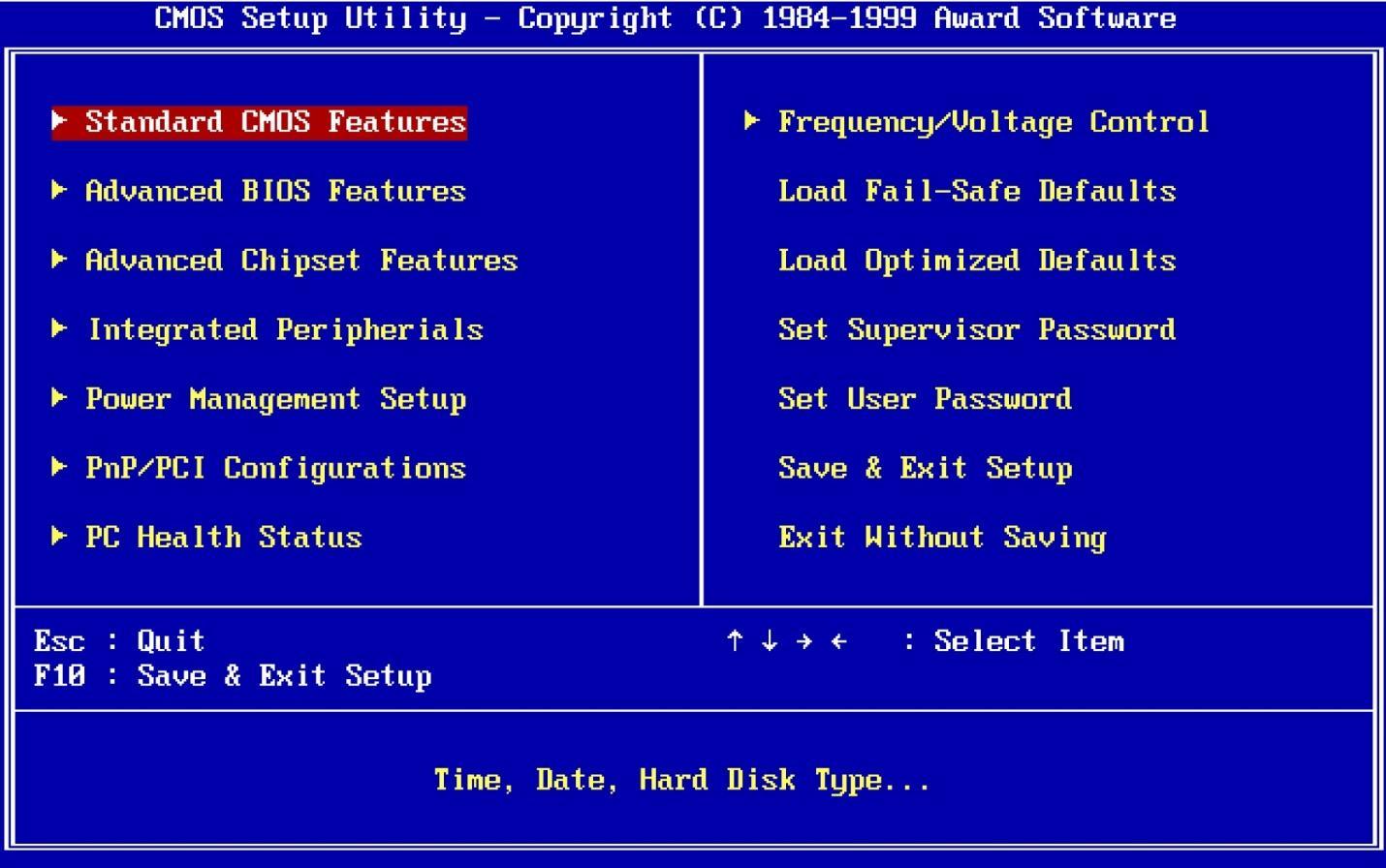
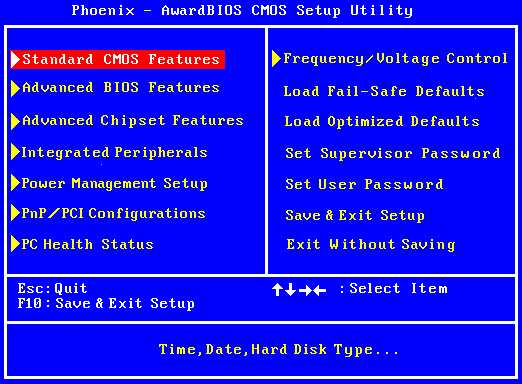
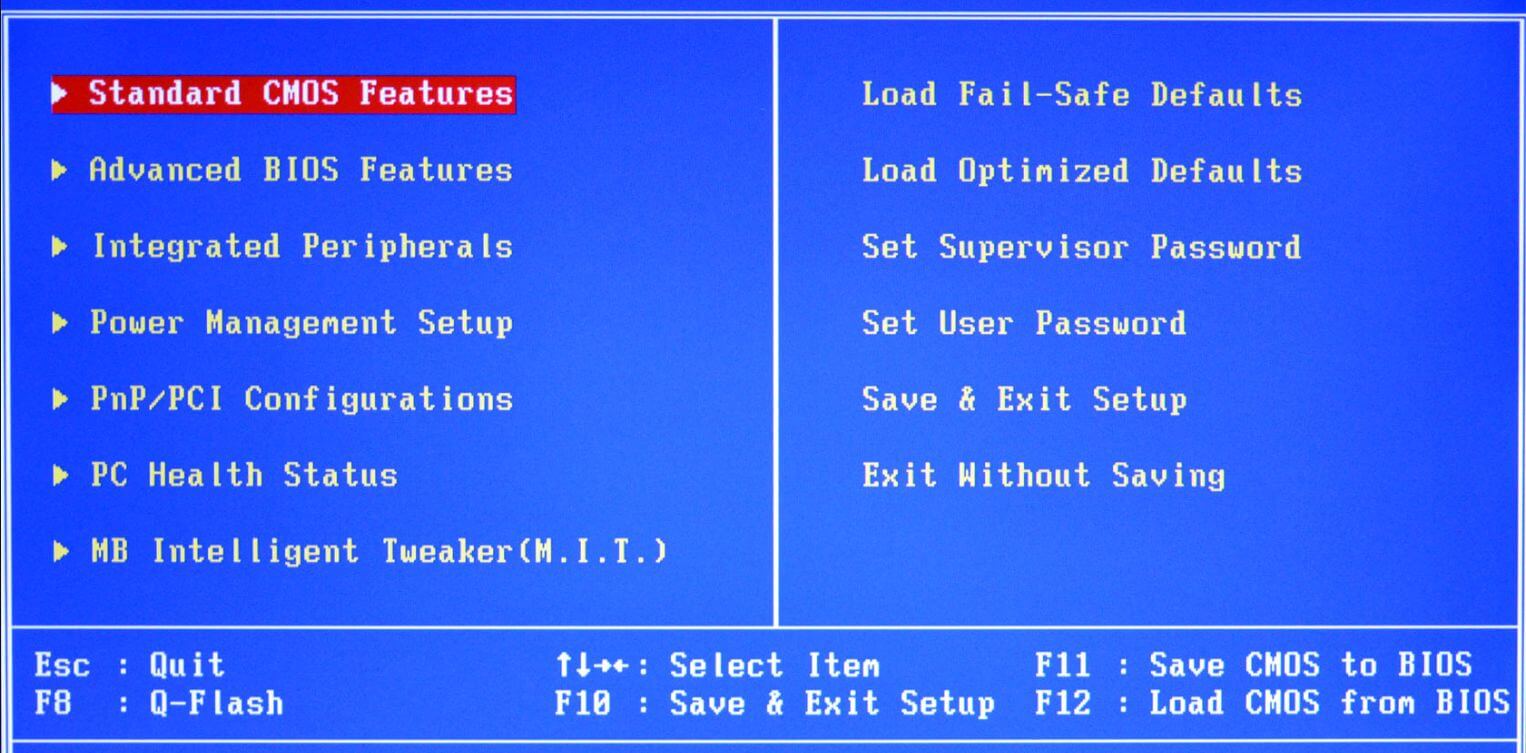
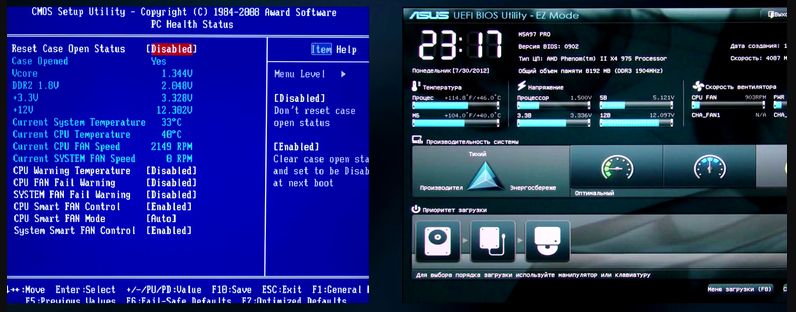
Текстовый экран с вкладками и управлением стрелками характерен для старых реализаций BIOS и для некоторых упрощённых интерфейсов. Наличие мыши, цветных панелей и графиков не определяет архитектуру само по себе: отдельные UEFI выглядят почти как старый BIOS, а некоторые старые прошивки имели собственные графические оболочки.
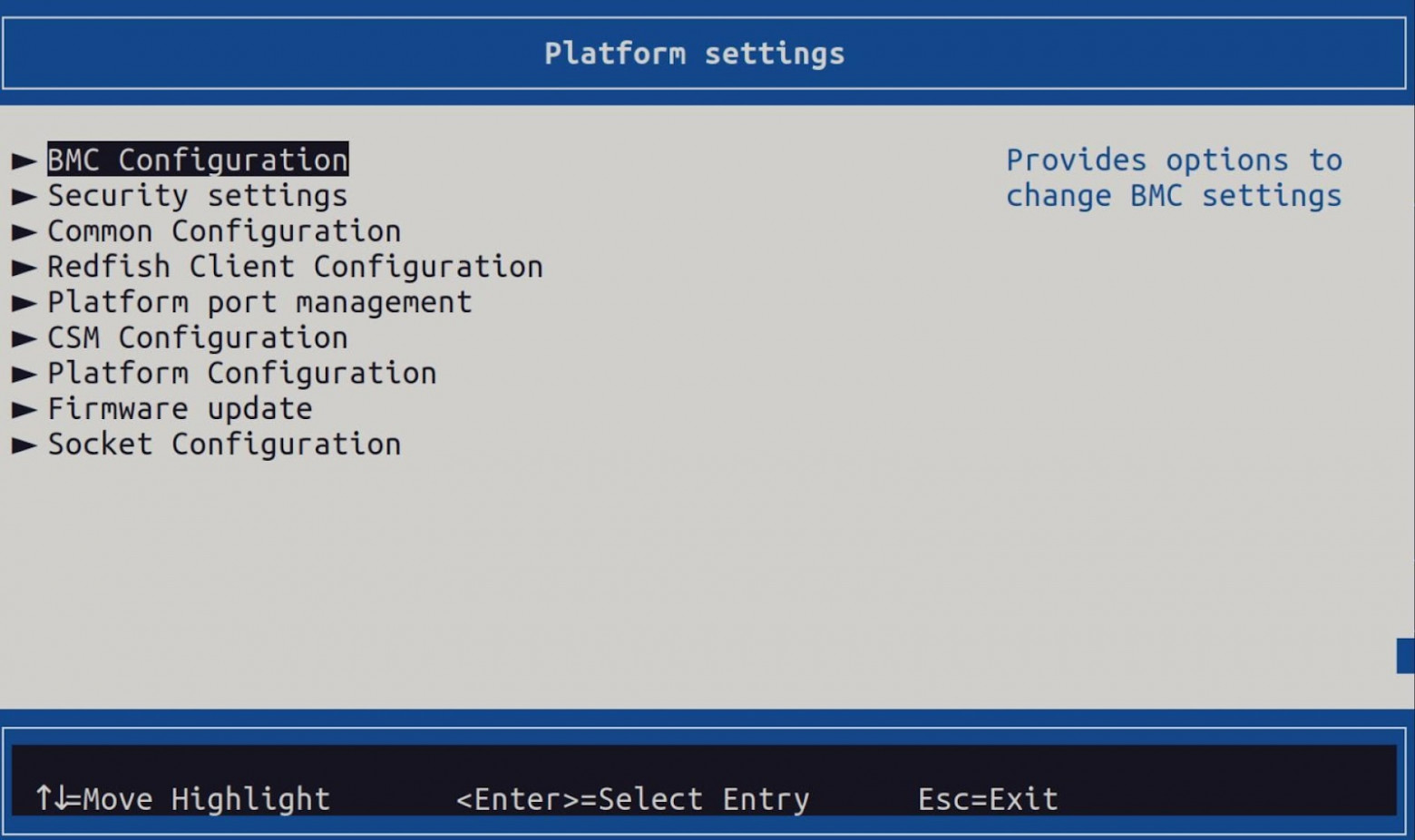
Где находится BIOS и что хранит батарейка CMOS
Код прошивки записан в микросхему flash-памяти, обычно подключённую к системной логике по SPI. Это энергонезависимая память: отключение блока питания и извлечение круглой батарейки не удаляют саму прошивку. При штатном обновлении специальная утилита перезаписывает содержимое этой микросхемы файлом, предназначенным для точной модели и ревизии платы или ноутбука.
Параметры конфигурации хранятся отдельно от основного исполняемого кода. В современных системах для этого используется область NVRAM. Там находятся загрузочные записи, значения настроек и служебные переменные. Часть бытовых объяснений продолжает называть это CMOS-памятью, хотя конкретная реализация на новой плате может отличаться от ранних IBM PC.
Круглая батарейка поддерживает часы реального времени и позволяет сохранять параметры, которым требуется резервное питание. Когда батарея разряжена, типичные симптомы — сбрасывающиеся дата и время, предупреждение о CMOS checksum, возврат некоторых настроек к значениям по умолчанию после полного отключения питания. Исчезновение изображения, перегрев процессора или медленная работа Windows сами по себе не доказывают неисправность батарейки.
| Компонент | Что хранит или делает | Что происходит без питания |
|---|---|---|
| SPI Flash | Код BIOS/UEFI и встроенные модули | Прошивка остаётся записанной |
| NVRAM | Загрузочные записи и параметры прошивки | Поведение зависит от реализации и процедуры сброса |
| RTC | Системные часы | Время и дата начинают сбиваться |
| Батарейка CMOS/RTC | Резервное питание часов и части параметров | Не удаляет код прошивки, но возможен сброс конфигурации |
Что происходит после нажатия кнопки питания
- Процессор получает начальную точку выполнения. На этом этапе ещё нет готовой Windows, драйверов видеокарты и привычной файловой системы.
- Прошивка выполняет раннюю инициализацию. Настраиваются системная логика, питание, тактирование и оперативная память. Без исправной памяти дальнейшая загрузка обычно невозможна.
- Запускается POST. Power-On Self-Test проверяет критические узлы и фиксирует ошибки. На платах используются сообщения на экране, звуковые сигналы, диагностические светодиоды или цифровой индикатор кодов.
- Обнаруживаются устройства. Прошивка перечисляет PCIe-устройства, контроллеры накопителей, USB и другую периферию, выделяет им ресурсы и подготавливает сведения для операционной системы.
- Выбирается загрузочная запись. В UEFI это часто Windows Boot Manager на EFI System Partition. В старой схеме BIOS искал код в MBR выбранного диска.
- Запускается загрузчик. Он загружает ядро Windows, системные драйверы и службы. С этого момента медленный старт может быть связан уже не с прошивкой, а с накопителем, драйверами и автозагрузкой.
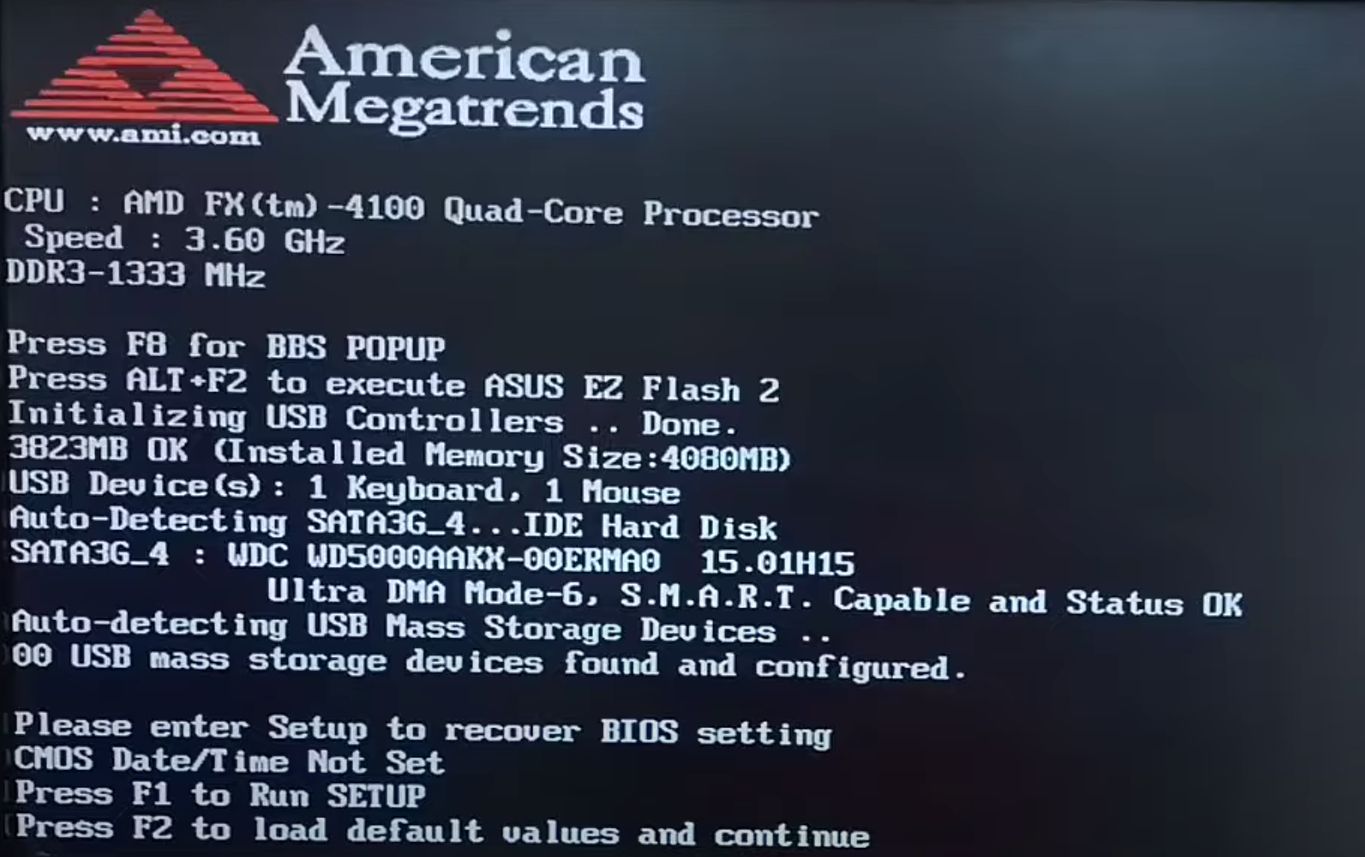
Звуковые сигналы POST нельзя расшифровывать по случайной универсальной таблице. Значение зависит от производителя прошивки, платы и поколения устройства. Расшифровывайте код только по таблице для точной модели платы или ноутбука: одинаковая последовательность сигналов у разных прошивок может означать разные ошибки.
Чем UEFI отличается от классического BIOS
UEFI — спецификация интерфейса между прошивкой платформы и операционной системой. Она определяет загрузочные службы, runtime-службы, формат исполняемых EFI-модулей, переменные прошивки и другие механизмы. Конкретная материнская плата получает реализацию от производителя, поэтому два компьютера с UEFI могут иметь совершенно разные меню.
| Критерий | Классический BIOS | UEFI |
|---|---|---|
| Типичная загрузка | Код из MBR выбранного диска | EFI-приложение с системного раздела и запись в NVRAM |
| Разметка диска | Обычно MBR | Обычно GPT, возможны режимы совместимости |
| Большие накопители | Ограничения схемы MBR | GPT снимает ограничение MBR около 2 ТиБ для загрузочного диска |
| Интерфейс | Чаще текстовый, управление клавиатурой | Может быть графическим, поддерживать мышь и локализацию |
| Безопасная загрузка | Стандартизованного Secure Boot нет | Поддерживается проверка доверенной загрузочной цепочки |
| Расширение | Option ROM и жёсткие ограничения старой архитектуры | Модульные драйверы и приложения EFI |
| Взаимодействие после старта ОС | Наследуемые BIOS-сервисы | Набор UEFI runtime services и переменные прошивки |
Утверждение «UEFI всегда загружается быстрее» слишком грубое. Время старта зависит от инициализации памяти, количества контроллеров, сетевой загрузки, проверки USB, режима Fast Boot и качества конкретной прошивки. UEFI даёт современную архитектуру загрузки, но сама по себе не гарантирует короткий POST.

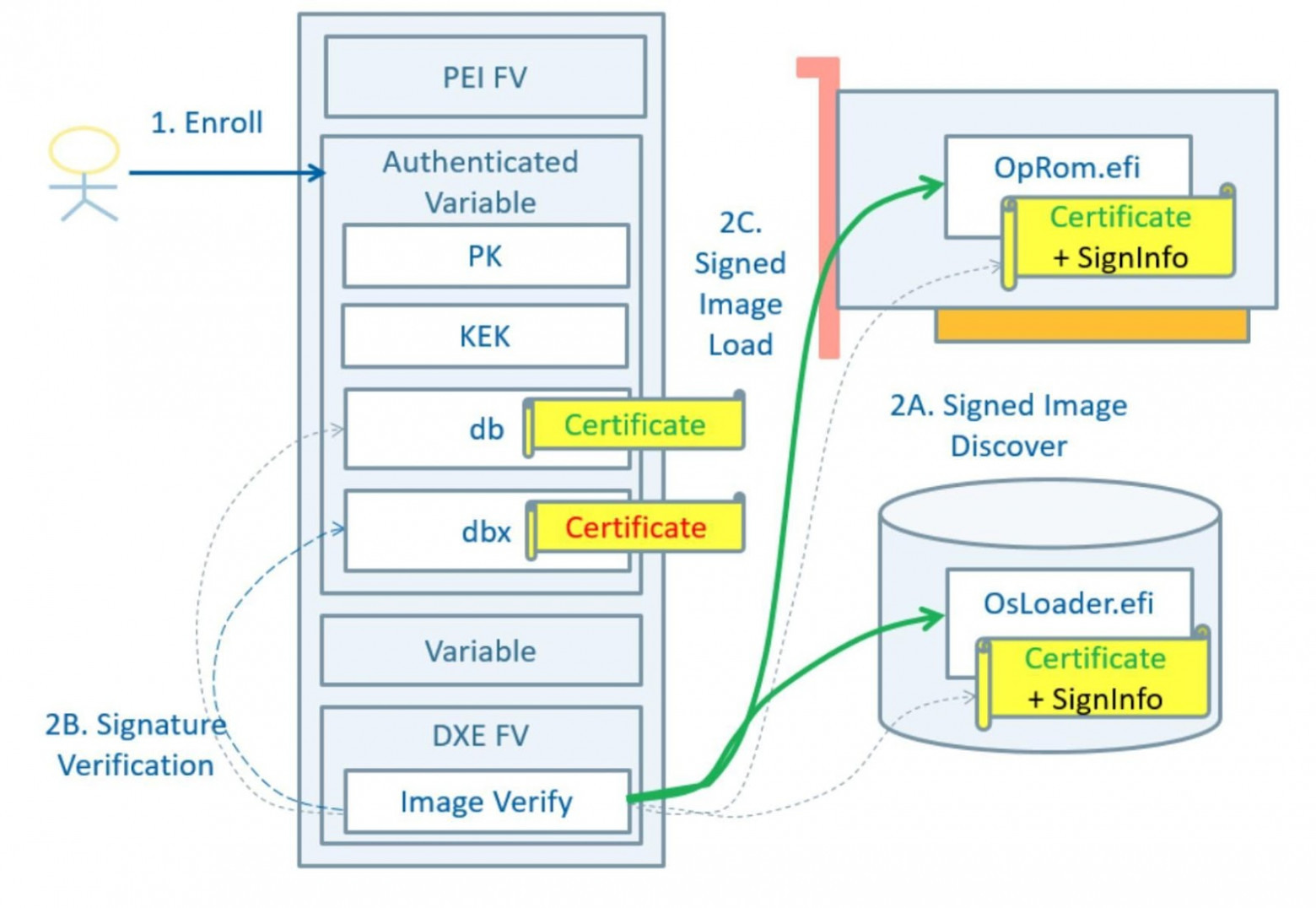
Что происходит внутри UEFI
Технически современная прошивка проходит несколько фаз. На стадии SEC создаётся минимальная среда выполнения. PEI выполняет раннюю инициализацию, в том числе подготовку оперативной памяти. DXE загружает основную массу драйверов и протоколов, перечисляет устройства и формирует рабочую среду. BDS выбирает загрузочное устройство и запускает EFI-загрузчик. После передачи управления системе остаётся ограниченный набор runtime-служб, например работа с переменными прошивки и системным временем.
Для обычного входа в настройки знать названия фаз не требуется. Эта схема полезна для диагностики: зависание до появления логотипа Windows относится к инициализации платформы или выбору загрузчика, тогда как задержка после появления вращающегося индикатора чаще относится к Windows.

Для чего нужен BIOS и какие задачи решают в его меню
- Выбор загрузочного устройства. Требуется для запуска установочной флешки, диагностического носителя или другой ОС.
- Включение виртуализации. Параметры Intel Virtualization Technology, VT-x, AMD SVM или AMD-V нужны Hyper-V, WSL 2, эмуляторам и виртуальным машинам.
- Управление Secure Boot и TPM. Эти функции участвуют в защите загрузки и выполнении требований Windows 11.
- Настройка памяти. Профили XMP или EXPO меняют частоту, напряжение и тайминги ОЗУ; это уже настройка производительности, а не безусловно безопасное действие.
- Контроль вентиляторов. Некоторые прошивки позволяют задать кривые вращения, выбрать PWM/DC и просмотреть температуры.
- Поведение после восстановления питания. Пункты Restore on AC Power Loss, Power On after Power Failure и аналоги определяют, включится ли ПК после появления электричества.
- Обновление прошивки. Встроенные утилиты ASUS EZ Flash, MSI M-Flash, Gigabyte Q-Flash и другие записывают файл, подготовленный производителем.
- Сброс параметров. Load Optimized Defaults или Load Setup Defaults возвращает базовую конфигурацию без перепрошивки микросхемы.
Меню BIOS не предназначено для очистки Windows, удаления временных файлов, управления программами в автозагрузке или исправления места на системном диске. Эти задачи выполняются средствами операционной системы и специализированными приложениями.
Когда медленный запуск связан не с BIOS
Сначала разделите время старта на две части. POST начинается сразу после нажатия кнопки и заканчивается появлением индикатора загрузки Windows. Если долго остаётся чёрный экран, плата несколько раз перезапускается или долго определяет накопители, проверяют настройки памяти, USB-устройства, сетевую загрузку, контроллеры и прошивку. Если логотип Windows появляется быстро, но рабочий стол загружается долго, причина задержки чаще находится в накопителе, драйверах, службах и автозагрузке.
Ускоритель Компьютера : первый практический способ проверить Windows
Ускоритель Компьютера выбран первым практическим инструментом, потому что он помогает проверить две распространённые причины медленного старта после передачи управления Windows: накопившиеся временные файлы и лишние элементы автозагрузки. Программа не открывает UEFI, не показывает версию прошивки и не обновляет BIOS. Она полезна именно после того, как подтверждено: задержка начинается на этапе Windows, а не до появления её логотипа.
- Откройте вкладку «Обзор» и запустите сканирование. Результат рассматривайте как список кандидатов на обслуживание, а не как команду удалить всё без проверки.
- Перейдите в «Очистка». Просмотрите категории: корзина, временные файлы системы, кэш и журналы браузера. Снимите отметки с данных, которые необходимо сохранить.
- Откройте «Автозагрузка». Отключайте только понятные необязательные программы: мессенджеры, игровые клиенты, обновляторы и вспомогательные панели. Не отключайте компоненты защиты, драйверы тачпада, звука, видеокарты и корпоративные средства без понимания их роли.
- Перезагрузите компьютер и измерьте отдельно время до логотипа Windows и время от логотипа до готового рабочего стола. Если сократился только второй отрезок, причина была в операционной системе.




Плюсы:
- объединяет очистку и автозагрузку в одном русскоязычном интерфейсе;
- показывает список найденных объектов до применения изменений;
- позволяет отделить задержку Windows от долгого POST с помощью контрольной перезагрузки.
Минусы:
- не диагностирует аппаратную часть POST и не меняет параметры UEFI;
- автоматический выбор не заменяет ручную проверку категорий;
- изменение реестра не следует использовать как обязательный способ ускорения исправной системы.
Как узнать версию BIOS без входа в меню прошивки
Перед обновлением необходимо записать текущую версию, дату прошивки, точную модель системной платы и режим загрузки. Эти сведения можно получить из Windows. Такой путь безопаснее, чем заходить в BIOS только ради чтения одной строки.
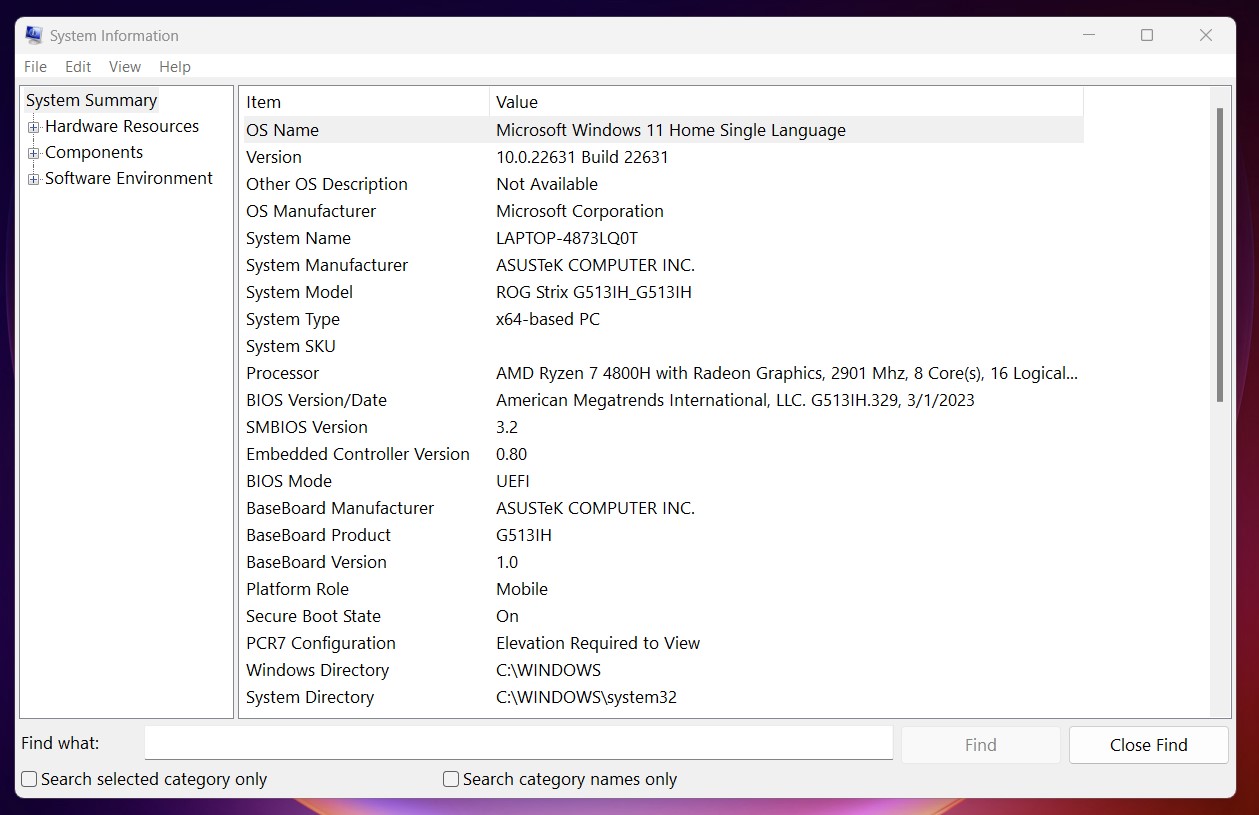
Способ 1. «Сведения о системе»
- Нажмите Win + R.
- Введите msinfo32 и нажмите Enter.
- В разделе «Сведения о системе» найдите поля «Версия BIOS/Дата», «Изготовитель основной платы», «Модель основной платы» или «Продукт основной платы».
- Проверьте «Режим BIOS»: значение UEFI означает современный режим загрузки, Legacy — наследуемый.
- Поле «Состояние безопасной загрузки» показывает, включён ли Secure Boot, если система поддерживает этот отчёт.
Не путайте «Режим BIOS» с номером версии. Режим описывает способ загрузки Windows, а строка «Версия BIOS/Дата» — установленную микропрограмму.
Способ 2. PowerShell
Откройте Терминал Windows или PowerShell и выполните:
Get-CimInstance -ClassName Win32_BIOS | Select-Object Manufacturer, SMBIOSBIOSVersion, ReleaseDate, SerialNumber
Команда читает сведения класса Win32_BIOS. Она не обновляет прошивку и не меняет параметры. Дата может выводиться в техническом формате; для поиска файла обновления важнее сочетание производителя, версии и точной модели устройства.
Дополнительная команда PowerShell для модели платы
В том же окне PowerShell можно отдельно вывести производителя, модель, ревизию и серийный номер основной платы:
Get-CimInstance -ClassName Win32_BaseBoard | Select-Object Manufacturer, Product, Version, SerialNumber
На готовом ноутбуке результат может содержать внутреннее обозначение платы, которое не совпадает с коммерческим названием серии. Для выбора прошивки используйте сервисный номер, Product Number или полное обозначение устройства, а внутреннее имя платы применяйте только как дополнительную проверку.
CPU-Z
CPU-Z подходит для быстрой проверки платы из графического интерфейса. Откройте вкладку Mainboard: в блоке Motherboard указаны производитель, модель и чипсет, а в блоке BIOS — бренд, версия и дата. Не используйте данные вкладки CPU вместо модели материнской платы: название процессора не определяет подходящий файл прошивки.
Плюсы:
- нужные сведения собраны на одной вкладке Mainboard;
- можно сопоставить модель платы и строку BIOS;
- не требуется вход в прошивку.
Минусы:
- на некоторых фирменных ПК показывается внутреннее имя платы;
- программа не подтверждает, что найденный в интернете файл относится к вашей ревизии;
- просмотр сведений не заменяет карточку точной модели в разделе поддержки производителя.

HWiNFO
HWiNFO показывает подробное дерево оборудования и сводку системы. Для проверки прошивки откройте System Summary или раздел Motherboard и найдите строки BIOS Manufacturer, BIOS Version и BIOS Date. Сильная сторона программы — возможность одновременно увидеть точное обозначение платы, режим UEFI и состояние Secure Boot, если эти данные доступны системе.
Плюсы:
- подробная идентификация платы и контроллеров;
- можно сохранить отчёт перед изменением конфигурации;
- полезна при диагностике, когда модель из msinfo32 слишком общая.
Минусы:
- интерфейс перегружен для пользователя, которому нужна одна версия BIOS;
- часть сенсорных показаний не относится к прошивке;
- наличие строки обновления не означает, что прошивку следует устанавливать.

Speccy
Speccy удобна для краткой сводки. В разделе Motherboard отображаются производитель, модель, чипсет и сведения BIOS. Перед обновлением перепишите данные в отдельный файл или сделайте снимок экрана, затем подтвердите модель по наклейке устройства и карточке точной модели в разделе поддержки производителя.
Плюсы:
- понятное дерево разделов;
- данные платы отделены от сведений процессора и накопителей;
- подходит для первичной инвентаризации домашнего ПК.
Минусы:
- не является инструментом прошивки;
- не определяет автоматически правильную ревизию файла обновления;
- на OEM-системах может отображаться служебное обозначение платы.

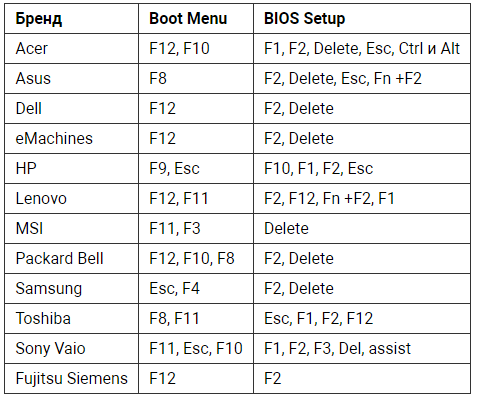
Как зайти в BIOS до запуска Windows
- Сохраните работу и полностью выключите компьютер. На ноутбуке подключите блок питания.
- Подключите клавиатуру напрямую. Для настольного ПК предпочтителен задний USB-порт материнской платы; на старой системе надёжнее USB 2.0.
- Нажмите кнопку питания и сразу начинайте нажимать клавишу входа несколько раз. На одних устройствах клавишу требуется удерживать, поэтому ориентируйтесь на порядок для точной модели.
- При появлении меню Boot Menu не выбирайте флешку, если требуется настройка. Найдите пункт BIOS Setup, UEFI Setup или Enter Setup.
| Производитель или тип | Частый способ | Что учитывать |
|---|---|---|
| ASUS ноутбуки | Удерживать F2 и нажать питание | На части устройств Esc открывает Boot Menu |
| ASUS материнские платы | Delete, иногда F2 | Нажимать сразу после включения |
| Dell | Несколько раз F2 | F12 открывает One Time Boot Menu, где может быть BIOS Setup |
| HP | Несколько раз Esc, затем F10 | На части моделей F10 работает напрямую |
| Lenovo IdeaPad | F2 или Fn + F2 | На некоторых моделях используется кнопка Novo |
| Lenovo ThinkPad | Часто F1 | Проверять порядок для конкретной серии |
| Собранный ПК | Delete или F2 | Клавиша зависит от производителя платы |
Таблица — ориентир, а не универсальная гарантия. Одинаковый бренд может использовать разные клавиши для ноутбуков, моноблоков и материнских плат. Самый точный вариант — порядок входа для конкретной модели.
Как открыть UEFI из Windows 11
- Откройте «Пуск» → «Параметры».
- Перейдите в «Система» → «Восстановление».
- В строке «Особые варианты загрузки» нажмите «Перезагрузить сейчас». Перед этим сохраните открытые документы.
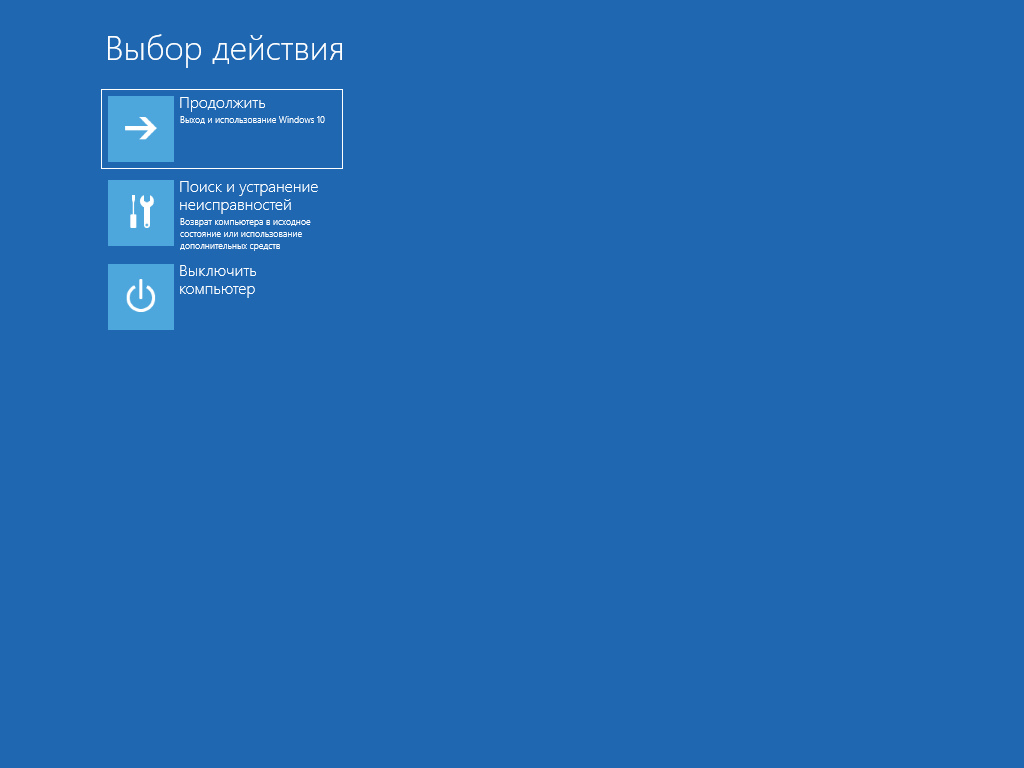
- После перезапуска выберите «Поиск и устранение неисправностей».
- Откройте «Дополнительные параметры».
- Выберите «Параметры встроенного ПО UEFI».
- Нажмите «Перезагрузить». Следующий старт должен открыть меню прошивки.
В некоторых русских сборках названия «Поиск и устранение неисправностей» и «Устранение неполадок» отличаются. Ориентируйтесь на экран с дополнительными средствами восстановления. Пункт UEFI Firmware Settings появляется только когда прошивка и установленный режим загрузки поддерживают такой переход.
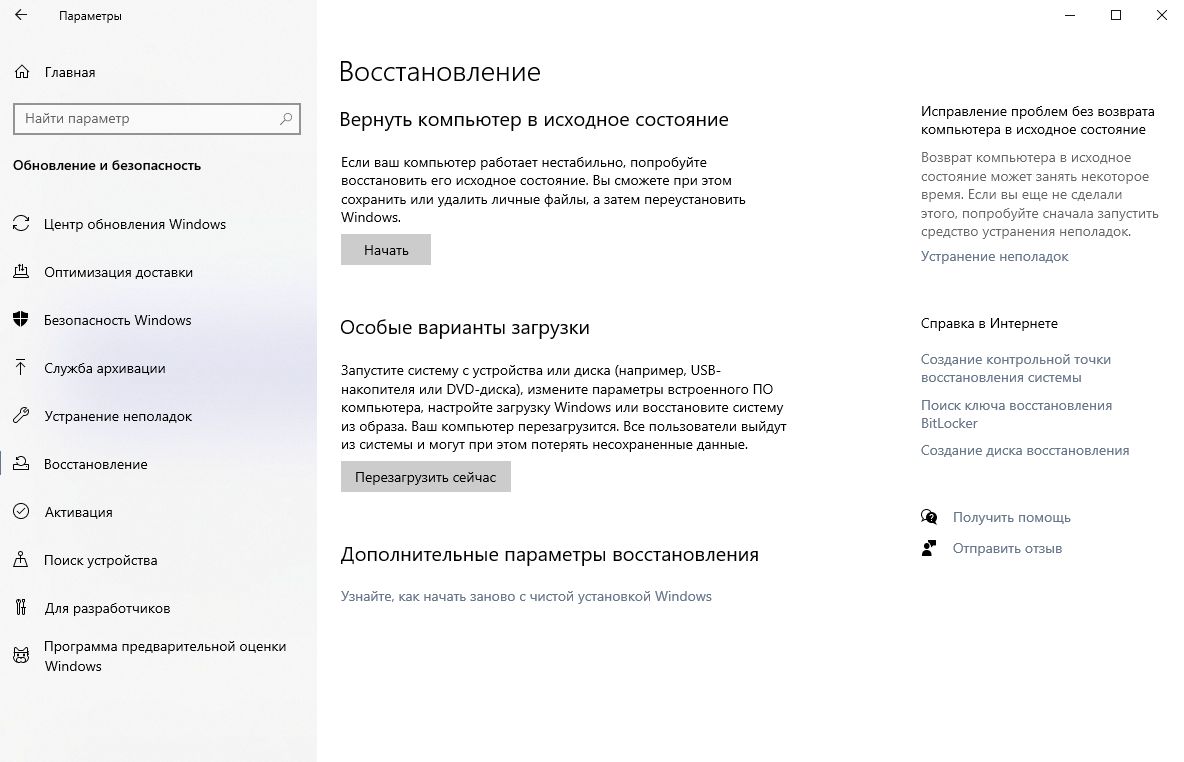
Как открыть UEFI из Windows 10
- Откройте «Параметры».
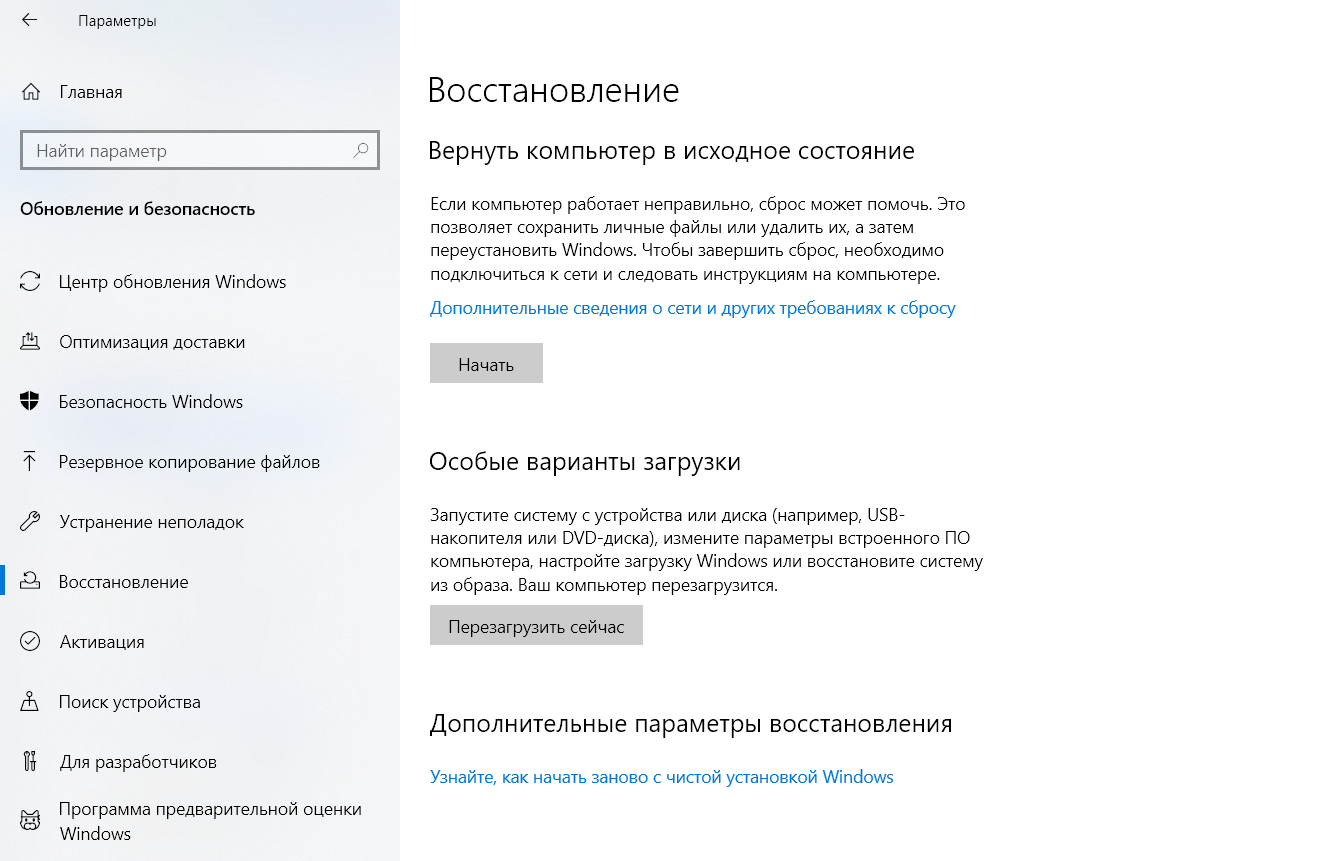
- Перейдите в «Обновление и безопасность» → «Восстановление».
- В разделе «Особые варианты загрузки» нажмите «Перезагрузить сейчас».
- Выберите «Поиск и устранение неисправностей» → «Дополнительные параметры» → «Параметры встроенного ПО UEFI».
- Подтвердите перезапуск.
Путь отличается от Windows 11 только первой частью. После загрузки среды восстановления набор экранов практически одинаков. Если Windows не запускается, этот способ недоступен; используйте клавишу при включении или фирменное меню загрузки.
Вход через Shift и «Перезагрузка»
- Откройте меню «Пуск» и раскройте кнопку питания.
- Нажмите и удерживайте Shift.
- Не отпуская Shift, выберите «Перезагрузка».
- После появления синего экрана перейдите в «Поиск и устранение неисправностей» → «Дополнительные параметры» → «Параметры встроенного ПО UEFI».
Метод удобен, когда раздел восстановления трудно найти в «Параметрах». Он не обходит пароль прошивки и не создаёт пункт UEFI на компьютере, который загружается в Legacy-режиме.
Вход командой shutdown
На совместимой UEFI-системе можно запланировать следующий запуск в интерфейс прошивки:
shutdown /r /fw /t 0
Ключ /r задаёт перезагрузку, /fw — переход в пользовательский интерфейс прошивки при следующем старте, /t 0 убирает задержку. Команду следует выполнять после сохранения документов; приложения могут быть закрыты во время перезапуска.
Если система сообщает об ошибке или просто перезагружается в Windows, не пытайтесь многократно менять команду. Проверьте в msinfo32 поле «Режим BIOS». На Legacy-системе используйте клавишу при включении. На некоторых устройствах поддержку перехода ограничивает прошивка.
Почему BIOS не открывается
| Симптом | Вероятная причина | Безопасное действие |
|---|---|---|
| Windows успевает загрузиться | Поздно нажата клавиша или включён Fast Boot | Использовать WinRE либо начать нажимать клавишу сразу после питания |
| Клавиатура не реагирует | Беспроводной приёмник или USB-хаб инициализируются поздно | Подключить проводную клавиатуру напрямую |
| Открывается Boot Menu | Нажата клавиша разовой загрузки | Выбрать BIOS Setup или использовать F2/Delete |
| Нет пункта UEFI Firmware Settings | Legacy-режим, старый BIOS или ограничение прошивки | Проверить «Режим BIOS» и войти аппаратной клавишей |
| Требуется пароль | Установлена защита Setup или System Password | Использовать пароль владельца и процедуру восстановления доступа для точной модели |
| Экран остаётся чёрным до Windows | Монитор или видеовыход активируется поздно | Подключить монитор к основному выходу и убрать переходники |
| После изменения ПК не стартует | Нестабильная память, разгон или неверный режим контроллера | Вернуть параметры по умолчанию по инструкции к точной модели платы |
Пароль BIOS является механизмом доступа. Не используйте инструкции по его обходу. Для корпоративного устройства обращайтесь к администратору, для личного ноутбука — в поддержку с подтверждением владения.
Не путайте Fast Boot в прошивке и быстрый запуск Windows. Fast Boot сокращает часть аппаратной инициализации до передачи управления загрузчику. Быстрый запуск Windows использует гибридное завершение работы и влияет на следующий старт операционной системы. Отключение одного механизма не гарантирует отключение другого.
Как устроено меню BIOS/UEFI
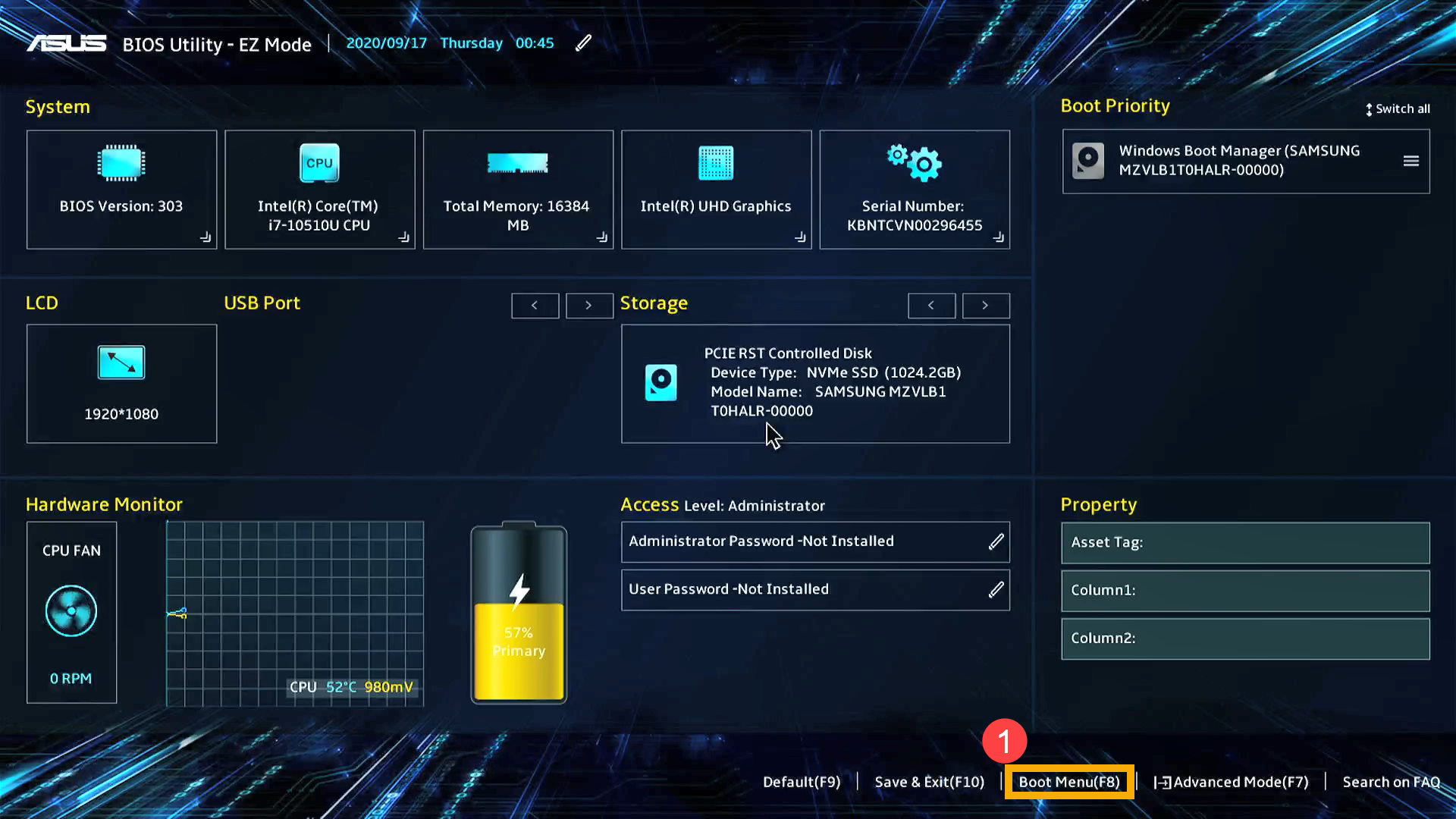
Производитель может предложить два режима. EZ Mode показывает общую информацию, температуру, порядок загрузки и простые переключатели. Advanced Mode открывает детальные вкладки. На ASUS переход часто выполняется F7, но это не универсальный стандарт.
- Main. Системное время, версия прошивки, сведения о процессоре и памяти.
- Advanced. Контроллеры, виртуализация, встроенные устройства, параметры CPU и чипсета.
- Boot. Boot Option Priorities, Fast Boot, CSM, разовая загрузка.
- Security. Secure Boot, TPM, пароли и ключи платформы.
- Monitor или Hardware Monitor. Температуры, обороты вентиляторов, напряжения и кривые охлаждения.
- Tool. Встроенная утилита обновления, профили настроек и диагностика.
- Save & Exit. Сохранение, выход без сохранения и загрузка значений по умолчанию.
Какие параметры безопасно менять
| Группа | Примеры | Правило |
|---|---|---|
| Обычно допустимо после проверки | Разовый Boot Menu, системное время, виртуализация | Изменять один параметр и сразу проверять результат |
| Только по инструкции к задаче | Secure Boot, TPM, порядок загрузки, профиль вентиляторов, XMP/EXPO | Записать исходное значение и учитывать BitLocker и стабильность |
| Высокий риск | Напряжения CPU/SoC/DRAM, ручные тайминги, разгон, CSM, SATA Mode, ключи Secure Boot | Не менять без понимания последствий и способа восстановления |
Особенно опасно одновременно менять CSM, Secure Boot и режим контроллера накопителя. После такого набора Windows может перестать загружаться, а определить виновный параметр будет сложнее. Правильная практика — сфотографировать исходный экран и менять только один пункт.
Как изменить загрузочный порядок
Для однократного запуска флешки лучше использовать Boot Menu. Постоянное изменение Boot Order требуется, когда устройство должно загружаться с выбранного носителя регулярно.
- Подключите подготовленную загрузочную флешку до включения компьютера.
- Откройте Boot Menu клавишей производителя: часто F8, F11, F12 или Esc.
- Выберите запись с префиксом UEFI:, если Windows устанавливается в режиме UEFI на GPT.
- После завершения установки извлеките флешку. В постоянном порядке первым обычно должен оставаться Windows Boot Manager.
Если флешка не отображается, не отключайте Secure Boot автоматически. Сначала проверьте, является ли носитель загрузочным, соответствует ли его файловая система требованиям и создан ли на нём UEFI-загрузчик. Установочный носитель Windows, созданный штатным средством, работает с Secure Boot без обязательного отключения защиты.
Как включить виртуализацию
- Сначала проверьте статус в Windows: откройте Диспетчер задач → Производительность → ЦП и найдите строку «Виртуализация».
- Если указано «Отключено», войдите в UEFI.
- Ищите Intel Virtualization Technology, Intel VT-x, SVM Mode или AMD-V. Разделы часто называются Advanced, CPU Configuration, Security или System Configuration.
- Установите Enabled.
- Сохраните изменения через F10 или Save Changes and Exit.
- После загрузки Windows снова проверьте строку в Диспетчере задач.
VT-d и AMD IOMMU относятся к виртуализации ввода-вывода и не всегда требуются обычной виртуальной машине. Не включайте все похожие пункты только из-за названия. Следуйте требованиям конкретной программы.
Secure Boot, TPM и Legacy/CSM
Secure Boot проверяет подписи компонентов загрузочной цепочки. В msinfo32 поле «Состояние безопасной загрузки» показывает текущий статус. Значение «Не поддерживается» часто связано с загрузкой в Legacy/CSM, неподходящей разметкой диска или ограничениями платформы.
TPM 2.0 может быть отдельным модулем или встроенной функцией процессора: Intel PTT, AMD fTPM. Состояние проверяется командой tpm.msc. Очистка TPM удаляет сохранённые в нём ключи и не является обычным шагом включения.
CSM предоставляет совместимость с наследуемой загрузкой. Его отключение может потребоваться для чистого UEFI и Secure Boot, но нельзя менять режим без проверки разметки системного диска и наличия UEFI-загрузчика. Простое переключение Legacy на UEFI не преобразует установленную систему автоматически.
Перед изменением Secure Boot, TPM, порядка загрузки или прошивки сохраните ключ восстановления BitLocker. После изменения измерений платформы Windows может запросить этот ключ даже при исправном диске.
Как сохранить изменения или выйти без сохранения
- Save Changes and Exit — записывает новые параметры и перезагружает компьютер.
- Discard Changes and Exit или Exit Without Saving — закрывает меню без применения текущих правок.
- Load Optimized Defaults — загружает базовые значения, но их ещё нужно сохранить отдельной командой.
- F10 часто вызывает окно сохранения, однако назначение клавиши показано внизу конкретного экрана.
После любого изменения дождитесь полной загрузки Windows и проверьте именно тот результат, ради которого открывалось меню. Для Boot Order — загрузку с нужного носителя, для виртуализации — статус в Диспетчере задач, для Secure Boot — поле в msinfo32.
Как сбросить настройки BIOS
Способ 1. Загрузить значения по умолчанию в меню
- Откройте Save & Exit.
- Выберите Load Optimized Defaults, Load Setup Defaults или Restore Defaults.
- Подтвердите загрузку значений.
- Выберите Save Changes and Exit.
Это предпочтительный способ, когда меню открывается. После сброса проверьте дату, порядок загрузки, режим контроллера накопителя, виртуализацию и профили памяти.
Способ 2. Clear CMOS по инструкции к точной модели платы
Полностью выключите ПК, отключите кабель питания и дождитесь разряда дежурного питания. Найдите в инструкции к точной модели контакты CLRTC, CLR_CMOS или кнопку Clear CMOS. Замыкать случайные контакты нельзя: расположение и процедура различаются.
Способ 3. Батарейка RTC
Извлечение батарейки применяют только когда порядок обслуживания точной модели допускает этот метод. На ноутбуке батарея может находиться внутри, быть подключена кабелем или не сбрасывать защищённые параметры. Разборка может влиять на гарантию и требует антистатических мер.
Способ 4. Фирменное восстановление
Некоторые платы имеют BIOS FlashBack, Q-Flash Plus или кнопку восстановления. Это не общий стандарт: имя файла, USB-порт, файловая система и индикация зависят от модели. Используйте процедуру, предусмотренную для точной модели.
Нужно ли обновлять BIOS
Новый номер версии не является самостоятельной причиной обновления. Прошивку обновляют, когда в описании выпуска указано исправление вашей проблемы или требуемая поддержка оборудования.
- установка процессора, который поддерживается только начиная с определённой версии;
- исправление подтверждённой несовместимости памяти, накопителя или видеокарты;
- устранение уязвимости или ошибки микрокода;
- исправление зависаний POST, проблем сна, питания или USB, описанных производителем;
- обязательное обновление, указанное изготовителем ноутбука или материнской платы.
Не обновляйте прошивку ради обещания «ускорить компьютер» без конкретного changelog. На полностью исправной системе результат может быть незаметен, а настройки после обновления могут сброситься.
Как безопасно обновить BIOS/UEFI
- Определите точную модель. Для платы важна ревизия, для ноутбука — полное обозначение и сервисный номер.
- Запишите текущую версию. Используйте msinfo32, PowerShell или диагностическую утилиту.
- Откройте страницу поддержки именно модели. Похожее название серии не подходит.
- Прочитайте описание версии. Проверьте исправления, промежуточные обязательные версии и предупреждения.
- Сохраните ключ BitLocker. При необходимости приостановите защиту способом, который требует изготовитель.
- Верните разгон к стандартным значениям. Нестабильная память повышает риск сбоя во время записи.
- Обеспечьте питание. Ноутбук подключите к адаптеру; настольный ПК не обновляйте во время нестабильной электросети.
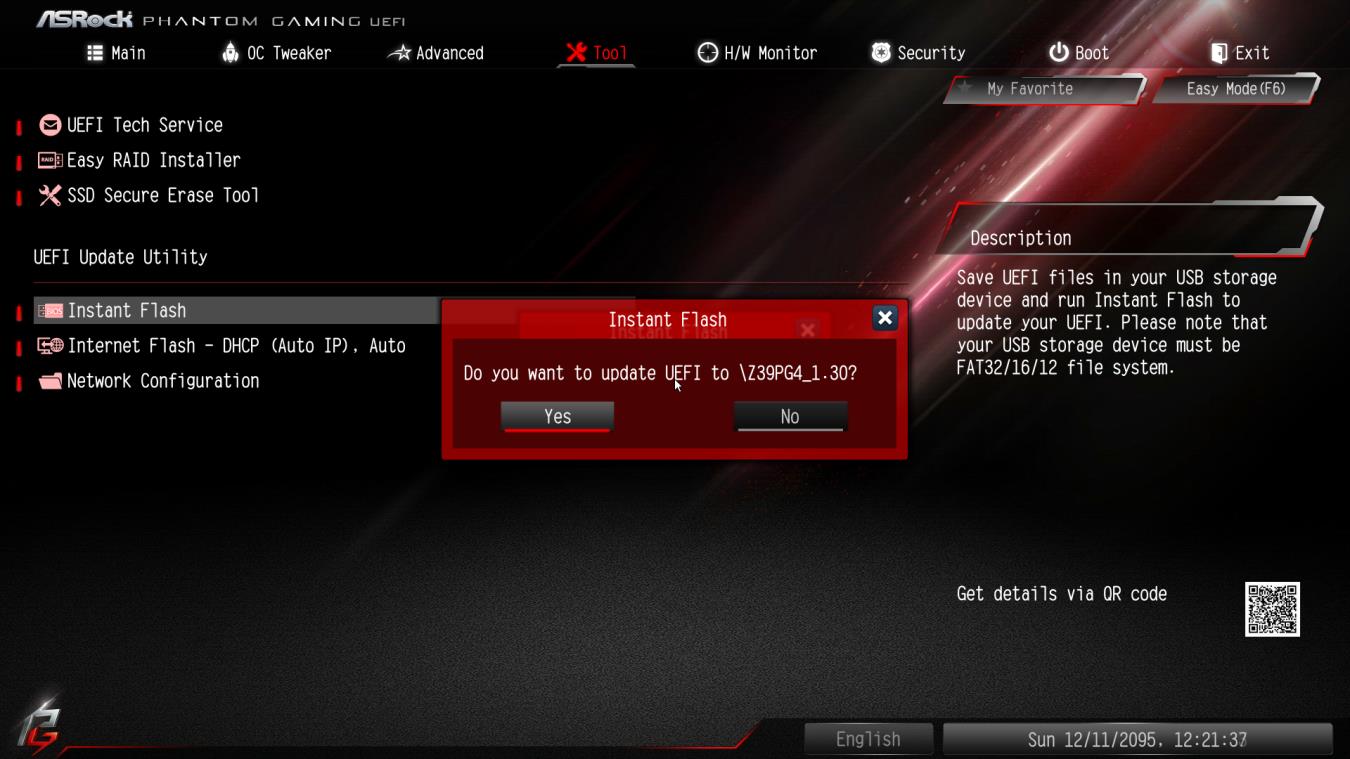
- Используйте рекомендуемый метод. Это может быть встроенная утилита UEFI, приложение Windows или FlashBack.
- Не выключайте питание и не нажимайте Reset. Экран может несколько раз погаснуть, вентиляторы — изменить скорость, а система — перезапуститься.
- Проверьте результат. Сверьте версию, загрузочный порядок, режим UEFI, Secure Boot, виртуализацию и профиль памяти.
Методы обновления и их различия
| Метод | Преимущество | Ограничение |
|---|---|---|
| Встроенная утилита UEFI | Работает вне Windows и предназначена для прошивки | Требует корректно подготовленного файла и USB |
| Фирменное приложение Windows | Автоматически определяет модель на поддерживаемом устройстве | Зависит от стабильности Windows и драйверов |
| USB BIOS FlashBack | На совместимых платах может работать без запуска ОС | Есть только на отдельных моделях; критичны имя файла и специальный порт |
| BIOS Recovery | Предназначен для восстановления после сбоя | Процедура строго модельная и не заменяет штатное обновление |
Может ли обновление BIOS повысить производительность
Производительность меняется только через конкретный механизм. Обновление может улучшить обучение памяти, исправить неверные лимиты мощности, обновить микрокод, устранить длительную инициализацию устройства или добавить поддержку нового процессора. В каждом случае эффект определяется описанием выпуска и конфигурацией.
Обновление также может временно снизить производительность, если после него отключился XMP/EXPO, изменились лимиты мощности или загрузились значения по умолчанию. Поэтому сравнивайте не только номер версии, но и параметры памяти, режим охлаждения и настройки процессора до и после процедуры.
Для оценки времени запуска измерьте отдельно POST и Windows. Обновление, исправляющее совместимость памяти, способно сократить повторные тренировки ОЗУ. Оно не удалит программы из автозагрузки и не освободит системный диск.
Что делать после неудачной настройки
- Не меняйте новые параметры наугад. Вспомните последнее действие.
- Попробуйте войти в меню и выбрать Exit Without Saving, если изменения ещё не были сохранены.
- Если система запускается в UEFI, загрузите Optimized Defaults и затем восстановите только необходимые параметры.
- Если изображения нет, отключите внешние USB-устройства и дополнительные накопители.
- Проверьте диагностические светодиоды CPU, DRAM, VGA и BOOT, если они есть.
- Используйте Clear CMOS только по инструкции к точной модели.
- После возврата к значениям по умолчанию дождитесь нескольких циклов инициализации памяти: первый старт может быть дольше обычного.
Если после изменения SATA Mode Windows перестала загружаться, верните исходный режим. Не переустанавливайте систему до проверки этого параметра.
Что делать после неудачного обновления
Признаки серьёзной ошибки — отсутствие POST после завершения процедуры, постоянный цикл включения, отсутствие доступа к меню и срабатывание индикатора ошибки прошивки. Дальнейшие действия зависят от модели.
- проверьте, закончилась ли автоматическая последовательность перезапусков;
- отключите лишние USB-устройства, но не прерывайте активную запись;
- используйте предусмотренную для точной модели BIOS Recovery или FlashBack;
- не записывайте случайный файл программатором без дампа и карты микросхем;
- для ноутбука с закрытой сервисной процедурой обратитесь в авторизованный сервис.
Метод «вынуть батарейку» сбрасывает параметры, но не восстанавливает повреждённый код прошивки. Эти задачи нельзя смешивать.
Частые ошибки при работе с BIOS
- Скачивание файла для похожей модели. Отличие в одной букве или ревизии может означать другую плату.
- Обновление без причины. Пользователь принимает наличие новой версии за обязательное обслуживание.
- Отключение Secure Boot для любой флешки. Сначала следует проверить правильность носителя.
- Смена Legacy на UEFI без подготовки диска. Windows перестаёт находить загрузчик.
- Включение XMP/EXPO вместе с разгоном CPU. При нестабильности невозможно быстро определить причину.
- Удаление всех элементов автозагрузки. Проблема Windows ошибочно решается радикальным отключением драйверных компонентов.
- Отсутствие фотографии исходных значений. После сброса пользователь не знает, что нужно вернуть.
- Игнорирование BitLocker. После изменения платформы система запрашивает ключ восстановления.
- Сравнение версии по дате публикации. Нужны точные номера и применимость к модели.
- Повторное выключение во время долгого первого старта. После обновления или сброса память может проходить обучение.
Проверка результата после каждого действия
| Действие | Как проверить | Признак ошибки |
|---|---|---|
| Включение виртуализации | Диспетчер задач → Производительность → ЦП | Статус остаётся «Отключено» |
| Включение Secure Boot | msinfo32 → «Состояние безопасной загрузки» | «Не поддерживается» или Windows не загружается |
| Изменение Boot Order | Появляется выбранный загрузчик | No bootable device или возврат в UEFI |
| Обновление прошивки | Новая версия в msinfo32 и стабильный старт | Цикл перезапуска, потеря накопителя, ошибки POST |
| Сброс параметров | Загружаются значения по умолчанию | Сбилась дата, изменился режим накопителя, пропал профиль памяти |
| Очистка автозагрузки | Сократилось время после логотипа Windows | Не запускается нужный драйвер или служба |
Практические сценарии
Нужно установить Windows с флешки
Используйте разовое Boot Menu, выберите UEFI-запись флешки и не меняйте постоянный порядок без необходимости. Если носитель не отображается, сначала пересоздайте его штатным средством создания установочного носителя и проверьте другой USB-порт.
Эмулятор требует включить виртуализацию
Проверьте статус в Диспетчере задач, включите только Intel Virtualization Technology или SVM Mode, сохраните и повторно проверьте статус. Не меняйте VT-d/IOMMU, если программа этого не требует.
После отключения электричества сбиваются часы
Проверьте дату в UEFI и Windows. Если она снова сбрасывается после полного отключения питания, вероятна проблема батарейки RTC. Для ноутбука учитывайте порядок обслуживания точной модели.
Компьютер долго показывает логотип производителя
Отключите внешние накопители, проверьте сетевую загрузку, состояние дисков и память. Если задержка началась после обновления или замены ОЗУ, верните стандартный профиль и дождитесь обучения памяти.
Windows долго загружается после логотипа
Начните с автозагрузки и состояния системного диска. BIOS не управляет приложениями, которые запускаются после входа пользователя.
Новый процессор не запускается
По списку совместимости платы определите минимальную версию BIOS. Если установленная версия старее, обновление выполняют со старым поддерживаемым процессором либо предусмотренным функцией FlashBack способом.
Контрольный чек-лист перед изменением настроек
- точная модель и ревизия платы записаны;
- текущая версия BIOS сохранена;
- исходные значения сфотографированы;
- понятна цель одного конкретного изменения;
- ключ восстановления BitLocker доступен;
- есть способ выйти без сохранения или сбросить параметры;
- для обновления выбран файл только для точной модели и ревизии;
- питание стабильно, разгон отключён;
- после действия предусмотрена проверка результата.
Ответы на частые вопросы
BIOS — это программа или микросхема?
BIOS — микропрограмма, а микросхема flash-памяти является её физическим носителем. Называть микросхему «BIOS» допустимо в бытовом разговоре, но технически это разные понятия.
Можно ли открыть BIOS без Windows?
Да. Клавиша при включении работает до запуска операционной системы. Windows нужна только для удобного перехода через среду восстановления.
Стираются ли файлы при сбросе BIOS?
Сброс параметров не удаляет личные файлы с диска. Однако неверный режим загрузки или контроллера может временно сделать установленную Windows недоступной до возврата исходной настройки.
Почему в BIOS не работает мышь?
Интерфейс может поддерживать только клавиатуру либо не иметь драйвера конкретного USB-контроллера на раннем этапе. Используйте стрелки, Enter, Esc и подсказки внизу экрана.
Почему нет пункта UEFI Firmware Settings?
Частые причины — Legacy-режим, старый BIOS, неподдерживаемая передача управления или особенности производителя. Проверьте «Режим BIOS» в msinfo32 и используйте клавишу при включении.
Можно ли обновить BIOS сразу через несколько версий?
Только если производитель прямо разрешает это. В описании обновлений бывают обязательные промежуточные версии, отдельное обновление контроллера или изменение формата прошивки.
Нужно ли отключать антивирус при обновлении?
Для встроенной утилиты UEFI антивирус Windows не участвует. При обновлении из Windows выполняйте требования производителя, закройте приложения и не используйте сторонние «универсальные прошивальщики».
Повышает ли BIOS FPS в играх?
Только через конкретное изменение: поддержку процессора, исправление памяти, лимитов мощности или совместимости видеокарты. Сам номер версии FPS не увеличивает.
Чем Boot Menu отличается от BIOS Setup?
Boot Menu выбирает устройство для одного запуска. BIOS Setup открывает постоянные параметры платформы.
Можно ли удалить пароль BIOS батарейкой?
На современных ноутбуках защищённый пароль часто хранится так, что обычный сброс RTC его не удаляет. Используйте процедуру восстановления доступа с подтверждением владения устройством.
Почему первый старт после сброса длится долго?
Плата повторно определяет устройства и обучает память. На системах с большим объёмом DDR5 это может занять заметное время и сопровождаться несколькими перезапусками.
Нужно ли включать Fast Boot?
Fast Boot сокращает часть проверок, но усложняет вход клавишей и диагностику новых устройств. Включайте его только после стабильной настройки системы.
Как точно определить модель и ревизию перед обновлением
Ошибки идентификации опаснее большинства ошибок в самом процессе прошивки. Производитель может выпускать несколько плат с одинаковым коммерческим названием, но разной ревизией PCB, контроллером питания или объёмом flash-памяти. Файл от соседней модели способен пройти первичную проверку старой утилиты, но оставить устройство неработоспособным.
- Для собранного настольного ПК прочитайте маркировку непосредственно на плате. Ревизия часто напечатана рядом с нижним краем, слотами PCIe или названием модели: Rev. 1.0, 1.1, 1.2, 2.0.
- Для ноутбука используйте полное обозначение модели, Product Number, Machine Type Model или Service Tag. Названия семейства вроде IdeaPad 5 или VivoBook 15 недостаточно.
- Сопоставьте данные Windows. msinfo32, CPU-Z, HWiNFO и Speccy помогают подтвердить производителя и внутреннее имя платы, но не отменяют маркировку корпуса и сервисный идентификатор.
- Проверьте страницу поддержки. В заголовке должны совпадать модель, поколение и региональная модификация. В загруженном пакете BIOS не должно быть файлов для нескольких несовместимых ревизий без отдельного пояснения.
- Проверьте сопровождающее описание файла. Производитель может требовать переименование, определённую файловую систему USB, промежуточное обновление или отдельную утилиту.
Номер процессора и название чипсета недостаточны для выбора прошивки. На одном чипсете выпускаются десятки плат с разными схемами и файлами.
Настройки BIOS и настройки Windows: где искать нужный параметр
| Задача | Где выполняется | Почему |
|---|---|---|
| Изменить порядок загрузки устройств | UEFI/BIOS или Boot Menu | Выбор происходит до запуска Windows |
| Отключить программу при входе пользователя | Windows или Ускоритель Компьютера | Программа стартует после загрузки ОС |
| Включить аппаратную виртуализацию | UEFI/BIOS | Функция процессора разрешается прошивкой |
| Освободить место на диске | Windows | Прошивка не управляет временными файлами пользователя |
| Выбрать профиль XMP/EXPO | UEFI/BIOS | Тайминги и напряжение памяти применяются до загрузки ОС |
| Проверить версию прошивки | msinfo32 или диагностическая утилита | Сведения доступны без перезапуска |
| Изменить план электропитания Windows | Windows | Это политика операционной системы |
| Задать включение после восстановления электричества | UEFI/BIOS | Решение принимается до запуска ОС |
Такое разделение предотвращает распространённую ошибку: пользователь ищет в BIOS средство очистки диска или пытается исправить отсутствие загрузчика удалением программ Windows.
Почему загрузочная флешка не видна
- Носитель не содержит загрузчика. Простого копирования ISO-файла на флешку недостаточно.
- Режим носителя не совпадает с режимом системы. UEFI ищет EFI-загрузчик, а Legacy — загрузочный код старого типа.
- USB подключён через хаб. На раннем этапе некоторые контроллеры ещё не работают.
- Порт относится к дополнительному контроллеру. Переставьте носитель в порт материнской платы, предпочтительно USB 2.0 на старом ПК.
- Secure Boot блокирует неподписанный загрузчик. Отключать защиту стоит только когда назначение носителя понятно и это требуется его документацией.
- Флешка отображается под другим именем. В Boot Menu это может быть название контроллера, производителя или две записи — UEFI и Legacy.
- Включён режим Fast Boot. Он может сокращать проверку USB. Временно отключите его, если этот шаг предусмотрен для точной модели.
После разовой загрузки верните Windows Boot Manager на первое место. Иначе компьютер может каждый раз проверять внешние носители и задерживать старт.
Windows Boot Manager, EFI System Partition и загрузочные записи
На UEFI-компьютере прошивка не обязана искать систему по физическому номеру диска. В NVRAM хранится запись Windows Boot Manager, указывающая на EFI-приложение на системном разделе. Поэтому в Boot Priority часто виден не бренд SSD, а именно Windows Boot Manager.
Удаление или перестановка такой записи не стирает пользовательские файлы, но делает систему недоступной для обычной загрузки. Выбор физического диска вместо Windows Boot Manager может привести к возврату в меню или сообщению об отсутствии загрузочного устройства.
EFI System Partition — небольшой служебный раздел, обычно отформатированный в FAT32. Не удаляйте его в «Управлении дисками» и не используйте как хранилище документов. Его восстановление относится к ремонту загрузчика, а не к настройке BIOS.
Как безопасно настроить вентиляторы
- Запишите исходный режим: PWM для четырёхконтактного вентилятора, DC для трёхконтактного.
- Убедитесь, что выбран правильный разъём: CPU_FAN, CPU_OPT, CHA_FAN или SYS_FAN.
- Не ставьте нулевую скорость процессорного вентилятора без подтверждённой поддержки Fan Stop.
- Меняйте кривую постепенно: тихая работа на низкой температуре и заметный рост оборотов под нагрузкой.
- После загрузки проверьте температуру процессора и отсутствие предупреждения CPU Fan Error.
Резкий шум после сброса BIOS часто объясняется возвращением стандартной кривой, а не поломкой вентилятора. Сначала восстановите правильный тип управления и профиль.
XMP и EXPO: почему профиль памяти не равен заводской гарантии
XMP и EXPO хранят набор частоты, таймингов и напряжения, подготовленный для модуля памяти. Выбор профиля заставляет контроллер работать выше базового стандарта JEDEC для конкретной платформы. Даже если комплект продаётся с высокой частотой, стабильность зависит от процессора, платы, числа модулей и версии прошивки.
- перед включением обновите сведения о совместимости памяти, а не прошивку без причины;
- сохраните исходный профиль Auto;
- после включения проведите проверку памяти и обычные рабочие нагрузки;
- при циклических перезапусках верните Auto и дождитесь повторного обучения;
- не повышайте вручную напряжение, пытаясь скрыть ошибки профиля.
После обновления BIOS профиль часто отключается. Если производительность памяти изменилась, проверьте его статус, но не включайте автоматически на нестабильной системе.
Настройка включения после восстановления питания
Для домашнего сервера, кассового компьютера или системы видеонаблюдения может потребоваться автоматический запуск после появления электричества. Пункт встречается под названиями Restore on AC Power Loss, AC Back, After Power Failure или State After G3.
| Значение | Поведение |
|---|---|
| Power Off | Компьютер остаётся выключенным |
| Power On | Компьютер включается после восстановления питания |
| Last State | Восстанавливается состояние до пропадания электричества |
Эта настройка не заменяет ИБП. Повторяющиеся отключения во время записи данных могут повредить файловую систему независимо от автоматического старта.
Признаки разряда батарейки RTC
- дата возвращается к старому значению после отключения сетевого питания;
- появляется сообщение CMOS checksum error или Time-of-day not set;
- сбрасывается порядок загрузки или профиль вентиляторов;
- плата каждый раз просит нажать клавишу для продолжения;
- проблема повторяется после корректного сохранения настроек.
Проверка проводится после полного выключения и отключения кабеля питания на достаточное время. Если часы сохраняются, батарейка не является первым подозреваемым. На ноутбуке замену выполняют с учётом схемы разборки и типа RTC-батареи.
Чем работа на ноутбуке отличается от настольного ПК
| Особенность | Настольный ПК | Ноутбук |
|---|---|---|
| Доступ к Clear CMOS | Часто есть контакты или кнопка | Может требоваться разборка и сервисная процедура |
| Обновление | Встроенная утилита платы или FlashBack | Часто фирменный пакет производителя |
| Питание | Стабильная сеть или ИБП | Подключённый адаптер и заряженная батарея |
| Модель | Название и ревизия на самой плате | Полный Product Number или Machine Type |
| Скрытые параметры | Обычно больше ручных настроек | Часть параметров закрыта производителем |
Не переносите инструкцию для материнской платы на ноутбук того же бренда. Устройства используют разные клавиши, форматы файлов и механизмы восстановления.
Корпоративные компьютеры и управляемая прошивка
На рабочем устройстве пароль Setup, Secure Boot, TPM, загрузка по сети и обновление BIOS могут управляться политиками компании. Самостоятельный сброс способен нарушить шифрование, удалённое управление и учёт оборудования.
- не изменяйте пароль администратора прошивки;
- не очищайте TPM;
- не отключайте PXE и сетевую загрузку, если они используются развёртыванием;
- не устанавливайте прошивку с потребительской страницы похожей модели;
- передайте администратору версию BIOS, Service Tag и точный текст ошибки.
Как читать описание обновления BIOS
Changelog нужно читать как перечень конкретных изменений, а не рекламное обещание. Обратите внимание на следующие формулировки:
- Improve system stability. Слишком общее описание; без вашей проблемы обновление не обязательно.
- Update CPU microcode. Может исправлять безопасность или поведение процессора.
- Improve memory compatibility. Актуально при ошибках обучения или конкретных модулях.
- Support new CPU. Проверьте минимальную версию для вашей модели процессора.
- Do not downgrade. После установки возврат запрещён или ограничен.
- Update EC firmware. В ноутбуке обновляется также embedded controller; прерывать процесс особенно опасно.
- Bridge BIOS required. Сначала нужна промежуточная версия.
Если производитель удалил старую версию или пометил её критической, используйте актуальную процедуру для точной модели, а не файл со случайного зеркала.
Как подготовить доказательства перед обращением в поддержку
- фотография сообщения POST или диагностического кода;
- модель, серийный номер и ревизия платы;
- текущая версия и дата BIOS;
- перечень последних изменений оборудования;
- указание, появляется ли логотип Windows;
- результат запуска со снятыми внешними USB-устройствами;
- состояние индикаторов CPU, DRAM, VGA и BOOT;
- наличие ключа BitLocker, если система зашифрована.
Эти данные позволяют отличить повреждение прошивки от неисправной памяти, накопителя или видеовыхода без бессистемной замены компонентов.
Расширенное дерево диагностики загрузки
Нет питания и вентиляторы не запускаются
BIOS ещё не выполняется. Проверяют кабель, блок питания, кнопку корпуса, разъёмы ATX/EPS и короткое замыкание. Обновление прошивки не является первым действием.
Вентиляторы работают, изображения нет
Проверьте диагностические индикаторы, память, видеокарту и видеовыход. После изменения памяти дождитесь обучения. Если проблема появилась сразу после настройки, выполните документированный сброс.
Появляется логотип, затем возврат в UEFI
Прошивка не находит рабочую загрузочную запись. Проверьте наличие Windows Boot Manager, подключение накопителя и исходный режим SATA/UEFI.
Появляется логотип Windows, затем ошибка
Прошивка уже передала управление загрузчику. Используйте среду восстановления Windows, проверку диска и драйверов; не обновляйте BIOS без связи с ошибкой.
Рабочий стол появляется, но система медленная
Проверяйте автозагрузку, свободное место, состояние накопителя и фоновые процессы. Это основной сценарий для Ускорителя Компьютера, а не для BIOS Setup.
Итог: какой способ выбрать
Чтобы понять, что такое BIOS в компьютере, достаточно запомнить последовательность: прошивка подготавливает оборудование, выполняет POST, выбирает загрузчик и передаёт управление Windows. Для разового входа используйте клавишу производителя или путь через особые варианты загрузки. Для проверки версии сначала откройте msinfo32; CPU-Z, HWiNFO и Speccy нужны, когда требуется точнее определить плату.
При медленной загрузке сначала выясните, где возникает задержка. До логотипа Windows проверяют прошивку, память, накопители и внешние устройства. После логотипа — автозагрузку, драйверы и состояние системы; в этом сценарии первым практическим инструментом служит Ускоритель Компьютера.
Обновление BIOS оправдано только конкретным исправлением или требованием совместимости. Безопасный порядок неизменен: точная модель, текущая версия, changelog, ключ BitLocker, стабильное питание, метод, предусмотренный для точной модели, и контроль результата. Настройки напряжений, CSM, режима накопителя и ключей Secure Boot не относятся к экспериментам для начинающего.
 *EXE — расширение исполняемого файла. Сайт является партнером проекта