
VP7 — старый видеокодек On2 Technologies, поэтому задача «открыть файл VP7» не сводится к выбору программы по расширению. В одном случае пользователь получает файл с расширением .vp7, в другом — обычный контейнер, внутри которого видеопоток закодирован VP7. От этого зависит, сможет ли ролик открыть проигрыватель, примет ли его видеоредактор и потребуется ли предварительное перекодирование. Ниже разобран практический порядок: сначала определить структуру файла, затем выбрать способ воспроизведения, монтажа или конвертации и после обработки проверить, что длительность, изображение и звук сохранились корректно.
Основной сценарий для Windows построен вокруг ВидеоМАСТЕРа: программа работает с VP7 во входных WebM и WMV, а после импорта позволяет обрезать, кадрировать и перекодировать видео. Это не означает поддержку любого сырого файла с расширением .vp7. Для неизвестного или нестандартного файла сначала нужна диагностика. Сырой .vp7 в Windows можно проверить через Bitberry File Opener; контейнеризированный VP7 дополнительно декодируют VLC media player и FFmpeg. Старый рабочий процесс через VirtualDub и VP7 Personal Edition нужен только для legacy-задач.
Что такое VP7 и почему кодек нельзя путать с контейнером
VP7, также встречающийся под обозначением On2 TrueMotion VP7, — видеокодек, то есть способ кодирования кадров. Кодек определяет, как изображение сжимается и как декодер восстанавливает кадры при просмотре. Контейнер решает другую задачу: хранит видеопоток вместе со звуком, временными метками и другой служебной информацией. Поэтому фраза «формат VP7» в старых каталогах расширений часто слишком упрощает устройство файла.
В старом программном стеке встречаются идентификаторы VP70 и VP71, а в VirtualDubMod кодек выбирался как VP70 General Profile. VLC media player сопоставляет VP7 с кодом VLC_CODEC_VP7, а FFmpeg содержит декодер vp7 для On2 VP7 и распознаёт FourCC VP70/VP71. Это означает, что VP7 описывает видеопоток, а не универсальное имя контейнера.
Расширение .vp7 реально встречается у файлов On2 VP7. Но оно не гарантирует, что любой мультимедийный редактор сможет открыть файл напрямую: кроме видеодекодера программе нужен компонент, который понимает структуру входного файла и передаёт поток декодеру. Поэтому наличие VP7-декодера и способность разобрать конкретный .vp7 — разные уровни совместимости.
Исторически VP7 использовался в Windows-стеке Video for Windows и DirectShow, поэтому старые рабочие процессы часто требовали VP7 Personal Edition, пакета кодеков или системного декодера. Сегодня этот путь не должен быть первым действием: установка старых системных фильтров меняет обработку мультимедиа во всей системе и не решает проблему неподдерживаемого контейнера.
VP7 нельзя подменять VP8 или VP9. Это разные видеокодеки, и поддержка VP8/VP9 приложением не означает поддержку VP7. Мобильные Video Converter Compressor для Android и iOS перечисляют VP8 и VP9, но не VP7, поэтому для старого VP7 надёжнее сначала создать совместимую MP4-копию на компьютере.
Что означает расширение .vp7 на практике
Если имя файла заканчивается на .vp7, сначала следует считать это подсказкой, а не окончательным диагнозом. Расширение может соответствовать сырому видеопотоку, специализированному старому файлу или просто быть присвоено ошибочно. Переименование video.vp7 в video.mp4 не перекодирует содержимое: меняется только имя. Настоящий MP4 должен иметь структуру MP4-контейнера, а видеопоток внутри него должен быть совместим с выбранным способом воспроизведения.
Обратная ситуация тоже встречается: файл имеет расширение .wmv, а его видеопоток закодирован VP7. Тогда приложение сначала разбирает контейнер WMV и только затем передаёт VP7 декодеру. ВидеоМАСТЕР работает с VP7 во входных WMV и WebM, но это не равнозначно поддержке любого сырого файла .vp7.
Сначала определите, что находится внутри файла
Перед монтажом или конвертацией стоит ответить на четыре вопроса: какой контейнер распознан, какой видеокодек обнаружен, есть ли аудиопоток и читается ли файл от начала до конца. Такой порядок сокращает число бессмысленных попыток открыть ролик в десятке программ и сразу показывает, нужна ли перекодировка.
Диагностика через FFmpeg и ffprobe
Утилита ffprobe входит в типичный комплект FFmpeg и выводит структуру мультимедийного файла без изменения содержимого. Команда ниже показывает имя контейнера, длительность и основные параметры потоков:
ffprobe -v error -show_entries format=format_name,duration -show_entries stream=index,codec_type,codec_name,codec_tag_string,width,height,r_frame_rate -of default=noprint_wrappers=1 input.extВместо input.ext указывается путь к исходнику. Если в выводе видеопотока есть codec_name=vp7, кодек определён однозначно. Поле format_name показывает распознанный контейнер. Для видео дополнительно полезны width, height и r_frame_rate; после конвертации эти значения можно сопоставить с результатом.
Более подробный вариант пригодится, когда нужно увидеть все дорожки и метаданные:
ffprobe -v error -show_streams -show_format input.extЕсли ffprobe не распознаёт входной файл, это не доказывает, что видео повреждено. У FFmpeg есть VP7-декодер, но успех открытия зависит ещё и от того, смог ли библиотечный стек разобрать контейнер или структуру сырого потока. Поэтому после ошибки нужно отделить «нет декодера VP7» от «непонятен входной формат». В текущем FFmpeg VP7-декодер есть; отдельного VP7-энкодера нет.
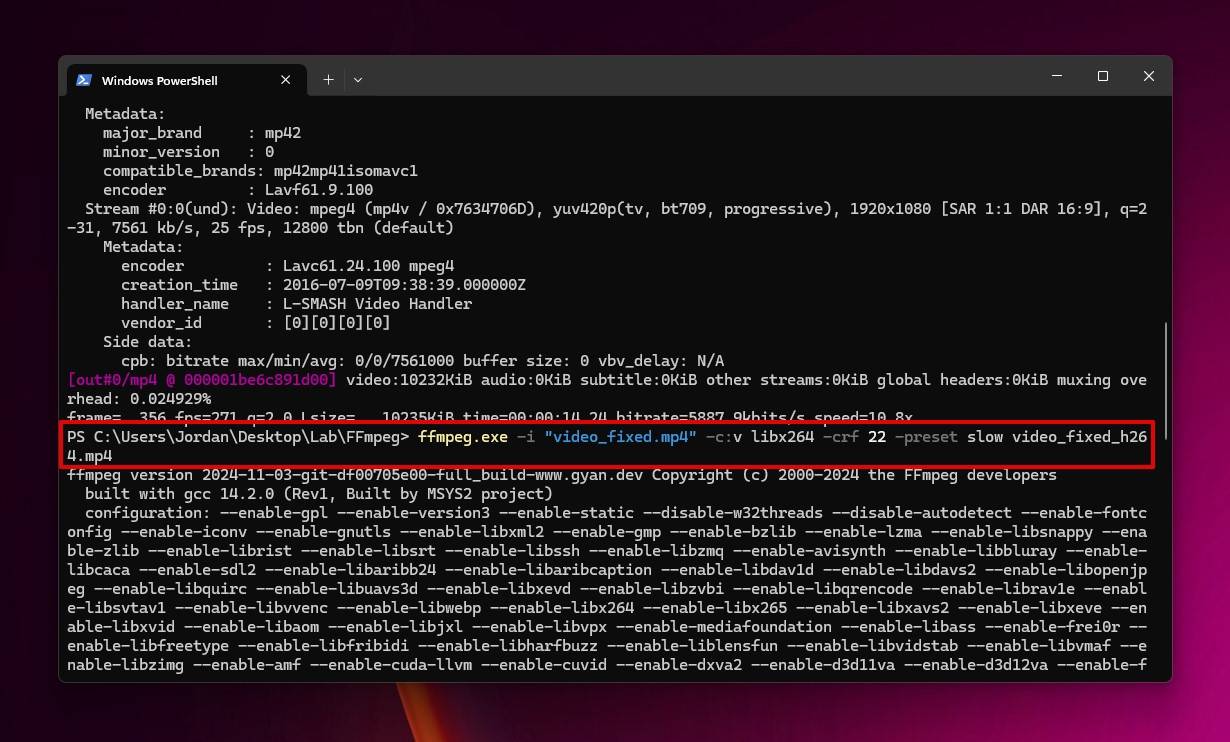
Скриншот показывает типичный вывод FFmpeg в терминале: перед обработкой программа печатает сведения о контейнере и потоках, а затем параметры выходного файла. Для VP7 важен тот же принцип — сначала прочитать диагностические строки, а уже затем запускать перекодирование.
Как интерпретировать результат
| Что обнаружено | Что это означает | Следующее действие |
|---|---|---|
| VP7 внутри WMV или другого распознанного контейнера | Контейнер читается, видеопоток определяется как VP7 | Переходить к программе, которая декодирует VP7 и принимает этот контейнер |
| VP7 внутри входного контейнера, который принимает ВидеоМАСТЕР | Есть основание использовать основной Windows-способ | Импортировать файл, проверить предпросмотр, затем редактировать и экспортировать |
Файл .vp7, но контейнер не определяется | Возможен сырой или специализированный VP7-файл | Для просмотра в Windows начать с Bitberry File Opener; не переименовывать файл в MP4 |
| Определился VP8 или VP9 | Файл не является VP7, даже если расширение или имя файла вводит в заблуждение | Использовать инструменты для фактически обнаруженного кодека |
| Видео определяется, звук отсутствует | В исходнике может не быть аудиодорожки либо она не распознана | Проверить список потоков и не добавлять звук «по умолчанию» при конвертации |
| Не определяется ни формат, ни поток | Возможны неверное расширение, повреждение или неподдерживаемая структура | Сохранить оригинал, проверить размер файла и попробовать специализированный opener; не выполнять перезапись поверх исходника |
Почему не стоит начинать с установки пакета кодеков
Старые Windows-workflow для VP7 часто строились вокруг K-Lite Mega Codec Pack, VP7 Personal Edition или отдельного системного декодера. Это работало для проигрывателей, зависевших от DirectShow/VfW. Современные приложения часто используют собственный декодерный стек. Если программа не понимает структуру сырого файла, дополнительный системный декодер не создаст отсутствующий демультиплексор.
Пакет кодеков имеет смысл только для конкретного старого приложения, которое использует системный фильтр при уже распознанном контейнере. В остальных случаях диагностика через FFmpeg, проигрыватель со своим декодерным стеком или специализированный opener не требует менять глобальные мультимедийные настройки Windows.
Сравнение способов работы с VP7
| Способ | Платформа | Что подтверждено | Редактирование | Конвертация | Главное ограничение |
|---|---|---|---|---|---|
| ВидеоМАСТЕР | Windows | VP7 указан как входной кодек для WebM и WMV; есть предпросмотр и инструменты монтажа | Обрезка, кадрирование, коррекция, работа со звуком и другие базовые операции | Экспорт в современные форматы, включая MP4-профили | Сырой .vp7 не подтверждён; выходной VP7 не заявлен |
| Bitberry File Opener | Windows | Открывает файлы On2 Technologies VP7 Video File с расширением .vp7 | Не является полноценным видеоредактором | Не основной сценарий | Использовать прежде всего для открытия и проверки содержимого |
| Media Player Classic HC | Windows | Современный форк использует внутренние кодеки LAV Filters и DirectShow | Нет полноценного монтажа | Не основной сценарий | Не использовать как гарантированный opener для любого сырого .vp7 |
| VLC media player | Windows, macOS, Linux | В VLC есть VP7-декодерный путь; VP7 добавлен в поддержку кодеков | Только ограниченные операции воспроизведения/фильтров, не монтажный редактор | Есть Convert/Stream для распознанного входа | Наличие декодера не гарантирует чтение каждого сырого .vp7 |
| FFmpeg | Windows, macOS, Linux | Декодер vp7 присутствует | Обрезка, фильтры и обработка доступны командами | Подходит для автоматизации и перекодирования | VP7-энкодера нет; вход должен быть распознан |
| VirtualDub/VirtualDubMod + VP7 Personal Edition | Старый Windows-workflow | Двухпроходное кодирование VP70 через VfW | Да, в рамках старого AVI/VfW-процесса | Кодирование VP7 через установленный VfW-кодек | Legacy-стек; не основной путь для современного компьютера |
Эти способы не являются взаимозаменяемыми. ВидеоМАСТЕР полезен, когда вход соответствует его таблице форматов и нужен монтаж с последующим экспортом. Bitberry решает более узкую задачу — открыть .vp7 в Windows и убедиться, что файл вообще воспроизводится. VLC и FFmpeg удобнее как межплатформенные декодеры и конвертеры. VirtualDub с VP7 Personal Edition нужен только при восстановлении старого рабочего процесса.
Как открыть, отредактировать и конвертировать VP7 в Windows
ВидеоМАСТЕР — основной способ для поддерживаемого VP7-потока
Этот вариант используйте первым, когда диагностика показывает VP7 во входном WebM или WMV, который принимает ВидеоМАСТЕР. Практическая цель — открыть старое видео, при необходимости отредактировать его и сохранить в современном формате. Экспорт обратно в VP7 для этой миграции не нужен.
Шаг 1. Добавьте исходный файл и сразу проверьте предпросмотр
Запустите ВидеоМАСТЕР и нажмите Добавить. Выберите исходный файл. После импорта он появляется в списке проекта. Не переходите сразу к экспорту: запустите предпросмотр и убедитесь, что программа декодирует именно видеодорожку, а не только видит контейнер. Проверьте первые секунды, середину и участок ближе к концу. Если вместо изображения чёрный экран, кадр зависает или файл не добавляется, этот способ для конкретного входа использовать не следует.
На этом этапе не делайте вывод по одному расширению. Файл clip.vp7 может не импортироваться, хотя VP7 внутри WMV или WebM читается нормально: кодек и способ упаковки входа — разные параметры. Для сырого .vp7 ниже используется отдельный opener.

Шаг 2. Удалите ненужные участки
Для фрагментарного монтажа откройте инструмент разделения/обрезки. В окне редактирования можно отметить нужные участки и сформировать список фрагментов. На интерфейсном скриншоте видны элементы Разделить, список Фрагменты, кнопка Новый фрагмент и Применить. Перед подтверждением просмотрите границы каждого фрагмента, чтобы не отрезать первые или последние кадры нужной сцены.
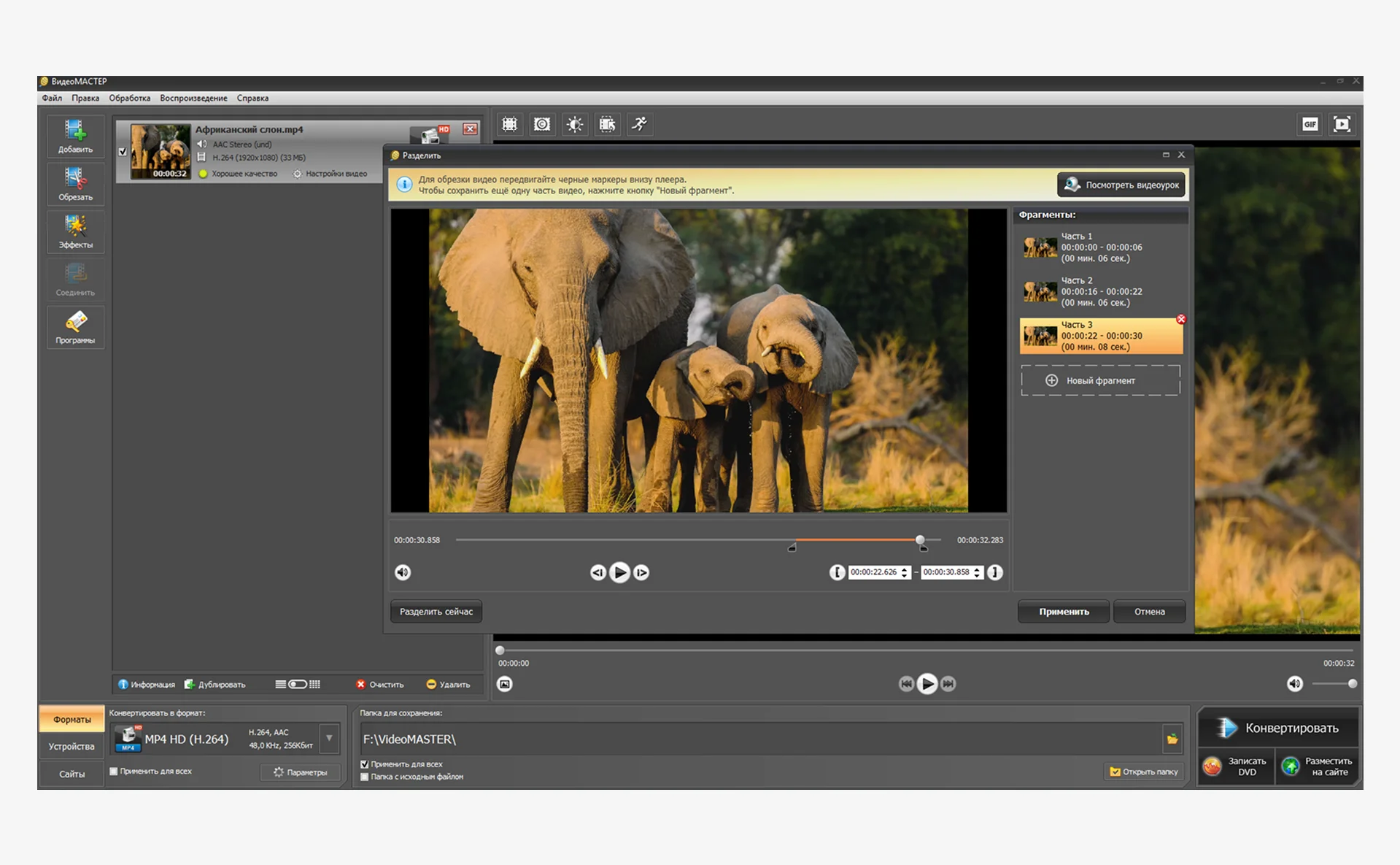
Если цель — только преобразовать VP7 в MP4 без монтажа, этот этап можно пропустить. Каждая дополнительная операция не обязана ухудшать качество сама по себе, но финальный MP4 всё равно потребует нового кодирования видеопотока, поэтому лишние промежуточные экспорты создавать не нужно.
Шаг 3. При необходимости исправьте кадрирование
Старые ролики могут иметь непривычное соотношение сторон или поля. Инструмент Кадрирование позволяет задать область кадра и пропорции. Изменяйте геометрию только при реальной необходимости: простое желание «сделать видео современным» не требует обрезать 4:3 до 16:9. Если отрезать верх и низ ради широкого кадра, часть исходного изображения будет потеряна.
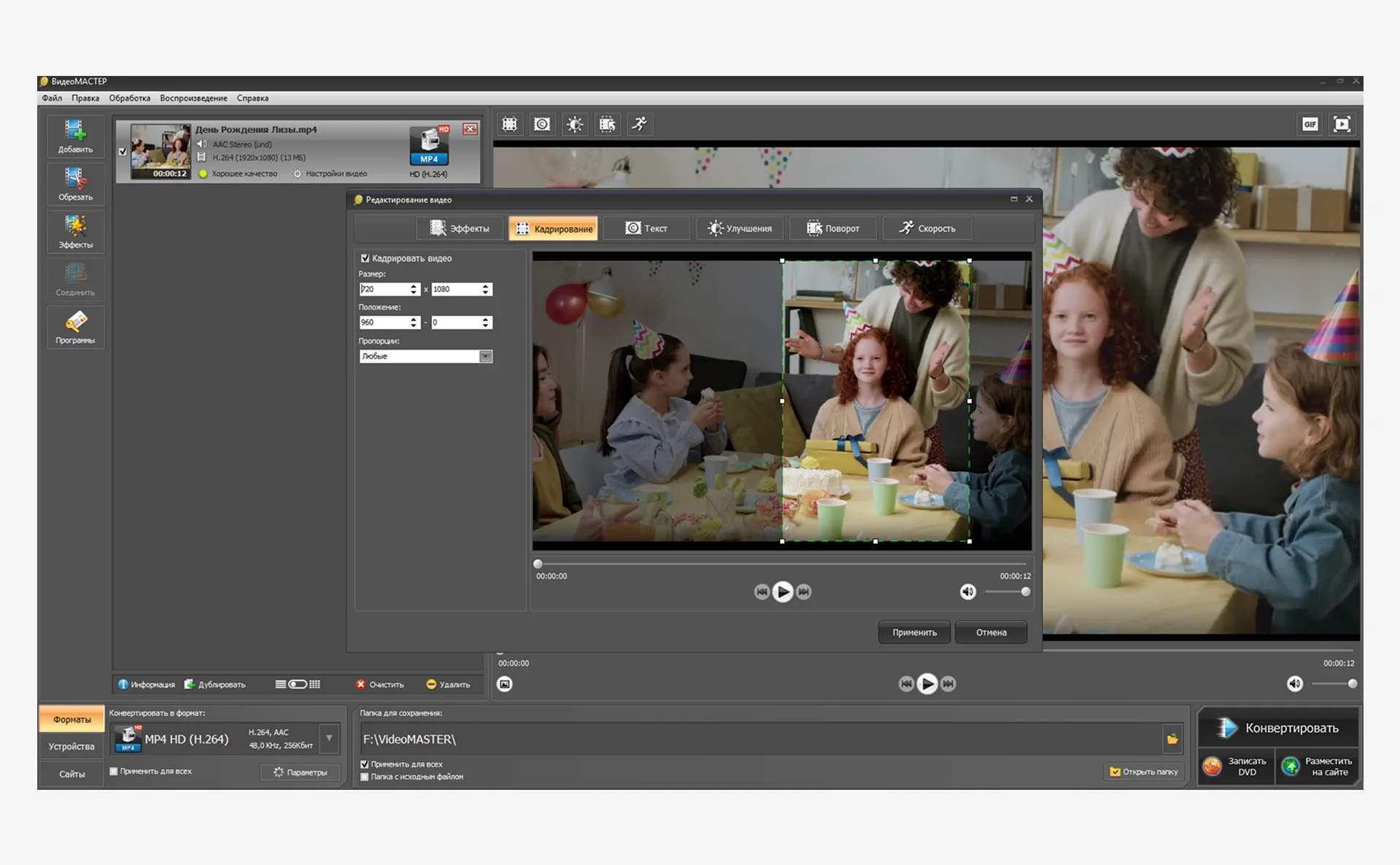
После выбора области нажмите Применить и снова просмотрите фрагменты, где важные объекты находятся у краёв кадра. Это позволяет обнаружить ошибку до длительного экспорта.
Шаг 4. Настройте изображение только при необходимости
В окне Улучшения доступны регулировки яркости, контраста, насыщенности и цветового тона, а также автоматические операции, показанные в интерфейсе. Для архивного VP7 лучше начинать без агрессивной коррекции. Сначала сохраните нейтральную конвертированную копию, если исходник ценен; художественную обработку можно выполнять уже на рабочей версии.
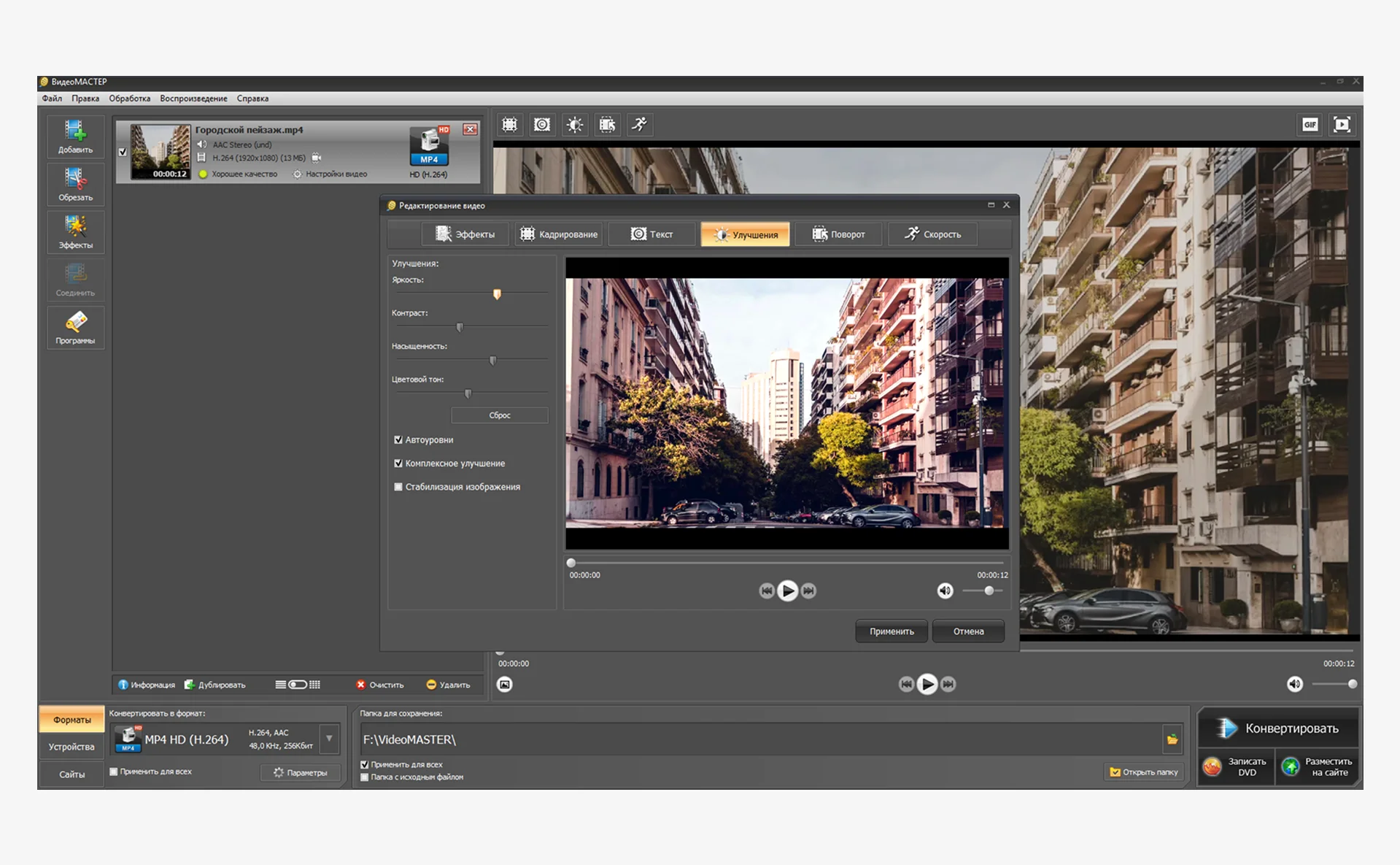
Особенно осторожно обращайтесь с повышением контраста и насыщенности: эти операции не восстанавливают детали, уже потерянные при старом сжатии VP7. Слишком сильная коррекция, наоборот, делает артефакты блоков, шум и цветовые ошибки заметнее.
Шаг 5. Проверьте звук
Окно Работа со звуком позволяет работать с музыкальной дорожкой, записью с микрофона и уровнями громкости. Если в исходном ролике есть нормальная аудиодорожка, перед заменой звука сравните её длительность с видео. При экспорте особенно важно не получить рассинхронизацию, поэтому после обработки проверьте реплики, хлопки, удары или другие события, по которым легко оценить совпадение аудио и изображения.
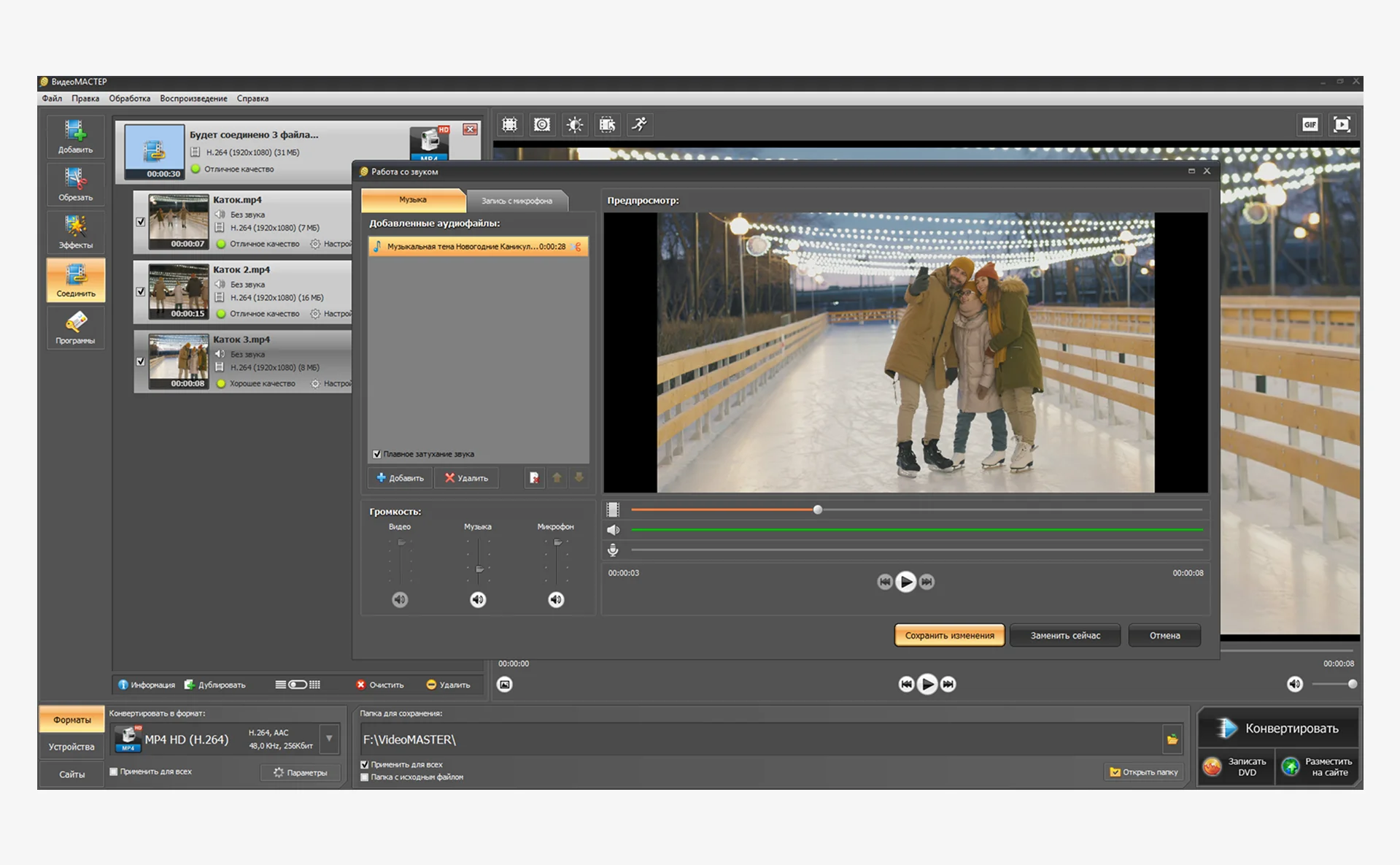
Не добавляйте пустой или новый аудиопоток только потому, что конвертер предлагает такую возможность. Если в старом VP7-файле звука не было, отсутствие аудио в результате само по себе не является ошибкой.
Шаг 6. Выберите выходной формат
Откройте выбор формата. В интерфейсе есть вкладки Форматы, Устройства и Сайты. Для обычной современной копии практичнее выбирать MP4 с H.264, если такой профиль подходит вашему устройству и дальнейшему программному стеку. Важная цель — уйти от редкого VP7-декодирования и получить файл, который без дополнительных старых фильтров открывается в современных проигрывателях и редакторах.
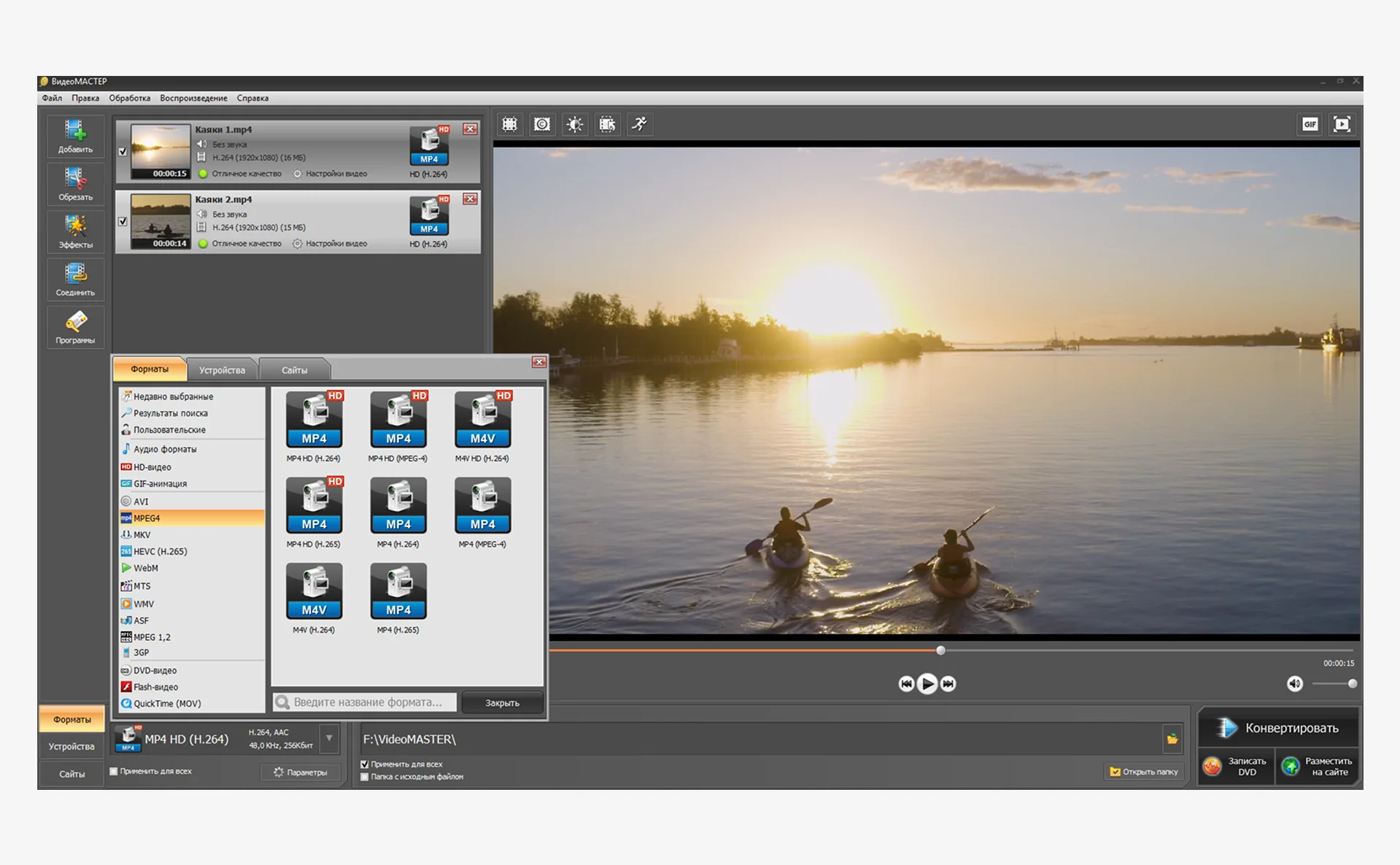
Не выбирайте повышенное разрешение только ради цифры. Если исходник 640×480, экспорт в 1920×1080 не создаст настоящих новых деталей. Он увеличит количество пикселей и может заметно увеличить размер файла. Разрешение лучше сохранять исходным, если нет отдельной задачи масштабирования.
Шаг 7. Запустите конвертацию и не удаляйте оригинал
Укажите папку для результата и нажмите Конвертировать. Сохраняйте новый файл под другим именем и в другой папке либо рядом с исходником, но не перезаписывайте единственный экземпляр. Для старого VP7 оригинал особенно важен: если позже обнаружится обрезанный кадр, пропавшая дорожка или неудачная настройка качества, повторную конвертацию можно выполнить заново из исходных данных.
После окончания не ограничивайтесь тем, что MP4 создался. Откройте результат, сравните длительность, разрешение, звук и несколько точек по таймлайну. Подробный контроль результата приведён ниже в отдельном разделе.
Плюсы и минусы ВидеоМАСТЕРа для задачи VP7
Плюсы:
- программа работает с VP7 во входных WebM и WMV;
- после успешного импорта можно выполнить не только перекодирование, но и обрезку, кадрирование, коррекцию и работу со звуком в одном проекте;
- выход можно сразу подготовить в распространённом формате, не создавая промежуточный старый VP7;
- предпросмотр позволяет заметить проблему декодирования до финального экспорта.
Минусы:
- сырой файл
.vp7не входит в основной сценарий и требует отдельной проверки; - основной сценарий — миграция старого VP7 в современный выходной кодек, а не повторное создание VP7;
- при экспорте VP7 в H.264 происходит перекодирование, поэтому результат не является побитовой копией исходного видеопотока.
Bitberry File Opener — чтобы открыть сырой файл .vp7
Bitberry File Opener полезен в другой ситуации: файл действительно имеет расширение .vp7, а обычный видеоредактор не принимает его. Программа открывает On2 Technologies VP7 Video File тремя способами: команда Open в меню File, перетаскивание файла в окно и двойной щелчок после ассоциации расширения с приложением.
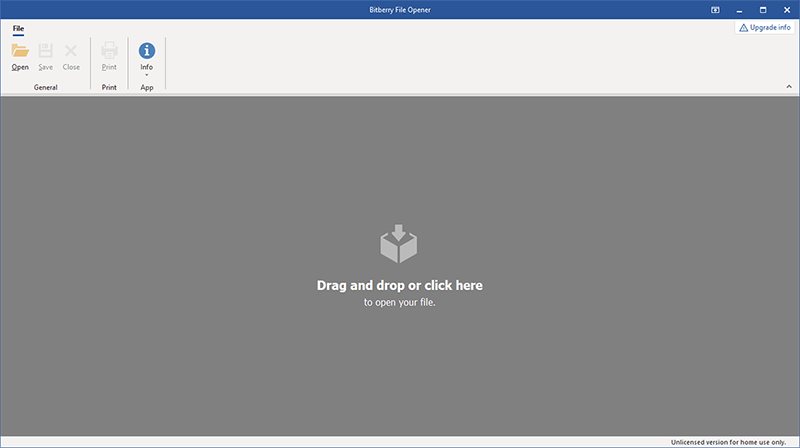
Шаг 1. Откройте файл через File → Open
Используйте пункт File и команду Open, затем укажите .vp7. Такой способ удобнее первой попытки двойным щелчком: он не меняет системную ассоциацию расширения и сразу показывает, способен ли File Opener разобрать файл. Альтернатива — перетащить файл в центральную область окна.
Шаг 2. Проверьте, что запустилось именно видео
Когда формат распознан как видео, File Opener использует встроенный проигрыватель. На интерфейсе появляются шкала времени, кнопки воспроизведения и регулятор громкости. Просмотрите несколько участков. Если длительность выглядит правдоподобно и кадры воспроизводятся без постоянного зависания, файл по крайней мере декодируется этим приложением.
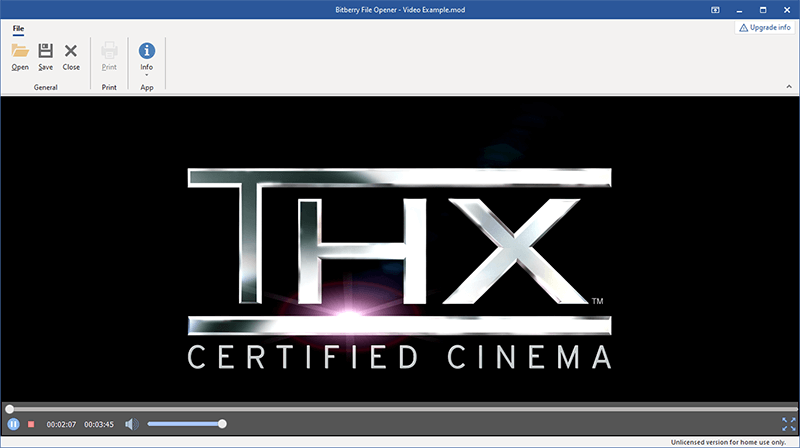
Скриншот встроенного плеера демонстрирует интерфейс воспроизведения Bitberry; показанный на нём пример не является VP7-тестовым роликом. После успешного открытия видео пользователь увидит таймлайн и элементы управления воспроизведением; изображение иллюстрирует расположение этих элементов, а не содержимое конкретного VP7-файла.
Шаг 3. Решите, нужна ли дальнейшая конвертация
Если задача была только понять, что находится в старом файле, на этом можно остановиться. Для монтажа лучше не пытаться превращать File Opener в видеоредактор: после подтверждения, что файл читается, переходите к инструменту, который может декодировать исходный поток и записать современный контейнер. Если другой конвертер не принимает сырой .vp7, сохраните оригинал и используйте диагностические средства, а не переименование расширения.
Плюсы:
- программа отдельно поддерживает расширение
.vp7, а не только контейнеры с VP7-потоком; - доступны открытие через меню, drag-and-drop и ассоциацию файла;
- встроенное воспроизведение помогает проверить содержимое без установки старого системного VP7-кодека.
Минусы:
- это прежде всего opener/viewer, а не полноценная монтажная система;
- успешное воспроизведение не означает, что другой редактор сможет импортировать тот же сырой файл;
- для миграции архива в современный формат потребуется отдельный конвертационный workflow.
Media Player Classic HC — дополнительный способ воспроизведения в Windows
Media Player Classic HC — резервный Windows-плеер для старого контейнеризированного видео. Современный форк MPC-HC остаётся DirectShow-плеером и использует внутренние кодеки LAV Filters. Он полезен, когда встроенный splitter распознаёт контейнер и передаёт видеопоток декодеру, но не должен считаться универсальным opener для любого сырого .vp7.

Как проверить файл
- Запустите Media Player Classic HC.
- Откройте File → Open File/URL и выберите исходник. Файл также можно перетащить в окно.
- Дождитесь появления длительности и первого кадра. Если отображается только чёрное поле или проигрыватель сообщает, что файл открыть нельзя, не устанавливайте наугад несколько старых codec pack подряд.
- Если ролик воспроизводится, проверьте перемотку в разные точки. Ошибка только после определённого времени чаще указывает на повреждение или проблему конкретного участка, а отказ с первого байта — на формат/демультиплексирование.
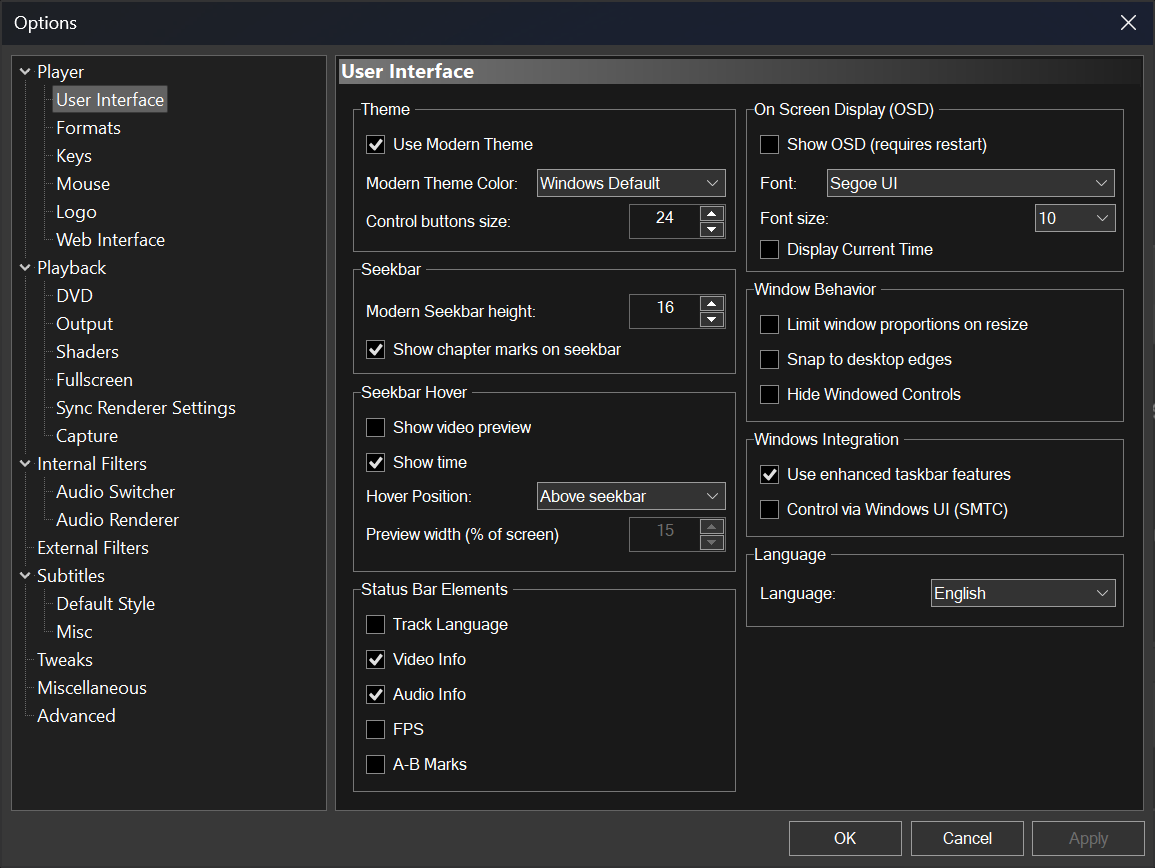
Настройки плеера разделены на группы Player, Playback, Internal Filters, External Filters и другие категории. Для VP7 важен сам факт, что современный MPC-HC использует внутренние фильтры; включать внешние фильтры без конкретной причины не требуется.
Плюсы:
- подходит для быстрой проверки старого контейнеризированного видео без монтажного интерфейса;
- современный форк поддерживается и содержит собственный набор внутренних фильтров;
- проигрыватель не заставляет перекодировать файл только ради просмотра.
Минусы:
- не следует рассчитывать на прямое чтение любого сырого
.vp7; - плеер не решает задачу полноценного монтажа и подготовки нового MP4;
- старые инструкции про установку дополнительных DirectShow-кодеков могут не соответствовать современной конфигурации MPC-HC.
Старый способ: VirtualDub /VirtualDubMod и VP7 Personal Edition
Этот workflow имеет смысл только для старого проекта, где требуется воспроизвести прежнюю технологическую цепочку или повторить создание VP7-ролика через VirtualDubMod и VfW-кодек VP7 Personal Edition. Для обычной современной конвертации этот путь не нужен: VP7 Personal Edition прекращён, а его системная интеграция относится к старому Windows-мультимедиа стеку.
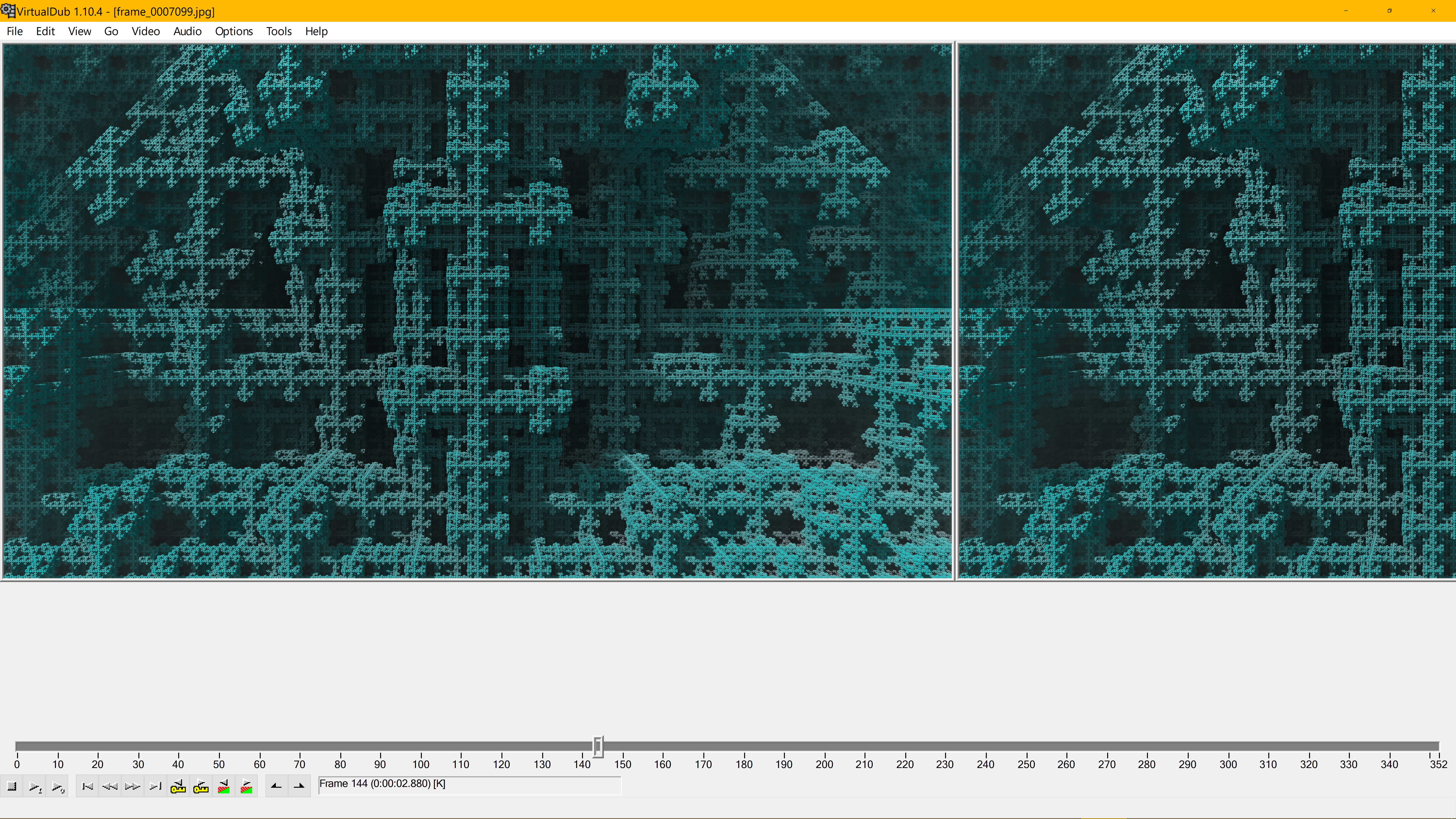
Как выглядел двухпроходный процесс VP7
- В VirtualDubMod исходник открывался через File → Open Video File.
- Видеокодек выбирался через Video → Compression.
- В списке кодеков выбирался VP70 General Profile, затем нажималась кнопка Configure.
- На вкладке General задавался Bitrate in kbps.
- Для первого прохода в поле Mode выбирался Two Pass - First Pass.
- Через File → Save as задание добавлялось в очередь; в старой инструкции использовался режим Fast recompress и опция Don't run this job now; add it to job control....
- После этого кодек перенастраивался на Two Pass - Second Pass - Best Quality, а второе задание также добавлялось в очередь.
- Очередь открывалась через File → Job Control, после чего запускалась кнопкой Start.
Двухпроходная схема сначала анализирует материал, а затем распределяет битрейт с учётом сложности сцен. Поэтому старый VP7-workflow состоит из двух заданий, тогда как современная задача «перевести VP7 в MP4» использует другой кодек на выходе и не требует повторять этот legacy-процесс.
Как в старом workflow добавлялся звук
В старом VirtualDubMod-workflow аудио подключалось через Streams → Stream list и кнопку Add. Затем видео сохранялось в режиме Direct stream copy, то есть уже закодированный VP7-поток не пережимался ещё раз. Этот пример показывает разницу между перекодированием и копированием потока: когда кодек уже подходит контейнеру и его не нужно менять, повторного сжатия нет.
При этом старый AVI/VfW-процесс нельзя автоматически переносить на MP4. Совместимость контейнера с конкретным кодеком и аудиопотоком должна быть проверена отдельно. Для современной миграции VP7 обычно разумнее оставить оригинал нетронутым и создать новую копию в H.264/MP4 или другом поддерживаемом сочетании.
Плюсы:
- это документированный способ именно работы с VP70 через старый VfW-кодек;
- доступны точные названия меню и режимов первого/второго прохода;
- полезен при восстановлении старого проекта, где настройки VP7 имеют историческое значение.
Минусы:
- VP7 Personal Edition прекращён и относится к устаревшей системной архитектуре кодеков;
- установка старого фильтра ради одной конвертации увеличивает риск конфликтов в мультимедийной системе;
- для обычной миграции архива современный декодер и экспорт в распространённый кодек проще и безопаснее.
Что делать со старыми программами, которые перечисляют каталоги VP7
Старые программы, связанные с VP7, выполняли разные роли: одни зависели от системных DirectShow-фильтров, другие были проигрывателями, третьи использовали кодек внутри коммуникационных приложений. Их нельзя считать равноценными современными способами открытия файла.
| Программа | Историческая роль при работе с VP7 | Практическое решение сегодня |
|---|---|---|
| Windows Media Player | Старые Windows-системы могли воспроизводить редкие кодеки через установленные DirectShow-фильтры | Не считать встроенный проигрыватель доказанным VP7-декодером сам по себе; наличие системного фильтра было отдельным условием |
| K-Lite Mega Codec Pack | Пакеты кодеков применялись для добавления DirectShow-декодеров и splitter-фильтров | Не устанавливать только из-за расширения .vp7; сначала определить структуру файла |
| GOM Player | Исторически использовался вместе с VP7 Personal Edition и системными кодеками | Рассматривать как legacy-вариант, а не как универсальный способ для любого современного VP7-файла |
| Crystal Player | Старый проигрыватель эпохи системных кодеков | Не использовать как основной современный способ |
| Truecast Player и Viewpoint | Программы эпохи распространения VP7 | Рассматривать только как исторический контекст |
| Skype | В старых коммуникационных версиях VP7 использовался как видеокодек | Это исторический сценарий применения кодека, а не способ открыть файл .vp7 сегодня |
Не редактируйте реестр Windows только ради ассоциации расширения. Ассоциация отвечает за программу, которая запускается двойным щелчком, но не добавляет отсутствующий декодер или поддержку контейнера. Сначала открывайте файл из меню подходящего приложения.
Как открыть и конвертировать VP7 на macOS
VLC media player
Для macOS наиболее обоснованный путь — VLC media player. Поддержка VP7 присутствует в кодековом стеке VLC: в истории проекта VP7 отдельно указан среди добавленных декодеров, а текущий исходный код сохраняет сопоставление VP7 с декодером FFmpeg/libavcodec. Однако эта поддержка относится к видеопотоку. Если VLC не может разобрать конкретный сырой .vp7, наличие декодера само по себе не решает проблему входного формата.
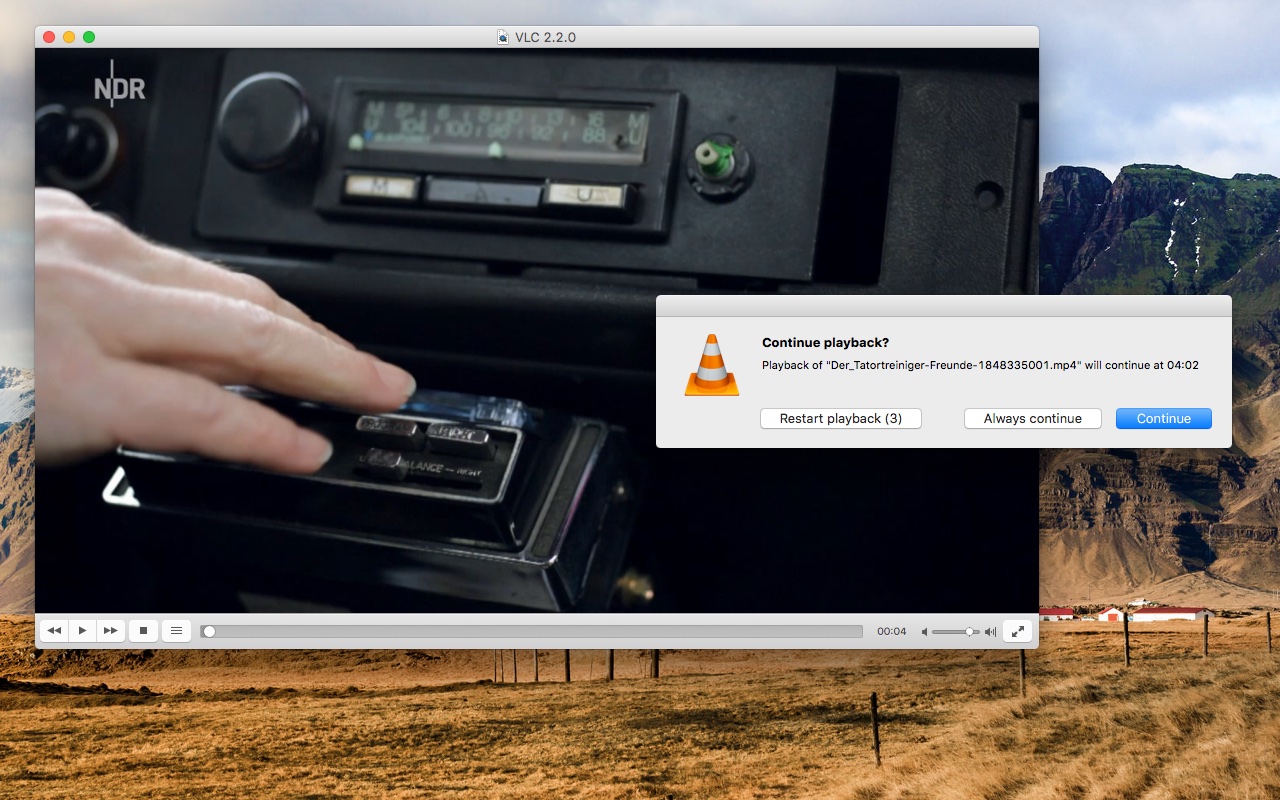
Скриншот показывает macOS-интерфейс VLC. Для конвертации ориентируйтесь на действие Convert / Stream, выбор исходного медиа, профиля и файла назначения.
Шаг 1. Откройте ролик и проверьте декодирование
Сначала откройте файл обычным способом в VLC. Если плеер показывает продолжительность и воспроизводит изображение, VP7-поток удалось передать декодеру. Перемотайте в середину и ближе к концу. Если файл не открывается с самого начала, не переходите к конвертации: интерфейс Convert/Stream использует тот же входной стек и не исправит непонятную структуру файла автоматически.
Шаг 2. Откройте Convert / Stream
На macOS используйте команду File → Convert / Stream…. Добавьте исходный медиафайл через Open media…. Затем выберите профиль в блоке Choose Profile. Для современной универсальной копии подходит профиль с H.264-видео в MP4-контейнере, если он доступен в установленной сборке VLC.
Не повышайте разрешение без необходимости и не меняйте частоту кадров только ради «обновления» старого ролика. Главная задача миграции — получить совместимый файл, сохранив геометрию и временную структуру исходника настолько, насколько позволяет перекодирование.
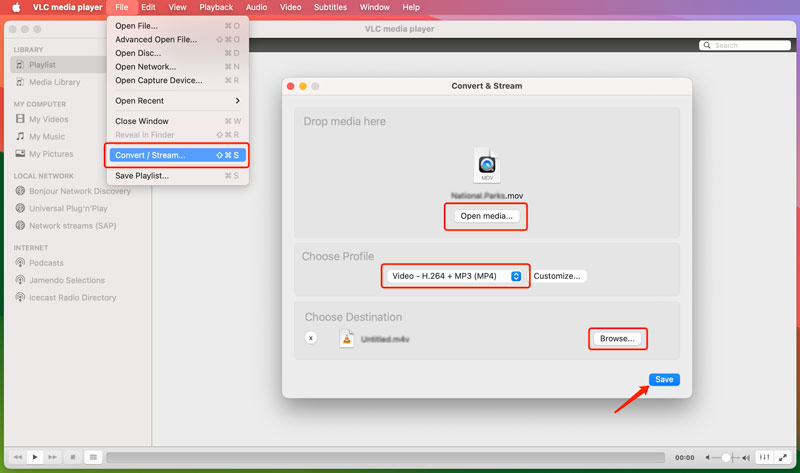
Шаг 3. Укажите файл назначения и запустите преобразование
Задайте путь для результата, убедитесь, что имя отличается от исходного, и запустите процесс. Не удаляйте VP7 до проверки MP4. После завершения заново откройте новый файл в VLC, сравните продолжительность и проверьте синхронизацию звука.
Если VLC открывает ролик, но конвертация завершается ошибкой, используйте FFmpeg: его консольный вывод точнее показывает, какой поток или контейнер вызвал проблему. Если VLC не видит сырой .vp7, сначала нужен opener или другой способ разобрать конкретный формат, а не смена профиля вывода.
Плюсы:
- VP7 действительно присутствует в декодерном стеке VLC;
- одна программа позволяет сначала проверить воспроизведение, а затем выполнить Convert/Stream;
- доступна macOS-версия, поэтому не требуется переносить файл на Windows только ради первой попытки декодирования.
Минусы:
- VLC не является полноценным монтажным редактором;
- поддержка видеокодека не гарантирует чтение каждого сырого файла с расширением
.vp7; - точный набор профилей зависит от сборки, поэтому перед запуском нужно смотреть фактически доступный профиль, а не выбирать несуществующее название по старой инструкции.
Как конвертировать VP7 в Linux
FFmpeg

Для Linux основной технический инструмент — FFmpeg. Команда списка кодеков показывает D.V.L. vp7 On2 VP7: буква D означает декодирование. VP7-энкодера в FFmpeg нет. Поэтому программа подходит для чтения распознанного VP7 и перекодирования в другой кодек, но не для создания нового VP7.
Шаг 1. Проверьте вход до конвертации
ffprobe -v error -show_streams -show_format input.extНайдите видеопоток и строку codec_name=vp7. Если контейнер и поток определились, переходите дальше. Если программа сообщает о неизвестном формате ещё до перечисления потоков, универсальная команда конвертации не поможет: проблема находится на уровне разбора входного файла.
Шаг 2. Создайте совместимую MP4-копию
Когда FFmpeg успешно распознаёт вход и в сборке доступен libx264, базовая команда может выглядеть так:
ffmpeg -i input.ext -map 0:v:0 -map 0:a? -c:v libx264 -crf 18 -preset medium -c:a aac -b:a 192k output.mp4-map 0:v:0 выбирает первую видеодорожку. Конструкция -map 0:a? добавляет аудио, если оно существует, но не превращает отсутствие аудио в фатальную ошибку. -c:v libx264 задаёт H.264, -crf 18 — режим постоянного качества для x264, -preset medium — компромисс скорости кодирования и эффективности сжатия, -c:a aac переводит звук в AAC.
Значение CRF не является универсальной гарантией «без потерь». H.264 с CRF 18 всё равно использует сжатие с потерями. Для ценного архива исходный VP7 нужно хранить отдельно. Если требуется меньший файл, CRF можно повысить, но вместе с этим увеличивается потеря деталей. Если важнее качество, разумнее не уменьшать разрешение и не выполнять несколько последовательных перекодирований.
Шаг 3. Сохраните исходную частоту кадров, если нет причины менять её
Не добавляйте -r 30 или -r 60 автоматически. Если старый ролик имеет другую частоту, принудительная смена создаёт или удаляет кадры и меняет временную структуру. Сначала прочитайте r_frame_rate через ffprobe. То же относится к масштабированию: отсутствие фильтра scale позволяет сохранить исходное разрешение.
Шаг 4. Проверьте выход тем же ffprobe
ffprobe -v error -show_entries format=format_name,duration -show_entries stream=index,codec_type,codec_name,width,height,r_frame_rate -of default=noprint_wrappers=1 output.mp4Для ожидаемого результата видеопоток должен определяться как H.264, контейнер — как MP4-совместимый формат, а длительность и геометрия — соответствовать задаче. После машинной проверки обязательно воспроизведите начало, середину и конец.
Пакетная обработка
Автоматизацию запускайте только после успешной обработки одного файла. Сначала убедитесь, что вся серия использует одинаковый контейнер и VP7. В старых коллекциях одинаковое расширение не всегда означает одинаковую структуру: пакетный сценарий без предварительной диагностики способен обработать часть файлов и пропустить остальные.
Для каждого входа желательно сохранять отдельный журнал FFmpeg и не удалять исходник автоматически. Тогда по журналу можно определить, какой файл не открылся, где отсутствовал звук и где изменилось разрешение.
Плюсы:
- VP7 присутствует в списке декодируемых видеокодеков FFmpeg;
- ffprobe позволяет отличить VP7 от VP8/VP9 и увидеть контейнер до обработки;
- команды подходят для повторяемой и пакетной миграции архива;
- вывод ошибок помогает понять, сломался разбор контейнера, декодирование видео или кодирование результата.
Минусы:
- VP7-энкодера в FFmpeg нет;
- сырой
.vp7не следует считать гарантированно читаемым только из-за наличия декодера; - командная строка требует внимательно проверять пути, выбранные потоки и параметры качества.
Как редактировать старое VP7-видео
Редактирование VP7 начинается не с выбора эффекта, а с успешного декодирования. Монтажная программа должна получить последовательность кадров и аудиодорожку. Если контейнер не распознан, редактор не сможет «починить» это обрезкой или фильтром. Поэтому практический путь состоит из трёх стадий: открыть исходник, выполнить нужные изменения и один раз вывести итог в современный кодек.
Обрезка начала и конца
Это наиболее безопасная монтажная операция для старого ролика. В ВидеоМАСТЕРе используйте окно разделения и отмечайте только нужный диапазон. В FFmpeg временной интервал задаётся параметрами времени, но для точного монтажа с новым H.264 всё равно происходит перекодирование видеопотока. Не создавайте цепочку «VP7 → промежуточный MP4 → ещё один MP4»: лучше выполнить обрезку в том же финальном проходе, где меняется кодек.
Кадрирование и изменение размера
Кадрирование удаляет пиксели по краям и необратимо меняет композицию. Его стоит применять для реальных полей, ошибочного захвата или лишней области кадра. Масштабирование решает другую задачу — меняет количество пикселей. Увеличение старого VP7 не возвращает информацию, которой нет в исходнике. Для архивной копии разумнее сохранять исходное разрешение; отдельную увеличенную версию можно делать для конкретного устройства.
Цвет и яркость
Старые цифровые ролики могут выглядеть блекло, но VP7-сжатие уже содержит потери. Увеличение контраста подчёркивает не только полезные детали, но и артефакты. При коррекции ориентируйтесь на нейтральные участки, лица и области без пересвета. Если требуется серьёзная реставрация, сохраните сначала техническую конвертированную копию без художественных фильтров.
Звук
Перед редактированием аудио определите, есть ли дорожка в исходнике. ffprobe показывает поток с codec_type=audio. В ВидеоМАСТЕРе звук можно прослушать и изменить в отдельном окне. Если после конвертации голос постепенно уходит от изображения, сравните длительность потоков и частоту кадров исходника и результата: это уже не вопрос громкости, а временной синхронизации.
Склейка нескольких VP7-файлов
Перед объединением проверьте параметры каждого файла. Даже если все называются .vp7, у них могут отличаться разрешение, частота кадров, аудиокодек или контейнер. Надёжнее привести каждый исходник к одинаковым параметрам в рамках одного проекта или одной контролируемой пакетной операции, а затем объединять. Простое побайтовое соединение файлов не создаёт корректный видеоконтейнер.
Почему оригинал нужно сохранять
Оригинальный VP7-файл — первичный материал для последующих совместимых копий. После перехода в H.264 исходный поток уже нельзя восстановить из MP4 побитово. Даже при небольшой визуальной разнице новое кодирование изменяет данные. Оригинал нужен для повторного экспорта с другими параметрами и для проверки ошибок первой миграции.
В какой формат лучше конвертировать VP7
Выходной формат нужно выбирать не по принципу «самый новый», а по дальнейшему сценарию. Для старого VP7 главная причина конвертации — убрать зависимость от редкого декодера и получить файл, который открывается в нужном проигрывателе, редакторе или на устройстве. Контейнер и кодек на выходе следует рассматривать вместе.
| Задача | Практичный результат | Что учитывать |
|---|---|---|
| Обычный просмотр, передача и хранение совместимой копии | MP4 с H.264-видео и совместимым аудио | Широкая поддержка; VP7 потребуется декодировать и перекодировать |
| Дальнейший монтаж | Формат, который нативно принимает конкретный редактор | Проверить кодек и параметры проекта; не создавать несколько промежуточных сжатий без необходимости |
| Веб-публикация | Современное сочетание контейнера и кодека, которое принимает площадка | Не считать WebM автоматически синонимом VP7: современный веб-стек использует другие кодеки |
| Архив | Оригинальный VP7 плюс отдельная совместимая копия | Совместимая копия не заменяет исходник как первичный файл |
| Минимум обработки | Смена контейнера без перекодирования возможна только при совместимости потока с целевым контейнером | Для VP7 → MP4 такой путь не следует считать универсально совместимым; чаще требуется новый видеокодек |
VP7 в MP4
Для большинства пользовательских задач MP4 — понятная цель, но важно различать контейнер MP4 и видеокодек H.264. Чтобы получить практично совместимый файл, VP7 декодируется, затем кадры кодируются H.264 и помещаются в MP4. Именно поэтому операция занимает больше времени, чем простое переименование или копирование потока, и может изменить размер и визуальное качество.
В ВидеоМАСТЕРе MP4 выбирается в окне форматов. В FFmpeg кодек задаётся явно через -c:v libx264, а имя output.mp4 определяет контейнер назначения. Такой явный выбор удобен для контроля: по команде сразу видно, что VP7 не копируется в новый файл, а заменяется H.264.
Нужно ли конвертировать VP7 в AVI
AVI исторически тесно связан со старым VP7-workflow: VirtualDub сохранял VP7-видео именно в AVI через VfW. Для современной миграции переход из старого VP7 в ещё один старый контейнер обычно не решает проблему совместимости. AVI имеет смысл только тогда, когда конкретное legacy-приложение требует именно его. Для обычного просмотра и обмена практичнее современная целевая связка.
Когда сохранять исходное разрешение
При технической миграции разрешение стоит сохранять, если нет отдельной причины его менять. Уменьшение снижает количество деталей; увеличение интерполирует новые пиксели, но не возвращает информацию. Если архивный файл имеет нестандартные размеры, сначала создайте версию с исходной геометрией и проверьте её. Отдельную версию для телефона, сайта или презентации можно сделать позже.
Можно ли конвертировать VP7 без потери качества
Ответ зависит от того, меняется ли сам видеопоток. Есть две принципиально разные операции: remux — перенос уже закодированных потоков в другой контейнер без повторного сжатия, и transcoding — декодирование и новое кодирование. Их нельзя объединять под одной фразой «сменить формат».
Remux: когда видеокодек не меняется
В FFmpeg копирование потоков задаётся -c copy:
ffmpeg -i input.ext -map 0 -c copy output.extПри такой операции кадры не проходят через новый видеокодер, поэтому дополнительной потери качества от видеосжатия нет. Но команда работает только когда целевой контейнер допускает имеющиеся потоки и FFmpeg умеет разобрать вход. Она не означает, что любой VP7 можно безусловно положить в MP4. Если целевая экосистема не ожидает VP7, полученный файл либо не создастся, либо останется столь же проблемным для воспроизведения.
Transcoding: когда VP7 заменяется H.264
Для действительно совместимого MP4 требуется перекодирование видеопотока. Схема выглядит так: декодер VP7 восстанавливает кадры, H.264-кодер снова их сжимает, MP4-контейнер записывает новый поток и служебную информацию. Даже при хорошем качестве это не побитовое сохранение.
Чтобы минимизировать дополнительную деградацию, не уменьшайте битрейт чрезмерно, не меняйте разрешение и FPS без задачи и не запускайте несколько последовательных перекодирований. Один качественный финальный проход из оригинала лучше цепочки из нескольких промежуточных файлов с потерями.
Почему «без потери качества» не равно «без визуальной разницы»
После качественного H.264-экспорта визуальная разница может быть трудно заметна, но технически данные изменились. Настоящее отсутствие потерь при видеопотоке означает, что он не перекодировался. Поэтому для архивной работы правильная стратегия состоит из двух файлов: оригинальный VP7 хранит исходные данные, а современная копия обеспечивает совместимость.
Почему VP7 не открывается
Ошибка открытия обычно относится к одному из четырёх уровней: имя файла, контейнер, видеодекодер или состояние данных. Вместо перебора программ полезнее определить, на каком уровне остановилась обработка.
Программа понимает контейнер, но не VP7
Симптомы: файл открывается, отображается длительность или доступен звук, но видео отсутствует либо выводится сообщение о неподдерживаемом видеокодеке. В этом случае контейнер уже разобран и нужен VP7-декодер. VLC и FFmpeg декодируют VP7; ВидеоМАСТЕР работает с VP7 во входных WebM и WMV.
Декодер VP7 есть, но сырой .vp7 всё равно не читается
Это другой класс ошибки. Программе нужно понять границы пакетов, временные данные и структуру входного файла, прежде чем отправить сжатые кадры VP7-декодеру. Наличие декодера не создаёт автоматически поддержку любого сырого формата. Для Windows первой проверкой такого файла служит Bitberry File Opener, который открывает расширение .vp7.
Расширение неверное
Файл мог получить неправильное имя при копировании, выгрузке или ручном переименовании. Не пытайтесь исправить проблему цепочкой переименований. Запустите ffprobe: если он определит другой контейнер и кодек, ориентируйтесь на фактическую структуру. Если файл оказывается VP8 или VP9, статья о VP7 больше не описывает его технический путь.
Файл повреждён
Признаки повреждения отличаются от полного отсутствия поддержки: ролик может запускаться и стабильно ломаться на одном месте, длительность может быть аномальной, перемотка — приводить к ошибке. Сравните размер файла с ожидаемым, попробуйте прочитать его несколькими независимыми декодерами и сохраните оригинал. Не выполняйте «ремонт» поверх единственного экземпляра.
Есть звук, но нет изображения
Это указывает, что аудиопоток распознан, а видеочасть — нет или не декодируется. В ffprobe посмотрите codec_type=video и codec_name. Если видеопоток определён как VP7, используйте VP7-декодер. Если видеопоток вообще не перечислен, ошибка возникает ещё до этапа декодирования.
Изображение есть, но звука нет
Сначала проверьте, существовала ли аудиодорожка. Старое видео могло быть немым. Если ffprobe показывает audio stream, а конкретный проигрыватель молчит, причиной может быть другой аудиокодек или выбранная дорожка. Не перекодируйте видео повторно только ради аудио: в командной строке можно отдельно управлять картой потоков и кодеками.
После установки старого codec pack стало хуже
Несколько DirectShow-фильтров могут конкурировать за один и тот же тип потока. Если проблема появилась после установки старого пакета, не добавляйте поверх него ещё один. Современные VLC, FFmpeg и внутренние фильтры Media Player Classic HC уменьшают зависимость от случайной глобальной конфигурации системы.
Конвертер импортирует файл, но экспорт завершается ошибкой
Успешный импорт подтверждает только чтение входа. Ошибка на выходе может относиться к выбранному кодеку, звуку, пути назначения, свободному месту или конкретному повреждённому участку. Если GUI не даёт подробностей, прогон через FFmpeg помогает увидеть позицию и поток, на котором остановилась обработка.
После конвертации файл стал намного больше
Размер зависит от разрешения, длительности, битрейта, эффективности кодека и параметров кодирования. Большой MP4 не означает автоматически лучшее качество, а маленький — плохое. Сначала сравните разрешение и продолжительность. Если они выросли без причины, исправьте настройки. Если параметры те же, разницу чаще объясняет выбранный режим качества или битрейт.
После конвертации появились чёрные поля
Поля могут быть частью исходного изображения или результатом сохранения соотношения сторон при выводе в другую геометрию. Не удаляйте их автоматически кадрированием, пока не выясните происхождение. Если они встроены в сами кадры, обрезка уменьшит разрешение. Если их добавляет проигрыватель, файл менять вообще не требуется.
После конвертации звук постепенно расходится с видео
Проверьте частоту кадров, временные метки и длительность потоков. Принудительная замена FPS способна изменить временную структуру. Поэтому в базовой команде FFmpeg выше FPS не задаётся: при миграции разумнее сохранить исходный ритм, если нет отдельной задачи преобразования частоты.
Как проверить результат после конвертации
Успешное завершение программы означает только создание выходного файла. Для архивного видео этого недостаточно. Проверка должна сочетать технические параметры и просмотр.
1. Сравните длительность
Получите длительность исходника и результата через ffprobe либо свойства файлов в проигрывателе. Небольшое техническое округление возможно, но пропажа секунд или минут требует проверки. Особенно внимательно смотрите конец ролика: повреждённый вход иногда декодируется только до проблемного участка.
2. Сравните разрешение и пропорции
Если вы специально не кадрировали и не масштабировали видео, выход должен сохранить размеры кадра или по крайней мере ожидаемое соотношение сторон. Растянутые лица, круги, ставшие овалами, или заметно обрезанные края указывают на ошибку геометрии.
3. Проверьте три точки по времени
Просмотрите начало, середину и участок непосредственно перед концом. Для длинного архива добавьте несколько случайных контрольных точек. Это выявляет ошибку, которую нельзя заметить по первому кадру: зависание после повреждённого пакета, внезапное исчезновение звука или смещение синхронизации.
4. Проверьте аудио
Сравните наличие дорожек. Если исходник содержал звук, результат тоже должен его содержать, если вы намеренно не удаляли аудио. Послушайте тихий и громкий участок, а для речи сравните движение губ с голосом.
5. Убедитесь, что кодек действительно изменился
Для MP4-миграции VP7 в H.264 команда:
ffprobe -v error -select_streams v:0 -show_entries stream=codec_name -of default=noprint_wrappers=1 output.mp4должна показать ожидаемый видеокодек результата. Если там по-прежнему VP7, значит вы только переместили старый поток или выбрали другой workflow. Такая операция может быть полезна для технических целей, но проблему совместимости VP7 она не обязательно решает.
6. Не удаляйте оригинал после первой успешной проверки
Совместимая копия и исходник решают разные задачи. MP4 нужен для повседневной работы; VP7 остаётся первичным архивным материалом. Если объём хранения критичен, сначала убедитесь, что есть резервная копия и что новый файл прошёл полную проверку, а не только открылся один раз.
Онлайн и мобильные устройства: ограничения VP7
Браузерные сервисы с формой загрузки .vp7 нельзя автоматически считать полноценными VP7-декодерами. Для старого видеопотока важна не только возможность выбрать файл, но и корректное чтение контейнера, декодирование кадров, сохранение длительности и создание воспроизводимого результата. Поэтому для ценной записи безопаснее использовать локальный инструмент, где можно проверить параметры до и после обработки.
Мобильные Video Converter Compressor для Android и iOS перечисляют VP8 и VP9, но не VP7. Это исключает их из штатного VP7-workflow. Для телефона практичнее сначала создать MP4/H.264-копию на Windows, macOS или Linux, проверить её, а затем переносить совместимый файл в мобильный редактор или проигрыватель.
Главная проверка любого онлайн- или мобильного решения проста: приложение должно не просто принять имя файла, а воспроизвести видеопоток от начала до конца и сохранить корректную копию. Для VP7 отсутствие явной поддержки кодека — достаточная причина не рисковать единственным оригиналом.
Частые вопросы о VP7
VP7 и файл .vp7 — одно и то же?
Нет. VP7 — видеокодек. .vp7 — расширение, которое используется для некоторых файлов, связанных с этим кодеком. VP7 также может находиться внутри контейнера с другим расширением. Поэтому сначала определяют контейнер и кодек, а не выбирают способ только по имени файла.
Можно ли просто переименовать .vp7 в .mp4?
Нет. Переименование не меняет внутреннюю структуру и не заменяет видеокодек. Совместимый MP4 создаётся контейнеризацией подходящих потоков либо перекодированием VP7 в поддерживаемый видеокодек, например H.264.
VP7, VP8 и VP9 совместимы между собой?
Это разные видеокодеки. Программа, умеющая декодировать VP9 или VP8, не обязана декодировать VP7. Поэтому наличие VP8/VP9 в мобильном конвертере не делает его VP7-инструментом.
Почему ВидеоМАСТЕР может принять один VP7-файл и не принять другой?
Потому что кодек — только часть структуры. ВидеоМАСТЕР работает с VP7 во входных WebM и WMV, но сырой .vp7 требует другого способа разбора. Два файла с VP7-видео могут требовать разных компонентов для чтения входа.
Можно ли открыть VP7 без установки старого VP7 Personal Edition?
Да, для ряда сценариев это не требуется. Bitberry File Opener заявляет открытие .vp7 собственным приложением, VLC и FFmpeg имеют VP7-декодерный путь. VP7 Personal Edition нужен прежде всего как часть старого VfW-workflow и исторических проектов.
Может ли FFmpeg создать новый VP7?
В FFmpeg VP7 доступен для декодирования, но VP7-энкодера нет. Поэтому программа подходит для чтения распознанного VP7 и кодирования результата в другой видеокодек, а не для создания нового VP7-потока.
Можно ли конвертировать VP7 в MP4 без потери качества?
Если видеокодек меняется с VP7 на H.264, происходит перекодирование с потерями. Без повторного сжатия можно копировать поток только при совместимости с целевым контейнером, но простое помещение VP7 в другой контейнер не решает проблему широкой совместимости. Для архива храните оригинал и отдельную современную копию.
Что делать, если файл открывается только в Bitberry?
Используйте Bitberry для подтверждения, что содержимое читается, и не удаляйте исходник. Затем диагностируйте структуру другими инструментами. Если стандартные конвертеры не понимают сырой формат, это не повод менять расширение. Нужен путь, который умеет разобрать именно структуру этого файла.
Нужен ли сегодня K-Lite Mega Codec Pack ради VP7?

Не как первое действие. Старые DirectShow-приложения зависели от системных codec pack, но современные программы часто имеют собственные декодеры. Сначала определите структуру файла и используйте VP7-декодер. Пакет системных фильтров нужен только при конкретной зависимости legacy-программы.
Можно ли открыть VP7 на Android или iPhone?
Video Converter Compressor для Android и iOS перечисляет VP8/VP9, но не VP7. Поэтому рабочий мобильный VP7-способ не используется: для просмотра на телефоне сначала создайте MP4-копию на Windows, macOS или Linux.
Почему старые инструкции советуют VirtualDub ?
VP7 Personal Edition работал как старый VfW-кодек и интегрировался в соответствующий Windows-workflow. VirtualDub/VirtualDubMod позволял выбрать VP70 General Profile, настроить проходы и сохранить AVI. Это исторически корректная инструкция, но она не является самым рациональным способом современной миграции.
Стоит ли удалять VP7 после конвертации?
Для архивно значимого материала — нет, пока не существует отдельной надёжной резервной копии и пока результат не проверен полностью. Современный MP4 удобнее для работы, но он уже содержит заново закодированное видео.
Какой способ выбрать
Если VP7 находится во входном WebM или WMV и кроме конвертации нужны обрезка, кадрирование, коррекция или работа со звуком, начинайте с ВидеоМАСТЕРа. Сначала импортируйте файл и проверьте предпросмотр; после монтажа выводите современную копию, не пытаясь сохранить новый VP7.
Если Windows-файл имеет расширение .vp7 и обычный редактор его не принимает, первым диагностическим просмотрщиком служит Bitberry File Opener. Его задача — подтвердить, что конкретный сырой файл читается, а не заменить видеомонтаж.
Если требуется только воспроизведение контейнеризированного старого ролика в Windows, можно проверить Media Player Classic HC. При отказе сырого .vp7 не следует делать вывод, что VP7 как кодек не поддерживается: проблема может быть в разборе входного формата.
На macOS первый практический выбор — VLC media player. Он декодирует VP7 и после успешного открытия позволяет перейти к Convert/Stream. Для детального контроля потоков или автоматизации используйте FFmpeg.
На Linux FFmpeg даёт наиболее прозрачный процесс: ffprobe сначала показывает контейнер и codec_name, затем один финальный проход создаёт совместимую копию. Отсутствие VP7-энкодера здесь не является недостатком для миграции — цель состоит в декодировании старого VP7 и переходе на современный выходной кодек.
VirtualDub/VirtualDubMod с VP7 Personal Edition стоит сохранять только для legacy-сценария: восстановить старый двухпроходный процесс, повторить настройки исторического проекта или получить доступ к прежней VfW-цепочке. Для обычного просмотра и конвертации установка прекращённого системного кодека не нужна.
Главный критерий выбора — совпадение трёх условий: программа разбирает конкретный контейнер, декодирует VP7-поток и умеет записать нужный результат. Если хотя бы одно условие не выполняется, смена расширения или установка случайного codec pack не исправит файл. Диагностика структуры перед обработкой и проверка результата после неё превращают работу со старым VP7 из перебора программ в контролируемую миграцию.
 *EXE — расширение исполняемого файла. Сайт является партнером проекта