

VirtualDub — настольная программа для Windows, рассчитанная на захват, линейную обработку и сохранение видео без тяжёлой монтажной среды с дорожками, переходами и проектной структурой. Её основная область — AVI-файлы, быстрые операции над видеопотоком, фильтры, пакетная обработка и подготовка роликов перед дальнейшей обработкой в другом редакторе. Программа работает иначе, чем классические видеоредакторы: пользователь открывает файл, выбирает диапазон кадров, задаёт режим обработки видео и аудио, применяет фильтры при необходимости и сохраняет результат в AVI.
VirtualDub особенно ценят за предсказуемую работу с AVI, Direct stream copy и фильтрами старой школы. Для задач вроде обрезки AVI без перекодирования, удаления фрагмента, изменения размера кадра, кадрирования, базового шумоподавления, подготовки захваченного VHS-видео и пакетного прогона однотипных роликов программа остаётся практичной. Для многодорожечного монтажа, современных MP4/MKV-проектов, сложной цветокоррекции, титров и переходов лучше подходят другие решения: Shotcut, VSDC Free Video Editor, Avidemux или HandBrake, если задача сводится к перекодированию.
VirtualDub не строит проект вокруг таймлайна. В нём нет привычной шкалы с несколькими дорожками, библиотекой медиа, слоями титров и переходами между клипами. Его логика ближе к точному техническому редактору: открыть поток, отметить диапазон, вырезать лишнее, применить цепочку фильтров, выбрать компрессор, сохранить AVI. За счёт этого VirtualDub подходит не для сборки ролика из десятков фрагментов, а для быстрых операций над конкретным видеофайлом.
Что такое VirtualDub
VirtualDub — бесплатная программа с открытым исходным кодом, лицензированная по GNU General Public License. Она создана для быстрых линейных операций над видео: захват, очистка, обрезка, фильтрация, рекомпрессия, работа с аудиодорожкой и пакетная обработка. Программа ориентирована прежде всего на AVI, читает MPEG-1 без записи в MPEG-1 и работает с наборами BMP-изображений как с видеопоследовательностью.
Главное отличие VirtualDub от полноценных видеоредакторов — отсутствие тяжёлой монтажной оболочки. Пользователь не собирает проект из клипов на нескольких дорожках, а обрабатывает один видеопоток или последовательность кадров. Такой подход удобен, когда нужно быстро удалить лишний участок, сохранить остальную часть без потери качества, пропустить файл через фильтр resize, levels, temporal smoother, chroma smoother, rotate или другой встроенный инструмент.
Важная особенность VirtualDub — раздельное управление видео- и аудиопотоками. Видео обрабатывается через меню Video, звук — через меню Audio. Для обоих потоков доступны режимы, при которых данные копируются напрямую или проходят полную обработку. Именно поэтому в VirtualDub встречаются сценарии, где видео сохраняется через Direct stream copy, а звук перекодируется отдельно, либо наоборот.
Для русскоязычного пользователя интерфейс требует привыкания: основные команды подписаны по-английски, а инструкции чаще всего используют названия вроде File > Open video file..., Video > Filters..., Video > Compression..., File > Save as AVI.... Поэтому VirtualDub на русском обычно изучают не через локализованную оболочку, а через понятную последовательность действий: открыть AVI, выбрать режим, отметить фрагмент, настроить фильтры, сохранить результат.
Для каких задач подходит VirtualDub
VirtualDub уместен там, где требуется не творческий монтаж, а техническая правка конкретного файла. Программа хорошо вписывается в рабочие процессы с архивным видео, VHS-оцифровкой, AVI-контейнером, VFW-кодеками, старым материалом с шумом, неправильным размером кадра или лишними фрагментами в начале и конце записи. Встроенный набор фильтров покрывает базовую обработку: blur, sharpen, smooth, resize, rotate, brightness/contrast, levels, deinterlace, threshold и другие операции.
Практичные сценарии для VirtualDub:
обрезать AVI без перекодирования через Direct stream copy;
удалить рекламный фрагмент или паузу из файла;
кадрировать изображение после захвата VHS, убрав шумные края;
изменить разрешение через фильтр resize;
повернуть кадр через rotate или rotate2;
скорректировать яркость и контраст через levels;
снизить шум через temporal smoother;
исправить цветовые блоки через chroma smoother;
заменить или удалить аудиодорожку без изменения видеопотока;
обработать серию файлов через очередь заданий;
проверить результат в окнах input pane и output pane до сохранения.
VirtualDub не подходит для проектов, где нужно собирать ролик из множества клипов, накладывать титры, создавать анимацию, работать с несколькими дорожками, синхронизировать музыку и озвучку по монтажной шкале, делать сложную цветокоррекцию или экспортировать в набор современных контейнеров из одной проектной среды. В таких случаях логичнее перейти к Shotcut, Avidemux, Format Factory, XMedia Recode или HandBrake в зависимости от задачи.
Интерфейс VirtualDub
Интерфейс VirtualDub построен вокруг двух окон предпросмотра. Левая область показывает исходный кадр, правая — обработанный результат. Такая схема удобна при фильтрации: пользователь видит, как изменяется изображение после resize, levels, deinterlace, temporal smoother или другой операции. Под окнами расположен ползунок позиции, ниже — кнопки воспроизведения, перехода по кадрам, перехода по опорным кадрам, отметки начала и конца выделенного диапазона.
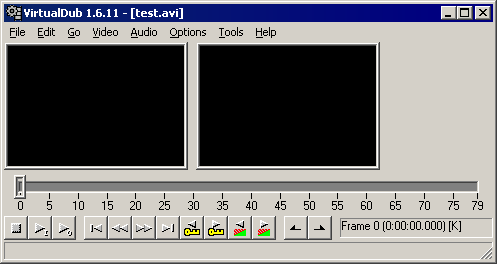
Верхнее меню содержит основные разделы: File, Edit, Go, Video, Audio, Options, Tools, Help. Для обычной обработки чаще всего используются File, Edit, Go, Video и Audio. Через File > Open video file... открывается исходный файл, через File > Save as AVI... сохраняется результат. В Video выбирается режим обработки, фильтры и компрессор. В Audio задаётся поведение звукового потока.
Ползунок позиции в VirtualDub работает покадрово: каждое положение соответствует началу кадра в видеопотоке. При перетаскивании ползунка программа обновляет панели предпросмотра. Удержание Shift во время перемещения привязывает позицию к опорным кадрам, а перетаскивание правой кнопкой мыши даёт более медленное и точное перемещение по шкале.
Под ползунком расположены группы кнопок:
| Группа элементов | Что делает |
|---|---|
| Playback controls | Запускают предпросмотр исходного видео или обработанного результата |
| Frame step controls | Перемещают к началу, предыдущему кадру, следующему кадру и концу видео |
| Key frame step controls | Перемещают между опорными кадрами |
| Mark-in / Mark-out | Устанавливают границы выделенного диапазона |
| Timestamp display | Показывает текущую позицию, время и тип кадра |
Разделение на исходное и обработанное окно делает VirtualDub удобным при точечных улучшениях. Например, при настройке levels в левом окне остаётся исходная картинка, а в правом отображается результат после фильтра. При обрезке краёв через Cropping пользователь видит, как меняется итоговая область кадра. При уменьшении разрешения через resize сразу заметно, насколько изменился размер и пропорции.
Поддерживаемые форматы и кодеки
VirtualDub ориентирован на AVI. Программа читает и записывает AVI2 OpenDML и multi-segment AVI clips, а также работает с Motion-JPEG и MPEG-1 на уровне чтения. Для захвата и сжатия она использует системную модель Windows: видеокодеки подключаются как внешние драйверы, а не как встроенный набор современных энкодеров.
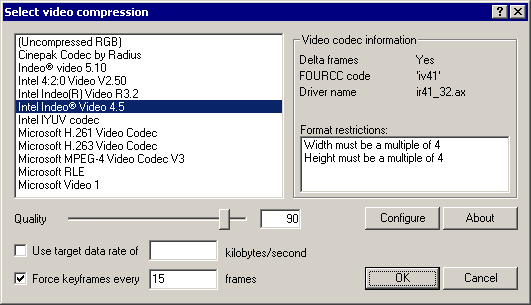
Встроенная логика VirtualDub особенно понятна на примере команды Video > Compression.... Окно Select video compression показывает установленные в системе видеокодеки. Пользователь выбирает компрессор, настраивает параметры через Configure, задаёт качество, целевой поток данных и интервал опорных кадров, если выбранный кодек поддерживает такие параметры. VirtualDub не добавляет собственную технологию видеосжатия, а обращается к доступным в Windows кодекам.
Для AVI-сценариев это сильная сторона: VirtualDub хорошо взаимодействует с VFW-кодеками и подходит для Huffyuv, Motion JPEG, DV и других рабочих форматов, где важна покадровая точность и отсутствие лишних пересчётов. При этом современные контейнеры вроде MP4, MKV и MOV не являются базовой зоной оригинального VirtualDub. Для таких задач лучше использовать VirtualDub2, Avidemux, XMedia Recode или HandBrake. VirtualDub2 сохраняет идею оригинала, но расширяет поддержку форматов через FFmpeg и работает с AVI, MP4, MOV, MKV и другими контейнерами.
При работе со звуком VirtualDub опирается на Windows ACM-драйверы. Это означает, что доступные аудиоформаты зависят от установленных компонентов системы. В direct mode аудиопоток копируется блоками, а точность редактирования зависит от структуры аудиосжатия. Для некоторых сжатых аудиоформатов редактирование в direct mode приводит к ограничениям на точность разреза, поэтому для сложной звуковой обработки лучше использовать отдельный аудиоредактор вроде Audacity.
Основные возможности VirtualDub
Обрезка и удаление фрагментов
Обрезка — одна из самых востребованных задач в VirtualDub. Пользователь перемещает ползунок к началу нужного участка, нажимает кнопку отметки начала, затем переходит к концу участка и нажимает кнопку отметки конца. После этого выделенный диапазон удаляется через Edit > Delete или, наоборот, сохраняется как отдельный AVI через выбор нужного диапазона и File > Save as AVI....
Для обрезки без перекодирования используется Video > Direct stream copy. В этом режиме данные видеопотока копируются из исходного файла в итоговый без повторного сжатия. Преимущество — высокая скорость и отсутствие потери качества. Ограничение — точка удаления должна учитывать структуру сжатого видеопотока: участок, который удаляется, должен заканчиваться на опорном кадре, иначе VirtualDub автоматически корректирует диапазон, чтобы не оставить в файле кадры, которые невозможно декодировать.
Обрезка видео без перекодирования особенно полезна при работе с AVI, записанными в формате, где много независимых кадров: Huffyuv, Motion JPEG, DV, несжатый RGB или несжатые YCbCr-форматы. Такие потоки дружественны к direct mode: разрезы дают меньше ограничений, а сохранение происходит без дополнительного ухудшения изображения.
Direct stream copy
Direct stream copy — режим, из-за которого VirtualDub до сих пор вспоминают при технической обработке AVI. Он не применяет фильтры, не пересчитывает кадры и не запускает видеокомпрессор. Программа просто копирует поток, сохраняя качество исходника. Такой режим подходит для удаления фрагментов, подрезки начала и конца, сохранения нужного отрывка и быстрой пересборки файла без вмешательства в само изображение.
Важно различать direct mode для видео и аудио. В меню Video пользователь отдельно выбирает режим видеопотока, а в меню Audio — режим звука. Это позволяет, например, оставить видео без перекодирования, а аудио пересчитать, если требуется другая частота, формат или сдвиг. И наоборот: звук копируется напрямую, а видео проходит через фильтры и компрессию.
Direct stream copy не подходит для кадрирования, изменения размера, поворота, цветокоррекции, шумоподавления и любых фильтров. Эти операции меняют кадры, поэтому требуют полной обработки и последующего сохранения через выбранный компрессор. В VirtualDub кадрирование прямо связано с фильтрами: Cropping применяется к фильтру, а при отсутствии полезного фильтра добавляется null transform.
Full processing mode
Full processing mode используется, когда кадры нужно изменить. В этом режиме VirtualDub декодирует видеопоток, пропускает изображение через цепочку фильтров, затем снова кодирует результат. Именно здесь работают Video > Filters..., Video > Compression..., изменение размера, кадрирование, deinterlace, levels, temporal smoother и другие операции.
Когда пользователь выбирает Video > Filters..., VirtualDub открывает окно со списком фильтров. Каждый фильтр получает кадры от предыдущего, обрабатывает их и передаёт дальше. Порядок в списке важен: фильтры выполняются сверху вниз. Если сначала уменьшить кадр через resize, последующие фильтры обработают уже меньший размер, что снизит нагрузку. Если сначала выполнить шумоподавление, а затем резкость, результат будет чище, потому что усиление контуров не поднимет исходный шум так сильно.
Фильтры обработки видео
Фильтры VirtualDub открываются через Video > Filters.... В окне Filters справа расположены кнопки Add..., Delete, Move Up, Move Down, Cropping..., Configure..., Blend. Через Add... добавляется новый фильтр, через Configure... настраиваются параметры выбранного фильтра, через Move Up и Move Down меняется порядок обработки, через Cropping... задаётся обрезка краёв для выбранного фильтра.
Базовые фильтры закрывают типовые задачи:
| Фильтр | Для чего используется |
|---|---|
resize | Изменение разрешения, добавление полей, приведение кадра к нужному размеру |
levels | Настройка яркости, контраста, чёрной и белой точки |
temporal smoother | Шумоподавление по соседним кадрам |
chroma smoother | Сглаживание цветовых блоков и артефактов цветности |
rotate | Поворот на 90 градусов |
rotate2 | Произвольный поворот |
perspective | Исправление перспективного искажения |
deinterlace | Обработка чересстрочного материала |
blur и sharpen | Размытие и повышение резкости |
null transform | Технический фильтр для кадрирования без другого эффекта |
Сильная сторона фильтров VirtualDub — понятная линейная цепочка. Пользователь не настраивает сложный узловой граф для видео: он добавляет фильтры в список и контролирует порядок. Для старых записей это удобно: сначала deinterlace или temporal smoother, затем levels, затем resize, затем лёгкая резкость. Такой порядок помогает не усиливать шум до его подавления и не тратить лишние ресурсы на обработку большого кадра после уменьшения.

Сторонние фильтры
VirtualDub поддерживает собственный формат видеофильтров с расширением .vdf. В окне Add Filters есть кнопка Load..., через которую фильтр подключается на текущую сессию. Для постоянного подключения .vdf помещается в папку plugins\ внутри каталога программы; после запуска VirtualDub такие фильтры появляются в доступном списке.
Сторонние фильтры расширяют программу в задачах восстановления видео: шумоподавление, deinterlace, работа с VHS-артефактами, повышение резкости, коррекция цветности, логотипы, субтитры и технический анализ изображения. Важно учитывать разрядность: 64-битная сборка VirtualDub не использует 32-битные кодеки и плагины, поэтому для старых VDF-фильтров часто выбирают 32-битную среду.
Сжатие видео
Сжатие в VirtualDub настраивается через Video > Compression.... Если пользователь не выберет компрессор и сохранит видео после Full processing mode, итоговый AVI окажется несжатым RGB и займёт очень много места. Поэтому перед сохранением после фильтров выбирают подходящий кодек, нажимают Configure, задают параметры качества, потока данных или интервала опорных кадров, затем сохраняют через File > Save as AVI....
Окно компрессии показывает не только список кодеков, но и диагностическую информацию: FourCC, имя драйвера, ограничения формата. Некоторые кодеки требуют, чтобы ширина и высота кадра делились на определённое число пикселей. Если после кадрирования или resize получился размер, который не принимает кодек, VirtualDub сообщает о несовместимости формата. Практический вывод простой: после Cropping и resize стоит проверять итоговое разрешение перед сохранением.
Работа со звуком
Звуковая часть в VirtualDub устроена отдельно от видео. В простых задачах пользователь оставляет Audio > Direct stream copy, чтобы звук не пересчитывался. Если нужно изменить звуковой поток, используются режимы полной обработки и аудиофильтры. Advanced audio filter mode работает как граф: фильтры представлены прямоугольными узлами, соединения между ними задаются линиями, а входной и выходной узел формируют маршрут обработки.
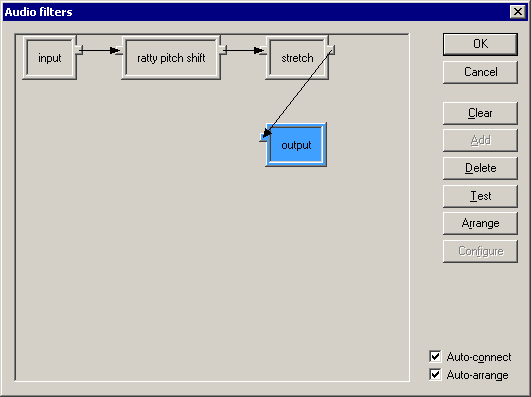
В окне Audio filters доступны кнопки Add..., Delete, Test, Arrange, Configure, а также флажки Auto-connect и Auto-arrange. Через Add... добавляются узлы обработки, через Delete удаляются лишние, через Configure настраивается выбранный фильтр. Автосоединение упрощает последовательную цепочку: новый фильтр подключается к первому свободному выходу текущего узла.
Для большинства простых задач со звуком VirtualDub используют осторожно: оставить исходную дорожку, заменить её, отключить звук или выполнить минимальное преобразование. Для монтажа аудио, шумоподавления речи, сведения нескольких дорожек и обработки музыки программа не заменяет специализированный редактор.
Пакетная обработка
Пакетная обработка — одна из причин, по которой VirtualDub удобен при серии однотипных AVI-файлов. Пользователь настраивает фильтры, компрессию, режимы видео и аудио, добавляет задание в очередь и повторяет это для нескольких файлов. После этого программа выполняет операции последовательно, не требуя вручную сохранять каждый ролик отдельно. Возможность batch processing прямо относится к базовым особенностям VirtualDub.
Пакетный сценарий полезен, когда есть несколько захваченных фрагментов с одинаковыми проблемами: шумные края, одинаковое разрешение, одинаковая необходимость в resize или одинаковый кодек на выходе. В таком случае один набор настроек применяется к серии файлов, а пользователь контролирует результат по итоговым AVI.
Как пользоваться VirtualDub
Как открыть видео
Открытие начинается с команды File > Open video file.... После выбора файла VirtualDub загружает видеопоток и показывает кадры в двух панелях: input pane слева и output pane справа. Если фильтры не включены, оба окна отображают одинаковую картинку. После добавления фильтров правая панель показывает обработанный результат, а левая остаётся исходным ориентиром.
Порядок действий:
Откройте VirtualDub.
Выберите
File > Open video file....Укажите AVI-файл.
Проверьте, что изображение появилось в левой панели.
Переместите ползунок позиции и убедитесь, что кадры обновляются.
При необходимости включите предпросмотр обработанного результата через кнопку воспроизведения output.
Если файл не открывается, причина обычно связана не с интерфейсом, а с форматом или кодеком. Оригинальный VirtualDub ориентирован на AVI и системные VFW/ACM-компоненты. MP4, MKV и современные кодеки удобнее обрабатывать в VirtualDub2, Avidemux или HandBrake.
Как обрезать AVI без перекодирования
Обрезка без перекодирования нужна, когда требуется сохранить качество и не тратить время на повторное сжатие. В VirtualDub это делается через Direct stream copy. Видеопоток копируется напрямую, а файл пересобирается с учётом выбранного диапазона.
Пошаговая схема:
Откройте файл через
File > Open video file....
Перейдите к началу нужного фрагмента.
Нажмите кнопку отметки начала выделения.
Перейдите к концу нужного фрагмента.
Нажмите кнопку отметки конца выделения.
Выберите
Video > Direct stream copy.Выберите
Audio > Direct stream copy, если звук тоже нужно оставить без изменений.Сохраните результат через
File > Save as AVI....
При сжатом видеопотоке точность разреза ограничена опорными кадрами. VirtualDub обозначает такие кадры отметкой [K] рядом с индикатором времени. Для аккуратной обрезки без возврата лишних кадров удобно переходить между опорными кадрами кнопками с жёлтым значком или удерживать Shift при перемещении по шкале.
Как удалить ненужный фрагмент из середины ролика
Удаление фрагмента выполняется через выделение диапазона и команду Edit > Delete. Например, если в AVI есть лишняя пауза, рекламная вставка или участок с ошибкой захвата, пользователь отмечает начало и конец этого диапазона, затем удаляет его. После удаления оставшаяся часть сохраняется как новый AVI.
Для Direct stream copy важно, чтобы границы не нарушали декодирование сжатого видеопотока. Если удалить кадр, от которого зависят последующие delta frames, VirtualDub добавит назад необходимые кадры и сохранит поток декодируемым. Это защищает файл от повреждения, но делает результат не таким точным, как при полной обработке или при работе с потоками, состоящими из независимых кадров.
Как кадрировать видео
Кадрирование в VirtualDub выполняется не отдельным инструментом на панели, а через фильтры. Если одновременно нужен resize, deinterlace или другой фильтр, Cropping задаётся для него. Если нужен только crop без другого эффекта, добавляется null transform, после чего становится доступна кнопка Cropping.... Кадрирование нельзя выполнить в Direct stream copy, потому что оно меняет изображение и требует пересчёта кадров.
Пошаговая схема:
Откройте AVI.
Выберите
Video > Full processing mode.Откройте
Video > Filters....Нажмите
Add....Выберите
null transform, если другой фильтр не нужен.Выделите добавленный фильтр.
Нажмите
Cropping....Уберите лишние края.
Закройте окна настроек.
Выберите кодек через
Video > Compression....Сохраните файл через
File > Save as AVI....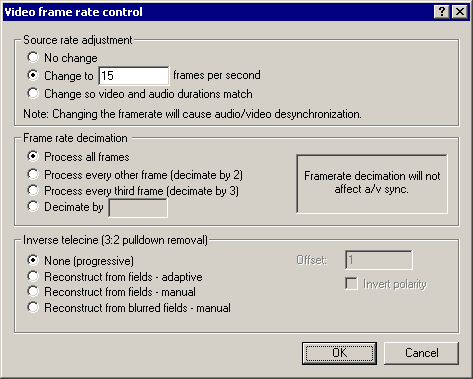
Кадрирование часто используют после захвата VHS: внизу кадра остаётся нестабильная полоса, по краям видны шумные области, а сам материал содержит чересстрочную структуру. В VirtualDub такой материал обрабатывают в несколько этапов: сначала выбирают корректный фрагмент, затем кадрируют шумные края, после этого добавляют фильтры для деинтерлейса, шумоподавления или изменения размера.
Как изменить размер кадра
Размер кадра меняется фильтром resize. Он добавляется через Video > Filters... > Add..., после чего пользователь задаёт новое разрешение. Фильтр resize также применяется для letterbox-сценариев, когда к кадру добавляются поля.
Порядок действий:
Откройте файл.
Выберите
Video > Full processing mode.Откройте
Video > Filters....Нажмите
Add....Выберите
resize.Настройте ширину и высоту.
При необходимости добавьте другие фильтры.
Выберите компрессию через
Video > Compression....Сохраните результат.
При уменьшении кадра фильтр resize выгодно ставить ближе к началу цепочки, чтобы последующие фильтры работали с меньшим изображением. При увеличении кадра сначала выполняют шумоподавление и коррекцию, затем масштабирование, потому что увеличение усиливает видимость дефектов. Эта логика следует из того, что порядок фильтров влияет и на производительность, и на качество.
Как улучшить изображение старого видео
Для старого видео VirtualDub полезен как технический очиститель. Он не превращает плохой исходник в новый материал, но помогает убрать типовые дефекты: лишние края, неправильный уровень чёрного, мягкую картинку, шум, цветовые блоки, поворот, чересстрочность. Встроенные фильтры дают базовый набор для таких задач.
Рабочий порядок для старой записи:
Откройте файл.
Перейдите в
Video > Full processing mode.Откройте
Video > Filters....Добавьте deinterlace, если материал чересстрочный и его нужно подготовить к прогрессивному просмотру.
Добавьте
temporal smootherдля снижения шума.Добавьте
levels, чтобы привести чёрную и белую точку к нормальному виду.Добавьте
chroma smoother, если заметны блоки цветности.Добавьте
resize, если нужен другой размер кадра.
Выберите кодек и сохраните AVI.
Фильтр levels уместен, когда чёрные области выглядят серыми, а белые не доходят до нормальной яркости. Temporal smoother снижает шум, сравнивая соседние кадры, но чрезмерный порог создаёт артефакты движения. Chroma smoother помогает при цветовых блоках, которые появляются из-за особенностей кодеков и интерполяции цветовой информации.
Как повернуть видео
Поворот выполняется через фильтры rotate или rotate2. rotate подходит для поворота на 90 градусов, когда видео снято боком. rotate2 используется для произвольного угла, но такая операция тяжелее. После поворота требуется Full processing mode и повторное сохранение через компрессор.
Порядок действий простой: Video > Full processing mode, затем Video > Filters..., кнопка Add..., выбор rotate или rotate2, настройка параметров, выбор видеокомпрессии и сохранение через File > Save as AVI....
Как подключить сторонний фильтр
Сторонний фильтр VirtualDub имеет расширение .vdf. Для временного подключения используется Video > Filters... > Add... > Load.... После выбора файла фильтр появляется в списке доступных инструментов. Для постоянной работы .vdf помещается в папку plugins\, после чего VirtualDub подхватывает его при запуске.
Практический порядок:
Закройте VirtualDub.
Поместите
.vdfв папкуplugins\внутри каталога программы.Запустите VirtualDub.
Откройте видео.
Перейдите в
Video > Full processing mode.Откройте
Video > Filters....Нажмите
Add....Найдите фильтр в списке.
Добавьте его в цепочку и настройте через
Configure....
При работе со старыми плагинами учитывайте разрядность. 32-битный VirtualDub работает с 32-битными фильтрами и кодеками, 64-битный — с 64-битными. Смешивать их нельзя: 64-битная сборка не использует 32-битные кодеки и плагины.
Захват видео в VirtualDub
VirtualDub имеет режим захвата видео и работает с устройствами, для которых доступен Video for Windows capture driver. Это важное ограничение: не каждое современное устройство захвата корректно доступно через старую VFW-модель. FireWire DV-устройства не предоставляют VFW-драйвер в обычном смысле, а WDM-устройства используются через Microsoft wrapper, который ограничен по возможностям.
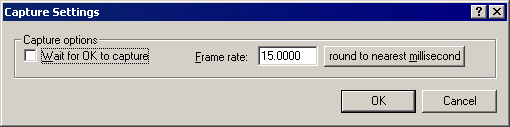
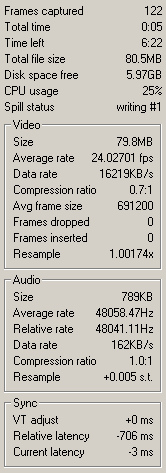
Захват полезен для старых ТВ-тюнеров, аналоговых карт, VHS-оцифровки и рабочих процессов, где нужно записать сигнал в AVI с контролем формата. VirtualDub поддерживает мониторинг уровня, гистограмму, просмотр нагрузки, информацию о свободном месте, управление частотой кадров, multi-segment capture и создание AVI2 OpenDML для обхода старого ограничения AVI в 2 GB.
Для захвата доступны два режима: compatibility capture mode и normal capture mode. Compatibility capture mode запускается клавишей F5 и использует максимально прямой Video for Windows-захват. Он пригоден для диагностики, когда обычный режим не работает, но имеет ограничения: отключена timing correction, файл становится недействительным при превышении 2 GB, не работает multisegment capture, недоступны некоторые фильтры, меняющие размер кадра. Normal capture mode запускается клавишей F6 и подходит для основной работы.
При выборе формата захвата для последующего сжатия VirtualDub ориентируется на совместимость с кодеком. Для аналоговых карт и YUV-потоков предпочтительны YUY2, UYVY или YVYU вместо RGB24: такие форматы дают меньшую нагрузку и лучше подходят для сжатия Huffyuv. RGB16 даёт потерю и бэндинг, RGB32 добавляет лишние 8 бит к RGB24 без пользы для обычного захвата.
Для VHS-записей важно понимать природу чересстрочности. Горизонтальные гребёнки на движении появляются из-за двух полей, снятых в разные моменты времени. При высоте больше 240 строк для NTSC или 288 строк для PAL VirtualDub показывает оба поля. Это не повреждение файла, а свойство исходного видеосигнала. Дальнейшая обработка зависит от цели: сохранить interlaced-материал для архива или подготовить прогрессивную версию с deinterlace.
Системные требования
VirtualDub относится к программам с очень низкими аппаратными требованиями. Для ветки 1.10.4 указаны Windows 98, ME, NT4, 2000, XP, Vista, 7, 8, 8.1, Server или более новая Windows, процессор 80486 или выше и 16 MB памяти. 32-битная сборка работает на x86 и x64 Windows, 64-битная требует x64 Windows и процессор с поддержкой AMD64/x64 long mode. Нативных сборок для Mac OS X и Linux нет.
| Параметр | Требование |
|---|---|
| Операционная система | Windows 98/ME/NT4/2000/XP/Vista/7/8/8.1/Server или новее |
| Процессор | 80486 или выше |
| Оперативная память | 16 MB |
| Разрядность | x86 и x64-сборки |
| 32-битная сборка | Работает на 32-битных и 64-битных Windows |
| 64-битная сборка | Требует 64-битную Windows |
| macOS | Нативной версии нет |
| Linux | Нативной версии нет |
| Запуск | Распаковка архива и запуск VirtualDub.exe |
Требования не означают, что любой старый компьютер справится с тяжёлой обработкой HD-видео. Фильтры, Full processing mode, шумоподавление, resize и кодеки создают нагрузку на процессор и диск. При захвате несжатого видео важна скорость записи, а при фильтрации — скорость CPU. Для простого Direct stream copy нагрузка намного ниже, потому что VirtualDub не пересчитывает изображение.
Сравнение с аналогами
VirtualDub корректно сравнивать не со всеми видеоредакторами подряд, а с программами, которые закрывают близкие задачи: быстрый технический монтаж, нарезка, фильтрация, захват, перекодирование, работа с современными контейнерами. Поэтому в сравнении важны не лучше и хуже, а сценарий.
| Программа | Основной сценарий | Сильная сторона | Ограничение |
|---|---|---|---|
| VirtualDub | AVI, Direct stream copy, фильтры, захват | Быстрая линейная обработка, точный контроль видео- и аудиопотока | Старый интерфейс, ориентация на AVI и VFW/ACM |
| VirtualDub2 | Современный вариант логики VirtualDub | Расширенные форматы через FFmpeg, AVI/MP4/MOV/MKV | Это форк, а не оригинальный VirtualDub |
| Avidemux | Простая нарезка, фильтрация и кодирование | Поддержка AVI, DVD-compatible MPEG, MP4, ASF; Windows, Linux, BSD, Mac OS X | Другая логика фильтров и проекта |
| Shotcut | Полноценный монтаж на таймлайне | Windows, Mac, Linux, широкий набор форматов, native timeline editing | Избыточен для быстрой операции с AVI |
| HandBrake | Перекодирование видео | Конвертация почти из любого формата в современные кодеки | Не предназначен для точечного редактирования кадров и фильтров VirtualDub |
| Format Factory | Массовая конвертация форматов | Удобен для пользовательского конвертирования медиа | Не заменяет точный AVI-процессор с direct mode |
| Free Video Dub | Простая обрезка видео | Понятен для разовой операции | Меньше контроля над фильтрами и кодеками |
Avidemux ближе всего к VirtualDub по простому сценарию cut/filter/encode, но лучше подходит для современных контейнеров и кроссплатформенной работы. Он поддерживает AVI, MPEG, MP4 и ASF, а задачи автоматизируются через проекты, очередь заданий и scripting. Если нужно быстро обрезать MP4 или перекодировать файл без старой VFW-логики, Avidemux проще для современного пользователя.
Shotcut решает другую задачу. Это полноценный open-source видеоредактор с таймлайном, поддержкой многих форматов через FFmpeg, native timeline editing, multi-format timelines, разными разрешениями и частотами кадров в одном проекте. Он подходит для YouTube-роликов, монтажных проектов, переходов, аудиодорожек и визуальных правок. Для быстрой обрезки AVI без перекодирования Shotcut тяжелее, чем VirtualDub.
HandBrake не является заменой VirtualDub как редактора. Это транскодер: он берёт исходное видео и создаёт новый файл в современных широко поддерживаемых кодеках. Его выбирают для подготовки роликов к смартфону, телевизору, веб-публикации или медиаплееру. Для ручного удаления кадров, работы с VDF-фильтрами, Direct stream copy и покадрового контроля AVI VirtualDub подходит точнее.
VirtualDub2 — наиболее близкая альтернатива для тех, кому нравится логика VirtualDub, но нужны современные контейнеры и расширенный ввод. Он открывает AVI, MP4, MKV, MXF и другие форматы через FFmpeg, поддерживает изображения, последовательности, аудиофайлы, high precision frames и дополнительные рабочие сценарии. Для старых инструкций, VDF-фильтров и классического AVI-процесса оригинальный VirtualDub остаётся понятным, но для современной библиотеки файлов VirtualDub2 практичнее.
Отзывы пользователей и профильных журналов
Профильные издания оценивали VirtualDub именно как технический инструмент для чистки, обрезки, сжатия и фильтрации видео, а не как замену крупному монтажному пакету. PCWorld описывал программу как хороший инструмент для cleaning up и trimming video, отмечая crop, compress, удаление и замену аудиодорожек без изменения видео, sharpen/blur filters и удаление отдельных кадров.
Такое восприятие совпадает с реальной ролью VirtualDub: программа полезна рядом с более крупным редактором. Она выполняет предварительную подготовку исходника, чистит AVI, исправляет размер, удаляет лишнее, применяет фильтры, а затем файл переходит в другой инструмент. Для старых рабочих процессов это удобнее, чем открывать тяжёлый монтажный пакет ради удаления нескольких секунд или изменения кадра.
Отзывы пользователей обычно сходятся в трёх оценках. Первая — VirtualDub быстрый, надёжный и полезный для старых видео и AVI. Вторая — интерфейс сложен для новичков, потому что многое делается через меню и технические режимы. Третья — программа ограничена современными кодеками и контейнерами, поэтому для новых файлов часто выбирают VirtualDub2, Avidemux или HandBrake. На SourceForge свежие отзывы прямо отмечают сложную навигацию и отсутствие обновления под новые кодеки, но при этом сохраняют позитивную оценку работы программы.
Усреднённое мнение сети можно сформулировать так: VirtualDub — сильный инструмент для тех, кто понимает AVI, кодеки, direct mode и фильтры, но неудобный старт для пользователя, привыкшего к современным редакторам с drag-and-drop, таймлайном, автоматическими пресетами и экспортом в MP4. Это не минус в абсолютном смысле, а следствие специализации программы.
Плюсы и минусы VirtualDub
Плюсы:
бесплатная программа с открытым исходным кодом;
низкие системные требования;
запуск без полноценной установки после распаковки архива;
быстрый Direct stream copy для AVI;
раздельное управление видео и аудио;
точная работа с диапазонами кадров;
две панели предпросмотра для сравнения исходника и результата;
цепочка фильтров с понятным порядком обработки;
поддержка VDF-фильтров;
пакетная обработка большого числа файлов;
режим захвата видео через Video for Windows;
работа с AVI2 OpenDML и multi-segment AVI;
полезные фильтры для старого видео: resize, levels, temporal smoother, chroma smoother, deinterlace, rotate.
Минусы:
интерфейс ориентирован на технически подготовленного пользователя;
нет нативных версий для macOS и Linux;
оригинальная программа сосредоточена на AVI;
для MP4, MKV и MOV удобнее использовать VirtualDub2, Avidemux или другой инструмент;
фильтры не работают в Direct stream copy;
кадрирование требует Full processing mode и перекодирования;
качество и доступность сжатия зависят от установленных VFW/ACM-кодеков;
64-битная сборка не использует 32-битные кодеки и плагины;
нет многодорожечного таймлайна;
нет встроенной системы переходов, титров и сложного монтажа;
для новичка режимы
Direct stream copy,Full processing mode,Fast recompressи выбор кодека требуют отдельного понимания.
Частые ошибки при работе с VirtualDub
Попытка применить фильтры в Direct stream copy
Фильтры меняют кадры, а Direct stream copy просто копирует поток. Поэтому Video > Filters... работает только при Full processing mode. Если пользователь пытается кадрировать, повернуть или изменить яркость без включения полной обработки, нужная операция недоступна или не влияет на итоговый файл.
Правильное решение: для фильтров включить Video > Full processing mode, настроить цепочку через Video > Filters..., затем выбрать кодек через Video > Compression... и сохранить AVI.
Сохранение огромного несжатого файла
После Full processing mode VirtualDub должен заново записать видеопоток. Если не выбрать компрессор в Video > Compression..., файл сохраняется как несжатое RGB-видео. Размер такого AVI быстро становится огромным.
Правильное решение: перед File > Save as AVI... открыть Video > Compression..., выбрать подходящий кодек и проверить его настройки.
Неправильное кадрирование
Кадрирование в VirtualDub выполняется через фильтр. Пользователь добавляет null transform только тогда, когда не нужен другой фильтр. Если в цепочке уже есть resize или другой подходящий фильтр, Cropping задаётся для него.
Правильное решение: Video > Full processing mode, затем Video > Filters..., выбор фильтра, Cropping..., настройка краёв, выбор компрессии и сохранение.
Нерабочие старые плагины в 64-битной сборке
Старые VDF-фильтры часто рассчитаны на 32-битную среду. 64-битный VirtualDub не использует 32-битные кодеки и плагины. Если фильтр не появляется в списке, причина часто связана именно с разрядностью.
Правильное решение: использовать 32-битную сборку для старых 32-битных плагинов и кодеков.
Ожидание поддержки современных контейнеров от оригинального VirtualDub
Оригинальный VirtualDub главным образом работает с AVI. Он читает MPEG-1 и последовательности изображений, но не является универсальным редактором MP4, MKV и MOV.
Правильное решение: для современной библиотеки файлов использовать VirtualDub2, Avidemux, XMedia Recode или HandBrake.
Обрезка не по опорному кадру
При Direct stream copy сжатый видеопоток нельзя резать произвольно без учёта зависимых кадров. Если удалить участок неправильно, VirtualDub возвращает необходимые кадры, чтобы итоговый поток оставался декодируемым.
Правильное решение: использовать переходы по опорным кадрам и следить за отметкой [K] рядом с индикатором времени.
Практические сценарии выбора
| Сценарий | Подходит ли VirtualDub | Почему |
|---|---|---|
| Быстро обрезать AVI без потери качества | Да | Direct stream copy копирует поток без повторного сжатия |
| Удалить лишний фрагмент из старого AVI | Да | Есть выделение диапазона и Edit > Delete |
| Почистить VHS-захват | Да | Есть crop, levels, temporal smoother, deinterlace, сторонние фильтры |
| Повернуть или изменить размер кадра | Да | Фильтры rotate, rotate2 и resize |
| Собрать ролик из десятков фрагментов | Нет | Нет многодорожечного таймлайна |
| Сделать титры и переходы | Нет | Программа не рассчитана на монтажный проект |
| Перекодировать много файлов в современные форматы | Частично | Для этого удобнее HandBrake или XMedia Recode |
| Обработать MP4/MKV | Не основной сценарий | Лучше VirtualDub2 или Avidemux |
| Захватить аналоговое видео через VFW-устройство | Да | Есть capture mode и инструменты мониторинга |
| Работать на macOS или Linux | Нет | Нативных версий нет |
Итог: стоит ли пользоваться VirtualDub
VirtualDub стоит использовать, когда задача связана с AVI, точной линейной обработкой, Direct stream copy, захватом через Video for Windows, фильтрами и технической подготовкой старого видео. Программа особенно полезна для архивных записей, VHS-оцифровки, работы с VFW-кодеками, пакетной обработки и случаев, когда нужно быстро вырезать лишнее без повторного сжатия.
Для современного монтажа с таймлайном лучше выбрать Shotcut или другой полноценный редактор. Для простой нарезки и кодирования современных файлов удобен Avidemux. Для массового перекодирования подходит HandBrake. Для тех, кто хочет сохранить стиль VirtualDub, но работать с MP4, MKV, MOV и расширенным набором форматов, логичный вариант — VirtualDub2.
VirtualDub остаётся узкоспециализированной программой: она не пытается быть универсальной монтажной студией, зато даёт точный контроль над AVI, фильтрами, режимами обработки и сохранением видеопотока. Именно в этой нише программа остаётся полезной для старого AVI, захвата, быстрой обрезки и технической фильтрации.
Список изменений
История версий:
- История VirtualDub показывает, что программа развивалась как технический инструмент, а не как массовый видеоредактор с эффектами и шаблонами. Ранние версии 1.4.x появились в 2000–2002 годах и закрепили базовую модель: AVI, обработка видеопотока, взаимодействие с кодеками Windows, быстрые операции и технический интерфейс. На SourceForge представлены ранние сборки 1.4.0 от 16 августа 2000 года, затем 1.4.1, 1.4.2, 1.4.3 и последующие версии ветки.
- Ветка 1.5.x стала периодом перестройки внутренних механизмов. Версия 1.5.0 получила аудиофильтрацию и внутреннюю реорганизацию кода. В версии 1.5.2 была изменена обработка аудио- и видеопайплайна, появились logging и error control, а дальнейшие 1.5.x-релизы исправляли ошибки, улучшали стабильность, direct mode, работу с кодеками и отображением.
- Версия 1.5.5 стала первым релизом, явно отмеченным как experimental. В ней появился новый display code, DirectDraw стал использоваться по умолчанию, добавилась частичная поддержка Unicode-файлов, chroma smoother, улучшения AVI-парсера для direct mode, аудиофильтры-плагины, обновления MPEG-1 core и изменения в лог-окнах. После этого ветка 1.5.x разделила стабильные и экспериментальные сборки, что отражало переход к более осторожной модели развития.
- Ветка 1.6.x началась с 1.6.0 в 2004 году и активно развивалась до 2006 года. В списке файлов SourceForge представлены версии 1.6.0.21540 от 7 сентября 2004 года, 1.6.1, 1.6.2, 1.6.3 и последующие сборки до 1.6.16 в августе 2006 года. Для пользователя этот период важен тем, что VirtualDub укрепился как стабильный инструмент обработки AVI, фильтров, кодеков и последовательностей изображений.
- Дальнейшие ветки 1.7, 1.8 и 1.9 развивали стабильность, поддержку 64-битной сборки, фильтры, отображение, обработку ошибок, работу с внешними кодеками и совместимость с Windows. В списке SourceForge видны релизы 2007–2010 годов, включая версии 1.7.x, 1.8.x и 1.9.x.
- Ветка 1.10.x закрепила позднее состояние оригинального VirtualDub. Стабильный релиз 1.10.4 вышел 27 октября 2013 года; в нём были исправления Direct3D display path для Windows 8.1, улучшения ExtEnc, расширенная поддержка цветовых пространств в resize filter, исправления screen capture module, DXGI 1.2 screen capture mode, AVI file information dialog, фильтров, GIF-таймингов и приоритета обработки при multithreading.
- После оригинального VirtualDub заметную роль заняли форки. Самый практичный для современных файлов — VirtualDub2: он сохраняет близкую логику, но расширяет форматы через FFmpeg, работает с AVI, MP4, MOV, MKV и другими контейнерами, поддерживает image sequences, audio files, AviSynth/VapourSynth-сценарии и дополнительные возможности для современных workflows.


 *EXE — расширение исполняемого файла. Сайт является партнером проекта
Оставте свой отзыв о VirtualDub