
DTS-HD High Resolution Audio, или DTS-HD HR, встречается прежде всего в многоканальных дорожках Blu-ray, M2TS и MKV. Главная сложность не в самом расширении файла, а в том, что разные программы одинаково называют «DTS» обычный DTS Core, DTS 96/24, DTS-HD High Resolution и DTS-HD Master Audio. Для правильной обработки сначала нужно определить профиль потока, затем решить, требуется ли простое воспроизведение, передача bitstream на AV-ресивер, извлечение дорожки без перекодирования, декодирование в PCM для монтажа или сознательное преобразование в AC3, AAC, FLAC либо другой совместимый формат. Ниже эти задачи разделены, чтобы пользователь не потерял каналы и не сделал лишнее lossy-перекодирование.
Основной практический сценарий для обычного редактирования построен через АудиоМАСТЕР: DTS-HD HR сначала декодируется DTS-aware инструментом в WAV/PCM или FLAC, затем подготовленная копия открывается в аудиоредакторе. Это важное ограничение: АудиоМАСТЕР в этой цепочке получает уже декодированный WAV/FLAC и применяется для mono/stereo-монтажа; исходную 5.1/7.1 структуру в этом сценарии не сохраняют. Если требуется многоканальный монтаж без сведения в stereo, поток следует оставить в профессиональном multichannel-редакторе либо обработать каналами отдельно. Для remux и извлечения без изменения кодека декодирование вообще не нужно.
Что такое DTS-HD High Resolution Audio
DTS-HD High Resolution Audio — профиль семейства DTS-HD с потерями. Для Blu-ray профиль использует многоканальный поток с постоянным битрейтом от 1,5 до 6,0 Мбит/с, количеством каналов до 7.1, частотой дискретизации до 96 кГц и 24-битным разрешением сигнала. Именно слово High Resolution иногда вводит в заблуждение: оно не означает lossless-кодирование. DTS-HD Master Audio, напротив, относится к lossless-профилям и предназначен для восстановления исходного PCM без потерь кодека.
Поток DTS-HD HR обычно содержит совместимый DTS Core. Благодаря такой структуре устройство, которое не умеет декодировать расширение DTS-HD, может воспроизвести базовую DTS-часть. Практическое следствие: телевизор или старый ресивер иногда всё-таки выдаёт звук, но на дисплее появляется только DTS, а не DTS-HD. Это не доказательство того, что файл был перекодирован: оборудование могло сознательно использовать core и игнорировать HD-расширение.
| Формат | Сжатие | Типичный максимум для Blu-ray | Каналы и частота | Что важно при обработке |
|---|---|---|---|---|
| DTS Digital Surround / DTS Core | с потерями | до 1,509 Мбит/с | обычно до 5.1; 48 кГц | может служить совместимым ядром внутри DTS-HD |
| DTS-HD High Resolution Audio | с потерями, CBR | до 6,0 Мбит/с | до 7.1; до 96 кГц/24 bit signal resolution | после декодирования в FLAC/WAV исходные потери уже не возвращаются, но новых lossy-потерь можно избежать |
| DTS-HD Master Audio | без потерь | до 24,5 Мбит/с | до 7.1 при 96 кГц/24 бит; также встречаются другие конфигурации | нельзя переносить свойства MA на HR только потому, что оба профиля называются DTS-HD |
| DTS:X | объектное/иммерсивное расширение семейства DTS | зависит от профиля и носителя | каналы плюс объектная метаинформация | простое PCM-декодирование сохраняет слышимый микс, но не превращает PCM обратно в исходный объектный bitstream |
DTS-HD HR и Hi-Res Audio — разные понятия
Потребительская маркировка Hi-Res Audio описывает класс высокоразрешающих записей и устройств, а DTS-HD High Resolution Audio — конкретный кодированный формат. Файл FLAC 24/96 может считаться высокоразрешающим аудио, но не является DTS-HD HR. И наоборот, надпись DTS-HD High Resolution обозначает профиль DTS, а не универсальное обещание «без потерь». Поэтому нельзя определять свойства дорожки только по словам High Resolution в названии.
Почему расширение .dtshd не определяет профиль
Расширение .dtshd часто используется для файлов DTS-HD Master Audio, поэтому имя файла нельзя считать обозначением конкретного профиля потока. Отдельный файл может называться .dts или .dtshd, а DTS-HD-дорожка часто вообще находится внутри MKV или M2TS. Перед конвертацией нужно читать заголовок потока через анализатор: FFmpeg/ffprobe умеет распознавать профиль DTS-HD HRA отдельно от DTS-HD MA, а MediaInfo показывает технические поля контейнера и аудиодорожки.
Что проверить до открытия, редактирования или конвертации
Самая безопасная последовательность — сначала диагностика, потом действие. Если сразу отправить MKV в конвертер с настройкой Stereo, можно незаметно потерять 5.1/7.1. Если сразу включить passthrough, отсутствие звука может выглядеть как «битый файл», хотя проблема находится в телевизоре, HDMI-цепочке или ресивере. Если сразу извлечь только DTS Core, HD-расширение будет отброшено. Четыре проверки ниже отделяют эти случаи.
1. Определите контейнер и номер аудиодорожки
MKV, M2TS, TS, MP4 и Blu-ray BDMV — контейнеры или структуры хранения, а DTS-HD HR — аудиокодек. В одном MKV могут одновременно лежать DTS-HD HR, AC3, AAC и несколько языковых дорожек. В командной строке номер потока удобнее проверить через ffprobe; в графическом интерфейсе — через MediaInfo или список дорожек MKVToolNix.
2. Проверьте профиль через ffprobe
FFmpeg содержит декодер DCA (DTS Coherent Acoustics) и отдельный профиль DTS-HD HRA. У DCA decoder есть параметр core_only; по умолчанию он выключен, поэтому HD-расширения не требуется принудительно отключать. Для диагностики достаточно вывести данные нужного аудиопотока:
ffprobe -v error -select_streams a:0 -show_entries stream=index,codec_name,profile,sample_rate,channels,channel_layout,bit_rate -of default=noprint_wrappers=1 input.mkvИщите profile со значением DTS-HD HRA или эквивалентное обозначение High Resolution. Одновременно проверьте channels и channel_layout. Если входная дорожка 7.1, а анализатор после обработки показывает 2 channels, произошёл downmix. Если профиль отображается только как DTS, это может быть самостоятельный core-поток, ограничение анализатора или файл, из которого HD-часть уже удалена.
3. Проверьте данные в MediaInfo
В MediaInfo полезны поля Format, Format profile, Channel(s), Channel layout, Sampling rate, Bit rate, Compression mode и Stream size. Для файла внутри контейнера также смотрите ID и Language, чтобы не перепутать дорожку. MediaInfo особенно удобен до и после GUI-конвертации: сохраните исходные параметры в заметке и сравните их с результатом.
4. Выберите цель до запуска программы
| Задача | Правильный первый шаг | Что не делать |
|---|---|---|
| Нужно только послушать | открыть в совместимом плеере, например VLC Media Player | не перекодировать без необходимости |
| Нужно отдать DTS-HD на AV-ресивер | проверить HDMI и passthrough | не считать PCM на дисплее ресивера автоматической ошибкой: плеер мог декодировать поток |
| Нужно вырезать/нормализовать stereo-копию | декодировать в WAV/FLAC, затем открыть в АудиоМАСТЕР | не импортировать закодированный DTS-WAV как обычный PCM |
| Нужно сохранить 5.1/7.1 для монтажа | декодировать без downmix и открыть в multichannel-редакторе | не выбирать Stereo и не сводить каналы случайно |
| Нужно достать дорожку из MKV без изменений | использовать MKVToolNix или stream copy | не декодировать и не кодировать заново |
| Устройство не понимает DTS-HD HR | выбрать целевой кодек по возможностям устройства | не конвертировать 7.1 в AC3 без осознанного сведения до поддерживаемого числа каналов |
Windows: открыть, отредактировать и конвертировать DTS-HD HR
Для Windows полезно разделить инструменты по роли. АудиоМАСТЕР нужен для редактирования подготовленной mono/stereo-копии; FFmpeg — для определения профиля, точного декодирования и транскодирования; foobar2000 с совместимым DTS Decoder — прежде всего для .DTS/.DTSWAV; Adobe Audition — для 5.1-монтажа после декодирования; Audacity — для базового multichannel export уже декодированного PCM; MKVToolNix — для remux и извлечения дорожки без изменения кодека. Эти программы не взаимозаменяемы: выбирайте инструмент по операции.
| Способ | Лучше всего подходит для | Сохраняет исходный DTS-HD bitstream | Главное ограничение |
|---|---|---|---|
| АудиоМАСТЕР | обрезка, склейка, эффекты и финальный export подготовленной mono/stereo-копии | нет | raw DTS-HD HR сначала декодируется; исходная 5.1/7.1 структура не является целевым сценарием редактора |
| FFmpeg | декодирование DTS-HD HRA, FLAC/WAV, транскодирование, диагностика | да, если используется stream copy вместо decode | командная строка и необходимость явно контролировать map/channel layout |
| foobar2000 | воспроизведение .DTS/.DTSWAV и DTS-derived streams | не является инструментом remux | классический DTS Decoder — Windows 32-bit component |
| Adobe Audition | многоканальный PCM-монтаж и 5.1 mixdown | нет после декодирования | избыточен для простой конвертации |
| Audacity | базовый монтаж декодированного PCM и multichannel export | нет после декодирования | surround-результат после export нужно проверять во внешней многоканальной цепочке |
| MKVToolNix | выбор, remux и извлечение дорожек Matroska | да | не выполняет обычный аудиомонтаж и не решает несовместимость кодека с устройством |
1. АудиоМАСТЕР : основной способ редактирования после декодирования
АудиоМАСТЕР показывает форму волны, позволяет выделять фрагменты, обрезать запись, менять громкость, применять эффекты и сохранять результат в распространённые аудиоформаты. Для DTS-HD HR его безопасно ставить вторым этапом: сначала внешний DTS-декодер создаёт рабочий WAV/FLAC, затем редактор обрабатывает эту копию. Raw DTS-HD HR в этом workflow сначала переводится в обычный WAV/FLAC; уже затем начинается waveform-монтаж.

Шаг 1. Декодируйте DTS-HD HR через FFmpeg
Если итог нужен для обычного stereo-монтажа, сначала создайте WAV-копию. Для самостоятельного .dts используйте входной файл напрямую; для MKV укажите нужную аудиодорожку через -map. Команда ниже декодирует первый аудиопоток в 24-bit PCM. Она не является «улучшением качества»: результат содержит декодированное представление уже lossy-входного потока, просто без нового lossy-кодирования.
ffmpeg -i input.dts -map 0:a:0 -c:a pcm_s24le working.wavЕсли нужен stereo-файл для АудиоМАСТЕР и входная дорожка многоканальная, downmix должен быть осознанным. Не используйте автоматическое сведение как побочный эффект неизвестного preset. Сначала сохраните исходный DTS-HD отдельно, а для редактирования создайте вторую копию. Для сохранения исходных 5.1/7.1 каналов этот сценарий следует заменить на многоканальный редактор из отдельного раздела.
Шаг 2. Откройте рабочий WAV или FLAC
Запустите АудиоМАСТЕР и нажмите «Открыть файл». Выберите подготовленную рабочую копию. После загрузки прослушайте начало и один-два участка в середине. Цифровой шум вместо музыки означает, что был открыт не декодированный PCM, а DTS-WAV/битстрим, замаскированный под WAV. В таком случае не применяйте эффекты и не сохраняйте файл: вернитесь к декодированию.
Шаг 3. Выполните монтаж
Для удаления лишнего фрагмента выделите его на форме волны и примените операцию удаления/обрезки. Для коррекции уровня используйте инструменты громкости; для тембральной коррекции доступен эквалайзер. Не делайте промежуточный export в MP3 между несколькими этапами редактирования: MP3 добавит ещё одно поколение потерь. Рабочую мастер-копию держите в WAV или FLAC до финального результата.

Шаг 4. Сохраните результат
Откройте меню «Файл» и выберите «Сохранить как». В «Мастере сохранения» доступны WAV, MP3, MP2, WMA, AAC, AC3, OGG и FLAC, а также параметры дискретизации и stereo-режима. Для дальнейшего монтажа выбирайте WAV или FLAC. AAC/AC3 применяйте только под конкретное устройство или контейнер; MP3 — когда нужен обычный совместимый stereo-файл. Это не способ восстановить исходный DTS-HD HR bitstream после редактирования.

Плюсы и минусы АудиоМАСТЕР
Плюсы:
- понятное редактирование по форме волны после корректного DTS-decode;
- отдельные операции обрезки, громкости и эффектов без необходимости работать с командами во время самого монтажа;
- экспорт в WAV и FLAC позволяет не добавлять ещё один lossy-этап до финальной публикации;
- форматы AAC и AC3 полезны, когда совместимость целевого устройства заранее известна.
Минусы:
- raw DTS-HD High Resolution сначала нужно декодировать внешним DTS-aware инструментом;
- сценарий статьи с АудиоМАСТЕР рассчитан на подготовленную mono/stereo-копию, а не на сохранение исходного 5.1/7.1 channel layout;
- после обычного waveform-монтажа исходный сжатый bitstream уже не остаётся неизменённым.
2. foobar2000 и DTS Decoder: DTS и DTS-WAV
Компонент DTS Decoder для foobar2000 декодирует .DTS и .DTSWAV, а также DTS-derived bitstreams в WAV, FLAC, WV и TAK и DTS-пакеты в некоторых контейнерах. Это полезно для старых DTS-CD/DTS-WAV и самостоятельных .dts. Однако текущая страница компонента указывает Windows 32-bit. Поэтому в 64-битной конфигурации foobar2000 нельзя бездумно следовать старой инструкции «установите компонент»: используйте 32-битную сборку, совместимую с компонентом, либо FFmpeg Decoder Wrapper/сам FFmpeg.
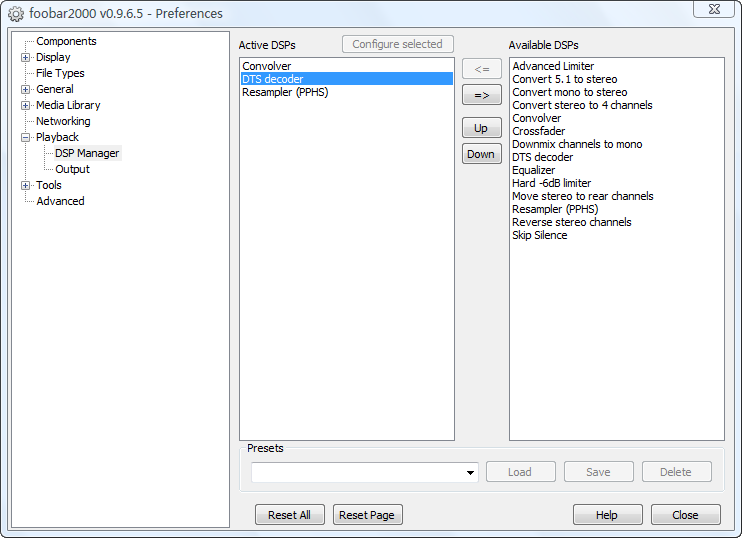
- Откройте Preferences и раздел Components, если требуется установить совместимый decoder-component.
- После установки добавьте .dts или DTS-WAV в плейлист.
- Перед включением DSP добейтесь корректного воспроизведения без ресемплеров и convolver: так проще отличить проблему декодера от дополнительной обработки.
- Если нужен редактируемый результат, преобразуйте в WAV/FLAC и отдельно проверьте число каналов.
DTS-WAV требует отдельного внимания. Такой файл внешне является WAV-контейнером, но его «PCM-данные» фактически несут DTS-битстрим. Обычный WAV-редактор может воспроизвести его как громкий цифровой шум. Нельзя нормализовать, менять громкость или пересохранять DTS-WAV как обычный PCM до DTS-декодирования — это разрушит закодированный поток.
3. Adobe Audition : 5.1-монтаж после декодирования

Adobe Audition поддерживает 5.1 surround workflow и многоканальные mixdown-операции. Поэтому он подходит там, где после DTS-HD HR decode необходимо сохранить spatial structure и редактировать каналы осознанно. Правильная цепочка выглядит так: определить DTS-HD HRA → декодировать без downmix в многоканальный WAV/PCM или поддерживаемый intermediate → открыть/раскладывать материал в Audition → проверить routing → экспортировать требуемый multichannel result.
Порядок работы с 5.1
- Декодируйте DTS-HD HR так, чтобы анализатор после decode показывал шесть каналов для 5.1 либо восемь для 7.1.
- В Audition создайте или откройте сессию с подходящей многоканальной конфигурацией. Для 5.1 используйте surround-сессию, а не stereo master.
- В Windows откройте Edit → Preferences → Audio Channel Mapping и сопоставьте каналы проекта с физическими выходами акустики.
- Выполните монтаж. Не используйте stereo master bus, если цель — сохранить 5.1.
- При export выберите режим, который действительно поддерживает требуемое число каналов, и заново проанализируйте полученный файл.
Плюсы:
- поддержка 5.1 surround и channel mapping;
- подходит для сложного многодорожечного монтажа;
- можно контролировать отдельные каналы и mixdown.
Минусы:
- raw DTS-HD HR в этой инструкции предварительно декодируется отдельно;
- для простой задачи «сделать FLAC» профессиональный редактор избыточен;
- неосторожный master/output mapping способен свести surround в stereo.
4. Audacity : многоканальный export после декодирования
Audacity полезен как бесплатный редактор уже декодированного PCM, когда требуется разложить материал по дорожкам, выполнить базовый монтаж и экспортировать многоканальный файл с явным channel mapping. Raw DTS-HD HR в этом сценарии сначала переводится в PCM/WAV или другой поддерживаемый intermediate. Это сохраняет границу между декодированием кодека и собственно редактированием аудио.

Как экспортировать несколько каналов
- Декодируйте DTS-HD HR без параметра
-ac 2и убедитесь через ffprobe или MediaInfo, что полученный PCM содержит ожидаемые шесть или восемь каналов. - Импортируйте декодированный материал в Audacity и выполните монтаж отдельных дорожек. Не используйте прослушивание внутри редактора как единственную проверку surround: итоговый многоканальный export дополнительно тестируйте во внешнем 5.1/7.1-плеере или на ресивере.
- Откройте File → Export Audio. В параметрах экспорта нажмите Configure и включите Custom mapping.
- В окне Advanced Mixing Options сопоставьте дорожки проекта выходным каналам. Не полагайтесь на порядок автоматически, если критична позиция Center, LFE, Surround Left и Surround Right.
- Для WAV выберите формат/разрядность, подходящие дальнейшей цепочке, и завершите export. После сохранения снова проверьте channels и channel_layout анализатором.
Плюсы:
- бесплатный waveform-редактор с явным Custom mapping при многоканальном экспорте;
- подходит для несложной ручной правки декодированного PCM;
- позволяет избежать нового lossy-кодирования, если финальным промежуточным форматом остаётся WAV.
Минусы:
- DTS-HD HR сначала нужно декодировать отдельно;
- контроль channel mapping после многоканального export требует отдельного плеера или реального surround-тракта;
- для сложного 5.1/7.1 routing и production-сессий Adobe Audition удобнее.
5. MKVToolNix : remux и извлечение без перекодирования
MKVToolNix работает на уровне контейнера Matroska. Если цель — перенести DTS-HD HR из одного MKV в другой, убрать ненужные дорожки, изменить флаги или извлечь аудио, не требуется декодировать звук. mkvmerge различает полный DTS-HD поток и DTS Core: параметр reduce-to-core предназначен именно для сознательного удаления HD-расширений. Поэтому при сохранении полного HR-потока его не включают.
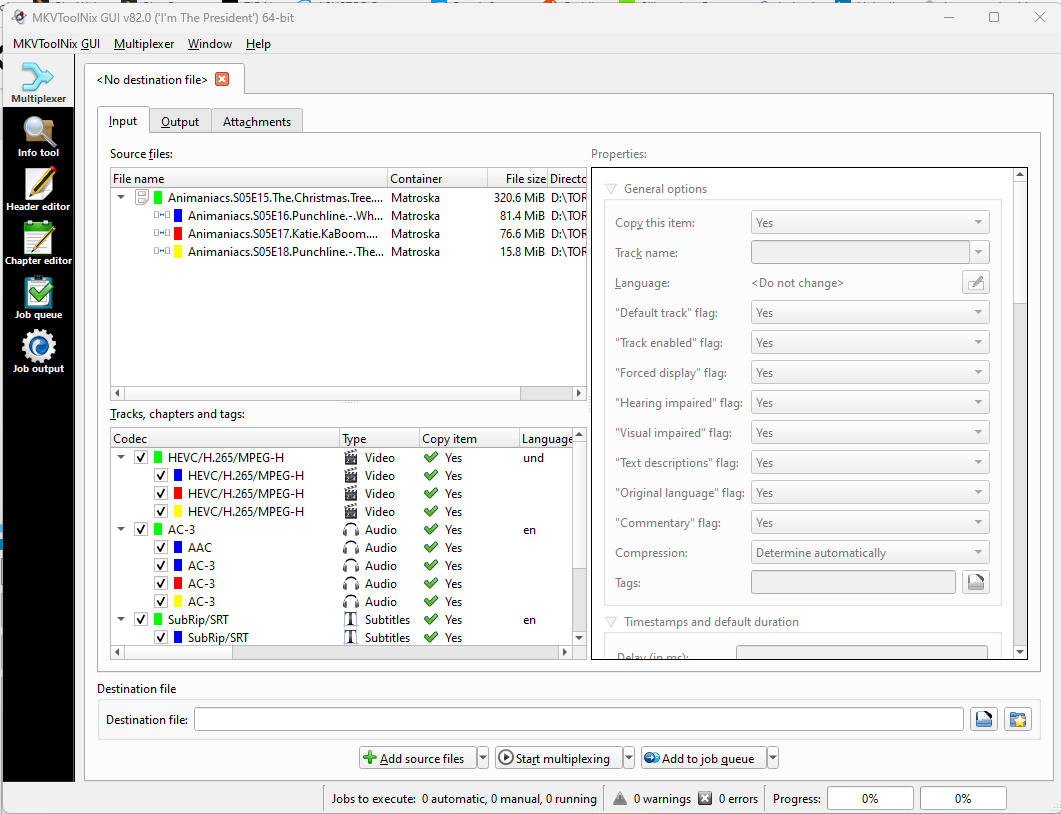
- Откройте Multiplexer и добавьте исходный MKV.
- В списке Tracks, chapters and tags найдите аудиодорожку по Codec, Language и порядковому номеру.
- Если собираете новый MKV, оставьте нужную DTS-HD дорожку включённой и отключите ненужные дорожки. Не включайте reduce to core, если нужен полный DTS-HD stream.
- Запустите multiplexing. Эта операция меняет контейнер, но не обязана декодировать аудио.
- После remux сравните профиль, длительность и число каналов входного файла и результата.
Для отдельного elementary stream применяется mkvextract. Track ID нельзя угадывать по «первой аудиодорожке»: используйте идентификацию файла и фактический ID. Если после извлечения плеер показывает только DTS Core, проверьте, не был ли core-only выбран раньше либо не содержал ли входной файл уже урезанную дорожку.
macOS: воспроизведение и контроль DTS-HD HR
VLC Media Player : открыть файл и выбрать decode или passthrough
VLC Media Player поддерживает DTS-HD audio passthrough в HD-audio-сценариях и умеет программно декодировать DTS. Для диагностики на Mac полезно сначала открыть файл в обычном режиме. Если звук есть при программном декодировании, но исчезает после passthrough, искать проблему нужно в цифровом выходе, принимающем устройстве или конфигурации аудиотракта, а не обязательно в самом файле.

- Откройте файл через File/Open File либо перетащите его в окно плеера.
- Если в контейнере несколько дорожек, выберите нужную в меню Audio/Audio Track.
- Сначала проверьте воспроизведение при программном decode.
- Только затем включайте passthrough для внешнего декодера, если ваша HDMI-цепочка действительно принимает DTS-HD.
- Сравните индикацию ресивера: при software decode он может показывать PCM/Multi Ch; при bitstream — соответствующий DTS-режим.
Плюсы:
- не требует перекодирования для прослушивания;
- работает на нескольких desktop-платформах;
- удобен для отделения проблемы файла от проблемы passthrough.
Минусы:
- passthrough зависит от ОС и hardware path;
- VLC не заменяет multichannel editor;
- плеер не обязан показывать пользователю все детали DTS profile так же явно, как ffprobe.
DTS:X MediaPlayer: профессиональная проверка legacy DTS-HD
DTS:X MediaPlayer относится к профессиональным инструментам DTS. Плеер воспроизводит DTS:X, DTS-HD, DTS Express и DTS Digital Surround и предназначен в том числе для QC legacy DTS-HD audio against video. Это более подходящий путь для проверки авторского bitstream, чем массовый музыкальный плеер, когда важно контролировать downmix modes и синхронизацию с видео.
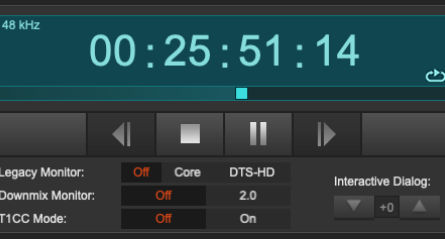
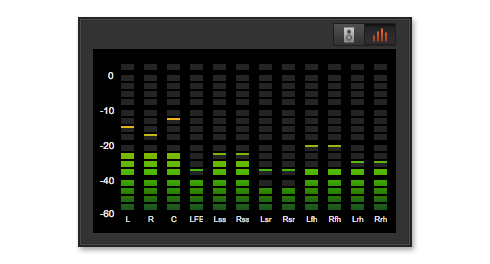
Для обычного домашнего пользователя этот класс ПО избыточен: он предназначен для production/QC, а не для разовой конвертации фильма. Но именно его наличие объясняет важное различие: прямое редактирование/проверка закодированного DTS-HD bitstream существует, просто это отдельная профессиональная задача, не равная waveform-монтажу PCM.
Linux: FFmpeg для декодирования и mpv для воспроизведения
FFmpeg : точный способ декодировать DTS-HD HRA
Для Linux FFmpeg особенно удобен, потому что одинаковая команда работает без промежуточного GUI. FFmpeg распознаёт профиль DTS-HD HRA отдельно, а DCA decoder обрабатывает DTS-расширения. Важно не включать core_only без необходимости: этот параметр специально ограничивает decode ядром и лишает вас HD-extension.
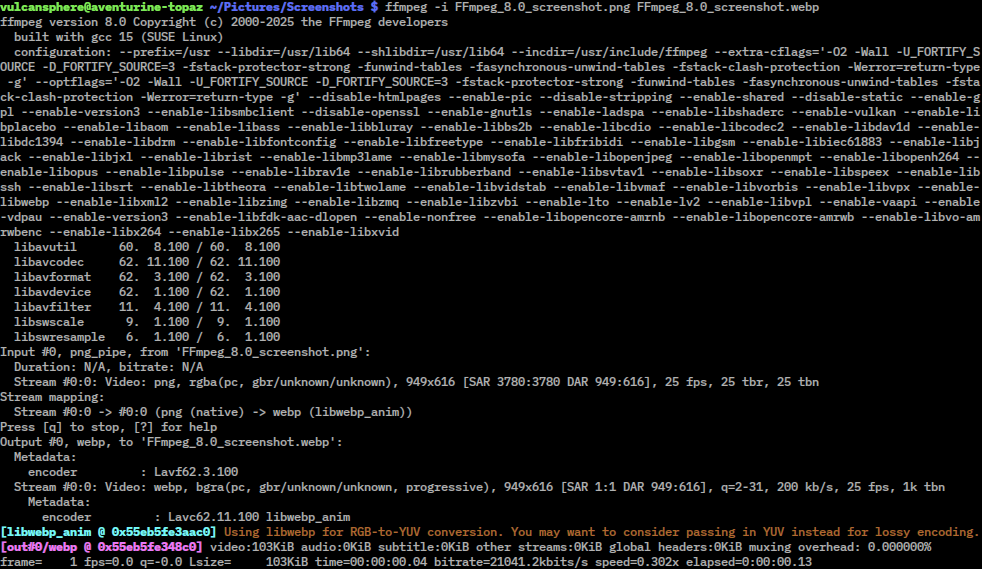
Проверка дорожки
ffprobe -v error -select_streams a:0 -show_entries stream=index,codec_name,profile,sample_rate,channels,channel_layout,bit_rate -of json input.mkvDTS-HD HR → WAV без нового lossy-кодирования
ffmpeg -i input.dts -map 0:a:0 -c:a pcm_s24le output.wavPCM WAV значительно крупнее исходного HR — это нормально. Размер растёт потому, что сжатый поток декодируется в несжатые сэмплы. Увеличение размера не означает повышение качества выше входного файла.
DTS-HD HR → FLAC
ffmpeg -i input.dts -map 0:a:0 -c:a flac output.flacFLAC сжимает декодированный PCM без дополнительных потерь. Он удобнее WAV для хранения промежуточного материала, если следующий редактор корректно читает многоканальный FLAC. После команды обязательно сравните channels/channel_layout.
MKV с DTS-HD HR → MKV с AC3 5.1 и копированием видео
Этот вариант предназначен только для случая, когда устройство требует AC3 и вы сознательно принимаете lossy-transcode и ограничение 5.1. Для 7.1-входа команда явно задаёт шесть каналов, то есть делает downmix:
ffmpeg -i input.mkv -map 0:v? -map 0:a:0 -map 0:s? -c:v copy -c:s copy -c:a ac3 -ac 6 -b:a 640k output-ac3.mkvЕсли задача — сохранить 7.1, AC3 не подходит как универсальная цель. Выберите FLAC/PCM для монтажа либо другой целевой кодек, который реально поддерживает нужное число каналов на вашем устройстве.
Проверка результата
ffprobe -v error -select_streams a:0 -show_entries stream=codec_name,profile,sample_rate,channels,channel_layout,bit_rate -of default=noprint_wrappers=1 output.flacПроверка должна отвечать на конкретный вопрос. Для FLAC важны codec_name=flac и нужное число каналов; исходный DTS-HD profile закономерно исчезнет, потому что поток уже декодирован и сохранён как FLAC. Для remux, наоборот, профиль DTS должен сохраниться.
Плюсы FFmpeg:
- отдельное распознавание DTS-HD HRA;
- можно явно выбрать поток через -map;
- подходит для WAV, FLAC и транскодирования внутри контейнеров;
- команды легко повторять для серии файлов.
Минусы:
- ошибка в -map может выбрать не ту языковую дорожку;
- неявный downmix или выбранный параметр -ac меняет channel layout;
- командная строка требует проверки результата, а не доверия имени выходного файла.
mpv: воспроизведение без перекодирования
mpv подходит для проверки воспроизведения и digital audio output на Linux. Используйте его именно как плеер, а не как замену decode/transcode. Если файл воспроизводится программно, но не проходит passthrough, повторите тест без passthrough и проверьте capabilities выбранного HDMI-устройства и ресивера. Для точной идентификации профиля всё равно удобнее ffprobe.
Kodi : домашний медиаплеер как дополнительный сценарий

Kodi уместен, когда DTS-HD HR хранится в медиатеке и задача заключается не в редактировании, а в воспроизведении через телевизор/AVR. Откройте Settings → System → Audio и используйте Allow passthrough только при совместимом HDMI/eARC-тракте и ресивере. Параметр Sync playback to display несовместим с passthrough, поэтому при диагностике его не включают одновременно. Если passthrough не работает, сначала вернитесь к software decode и только затем проверяйте устройство вывода и возможности всей цепочки.
iPhone и iPad: воспроизведение DTS-HD
Infuse
Infuse поддерживает DTS-HD audio в видео и работает на iPhone, iPad, Apple TV и Mac. На Apple TV важен способ вывода: приложение может декодировать DTS-family audio и передавать его как многоканальный LPCM. Поэтому надпись PCM или Multi Channel на ресивере не означает автоматически, что surround потерян. Нужно смотреть число активных каналов и фактический output, а не только логотип кодека.
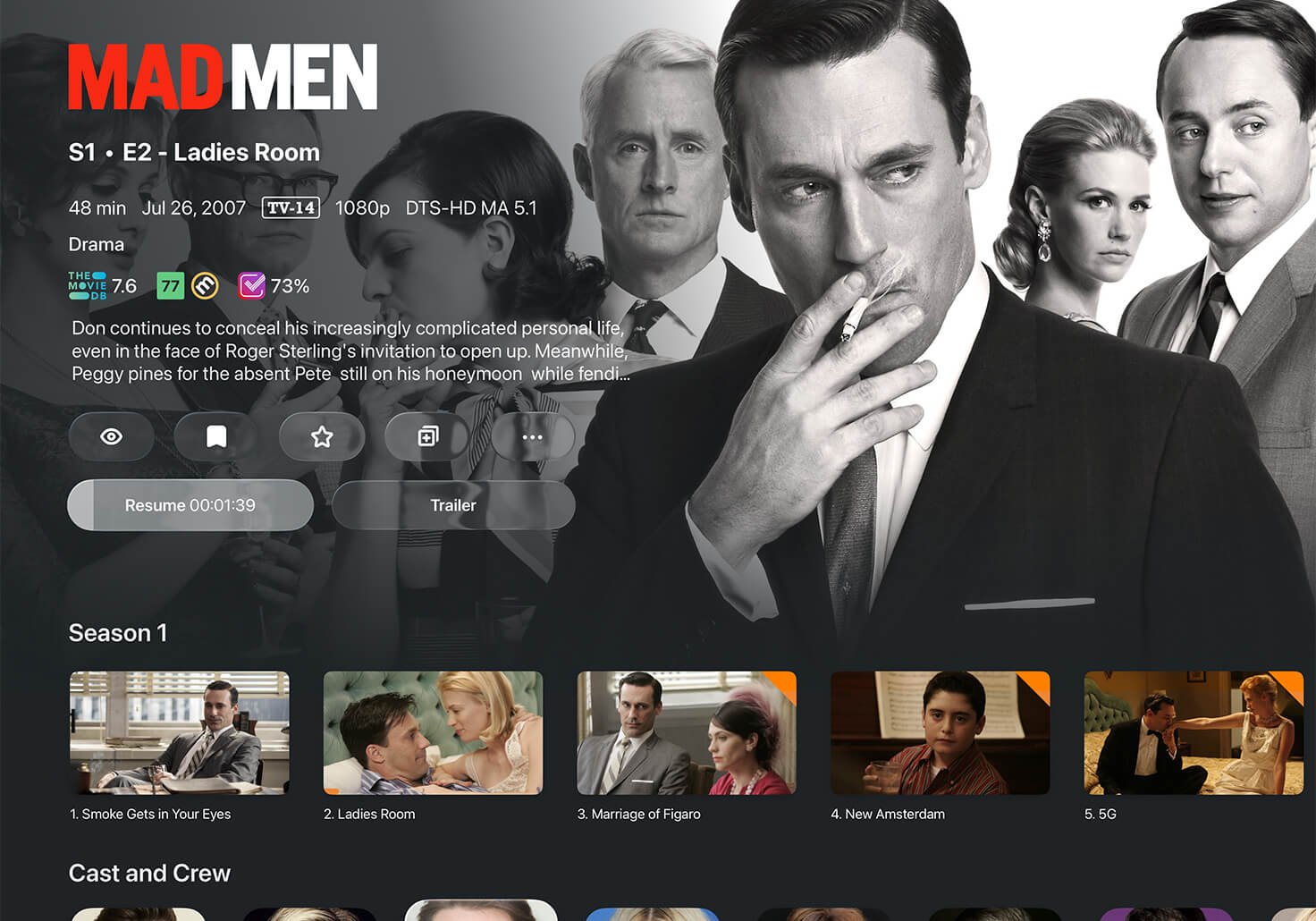
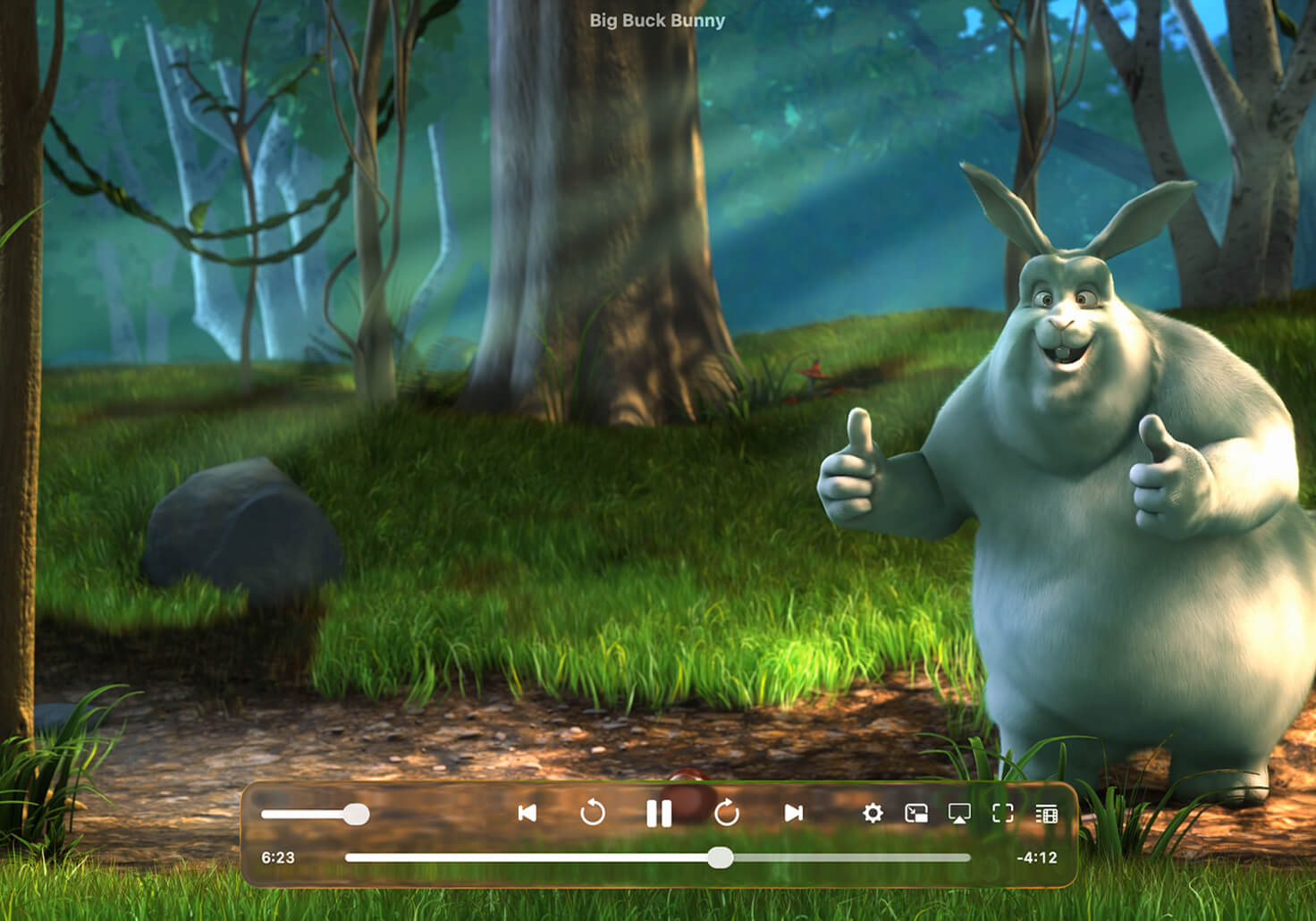
- Добавьте локальный файл или подключите сетевую медиатеку.
- Откройте MKV/M2TS с DTS-HD-дорожкой.
- Если дорожек несколько, откройте выбор аудио и укажите нужный язык/трек.
- На Apple TV проверьте системный режим звука и возможности подключённого ресивера.
- Если ресивер показывает PCM, убедитесь, что каналы не сведены в stereo. Для диагностики используйте файл с известным channel test.
Плюсы:
- поддерживает DTS-HD audio;
- поддерживаются локальные и сетевые библиотеки;
- не нужно заранее перекодировать совместимый фильм.
Минусы:
- это плеер, не редактор raw DTS-HD;
- точный bitstream/passthrough зависит от платформы Apple и типа аудио;
- DTS-HD support в общем виде не следует автоматически трактовать как сохранение любого DTS:X metadata workflow.
nPlayer
nPlayer поддерживает DTS и DTS HD и ориентирован на локальные и сетевые медиатеки. Он полезен для NAS-сценария, когда фильм хранится в сети и предварительная конвертация нежелательна. При этом мобильное устройство само по себе не создаёт шесть физических акустических каналов: surround сохраняет смысл только при корректном выводе на совместимую внешнюю систему.

- Откройте локальный раздел или добавленный сетевой ресурс.
- Выберите файл с нужной аудиодорожкой.
- В меню треков переключитесь на DTS/DTS-HD, если контейнер содержит несколько вариантов.
- При выводе на ТВ/AVR проверьте фактический режим приёмника. Если получается stereo, проблема может быть в пути вывода, а не в декодировании самого файла.
Android: DTS-HD в видеоплеерах
Just (Video) Player
Just (Video) Player — открытый Android-плеер на базе Media3/ExoPlayer. DTS-HD входит в список поддерживаемых audio formats Just (Video) Player; FFmpeg audio extension используется для форматов, включая DTS и DTS-HD. Это делает приложение пригодным для прямой проверки DTS-HD-дорожек на Android без предварительного транскодирования. Программа подходит для воспроизведения, но не для редактирования.
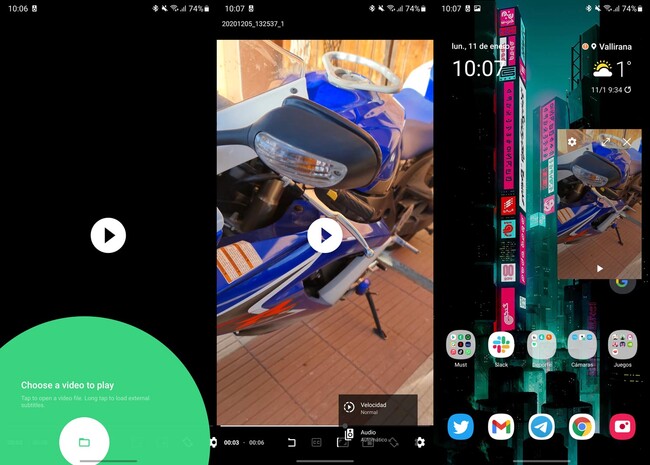
- Откройте видео через системный выбор файла или передайте его из файлового менеджера.
- Во время воспроизведения откройте выбор аудиодорожки и выберите DTS-HD track.
- Если устройство подключено к ТВ/AVR, сравните app decoding и системный output.
- При отсутствии звука не конвертируйте оригинал сразу: сначала проверьте альтернативный decode/passthrough режим или тот же файл в другом DTS-HD-aware плеере.
Плюсы:
- DTS-HD прямо перечислен в supported formats;
- есть выбор аудиодорожек;
- минималистичный playback без обязательного транскодирования.
Минусы:
- аппаратный passthrough зависит от конкретного Android-устройства и AV-цепочки;
- не выполняет waveform-монтаж;
- не предназначен для авторинга DTS-HD.
NOVA Video Player
NOVA Video Player полезен для Android TV и сетевой медиатеки. NOVA предлагает несколько passthrough modes; поддержка DTS/DTS-HD зависит от режима и аудиостека устройства. Важное ограничение — режим зависит от Android audio stack, ARC/eARC, ресивера и конкретного устройства. Поэтому «Force passthrough» не следует считать универсальной настройкой: принудительная передача способна дать тишину, если приёмник не декодирует поток.

Для Android TV порядок диагностики такой: воспроизвести с обычным PCM decode → проверить число каналов → включить System/NOVA passthrough на совместимой цепочке → проверить дисплей AVR → при рассинхронизации вернуться к PCM или другому passthrough mode. Это лучше, чем сразу перекодировать всю библиотеку из DTS-HD в AC3.
Как правильно редактировать DTS-HD High Resolution Audio
Почему закодированный bitstream сначала декодируют
DTS-HD HR хранит не «готовые WAV-каналы», а сжатый bitstream. Волновой редактор работает с PCM-сэмплами. Поэтому обычная операция разрезания, изменения уровня, EQ или шумоподавления требует decode. Попытка применить PCM-операцию к DTS-WAV как к обычному WAV разрушает структуру bitstream: после изменения хотя бы одного сэмпла декодер уже не обязан распознавать поток.
WAV/PCM или FLAC как intermediate
WAV/PCM проще всего использовать между декодером и редактором: нет дополнительного аудиосжатия, зато файлы большие. FLAC уменьшает размер без новых потерь относительно декодированного PCM. Оба варианта не восстанавливают информацию, потерянную исходным DTS-HD HR. Формулировка «конвертировать HR в FLAC без потери качества» корректна только в смысле отсутствия дополнительной lossy-компрессии после декодирования; исходный HR уже был lossy.
| Intermediate | Плюсы | Ограничения | Когда выбирать |
|---|---|---|---|
| WAV/PCM | максимально простой обмен между программами; понятный channel layout | большой размер; некоторые старые программы плохо работают с многоканальным WAV | монтаж, диагностика, короткие проекты |
| FLAC | lossless compression декодированного PCM; экономит место | следующая программа должна читать нужное число каналов FLAC | долговременное хранение промежуточного материала, длинные дорожки |
| MP3/AAC | малый размер и высокая совместимость | новая lossy-компрессия; возможный downmix | только финальная копия для конкретной задачи |
| AC3 | широкая совместимость старых surround-устройств | обычно максимум 5.1; новая lossy-компрессия | осознанный compatibility-transcode для ТВ/AVR |
Как не потерять 5.1/7.1
- до редактирования запишите исходное число каналов и channel layout;
- при decode не используйте -ac 2, Stereo preset или downmix DSP;
- в multichannel-редакторе проверьте routing каждого канала и master bus;
- после export снова сравните channels/channel_layout анализатором;
- прослушайте channel-test: только число «6 channels» не доказывает, что каналы не перепутаны.
АудиоМАСТЕР или Adobe Audition : какой редактор выбрать
Для короткой stereo-копии, обрезки, уровня, EQ и экспорта в обычные форматы рациональнее АудиоМАСТЕР. Для сохранения 5.1, сложного routing и многоканального mixdown нужен редактор уровня Adobe Audition. Разница определяется не «профессиональностью» пользователя, а требуемым channel layout. Нельзя рекомендовать АудиоМАСТЕР для 7.1 только ради присутствия продвигаемого продукта: в этом сценарии он должен уступить место инструменту, который реально хранит многоканальную структуру.
Во что конвертировать DTS-HD HR
В WAV/PCM — для монтажа и максимальной совместимости с редакторами
WAV подходит, когда важна прозрачная рабочая копия и дисковое пространство не критично. Для 24-bit PCM в FFmpeg используйте pcm_s24le. Если входной файл 5.1/7.1, не добавляйте параметр -ac, пока не нужен конкретный downmix. Проверяйте каналов столько же, сколько было до decode.
В FLAC — для хранения декодированного многоканального PCM
FLAC удобен, если нужно сохранить декодированную дорожку без нового lossy-кодирования и уменьшить размер по сравнению с WAV. Это один из лучших промежуточных форматов перед последующим монтажом, если редактор поддерживает multichannel FLAC. Важно отличать «lossless относительно PCM после decode» от «восстановление исходного студийного мастера»: второе для DTS-HD HR невозможно.
В AC3 — для старой совместимой 5.1-цепочки
AC3 выбирают, когда телевизор или ресивер не принимает DTS/DTS-HD, но понимает Dolby Digital. Для 5.1 можно использовать 640 kbps, если целевая среда это принимает. Для исходного 7.1 понадобится downmix до 5.1 или другой codec. После преобразования сравнивайте не только наличие звука, но и surround mapping.
В AAC — для современных контейнеров и устройств
AAC удобен в MP4/MKV и поддерживает многоканальные конфигурации в зависимости от encoder/profile и playback chain. Не используйте AAC лишь потому, что он «новее»: проверьте, что конкретный телевизор, приложение или платформа принимает нужное число каналов в выбранном контейнере. Для web/mobile stereo целевой AAC обычно проще, чем сохранение DTS-HD.
В MP3 — только когда нужен обычный stereo-файл
MP3 не является форматом для сохранения исходной 5.1/7.1 сцены. Такой export оправдан для прослушивания на телефоне, отправки голосового/музыкального фрагмента или другого stereo-сценария. Сначала сделайте осознанный downmix, затем кодируйте один раз в финальный MP3. Цепочка DTS-HD HR → MP3 → повторный MP3 export только накапливает потери.
Как извлечь DTS-HD HR из MKV или M2TS без перекодирования
MKVToolNix : Matroska без decode
Если дорожка находится в MKV, MKVToolNix — основной GUI-путь. Он позволяет увидеть все tracks и собрать новый контейнер без изменения аудиокодека. При обычном remux DTS-HD HR остаётся сжатым DTS-HD bitstream; качество не меняется, потому что аудио не декодируется и не кодируется заново.
Особое внимание уделяйте функции reduce-to-core. Она полезна, когда нужно сознательно оставить только совместимый DTS Core, но для сохранения High Resolution её включать нельзя. После core-only операции вернуть отброшенное HD-extension из получившегося файла уже невозможно без входного файла.
FFmpeg : stream copy в сценариях, где контейнер допускает DTS
FFmpeg также умеет копировать поток без decode. Основной принцип — использовать -c copy для выбранной дорожки и совместимый контейнер. Перед командой определите track index. После remux profile должен остаться DTS-HD HRA, а число каналов и длительность — совпасть. Если codec внезапно стал AC3/AAC/FLAC, это уже не stream copy.
Blu-ray / M2TS
Для Blu-ray важно различать структуру диска, плейлист и отдельный M2TS. Фильм может быть собран из нескольких сегментов, а нужная аудиодорожка иметь отдельный PID. Простое копирование одного случайного M2TS не всегда равно извлечению полного фильма. Сначала определите плейлист/поток, затем работайте с выбранной дорожкой. Защищённые диски и снятие защиты не являются предметом этой инструкции.
Bitstream, passthrough и PCM: почему ресивер показывает не то, что ожидает пользователь
Что происходит при software decode
Плеер декодирует DTS-HD HR в PCM и передаёт многоканальные PCM-сэмплы на аудиоустройство. AV-ресивер в этом случае может показывать PCM, Multi Ch In или похожую индикацию. Это нормально: декодирование уже произошло на компьютере/приставке. Проверять следует число каналов и отсутствие downmix, а не наличие логотипа DTS-HD на дисплее.
Что происходит при passthrough
Плеер не декодирует дорожку, а передаёт compressed bitstream на AVR, который должен распознать DTS-HD HR и выполнить decode. Для этого вся цепочка — приложение, OS audio API, HDMI/eARC, телевизор/коммутатор и ресивер — должна не блокировать формат. Одна несовместимая ступень может дать тишину или fallback до DTS Core.
HDMI и S/PDIF
Для практической настройки важнее не номер HDMI-версии сам по себе, а полный путь сигнала: полоса и формат транспорта должны поддерживать HD-audio bitstream либо достаточный многоканальный PCM. Обычный S/PDIF ограничен сильнее и используется для legacy DTS Core/AC3, а не как универсальный канал передачи полного DTS-HD HR. Если по оптике работает DTS, а DTS-HD нет, это ожидаемое ограничение транспорта, а не обязательно ошибка файла.
Профессиональные и специализированные инструменты
Не все операции над DTS-HD HR выполняются обычным аудиоредактором. В бытовом workflow удобнее декодировать поток в PCM, редактировать PCM и отдельно решать вопрос финального кодека. Профессиональная DTS-линия умеет работать с закодированными DTS-HD bitstreams непосредственно, а контейнерные инструменты позволяют переносить дорожку без decode. Эти роли важно не смешивать.
| Инструмент | Роль | Когда использовать | Ключевое ограничение |
|---|---|---|---|
| АудиоМАСТЕР | редактирование подготовленной mono/stereo-копии | обрезка, коррекция и export после DTS-decode | не используется как raw DTS-HD HR decoder |
| FFmpeg | диагностика, decode и transcode | DTS-HD HRA → PCM/FLAC, compatibility-transcode, stream mapping | нужно явно контролировать выбранную дорожку и channel layout |
| MKVToolNix | remux/extract | перенос DTS-HD дорожки в Matroska без перекодирования | не выполняет waveform-монтаж |
| Adobe Audition | многоканальный PCM-монтаж | 5.1-сессии, routing и channel mapping после decode | encoded DTS-HD HR предварительно декодируют |
| Audacity | базовый multichannel PCM edit/export | простые правки и Custom mapping при export | итоговый surround нужно дополнительно проверить во внешней 5.1/7.1-цепочке |
| VLC Media Player | воспроизведение | software decode или HD-audio passthrough | не заменяет анализатор профиля и multichannel editor |
| DTS:X Encoder Suite | профессиональный authoring/QC | создание, изменение и проверка legacy DTS-HD и DTS:X bitstreams | production-инструмент, а не бытовой конвертер |
| DTS:X MediaPlayer | профессиональный QC playback | синхронная проверка DTS-HD/DTS:X audio against video, downmix monitoring | предназначен для контроля, а не waveform-редактирования |
| DTS-HD Master Audio Suite | устаревшая профессиональная DTS-HD линия | имеет значение при разборе старых production-проектов | современную production-цепочку строят на DTS:X Encoder Suite |
| DTS Surround Audio Suite | устаревший DTS authoring | встречается в старых DTS-проектах | не нужен для обычного открытия или конвертации DTS-HD HR |
Exact Audio Copy и Ashampoo Burning Studio : отдельный DTS-CD сценарий
DTS-CD и DTS-WAV отличаются от Blu-ray DTS-HD HR. В DTS-CD закодированный DTS может храниться в аудио-CD sectors так, что обычный PCM-проигрыватель выдаёт шум. Exact Audio Copy полезен для точного извлечения дорожек CD, а Ashampoo Burning Studio — для операций с дисками. Эти программы нельзя переносить в раздел DTS-HD HR как прямые decoder/editors: у них другая роль.


Частые ошибки и способы исправления
Файл называется .dts, но программа показывает только DTS Core
Сначала проверьте profile через ffprobe. Если ffprobe видит DTS-HD HRA, а плеер показывает DTS, плеер или output chain может использовать core. Если и анализатор показывает только DTS, HD-extension мог отсутствовать, быть удалён функцией reduce-to-core или не распознаться из-за повреждения/нестандартной упаковки. Не переименовывайте файл в .dtshd: расширение не восстановит extension.
После конвертации 7.1 превратилось в stereo
Причина почти всегда в выбранном preset, параметре -ac 2, stereo master bus или ограничении online-service. Сравните channels до и после. Если входной файл утерян, восстановить отдельные исходные surround channels из stereo-микса нельзя. Повторите конвертацию с оригинала, отключив downmix.
После конвертации 7.1 получилось 5.1
При переходе в обычный AC3 исходная 7.1-конфигурация не сохраняется: consumer AC3 ограничен 5.1. Если нужны все восемь каналов, используйте multichannel FLAC/PCM либо целевой кодек и устройство, которые поддерживают 7.1.
DTS-WAV звучит как белый/цифровой шум
Не слушайте такой файл через обычный PCM path на высокой громкости. DTS-WAV содержит DTS-данные в WAV-подобной упаковке и требует DTS-aware decoder. Откройте копию через foobar2000 с совместимым DTS Decoder или декодируйте FFmpeg. Не применяйте normalise/fade к исходному DTS-WAV до decode.
AV-ресивер показывает PCM вместо DTS-HD
Проверьте, не декодирует ли плеер DTS-HD в PCM. При software decode PCM на дисплее AVR является ожидаемым результатом. Если число каналов сохранено, проблема может отсутствовать. Если вы хотите именно bitstream-индикацию, включите passthrough и убедитесь, что вся HDMI-цепочка поддерживает этот режим.
По HDMI звук есть, по оптике нет
Полный DTS-HD HR не следует ожидать от обычного S/PDIF как от HDMI HD-audio transport. Оптика может принять DTS Core, поэтому один и тот же файл по S/PDIF способен воспроизводиться в fallback-качестве или не работать в зависимости от плеера. Для полного HD-stream используйте совместимый HDMI path либо software decode в PCM через интерфейс, способный передать нужное число каналов.
В MKV конвертировалась не та аудиодорожка
Не полагайтесь на «первую audio track». Укажите -map для конкретного stream index либо выберите дорожку по языку/ID в GUI. Перед длинным encode запустите 30–60 секунд теста и проверьте язык. Это особенно важно для Blu-ray remux, где рядом могут лежать DTS-HD, commentary AC3 и дублированная stereo-track.
FLAC после DTS-HD стал больше
Это нормально. DTS-HD HR — высокоэффективное lossy-сжатие, а FLAC сжимает уже декодированный PCM без потерь. Декодированный материал содержит гораздо больший объём сэмплов, поэтому lossless FLAC может заметно превышать размер исходного HR. Больший файл не означает, что качество стало выше.
После remux пропала HD-часть
Проверьте, не была ли включена операция reduce to core и не использовался ли инструмент, который извлекает только DTS Core. Сравните profile входного файла и результата. Если результат содержит только DTS и оригинал сохранён, повторите remux без core reduction. Если оригинала нет, отброшенное HD-extension восстановить нельзя.
Как проверить результат после любой операции
Контроль нужен и после GUI, и после командной строки. Отдельно проверяются технические параметры, канальная структура и фактическое воспроизведение. Один из этих уровней не заменяет остальные.
Техническая проверка
- Codec/profile. При stream copy DTS-HD HRA должен сохраниться. После decode в FLAC/WAV profile закономерно меняется на FLAC/PCM.
- Channels. 5.1 = шесть каналов, 7.1 = восемь. Два канала после неожиданного conversion означают stereo downmix.
- Channel layout. Сравните раскладку каналов, особенно после работы с разными редакторами.
- Sampling rate. Не меняйте её без причины; если target требует 48 кГц, resample должен быть сознательным.
- Duration. Сильное отличие длительности указывает на неверно выбранный segment/track или ошибку обработки.
- Container. Codec должен быть допустим в выбранном контейнере.
Проверка через ffprobe
ffprobe -v error -select_streams a:0 -show_entries stream=codec_name,profile,sample_rate,channels,channel_layout,bit_rate,duration -of default=noprint_wrappers=1 output.mkvПроверка прослушиванием
Используйте channel-test либо фрагмент, где точно знаете расположение звуков. Отдельно послушайте front left/right, center, LFE и surround. Если анализатор показывает 5.1, но реплики неожиданно идут из surround, проблема в channel mapping. Если все каналы звучат одновременно из front left/right, где-то произошёл downmix или output устройство работает в stereo.
Проверка на ресивере
При bitstream смотрите, какой DTS-профиль распознал AVR. При software decode смотрите режим multichannel PCM и активные channels. Не требуйте логотип DTS-HD в обоих случаях: место декодирования различается.
Как выбрать способ по задаче
| Сценарий | Рекомендуемый путь | Почему |
|---|---|---|
| Нужно быстро отредактировать stereo-фрагмент | АудиоМАСТЕР после FFmpeg decode | простой waveform-монтаж без ложного обещания прямого DTS-HD import |
| Нужно сохранить 5.1 при ручном монтаже | FFmpeg → Adobe Audition | decode без downmix и 5.1-capable editor |
| Нужно только посмотреть фильм на Windows/macOS | VLC Media Player | не требуется ненужная конвертация |
| Нужно диагностировать профиль | FFmpeg/ffprobe | явно различает DTS-HD HRA и другие DTS profiles |
| Нужно сохранить дорожку из MKV неизменной | MKVToolNix | container-level remux/extract без encode |
| Нужно воспроизведение на iPhone/iPad/Apple TV | Infuse | поддерживает DTS-HD audio |
| Нужно воспроизведение на Android | Just (Video) Player | DTS-HD прямо указан в supported audio formats |
| Нужна Android TV медиатека и passthrough | NOVA Video Player | есть documented passthrough modes, но hardware path надо проверять |
| Нужен профессиональный authoring/QC DTS-HD | DTS:X Encoder Suite / DTS:X MediaPlayer | production-инструменты для legacy DTS-HD bitstreams |
| Телевизор не принимает DTS-HD, но принимает AC3 | FFmpeg → AC3 5.1 | осознанный compatibility-transcode с проверкой downmix |
| Нужно сохранить декодированный surround без нового lossy | FFmpeg → FLAC | lossless относительно PCM после DTS decode |
Практические сценарии
Сценарий 1. Нужно вырезать 20 секунд и получить обычный stereo-файл
Сначала сохраните оригинал. Через ffprobe убедитесь, что дорожка DTS-HD HRA. Декодируйте отдельную рабочую stereo-копию, затем откройте её в АудиоМАСТЕР, выделите ненужные участки и сохраните финальный WAV/FLAC либо один раз кодируйте в MP3/AAC. Не пытайтесь резать исходный DTS-WAV как PCM.
Сценарий 2. Телевизор открывает MKV, но пишет «аудио не поддерживается»
Проверьте MKV на компьютере через VLC Media Player. Если software decode работает, файл исправен. Затем выясните, принимает ли телевизор DTS/DTS-HD. Если нет, создайте копию MKV, оставив video stream без перекодирования, а audio преобразуйте в AC3/AAC, который телевизор поддерживает. Для 7.1 заранее решите вопрос downmix. Оригинальный DTS-HD track храните отдельно.
Сценарий 3. Нужно достать DTS-HD HR из MKV без изменения качества
Откройте файл в MKVToolNix, выберите нужную дорожку по language/codec и выполните remux либо extraction. Не включайте reduce to core. После операции ffprobe должен по-прежнему показывать DTS-HD HRA. Любой output FLAC/AC3/AAC означает, что вы уже декодировали/перекодировали поток, а не просто извлекли его.
Сценарий 4. После decode нужно сохранить 5.1
Создайте multichannel WAV/FLAC без -ac 2. Проверьте шесть каналов. Откройте материал в Adobe Audition, проверьте Audio Channel Mapping, выполните edit и export в формат, поддерживающий 5.1. После export снова посмотрите channel layout и прослушайте channel-test.
Сценарий 5. Нужно воспроизвести DTS-HD на Apple TV
Откройте файл в Infuse. Если ресивер получает multichannel PCM, это допустимый результат software decode. Проверьте число каналов. Не конвертируйте коллекцию в AC3 только потому, что на дисплее AVR нет надписи DTS-HD: сначала выясните, не декодирует ли приложение дорожку само.
Сценарий 6. Android TV и ресивер периодически теряют DTS-HD
В NOVA сравните PCM decode и разные passthrough modes. Проверьте прямое HDMI-подключение против ARC/eARC. Если PCM стабилен, а passthrough даёт рассинхронизацию или тишину, проблема связана с transport/vendor audio stack. Для конкретного фильма можно временно использовать PCM вместо необратимого транскодирования всей медиатеки.
Сценарий 7. Нужно сделать копию для дальнейшего монтажа
Декодируйте DTS-HD HR один раз в FLAC с сохранением исходного channel layout. Зафиксируйте параметры входного файла и FLAC через ffprobe. Все дальнейшие монтажные операции делайте от FLAC/PCM, а не от промежуточных MP3/AAC. Такой workflow не восстанавливает исходный lossless master, но предотвращает накопление дополнительных lossy-поколений.
FAQ
DTS-HD High Resolution Audio — это lossless?
Нет. DTS-HD HR использует lossy coding. Для Blu-ray DTS-HD HR использует постоянный битрейт до 6 Мбит/с, до 7.1 каналов и до 96 кГц/24-bit signal resolution. Lossless-профиль семейства — DTS-HD Master Audio.
DTS-HD HR и DTS-HD MA можно обрабатывать одинаково?
Часть инструментов декодирует оба профиля через общий DTS decoder, но свойства форматов различаются. MA lossless, HR lossy. Нельзя утверждать, что FLAC из HR «бит-в-бит равен студийному мастеру». При remux оба потока можно копировать без перекодирования, но decode/re-encode последствия различаются.
Можно ли редактировать DTS-HD HR без декодирования?
Обычный waveform-монтаж — нет: эффекты, изменение уровня и микширование выполняются над PCM. Профессиональные DTS bitstream tools умеют отдельные операции проверки/изменения encoded streams без полного encode pass, но это production workflow, а не бытовой аудиоредактор. Remux/extract также не требует decode, потому что не меняет сам звук.
Что лучше для монтажа: WAV или FLAC?
WAV проще и предсказуемее, FLAC меньше по размеру. Оба могут хранить декодированный материал без дополнительной lossy-компрессии. Выбор зависит от multichannel support следующего редактора и доступного места. Для коротких сессий WAV удобнее, для хранения больших 5.1/7.1 дорожек FLAC экономнее.
Если перевести DTS-HD HR в FLAC, качество повысится?
Нет. FLAC не восстанавливает информацию, уже отброшенную DTS-HD HR. Он только сохраняет результат декодирования без нового lossy-кодирования. Поэтому качество не становится выше входного файла, а размер файла часто увеличивается.
Почему после конвертации ресивер показывает PCM?
Потому что decode мог выполняться в плеере. Если ресивер получает многоканальный PCM с правильным числом каналов, это нормальная архитектура воспроизведения. Для надписи DTS-HD требуется bitstream passthrough и decode на стороне AVR.
Можно ли передать полный DTS-HD HR через S/PDIF?
Обычный S/PDIF не является универсальным транспортом для полного DTS-HD HR. Он исторически используется для legacy DTS Core/AC3. Для HD-audio применяют совместимый HDMI path либо software decode и интерфейс, который может передать необходимый multichannel PCM.
Почему файл .dtshd определяется как DTS-HD MA, хотя я ожидал HR?
Расширение не кодирует профиль. .dtshd встречается и у файлов Master Audio, поэтому определяйте profile анализатором, а не по имени файла.
Нужен ли codec pack для DTS-HD HR в Windows?
Не обязательно. VLC Media Player и FFmpeg имеют собственные decode-механизмы; foobar2000 использует собственный/дополнительный decoder component. Установка случайного codec pack усложняет диагностику, потому что меняет системные filters. Начинайте с self-contained player/decoder и добавляйте системные codecs только под конкретную программу.
Можно ли сохранить исходный DTS-HD HR после редактирования PCM?
Не как неизменный исходный bitstream. После decode и PCM-edit изменяется аудиосодержание. Чтобы снова получить DTS-HD HR, потребуется соответствующий DTS encoder/authoring workflow, то есть новое lossy-кодирование. Если нужно только удалить контейнерные данные, заменить язык/флаги или перенести дорожку, используйте remux без decode.
Что делать, если нужен только DTS Core для старого ресивера?
Создайте отдельную совместимую копию и сознательно извлеките core, сохранив оригинальный DTS-HD HR. MKVToolNix имеет отдельную концепцию reduce-to-core для DTS-HD. Не применяйте её к единственной копии файла, если HD-extension ещё нужен.
Итог: какой путь использовать
Для обычной правки stereo-фрагмента наиболее понятная цепочка — FFmpeg декодирует DTS-HD HR в рабочий WAV/FLAC, после чего АудиоМАСТЕР выполняет обрезку, коррекцию и финальный export. Для 5.1-монтажа вместо stereo-редактора нужен Adobe Audition или другой multichannel workflow. Если звук менять не требуется, MKVToolNix сохраняет исходный DTS-HD bitstream при remux/extract и избавляет от ненужного encode.
Для воспроизведения на компьютере сначала используйте VLC Media Player и отдельно решайте вопрос passthrough. На Apple-устройствах DTS-HD поддерживает Infuse; на Android DTS-HD поддерживает Just (Video) Player, а NOVA полезен для Android TV и DTS passthrough на совместимом оборудовании. Для гарантированной обработки самого DTS-HD HR используйте локальную цепочку, где можно проверить профиль и число каналов до и после операции.
Главный критерий успешной обработки — не то, что файл «открылся», а сохранение нужной структуры. До операции запишите profile, channels, channel layout и sample rate; после операции сравните их снова и прослушайте channel-test. Такой контроль сразу показывает три наиболее частые ошибки: случайный downmix в stereo, удаление DTS-HD extension до core и выбор не той аудиодорожки в многодорожечном контейнере.
 *EXE — расширение исполняемого файла. Сайт является партнером проекта