

MKVToolNix — специализированный набор инструментов для создания, изменения и анализа контейнеров Matroska и WebM. Программа нужна не для художественного монтажа с дорожкой времени, переходами и эффектами, а для точной работы с содержимым контейнера: видеодорожками, аудиодорожками, субтитрами, главами, тегами, вложениями и служебными свойствами файла. В состав пакета входят консольные утилиты mkvmerge, mkvinfo, mkvextract, mkvpropedit и графическая оболочка MKVToolNix GUI.
Главная идея программы проста: пользователь собирает или изменяет MKV-файл без обязательного перекодирования видео. Это особенно важно для медиатеки, где нужно удалить лишнюю аудиодорожку из MKV, добавить субтитры в MKV, изменить язык дорожки MKV, поменять флаг дорожки, разделить MKV на части или объединить видео и субтитры в MKV без повторного сжатия изображения. В таком сценарии MKVToolNix работает не как конвертер качества, а как редактор структуры контейнера.
Кратко о программе
MKVToolNix относится к тем программам, которые решают узкую задачу лучше универсальных видеоредакторов. Она не добавляет цветокоррекцию, не накладывает фильтры, не строит многослойный монтаж и не меняет кодек сама по себе. Зато она умеет аккуратно пересобрать контейнер: взять исходный видеопоток, оставить нужные аудио, подключить файл субтитров, задать языки, прописать названия дорожек, добавить главы и сохранить результат в MKV или WebM.
Для пользователя это означает практическую разницу. Когда нужно сжать видео под телефон, выбирают HandBrake или другой транскодер. Когда нужно вырезать фрагмент по картинке, удобнее видеоредактор или утилита для нарезки. Когда задача сводится к дорожкам внутри MKV, программа MKVToolNix дает больше контроля и не заставляет повторно кодировать весь фильм.
MKVToolNix подходит для нескольких типовых сценариев:
подготовка файлов для домашней медиатеки;
приведение дорожек к понятному порядку перед добавлением в Plex, Jellyfin или Kodi;
добавление внешних субтитров SRT в уже готовый видеофайл;
удаление лишних переводов, дублей комментариев и ненужных субтитров;
исправление названий и языковых меток;
сборка WebM-файлов с учетом ограничений формата;
анализ структуры файла перед дальнейшей обработкой;
пакетная работа через командную строку и очередь заданий.
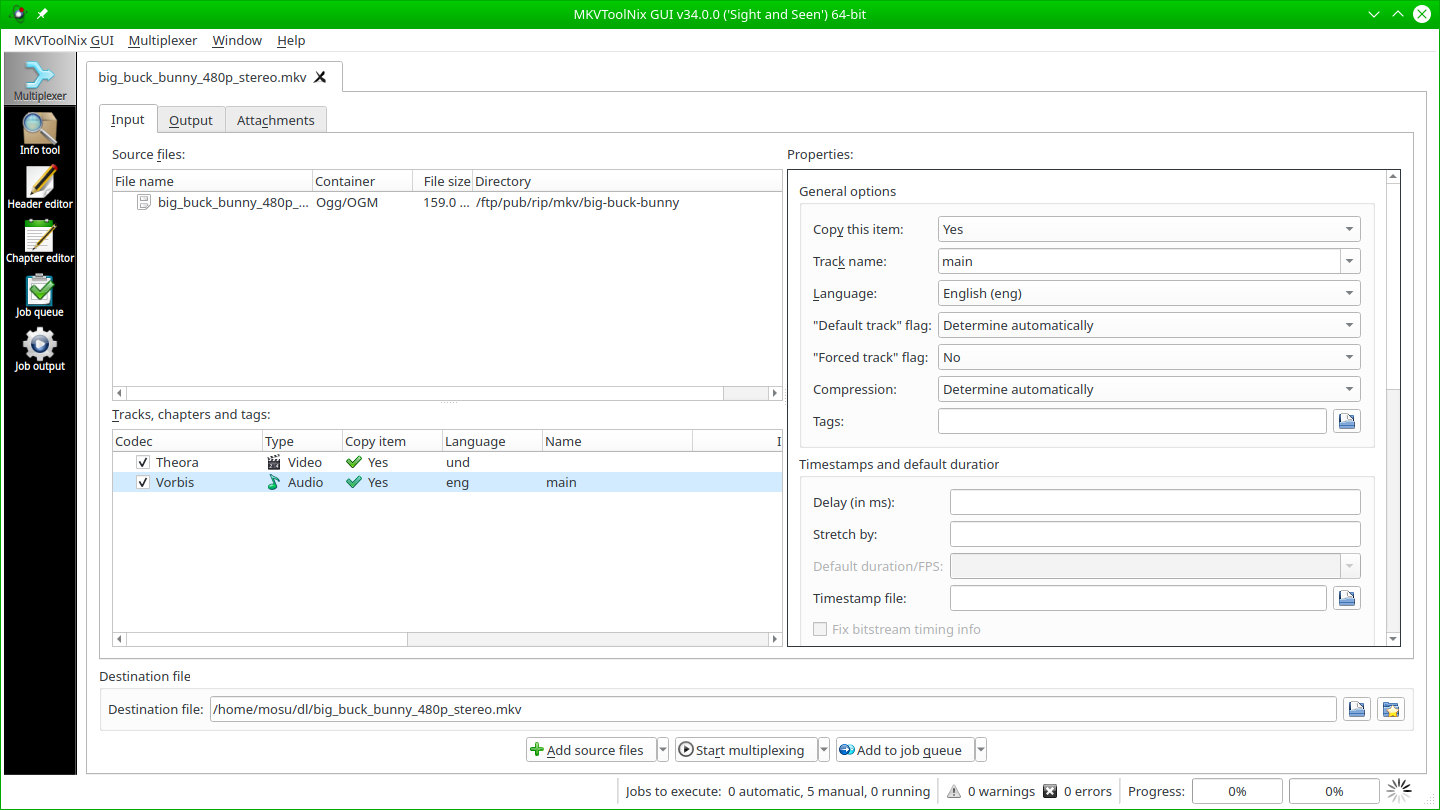
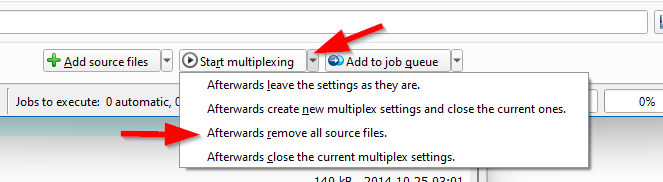
Внутри MKVToolNix GUI основной рабочий раздел называется Multiplexer. Именно там пользователь добавляет исходные файлы, выбирает дорожки, задает свойства и запускает мультиплексирование через кнопку Start multiplexing. Рядом с ним в левой панели находятся Info tool, Header editor, Chapter editor, Job queue и Job output — отдельные инструменты для анализа, правки заголовков, редактирования глав и контроля очереди.
Основные сведения
| Параметр | Значение |
|---|---|
| Название | MKVToolNix |
| Тип программы | набор инструментов для Matroska/WebM |
| Графический интерфейс | MKVToolNix GUI |
| Консольные утилиты | mkvmerge, mkvinfo, mkvextract, mkvpropedit |
| Основная задача | создание, изменение и анализ MKV/WebM-контейнеров |
| Основной выходной контейнер | Matroska MKV |
| Дополнительный выходной контейнер | WebM |
| Работа без перекодирования | да, при remux и правке структуры контейнера |
| Операционные системы | Windows, macOS, Linux и другие Unix-подобные системы |
| Лицензия | свободное программное обеспечение |
| Интерфейс | графический интерфейс и командная строка |
| Сценарии | мультиплексирование, извлечение, анализ, правка свойств, работа с главами и вложениями |
mkvmerge собирает потоки из разных медиафайлов в Matroska-файл, mkvinfo показывает элементы внутри Matroska, mkvextract извлекает дорожки и другие части, mkvpropedit правит свойства существующего файла без полного remux, а MKVToolNix GUI дает доступ к этим задачам через Qt-интерфейс.
Для чего нужна MKVToolNix
MKVToolNix используют там, где нужно изменить состав контейнера, а не сам видеоряд. В обычном видеоредакторе пользователь работает с кадрами: режет, склеивает, меняет скорость, накладывает текст, корректирует цвет, экспортирует заново. В MKVToolNix пользователь работает с контейнером: выбирает дорожки, задает метаданные, подключает главы, добавляет вложения, меняет флаги и сохраняет новый файл.
Создание MKV из разных источников
В Multiplexer можно добавить видеофайл, отдельную аудиодорожку и субтитры, а затем собрать их в один MKV. Такой сценарий нужен, когда видео хранится отдельно от перевода, субтитры лежат в SRT, а итоговый файл должен открываться в одном медиаплеере без ручного подключения дополнительных файлов.
Пример задачи: есть movie.mp4, русская аудиодорожка в audio.ac3 и субтитры subtitles.srt. В MKVToolNix GUI они добавляются через Add source files, после чего в блоке Tracks, chapters and tags можно оставить нужные элементы и сохранить результат через Start multiplexing.
Удаление лишних дорожек
MKV-файл часто содержит несколько переводов, комментарии режиссера, дубли субтитров, служебные главы и вложенные шрифты. В MKVToolNix лишние элементы отключаются в списке дорожек: пользователь снимает галочку или меняет Copy item на No, после чего программа создает новый файл без выбранных элементов.
Такая работа полезна для экономии места и порядка в медиатеке. Например, один фильм может содержать оригинальную дорожку, дубляж, многоголосый перевод, субтитры для нескольких языков и комментарии. Для телевизора или медиасервера обычно оставляют видеопоток, один-два варианта аудио и нужные субтитры.
Изменение языка и названия дорожки
В MKV-контейнере у дорожки есть не только тип, но и свойства: Language, Track name, Default track flag, Forced display flag и другие параметры. MKVToolNix позволяет изменить эти поля при сборке файла, а часть свойств можно править через Header editor без полного пересоздания контейнера.
Это важно для плееров и медиасерверов. Когда аудиодорожка помечена как und, то есть undetermined, медиасервер не показывает понятный язык. После назначения Russian, English, Japanese или другого языка выбор дорожек становится удобнее, а автоматические правила воспроизведения работают предсказуемее.
Добавление субтитров
MKVToolNix хорошо подходит для добавления внешних субтитров. Программа принимает SRT как отдельный входной файл для mkvmerge; типовой сценарий строится вокруг сборки видеофайла и файла субтитров в один MKV.
Для субтитров можно указать язык, название, флаг дорожки по умолчанию и Forced display. Последний полезен для forced-субтитров: например, когда в фильме большая часть диалогов идет на одном языке, но отдельные реплики или надписи требуют обязательного показа.
Разделение MKV на части
В разделе Output доступны параметры Splitting. MKVToolNix умеет делить выходной файл по длительности, размеру, таймкодам, главам и другим режимам, завязанным на параметры mkvmerge. Это не художественная нарезка с визуальным предпросмотром, а техническое разделение контейнера по заданному правилу.
Такой режим нужен для файлов, которые требуется разбить на эпизоды, части архива или фрагменты заданной длительности. Для визуального выбора точек реза удобнее LosslessCut, а для строго контейнерной операции внутри Matroska — MKVToolNix.
Правка заголовков без полного remux
Header editor меняет свойства уже существующего Matroska-файла: название сегмента, имя дорожки, язык, флаг дорожки по умолчанию и другие заголовочные элементы. mkvpropedit выполняет ту же логическую задачу в командной строке: анализирует существующий файл, изменяет выбранные свойства и записывает изменения обратно.
Это быстрее полного пересоздания файла, когда нужно только поменять язык аудио с und на rus, исправить Track name или убрать флаг Default track у не той дорожки.
Интерфейс MKVToolNix GUI
MKVToolNix GUI устроен как рабочая оболочка вокруг отдельных инструментов. Слева находится вертикальная панель разделов, в центре — текущая рабочая область, снизу — строка состояния заданий, предупреждений, ошибок и прогресса. Интерфейс не похож на видеоредактор: здесь нет таймлайна с клипами, зато есть таблицы дорожек, поля свойств и очередь операций.
На скриншоте видно типичную структуру Multiplexer: сверху список Source files, ниже таблица Tracks, chapters and tags, справа панель Properties, внизу Destination file и кнопки Add source files, Start multiplexing, Add to job queue. Такой интерфейс отражает логику программы: сначала добавляются источники, затем выбираются дорожки, после этого задаются свойства и запускается сборка.
Левая панель инструментов
В левой части MKVToolNix GUI размещены основные режимы:
Multiplexer — сборка MKV/WebM из исходных файлов, управление дорожками, субтитрами, главами, вложениями и выходными параметрами.
Info tool — просмотр структуры Matroska-файла и технической информации о дорожках.
Header editor — правка заголовочных свойств без полного remux.
Chapter editor — создание и изменение глав.
Job queue — очередь заданий для последовательного выполнения.
Job output — вывод сообщений, предупреждений и ошибок по выполненным операциям.
В интерфейсе есть смена языка, а в истории GUI появилась русская локализация. При этом англоязычные названия вроде Default track flag, Forced display flag, Multiplexer и Header editor полезно знать: они встречаются в документации, обсуждениях и командной строке.
Multiplexer
Multiplexer — центральный раздел для большинства домашних задач. Здесь выполняется remux MKV, добавляются субтитры, отключаются аудиодорожки, прописываются языки, создается WebM-совместимый файл и настраивается разделение.
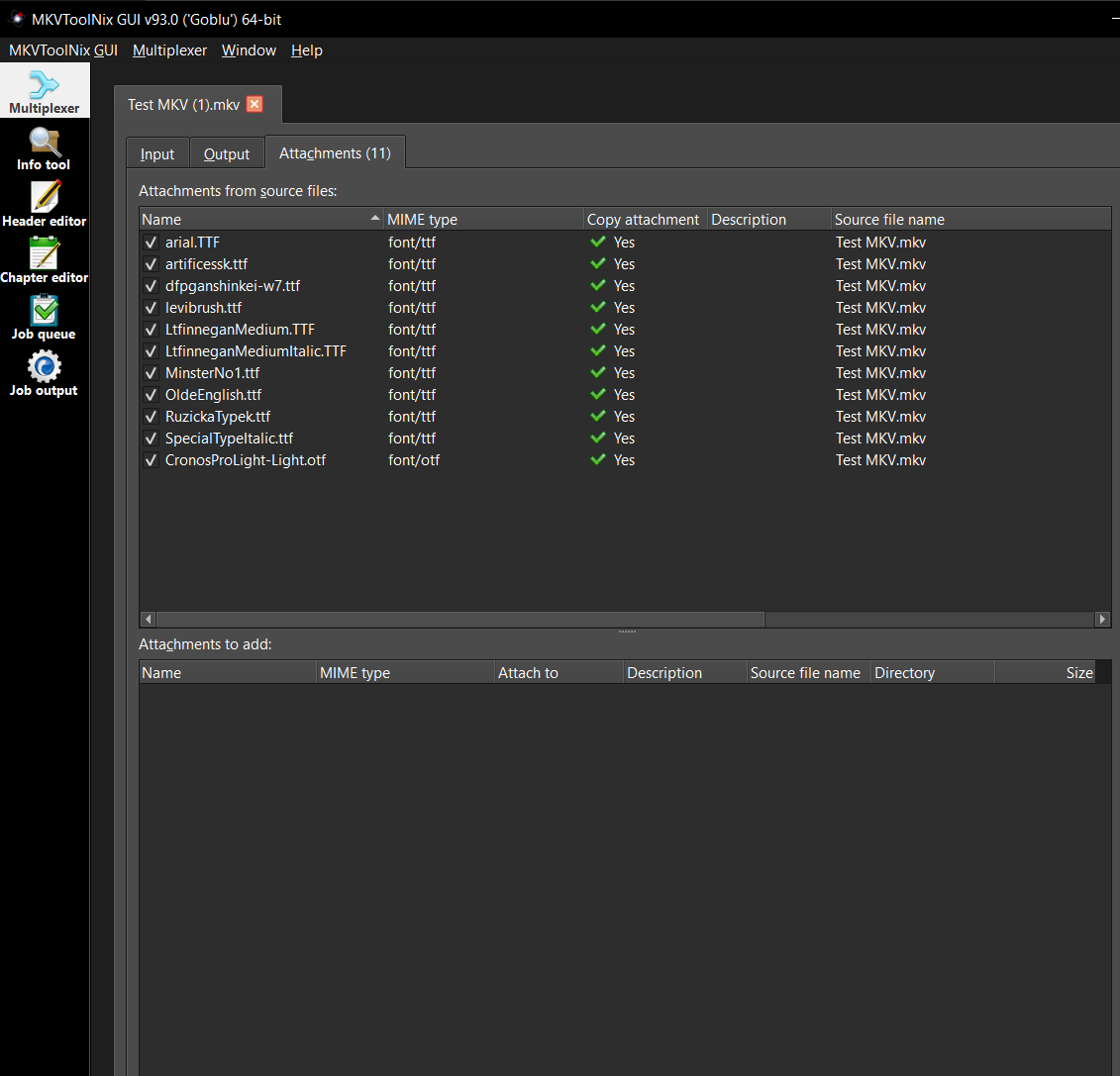
Вкладка Input отвечает за исходные файлы и дорожки. Вкладка Output содержит имя выходного файла, параметры разделения, главы, язык глав, дополнительные опции и режим WebM. Вкладка Attachments используется для вложений: шрифтов, изображений и других файлов, которые должны храниться внутри контейнера.
Таблица дорожек
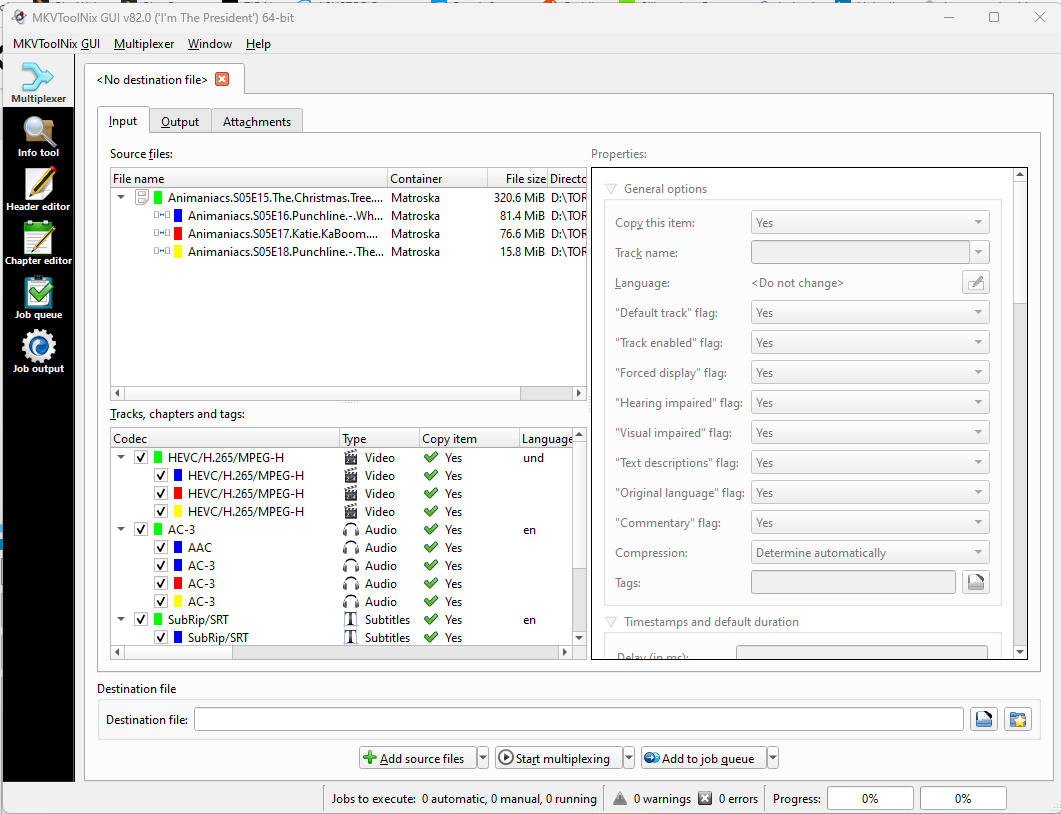
После добавления файла MKVToolNix показывает его содержимое в Tracks, chapters and tags. В строках отображаются видео, аудио, субтитры, главы и теги. Для каждой строки важны следующие поля:
| Поле | Что означает |
|---|---|
| Type | тип элемента: video, audio, subtitles, chapters, tags |
| Copy item | будет ли элемент скопирован в выходной файл |
| Language | язык дорожки |
| Name | пользовательское имя дорожки |
| Codec / Properties | кодек и технические свойства |
| Default track flag | дорожка по умолчанию |
| Forced display flag | принудительное отображение субтитров |
| Track enabled flag | включенность дорожки |
В правой панели Properties настройки меняются для выбранной строки. Например, при выборе аудиодорожки можно изменить Language и Track name, а при выборе субтитров — дополнительно проверить Default track flag и Forced display flag.
Очередь заданий
Кнопка Add to job queue добавляет текущую настройку в очередь. Это нужно при серии однотипных операций: например, когда несколько файлов нужно пересобрать с одинаковым набором языков и флагов. В Job queue отображаются ожидающие, выполняющиеся и завершенные задания, а Job output показывает технические сообщения.
Очередь полезна тем, кто обрабатывает не один файл, а сезон сериала, набор записей или коллекцию видео с одинаковой структурой дорожек. Для сложной автоматизации удобнее командная строка, но для ручной пакетной работы Job queue снижает риск забыть отдельную операцию.
Как работает мультиплексирование
Мультиплексирование в MKVToolNix — это сборка нескольких потоков в один контейнер. Видеопоток, аудиодорожки, субтитры, главы, теги и вложения становятся частями одного MKV-файла. При обычном remux программа не меняет сам видеокодек: H.264 остается H.264, HEVC остается HEVC, AC-3 остается AC-3, а SRT остается субтитровой дорожкой внутри контейнера.
Это принципиальное отличие от конвертации. Конвертер декодирует и заново кодирует данные, поэтому меняется битрейт, размер, качество и совместимость. MKVToolNix работает с упаковкой потоков. Поэтому удаление лишней дорожки, добавление субтитров или изменение языка обычно проходит быстрее, чем полноценный экспорт из видеоредактора.
mkvmerge берет входные потоки из нескольких медиафайлов и соединяет все или выбранные потоки в Matroska-файл. Для WebM включается специальный режим, где действуют ограничения WebM: допустимы VP8/VP9 для видео и Opus/Vorbis для аудио, а часть глав и тегов, не подходящих спецификации, удаляется автоматически.
Контейнер и кодек
Контейнер — это оболочка, в которой лежат потоки. MKV может содержать видео, несколько аудиодорожек, несколько наборов субтитров, главы, теги, обложку и шрифты. Кодек — это способ сжатия конкретного потока: например, H.264, H.265/HEVC, AV1, AAC, AC-3, DTS, Opus.
MKVToolNix не превращает плохое видео в хорошее и не улучшает звук. Она меняет организацию данных внутри контейнера. Поэтому программа особенно полезна, когда качество исходного видео уже устраивает, а проблема только в структуре файла: неправильный язык дорожки, лишний перевод, отсутствующие субтитры, неудобный порядок элементов или некорректный флаг по умолчанию.
Поддерживаемые форматы и контейнеры
Главный выходной формат MKVToolNix — Matroska MKV. Дополнительно поддерживается создание WebM-файлов, но WebM накладывает ограничения на допустимые кодеки и элементы контейнера. Для обычной домашней медиатеки чаще используют MKV, потому что он гибче по типам дорожек, вложениям, главам и метаданным.
Программа работает с несколькими типами данных:
видеодорожки;
аудиодорожки;
текстовые субтитры;
главы;
глобальные и трековые теги;
вложения;
CUE sheets;
timestamps;
cues.
mkvextract поддерживает извлечение tracks, tags, attachments, chapters, CUE sheets, timestamps и cues из Matroska-файла.
Что можно добавить в MKV
Через Multiplexer пользователь добавляет исходный видеофайл, аудиофайлы, субтитры, главы и вложения. Для SRT-субтитров типовой сценарий выглядит так: файл субтитров добавляется как отдельный источник, затем в Properties задаются Language, Track name и флаги воспроизведения.
Для SSA/ASS-субтитров особенно важны вложения шрифтов. Matroska позволяет хранить TrueType/OpenType-шрифты внутри контейнера, чтобы плеер корректно отрисовал стилизованные субтитры. Вложения не просто дописываются в конец, а встраиваются в Matroska-файл.
Что MKVToolNix не делает
Программа не заменяет:
видеоредактор с монтажом по кадрам;
конвертер для уменьшения размера за счет нового кодека;
инструмент цветокоррекции;
редактор звука;
программу авторинга DVD/Blu-ray;
медиаплеер для просмотра коллекции;
автоматический исправитель поврежденных видеофайлов.
Для перекодирования и сжатия лучше подходит HandBrake, для универсальной командной обработки — FFmpeg, для простой нарезки — LosslessCut, для базового редактирования с фильтрами — Avidemux, для смены контейнера и профилей устройств — XMedia Recode.
Работа с видео-, аудио- и субтитровыми дорожками
Работа с дорожками в MKVToolNix строится вокруг выбора строк в таблице. Пользователь добавляет файл, видит список элементов и решает, какие из них попадут в результат. Выбранная строка настраивается справа в Properties, а итог сохраняется как новый контейнер.
Видеодорожка
Видеодорожку обычно оставляют без изменений. В списке она отображается как video, рядом показываются кодек и свойства. Для нее можно настроить язык, имя, флаг по умолчанию, задержку, растяжение таймкодов и другие параметры. В домашних задачах чаще всего видеопоток просто копируется.
Когда цель — remux MKV без потери качества, видеодорожку не перекодируют. MKVToolNix переносит ее в новый контейнер, поэтому результат зависит от исходного кодека и совместимости плеера. Когда телевизор не воспроизводит файл из-за самого видеокодека, одной пересборки MKV недостаточно: требуется транскодирование в другой кодек.
Аудиодорожки
С аудио MKVToolNix используют чаще всего. Типичные операции:
оставить только русский и оригинальный звук;
удалить дорожку с комментариями;
поменять порядок дорожек;
задать понятные имена вроде
Русский дубляж,Original,Commentary;изменить Language с
undна нужный язык;убрать Default track flag у неосновной дорожки;
включить Default track flag для основной аудиодорожки.
Порядок аудиодорожек важен для плееров, которые выбирают первую подходящую дорожку. Флаг Default track помогает проигрывателю понять, что включать по умолчанию, но поведение зависит от конкретного медиаплеера и его настроек. Поэтому после пересборки файл проверяют в целевом плеере, а не только в MKVToolNix.
Субтитры
Субтитровые дорожки требуют внимания к трем параметрам: Language, Track name и Forced display flag. Обычные субтитры не должны принудительно включаться, когда пользователь не хочет их видеть. Forced-субтитры, наоборот, нужны для коротких фрагментов: иностранных реплик, надписей, вывесок, экранного текста.
Для SRT достаточно добавить файл и задать язык. Для ASS/SSA нужно проверить вложенные шрифты, потому что оформление зависит от файлов шрифтов. Когда шрифты не встроены, плеер заменяет их системными, и субтитры выглядят иначе.
Главы
Главы помогают быстро переходить между частями фильма, сериями в одном файле, сценами концерта или разделами обучающего видео. MKVToolNix поддерживает простые chapter-файлы и XML-формат глав, а также может читать главы из других источников, включая MP4, Ogg, Blu-ray и DVD.
Chapter editor удобен для ручного редактирования названий и таймкодов. В Multiplexer главы подключаются через Output: там выбирается Chapter file, язык, кодировка и правила генерации.
Инструкция: как создать MKV из видео, аудио и субтитров
Сборка MKV из нескольких источников — базовая задача, с которой обычно начинается знакомство с программой. В этом сценарии MKVToolNix GUI используется как редактор MKV-контейнера: пользователь добавляет исходные файлы, выбирает дорожки и запускает мультиплексирование.
Подготовка файлов
Перед сборкой удобно положить все элементы в одну папку:
видеофайл, например
film.mp4;аудиодорожку, например
rus.ac3;субтитры, например
subtitles.srt;при необходимости файл глав;
при необходимости шрифты для ASS/SSA.
Имена файлов лучше делать короткими и понятными. Это снижает риск выбрать не тот файл в диалоге Add source files и упрощает проверку результата.
Пошаговая сборка
Откройте MKVToolNix GUI.
Перейдите в раздел Multiplexer.
На вкладке Input нажмите Add source files.
Добавьте основной видеофайл.
Снова нажмите Add source files и добавьте аудио или субтитры.
В блоке Tracks, chapters and tags снимите галочки с элементов, которые не нужны.
Выберите аудиодорожку и в Properties задайте Language.
В поле Track name укажите понятное название дорожки.
Выберите субтитры и настройте Language, Track name, Default track flag и Forced display flag.
Внизу укажите Destination file.
Нажмите Start multiplexing.
Откройте итоговый MKV в целевом плеере и проверьте звук, субтитры и порядок дорожек.
Для медиатеки лучше не перезаписывать оригинал. Новый файл сохраняют отдельно, проверяют, а затем заменяют исходник только после просмотра дорожек в плеере.
Как выбирать флаги
Default track flag показывает предпочтительную дорожку. Для аудио обычно включают этот флаг у основной дорожки. Для субтитров его включают только тогда, когда субтитры должны отображаться по умолчанию.
Forced display flag нужен не для всех субтитров. Его используют для дорожки, которая должна показываться даже при отключенных обычных субтитрах. Например, в фильме на русском языке могут быть короткие иностранные фразы, для которых создана отдельная forced-дорожка.
| Сценарий | Default track flag | Forced display flag |
|---|---|---|
| Основная русская аудиодорожка | Yes | не применяется |
| Оригинальная аудиодорожка как запасная | No | не применяется |
| Полные русские субтитры | No или Yes по задаче | No |
| Forced-субтитры для отдельных фраз | Yes или No по задаче | Yes |
| Комментарии режиссера | No | не применяется |

На скриншоте показана рабочая область Multiplexer: исходные файлы, список дорожек, панель свойств и нижняя часть окна с выходным файлом. Эта структура используется при добавлении видео, аудио и субтитров в один контейнер.
Инструкция: как удалить лишние дорожки из MKV
Удаление аудиодорожек и субтитров в MKVToolNix выполняется через пересборку контейнера. Программа не удаляет элементы из исходника напрямую в Multiplexer, а создает новый файл, куда попадают только выбранные дорожки.
Порядок действий
Откройте MKVToolNix GUI.
В Multiplexer нажмите Add source files.
Выберите исходный MKV.
В Tracks, chapters and tags найдите все аудио, субтитры, главы и вложения.
Снимите галочки с дорожек, которые не нужны в результате.
Оставьте видеодорожку и нужные аудио/субтитры.
Проверьте Language и Track name у оставшихся дорожек.
В Destination file задайте имя нового файла.
Нажмите Start multiplexing.
Проверьте итоговый файл в плеере.
Для сериала такую операцию можно ставить в очередь через Add to job queue. Сначала настраивается один эпизод, затем аналогично добавляются остальные. Когда структура файлов одинаковая, очередь помогает выполнить пересборку последовательно.
Что нельзя удалять без проверки
Некоторые элементы кажутся лишними, но влияют на воспроизведение. Перед удалением стоит проверить:
шрифты для ASS/SSA-субтитров;
главы, которые использует медиасервер;
forced-субтитры;
оригинальную аудиодорожку, нужную для архивной копии;
теги, которые отображаются в плеере.
Удаление вложенных шрифтов может испортить оформление субтитров. Удаление forced-дорожки приводит к тому, что иностранные фразы в фильме остаются без перевода.
Инструкция: как добавить субтитры в MKV
Добавление субтитров — одна из самых понятных задач для MKVToolNix. Пользователь берет готовое видео, добавляет файл SRT или другой поддерживаемый субтитровый файл, задает свойства и сохраняет новый MKV.
Добавление SRT
Откройте Multiplexer.
Нажмите Add source files и выберите видео.
Нажмите Add source files еще раз и выберите SRT.
В списке Tracks, chapters and tags выделите субтитровую дорожку.
В Properties выберите Language.
В Track name можно указать
Русские субтитры,English subtitles,Forcedили другое понятное название.Для обычных субтитров оставьте Forced display flag в положении No.
Для субтитров по умолчанию включите Default track flag.
Укажите Destination file.
Запустите Start multiplexing.
После сборки откройте файл в VLC, PotPlayer, VLC Media Player или другом плеере и проверьте, что субтитры выбираются в меню дорожек.
Добавление ASS/SSA
ASS и SSA поддерживают стили, позиционирование, цвета, обводку, тени и шрифты. При добавлении таких субтитров важно встроить нужные шрифты во вкладке Attachments. Без этого файл откроется, но внешний вид субтитров зависит от шрифтов, установленных на устройстве воспроизведения.
Порядок работы:
Добавьте видео и ASS/SSA-файл.
Перейдите на вкладку Attachments.
Добавьте файлы шрифтов, которые используются в субтитрах.
Проверьте MIME type для вложений.
Вернитесь на Input и задайте Language для субтитров.
Сохраните новый MKV.
Для аниме, концертов, караоке-субтитров и оформленных переводов это особенно важно: стилизованные надписи без шрифтов часто съезжают по размеру и выглядят иначе.
Инструкция: как разделить MKV на части
Разделение в MKVToolNix выполняется через Output и параметры Splitting. Это технический способ получить несколько файлов из одного выходного контейнера. Он подходит, когда нужно разбить фильм по длительности, размеру, главам или заданным таймкодам.

Основные режимы разделения
| Режим | Для чего используется |
|---|---|
| по размеру | когда нужен набор файлов заданного объема |
| по длительности | когда файл нужно разбить на равные временные части |
| по таймкодам | когда точки разделения известны заранее |
| по главам | когда структура файла уже содержит главы |
| по частям | когда нужно оставить только выбранные временные диапазоны |
Параметры Splitting не заменяют визуальный монтаж. MKVToolNix не показывает сцену как видеоредактор и не предлагает мышью выбрать точку реза по кадру. Для такого сценария удобнее LosslessCut или Avidemux. Зато программа удобна, когда точки известны точно: например, 00:20:00, 00:40:00, 01:00:00.
Разделение по длительности
Добавьте исходный файл в Multiplexer.
Перейдите на вкладку Output.
В Split mode выберите режим разделения по длительности.
В Options укажите длительность фрагмента.
Проверьте Destination file.
Нажмите Start multiplexing.
Так получают равные части: например, архив лекций, записи стримов или длинные видеоматериалы, которые нужно хранить фрагментами.
Разделение по главам
Разделение по главам подходит для концертов, сборников клипов, обучающих курсов и файлов, где главы уже размечены. В этом случае MKVToolNix использует существующую структуру глав и создает отдельные выходные части по заданному правилу.
Перед запуском удобно проверить файл через Info tool или Chapter editor. Это позволяет увидеть, есть ли главы, как они называются и соответствуют ли нужным фрагментам.
Инструкция: как изменить свойства без полного пересоздания файла
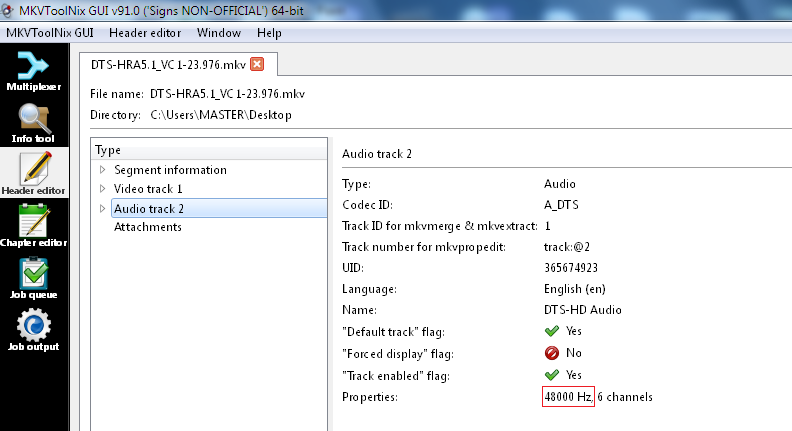
Header editor нужен для точечной правки свойств внутри уже существующего Matroska-файла. В отличие от Multiplexer, он не собирает новый контейнер из выбранных потоков. Он открывает файл, показывает дерево заголовков и позволяет изменить доступные свойства.
Что удобно править через Header editor
название сегмента;
название дорожки;
язык дорожки;
Default track flag;
Forced display flag;
Track enabled flag;
часть служебных параметров дорожки.
mkvpropedit выполняет аналогичную задачу через командную строку: он изменяет заголовочные свойства, главы, теги и вложения в существующем файле без полного remux.
Порядок действий
Откройте MKVToolNix GUI.
Перейдите в Header editor.
Откройте MKV-файл.
В дереве выберите нужную дорожку.
Измените Language, Name или флаг.
Сохраните изменения.
Проверьте файл в плеере.
Так исправляют типичную ошибку: аудиодорожка отображается как Undefined, хотя это русский дубляж. Через Header editor можно назначить язык и имя без полной пересборки файла.
Когда Header editor не подходит
Header editor не нужен, когда требуется:
удалить дорожку;
добавить субтитры;
изменить порядок дорожек;
встроить новые шрифты;
пересобрать файл в WebM;
разделить файл на части.
Для этих задач используется Multiplexer. Header editor предназначен для правки свойств, а не для изменения состава контейнера.
Инструкция: как извлечь дорожки
В составе MKVToolNix за извлечение отвечает mkvextract. Он достает из Matroska-файла конкретные элементы: tracks, tags, attachments, chapters, CUE sheets, timestamps и cues.
GUI закрывает большую часть повседневной работы с MKV, но извлечение дорожек часто выполняют через командную строку или сторонние графические оболочки к mkvextract. Причина в том, что сам пакет исторически силен именно утилитами командной строки, а извлечение удобно автоматизировать.
Что можно извлечь
| Элемент | Пример результата |
|---|---|
| аудиодорожка | AC-3, AAC, DTS, Opus или другой аудиофайл |
| субтитры | SRT, ASS/SSA или другой формат дорожки |
| главы | XML или простой chapter-файл |
| вложения | шрифты, изображения, дополнительные файлы |
| теги | XML-данные |
| timestamps | файл таймкодов |
Когда извлечение полезно
Извлечь субтитры из MKV нужно, когда перевод требуется отредактировать в Aegisub или другом редакторе субтитров. Извлечение аудио полезно для замены дорожки, синхронизации перевода или анализа. Вложения извлекают, когда нужно проверить шрифты ASS/SSA или перенести их в другой файл.
Пример логики команды без перегруза:
mkvextract input.mkv tracks 2:subtitles.srtЗдесь input.mkv — исходный файл, tracks — режим извлечения дорожек, 2:subtitles.srt — ID дорожки и имя выходного файла. Перед извлечением ID дорожек проверяют через mkvmerge --identify, mkvinfo или Info tool.
Командная строка и автоматизация
MKVToolNix ценят не только за GUI. Для регулярной обработки большой медиатеки важнее командные инструменты. Они позволяют писать скрипты, обрабатывать папки, менять языки у десятков файлов, извлекать дорожки, добавлять главы и править свойства без ручного открытия каждого файла.
mkvmerge
mkvmerge создает Matroska-файл из входных потоков. Он принимает несколько источников, позволяет выбирать дорожки, задавать язык, выставлять флаги, подключать главы и теги, добавлять вложения, включать WebM-режим и управлять разделением.
Типичные задачи mkvmerge:
собрать видео и SRT в один MKV;
оставить только выбранные аудиодорожки;
отключить субтитры из источника;
задать язык дорожки;
назначить Default track flag;
добавить шрифты как вложения;
разделить выходной файл по длительности.
mkvinfo
mkvinfo показывает элементы внутри Matroska-файла. Вывод можно ограничить списком дорожек с информацией о кодеках, а дополнительные параметры позволяют получить более подробные сведения.
Инструмент полезен перед автоматизацией. Сначала пользователь смотрит, какие дорожки есть внутри файла, какие у них ID, языки и типы, а затем пишет команду для mkvmerge, mkvextract или mkvpropedit.
mkvextract
mkvextract извлекает части Matroska-файла. Для пакетной обработки он удобнее ручных действий: можно пройтись по папке и достать субтитры, главы или вложения из каждого файла.
mkvpropedit
mkvpropedit правит свойства существующего файла без полного remux. Для больших файлов это особенно удобно: изменить язык дорожки или название сегмента можно быстрее, чем полностью пересобирать контейнер. У инструмента есть быстрый и полный режим анализа: быстрый режим использует служебные элементы для поиска нужных частей, а полный анализ занимает больше времени и нужен для проблемных файлов.
Когда GUI лучше командной строки
Графический интерфейс удобнее, когда:
задача разовая;
нужно глазами проверить состав дорожек;
пользователь не уверен в ID дорожек;
нужно аккуратно выбрать флаги;
требуется добавить несколько файлов вручную;
важна наглядность перед запуском.
Когда командная строка лучше GUI
Консольные инструменты удобнее, когда:
файлов десятки или сотни;
нужно повторить одну операцию для всей папки;
требуется встроить MKVToolNix в скрипт;
нужно быстро изменить языки или флаги;
обработка идет на сервере без графического интерфейса;
операция должна выполняться по расписанию.
Системные требования
MKVToolNix не относится к тяжелым видеоредакторам: она не рендерит сложные эффекты и не перекодирует видео в обычных remux-сценариях. Основная нагрузка приходится на чтение и запись файлов, скорость накопителя и размер исходного материала. При работе с крупными фильмами на десятки гигабайт важнее свободное место и быстрый диск, чем мощная видеокарта.
| Платформа | Требования и особенности |
|---|---|
| Windows | поддерживаются Windows 10 / Windows Server 2016 и новее |
| macOS | современные сборки требуют macOS 13 Ventura и новее |
| Linux AppImage | нужен glibc 2.28 или новее |
| Debian | доступны пакеты для Debian 12 и Debian 13 |
| Ubuntu | доступны пакеты для веток 24.04, 25.10 и 26.04 |
| Fedora | доступны пакеты для Fedora 42 и 43 |
| Arch Linux | установка через пакеты mkvtoolnix-cli и mkvtoolnix-gui |
| FreeBSD, NetBSD, OpenIndiana, openSUSE, Gentoo и другие | используются системные репозитории, порты или отдельные пакеты |
Что влияет на скорость
Скорость работы зависит от трех факторов:
размер исходного файла — большой Blu-ray remux обрабатывается дольше небольшого эпизода;
скорость чтения и записи — SSD заметно быстрее старого HDD при пересборке крупных файлов;
количество операций — простое удаление дорожки быстрее, чем пересборка с разделением, главами и вложениями.
Видеокарта не ускоряет обычный remux, потому что MKVToolNix не занимается аппаратным кодированием. Процессор тоже не нагружается так, как при перекодировании в HandBrake или FFmpeg с новым кодеком.
Сколько места нужно
Для безопасной работы нужно место под новый файл. Когда исходный MKV весит 40 ГБ, а пользователь удаляет одну аудиодорожку, итоговый файл все равно создается отдельно. Пока проверка не завершена, исходник лучше не удалять. Поэтому разумный запас — размер исходного файла плюс место под результат.
Плюсы и минусы
Плюсы:
точная работа с Matroska и WebM-контейнерами;
графический интерфейс и консольные утилиты в одном пакете;
remux без обязательного перекодирования;
управление видео, аудио, субтитрами, главами, тегами и вложениями;
Header editor для изменения свойств без полного пересоздания файла;
Job queue для последовательной обработки заданий;
поддержка Windows, macOS, Linux и других Unix-подобных систем;
portable-вариант для Windows;
полезна для Plex, Jellyfin, Kodi и локальной медиатеки;
подходит для сценариев, где нужно добавить субтитры в MKV или удалить аудиодорожку из MKV без изменения качества видео.
Минусы:
не заменяет видеоредактор с таймлайном, эффектами и визуальной нарезкой;
новичку нужно разобраться в дорожках, контейнере, флагах и языковых кодах;
извлечение дорожек часто удобнее выполнять через командную строку или отдельные оболочки;
неправильная настройка Default track flag и Forced display flag приводит к неожиданному выбору дорожки в плеере;
программа не исправляет несовместимый видеокодек;
Store-издание для Windows ограничено запуском GUI и не дает самостоятельно запускать командные утилиты;
при работе с большими файлами требуется достаточно свободного места под новый результат.
Сравнение с аналогами
MKVToolNix корректно сравнивать не со всеми видеопрограммами подряд, а с инструментами, которые пересекаются с ней по задачам: контейнеры, remux, дорожки, субтитры, нарезка, перекодирование и пакетная обработка.
| Программа | Главная задача | Чем отличается от MKVToolNix |
|---|---|---|
| MKVToolNix | управление MKV/WebM-контейнерами | точная работа с дорожками, главами, тегами и вложениями |
| Avidemux | простая нарезка, фильтры и кодирование | больше похож на видеоредактор для базовых правок |
| HandBrake | транскодирование видео | меняет кодек, размер и параметры сжатия |
| FFmpeg | универсальная командная обработка мультимедиа | шире по возможностям, но требует командной строки |
| LosslessCut | визуальная lossless-нарезка | удобнее для выбора фрагментов по картинке |
| XMedia Recode | конвертация и профили устройств | удобнее для смены формата и настройки устройства |
MKVToolNix и Avidemux
Avidemux — бесплатный видеоредактор для простого реза, фильтрации и кодирования. Он поддерживает разные типы файлов и автоматизацию через проекты, очередь заданий и скрипты.
Avidemux выбирают, когда нужно отрезать фрагмент, применить фильтр, перекодировать видео или сделать базовую правку. MKVToolNix выбирают, когда видеоряд уже готов, а нужно изменить состав контейнера: добавить субтитры, убрать дорожки, прописать язык, встроить шрифты или изменить главы.
MKVToolNix и HandBrake
HandBrake — открытый транскодер для преобразования видео из разных форматов в современные кодеки. Он работает на Windows, macOS и Linux.
HandBrake нужен, когда файл слишком большой, кодек не поддерживается телевизором, требуется изменить разрешение, битрейт или параметры сжатия. MKVToolNix не решает эти задачи напрямую: она сохраняет потоки и меняет контейнерную структуру. Поэтому HandBrake отвечает за качество и совместимость кодирования, а MKVToolNix — за состав MKV.
MKVToolNix и FFmpeg
FFmpeg — кроссплатформенное решение для записи, конвертации и потоковой передачи аудио и видео. Он работает как универсальный медиаконвертер, который может фильтровать, транскодировать и копировать потоки при указании -c copy.
FFmpeg шире MKVToolNix: он умеет перекодировать, фильтровать, масштабировать, объединять, копировать потоки, работать со стримингом и автоматизировать сложные цепочки. MKVToolNix удобнее, когда цель — именно Matroska: дорожки, главы, вложения, язык, флаги и понятный GUI.
MKVToolNix и LosslessCut
LosslessCut ориентирован на быструю lossless-нарезку видео и аудио без повторного кодирования, умеет объединять совместимые файлы, извлекать дорожки, выполнять remux и менять некоторые метаданные.
LosslessCut удобнее, когда пользователь видит видео и выбирает фрагменты по таймлайну. MKVToolNix удобнее, когда нужно собрать контейнер и точно управлять дорожками. Для визуального реза выбирают LosslessCut, для настройки внутренней структуры MKV — MKVToolNix.
MKVToolNix и XMedia Recode
XMedia Recode больше подходит для конвертации и подготовки видео под устройства. В отличие от MKVToolNix, он ориентирован на изменение формата и параметров выходного файла. Когда файл не воспроизводится из-за кодека, выбирают транскодер. Когда файл воспроизводится, но внутри лишние дорожки или неверные языки, выбирают MKVToolNix.
Как выбрать
| Задача | Подходящий инструмент |
|---|---|
| Добавить SRT в MKV | MKVToolNix |
| Удалить лишнюю аудиодорожку | MKVToolNix |
| Исправить язык дорожки | MKVToolNix |
| Извлечь субтитры | mkvextract или оболочка к нему |
| Сжать видео | HandBrake |
| Перекодировать в другой кодек | HandBrake или FFmpeg |
| Вырезать фрагмент по картинке | LosslessCut или Avidemux |
| Сделать сложный скрипт обработки | FFmpeg или консольные утилиты MKVToolNix |
| Подготовить файл под устройство | XMedia Recode или HandBrake |
Отзывы пользователей и профильных журналов
Профильные каталоги и издания оценивают MKVToolNix как специализированный инструмент для MKV, а не как универсальный видеоредактор. ComputerBase описывает программу как open-source-сборник приложений для настройки MKV-контейнеров: чтения, изменения, экспорта дорожек, субтитров и глав, а также добавления новых элементов. На странице ComputerBase у программы указана высокая пользовательская оценка.
Softpedia отмечает, что программа дает широкий контроль над MKV-файлами, но не относится к самым интуитивным решениям и требует времени на освоение. В отдельном обзоре Linux-версии Softpedia выделяет узкую специализацию, сложность и скорость, а итоговая оценка редакции обозначена как very good.
VideoHelp в карточке MKVToolNix описывает программу как инструмент для создания, изменения, разделения, объединения и анализа Matroska-файлов; пользовательские отзывы на VideoHelp чаще хвалят функциональность и бесплатность, но среди обсуждений встречаются вопросы по append, дорожкам, извлечению и поведению конкретных версий.
Усредненное мнение пользователей
По обсуждениям в технических сообществах и каталогах видно несколько устойчивых оценок:
Что пользователи ценят:
возможность работать с MKV без перекодирования;
быстрый remux по сравнению с рендерингом;
точный выбор дорожек;
добавление субтитров и аудио без видеоредактора;
командные утилиты для автоматизации;
отсутствие навязки монтажных функций;
пригодность для домашней медиатеки и Plex-сценариев.
Что вызывает трудности:
терминология Matroska;
различие между контейнером и кодеком;
выбор нужного Track ID в командной строке;
поведение Default track flag в разных плеерах;
forced-субтитры;
извлечение дорожек без отдельной графической оболочки;
необходимость проверять результат в целевом плеере.
Итоговая картина понятна: MKVToolNix нравится тем, кто понимает задачу контейнера. Пользователи, ожидающие обычный видеоредактор, сталкиваются с непривычным интерфейсом и техническими терминами.
Безопасность работы с файлами
MKVToolNix работает с крупными медиафайлами и часто используется для личных архивов, поэтому важна аккуратная работа с исходниками. В Multiplexer результат создается как новый файл, а исходный материал лучше сохранять до проверки. Это снижает риск потерять нужную аудиодорожку, субтитры, главы или вложенные шрифты.
Portable-вариант удобен для работы без изменения системных настроек. Он подходит для разовых операций, переносимой папки инструментов и компьютеров, где пользователь не хочет менять ассоциации файлов. Установочный вариант удобнее, когда программа используется постоянно.
Store-издание для Windows отличается важным ограничением: из-за правил Microsoft Store пользователь запускает только GUI, а командные утилиты самостоятельно недоступны. Функционально Store-издание и обычные Windows-сборки совпадают, кроме этого ограничения.
Что проверить перед работой
Перед обработкой ценных файлов стоит выполнить простой контроль:
сохранить исходник отдельно;
убедиться, что на диске достаточно места под результат;
проверить имена дорожек и языки;
не включать Forced display flag для обычных полных субтитров;
не удалять вложенные шрифты без проверки ASS/SSA;
после сборки открыть файл в целевом плеере;
проверить выбор аудио и субтитров в медиасервере.
MKVToolNix не портит исходник при обычной пересборке через Multiplexer, потому что результат пишется в новый файл. Риск появляется, когда пользователь перезаписывает оригинал, не проверив итог.
Частые ошибки
Ожидание конвертации вместо remux
Самая распространенная ошибка — ждать от MKVToolNix перекодирования. Программа может пересобрать MP4 в MKV, удалить дорожку, добавить субтитры, но несовместимый кодек останется тем же. Когда телевизор не поддерживает HEVC, один remux в MKV не сделает видео совместимым. Для этого нужен транскодер.
Неправильный язык дорожки
Многие файлы содержат дорожки с языком und. В медиасервере они отображаются как неопределенные, и пользователь не понимает, где русский перевод, а где оригинал. В MKVToolNix язык задается в Properties для выбранной дорожки. Для уже готового файла это можно исправить через Header editor.
Неверный Default track flag
Плеер может включать не ту аудиодорожку, когда флаг по умолчанию стоит у комментариев или оригинальной дорожки вместо основного перевода. В таблице Tracks, chapters and tags нужно проверить, какая строка выбрана как Default.
Неправильный Forced display flag
Forced display flag нужен не для всех субтитров. Когда он включен у полных субтитров, плеер может показывать их постоянно. Forced-дорожка должна содержать только принудительные фразы и надписи.
Удаление вложенных шрифтов
ASS/SSA-субтитры часто используют внешние шрифты. Если удалить вложения, субтитры останутся, но оформление изменится. Вкладку Attachments проверяют перед удалением вложенных файлов.
Перезапись исходника
Новый файл лучше сохранять под другим именем. После Start multiplexing результат открывают в плеере и проверяют дорожки. Только после этого исходник заменяют или удаляют.
Неподходящие субтитры
Субтитры должны соответствовать версии видео. Для разных релизов фильма тайминги отличаются: theatrical cut, director’s cut, WEB-DL, Blu-ray, HDTV и другие варианты могут иметь разные заставки, вступления и паузы. MKVToolNix добавит файл субтитров, но не исправит несовпадающий тайминг автоматически.
Путаница между Add и Append
Add source files добавляет файлы как отдельные источники в один проект. Append используется для последовательного присоединения частей. Когда пользователь хочет добавить аудио или субтитры к видео, нужен Add. Append применяют, когда нужно склеить совместимые части в последовательность.
Практические сценарии использования
Домашняя медиатека
Для домашней коллекции MKVToolNix помогает привести файлы к единому виду. Можно оставить одинаковый порядок дорожек: видео, основной перевод, оригинал, forced-субтитры, полные субтитры. После этого плеер и медиасервер показывают файлы аккуратнее, а выбор языка становится понятнее.
Plex, Jellyfin и Kodi
Для медиасерверов важны языковые метки и названия дорожек. Когда язык указан правильно, сервер может автоматически выбрать нужный звук и субтитры. Внутри коллекции это особенно заметно: пользователь не выбирает каждый раз неизвестные дорожки, а видит понятные названия. Для Kodi на сайте есть отдельная страница: Kodi.
Перевод и субтитры
Переводчики и редакторы субтитров используют MKVToolNix для сборки итогового файла: видео остается исходным, а субтитры подключаются как отдельная дорожка. Для оформленных ASS/SSA-файлов добавляются шрифты. После сборки результат проверяется в плеере.
Архивы лекций и курсов
В длинных обучающих видео полезны главы. Через Chapter editor можно создать структуру уроков, а через Output подключить chapter-файл. В результате зритель переходит между темами прямо в медиаплеере.
Серии и сезоны
При обработке сезона удобно использовать одинаковую схему: удалить лишние субтитры, оставить нужные аудио, задать язык, добавить в очередь. Для большого количества файлов командная строка становится эффективнее GUI, но Job queue закрывает многие ручные сценарии.
Работа с главами
Chapter editor в MKVToolNix нужен для создания и редактирования оглавления внутри Matroska-файла. Главы могут быть простыми или вложенными, иметь названия, языки и таймкоды. Для обучающих записей, концертов и сборников это делает файл удобнее без разделения на отдельные видео.
Когда нужны главы
Главы полезны в следующих случаях:
концерт разделен на треки;
лекция состоит из нескольких тем;
в одном файле хранится несколько эпизодов;
фильм имеет сцены, к которым нужно быстро переходить;
пользователь делает архив с навигацией.
Как добавить главы
Откройте Chapter editor.
Создайте новую структуру глав.
Добавьте временные метки начала.
Укажите названия глав.
Проверьте язык.
Сохраните chapter-файл или примените его в проекте.
В Multiplexer на вкладке Output подключите Chapter file.
Запустите сборку.
Для простых задач достаточно линейного списка глав. Для сложных Blu-ray-подобных структур используют XML-главы, потому что они поддерживают больше возможностей Matroska.
Вложения в MKV
Вложения — отдельная сильная сторона Matroska. В MKV можно встроить шрифты, изображения и другие файлы, которые должны сопровождать видео. В MKVToolNix эта работа выполняется через вкладку Attachments.

Зачем встраивать шрифты
Стилизованные ASS/SSA-субтитры часто завязаны на конкретные шрифты. Когда шрифт лежит внутри MKV, плеер может использовать его для правильной отрисовки. Это помогает сохранить оформление переводов, вывесок, караоке и экранных надписей.
Что учитывать
не добавляйте лишние вложения без необходимости;
проверяйте MIME type;
сохраняйте шрифты, связанные с ASS/SSA;
не удаляйте вложения из чужого файла до проверки субтитров;
после сборки откройте файл в плеере, который используется для просмотра.
Вложения увеличивают размер файла, но для шрифтов это обычно небольшой объем по сравнению с видеодорожкой.
Проверка результата
После любой операции в MKVToolNix результат проверяют не только фактом успешного завершения задания. Нужна проверка в реальном сценарии воспроизведения.
Мини-чек-лист
файл открывается без ошибки;
видеодорожка воспроизводится;
основная аудиодорожка включается по умолчанию;
остальные аудиодорожки доступны в меню;
язык дорожек отображается правильно;
forced-субтитры работают как задумано;
полные субтитры не включаются неожиданно;
главы открываются в меню плеера;
ASS/SSA-субтитры отображаются с правильными шрифтами;
медиасервер видит названия и языки дорожек.
Для локальной проверки подойдет VLC Media Player, PotPlayer или MPC-HC. Для медиатеки дополнительно проверяют Plex, Jellyfin или Kodi, потому что у медиасерверов свои правила выбора дорожек.
Кому стоит использовать MKVToolNix
Новичку
Новичку MKVToolNix подходит для трех задач: добавить субтитры, удалить лишнюю аудиодорожку и изменить язык дорожки. Освоение лучше начинать с Multiplexer и небольшого файла. Главное — сохранять результат под новым именем и проверять его в плеере.
Опытному пользователю
Опытный пользователь получает больше пользы от Header editor, Chapter editor, Job queue и командной строки. Можно автоматизировать переименование дорожек, массовую правку языков, извлечение субтитров и пересборку коллекции.
Владельцу медиасервера
Для Plex, Jellyfin и Kodi программа полезна как инструмент наведения порядка. Правильные языки, названия дорожек и флаги уменьшают ручной выбор при просмотре и делают библиотеку понятнее.
Переводчику и редактору субтитров
Для субтитров MKVToolNix удобна как финальная сборка: готовое видео, файл перевода, шрифты и главы объединяются в один контейнер. При этом исходное видео не нужно повторно кодировать.
Пользователю с архивом фильмов
Когда коллекция содержит много файлов с лишними переводами и субтитрами, MKVToolNix помогает уменьшить объем и привести структуру к единому виду. Для большой коллекции лучше использовать очередь или командную строку.
Когда лучше выбрать другую программу
MKVToolNix не является универсальным ответом на все задачи с видео. Ее выбирают для Matroska-контейнеров, но в других сценариях удобнее аналоги.
| Нужная задача | Лучше выбрать |
|---|---|
| уменьшить размер видео | HandBrake или FFmpeg |
| изменить кодек | HandBrake, FFmpeg, XMedia Recode |
| вырезать фрагмент по картинке | LosslessCut или Avidemux |
| наложить фильтр | Avidemux или видеоредактор |
| сделать монтаж с переходами | полноценный видеоредактор |
| подготовить файл под смартфон или приставку | HandBrake или XMedia Recode |
| просто посмотреть MKV | VLC, PotPlayer, Kodi |
| изменить дорожки, языки, субтитры и главы | MKVToolNix |
Для просмотра видео MKVToolNix не нужна: это не плеер. Для просмотра используют VLC Media Player, PotPlayer, Kodi или другой медиаплеер. Для конвертации под устройство можно рассмотреть Any Video Converter, Freemake Video Converter или XMedia Recode.
Итог
MKVToolNix — инструмент для пользователей, которым нужно управлять MKV/WebM-контейнерами точно и без лишнего перекодирования. Ее сильная сторона — работа с дорожками, субтитрами, главами, тегами, вложениями и заголовочными свойствами. Для домашней медиатеки, переводов, Plex/Jellyfin/Kodi и технической подготовки файлов это один из самых полезных инструментов в своем классе.
Для разовой задачи достаточно MKVToolNix GUI: открыть Multiplexer, добавить файл, выбрать дорожки, задать Destination file и нажать Start multiplexing. Для регулярной работы важнее освоить Job queue, Header editor и командные утилиты mkvmerge, mkvextract, mkvinfo, mkvpropedit. Для перекодирования, визуальной нарезки и монтажа лучше выбрать другие программы, потому что MKVToolNix решает не монтажную, а контейнерную задачу.
Список изменений
Ранний этап: командные инструменты:
- Первоначальная сила проекта была в консольных утилитах. mkvmerge собирал потоки в Matroska, mkvinfo показывал структуру контейнера, mkvextract извлекал элементы, mkvpropedit позволял править свойства без полного remux. Такой набор сделал MKVToolNix рабочим инструментом для пользователей, которым нужен не красивый монтажный интерфейс, а контроль над контейнером.
- Командная архитектура сохранилась до сих пор. Даже когда пользователь работает в GUI, за многими задачами стоит логика тех же утилит: добавление источников, выбор дорожек, установка языков, запись результата, анализ структуры, правка заголовков.
Переход к современной GUI-логике:
- MKVToolNix GUI стал графической оболочкой для mkvmerge , а также реализовал функции mkvinfo и mkvpropedit . GUI позволяет сохранять и восстанавливать настройки, открывать конфигурационные файлы .mtxcfg , добавлять исходные файлы для мультиплексирования и запускать разные режимы через параметры --merge , --info , --edit-chapters и --edit-headers .
- Для пользователя это означало переход от набора команд к единому окну: Multiplexer для сборки, Info tool для анализа, Header editor для свойств, Chapter editor для глав и Job queue для очереди.
Развитие работы с языками и флагами:
- Со временем программа стала точнее работать с языковыми тегами, флагами дорожек и отображением свойств. Matroska поддерживает старый элемент Language с ISO 639-2 и новые LanguageIETF-теги BCP 47, а mkvmerge записывает современные языковые элементы и совместимые старые значения.
- Для медиатек это важное развитие: язык дорожки перестал быть просто коротким кодом, а стал частью более точной структуры метаданных. В результате файлы лучше распознаются плеерами, медиасерверами и инструментами анализа.
Развитие GUI и локализации:
- В истории MKVToolNix GUI появилась полноценная переводимость интерфейса и возможность менять язык. Среди переводов был добавлен русский.
- Это сделало программу доступнее для пользователей, которым нужна MKVToolNix на русском. При этом техническая терминология осталась важной: в инструкциях и обсуждениях часто встречаются английские названия элементов, поэтому полезно понимать соответствие между русскими пунктами интерфейса и оригинальными терминами.
Расширение платформ:
- Проект закрепился как кроссплатформенный инструмент. MKVToolNix доступен для Windows, macOS, Linux и других Unix-подобных систем, а для Linux существуют разные способы установки: пакеты дистрибутивов, AppImage, Flatpak, репозитории и сборки для отдельных систем. Для Windows существуют установочный и portable-варианты, а Store-издание ограничено GUI из-за правил Microsoft Store: самостоятельный запуск командных утилит в этой редакции недоступен.


 *EXE — расширение исполняемого файла. Сайт является партнером проекта
Оставте свой отзыв о MKVToolNix