
Расширение .bpg нельзя обрабатывать по одному универсальному рецепту. Оно встречается у двух разных типов данных: растровых изображений Better Portable Graphics и старых групп проектов Borland Project Group. Для картинки нужны просмотрщик или декодер BPG, а для проектного файла — среда разработки Delphi/C++Builder. Поэтому безопасный порядок действий всегда один: сначала определить тип файла, затем выбрать подходящий инструмент, а уже после этого открывать, редактировать или конвертировать содержимое. Ниже разобраны оба значения расширения, рабочие программы для Windows, macOS и Linux, онлайн-способы, варианты для iPhone и Android, а также проверка качества после преобразования.
Что такое формат BPG
В контексте изображений BPG расшифровывается как Better Portable Graphics. Формат разработал Фабрис Беллар. Его кодирование основано на подмножестве HEVC/H.265, поэтому BPG использует технологии, родственные видеосжатию, но упаковывает отдельные изображения и последовательности кадров. Формат рассчитан на уменьшение размера при сохранении качества, однако сравнивать его с JPEG одним универсальным процентом некорректно: итог зависит от конкретного изображения, выбранного кодировщика, параметров качества и метрики сравнения.
Спецификация BPG поддерживает цветность YCbCr 4:2:0, 4:2:2 и 4:4:4, а также RGB, YCgCo и CMYK. Разрядность может составлять от 8 до 14 бит на компонент, предусмотрены альфа-канал, сжатие без потерь, EXIF, ICC-профили и XMP. Формат также допускает анимацию. Именно поэтому при конвертации нельзя автоматически считать JPG равнозначной заменой: JPEG не сохраняет прозрачность, не является контейнером анимации и обычно не подходит как промежуточный формат для дальнейшего многократного редактирования.
Набор libbpg включает библиотеку декодирования и утилиты bpgenc, bpgdec и bpgview; последняя опубликованная сборка этой реализации датирована 2018 годом. BPG технически функционален, но не получил такой массовой нативной поддержки, как JPEG, PNG, WebP или AVIF. Поэтому практический сценарий чаще состоит не в постоянной работе с исходным BPG, а в его контролируемом декодировании в более совместимый формат.
Почему BPG часто сравнивают с JPEG
JPEG и BPG могут решать одну и ту же задачу — хранение фотографий с потерями, но устройство кодеков различается. BPG использует инструменты HEVC, поддерживает повышенную разрядность и дополнительные возможности, которых нет в обычном JPEG. Универсального правила «BPG в два раза лучше JPG» нет: результат зависит от изображения, режима кодирования, размера файла и выбранной метрики качества.
Для пользователя важнее практический вывод. Если BPG уже существует и его нужно открыть, сохраните исходник отдельно, а рабочую копию декодируйте в PNG или TIFF. Если создаётся новый проект для сайта, приложения, обмена файлами или архива, сначала оцените поддержку формата в конечной среде. Современная совместимость обычно важнее теоретического выигрыша отдельного кодека.
Почему у расширения .bpg есть второе значение
Расширение .bpg также использовалось для Borland Project Group — группы проектов в старых версиях Delphi и C++Builder. Это не изображение. Такой файл представляет служебные данные проекта и относится к среде разработки. В современных RAD Studio группы проектов используют расширение .groupproj, а индивидуальные проекты — .dproj для Delphi и .cbproj для C++Builder.
Одинаковое расширение не означает одинаковое содержимое. Для Better Portable Graphics нужен графический декодер, а для Borland Project Group — среда разработки, которая понимает проектную группу. Ни графический просмотрщик, ни онлайн-конвертер изображения не должны применяться к Borland Project Group.
Как определить, какой BPG-файл у вас
Перед открытием полезно проверить не только расширение, но и происхождение и содержимое файла. Для Better Portable Graphics известна четырёхбайтовая сигнатура 42 50 47 FB. Она находится в начале бинарного BPG-изображения. Старый Borland Project Group, напротив, относится к проектным данным и может читаться как текстовая структура с перечислением проектов и параметров.
- Определите, откуда получен файл. Если он пришёл из набора изображений, графического архива, старого веб-проекта или каталога фотографий, сначала проверяйте Better Portable Graphics. Если файл лежит рядом с
.dpr,.dproj,.bpr,.cbproj, исходниками Delphi/C++Builder и другими файлами проекта, сначала проверяйте вариант Borland. - Не переименовывайте расширение. Замена
photo.bpgнаphoto.jpgне меняет кодек и не преобразует содержимое. - Для изображения используйте профильный декодер. Команда
bpgdec -i input.bpgвыводит сведения о корректном BPG без создания картинки. Если декодер не распознаёт файл, это повод проверить второй тип или повреждение. - Для технической проверки заголовка можно воспользоваться hex-редактором или инструментом определения формата и сравнить первые четыре байта с
42 50 47 FB. Этот способ особенно полезен, если расширение было изменено вручную. - Сохраняйте оригинал отдельно. Любые эксперименты выполняйте с копией, особенно если файл пришёл из старого проекта разработки и его структура ещё не определена.
Наличие корректной сигнатуры подтверждает Better Portable Graphics. Её отсутствие само по себе ещё не доказывает Borland Project Group: файл может быть повреждён или иметь неправильное расширение. В таком случае дальнейшая диагностика должна опираться на происхождение, текстовое содержимое и соседние файлы.
Какой способ выбрать
Первый практический сценарий построен через выбранный продукт ФотоМАСТЕР: BPG сначала декодируется в PNG или TIFF, затем уже редактируется. Такой маршрут честнее, чем приписывать фоторедактору прямое чтение BPG, которое не подтверждено. Для простого просмотра лучше специализированные viewer-программы, для пакетной конвертации — reaConverter или ImageMagick, а для диагностики и сохранения технических свойств — libbpg.
| Способ | Платформа | Открытие BPG | Конвертация | Редактирование | Подходит для анимации |
|---|---|---|---|---|---|
| ФотоМАСТЕР после декодирования | Windows, macOS | через промежуточный PNG/TIFF | экспорт отредактированной копии | да, после декодирования | нет, редактируется статический кадр |
| BandiView | Windows | да | есть конвертер изображений, но для BPG здесь основной сценарий — просмотр | нет как полноценный фоторедактор | да, включая Animated BPG |
| Honeyview | Windows | да | ограниченно | нет | да |
| BPGviewer | Windows | да | нет полноценного рабочего экспорта | только просмотр, масштаб и поворот отображения | не основной сценарий |
| BPGconv | Windows | через декодирование | BPG → JPEG, PNG, GIF, TIFF, BMP; также кодирование PNG/JPG в BPG | нет | не использовать как основной анимационный конвертер |
| reaConverter | Windows | через импорт | пакетная | есть операции перед экспортом | нужно отдельно контролировать результат |
| Simple BPG Image viewer | Windows, macOS, Linux | да | сохранение статического BPG в PNG | поворот вида и масштаб | базовый просмотр; экспорт/поворот анимации ограничен |
| libbpg | Linux, Windows 64-bit, macOS через доступные сборки | bpgview | bpgdec/bpgenc | нет | да, через bpgview |
| ImageMagick | Windows, macOS, Linux | при наличии BPG в конкретной сборке | да | командные операции | не считать сохранение кадров гарантированным без проверки |
| BatchPNGTools | браузер | через импорт | BPG → PNG | нет | проверять отдельно |
| Docpose | браузер | через импорт | BPG → JPG, PNG, PDF | нет | не рассчитывать на сохранение анимации |
| Kantu | iPhone | да | основная задача — просмотр | нет | не предназначен для полноценного монтажа BPG-анимации |
| Perfect Viewer + Image Plugin | Android | да | нет как основная функция | настройки отображения | просмотр зависит от плагина |
Как редактировать BPG в Windows: основной способ через ФотоМАСТЕР
ФотоМАСТЕР не используется здесь как прямой BPG-декодер. Сначала исходник переводится в PNG или TIFF проверенным инструментом, после чего начинается нормальная обработка фотографии. Этот маршрут подходит, когда нужно не просто посмотреть картинку, а исправить экспозицию, цвета, кадрирование, геометрию, удалить дефекты или подготовить изображение к публикации.
Шаг 1. Декодируйте BPG в рабочий формат
Для статического изображения с прозрачностью выбирайте PNG. Если важна дальнейшая глубокая обработка и размер файла не критичен, разумнее использовать TIFF. JPG стоит выбирать только для конечной фотографии без прозрачности, когда дальнейшая многократная правка не планируется.
Через декодер bpgdec из libbpg команда выглядит так:
bpgdec -o output.png input.bpgЕсли исходник содержит повышенную разрядность и нужно сохранить 16-битный PNG, используйте:
bpgdec -b 16 -o output16.png input.bpgПараметр -b задаёт разрядность именно выходного PNG и не меняет внутреннюю разрядность BPG. Для простого восьмибитного рабочего процесса этот ключ не нужен.
Шаг 2. Откройте декодированное изображение
Запустите ФотоМАСТЕР и нажмите «Открыть фото» либо перетащите PNG/TIFF в рабочую область. После загрузки сверху доступны основные вкладки «Улучшения», «Инструменты», «Ретушь», «Эффекты», «Текст и рамки», «Расширения» и «Пакетная обработка». Справа располагаются параметры выбранной операции, внизу — отмена/повтор, сброс и масштаб.
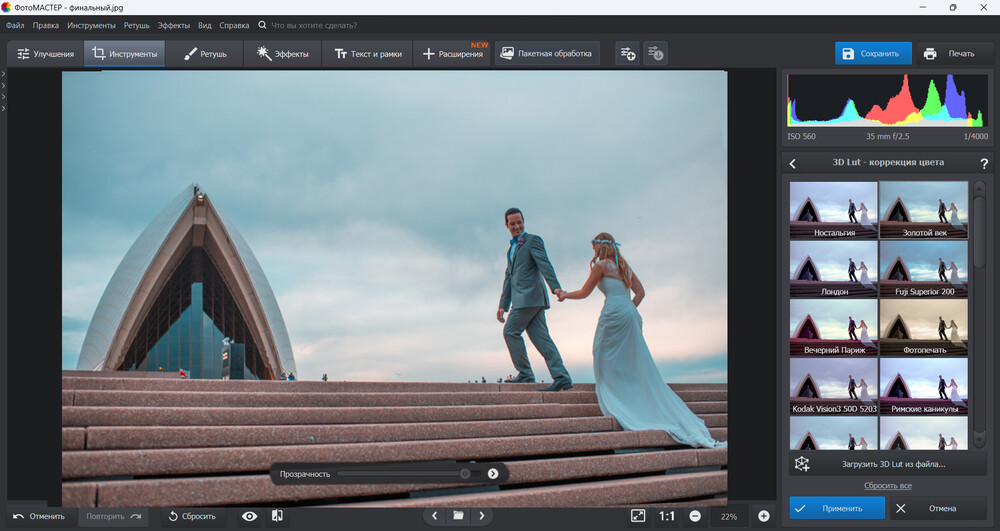
Сразу после импорта проверьте три вещи: совпадает ли геометрия с исходником, не исчезла ли прозрачность и нет ли сильного сдвига цветов. Если исходный BPG использует 10–14 бит на компонент, а промежуточный PNG создан с 8-битными компонентами, такой экспорт уже сокращает число доступных уровней по сравнению с исходником. Это не ошибка ФотоМАСТЕР: изменение происходит на этапе декодирования.
Шаг 3. Выполните базовую цветокоррекцию
Во вкладке «Улучшения» доступны экспозиция, контраст, насыщенность, температура и другие параметры света и цвета. Начинайте с экспозиции и баланса белого, а затем переходите к локальным изменениям. Для фотографии после BPG-декодирования это особенно полезно, если конвертер неверно интерпретировал профиль или исходник визуально отличается от ожидаемого.
Если цветовой сдвиг появился только после декодирования, сначала перепроверьте промежуточный файл в другом просмотрщике. Не пытайтесь компенсировать техническую ошибку преобразования художественной цветокоррекцией: иначе сохранённый результат будет привязан к конкретному неверному декодированию.
Шаг 4. При необходимости измените кадрирование
Откройте «Инструменты» и выберите кадрирование. В рабочей области появляется сетка, а справа — варианты пропорций. Для свободного обрезания используется «Свободные пропорции», для сохранения исходного соотношения сторон — «Пропорции оригинала». После выбора области примените изменение.

Не используйте кадрирование для исправления ошибки размеров после конвертации. Если декодированный PNG имеет, например, 1920×1078 вместо ожидаемых 1920×1080, сначала выясните причину. Кадрирование корректирует композицию, но не восстанавливает потерянные строки изображения.
Шаг 5. Ретушь и удаление дефектов
Во вкладке «Ретушь» можно использовать корректор и «Восстанавливающую кисть» для локальных дефектов. Если исходник содержит прозрачные области, предварительно убедитесь, что они сохранились в промежуточном PNG. Не закрашивайте прозрачный фон обычным белым только для удобства просмотра: этим вы безвозвратно измените альфа-канал рабочей копии.
Для сложного удаления фона или объектов разумно сделать отдельную копию. Один файл оставьте максимально близким к декодированному оригиналу, второй используйте для творческой обработки. Такой подход упрощает сравнение и исключает ситуацию, когда единственная копия постепенно теряет свойства исходника.
Шаг 6. Экспортируйте результат
Для обычного сохранения используйте кнопку «Сохранить». Если нужно одновременно изменить размеры, в меню «Файл» есть команда «Изменить размер и сохранить». Для быстрого выбора формата в инструкциях редактора также используется «Файл» → «Быстрый экспорт». Выходной формат выбирайте по задаче:
- PNG — когда нужна прозрачность, графика с резкими границами или промежуточный файл без повторного JPEG-сжатия;
- JPG — для готовой фотографии без прозрачности, когда важен небольшой размер и дальнейшее редактирование не планируется;
- TIFF — для дальнейшей обработки, печати и хранения рабочей копии, если совместимость конечной системы это допускает.
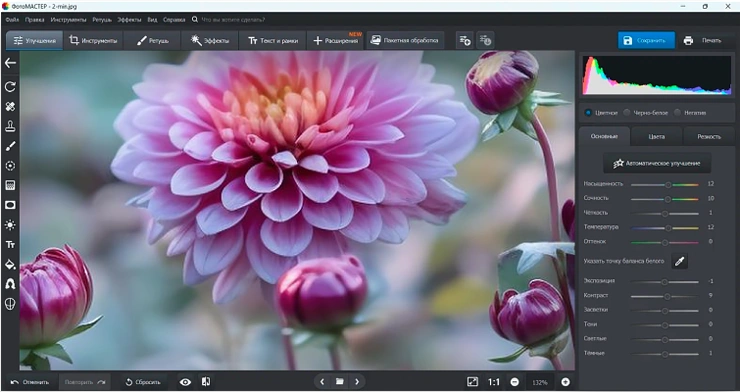
После сохранения не удаляйте исходный BPG, пока не закончена проверка. Конвертация в обычный растровый формат может потерять анимацию, часть метаданных или глубину цвета, а повторно получить эти данные из JPG уже невозможно.
Плюсы:
- полноценная визуальная обработка после декодирования: цвет, геометрия, ретушь, эффекты, кадрирование;
- русский интерфейс и подписанные инструменты;
- можно сохранить отдельную рабочую копию, не изменяя оригинальный BPG;
- подходит для Windows и macOS.
Минусы:
- прямое открытие BPG не подтверждено, поэтому требуется предварительное декодирование;
- анимированный BPG превращается в отдельные статические кадры до редактирования;
- свойства исходника зависят от выбранного промежуточного формата.
Как просматривать BPG в Windows
Если задача ограничивается просмотром или проверкой, не нужно сначала открывать файл в фоторедакторе. Специализированный viewer уменьшает количество промежуточных преобразований и помогает убедиться, что исходник вообще исправен.
BandiView
BandiView — современный преемник Honeyview с поддержкой BPG и Animated BPG. Для открытия достаточно запустить viewer и выбрать файл через стандартный диалог либо назначить программу обработчиком BPG в Windows. Для анимации доступны переходы между кадрами и воспроизведение; используются сочетания Alt+PageDown/Alt+PageUp, Alt+Home/Alt+End и Alt+Pause.
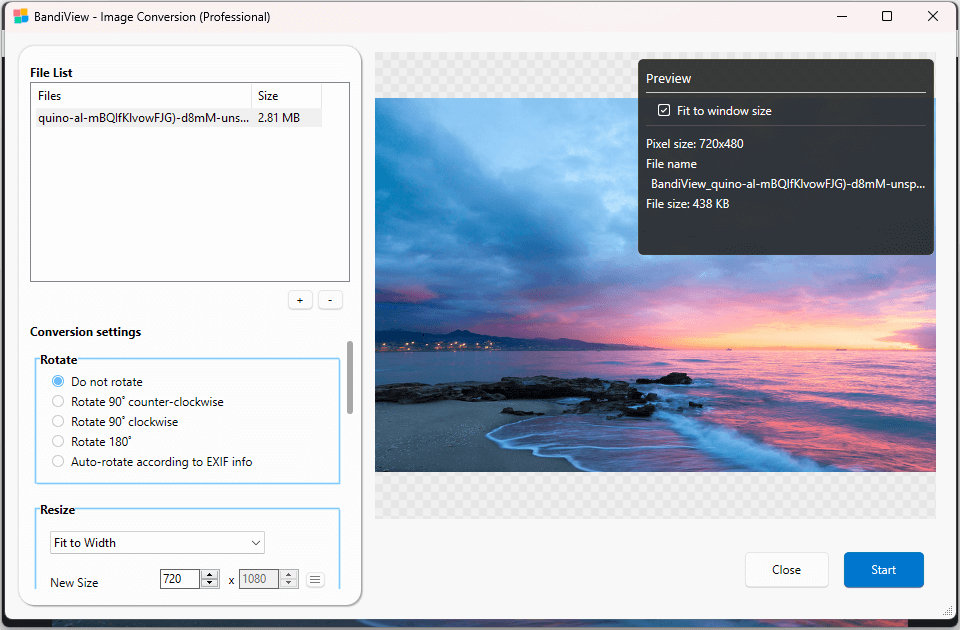
BandiView стоит выбирать, когда нужно открыть статический или анимированный BPG без запуска старых специализированных программ. При этом не следует автоматически использовать встроенный массовый конвертер как способ «сохранить всё» из Animated BPG: количество кадров, альфа-канал и метаданные нужно проверять на конкретном результате.
Плюсы:
- поддерживает BPG и Animated BPG;
- современный viewer для актуальных Windows;
- есть управление кадрами анимации и просмотр метаданных.
Минусы:
- это не полноценный фоторедактор;
- конвертацию сложных BPG нужно проверять по выходным данным, а не только по факту создания файла.
Honeyview
Honeyview поддерживает BPG и Animated BPG, но развитие программы прекращено; её преемником стал BandiView. Поэтому Honeyview имеет смысл использовать на системе, где он уже установлен и работает, а для нового рабочего места рациональнее выбрать BandiView.

Если файл открывается в Honeyview, но не открывается в другом приложении, это не означает повреждение: поддержка BPG сильно отличается между программами. Для переноса лучше экспортировать проверенную статическую копию в PNG или использовать профильный декодер.
BPGviewer
BPGviewer от Rupesh Sreeraman — узкоспециализированный старый просмотрщик. Он открывает BPG, позволяет увеличивать и уменьшать изображение, поворачивать отображение и показывает сведения о файле, включая размеры, цветовое пространство и разрядность. Это полезно для диагностики старого BPG, но программу нельзя представлять как полноценный редактор.
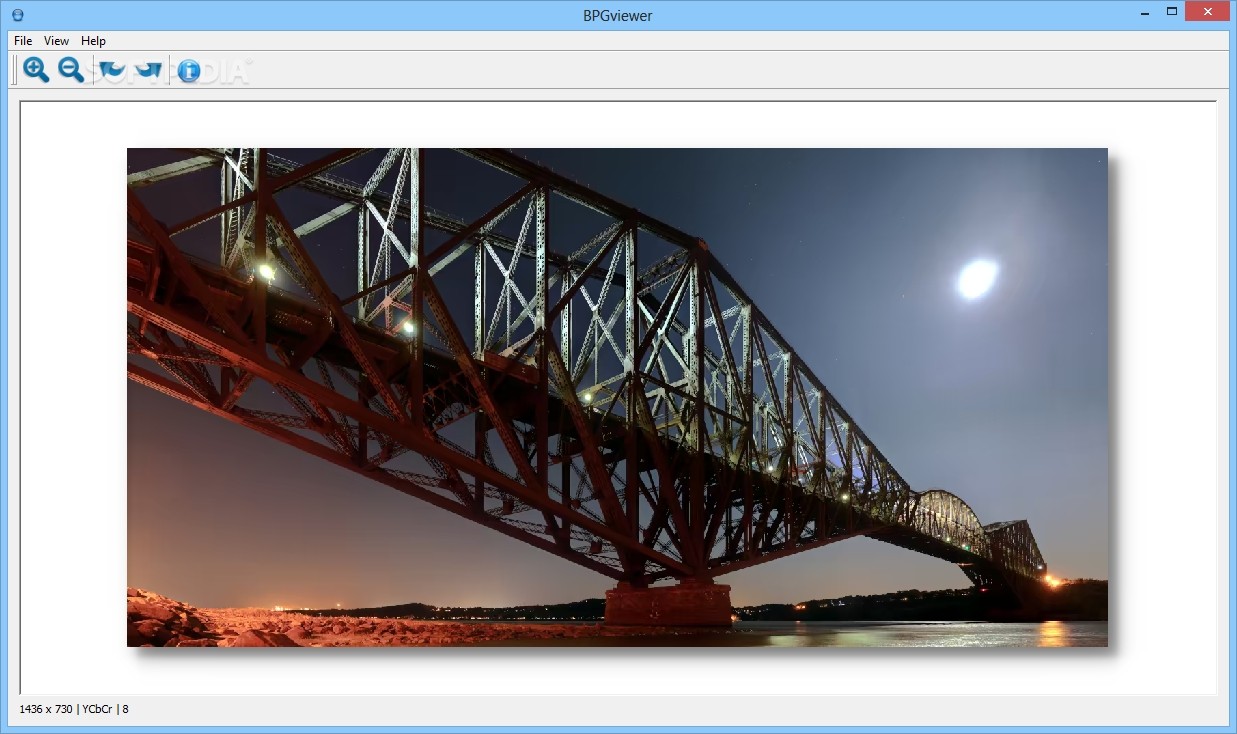
Поворот в BPGviewer изменяет отображение, а не превращает viewer в полноценный редактор исходного BPG. Для реального изменения ориентации декодируйте изображение, поверните его в редакторе и сохраните новую копию.
BPGconv
BPGconv объединяет два направления работы: кодирование PNG/JPG в BPG и декодирование BPG в распространённые форматы. Интерфейс разделён на режимы сжатия и декодирования, файлы можно добавлять пакетно. Для декодирования доступны JPEG, PNG, GIF, TIFF и BMP.
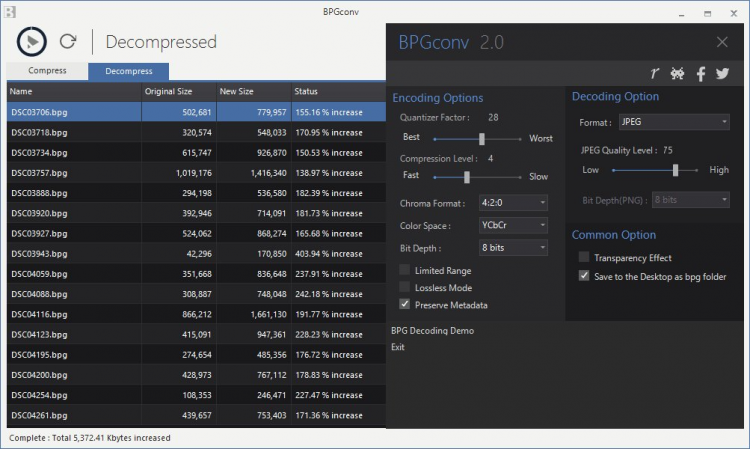
- Переключитесь в режим декодирования BPG.
- Добавьте один или несколько файлов.
- Выберите выходной формат. Для прозрачности предпочтителен PNG, для последующей обработки — PNG или TIFF, для готовой фотографии — JPEG.
- Запустите преобразование и дождитесь окончания очереди.
- Сравните размеры и визуальный результат хотя бы на одном файле до пакетной обработки всей папки.
BPGconv относится к старым утилитам, поэтому особенно важно не путать факт существования программы с гарантией работы на любой новой Windows. Если приложение не запускается в текущей системе, переходите к BandiView, reaConverter, ImageMagick или libbpg, а не меняйте системные компоненты ради одного устаревшего конвертера.
Пакетная конвертация BPG в reaConverter
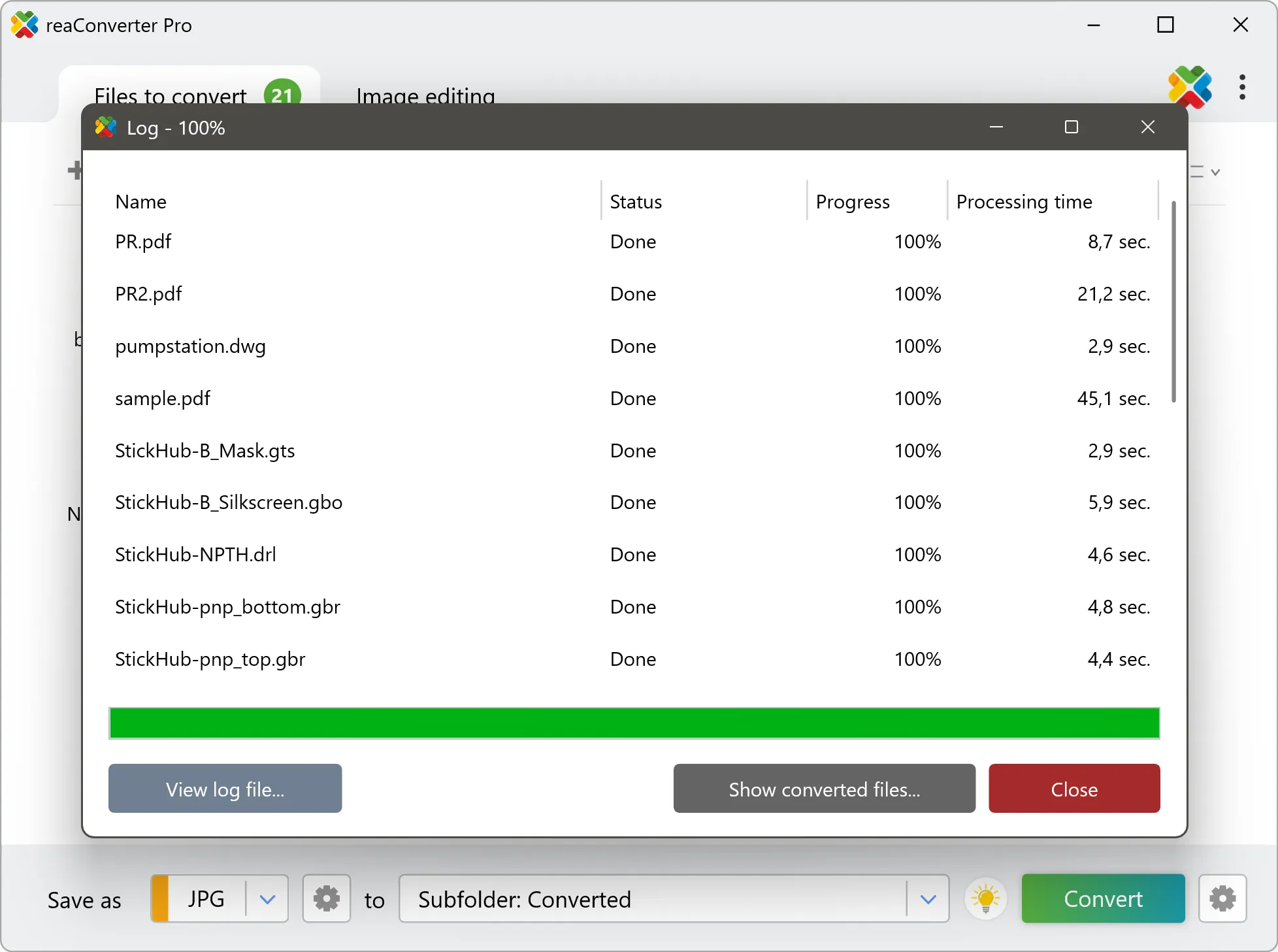
reaConverter полезен, когда нужно обработать не один файл, а каталог BPG. BPG поддерживается как исходный формат; рабочий процесс включает добавление изображений, при необходимости операции редактирования, выбор выходного формата и проверку журнала конвертации.

Пошаговая схема
- Добавьте BPG-файлы в список обработки.
- Для первой проверки оставьте один файл и выполните пробную конвертацию.
- Если нужна только совместимая копия, не включайте лишние операции редактирования.
- Выберите PNG, TIFF или JPEG в зависимости от задачи. Не используйте JPEG для файлов, где нужно сохранить прозрачность.
- Укажите папку результата отдельно от исходной директории, чтобы не смешивать оригиналы и производные файлы.
- Запустите обработку. После завершения проверьте Conversion Log и только затем добавляйте большую очередь.
Плюсы:
- пакетная очередь;
- BPG поддерживается как отдельный исходный формат;
- можно применять операции к серии файлов перед экспортом;
- результаты удобно отделять от оригиналов.
Минусы:
- перед массовой обработкой всё равно нужен контрольный файл;
- сложные свойства вроде анимации и нестандартной глубины цвета нельзя считать сохранёнными без проверки.
Как открыть BPG на macOS
На macOS для прямого просмотра подходит Simple BPG Image viewer. Это отдельный просмотрщик BPG с графическим окном, горячими клавишами и сохранением статической копии в PNG. Программа доступна для macOS, Windows и Linux, поэтому рабочий процесс остаётся одинаковым на нескольких компьютерах.
Simple BPG Image viewer
Главная особенность интерфейса — минимум кнопок. Основные действия выполняются с клавиатуры. На macOS вместо Ctrl используется Cmd.
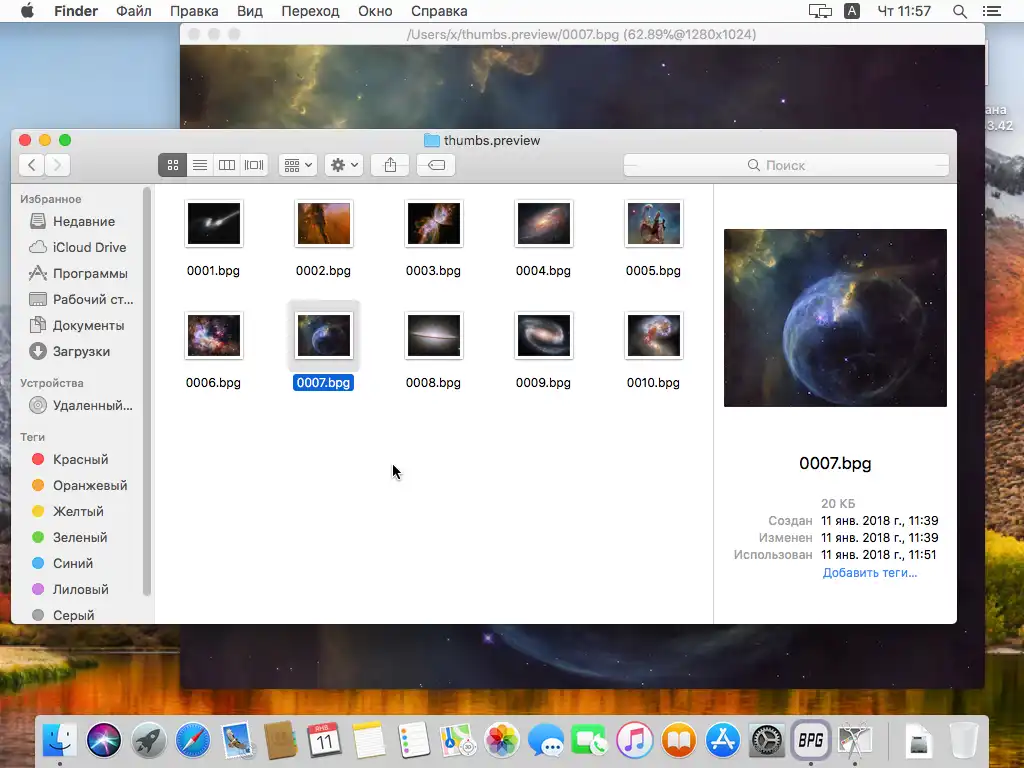
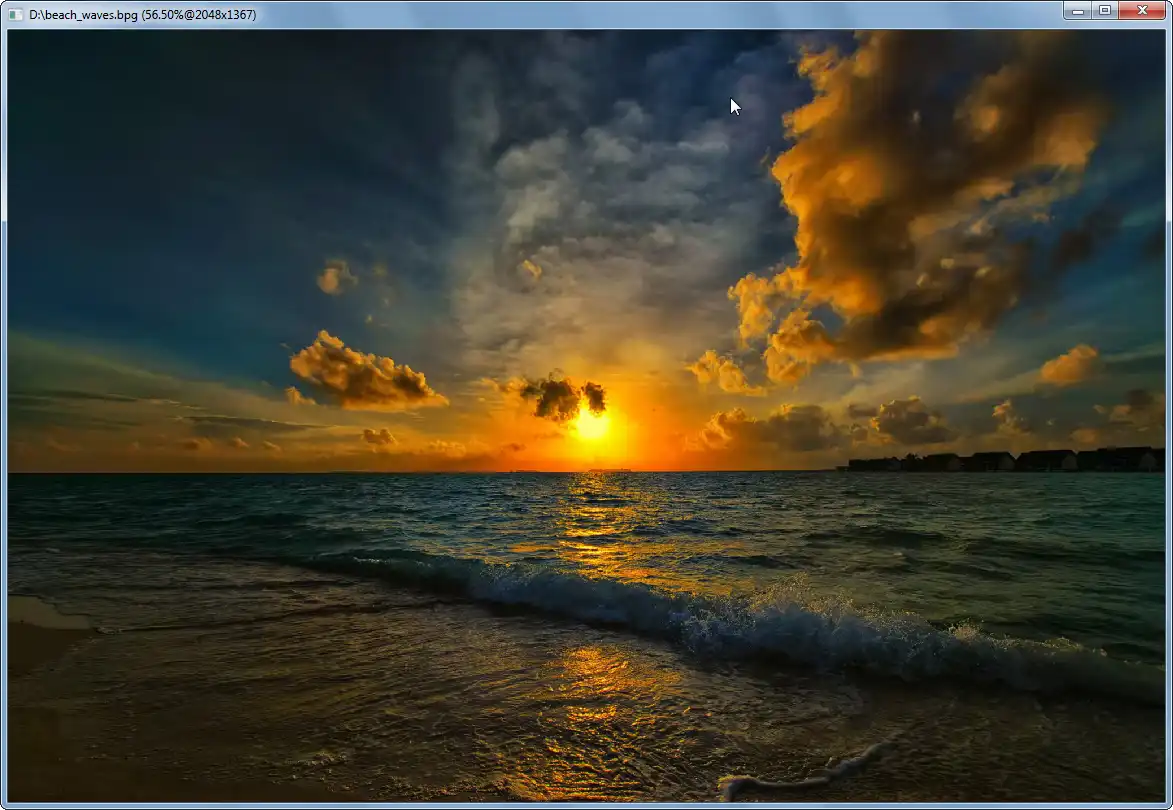
Cmd+O— открыть BPG;Cmd+S— сохранить копию открытого статического изображения как PNG;Cmd+R/Cmd+L— повернуть вид на 90 градусов;Cmd+F— полноэкранный режим;+/-— масштаб;F1— справка с командами.
У Simple BPG Image viewer есть базовая поддержка анимированных BPG, но для анимации ограничены масштабирование, поворот и экспорт. Поэтому Cmd+S не следует воспринимать как способ сохранить полноценный Animated BPG в PNG-анимацию. Если важны все кадры, используйте профильный сценарий извлечения/проверки кадров.
Плюсы:
- реальная поддержка BPG на macOS;
- открывает прозрачность;
- умеет сохранить статическую копию как PNG;
- тот же viewer доступен для Linux и Windows.
Минусы:
- горячие клавиши важнее графических кнопок;
- анимационные операции ограничены;
- это просмотрщик, а не фоторедактор.
Когда после просмотра переходить в редактор
Если задача — только убедиться, что файл цел, оставайтесь в Simple BPG Image viewer. Если нужно исправить фотографию, сохраните статическую копию в PNG и откройте её в ФотоМАСТЕРЕ. Если исходник содержит высокую разрядность или критичные метаданные, предпочтительнее сначала декодировать его через libbpg в 16-битный PNG и уже затем выбирать редактор, который не сведёт данные к 8 бит незаметно.
Как работать с BPG в Linux
В Linux наиболее контролируемый сценарий строится вокруг libbpg и его командных утилит. Этот вариант подходит пользователям, которым важны явные параметры декодирования, разрядность PNG на выходе, работа с метаданными и кодирование обратно в BPG.
libbpg: bpgdec, bpgenc и bpgview
Для просмотра используется bpgview, для распаковки в PNG/PPM — bpgdec, для кодирования PNG/JPEG в BPG — bpgenc.
Проверка файла без создания PNG
bpgdec -i input.bpgКоманда выводит информацию об изображении и не создаёт декодированный файл. Это хороший первый тест перед конвертацией.
Декодирование в PNG
bpgdec -o output.png input.bpgПо умолчанию PNG создаётся с восьмибитными компонентами. Для 16-битного PNG:
bpgdec -b 16 -o output16.png input.bpg16-битный выход особенно полезен, если исходный BPG использует 10–14 бит на компонент и изображение будет дальше подвергаться тональной коррекции.
Кодирование PNG в BPG
bpgenc -o output.bpg input.pngДля lossless-кодирования:
bpgenc -lossless -o output.bpg input.pngЕсли требуется перенос поддерживаемых метаданных, у bpgenc есть параметр -keepmetadata. Для JPEG он может копировать EXIF, ICC и XMP, для PNG — ICC. Не используйте этот ключ как обещание сохранения абсолютно всех нестандартных блоков: после кодирования сведения нужно перепроверить.
Анимация
bpgenc умеет собирать последовательность кадров. Например:
bpgenc -a frame%2d.png -fps 25 -loop 0 -o anim.bpgШаблон frame%2d.png означает последовательность frame01.png, frame02.png и далее. -fps задаёт частоту кадров, а -loop 0 — бесконечное повторение. Для исходного Animated BPG эту команду не используют для «редактирования внутри файла»: сначала нужно корректно получить кадры и только затем собирать новую последовательность.
ImageMagick

ImageMagick маркирует BPG как RW — чтение и запись. Фактическая доступность формата зависит от конкретной сборки и подключённых делегатов, поэтому сначала проверьте установленный экземпляр:
magick identify -list formatНайдите строку BPG. Если её нет, команды ниже не будут рабочим способом на этой системе.
Конвертация в PNG
magick input.bpg output.pngКонвертация в JPG
magick input.bpg output.jpgЗапись BPG через ImageMagick
magick input.png output.bpgДля BPG параметр ImageMagick -quality переводится во внутренний уровень BPG по правилу деления значения на два. Поэтому числовые привычки из JPEG сюда переносить нельзя. Если качество критично, сделайте несколько контрольных файлов и сравните их до пакетной обработки.
Плюсы:
- автоматизация и пакетные сценарии;
- BPG доступен для чтения и записи при наличии нужного делегата;
- подходит для скриптов и серверной обработки.
Минусы:
- конкретная сборка может не иметь нужного делегата;
- ошибку команды легко принять за повреждение BPG, хотя проблема находится в сборке ImageMagick;
- параметр качества нельзя механически трактовать как JPEG quality.
Как конвертировать BPG онлайн
Онлайн-способ удобен для разовой задачи, но сервисы разделяются на две категории. Одни декодируют файл прямо в браузере и не отправляют его на сервер, другие загружают исходник в облако. Для личных фотографий, рабочих материалов и данных с метаданными это существенное различие.
BatchPNGTools: BPG в PNG с обработкой в браузере
BatchPNGTools содержит отдельный инструмент BPG → PNG. В интерфейсе используются элементы «Обзор файлов», «Добавить изображения», «Очистить все», «Формат экспорта» и «Скачать все (ZIP)». Файлы обрабатываются локально в браузере и не требуют передачи исходника на сервер, поэтому этот вариант подходит для разовой конвертации, когда изображение нельзя отправлять в облако.
- Нажмите «Обзор файлов» или перетащите BPG в область загрузки.
- Убедитесь, что файл появился в списке изображений.
- Оставьте «PNG (Portable Network Graphics)» в поле «Формат экспорта».
- Для одного результата используйте индивидуальную загрузку; для серии — «Скачать все (ZIP)».
- Распакуйте ZIP и проверьте каждый критичный файл отдельно.
Преимущество PNG — совместимость и поддержка прозрачности. При этом конвертация в статический PNG не гарантирует перенос всех метаданных, исходной разрядности и кадров анимации. Для критичных файлов сравнивайте результат с выводом bpgdec.
Docpose
Docpose принимает BPG и преобразует его в JPG, PDF или PNG; максимальный размер одного файла — 150 МБ. Обработка облачная, поэтому чувствительные изображения лучше конвертировать локально через libbpg, ImageMagick или другой установленный декодер.
- Выберите BPG-файл в форме конвертера.
- Укажите целевой формат. Для изображения с прозрачностью выбирайте PNG, для обычной фотографии — JPG, для документной передачи — PDF только если именно PDF нужен получателю.
- Нажмите «Convert».
- После получения файла сравните размеры изображения и визуально проверьте края прозрачных объектов.
Если файл содержит персональные или конфиденциальные данные, предпочтительнее локальный конвертер или браузерный инструмент без серверной загрузки.
Office Converter, Jedok, ConverterHQ, ConvertHelper и HotConvert
Для Office Converter, Jedok, ConverterHQ, ConvertHelper и HotConvert недостаточно одного упоминания расширения BPG, чтобы считать декодирование Better Portable Graphics надёжно подтверждённым. Поэтому они не используются как основные пошаговые методы. Для разовой работы выбирайте BatchPNGTools или Docpose, а для важного файла — локальный libbpg, ImageMagick или reaConverter.
У такого фильтра есть практическая причина: универсальный конвертер может перечислять сотни расширений, хотя конкретный backend не декодирует Better Portable Graphics. Признак рабочего метода — успешное распознавание контрольного BPG и корректный выходной файл, а не только наличие слова BPG в выпадающем списке.
Как открыть BPG на iPhone
Kantu — Image viewer
Kantu — специализированный viewer для форматов, которые iOS не открывает нативно. Он поддерживает BPG вместе с WebP, FLIF, AVIF, HEIC и другими форматами. Основной сценарий — импорт из системного файлового хранилища или другого приложения и просмотр изображения.
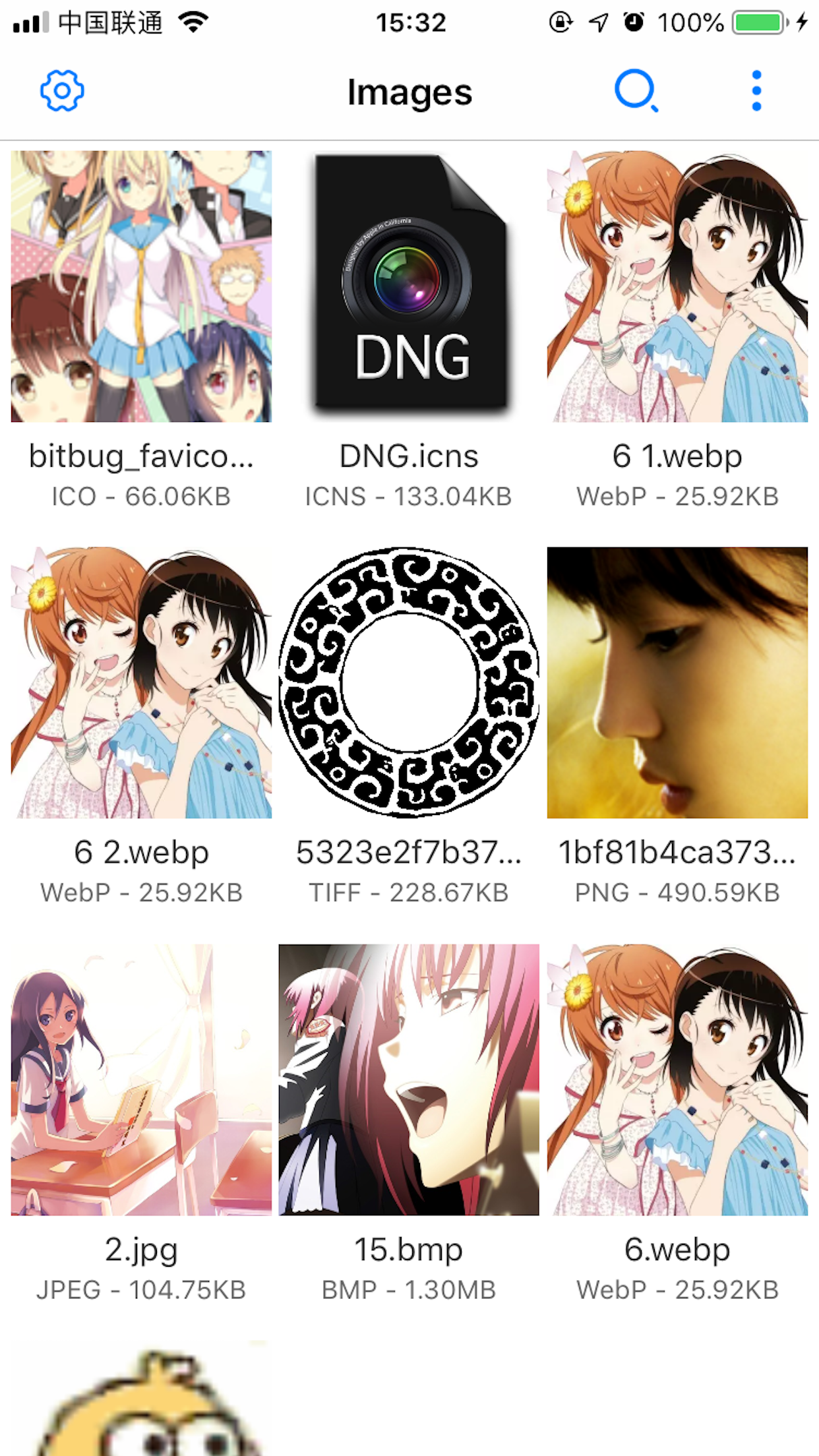

- После установки откройте Kantu.
- Выберите BPG через доступ к системным файлам или действие открытия из другого приложения.
- Дождитесь декодирования и проверьте изображение в полном размере.
- Если файл требуется редактировать, выполните конвертацию в совместимый формат на компьютере или проверенным конвертером, а не пытайтесь использовать viewer как фоторедактор.
Если Kantu недоступен на конкретном iPhone из-за требований iOS, декодируйте BPG на компьютере в PNG и передайте на телефон уже совместимую копию.
Как открыть BPG на Android
Perfect Viewer + Perfect Viewer Image Plugin
Базовый Perfect Viewer поддерживает JPEG, PNG, GIF, BMP, WebP и TIFF, а BPG добавляется отдельным Perfect Viewer Image Plugin. Плагин поддерживает BPG, FLIF, HEIF и AVIF и требует Perfect Viewer версии 3.7 или новее. Поэтому устанавливать только основной viewer недостаточно.
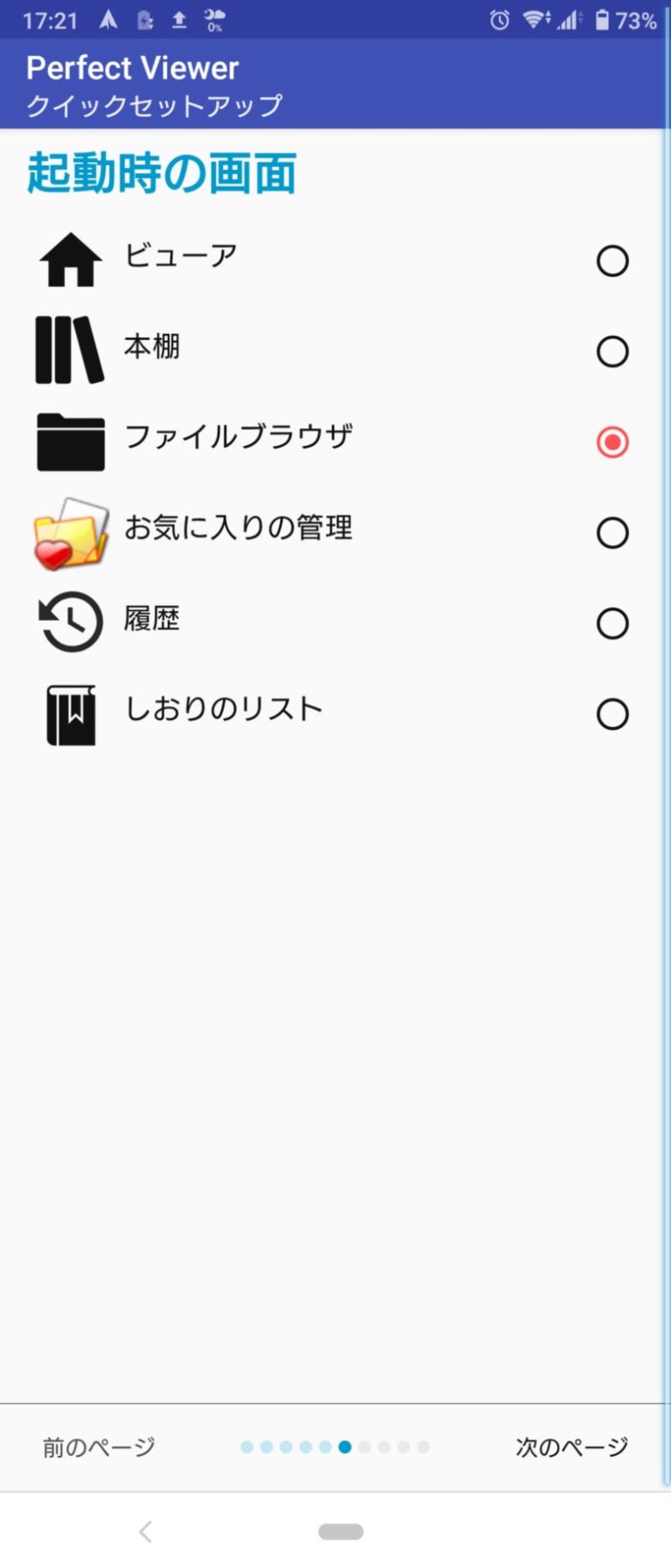
- Убедитесь, что установлены и Perfect Viewer, и Image Plugin.
- Откройте файловый браузер Perfect Viewer и перейдите к папке с BPG.
- Выберите файл. Если плагин активен, viewer должен использовать добавленный декодер формата.
- Для подгонки изображения используйте режим Fit to screen; цветовые параметры и резкость находятся в настройках Display.
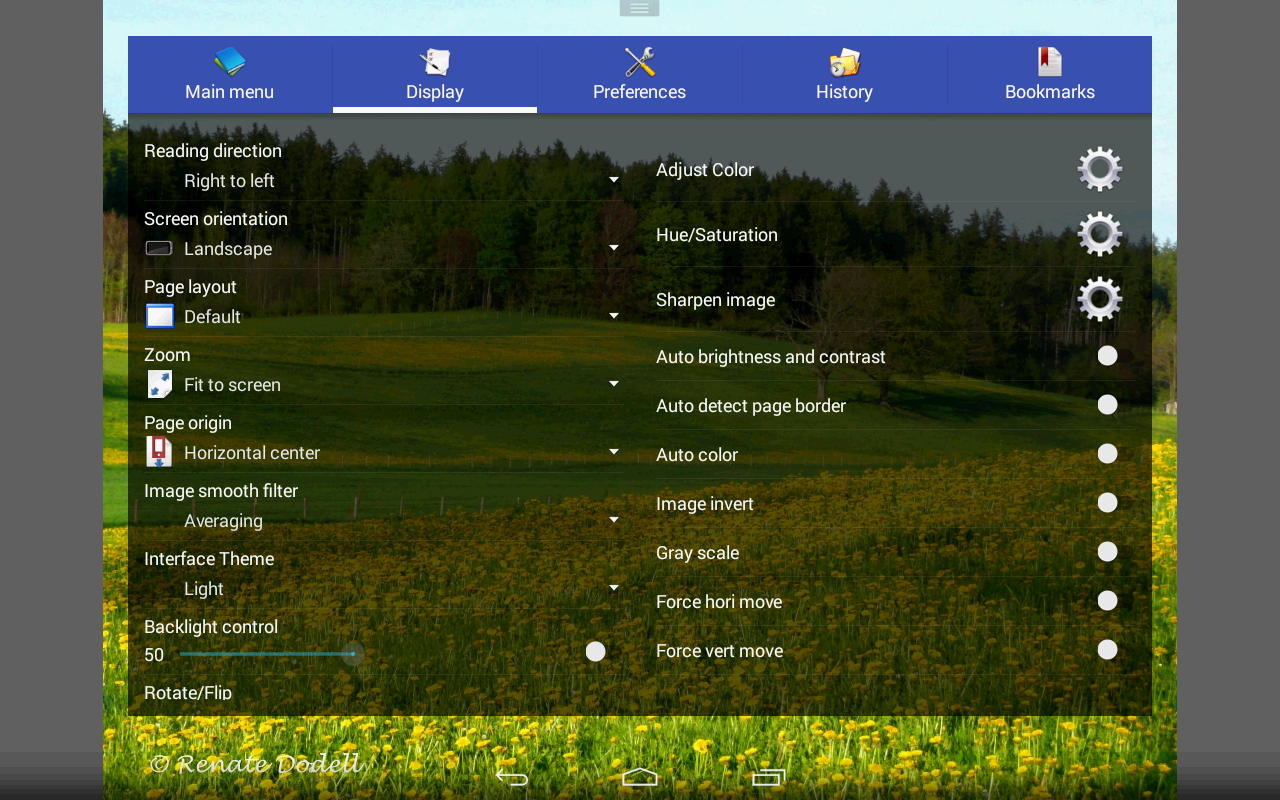
Если BPG не появляется в списке после установки плагина, сначала закройте и заново запустите основной viewer. Не переименовывайте файл в JPG и не пытайтесь открыть его как ZIP: плагин добавляет декодер конкретного формата, а не преобразует расширение.
Плюсы:
- Image Plugin добавляет поддержку BPG;
- можно просматривать файл локально на Android;
- основной viewer имеет масштаб, режимы отображения и настройку яркости/контраста.
Минусы:
- нужны два компонента;
- плагин обновляется отдельно от основного приложения;
- это способ просмотра, а не полноценного редактирования BPG.
Как редактировать BPG без лишней потери качества
BPG не является стандартным рабочим форматом большинства современных редакторов. Поэтому лучший способ — не искать редкий «BPG editor», а выбрать безопасный промежуточный формат. Главная ошибка — сразу переводить всё в JPG, даже если исходник содержит прозрачность, повышенную разрядность или предназначен для дальнейшей обработки.
Когда выбирать PNG
- нужен альфа-канал;
- важно избежать дополнительного lossy-сжатия перед редактированием;
- изображение содержит текст, интерфейсные элементы, графику с резкими границами;
- нужно получить максимально совместимую статическую копию.
PNG не гарантирует автоматического переноса всех EXIF/XMP из BPG. Поэтому после декодирования отдельно проверяйте метаданные, если они нужны для архива, каталога или доказательства происхождения снимка.
Когда выбирать 16-битный PNG
Если BPG использует 10–14 бит на компонент, обычный восьмибитный PNG уменьшает диапазон кодируемых значений. Для последующей интенсивной коррекции света, градиентов и цвета разумнее получить 16-битный PNG через bpgdec -b 16. Он будет больше, но даст запас при обработке.
Когда выбирать TIFF
TIFF подходит как рабочая мастер-копия в редакционном или печатном процессе, если программа и цепочка обработки его корректно поддерживают. Формат удобен для крупных файлов и не требует JPEG-сжатия. Но сам факт выбора TIFF не гарантирует перенос исходной структуры BPG, метаданных или анимации — конвертер должен поддерживать нужные свойства.
Когда выбирать JPG
JPG рационален для конечной фотографии, которая будет отправлена в мессенджер, загружена на сайт или открыта практически на любом устройстве. Он не подходит для прозрачности и не должен быть промежуточным форматом многократной правки. Если декодировать BPG в JPEG, затем несколько раз пересохранять после редактирования, артефакты будут накапливаться.
Почему «BPG → JPG → BPG» не возвращает исходник
Обратное кодирование создаёт новый BPG из уже изменённого JPEG. Потери, появившиеся при JPEG-сжатии, не исчезают. Аналогично потерянный альфа-канал и удалённые метаданные невозможно восстановить простым преобразованием обратно. Поэтому исходный BPG нужно сохранять до окончания проекта.
Как конвертировать BPG обратно
Иногда BPG нужен не как старый входной файл, а как целевой формат — например, для воспроизведения существующего проекта или тестирования. В таком случае используйте libbpg или ImageMagick. Не кодируйте BPG из JPG, если у вас есть исходный PNG/TIFF: формат не сможет восстановить данные, которых уже нет в JPEG.
Через bpgenc
bpgenc -o output.bpg input.pngДля режима без потерь:
bpgenc -lossless -o output.bpg input.pngДля переноса поддерживаемых метаданных добавьте -keepmetadata:
bpgenc -keepmetadata -o output.bpg input.jpgПосле кодирования выполните bpgdec -i output.bpg, откройте файл в другом viewer и сравните его с исходником.
Через ImageMagick
Сначала убедитесь, что в установленной сборке BPG помечен как доступный для записи. Затем:
magick input.png output.bpgДля пакетного проекта сначала настройте один контрольный файл, потому что параметры качества BPG в ImageMagick интерпретируются не так же, как JPEG quality.
Что делать с анимированным BPG
Animated BPG — одна из причин, по которой обычная конвертация в один PNG или JPG может быть разрушительной. Декодер без поддержки анимации часто показывает только первый кадр. Если пользователь увидел корректную картинку, это ещё не означает, что в файле нет остальных кадров.
Как понять, что BPG анимированный
- откройте его в BandiView, который поддерживает Animated BPG;
- используйте
bpgviewиз libbpg, который поддерживает BPG-анимации; - в Simple BPG Image viewer доступна базовая поддержка анимации, но операции поворота, масштабирования и экспорта для анимированных файлов ограничены.
Перед конвертацией запишите количество кадров, длительность и порядок. Если конечный формат статический, заранее решите, какой кадр нужен. Если требуется сохранить движение, выбирайте формат и инструмент, которые явно поддерживают много кадров, и проверяйте не только расширение результата, но и фактическое воспроизведение.
Почему JPG не подходит
JPEG хранит одно изображение. Преобразование Animated BPG в обычный JPG неизбежно сводит последовательность к одному кадру либо требует предварительного извлечения кадров в отдельные JPG. То же относится к обычному статическому PNG. Для сохранения последовательности понадобится анимационный формат или набор отдельных кадров.
Как пересобрать анимацию
Если кадры сохранены как frame01.png, frame02.png и далее, libbpg позволяет снова собрать их:
bpgenc -a frame%2d.png -fps 25 -loop 0 -o anim.bpgЧастота 25 кадров/с в примере не является рекомендуемым значением для любой анимации. Подставляйте частоту исходной последовательности. При разной длительности кадров используйте параметр -delayfile: текстовый файл содержит по одному значению длительности кадра в сотых долях секунды на строку; длительности округляются к шагу, определяемому -fps.
Метаданные, прозрачность и глубина цвета: что проверять отдельно
BPG способен хранить EXIF, ICC и XMP, но для практической конвертации этого факта недостаточно. Возможность формата содержать метаданные и способность конкретного конвертера переносить их — разные вещи.
| Свойство | Что может быть в BPG | Риск при конвертации | Как проверить |
|---|---|---|---|
| EXIF | да | онлайн-сервис может удалить блок | сравнить метаданные до и после |
| ICC-профиль | да | цвет может измениться при удалении/замене профиля | открыть в цветоуправляемом viewer и проверить профиль |
| XMP | да | может быть отброшен | проверить отдельным инструментом метаданных |
| Альфа-канал | да | JPG удаляет прозрачность | открыть PNG на шахматном/контрастном фоне |
| Разрядность 10–14 бит | да | 8-битный экспорт сокращает точность | проверить bit depth результата |
| Анимация | да | статический формат сохранит только один кадр | сравнить количество кадров и воспроизведение |
Если метаданные имеют юридическое, архивное или производственное значение, не полагайтесь на визуальное сравнение. Два изображения могут выглядеть одинаково, но иметь разные ICC-профили, даты съёмки и идентификаторы камеры.
Если .bpg оказался Borland Project Group
Не отправляйте такой файл в графический конвертер. BPG этого типа использовался как группа проектов в BDS 2006 и более ранних продуктах. Современные RAD Studio используют .groupproj; Delphi-проекты имеют .dproj, проекты C++Builder — .cbproj.
Как действовать
- Сделайте копию всей папки проекта, а не только одного
.bpg. Группа ссылается на другие проекты и файлы. - Проверьте, читается ли BPG как текст. Если внутри перечислены проекты/пути, это дополнительный признак Borland Project Group.
- Открывайте проектную структуру в Embarcadero RAD Studio/Delphi, а не в BPG Viewer.
- Если старая группа не импортируется автоматически, создайте современную project group и добавьте существующие проекты через Project Manager.
- В Project Manager щёлкните узел группы правой кнопкой и используйте Project → Add Existing Project для добавления существующих
.dprojили.cbproj. - После преобразования сохраняйте новую группу как
.groupproj.
RAD Studio документирует автоматическое преобразование более старых MSBuild-проектов и project groups в современные форматы, однако конкретный результат для очень старого BPG зависит от состава проекта. Не удаляйте исходную папку после первого успешного открытия: часть путей, пакетов и зависимостей может потребовать ручного восстановления.
Почему BPG не открывается
Ошибка «неизвестный формат» не всегда означает повреждение. У BPG несколько типичных причин отказа, и каждая требует своего решения.
Файл относится к Borland Project Group
Признак: находится среди исходников Delphi/C++Builder, не распознаётся bpgdec, читается как проектный текст. Решение: открыть в RAD Studio или восстановить project group вручную.
Программа знает расширение, но не имеет BPG-декодера
IrfanView, GIMP и Adobe Photoshop нельзя считать гарантированными BPG-декодерами только по ассоциации расширения, старому плагину или сторонней сборке. Если стандартная установка сообщает о неизвестном формате, не пытайтесь принудительно открыть BPG как JPEG — используйте профильный декодер.
В ImageMagick отсутствует BPG
Запустите magick identify -list format. Если строки BPG нет, проблема в возможностях конкретной сборки. Установка одной программы с названием ImageMagick не гарантирует одинаковый набор делегатов на всех системах.
Повреждён заголовок
Для Better Portable Graphics ожидается сигнатура 42 50 47 FB. Если файл был обрезан, повреждён при копировании или частично скачан, декодер может не распознать его. Сравните размер с исходным файлом, попробуйте повторное копирование и не сохраняйте поверх повреждённого файла.
Анимационный BPG открывается как один кадр
Viewer без поддержки анимации может показать первый кадр. Проверьте файл в BandiView или bpgview. Не делайте вывод о количестве кадров только по одному приложению.
Старая утилита не запускается в новой Windows
BPGviewer и BPGconv создавались давно. Если программа не запускается, не отключайте системную защиту и не меняйте важные компоненты Windows ради старого конвертера. Есть более современные варианты: BandiView для просмотра, reaConverter для пакетов, ImageMagick/libbpg для технической конвертации.
Онлайн-сервис создаёт пустой или повреждённый результат
Проверьте тот же исходник локальным bpgdec. Если локальный декодер работает, проблема у сервиса. Если не работает и он не распознаёт сигнатуру, возвращайтесь к проверке типа файла. Не отправляйте десятки файлов в сервис, пока один контрольный BPG не прошёл полный цикл.
Программы и сервисы с ограниченной или неоднозначной поддержкой BPG
У части программ расширение BPG встречается в ассоциациях без уточнения версии, плагина или конкретного типа файла. Поэтому простое совпадение расширения нельзя считать гарантией декодирования Better Portable Graphics. Таблица отделяет проверенные рабочие методы от вариантов, которые требуют отдельной проверки установленной сборки.
| Программа или сервис | Статус для BPG | Практический вывод |
|---|---|---|
| ФотоМАСТЕР | подтверждён как редактор промежуточного PNG/TIFF | первый основной сценарий редактирования после декодирования BPG |
| BPGviewer / BPG Viewer Rupesh Sreeraman | подтверждён старый viewer | просмотр, zoom, rotate, информация; не полноценный редактор |
| Simple BPG Image viewer | подтверждён | Windows/macOS/Linux, PNG-экспорт статического файла, базовая анимация |
| BandiView | подтверждён | современный Windows-viewer с BPG и Animated BPG |
| Honeyview | подтверждён, но развитие прекращено | использовать, если уже установлен; для нового сценария — BandiView |
| BPGconv | подтверждён старый конвертер | пакетное BPG ↔ распространённые форматы, учитывать возраст программы |
| reaConverter | подтверждён | пакетная конвертация BPG в Windows |
| libbpg, bpgenc, bpgdec, bpgview | прямые BPG-инструменты | просмотр, декодирование и кодирование разделены между bpgview, bpgdec и bpgenc |
| ImageMagick | подтверждён BPG RW, зависит от сборки | сначала проверять список форматов |
| XnView / XnView MP | поддержка зависит от сборки или BPG-плагина | не использовать как основной метод, пока конкретная установка не открыла контрольный BPG |
| IrfanView | прямая BPG-поддержка в стандартной установке не используется как подтверждённый метод | для гарантированного декодирования выбрать профильный BPG-инструмент |
| GIMP | прямое открытие BPG зависит от дополнительного декодера или плагина | для универсального процесса сначала получить PNG/TIFF |
| Adobe Photoshop | нативное открытие BPG в стандартной установке не используется как рабочий метод | сначала декодировать в PNG/TIFF, затем редактировать |
| BPG-Plugins | историческая коллекция плагинов на базе libbpg | подходит только как legacy-решение для соответствующих старых приложений |
| FileViewPro | прямое декодирование Better Portable Graphics не подтверждено для рабочего процесса статьи | не использовать как основной метод BPG |
| File Magic | прямое декодирование Better Portable Graphics не подтверждено для рабочего процесса статьи | не использовать как основной метод BPG |
| BatchPNGTools | подтверждён BPG → PNG | разовая/пакетная браузерная конвертация с локальной обработкой |
| Docpose | BPG → JPG/PDF/PNG | облачный вариант; для чувствительных данных предпочтительнее локальная обработка |
| Office Converter | прямое декодирование Better Portable Graphics не подтверждено для рабочего процесса статьи | не использовать как основной способ |
| Jedok | прямое декодирование Better Portable Graphics не подтверждено для рабочего процесса статьи | не использовать как основной способ |
| ConverterHQ | универсальный конвертер без подтверждённого BPG-декодирования в этом процессе | не использовать как основной способ |
| ConvertHelper | прямое декодирование Better Portable Graphics не подтверждено для рабочего процесса статьи | не использовать как основной способ |
| HotConvert | прямое декодирование Better Portable Graphics не подтверждено для рабочего процесса статьи | не использовать как основной способ |
| FileProInfo | текущая трактовка `.bpg` связана с Borland Project Group | не использовать как конвертер Better Portable Graphics |
| Tom's Editor | не подтверждён как полноценный BPG-декодер | не использовать как рабочий способ |
| Delphi / RAD Studio / C++Builder | подтверждены для второго значения `.bpg` | только проектные BPG, не изображения |
Как проверить результат после конвертации
Успешное создание файла — только половина задачи. Правильная проверка должна подтвердить не только то, что PNG/JPG открывается, но и что его содержание соответствует исходному BPG.
1. Сравните геометрию
- ширина и высота в пикселях;
- ориентация;
- нет ли обрезанных строк или столбцов;
- не изменилось ли соотношение сторон.
2. Проверьте прозрачность
Откройте PNG на тёмном и светлом фоне. Белая подложка вместо прозрачности означает, что альфа-канал потерян. JPG прозрачность не поддерживает по определению.
3. Проверьте цвет
Сравните результат минимум в двух независимых просмотрщиках. Если один показывает сильный сдвиг, проблема может быть в ICC-профиле или цветовом управлении конкретной программы. Не корректируйте цвет вручную, пока не определена причина расхождения.
4. Проверьте глубину цвета
Для исходника с высокой разрядностью убедитесь, что выходной рабочий файл не был автоматически сведён к 8 бит. Если дальше предстоит сильная обработка градиентов, используйте 16-битный PNG.
5. Проверьте метаданные
Сравните EXIF, ICC и XMP, если они нужны. Некоторые конвертеры сохраняют только пиксели. Это нормально для простой картинки, но неприемлемо для фотоархива, где важны дата, параметры съёмки или профиль.
6. Проверьте количество кадров
Для Animated BPG откройте оригинал в viewer с поддержкой анимации и сравните количество/порядок кадров с результатом. Один статический PNG не является эквивалентом анимированного файла.
7. Откройте результат другой программой
Если PNG создавался BPGconv, откройте его не только там, но и, например, в системном viewer или XnView MP. Если файл открывается только в конвертере, результат нельзя считать универсально совместимым.
В какой формат лучше конвертировать BPG
| Цель | Предпочтительный формат | Почему | Что проверить |
|---|---|---|---|
| Редактирование фотографии | PNG 16-bit или TIFF | меньше риска потерять тональные данные на промежуточном этапе | bit depth, ICC, размеры |
| Редактирование с прозрачностью | PNG | поддерживает альфа-канал | края и полупрозрачность |
| Обычная публикация фотографии | JPG | максимальная совместимость и небольшой размер | качество и артефакты |
| Архивная мастер-копия | TIFF/PNG + исходный BPG | исходник сохраняется отдельно, рабочая копия остаётся совместимой | метаданные и профиль |
| Передача пользователю без BPG-софта | PNG или JPG | открываются практически везде | прозрачность и качество |
| Сохранение анимации | не статический JPG/PNG | нужен много-кадровый формат или отдельные кадры | все кадры и timing |
| Возврат в BPG для теста | BPG через bpgenc/ImageMagick | создаётся новый BPG из мастер-копии | качество, метаданные, анимация |
BPG, WebP, AVIF и JPEG XL: что использовать для нового проекта
BPG интересен как технический формат и по-прежнему полезен, когда нужно открыть существующие файлы. Но для нового пользовательского проекта главное ограничение — экосистема: массовая нативная поддержка BPG в браузерах, редакторах и мобильных ОС не стала стандартом. Поэтому современный формат следует выбирать по конечной совместимости, а не по историческому обещанию «заменить JPEG».
JPEG остаётся самым совместимым для обычной фотографии, PNG — для прозрачности и графики без потерь, WebP широко применяется в вебе, AVIF сочетает современное сжатие с прозрачностью и получает широкую поддержку, JPEG XL используется в сценариях, где программная цепочка его поддерживает. BPG стоит оставлять там, где он уже является частью существующего архива, старого проекта или исследовательского процесса.
Если задача — перенести старый BPG-архив в актуальную систему, не нужно автоматически перекодировать всё в один формат. Сначала разделите файлы по типу: статические фотографии без прозрачности, изображения с альфа-каналом, высокоразрядные исходники и анимации. Затем назначьте каждому классу подходящий целевой формат.
Частые ошибки при работе с BPG
- Переименование .bpg в .jpg. Меняется только имя, а не кодек.
- Отправка Borland Project Group в графический конвертер. Сначала определяйте тип файла.
- Конвертация всего в JPG. Теряются прозрачность и возможность качественной промежуточной обработки.
- Удаление исходника после первого успешного открытия PNG. В выходном файле могут отсутствовать метаданные, разрядность или кадры.
- Пакетная обработка без теста одного файла. Ошибка настроек тогда размножается на весь архив.
- Использование старого списка программ как доказательства текущей поддержки. Ассоциация расширения и реальный декодер — разные вещи.
- Игнорирование конкретной сборки ImageMagick. Сначала проверяйте
identify -list format. - Попытка «редактировать» BPG в viewer. Поворот или масштаб отображения не равны сохранённой правке пикселей.
- Сохранение Animated BPG одним статическим PNG. Проверяйте количество кадров.
- Использование облачного конвертера для чувствительного файла без оценки приватности. Выбирайте локальные методы, когда данные нельзя отправлять на сервер.
FAQ
Можно ли открыть BPG стандартным приложением «Фотографии» Windows?
Нативная поддержка Better Portable Graphics в стандартной цепочке Windows не является общепринятой. Используйте BandiView, специализированный BPG viewer, libbpg или сначала конвертируйте файл в PNG/JPG.
Можно ли просто изменить расширение BPG на JPG?
Нет. Расширение не кодирует изображение. BPG и JPEG имеют разную структуру, поэтому нужен декодер или конвертер.
Открывает ли Adobe Photoshop BPG?

Нативное открытие BPG в стандартной установке Adobe Photoshop здесь не используется как рабочий метод. Надёжный путь — сначала декодировать BPG в PNG/TIFF и уже затем редактировать.
Открывает ли GIMP BPG?

Прямое открытие BPG в стандартной установке GIMP здесь не используется как гарантированный метод. Для универсального процесса декодируйте файл через libbpg или ImageMagick и открывайте полученный PNG.
Почему FileProInfo показывает Borland Project Group?
Потому что расширение `.bpg` действительно используется и для группы проектов Borland. Это не ошибка сама по себе. Нужно определить содержимое конкретного файла по сигнатуре, происхождению и структуре.
Какой формат выбрать для прозрачного BPG?
Для статической копии — PNG. Он сохраняет альфа-канал. JPG прозрачность не поддерживает.
Как сохранить повышенную разрядность BPG?
При декодировании через libbpg используйте 16-битный PNG: bpgdec -b 16 -o output16.png input.bpg. Затем убедитесь, что следующий редактор не преобразует файл обратно в 8 бит.
Что лучше для одного файла: онлайн-конвертер или программа?
Для несекретного статического BPG удобен BatchPNGTools: обработка выполняется локально в браузере. Для чувствительного, высокоразрядного, анимированного или архивно важного исходника лучше libbpg/ImageMagick, потому что результат легче контролировать.
Можно ли открыть BPG на iPhone?
Да. Kantu поддерживает BPG, но это viewer, а не полноценный BPG-редактор.
Можно ли открыть BPG на Android?
Да, Perfect Viewer Image Plugin добавляет BPG в Perfect Viewer. Без плагина базовый список форматов Perfect Viewer не включает BPG.
Что делать, если BPGviewer показывает картинку, но не сохраняет поворот?
Использовать viewer только для просмотра. Декодируйте BPG в PNG, поверните изображение в редакторе и сохраните новую копию.
Как проверить, что файл не повреждён?
Для изображения запустите bpgdec -i input.bpg и проверьте заголовок 42 50 47 FB. Затем откройте файл независимым viewer. Для Borland Project Group проверьте текстовую структуру и соседние проекты.
Можно ли массово конвертировать папку BPG?
Да. Для GUI-сценария подходит reaConverter или старый BPGconv; для автоматизации — ImageMagick при наличии BPG в сборке. Перед очередью всегда обработайте один контрольный файл.
Нужно ли конвертировать BPG в новый формат, если он уже открывается?
Не обязательно. Если BPG используется внутри работающего проекта и совместимость всех участников известна, исходник можно оставить. Конвертация нужна, когда файл должен открываться в массовых программах, редактироваться в обычном фоторедакторе или передаваться пользователю без BPG-софта.
Практический выбор по сценарию
Для редактирования статической картинки на Windows или macOS сначала декодируйте BPG в PNG/TIFF и открывайте его в ФотоМАСТЕРЕ. Для просмотра на Windows выбирайте BandiView; Honeyview имеет смысл только как уже установленный legacy-viewer. Для пакетной GUI-конвертации используйте reaConverter. Для максимального контроля над разрядностью, анимацией и обратным кодированием — libbpg. Для автоматизации в разных ОС подходит ImageMagick, но только после проверки доступности BPG в конкретной сборке.
Для разовой BPG → PNG без установки удобен BatchPNGTools; для мобильного просмотра — Kantu на iPhone или Perfect Viewer с Image Plugin на Android. Если файл оказывается Borland Project Group, прекращайте любые графические преобразования и работайте с проектной группой в Delphi/RAD Studio. Во всех случаях исходный BPG нужно сохранять до завершения проверки: именно оригинал остаётся единственной надёжной исходной копией для сохранения анимации, метаданных, прозрачности и исходной глубины цвета.
 *EXE — расширение исполняемого файла. Сайт является партнером проекта