

reaConverter Pro — настольная Windows-программа для пакетной конвертации и технической обработки файлов. Её основная задача — не ручная ретушь одного снимка, а массовое преобразование изображений, документов, чертежей, RAW-файлов, PDF, векторной графики, CAD-форматов, DICOM, GIS и 3D-файлов по заранее заданным правилам. Программа поддерживает 700+ форматов и работает локально: файлы не нужно отправлять в онлайн-конвертер, а повторяемые операции можно выполнять через графический интерфейс, Watch Folders, контекстное меню Windows и командную строку cons_rcp.exe.
reaConverter отличается от обычного просмотрщика изображений тем, что строит весь рабочий процесс вокруг очереди файлов. Пользователь добавляет папку или набор документов, выбирает действия редактирования, задаёт выходной формат, указывает папку результата и запускает Convert. Такой подход удобен при подготовке изображений для сайта, обработке каталога интернет-магазина, переводе HEIC в JPG, создании JPEG-копий из RAW, массовом уменьшении TIFF, конвертации PDF в изображения и автоматической обработке новых файлов в заданной папке.
Что такое reaConverter и для каких задач он нужен
reaConverter Pro относится к классу пакетных конвертеров, но его возможности шире простого изменения расширения файла. Программа объединяет несколько этапов: загрузку файлов, настройку выходного формата, применение действий обработки, сохранение результата и автоматизацию повторяющихся операций. В одном рабочем сценарии можно, например, взять папку с HEIC-фотографиями, уменьшить изображения до нужной ширины, добавить водяной знак, сохранить всё в JPG и отправить результат в подпапку Converted.
Главная особенность reaConverter — обработка не одного изображения, а набора файлов. Это принципиально меняет сценарий работы. В графическом редакторе пользователь открывает файл, вручную выполняет правки и сохраняет результат. В reaConverter сначала задаётся цепочка действий, а затем программа применяет её ко всей выбранной партии. Такой процесс особенно полезен там, где важна одинаковая техническая подготовка файлов: одинаковая ширина изображений, единый формат, единая степень JPEG-сжатия, один шаблон имени, одинаковый водяной знак или стабильная структура папок.
Типичные задачи reaConverter Pro:
пакетная конвертация изображений в JPG, PNG, TIFF, WebP, AVIF, JXL и другие форматы;
массовое изменение размера изображений перед публикацией на сайте;
перевод HEIC-файлов с iPhone в JPG для совместимости с Windows-программами и CMS;
конвертация RAW-файлов в более удобные форматы для просмотра и передачи;
подготовка PDF, EPS, AI и PSD к публикации в виде изображений;
преобразование CAD-файлов, включая DWG и DXF, в форматы для просмотра, архива или передачи;
работа с DICOM и специализированными форматами, когда обычный графический редактор не открывает исходник;
автоматическая обработка входящих файлов через Watch Folders;
запуск повторяемых операций через командную строку и конфигурационные файлы.
reaConverter не заменяет Photoshop, GIMP или Affinity Photo при сложной ретуши, работе со слоями и художественной обработке. Его сильная сторона — техническая массовая обработка: конвертировать, уменьшить, повернуть, обрезать, поправить цветовой баланс, наложить водяной знак, переименовать, сохранить в нужное место и повторять это без ручной настройки каждого файла.
Для читателя, который ищет программу для конвертации изображений, важно различать три задачи. Первая — разово перевести один файл, например PNG в JPG. Для этого достаточно простого инструмента. Вторая — регулярно обрабатывать десятки или сотни файлов. Здесь уже важны очередь, действия, шаблоны и контроль папки результата. Третья — встроить конвертацию в рабочий процесс, где файлы появляются автоматически. В этом сценарии раскрываются Watch Folders, cons_rcp.exe, .cfg и .act.
Версии и редакции reaConverter
Линейка reaConverter включает несколько редакций с разным набором функций. В обзоре основное внимание уделяется reaConverter Pro, потому что именно эта редакция раскрывает автоматизацию: Watch Folders, command-line interface и DLL. Редакция reaConverter без приставки Pro сохраняет основные возможности конвертации и редактирования, а Lite рассчитана на более простую работу с основными изображениями и правым кликом в Windows.
| Редакция | Основной сценарий | Что входит |
|---|---|---|
| reaConverter Lite | базовая локальная конвертация основных изображений | offline conversion, basic image formats, batch processing, image editing tools, context menu |
| reaConverter | пакетная конвертация и редактирование без расширенной интеграции | offline conversion, 700+ formats, batch processing, image editing tools, context menu |
| reaConverter Pro | автоматизация, командная строка, интеграция в процессы | offline conversion, 700+ formats, batch processing, image editing tools, context menu, Watch Folders, command-line interface, DLL |
Lite подходит для пользователей, которым нужен конвертер изображений для Windows без сложной автоматизации. Эта редакция уместна при работе с базовыми форматами, когда достаточно открыть контекстное меню, выбрать преобразование и получить результат без настройки производственного процесса.
reaConverter без приставки Pro закрывает более широкую задачу: поддержка 700+ форматов, пакетная обработка фото, редактирование перед сохранением, контекстное меню. Такая редакция подходит для регулярной подготовки изображений, когда важны форматы, действия обработки и стабильный экспорт, но не требуется запуск из скриптов или постоянный мониторинг папок.
reaConverter Pro нужен там, где конвертация становится частью процесса. Watch Folders автоматически обрабатывают файлы, которые появляются в указанной папке. Command-line interface позволяет вызывать операции из сценариев, задач планировщика и других систем. DLL рассчитана на интеграцию в пользовательские приложения и корпоративные рабочие цепочки.
Интерфейс программы
Интерфейс reaConverter построен вокруг трёх последовательных шагов: загрузить файлы, настроить действия и выбрать выходной формат. Это видно уже в главном окне: сверху расположены вкладки Files to convert и Image editing, слева находится кнопка + add files, внизу — блок Save as, выбор папки результата и зелёная кнопка Convert.

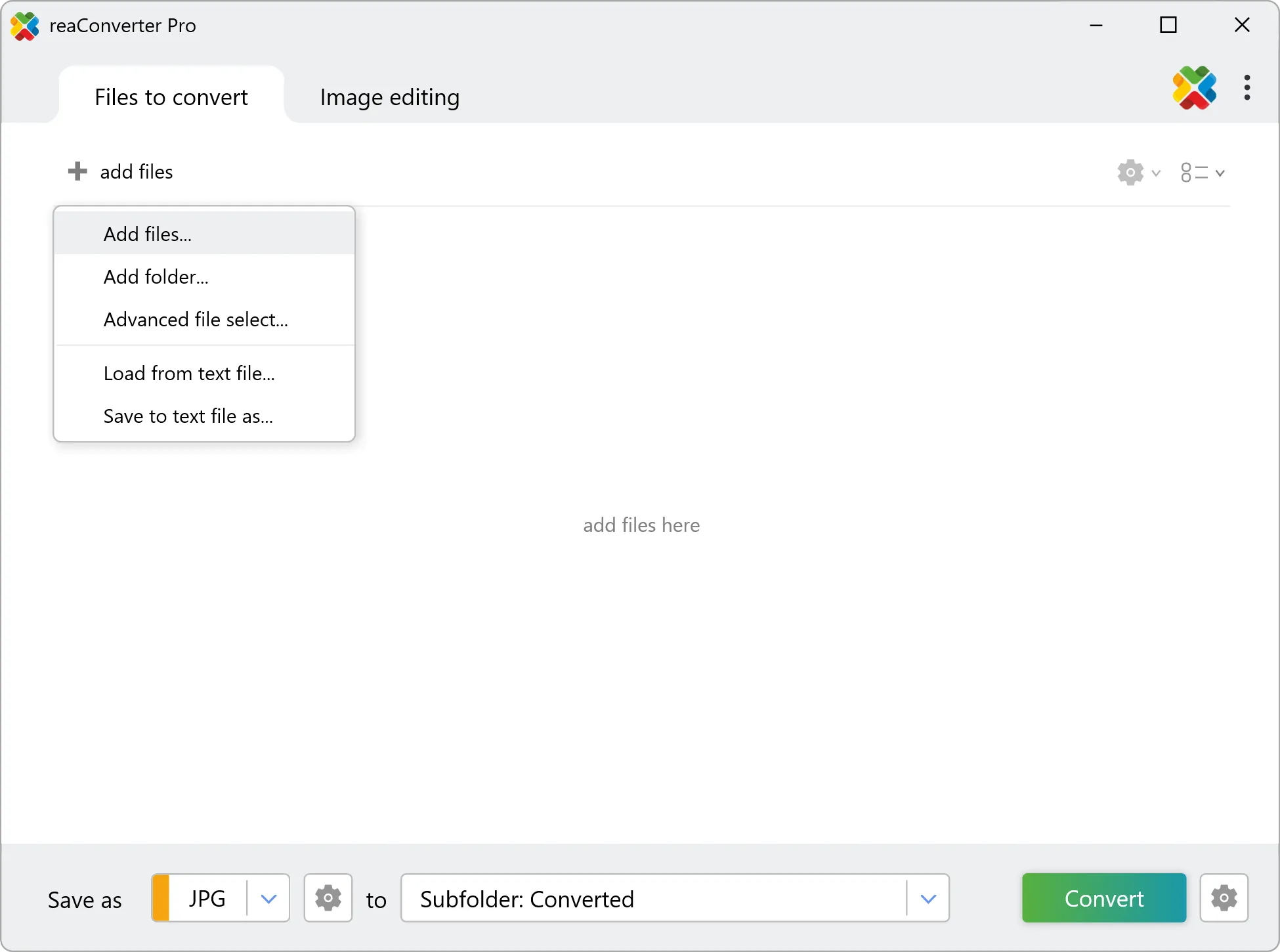
Работа начинается на вкладке Files to convert. Кнопка + add files открывает меню с вариантами Add files..., Add folder..., Advanced file select..., Load from text file... и Save to text file as.... Для разовой операции достаточно Add files..., а для пакетной обработки папки удобнее Add folder.... Advanced file select... нужен при более точном отборе, а загрузка списка из текстового файла полезна в сценариях, где набор исходников уже сформирован внешней системой или каталогизатором.
Нижняя панель фиксирует логику результата. В блоке Save as выбирается выходной формат, например JPG. Рядом находится кнопка настроек формата: через неё задаются параметры сохранения, связанные с конкретным типом файла. Правее указывается папка результата. В интерфейсе доступны варианты сохранения в ту же папку, в подпапку исходной папки или в отдельный путь. Такой выбор важен для безопасной пакетной обработки: результат лучше сохранять отдельно от оригиналов, чтобы не смешивать исходники и обработанные копии.

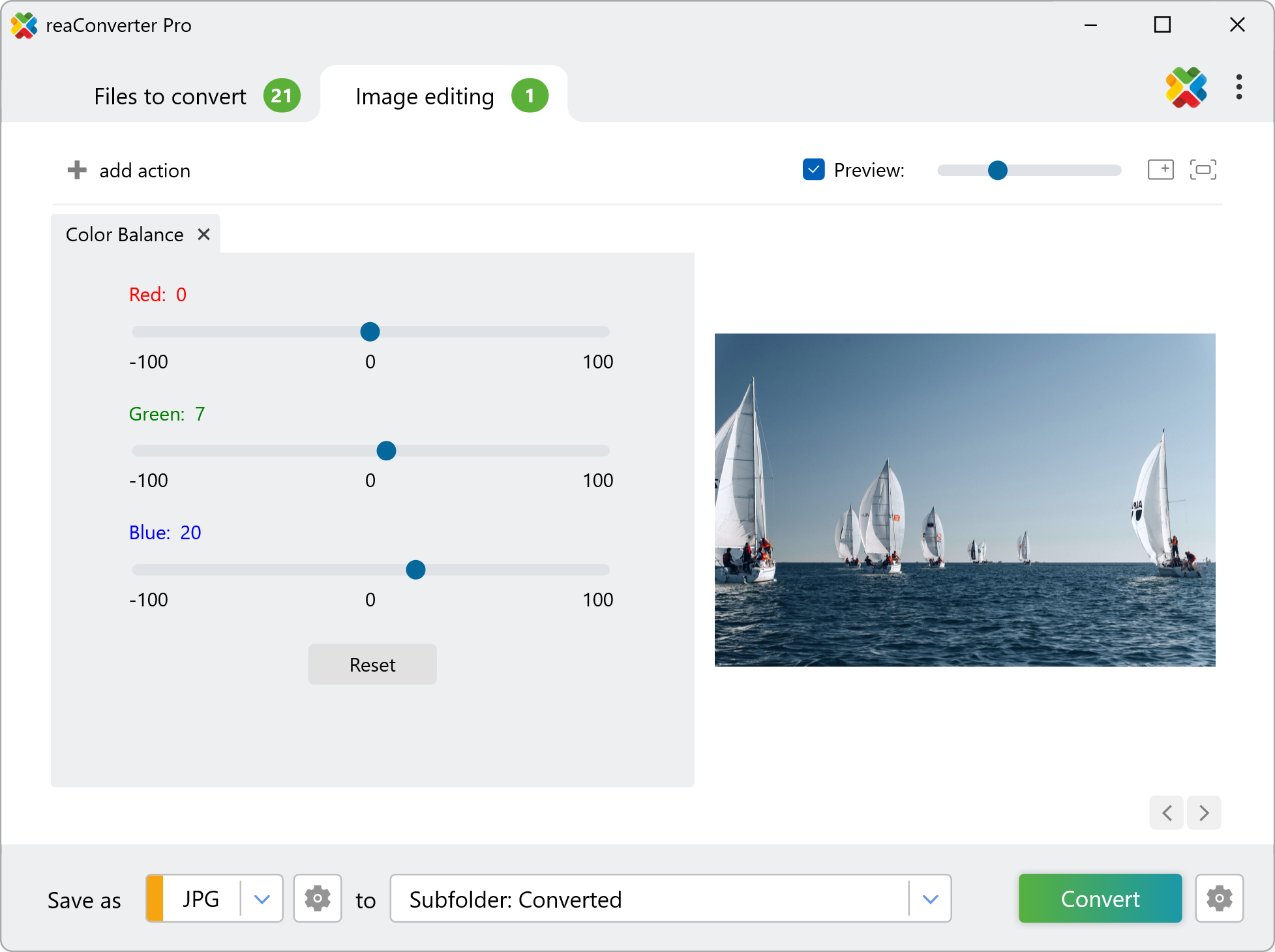
Вкладка Image editing используется для действий, которые выполняются до сохранения результата. Пользователь добавляет обработку через + add action, после чего в цепочке появляются операции вроде Resize, Crop, Color Balance, Text Watermark или Image Watermark. Важная деталь: действия применяются ко всем файлам из очереди, поэтому перед обработкой большой папки нужно проверить параметры на небольшой группе изображений.
Интерфейс не перегружен инструментами просмотра фотоархива. reaConverter показывает миниатюры, список выбранных файлов, вкладку действий и параметры экспорта, но не пытается заменить менеджер коллекции. Такой дизайн соответствует назначению программы: быстро собрать входные файлы, применить одинаковые правила и получить предсказуемый результат.
Поддерживаемые форматы
Поддержка форматов — одна из главных причин выбирать reaConverter Pro вместо простого пакетного конвертера. Программа работает с 700+ типами файлов, причём список включает не только распространённые JPG, PNG, TIFF, BMP, GIF и WebP, но и RAW Photo, Adobe-форматы, Microsoft-документы, CAD, Gerber, GIS, 3D и дополнительные специализированные форматы.
| Группа | Примеры форматов | Практический сценарий |
| Растровые изображения | JPG, JPEG, PNG, TIFF, TIF, BMP, GIF, WebP, AVIF, JXL, HEIC, HEIF, ICO, PSD, XCF | подготовка изображений для сайта, архива, отправки, печати |
| RAW Photo | CR2, CR3, NEF, ARW, DNG, RAF, RW2, ORF, PEF, SRW, X3F | создание JPEG/TIFF-копий из файлов камеры |
| Векторные форматы | SVG, SVGZ, CDR, CGM, HPGL и другие | перевод в растровый формат для просмотра или публикации |
| Adobe | AI, EPS, PDF, PS, PSD | подготовка дизайнерских и печатных файлов к просмотру |
| Microsoft | DOC, DOCX, RTF, VSD, VSDX, XPS, WMF, EMF | конвертация офисных и векторных документов |
| CAD | DWG, DXF, DWF, DGN, IFC, IGES, IGS, PLT | подготовка чертежей к обмену или предпросмотру |
| Gerber | GBR, GBL, GTL, GTS, DRL и другие | работа с файлами печатных плат |
| GIS | GeoTIFF, KML, KMZ, SHP, GPX, GML, GeoJSON | преобразование картографических и геоданных |
| 3D | 3DS, OBJ, STL, STEP, STP, FBX, GLB, GLTF, PLY | создание совместимых копий 3D-моделей |
Для обычного пользователя важнее всего распространённые преобразования: HEIC в JPG, WebP в PNG, PNG в JPG, TIFF в PDF, PDF в JPG, RAW в JPG. Для технических специалистов ценность reaConverter выше из-за CAD, DICOM, Gerber, GIS и 3D. Обычный фоторедактор часто не открывает такие файлы или требует дополнительные плагины, а reaConverter рассматривает их как часть общей очереди обработки.
Поддержка форматов важна не только на входе, но и на выходе. В reaConverter можно задавать параметры сохранения, связанные с выбранным типом файла: качество JPG, особенности TIFF, прозрачность, параметры многостраничных файлов и другие настройки. При массовом экспорте это критично: одна ошибка в формате может испортить сотни файлов, поэтому выходной формат, папку результата и действия редактирования нужно проверять до запуска большой партии.
Отдельно стоит выделить PDF и многостраничные файлы. reaConverter используется не только как конвертер изображений для Windows, но и как инструмент подготовки документов: PDF можно переводить в изображения, TIFF — обрабатывать пакетно, а несколько изображений — объединять в один PDF через командную строку. В cons_rcp.exe для объединения нескольких JPG в PDF применяется параметр -multipage_option 2.
Как работает пакетная конвертация
Пакетная конвертация в reaConverter начинается с формирования списка входных файлов. Пользователь добавляет отдельные файлы, папку или заранее подготовленный список. Затем выбирает действия на вкладке Image editing, задаёт выходной формат в блоке Save as, выбирает папку результата и запускает Convert. Все выбранные действия применяются автоматически к каждому файлу в очереди.
Основная логика выглядит так:
открыть вкладку
Files to convert;нажать
+ add files;выбрать
Add files...илиAdd folder...;проверить список файлов в рабочей области;
перейти на
Image editing, когда нужна обработка;добавить действия через
+ add action;выбрать выходной формат в
Save as;
указать папку результата;
нажать
Convert;проверить готовые файлы и журнал обработки.
При обработке изображений для сайта типичный процесс выглядит так: добавляется папка с исходниками, на вкладке Image editing задаётся Resize, затем выбирается WebP или JPG, результат сохраняется в подпапку Converted. В итоге исходная папка остаётся нетронутой, а публикационная версия появляется отдельно. Такой порядок снижает риск перезаписи оригиналов и позволяет быстро сравнить исходник с результатом.
Для архива фотографий сценарий другой. Пользователь добавляет папку с RAW или HEIC, выбирает JPG, настраивает качество, сохраняет в отдельный каталог и получает лёгкие копии для просмотра или передачи. При этом оригиналы остаются в исходной структуре. При необходимости можно добавить Auto Rotate, чтобы программа учитывала ориентацию снимков, и Resize, чтобы уменьшить слишком крупные файлы.
Для технических документов важны не только формат и размер, но и стабильность. При конвертации DWG, DXF, PDF, TIFF, DICOM или GIS-файлов результат нужно проверять визуально и по структуре: открывается ли файл, сохранились ли страницы, корректно ли обработались многостраничные документы, не потерялась ли важная часть изображения. reaConverter автоматизирует массовую операцию, но контроль результата остаётся обязательным этапом.
Инструменты редактирования изображений
reaConverter поддерживает пакетное редактирование изображений. Эти инструменты находятся на вкладке Image editing и добавляются как действия в цепочку обработки. В отличие от ручного редактора, здесь важен не свободный монтаж, а повторяемые операции, которые применяются к группе файлов: изменить размер, обрезать, повернуть, исправить цвет, добавить рамку, убрать артефакты JPEG, наложить водяной знак.
Изменение размера, кадрирование и ориентация
Блок Alteration and Orientation включает Resize, Crop, Canvas Size, Rotate, Mirror, Auto Crop, Auto Rotate, Auto Square, Split, JPEG Resize и Clone. Эти действия закрывают большую часть технической подготовки изображений.
Resize применяется, когда нужно привести группу файлов к единой ширине или высоте. Для сайта часто задают ширину, а высоту рассчитывают пропорционально. Для карточек товара используют фиксированный размер, чтобы изображения одинаково выглядели в сетке каталога. В командной строке размер можно задавать в пикселях, процентах, дюймах или сантиметрах; параметр 0 в одной из сторон позволяет сохранить пропорции.
Crop нужен для удаления лишних краёв. В reaConverter доступны сценарии кадрирования от краёв и из центра. При обработке сканов это помогает убрать поля, а при подготовке изображений для каталога — привести кадр к единой композиции.
Canvas Size меняет рабочую область вокруг изображения. Это полезно, когда нужно добавить фон, выровнять объект на холсте или подготовить изображение к формату, где требуется одинаковое соотношение сторон.
Rotate, Mirror и Auto Rotate решают задачи ориентации. Rotate задаёт угол поворота, Mirror отражает изображение по вертикали или горизонтали, Auto Rotate автоматизирует исправление ориентации при массовой обработке.
Цвет, тон и коррекция
Блок Adjustments включает Auto Contrast, Brightness/Contrast, Color Balance, Gamma Correction, Color Depth, Hue/Saturation, Auto Enhance, Exposure, White Balance, Separate Channels, Photo Filter, Black & White и Invert. Эти инструменты работают как техническая цветокоррекция, а не как глубокая художественная обработка.
Brightness/Contrast помогает быстро выровнять группу изображений с одинаковой проблемой экспозиции. Color Balance используется для смещения красного, зелёного и синего каналов. На скриншоте видно, что действие Color Balance отображается отдельной карточкой на вкладке Image editing, а справа доступен предпросмотр результата. White Balance применяется для коррекции цветовой температуры, а Hue/Saturation — для изменения оттенка и насыщенности.
Для пакетной обработки важно не переусердствовать с такими действиями. Одинаковая настройка не всегда одинаково подходит всем снимкам. Цветокоррекцию в reaConverter стоит применять к сериям, снятым в одинаковых условиях, или к техническим изображениям, где задача понятна заранее: сделать ярче сканы, повысить контраст схем, перевести всё в чёрно-белый вид.
Ретушь, фильтры и улучшение качества
В блоке Creative Retouching доступны Sharpen, Blur, Anti-aliasing, Stylize, Border, Shadow, Noise, Selective Color Change, Background Change, Image Replace, Static Background, Lens Correction, JPEG Artifacts Remove, Black and White Noise Remove и Upscale.
Sharpen усиливает резкость, что полезно после уменьшения изображений. Blur применяется для размытия, Border добавляет рамку, Shadow — тень. Lens Correction помогает при искажениях оптики, JPEG Artifacts Remove рассчитан на уменьшение следов сильного JPEG-сжатия. Upscale относится к увеличению изображения, но результат такой операции нужно проверять особенно внимательно: увеличение не возвращает реальную детализацию исходника.
Selective Color Change и Background Change используются в более специализированных задачах. Например, при технической обработке можно заменить один цвет на другой с заданной чувствительностью. В командной строке для замены цвета применяется параметр -color_replace с исходным цветом, цветом замены и допуском совпадения.
Водяные знаки и подписи
В reaConverter доступны Image Watermark, Text Watermark, Dynamic Watermark и Primitive Drawings. Водяной знак можно добавлять к группе изображений за одну операцию. Это полезно для интернет-магазинов, каталогов, демонстрационных файлов и публикаций, где нужно защитить изображение или отметить принадлежность материала.
Image Watermark накладывает графический файл. Text Watermark добавляет текст. Dynamic Watermark используется для переменных элементов, связанных с параметрами файла или метаданными. В командной строке добавление графического водяного знака выполняется через -image_watermark; параметры позволяют указать путь к файлу, позицию, поворот, прозрачность и другие настройки.

Главная ошибка при водяных знаках — запуск большой партии без проверки расположения. Один и тот же знак может хорошо выглядеть на горизонтальных фотографиях и закрывать важный объект на вертикальных. Перед массовой обработкой нужно прогнать несколько изображений разного размера и ориентации.
Пошаговая инструкция: как конвертировать изображения в reaConverter
Для обычной конвертации без редактирования достаточно трёх этапов: добавить файлы, выбрать формат, нажать Convert. Такая схема подходит для преобразования PNG в JPG, HEIC в JPG, WebP в PNG, TIFF в PDF или группы RAW-файлов в JPEG-копии.
Шаг 1. Добавьте файлы
Откройте вкладку Files to convert и нажмите + add files. Для отдельных файлов выберите Add files..., для папки — Add folder.... При добавлении папки reaConverter формирует очередь файлов, которые будут обрабатываться в одной операции.
Для регулярной обработки удобнее заранее разделять исходники по папкам. Например, Original, ToConvert, Ready. Тогда в reaConverter проще выбрать входную папку и не смешать готовые изображения с оригиналами.
Шаг 2. Проверьте список
После добавления файлов рабочая область показывает миниатюры и имена. На этом этапе нужно убрать лишние файлы, проверить, что в очередь не попали документы другого типа, и убедиться, что партия соответствует задаче. Это особенно важно при обработке папок с разными форматами: программа поддерживает множество типов файлов, но результат зависит от того, какие именно исходники выбраны и какой формат задан на выходе.
Шаг 3. Выберите выходной формат
В нижней части окна в блоке Save as выберите нужный формат. Для универсальной совместимости обычно используют JPG. Для изображений с прозрачностью выбирают PNG или WebP. Для архивных сканов и документов часто применяют TIFF или PDF. Для веб-публикации подходят WebP и AVIF, когда система, сайт или CMS корректно работают с этими форматами.
Кнопка настроек рядом с форматом открывает параметры сохранения. Для JPG важна степень качества, для TIFF — сжатие и многостраничность, для PNG — прозрачность и цветовые параметры. Нельзя выбирать формат только по расширению: у каждого типа файла есть ограничения. JPG не сохраняет прозрачность, PNG часто весит больше при фотографиях, а WebP и AVIF требуют проверки совместимости с целевой платформой.
Шаг 4. Укажите папку результата
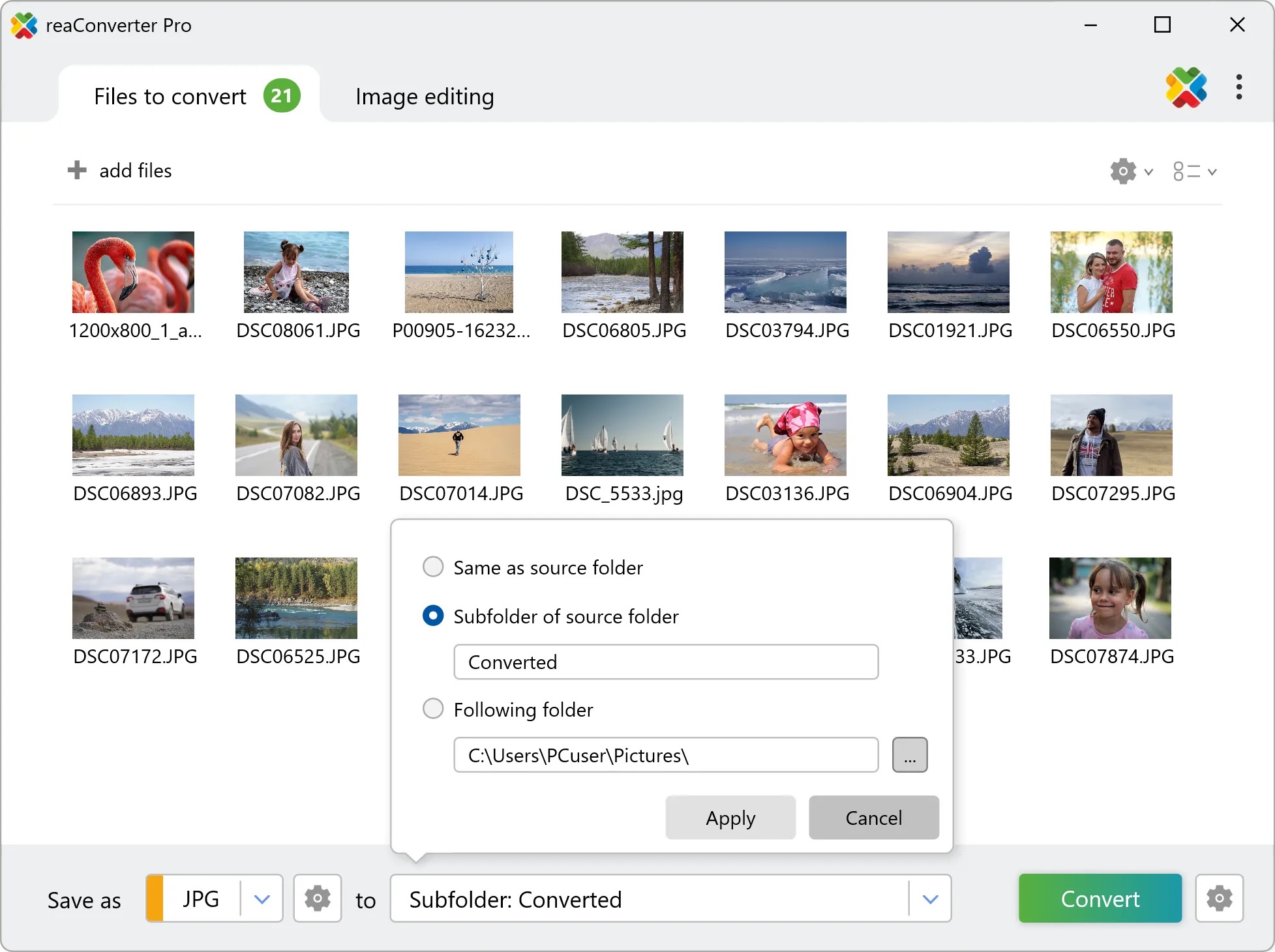
В reaConverter можно сохранить результат рядом с исходниками, в подпапку исходной папки или в отдельную директорию. Наиболее безопасный вариант для массовой обработки — подпапка, например Converted. В этом случае оригинальные файлы остаются на месте, а обработанные копии легко проверить и удалить при ошибке.
В окне выбора пути доступны варианты Same as source folder, Subfolder of source folder и Following folder. Same as source folder удобен только при строгом контроле имён файлов. Subfolder of source folder подходит для большинства задач. Following folder нужен, когда все результаты должны попадать в единый каталог.
Шаг 5. Запустите Convert
После выбора формата и папки нажмите Convert. reaConverter применит заданные параметры ко всем файлам из очереди. При небольшом наборе изображений результат появляется быстро; при больших PDF, RAW, CAD или многостраничных TIFF время зависит от размера файлов, количества действий и выбранного выходного формата.
Шаг 6. Проверьте результат
После завершения нужно открыть несколько готовых файлов и проверить:
правильный ли формат получился;
сохранилась ли прозрачность там, где она нужна;
не ухудшилось ли качество сильнее допустимого;
не изменились ли пропорции;
все ли файлы попали в папку результата;
не смешались ли исходники с обработанными копиями;
корректно ли открываются документы после конвертации.
Проверка особенно важна при конвертации PDF, CAD, DICOM и многостраничных файлов. В таких задачах ошибка может быть не в том, что файл не создан, а в том, что часть страниц, слоёв или важных деталей отображается не так, как ожидалось.
Пошаговая инструкция: как изменить размер группы изображений
Пакетное изменение размера — одна из самых частых задач reaConverter. Оно нужно для публикации на сайте, отправки по почте, подготовки карточек товара, создания лёгких копий фотоархива и приведения изображений к одинаковым параметрам.

Шаг 1. Добавьте изображения
На вкладке Files to convert добавьте файлы через + add files. Для большой партии лучше использовать Add folder..., чтобы не выбирать изображения вручную. Перед началом проверьте, что в папке нет лишних файлов: логотипов, исходников другого размера, служебных изображений и уже обработанных копий.
Шаг 2. Перейдите на Image editing
Откройте вкладку Image editing и нажмите + add action. В списке действий выберите Resize. Это действие задаёт новый размер для всех файлов в очереди.
Шаг 3. Настройте размер
При изменении размера важно сохранить пропорции, когда это требуется задачей. Для фотографий обычно задают одну сторону, например ширину, а вторую оставляют рассчитываемой автоматически. Для карточек товара, баннеров и превью иногда нужен фиксированный размер с дополнительным действием Canvas Size или Auto Square.
В командной строке reaConverter поддерживает размеры в пикселях, процентах, дюймах и сантиметрах. Пример -resize 0x100px qh означает изменение высоты до 100 пикселей с сохранением пропорций по ширине, а qh отвечает за высокое качество ресемплинга.
Шаг 4. Выберите формат сохранения
В блоке Save as выберите нужный формат. Для сайта чаще используют JPG, WebP или AVIF. Для изображений с прозрачностью выбирают PNG или WebP. Для технических материалов и сканов применяют TIFF или PDF.
Не стоит механически сохранять всё в JPG. При переходе PNG с прозрачностью в JPG прозрачный фон будет заменён непрозрачным. При конвертации схем, интерфейсов и иллюстраций JPG может дать артефакты вокруг текста и линий. Для таких файлов лучше выбирать PNG или WebP без агрессивного сжатия.
Шаг 5. Сохраните результат отдельно
Выберите Subfolder of source folder и задайте папку, например Converted или resized. Это позволит быстро сравнить исходники и уменьшенные копии. При ошибке в размере или качестве достаточно удалить подпапку и повторить операцию с новыми параметрами.
Шаг 6. Запустите Convert и проверьте файлы
Нажмите Convert, дождитесь завершения и откройте несколько изображений. Проверяйте не только размер в пикселях, но и визуальную резкость. После уменьшения изображение может выглядеть мягче; для некоторых серий после Resize добавляют умеренный Sharpen.
Watch Folders: автоматическая обработка папок
Watch Folders — функция reaConverter Pro для автоматической обработки файлов, которые появляются в указанной папке. Пользователь один раз создаёт правило: какую папку отслеживать, какие файлы брать, куда сохранять результат и какие действия применять. После этого новые файлы проходят конвертацию без ручного добавления в очередь.
Watch Folders особенно полезны там, где файлы поступают регулярно: выгрузки изображений из CMS, входящие PDF, сканы, новые фотографии товара, технические чертежи, файлы от подрядчиков. Вместо ежедневного открытия программы и ручной конвертации оператор кладёт файлы в папку, а reaConverter применяет подготовленный сценарий.
Как создаётся Watch Folder
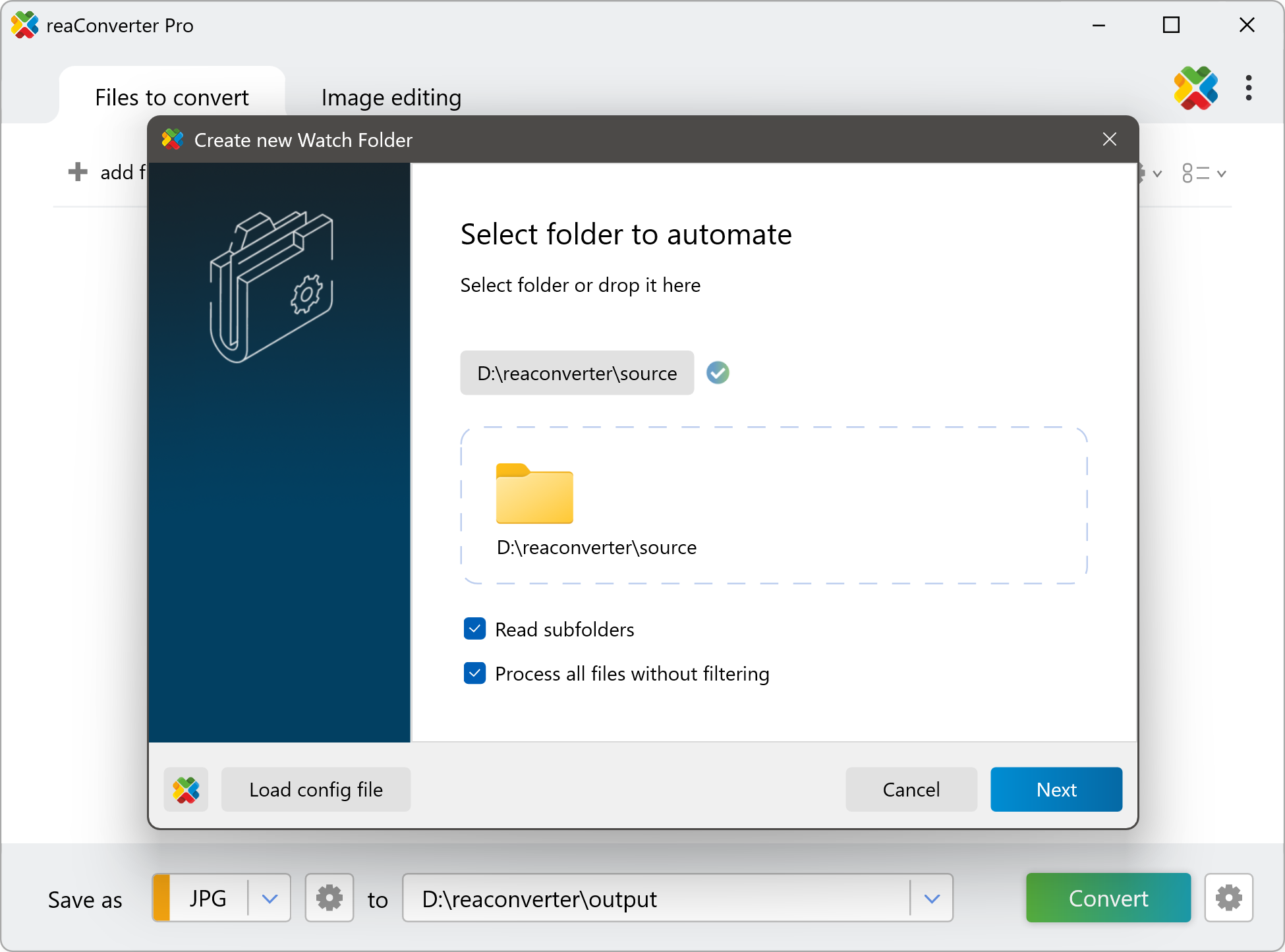
В reaConverter Pro функция включается через Menu → Watch folders. После включения переключателя ON пользователь нажимает Add new folder и открывает мастер настройки. На первом шаге выбирается папка, за которой программа будет следить. Папку можно выбрать через диалог или перетащить в область выбора.
В мастере доступны параметры Read subfolders и Process all files without filtering. Read subfolders включает обработку вложенных папок. Process all files without filtering отключает отбор по маскам и берёт все подходящие файлы. Для точных сценариев лучше задавать фильтры: например, обрабатывать только *.heic, *.tif, *.pdf или файлы, подходящие под регулярное выражение.
Следующий важный блок — папка результата. Для Watch Folders особенно опасно сохранять результат туда же без продуманной схемы имён: обработанный файл может снова попасть в отслеживаемую папку и запустить лишнюю операцию. Практичнее использовать отдельную папку вывода или подпапку, не пересекающуюся с входным каталогом.
Примеры автоматизации через Watch Folders
Для интернет-магазина можно создать входную папку incoming-products, куда попадают новые фото товара. reaConverter автоматически уменьшает изображения, переводит их в WebP или JPG, добавляет водяной знак и сохраняет готовые файлы в папку ready-products.
Для офиса можно настроить папку входящих сканов. Новые TIFF или PDF будут автоматически преобразовываться в JPG или другой рабочий формат. При этом сотруднику не нужно каждый раз выбирать файлы вручную.
Для инженерного процесса Watch Folders позволяют конвертировать новые DWG или DXF в форматы предпросмотра. Это удобно, когда чертежи регулярно попадают в сетевую папку, а смежным сотрудникам нужны изображения или PDF-копии для быстрого просмотра.
Для архивных задач можно настроить правило: все новые HEIC-файлы в папке переводятся в JPG, уменьшаются до заданной ширины и отправляются в отдельный каталог. Такой сценарий удобен для фотографий со смартфона, когда нужно быстро получать совместимые копии.
Что проверять при настройке Watch Folders
Перед постоянной работой Watch Folders нужно выполнить тест на небольшой папке. Проверяются входные маски, выходной формат, структура подпапок, сохранение оригиналов и поведение при ошибочных файлах. После этого правило можно применять к реальной папке.
Особенно внимательно нужно относиться к нескольким пунктам:
не должна возникать повторная обработка уже созданных файлов;
входная и выходная папки должны быть разделены;
маски файлов должны соответствовать реальной структуре;
вложенные папки нужно включать только при необходимости;
результат нужно проверять после каждой существенной правки правила;
при обработке документов и чертежей нужно открывать готовые файлы, а не оценивать только наличие результата.
Command-line interface и cons_rcp.exe
reaConverter Pro включает командную утилиту cons_rcp.exe, расположенную в папке установки программы. Она нужна для запуска конвертации из сценариев, задач планировщика, корпоративных процессов и внешних приложений. В отличие от Watch Folders, командная строка не ждёт появления файла в папке, а выполняет конкретную команду с параметрами.
Командная строка особенно полезна для администраторов, разработчиков, операторов контент-процессов и технических специалистов. Она позволяет встроить конвертацию в уже существующий процесс: подготовку файлов после выгрузки, обработку ночной партии изображений, создание превью, конвертацию CAD, сохранение лога, запуск без окна.
Базовый пример конвертации одного файла:
cons_rcp.exe -s "C:\input.jpg" -o "C:\output.png"Пример пакетной конвертации папки HEIC в JPG:
cons_rcp.exe -source_folder "C:\input\" -source_ext heic -dest_path "C:\output\" -dest_ext jpgПример конвертации с изменением размера:
cons_rcp.exe -s "C:\input.jpg" -o "C:\output.webp" -resize 500x300px qhПример использования файлов конфигурации и действий:
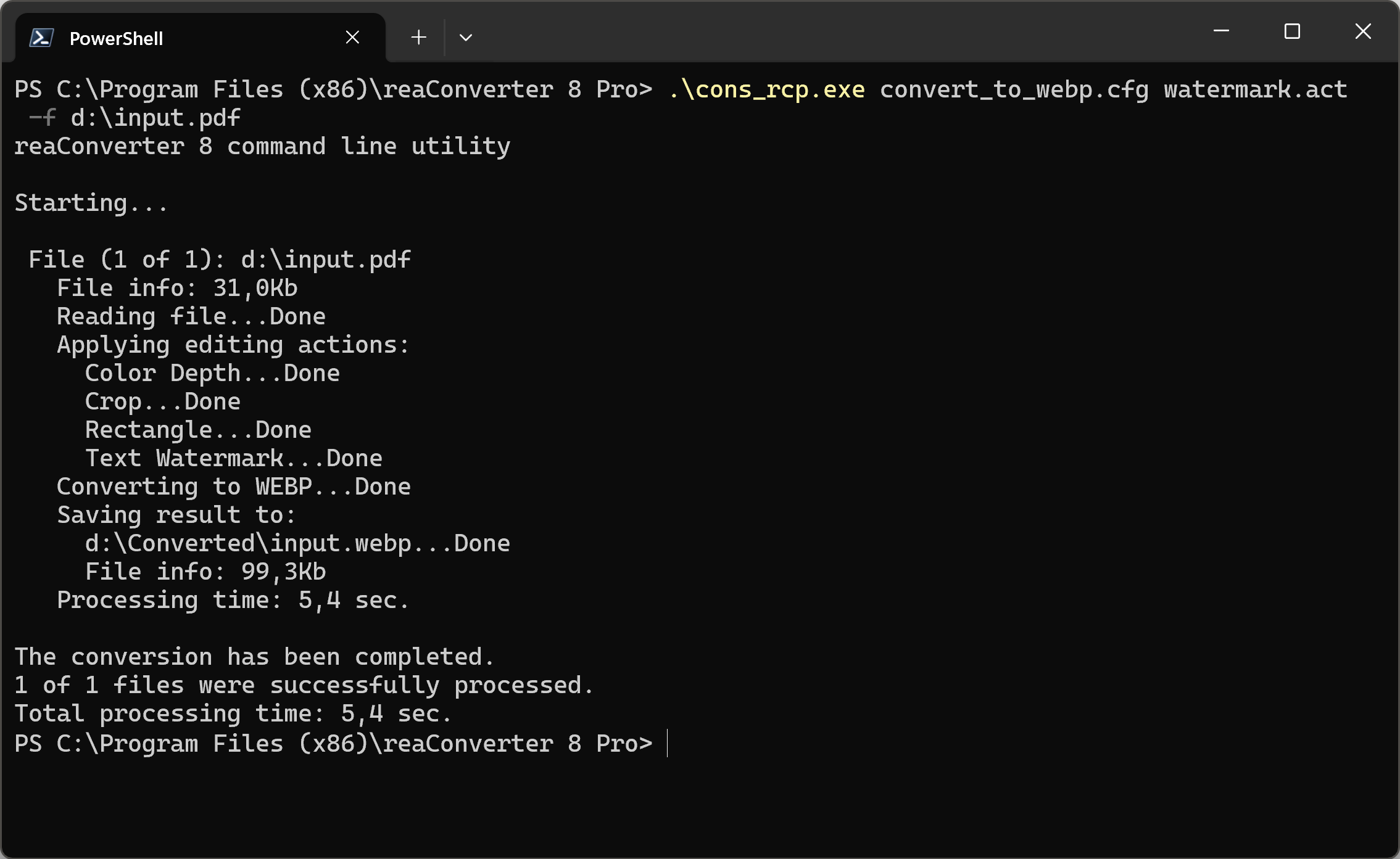
cons_rcp.exe config.cfg actions.act -f file1.jpg file2.png file3.tiffКомандная строка поддерживает не только преобразование формата, но и действия обработки. Например, изменение размера можно задать прямо параметром -resize, а водяной знак — через -image_watermark. Для сохранения лога используется перенаправление вывода в текстовый файл, а для запуска без окна применяется /hide.
Пример сохранения лога:
cons_rcp.exe "C:\config.cfg" "C:\actions.act" > "C:\log.txt"Пример скрытого запуска:
cons_rcp.exe [parameters] /hideКомандный режим требует точности. В графическом интерфейсе пользователь видит вкладки, настройки и предпросмотр. В сценарии ошибка в пути, расширении, маске или параметре приведёт к неправильному результату или отсутствию результата. Поэтому команды лучше сначала запускать на небольшой тестовой папке, затем сохранять рабочий вариант в .bat, PowerShell-сценарии или задаче планировщика.
Файлы конфигурации и действия обработки
reaConverter использует два типа файлов для повторяемых сценариев: .cfg и .act. .cfg хранит параметры конвертации, а .act — действия обработки. Вместе они позволяют не настраивать процесс заново каждый раз. В командной строке эти файлы указываются перед списком исходников или вместе с параметрами запуска.
Разделение настроек удобно. Формат вывода, путь, параметры сохранения и другие параметры относятся к конфигурации. Действия вроде Resize, Crop, Color Balance, Text Watermark и Image Watermark относятся к цепочке обработки. Такой подход позволяет комбинировать сценарии: использовать одну конфигурацию сохранения с разными наборами действий или один набор действий с разными выходными форматами.
Для регулярной работы это даёт понятный порядок:
один раз создать настройки в графическом интерфейсе;

сохранить конфигурацию и действия;
проверить результат на тестовых файлах;
использовать
.cfgи.actвcons_rcp.exe;подключить команду к автоматическому процессу.
Файлы .cfg и .act особенно ценны в командах. Один специалист настраивает правильные параметры, а остальные запускают готовый сценарий без ручной настройки. Это снижает количество ошибок при обработке повторяющихся файлов: например, изображений товаров, сканов документов, материалов для сайта или технических чертежей.
Практические сценарии использования
Для фотографа
Фотографу reaConverter полезен не как RAW-конвертер для художественной проявки, а как технический инструмент. С его помощью можно создать JPEG-копии из RAW, уменьшить изображения для отправки клиенту, добавить водяной знак к превью, подготовить архивные TIFF или перевести HEIC в JPG.
Рабочий процесс обычно выглядит так: исходники остаются в папке проекта, в reaConverter добавляется отдельная папка с выбранными кадрами, задаётся формат JPG, добавляется Resize, при необходимости — Text Watermark или Image Watermark, а результат сохраняется в подпапку Preview или Client. Такой подход не заменяет цветокоррекцию, но ускоряет техническую подготовку большого набора файлов.
Для веб-мастера и редактора сайта
Для сайта важны размер файла, формат, ширина изображения, единообразие имён и отсутствие лишних тяжёлых оригиналов. reaConverter помогает перевести PNG, TIFF, HEIC и RAW в JPG, WebP или AVIF, уменьшить картинки до нужной ширины, сохранить результат в отдельную папку и повторять процесс одинаково для новых публикаций.
При работе с CMS удобно держать несколько готовых сценариев: для обложек, для галерей, для миниатюр, для изображений товаров. В одном сценарии используется Resize до ширины публикации, в другом — квадратный холст через Auto Square, в третьем — водяной знак. Если изображения поступают регулярно, Watch Folders превращают этот процесс в автоматическую обработку входящей папки.
Для интернет-магазина
В интернет-магазине важна одинаковая подача товара. Изображения часто приходят от поставщиков в разных форматах, с разным размером, разными пропорциями и разным качеством. reaConverter помогает привести их к единому техническому виду: размер, формат, фон, подпапка результата, водяной знак.
Для карточек товара полезны действия Resize, Canvas Size, Auto Square, Sharpen, Image Watermark и переименование. Когда все изображения товара имеют одинаковую ширину и структуру, их проще загружать в CMS, сравнивать и проверять. При этом оригиналы лучше хранить отдельно, чтобы при изменении требований к сайту можно было заново сформировать готовые изображения.
Для дизайнера
Дизайнеру reaConverter полезен как вспомогательный инструмент между графическими редакторами и рабочей выдачей. Он помогает быстро перевести PSD, AI, EPS, SVG или PDF в растровые копии для согласования, создать набор превью, подготовить облегчённые изображения для почты или сайта.
При работе с векторной графикой важно проверять итоговый файл: мелкие линии, прозрачность, шрифты, антиалиасинг и размеры холста могут влиять на внешний вид. reaConverter ускоряет массовую операцию, но финальный контроль макетов остаётся обязательным.
Для архива документов
Архивы часто содержат TIFF, PDF, сканы, офисные документы, изображения и устаревшие форматы. reaConverter помогает создать копии в более удобных форматах для просмотра, объединить или разделить партии, подготовить изображения для индексации и хранения.
В архивном сценарии особенно важно не перезаписывать исходники. Результат нужно сохранять в отдельную папку, а структуру исходных каталогов сохранять там, где она важна для поиска. При больших архивах полезны .cfg, .act, лог обработки и пошаговый запуск по партиям.
Для CAD-процессов
reaConverter поддерживает CAD-форматы, включая DWG, DXF, DWF, DGN, IFC, IGES, IGS и PLT. Это делает программу полезной для подготовки предпросмотров, обменных копий и массовой конвертации технических файлов.
Для инженера или архитектора ценность не только в конвертации одного чертежа, а в обработке десятков и сотен файлов. Например, можно настроить сценарий для получения PDF или изображений из входящей папки CAD-документов. Для повторяемых задач удобнее использовать Watch Folders или command-line, чтобы не открывать интерфейс при каждой партии.
Для медицинских и научных файлов
Поддержка DICOM делает reaConverter полезным для технической конвертации медицинских изображений и связанных файлов. В таких задачах нельзя ограничиваться визуальной проверкой миниатюры: нужно убедиться, что результат соответствует рабочему процессу, корректно открывается в целевой системе и не теряет важных данных. reaConverter решает задачу преобразования файлов, но не заменяет специализированные медицинские системы просмотра, диагностики и хранения.
Для локальной обработки без онлайн-сервисов
Локальная обработка важна при конфиденциальных материалах, больших файлах, нестабильном интернете и регулярных партиях. reaConverter работает офлайн, а значит исходники остаются на компьютере или в локальной сети.
Это особенно важно для документов, чертежей, внутренних каталогов товаров, клиентских фотоархивов и материалов, которые нельзя отправлять в сторонние онлайн-конвертеры. При этом локальная обработка не отменяет требований к резервным копиям: перед пакетной операцией нужно хранить исходники отдельно и сохранять результат в новую папку.

Преимущества и ограничения
Плюсы
Программа обрабатывает файлы пакетно: один набор настроек применяется к большому количеству изображений или документов.
Поддержка 700+ форматов включает растровые изображения, RAW Photo, Adobe, Microsoft, CAD, Gerber, GIS, 3D и другие группы файлов.
Вкладка
Image editingпозволяет добавлять действия обработки: изменение размера, кадрирование, поворот, цветокоррекцию, резкость, водяные знаки, рамки, тени и другие операции.reaConverter работает локально, поэтому файлы не нужно отправлять в браузерный онлайн-конвертер.
Watch Folders автоматизируют обработку новых файлов в выбранных папках.
cons_rcp.exeпозволяет запускать конвертацию из сценариев, планировщика и внешних процессов..cfgи.actпомогают сохранять повторяемые настройки и применять их в графическом интерфейсе или командной строке.Контекстное меню Windows ускоряет простые операции без полного ручного процесса в основном окне.
Минусы
reaConverter не предназначен для глубокой художественной ретуши, работы со слоями и ручной композиции, как полноценные графические редакторы.
Расширенная автоматизация через Watch Folders, command-line interface и DLL относится к Pro-редакции.
Большое количество форматов и настроек требует проверки результата перед обработкой крупной партии.
При работе с командной строкой ошибка в пути, параметре, маске или расширении приводит к неправильной операции.
При одинаковой цветокоррекции для разных снимков результат может быть неоднородным, поэтому действия
Brightness/Contrast,Color Balance,ExposureиWhite Balanceлучше применять к сериям с похожими условиями съёмки.Для единичной конвертации одного файла возможности Pro-редакции избыточны.
Системные требования и рабочая среда
reaConverter — программа для Windows. Это подтверждается самой логикой продукта: графический интерфейс работает как настольное приложение, контекстное меню интегрируется с Windows Explorer, а командная утилита cons_rcp.exe запускается через Windows command-line shell.
| Компонент | Что важно для работы |
| Операционная система | Windows PC |
| Обработка файлов | локальная, без обязательной отправки файлов в интернет |
| Интерфейс | графическое окно с вкладками Files to convert и Image editing |
| Автоматизация | Watch Folders, command-line interface, DLL в Pro-редакции |
| Хранение результата | требуется место для исходников, временных операций и выходных файлов |
| Производительность | зависит от размера файлов, количества действий, формата и объёма партии |
Для обычной конвертации JPG, PNG, WebP и HEIC нагрузка обычно связана с количеством файлов и размером изображений. Для RAW, PDF, CAD, DICOM, 3D и многостраничных TIFF требования к диску и памяти выше из-за размера исходников и сложности преобразования. При регулярной обработке больших партий лучше сохранять результат на быстрый накопитель и не смешивать исходные файлы с выходными.
Отдельного внимания требуют сетевые папки. Watch Folders удобно использовать в локальной сети, но стабильность процесса зависит от доступа к папке, прав пользователя и скорости чтения-записи. Для производственных сценариев нужно сначала проверить правило на небольшой партии, затем запускать постоянную обработку.
Отзывы пользователей и профильных изданий
Оценки reaConverter в каталогах программ и пользовательских сервисах в целом совпадают по основным акцентам: программу хвалят за пакетную обработку, широкий список форматов, технические действия редактирования и автоматизацию, но отмечают, что для простых задач возможности Pro-редакции избыточны.
Softpedia описывает reaConverter Pro как утилиту для пакетного редактирования изображений и конвертации в разные форматы, включая PNG, JPG, TIF и BMP; карточка Pro имеет отметку Softpedia Editor's Pick, пользовательскую оценку 3.5/5 по 24 голосам и пометку Certified 100%. Для reaConverter Standard на Softpedia указана оценка 3.4/5 по 8 голосам и описание как интуитивного конвертера для пакетной обработки фотографий.
Trustpilot показывает для reaconverter.com оценку 4.2 и 7 отзывов. Выборка небольшая, поэтому такие данные нельзя воспринимать как статистически широкую картину, но они подтверждают общий пользовательский акцент: ценятся качество JPG-результата, пакетное преобразование и удобство обработки нескольких изображений одинаковым способом.

Исторические материалы о reaConverter 6.8 и 6.9 упоминали оценки Tucows и Download.com, а также подчёркивали пакетную конвертацию, обработку 400+ исходных форматов, действия редактирования, scheduler, console mode и right-click processing. Эти материалы важны для понимания репутации программы: reaConverter давно воспринимается как инструмент для регулярной работы с большими партиями файлов.
В усреднённом виде мнение о программе выглядит так:
Что чаще воспринимается как сильная сторона:
пакетная конвертация большого количества файлов;
поддержка редких и профессиональных форматов;
работа с папками, подпапками и готовыми сценариями;
сочетание конвертации и технического редактирования;
автоматизация через Watch Folders и command-line;
локальная обработка без онлайн-сервиса.
Что чаще воспринимается как ограничение:
интерфейс требует времени при первой настройке сложного процесса;
Pro-возможности не нужны при разовой конвертации одного изображения;
для художественной ретуши нужны специализированные редакторы;
перед массовой обработкой требуется тест, особенно при PDF, CAD, RAW, DICOM и водяных знаках.
Сравнение с аналогами
reaConverter Pro стоит сравнивать не с абстрактными конвертерами изображений, а с конкретными инструментами, которые используются для похожих задач: XnView, XnView MP, IrfanView, FastStone Image Viewer, Converseen, GIMP, Paint.NET и смежные программы из разделов просмотрщиков изображений и графических редакторов.
| Программа | Основной сценарий | Сильная сторона | Ограничение по сравнению с reaConverter Pro |
| reaConverter Pro | массовая конвертация, редактирование и автоматизация | 700+ форматов, Watch Folders, cons_rcp.exe, DLL, контекстное меню | избыточен для единичной простой операции |
| XnConvert | пакетная обработка изображений на Windows, macOS и Linux | 500+ входных форматов, около 70 выходных, кроссплатформенность | меньше акцент на CAD, GIS, Gerber, DICOM, DLL и производственную автоматизацию |
| IrfanView | быстрый просмотрщик и базовая пакетная обработка | лёгкий Windows-просмотрщик, freeware для некоммерческого использования, batch conversion | основная роль — просмотр и базовые операции, а не сложные автоматизированные цепочки |
| FastStone Photo Resizer / FastStone Image Viewer | пакетное изменение размера, переименование и конвертация фото | понятный batch mode, resize, crop, watermark, rename | ориентирован на распространённые фотоформаты, не закрывает широкий набор профессиональных форматов reaConverter |
| Converseen | бесплатный кроссплатформенный пакетный конвертер | Windows, Linux, macOS, FreeBSD; 100+ форматов через ImageMagick | уже по форматам и автоматизации, нет уровня Watch Folders/CLI/DLL как в reaConverter Pro |
| ImageMagick | консольная обработка изображений | мощная автоматизация через команды и скрипты | требует уверенной работы с командной строкой, нет такого графического процесса с вкладками и Watch Folders |
| GIMP | ручное редактирование изображений | слои, маски, ретушь, художественная обработка | не является специализированным массовым конвертером с Watch Folders |
| Paint.NET | простой графический редактор для Windows | удобен для ручной правки отдельных изображений | не рассчитан на сложную пакетную автоматизацию |
XnConvert ближе всего к reaConverter по базовому смыслу: это пакетный конвертер и редактор. Он работает на Windows, macOS и Linux, поддерживает 500+ форматов на входе и экспорт примерно в 70 форматов. Для пользователя, которому нужна кроссплатформенность и обычные графические форматы, XnConvert выглядит сильной альтернативой. reaConverter Pro выигрывает, когда важны CAD, GIS, Gerber, DICOM, 3D, Watch Folders, DLL и командная интеграция.
IrfanView рационален, когда нужен быстрый просмотрщик, лёгкая программа для Windows и базовая пакетная конвертация через File → Batch Conversion. IrfanView поддерживает Windows XP, Vista, 7, 8, 10 и 11, имеет 32- и 64-битную версии и бесплатен для некоммерческого использования. По сравнению с reaConverter Pro он проще и легче, но не рассчитан на такой широкий автоматизированный процесс.
FastStone Photo Resizer удобен для массового изменения размера, переименования, водяных знаков, рамок и конвертации распространённых изображений. Он поддерживает пакетный режим, работу с JPEG, JPEG2000, PNG, GIF, BMP, TIFF, PCX, TGA, WMF, EMF, ICO, CUR, PPM, HEIC, WEBP на входе и сохранение в JPEG, JPEG2000, PNG, GIF, BMP, TIFF. Это хороший выбор для фото, но не замена reaConverter Pro при большом числе редких форматов и интеграции.
Converseen — бесплатный кроссплатформенный batch image processor. Он работает на Windows, Linux, macOS, FreeBSD и других ОС, умеет конвертировать, изменять размер, поворачивать и отражать большое количество изображений, а также превращать PDF в набор изображений. Поддержка 100+ форматов обеспечивается через ImageMagick. Converseen проще, но reaConverter Pro функциональнее для производственного процесса.
ImageMagick сильнее всего в командной строке. Его выбирают для сценариев, где вся обработка строится на командах и скриптах. reaConverter Pro удобнее для пользователей, которым нужна и графическая настройка, и автоматизация: действия можно собрать в интерфейсе, сохранить в .act и затем запускать через cons_rcp.exe.

Выбор зависит от задачи. Для просмотра фотоархива лучше подходит IrfanView или FastStone Image Viewer. Для бесплатной кроссплатформенной пакетной обработки обычных форматов — XnConvert или Converseen. Для ручной ретуши — GIMP или Paint.NET. Для повторяемой конвертации множества форматов, Watch Folders, командной строки и интеграции в Windows-процесс — reaConverter Pro.
Безопасность и работа с файлами
reaConverter работает с файлами локально, поэтому базовая безопасность зависит не от облачной передачи, а от правильной организации папок. Главный принцип при пакетной обработке — не перезаписывать оригиналы без необходимости. Массовая операция быстро создаёт сотни файлов, и ошибка в формате, размере или имени распространяется на всю партию.
Лучший порядок работы:
хранить исходники в отдельной папке;
сохранять результат в подпапку или отдельный каталог;
запускать тест на небольшой группе файлов;
проверять несколько разных типов исходников;
только после проверки запускать большую партию;
хранить лог при автоматизированной обработке;
не включать Watch Folders без тестовой проверки.
При работе с фотографиями риск обычно связан с качеством: слишком сильное сжатие JPG, потеря прозрачности при переходе из PNG в JPG, неправильный размер, чрезмерная резкость или неверное положение водяного знака. При работе с документами и чертежами риск выше: могут потеряться страницы, измениться масштаб, неправильно отобразиться графика, не подойти формат для целевой системы.
Папка результата должна быть понятной. Subfolder of source folder удобна для разовой обработки: рядом с исходниками появляется подпапка Converted. Following folder подходит для централизованного процесса: все готовые файлы попадают в один каталог. Same as source folder стоит использовать только при строгом контроле имён и формата, иначе исходники и результаты смешиваются.
Для Watch Folders нужно дополнительно проверять циклы обработки. Выходная папка не должна снова попадать в область мониторинга, иначе программа будет видеть собственные результаты как новые входные файлы. В сценариях с сетевыми папками нужно учитывать права доступа, стабильность подключения и доступность пути для пользователя, под которым запущена обработка.
Типичные ошибки при работе с reaConverter
Сохранение результата рядом с оригиналами без контроля имён
При выборе исходной папки в качестве папки результата легко смешать оригиналы и обработанные копии. Это особенно опасно при одинаковом расширении: например, когда JPG уменьшается и снова сохраняется в JPG. Без понятной схемы имён можно потерять исходный порядок или случайно заменить нужный файл.
Безопаснее сохранять результат в подпапку Converted, Ready, Web, Preview или в отдельный каталог проекта.
Неверный выходной формат
JPG подходит не для всех задач. Он не сохраняет прозрачность и может давать артефакты на тексте, схемах и интерфейсных скриншотах. PNG лучше подходит для графики с прозрачностью и чёткими линиями. WebP и AVIF дают хорошие возможности для сайта, но требуют проверки совместимости. TIFF удобен для сканов и архивов, но файлы часто крупнее.
Выбор формата должен идти от задачи: публикация на сайте, печать, архив, передача клиенту, технический предпросмотр, загрузка в CMS или совместимость с другой программой.
Изменение размера без сохранения пропорций
При неправильной настройке Resize изображение растягивается или сжимается по одной оси. Для фотографий это сразу заметно по искажённым лицам, товарам и объектам. Для технических чертежей и схем искажение пропорций ещё опаснее, потому что нарушает визуальное соотношение элементов.
Для большинства фото нужно сохранять пропорции и задавать только одну сторону. Фиксированный размер лучше сочетать с холстом, кадрированием или квадратным форматом, а не принудительным растяжением.
Пакетная цветокоррекция разных изображений
Auto Contrast, Brightness/Contrast, Color Balance, Exposure и White Balance хорошо работают на сериях с похожими условиями, но неоднородная папка может дать разный результат. Один снимок станет лучше, другой — пересвеченным, третий получит нежелательный оттенок.
Перед применением цветовых действий к большой папке нужно проверить несколько типичных файлов: тёмный, светлый, горизонтальный, вертикальный, с людьми, с белым фоном, с насыщенными цветами.
Водяной знак без проверки положения
Один и тот же Image Watermark или Text Watermark может вести себя по-разному на изображениях разных размеров. Знак, который аккуратно стоит в углу на горизонтальном фото, может закрыть лицо, товар или текст на вертикальном изображении.
Для интернет-магазина и портфолио лучше проверить водяной знак на нескольких форматах кадра, а при необходимости подготовить разные сценарии для горизонтальных, вертикальных и квадратных изображений.
Неправильные маски в Watch Folders
Watch Folders удобны только при точном отборе файлов. Неверная маска может захватить лишние документы, не обработать нужные форматы или повторно взять уже созданные результаты. При настройке папки нужно проверять Read subfolders, Process all files without filtering, маски расширений и выходной каталог.
Запуск большой партии без теста
reaConverter рассчитан на массовую обработку, но это не отменяет тестовый прогон. Перед обработкой большого архива нужно взять 5–10 разных файлов, применить сценарий, проверить результат и только потом запускать всю папку. Это экономит время и снижает риск массовой ошибки.
Отсутствие контроля после автоматизации
Watch Folders и командная строка создают ощущение полностью автоматического процесса, но результат всё равно нужно контролировать. Для регулярных задач полезно хранить лог, проверять количество входных и выходных файлов, открывать выборочные результаты и отслеживать ошибки форматов.
Кому подойдёт reaConverter
reaConverter Pro подходит пользователям и командам, у которых конвертация стала регулярной задачей. Один файл проще обработать в любом лёгком инструменте, но десятки и сотни файлов требуют очереди, одинаковых параметров, повторяемых действий и контроля результата.
Программа особенно полезна:
фотографам, которым нужно создавать JPEG-копии, превью и водяные знаки для серий;
веб-мастерам, которые регулярно готовят изображения для публикации;
интернет-магазинам, где фото товаров нужно приводить к единому размеру и формату;
дизайнерам, которым нужны растровые копии PSD, AI, EPS, SVG и PDF;
офисам и архивам, работающим с TIFF, PDF, сканами и документами;
инженерам и техническим специалистам, которым нужно массово преобразовывать CAD-файлы;
организациям с входящими папками, где новые файлы должны обрабатываться автоматически;
пользователям, которым нужна локальная обработка без отправки материалов в онлайн-сервисы;
администраторам и разработчикам, которым нужен запуск через
cons_rcp.exe.
Для новичка reaConverter удобен при понятной задаче: добавить файлы, выбрать формат, нажать Convert. Для опытного пользователя ценность выше: цепочки действий, сохранённые конфигурации, Watch Folders и командная строка позволяют превратить программу в часть рабочего процесса.
Для малого бюджета и разовых операций стоит сравнить reaConverter с XnConvert, Converseen, IrfanView и FastStone. Для регулярной обработки профессиональных форматов, CAD, GIS, DICOM, 3D и сложной автоматизации Pro-редакция выглядит более оправданной.
Кому лучше выбрать другую программу
reaConverter Pro не нужен пользователю, который раз в месяц переводит один PNG в JPG. Для такой задачи достаточно простого просмотрщика, встроенного экспорта, браузерного инструмента или лёгкого конвертера.
Другую программу стоит выбрать в следующих случаях:
нужен только просмотр фотоархива — удобнее FastStone Image Viewer, IrfanView или XnView;
требуется ручная ретушь, слои, маски и сложная работа с изображением — лучше GIMP или Paint.NET;
нужна бесплатная кроссплатформенная пакетная обработка обычных форматов — подойдут XnConvert или Converseen;
вся обработка уже построена на консольных сценариях — ImageMagick может быть рациональнее для команды, которая не нуждается в графическом интерфейсе;
требуется видеоконвертация или мультимедийный комбайн — лучше смотреть в сторону программ вроде Format Factory, потому что reaConverter ориентирован на изображения, документы и связанные графические форматы.
Правильный выбор зависит от частоты задачи. Чем больше файлов, редких форматов, повторяемых действий и автоматизации, тем сильнее позиция reaConverter Pro. Чем проще операция, тем больше смысла в лёгких бесплатных альтернативах.
Итог
reaConverter Pro — специализированная программа для пакетной конвертации и технической обработки файлов. Её сильные стороны раскрываются не при единичном сохранении одного изображения, а при регулярной работе с папками, форматами, действиями и автоматизацией. Поддержка 700+ форматов, вкладка Image editing, Watch Folders, cons_rcp.exe, .cfg, .act, контекстное меню Windows и DLL делают программу удобной для тех, кто работает с большим количеством изображений, документов, чертежей и специализированных файлов.
Для разовой конвертации достаточно Lite-редакции или простого аналога. Для регулярной пакетной обработки без сложной интеграции подходит reaConverter. Для Watch Folders, командной строки, сценариев, автоматической обработки входящих папок и производственного использования рациональнее выбирать reaConverter Pro.
Главный критерий выбора — не количество функций, а тип рабочего процесса. При ручной ретуши лучше использовать графический редактор. При просмотре коллекции — просмотрщик. При массовой локальной конвертации с повторяемыми правилами reaConverter Pro решает задачу точнее: добавляет файлы, применяет действия, сохраняет результат в нужном формате и позволяет повторять тот же процесс без ручной настройки каждого изображения.
Список изменений
reaConverter 6.8:
- В ветке 6.8 программа уже работала как пакетный конвертер и редактор изображений. В этой версии появились и усилились функции, важные для технической обработки: преобразование PDF, EPS и AI с anti-aliasing, поддержка RAW-формата RW2 от Panasonic Lumix, дополнительные камеры, цветовая коррекция RAW, denoise filter, Photo Filter , Invert и удаление искажений объектива. В рабочей логике уже присутствовали списки изображений, наборы действий, сохранение часто используемых цепочек и окно предпросмотра результата.
- Эта ветка важна тем, что reaConverter уже не ограничивался простым переводом JPG в PNG. Программа работала с большим числом исходных форматов, действиями обработки, правым кликом и сохранением повторяемых операций. Для пользователей, которые каждый день готовили много изображений, это было основой будущей автоматизации.
reaConverter 6.9:
- В ветке 6.9 усилилась работа с PDF, EPS, AI и RAW-файлами, появилась полная совместимость с Windows 8 32-bit и 64-bit, а скорость конвертации и редактирования была увеличена. В этой же ветке описывались scheduler в Pro-редакции, context menu integration, console mode, right-click processing и поддержка сторонних Photoshop plug-ins and effects.
- Для истории программы это важный этап: reaConverter стал не только приложением с кнопкой конвертации, но и инструментом, который можно использовать в регулярных сценариях. Scheduler, консольный режим и контекстное меню показывают движение в сторону автоматизации.
reaConverter 7:
- Седьмая ветка принесла более заметный технологический скачок. reaConverter 7 работал с 400+ графическими форматами и экспортом в BMP, JPG, GIF, TIFF, PDF, WMF, AI, EPS, CAD/AutoCAD и 45+ документных форматов. В версии появились multi-threaded conversion, переработанный интерфейс, cloud storages compatibility и advanced command line processing для интеграции с серверными и сторонними решениями.
- Для пользователя это означало более быстрый пакетный режим и более понятное окно программы. Для технического специалиста — возможность прозрачнее встроить конвертацию в цепочку обработки. Появление расширенной командной строки особенно важно: массовое преобразование файлов стало запускаться не только вручную.
reaConverter 8:
- Восьмая ветка усилила промышленный характер программы: поддержка 700+ типов файлов, instant-trigger Watch Folders, expanded command-line engine, Windows 11 Context Menu Integration, ориентация на Windows 11 и серверные рабочие процессы.
- Главное изменение этой ветки — не только рост числа форматов, а развитие автоматизации. Watch Folders стали центральной функцией для сценариев, где файлы попадают в папку и должны обрабатываться без участия пользователя. cons_rcp.exe получил ещё большее значение для команд, которым нужно запускать тысячи операций из сценариев, сохранять логи и подключать конвертацию к внешним процессам.
Как менялась логика программы:
- расширение списка поддерживаемых форматов от обычных изображений к RAW, PDF, CAD, DICOM, GIS, Gerber и 3D;
- усиление пакетной обработки и сохранения повторяемых цепочек действий;
- развитие автоматизации через scheduler, Watch Folders и command-line interface;
- интеграция в Windows-сценарии через контекстное меню, командную строку и DLL.


 *EXE — расширение исполняемого файла. Сайт является партнером проекта
Оставте свой отзыв о reaConverter