
Автозагрузка в Windows 7 не хранится в одном окне или одной папке. Программа может запускаться из каталога «Автозагрузка», ветки реестра Run, запланированного задания, службы, локальной политики либо собственной настройки приложения. Поэтому пустая папка в меню «Пуск» ещё не означает, что вместе с системой ничего не стартует. Ниже разобран безопасный порядок проверки: сначала обратимые способы с понятным списком, затем встроенные средства Windows 7 и только после этого реестр, службы и политики.
Windows 7 больше не получает обычные обновления безопасности: поддержка системы завершилась 14 января 2020 года. Работа с автозапуском помогает убрать лишнюю нагрузку и найти подозрительный элемент, но не заменяет обновление операционной системы, резервное копирование и проверку файлов защитным ПО. Особенно важно не отключать неизвестные записи только потому, что название выглядит непонятно.
Главный принцип инструкции: сначала зафиксировать исходное состояние, затем отключить один элемент, перезагрузить компьютер и проверить результат. Удаление записи, файла или службы выполняют только после того, как назначение объекта установлено и обратимый тест не выявил побочных эффектов.
Где в Windows 7 находится автозагрузка
Термин «автозагрузка» объединяет несколько механизмов. Они срабатывают в разное время и имеют разную область действия. Ярлык в пользовательской папке запускается после входа конкретного пользователя. Значение в ветке HKEY_LOCAL_MACHINE действует для компьютера. Служба может стартовать до появления рабочего стола, а запланированное задание — через заданную задержку, при входе определённой учётной записи или при запуске системы.
| Механизм | Когда срабатывает | Что можно сделать | Для кого действует | Риск изменения |
|---|---|---|---|---|
| Ускоритель Компьютера | Показывает обнаруженные элементы входа и запуска | Включить, отключить, удалить, добавить, настроить задержку | Зависит от расположения записи | Низкий при отключении, выше при удалении |
| MSConfig | При загрузке Windows и входе пользователя | Включить или отключить найденный элемент | Компьютер и текущая конфигурация | Низкий или средний |
| Папка «Автозагрузка» | После входа пользователя | Добавить или удалить ярлык | Текущий профиль либо все пользователи | Низкий |
| Собственная настройка программы | По логике приложения | Штатно включить или выключить запуск | Обычно текущий профиль | Низкий |
| Run и RunOnce в реестре | При входе пользователя | Просмотреть, создать, изменить или удалить значение | Текущий пользователь либо весь компьютер | Высокий без резервной копии |
| Планировщик заданий | При запуске системы, входе или другом триггере | Отключить задачу, изменить триггер и действие | Зависит от свойств задачи | Средний или высокий |
| Локальная групповая политика | При загрузке компьютера или входе пользователя | Задать список запускаемых программ | Компьютер либо пользователь | Высокий |
| Службы Windows | До входа, при запуске или по требованию | Изменить состояние и тип запуска | Весь компьютер | Высокий |
Из таблицы следует практический вывод: искать запись нужно поэтапно. Если элемента нет в MSConfig, он может находиться в задании, службе, политике или другой точке автозапуска. Если программа снова появляется после отключения, её собственный модуль обновления или настройка может создавать запись заново.
Что сделать перед изменением списка
Подготовка нужна не для формальности. Ошибочно отключённый компонент способен лишить пользователя значка управления звуком, горячих клавиш ноутбука, автоматического резервного копирования, VPN-подключения или защиты. Большинство таких проблем обратимы, если сохранено исходное состояние.
- Сделайте снимок списка. Сфотографируйте окно или сохраните скриншот, чтобы видеть, какие флажки были установлены.
- Запишите имя, производителя, команду и расположение. Одного короткого названия недостаточно: одинаковые имена могут принадлежать разным файлам.
- Создайте точку восстановления. Она пригодится, если изменения затронут реестр, службы или системную конфигурацию.
- При работе с реестром экспортируйте изменяемую ветку. Файл REG позволяет вернуть удалённые значения двойным щелчком и подтверждением импорта.
- Сначала отключайте, а не удаляйте. Отключение сохраняет запись и упрощает возврат.
- Меняйте небольшими группами. Если выключить двадцать пунктов одновременно, определить виновника ошибки будет трудно.
- Не трогайте защиту и драйверные компоненты без идентификации. Название без слова Microsoft не делает запись ненужной.
Для проверки запуска используйте одну и ту же учётную запись. Элементы текущего профиля могут отсутствовать при входе под другим пользователем, а общие записи будут действовать для всех.
Способ 1. Ускоритель Компьютера: единый список и обратимое отключение
Для пользователя, которому нужно быстро найти автозагрузку на Windows 7 и не переходить вручную между папками и ветками реестра, первым практическим способом служит «Ускоритель Компьютера». Программа поддерживает Windows 7 и содержит отдельный раздел управления автозапуском. Таблица показывает элемент автозагрузки, производителя, команду запуска и расположение записи, поэтому короткое имя можно сразу сопоставить с исполняемым файлом и точкой запуска.
Главное окно содержит вкладку «АВТОЗАГРУЗКА» и отдельную кнопку «УПРАВЛЕНИЕ АВТОЗАГРУЗКОЙ». Переход через любой из этих элементов открывает рабочий список.

Как посмотреть, что запускается вместе с Windows
- Запустите «Ускоритель Компьютера» после входа в ту учётную запись Windows 7, для которой нужно проверить список.
- Откройте вкладку «АВТОЗАГРУЗКА» в верхней части окна.
- Разверните окно по ширине, чтобы полностью видеть команду и расположение.
- Сопоставьте короткое имя с производителем и путём. Запись из папки конкретной программы обычно относится к ней; путь из временного каталога или каталога со случайным именем требует дополнительной проверки.
- Не ориентируйтесь только на наличие флажка. Сначала определите назначение записи, затем выбирайте действие.

Как отключить элемент без удаления
- Выделите строку нужной программы.
- Выделите строку и нажмите «Отключить». Состояние записи изменится без удаления установленной программы.
- Закройте программу и перезагрузите компьютер.
- Проверьте, не запускается ли приложение и работают ли связанные с ним функции.
- Если возникла проблема, снова откройте раздел, выделите ту же строку и нажмите «Включить».
Кнопка «Удалить» решает другую задачу: она убирает запись из списка. Для первого теста это менее безопасно, потому что вернуть удалённое значение сложнее. Удаление оправдано после идентификации элемента, проверки отключённого состояния и подтверждения, что приложение больше не требуется.

Как добавить нужную программу
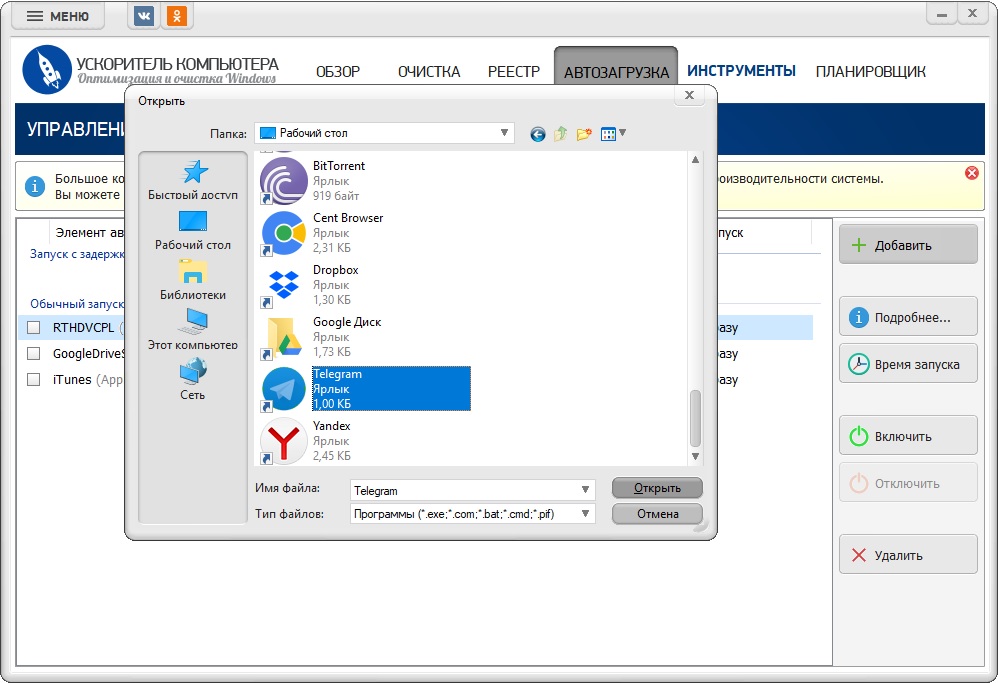
- На вкладке «АВТОЗАГРУЗКА» нажмите «Добавить».
- В окне выбора откройте папку с исполняемым файлом или ярлыком. Для программы, установленной в Program Files, лучше выбирать основной EXE-файл, а не обновлятор или вспомогательный модуль.
- Выделите файл и нажмите «Открыть».
- Убедитесь, что новая строка появилась в обычном запуске и команда указывает на ожидаемый путь.
- Перезагрузите Windows 7 и проверьте, что приложение запускается один раз, без ошибки и без второго экземпляра.
Добавлять один и тот же объект одновременно через программу, папку Startup и Планировщик заданий нельзя: результатом могут стать два окна или два фоновых процесса.
Как настроить задержку запуска
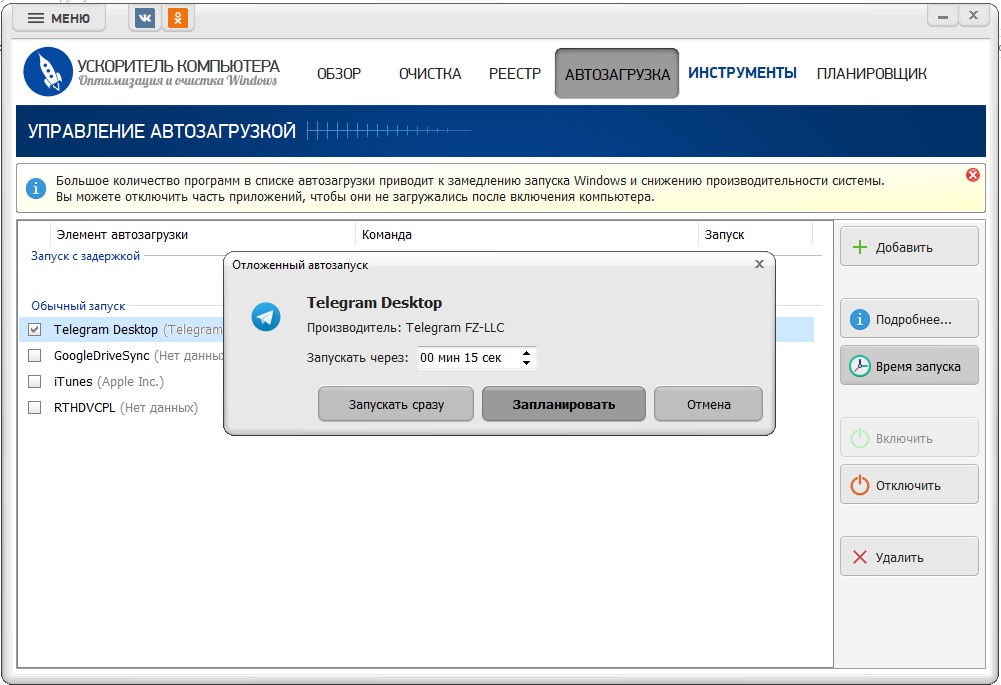
Задержка полезна для программы, которая нужна при каждом входе, но не должна конкурировать с антивирусом, сетевыми службами и рабочим столом в первые секунды. Выделите элемент, нажмите «Время запуска», укажите интервал и подтвердите действие кнопкой «Запланировать». После этого строка перемещается в группу запуска с задержкой.
Не откладывайте защитное ПО, драйверные панели, средства шифрования и обязательные корпоративные агенты. Для мессенджера, клиента синхронизации или необязательного обновлятора задержка обычно безопаснее полного отключения, но после изменения нужно проверить уведомления и синхронизацию.
Плюсы и минусы способа
Плюсы:
- единое окно вместо ручного поиска в нескольких системных разделах;
- видны команда запуска и место хранения записи;
- отключение обратимо;
- можно добавить программу и назначить задержку;
- интерфейс на русском языке.
Минусы:
- требуется установка сторонней программы;
- удаление записи по-прежнему требует понимания её назначения;
- сложные точки автозапуска, включая драйверы и расширения оболочки, удобнее исследовать специализированным Autoruns;
- результат необходимо проверять после перезагрузки, как и при работе встроенными средствами.
Способ 2. MSConfig: встроенная настройка автозагрузки Windows 7
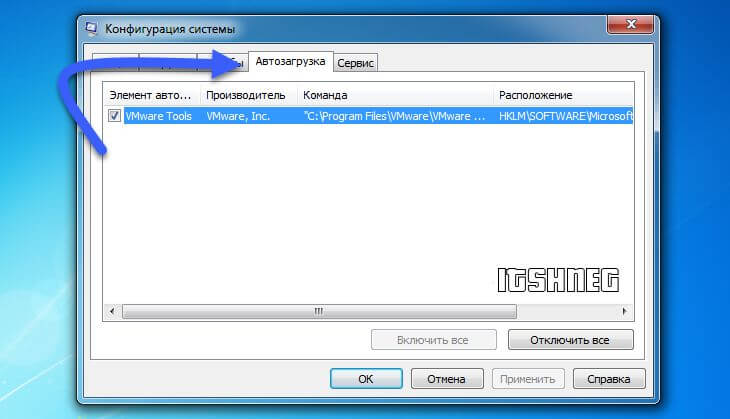
MSConfig, или «Конфигурация системы», — основной встроенный инструмент Windows 7 для включения и отключения найденных элементов. Он не создаёт произвольные записи и не показывает абсолютно все механизмы автозапуска. Его преимущество — обратимость: снятый флажок можно вернуть без ручного восстановления ветки реестра.
Открытие через окно «Выполнить»
- Нажмите Win+R.
- Введите msconfig.
- Нажмите «ОК». При запросе контроля учётных записей подтвердите запуск.
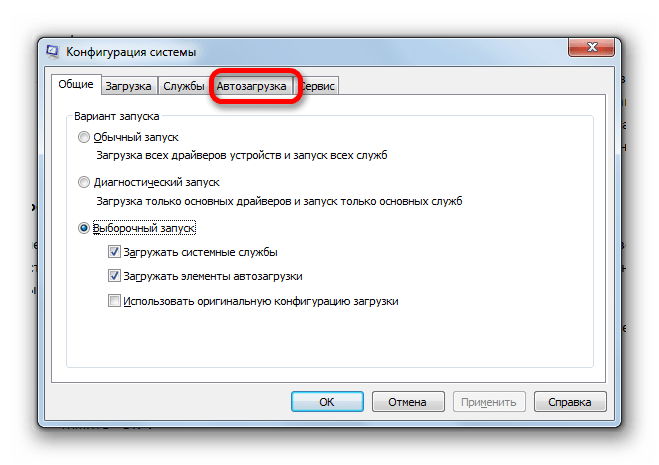
- В окне «Конфигурация системы» перейдите на вкладку «Автозагрузка».
Как читать список
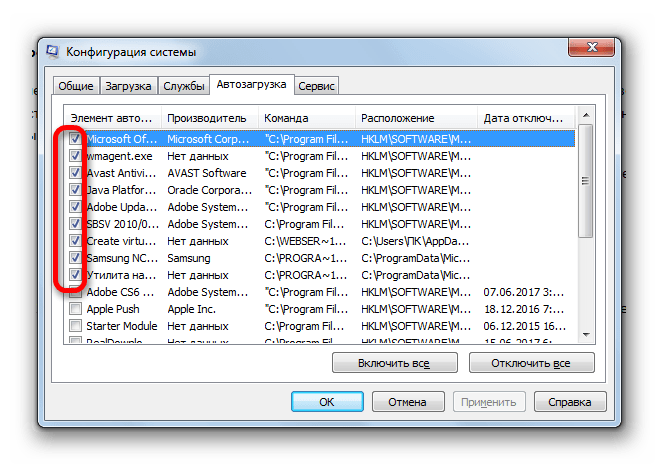
Вкладка содержит название элемента, производителя, команду, расположение и дату отключения. Для диагностики особенно важны три поля:
- Производитель. Подписанный компонент известной программы легче сопоставить с установленным ПО, но одно имя производителя не доказывает безопасность.
- Команда. Здесь указан исполняемый файл и возможные аргументы. Расширьте столбец, если путь обрезан.
- Расположение. Значение показывает источник записи: ветку реестра или папку Startup.
Флажок означает, что элемент разрешён. Снятие флажка не удаляет файл и не удаляет приложение с компьютера.
Отключение и возврат элемента
- Сохраните снимок окна.
- Снимите флажок только у проверенной записи.
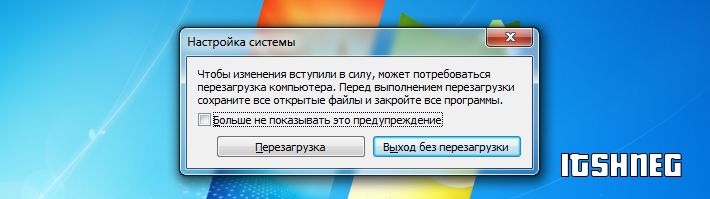
- Нажмите «Применить», затем «ОК».
- Выберите перезагрузку. При незавершённой работе можно выйти без перезагрузки и выполнить её позже.
- После входа проверьте запуск программы и работу оборудования.
- Для возврата повторите путь, установите флажок, нажмите «Применить» и перезагрузите компьютер.
После выборочного отключения на вкладке «Общие» может отображаться «Выборочный запуск». Это ожидаемое состояние. Не выбирайте «Обычный запуск» только ради изменения этой надписи: такой режим способен вернуть сразу все отключённые элементы и усложнить диагностику.
Чего MSConfig не показывает
- не каждое запланированное задание;
- расширения оболочки, драйверы и множество системных точек, видимых в Autoruns;
- часть запусков, заданных политиками;
- программы, стартующие как службы;
- объекты, которые запускает другой уже стартовавший процесс.
Если строка отсутствует, это не ошибка MSConfig. Продолжайте проверку папок, реестра, задач и служб.
Способ 3. Открытие через Панель управления
Этот путь приводит в то же окно MSConfig и пригодится, если комбинация Win+R не используется или пользователь хочет найти системную оснастку через интерфейс.
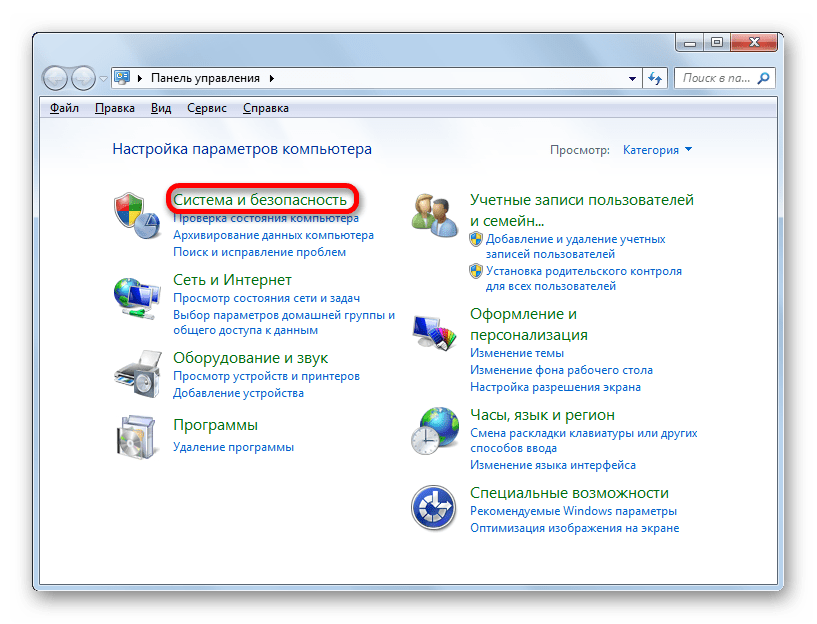
- Откройте меню «Пуск» и нажмите «Панель управления».
- Перейдите в «Система и безопасность».
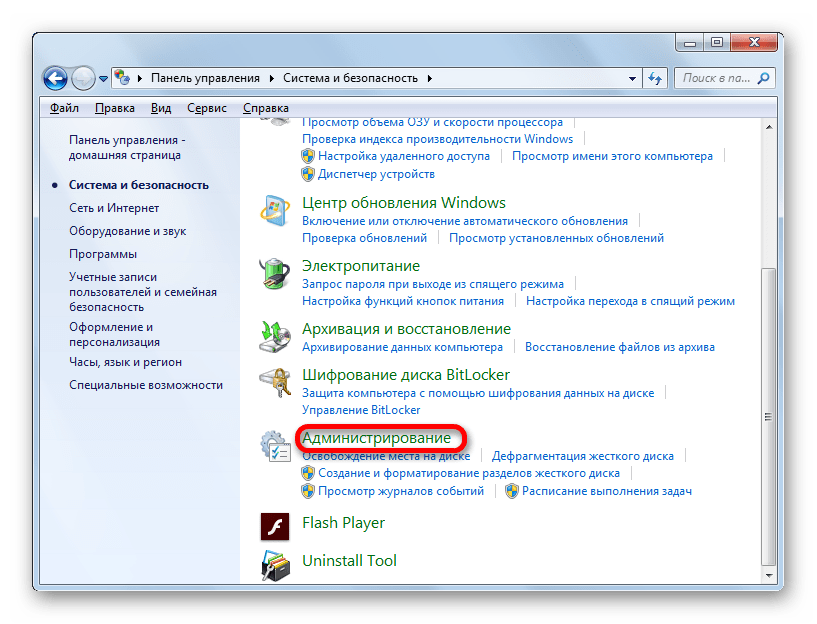
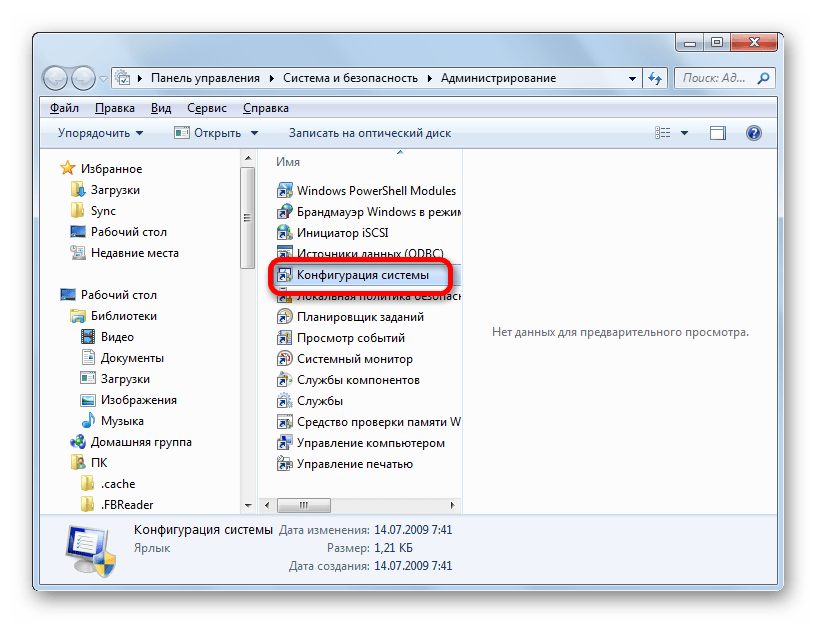
- Откройте «Администрирование».
- Дважды щёлкните «Конфигурация системы».
- Перейдите на вкладку «Автозагрузка» и действуйте по инструкции из предыдущего раздела.
Способ 4. Папка «Автозагрузка» для текущего пользователя и всего компьютера
Папка Startup хранит ярлыки, которые Windows открывает после входа. Это самый понятный способ добавить собственную программу или документ. Однако каталог показывает только один тип автозапуска, поэтому пустое окно не исключает записи в реестре и заданиях.
Открытие через меню «Пуск»
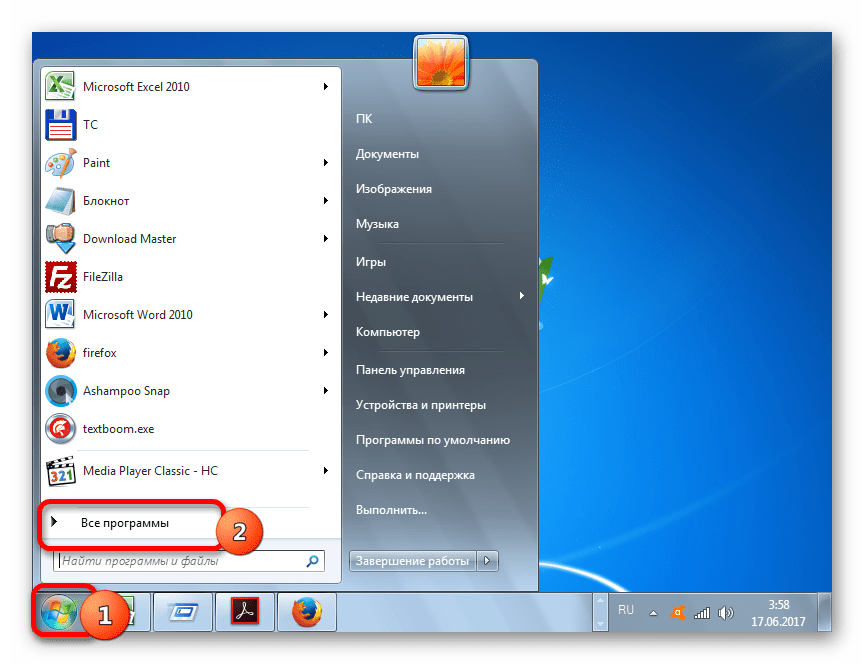
- Нажмите «Пуск».
- Откройте «Все программы».
- Найдите папку «Автозагрузка».
- Щёлкните её правой кнопкой.
- Выберите «Открыть», чтобы перейти к папке текущего профиля.
- Выберите «Открыть общее для всех меню», если нужны ярлыки, действующие для всех пользователей.

Быстрые команды
Команды оболочки надёжнее ручного набора длинного пути, потому что используют фактические системные каталоги.
- shell:Startup — папка текущего пользователя;
- shell:Common Startup — общая папка для всех пользователей.
- Нажмите Win+R.
- Введите нужную команду без кавычек.
- Нажмите Enter.
Прямые расположения в стандартной установке:
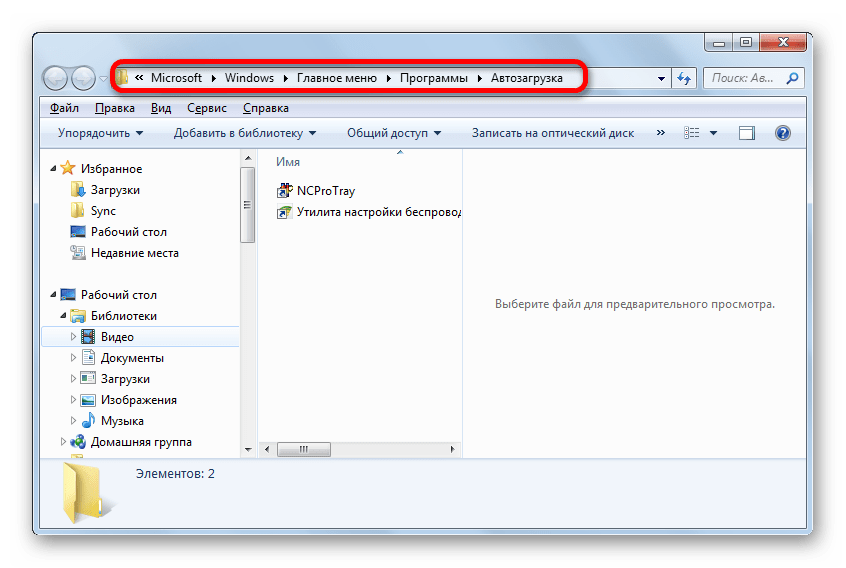
- %APPDATA%\Microsoft\Windows\Start Menu\Programs\Startup;
- %PROGRAMDATA%\Microsoft\Windows\Start Menu\Programs\Startup.
Как убрать программу из папки
Удаляйте ярлык, а не целевой EXE-файл. Щёлкните ярлык правой кнопкой, откройте «Свойства» и на вкладке «Ярлык» проверьте поле «Объект». После этого удалите ярлык из папки. Установленная программа останется на диске и будет запускаться вручную.
Если после удаления ярлыка приложение продолжает стартовать, проверьте общую папку, MSConfig, Run в реестре, собственные настройки приложения и Планировщик заданий.
Как добавить программу или файл
- Найдите основной исполняемый файл программы или её рабочий ярлык.
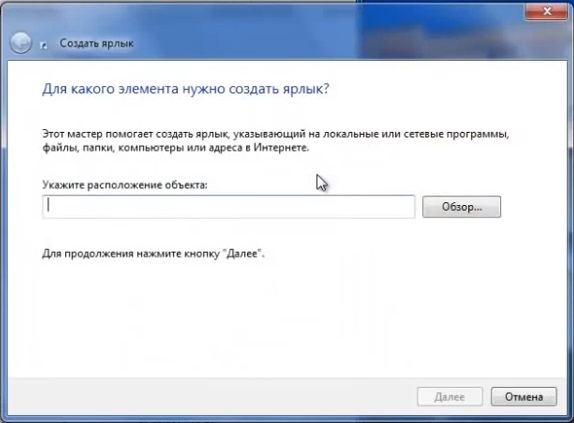
- Щёлкните правой кнопкой и выберите «Создать ярлык».
- Переместите созданный ярлык в нужную папку Startup.
- Выйдите из системы и войдите снова либо перезагрузите компьютер.
- Проверьте, что открылся один экземпляр и не появилось окно с ошибкой пути.
Через папку можно запускать не только EXE, но и документ, сценарий или ярлык сайта. Для документа должна существовать программа, назначенная для его типа. Для сценария учитывайте права, рабочую папку и доступность сетевых ресурсов в момент входа.
Способ 5. Отключение автозапуска в настройках самой программы
Штатная настройка предпочтительна, когда она существует. Приложение понимает собственную структуру и может корректно отключить вспомогательный агент, значок в области уведомлений и обновлятор. Внешнее снятие флажка иногда временно: при следующем обновлении программа снова создаёт запись.
Где искать переключатель
- «Настройки», «Параметры» или «Опции»;
- раздел «Общие»;
- пункт «Запускать вместе с Windows»;
- пункт «Запускать при входе в систему»;
- контекстное меню значка в области уведомлений;
- настройки обновления или фоновой работы.
Точное название зависит от выпуска приложения. В сборке, установленной на Windows 7, откройте фактическое меню настроек и найдите переключатель запуска; расположение пункта в более новых выпусках программы может отличаться.
Почему этот способ не всегда достаточен
Одно приложение может создавать несколько объектов: основной интерфейс, службу обновления, фоновый агент и задачу. Выключение пункта «Показывать значок» не обязательно отключает службу. После изменения проверьте общий список и убедитесь, что исчез именно нужный элемент, а не только значок.
Способ 6. Реестр Windows 7: Run, RunOnce и область действия записи
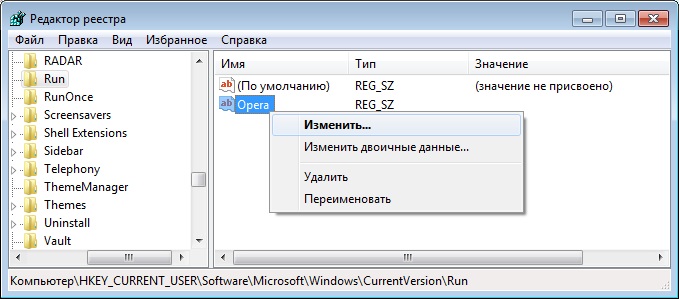
Реестр нужен, когда запись не удаётся изменить через простые средства или необходимо понять её точное расположение. Основные четыре ветки Run и RunOnce запускают команды при входе пользователя. Run выполняется при каждом входе, RunOnce — один раз, после чего значение обычно удаляется.
Как открыть редактор и сохранить резервную копию
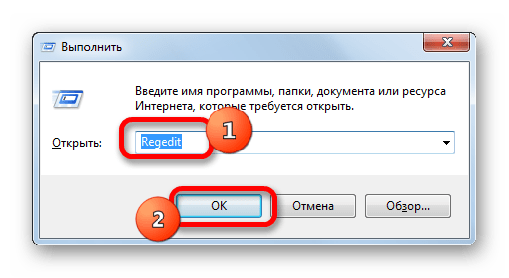
- Нажмите Win+R.
- Введите regedit и нажмите «ОК».
- Подтвердите запрос контроля учётных записей.
- Перейдите к нужной ветке.
- Выделите раздел Run или RunOnce.
- Откройте меню «Файл» и выберите «Экспорт».
- В области экспорта оставьте «Выбранная ветвь» и сохраните REG-файл.
Четыре основные ветки
- HKEY_CURRENT_USER\Software\Microsoft\Windows\CurrentVersion\Run — каждый вход текущего пользователя;
- HKEY_CURRENT_USER\Software\Microsoft\Windows\CurrentVersion\RunOnce — однократный запуск для текущего пользователя;
- HKEY_LOCAL_MACHINE\Software\Microsoft\Windows\CurrentVersion\Run — запуск для пользователей компьютера;
- HKEY_LOCAL_MACHINE\Software\Microsoft\Windows\CurrentVersion\RunOnce — однократный машинный запуск с дополнительными ограничениями контекста.
В 64-разрядной Windows существуют отдельные логические представления части реестра для 32- и 64-разрядных приложений. В редакторе 32-разрядные машинные данные отображаются в структуре HKEY_LOCAL_MACHINE\Software\WOW6432Node. Если известная 32-разрядная программа отсутствует в обычной ветке, проверьте соответствующее представление, но не создавайте собственные системные узлы с названием WOW6432Node.
Как читать значение
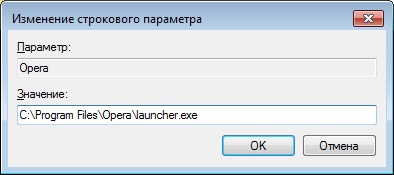
Слева указано произвольное имя параметра, справа — команда. Проверяйте полный путь и аргументы. Путь с пробелами должен быть заключён в кавычки, например "C:\Program Files\Program\program.exe" /background. Аргумент после EXE может включать фоновый режим, открытие определённого профиля или запуск без интерфейса.
Наличие знакомого имени параметра не гарантирует, что команда ведёт к ожидаемому файлу. Вредоносная запись способна называться как системный компонент. Сопоставляйте имя с путём, свойствами файла, издателем и цифровой подписью.
Как временно отключить запись
Редактор реестра не имеет отдельной кнопки «Отключить». Безопаснее экспортировать значение, затем удалить только конкретный параметр, не весь раздел Run. Ещё безопаснее сначала использовать MSConfig или менеджер автозагрузки: они сохраняют отключённое состояние и упрощают возврат.
Как добавить программу вручную
- Выберите ветку текущего пользователя или компьютера.
- Щёлкните пустую область справа правой кнопкой.
- Выберите «Создать» → «Строковый параметр».
- Задайте понятное имя.
- Дважды щёлкните параметр и в поле «Значение» укажите полный путь к EXE в кавычках.
- Нажмите «ОК», закройте редактор и перезагрузите компьютер.
Как вернуть удалённое значение
Дважды щёлкните сохранённый REG-файл, подтвердите внесение данных и перезагрузите компьютер. Перед импортом откройте файл в Блокноте и убедитесь, что он относится к ожидаемой ветке. Не импортируйте REG-файлы неизвестного происхождения.
Ошибки при ручном редактировании
- удаление всего раздела Run вместо одного значения;
- создание записи в HKEY_LOCAL_MACHINE, хотя она нужна только одному пользователю;
- путь без кавычек при наличии пробелов;
- указание ярлыка, который позже перемещён или удалён;
- дублирование записи в Run и папке Startup;
- редактирование без экспорта ветки;
- попытка сделать вывод по короткому имени, не проверив команду.
Способ 7. Планировщик заданий: запуск при входе, старте системы и с задержкой
Запланированная задача может не отображаться в папке Startup и в обычном списке MSConfig. Она запускает программу по триггеру: при запуске компьютера, при входе конкретного пользователя, по расписанию или после события. Этот механизм часто используют обновляторы, средства обслуживания и программы, которым требуется задержка.
Как найти существующее задание
- Нажмите Win+R и введите taskschd.msc.
- Откройте «Библиотека планировщика заданий» в левой панели.
- Выбирайте папки библиотеки и просматривайте список в центре.
- Для подозрительного задания откройте «Свойства».
- На вкладке «Триггеры» ищите «При входе в систему» или «При запуске».
- На вкладке «Действия» проверьте программу, аргументы и рабочую папку.
- Сначала используйте команду «Отключить», а не «Удалить».
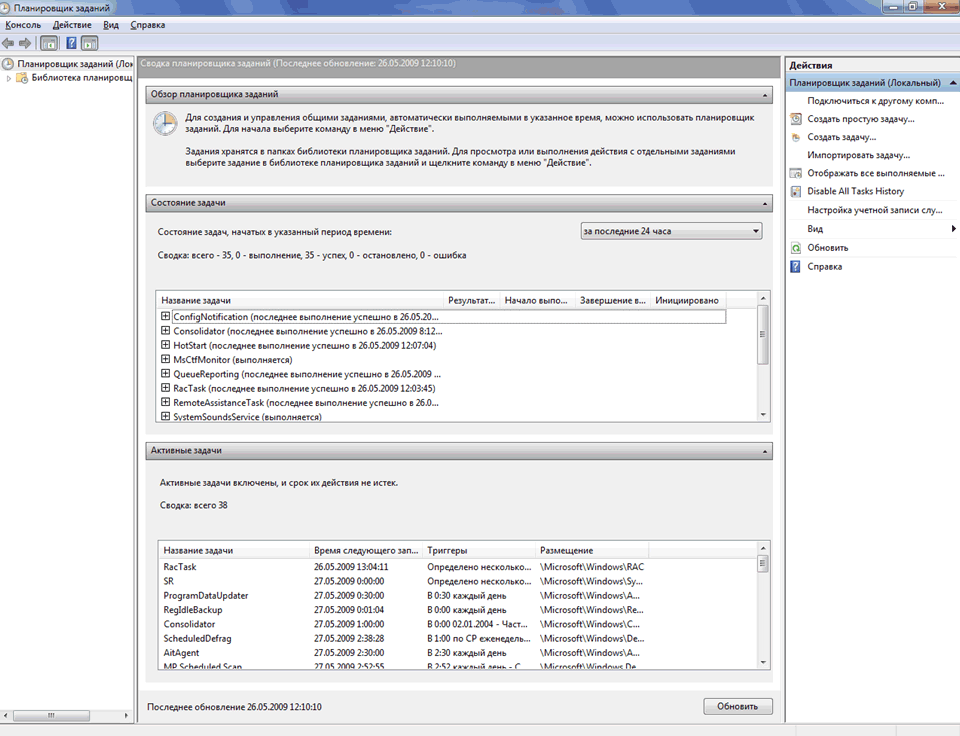
Название задания не обязано совпадать с именем EXE. Решение принимают по действию и издателю. Системные задания Microsoft обычно находятся в подпапках Microsoft\Windows; их массовое отключение недопустимо.
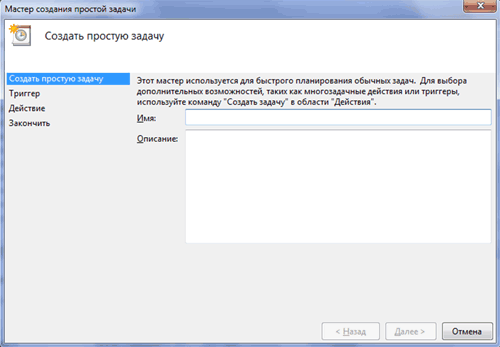
Как создать простой запуск при входе
- В правой панели нажмите «Создать простую задачу».
- Введите понятное имя, например «Запуск рабочей программы».
- Выберите триггер «При входе в Windows».
- Выберите действие «Запустить программу».
- Нажмите «Обзор» и укажите основной EXE-файл.
- Проверьте сводку и нажмите «Готово».
- Выйдите из системы и войдите снова.
Когда нужен расширенный вариант «Создать задачу»
Команда «Создать задачу» позволяет выбрать пользователя, запуск с повышенными правами, несколько триггеров, задержку, условия питания и сетевого подключения. Используйте её, когда обычная папка Startup не подходит: приложение требует административных прав, должно запускаться с задержкой или только при определённом пользователе.
Для задержки откройте свойства задачи, перейдите на вкладку «Триггеры», выделите триггер входа и нажмите «Изменить». Установите отсрочку запуска, сохраните триггер и затем сохраните свойства задачи. Триггер определяет момент запуска, а вкладка «Действия» — исполняемый файл и его параметры.
Проверка задачи
- в библиотеке состояние должно соответствовать намерению;
- вкладка «Журнал» при включённой истории показывает запуск и ошибку;
- поле «Последний результат запуска» помогает отличить отсутствие триггера от ошибки программы;
- кнопка «Выполнить» проверяет действие вручную, но не доказывает, что триггер настроен правильно;
- после теста убедитесь, что задача не создаёт второй экземпляр программы.
Способ 8. Локальная групповая политика
Редактор локальной групповой политики доступен не во всех редакциях Windows 7. Он используется в Professional, Ultimate и Enterprise; в домашних редакциях команда gpedit.msc обычно отсутствует. Политики запуска — административный механизм, а не повседневная замена папке Startup.
Где искать политики запуска
- Нажмите Win+R, введите gpedit.msc.
- Для машинной настройки откройте «Конфигурация компьютера» → «Административные шаблоны» → «Система» → «Вход в систему».
- Для пользовательской настройки откройте аналогичный раздел в «Конфигурация пользователя».
- Проверьте политики запуска программ при входе и правила обработки списков Run.
- Перед изменением запишите исходное состояние: «Не задана», «Включена» или «Отключена».
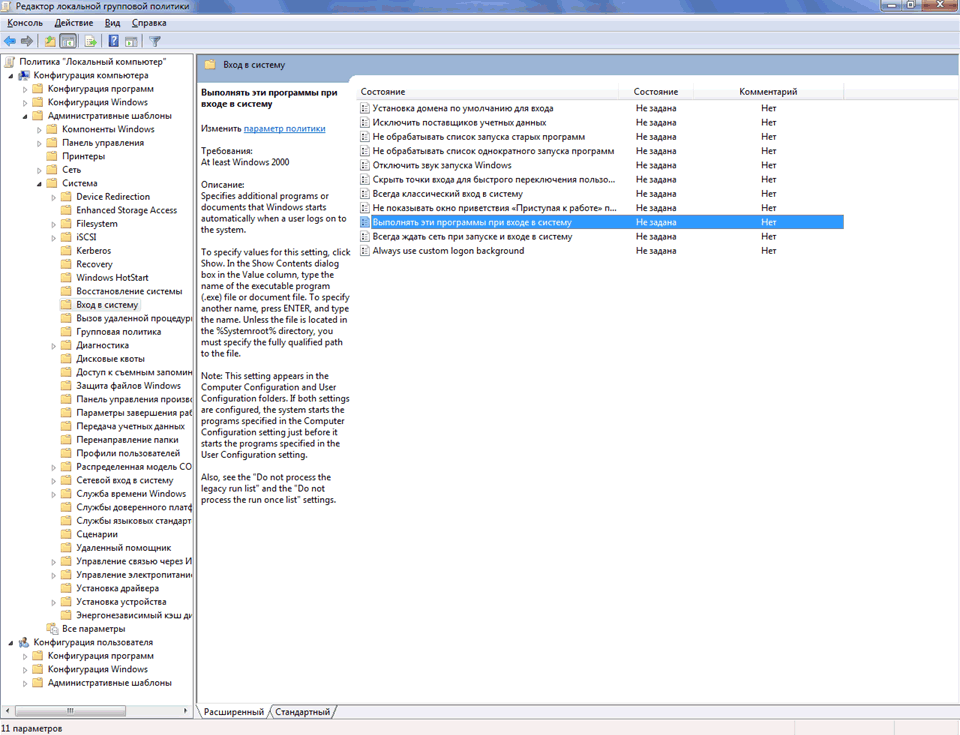
Записи, заданные политикой, могут не отображаться в MSConfig. Поэтому отсутствие строки в обычном списке не является доказательством, что политика не запускает программу. В корпоративной среде локальное изменение также может быть перезаписано доменной политикой.
Не меняйте политики «не обрабатывать список однократного запуска» и близкие параметры без понимания их влияния: они затрагивают не одну программу, а целый механизм RunOnce.
Способ 9. Просмотр через «Сведения о системе»
Оснастка msinfo32 полезна как дополнительный режим просмотра. Она собирает сведения о программной среде и показывает автоматически загружаемые программы, найденные в распространённых точках запуска. Редактировать записи в этом окне нельзя.
- Нажмите Win+R.
- Введите msinfo32.
- В левой панели откройте «Программная среда».
- Выберите «Автоматически загружаемые программы».
- Сопоставьте имя, команду, пользователя и расположение с данными MSConfig или реестра.
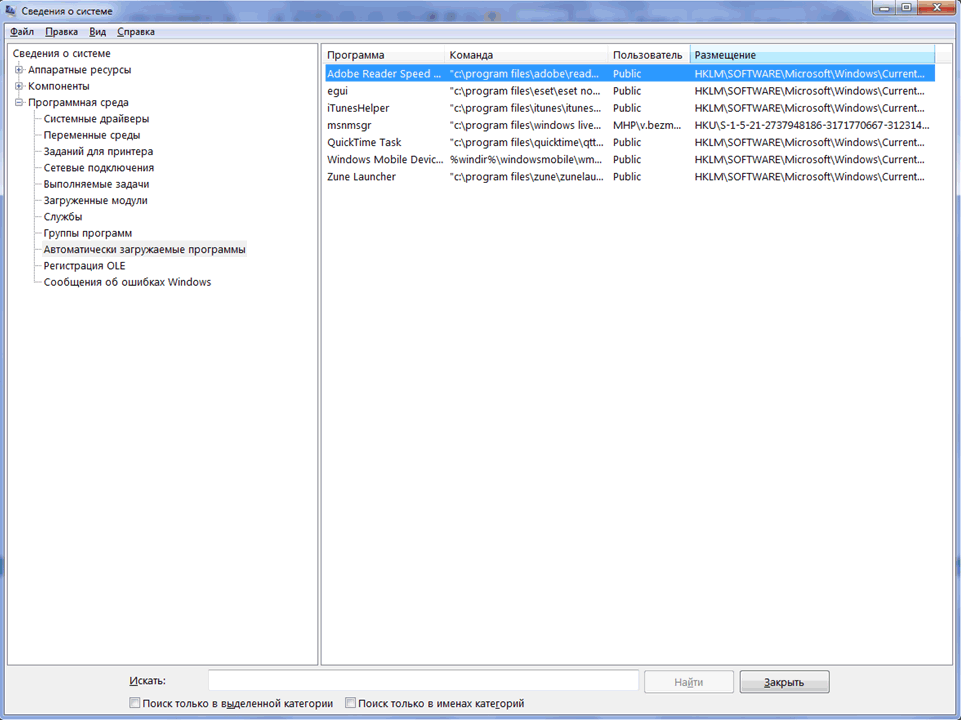
Оснастка удобна, когда нужно получить обзор без изменения конфигурации. Она не заменяет Autoruns и не гарантирует показ каждого драйвера, расширения или задания.
Способ 10. Службы Windows
Некоторые приложения запускают фон не через обычную автозагрузку, а как службу. Служба может работать без окна и без значка, поэтому пользователь видит нагрузку, но не находит программу в папке Startup.
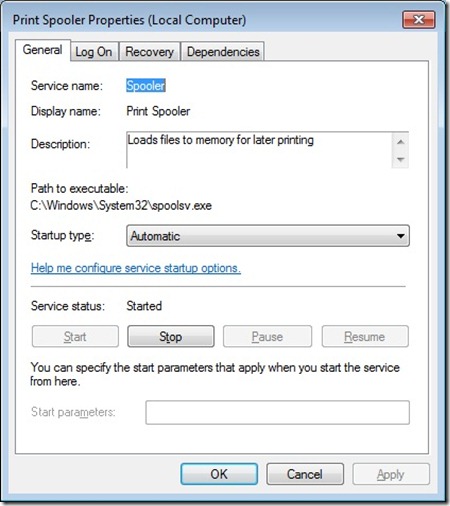
Как проверить службы
- Нажмите Win+R и введите services.msc.
- Найдите службу по отображаемому имени.
- Дважды щёлкните строку.
- Проверьте «Имя службы», «Исполняемый файл», состояние и тип запуска.
- Откройте вкладку зависимостей, если она доступна, и убедитесь, что другие компоненты не зависят от службы.
- Для диагностического теста сначала остановите службу и выберите «Вручную», а не «Отключена».
- Перезагрузите компьютер и проверьте связанную программу.
Какие типы запуска встречаются
- Автоматически. Служба стартует при загрузке системы.
- Автоматически (отложенный запуск). Запуск переносится на более поздний этап.
- Вручную. Служба запускается по запросу системы или приложения.
- Отключена. Запуск блокируется до изменения типа.
Нельзя массово отключать службы по принципу «название незнакомо». Сетевые подключения, звук, установщик, криптография и другие системные функции зависят от служб. Для чистой диагностики стороннего ПО в MSConfig сначала включают «Не отображать службы Microsoft», а затем работают только с оставшимися записями, сохраняя исходное состояние.
Чистая загрузка Windows 7: как отделить конфликт автозапуска от системной ошибки
Чистая загрузка — временный диагностический режим. Windows запускается с системными службами Microsoft, но без обычных элементов автозагрузки и выбранных сторонних служб. Такой тест отвечает на конкретный вопрос: вызывает ли проблему одна из программ, которые стартуют вместе с системой. Использовать этот режим как постоянную «оптимизацию» нельзя, потому что вместе с лишним агентом могут быть выключены резервное копирование, синхронизация, VPN, драйверная панель или служба нужного приложения.
Как подготовиться к тесту
- Закройте документы и завершите установку обновлений, чтобы перезагрузка не прервала работу.
- Откройте MSConfig и сделайте снимки вкладок «Автозагрузка» и «Службы».
- Запишите элементы, которые были отключены ещё до диагностики. Иначе при возврате можно случайно включить старую ненужную запись.
- Проверьте, что известны пароли к VPN, облачному клиенту и рабочим приложениям: после отключения фоновых агентов может потребоваться ручной вход.
Тест только элементов автозагрузки
- Нажмите Win+R, введите msconfig и откройте вкладку «Общие».
- Выберите «Выборочный запуск».
- Снимите флажок «Загружать элементы автозагрузки». Остальные параметры не меняйте.
- Нажмите «Применить» и «ОК», затем перезагрузите компьютер.
- Повторите действие, при котором возникала ошибка: дождитесь рабочего стола, подключите устройство, откройте проблемную программу или проверьте время входа.
Если проблема исчезла, причина находится среди обычных элементов входа. Верните исходную настройку и включайте записи группами, пока ошибка не появится снова. Если проблема сохранилась, переходите к тесту сторонних служб.
Тест сторонних служб
- Откройте вкладку «Службы» в MSConfig.
- Обязательно установите флажок «Не отображать службы Microsoft».
- Проверьте, что в таблице остались только сторонние службы.
- Нажмите «Отключить все», затем «Применить» и «ОК».
- Перезагрузите компьютер и повторите проверяемый сценарий.
Флажок скрытия служб Microsoft — критическая защита от массового отключения системных компонентов. Перед нажатием «Отключить все» ещё раз убедитесь, что он установлен. На рабочем компьютере не проводите такой тест без согласования, если в списке есть агент управления, шифрование, контроль доступа или корпоративная защита.
Как найти виновника методом половинного включения
- Разделите отключённые записи примерно пополам.
- Включите первую половину и перезагрузите компьютер.
- Если ошибка вернулась, виновник находится в включённой группе; если нет — во второй.
- Снова разделите подозрительную группу пополам.
- Повторяйте тест, пока не останется одна запись или один связанный набор компонентов.
- Верните остальные элементы в исходное состояние и отдельно проверьте найденную программу, её службу и задачу.
Метод половинного включения быстрее последовательной проверки десятков строк и сохраняет причинно-следственную связь. Однако связанные элементы одной программы лучше включать вместе: основной агент и служба обновления могут зависеть друг от друга.
Как выйти из чистой загрузки
Верните флажок «Загружать элементы автозагрузки», затем восстановите сторонние службы по сохранённому снимку. Не выбирайте «Обычный запуск» вслепую, если до теста часть записей уже была отключена: этот режим способен включить их снова. После возврата выполните ещё одну перезагрузку и проверьте защиту, сеть, звук, синхронизацию и резервное копирование.
Сравнение программ для управления автозагрузкой
| Инструмент | Подходит для Windows 7 | Главная задача | Обратимое отключение | Задержка | Глубина просмотра |
|---|---|---|---|---|---|
| Ускоритель Компьютера | Да | Понятное управление обычными записями | Да | Да | Средняя |
| CCleaner | Только поддерживаемая ветка 6 для Windows 7 | Обычные записи, задачи и контекстные пункты в старом интерфейсе | Да | Нет в основном менеджере | Средняя |
| Autoruns | Нужна совместимая сборка | Глубокая диагностика всех точек автозапуска | Да, флажком | Нет | Очень высокая |
| AnVir Task Manager | Да | Автозагрузка, процессы, службы и оценка риска | Да | Да | Высокая |
Инструменты нельзя считать полностью взаимозаменяемыми. Для новичка важнее ясный список и обратимость. Для поиска скрытого расширения, драйвера или Winlogon-компонента нужен Autoruns. Для задержки подходят «Ускоритель Компьютера» и AnVir. CCleaner на Windows 7 применим только в совместимой линии 6, а не в ветке 7.
CCleaner: только совместимая с Windows 7 ветка
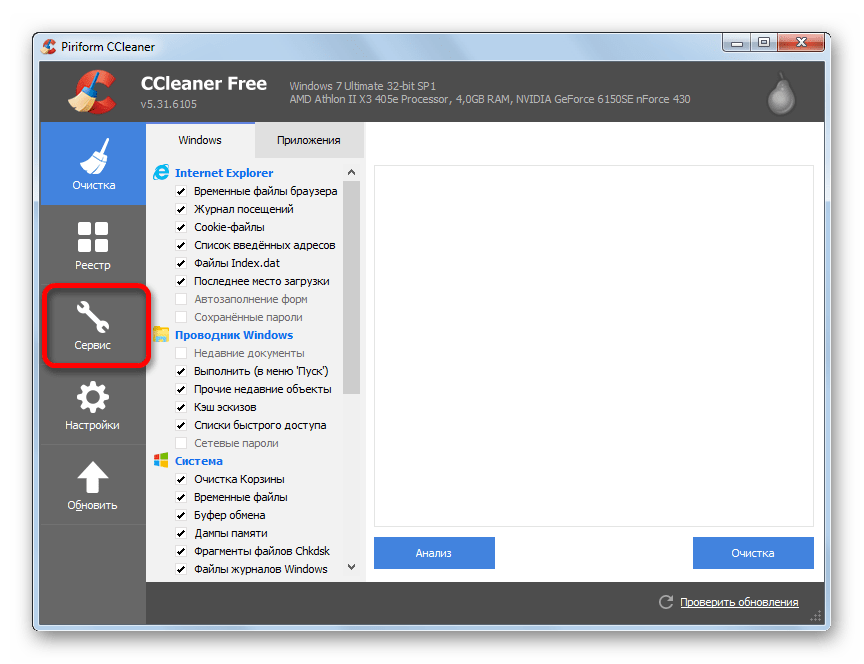
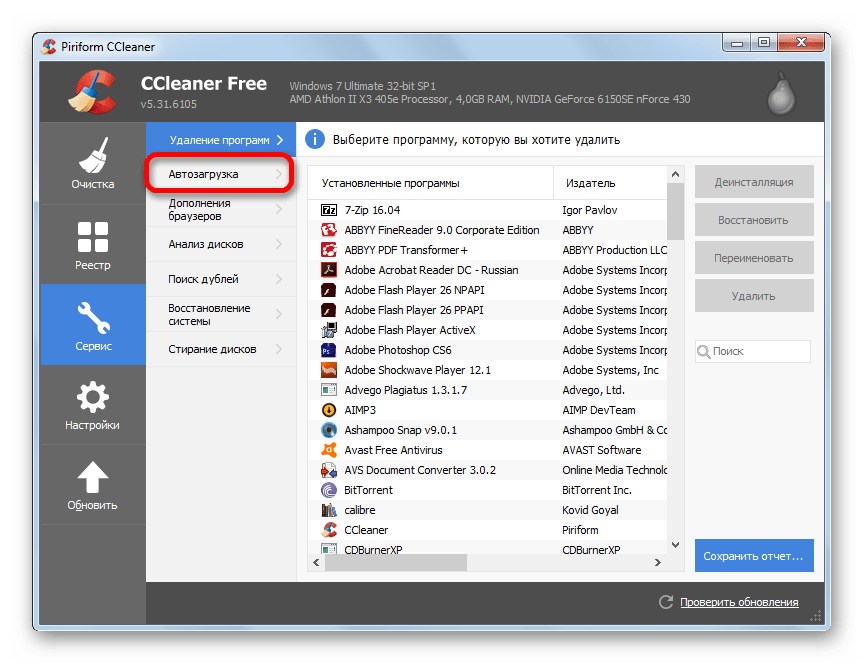
CCleaner 7 не запускается на Windows 7. Для этой системы подходит совместимая линия 6 с классическим интерфейсом. Поэтому названия разделов ниже относятся именно к старому окну «Сервис» → «Автозагрузка»; переносить эти шаги на ветку 7 нельзя.
Путь в классическом интерфейсе
- Откройте CCleaner.
- В левой панели выберите «Сервис».
- Перейдите в «Автозагрузка».
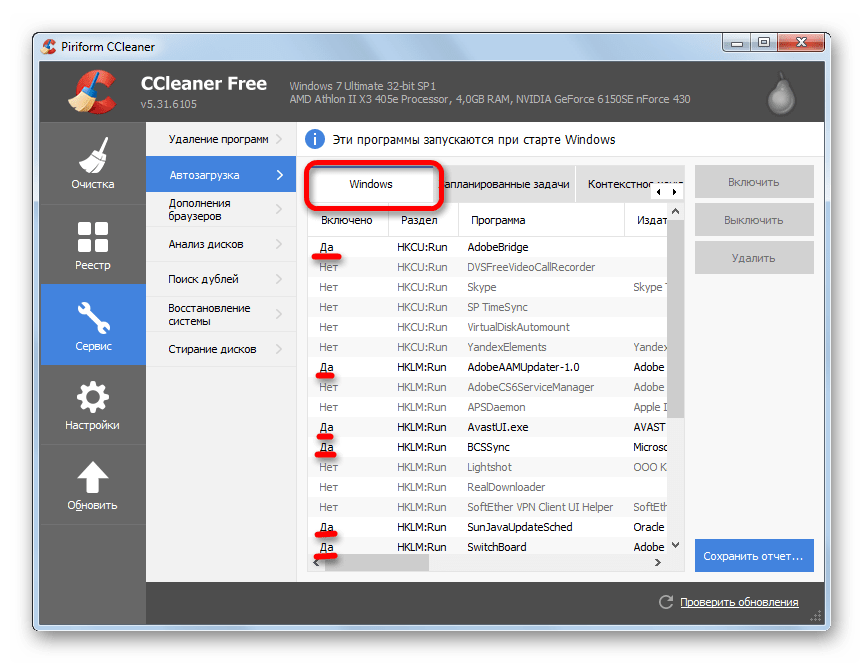
- На вкладке Windows выделите запись.
- Нажмите «Выключить» для обратимого теста.
- Перезагрузите компьютер вручную: программа не всегда предлагает это сделать.
Что проверять кроме вкладки Windows
В классическом менеджере присутствовали вкладки запланированных задач и контекстного меню. Если нежелательный браузер или обновлятор возвращается, проверьте задачи. Не удаляйте задание по одному подозрительному имени: откройте его расположение и команду.
Плюсы:
- знакомый интерфейс;
- отключение и включение без ручного редактирования реестра;
- в одном разделе видны несколько типов записей.
Минусы:
- новая ветка 7 несовместима с Windows 7;
- скриншоты из старых инструкций не соответствуют новому интерфейсу;
- охват меньше, чем у Autoruns;
- использование устаревшей системы и старой ветки приложения повышает требования к осторожности.
Autoruns: поиск скрытых точек автозапуска
Autoruns от Microsoft Sysinternals показывает больше точек, чем MSConfig: папки Startup, Run и RunOnce, службы, драйверы, расширения Проводника, Winlogon, задачи, кодеки и другие категории. Это диагностический инструмент для опытного пользователя. Для Windows 7 следует использовать сборку, совместимость которой с системой подтверждена; новые выпуски Sysinternals не нужно автоматически считать подходящими для устаревшей ОС.
Базовая проверка вкладки Logon
- Запустите Autoruns с правами администратора.
- Дождитесь окончания первичного сканирования.
- Перейдите на вкладку «Logon».
- Сопоставьте описание, издателя, путь и место записи.
- Снимите флажок для временного отключения.
- Перезагрузите компьютер и проверьте результат.

Полезные команды Autoruns
- Properties. Открывает свойства файла, где проверяют версию, издателя и цифровую подпись.
- Jump to Entry. Переходит к точной ветке реестра или папке.
- Jump to Image. Открывает каталог исполняемого файла.
- Hide Signed Microsoft Entries. Скрывает подписанные записи Microsoft и помогает сосредоточиться на сторонних компонентах.
- Verify Code Signatures. Проверяет цифровые подписи.
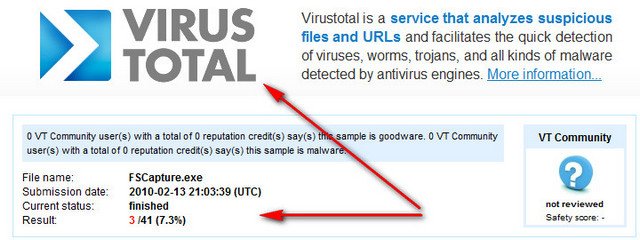
- VirusTotal. Отправляет хеши или файлы на проверку после принятия условий сервиса; результат не заменяет ручную идентификацию.
Цвета и отсутствие файла
Autoruns выделяет проблемные строки. Запись, которая ссылается на отсутствующий файл, может быть остатком удалённой программы, но перед удалением проверьте путь и назначение. Не каждая неподписанная строка вредоносна: старые легитимные приложения для Windows 7 могут не иметь современной подписи.
Плюсы:
- самый широкий охват точек автозапуска;
- точный переход к источнику записи;
- проверка подписи и интеграция с внешней проверкой;
- отключение флажком без немедленного удаления.
Минусы:
- интерфейс перегружен для новичка;
- неосторожное отключение драйвера, Winlogon-компонента или службы опаснее удаления обычного ярлыка;
- нет встроенной задержки запуска;
- для Windows 7 нужна отдельно подтверждённая совместимая сборка.
AnVir Task Manager: автозагрузка, процессы и задержка
AnVir Task Manager работает в Windows 7 и объединяет менеджер автозагрузки, процессов и служб. В программе доступны отключение элементов, просмотр связанного файла, оценка риска, контроль появления новых записей и отложенный запуск.
Как работать со списком
- Откройте вкладку «Автозагрузка».
- Выберите группу «Все записи» или нужный источник.
- Проверьте путь, производителя, место автозапуска и оценку риска.
- Откройте контекстное меню записи.
- Для теста используйте «Отключить (Карантин)» либо снимите флажок в интерфейсе установленной версии.
- Перезагрузите Windows 7.
- Для возврата выберите обратное действие «Разрешить» или установите флажок.
Отложенный запуск
Для нужной, но тяжёлой программы откройте контекстное меню и выберите добавление в отложенную загрузку. Затем задайте интервал. Запуски можно разнести по времени, чтобы несколько клиентов не занимали диск и процессор одновременно сразу после входа.

Контроль новых записей
Монитор автозагрузки сообщает о попытке приложения добавить новый объект. Решение принимают по издателю, пути и причине установки. Запрещать запись следует только после идентификации: обновление защитной программы или драйвера тоже может законно менять автозапуск.
Плюсы:
- поддержка Windows 7;
- группировка по источникам;
- сведения о файле и риске;
- отложенный запуск;
- контроль новых записей.
Минусы:
- оценка риска является подсказкой, а не окончательным диагнозом;
- широкий доступ к службам и процессам повышает цену ошибки;
- интерфейс разных выпусков заметно отличается;
- при установке старых сборок нужно внимательно читать каждый экран и не соглашаться на необязательные предложения.
Средства идентификации неизвестной записи
Базы процессов и программы с пользовательскими оценками не управляют автозагрузкой напрямую. Их задача — помочь установить назначение файла. Решение об отключении нельзя принимать только по проценту голосов или короткому описанию: одинаковое имя файла может использоваться разными программами.
Should I Remove It?
Should I Remove It? анализирует список установленного ПО и показывает пользовательские оценки и долю удалений. Это дополнительная подсказка, а не менеджер всех точек автозапуска. Перед удалением проверьте разработчика, назначение приложения, связь с оборудованием и последствия для других программ.

Плюсы:
- помогает распознать малоизвестное установленное ПО;
- связывает запись с программой, а не только с именем EXE.
Минусы:
- пользовательская популярность не определяет безопасность;
- редкое корпоративное ПО может иметь мало данных;
- удаление программы — более радикальное действие, чем отключение автозапуска.
ProcessLibrary
ProcessLibrary — каталог процессов и DLL. Введите точное имя файла без пути и сравните описание с расположением на компьютере. Если каталог описывает системный файл в System32, а фактический объект лежит во временной папке пользователя, совпадение имени не подтверждает подлинность.
Pacman’s Portal
Pacman’s Portal относится к старым справочникам элементов автозапуска. Его обозначения пригодны только как историческая подсказка: решение принимают по фактическому пути, издателю, подписи и поведению файла на конкретном компьютере.
Как определить неизвестный элемент автозагрузки
Безопасная идентификация строится от локальных данных к внешней проверке. Чем больше признаков совпало, тем увереннее решение.
- Запишите полное имя. Не сокращайте расширение EXE, DLL, CMD или BAT.
- Раскройте команду. Проверьте путь, параметры и наличие кавычек.
- Откройте расположение. Обычная программа должна находиться в каталоге своего издателя, а не в случайной временной папке.
- Откройте свойства файла. На вкладках «Подробно» и «Цифровые подписи» проверьте описание продукта и подписанта.
- Сопоставьте с установленной программой. Имя папки и значок должны соответствовать объекту.
- Проверьте источник записи. Run, Startup, задача и служба требуют разных способов возврата.
- Поищите точное имя в надёжных каталогах. Сравнивайте не только описание, но и ожидаемое расположение.
- Проверьте файл защитным ПО. Внешняя проверка полезна, но нулевое число обнаружений не доказывает безопасность.
- Отключите запись, не удаляя файл. Выполните одну перезагрузку и проверьте функции.
- Удаляйте только после теста. Если программа не нужна, удалите её штатным деинсталлятором, а не стиранием одного EXE.
Признаки, требующие повышенного внимания
- путь во временном каталоге или в папке со случайным набором символов;
- маскировка под системное имя при расположении вне Windows и Program Files;
- запуск сценария через cmd.exe, wscript.exe, cscript.exe, rundll32.exe или PowerShell с длинными параметрами;
- отсутствующий файл при сохранённой записи;
- задание, которое повторяется каждые несколько минут без понятной причины;
- неизвестный издатель и отсутствие подписи у компонента, заявленного как системный;
- запуск браузера с незнакомым адресом или параметром;
- быстрое восстановление записи после отключения.
Каждый признак по отдельности не является приговором. Например, старый драйвер может быть неподписан, а законный обновлятор — запускаться через задачу. Важна совокупность данных.
Что нельзя отключать без проверки
| Категория | Почему важна | Что проверить |
|---|---|---|
| Антивирус и брандмауэр | Защита может перестать стартовать до подключения к сети | Издатель, состояние защиты после перезагрузки |
| Драйверные панели | Пропадают горячие клавиши, жесты, профили звука и видео | Модель устройства и функции значка |
| Резервное копирование | Копии перестанут создаваться по расписанию | Последняя успешная копия и расписание |
| Шифрование и VPN | Нарушается доступ к защищённым данным и рабочей сети | Корпоративные требования и способ входа |
| Облачная синхронизация | Файлы перестают обновляться автоматически | Нужна ли синхронизация сразу после входа |
| Средства ввода и специальных возможностей | Может исчезнуть раскладка, экранный помощник или горячие клавиши | Зависимость пользователя от функции |
| Корпоративные агенты | Возможна потеря соответствия правилам организации | Политики администратора и назначение агента |
Особенно осторожно обращайтесь с записями Microsoft, Intel, AMD, NVIDIA, Realtek, Synaptics, Elantech и производителей ноутбука. Не все из них обязательны, но сначала нужно определить, какую функцию они обеспечивают.
Что обычно можно запускать вручную или с задержкой
Категории ниже не являются универсальным списком на удаление. Они лишь чаще допускают ручной или отложенный запуск.
- Мессенджеры. Отключение безопасно, если мгновенные уведомления после входа не нужны.
- Игровые клиенты. Можно запускать перед игрой, а не при каждом включении компьютера.
- Торрент-клиенты. Ручной запуск предотвращает немедленную сетевую и дисковую нагрузку.
- Вспомогательные панели принтера и сканера. Драйвер печати может работать без отдельного значка, но это нужно проверить на конкретной модели.
- Необязательные обновляторы. Отключение фонового агента требует регулярной ручной проверки обновлений.
- Программы для телефона и камеры. Их можно открывать при подключении устройства.
- Клиенты облака. Лучше задержать, если синхронизация нужна, но не должна мешать входу.
- Панели быстрого запуска. Если их функции дублируются меню «Пуск», запуск можно отключить.
Оптимальный выбор зависит не от числа записей, а от сценария. На рабочем компьютере VPN и синхронизация могут быть обязательны, на домашнем — нет. На ноутбуке драйвер горячих клавиш важнее, чем на настольном ПК.
Почему программа снова появляется в автозагрузке
Автозапуск включён внутри приложения
Откройте настройки программы и выключите штатный переключатель. После этого повторите внешнее отключение.
Работает обновлятор
Служба или задача обновления может восстанавливать Run. Найдите связанное задание и проверьте, не создаётся ли запись после обновления.
Изменена не та область
Запись текущего пользователя и машинная запись существуют независимо. Удаление ярлыка из пользовательской папки не затрагивает общую папку.
Есть второй механизм
Одна программа может одновременно использовать Run и задачу. Отключение одного источника оставляет второй.
Вход выполнен под другой учётной записью
Проверяйте HKCU и пользовательскую папку именно в том профиле, где наблюдается запуск.
Установщик выполняет восстановление
Некоторые приложения исправляют отсутствующие компоненты при старте. В таком случае отключайте автозапуск штатно или меняйте параметры установки, а не удаляйте запись после каждого входа.
Запускается связанный агент
Основное окно может стартовать из фонового процесса с другим именем. Смотрите команду и дочерние процессы, а не только название видимого приложения.
Типичные ошибки при настройке
- Искать только папку Startup. Реестр, задачи и службы останутся незамеченными.
- Открывать инструкцию для Windows 10. В Диспетчере задач Windows 7 нет современной вкладки управления автозагрузкой; основной встроенный список находится в MSConfig.
- Нажимать «Отключить все» без плана. Это усложняет поиск причины и может убрать нужные компоненты.
- Удалять EXE вместо записи. Программа повреждается, а другая точка запуска может продолжать выдавать ошибку.
- Не сохранять ветку реестра. Ручное восстановление точной команды и аргументов становится сложнее.
- Считать неподписанный файл вредоносным. У старого законного ПО подпись может отсутствовать.
- Считать подпись полной гарантией. Подписанный файл всё равно нужно сопоставить с ожидаемым продуктом и путём.
- Использовать CCleaner 7 на Windows 7. Новая линия не поддерживает эту ОС; требуется совместимый выпуск линии 6.
- Ставить старые утилиты из случайного каталога. Перепакованный установщик может содержать дополнительные компоненты или отличаться от исходной программы.
- Менять сразу реестр, папку и задачу. После такой серии трудно понять, какое действие решило проблему.
- Не перезагружать компьютер. Закрытие окна не всегда останавливает уже запущенный процесс.
- Путать запуск и отображение значка. Скрытый значок не означает, что фоновый процесс отключён.
Как измерить результат без самообмана
Одна субъективная перезагрузка не даёт надёжного вывода. Скорость зависит от обновлений, состояния диска, антивирусной проверки и кэша. Используйте одинаковый сценарий.
- Запишите исходный список и время от нажатия кнопки питания до появления рабочего стола.
- Отдельно измерьте время до момента, когда диск перестаёт постоянно работать и программы отвечают без задержки.
- Отключите одну группу проверенных элементов.
- Выполните две перезагрузки: первая может включать служебные операции, вторая лучше отражает обычное состояние.
- Проверьте сеть, звук, печать, горячие клавиши, защиту, синхронизацию и резервное копирование.
- Запустите отключённые программы вручную и убедитесь, что они работают.
- Если улучшения нет, верните записи и переходите к другой причине медленной загрузки: диску, драйверу, ошибкам системы или недостатку памяти.
Количество строк не является самостоятельной метрикой. Десять лёгких записей могут влиять меньше одной программы, которая сканирует диск или загружает большой профиль.
Проверка результата после каждой перезагрузки
- нужная программа не открылась автоматически;
- в области уведомлений нет лишнего значка;
- антивирус активен и сообщает о нормальном состоянии;
- работают сеть, звук, Bluetooth и устройства ввода;
- клиент резервного копирования создаёт задания;
- корпоративный VPN и агент управления запускаются по правилам;
- отключённая программа открывается вручную;
- запись не восстановилась в Run или задаче;
- в журнале событий нет новой повторяющейся ошибки;
- после второго входа результат сохраняется.
Если ошибка появилась сразу после изменения, верните последний элемент. Не продолжайте отключать другие записи, пока система не вернулась к исходному состоянию.
Сценарии выбора способа
| Задача | Первый инструмент | Следующий шаг |
|---|---|---|
| Быстро увидеть обычные записи и отключить одну | Ускоритель Компьютера | MSConfig для сверки |
| Не устанавливать дополнительное ПО | MSConfig | Папки Startup и msinfo32 |
| Добавить свою программу | Папка Startup | Планировщик, если нужна задержка или повышенные права |
| Запись возвращается | Настройки приложения | Задачи, службы и обновлятор |
| Найти скрытый модуль | Autoruns | Свойства файла и переход к записи |
| Отложить тяжёлую программу | Ускоритель Компьютера | AnVir Task Manager или Планировщик |
| Изменить точную команду | Реестр с экспортом | Проверка после одного входа |
| Проверить корпоративную настройку | Групповая политика | Обращение к администратору домена |
Частые вопросы
Почему папка «Автозагрузка» пустая, а программы всё равно открываются?
Они могут стартовать из Run в реестре, службы, задачи, политики или собственного агента. Проверьте MSConfig, Autoruns, Планировщик и services.msc.
Можно ли добавить программу через MSConfig?
Нет. В Windows 7 вкладка «Автозагрузка» включает и отключает найденные элементы. Для добавления используйте папку Startup, менеджер с кнопкой «Добавить», реестр или Планировщик заданий.
Чем отключение отличается от удаления?
Отключение сохраняет запись и позволяет вернуть её флажком или кнопкой. Удаление стирает объект из источника; восстановление требует резервной копии или повторного создания.
Где находится автозагрузка всех пользователей?
Общая папка открывается командой shell:Common Startup и обычно расположена в %PROGRAMDATA%\Microsoft\Windows\Start Menu\Programs\Startup. Машинные значения Run находятся в HKEY_LOCAL_MACHINE.
Почему в Диспетчере задач Windows 7 нет вкладки «Автозагрузка»?
Такой интерфейс появился в более новых версиях Windows. В Windows 7 используйте msconfig.
Что означает RunOnce?
Команда предназначена для однократного выполнения при входе. После обработки значение удаляется. Этот механизм часто используют установщики для завершения настройки.
Можно ли изменить автозагрузку онлайн?
Нет. Веб-сервис не управляет локальным реестром, службами и папками Windows. Онлайн-проверка пригодна только для идентификации имени или анализа файла.
Нужно ли отключать все обновляторы?
Нет. Отключение фонового обновлятора означает, что обновления придётся проверять вручную. Для браузера, защитного ПО и драйверов это может повышать риск.
Как вернуть параметр реестра?
Импортируйте экспортированный REG-файл или создайте строковое значение заново с точной командой. Поэтому резервную копию делают до удаления.
Почему Autoruns показывает больше строк, чем MSConfig?
Autoruns исследует гораздо больше точек: службы, драйверы, расширения оболочки, Winlogon и другие категории, которые MSConfig не предназначен показывать.
Почему программа запускается два раза?
Обычно существуют две записи: например, ярлык в Startup и значение Run либо задача и штатный автозапуск приложения. Сопоставьте команды и оставьте один механизм.
Нужно ли удалять запись с отсутствующим файлом?
Сначала подтвердите, что программа действительно удалена и путь не относится к временно недоступному диску. Затем экспортируйте источник и удалите остаточную запись.
Можно ли отключить антивирус из MSConfig?
Технически часть компонентов может отображаться в списке, но отключать защиту ради ускорения нельзя. Некоторые антивирусы также восстанавливают запись или запускаются службой.
Что делать, если после отключения пропал звук или горячие клавиши?
Верните последнюю отключённую запись, перезагрузите компьютер и проверьте драйверную панель производителя устройства.
Как понять, для какого пользователя действует запись?
HKCU и shell:Startup относятся к текущему профилю. HKLM и shell:Common Startup действуют шире. В задаче пользователь указан в её свойствах.
Итоговый безопасный порядок
- Сохраните снимок исходного списка и создайте точку восстановления.
- Начните с Ускорителя Компьютера или MSConfig и используйте только отключение.
- Проверьте папки текущего пользователя и всех пользователей.
- Выключите штатный автозапуск внутри программы.
- Если элемент не найден, исследуйте Run, задачи и службы.
- Для полной картины используйте совместимую с Windows 7 сборку Autoruns.
- При необходимости задержки примените «Время запуска», AnVir Task Manager или Планировщик заданий.
- После каждого изменения выполняйте перезагрузку и проверяйте функции компьютера.
- Удаляйте запись или программу только после успешного обратимого теста.
Для разовой настройки новичку достаточно понятного менеджера и MSConfig. Папка Startup лучше всего подходит для добавления собственного ярлыка. Реестр, службы и политики нужны для точечной диагностики, но требуют резервной копии и понимания области действия. Если автозапуск возвращается, ищите не «ещё одну кнопку отключить», а механизм, который восстанавливает запись.
 *EXE — расширение исполняемого файла. Сайт является партнером проекта