
VivaCut — мобильный видеоредактор для монтажа роликов на смартфоне и планшете: коротких клипов для TikTok, Instagram Reels, YouTube Shorts, сторис, музыкальных нарезок, видео с хромакеем, наложениями, масками, анимацией и эффектами. В iOS приложение называется VivaCut - AI Video Editor, в Android-версии используется название VivaCut - AI Video Editor или VivaCut - PRO Video Editor APP в зависимости от локализации страницы. Разработчик iOS-версии — Hangzhou Quwei Technology Co., Ltd; Android-версия связана с профилем VivaCut professional video editor и разработчиком Vivalive (Hong Kong) Limited.
Программа рассчитана не только на базовую обрезку видео. VivaCut работает с многослойной временной шкалой, хромакеем, keyframe animation, масками, Picture-in-Picture, blending modes, VFX, glitch-эффектами, текстом, музыкой, извлечением аудио и экспортом в 1080p и 4K. В этом смысле мобильный видеоредактор VivaCut ближе к компактной монтажной среде для социальных роликов, чем к простому инструменту для удаления начала и конца клипа.
Главный сценарий VivaCut — быстрый монтаж на телефоне, когда исходники уже находятся в галерее: видео с камеры, фотографии, музыкальные фрагменты, короткие заготовки для клипа, фоны, элементы для наложения. Приложение удобно для вертикального контента, но не ограничивается только вертикальными роликами: внутри доступны слои, маски, переходы, цветовая настройка и экспорт в высоком разрешении. Для настольного монтажа длинных проектов лучше смотреть в сторону редакторов вроде VSDC Free Video Editor, Shotcut, Movavi Video Editor или ВидеоМОНТАЖ, а VivaCut сильнее раскрывается именно в мобильном монтаже и подготовке роликов для соцсетей.
Основная карточка программы
| Параметр | Данные |
|---|---|
| Название | VivaCut - AI Video Editor; VivaCut - PRO Video Editor APP |
| Тип | мобильный видеоредактор, видеомейкер, редактор эффектов |
| Основные платформы | iOS, iPadOS, Android |
| Дополнительная совместимость в экосистеме Apple | Mac с macOS 12.0+ и Apple M1 или новее; Apple Vision с visionOS 1.0+ |
| Разработчик iOS-версии | Hangzhou Quwei Technology Co., Ltd |
| Android-профиль | VivaCut professional video editor / Vivalive (Hong Kong) Limited |
| Категория | Photo & Video в App Store; Video Players & Editors в Google Play |
| Модель распространения | Free, встроенные покупки, подписка Pro |
| Возрастной рейтинг | 9+ в App Store; PEGI 3 в Google Play |
| Языки iOS-версии | English and 18 more, включая Russian |
| Экспорт | Full HD 1080p и 4K; в Android-версии также доступен экспорт 720p |
| Основные инструменты | Trim, Cut, Split, Merge, Speed Control, Chroma Key, Mask, Keyframe, Overlay, PIP, VFX, Text, Music, Audio Extraction |
| Работа с данными | в Android-версии данные шифруются при передаче; доступен запрос на удаление данных |
| Подписка | VivaCut Pro с ежемесячными и ежегодными вариантами, встроенные покупки и credits |
VivaCut не заменяет полноценный desktop-редактор для многокамерных проектов, тяжёлой цветокоррекции, сложного звукового постпродакшена и командного монтажа. Его сильная сторона — монтаж на мобильном устройстве: нарезка, наложение слоёв, синхронизация под музыку, эффекты, текстовые вставки, шаблоны и быстрый экспорт для публикации.
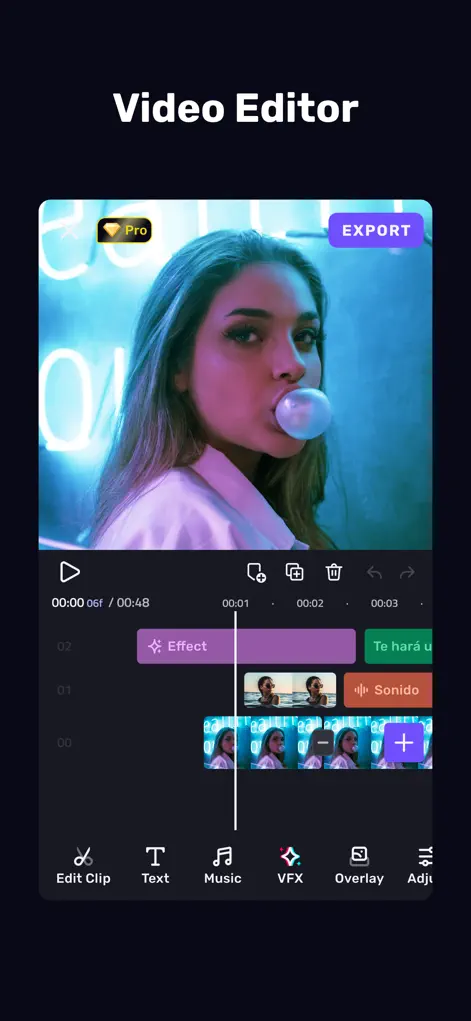
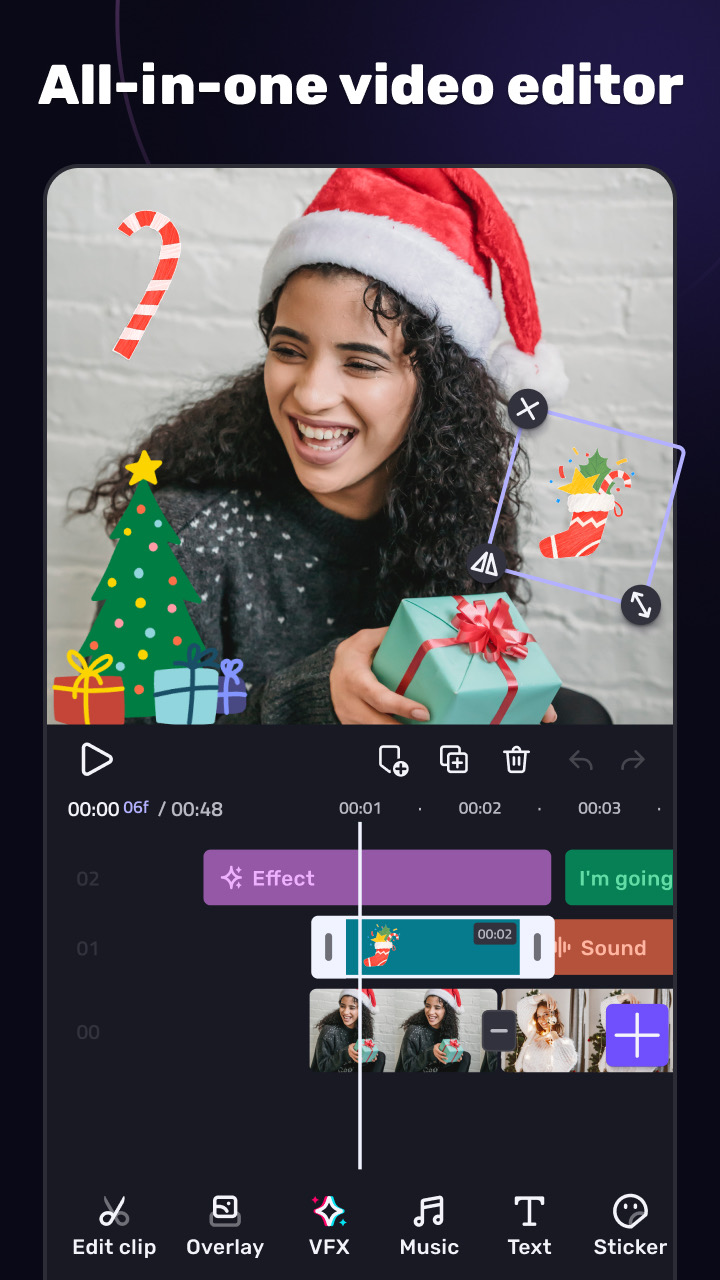
На скриншоте видна типичная логика VivaCut: сверху находится окно предпросмотра, справа сверху — EXPORT, ниже — временная шкала с несколькими дорожками, а в нижнем меню размещены Edit Clip, Text, Music, VFX, Overlay и Adjust. Такая структура помогает быстро переключаться между монтажом клипа, оформлением, звуком, визуальными эффектами и наложениями без перехода в отдельные сложные окна.
Интерфейс и логика работы VivaCut
Интерфейс VivaCut построен вокруг вертикального экрана смартфона. В верхней части находится предпросмотр проекта, в центре — таймлайн с клипами и слоями, внизу — панель инструментов. Такая схема привычна для мобильных редакторов: пользователь видит результат, положение текущего кадра и набор действий, которые применяются к выбранному фрагменту.
Основная монтажная логика выглядит так:
пользователь создаёт проект и добавляет видео, фото или другие материалы;
клипы размещаются на временной шкале;
фрагменты обрезаются, разделяются и соединяются;
поверх основного видео добавляются слои: текст, музыка, эффект, overlay, картинка, второй видеоклип;
движение объектов настраивается через keyframe animation;
фон заменяется через Chroma Key;
нужная область кадра выделяется через Mask;
цвет и визуальный стиль корректируются через Video Adjustment, Filters, VFX и blending modes;
готовый ролик сохраняется в выбранном разрешении.
VivaCut использует многослойный подход. На таймлайне одновременно располагаются основное видео, дополнительное видео, текстовая дорожка, музыкальная дорожка, дорожка эффектов и другие элементы. При монтаже ролика для Reels или Shorts это важнее, чем кажется: короткий формат часто строится не на длинной последовательности клипов, а на плотной комбинации звука, быстрых склеек, надписей, вспышек, zoom-эффектов и движения объектов.
Панель инструментов меняется в зависимости от выбранного элемента. При работе с клипом нужны обрезка, разделение, скорость, трансформация и настройка кадра. При выборе текста появляются стили, шрифт, цвет, opacity, shadow и stroke. При выборе overlay становятся важны opacity, blending, Chroma Key, FX Plugin и Blend. За счёт этого VivaCut не перегружает нижнюю панель всеми инструментами сразу: пользователь работает с тем, что относится к выбранному слою.
Отдельный плюс интерфейса — прямой доступ к EXPORT из рабочего окна. В монтажных приложениях для соцсетей это важно: пользователь часто делает короткий ролик за один сеанс, проверяет синхронизацию, качество эффекта, надпись и сразу переходит к сохранению.
Монтаж на многослойной временной шкале
Многослойная временная шкала — одна из главных причин рассматривать VivaCut как более продвинутый мобильный видеоредактор. В приложении есть Multi-layer timeline с масштабированием для покадровой точности, а рабочая среда поддерживает несколько аудио- и видеодорожек, video split, trimming, speed shifting, reverse playback и scale adjustment в реальном времени.
На практике многослойность нужна для задач, которые простой редактор не закрывает:
поместить второе видео поверх основного кадра;
добавить картинку, логотип или стикер как отдельный слой;
сделать реакцию, сравнение до/после, видео в видео;
синхронизировать визуальный эффект с музыкой;
вывести титр на конкретном отрезке;
совместить фон, объект, текст и эффект в одной сцене;
наложить цветовой или glitch-эффект не на весь ролик, а на отдельный фрагмент;
анимировать движение объекта по кадрам.
В VivaCut дорожки на таймлайне читаются визуально: основной клип занимает нижний слой, над ним располагаются эффекты, overlay, текст и музыка. Вертикальный playhead показывает текущий кадр, а шкала времени помогает точно поставить начало перехода, появление надписи или ударный эффект под бит.
Отдельно важен zoom на таймлайне. Для коротких клипов длительностью 5–20 секунд разница между грубой и точной склейкой заметна сразу: эффект должен начинаться на сильной доле музыки, текст не должен появляться позже действия, а переход не должен съедать важный кадр. VivaCut позволяет работать с временной шкалой на уровне отдельных коротких отрезков, поэтому подходит для динамичных роликов.
Базовые операции с клипами
Обрезка и разделение
Базовый монтаж в VivaCut начинается с операций Trim, Cut и Split. Они закрывают три разные задачи. Trim убирает лишнее в начале или конце фрагмента, Cut используется для точной вырезки, Split делит клип на части внутри таймлайна.
Для ролика из нескольких коротких сцен порядок обычно такой:
добавить исходное видео;
найти первый нужный момент;
удалить вступительный фрагмент через Trim или Split;
разделить длинный клип на отдельные части;
убрать паузы, неудачные дубли, пустые кадры;
оставить только те фрагменты, которые поддерживают темп ролика.
VivaCut хорошо подходит для монтажа роликов под музыку, потому что разделение клипа можно сочетать с Music Marker и визуальными эффектами. Например, кадр с движением оставляется на сильную долю, а переход или VFX ставится на следующий удар.
Склейка и объединение фрагментов
Для объединения нескольких фрагментов используется Combine video clips. Эта функция нужна не только для простой склейки. В коротких видео объединение часто работает вместе с переходами: пользователь сначала собирает последовательность сцен, затем добавляет Video Transition, а после этого корректирует скорость и эффекты.
Склейка в VivaCut особенно полезна при подготовке:
travel-роликов из нескольких коротких кадров;
клипов с нарезкой действий;
туториалов, где каждый шаг занимает отдельный фрагмент;
обзоров товара или приложения;
видео с чередованием общего плана и деталей;
роликов с быстрыми jump cut-переходами.
При работе с короткими соцсетевыми форматами важно не сохранять длинные паузы. VivaCut позволяет дробить материал и собирать из него плотную последовательность, где каждый клип выполняет понятную роль: показать действие, сменить план, подчеркнуть бит, вывести эмоцию или перейти к следующей сцене.
Скорость, slow motion и reverse playback
Speed Control используется для ускорения, замедления и подготовки slow-motion фрагментов. В Android-версии также выделена Speed curve — управление скоростью через настраиваемые и готовые кривые. Среди базовых инструментов VivaCut есть speed shifting и reverse playback.
Скорость в VivaCut решает несколько задач:
ускорить длинный фрагмент, не удаляя его полностью;
замедлить эффектный момент;
сделать динамичный переход;
синхронизировать движение с музыкой;
добавить обратное воспроизведение;
создать ощущение резкого возврата или повторного действия;
подготовить клип для трендового шаблона.
Для короткого видео изменение скорости часто важнее обычного перехода. Один и тот же кадр выглядит иначе, когда движение ускоряется перед сменой сцены, замедляется на кульминации или запускается в обратную сторону. VivaCut даёт эти инструменты внутри мобильного рабочего процесса, без переноса клипа в отдельный редактор.
Масштаб, трансформация и восстановление кадра
VivaCut поддерживает scale adjustment, а для проблемы чёрного экрана в проекте используется путь Edit clip → Transform → Fill/Fit. Это важная деталь: чёрный экран во время редактирования связывается с тем, что видео или изображение случайно сместили за пределы области кадра, а Fill/Fit возвращает материал в рабочую область.
Трансформация используется не только для исправления ошибок. С её помощью пользователь подгоняет клип под вертикальный формат, масштабирует объект, смещает кадр, создаёт зум и готовит материал для наложения. В сочетании с keyframe animation масштаб превращается в анимацию: объект не просто стоит в кадре, а движется, приближается, исчезает или меняет прозрачность.
Rename и организация проектов
В VivaCut есть Rename — переименование работы. Для мобильного монтажа это простая, но полезная функция: проекты быстро накапливаются, особенно когда пользователь делает несколько версий одного ролика с разной музыкой, цветом или переходами. Rename помогает отличать черновик для TikTok, вариант для Reels, финальную версию и тестовый экспорт.
Переходы, VFX и glitch-эффекты
VivaCut заметно ориентирован на визуально насыщенный монтаж. В приложении есть Video Transition, Cool Transition, VFX, Glitch Effects, а в перечне эффектов встречаются VHS, RGB, Trippy, Glitch, GB, Grainy и Fisheye. В VivaCut доступно более 300 VFX и transitions, а набор таких элементов регулярно расширяется.
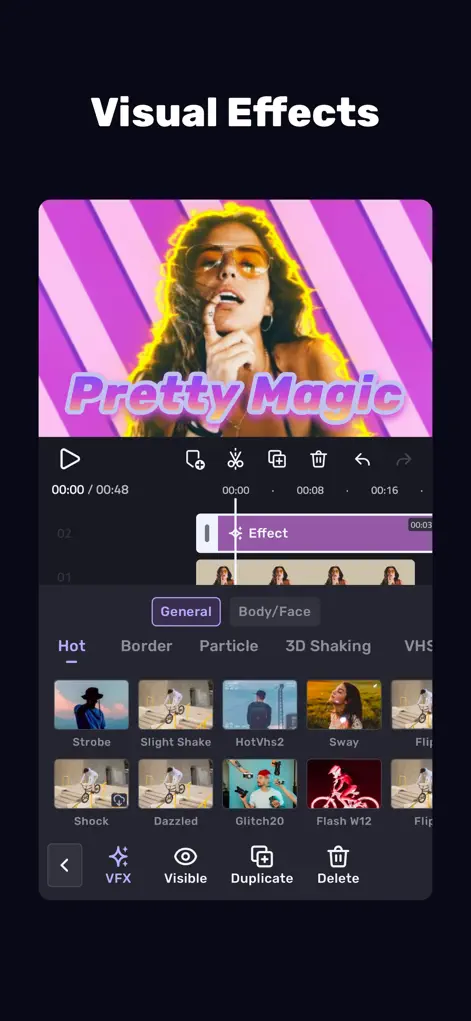
В интерфейсе эффект выбирается через VFX. На скриншоте видны категории General, Body/Face, Hot, Border, Particle, 3D Shaking, VHS, а выбранный эффект ложится отдельной дорожкой Effect над основным видео. Это удобнее, чем применять визуальную обработку навсегда к клипу: эффект можно сдвинуть по времени, продублировать, удалить или включить только на коротком отрезке.
VFX в VivaCut используется для разных задач:
сделать акцент на смене сцены;
добавить вспышку, дрожание, искажение или glitch;
подчеркнуть удар в музыке;
стилизовать кадр под VHS, RGB или ретро-видео;
создать динамику в статичном кадре;
усилить появление текста;
визуально отделить одну часть ролика от другой.
Переходы нужны не во всех сценах. В коротких клипах перегруженный монтаж быстро утомляет: постоянные вспышки, shake, glitch и zoom мешают смотреть на объект. VivaCut даёт большой набор эффектов, но рабочий результат получается тогда, когда переходы расставлены по ритму и смыслу: на смену плана, кульминацию, вход текста, движение руки, поворот камеры или изменение музыки.
Keyframe Animation и движение объектов
Keyframe Animation в VivaCut применяется к Mask, Video Collage, Text, Stickers, Emoji и другим элементам. Инструмент нужен для покадровой настройки движения: пользователь задаёт положение объекта в одной точке времени, затем меняет параметры в другой точке, а приложение создаёт плавное изменение между ними.
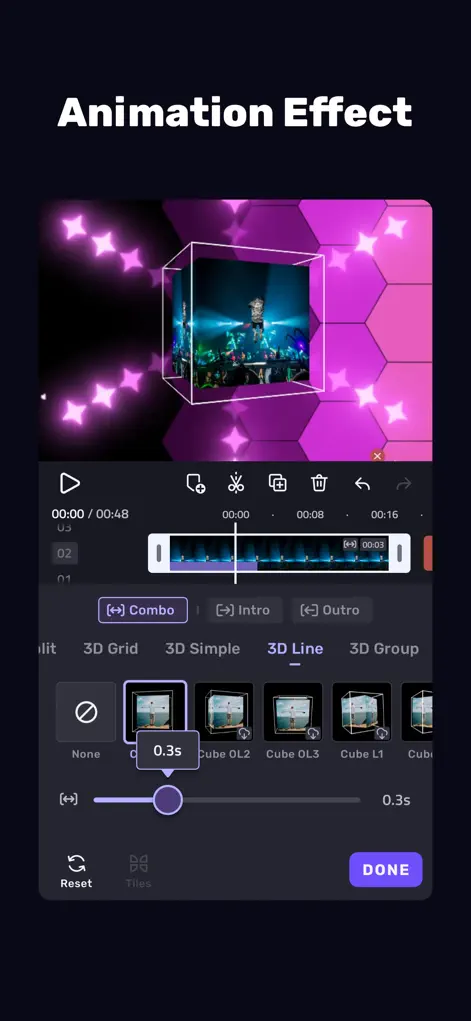
На скриншоте показана работа с анимацией: доступен выбор между Combo, Intro и Outro, ниже расположены пресеты 3D-анимации, а в правом нижнем углу находится DONE. Такой интерфейс подходит для быстрого выбора готового движения, но VivaCut не ограничивается пресетами: в программе доступны настройка motion, selection, scaling, transparency и плавности через Bézier curve adjustment.
Keyframe animation применяется в VivaCut в следующих сценариях:
текст плавно въезжает в кадр и исчезает;
стикер движется за объектом;
overlay постепенно меняет прозрачность;
маска раскрывает часть кадра;
картинка увеличивается и смещается;
второй видеослой двигается по экрану;
объект появляется на ударе музыки;
эффект усиливается и ослабевает по ходу сцены.
Для видеоредактора на телефоне наличие keyframe animation особенно важно. Без неё пользователь зависит от готовых шаблонов и анимаций. С ней можно построить собственное движение: задать старт, финал, промежуточные положения и плавность. VivaCut остаётся мобильным приложением, но даёт больше контроля, чем редакторы, где доступны только фиксированные эффекты появления.
Хромакей и удаление зелёного фона
VivaCut поддерживает Green Screen / Chroma Key. Инструмент используется для совмещения видео, замены фона и создания сцен, где объект снят на однотонном фоне, а затем помещён поверх другого изображения или видеоряда. Chroma Key связан с green screen и background changer, а drag-and-drop keying используется для создания chroma keying.
В мобильном монтаже хромакей нужен не только для замены фона. Он полезен для:
роликов с ведущим на фоне изображения;
реакций и комментариев поверх основного видео;
обучающих видео с демонстрацией экрана;
мемных вставок;
коротких клипов с объектом перед динамическим фоном;
музыкальных видео;
визуальных эффектов, где отдельный объект накладывается на сцену.
Хромакей в VivaCut логично использовать через overlay-слой. Основной клип остаётся на нижней дорожке, видео с зелёным фоном добавляется поверх, затем через Chroma Key удаляется однотонный цвет. После этого можно настроить размер, положение, прозрачность, анимацию и взаимодействие слоя с другими элементами.
Качество результата зависит от исходной съёмки. Для чистого удаления фона нужен равномерно освещённый зелёный экран, без сильных теней, бликов и близкого совпадения цвета фона с одеждой или объектом. VivaCut даёт инструмент для удаления цвета, но плохой исходник усложняет отделение объекта от фона в любом мобильном редакторе.
Маски и точечная обработка кадра
Mask в VivaCut используется для работы с частью кадра. Доступны формы linear, mirror, radial, rectangle и oval, а также linear, specular, radial и rectangular shapes. Маски применяются для размытия, overlay, подсветки, color correction и создания сложных графических эффектов.
Маска — это не фильтр на весь ролик, а область применения эффекта. В VivaCut она помогает отделить часть изображения от остального кадра. Например, пользователь выделяет лицо, объект, центральную зону, край кадра, круговую область или прямоугольный фрагмент. Дальше к этой области применяются визуальная обработка, размытие, наложение, движение или анимация.
Практические варианты использования масок:
затемнить края кадра и оставить объект светлее;
выделить лицо или предмет;
сделать мягкое появление второго видео;
скрыть часть overlay-слоя;
создать переход через раскрытие области;
объединить два клипа в одном кадре;
сделать псевдо-двойную экспозицию;
анимировать форму маски через keyframe animation.
Маски особенно хорошо сочетаются с keyframes. Статичная маска выделяет область, а анимированная маска делает раскрытие, перемещение или постепенное появление. В роликах для соцсетей это помогает создавать эффект оживания кадра: объект выходит из ограниченной зоны, фон меняется, надпись появляется через форму, а не просто всплывает поверх видео.
Работа со слоями, Picture-in-Picture и blending modes
VivaCut поддерживает Picture in Picture, Overlay options и Blend videos. Эти инструменты нужны для наложения видео, картинок и эффектов друг на друга. В программе есть opacity, blending, Color Burn, Multiply, Screen, Soft Light и Hard Light.

На скриншоте видно, что overlay-слой редактируется отдельно: доступны Adjust, Opacity, Chroma Key, FX Plugin и Blend. Значение Opacity выставлено на 75, а сам overlay расположен на отдельной дорожке над основным видео. Это показывает, как VivaCut разделяет основной материал и наложения: пользователь меняет прозрачность, режим смешивания и хромакей без разрушения исходного слоя.
Blending modes нужны для художественного смешивания. Multiply затемняет и хорошо подходит для наложения текстур. Screen осветляет и часто используется для бликов, световых утечек и вспышек. Soft Light создаёт мягкую стилизацию, Hard Light даёт более жёсткий контраст, Color Burn усиливает насыщенность и затемнение. В мобильном клипе такие режимы помогают сделать световые эффекты, цветные вспышки, двойную экспозицию и декоративные наложения.
Picture-in-Picture решает другую задачу: один видеоклип помещается внутри другого. Это подходит для реакций, сравнений, обучающих роликов, обзоров, демонстраций экрана и видеоколлажей. В VivaCut PIP можно сочетать с масштабированием, opacity, keyframe animation, Chroma Key и масками.
Текст, стикеры и оформление ролика
Текст в VivaCut — полноценный слой, а не простая подпись поверх видео. Text работает с редактированием, дублированием, изменением стилей, fonts, emoji, color, opacity, shadow и stroke. В iOS-версии также есть Animated text.
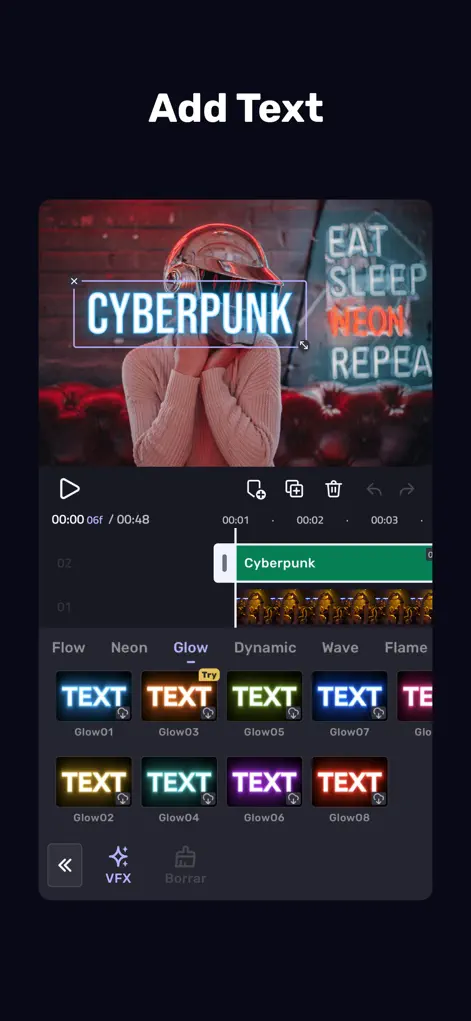
На скриншоте показан слой текста Cyberpunk и набор стилей Flow, Neon, Glow, Dynamic, Wave, Flame. Текстовая дорожка расположена над основным видео, поэтому надпись можно поставить на точный отрезок, продлить, укоротить, переместить и анимировать.
Текст в VivaCut полезен для:
заголовка ролика;
субтитров;
подписи действия;
callout-плашки;
названия места;
инструкции внутри кадра;
визуального акцента;
стилизованной обложки;
динамичной заставки.
Для коротких видео важно не перегружать экран. VivaCut даёт много текстовых стилей, но работающий монтаж обычно строится на 1–2 выбранных стилях в рамках одного ролика. Постоянная смена шрифта, свечения, цвета и анимации делает ролик менее читаемым. Лучше выбрать единый стиль, а движение и появление текста настроить через keyframe animation или готовые intro/outro-анимации.
Музыка, Music Marker и извлечение аудио
Музыкальный блок VivaCut состоит из трёх важных частей: добавление музыки, Music Marker и Audio Extraction. В программе есть music and sound effects, а также извлечение музыки из видео.
Music используется для фоновой дорожки. Пользователь добавляет музыку к ролику, а затем подстраивает клипы, переходы и эффекты под ритм. Это особенно важно для TikTok, Reels и Shorts, где видео часто строится на музыкальной структуре: вступление, удар, ускорение, пауза, смена плана.
Music Marker помогает отмечать трек и добавлять эффекты по музыкальному ритму. В динамичных роликах это сокращает ручную работу: монтаж строится вокруг маркеров, а не только вокруг визуальной длины фрагментов. В результате переходы, VFX, вспышки и появление текста ставятся ближе к музыкальным акцентам.
Audio Extraction извлекает аудио из видео. Это удобно, когда музыка, голос или звук уже находится в другом ролике. Пользователь добавляет исходное видео, извлекает звук и использует его как отдельную дорожку. Такой сценарий нужен для реакций, мемов, клипов с голосом, роликов с синхронизацией по оригинальному аудио.
При монтаже важно проверять уровень звука после всех правок. Музыка не должна перекрывать голос, а sound effects не должны быть громче основного звука. VivaCut даёт инструменты для добавления аудио, но финальный баланс всё равно требует внимательного просмотра перед экспортом.
Цветокоррекция и визуальная настройка
VivaCut включает Video Adjustment: brightness, contrast, saturation, hue, color temperature и vignetting. В программе также есть sharpening, light leak, highlight, shadow, particle, curve toning и независимая настройка RGB-каналов.
Цветокоррекция в мобильном ролике решает несколько задач:
выровнять яркость разных клипов;
сделать кадр теплее или холоднее;
усилить насыщенность;
уменьшить пересвет;
добавить виньетку;
отделить объект от фона;
привести несколько сцен к одному стилю;
подготовить клип под эффектный шаблон.
В VivaCut корректировку удобно выполнять после грубой сборки. Сначала выбирается порядок кадров, музыка, переходы и длительность. Затем пользователь выравнивает цвет: слишком тёмные клипы осветляются, бледные сцены получают насыщенность, холодные кадры становятся теплее, а контраст подстраивается под общий стиль.
Curve toning даёт больше контроля, чем обычные ползунки яркости и контраста. Кривые позволяют точнее работать со светами, тенями и каналами RGB. Для мобильного редактора это серьёзный инструмент: пользователь может не просто наложить фильтр, а вручную изменить тональность изображения.
При цветовой обработке важно не делать каждый клип отдельным стилем. Для короткого ролика лучше выбрать общую палитру: тёплый travel-вид, холодный неоновый стиль, мягкий портретный цвет, контрастный клип под музыку. VivaCut позволяет смешивать фильтры, VFX, light leak и curve toning, но результат должен оставаться читаемым.
Шаблоны и AI-функции
В VivaCut есть AI Auto Captions, Dynamic Captions, Image-to-Video, Exclusive Video Templates, AI Remover, Slow-Motion и AI Enhancer. Также доступны AI styles, auto captions, image-to-video templates и AI remover.
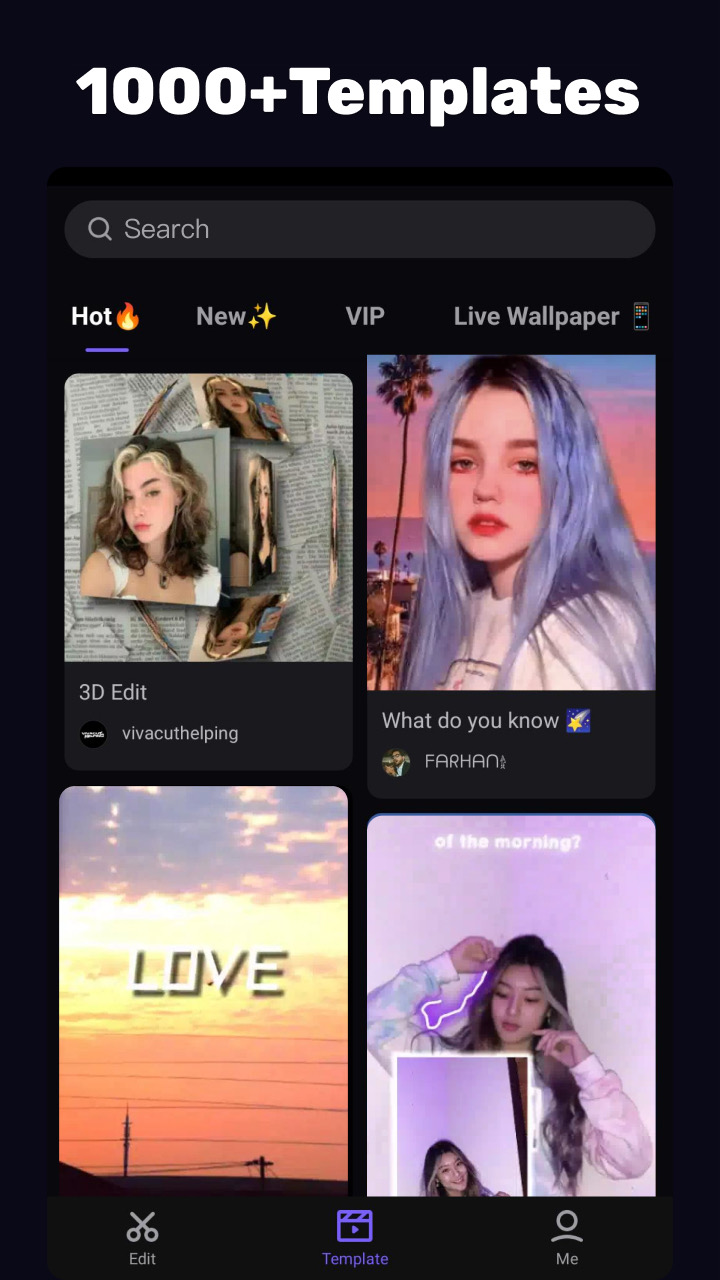
Шаблоны в VivaCut нужны для быстрого создания роликов по готовой структуре. Пользователь выбирает template, заменяет исходные фото или видео и получает монтаж с переходами, ритмом и эффектами. Такой подход подходит для коротких трендовых видео, поздравлений, эстетичных нарезок, travel-роликов и музыкальных клипов.
AI-функции закрывают отдельные быстрые задачи:
| Инструмент | Что делает | Где полезен |
|---|---|---|
| AI Auto Captions | создаёт speech-to-text субтитры | разговорные ролики, влоги, инструкции |
| Dynamic Captions | добавляет анимированные эффекты к подписям | Reels, Shorts, клипы с голосом |
| Image-to-Video | оживляет фотографии через AI-эффекты | ролики из фото, трендовые клипы |
| AI Remover | удаляет нежелательные объекты из видео | быстрые правки кадра |
| AI Enhancer | улучшает качество видео и фото до HD | материалы с недостаточной детализацией |
| Exclusive Video Templates | даёт готовую монтажную структуру | быстрый ролик без ручной сборки с нуля |
AI-инструменты не отменяют ручной монтаж. Они ускоряют отдельные операции: создание субтитров, запуск шаблона, подготовку картинки, удаление объекта, улучшение качества. При сложной сцене всё равно нужны проверка кадра, корректировка текста, синхронизация звука и ручная настройка слоя.
Экспорт, сохранение и публикация
VivaCut экспортирует видео в Full HD 1080p и 4K, а также поддерживает 720p. Готовые ролики сохраняются в галерею устройства; также доступно прямое распространение в TikTok, YouTube, Instagram, Snapchat и WhatsApp.
Экспорт в VivaCut стоит проверять по трём параметрам:
Разрешение. Для большинства соцсетей достаточно 1080p, для более детального результата доступен 4K.
Длина ролика. Короткие ролики экспортируются быстрее и меньше нагружают смартфон.
Использованные Pro-элементы. Pro special effects, Pro filters, Pro transitions, Ultra HD export, watermark removal и unlimited exporting duration относятся к Pro-сервисам.
Перед нажатием EXPORT нужно полностью просмотреть ролик. В VivaCut, как и в любом многослойном редакторе, ошибка часто появляется не в момент монтажа, а на стыке слоёв: текст слишком рано исчезает, эффект перекрывает лицо, хромакей оставляет цветную кайму, музыка сдвигается на долю секунды, overlay закрывает важный объект.
Пошаговая инструкция: как смонтировать ролик в VivaCut
Подготовить материалы
Перед созданием проекта стоит заранее собрать исходники: видео, фотографии, фоновую музыку, дополнительные звуки, картинку или клип для overlay, материал для хромакея, текстовые подписи. VivaCut поддерживает MP4 и 3gp, а mov — на iOS; изображения bmp на iOS, jpg, gif и png; музыку MP3, aac и M4a; шрифты ttf и Otf, причём загрузка шрифтов доступна на Android.
Подготовка исходников снижает количество ошибок. Видео из мессенджеров и сетевого кэша хуже подходит для стабильного импорта. Среди причин проблем с импортом: неподдерживаемый формат, network cache video, слишком большой размер видео или изображения, а также lossless compressed music.
Создать проект и добавить клипы
После создания проекта добавляется основной видеоклип или несколько фрагментов. Сначала лучше собрать грубую последовательность без эффектов: начало, развитие, кульминация, финальный кадр. В коротких роликах порядок важнее количества украшений. Хороший монтаж в VivaCut начинается с понятного видеоряда, а уже потом усиливается музыкой, текстом и VFX.

На временной шкале основной клип занимает нижний слой. Дополнительные элементы добавляются над ним: текст, эффект, overlay, аудио, стикеры. Такая схема помогает контролировать, что именно находится поверх кадра и в какой момент включается.
Обрезать и разделить видео
Для удаления лишних фрагментов используются Trim, Cut и Split. Удобный порядок действий:
поставить playhead на начало нужного отрезка;
удалить вступительную паузу;
разделить клип на смысловые части;
убрать повторяющиеся или пустые кадры;
оставить только фрагменты, которые поддерживают темп;
проверить склейки без эффектов.
На этом этапе лучше не добавлять слишком много переходов. Сначала надо добиться нормального ритма обычной нарезкой. Если ролик читается без украшений, переходы и VFX усилят его. Если монтаж держится только на эффектах, итог будет перегруженным.
Добавить музыку и разметить ритм
Музыка добавляется через блок Music, а Music Marker помогает отметить ритмические точки. Для роликов под бит порядок такой:
добавить аудиодорожку;
определить сильные доли;
поставить маркеры;
подрезать клипы под маркеры;
добавить переходы на смену долей;
проверить синхронизацию через предпросмотр.
Музыкальная разметка особенно полезна для клипов с быстрыми сменами кадра. Один и тот же переход выглядит точнее, когда начинается на ударе, а не на случайной точке таймлайна.
Настроить текст
Текст добавляется через Text. Для заголовка, субтитра или подписи нужно выбрать отрезок на таймлайне, ввести текст, настроить стиль, цвет, opacity, shadow или stroke. При необходимости слой дублируется, а затем меняется содержание или время появления.
В коротких роликах текст должен читаться за 1–2 секунды. Длинные фразы лучше разбивать на несколько коротких слоёв. Для инструкции внутри видео подходят простые подписи, для клипа — стилизованные неоновые или динамичные варианты, для обзора — более спокойный шрифт без чрезмерного свечения.
Добавить эффекты и переходы
Эффекты добавляются через VFX, переходы — через Video Transition. В VivaCut эффект ложится отдельной дорожкой, поэтому его можно разместить только на нужном отрезке. Практичный порядок:
выбрать стык или момент акцента;
добавить эффект;
укоротить или продлить дорожку Effect;
проверить, не закрывает ли эффект важные детали;
синхронизировать эффект с музыкой;
удалить лишние VFX.
Для монтажа ролика на 10–15 секунд достаточно нескольких точных эффектов. Постоянный glitch, shake и вспышки уменьшают читаемость кадра. VivaCut предлагает много вариантов, но выбор должен зависеть от сцены: движение — для динамики, glow — для неона, VHS — для ретро, blur — для мягкой смены, 3D shaking — для резкого акцента.
Сделать overlay или Picture-in-Picture
Overlay добавляет поверх основного видео второй слой: клип, картинку, эффект, текстуру, объект или фон. После добавления слоя пользователь настраивает размер, положение, opacity, Blend, Chroma Key и FX Plugin. Для Picture-in-Picture второй видеоклип размещается внутри основного кадра.
Overlay подходит для:
реакции в углу экрана;
двойной экспозиции;
декоративного света;
фона для текста;
вставки экрана;
клипа поверх фотографии;
сравнения двух сцен.
Важное правило: overlay не должен закрывать главный объект. При необходимости можно уменьшить прозрачность через Opacity, изменить blending mode или выделить только нужную область через Mask.
Использовать Chroma Key
Для хромакея второй клип добавляется как overlay. Затем выбирается Chroma Key, удаляется однотонный фон, после чего объект размещается на нужном месте. Если фон снят ровно, результат получается чище. Если фон освещён пятнами, остаётся цветная кайма или рваный край.
После Chroma Key стоит проверить:
нет ли зелёных контуров вокруг объекта;
не исчезли ли детали одежды;
совпадает ли освещение объекта и нового фона;
не слишком ли резкий край;
не перекрывает ли объект текст или важную часть кадра.
Добавить маску
Mask применяется к слою или области кадра. В VivaCut доступны формы linear, mirror, radial, rectangle и oval, а также другие варианты, описанные в разделе масок. Маска нужна для выделения части кадра, мягкого перехода, размытия, overlay и цветовой правки.
Для аккуратного результата сначала выбирается форма, затем положение и размер. При динамичной сцене маску лучше анимировать keyframes, чтобы она двигалась вместе с объектом. Статичная маска хорошо работает на неподвижном кадре, но на движении быстро выдаёт монтажную ошибку.
Настроить цвет
После сборки и эффектов включается Video Adjustment. Сначала корректируются brightness и contrast, затем saturation, hue, color temperature, vignetting. Более точная стилизация делается через curve toning и RGB-каналы.
Цвет лучше выравнивать в конце. Если сначала сделать яркую обработку, а затем добавить VFX, overlay и light leak, итог может стать слишком контрастным. Рабочий порядок: собрать ролик, добавить эффекты, проверить читаемость, затем привести цвет к единому виду.
Проверить проект перед экспортом
Перед EXPORT нужно просмотреть весь ролик без перемотки. Проверяются:
начало и конец видео;
отсутствие лишних чёрных кадров;
точность склеек;
попадание эффектов в музыку;
читаемость текста;
громкость музыки;
корректность overlay;
результат Chroma Key;
положение масок;
качество цветокоррекции;
отсутствие случайно оставленных фрагментов.
Чёрный экран во время редактирования появляется, когда видео или изображение случайно смещено за пределы рабочей области. Для возврата материала используется Edit clip → Transform → Fill/Fit.
Экспортировать готовый ролик
После проверки выбирается экспорт. Для большинства вертикальных соцсетевых роликов подходит 1080p. Для более детального результата используется 4K, но такие файлы сильнее нагружают устройство и занимают больше места. После сохранения ролик стоит открыть в галерее и проверить отдельно: иногда ошибка, незаметная в предпросмотре, проявляется уже в итоговом файле.
Тарифы, подписка и встроенные покупки
VivaCut распространяется бесплатно, но содержит встроенные покупки и подписку Pro. В App Store перечислены варианты Pro Monthly, Pro Yearly, VivaCut Pro Yearly, VivaCut Pro monthly и 700 Credits. Варианты покупок включают цены $6.99, $9.99, $13.99, $39.99, $44.99, $45.99, $59.99 и $6.99 за 700 Credits, а подписка VivaCut Pro Yearly связана с доступом ко всем Pro-функциям в VivaCut и free trial.
Pro-сервисы включают Ultra HD export, watermark removal, unlimited exporting duration, Pro special effects, Pro filters и Pro transitions. При этом часть базовых функций работает без покупки: basic editing и subtitles доступны бесплатно.
Подписка управляется через системные механизмы iOS и Android. Удаление приложения не отменяет подписку. Покупки iPhone App Store и Android Google Play не переносятся между системами: покупка на Android не открывает Pro на iPhone, а покупка на iPhone не открывает Pro на Android.
Для пользователя это означает простое правило: перед оплатой нужно выбрать ту платформу, на которой VivaCut будет использоваться постоянно. Для владельца iPhone и Android-смартфона перенос подписки между устройствами на разных системах не работает.
Бесплатная версия и ограничения
Бесплатная версия VivaCut подходит для знакомства с интерфейсом, базовой нарезки, субтитров и части обычных операций. Android-версия содержит рекламу и встроенные покупки; Google Play отображает Contains ads и In-app purchases.
Ограничения бесплатного режима важны для тех, кто готовит ролики не только для личного просмотра. Удаление водяного знака VivaCut относится к Pro-функции. Для удаления встроенного водяного знака используется красный крестик в верхнем правом углу watermark на странице редактирования; после покупки Pro водяной знак VivaCut исчезает автоматически во время редактирования. Водяные знаки, уже присутствующие в импортированном материале, эта функция не удаляет.
К Pro также относятся unlimited exporting duration, Pro special effects, Pro filters и Pro transitions. Поэтому перед сборкой ролика стоит понимать, какие элементы используются: базовый монтаж и субтитры доступны без оплаты, а часть эффектов, переходов, фильтров, длительности экспорта и удаления watermark связана с Pro.
Системные требования
Системные требования VivaCut зависят от платформы. Для iOS-экосистемы iPhone требует iOS 15.0 или новее, iPad — iPadOS 15.0 или новее, iPod touch — iOS 15.0 или новее, Mac — macOS 12.0 или новее и Apple M1 или новее, Apple Vision — visionOS 1.0 или новее. Размер iOS-приложения — 334.2 MB.
| Платформа | Требование |
|---|---|
| iPhone | iOS 15.0 или новее |
| iPad | iPadOS 15.0 или новее |
| iPod touch | iOS 15.0 или новее |
| Mac | macOS 12.0 или новее, Apple M1 или новее |
| Apple Vision | visionOS 1.0 или новее |
| Android | смартфон, планшет или Chromebook с доступом к Android-версии VivaCut; в Google Play отдельно отображаются категории Phone, Chromebook и Tablet |
| Память устройства | для стабильного монтажа нужна свободная память, потому что зависания связываются с нехваткой памяти и большим числом фоновых приложений |
| Хранилище | исходные видео, кэш проекта и итоговые файлы занимают место; удаление VivaCut на iOS очищает локальный cache с черновиками |
Для Android-устройств важны не только формальные требования, но и запас памяти. Зависания связываются с недостатком памяти, длительным редактированием и большим количеством фоновых приложений. Для проектов со слоями, эффектами, keyframe animation и 4K-экспортом слабый смартфон быстрее сталкивается с лагами, чем при простой нарезке одного клипа.
Форматы файлов и импорт материалов
VivaCut поддерживает видеоформаты mov на iOS, MP4 и 3gp; изображения bmp на iOS, jpg, gif, png; музыку MP3, aac, M4a; шрифты ttf и Otf, причём загрузка шрифтов доступна на Android.
| Тип материала | Поддерживаемые форматы |
|---|---|
| Видео | mov на iOS, MP4, 3gp |
| Изображения | bmp на iOS, jpg, gif, png |
| Музыка | MP3, aac, M4a |
| Шрифты | ttf, Otf; загрузка шрифтов доступна на Android |
Импорт не всегда проходит из-за формата. Дополнительные причины: network cache video, слишком большой размер видео или изображения, lossless compressed music. Это важно для пользователей, которые берут исходники из мессенджеров, облачных кэшей, сторонних редакторов или музыкальных библиотек.
Практичный порядок подготовки исходников:
сохранять видео в MP4;
не удалять оригинальные клипы до экспорта;
не переносить исходники из галереи во время монтажа;
держать свободное место на устройстве;
не перегружать проект большим количеством тяжёлых слоёв;
проверять импорт музыки до начала длинной сборки;
делать короткий тестовый экспорт перед финальным роликом.
Черновики, кэш и сохранность проекта
VivaCut хранит черновики локально. На iOS draft files находятся в local cache; при удалении VivaCut кэш очищается, а черновики удаляются без восстановления. На Android после переустановки или очистки cache черновик возвращается в draft box после повторного запуска создания и повторной выдачи доступа к альбому.
Это одна из самых важных особенностей для регулярной работы. Черновик в мобильном редакторе не равен готовому видео. Он зависит от приложения, кэша, исходных файлов и разрешений. Поэтому нельзя удалять исходные клипы, очищать приложение или переносить материалы до финального экспорта.
Для безопасной работы с VivaCut полезен такой порядок:
держать исходные видео и фото в галерее до конца проекта;
не очищать кэш во время монтажа;
экспортировать промежуточные версии сложных роликов;
после финального сохранения открыть видео в галерее;
только после проверки удалять лишние исходники;
при долгом проекте сохранять отдельные короткие сцены как готовые фрагменты.
Безопасность данных и приватность
Android-версия VivaCut передаёт App activity и Device or other IDs третьим сторонам, собирает Personal info, Financial info и ещё несколько типов данных, шифрует данные при передаче и позволяет запросить удаление данных.
В App Store для VivaCut перечислены Data Used to Track You: Identifiers и Usage Data; Data Linked to You: Purchases, Contact Info, User Content, Identifiers, Usage Data; Data Not Linked to You: Identifiers, Usage Data, Diagnostics и Other Data.
Для пользователя это означает, что VivaCut работает не как полностью офлайн-утилита без взаимодействия с сервисами. Приложение использует пользовательский контент, покупки, идентификаторы, диагностические данные, рекламу, поддержку и аналитику. При работе с личными видео, детскими роликами, коммерческими материалами и конфиденциальными кадрами стоит учитывать, какие разрешения выдаются приложению и какие данные попадают в проект.
Плюсы и минусы VivaCut
Плюсы:
многослойная временная шкала с точной работой по кадрам;
Chroma Key для green screen и замены фона;
keyframe animation для текста, масок, стикеров, emoji и коллажей;
маски linear, mirror, radial, rectangle, oval и другие формы;
Picture-in-Picture, Overlay options и blending modes;
VFX, glitch-эффекты, VHS, RGB, Trippy, Grainy, Fisheye;
Music Marker для эффектов по ритму;
Audio Extraction для извлечения звука из видео;
Video Adjustment, curve toning и независимая настройка RGB-каналов;
AI Auto Captions, Dynamic Captions, Image-to-Video, AI Remover и AI Enhancer;
экспорт в 1080p и 4K;
поддержка русского языка в iOS-версии;
возможность работать на телефоне без переноса проекта в настольный редактор.
Минусы:
Android-версия содержит рекламу;
Pro-функции, часть эффектов, фильтров, переходов, удаление watermark, Ultra HD export и unlimited exporting duration связаны с платным доступом;
подписка iOS и Android не переносится между системами;
черновики iOS удаляются вместе с кэшем при удалении приложения;
при нехватке памяти, длительном редактировании и большом количестве фоновых приложений возникают зависания и сбои;
материалы в приложении предназначены для личного использования, а не для коммерческого применения;
импорт ограничен поддерживаемыми форматами видео, изображений, музыки и шрифтов.
Отзывы пользователей и профильных изданий
Оценки в магазинах приложений
VivaCut имеет высокие пользовательские оценки в основных магазинах. В App Store отображается 4.5 из 5 и 222K Ratings. В Google Play отображается 4.4 и 1.45M reviews, а также 100M+ Downloads.
Такие оценки отражают массовое использование, но не означают отсутствие проблем. По отзывам видно два устойчивых направления: пользователи хвалят эффекты, переходы, простоту монтажа и набор инструментов, но жалуются на лаги, зависания, вылеты, чёрный экран после сохранения, рекламу и ограничения Pro.
Усреднённое мнение пользователей
Положительные отзывы чаще связаны с тем, что VivaCut даёт много эффектов, переходов, анимаций и инструментов для мобильного монтажа. В отзывах Google Play встречается сравнение с CapCut: пользователь пишет, что VivaCut похож на CapCut, проще в редактировании и не требует VPN в его сценарии.
Негативные отзывы чаще связаны с производительностью. В App Store пользователь описывает зависания и вылеты при редактировании, другой отзыв жалуется на crash при открытии приложения или проекта, а в Google Play есть отзыв о чёрном экране после сохранения ролика с анимацией. Поддержка VivaCut в ответах рекомендует обращаться через Settings-Feedback, отправлять screenshot, screen recording или draft video; для зависаний также указывается нехватка памяти и фоновые приложения.
Мнение профильных сайтов
Filmora в обзоре VivaCut AI Video Editor рассматривает приложение как мобильный редактор для социального контента и выделяет multi-layer timelines, chroma key tools, keyframe animation и 4K export. В материале также отмечены сильная сторона цветовой обработки, наличие curves и HSL, а среди проблем — реклама, водяной знак без Pro и просадки производительности на старых устройствах или при большом количестве слоёв.
Softonic описывает VivaCut - Pro Video Editor как приложение для редактирования и коллажей на Android, отмечает простой процесс работы и широкий набор инструментов, но также указывает на occasional freezing, lagging и crashing.
TechRadar не выделяет VivaCut в качестве главного выбора среди мобильных редакторов, но в обзорах рынка мобильного монтажа подчёркивает высокий уровень конкуренции: среди сильных мобильных решений называются LumaFusion, CapCut, CyberLink PowerDirector, DaVinci Resolve для iPad, Final Cut Pro для iPad, Adobe Premiere Rush, KineMaster и Videoleap. Это важный контекст: VivaCut конкурирует не с одной программой, а с несколькими категориями мобильных редакторов — от шаблонных соцсетевых приложений до более профессиональных touch-based инструментов.
Сравнение с аналогами
VivaCut стоит сравнивать с конкретными программами по задачам, а не по общей популярности. Для пользователя важны платформа, тип монтажа, ручной контроль, шаблоны, эффекты, экспорт, сложность освоения и ограничения.
| Программа | Основной сценарий | Сильные стороны | Ограничения по сравнению с VivaCut |
|---|---|---|---|
| VivaCut | мобильный монтаж с эффектами, слоями, хромакеем и AI-инструментами | VFX, Chroma Key, Mask, Keyframe, Overlay, Music Marker, 4K | реклама в Android-версии, Pro-ограничения, нагрузка на слабые смартфоны |
| CapCut | соцсетевой монтаж, шаблоны, AI-инструменты, desktop/web/mobile | онлайн-редактор, desktop-версия, AI voice, background remover, templates | доступность функций и сервисов зависит от региона и платформы |
| KineMaster | мобильный монтаж с ручным контролем | Chroma Key, keyframe animation, 4K 60 FPS, шаблоны | меньше акцент на трендовые VFX-шаблоны в стиле VivaCut |
| VN Video Editor | простой бесплатный монтаж без водяного знака | 4K, keyframes, templates, no watermark | слабее ориентирован на визуально агрессивные VFX и AI-эффекты |
| Alight Motion | motion design и анимация на смартфоне | vector/bitmap, 160+ effect building blocks, keyframes, masks, project packages | сложнее для быстрого монтажа обычного ролика |
| InShot | быстрые ролики, влоги, соцсети | музыка, текст, переходы, slow motion, collage, blur background | меньше подходит для сложного многослойного композитинга |
| Adobe Premiere Rush | простой монтаж в экосистеме Adobe | удобен для базового cross-device рабочего процесса | не ориентирован на трендовые VFX и шаблонный стиль VivaCut |
CapCut силён как универсальная соцсетевая платформа: у него есть online video editor, desktop video editor, AI-инструменты, шаблоны и тесная связь с коротким контентом. VivaCut ближе к мобильному редактору эффектов, где пользователь вручную собирает слои, маски, хромакей и VFX прямо на телефоне.
KineMaster конкурирует с VivaCut по мобильному монтажу. У него есть Chroma Key с eyedropper, alpha mask visualization, edge adjustments и real-time preview; также доступны Keyframe Animation, Speed Control и 4K 60 FPS. VivaCut выгоднее смотрится для роликов, где важны VFX, glitch, templates, overlay и быстрый эффектный стиль, а KineMaster — для более классической ручной сборки мобильного видео.
VN Video Editor ориентирован на бесплатный монтаж без водяного знака, 4K, advanced keyframes и простую работу для YouTube & Shorts. Для пользователя, которому нужен чистый монтаж без подписочной сложности, VN выглядит практичнее. VivaCut сильнее в визуальных эффектах, Chroma Key, Mask, overlay-слоях и AI-блоках.
Alight Motion находится ближе к motion design, чем к обычному видеомонтажу. Он работает с multiple layers of graphics, video, audio, vector and bitmap support, keyframe animation for all settings, parent/child layers, cameras, masks, color adjustment, motion blur, MP4, GIF, PNG sequences and project packages. VivaCut проще для ролика с эффектами и переходами, а Alight Motion сильнее для анимационной графики и ручного движения.
InShot проще и быстрее для бытовых роликов, сторис, влогов, музыки, текста, transition effects, smooth slow motion, collage и blur background. VivaCut стоит выбирать для более сложной сцены: хромакей, маски, blending modes, keyframes, overlay и VFX.
Для настольного монтажа и более длинных проектов подходят внутренние материалы по программам Shotcut, VSDC Free Video Editor, Movavi Video Editor, ВидеоСТУДИЯ, ВидеоМОНТАЖ и Adobe After Effects. VivaCut остаётся мобильным решением: его выбирают не ради сложной desktop-сборки, а ради быстрого монтажа, визуальных эффектов и управления слоями на телефоне.
Для кого VivaCut подходит
Для автора коротких роликов
VivaCut подходит авторам TikTok, Reels и Shorts, которым нужны быстрые склейки, музыка, переходы, VFX, glitch, текст, шаблоны и экспорт в высоком разрешении. Приложение даёт инструменты, необходимые для динамичного контента: Music Marker, Speed Control, VFX, Text, Overlay и templates.
Для пользователя, который монтирует только на телефоне
VivaCut хорош для мобильного сценария без переноса файлов на компьютер. Пользователь снимает видео на смартфон, добавляет клипы в проект, редактирует на таймлайне, накладывает эффекты, проверяет результат и экспортирует ролик. Это особенно удобно для регулярной публикации коротких видео.
Для роликов с хромакеем и наложениями
Chroma Key, Overlay, Picture-in-Picture, Mask и blending modes делают VivaCut полезным для видео с заменой фона, реакциями, вторым видеослоем, двойной экспозицией и декоративными наложениями. Для простого монтажа эти функции избыточны, но для эффектных клипов они дают больше свободы.
Для пользователей, которым нужны эффекты без desktop-редактора
VivaCut даёт VFX, transitions, FX Plugin, glitch, VHS, RGB, 3D Shaking и другие эффекты прямо в мобильном интерфейсе. Пользователь не работает с узлами, сложной композицией или тяжёлыми desktop-проектами, но получает визуальный стиль, достаточный для социальных роликов.
Для тех, кто готов разбираться в слоях
VivaCut требует понимания таймлайна. Пользователь должен видеть, где находится основной клип, где эффект, где текст, где overlay, где музыка. Новичку это сложнее, чем в редакторе с одной дорожкой, зато результат гибче.
Кому лучше выбрать другую программу
Для длинного монтажа с большим количеством исходников лучше использовать desktop-редактор. В этом сценарии удобнее большой экран, файловая структура, точная работа с дорожками, клавиатурные команды и стабильное хранение проекта. Среди внутренних материалов по настольному монтажу полезны Shotcut, VSDC Free Video Editor и Movavi Video Editor.
Для сложной цветокоррекции, аудиомикса, многокамерного монтажа, профессионального мастер-файла или проекта с большим количеством исходников VivaCut ограничен мобильным форматом. Его цветовые инструменты сильны для телефона, но не заменяют полноценные рабочие среды.
Для motion design с максимальным контролем логичнее смотреть на Alight Motion или Adobe After Effects. VivaCut умеет keyframe animation, но Alight Motion глубже в анимации, векторной графике, группах, масках, движении и проектных пакетах.
Для простой нарезки без сложных слоёв подойдут InShot или VN Video Editor. VivaCut имеет больше эффектов и композитинга, но пользователю, которому нужно только обрезать видео, добавить музыку и надпись, многослойность может быть лишней.
Типичные ошибки при работе в VivaCut
Слишком много эффектов
VivaCut даёт широкий набор VFX и transitions, но перегруз эффектами ухудшает ролик. Постоянные вспышки, glitch, shake, zoom и фильтры отвлекают от сюжета. Эффект должен совпадать с действием, музыкой или смысловой сменой кадра.
Монтаж без предварительной структуры
Начинать с VFX и текста — частая ошибка. Сначала нужно собрать порядок клипов, убрать лишнее, выстроить ритм и только потом добавлять оформление. Сильный ролик читается даже без эффектов.
Удаление исходников до экспорта
Черновики зависят от локального кэша и исходных файлов. На iOS удаление VivaCut очищает cache и удаляет draft files без восстановления. Исходники нужно сохранять до проверки финального видео.
Игнорирование памяти устройства
Слои, 4K, VFX, Chroma Key и keyframe animation сильнее нагружают смартфон, чем простая нарезка. При зависаниях VivaCut рекомендует очищать память и не держать слишком много приложений в фоне.
Плохой материал для Chroma Key
Хромакей плохо работает на неравномерном фоне, при тенях и бликах. Для чистого отделения объекта нужен ровный зелёный экран и нормальное освещение. VivaCut удаляет цвет, но не превращает плохой исходник в студийную съёмку.
Непроверенный звук
Музыка, голос и sound effects должны быть сбалансированы. После Music Marker и эффектов нужно прослушать ролик полностью, потому что аудиальная ошибка заметна зрителю быстрее, чем мелкий визуальный недочёт.
Слишком мелкий текст
Текст в роликах для смартфона должен быть крупным и коротким. Мелкие субтитры, длинные фразы и сложные декоративные стили плохо читаются на вертикальном экране. Лучше использовать короткие надписи и не выводить много текста одновременно.
Неверный формат исходников
VivaCut поддерживает ограниченный набор форматов. MP4, 3gp, jpg, gif, png, MP3, aac и M4a подходят лучше, чем нестандартные файлы из сторонних приложений. Lossless compressed music и network cache video относятся к причинам проблем с импортом.
Практические сценарии использования
Быстрый ролик для Reels или Shorts
Для короткого ролика достаточно основного видео, музыки, нескольких Split-склеек, одного перехода, заголовка и лёгкой цветокоррекции. VivaCut позволяет собрать такой проект на телефоне: клипы размещаются на таймлайне, музыка добавляется отдельной дорожкой, текст появляется на нужном отрезке, а экспорт выполняется через EXPORT.
Клип под музыку
Музыкальный клип строится вокруг Music Marker, Speed Control, VFX и transitions. Сначала добавляется трек, затем расставляются акценты, после чего клипы подрезаются под ритм. На сильные доли ставятся переходы, вспышки, glitch или изменение скорости.
Видео с заменой фона
Для такого проекта используется Chroma Key. Основной фон находится на нижнем слое, видео с объектом на зелёном фоне добавляется как overlay, затем через Chroma Key удаляется зелёный цвет. После этого объект масштабируется, позиционируется и при необходимости анимируется keyframes.
Обучающий мини-ролик
Для инструкции нужны понятная структура, текстовые подписи, Picture-in-Picture или overlay, спокойная цветовая обработка и умеренные эффекты. VivaCut подходит для коротких обучающих видео, где нужно показать шаг, выделить область, добавить пояснение и сохранить ролик для соцсетей.
Видео из фотографий
Photo slideshow maker, templates, Music и transitions помогают собрать ролик из фотографий. Для более живого результата можно использовать Image-to-Video, keyframe animation, zoom, overlay и light leak. Важно не делать каждую фотографию отдельным эффектным блоком: лучше поддерживать единый темп и стиль.
Частые вопросы
VivaCut бесплатный?
VivaCut распространяется бесплатно, но содержит встроенные покупки, подписку Pro и рекламу в Android-версии. Basic editing и subtitles доступны без покупки, а Pro-сервисы включают Ultra HD export, watermark removal, unlimited exporting duration, Pro special effects, Pro filters и Pro transitions.
Есть ли VivaCut на русском языке?
В iOS-версии среди языков указан Russian. Android-версия также поддерживает смену языка в settings.
Можно ли экспортировать видео в 4K?
Да. В VivaCut доступен экспорт в 1080p и 4K, а также 720p. Pro-сервисы связаны с Ultra HD export и другими расширенными возможностями.
Есть ли водяной знак?
Да, VivaCut использует собственный watermark, а удаление водяного знака относится к Pro-функциям. После покупки Pro watermark VivaCut исчезает автоматически во время редактирования. Водяной знак, который уже есть внутри импортированного материала, эта функция не удаляет.
Подходит ли VivaCut для TikTok, Reels и Shorts?
VivaCut хорошо подходит для коротких соцсетевых роликов: в программе есть templates, VFX, transitions, Music Marker, Text, Chroma Key, AI Auto Captions, Image-to-Video и экспорт для публикации в TikTok, YouTube, Instagram, Snapchat и WhatsApp.
Можно ли перенести подписку между Android и iPhone?
Нет. Покупки Android и iPhone не разделяются между системами, потому что App Store и Google Play являются разными рынками приложений.
Почему проект зависает или вылетает?
Зависания связываются с нехваткой памяти, длительным редактированием, большим количеством фоновых приложений и тяжёлыми проектами. Для сложных роликов со слоями, VFX, Chroma Key, keyframes и 4K лучше держать свободную память, закрывать лишние приложения и делать промежуточные экспорты.
Почему появляется чёрный экран?
Чёрный экран во время редактирования появляется, когда видео или изображение случайно смещено за пределы рабочей области. Для возврата материала используется Edit clip → Transform → Fill/Fit.
Чем VivaCut отличается от CapCut?
CapCut сильнее как широкая платформа с online, desktop, AI-инструментами и шаблонами. VivaCut больше похож на мобильный редактор эффектов: он делает акцент на многослойном таймлайне, VFX, overlay, Chroma Key, Mask, keyframe animation, blending modes и подготовке эффектных роликов на телефоне.
Итог
VivaCut стоит выбирать для мобильного монтажа, где нужны слои, хромакей, маски, VFX, glitch-эффекты, музыка, AI-субтитры, шаблоны и экспорт в высоком разрешении. Приложение особенно хорошо подходит для коротких роликов, клипов под музыку, вертикального контента, overlay-сцен, green screen и эффектных текстовых вставок.
Для новичка VivaCut привлекателен готовыми эффектами, шаблонами и понятной нижней панелью инструментов. Для более опытного пользователя важнее многослойная временная шкала, keyframe animation, blending modes, Mask, Chroma Key и curve toning. Для регулярной работы нужно учитывать рекламу, Pro-ограничения, водяной знак, локальное хранение черновиков и нагрузку на память устройства.
Для простого ролика без сложных слоёв достаточно InShot или VN Video Editor. Для более контролируемого мобильного монтажа подойдёт KineMaster. Для motion design лучше Alight Motion. Для больших проектов на компьютере логичнее использовать Shotcut, VSDC Free Video Editor, Movavi Video Editor, ВидеоМОНТАЖ или Adobe After Effects. VivaCut занимает своё место между простыми мобильными редакторами и профессиональными desktop-программами: он даёт много визуальных инструментов прямо на телефоне, но требует аккуратной работы со слоями, памятью, исходниками и Pro-функциями.
Список изменений
История версий и развитие VivaCut:
- История VivaCut показывает развитие в сторону мобильной монтажной среды с эффектами, слоями и AI-инструментами. Раннее позиционирование приложения строилось вокруг pro video editor для full screen video creating, cool transitions, visual effects, multi-layer timeline, Chroma Key, Mask, Picture-in-Picture, blending modes, Animated text и экспорта в 1080p/4K.
- Ветка iOS App Store долгое время развивалась через сервисные обновления: исправление ошибок и улучшение производительности. В истории App Store перечислены версии 4.2.4, 4.2.6, 4.2.8, 4.2.9, 4.3.0, 4.3.2, 4.3.4, 4.3.6, 4.3.8, 4.3.9, 4.4.0, 4.4.2, 4.4.4, 4.4.5, 4.4.6, 4.4.8, 4.5.0, 4.5.2, 4.5.3, 4.5.4, 4.5.5, 4.5.6, 4.5.8, 4.5.9 и 4.6.0; для них повторяется формулировка Fix bugs and improve performance for better experiences.
- Android-направление демонстрирует более заметное изменение пользовательской части. В блоке What’s new указаны All brand new editing UI и возможность сменить язык в settings. Это важный этап: для мобильного видеоредактора интерфейс влияет на скорость работы не меньше, чем список эффектов.
- Развитие VivaCut можно разделить на несколько направлений:
- VivaCut развивался не как настольная программа для монтажа длинных фильмов, а как мобильный редактор для плотного визуального контента. Его логика изменилась от набора эффектов и переходов к более комплексному рабочему процессу: пользователь собирает видео, добавляет слои, двигает элементы keyframes, работает с масками, удаляет фон, добавляет AI-субтитры и экспортирует ролик в высоком разрешении.


 *EXE — расширение исполняемого файла. Сайт является партнером проекта
Оставте свой отзыв о VivaCut