

GoPro Quik — мобильный видеоредактор и медиаменеджер для владельцев камер GoPro, пользователей смартфонов и тех, кто собирает короткие ролики без классического настольного монтажа. Программа объединяет импорт фото и видео, автоматическую сборку клипов, ручное редактирование, работу с музыкой, фильтрами, темами, кадрированием, облачной синхронизацией и инструментами для 360-видео.
Главная идея Quik — быстро превратить разрозненные файлы в готовый ролик. Пользователь выбирает материалы, а приложение собирает Automatic Highlight Videos: находит фрагменты, синхронизирует монтаж с музыкой, добавляет переходы и формирует видео для сохранения или публикации. При ручной доработке доступны Trim, Speed, Filters, Themes, Frame Adjust, Text Overlays, Stickers, Beat Sync, Frame Grab и Reframe.
Quik особенно полезен для экшн-съёмки. После поездки, тренировки, прогулки, катания на велосипеде, серфинга или съёмки с камеры HERO пользователь не переносит файлы в сложный редактор: материалы попадают в медиатеку приложения, группируются в события, добавляются в Mural и превращаются в ролик. Для GoPro-сценария это важнее, чем просто наличие таймлайна: приложение работает как связующее звено между камерой, телефоном, облаком и готовым видео.
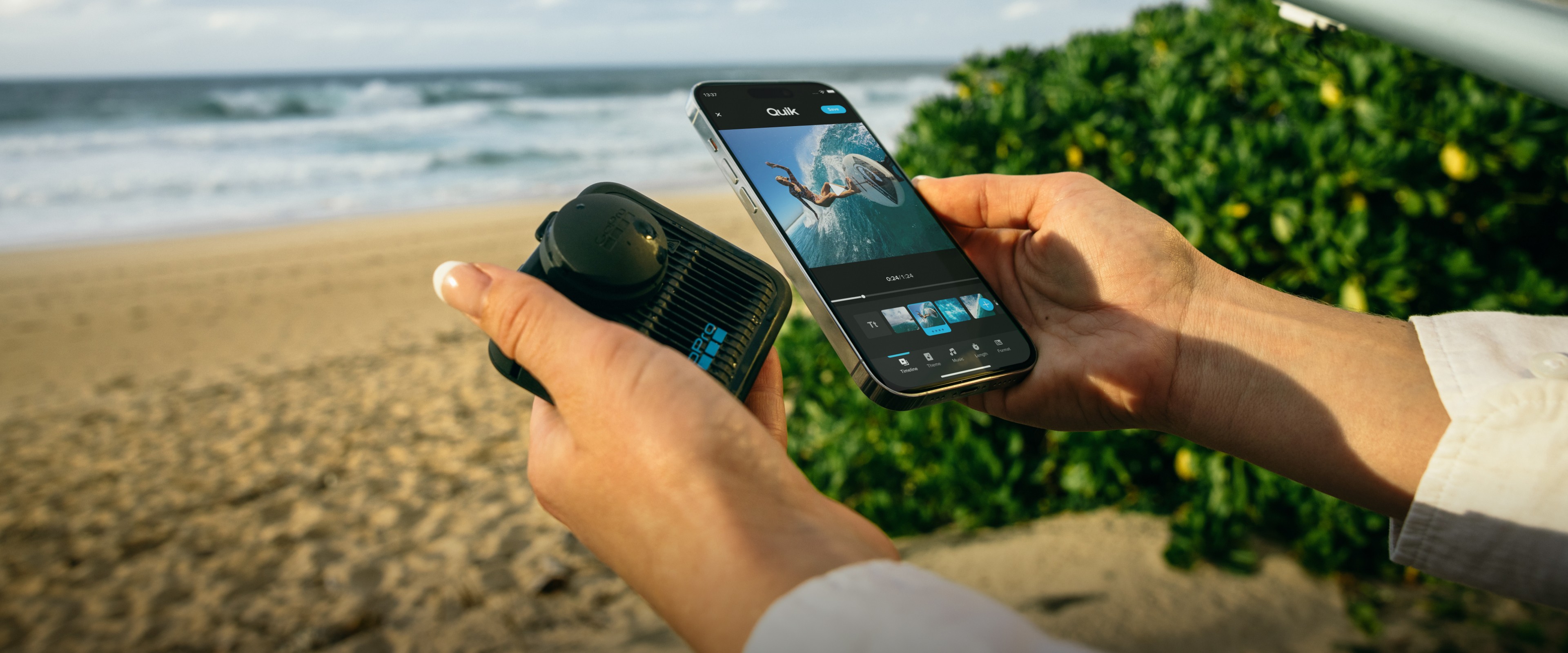
Quik не заменяет профессиональный видеомонтаж для больших проектов. В нём нет привычной для настольных NLE-систем глубокой многодорожечной структуры, сложной цветокоррекции, развитой работы со звуком и детальной компоновки графики. Для таких задач больше подходят Shotcut, VSDC Free Video Editor, Movavi Video Editor или другие настольные редакторы. Quik работает в другой логике: быстро собрать ролик, привести его к нужному формату, добавить музыку, отобрать удачные кадры и не тратить время на ручное построение каждого перехода.
Что представляет собой GoPro Quik
GoPro Quik — приложение для монтажа видео и управления медиатекой. Оно работает с фото и видео с GoPro, телефона и других камер. Внутри программы пользователь хранит материалы, просматривает файлы, выбирает удачные фрагменты, собирает ролики, меняет музыку, применяет темы, кадрирует изображение, добавляет текстовые элементы и сохраняет результат.
Программа строится вокруг нескольких задач:
импорт и организация фото и видео;
автоматическое создание highlight-роликов;
ручная доработка клипов;
работа с GoPro cloud;
синхронизация материалов между устройствами;
получение кадров из видео через Frame Grab;
монтаж 360-видео через Reframe;
подготовка роликов под соцсети;
просмотр и управление материалами с камеры GoPro.
Для обычного мобильного видеоредактора наличие автоматической сборки, Mural и GoPro-интеграции не является обязательным. В Quik эти элементы образуют основу рабочего процесса. Приложение рассчитано на пользователя, который снимает много коротких фрагментов, не хочет вручную перебирать десятки файлов и хочет быстро получить монтаж с музыкой.
Видеоредактор GoPro Quik не требует, чтобы все материалы были сняты только на GoPro. В проект можно добавлять фото и видео с телефона или другой камеры. При этом сильнее всего приложение раскрывается именно с GoPro: камера, облако, автоимпорт, медиатека, автоматические ролики и 360-инструменты работают как единая экосистема.
Для каких задач подходит GoPro Quik
Quik удобен там, где важны скорость отбора, автоматизация и мобильный рабочий процесс. Приложение снимает часть рутинных операций: сортировку, подбор фрагментов, подбор ритма под музыку, создание короткого ролика, базовую стилизацию и кадрирование.
Быстрый ролик после съёмки
Типичный сценарий — пользователь возвращается с прогулки, тренировки или поездки и хочет собрать короткое видео без настольного редактора. В Quik достаточно выбрать нужные фото и видео, создать edit, подобрать тему, музыку и соотношение сторон. Программа сама собирает ролик, а пользователь дорабатывает длину, порядок кадров, текст и фильтры.
Монтаж экшн-видео с GoPro
Экшн-съёмка часто состоит из длинных дублей, где интересные моменты занимают несколько секунд. GoPro Quik помогает быстро выделить удачные участки, синхронизировать их с музыкой и собрать динамичный монтаж. Для роликов с велосипеда, мотоцикла, лыж, сноуборда, серфинга и путешествий такая логика подходит лучше, чем ручной просмотр каждого фрагмента в классическом таймлайне.
Видео для соцсетей
Frame Adjust помогает менять соотношение сторон, выравнивать горизонт, поворачивать и отражать медиа. Это важно при подготовке вертикальных роликов, квадратных публикаций и горизонтальных видео. В одном проекте пользователь приводит кадр к формату площадки, добавляет текст, выбирает тему и сохраняет готовый клип.
Извлечение фото из видео
Frame Grab нужен, когда удачный кадр уже есть внутри видеоролика. Пользователь открывает видео, выбирает нужный момент на шкале и сохраняет стоп-кадр как изображение. Такая функция полезна для обложек, публикаций, превью и отбора кадров из динамичной съёмки.
Монтаж 360-видео
Reframe превращает 360-видео в обычный плоский ролик. Пользователь выбирает ракурс, добавляет keyframes, включает Object Tracking, использует MotionFrame или CameraFX. Quik формирует переходы между выбранными точками обзора, а результат экспортируется как традиционное видео или фото.
Кому подойдёт GoPro Quik
GoPro Quik подходит пользователям, которым нужен быстрый монтаж видео GoPro на телефоне. Программа рассчитана не только на владельцев экшн-камер, но именно владельцы GoPro получают максимум пользы за счёт интеграции с камерой и облаком.
Владельцам GoPro
Для камеры GoPro приложение выполняет роль медиахаба. Через него удобнее просматривать материалы, переносить файлы, создавать ролики и работать с облачной медиатекой. В GoPro-сценарии Quik закрывает путь от съёмки до готового видео: камера записывает материал, приложение принимает файлы, облако хранит копии, редактор собирает клип.
Пользователям смартфонов
Quik работает с фото и видео с телефона. Пользователь может выбрать материалы из галереи, добавить их в Mural, собрать автоматический ролик, применить темы и сохранить результат. Такой сценарий подходит для семейных видео, путешествий, коротких отчётов и простых публикаций.
Новичкам в монтаже
Automatic Edits снимают главный барьер: не нужно понимать структуру многодорожечного монтажа, вручную расставлять переходы и подгонять каждый фрагмент под ритм музыки. Пользователь выбирает медиа, а программа создаёт основу. Затем ролик можно укоротить, заменить музыку, поменять тему, добавить текст и поправить кадрирование.
Авторам коротких роликов
Quik удобен для коротких монтажей, где важны темп, музыка, быстрый отбор и готовые стили. Программа особенно хорошо подходит для роликов из нескольких фрагментов: поездка, тренировка, семейный день, катание, поход, обзор активности.
Кому Quik не подойдёт
Quik не рассчитан на сложный монтаж с большим количеством дорожек, точной работой со звуком, расширенной графикой и глубокой цветокоррекцией. Для длинного ролика с большим количеством сцен, титров, озвучки и точной синхронизации удобнее настольный редактор. Для простого склеивания файлов без автоматической стилизации подойдут Avidemux или Shotcut. Для записи экрана и последующего монтажа логичнее разделить задачи и использовать, например, OBS Studio для записи, а отдельный редактор — для сборки ролика.
Платформы и доступность
GoPro Quik работает на мобильных устройствах iOS, iPadOS и Android. В экосистеме Apple приложение также отображается как совместимое с Mac и Apple Vision, но по смыслу текущего продукта Quik остаётся мобильным видеоредактором и медиаменеджером.
На iPhone требуется iOS 18.0 или новее, на iPad — iPadOS 18.0 или новее, на Mac — macOS 13.0 или новее, на Apple Vision — visionOS 2.0 или новее. В списке языков для Apple-платформ присутствует русский язык. Приложение относится к категории Photo & Video, имеет возрастной рейтинг 13+ и поддерживает покупки внутри приложения.
На Android Quik представлен как GoPro Quik: Video Editor. В карточке приложения указаны телефон, Chromebook и планшет как типы устройств. Для высокопроизводительных видеорежимов важнее не только версия Android, но и производительность устройства: тяжёлые 4K, 5K и 5.3K-файлы требуют современного процессора, достаточного объёма оперативной памяти и свободного места.
Отдельно стоит учитывать статус десктопного направления Quik. GoPro выпускала Quik Desktop для macOS, но затем свернула настольную линию и сосредоточилась на мобильном приложении. Windows-версия Quik Desktop не вышла. Это важное ограничение для пользователей, которые ищут GoPro Quik для Windows как полноценный редактор.
Интерфейс GoPro Quik
Интерфейс Quik построен вокруг медиатеки, Mural и редактора. Пользователь сначала выбирает или импортирует материалы, затем добавляет их в событие или проект, после чего переходит к редактированию. В приложении нет перегруженного настольного рабочего пространства: большая часть действий выполняется через нижнюю панель, экран просмотра и карточки инструментов.
Медиатека
Медиатека объединяет локальные и облачные материалы. В GoPro Quik используются разделы App, Cloud, Phone и Edits. App хранит медиа, импортированные в приложение; Cloud связан с облачными файлами; Phone показывает материалы на телефоне; Edits содержит собранные проекты. Такая структура помогает разделить исходники, облачные копии и готовые ролики.
В медиагалерее пользователь выбирает фото или видео, открывает просмотр, добавляет материал в Mural или проект, использует фильтры по типам файлов и переходит к редактированию через значок карандаша. Для GoPro-материалов важна возможность просматривать файлы до переноса и удалять ненужные элементы с карты камеры.
Mural
Mural — персональная лента избранных фото и видео. В неё добавляют важные материалы, чтобы они не терялись среди общей галереи телефона. Несколько выбранных файлов группируются в событие, а событие превращается в highlight video. Такой подход удобен для путешествий и активностей: пользователь не создаёт папки вручную, а собирает смысловые подборки.
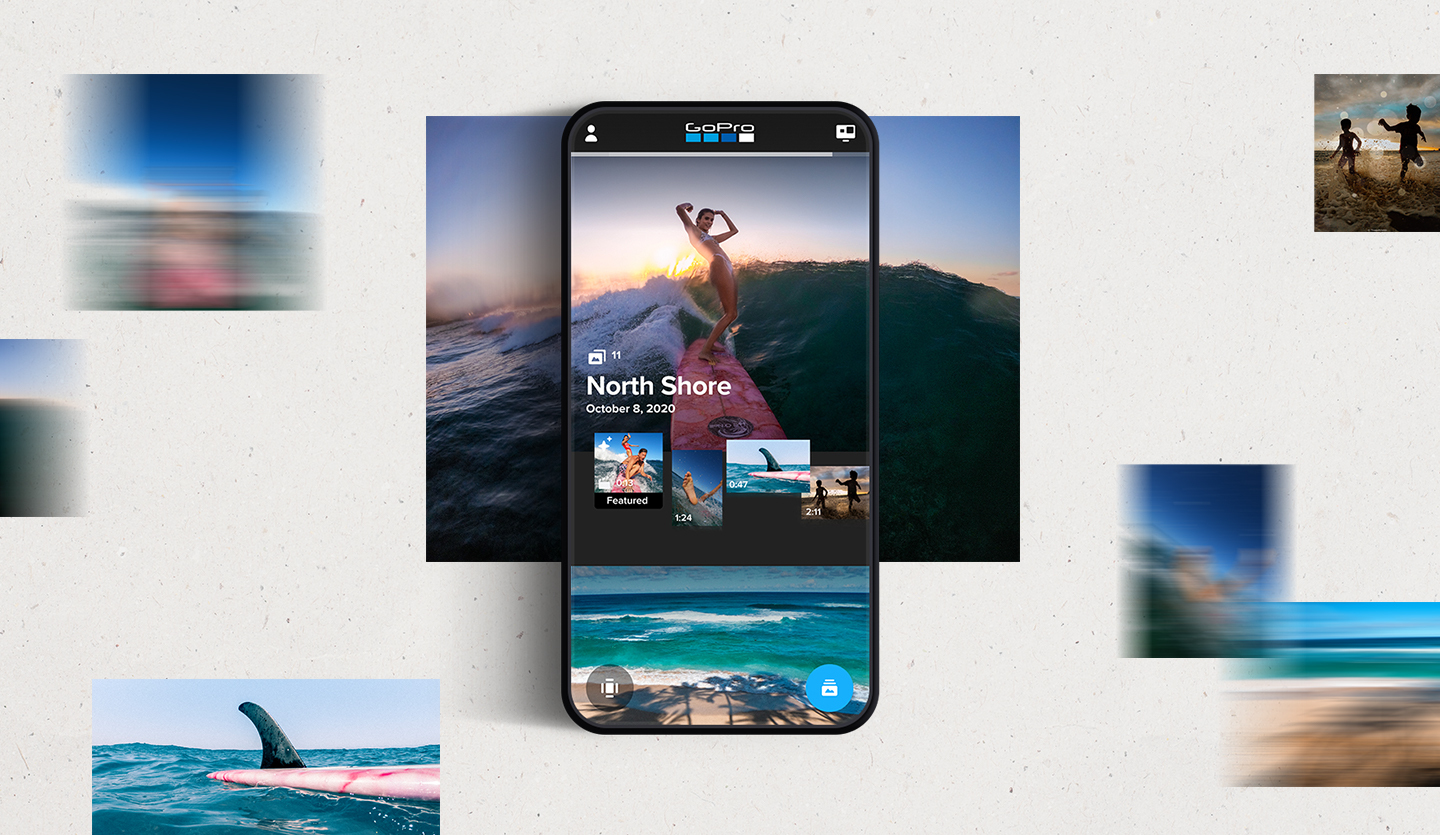
Mural полезен не только для GoPro. В него можно отправлять фото и видео из телефона: пользователь открывает материал, нажимает Share, выбирает Quik и добавляет файл в событие. При выборе нескольких файлов Quik формирует отдельное событие, из которого затем собирается ролик. Внутри приложения материал также добавляется из медиагалереи через кнопку добавления в Mural.
Экран редактирования
Экран редактирования содержит предпросмотр, шкалу клипа, инструменты и кнопки сохранения. В зависимости от выбранной задачи пользователь видит Trim, Speed, Music, Themes, Filters, Text, Stickers, Frame Adjust, Reframe и другие элементы. В режиме Trim выбираются нужные фрагменты; в Speed меняется скорость; в Music выбирается трек; в Themes применяются пакеты переходов, эффектов и оформления.
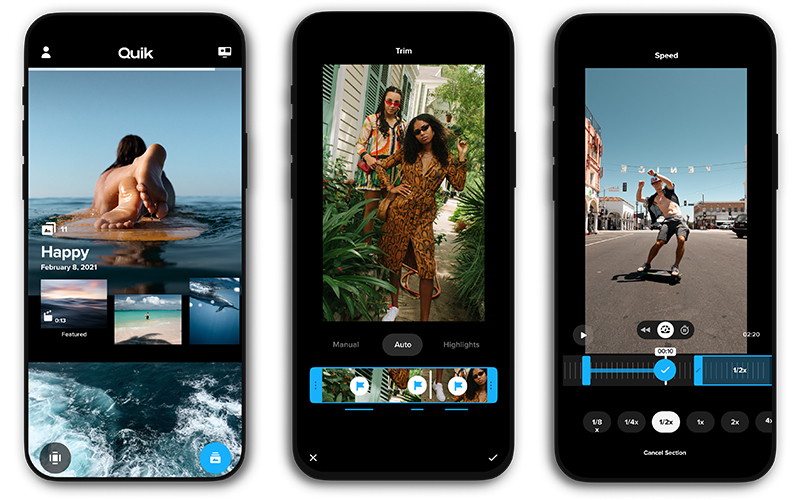
Интерфейс ориентирован на касания. Для одиночного клипа пользователь выбирает файл и открывает инструменты через значок карандаша. Для мультиклипового ролика управление идёт через timeline: выбирается конкретный фрагмент, затем применяются обрезка, скорость, текст, музыка или фильтр.
Основные функции GoPro Quik
GoPro Quik видеоредактор сочетает автоматические и ручные инструменты. Сильная сторона программы — не отдельная кнопка, а связка: импорт, отбор, автоматический монтаж, музыка, темы, ручная правка, облако и экспорт.
Импорт фото и видео
Quik импортирует материалы с GoPro, телефона и других камер. Для владельца GoPro это означает, что ролик можно собрать без промежуточного переноса на компьютер. Для пользователя смартфона приложение работает как редактор и органайзер: фото и видео из телефона добавляются в медиатеку, Mural или новый edit.
Импорт важен не только как техническая операция. На этом этапе пользователь решает, какие исходники попадут в ролик. При работе с большим количеством файлов лучше сначала просмотреть материалы, удалить неудачные дубли, отметить удачные моменты и только потом запускать автоматическую сборку. Quik хорошо справляется с короткими подборками, но качество автоматического ролика напрямую зависит от того, насколько осмысленно выбраны исходники.
Automatic Highlight Videos
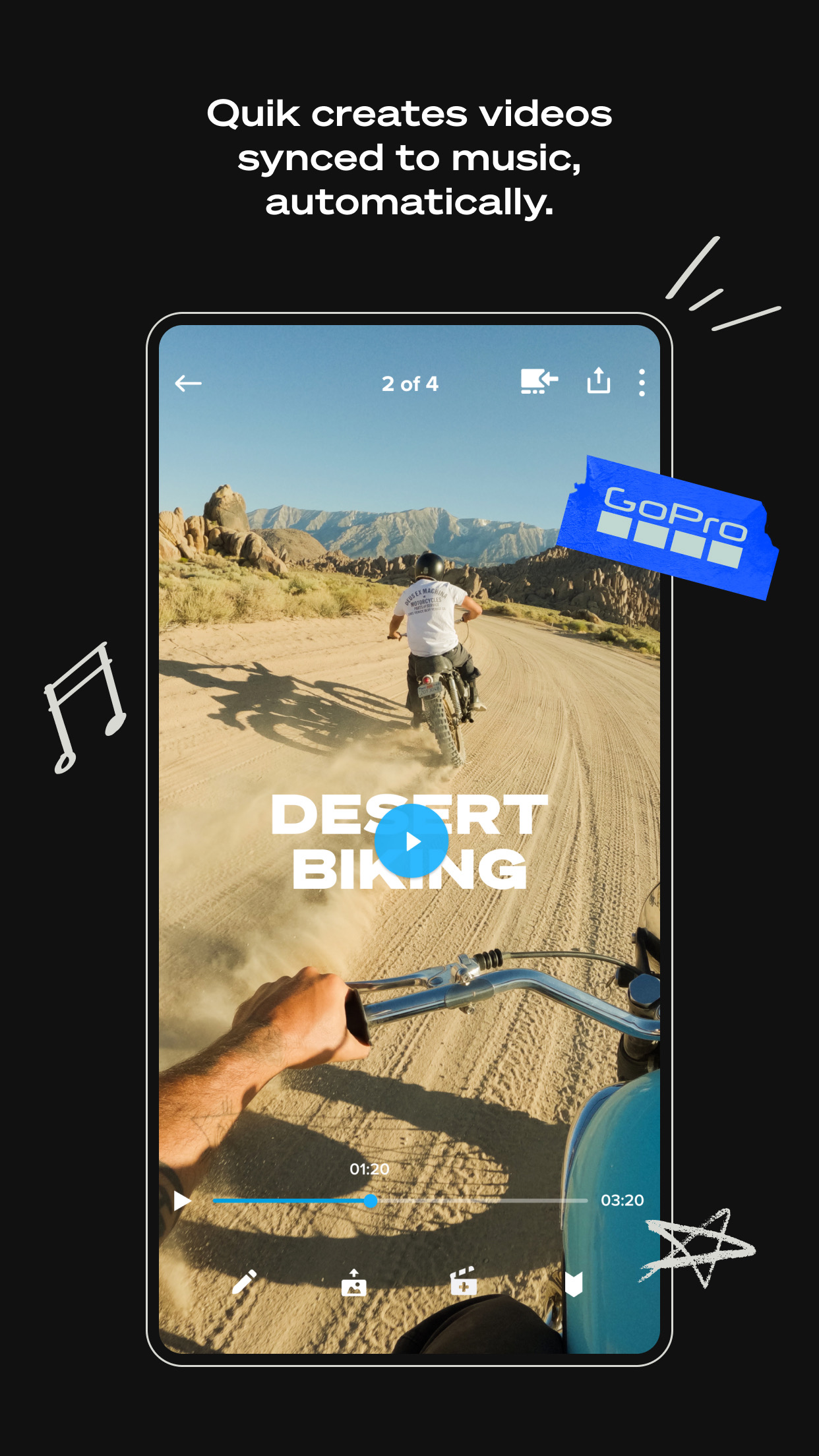
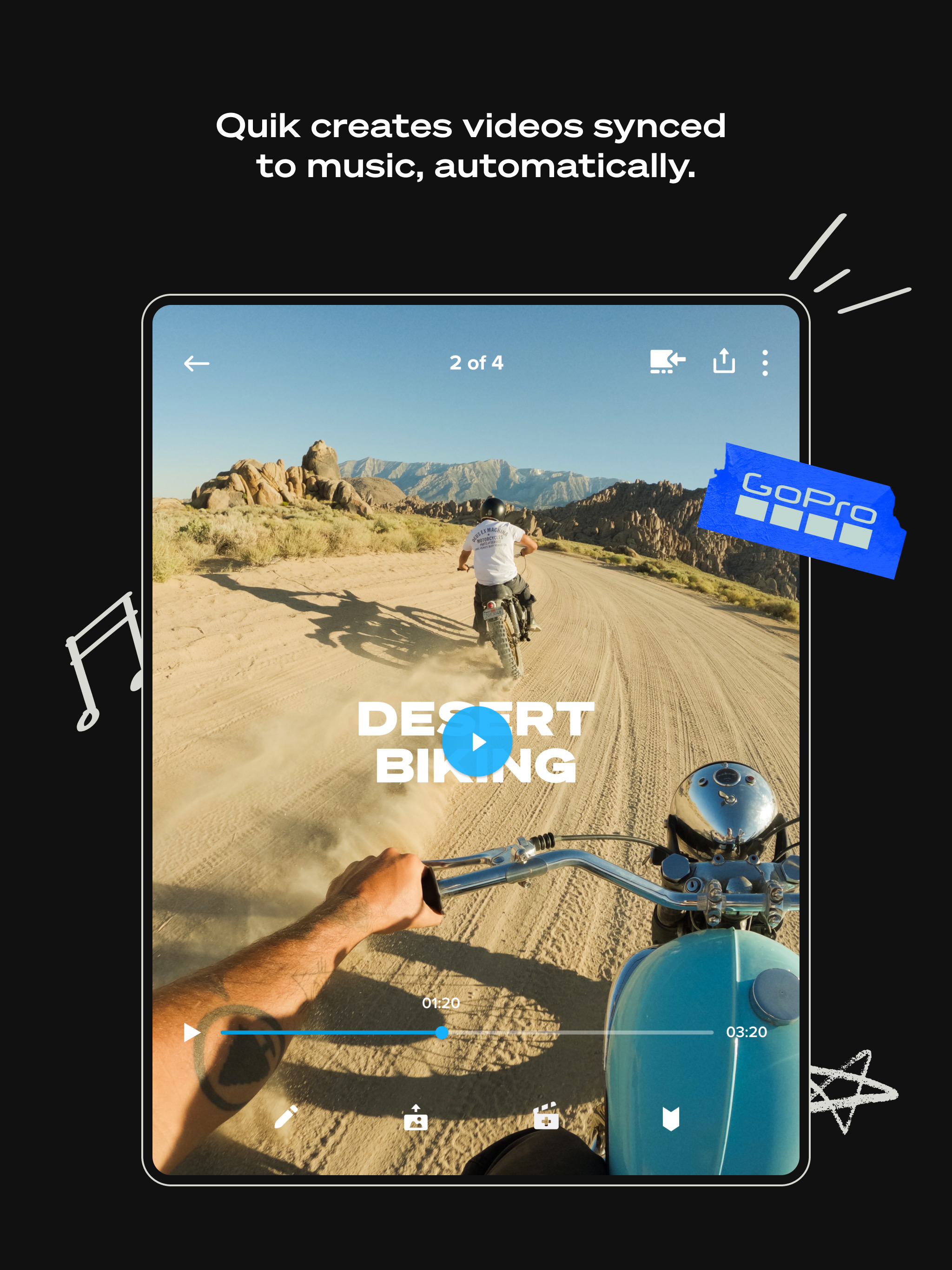
Automatic Highlight Videos — одна из главных функций GoPro Quik. Приложение анализирует выбранные фото и видео, подбирает удачные фрагменты, синхронизирует их с музыкой, добавляет переходы и создаёт готовый ролик. Пользователь получает основу, которую затем дорабатывает вручную.
Такая автоматизация полезна в нескольких случаях:
нужно быстро собрать видео после поездки;
исходников много, а времени на ручной просмотр мало;
ролик нужен для соцсетей, а не для сложного фильма;
важен музыкальный ритм;
нужно быстро получить черновик и потом поправить отдельные сцены.
Automatic Highlight Videos не отменяет ручной контроль. После автоматической сборки стоит просмотреть весь ролик, проверить порядок сцен, убрать слабые фрагменты, изменить длительность, выбрать другую музыку и поправить кадрирование. Автоматический монтаж ускоряет старт, но финальный результат всё равно требует редакторского отбора.
Mural и события
Mural решает проблему разрозненных файлов. Вместо того чтобы искать кадры в общей галерее телефона, пользователь отправляет удачные фото и видео в Quik. Материалы группируются в события: поездка, день на пляже, катание, тренировка, семейный праздник. Каждое событие становится основой для highlight video.
В Mural удобно хранить не всё подряд, а только материалы, которые действительно нужны для будущих роликов. Это отличает Mural от обычной галереи. Галерея хранит весь поток, а Mural — отобранные моменты.
Ручное редактирование
Ручные инструменты позволяют довести автоматический ролик до нужного вида. В Quik доступны:
Trim для обрезки клипа и выбора нужного фрагмента;
Speed для изменения скорости, замедления и ускорения;
Filters для стилизации цвета;
Themes для готовых наборов переходов, музыки и эффектов;
Text Overlays для текстовых вставок;
Stickers для визуальных элементов;
Frame Adjust для соотношения сторон, горизонта, поворота и отражения;
Music для замены или настройки звукового сопровождения;
Frame Grab для сохранения кадра из видео.
При цветовой правке пользователь работает не как в профессиональном грейдинге с кривыми, scopes и LUT-цепочками, а через мобильные параметры и фильтры. Такой подход подходит для быстрого улучшения кадра: выровнять свет, усилить настроение, привести ролик к единому стилю. Для точного сведения цвета между камерами лучше использовать настольный редактор.
Speed и работа со скоростью
Speed Tool нужен для динамичных фрагментов. В одном клипе пользователь может выделить участок, замедлить его, ускорить другой участок и добавить freeze frame. Это хорошо работает с экшн-сценами: прыжок, поворот, волна, спуск, трюк, момент падения или быстрый проезд камеры.
В интерфейсе Speed пользователь видит шкалу, выбирает участок и задаёт скорость. Варианты вроде 1/2x, 1x, 2x и более сильного ускорения позволяют собрать ритмичный ролик без ручной нарезки каждого участка. Главное — не перегружать видео постоянными ускорениями: Speed лучше работает как акцент на конкретном моменте.
Музыка и Beat Sync
Beat Sync синхронизирует клипы, переходы и эффекты с битом музыки. Приложение анализирует видео и выбранный трек, затем подгоняет монтажные точки под ритм. Для коротких динамичных роликов это даёт заметный эффект: смена кадров совпадает с музыкальными акцентами, а ролик воспринимается цельнее.
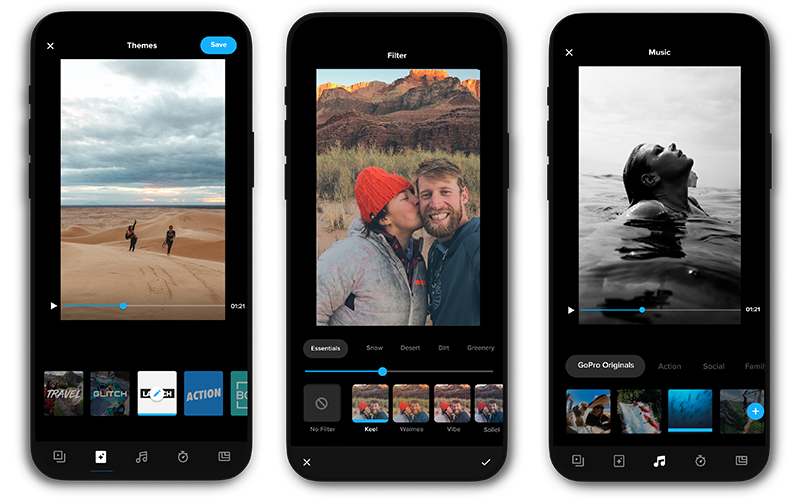
Музыкальный раздел включает GoPro Originals и тематические категории. Пользователь выбирает трек, после чего Quik перестраивает монтаж под выбранную музыку. При смене трека стоит снова просмотреть ролик: другой темп меняет ощущение сцен и может потребовать ручной коррекции длительности.
Themes
Themes — готовые наборы оформления. Они объединяют переходы, эффекты, музыку и общую визуальную логику ролика. В Quik темы помогают быстро задать настроение: поездка, воспоминание, динамика, городской ритм, приключение. Тема не обязана оставаться неизменной: её можно персонализировать, добавить текст, изменить музыку, поменять формат и длительность.
Для новичка Themes полезны тем, что не нужно вручную строить стиль ролика. Для опытного пользователя темы работают как быстрый черновой шаблон, который затем дорабатывается.
Filters
Filters применяются к фото и видео, чтобы привести материал к единому виду. В GoPro Quik есть фильтры, оптимизированные для природных сцен: снег, вода, пустыня, зелень и другие условия. Это логично для экшн-камер: GoPro часто используют на улице, в воде, горах, лесу и на снегу.
Фильтр не должен исправлять слабый материал полностью. Он помогает унифицировать цвета, но не заменяет правильную экспозицию, чистый объектив и удачный ракурс. При смешивании кадров с телефона и GoPro фильтры помогают сделать ролик визуально цельнее.
Frame Adjust
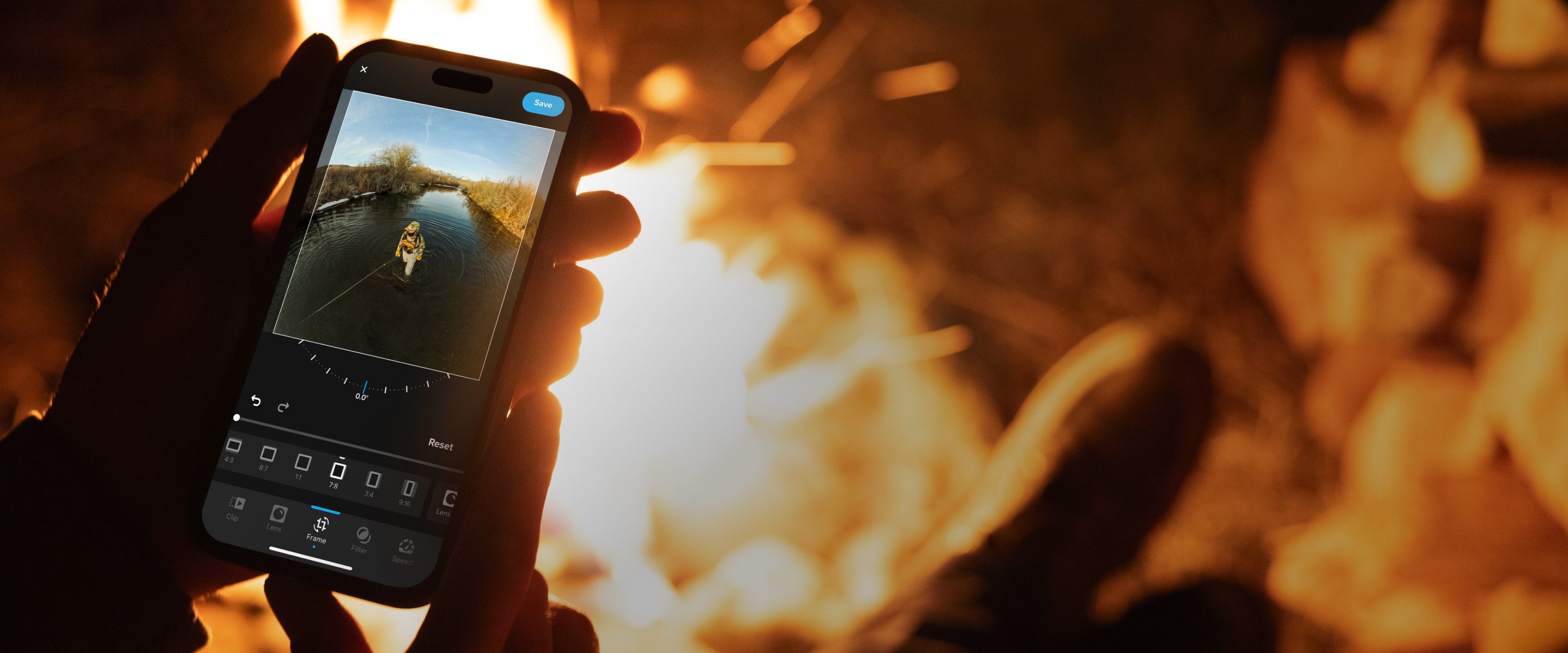
Frame Adjust отвечает за соотношение сторон и положение изображения. Пользователь меняет формат ролика, выравнивает горизонт, поворачивает и отражает медиа. Для вертикальных публикаций это один из самых нужных инструментов: горизонтальный GoPro-кадр часто приходится адаптировать под вертикальный экран.
Frame Adjust особенно важен при работе с широкоугольными кадрами. Экшн-камера захватывает много пространства, а при вертикальном кадрировании часть сцены уходит за рамку. Поэтому перед сохранением нужно проверить каждый фрагмент: объект должен оставаться в кадре, горизонт не должен заваливаться, а текстовые элементы не должны попадать на края.
Text Overlays и Stickers
Text Overlays позволяют добавить надписи в ролик. Это полезно для дат, мест, коротких пояснений, названия события, подписи к сцене или финального кадра. В коротком видео текст должен быть лаконичным: одна мысль на экран, достаточно крупный размер, контрастный фон и время показа, позволяющее прочитать надпись без паузы.
Stickers добавляют визуальные акценты. В экшн-роликах их используют для эмоций, указателей, небольших декоративных элементов. Избыточное количество стикеров быстро делает видео перегруженным, особенно при динамичной картинке.
Frame Grab
Frame Grab сохраняет фото из видео. Пользователь открывает видеоролик, выбирает нужный момент на шкале и сохраняет кадр. Это удобно, когда камера снимала движение, а отдельной фотографии нет. Из экшн-видео можно получить кадр прыжка, поворота, волны, спуска или выразительного момента.
Качество Frame Grab зависит от исходного видео. Чем выше разрешение и чётче кадр, тем лучше итоговое изображение. Для обложки ролика, публикации в соцсетях или иллюстрации события Frame Grab часто достаточно. Для печати и крупного кадрирования лучше снимать отдельные фото или использовать видео в максимально подходящем разрешении.
Reframe для 360-видео
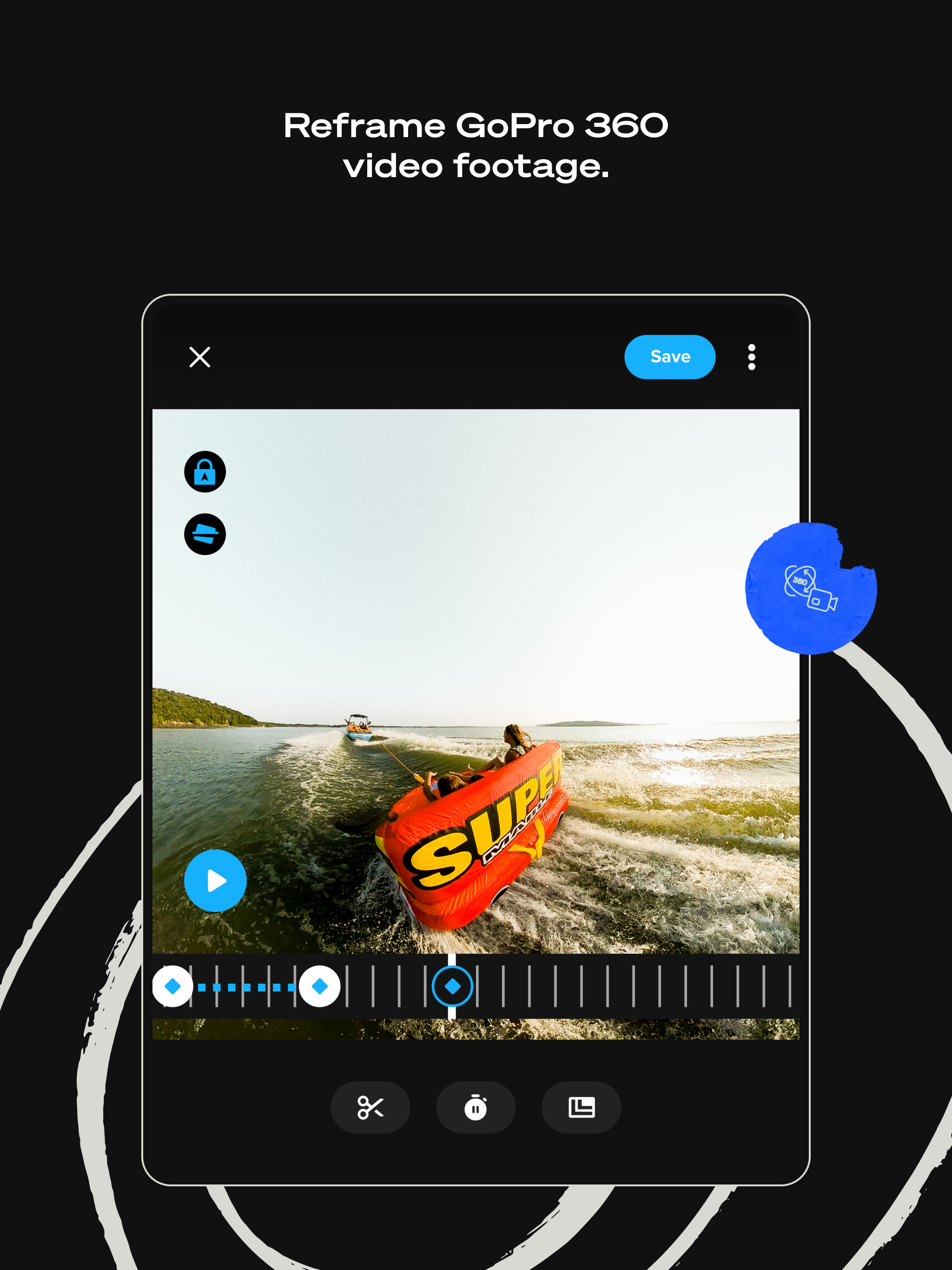
Reframe превращает сферическое 360-видео в обычный ролик. Пользователь открывает 360-материал, выбирает Media, затем App или Cloud, применяет фильтр 360 Media и переходит к инструментам Reframe. Внутри доступны keyframes, Object Tracking, CameraFX, MotionFrame и POV.
Keyframes задают ракурс в конкретные моменты времени. Quik строит переход между ними, поэтому зритель видит не всё 360-пространство, а выбранную режиссёром траекторию. Object Tracking удерживает объект в кадре. MotionFrame использует движение телефона для выбора угла обзора внутри 360-видео. CameraFX добавляет движения камеры вроде Spin, Flip, Roll, Wobble и Tiny Planet.
Reframe нужен не только для эффектности. 360-камера снимает всё вокруг, а зрителю всё равно нужен конкретный кадр. Quik помогает выбрать, что именно показать: дорогу впереди, лицо спортсмена, движение за спиной, окружение или быстрый переход между ракурсами.
GoPro cloud, Auto Upload и Cross Device Sync
GoPro cloud связывает материалы между устройствами. После импорта в Quik фото, видео и edits могут загружаться в облако, сохраняться как резервная копия и синхронизироваться для дальнейшей работы. Для GoPro-съёмки облако особенно полезно при большом количестве файлов: пользователь не держит всё только в памяти телефона.
Auto Upload и Cross Device Sync помогают продолжать работу с материалами на разных устройствах. При активной подписке GoPro-видео сохраняются в облаке, а материалы с других камер и телефонов учитываются отдельно по лимитам. Это разделение важно: Quik работает не только с GoPro, но облачные условия для GoPro-файлов и сторонних файлов отличаются.
Подписки, платные функции и ограничения бесплатного режима
GoPro Quik устанавливается бесплатно, но часть функций относится к платным подпискам. Внутри экосистемы есть Quik subscription, GoPro Premium и GoPro Premium+. Бесплатный режим подходит для знакомства и базового использования, но полный набор инструментов, облачные возможности и расширенные функции раскрываются через подписку.
Что даёт Quik subscription
Quik subscription рассчитана на пользователей, которые хотят использовать мобильный видеоредактор для материалов с телефона и других камер без обязательной покупки GoPro. В подписку входят мобильные инструменты редактирования, auto edits, фильтры, edit themes, GoPro Original Music и премиальные музыкальные треки.
Такой вариант подходит пользователю смартфона, которому нужен Quik видеоредактор без привязки к камере GoPro. Он получает автоматический монтаж, музыку, темы и мобильную обработку. При этом преимущества, связанные с GoPro-камерой и расширенной облачной экосистемой, остаются сильнее в GoPro Premium и Premium+.
GoPro Premium
GoPro Premium ориентирован на владельцев камер GoPro. В него входят облачные функции для GoPro-файлов, Auto Upload, Auto Highlight Videos, мобильное редактирование и дополнительные преимущества экосистемы GoPro. Для пользователя Quik это означает удобное хранение и обработку материалов, снятых на экшн-камеру.
Важная особенность: облако для GoPro-файлов и облако для материалов с других камер имеют разные условия. GoPro-видео получают не тот же лимит, что сторонние файлы. Поэтому пользователь, который снимает и на GoPro, и на смартфон, должен учитывать источник материалов.
GoPro Premium+
GoPro Premium+ добавляет расширенное облачное пространство для материалов с любых камер и HyperSmooth Pro video stabilization. Такой вариант ориентирован на более активных пользователей, которые снимают много, используют разные устройства и хотят больше возможностей для хранения и обработки.
Premium+ лучше подходит тем, кто регулярно работает с экшн-съёмкой, 360-видео и крупными файлами. Для редкого монтажа одного-двух коротких роликов в месяц такой уровень подписки избыточен.
Что ограничивает бесплатный режим
Бесплатный режим позволяет познакомиться с приложением и базовой логикой Quik, но премиальные инструменты, отдельные темы, музыка, расширенные облачные функции и часть возможностей требуют подписки. При выборе приложения это нужно учитывать заранее: Quik удобен как быстрый редактор, но значительная часть его ценности связана с платными функциями.
Работа с GoPro-камерами
GoPro Quik создавался как приложение-компаньон для камер GoPro. Оно помогает не только редактировать, но и управлять медиапотоком после съёмки. Для владельца HERO, MAX и совместимых моделей это важнее, чем обычная функция импорта.
Обнаружение камеры и перенос файлов
Quik автоматически обнаруживает подключённые GoPro-камеры и переносит материалы. Пользователь просматривает фото и видео, выбирает нужные файлы и переносит их в приложение. Это уменьшает количество ручных операций: не нужно извлекать карту памяти, подключать кардридер и сортировать файлы на компьютере.
Для больших 4K, 5K и 360-файлов перенос занимает время и требует свободного места. Перед импортом стоит удалить явные дубли и неудачные записи. Quik удобен для отбора, но телефон всё равно должен иметь достаточно памяти для временных файлов, кэша и результата экспорта.
Предпросмотр и удаление
Preview Shots + Delete позволяет просматривать материалы с камеры до переноса и удалять ненужные файлы с SD-карты. Это полезно сразу после съёмки: можно очистить карту от неудачных дублей и не забивать медиатеку лишним материалом.
Такой подход особенно важен при экшн-съёмке. Камера часто записывает длинные фрагменты, где полезный момент занимает несколько секунд. Чем раньше пользователь убирает лишнее, тем легче потом собрать ролик.
Управление медиатекой
Quik разделяет локальные и облачные материалы, а камера отображается отдельно. Пользователь видит, где находится файл: в приложении, в облаке, на телефоне или среди готовых edits. Это помогает не путать исходники, сохранённые ролики и облачные копии.
При регулярной съёмке полезно выработать порядок:
после съёмки открыть камеру в Quik;
просмотреть материалы;
перенести удачные файлы;
добавить их в Mural;
создать edit;
сохранить результат;
удалить ненужные дубли.
Такой рабочий процесс поддерживает чистую медиатеку и снижает риск потерять удачный фрагмент.
Как смонтировать ролик в GoPro Quik
Пошаговый монтаж в GoPro Quik строится вокруг выбора материалов, автоматической сборки и ручной доработки. Для простого ролика не нужно начинать с пустого таймлайна. Пользователь сначала выбирает исходники, а приложение создаёт основу.
Подготовка материалов
Перед созданием ролика нужно выбрать фото и видео, которые действительно относятся к одному событию. Для короткого ролика лучше взять 8–20 фрагментов, чем загружать десятки похожих дублей. Чем точнее отбор, тем аккуратнее Automatic Highlight Videos.
Перед монтажом проверьте:
на телефоне достаточно свободного места;
нужные файлы доступны в App, Cloud или Phone;
камера GoPro подключена и видна в приложении;
исходники относятся к одной теме;
вертикальный или горизонтальный формат выбран с учётом будущей публикации;
длинные фрагменты предварительно просмотрены.
Шаг 1. Открыть Media и выбрать материалы
Откройте Quik и перейдите в Media. В зависимости от источника выберите App, Cloud или Phone. Для материалов с GoPro откройте камеру или уже импортированные файлы. Выберите фото и видео, которые должны попасть в ролик.
Не стоит добавлять все файлы подряд. Для автоматического монтажа лучше подходят выразительные фрагменты с понятным действием: старт, движение, крупный план, кульминация, эмоция, финальный кадр. Quik хорошо собирает ролик, когда материалы уже имеют внутреннюю логику.
Шаг 2. Создать edit
После выбора материалов создайте новый edit. Quik соберёт автоматический ролик: подберёт фрагменты, добавит переходы, музыку и оформление. Первый результат нужно воспринимать как основу, а не как финальную версию.
На этом этапе важно посмотреть ролик целиком. Автоматическая сборка может оставить слабый дубль, слишком быстро показать важный момент или выбрать не тот участок длинного видео. Всё это исправляется вручную.
Шаг 3. Отредактировать клипы через Timeline
Откройте edit, нажмите Edit и перейдите к Timeline. Выберите клип, который нужно исправить, и используйте значок карандаша. Через Trim задайте начало и конец фрагмента, отключите автоматический выбор участка там, где нужно вручную показать конкретный момент, и удалите лишнее.
Timeline помогает контролировать структуру ролика:
первый кадр задаёт тему;
середина показывает действие;
короткие сцены держат темп;
длинные фрагменты оставляют только там, где есть смысл;
финальный кадр завершает историю.
Шаг 4. Настроить скорость
Для динамичных сцен откройте Speed. Замедление хорошо работает на кульминации: прыжок, трюк, падение в воду, поворот, финиш. Ускорение подходит для проходных участков: дорога, подготовка, перемещение, ожидание. Freeze frame фиксирует важный момент и даёт зрителю время его рассмотреть.
Скорость должна подчёркивать действие, а не заменять монтаж. Постоянное ускорение и замедление в каждом клипе быстро утомляет. Лучше использовать Speed на двух-трёх фрагментах, где изменение темпа действительно помогает.
Шаг 5. Выбрать музыку и Beat Sync
Откройте Music и выберите трек. После смены музыки проверьте весь ролик: Beat Sync перестраивает ритм монтажа под выбранный трек. Быстрая музыка требует коротких сцен, спокойная — более длинных фрагментов.
Для ролика с активностью подойдут энергичные треки. Для семейного видео, путешествия или спокойной прогулки лучше использовать мягкую музыку. Quik позволяет быстро менять настроение ролика без полной пересборки проекта.
Шаг 6. Изменить Theme
Откройте Themes и выберите оформление. Тема влияет на переходы, визуальные эффекты и общий стиль. Для динамичной экшн-съёмки подходят темы с быстрыми переходами. Для воспоминаний и путешествий лучше работают более спокойные варианты.
После выбора темы проверьте текстовые элементы и кадрирование. Некоторые темы активнее используют переходы и графику, поэтому важные детали не должны попадать под элементы оформления.
Шаг 7. Применить Filters
Через Filters задайте визуальный стиль. Для снега, воды, пустыни, леса и других природных сцен в Quik есть фильтры, рассчитанные на такие условия. При смешивании GoPro и смартфона фильтр помогает сгладить разницу в цвете.
Не усиливайте фильтр до предела без необходимости. Слишком насыщенный цвет и контраст быстро портят кожу, небо, снег и воду. Лучше выбрать умеренную интенсивность, чтобы ролик выглядел цельно.
Шаг 8. Настроить Frame Adjust
Откройте Frame Adjust и задайте формат. Для вертикального ролика проверьте, что объект остаётся в центре кадра. Для горизонтального видео выровняйте горизонт и убедитесь, что поворот или отражение не нарушают логику сцены.
Frame Adjust особенно важен для GoPro-широкоугольника. При кадрировании легко потерять человека, велосипед, доску, животное или важную деталь на краю кадра. Каждый клип нужно просмотреть после изменения формата.
Шаг 9. Добавить текст
Через Text Overlays добавьте короткие подписи: место, дата, название поездки, этап маршрута, имя героя или финальная фраза. Текст должен быть читаемым на телефоне. Не размещайте длинные предложения поверх динамичного видео.
Для вертикальных роликов не ставьте текст близко к нижнему и верхнему краю: там интерфейс соцсетей может перекрыть часть кадра. Лучше держать подписи ближе к центральной зоне, но не закрывать главный объект.
Шаг 10. Сохранить результат
После финального просмотра сохраните ролик. Перед сохранением проверьте звук, длительность, кадрирование, порядок сцен, читаемость текста и отсутствие случайных дублей. Для публикации в соцсетях особенно важны первые секунды: зритель должен сразу понять, что происходит.
Практические сценарии использования GoPro Quik
Quik раскрывается в реальных задачах, где у пользователя есть набор коротких материалов и нужен быстрый результат. Приложение не заставляет строить проект с нуля, но даёт достаточно контроля для аккуратной доработки.
Ролик после путешествия
После поездки у пользователя остаются фото, короткие видео, панорамы и фрагменты с GoPro. В Quik их удобно добавить в Mural как одно событие. Automatic Highlight Videos создаёт ролик, а пользователь меняет музыку, убирает слабые сцены, добавляет название города или маршрута и сохраняет итог.
Для путешествия полезно чередовать планы: общий вид, движение, детали, люди, финальная сцена. Quik лучше воспринимается, когда исходники разнообразны. Ролик из десяти похожих кадров с дороги будет слабее, чем короткая подборка разных моментов.
Экшн-ролик
Для велосипеда, лыж, серфинга, мотоцикла и сноуборда Quik помогает собрать динамичный монтаж. Speed выделяет трюк или поворот, Beat Sync подстраивает нарезку под музыку, Filters улучшают сцену со снегом, водой или пылью, а Frame Adjust готовит видео под нужный формат.
Экшн-ролик не должен состоять только из самых быстрых моментов. Хорошо работает структура: подготовка, старт, движение, кульминация, реакция, финал. Quik позволяет собрать такую историю даже из коротких клипов.
Вертикальное видео
GoPro часто снимает широко, а соцсети требуют вертикальный формат. В Quik пользователь меняет соотношение сторон через Frame Adjust, проверяет объект в кадре и добавляет короткий текст. При вертикальном кадрировании важно не терять действие: велосипедист, серфер или человек должен оставаться в видимой зоне.
Для вертикального ролика лучше использовать короткие сцены. Длинный широкий кадр после обрезки может выглядеть пустым, особенно когда объект находится далеко.
Фото из видео
Frame Grab нужен для обложки, публикации или сохранения удачного момента. Пользователь открывает видео, находит кадр и сохраняет фото. Для GoPro это особенно удобно: во время экшн-съёмки не всегда получается отдельно сделать снимок.
Лучшие кадры получаются там, где нет сильного смаза, объект хорошо освещён, а видео снято в высоком разрешении. При съёмке в темноте или при сильном движении стоп-кадр может быть менее резким.
360-видео
При работе с 360-видео Quik помогает выбрать ракурс после съёмки. Пользователь не обязан заранее идеально направлять камеру: Reframe позволяет решить это на этапе монтажа. Через keyframes задаётся траектория взгляда, Object Tracking удерживает объект, а CameraFX добавляет эффектные движения.
Такой сценарий подходит для путешествий, спорта, прогулок и сложных сцен, где действие происходит вокруг камеры. В обычном видео зритель видит только один ракурс. В 360-видео Quik помогает выбрать ракурс уже после записи.
Системные требования
Системные требования GoPro Quik зависят от платформы и типа исходников. Простые ролики с телефона обрабатываются легче, чем 4K, 5K, 5.3K и 360-видео. Чем выше разрешение и частота кадров, тем больше нагрузка на процессор, память и хранилище.
| Платформа | Минимальная совместимость | Что учитывать при монтаже |
|---|---|---|
| iPhone | iOS 18.0 или новее | Для тяжёлых GoPro-файлов нужны современные устройства, свободное место и стабильная работа с медиатекой |
| iPad | iPadOS 18.0 или новее | Большой экран удобнее для Timeline, Reframe и проверки кадрирования |
| Mac | macOS 13.0 или новее | Совместимость в карточке Apple не равна полноценному возвращению Quik Desktop |
| Apple Vision | visionOS 2.0 или новее | Нужна совместимая версия приложения в экосистеме Apple |
| Android | Зависит от устройства и магазина приложений | Для high-performance video рекомендованы Android 10 или новее, не менее 4 ГБ RAM и производительный чипсет |
Для high-performance video GoPro выделяет такие режимы, как 5.3K, 5K 4:3 и 4K 4:3 с разной частотой кадров. На iOS такие файлы лучше обрабатываются на устройствах с чипами A12 и новее при 3 ГБ RAM и более. На Android важны Android 10 или новее, 4 ГБ RAM и чипсеты уровня Kirin 9000, Snapdragon 855, Exynos 980 и новее.
Что влияет на стабильность
На стабильность Quik влияют:
разрешение исходников;
частота кадров;
длительность клипов;
наличие 360-видео;
свободное место на телефоне;
скорость накопителя;
объём оперативной памяти;
версия ОС;
состояние кэша приложения;
качество соединения с камерой или облаком.
При нехватке памяти приложение может дольше готовить предпросмотр, медленнее сохранять ролик и хуже работать с тяжёлыми файлами. Перед большим проектом лучше освободить место, закрыть лишние приложения и заранее перенести ненужные материалы.
Сравнение с аналогами
GoPro Quik нужно сравнивать не со всеми видеоредакторами подряд, а с конкретными программами, которые решают похожие задачи: мобильный монтаж, быстрые ролики, работа с экшн-камерами, автоматическая сборка и подготовка видео для соцсетей.
| Программа | Сильные стороны Quik | Где аналог сильнее | Лучший сценарий |
| CapCut | GoPro-интеграция, Mural, Auto Upload, Reframe для GoPro 360 | Больше шаблонов, эффектов, субтитров и соцсетевой графики | Quik — GoPro и экшн-съёмка; CapCut — трендовые ролики и ручное оформление |
| iMovie | Быстрая работа с GoPro и автоматическими highlight-роликами | Простая линейная сборка на устройствах Apple, Magic Movie, Storyboards | Quik — владельцам GoPro; iMovie — пользователям Apple без GoPro |
| VN Video Editor | Автоматический монтаж, Mural, GoPro cloud | Более гибкий ручной таймлайн, 4K, keyframes, отсутствие водяного знака | Quik — быстрые ролики; VN — ручной мобильный монтаж |
| Adobe Premiere Rush | Связка с GoPro и мобильная автоматизация | Rush ближе к классическому монтажу, но снят с распространения и прекращается | Quik — актуальный мобильный GoPro-сценарий; Rush — только для уже установивших |
| Insta360 App | Лучше для GoPro-камер и GoPro cloud | Сильнее для камер Insta360 и 360-сценариев этой экосистемы | Quik — GoPro MAX; Insta360 App — камеры Insta360 |
| DJI Mimo / LightCut | GoPro-камера, Mural, Quik cloud, Reframe | Логичнее для камер DJI, стабилизаторов и экосистемы DJI | Quik — GoPro; DJI-приложения — DJI |
Quik и CapCut
CapCut сильнее в трендовых роликах, шаблонах, автоматических субтитрах, визуальных эффектах и массовом соцсетевом монтаже. Quik лучше встроен в GoPro-сценарий: импорт с камеры, Mural, Auto Upload, cloud sync, Automatic Highlight Videos и 360 Reframe.
Для автора коротких роликов со смартфона CapCut часто даёт больше ручного оформления. Для владельца GoPro Quik сокращает путь от камеры до готового клипа.
Quik и iMovie
iMovie удобен для простого монтажа на iPhone, iPad и Mac. У него понятная линейная логика, Magic Movie и Storyboards. Quik отличается фокусом на GoPro и автоматические highlight-видео. Пользователь iPhone без экшн-камеры может выбрать iMovie для спокойной сборки, а владелец GoPro быстрее получит результат в Quik.
Quik и VN Video Editor
VN Video Editor сильнее в ручном мобильном монтаже. В нём удобнее строить проект по клипам, работать с keyframes и контролировать монтаж более детально. Quik быстрее создаёт готовую основу, лучше организует GoPro-медиа и предлагает Mural.
VN подходит тем, кто хочет вручную собрать ролик на телефоне. Quik подходит тем, кто хочет быстро получить автоматический монтаж и потом поправить детали.
Quik и Adobe Premiere Rush
Premiere Rush был мобильным и настольным редактором с более классической логикой монтажа. Но Adobe прекратила распространение Rush и переводит пользователей на новые решения. Quik остаётся актуальным для мобильной GoPro-экосистемы и не требует строить проект в логике Adobe.
Quik и Insta360 App
Insta360 App сильна в работе с камерами Insta360, AI-редактировании и 360-сценариях своей экосистемы. Quik лучше подходит для GoPro MAX и GoPro cloud. Для пользователя GoPro логично оставаться в Quik, а для владельца Insta360 — использовать Insta360 App.
Quik и настольные редакторы
Настольные редакторы выигрывают в сложных проектах. Shotcut подходит для свободного кроссплатформенного монтажа, VSDC Free Video Editor — для Windows-сценариев, Movavi Video Editor — для простого настольного монтажа с более привычной структурой, ВидеоШОУ и 4K Slideshow Maker — для слайд-шоу и роликов из фото.
Quik выигрывает только там, где важны скорость, GoPro-интеграция, мобильность и автоматический монтаж. Для длинного фильма, обзора, обучающего видео или проекта с большим количеством звука и графики лучше выбрать настольный редактор.
Отзывы пользователей и профильных изданий
Отзывы о GoPro Quik разделяются на две группы. Пользователи, которым нужно быстро собрать ролик с GoPro или телефона, часто высоко оценивают автоматический монтаж, простоту интерфейса, Mural и быстрый доступ к материалам. Пользователи, которым нужно стабильное подключение к камере, сложный монтаж или надёжная работа с большими файлами на любом устройстве, чаще критикуют соединение, подписки, ошибки после обновлений и ограничения мобильного формата.
Усреднённое мнение пользователей
На iOS у GoPro Quik высокая средняя оценка и большое количество отзывов. Это показывает, что приложение востребовано и активно используется. На Android оценка ниже, но количество отзывов также очень большое. Такая картина характерна для приложений, которые работают с камерами, беспроводным подключением, облаком и тяжёлыми медиафайлами: положительные отзывы связаны с быстрым результатом, отрицательные — с конкретными проблемами устройства, соединения, памяти или версии ОС.
Чаще всего пользователи хвалят:
быструю сборку роликов;
удобство для GoPro;
автоматические highlight-видео;
возможность просматривать и переносить материалы;
Mural как место для избранных файлов;
музыку и синхронизацию с ритмом;
простоту для новичков.
Чаще всего критикуют:
нестабильное подключение к камере на отдельных устройствах;
сбои при переносе или просмотре файлов;
зависимость от подписки;
трудности при работе с тяжёлыми 4K и 360-файлами;
ограничения по сравнению с настольными редакторами;
отсутствие актуального Quik Desktop для Windows.
Оценка TechRadar
TechRadar описывает GoPro Quik как простой видеоредактор, который хорошо соединяется с камерами GoPro и может использоваться без такой камеры. Главная мысль оценки: приложение особенно оправдано для владельцев GoPro, а пользователям без GoPro стоит сравнить его с другими редакторами. В отдельном материале TechRadar называет инструменты Quik базовыми, но эффективными, и подчёркивает удобство приложения для GoPro и телефонных видео.
Такой вывод хорошо совпадает с реальным позиционированием Quik. Это не универсальная монтажная станция, а быстрый мобильный редактор с преимуществами для экшн-камер.
Оценка Digital Camera World
Digital Camera World отмечает обновлённый интерфейс, новые фильтры, инструменты, музыку и Mural. При этом издание выделяет ограничение: приложение ориентировано на видео, а для полного доступа к инструментам требуется подписка. Это точное замечание для потенциального пользователя: Quik привлекателен как быстрый редактор, но бесплатный режим не раскрывает весь набор функций.
Оценка Tom’s Guide
Tom’s Guide в обзоре GoPro LIT Hero подчёркивает важность Quik для камеры: приложение используется для стабилизации, управления, обновления, доступа к настройкам и редактирования файлов. Издание положительно оценивает простоту Quik, набор инструментов и удобство подключения, но указывает, что Insta360 App предлагает больше функций для прямой подготовки экшн-контента к соцсетям.
Для обзора Quik это важный баланс. Приложение хорошо работает как companion app для GoPro, но в сфере мобильного монтажа конкуренты по отдельным направлениям сильнее.
Преимущества и ограничения GoPro Quik
Плюсы
тесная интеграция с камерами GoPro;
Automatic Highlight Videos ускоряют создание роликов;
Mural помогает хранить избранные фото и видео отдельно от общей галереи;
Beat Sync синхронизирует монтаж с музыкой;
Frame Grab сохраняет кадры из видео;
Reframe превращает 360-видео в обычный ролик;
Object Tracking, MotionFrame и CameraFX расширяют работу с 360-контентом;
Frame Adjust помогает готовить ролики под разные форматы;
приложение работает с материалами не только с GoPro;
есть русский язык на iOS;
облачная синхронизация полезна при регулярной съёмке;
интерфейс подходит новичкам.
Минусы
часть инструментов требует подписки;
нет актуальной Windows-версии Quik Desktop;
десктопное направление Quik прекращено;
тяжёлые 4K, 5K, 5.3K и 360-файлы требуют производительного устройства;
стабильность зависит от телефона, ОС, памяти и соединения с камерой;
для сложного монтажа возможностей меньше, чем у настольных редакторов;
автоматический монтаж всё равно требует ручной проверки;
облачные функции зависят от подписки и типа исходников;
пользователям без GoPro часть преимуществ не нужна.
Частые ошибки при работе с GoPro Quik
Добавлять слишком много исходников
Quik быстрее собирает ролик, когда пользователь выбирает сильные фрагменты. Большое количество похожих дублей ухудшает автоматический монтаж. Лучше заранее выбрать короткие сцены, которые показывают развитие события.
Не проверять свободное место
Видео GoPro занимает много памяти. При импорте, обработке и сохранении Quik использует место на устройстве. Перед монтажом тяжёлого ролика нужно освободить память, особенно при 4K и 360-видео.
Использовать Quik как профессиональный редактор
Quik предназначен для мобильного монтажа и быстрых роликов. Для длинных проектов с озвучкой, несколькими дорожками, точной цветокоррекцией и сложной графикой лучше использовать настольные программы.
Не проверять кадрирование после смены формата
При переходе из горизонтального формата в вертикальный часть кадра обрезается. После Frame Adjust нужно просмотреть каждый фрагмент. Главный объект должен оставаться в кадре, а текст не должен закрываться интерфейсом площадки.
Полностью доверять Automatic Highlight Videos
Автоматический монтаж помогает, но не заменяет просмотр. Пользователь должен проверить порядок сцен, музыку, текст, длительность и удачность выбранных моментов.
Игнорировать источник материалов
GoPro-файлы и материалы с других камер имеют разные условия облачного хранения. При смешанной съёмке нужно понимать, какие файлы относятся к GoPro, а какие — к телефону или сторонней камере.
Безопасность, данные и приватность
GoPro Quik работает с личными фото, видео, облачной синхронизацией и учётной записью. Это приложение не просто обрабатывает файл локально: оно может хранить материалы в облаке, синхронизировать edits и связывать медиа между устройствами.
На Android в разделе Data safety указано, что приложение не передаёт данные третьим лицам, может собирать personal info, photos and videos и другие типы данных, использует шифрование при передаче и позволяет запросить удаление данных. На iOS в разделе privacy указаны данные, связанные с пользователем: Contact Info, Identifiers, Usage Data; Diagnostics относится к данным, не связанным с пользователем.
Для обычного пользователя это означает несколько практических правил:
личные фото и видео стоит загружать в облако осознанно;
перед включением Auto Upload нужно понимать, какие материалы будут синхронизироваться;
для конфиденциальных роликов лучше заранее проверить настройки облака;
при продаже телефона, камеры или смене аккаунта нужно очистить локальные и облачные данные;
рабочие материалы клиентов не стоит смешивать с личным Mural без отдельной организации.
Quik удобен именно за счёт облака и синхронизации, но эти функции требуют внимательного отношения к приватности. Чем личнее материалы, тем важнее контролировать, где они хранятся.
Для кого GoPro Quik будет удачным выбором
Quik стоит выбирать тем, кто снимает много коротких видео и хочет быстро получать готовый результат. Приложение особенно хорошо подходит для мобильного монтажа, экшн-съёмки и владельцев GoPro.
| Пользователь | Почему Quik подходит |
| Новичок с GoPro | Приложение помогает просмотреть материалы, перенести файлы и собрать ролик без сложного монтажа |
| Автор коротких роликов | Beat Sync, Themes, Filters и Frame Adjust ускоряют подготовку видео |
| Путешественник | Mural группирует материалы по событиям, а Automatic Highlight Videos создаёт основу ролика |
| Владелец GoPro MAX | Reframe, keyframes, Object Tracking и MotionFrame помогают превратить 360-видео в обычный ролик |
| Пользователь смартфона | Quik работает с фото и видео с телефона, даже без камеры GoPro |
| Активный пользователь GoPro cloud | Auto Upload и Cross Device Sync помогают хранить и продолжать редактирование на разных устройствах |
Quik особенно хорош в сценарии: снял, выбрал, добавил в Mural, получил автоматический ролик, поправил детали, сохранил. Для многих пользователей именно этот короткий путь важнее, чем большое количество профессиональных настроек.
Когда лучше выбрать другую программу
Quik не стоит выбирать как единственный редактор для всех задач. У программы есть чёткая специализация, и за её пределами другие решения удобнее.
Длинный проект
Для длинного ролика с несколькими сценами, озвучкой, музыкальными слоями, титрами и точной структурой лучше использовать настольный редактор. Подойдут Shotcut, VSDC Free Video Editor, Movavi Video Editor или профессиональные монтажные системы.
Сложная цветокоррекция
Quik даёт фильтры и базовую правку, но не заменяет полноценный цветокоррекционный процесс. Для сведения камер, работы с лог-профилями, масками, кривыми и точной экспозицией нужен другой инструмент.
Монтаж на Windows
Современного Quik Desktop для Windows нет. Пользователю Windows лучше сразу выбирать настольный редактор. Для простых операций подойдут Avidemux или Shotcut, для более привычной потребительской сборки — Movavi Video Editor или ВидеоМОНТАЖ.
Соцсетевые шаблоны и субтитры
Для трендовых шаблонов, автоматических субтитров, мемных эффектов и активной соцсетевой графики часто удобнее CapCut. Quik сильнее в GoPro и автоматических роликах, но не является самым насыщенным редактором для визуальных трендов.
Ручной мобильный монтаж
Для пользователя, которому нужен мобильный таймлайн с большим ручным контролем, VN Video Editor может быть удобнее. Quik быстрее создаёт ролик автоматически, а VN лучше подходит для ручной сборки.
Итог
GoPro Quik — удачный мобильный видеоредактор для быстрых роликов, GoPro-съёмки, Mural, автоматического монтажа, музыки, базовой стилизации и 360 Reframe. Его сильная сторона — не глубина профессионального монтажа, а короткий путь от камеры или телефона к готовому видео.
Владельцу GoPro Quik даёт больше пользы, чем обычный мобильный редактор: приложение помогает импортировать материалы, управлять медиатекой, работать с облаком, получать Automatic Highlight Videos и редактировать 360-видео. Пользователю без GoPro приложение тоже подходит, но конкуренты вроде CapCut, VN или iMovie могут оказаться удобнее для чисто смартфонного монтажа.
Quik стоит выбирать для быстрых клипов, путешествий, спорта, семейных видео, коротких публикаций и GoPro cloud. Для длинных проектов, Windows-монтажа, сложной цветокоррекции, многодорожечной структуры и профессиональной постобработки лучше использовать настольный редактор.
Список изменений
2016: покупка Replay и Splice:
- В 2016 году GoPro приобрела мобильные видеоредакторы Replay и Splice. Replay был связан с быстрым автоматическим монтажом, Splice — с более ручным мобильным редактированием. Для GoPro это был важный шаг: компания получила готовые мобильные технологии для редактирования и могла встроить их в свою экосистему камер.
- После этого Replay стал основой для Quik. Название отражало главную задачу приложения: быстрое создание роликов из снятого материала. Пользователь GoPro часто получает часы видео, но нуждается в коротком клипе. Quik должен был сократить путь от исходников к результату.
Развитие GoPro App и Quik:
- До перезапуска Quik пользователи GoPro работали с GoPro App. Приложение отвечало за подключение камеры, просмотр материалов и базовые действия с файлами. Quik как отдельная идея усиливал монтажную часть: автоматическое создание роликов, музыка, фильтры, темы и скорость.
- Со временем GoPro объединила эти направления. Приложение стало не просто пультом или медиагалереей, а редактором и органайзером. Это важное изменение: Quik перестал быть только дополнительным монтажным инструментом и стал центром работы с медиа GoPro.
2020: появление Mural:
- Mural появился как персональная лента важных фото и видео. Задача функции — отделить лучшие моменты от общего потока камеры телефона. Пользователь добавляет избранные материалы, группирует их в события и получает highlight-видео.
- Mural изменил логику Quik. Приложение стало не только редактором, но и местом, где пользователь хранит отобранные моменты. Это особенно заметно на телефоне, где фото и видео быстро смешиваются с мессенджерами, скриншотами и случайными кадрами.
2021: перезапуск Quik как обновлённого мобильного приложения:
- В 2021 году GoPro обновила мобильное приложение и сделала Quik центральным брендом. Программа получила Mural, автоматическое создание видео, GoPro Original Music, Speed Tool, фильтры, темы, Frame Grab и поддержку материалов с разных камер.
- Этот этап сформировал современную концепцию Quik: не просто приложение для владельцев GoPro, а мобильный редактор для любых фото и видео, который особенно хорошо работает в GoPro-экосистеме.
2021: поддержка high-performance video:
- Поддержка высокопроизводительных видеорежимов расширила возможности Quik для новых GoPro-камер. Приложение стало лучше работать с 5.3K, 5K 4:3 и 4K 4:3 материалами. Это важно для пользователей HERO, которые снимают в высоком разрешении и хотят монтировать прямо на телефоне.
- При этом такие файлы остаются тяжёлыми. Даже современный смартфон испытывает нагрузку при предпросмотре, обработке, синхронизации и экспорте. Поэтому системные требования для high-performance video в Quik нужно воспринимать не формально, а как практическое условие комфортной работы.
2024: возвращение Quik Desktop для macOS и Premium+:
- В 2024 году GoPro выпустила Quik Desktop для macOS и представила Premium+. Настольное приложение синхронизировалось с Quik mobile и облаком, позволяя начать проект на одном устройстве и продолжить на другом. Premium+ добавил HyperSmooth Pro и расширенное облачное пространство для материалов с любых камер.
- Идея десктопного Quik была логичной: пользователи GoPro давно хотели удобную связку телефона, облака и компьютера. Но этот этап оказался коротким.
2024: прекращение Quik Desktop:
- GoPro свернула Quik Desktop и сосредоточилась на мобильном редактировании. Mac-версия была удалена из App Store, Windows-версия не вышла. Для обзора GoPro Quik это принципиальный момент: актуальный продукт нужно рассматривать прежде всего как мобильное приложение, а не как настольную программу для Windows.
- Для пользователей компьютера это ограничение. Тот, кому нужен монтаж GoPro на Windows, должен использовать другие редакторы: Shotcut , VSDC Free Video Editor , Movavi Video Editor , ВидеоМОНТАЖ или профессиональные пакеты.
2025: обновлённая 360-логика:
- GoPro развила 360-инструменты Quik: Object Tracking, Keyframing, Digital Lens Options, CameraFX, Cloud-Hosted Edits и обновлённый Frame Grab для 360-контента. Это усилило приложение для пользователей GoPro MAX и других 360-сценариев.
- 360-видео требует другого подхода к монтажу. В обычном ролике оператор выбирает кадр во время съёмки. В 360-видео пользователь выбирает кадр после съёмки. Quik стал инструментом, который превращает сферический исходник в понятный плоский ролик.


 *EXE — расширение исполняемого файла. Сайт является партнером проекта
Оставте свой отзыв о Quik