

Magisto Video Editor & Maker — видеоредактор для быстрого создания роликов из фотографий и видеоклипов. Программа работает как мобильное приложение и веб-сервис, использует автоматический монтаж, готовые стили, музыку, шаблоны, текстовые блоки, стикеры, настройку формата кадра и инструменты для брендированных видео. В отличие от классических редакторов с ручной монтажной шкалой, Magisto строит рабочий процесс вокруг трёх основных решений: выбрать материалы, подобрать Style и Soundtrack, затем доработать результат в Smart Editor.
Главная особенность Magisto — AI Smart Editor. Он анализирует загруженные фото и видео, выбирает фрагменты, применяет графику, эффекты, фильтры, переходы и музыку. Пользователь не собирает весь ролик вручную с нуля, а управляет направлением монтажа: меняет порядок сцен, стиль, музыку, ориентацию, текст, длительность отдельных фрагментов и дополнительные элементы. Такой подход делает Magisto удобным для коротких роликов, слайд-шоу, поздравлений, приглашений, промо для малого бизнеса и публикаций в соцсетях.
Magisto не заменяет полноценный монтажный комплекс для сложной работы с дорожками, масками, цветокоррекцией, многокамерной съёмкой и ручной компоновкой каждого кадра. Для таких задач лучше подходят редакторы другого типа: VSDC Free Video Editor, Shotcut, Movavi Video Editor или ВидеоМОНТАЖ. Magisto сильнее в другом сценарии: когда нужно быстро собрать готовое видео из набора исходников, не выстраивая весь проект на классической тайм-линии.
Что такое Magisto и для каких задач он нужен
Magisto Video Editor & Maker относится к редакторам автоматического монтажа. Пользователь загружает фото и видео, выбирает визуальный стиль, добавляет музыку, указывает формат кадра и получает готовый ролик, который затем можно доработать. В Magisto основной сценарий строится вокруг этапов Media, Style и Music. В блоке Media выбираются фотографии и видеоклипы, в Style задаётся визуальная тема, в Music подбирается музыкальное сопровождение.
Такой процесс подходит для задач, где важны скорость и предсказуемая структура ролика:
слайд-шоу из фотографий с музыкой;
короткий ролик из семейных видео;
поздравление с заголовком и текстовыми вставками;
приглашение на событие;
видео для Instagram, TikTok, Reels, Shorts и других коротких форматов;
промо с товарами, услугами, логотипом и контактной информацией;
видеоколлаж без отдельных видеоклипов, только на базе фото;
ролик для рассылки, сайта или страницы малого бизнеса.
Magisto особенно полезен, когда исходных материалов много, а монтаж нужно собрать без долгой ручной сортировки. Пользователь не просматривает каждый кадр как в профессиональной программе, а выбирает набор медиафайлов и корректирует результат после автоматической сборки. В этом смысле Magisto AI видеоредактор ближе к умному конструктору роликов, чем к традиционному редактору с несколькими дорожками.
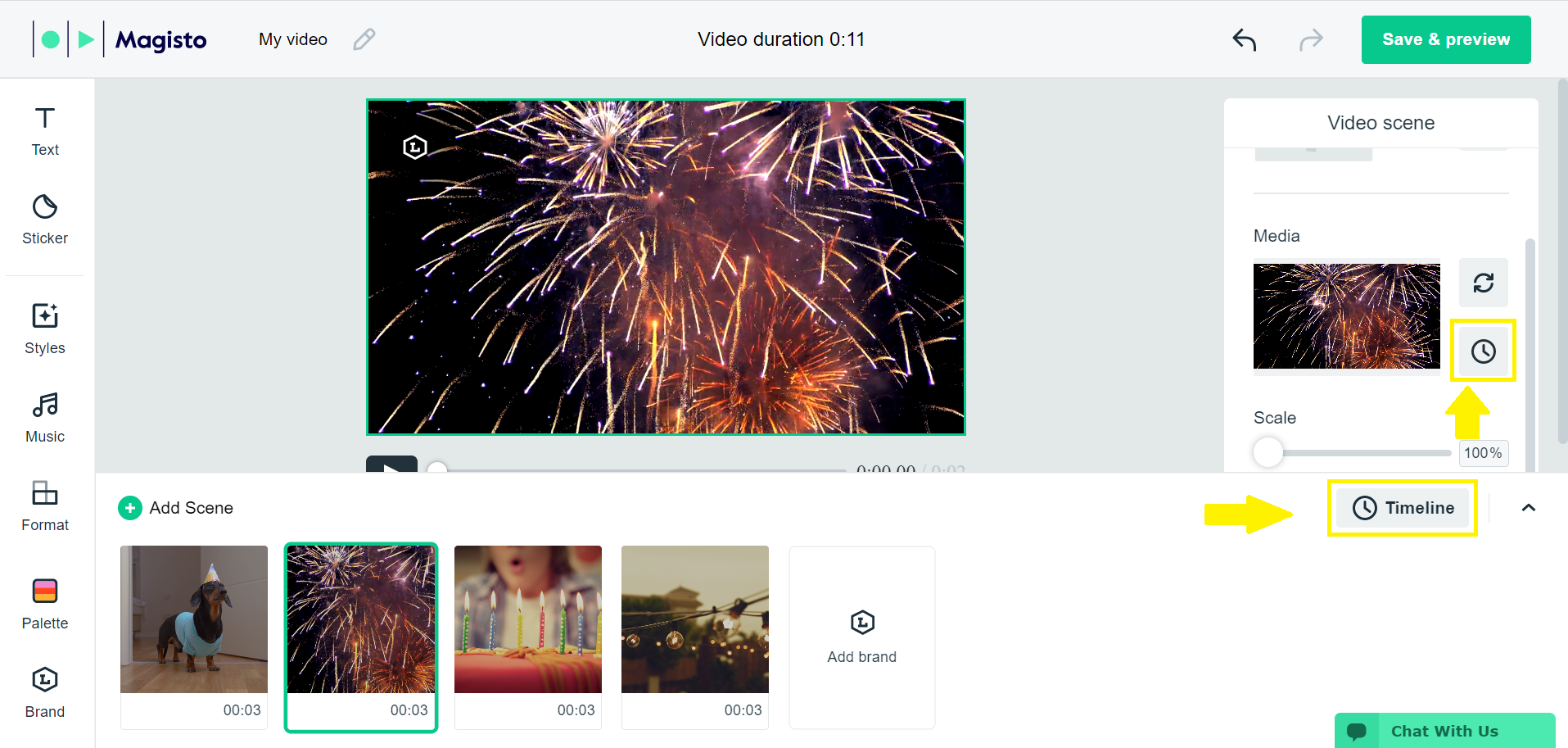
На скриншоте видно рабочее окно Magisto в браузере: слева расположены разделы Text, Sticker, Styles, Music, Format, Palette и Brand, по центру находится предпросмотр сцены, снизу — Storyboard со сценами, справа — параметры выбранной сцены. Кнопка Timeline открывает точную настройку фрагмента: длительность сцены, положение маркера времени, место появления текста и стикеров.
Кому подойдёт Magisto
Magisto рассчитан на пользователей, которым нужен видеомонтаж без длительного освоения классической монтажной среды. Для новичка главное преимущество программы — отсутствие необходимости сразу разбираться в дорожках, ключевых кадрах, аудиомикшере, цветовых кривых и ручной настройке переходов. Рабочий процесс начинается с выбора материалов, а не с пустого монтажного проекта.
Для автора контента Magisto удобен тем, что поддерживает разные ориентации ролика: Portrait, Square и Landscape. Вертикальный формат подходит для мобильных соцсетей, квадратный — для ленты, горизонтальный — для YouTube, сайта, презентации или email-рассылки. В веб-редакторе ориентация меняется через Format, где выбирается Landscape, Square или Portrait.
Для бизнеса Magisto полезен брендированием. В Professional и Business доступны Brand Kit, логотип, Business name, Contact Info, Tagline, фирменные цвета, шрифты и брендированная заключительная сцена. В веб-версии логотип добавляется через Brand и Logo, а контактная информация выводится через Branded Scene. Для логотипа рекомендуется файл не меньше 64×64 пикселей; PNG с прозрачным фоном даёт лучший результат.
Magisto не подойдёт пользователю, которому нужен полный ручной контроль над каждым действием. В программе есть Timeline, обрезка, перестановка сцен, текст, стикеры, Cutaway и настройка сцены, но логика сервиса всё равно строится вокруг автоматического монтажа. Для сложных видеопроектов с точной ручной сборкой, большим количеством дорожек, масками и цветокоррекцией лучше выбирать редактор классического типа, например Shotcut или Movavi Video Editor.
Платформы и формат работы
Magisto представлен как приложение для iPhone, iPad и Android, а также как веб-редактор. Приложение называется Magisto Video Editor & Maker, относится к категории Photo & Video, продавцом указан Vimeo, Inc., поддерживаются iPhone, iPad и iPod touch. Для iPhone и iPod touch требуется iOS 13.0 или новее, для iPad — iPadOS 13.0 или новее. Размер iOS-приложения — 222.5 MB. Интерфейс приложения поддерживает английский и ещё 22 языка, включая русский.
На Android приложение называется Magisto Video Editor & Maker и относится к категории Video Players & Editors. Для Android указаны установки 50M+, рейтинг 4.3 и более миллиона отзывов. Magisto позволяет создавать ролики из фотографий и клипов, использовать AI-driven smart editor, слайд-шоу, видеоколлажи, шаблоны, обрезку, объединение, перестановку клипов, текст, шрифты, ориентацию, цвета, стикеры и публикацию через соцсети, мессенджеры и email.
Веб-версия Magisto удобна для работы на большом экране. В ней проще управлять Storyboard, открывать Timeline, менять Style, Music, Format, Palette и Brand. В браузере точнее видны сцены и параметры, а загрузка файлов с компьютера, Recent uploads, Stock и Google Photos объединены в одном окне добавления медиа.
Интерфейс Magisto
Интерфейс Magisto построен вокруг черновика ролика. В разделе My Videos пользователь выбирает видео, открывает его через Edit и попадает в Smart Editor. В веб-версии слева находятся основные инструменты: Styles для визуального оформления, Music для саундтрека, Format для ориентации, Palette для цветов, Brand для логотипа и бизнес-данных, Text и Sticker для графических элементов.
Снизу отображается Storyboard. Это последовательность сцен, из которых собирается ролик. Каждая карточка в Storyboard соответствует фотографии, видеоклипу, титульной сцене или добавленному материалу. Пользователь может добавлять новые сцены, скрывать лишние, удалять неподходящие, менять порядок и переходить к точной настройке конкретной сцены.
Справа в веб-редакторе показываются параметры выбранной сцены. Через них меняются медиа, масштаб, длительность, доступ к Timeline и другие настройки. Кнопка Save & preview используется для сохранения и предварительного просмотра результата. Важный элемент интерфейса — Timeline: он открывает шкалу времени внутри конкретной сцены, а не всей композиции как в классическом видеоредакторе.
На мобильных устройствах логика похожа, но элементы размещены компактнее. Для добавления текста или стикера пользователь сворачивает панель инструментов стрелкой вниз, нажимает синюю кнопку plus, выбирает Text или Sticker, вводит текст или выбирает стикер, затем нажимает Done. После этого на шкале появляется цветной маркер, который задаёт время показа элемента.
Основные функции Magisto
Автоматический монтаж через AI Smart Editor
AI Smart Editor — основа Magisto. Он анализирует исходные фото и видео, выбирает фрагменты, применяет стабилизацию, определение объектов, фильтры и эффекты. За счёт этого Magisto монтаж видео выполняется не как ручная нарезка всех кадров, а как автоматическая сборка с последующей правкой.
Практический результат зависит от качества исходников. Резкие кадры, понятный объект в центре, единая ориентация и короткие клипы дают более аккуратный итог. Если загрузить случайный набор вертикальных и горизонтальных фрагментов, программа всё равно соберёт ролик, но пользователю придётся внимательнее проверить кадрирование через Format, длительность сцен через Timeline и порядок фрагментов в Storyboard.
Magisto хорошо справляется с короткими эмоциональными роликами: поездка, праздник, семейное событие, распаковка товара, поздравление, анонс мероприятия. Для ролика с точной драматургией, синхронизацией речи, сложной работой с несколькими аудиодорожками и ручной цветовой обработкой лучше выбирать редактор с полноценной монтажной шкалой.
Создание видео из фото и клипов
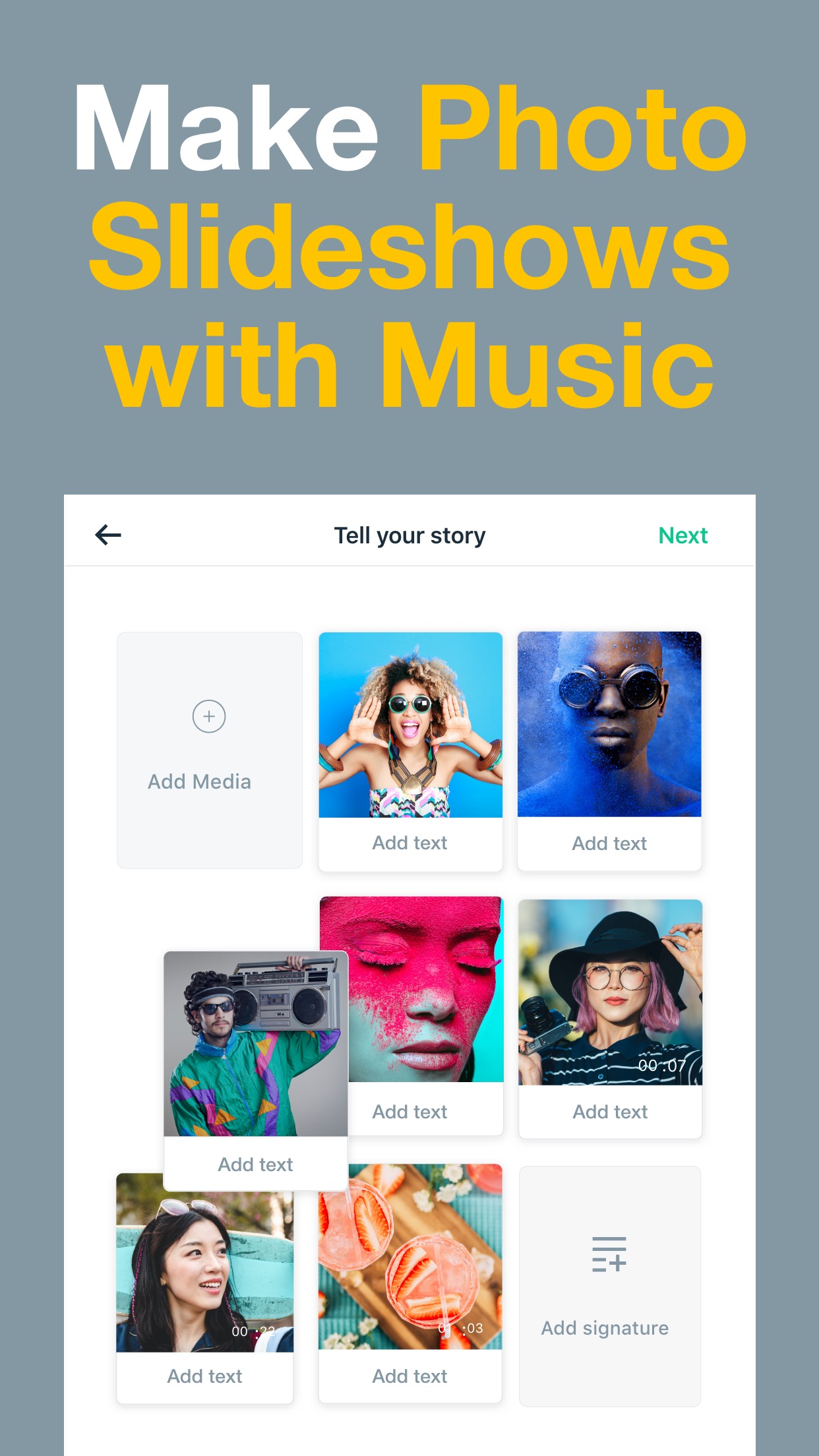
Magisto умеет собирать ролик из фотографий, видеоклипов или их комбинации. Для слайд-шоу достаточно выбрать изображения, стиль и музыку. Для видеоколлажа можно использовать только фото, без отдельных видеозаписей. Для короткого фильма из событийных материалов лучше комбинировать фото с клипами, чтобы ролик не выглядел как статичная подборка кадров.
При выборе материалов важно учитывать ориентацию. Magisto автоматически задаёт ориентацию видео по большинству исходников: если 51% материалов горизонтальные, создаётся Landscape-видео. Ориентацию можно изменить вручную на Auto, Landscape, Square или Portrait. Для iOS указаны соотношения: Landscape — 16:9, Portrait — 9:16, Square — 1:1.
Magisto поддерживает фотоформаты JPG, JPEG, GIF, BMP, TIFF, PNG и видеоформаты 3GP, AVI, MOV, MP4, MPG, MTS, M2TS. В iOS-инструкции для добавления материалов указаны JPG, JPEG, GIF, BMP, PNG для фото и 3GP, AVI, MOV, MP4, MPG, MTS, M2TS для видео.
Editing Styles
Styles в Magisto задают визуальный характер ролика. В веб-редакторе стиль меняется через Edit → Styles: пользователь прокручивает доступные варианты, наводит курсор для предпросмотра, выбирает подходящий Style и нажимает Done. Среди тем есть Celebrate, Love, Memories, Trailer, Extreme, Travel.
Стиль влияет на графику, темп, переходы и эмоциональное впечатление. Для поздравления подходят мягкие и праздничные темы, для поездки — динамичные, для продукта — более сдержанные. Ошибка многих пользователей — выбирать Style только по красивому названию. В Magisto нужно проверять, как тема работает именно с конкретными исходниками: один стиль хорошо выглядит на фото, другой лучше воспринимается на коротких видеосценах.
Шаблоны и стили — разные элементы. Styles задают творческие правила для AI-монтажа: графику, переходы и оформление. Templates — это заранее подготовленные видео в состоянии черновика с конкретным сообщением, которое нужно немного изменить или использовать почти без правки.
Music и Soundtracks
Музыка в Magisto выбирается как отдельный этап. В веб-версии для смены саундтрека нужно открыть редактируемое видео, нажать Music на левой панели, выбрать другой Soundtrack и подтвердить Done. В мобильном приложении используется иконка музыки, после выбора также применяется Done.
Музыкальное сопровождение важно не только как фон. Оно задаёт темп нарезки, эмоциональную окраску и восприятие переходов. Для семейного ролика лучше выбирать трек без резких акцентов, для спортивного фрагмента — более ритмичный, для рекламного промо — нейтральный и не мешающий тексту. Если ролик содержит речь, нужно проверить оригинальный звук сцены и при необходимости использовать инструменты mute/unmute или Cutaway.
Templates
Templates в Magisto рассчитаны на быстрый старт. Это не просто набор эффектов, а готовые структуры для событий и задач: Birthday Greetings, Event Invitations, Anniversary Announcements и другие сценарии. Шаблоны подходят для разных поводов, а пользователь может добавлять собственные фото, видео и текст.
Шаблон удобен, когда ролик должен иметь понятную структуру: вступление, основной блок, текстовый акцент, завершение. Для поздравления это экономит время, потому что не нужно отдельно придумывать, где разместить титр, как завершить видео и какой стиль выбрать. Для бизнеса шаблон помогает быстрее подготовить акцию, анонс услуги или короткое объявление.
Ограничение Templates в том, что они задают более жёсткую форму. Если нужно сделать ролик с нестандартным монтажным ритмом, точным порядком сцен и индивидуальной драматургией, лучше создать проект с нуля и отредактировать его через Storyboard и Timeline.
Text, Title Scene и Sticker
Текст в Magisto добавляется как отдельный элемент сцены. На Android во время редактирования нужно открыть draft, нажать Edit, затем кнопку + внизу экрана и выбрать Text. В одной сцене можно добавить до 10 текстовых блоков, каждый блок — до 100 символов. Текст может показываться в разных частях сцены или одновременно на протяжении всей сцены; длительность показа текстового блока задаётся от 0.5 секунды до 10 минут.
После добавления текстового блока пользователь управляет его временем на Timeline. Длительность меняется перетаскиванием краёв цветного маркера, положение — долгим нажатием и перемещением маркера по шкале. На мобильных устройствах текст можно двигать внутри сцены долгим нажатием по самому объекту. Для просмотра результата используется иконка воспроизведения под медиа.
Текстовые настройки включают Edit, Style, Color, Font, Opacity, Alignment и Zoom. Через Edit можно изменить содержание, скопировать, дублировать или удалить блок. Через Style выбираются текстовые эффекты. Color меняет цвет текста, Font — шрифт, Opacity — фон и прозрачность, Alignment — выравнивание Left, right или Center, Zoom — масштаб.
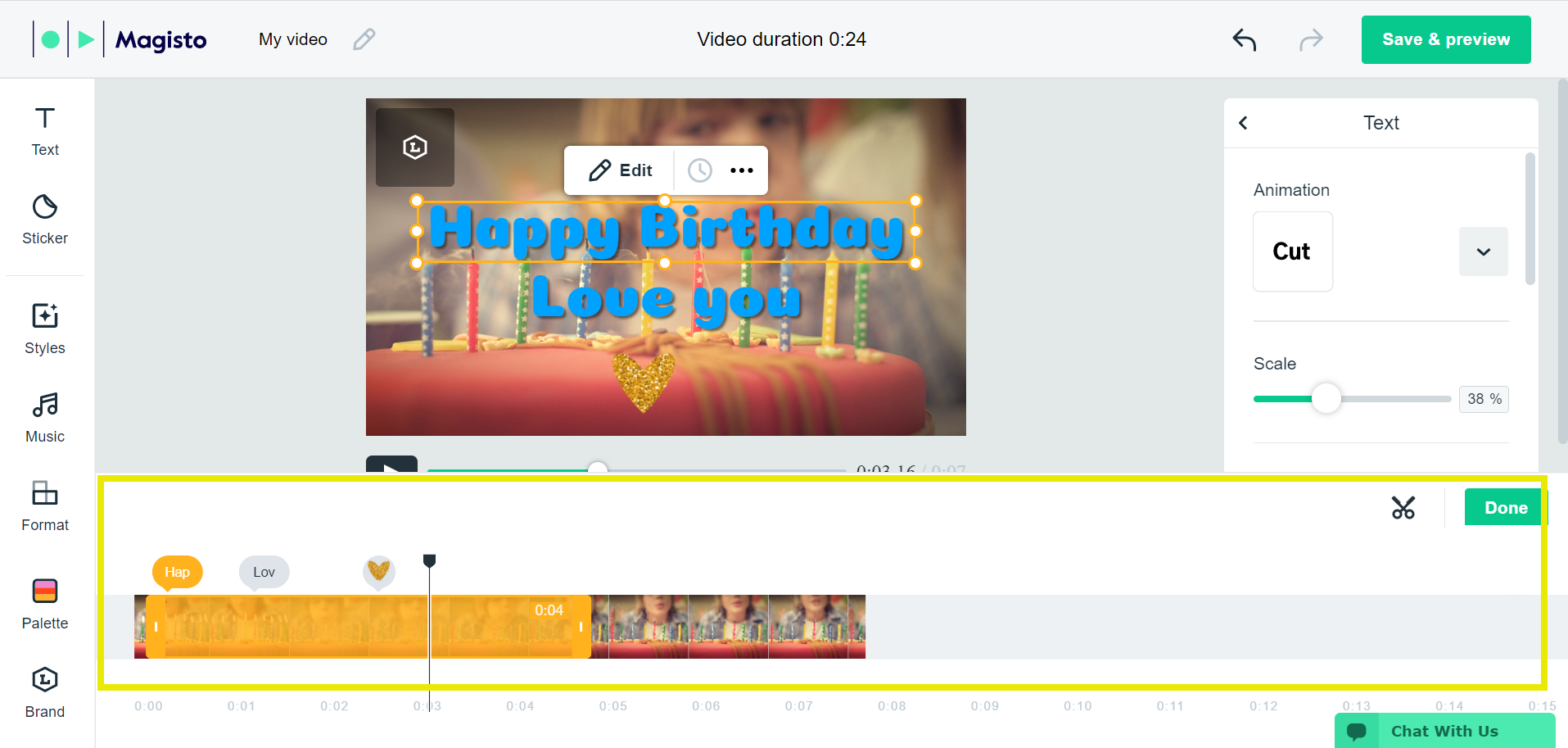
На этом экране видно, как текст Happy Birthday Love you расположен поверх сцены, а снизу на Timeline отображается время показа текстовых и графических элементов. Такой интерфейс полезен для поздравлений, приглашений и коротких промо: текст можно вывести не сразу, а в нужный момент внутри сцены.
Storyboard и Timeline
Storyboard отвечает за порядок сцен, а Timeline — за точную настройку внутри выбранной сцены. В веб-редакторе Timeline открывается кнопкой Timeline справа, рядом с Add Scene, или иконкой часов возле медиа. После открытия шкалы можно сокращать или увеличивать длительность сцены, двигая зелёный край фрагмента вправо или влево.
Timeline в Magisto отличается от классической монтажной шкалы. Он не превращает программу в полноценный редактор с множеством дорожек, но даёт контроль над важными моментами: обрезать сцену по кадрам, поставить маркер времени, назначить появление текста или стикера, изменить длительность их показа. Для большинства коротких роликов этого достаточно, если не требуется сложная ручная компоновка.
На iOS и Android шкала поддерживает масштабирование жестом pinch/spread. Пользователь может приблизить или сжать Timeline, чтобы точнее выбрать момент в клипе. При нажатии на шкалу появляется меню, где доступны Replace, Layout, Audio и Remove. Это удобно, когда нужно заменить сцену, изменить раскладку, отключить звук или убрать фрагмент без перехода в отдельное меню.
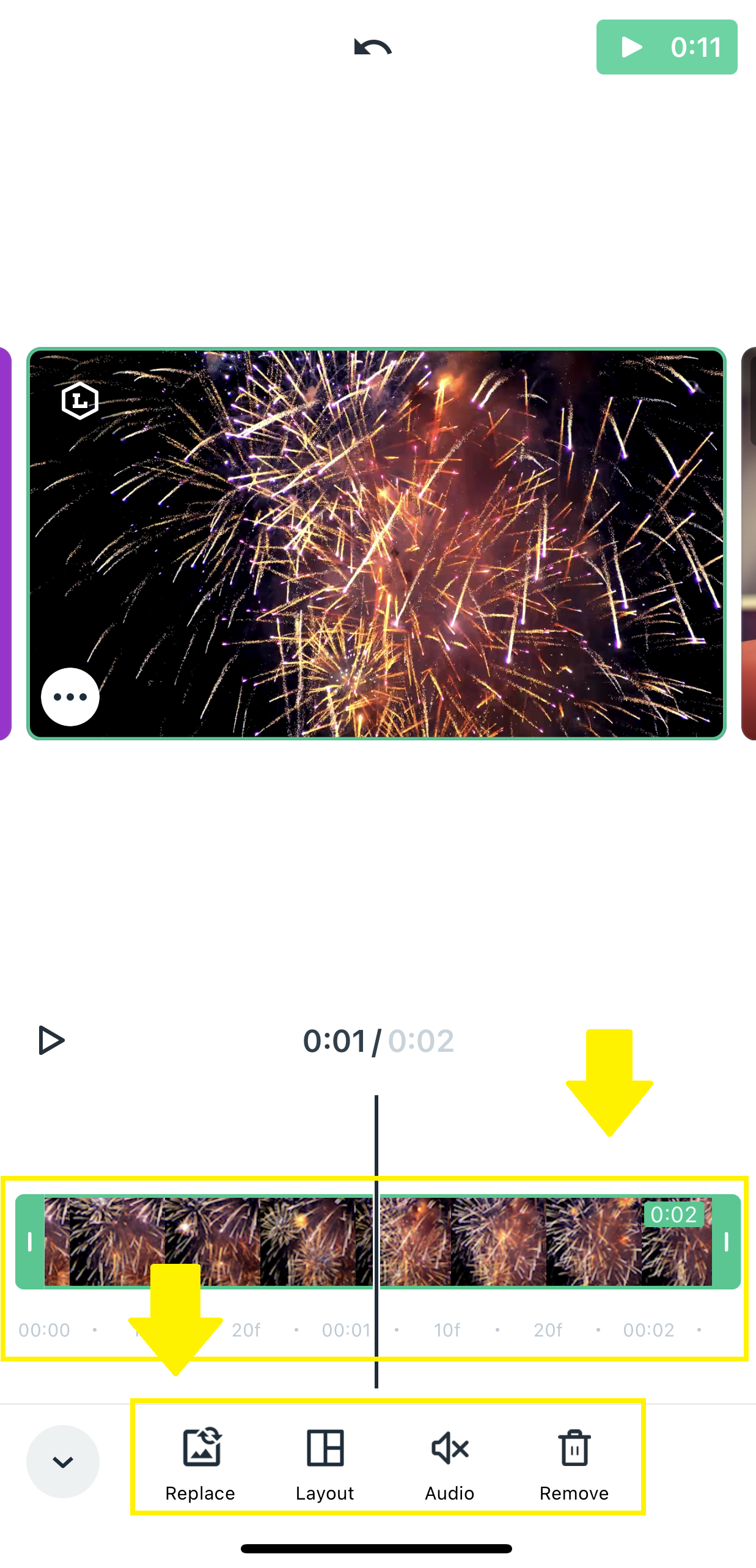
Мобильный Timeline показывает сцену, шкалу длительности и нижнюю панель действий. Кнопки Replace, Layout, Audio и Remove применяются к выбранному фрагменту. Для пользователя это практичнее, чем отдельные скрытые настройки: основные действия находятся рядом с клипом и доступны во время просмотра сцены.
Add Scene, Photos & Videos, Stock и Uploads
После создания черновика в Magisto можно добавлять новые материалы. В веб-версии для этого открывается draft через My Videos → Edit, затем используется кнопка добавления в левом верхнем углу и пункт Media. После этого доступны загрузка с компьютера, Recent uploads, Stock и Google Photos.
Recent uploads — личная медиатека с ранее использованными фото и видео. Она доступна подписчикам Premium, Professional и Business. В ней можно фильтровать материалы по типу медиа и ориентации. Это полезно при регулярной работе: пользователь не загружает одни и те же кадры заново, а выбирает их из библиотеки Uploads.
Stock предназначен для работы со стоковыми фото и видео. В Magisto доступ к стоковой базе относится к Professional и Business. В веб-инструкции указано более 3 миллионов видеоклипов и более 25 миллионов фотографий; пользователь может искать по Search box, выбирать Videos или Photos, просматривать результат и добавлять его в видео.
На iOS добавление после создания ролика выглядит так: открыть draft, нажать Edit, нажать +, выбрать Add Scene, затем Photos & Videos. Для Stock используется вкладка Stock, для Google Photos — Connect your Google Photos account, для Uploads — соответствующий раздел личной библиотеки.
Delete, Hide и Show
В Magisto есть два разных способа убрать материал из ролика: Delete и Hide. Delete удаляет сцену из истории, Hide временно исключает её из финального видео. В веб-версии нужно навести курсор на фото или клип в нижней части Storyboard, нажать меню с тремя точками и выбрать Delete или Hide. Скрытый материал можно вернуть через Show.
Hide полезен, когда пользователь не уверен, нужен ли фрагмент. Например, в ролике о поездке можно временно скрыть повторяющийся кадр, посмотреть ритм видео, а затем вернуть его через Show. Delete лучше применять к материалам, которые точно не подходят: смазанные фото, лишние дубли, случайные клипы, неправильная ориентация.
На Android удаление и скрытие доступны из Scene screen и Storyboard screen. В Scene screen пользователь выбирает фрагмент, нажимает три точки и выбирает Delete или Hide. В Storyboard screen используется stack icon, затем выбор изображения и действие Delete или Hide. Скрытый материал не входит в финальное видео, но остаётся видимым в истории.
Format: Portrait, Square и Landscape
Format отвечает за ориентацию видео. В веб-редакторе он расположен на левой панели. При выборе Format пользователь открывает список Landscape, Square и Portrait. На iOS ориентация выбирается через Ratio:Auto, где доступны Auto, Landscape, Square и Portrait.
Практический выбор зависит от площадки:
| Формат | Соотношение | Где использовать | Что проверить |
|---|---|---|---|
| Portrait | 9:16 | Reels, Shorts, TikTok, сторис | не обрезаны лица, товары и текст |
| Square | 1:1 | лента соцсетей, карточки, короткие объявления | не слишком мелкий текст |
| Landscape | 16:9 | YouTube, сайт, презентация, горизонтальное видео | нет пустых полей от вертикальных исходников |
| Auto | по большинству материалов | быстрый черновик | итоговое кадрирование перед публикацией |
Если исходники смешанные, Format нужно проверять до финального сохранения. Вертикальная фотография в горизонтальном проекте и горизонтальное видео в вертикальном проекте часто требуют ручной оценки кадра. Magisto автоматически подбирает ориентацию по большинству материалов, но итоговое расположение объектов всё равно должен проверить пользователь.
Brand, Palette, цвета и логотип
Magisto содержит инструменты брендирования для Professional и Business. В веб-версии цвета настраиваются через Brand: открывается Brand Kit, пользователь нажимает Edit colors, выбирает Primary color, задаёт оттенок через спектр, регулирует цветовое поле, может вводить RGB, HSL или HEX и выбирать Swatches. После настройки основного, дополнительного и текстового цвета изменения сохраняются через Save.
Логотип добавляется через Brand → Logo. В Brand Kit можно указать Business name, Contact Info и Tagline, а также включить Branded Scene. Если логотип не нужен в конкретном ролике, Branded Watermark можно отключить. Для малого бизнеса это важный блок: Magisto превращает короткое видео не просто в слайд-шоу, а в промо с финальным контактом и визуальной связью с брендом.
На Android логотип и бизнес-данные добавляются через + для нового видео, выбор материалов и Next, затем через Brand. В Brand Kit вводятся Business name, Contact Info и Tagline, включается add a card with contact info, загружается Logo, активируется Add logo и нажимается Save.
Cutaway и B-roll
Cutaway, или B-roll, нужен для роликов с важным исходным звуком: речью, рассказом, интервью, звуком события или музыкой. В Magisto исходный клип с аудио становится A-roll, а поверх него можно показать другие фото или видео как B-roll. Зритель слышит звук основного клипа, но видит дополнительные сцены, которые иллюстрируют рассказ.
Для Cutaway должны выполняться условия: A-roll является видеосценой, длительность A-roll больше 7 секунд, в видео есть аудиодорожка, а B-roll помещается в доступное пространство A-roll. В веб-редакторе поддерживающие фото или клипы перетаскиваются поверх выбранного аудио. Чтобы отключить Cutaway, в меню с тремя точками у A-roll используется Split to scenes.
Эта функция полезна для объясняющего ролика, короткого интервью, демонстрации товара, обзора события и видео с голосом за кадром. Например, владелец магазина может записать короткое объяснение продукта, а поверх речи показать детали упаковки, крупные планы товара и процесс использования. В классическом редакторе это делается через видеодорожки; в Magisto — через Cutaway.
Как пользоваться Magisto: пошаговая инструкция
Подготовка материалов
Перед созданием ролика нужно подготовить исходники. Magisto автоматизирует монтаж, но не исправляет смысловую неразбериху в наборе файлов. Для хорошего результата лучше заранее выбрать только те фото и клипы, которые действительно нужны в видео.
Практичная подготовка выглядит так:
Удалить смазанные фото, случайные кадры и слишком тёмные фрагменты.
Отобрать материалы одной ориентации, если ролик нужен под конкретную площадку.
Оставить короткие видеоклипы с понятным действием.
Подготовить короткий заголовок и 2–4 текстовых фразы.
Для бизнес-ролика подготовить логотип, название, контакты и фирменные цвета.
Определить формат: Portrait, Square или Landscape.
Выбрать настроение: спокойное, праздничное, динамичное, деловое.
Если ролик строится из фото, важно чередовать планы: общий кадр, деталь, люди, предмет, финальный акцент. Если все изображения похожи, автоматический монтаж получится однообразным. Если используются клипы, лучше выбирать фрагменты с движением, потому что Magisto применяет эффекты и переходы убедительнее, когда в кадре есть действие.
Создание нового видео
В мобильном приложении создание нового ролика начинается с Home screen. Пользователь нажимает Make a new video или зелёный + в нижней центральной части экрана. После этого можно начать с выбора материалов или использовать template. Дальше Magisto ведёт пользователя по этапам: выбрать footage, Style и Soundtrack, после чего видео генерируется AI и открывается на странице предпросмотра.
Базовый сценарий работы:
Открыть Magisto.
Нажать Make a new video или зелёный +.
Выбрать фото и видеоклипы.
Проверить порядок материалов.
Выбрать Style.
Выбрать Soundtrack.
Указать формат ролика через Ratio:Auto или Format.
Добавить текст, если он нужен в начале или внутри сцен.
Дождаться создания предпросмотра.
Открыть Smart Editor и проверить результат.
На веб-версии логика похожа: пользователь работает через My Videos, Templates, Create и Smart Editor. После выбора исходников важно сразу проверить ориентацию и порядок сцен, потому что от этого зависит, насколько аккуратно Magisto соберёт первый вариант.
Редактирование черновика
Черновик редактируется через My Videos. В веб-версии нужно выбрать нужный ролик в My videos, нажать Edit и перейти к Smart Editor. После этого доступны Styles, Music, Format, Timeline, Text, Sticker, Palette, Brand и работа со сценами.
На iOS и Android черновик открывается нажатием по видео и кнопке Edit. Уже сохранённый ролик можно доработать через меню с тремя точками и Copy and Edit. Такой подход защищает готовое видео: пользователь создаёт копию и вносит изменения в неё, не разрушая первоначальный результат.
Редактирование лучше вести в таком порядке:
Проверить Storyboard: убрать лишние сцены через Hide или Delete.
Исправить порядок кадров.
Открыть Format и проверить ориентацию.
Перейти в Styles и подобрать стиль.
Открыть Music и выбрать саундтрек.
Добавить текстовые блоки.
Настроить время появления текста через Timeline.
Для бизнес-ролика открыть Brand и проверить логотип, цвета, контакты.
Нажать Save & preview.
Просмотреть видео полностью, включая последние секунды.
Изменение стиля, музыки и ориентации
Веб-редактор Magisto позволяет менять стиль, музыку и ориентацию уже во время редактирования. Для смены Style нужно открыть видео через My videos → Edit, нажать Styles слева, выбрать вариант и подтвердить Done. Для смены музыки используется Music, где выбирается другой Soundtrack. Для ориентации применяется Format, где доступны Landscape, Square и Portrait.
На мобильных устройствах часть действий спрятана за иконками. На iOS для изменения ориентации нужно открыть draft, нажать Edit, затем paintbrush icon, далее Format и выбрать Portrait, Square или Landscape. Для саундтрека используется music icon, после выбора нажимается Done.
После смены формата нужно обязательно просмотреть видео заново. Текст, лицо, логотип или товар могут оказаться слишком близко к краю кадра. Особенно это важно при переводе горизонтального ролика в вертикальный: центральный объект сохраняется лучше, но детали по бокам могут исчезнуть.
Добавление текста и титульных сцен
Текст в Magisto лучше использовать коротко. В одной сцене на Android доступно до 10 текстовых блоков, каждый — до 100 символов. Но техническая возможность не означает, что сцену стоит перегружать. На экране смартфона длинный текст быстро становится нечитаемым, особенно если ролик сделан в Portrait и просматривается в соцсетях.
Для добавления текста в процессе редактирования:
Открыть draft.
Нажать Edit.
Нажать + внизу экрана.
Выбрать Text.
Ввести сообщение.
Нажать Done.
Передвинуть текст на сцене.
Настроить длительность показа на Timeline.
При необходимости изменить Color, Font, Opacity, Alignment и Zoom.
Просмотреть сцену кнопкой воспроизведения.
Титульная сцена нужна для роликов, где зрителю нужно сразу понять тему: Скидка на летнюю коллекцию, День рождения Анны, Открытие студии, 5 минут о новом продукте. В Magisto на мобильных устройствах добавление новой сцены выполняется через plus circle, New scene и выбор между photos and videos или title scene.
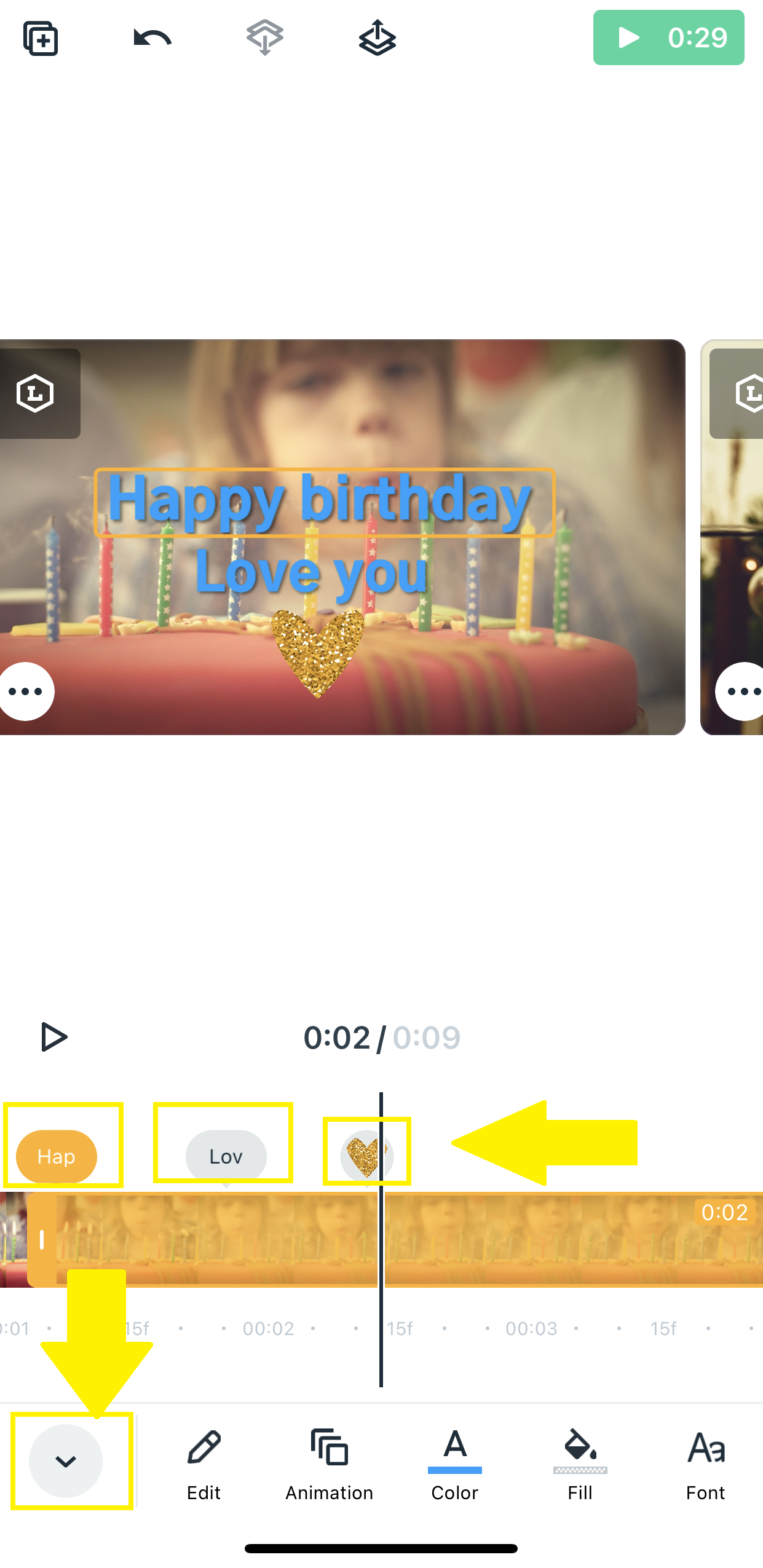
На скриншоте показана сцена с текстом и стикером: снизу видны элементы текста на шкале, кнопка раскрытия панели, Edit, Animation, Color, Fill и Font. Такой экран нужен для точной настройки подписи: текст можно разместить в кадре, изменить его внешний вид и задать момент появления.
Добавление и удаление материалов после создания видео
Magisto позволяет менять состав ролика после автоматической сборки, пока видео находится в draft mode. В веб-версии добавление выполняется через My Videos → Edit → Media. Материалы можно загрузить с компьютера, выбрать из Recent uploads, взять из Stock или подключить Google Photos.
Удалять материалы лучше не сразу. Для черновой проверки удобнее Hide: сцена временно исключается из финального видео, но остаётся в проекте и может быть возвращена через Show. Если после предпросмотра ролик стал слишком коротким или потерял важный смысловой фрагмент, сцену можно вернуть через Show. Delete подходит для окончательного удаления.
На iOS для добавления используется + → Add Scene → Photos & Videos. Для удаления есть Delete, Hide и меню с тремя точками. На Android доступны Scene screen и Storyboard screen: пользователь выбирает сцену, нажимает три точки или stack icon и применяет Delete или Hide.
Подготовка видео к публикации
Перед публикацией видео из Magisto нужно проверить не только красивый внешний вид, но и техническую пригодность ролика для площадки. Короткий ролик часто смотрят без звука, поэтому ключевой смысл лучше дать в первом текстовом блоке. Если в видео есть речь, нужно проверить, не заглушает ли её Soundtrack.
Контрольный список перед финальным сохранением:
формат соответствует площадке: Portrait, Square или Landscape;
лица, логотип, товар и текст не обрезаны;
текст читается на экране смартфона;
музыка не мешает речи;
сцены не повторяются без смысла;
финальный кадр не обрывается слишком резко;
водяной знак учтён, если используется Basic;
длительность соответствует ограничениям тарифа;
для бизнес-ролика проверены логотип, Business name, Contact Info и Tagline;
если применён Cutaway, A-roll и B-roll не конфликтуют по смыслу.
Тарифы и ограничения Magisto
Magisto работает по модели Basic плюс платные планы Premium, Professional и Business. Basic даёт доступ к Smart Editor, созданию видео до 01:00, 720p HD downloads с водяным знаком Magisto, использованию до 10 фотографий и 10 видеоклипов в каждом видео, бесплатным Editing Styles и ограниченному социальному шарингу.
Premium включает Premium styles, отсутствие Magisto watermark и длину фильма до 10 минут. Professional включает всё из Premium, Exclusive styles and templates, доступ к 3+ million full-HD iStock video clips and photos, Customizable colors and fonts и доступ к Vimeo Pro.
| Возможность | Basic | Premium | Professional | Business |
|---|---|---|---|---|
| Smart Editor | есть | есть | есть | есть |
| Видео до 01:00 | есть | не основной лимит плана | не основной лимит плана | не основной лимит плана |
| До 10 фото и 10 клипов на видео | есть | зависит от плана | зависит от плана | зависит от плана |
| 720p HD downloads с водяным знаком | есть | без водяного знака | без водяного знака | без водяного знака |
| Premium Styles | нет | есть | есть | есть |
| Exclusive styles and templates | нет | нет | есть | есть |
| iStock-видео и фото | нет | нет | есть | есть |
| Customizable colors and fonts | нет | нет | есть | есть |
| Brand Kit, логотип и бизнес-данные | нет | ограничено | есть | есть |
Для выбора тарифа важно смотреть не только на цену, но и на конкретную задачу. Для одного семейного ролика достаточно Basic, если водяной знак и лимиты не мешают. Для регулярных публикаций в соцсетях важнее отсутствие водяного знака и большая длительность. Для бизнеса нужны Brand Kit, фирменные цвета, логотип, контакты, стоковые медиа и шаблоны.
Системные требования
Для iOS Magisto требует iOS 13.0 или новее на iPhone и iPod touch, iPadOS 13.0 или новее на iPad. Размер приложения — 222.5 MB. Категория — Photo & Video, возрастной рейтинг — 4+, покупки внутри приложения присутствуют. В списке языков есть English, Arabic, Croatian, Czech, Dutch, French, German, Greek, Hebrew, Hungarian, Indonesian, Italian, Japanese, Korean, Polish, Portuguese, Romanian, Russian, Simplified Chinese, Spanish, Thai, Traditional Chinese и Turkish.
Для Android Magisto поддерживает телефоны, Chromebook и планшеты. Приложение относится к категории Video Players & Editors, имеет рейтинг PEGI 3, поддерживает взаимодействие пользователей и покупки внутри приложения. Отдельные требования к версии Android зависят от совместимости приложения с конкретным устройством.
Для веб-версии критичны стабильный интернет, доступ к загружаемым фото и видео, поддерживаемые форматы и достаточное время на обработку ролика. При работе с Google Photos нужно учитывать задержку обработки видео в Google Photos: если клип ещё не полностью обработан, качество при использовании в Magisto может быть ниже; более длинные видео требуют больше времени на обработку.
Практические требования к работе с Magisto:
свободное место на устройстве для приложения и локальных медиа;
доступ к фото и видео в настройках устройства;
стабильное подключение к интернету для загрузки и обработки материалов;
учётная запись для работы с проектами;
проверка прав доступа к Google Photos, если материалы берутся оттуда;
достаточная производительность устройства для предпросмотра и редактирования.
Плюсы и минусы Magisto
Плюсы:
автоматический монтаж через AI Smart Editor;
понятный сценарий Media → Style → Music;
создание роликов из фото, видео или их комбинации;
слайд-шоу и видеоколлажи без отдельных видеоклипов;
готовые Styles и Templates;
выбор Soundtrack;
редактирование сцен через Storyboard;
точная настройка отдельной сцены через Timeline;
добавление Text и Sticker;
управление временем появления текста и стикеров;
форматы Portrait, Square и Landscape;
инструменты Brand Kit, Palette, Logo, Business name, Contact Info и Tagline для Professional и Business;
работа с Google Photos, Recent uploads и Stock;
Cutaway для роликов с речью или важным исходным звуком;
мобильные приложения и веб-редактор.
Минусы:
автоматический монтаж ограничивает полный ручной контроль;
Basic добавляет водяной знак Magisto;
Basic ограничен видео до 01:00, 10 фото и 10 видеоклипами на ролик;
часть стилей, шаблонов, стоковых материалов, цветов, шрифтов и брендирования доступна только на платных планах;
Timeline управляет сценами, текстом и стикерами, но не заменяет полноценную многодорожечную монтажную шкалу;
результат сильно зависит от качества исходных материалов;
смешение вертикальных и горизонтальных исходников требует внимательной проверки Format;
прекращена интеграция с Vimeo для привязки аккаунта и автоматической отправки роликов в библиотеку Vimeo.
Сравнение с аналогами
Magisto лучше сравнивать не только с классическими видеоредакторами, но и с мобильными редакторами для соцсетей. Он конкурирует с CapCut, InShot, Canva Video Editor, Vimeo Create и Adobe Premiere Rush, но решает задачу иначе: Magisto делает ставку на автоматическое создание ролика, а многие аналоги дают больше ручного контроля.
Magisto и CapCut
CapCut — редактор для коротких роликов, соцсетей и мобильного монтажа. В нём сильнее ручная сборка: шаблоны, эффекты, фильтры, онлайн-, мобильная и настольная работа, AI-инструменты. Magisto проще для пользователя, который не хочет вручную собирать сцену за сценой. CapCut лучше, когда нужно детально работать с трендовыми эффектами, субтитрами, монтажным ритмом и структурой ролика.
Magisto выигрывает в сценарии быстро сделать ролик из фото и клипов. CapCut удобнее, когда автор хочет управлять монтажом сам: двигать фрагменты, добавлять эффекты, настраивать отдельные элементы и делать ролик под конкретный стиль платформы.
Magisto и InShot
InShot — мобильный редактор с ручными инструментами: Trim/Merge, Reverse, Text, stickers, Music, sound effects, voice-overs, ratio, speed control, keyframes, chromakey и Picture-in-Picture. Это более ручной редактор для смартфона. Magisto, наоборот, упрощает процесс за счёт автоматической сборки и готовых Styles.
InShot лучше подходит для пользователя, который хочет сам обрезать, склеивать, менять скорость, добавлять озвучку и работать с зелёным экраном. Magisto удобнее для слайд-шоу, поздравлений, приглашений и быстрых промо, где важнее готовый результат за короткое время.
Magisto и Canva Video Editor
Canva Video Editor ориентирован на дизайн, шаблоны, брендированные материалы, социальные публикации, стоковые изображения, стоковые видео и музыку. Canva сильна там, где видео является частью общей визуальной системы: презентации, баннеры, соцсети, брендовые макеты, командная работа и дизайн-активы.
Magisto больше похож на видеомонтажный автоконструктор. Он берёт фото и клипы, применяет Style, музыку и эффекты. Canva удобнее, если ролик должен сочетаться с презентацией, постами, карточками и фирменными шаблонами. Magisto удобнее, если главная задача — быстро превратить медиаматериалы в видеоисторию.
Magisto и Vimeo Create
Vimeo Create — видеоредактор внутри экосистемы Vimeo. Он работает с шаблонами, drag-and-drop editor, записью, редактированием, интерактивностью, стоковыми медиа, графикой и музыкой. Vimeo Create ближе к современному веб-конструктору видео, а Magisto — к отдельному AI-редактору с собственным процессом Media, Style и Music.
После 31 декабря 2024 года Magisto и Vimeo не связаны прежней интеграцией аккаунтов и автоматической отправкой роликов в библиотеку Vimeo. Это важно учитывать тем, кто раньше использовал Magisto как часть рабочего процесса с Vimeo.
Magisto и Adobe Premiere Rush
Adobe Premiere Rush был редактором для коротких видео и соцсетей с ручной монтажной логикой, аудио, графикой и цветом. Adobe Premiere Rush прекращается: с 30 сентября 2025 года он больше не доступен на Adobe.com, а альтернативой называется Premiere on iPhone.
Сравнение с Rush показывает разницу подходов. Rush был ближе к классическому ручному редактору для коротких роликов. Magisto остаётся решением для автоматического монтажа. Пользователь, которому нужна многодорожечная мобильная монтажная среда, выбирает инструменты типа Premiere on iPhone или CapCut; пользователь, которому нужен быстрый автоматический ролик из фото и клипов, выбирает Magisto.
Сравнительная таблица
| Программа | Главная логика | Сильная сторона | Ограничение по сравнению с Magisto | Когда выбрать |
|---|---|---|---|---|
| Magisto | автоматический AI-монтаж | быстрый ролик из фото и клипов | меньше ручного контроля | слайд-шоу, поздравления, промо, соцсети |
| CapCut | ручной и AI-монтаж для соцсетей | эффекты, шаблоны, мобильная и десктопная работа | требует больше ручных решений | трендовые короткие видео |
| InShot | мобильный ручной монтаж | trim, merge, speed, text, stickers, PiP | нет такой же автоматической сборки в стиле Magisto | быстрый ручной монтаж на телефоне |
| Canva Video Editor | дизайн-видео и шаблоны | бренд, макеты, стоки, соцсети | меньше похож на AI-автомонтаж из исходников | визуальный контент для бренда |
| Vimeo Create | веб-конструктор видео Vimeo | шаблоны, drag-and-drop, стоки, запись | другой рабочий процесс после прекращения интеграции | видео внутри экосистемы Vimeo |
| Premiere Rush | ручной монтаж коротких видео | социальные ролики, графика, аудио, цвет | прекращение доступности на Adobe.com | переход к Premiere on iPhone или другим редакторам |
Отзывы пользователей и профильных изданий
Пользовательские отзывы о Magisto разделяются на две группы. Положительные оценки чаще связаны с простотой, быстрым созданием роликов и автоматической сборкой. На Android Magisto имеет рейтинг 4.3 и более миллиона отзывов; у приложения указаны 50M+ установок. В описании сервиса также фигурируют оценки Google Play Editor’s Choice, Gartner Cool Vendor 2018 и Consumer Reports #1 Video Editing app 2017.
Негативные отзывы чаще касаются платной модели, ошибок, ограничений бесплатного режима, водяного знака и изменений редактора после перехода под Vimeo. Среди пользовательских жалоб встречаются претензии к обновлённому редактору, стоимости, ошибкам сохранения и снижению ощущения творческого контроля. В ответах поддержки пользователям предлагается обращаться через Settings → Contact Support.
PC Magazine охарактеризовал Magisto как инструмент, который помогает создать мини-фильм за несколько минут; USA Today отмечал способность Magisto превращать необработанное видео в материал, пригодный для публикации, без болезненного процесса монтажа. Эти оценки отражают главное восприятие программы: Magisto ценят за автоматизацию и скорость, но не за глубину профессионального контроля.
Профильные обзоры раннего периода также описывали Magisto как автоматический редактор, который убирает из процесса сложную ручную работу. Android Police в 2012 году рассматривал Magisto как автоматический видеоредактор для Android и подчёркивал, что сама идея автоматического видеомонтажа тогда воспринималась рискованно, но приложение выделялось результатом на фоне ожиданий.
Среднее практическое мнение выглядит так: Magisto нравится пользователям, которые хотят быстро получить ролик из фото и видео, не изучая монтаж. Программа разочаровывает тех, кто ожидает от неё возможностей полноценного редактора с точной ручной сборкой, глубоким управлением эффектами, многослойной композицией и независимой настройкой каждого кадра.
Безопасность, приватность и работа с личными материалами
Magisto работает с пользовательским контентом: фотографиями, видео, загруженными файлами, данными аккаунта и действиями внутри приложения. С приложением могут быть связаны Purchases, Location, Contact Info, User Content, Identifiers, Usage Data и Diagnostics. В Android-версии приложение может передавать третьим сторонам Personal info, Financial info и другие типы данных, может собирать Personal info, Financial info и другие типы данных, а также предоставляет возможность запросить удаление данных.
Практический вывод простой: в Magisto не стоит загружать материалы, которые нельзя передавать в онлайн-сервис. Это касается закрытых корпоративных видео, документов, кадров с персональными данными, частных записей людей без согласия участников и материалов, связанных с коммерческой тайной. Для семейных роликов, промо, публичных событий и контента для соцсетей такой риск обычно ниже, но настройки доступа и публикации всё равно нужно проверять.
Перед загрузкой материалов полезно выполнить три действия:
Удалить из подборки лишние кадры с документами, адресами, номерами, личной перепиской и чужими лицами.
Проверить разрешения приложения на доступ к фото и видео.
После создания ролика убедиться, что он опубликован только там, где нужно.
На iOS пользователь может дать приложению доступ к ограниченному числу фото, всем фото или не дать доступа. Для изменения доступа используется Settings → Magisto → Photos → All Photos.
Типичные ошибки при работе с Magisto
Загрузка слишком большого набора случайных файлов
Magisto умеет автоматически выбирать фрагменты, но не понимает пользовательский замысел так же точно, как сам автор. Если загрузить десятки похожих фото, случайные видео, дубли и неудачные кадры, редактор соберёт технически цельный ролик, но смысл получится слабым. Лучше заранее оставить только сильные материалы.
Игнорирование формата кадра
Формат нужно выбирать под площадку. Portrait подходит для вертикальных соцсетей, Square — для ленты, Landscape — для YouTube и сайта. Ошибка возникает, когда пользователь загружает вертикальные фото, оставляет Auto, получает Square или Landscape и не проверяет обрезку. Format нужно смотреть до финального сохранения.
Слишком длинный текст
В одной сцене можно добавить несколько текстовых блоков, но короткий ролик не должен превращаться в презентацию с мелкими надписями. Хороший текст в Magisto — это заголовок, дата, короткая фраза, призыв к действию или подпись к сцене. Всё, что требует чтения дольше пары секунд, лучше вынести в описание публикации.
Неподходящий Soundtrack
Музыка должна соответствовать ритму и смыслу. Праздничный трек плохо работает с деловым продуктовым роликом, слишком энергичная музыка мешает семейному видео, а громкий фон конфликтует с речью. Если в ролике есть важный голос, нужно проверить оригинальное аудио, mute/unmute и Cutaway.
Удаление вместо скрытия
Delete нужно применять только к материалам, которые точно не нужны. Hide безопаснее для чернового монтажа: сцена не попадает в финальное видео, но остаётся в проекте и может быть возвращена через Show. Это особенно полезно при сравнении нескольких вариантов ролика.
Ожидание возможностей профессионального редактора
Magisto — не After Effects, не Premiere Pro и не DaVinci Resolve. Его задача — автоматическая сборка и быстрый результат. Если пользователь ждёт сложной цветокоррекции, масок, покадровой анимации и многослойной композиции, он выбрал неподходящий инструмент. Для таких задач лучше смотреть в сторону VSDC Free Video Editor, Shotcut или Movavi Video Editor.
Практические сценарии использования
Семейный ролик
Для семейного видео Magisto удобен тем, что не требует точной ручной сборки. Пользователь выбирает фото и короткие клипы, добавляет мягкий Style, спокойный Soundtrack и одну-две текстовые сцены. Хороший семейный ролик обычно строится на простом порядке: место, люди, событие, детали, финальный общий кадр.
Что сделать:
выбрать 10–20 сильных фото и несколько коротких клипов;
не смешивать слишком много вертикальных и горизонтальных кадров;
использовать минимум текста;
выбрать Style без агрессивных переходов;
проверить, что лица не обрезаны после выбора Format;
использовать Hide для повторяющихся кадров.
Видео для соцсетей
Для соцсетей важны первые секунды. Magisto позволяет быстро сделать вертикальное видео через Portrait, добавить заголовок через Text и подобрать Soundtrack. Перед публикацией нужно проверить читаемость текста на смартфоне и отсутствие важных объектов по краям кадра.
Оптимальная схема:
Portrait для Reels, Shorts и TikTok.
Заголовок в начале.
Короткие сцены без длинных пауз.
Музыка с понятным ритмом.
Финальный кадр с действием: перейти, написать, заказать, посмотреть, сохранить.
Проверка водяного знака, если используется Basic.
Рекламный ролик для малого бизнеса
Magisto хорошо подходит для простых промо: товар, услуга, акция, открытие, запись, событие. Professional и Business дают доступ к Brand Kit, логотипу, контактам, цветам, шрифтам и стоковым материалам. В таком сценарии важно не просто сделать красивый ролик, а сохранить деловую ясность.
Структура бизнес-ролика:
первый кадр: проблема или предложение;
второй блок: товар, услуга или процесс;
третий блок: преимущество через конкретный факт;
финал: логотип, Contact Info, Tagline;
музыка: нейтральная, не мешающая тексту;
формат: под площадку размещения.
Приглашение или поздравление
Для приглашений и поздравлений лучше использовать Templates или Title Scene. Magisto содержит подходящие сценарии Birthday Greetings, Event Invitations и Anniversary Announcements. Пользователь добавляет фото, имена, дату, место, короткую фразу и музыку.
Ошибки в таком сценарии обычно связаны с перегрузом текста. Достаточно одного титула, 2–3 коротких фраз и финального кадра. Если нужно сообщить много деталей — адрес, время, условия, контакты — лучше продублировать их в описании публикации или сообщении, а в видео оставить визуальный акцент.
Видео с речью, интервью или объяснением
Для ролика с голосом полезен Cutaway. Основной клип с речью становится A-roll, а поверх него добавляются B-roll-сцены: фото продукта, фрагменты процесса, детали, иллюстрации. Условия Cutaway важны: A-roll должен быть видео, длительность больше 7 секунд, должна быть аудиодорожка, а B-roll должен помещаться в доступную длительность.
Такой сценарий подходит для короткого объяснения услуги, мини-интервью, отзыва клиента, образовательного фрагмента или демонстрации товара. После сборки нужно проверить, что B-roll действительно поддерживает речь, а не отвлекает от неё.
Что проверить перед оплатой и регулярным использованием
Перед переходом на платный план важно определить, какая функция действительно нужна. Не всем пользователям требуется Professional или Business. Для личных видео главными ограничениями Basic обычно становятся водяной знак, длительность и число материалов. Для бизнеса важнее отсутствие водяного знака, фирменные цвета, логотип, контакты, стоковые медиа и шаблоны.
Проверочный список:
| Вопрос | Почему это важно |
|---|---|
| Нужен ли ролик дольше 01:00? | Basic ограничен минутой |
| Мешает ли водяной знак Magisto? | Basic экспортирует с водяным знаком |
| Хватает ли 10 фото и 10 клипов? | Basic ограничивает количество материалов |
| Нужны ли Premium styles? | Они входят в Premium |
| Нужны ли Exclusive styles and templates? | Они относятся к Professional |
| Нужны ли iStock-материалы? | Они доступны в Professional |
| Нужны ли цвета, шрифты и Brand Kit? | Это важно для бизнеса |
| Нужен ли логотип и Contact Info? | Это сценарий Professional/Business |
| Нужна ли работа через веб-редактор? | На большом экране удобнее редактировать Storyboard и Timeline |
| Готовы ли материалы к загрузке в онлайн-сервис? | Это вопрос приватности и прав на контент |
Если Magisto нужен для одного короткого семейного видео, платный план может быть избыточным. Если ролики делаются регулярно для бренда, ограничения Basic быстро мешают: водяной знак, короткая длительность, лимит материалов и отсутствие брендовых инструментов.
Частые вопросы
Можно ли пользоваться Magisto бесплатно?
Да. В Basic доступны Smart Editor, создание видео до 01:00, 720p HD downloads с водяным знаком Magisto, до 10 фото и 10 видеоклипов на каждый ролик, бесплатные Editing Styles и ограниченный социальный шаринг.
Можно ли убрать водяной знак?
Да, отсутствие Magisto watermark входит в Premium, а Professional включает возможности Premium. В Basic водяной знак остаётся.
Можно ли сделать ролик только из фотографий?
Да. Magisto создаёт moving photo slideshows и video collages даже без отдельных видеоклипов. Для такого сценария нужно выбрать фотографии, Style и Music.
Можно ли добавить свою музыку?
В Magisto есть Soundtracks и загрузка собственной музыки в веб-редакторе. При смене саундтрека используется раздел Music, где выбирается другой Soundtrack и подтверждается Done.
Можно ли изменить готовое видео?
Да. Уже сохранённое видео можно открыть через меню с тремя точками и выбрать Copy and Edit, чтобы создать редактируемую копию. Для черновиков используется Edit.
Можно ли использовать Magisto для бизнеса?
Да. Для бизнеса важны Brand Kit, Business name, Contact Info, Tagline, Logo, фирменные цвета, шрифты, Branded Scene и стоковые материалы. Эти функции относятся к Professional и Business.
Подходит ли Magisto для YouTube?
Magisto подходит для коротких роликов, слайд-шоу, промо, поздравлений и простых горизонтальных видео в Landscape. Для полноценного YouTube-монтажа с несколькими дорожками, точной работой со звуком, цветом и графикой лучше использовать классический редактор.
Чем Magisto отличается от CapCut?
Magisto делает ставку на автоматический AI-монтаж: выбрать материалы, Style и Music, затем доработать результат. CapCut сильнее в ручном монтаже, эффектах, шаблонах и инструментах для коротких роликов. Magisto удобнее для быстрого автоматического результата, CapCut — для ручной сборки.
Чем Magisto отличается от InShot?
InShot — мобильный редактор с Trim/Merge, Reverse, Text, stickers, music, voice-over, speed control, keyframes, chromakey и Picture-in-Picture. Magisto проще и автоматизированнее: он собирает ролик из фото и видео через Smart Editor.
Что выбрать вместо Magisto для ручного монтажа?
Для ручного монтажа лучше подойдут редакторы с классической временной шкалой: Shotcut, VSDC Free Video Editor, Movavi Video Editor, ВидеоМОНТАЖ или ВидеоШОУ. Magisto стоит выбирать тогда, когда важнее автоматическое создание ролика, чем полный контроль над каждым монтажным решением.
Итоговые рекомендации
Magisto Video Editor & Maker стоит выбирать для коротких роликов, слайд-шоу, поздравлений, приглашений, промо и контента для соцсетей. Программа особенно удобна, когда пользователь хочет быстро получить готовое видео из фотографий и клипов, подобрать стиль, музыку, формат и добавить несколько текстовых акцентов без изучения сложного монтажного интерфейса.
Для новичка Magisto хорош как первый видеоредактор: процесс строится вокруг понятных шагов Media, Style и Music, а Smart Editor берёт на себя основную сборку. Для регулярного контента в соцсетях важны Format, Text, Timeline и Soundtrack. Для бизнеса нужны Brand Kit, Logo, Contact Info, Tagline, фирменные цвета, шрифты и отсутствие водяного знака.
Для сложного ручного монтажа Magisto не является оптимальным выбором. Если нужен контроль над дорожками, точная цветокоррекция, многослойная композиция, сложный звук и детальная анимация, лучше использовать классические редакторы. Если нужен быстрый ролик из фото и видео с минимальным количеством ручных действий, Magisto остаётся одним из самых понятных вариантов автоматического видеомонтажа.
Список изменений
История развития Magisto:
- Magisto появился как сервис автоматического видеомонтажа. Компания была основана в 2009 году как SightEra Ореном Бойманом и Алексом Рав-Ача. Публичный запуск веб-приложения состоялся 20 сентября 2011 года: пользователь загружал необработанное видео, выбирал название и саундтрек, а система автоматически монтировала результат. На следующий день Magisto был добавлен в коллекцию YouTube Create.
- В 2012 году Magisto вышел на мобильные платформы. iPhone-приложение было представлено на CES, где Magisto получил первое место в CES Mobile App Showdown. В августе 2012 года приложение появилось на Android, а в сентябре 2012 года были запущены Chrome App и интеграция с Google Drive.
- В 2013–2014 годах Magisto быстро рос как мобильный редактор автоматического монтажа. В истории сервиса отмечены 5 миллионов пользователей в марте 2013 года, 10 миллионов скачиваний в сентябре 2013 года и 20 миллионов пользователей в феврале 2014 года. В 2014 году появились функции Instagram Ready для 15-секундных клипов и Surprise Me, создававшая видео из фотографий на смартфоне.
- В 2019 году Vimeo приобрела Magisto. Magisto описывался как video creation service с аудиторией более 100 миллионов пользователей; условия сделки не раскрывались.
- После интеграции с Vimeo продуктовая линия изменилась: Magisto сохранился как отдельный брендированный сервис и приложение, а Vimeo развивал собственные инструменты создания видео. С 31 декабря 2024 года интеграция между Vimeo и Magisto прекращена: аккаунт Magisto больше нельзя подключить к Vimeo, а автоматическая отправка видео из Magisto в библиотеку Vimeo недоступна.


 *EXE — расширение исполняемого файла. Сайт является партнером проекта
Оставте свой отзыв о Magisto