
VN Photo & Video Editor — видеоредактор для монтажа на смартфоне, планшете и компьютере. В мобильных магазинах программа также встречается как VN: Photo & Video Editor, VN - Video Editor и VN: Video Editor, но в пользовательской среде её чаще называют VN Video Editor или VN редактор видео. Программа рассчитана на монтаж роликов для YouTube Shorts, Reels, TikTok, видеоблогов, обучающих материалов, семейных клипов и коротких промороликов. В отличие от простых приложений для нарезки, VN работает с многодорожечной шкалой времени, PIP-слоями, ключевыми кадрами, кривыми скорости, субтитрами, озвучкой, музыкой, фильтрами, LUT-файлами и экспортом до 4K/60 FPS.
Главная особенность VN — сочетание мобильной простоты и логики классического видеомонтажа. Пользователь видит таймлайн, дорожки, предпросмотр, панель инструментов и экспорт, но не сталкивается с тяжёлой профессиональной средой уровня DaVinci Resolve или Adobe Premiere Pro. Из-за этого VN удобно использовать для быстрого монтажа видео на телефоне: нарезать исходники, добавить музыку, синхронизировать клипы с битом, наложить текст, сделать автоматические субтитры, настроить скорость и сохранить готовый ролик без водяного знака.
VN хорошо подходит для авторов, которым нужно регулярно собирать вертикальные ролики, но не хочется каждый раз открывать настольный редактор. В программе есть быстрые операции Trim, Split, Crop, Transitions, Speed Curve, Keyframe Control, Filters, Auto Captions, Text-to-Speech, Denoise, Cutout, Music Beats и PIP. Эти инструменты закрывают большую часть задач, связанных с коротким контентом: удалить паузы из говорящего видео, подогнать кадр под вертикальный формат, добавить подписи, ускорить скучный фрагмент, замедлить акцентный момент, наложить второй видеоряд и выровнять звук.
Что представляет собой VN Video Editor
VN Video Editor — не просто приложение для склейки клипов. Это редактор с многослойной структурой проекта: основной видеоряд располагается на главной дорожке, а поверх него добавляются дополнительные видео, фотографии, текст, стикеры, эффекты и аудио. Такой подход делает VN понятным для новичка, но оставляет пространство для более сложного монтажа. Например, в одном проекте можно разместить основной ролик, поверх него добавить PIP-вставку с экранной записью, ниже положить музыку, отдельной дорожкой записать voice-over, а на финальном этапе создать автоматические субтитры.
Для пользователя, который монтирует короткие видео для соцсетей, важна не только нарезка. Нужно быстро менять соотношение сторон, добавлять динамику, оформлять текст, корректировать цвет, убирать шум, синхронизировать монтаж с музыкой и проверять, как ролик смотрится на маленьком экране. VN закрывает эти сценарии внутри одного проекта. В приложении не нужно переносить ролик между несколькими инструментами только ради базовой анимации текста, ускорения клипа или добавления субтитров.
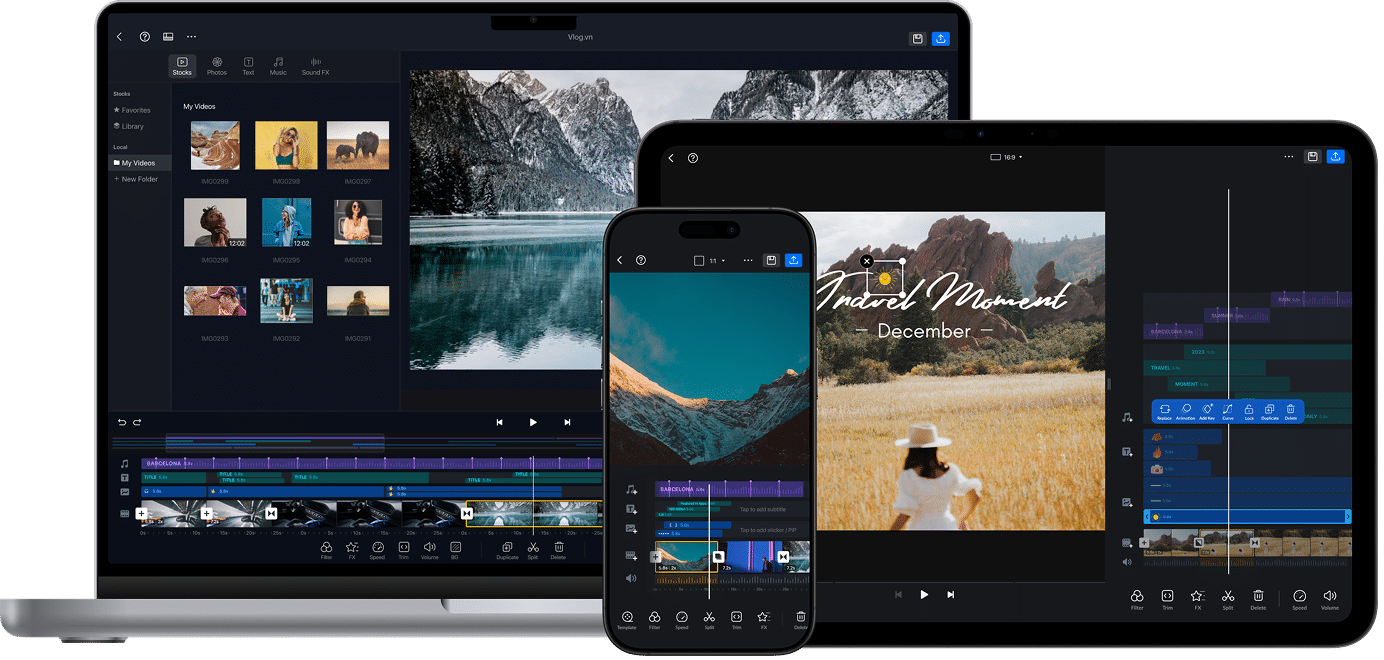
VN Photo & Video Editor используется как мобильный видеоредактор, но у него есть и настольные версии. На iPhone и iPad программа сохраняет сенсорную механику: клипы перетаскиваются пальцем, масштаб таймлайна меняется жестами, дорожки удобно просматривать в вертикальном рабочем пространстве. На Mac и Windows логика ближе к настольной монтажной среде: пользователь работает с большим экраном, точнее видит таймлайн и удобнее управляет длинными проектами. Mac-версия относится к категории Photo & Video и требует macOS 13.0 or later; мобильная iOS-версия требует iOS 16.0 or later, iPadOS 16.0 or later или visionOS 1.0 or later.
VN особенно полезен в трёх типах задач:
короткий вертикальный контент — Reels, TikTok, Shorts, сторис, быстрые обзоры, распаковки, реакции;
обучающие ролики — субтитры, PIP-вставки, текстовые пояснения, акцентные зумы, озвучка;
личные видео — поездки, семейные клипы, поздравления, слайд-видео с музыкой, короткие нарезки.
Для сложной постобработки, многокамерного монтажа, профессионального грейдинга и глубокой работы со звуком VN не заменяет полноценные настольные редакторы. Его сильная сторона — скорость сборки, понятный таймлайн, экспорт без водяного знака и набор функций, достаточный для большинства мобильных роликов.
Краткая карточка программы
| Параметр | Данные |
|---|---|
| Полное название | VN Photo & Video Editor |
| Распространённые названия | VN Video Editor, VN - Video Editor, VN: Video Editor |
| Разработчик | Ubiquiti Labs, LLC |
| Категория | Photo & Video |
| Основное назначение | монтаж видео, обработка роликов, создание короткого контента |
| Платформы | iPhone, iPad, Apple Vision, Android, Mac, Windows |
| Тип проекта | многодорожечный монтаж с видео, аудио, PIP, текстом и эффектами |
| Водяной знак | экспорт без водяного знака |
| Экспорт | до 4K и 60 FPS |
| Языки интерфейса в Apple-экосистеме | английский, русский и другие языки из списка App Store |
| Встроенные покупки | VN Pro и кредиты для отдельных возможностей |
| Возрастной рейтинг в App Store | 4+ |
| Контентный рейтинг в Google Play | Parental guidance |
| Основные инструменты | Multi-Track Timeline, Trim, Split, Speed Curve, Keyframe Control, Filters, LUT, Auto Captions, Text-to-Speech, Denoise, Cutout |
В App Store у VN: Photo & Video Editor указан разработчик Ubiquiti Labs, LLC, категория Photo & Video, рейтинг 4.8 по сотням тысяч оценок, возрастной рейтинг 4+, размер 600.3 MB, русский язык среди поддерживаемых языков и встроенные покупки. В Google Play карточка VN - Video Editor показывает рейтинг 4.9, 100M+ загрузок, наличие рекламы и встроенных покупок.
Интерфейс VN: как устроено рабочее пространство
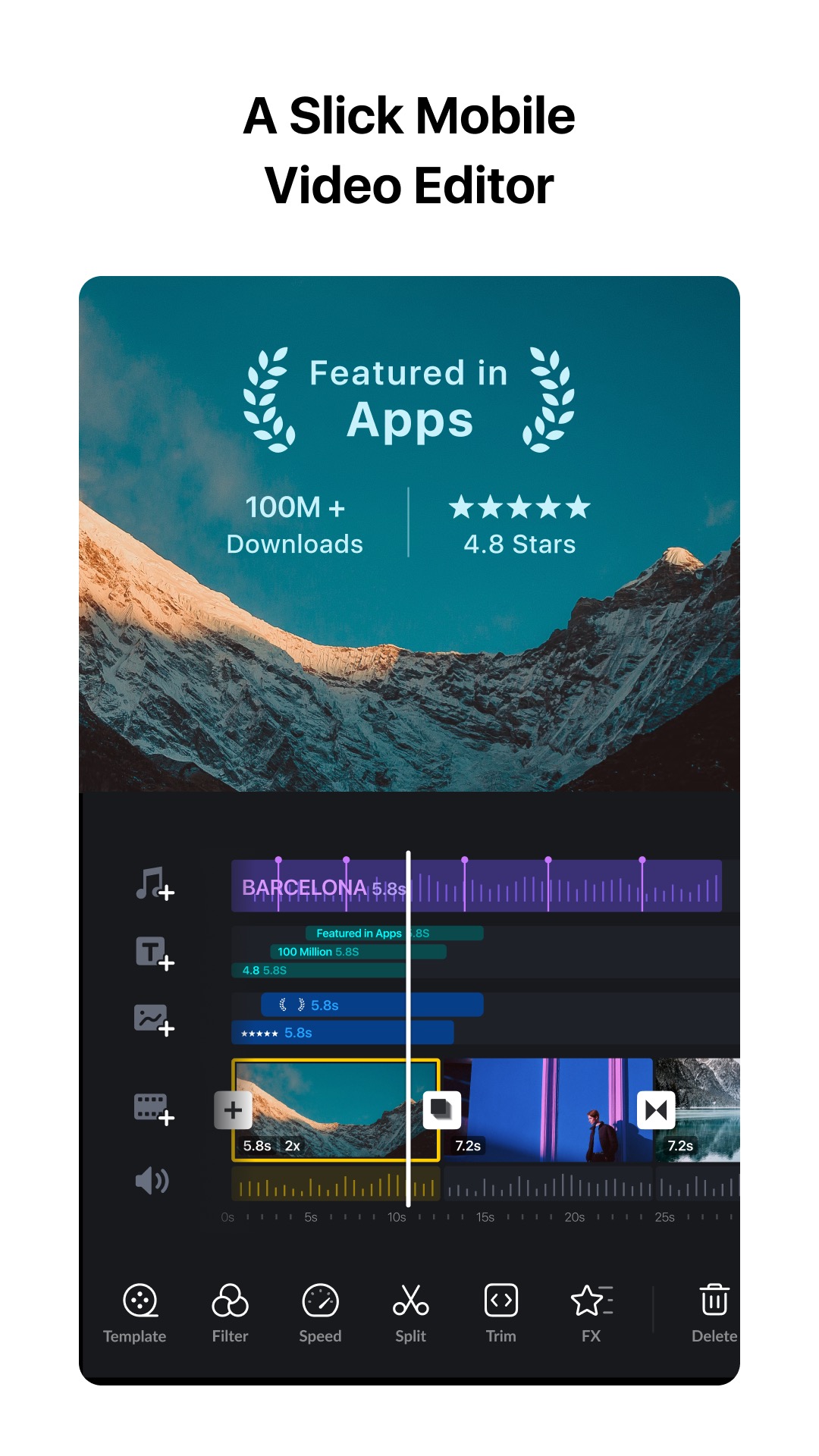
Рабочее пространство VN построено вокруг таймлайна. В верхней части находится окно предпросмотра, где видно текущий кадр. Ниже размещается шкала времени с клипами, аудиодорожками, текстовыми слоями и дополнительными элементами. Внизу расположена панель инструментов: через неё выполняются обрезка, разделение, изменение скорости, цветовая обработка, добавление текста, настройка звука, переходы и другие операции. Экспорт открывается через кнопку в верхней части интерфейса, когда проект уже собран и проверен.
VN не заставляет пользователя сразу разбираться во всех функциях. Базовый сценарий начинается с выбора медиафайлов и их размещения на основной дорожке. После этого можно последовательно пройти по клипам: удалить лишнее, переставить фрагменты, добавить переходы, наложить музыку, записать голос, включить субтитры и настроить экспорт. Для быстрых роликов этого достаточно. Для более сложного монтажа используются PIP-слои, Keyframe Control, Speed Curve, LUT, Cutout и дополнительные аудиодорожки.
Основная дорожка в VN работает как скелет проекта. Именно здесь располагается главный видеоряд: кадры поездки, говорящая голова, экранная запись, демонстрация товара или последовательность фотографий. Дополнительные элементы не смешиваются с основным рядом, а добавляются отдельными слоями. Это важно для редактирования: текст можно передвинуть, PIP-вставку — растянуть, музыку — укоротить, субтитры — поправить, не разрушая весь проект.
В интерфейсе заметна ориентация на мобильный монтаж. Действия выполняются короткими жестами: клип можно перетянуть, выделить, увеличить масштаб таймлайна, удалить или разделить. В Google Play описание VN отдельно выделяет точность работы на таймлайне до 0.05 секунды, drag-and-drop для перестановки материалов, swipe up/down для удаления выбранных клипов, undo/redo и сохранение черновиков.
Главная логика таймлайна
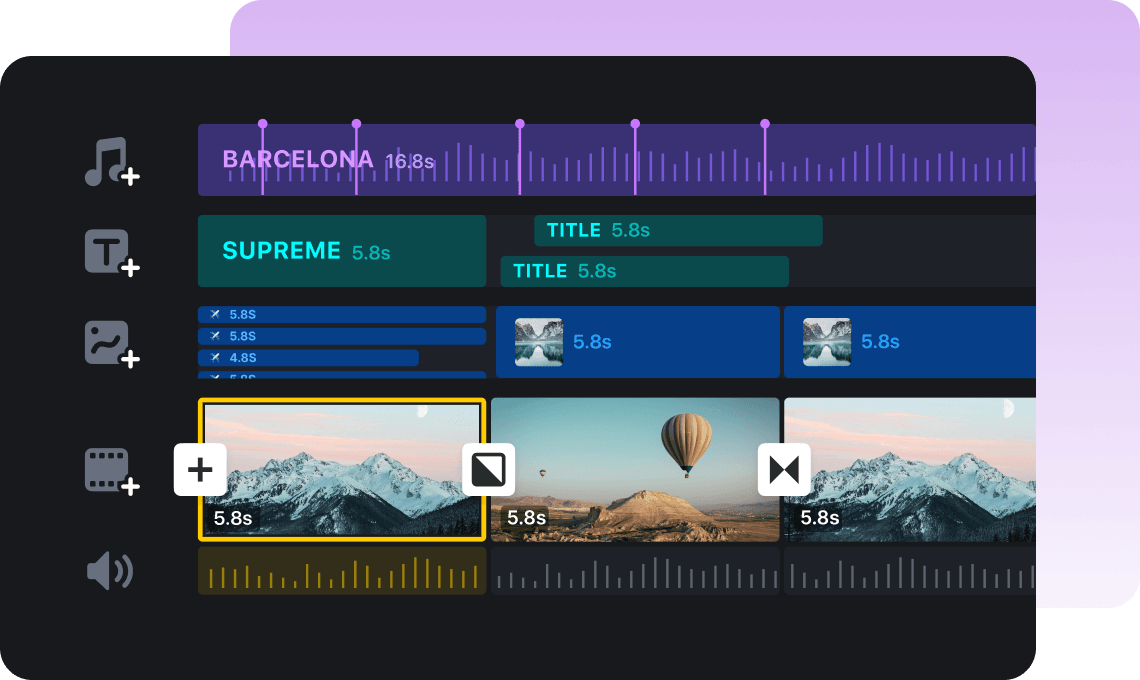
В VN таймлайн состоит из нескольких уровней:
основной видеоряд — главные клипы проекта;
PIP и overlay — дополнительные видео, фотографии, стикеры и графика поверх основного ряда;
текстовые дорожки — заголовки, подписи, субтитры, пояснения;
аудиодорожки — музыка, звуковые эффекты, голосовая запись;
переходы и эффекты — элементы между клипами или на отдельных участках.
Такая структура полезна при монтаже обучающего видео. Например, основной ряд показывает лицо преподавателя, PIP-слой демонстрирует экран телефона, текстовый слой выводит короткую подсказку, а voice-over объясняет шаги. В простом редакторе всё это быстро превращается в хаос. В VN отдельные элементы остаются редактируемыми: можно поправить длительность PIP-вставки, не трогая основное видео, или изменить стиль субтитров после финальной нарезки.
Quick и Pro в Main Track Mode
Main Track Mode влияет на поведение основной дорожки. VN развивает два подхода к монтажу: быстрый режим для простой сборки и Pro Mode для более точного контроля таймлайна. Pro Mode нужен, когда важно, чтобы добавление переходов и изменение отдельных клипов не сбивали дальнейшую структуру ролика. В истории обновлений VN отдельно выделено появление Pro Mode, Frame Interpolation и улучшенное поведение переходов: добавление transitions больше не меняет тайминг последующих клипов.
На практике это важно при монтаже ролика под музыку. Если автор уже разметил моменты по битам, а затем добавил переход между двумя клипами, нежелательный сдвиг следующих фрагментов ломает синхронизацию. Pro Mode уменьшает такой риск: монтаж становится ближе к настольной логике, где пользователь контролирует расположение клипов по времени.
Основные инструменты монтажа видео
VN Video Editor закрывает базовые операции, без которых невозможен нормальный монтаж: обрезка, разделение, перестановка, изменение скорости, работа со слоями, переходы, кадрирование и экспорт. При этом инструменты не спрятаны в сложных меню: они появляются в нижней панели после выбора клипа или элемента на таймлайне.
Обрезка, разделение и перестановка клипов
Trim и Split — главные функции на старте проекта. Trim используется, когда нужно укоротить клип с начала или конца. Split разделяет фрагмент в точке курсора, после чего ненужную часть можно удалить, переставить или обработать отдельно. Эти операции нужны почти в каждом ролике: убрать паузу, вырезать ошибку, оставить только удачный дубль, сократить вступление, отделить момент для замедления.
В VN удобно работать с короткими фрагментами. Таймлайн можно приблизить, чтобы точнее попасть в место разреза. Для разговорного видео это особенно важно: лишняя пауза между фразами заметна сильнее, чем кажется при просмотре исходника. При монтаже Reels или Shorts часто удаляются вдохи, повторы, смазанные движения и пустые участки. VN позволяет делать такую чистку прямо на мобильном экране.
Перестановка клипов выполняется перетаскиванием. Это помогает быстро менять структуру ролика: сначала показать результат, затем процесс; перенести сильный кадр в начало; собрать нарезку по динамике музыки; заменить слабый фрагмент другим дублем. В отличие от линейной склейки без таймлайна, VN даёт визуально контролировать всю последовательность.
Multi-Track Timeline и работа со слоями
Multi-Track Timeline — одна из главных причин использовать VN вместо совсем простого видеоредактора. В одной шкале времени можно редактировать видео, аудио и overlay-треки, а также совмещать клипы, текст и эффекты. Такой монтаж подходит для сложных роликов, где поверх основного кадра появляются дополнительные элементы.
Примеры задач, где многодорожечность VN реально полезна:
добавить реакцию автора поверх демонстрации экрана;
вставить второе видео в углу кадра через PIP;
наложить фото товара на фон с видео;
вывести текстовую подсказку на нужной секунде;
синхронизировать звуковой эффект с движением объекта;
разместить логотип, стрелку или стикер поверх основной сцены;
сделать заставку с несколькими текстовыми слоями.
В VN каждый слой можно редактировать отдельно. Видео на PIP-дорожке масштабируется, перемещается, обрезается и анимируется. Текстовый слой меняет шрифт, размер, цвет, фон и положение. Аудиодорожка регулируется по длительности и громкости. Такая независимость особенно важна при исправлениях: если после просмотра выяснилось, что подпись закрывает лицо, её можно перенести без повторной сборки проекта.
Keyframe Control: анимация движения и акцентов
Keyframe Control в VN отвечает за изменение параметров во времени. Ключевые кадры позволяют анимировать позицию, масштаб, поворот, прозрачность и другие свойства. VN поддерживает frame-level precision, анимацию видео, изображений, текста и аудио, а также настройку easing curves для контроля скорости и плавности движения.
Ключевые кадры нужны не только для декоративной анимации. В обучающем ролике можно плавно приблизить важный участок экрана. В обзоре товара — провести камеру по фотографии, имитируя движение. В коротком вертикальном ролике — заставить текст появиться синхронно с ударом бита. В клипе с PIP — переместить маленькое окно с одного угла в другой, чтобы оно не закрывало важную часть кадра.
Типичный сценарий выглядит так: пользователь выделяет клип или текст, ставит первый keyframe в начале фрагмента, задаёт исходный масштаб и позицию, затем перемещает курсор дальше по таймлайну, меняет параметры и получает плавный переход между состояниями. Такой подход превращает статичный элемент в управляемую анимацию без отдельного графического редактора.
Speed Curve: ускорения, замедления и speed ramp
Speed Curve — инструмент для управления скоростью клипа по кривой. В VN есть режим Regular для постоянной скорости и Curve для динамического изменения темпа. В Speed Curve доступны пресеты Montage, Hero Time, Bullet Time, Jump Cut, Fast In и Fast Out, а скорость можно регулировать в диапазоне от 0.1x до 100x.

Speed Curve особенно хорошо работает в роликах под музыку. Например, автор ускоряет подготовительные действия, замедляет главный момент и снова ускоряет переход к следующему кадру. Для спортивных, танцевальных, тревел- и fashion-видео это даёт динамику без сложного монтажа. Внутри VN скорость настраивается прямо на выбранном клипе, поэтому не нужно заранее готовить отдельные ускоренные версии исходника.
Кривая скорости полезна и в бытовых роликах. Длинный проход по улице можно ускорить, но красивый поворот камеры оставить в нормальном темпе. В рецепте можно быстро показать подготовку продуктов, а момент подачи блюда замедлить. В обзоре гаджета можно ускорить распаковку и замедлить демонстрацию детали крупным планом.
Transitions и переходы между клипами
Transitions добавляются между фрагментами на основной дорожке. Они помогают смягчить резкую склейку, подчеркнуть смену сцены или сделать динамичный монтаж. В VN переходы уместны, когда ролик состоит из разных кадров: путешествие, нарезка с мероприятия, семейное видео, подборка товаров, до/после, короткий клип под музыку.
Переходы требуют меры. Если применять один и тот же эффект между каждым клипом, видео начинает выглядеть однообразно. Для разговорного ролика чаще подходит обычная резкая склейка или минимальный transition. Для тревел-видео и промо можно использовать более заметные переходы, но лучше привязывать их к ритму музыки и смене сцены.
История обновлений VN показывает, что поведение переходов дорабатывалось отдельно: добавление transitions больше не должно сдвигать тайминг последующих клипов. Для роликов, собранных под музыку, это принципиальная деталь.
Crop и работа с соотношением сторон
Crop используется для кадрирования и изменения композиции. В VN эта функция важна для адаптации горизонтальных исходников под вертикальные форматы. Видео, снятое в 16:9, часто нужно превратить в 9:16 для Reels, TikTok или Shorts. При такой переделке часть кадра теряется, поэтому нужно контролировать, чтобы лицо, объект, текст или действие оставались в центре внимания.
Кадрирование в VN полезно в нескольких сценариях:
убрать лишние края кадра;
приблизить объект без отдельной съёмки;
подготовить вертикальную версию ролика;
изменить акцент внутри сцены;
скрыть ненужную часть изображения;
привести разные исходники к одному визуальному формату.
Перед экспортом вертикального ролика важно просмотреть его полностью. В процессе монтажа текст, PIP-вставки и стикеры могут оказаться слишком близко к краям. На платформах с интерфейсными кнопками нижняя и правая части кадра часто перекрываются элементами приложения, поэтому основные подписи лучше держать ближе к безопасной центральной зоне.
Эффекты, фильтры, LUT и визуальная обработка
VN Photo & Video Editor содержит инструменты визуальной обработки, которые помогают привести разные клипы к единому виду. Для коротких роликов это особенно важно: исходники часто снимаются в разное время суток, при разном освещении и на разные камеры. Без коррекции один фрагмент может быть холодным, другой — слишком тёплым, третий — тусклым или пересвеченным.
Filters и базовая цветовая стилизация
Filters в VN используются для быстрой стилизации. Фильтр меняет настроение кадра: делает картинку мягче, контрастнее, теплее, холоднее или кинематографичнее. Для семейного видео фильтр помогает сгладить разницу между клипами. Для социальных роликов — быстрее получить узнаваемый визуальный стиль. Для travel-клипов — подчеркнуть небо, зелень, воду, закат или городскую атмосферу.
Фильтр не должен исправлять плохо снятый материал полностью. Если кадр слишком тёмный, пересвеченный или смазанный, фильтр только частично улучшит восприятие. В VN лучше сначала привести клип к нормальной яркости и контрасту, а затем применять стилизацию. Это особенно заметно на лицах: чрезмерный фильтр делает кожу неестественной.
LUT .cube
VN поддерживает импорт LUT .cube файлов. LUT используется как заранее подготовленная цветовая таблица: она быстро меняет цветовую гамму ролика и помогает повторить определённый стиль. В отличие от обычного фильтра, LUT часто применяется в более осознанном рабочем процессе: сначала выравнивается базовая картинка, затем накладывается цветовой профиль, после этого корректируется интенсивность.
Для мобильного монтажа поддержка LUT полезна тем, кто снимает серии роликов в одном стиле. Например, блогер может использовать один набор LUT для тревел-видео, другой — для интерьерных роликов, третий — для товаров. Это помогает сделать ленту визуально цельной.
Mosaic и защита приватности
Mosaic нужен для размытия или пикселизации областей. В VN этот инструмент подходит для скрытия лиц прохожих, номеров автомобилей, адресов, документов, сообщений, логотипов или персональных данных. В коротких роликах, снятых на улице или в общественных местах, такая функция особенно полезна: можно оставить сцену в монтаже, но закрыть лишние детали.
Размытие стоит применять точечно. Если закрыть большую часть кадра, ролик становится визуально слабее. Лучше заранее выбирать композицию так, чтобы чувствительные данные не попадали в центр, а Mosaic использовать для отдельных фрагментов.
Cutout и удаление фона
Cutout в VN удаляет фон с помощью AI. Эта функция полезна для роликов, где нужно отделить человека или объект от исходного кадра и поместить его поверх другого видео, изображения или цветного фона. Например, автор может снять себя на нейтральном фоне, вырезать силуэт и добавить поверх демонстрации экрана или презентационного кадра.
Cutout удобен для социальных форматов: реакции, объяснения, мемные вставки, короткие обзоры, превью, вертикальные видео с говорящей головой поверх другого контента. Чем чище исходный кадр и чем сильнее объект отличается от фона, тем аккуратнее выглядит результат. На сложных волосах, прозрачных предметах и низком освещении автоматическое отделение фона требует дополнительной проверки.
Motion FX и динамика кадра
Motion FX добавляет движение и визуальные эффекты к клипам. В коротком контенте такие элементы нужны для удержания внимания: лёгкое движение, вспышка, смещение, акцент на действии или переходе. Motion FX лучше использовать в местах, где происходит смысловая смена: появляется новый объект, начинается следующий пункт, меняется локация, звучит удар в музыке.
Для обучающих и деловых роликов избыток эффектов вреден. Там лучше использовать keyframe-анимацию, аккуратный zoom и чистые подписи. Для развлекательных роликов допустима более заметная динамика, но повтор одного эффекта в каждом кадре быстро утомляет.
Работа с текстом, титрами и субтитрами
Текст в VN — не вспомогательная функция, а полноценный инструмент. В вертикальных видео зритель часто смотрит ролик без звука, поэтому подписи, заголовки и субтитры становятся частью монтажа. VN позволяет добавлять текстовые слои, настраивать стиль, использовать шаблоны, создавать Auto Captions и генерировать озвучку через Text-to-Speech.
Text Editing
Text Editing используется для заголовков, пояснений, подписей и декоративных элементов. Текстовый слой можно разместить на таймлайне, растянуть по времени, переместить в кадре и оформить под стиль ролика. Настраиваются цвет, размер, шрифт, spacing и другие параметры. В Mac-версии история обновлений отдельно выделяла появление control panels для параметров текста, что показывает развитие текстового блока как отдельного направления.
В практическом монтаже текст в VN решает несколько задач:
объясняет, что происходит в кадре;
заменяет часть озвучки;
выделяет шаг инструкции;
показывает цену, дату, название места или этап;
удерживает внимание на первых секундах ролика;
помогает смотреть видео без звука.
Для коротких роликов важно не перегружать кадр. На экране смартфона длинные фразы читаются плохо, особенно если фон движется. Лучше разбивать мысль на короткие текстовые блоки и выводить их синхронно с речью или сменой сцены.
Auto Captions
Auto Captions автоматически превращает речь в субтитры и синхронизирует текст с видео. VN поддерживает 43 языка для транскрибации и облачный перевод в 18 целевых языков; субтитры можно редактировать после генерации, менять timing, шрифт, размер, цвет, stroke, background и animation. На desktop доступны бесплатные Tiny и Base models без водяного знака и подписки, а cloud-based captioning работает через кредиты.

Auto Captions особенно важны для говорящих видео. Пользователь записывает обзор, инструкцию или комментарий, затем запускает автоматические субтитры и получает текстовую дорожку, которую можно проверить и исправить. Для Shorts, Reels и TikTok это ускоряет подготовку ролика: не нужно вручную расставлять каждую фразу по таймкоду.
Субтитры всё равно нужно проверять. Автоматическое распознавание зависит от качества звука, акцента, фонового шума и скорости речи. Если в ролике есть названия брендов, английские термины, фамилии или технические слова, их лучше перечитать отдельно. В VN это делается внутри редактора: строку можно изменить, перенести, сократить и оформить.
Text-to-Speech
Text-to-Speech создаёт голосовую озвучку из текста. В истории развития VN эта функция появилась как отдельное направление наряду с AI templates и sound effects.
TTS полезен, когда автор не хочет записывать собственный голос или нужно быстро озвучить короткую инструкцию. Например, в ролике о приложении можно вывести на экран шаги и добавить синтетическую озвучку. В проморолике можно озвучить короткий текст о товаре. В обучающем видео можно сделать нейтральное сопровождение без микрофона.
При использовании Text-to-Speech важно сокращать предложения. Длинные фразы звучат тяжелее и хуже совпадают с монтажом. Лучше писать отдельные короткие реплики, затем размещать их по таймлайну и проверять, не перекрывают ли они музыку или оригинальный звук.
Звук: музыка, voice-over, Denoise и Beat Editing
Звук в VN редактируется вместе с видеорядом. Пользователь добавляет музыку, звуковые эффекты, голосовую запись, маркеры Music Beats и Denoise. Это делает VN удобным не только для визуальной нарезки, но и для полноценной подготовки ролика к публикации.
Music & Sound FX
VN включает Music & Sound FX, а в описании возможностей программы фигурируют 1000+ music tracks and sound effects. Музыка используется как основа ритма: под неё выстраиваются склейки, переходы, speed ramp и появление текста. Sound FX помогают подчеркнуть действия: щелчок, всплывающее окно, переход, удар, появление объекта, смену сцены.
В хорошей сборке музыка не должна спорить с голосом. Если в ролике есть речь, музыкальную дорожку нужно сделать тише. Если видео построено только на визуале, музыка может быть ведущим элементом. Для обучающих роликов звук лучше держать спокойным: зритель должен слышать объяснение, а не бороться с фоном.
Voice-over
VN позволяет добавить voice-over прямо в проект. Такой сценарий удобен, когда исходное видео снято без комментария, а объяснение записывается позже. Например, автор монтирует обзор приложения, затем записывает голос по готовым кадрам. Это лучше, чем пытаться говорить во время съёмки, если вокруг шумно или нужно сосредоточиться на действиях.
Voice-over удобно совмещать с Auto Captions. Сначала записывается голосовая дорожка, затем создаются субтитры, после чего текст проверяется и оформляется. В результате ролик остаётся понятным и со звуком, и без него.
Music Beats
Music Beats добавляет маркеры, по которым клипы можно подгонять к ритму музыки. Это полезно для динамичных нарезок: путешествия, танца, тренировки, обзора одежды, еды, событийного видео. Вместо случайных склеек автор отмечает сильные доли и размещает смену кадров по ним. В результате ролик воспринимается собраннее.
Music Beats особенно хорошо сочетается со Speed Curve. На сильный удар можно поставить замедление, на переход — быстрый jump cut, на припев — смену нескольких коротких клипов. VN позволяет делать это внутри одного таймлайна, не перенося проект в отдельный аудиоредактор.
Denoise
Denoise уменьшает шум и повышает разборчивость аудио. В обновлениях VN эта функция получила отдельный вход в нижней панели, а качество шумоподавления улучшалось в рамках развития аудиоинструментов.
Denoise нужен для роликов, снятых на улице, в транспорте, кафе, помещении с эхом или рядом с техникой. Он помогает убрать часть фонового шума, но не превращает плохую запись в студийную. После включения Denoise нужно прослушать весь фрагмент: слишком агрессивная очистка может сделать голос менее естественным.
AI-функции и шаблоны
VN постепенно сместился от классического мобильного редактора к редактору с AI-инструментами. В списке возможностей присутствуют AI Video Generator, AI Image Generator, AI Image Enhancer, Auto Captions, Cutout и AI templates. На практике это означает, что часть задач, которые раньше требовали ручной подготовки, теперь выполняется внутри приложения: генерация субтитров, удаление фона, улучшение изображения, создание визуальных материалов и работа с шаблонами.
AI Video Generator и AI Image Generator
AI Video Generator и AI Image Generator нужны для создания материалов, которые затем можно использовать в проекте. Это не заменяет монтаж, но расширяет набор исходников. Например, автор может сгенерировать визуальный элемент, добавить его на таймлайн, наложить текст, анимировать через Keyframe Control и встроить в ролик.
Для обзоров, обучающих видео и социальных роликов такие инструменты полезны как вспомогательные. Они помогают закрыть визуальную паузу, оформить заставку, подготовить фон или создать иллюстрацию. Однако основной монтаж всё равно строится на таймлайне: клипы, дорожки, звук, субтитры и экспорт.
AI Image Enhancer
AI Image Enhancer улучшает резкость и качество изображений. Это полезно, когда проект состоит не только из видео, но и из фотографий: презентация, семейное слайд-видео, карточка товара, иллюстрация для образовательного ролика. Улучшенное изображение можно использовать как фон, вставку или отдельный кадр.
Templates
Шаблоны VN ускоряют создание роликов, когда нужна готовая структура. На стартовой странице VN указано 150+ free templates. Шаблон помогает быстро собрать поздравление, романтическую нарезку, travel-видео, короткий клип под музыку или атмосферный коллаж.
Шаблоны не стоит использовать без правки. Если просто заменить медиа и оставить всё остальное, ролик может выглядеть слишком типовым. Лучше изменить длительность, текст, музыку, порядок кадров и цветовой стиль. Шаблон хорош как каркас, но индивидуальность появляется после ручной доработки.
Импорт материалов и работа с проектами
VN работает с видео, фото, музыкой, стикерами, шрифтами и другими материалами. В iOS-описании отдельно перечислены AirDrop, Wi-Fi, WhatsApp, Telegram и Zip как способы добавления медиа. Также поддерживается перенос проектов через AirDrop или iCloud и Secure Mode для защиты drafts паролями и сроком действия.
Импорт материалов лучше организовывать до начала монтажа. Если проект большой, стоит заранее отобрать удачные клипы, удалить дубли и подготовить музыку. Это снижает хаос на таймлайне и ускоряет работу. Для короткого ролика на 20–40 секунд достаточно нескольких сильных фрагментов; для длинного обучающего видео лучше заранее разделить исходники на блоки.
Черновики и неразрушающее редактирование
VN поддерживает сохранение черновиков и undo/redo. Неразрушающее редактирование позволяет менять проект без перезаписи исходных данных. Это важно при работе с фотографиями и видеоклипами: пользователь может кадрировать, обрезать, менять цвет и добавлять эффекты, не уничтожая оригинал.
Черновики нужны для регулярной работы. Например, SMM-специалист может подготовить несколько роликов, вернуться к ним позже, заменить текст, изменить музыку или экспортировать новую версию. Для личных видео черновик помогает не заканчивать монтаж за один подход.
Перенос между устройствами
Cross-platform-подход VN особенно удобен для пользователей Apple-экосистемы: проект можно начать на iPhone или iPad, а затем продолжить на Mac. В мобильном сценарии это работает так: быстро собрать структуру на телефоне, затем точнее подправить текст, длительность и звук на большом экране.
При переносе проекта важно учитывать медиафайлы. Если исходники хранятся локально, редактору нужен доступ к ним. Для сложных проектов с большим количеством видео, аудио и графики лучше не удалять исходные материалы до финального экспорта.
Экспорт видео
Экспорт в VN настраивается по основным параметрам: разрешение, частота кадров и bitrate. В iOS-описании указана поддержка custom export up to 4K resolution and 60 FPS, а также HDR Editing с Dolby Vision HDR для iPhone 12+.
Для большинства коротких роликов достаточно 1080p. 4K имеет смысл, если исходники сняты в высоком разрешении и важна детализация. 60 FPS подходит для динамики: спорт, танцы, игровое видео, движение камеры, быстрые нарезки. Если исходник снят в 30 FPS, экспорт в 60 FPS не делает движение настоящим 60 FPS, но Frame Interpolation может использоваться для более плавного результата в поддерживаемых сценариях.
Перед экспортом стоит проверить:
не обрезаны ли лица и важные объекты после кадрирования;
читаются ли субтитры на маленьком экране;
не перекрывает ли текст интерфейс платформы;
нет ли слишком громкой музыки под голосом;
не сбился ли тайминг после переходов;
все ли клипы имеют нужную длительность;
не остались ли пустые участки на таймлайне;
соответствует ли соотношение сторон площадке публикации.
VN ценен тем, что экспортирует результат без водяного знака. Для бесплатного мобильного видеоредактора это важное преимущество: ролик можно использовать в личной ленте, учебном проекте, портфолио или рабочем аккаунте без чужого логотипа в кадре.
Пошаговая инструкция: как смонтировать ролик в VN Video Editor
Ниже — рабочий порядок действий для короткого вертикального ролика. Он подходит для Reels, TikTok, Shorts, сторис, мини-обзора, инструкции или нарезки из поездки.
Шаг 1. Создать проект и выбрать материалы
Пользователь создаёт новый проект, выбирает видео и фотографии, которые войдут в ролик, и добавляет их на таймлайн. Лучше не загружать все исходники подряд: чем больше случайных дублей попадает в проект, тем сложнее удержать структуру. Для ролика на 30 секунд достаточно 5–12 сильных фрагментов.
На этом этапе важно определить формат: вертикальный 9:16, горизонтальный 16:9, квадратный 1:1 или другой. Для мобильного контента чаще выбирают вертикальный формат. Если исходники сняты горизонтально, Crop понадобится уже в начале, чтобы проверить композицию.
Шаг 2. Собрать черновую последовательность
Клипы размещаются в порядке будущего ролика. Сначала лучше собрать структуру без эффектов: вступление, основная часть, акцентный момент, финал. В VN это делается на основной дорожке. Фрагменты можно перетаскивать, сокращать и переставлять.
Хорошее начало должно быстро объяснять, что увидит зритель. Для обзора приложения это может быть готовый результат. Для тревел-видео — самый красивый кадр. Для инструкции — проблема, которую решает ролик. VN позволяет быстро поменять порядок клипов, поэтому структуру удобно оттачивать до оформления.
Шаг 3. Удалить лишние фрагменты через Trim и Split
После грубой сборки каждый клип обрезается. Trim убирает лишнее с краёв, Split делит фрагмент внутри. В разговорном видео удаляются паузы, повторы и ошибки. В динамичной нарезке убираются медленные участки, где ничего не происходит. В обучающем видео сокращаются ожидания: загрузка, переходы между экранами, повторяющиеся действия.
Обрезку лучше делать до субтитров и эффектов. Если сначала добавить Auto Captions, а потом активно резать видеоряд, часть текста придётся править повторно.
Шаг 4. Добавить музыку и разметить ритм
Музыка задаёт темп. В VN можно добавить трек, затем использовать Music Beats для маркеров. Сильные моменты ролика лучше поставить на ударные доли: смену сцены, появление текста, speed ramp, крупный план, переход.
Если в ролике есть речь, музыка должна быть фоновой. Сначала выравнивается голос, затем под него подбирается громкость трека. Если ролик без речи, музыка может вести монтаж, но её всё равно нужно проверить на финальном экспорте: резкие пики и слишком громкие эффекты раздражают при просмотре в наушниках.
Шаг 5. Настроить скорость
Speed Curve применяется к отдельным клипам. Например, фрагмент подготовки можно ускорить, главный момент замедлить, а переход к финалу сделать через Fast In или Fast Out. Пресеты Montage, Hero Time, Bullet Time, Jump Cut, Fast In и Fast Out помогают быстро подобрать характер движения, но custom curve даёт больше контроля.
Speed ramp лучше использовать там, где есть движение: прыжок, поворот камеры, проезд, жест, танец, смена позы, открытие коробки, пролёт по интерьеру. На статичном кадре изменение скорости почти не даёт эффекта.
Шаг 6. Добавить PIP, фото или overlay
Если нужно показать второй визуальный слой, используется PIP или overlay. В обучающем ролике это может быть экран телефона поверх лица автора. В обзоре товара — фотография детали поверх основного видео. В реакции — второй ролик в углу кадра.
PIP-слой нужно размещать так, чтобы он не закрывал важные элементы. В вертикальном видео безопаснее держать дополнительное окно ближе к верхней или центральной части, оставляя нижнюю зону для субтитров и интерфейса платформы.
Шаг 7. Анимировать элементы через Keyframe Control
После размещения текста, PIP или изображения можно добавить ключевые кадры. Например, текст появляется снизу, PIP плавно увеличивается, фото немного приближается, стрелка перемещается к объекту. Keyframe Control позволяет задавать изменения по времени, а VN автоматически строит движение между ключевыми точками.
Анимация должна помогать пониманию. В инструкции лучше использовать её для акцентов: приблизить кнопку, выделить область, показать направление. В развлекательном ролике можно добавить более заметное движение, но не стоит анимировать всё одновременно.
Шаг 8. Создать субтитры
Когда видеоряд уже нарезан, можно запускать Auto Captions. VN создаёт текстовую дорожку, синхронизированную с речью. После генерации субтитры нужно перечитать, исправить ошибки, сократить длинные строки и настроить стиль.
Для вертикальных роликов хорошо работают короткие строки с контрастной обводкой или фоном. Слишком мелкий текст теряется, а слишком крупный закрывает кадр. Если ролик рассчитан на быстрое пролистывание, первые 1–2 строки должны сразу объяснять ценность видео.
Шаг 9. Обработать звук
После субтитров проверяется звук. Если голос записан с шумом, применяется Denoise. Если есть музыка, её громкость уменьшается под речь. Если нужны акценты, добавляются sound effects. Финальный звук лучше слушать не только через динамик телефона, но и в наушниках: так заметнее резкие пики, шум и неудачные стыки.
Шаг 10. Настроить цвет и фильтры
Фильтры и LUT добавляются ближе к финалу, когда структура ролика уже готова. Это снижает риск, что цвет придётся многократно переделывать после удаления или замены клипов. Если в проекте несколько разных исходников, лучше сначала выровнять яркость и контраст, а затем применять общий стиль.
Шаг 11. Проверить ролик целиком
Перед экспортом ролик нужно посмотреть от начала до конца без остановок. На этом этапе выявляются ошибки, которые не видны при редактировании по частям: затянутый старт, слишком частые переходы, субтитры не успевают читаться, музыка громче голоса, PIP закрывает важный объект, финал обрывается слишком резко.
Шаг 12. Экспортировать результат
В финальном окне выбираются параметры экспорта: разрешение, FPS и bitrate. Для большинства соцсетей подходит 1080p, для исходников высокого качества можно выбрать 4K. Если ролик динамичный и снят с высокой частотой кадров, 60 FPS сохраняет плавность движения. VN поддерживает экспорт до 4K и 60 FPS.
Системные требования
VN существует на нескольких платформах, поэтому требования зависят от устройства. Для Apple-устройств доступны точные значения из карточек App Store и Mac App Store. Для Android совместимость определяется Google Play на стороне устройства и магазина.
| Платформа | Требования и условия |
|---|---|
| iPhone | iOS 16.0 or later |
| iPad | iPadOS 16.0 or later |
| Apple Vision | visionOS 1.0 or later |
| Mac | macOS 13.0 or later |
| Android | совместимость определяется Google Play для конкретного устройства |
| Windows | настольная версия VN предназначена для ПК; для тяжёлых проектов важны производительность процессора, объём памяти и скорость накопителя |
В App Store также указаны размер 600.3 MB для мобильной версии, русский язык в списке поддерживаемых языков, возрастной рейтинг 4+ и встроенные покупки. Для Mac-версии указан размер 1.1 GB, macOS 13.0 or later, категория Photo & Video, русский язык и встроенные покупки.
Что влияет на скорость работы
VN может запускаться на поддерживаемых устройствах, но комфорт монтажа зависит от проекта. Самые тяжёлые элементы:
видео 4K;
60 FPS;
несколько PIP-слоёв;
Auto Captions;
Cutout;
Denoise;
длинные проекты;
большое количество текстовых слоёв;
высокие значения bitrate при экспорте.
На слабом устройстве лучше собирать ролик короткими блоками, не перегружать таймлайн эффектами и не держать в проекте лишние исходники. Для быстрых вертикальных видео на 15–60 секунд VN работает заметно комфортнее, чем для длинных многослойных проектов.
Плюсы и минусы VN Video Editor
Плюсы
Экспорт без водяного знака. VN сохраняет готовые ролики без логотипа редактора, что важно для личного, учебного и коммерческого контента.
Многодорожечная шкала времени. Пользователь работает с видео, аудио, overlay, PIP, текстом и эффектами в одном таймлайне.
Точная базовая нарезка. В описании VN выделены zoom, material selection и keyframe adjustments с точностью до 0.05 секунды.
Speed Curve. Кривые скорости позволяют создавать speed ramp, замедления и ускорения без внешнего редактора.
Keyframe Control. Ключевые кадры управляют позицией, масштабом, поворотом, прозрачностью и движением элементов.
Auto Captions. Программа создаёт субтитры, синхронизирует их с речью и позволяет редактировать текст, стиль и timing.
Text-to-Speech и voice-over. VN подходит для роликов, где озвучка записывается или генерируется после монтажа.
Denoise. Шумоподавление помогает улучшить разборчивость голоса в роликах, записанных вне студии.
Импорт LUT .cube. Пользователь может применять собственные цветовые таблицы для стилизации.
Экспорт до 4K/60 FPS. VN подходит не только для быстрых черновиков, но и для качественного финального сохранения.
Поддержка нескольких платформ. Есть версии для iPhone, iPad, Android, Mac и Windows.
Порог входа ниже, чем у настольных NLE. Новичок может начать с Trim, Split, Text и Music, а затем перейти к Keyframe Control, Speed Curve и LUT.
Минусы
Часть возможностей связана со встроенными покупками и кредитами. В App Store указаны VN Pro и credits, а Auto Captions на desktop использует кредиты для cloud-based captioning.
Сложные проекты зависят от мощности устройства. Несколько PIP-слоёв, 4K, 60 FPS, Cutout, Denoise и длинный таймлайн повышают нагрузку.
Автоматические субтитры требуют проверки. Распознавание зависит от качества речи, шума, акцента и терминов.
Отзывы содержат жалобы на потерю работы, зависания и нехватку отдельных эффектов. В пользовательских отзывах App Store встречаются претензии к исчезающим правкам, freezing и недостатку эффектов для сложных edit-роликов.
VN не заменяет профессиональный настольный монтаж. Для сложной цветокоррекции, многокамерной работы, продвинутого звука и крупных проектов удобнее DaVinci Resolve, Final Cut Pro, Premiere Pro или другой полноценный NLE.
Шаблоны могут давать типовой результат. Если не менять структуру, текст, музыку и длительность, ролик выглядит похожим на другие работы по тому же шаблону.
Отзывы пользователей и профильных изданий
Пользовательские отзывы
У VN сильные пользовательские оценки в мобильных магазинах. В App Store у VN: Photo & Video Editor рейтинг 4.8 по 305K ratings, в Google Play у VN - Video Editor рейтинг 4.9 и 5.35M reviews. Google Play также показывает 100M+ downloads. Эти цифры отражают широкое распространение приложения среди пользователей мобильного видеомонтажа.
Положительные отзывы чаще строятся вокруг четырёх тем: простота, бесплатность, отсутствие водяного знака и достаточный набор функций для соцсетей. Пользователи ценят, что в VN можно быстро смонтировать ролик, добавить музыку, transitions, subtitles, filters, layers и сохранить готовое видео без чужого логотипа. Для многих это главный аргумент против редакторов, где watermark убирается только после оплаты.
Критика тоже повторяется. В App Store встречаются жалобы на исчезновение части работы после повторного открытия проекта, freezing при выборе видео, нехватку эффектов для сложных edit-роликов и желание получить больше вариантов для аудио, animated stickers, drawing tool и продвинутых графиков движения. Эти отзывы важны для оценки VN: программа сильна как универсальный мобильный монтажный инструмент, но не закрывает все задачи авторов, привыкших к эффектным CapCut-стилям или сложной анимации.
Мнения профильных сайтов
Softonic описывает VN - Video Editor & Maker как бесплатный мобильный видеоредактор без водяных знаков, ориентированный на простоту, но с набором функций для более продвинутых пользователей. Такая оценка хорошо совпадает с реальным позиционированием VN: программа не выглядит перегруженной, но предлагает multi-track timeline, keyframes, speed curves, filters и subtitle tools.
PremiumBeat рассматривал VN Video Editor как приложение для smartphone filmmakers. В обзоре подчёркивалась пригодность VN для контента, снятого и монтируемого на смартфоне, а также удобство базовых команд и сенсорной логики. При этом материал прямо ограничивает ожидания: VN хорош для мобильного контента, но не равен полноценным настольным NLE вроде Premiere Pro, Final Cut или других профессиональных решений.
Softonic для iPhone выделяет VN как feature-rich and intuitive mobile video editor: приложение для редактирования видео на смартфоне или планшете с несколькими инструментами и понятным интерфейсом. Это отражает сильную сторону VN: он не пытается выглядеть как тяжёлая студийная программа, но даёт достаточно функций для регулярного мобильного монтажа.
Сравнение с аналогами
VN стоит сравнивать не с абстрактными видеоредакторами, а с конкретными инструментами, которые решают похожие задачи: мобильный монтаж, короткие ролики, вертикальный контент, субтитры, шаблоны, эффекты и быстрый экспорт. Часть смежных программ уже представлена на freeexe: например, Shotcut, VSDC Free Video Editor, Movavi Video Editor, ВидеоМОНТАЖ, ВидеоСТУДИЯ, ВидеоШОУ, Avidemux и VirtualDub. Для раздела мультимедийных редакторов уместна также внутренняя страница мультимедиа-редакторов.
| Программа | Где сильнее VN | Где VN удобнее |
|---|---|---|
| CapCut | больше акцента на AI, шаблоны, социальные форматы и быстрое создание роликов | VN проще воспринимается как чистый таймлайн без сильной зависимости от шаблонной экосистемы |
| InShot | быстрые ролики, коллажи, фото-видео формат, музыка, text, transitions, blur background | VN сильнее похож на многодорожечный редактор с keyframes, Speed Curve и PIP-слоями |
| KineMaster | NLE-логика, Asset Store, templates, KineCloud, много ресурсов | VN выгоден экспортом без водяного знака и более лёгким стартом для многих базовых задач |
| iMovie | простая Apple-среда, Storyboards, Magic Movie, 4K, удобство для владельцев Apple | VN даёт больше мобильных инструментов для вертикального контента, субтитров и многослойных соцсетевых роликов |
| DaVinci Resolve | профессиональный монтаж, color, Fusion, Fairlight, полноценная постобработка | VN быстрее для коротких мобильных роликов и не требует освоения сложной студийной среды |
| Shotcut | настольный open-source монтаж, больше контроля на ПК | VN удобнее для монтажа на телефоне и коротких социальных видео |
| VSDC Free Video Editor | настольная среда для Windows, больше функций для локального ПК-монтажа | VN проще для мобильного workflow и быстрого экспорта вертикального ролика |
VN и CapCut
CapCut активно развивает AI-видеоредактирование, templates, creative effects, Text to Speech, AI image generator и AI video generator. У CapCut сильная связка с коротким контентом и социальными форматами, а Pro-подписка даёт больше advanced AI tools, cloud storage и assets.
VN конкурирует с CapCut там, где пользователю нужна более спокойная монтажная среда без ощущения постоянной шаблонности. VN удобно использовать, когда ролик собирается вручную: нарезка, таймлайн, PIP, speed ramp, keyframes, subtitles, LUT и экспорт. CapCut сильнее в массовом шаблонном производстве, VN — в ручном контроле короткого проекта.
VN и InShot
InShot — популярный мобильный редактор для видео и фото. В Google Play описание InShot выделяет музыку, текст, transition effects, smooth slow motion, video collage, blur background, stop motion, reverse video и форматы для YouTube, Instagram, TikTok, WhatsApp и Facebook.
InShot удобен для быстрых правок, коллажей и простого социального контента. VN больше подходит, когда нужен многослойный монтаж с PIP, отдельными дорожками, Speed Curve, Keyframe Control и Auto Captions. Если задача — быстро подрезать видео и добавить текст, InShot достаточно. Если нужно собрать ролик с несколькими видео, субтитрами, озвучкой и динамическим изменением скорости, VN даёт больше контроля.
VN и KineMaster
KineMaster позиционируется как мобильный редактор с NLE-опытом, audio editing, graphic resources и простой оболочкой. В Google Play у KineMaster выделены templates, Mix, KineCloud и Asset Store с ресурсами: effects, stickers, music, fonts, transitions и VFX.
KineMaster сильнее в готовых ресурсах и экосистеме ассетов. VN выигрывает для тех, кто хочет быстро начать монтаж без лишней библиотеки, собрать видео на таймлайне и сохранить ролик без водяного знака. Для сложных эффектных монтажей KineMaster может быть интереснее; для чистого мобильного workflow VN часто проще.
VN и iMovie
iMovie удобен пользователям Apple: он поддерживает 4K, Hollywood-style trailers, Storyboards, Magic Movie и работу с Cinematic mode видео.
VN отличается от iMovie ориентацией на современные социальные форматы: Auto Captions, Text-to-Speech, Speed Curve, PIP, Cutout, LUT и мобильная многодорожечная сборка. iMovie хорош для простых фильмов в Apple-экосистеме. VN лучше подходит для автора, который делает короткие вертикальные ролики с субтитрами, музыкой и динамической обработкой.
VN и DaVinci Resolve
DaVinci Resolve — полноценная постпродакшн-система. В ней есть отдельные страницы Media, Cut, Edit, Fusion, Color, Fairlight и Deliver; монтаж выполняется на Cut и Edit, визуальные эффекты и motion graphics — в Fusion, цвет — на Color, звук — в Fairlight.
Сравнивать VN и DaVinci Resolve нужно по сценарию. DaVinci Resolve выбирают для сложного проекта, цветокоррекции, профессионального звука, визуальных эффектов и длительного монтажа. VN выбирают для быстрых роликов, мобильной сборки, субтитров, PIP, speed ramp и экспорта без водяного знака. VN не пытается заменить Resolve; он закрывает другой уровень задач.
VN и настольные редакторы freeexe
На freeexe есть несколько смежных программ, которые подходят для других сценариев. Shotcut и VSDC Free Video Editor уместнее, когда пользователь хочет редактировать на ПК. Movavi Video Editor, ВидеоМОНТАЖ и ВидеоСТУДИЯ ближе к домашнему настольному монтажу. Avidemux и VirtualDub лучше рассматривать для более технических операций с файлами и простой обработки.
VN остаётся сильнее именно в мобильном сценарии: снять на телефон, смонтировать там же, добавить субтитры, музыку, Speed Curve, PIP и сохранить готовый ролик.
Для кого подходит VN Video Editor
VN лучше всего раскрывается у пользователей, которым нужен конкретный результат без сложной подготовки: короткое видео, понятная структура, чистый экспорт, субтитры и минимальное количество лишних действий.
Новичок
Новичку VN подходит из-за понятного старта. Достаточно добавить клипы на таймлайн, использовать Trim, Split, Text, Music и Export. Осваивать Keyframe Control, Speed Curve, LUT и Auto Captions можно постепенно. Программа не требует сразу понимать профессиональную терминологию монтажа.
Автор коротких вертикальных роликов
Для Reels, TikTok и Shorts VN даёт нужный набор: вертикальный монтаж, музыка, субтитры, текст, PIP, speed ramp, фильтры и экспорт без водяного знака. Особенно полезны Auto Captions, потому что короткие ролики часто смотрят без звука.
Блогер и эксперт
Блогер может использовать VN для говорящих видео, обзоров, реакций и обучающих материалов. Voice-over, Denoise, Auto Captions и Teleprompter помогают готовить ролики быстрее. PIP подходит для демонстрации экрана, а Keyframe Control — для выделения важных элементов.
Преподаватель
Для коротких уроков VN удобен благодаря текстовым подсказкам, субтитрам, PIP-вставкам и voice-over. Преподаватель может показывать экран, добавлять пояснения, выделять области кадра и делать материал понятным для просмотра без звука.
SMM-специалист
SMM-специалисту важны скорость и повторяемость. VN позволяет собирать ролики по шаблону, адаптировать исходники под разные форматы, добавлять субтитры, менять музыку и быстро экспортировать результат. Для регулярного потока коротких видео это удобнее, чем каждый раз открывать тяжёлую настольную программу.
Пользователь iPhone, iPad и Mac
В Apple-экосистеме VN интересен связкой мобильного и настольного монтажа. Можно начать проект на iPhone, доработать на iPad или Mac, использовать AirDrop/iCloud-перенос и редактировать на большем экране.
Пользователь Android
На Android VN востребован как бесплатный редактор без водяного знака, с 100M+ загрузок в Google Play, высоким рейтингом и функциями многодорожечного монтажа.
Пользователь Windows
Windows-версия VN интересна тем, кто хочет получить похожую логику на ПК: большой экран, таймлайн, точное управление и привычная работа с файлами. Но для профессиональной постобработки на Windows стоит сравнить VN с Shotcut, VSDC Free Video Editor, Movavi Video Editor и DaVinci Resolve.
Когда лучше выбрать другую программу
VN не является универсальной заменой всем видеоредакторам. У него есть сильная зона применения — мобильный и быстрый многослойный монтаж. Но есть задачи, где лучше выбрать другую программу.
Сложная цветокоррекция
Если нужно профессионально работать с цветом, skin tones, node-based workflow, HDR, камерами, RAW-материалами и точной коррекцией, лучше подходит DaVinci Resolve. VN поддерживает фильтры и LUT, но не предназначен для полноценного color grading уровня студийной постобработки.
Длинный фильм или большой проект
Для длинного фильма, документального видео, интервью на час, многокамерной записи и сложной структуры лучше использовать настольный редактор. VN может справляться с длинными роликами, но мобильный интерфейс и нагрузка на устройство делают такие проекты менее удобными.
Профессиональный звук
Denoise, voice-over, Music Beats и громкость закрывают базовые задачи, но для сложного сведения, эквализации, шумоподавления, мастеринг-цепочек и многоканального звука лучше отдельная аудиосреда или редактор с сильным аудиомодулем.
Сложная графика и motion design
Keyframe Control в VN подходит для анимации текста, PIP, фото и простых движений. Для сложного motion design, compositing, tracking, particle effects и визуальных сцен лучше использовать After Effects, Fusion или специализированные инструменты.
Командная работа
Secure Mode, Project Sharing и перенос проектов помогают, но VN не является полноценной корпоративной системой совместного монтажа. Если нужен production pipeline с ролями, комментариями, asset management и контролем версий, стоит выбирать инструменты с командной инфраструктурой.
Частые ошибки при работе с VN
Начинать монтаж без выбора формата
Если ролик должен быть вертикальным, формат нужно выбрать в начале. Иначе после полной сборки может выясниться, что текст находится у края, лица обрезаются, PIP перекрывает важные зоны, а часть кадра теряется при Crop.
Добавлять субтитры до финальной нарезки
Auto Captions лучше запускать после удаления лишних фрагментов. Если сначала создать субтитры, а потом активно резать клипы, текстовая дорожка потребует дополнительной правки.
Перегружать ролик переходами
Transitions полезны, но не должны появляться между каждым клипом без причины. Для разговорного видео чаще работает чистая склейка. Для динамичной нарезки переходы лучше ставить по ритму музыки.
Делать слишком длинные текстовые блоки
На экране смартфона длинный текст трудно читать. В VN лучше использовать короткие подписи, разбивать мысль на несколько фраз и проверять, успевает ли зритель прочитать строку до её исчезновения.
Игнорировать звук
Даже хороший визуальный монтаж воспринимается хуже, если музыка перекрывает речь, Denoise портит голос или звуковые эффекты слишком громкие. Звук нужно проверять до экспорта.
Использовать Speed Curve без движения в кадре
Speed Curve хорошо смотрится на движении. Если кадр статичный, ускорение или замедление почти не добавляет динамики. Для статичных фрагментов лучше использовать keyframe zoom, текстовый акцент или смену ракурса.
Не проверять результат после Cutout
Автоматическое удаление фона требует просмотра. На сложных контурах, волосах, тенях и похожих цветах могут появляться артефакты. Если Cutout выглядит грубо, лучше заменить фон, изменить масштаб или использовать другой исходник.
Экспортировать без просмотра целиком
Ошибки часто видны только при полном просмотре. Перед экспортом нужно проверить начало, середину и финал, а также субтитры, звук, переходы, тайминг, обрезку и финальный кадр.
Практические сценарии использования
Быстрый ролик для Reels или TikTok
Для короткого ролика достаточно выбрать 5–8 клипов, обрезать лишнее, добавить музыку, разметить Music Beats, поставить несколько переходов, применить Speed Curve к самым динамичным моментам и создать Auto Captions, если есть речь. Главная задача — не перегрузить видео. VN даёт достаточно инструментов, чтобы ролик выглядел собранно, но не требовал долгого монтажа.
Обучающее видео с экранной записью
Основной видеоряд можно сделать из записи экрана, поверх добавить PIP с лицом автора, текстовые подсказки и keyframe-увеличения важных зон. Голос записывается через voice-over или добавляется отдельно. После этого создаются Auto Captions. Такой формат подходит для инструкций по приложениям, сервисам, настройкам смартфона и коротким урокам.
Семейный клип или видео из поездки
Для семейного видео важны эмоции и понятная структура. В VN можно собрать клипы по хронологии, добавить музыку, мягкие переходы, фильтр, подписи мест и дат. Speed Curve лучше использовать умеренно: ускорить дорогу, замедлить красивый момент, оставить живые фрагменты без лишней обработки.
Мини-обзор товара
VN подходит для коротких обзоров товаров: общий план, детали крупно, процесс использования, финальный вывод. Text Editing помогает добавить характеристики, PIP — показать дополнительный кадр, Keyframe Control — приблизить важную деталь, Denoise — очистить голос. Для маркетингового ролика полезны шаблоны, но финальный монтаж лучше дорабатывать вручную.
Видеоблог
Для vlog-формата VN удобен тем, что позволяет быстро работать с большим количеством коротких фрагментов. Влог обычно состоит из разных сцен, поэтому важны Trim, Split, Music, Text, Filters и Transitions. Если речь записана на улице, Denoise помогает улучшить разборчивость. Если ролик публикуется в соцсетях, Auto Captions повышают понятность без звука.
Итог: стоит ли использовать VN Photo & Video Editor
VN Photo & Video Editor стоит использовать, когда нужен бесплатный видеоредактор без водяного знака, с многодорожечным таймлайном, PIP, субтитрами, музыкой, Speed Curve, Keyframe Control, фильтрами, LUT, Denoise и экспортом до 4K/60 FPS. Программа особенно сильна в мобильном монтаже: короткие вертикальные ролики, говорящие видео, инструкции, влоги, семейные клипы и социальный контент.
Для новичка VN удобен как первый серьёзный видеоредактор: можно начать с Trim, Split, Music и Text, а затем перейти к keyframes, curves, Auto Captions и LUT. Для блогера программа ценна быстрым workflow: снять, нарезать, озвучить, добавить субтитры и сохранить ролик без водяного знака. Для SMM-специалиста VN полезен при регулярной подготовке коротких видео, где важны скорость, шаблоны и контроль таймлайна.
Для сложной цветокоррекции, больших проектов, профессионального звука и продвинутой графики VN лучше рассматривать как вспомогательный редактор. В таких задачах уместнее DaVinci Resolve, Final Cut Pro, Premiere Pro или настольные решения вроде Shotcut, VSDC Free Video Editor и Movavi Video Editor. Но для основной массы мобильных роликов VN остаётся одним из самых практичных вариантов: он даёт ручной контроль, не перегружает интерфейс и позволяет получить готовое видео без чужого логотипа в кадре.
Список изменений
Ранний этап: мобильный монтаж и быстрый таймлайн:
- Первоначальная сила VN — простой монтаж на смартфоне без водяного знака. Программа получила понятный интерфейс, обрезку, перестановку клипов, многодорожечную структуру, PIP, текст, музыку и экспорт. Это сделало её популярной среди авторов коротких роликов: не нужно было открывать сложный настольный редактор ради базовой сборки.
- В этот период VN сформировал свою основную аудиторию: пользователи iPhone и Android, которым нужен был бесплатный редактор видео без водяного знака, но с функциями выше уровня обычного trimmer. Редактор стал удобен для видеоблогов, социальных сетей, семейных клипов и быстрых обучающих роликов.
Развитие Mac-версии:
- Mac-версия VN получила отдельное развитие: текстовые панели, горячие клавиши, frame-by-frame preview на таймлайне через стрелки, выбор соседних клипов сочетаниями Shift-Right и Shift-Left, улучшение UX для speed change и вставку субтитров в текущую позицию воспроизведения. Эти изменения сблизили VN с настольной логикой монтажа, где важны клавиатурное управление, точное перемещение по кадрам и быстрые операции с клипами.
- Для пользователей, которые начинали монтаж на телефоне, Mac-версия стала способом дорабатывать проект на большом экране. Это особенно удобно для субтитров, длинных текстовых блоков, точной синхронизации и проектов с несколькими дорожками.
Появление и расширение AI-инструментов:
- Следующий этап — усиление AI-функций. В VN появились AI templates, Text-to-Speech, AIKits Expansion, новые языки интерфейса и дополнительные форматы соотношения сторон. В истории обновлений iOS-версии отдельно выделяются AI templates, Text-to-Speech, sound effects, расширение AIKits, добавление языков Italian, Polish, Thai, Turkish, Ukrainian, Vietnamese и ratio 42:9.
- Это изменило роль редактора. VN перестал быть только инструментом ручной нарезки: внутри приложения появились функции, которые помогают быстрее создавать исходники, оформлять ролики, озвучивать текст и собирать шаблонный контент.
Усиление аудио: Denoise, Voice Effects и sound effects:
- Отдельная линия развития — звук. В VN добавлялись sound effects, новые Voice Effect voices, Denoise и отдельный вход Denoise в нижней панели. Среди голосовых эффектов перечислялись Child, Robot, Alien, Ghost, Megaphone, Valley и другие варианты; часть голосовых эффектов требовала более новых версий iOS.
- Это важно для роликов, где звук играет не меньшую роль, чем видео: разговорные Shorts, уроки, комментарии, реакции, проморолики. Denoise улучшает разборчивость голоса, а voice effects и sound effects помогают оформлять развлекательный контент.
Pro Mode и точность таймлайна:
- VN усилил контроль таймлайна через Pro Mode, Frame Interpolation и переработанное поведение переходов. Pro Mode нужен для более точной работы с основной дорожкой, Frame Interpolation — для более плавного playback и экспорта, а исправленное поведение transitions помогает не ломать тайминг последующих клипов.
- Эти изменения особенно заметны тем, кто монтирует под музыку. Если ролик выстроен по битам, случайное смещение последующих фрагментов после добавления transition разрушает ритм. Новая логика делает VN более предсказуемым для аккуратной сборки.
Teleprompter и говорящие видео:
- Появление Teleprompter показывает, что VN учитывает сценарий talking videos. Для блогеров, преподавателей и экспертов это важный инструмент: можно записывать речь по подготовленному тексту и сразу использовать материал в монтаже. В связке с Auto Captions и Text-to-Speech VN становится не только редактором, но и средой для производства говорящих вертикальных роликов.


 *EXE — расширение исполняемого файла. Сайт является партнером проекта
Оставте свой отзыв о VN Video Editor