
2020 Fusion — специализированная система проектирования кухонь, ванных комнат, спален и встроенной мебели. В ней геометрия помещения, каталожные изделия, визуализация, расчёт стоимости и подготовка документов объединены в один рабочий процесс. Дизайнер не строит каждый шкаф как произвольную трёхмерную модель: он выбирает позицию из каталога, задаёт размеры и свойства, размещает её относительно стен и соседних модулей, а затем получает план, развёртки, перспективные изображения и перечень использованных изделий.
Такой подход отличает программу от универсальных редакторов. В SketchUp удобно моделировать произвольную геометрию, в Sweet Home 3D — составлять домашнюю планировку, а в Blender — создавать сложную графику и визуализацию. 2020 Fusion ориентирована на другой результат: проект должен быть не только красивым, но и связанным с реальными мебельными модулями, кодами товаров, ценами, заказом и монтажными данными.
Что представляет собой 2020 Fusion
Работа в 2020 Fusion строится вокруг клиента и его проекта. В конфигурации Fusion Connect сначала создаётся карточка заказчика, затем внутри неё — один или несколько вариантов помещения. Это удобно для салона, где один клиент последовательно рассматривает разные планировки, фасады, столешницы или бюджеты. Каждый вариант остаётся привязанным к той же карточке, поэтому проектирование не отделено от процесса продажи.
Программа закрывает несколько последовательных этапов:
ввод данных заказчика;
построение помещения;
добавление дверей, окон, стеновых элементов и потолков;
расстановка мебели, техники, сантехники и аксессуаров;
настройка фасадов, материалов, столешниц, цоколей и карнизов;
проверка пересечений;
формирование размеров;
просмотр плана, развёрток и перспективы;
создание фотореалистичного изображения;
подготовка списка изделий, стоимости и отчётов;
экспорт проекта и презентационных материалов.
Главное ограничение такого подхода одновременно является его сильной стороной. 2020 Fusion не заменяет универсальную архитектурную САПР: программа не рассчитана на полноценное проектирование здания, выпуск строительных разделов или свободное промышленное моделирование. Её рабочая единица — интерьерное помещение с каталогизированными товарами, прежде всего кухня или ванная комната.
Каталоги играют центральную роль. Модуль в проекте может содержать не только геометрию, но и артикул, описание, размерные ограничения, варианты отделки, цену и связанные компоненты. Благодаря этому изменение шкафа влияет не только на изображение. Оно отражается в перечне позиций, стоимости и документах, если соответствующие данные предусмотрены выбранным каталогом.
2020 Fusion применялась дизайнерами, мебельными салонами, производителями и торговыми сетями. Программа поддерживает локальную работу, подключение к общей базе клиентов и сетевую организацию, при которой несколько сотрудников используют общие данные и каталоги. В серверно-клиентской схеме база размещается на отдельном компьютере или сервере, а рабочие станции подключаются к ней как клиенты.
Для каких проектов подходит программа
Кухни
Основной сценарий 2020 Fusion — проектирование кухни по размерам реального помещения. Дизайнер строит стены, размещает проёмы и коммуникационные обозначения, после чего добавляет нижние тумбы, навесные шкафы, высокие колонны, столешницу, цоколь, карниз, бытовую технику и декоративные элементы.
Каталожная логика особенно полезна при работе с модульной мебелью. Вместо ручного моделирования корпуса пользователь выбирает код нужной тумбы, а затем настраивает доступные для неё параметры. В зависимости от каталога это могут быть ширина, высота, глубина, тип фасада, ориентация петель, ручки, боковые панели и комплектация.
Программа подходит для линейных, угловых, П-образных и островных кухонь. Для острова используются отдельно стоящие модули, а при необходимости — виртуальные стены и свободное позиционирование. Столешница создаётся как автоматическая функция на основании расставленных нижних элементов, после чего её контур можно редактировать.
Ванные комнаты
При проектировании ванной комнаты используются сантехнические изделия, мебель, душевые ограждения, ванны, радиаторы, зеркала и плитка. Для облицовки доступен расчёт площади выбранных стен и количества плиток. Команда Insert > Coverings > Calculate Area показывает площадь покрытия и позволяет вычислить число элементов, которое требуется заказать.
Развёртка Elevation особенно важна в этом сценарии. На ней проще проверить высоту сантехники, раскладку плитки, расположение зеркал, ниш, смесителей и электрических точек. Отдельное именованное представление для плитки показывает облицованные поверхности с размерами.
Спальни и встроенная мебель
Каталоги программы могут включать шкафы, гардеробные модули, тумбы, комоды и другие изделия для спальни. Рабочий процесс остаётся тем же: помещение строится по размерам, затем мебель размещается относительно стен, проёмов и соседних элементов.
2020 Fusion удобна там, где интерьер составляется из серийных секций. Для полностью индивидуальной мебели со сложными криволинейными корпусами понадобится подготовленный каталог или дополнительное моделирование объекта. Произвольный шкаф невозможно автоматически превратить в корректную коммерческую позицию без описания его структуры, размеров и цены.
Работа в мебельном салоне
В салоне программа используется не только как редактор плана. Карточка клиента объединяет контактные сведения и варианты дизайна, а проект связывается со списком товаров и стоимостью. Дизайнер может показать заказчику перспективу, изменить фасады или материалы, проверить новую сумму и подготовить печатные материалы, не перенося данные между несколькими несвязанными приложениями.
Для презентации доступны изображения, панорамы 360°, фильмы по сохранённым точкам обзора и режим виртуальной реальности. За счёт этого один проект применяется и для технической проверки, и для обсуждения внешнего вида.
Интерфейс и организация рабочего пространства
Интерфейс построен по ленточному принципу. Основные команды распределены между вкладками Home, Insert, Annotate и View, а работа с клиентами, сохранением, печатью и экспортом сосредоточена в меню File. Дополнительные палитры открываются рядом с рабочей областью и остаются доступными во время редактирования.
Карточка клиента
В Fusion Connect первое рабочее окно называется Find Customer. Кнопка New создаёт нового заказчика. В карточке хранятся имя, адрес, контактные данные, примечания и список связанных дизайнов. Под данными клиента расположена таблица проектов с командами создания и редактирования.
В левой части окна находится вертикальное меню. Через него открываются разделы Customer, Orders, Tasks, History, Recent, Manage, Print, Export, Manage Catalogues, Options и Exit. Набор доступных разделов зависит от конфигурации и прав пользователя.
Карточка клиента решает практическую проблему версионности. Вместо файлов с названиями наподобие Кухня новая, Кухня новая 2 и Финальная кухня дизайнер видит все варианты внутри одного заказчика. В таблице отображаются название проекта, дата изменения и другие поля, включённые в представление.
Чтобы создать дизайн, пользователь выбирает клиента и нажимает New над списком проектов. В окне New Design Details обязательно вводится Design Name; поле Budget можно оставить пустым. После подтверждения открывается редактор помещения и запускается мастер стен.
Рабочая область проекта
Верхняя лента меняется в зависимости от выбранной вкладки.
На вкладке Insert находятся команды, связанные с наполнением помещения:
Walls;
Import Template;
Add Ceiling;
Add Floor;
Catalogue Items;
Browser;
Auto Features;
инструменты покрытий и конструктивных элементов.
Вкладка Annotate отвечает за размеры, подписи, символы и печатные области. Вкладка View используется для переключения представлений, управления слоями, фоном, освещением и сохранёнными точками обзора. На Home размещены основные команды выбора, перемещения, копирования, зеркального отражения, проверки пересечений и работы со списком изделий.
Рабочая область может содержать план, развёртку или перспективу. Дополнительные окна создаются через View > Manage > Presentation Window. Благодаря этому на одном мониторе можно оставить план, а на втором — перспективное изображение. Изменение проекта отражается в связанных представлениях, поэтому дизайнер сразу видит, как перемещение шкафа влияет на композицию.
Палитры
Палитра — это закрепляемая панель с набором инструментов или данных. В повседневной работе чаще всего используются:
Catalogue Items для поиска каталожных позиций;
Navigate View для управления камерой и сохранёнными ракурсами;
список изделий;
управление слоями;
сообщения о пересечениях;
свойства выбранного объекта.
Палитры можно закрывать, закреплять и возвращать в рабочую область. Для небольшого экрана полезно оставить только панель каталога и основное представление, а список изделий открывать по необходимости. На двухмониторной станции рациональнее держать проект на одном дисплее, а коммерческие данные и перспективу — на другом.
Создание нового проекта
Шаг 1. Добавление клиента
В окне Find Customer нажимают New, после чего заполняют данные заказчика. Для самой геометрии проекта достаточно создать карточку с минимальным набором полей, но в салоне лучше сразу внести телефон, электронную почту, адрес объекта и примечания. Эти сведения не придётся заново искать при подготовке документов или отправке презентации.
Шаг 2. Создание варианта дизайна
После сохранения клиента в нижней части окна появляется пустой список дизайнов. Кнопка New открывает диалог с полями Design Name и Budget. Название должно различать варианты по смыслу: например, Основная планировка, Остров, Светлые фасады или П-образная схема.
Бюджет не ограничивает автоматически стоимость добавляемых товаров. Это ориентир, с которым дизайнер сопоставляет рассчитанную сумму. Поэтому поле полезно для первичного брифинга, но не заменяет настройки цен, скидок и налогов.
Шаг 3. Построение стен в Wall Layout Wizard
После создания проекта появляется Wall Layout Wizard. В нём доступны готовые формы:
Square;
L-Shaped;
Three Wall;
Two Parallel;
Single Wall;
Multiple Walls.
Для прямоугольного помещения выбирают Square и вводят длины сторон, толщину и высоту. Кнопки Rotate Left и Rotate Right меняют ориентацию формы. Схема справа показывает, к какой стороне относится каждый размер.
L-Shaped подходит для комнаты с одним прямоугольным выступом или нишей. Three Wall, Two Parallel и Single Wall позволяют начать проект без замкнутого контура, что удобно при разработке выставочной композиции или отдельного мебельного участка.
Multiple Walls применяется для сложной геометрии. Стены строятся последовательно, причём направление обхода должно быть по часовой стрелке. От направления зависит определение внутренней и внешней стороны стены, привязка элементов и корректность ряда автоматических операций. Для построения помещения используется каталог Advanced Graphics.
Шаг 4. Проверка исходной геометрии
До расстановки мебели нужно проверить:
общую длину каждой стены;
высоту помещения;
толщину стен;
размеры ниш и выступов;
направление построения;
положение углов;
соответствие контура обмерному плану.
Ошибка в размере стены распространяется на весь проект. Если после расстановки кухни изменить длину помещения, часть модулей может сместиться, а столешницу и автоматические элементы придётся пересчитать. Поэтому сначала фиксируют конструктивную основу, затем добавляют проёмы и только после этого переходят к мебели.
Стены, проёмы и сложная геометрия помещения
Двери и окна
Двери и окна выбираются из каталога строительных элементов. Объект размещается на стене, после чего задаются его ширина, высота и высота от пола. Положение проверяется в плане и на развёртке: план показывает расстояние от угла, а Elevation — вертикальную отметку.
Арочный проём добавляется через Insert Catalogue Items. В разделе дверей можно найти позицию по коду iaw, а затем указать длину, высоту и отметку от пола. Такой объект образует проём без обычного дверного полотна.
При работе с окном важны не только габариты проёма. Для кухни проверяют:
высоту подоконника;
вылет подоконной доски;
возможность открывания створки;
положение ручки;
пересечение со смесителем;
высоту навесных шкафов;
место для откоса и декоративной панели.
2020 Fusion показывает геометрическое пересечение, но решение о допустимых монтажных зазорах принимает дизайнер.
Наклонный потолок
Наклон создаётся в Plan View через Catalogue Items > Sloped Ceilings Tool. В палитре задаются размеры; угол наклона рассчитывается на основании введённых параметров. Затем курсор привязывается к стене, к которой относится скат, и элемент добавляется кнопкой Add.
Для нескольких скатов применяется Insert > Freehand Tool: пользователь последовательно отмечает точки по часовой стрелке и завершает контур двойным щелчком. После этого геометрию необходимо проверить в перспективе.
Перед установкой мансардного окна полезно уменьшить высоту соответствующей стены до уровня начала ската. Так развёртка и перспектива будут точнее отражать реальное помещение.
Свободно построенные стены
Стандартного мастера недостаточно для помещения с диагональной перегородкой или нетипичным выступом. В таком случае открывают Insert Catalogue Items, выбирают раздел стен и используют Freehand Tool. Точки контура задаются вручную.
Свободное построение требует внимательного контроля углов. Даже небольшой перекос способен создать узкую клиновидную щель, в которой автоматическая столешница или напольное покрытие сформируются неправильно. После завершения стены следует увеличить план и проверить соединения в каждом углу.
Виртуальные стены
Виртуальная стена задаёт линию привязки без полноценной видимой перегородки. Она полезна для острова, полуострова, условной границы зоны или размещения элементов, которым требуется направление стены.
Такая линия помогает выровнять островные шкафы и задать им единый вектор, но не должна случайно попасть в итоговый план как реальная конструкция. Для отдельных именованных видов можно скрыть соответствующий слой.
Пол и потолок
Команды Add Floor и Add Ceiling создают поверхности помещения. Их форма может повторять контур стен или задаваться отдельно. Редактирование пола применяется при подиумах и перепадах уровня, а изменение потолка — при коробах и сложной верхней геометрии.
Перед визуализацией следует проверить, что поверхности закрывают комнату без щелей. Через незамкнутый участок может быть виден фон, а освещение станет отличаться от ожидаемого.
Каталоги и добавление мебели
Каталог в 2020 Fusion — не простая библиотека картинок. Он определяет доступные изделия, их коды, размеры, варианты, правила конфигурации, цены и взаимосвязи. Поэтому одинаковая команда может вести себя по-разному в разных каталогах.
Окно Catalogue Items
Для добавления мебели открывают вкладку Insert и нажимают Catalogue Items. В палитре доступны поля:
Catalogue;
Primary Type;
Secondary Type;
Item Name;
Description.
Поле Catalogue определяет, в какой библиотеке выполняется поиск. Primary Type и Secondary Type сужают выдачу по категории. В Item Name вводится код или артикул, а Description позволяет искать по текстовому описанию.
Найденную позицию можно добавить тремя способами:
перетащить из палитры на план;
нажать Enter, чтобы прикрепить её к текущему положению курсора;

нажать Add.
Перетаскивание удобно при приблизительной расстановке. Enter ускоряет работу с последовательностью кодов, когда дизайнер управляет курсором с клавиатуры. Add полезна при точном позиционировании относительно выбранной стены.
Поиск по коду и описанию
Поиск по коду надёжнее, когда известна номенклатура производителя. Он сразу выводит конкретную позицию и уменьшает риск выбрать похожий шкаф другой серии.
Поиск по описанию удобнее на этапе подбора. Например, дизайнер может искать высокий пенал, угловую тумбу или шкаф под определённый прибор. Результат всё равно нужно сверить с кодом, габаритами и допустимыми опциями.
Фильтры Primary Type и Secondary Type помогают при больших каталогах. Вместо просмотра всей библиотеки сначала выбирают основную группу, затем подгруппу. Если нужная позиция не находится, следует очистить один из фильтров: слишком узкая комбинация может исключить товар из выдачи.
Размещение на плане
После добавления модуль привязывается к стене, курсору или другому объекту в зависимости от режима. Для последовательного ряда нижних тумб удобно двигаться вдоль стены в одном направлении. Это уменьшает количество ручных поворотов и помогает сохранять общую линию.
Каждый добавленный элемент проверяют по трём представлениям:
в Plan — положение относительно стен и соседних модулей;
в Elevation — высоту, вертикальные зазоры и композицию фасадов;
в Perspective — внешний вид и визуальные пересечения.
Перспектива не заменяет техническую проверку. На реалистичном изображении трудно заметить зазор в несколько миллиметров или неверную отметку розетки. Для этого используются план, развёртка и размеры.
Настройка параметров изделия
Набор параметров зависит от каталога. У одного шкафа может редактироваться ширина, а у другого доступны только фиксированные исполнения. Некоторые позиции позволяют менять сторону петель, количество дверей, тип фасада, наполнение или декоративные панели.
Нельзя считать, что визуально изменённый размер автоматически соответствует доступному товару. После настройки следует проверить код и описание в Item List. Если каталог создал специальную или нестандартную позицию, это должно быть видно в коммерческой части проекта.
Каталоги производителей и универсальные библиотеки
Производительский каталог удобен тем, что его коды соответствуют конкретной номенклатуре. Универсальные каталоги применяются для черновой планировки, обучения, создания вспомогательной геометрии и проектов, которые не привязаны к одной фабрике.
В библиотечную систему входят категории кухонь, ванных комнат, спален, бытовой техники, аксессуаров, освещения и столешниц. Облачные элементы дополняют основные каталоги декоративными объектами.
Точность коммерческого результата зависит от качества каталога. Даже правильно построенный интерьер даст неверную спецификацию, если выбран устаревший прайс, другая продуктовая серия или библиотека не того рынка.
Componentise
Инструмент Componentise раскрывает состав выбранного модуля в списке изделий. Например, шкаф может быть представлен не одной строкой, а корпусом, фасадом, петлями и другими компонентами.
Команда находится в специальной области вкладки Insert. Она доступна не для всех библиотек: каталог должен быть подготовлен для разложения изделия. Если кнопка неактивна, это не означает ошибку проекта — выбранная библиотека не поддерживает соответствующую структуру.
Группы
Несколько объектов можно объединить в пользовательскую группу. Это удобно для повторяющегося набора: например, тумбы с декоративными панелями, комплекта острова или ниши с полками.
Группировка не превращает элементы в единый каталожный товар. В проекте они сохраняют свои коды и попадают в список изделий отдельно. Группа лишь ускоряет выбор, перемещение, сохранение и повторное использование композиции.
Блокировка
Команда Lock защищает объект от случайного смещения. После фиксации основных стен, проёмов и критичных модулей их полезно заблокировать, особенно если рядом размещается много декоративных элементов.
Блокировка не является проверкой правильности. Она только предотвращает непреднамеренное движение. Перед фиксацией нужно убедиться, что объект находится в окончательном положении.
Design Wizard и автоматическое наполнение стен
Design Wizard быстро создаёт пример компоновки на выбранных стенах. Сначала пользователь выделяет одну или несколько стен, затем открывает Insert > Design Wizard. Мастер предлагает тему, специальные элементы, аксессуары и бытовую технику.
На последнем этапе доступны два режима:
Auto Placement — программа сама размещает выбранные элементы;
Manual Placement — элементы выводятся в панели, откуда их перетаскивают вручную.
Мастер работает только с каталогами, специально подготовленными для этой функции. Одним из примеров является Universal Kitchens. После завершения создаётся готовый черновой дизайн, который можно редактировать обычными инструментами.
Design Wizard полезен не как замена проектированию, а как быстрый старт. Автоматически созданная композиция требует проверки:
соответствуют ли приборы заданию;
соблюдены ли рабочие зазоры;
правильно ли открываются фасады;
подходит ли последовательность модулей;
учтены ли коммуникации;
нет ли нежелательных узких доборов;
соответствует ли компоновка ценовой категории проекта.
Для сложного помещения с большим количеством проёмов ручная расстановка обычно даёт больше контроля.
Перемещение, привязки и проверка геометрии
Абсолютное и относительное перемещение
Относительное перемещение задаёт смещение от текущего положения. Например, объект можно передвинуть на определённое расстояние вправо, не вычисляя его новую координату.
Абсолютное позиционирование связывает объект с конкретной точкой или системой отсчёта. Оно полезно, когда положение задано обмером: например, край шкафа должен находиться на фиксированном расстоянии от угла.
В простом ряду быстрее работают привязки и последовательное добавление. Для острова, отдельно стоящей мебели и монтажных обозначений точные числовые перемещения надёжнее визуального перетаскивания.
Snapping
Привязка помогает присоединять элементы к стенам, углам, краям и другим объектам. Благодаря ей шкафы выстраиваются без микроскопических щелей.
Однако автоматическая точка не всегда является нужной. Если объект скачком смещается к соседнему модулю или стене, следует увеличить масштаб и проверить активные режимы. При свободной расстановке привязку можно временно отключить, а после ввода размеров — включить обратно.
Поворот
Направление элемента влияет не только на картинку. Для шкафа оно определяет лицевую сторону, а для двери или техники — ориентацию открывания. После поворота нужно перейти в перспективу и проверить, что фасад обращён внутрь комнаты.
Особое внимание требуется угловым модулям. В плане два варианта могут выглядеть похожими, но иметь разную конфигурацию фасада, глухой зоны и соседних секций.
Зеркальное отражение проекта
Функция Mirror создаёт зеркальную копию дизайна. В Fusion Connect проект выбирают в списке, открывают меню New и нажимают Mirror. В автономной конфигурации команда находится на вкладке Home.
Стандартные элементы, размеры, аннотации и печатные области переносятся и переинтерпретируются. Объекты, созданные автоматическими функциями, включая Worktop, Plinths и Cornice, не переносятся и должны быть добавлены заново. Это важное ограничение: после зеркального отражения проект нельзя считать законченным, пока автоматические элементы не восстановлены.
Проверка пересечений
Clash Notifications сообщает, когда геометрия двух объектов пересекается. Список открывается кнопкой Clashes на вкладке Home. Можно выбрать отдельную запись или нажать Select All; соответствующие предметы подсвечиваются в активном плане, развёртке или перспективе.
Кнопка Acknowledge отмечает пересечение как просмотренное. Это полезно для допустимых контактов — например, декоративной фигуры со стулом. Подтверждение не исправляет проблему и не удаляет её из геометрии.
Для рабочей кухни особенно внимательно проверяются:
шкаф и стена;
соседние корпуса;
фасад и ручка;
дверца и подоконник;
выдвижной ящик и соседняя ручка;
холодильник и боковая панель;
смеситель и окно;
вытяжка и навесные шкафы;
техника и столешница;
остров и зона прохода.
Список пересечений помогает найти геометрический конфликт, но не оценивает эргономику и требования производителя.
Столешницы, цоколи, карнизы и покрытия
Auto Features
Auto Features создаёт элементы на основании уже расставленной мебели. В кухонном проекте таким способом формируются столешницы, цоколи, карнизы и другие связанные детали.
Преимущество автоматизации состоит в том, что программа анализирует ряд шкафов. Однако результат необходимо проверить. Ошибочная ориентация корпуса, маленький зазор или лишний элемент способны разделить столешницу на участки либо создать неправильный контур.
Правильная последовательность работы:
закончить расстановку нижних модулей;
проверить их глубину и положение;
устранить пересечения;
запустить автоматическое создание столешницы;
открыть отдельное представление столешницы;
проверить размеры, стыки и вырезы;
отредактировать контур;
повторно проверить список изделий.
Редактирование столешницы
Автоматическая столешница может потребовать ручной правки в районе острова, радиусного торца, колонн, отдельно стоящей опоры или нестандартного выступа. Для этого используются инструменты работы с рёбрами и точками контура.
Изменение геометрии столешницы следует выполнять после стабилизации мебели. Если позже сдвинуть нижний шкаф, автоматически созданная связь может потребовать повторного расчёта или ручной корректировки.
В отдельном именованном виде отображаются только столешницы и связанные размеры. Это упрощает проверку производственных габаритов и не перегружает чертёж фасадами, техникой и декором.
Цоколь и карниз
Цоколь создаётся вдоль основания напольных модулей. Перед подтверждением проверяют:
где он должен прерываться;
нужен ли возврат на боковой панели;
закрывает ли он опоры;
как оформляется торец острова;
совпадает ли высота с каталогом.
Карниз и верхняя декоративная планка зависят от конфигурации навесных и высоких шкафов. Для свободного декоративного элемента можно использовать позицию *coving из Advanced Graphics, задав необходимые размеры.
Плитка и другие покрытия
Покрытия назначаются выбранным стенам или участкам. В ванной комнате это позволяет сделать полную облицовку, акцентную стену или пояс. В кухне — фартук между столешницей и навесными шкафами.
После добавления плитки создаётся отдельное именованное представление Elevation, в котором облицовка показывается вместе с размерами. Для расчёта площади выделяют стены и открывают Insert > Coverings > Calculate Area. В окне Tile Area Information отображается площадь и доступен расчёт количества плиток.
Автоматический результат не включает разумный запас на подрезку и бой, если он отдельно не заложен в коммерческие данные. Итоговое количество проверяется с учётом рисунка укладки, размера плитки и требований поставщика.
План, развёртки и перспектива
При создании комнаты 2020 Fusion формирует автоматические именованные виды:
Plan;
несколько Elevation по числу стен;
Perspective.
Дополнительные представления появляются для столешниц, плитки и монтажных символов. Они не являются копиями одного изображения: у каждого вида есть собственное назначение, состав слоёв, размеры и режим отображения.
Plan
План используется для основной компоновки. На нём видны стены, проёмы, контуры мебели, расстояния и направление элементов. Здесь проще всего:
выстраивать ряд шкафов;
контролировать глубину;
измерять проходы;
размещать остров;
выбирать несколько стен;
проверять углы;
задавать печатную область.
План следует читать как техническое представление. Символ шкафа не показывает всю внутреннюю конструкцию, но точно отражает занимаемое место и ориентацию.
Elevation
Развёртка показывает одну или несколько стен фронтально. Она необходима для проверки высот:
нижних модулей;
столешницы;
фартука;
навесных шкафов;
вытяжки;
высоких колонн;
карниза;
розеток;
окон и дверей.
На развёртке заметны несогласованные линии фасадов и разная высота элементов. Если два шкафа должны образовывать единый верхний уровень, ошибка сразу видна.
Perspective
Перспектива показывает объёмную сцену с материалами и освещением. Она применяется для обсуждения дизайна, выбора ракурса и визуального поиска крупных ошибок.
Режимы перспективы различаются по способу обновления. В Live Perspective изменения отражаются в объёмном виде во время работы. В более тяжёлом качестве может использоваться отдельное обновление, чтобы сложный рендер не замедлял каждое перемещение.
Пользовательские Named Views
Новый вид создаётся кнопкой с плюсом в левой нижней части панели. Это можно сделать в плане, развёртке или презентационном представлении.
Пользовательский вид переименовывается двойным щелчком по вкладке. Его можно перетащить в другую позицию, но нельзя поставить перед автоматически созданными представлениями. Контекстное меню вкладки позволяет скрыть или удалить вид.
Для каждого представления можно отделить настройки освещения и слоёв от основного вида. После отключения связи цвет вкладки меняется с розового на синий. Параметр Show Unknown Layers определяет, будут ли отображаться новые слои, появившиеся после добавления другого каталога.
Сохранённые точки камеры
Кнопка Save View на вкладке View сохраняет текущий ракурс в палитре Navigate View. Контекстное меню точки содержит команды:
Apply View Point;
Update View Point;
Rename View Point;
Delete View Point.
Apply View Point переносит выбранное представление к сохранённой камере. Update View Point заменяет параметры точки после изменения угла, темы или контраста. Сохранённые ракурсы также появляются в настройках фильма.
Визуализация проекта
2020 Fusion объединяет технический проект и презентационную графику. Дизайнер может сначала работать в простом режиме, где изменения отображаются быстро, а после утверждения компоновки перейти к материалам, освещению и более качественному рендеру.
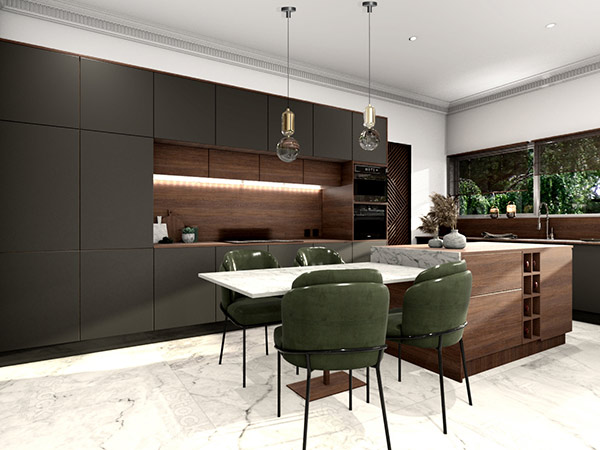
Этот проект стал победителем кухонной категории конкурса 2020 Fusion Live. Изображение показывает типичный уровень презентационного результата: материалы фасадов и столешницы, встроенная подсветка, декоративные объекты, отражения и внешний фон соединены в одной сцене.
Материалы
Материал назначается поверхности или параметру каталожного элемента. В производительском каталоге варианты могут быть ограничены реальными отделками, а универсальный объект допускает более свободную настройку.
Перед окончательным рендером проверяют:
фасады;
корпуса и видимые боковины;
столешницу;
стеновые панели;
пол;
стены;
плитку;
стекло;
металл;
обивку;
декоративные элементы.
Разные поверхности не следует окрашивать только для красивой картинки, если проект готовится к заказу. Коммерческие данные должны соответствовать визуальному варианту.
Освещение
Свет влияет на восприятие цвета и глубины. В проекте могут использоваться общие световые схемы и источники, встроенные в предметы. Перед настройкой света следует закончить геометрию: иначе дизайнер будет компенсировать яркостью проблему, вызванную отсутствующей стеной, неверным потолком или открытым контуром.
Для каждого пользовательского вида можно сохранить собственное освещение. Например, один ракурс показывает дневной интерьер, а другой — вечернюю подсветку кухни.
Фоновое изображение
Для добавления собственного фона открывают View, выбирают Elevation или Perspective, раскрывают Backgrounds и нажимают New. Кнопка Choose Background открывает выбор изображения. Фон можно сделать доступным только в текущем проекте либо сохранить для будущих дизайнов.
Поддерживаются типы Standard, Panorama и Cylindrical, а среди файлов — BMP, JPG, PNG и TIF. После импорта изображение появляется в Backgrounds > Gallery. Яркость регулируется ползунком на ленте.
Стандартный фон используется как неподвижное изображение. Панорамный и цилиндрический варианты лучше подходят для окружения перспективной сцены. Для правдоподобного результата горизонт изображения должен соответствовать уровню камеры.
Presentation Window
Отдельное презентационное окно полезно при встрече с клиентом. Дизайнер продолжает редактировать план на основном экране, а заказчик видит только перспективу на втором дисплее. Так технические панели и списки не отвлекают от интерьера.
Окно создаётся через View > Manage > Presentation Window. В нём можно выбрать нужное представление и режим обновления.
Экспорт статичного изображения
Для сохранения изображения сначала выбирают ракурс и качество рендера, затем открывают File > Export. Доступны PNG, BMP и JPEG. В настройках задаются ширина, высота и Render Setting.
В экспорт можно включить:
выбранные Named Views;
Info Block;
рамку;
Unit List/Key.
Кнопка Export запускает обычное формирование файла. Для тяжёлых режимов Presentation, Presentation Plus и Publish удобнее Background Export: изображение рассчитывается в фоне, а дизайнер продолжает работать.
64-разрядная линия программы допускает экспорт BMP, JPG и PNG размером до 20 000 × 20 000 пикселей. Такой предел значительно превышает потребности обычного экрана, но полезен для крупной печати и детальных презентационных листов.
Панорама 360°
Панорама формируется только из Perspective View. В настройках интернет-функций можно включить фоновый расчёт без предварительного просмотра. Доступны четыре размера:
| Качество | Размер |
|---|---|
| Low | 1024 × 1024 |
| Medium | 1440 × 1400 |
| High | 1920 × 1920 |
| Ultra | 2880 × 2880 |
Параметр качества изображения по умолчанию равен 85%, его можно увеличить до 100%. Повышение размера и качества увеличивает время расчёта.
Панорама предназначена для вращения камеры из фиксированной точки. Пользователь осматривает помещение вокруг себя, но не перемещается по нему как в свободной трёхмерной сцене. Стереоскопический режим можно просматривать через смартфон и корпус типа Google Cardboard.
Виртуальная реальность
VR запускается из перспективного представления. В File > Options > Render Settings включается Enable DirectX 12, затем на вкладке View раскрывается меню под Perspective и выбирается VR.
Для такого режима требуется Windows-компьютер с Nvidia RTX 2070, GTX 1080 или более производительной видеокартой и не менее 8 ГБ выделенной видеопамяти. Несколько видеокарт не дают дополнительного преимущества. Поддерживались HTC Vive Cosmos, HTC Vive и совместимые устройства Windows Mixed Reality; Oculus в этой конфигурации не поддерживался.
VR имеет смысл только после проверки проекта в плане и развёртках. Гарнитура хорошо выявляет неудобную высоту, тесный проход и несоразмерность объектов, но не заменяет числовые размеры и монтажную документацию.
Расчёт стоимости и список изделий
Item List
Item List показывает позиции, добавленные в проект. Представление открывается через Home > View Item List > Item List. Щелчок правой кнопкой по заголовку позволяет включать и скрывать столбцы.
Список может содержать:
код;
описание;
количество;
каталог;
тип;
цену без налога;
налоговую ставку;
сумму налога;
цену с налогом;
другие поля выбранной конфигурации.
Через View > Item List > Item Type Display настраивается отображение типов изделий. Это позволяет временно скрыть декоративные объекты или вспомогательную геометрию и сосредоточиться на коммерческих позициях.
Info Bar
Info Bar может показывать общую цену проекта. Если выделить несколько элементов и навести курсор на общую сумму, во всплывающем окне отображается стоимость выбранных позиций, заключённая в скобки. Это удобно при обсуждении конкретной группы шкафов или техники.
Pricing Centre
Pricing Centre используется для управления ценовой частью. В нём настраиваются глобальные параметры, скидки, округление и связанные коммерческие данные. Раздел Global Price Settings > Room Discounts позволяет применять скидку к помещению.
Результат зависит от каталога. Если библиотека не содержит цен или настроена только как графическая, 2020 Fusion не сможет получить корректную коммерческую сумму из одной геометрии.
Отчёты
Отчёты открываются через раскрывающееся меню View > Report > Available Reports. Их набор определяется установленными шаблонами и правами.
В рабочем процессе могут использоваться:
предложение для клиента;
перечень изделий;
документы заказа;
монтажные листы;
отчёт по стоимости;
отчёт по марже;
печатный план;
развёртки;
ведомость столешницы.
Margin Report связан с Pricing Centre и доступом пользователя. Поэтому отсутствие конкретного отчёта в меню часто объясняется настройкой прав или конфигурации, а не повреждением проекта.
Заказы
В конфигурациях с EDI проект может передаваться в электронный заказ. У заказа доступны данные поставщика, позиции и пользовательская ссылка Reference. После отправки ссылка отображается в Home > Order Tracking отдельным столбцом.
Электронный заказ требует особенно строгой проверки. Красивое изображение не подтверждает правильность кодов. Перед отправкой сверяют каталог, серию, размеры, сторону петель, отделку, количество, аксессуары, налоги, скидки и реквизиты поставщика.
Импорт и экспорт данных
Перенос дизайна между рабочими местами
В Fusion Connect проект экспортируется из карточки клиента. Пользователь открывает заказчика, выбирает дизайн и нажимает Edit > Export.
Для импорта в существующего клиента используется New > Import. Чтобы создать карточку на основании импортируемого проекта, в Find Customer сначала нажимают Cancel, затем открывают New > Import.
Экспорт проекта полезен для резервной копии, передачи коллеге и переноса между базами. Он не заменяет общую сетевую базу, если несколько сотрудников должны постоянно работать с одними клиентами.
DXF
Экспорт DXF предназначен для обмена с CAD-системами и архитекторами. Такой файл передаёт чертёжные данные, но не сохраняет всю каталожную и коммерческую логику 2020 Fusion. Получатель увидит геометрию, а не полноценный редактируемый проект Fusion.
DXF полезен, когда план кухни требуется включить в общий архитектурный чертёж в AutoCAD или другой системе.
XML
Для текстового структурированного экспорта открывают File > Export > Export To Text Based Formats > Export To XML, затем нажимают Export. XML применяется для интеграций и передачи данных в другие системы, если их структура поддерживает поля Fusion.
Экспорт Item List
Список изделий открывают через View > Item List, затем выбирают File > Export, текстовый формат и команду Export. Такой файл подходит для последующей обработки в табличной программе, сверки и передачи данных без трёхмерной сцены.
Импорт моделей SketchUp
2020 Fusion поддерживает добавление пользовательских трёхмерных объектов, в том числе моделей SketchUp. Это полезно для декоративных предметов и оборудования, отсутствующих в каталогах.
Импортированная модель остаётся графическим объектом. Без каталожных данных она не получает автоматически корректный артикул, цену, варианты и структуру заказа. Поэтому критичные товары лучше добавлять из подготовленной библиотеки, а импорт применять для презентации и проверки объёма.
Подробная инструкция: проект кухни от обмеров до презентации
1. Подготовьте исходные данные
До запуска проекта соберите:
длины стен;
высоту помещения;
толщину перегородок;
размеры и отметки дверей;
размеры окон и высоту подоконников;
выступы, короба и ниши;
положение воды, канализации, газа и вентиляции;
электрические точки;
список техники;
предпочтения по мебели;
ограничения бюджета.
Размеры должны относиться к понятным точкам. Запись окно 1200 недостаточна: нужны расстояния от углов, высота проёма и отметка от пола.
2. Создайте клиента и дизайн
В Find Customer нажмите New, заполните карточку и сохраните её. В списке дизайнов нажмите New, введите название и при необходимости бюджет.
Для нескольких вариантов создавайте отдельные дизайны внутри одной карточки. Не перестраивайте утверждённый вариант поверх него без копии: иначе будет сложнее сравнить изменения.
3. Постройте комнату
В Wall Layout Wizard выберите форму, наиболее близкую к реальной геометрии. Для прямоугольной комнаты используйте Square, для сложной — Multiple Walls.
Введите длины, толщину и высоту. Убедитесь, что стены направлены по часовой стрелке. После создания увеличьте каждый угол и проверьте соединение.
4. Добавьте окна и двери
Выберите строительные элементы в Catalogue Items, разместите их на стенах и введите точные параметры. Проверьте каждый проём на плане и развёртке.
Для окна дополнительно учтите подоконник и открывание. Для двери — направление полотна и свободную зону.
5. Создайте короба и сложные элементы
Добавьте выступы, колонны, наклонные потолки и виртуальные стены. На этом этапе помещение должно соответствовать обмеру, но ещё не содержать мебели.
Сохраните отдельный именованный вид исходной комнаты. Он пригодится для сравнения, если геометрия изменится.
6. Выберите рабочие каталоги
Откройте Catalogue Items и выберите мебельную библиотеку, технику, сантехнику и вспомогательные каталоги. Проверьте рынок, серию и ценовую базу.
Не смешивайте однотипные шкафы из разных библиотек без причины. Они могут иметь разные высоты, глубины, правила фасадов и ценообразование.
7. Разместите основные высокие элементы
Начните с холодильника, колонн с техникой, кладовых шкафов и других крупных модулей. Они сильнее всего ограничивают композицию.
Проверьте:
высоту;
глубину;
вентиляционные зазоры;
открывание;
соседство с углом;
видимые боковые панели;
положение приборов.
8. Добавьте нижние тумбы
Стройте ряд последовательно от фиксированной точки. Сначала разместите угловые модули и шкафы под мойку или технику, затем заполните промежутки обычными тумбами.
После каждого участка проверьте общую длину. Не закрывайте случайный остаток растягиванием неподходящего шкафа. Для маленького зазора предусмотрите корректный добор из каталога.
9. Установите бытовую технику
Добавьте варочную панель, духовой шкаф, посудомоечную машину, холодильник и вытяжку. Для каждого прибора проверьте каталожный код и монтажное положение.
Графическое совпадение размеров не означает совместимость. Технические требования конкретной техники сверяются с документацией производителя вне проекта.
10. Разместите навесные шкафы
Перейдите на Elevation. Установите высоту нижней линии, затем добавьте шкафы и декоративные элементы.
Проверьте:
расстояние до столешницы;
положение вытяжки;
линию верхних кромок;
открывание возле стены;
соседство с окном;
доступ к угловому фасаду;
оформление торцов.
11. Создайте остров или полуостров
Добавьте виртуальную линию привязки либо точно задайте координаты. Сначала поставьте основные корпуса, затем декоративные панели и посадочные элементы.
На плане измерьте проходы со всех сторон. Проверка должна учитывать не только закрытые фасады, но и выдвинутые ящики, открытую посудомоечную машину и стулья.
12. Запустите Auto Features
После завершения мебели создайте столешницу, цоколь и карниз. Откройте именованный вид столешницы и проверьте контур.
Особое внимание уделите:
угловым стыкам;
вырезам;
свесам;
торцам;
острову;
стыку с высокой колонной;
участкам без нижних шкафов.
13. Добавьте фартук и покрытия
Выберите стены, назначьте плитку или другой материал. В ванной комнате используйте Calculate Area для получения площади и количества плиток.
На развёртках проверьте высоту фартука, границы покрытия и положение относительно розеток.
14. Настройте фасады и материалы
Назначьте реальные отделки каталожным элементам. Проверьте, что видимые боковины, доборы и декоративные панели имеют нужный материал.
Не ограничивайтесь общим видом. Откройте несколько близких перспектив, чтобы заметить неокрашенный торец или случайную отделку корпуса.
15. Добавьте размеры и аннотации
Создайте размеры стен, мебели, проёмов, столешницы и монтажных точек. Разнесите размерные цепочки так, чтобы они не перекрывали друг друга.
Аннотация должна однозначно указывать объект. Если одна подпись относится к нескольким позициям, используйте несколько стрелок или отдельные обозначения.
16. Проверьте Clashes
Откройте Home > Clashes. Просмотрите каждую запись. Исправьте нежелательные пересечения, а допустимые отметьте через Acknowledge.
После изменений запустите проверку повторно. Перемещение одного шкафа может устранить один конфликт и создать другой.
17. Проверьте Item List
Откройте список изделий и выведите нужные столбцы. Сверьте:
коды;
описания;
количество;
отделки;
цены;
налог;
специальные позиции;
декоративные панели;
доборы;
автоматические элементы;
компоненты техники.
Если используется Componentise, раскройте сложные модули и проверьте состав.
18. Подготовьте именованные виды
Сохраните:
общий план;
каждую важную развёртку;
столешницу;
монтажные обозначения;
основной перспективный ракурс;
вид острова;
вид рабочей зоны.
Переименуйте пользовательские виды понятными названиями. Скройте ненужные слои и сохраните настройки камеры.
19. Настройте визуализацию
Назначьте фон, освещение и качество. Для каждого ракурса проверьте, что камера не пересекает стену и не искажает пропорции.
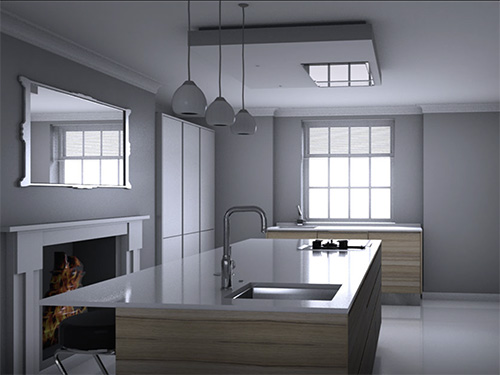
Перспективное изображение должно помогать оценить композицию, а не скрывать ошибки. Слишком широкий угол делает проходы визуально больше, поэтому для обсуждения размеров клиенту показывают и план.
20. Экспортируйте материалы
Через File > Export сохраните нужные виды в PNG или JPEG. Для высокого качества используйте Background Export.
Отдельно подготовьте план, развёртки, список изделий и коммерческие документы. Один рендер не содержит достаточной информации для производства или монтажа.
21. Выполните заключительную проверку
Перед передачей проекта убедитесь, что:
размеры помещения соответствуют обмеру;
все проёмы находятся на правильных отметках;
коды товаров принадлежат нужным каталогам;
фасады открываются;
техника совместима с мебелью;
автоматические элементы присутствуют;
пересечения просмотрены;
сумма и скидки проверены;
в список не попали лишние декоративные объекты;
печатные листы читаются;
изображения соответствуют спецификации.
Типичные ошибки
Начало расстановки до проверки стен
Мебель добавляется быстро, поэтому есть соблазн сразу перейти к шкафам. Если позже выяснится, что стена короче, придётся передвигать весь ряд, пересоздавать столешницу и исправлять размеры.
Построение стен против часовой стрелки
Неверное направление влияет на внутреннюю сторону комнаты и работу привязок. Контур нужно исправить до наполнения проекта.
Использование неподходящего каталога
Внешне похожий шкаф из другой серии может иметь другой код, размер и цену. Перед расстановкой необходимо выбрать библиотеку конкретного производителя и рынка.
Оценка проекта только в Perspective
Перспектива скрывает небольшие ошибки и плохо подходит для проверки отметок. Каждый участок контролируется в Plan и Elevation.
Игнорирование Clashes
Пересечение может казаться незначительным, но привести к невозможности открыть фасад или установить прибор. Все уведомления нужно просмотреть индивидуально.
Ручное растягивание вместо корректной позиции
Изменение ширины не всегда создаёт допустимое изделие. Нужно проверить, сохранился ли реальный код или каталог сформировал специальную позицию.
Раннее создание столешницы
Если мебель ещё меняется, контур придётся постоянно пересчитывать. Auto Features запускают после стабилизации основной компоновки.
Забытые боковины и доборы
Рендер может выглядеть завершённым даже без коммерческой позиции для видимой панели. Список изделий проверяется отдельно от изображения.
Неправильное зеркальное копирование
После Mirror автоматические столешницы, цоколи и карнизы необходимо добавить заново. Открыть зеркальный проект и сразу отправить его в заказ нельзя.
Слишком тяжёлый рендер во время проектирования
Высокое качество следует включать после завершения геометрии. Для обычных перемещений используется быстрый режим, а итоговое изображение рассчитывается через Background Export.
Системные требования
Требования 2020 Fusion менялись вместе с графическим движком и переходом на 64-разрядную архитектуру. Поэтому для программы нельзя составить одну универсальную минимальную конфигурацию, одинаково точную для всех поколений.
Для зрелой настольной линии использовались следующие рекомендации:
| Компонент | Рекомендация |
| Процессор | четырёхъядерный процессор 2,0 ГГц или быстрее |
| Оперативная память | не менее 8 ГБ для 64-разрядной системы |
| Накопитель | HDD от 500 ГБ либо SSD от 128 ГБ |
| Место для программы и обычного набора каталогов | около 7–8 ГБ |
| Место при установке всех доступных каталогов | до 30 ГБ |
| Сеть | 100 или 1000 Мбит/с |
| Интернет | от 2 Мбит/с |
| Видеокарта | дискретная, от 2 ГБ видеопамяти |
| Графический API | DirectX 11 для более поздней рекомендуемой конфигурации |
| Монитор | от 1920 × 1080 для поздней настольной конфигурации |
| Лицензия классической конфигурации | свободный USB Type-A для аппаратного ключа |
Для дисплея с разрешением выше 1920 × 1080 рекомендовалась видеокарта с 4 ГБ памяти. В системных рекомендациях также указывались 8 ГБ оперативной памяти, дискретная видеокарта от 2 ГБ с DirectX 11 и установленным актуальным драйвером.

Начиная с шестого поколения приложение выпускалось только в 64-разрядном варианте. Это сняло ограничения 32-разрядного процесса при работе с крупными изображениями, каталогами и сложными сценами.
Требования для комфортной работы
Формально подходящий компьютер не гарантирует одинаковой скорости во всех проектах. На нагрузку влияют:
количество каталожных элементов;
сложность геометрии;
число источников света;
разрешение текстур;
качество рендера;
размер экспортируемого изображения;
количество одновременно открытых представлений;
расположение клиентской базы;
скорость сети;
фоновые операции.
Для регулярной профессиональной работы рациональна конфигурация с SSD, 16 ГБ оперативной памяти, дискретной видеокартой и монитором Full HD или выше. Это не отдельное формальное требование программы, а практический запас для крупных каталогов, нескольких окон и фонового рендеринга.
Требования для VR
VR предъявляет значительно более высокие требования:
| Компонент | Требование |
| Платформа | настольный компьютер Windows |
| ОС | Windows 10 1809 или новее в конфигурации VR |
| Видеокарта | Nvidia RTX 2070, GTX 1080 или выше |
| Видеопамять | не менее 8 ГБ |
| API | DirectX 12 |
| Поддерживаемые устройства | HTC Vive Cosmos, HTC Vive, совместимые Windows Mixed Reality |
| Несколько видеокарт | преимущества не дают |
Обычная работа с планом и статичной перспективой не требует такой видеокарты. Усиленная конфигурация нужна именно для вывода интерактивной сцены в гарнитуру.
Преимущества и ограничения
Плюсы:
программа объединяет проектирование, визуализацию, цены и заказ в одной базе;
каталожные позиции содержат больше данных, чем обычные трёхмерные модели;
рабочий процесс специально адаптирован к кухням и ванным комнатам;
доступны план, развёртки, перспектива и специализированные именованные виды;
автоматические функции создают столешницы, цоколи и карнизы;
Clash Notifications помогают находить геометрические пересечения;
Item List связывает изображение с кодами и количеством товаров;
поддерживаются PNG, JPEG, BMP, DXF, XML и текстовый экспорт;
фоновый рендеринг не блокирует редактирование;
доступны панорамы 360°, фильмы и VR;
карточка клиента объединяет несколько вариантов проекта;
сетевой режим позволяет использовать общую клиентскую базу;
пользовательские виды сохраняют камеры, слои и освещение;
специализированные инструменты плитки и столешниц упрощают подготовку технических листов.
Минусы:
программа работает в среде Windows;
точность спецификации зависит от качества и доступности каталога;
произвольная импортированная модель не становится полноценным товаром автоматически;
интерфейс содержит много отраслевых команд и требует обучения;
высокая детализация каталога усложняет самостоятельное создание библиотек;
качественная визуализация увеличивает требования к видеокарте;
VR требует отдельной производительной конфигурации;
после зеркального копирования автоматические элементы приходится восстанавливать;
не все каталоги поддерживают Design Wizard и Componentise;
геометрическая проверка не заменяет требований производителей и строительных норм;
коммерческая модель и обслуживание могут быть дорогими для одного независимого специалиста;
долгосрочное внедрение связано с переходом продуктовой линии в сторону Winner Flex.
Сравнение с аналогами
| Критерий | 2020 Fusion | ArtiCAD | Winner Flex | KitchenDraw | Virtual Worlds |
| Основная специализация | кухни, ванные, спальни, мебель | кухни, спальни, ванные, интерьеры | кухонная розница и управление проектом | кухни, ванные, гардеробные | преимущественно ванные комнаты |
| Каталоги производителей | да | да | облачные каталоги | стандартные и авторизованные производительские | утверждённые каталоги производителей |
| План и развёртки | да | да | да | да | да |
| Фотореалистичная визуализация | да | да | да | да | да |
| Панорамы и удалённый показ | да | через связанные сервисы | да | зависит от рабочего процесса | облачный интерактивный просмотр |
| VR | локальный режим и панорамы | ArtiVR с облачным рендером | 360°-презентации | не основная особенность | ключевая функция 4D VR |
| Расчёт и предложение | да | ArtiQuote и коммерческие модули | встроенные цена, предложение и заказ | да | предложение, счёт и заказ |
| Модель работы | настольная с локальными и сетевыми компонентами | настольная с дополнительными сервисами | облачно связанная платформа | настольная, оплата по времени | настольная и облачные сервисы |
| Сильная сторона | глубокая каталожная логика Fusion и зрелая документация | сочетание дизайна, расчёта и гибких коммерческих модулей | единый облачный процесс от дизайна до поставки | низкий порог входа и почасовая схема | иммерсивная продажа ванных комнат |
ArtiCAD
ArtiCAD ориентирована на кухни, спальни, ванные и другие интерьеры. В ArtiCAD-Pro доступны проектирование, изображения, предложения, заказы и анализ прибыли. Интегрированный ArtiQuote работает с собственными ценовыми каталогами и импортом таблиц.
Виртуальная реальность вынесена в ArtiVR. Сцена рассчитывается в облаке, поэтому для подготовки презентации не требуется столь производительная локальная видеокарта, как для VR в 2020 Fusion.
ArtiCAD подходит салону, которому нужны отраслевые каталоги и коммерческие инструменты, но важна более модульная экосистема. 2020 Fusion теснее связывает представления, автоматические функции и собственную клиентскую базу внутри одной среды.
Winner Flex
Winner Flex объединяет 3D-проектирование, измерение помещения, конфигурирование, реальные цены, предложения, заказ поставщику, монтажные документы, управление клиентами и отчётность. Облачные компоненты поддерживают работу команды и обновление содержимого.
Для предприятия, переходящего с Fusion, Winner Flex является наиболее логичным вариантом внутри той же объединённой экосистемы. Однако интерфейс, организация проектов и каталожная логика не совпадают полностью, поэтому миграция требует обучения и проверки старых данных.
KitchenDraw
KitchenDraw специализируется на кухнях, ванных комнатах и шкафах. В профессиональном режиме доступны стандартные каталоги и библиотеки производителей при наличии разрешения. Программа использует почасовую оплату: пользователь получает пробные часы, а затем пополняет рабочее время.
Такая модель удобна для нерегулярной работы. 2020 Fusion лучше вписывается в постоянный процесс салона с общей клиентской базой, расширенными отчётами и сложной каталожной инфраструктурой.
Virtual Worlds
Virtual Worlds сосредоточена на ванной рознице. Она объединяет трёхмерный проектировщик с 4D VR, виртуальным шоурумом, облачной передачей дизайна, каталогами производителей и коммерческими инструментами.
Для салона ванных комнат, где основным способом продажи является погружение клиента в сцену, Virtual Worlds даёт более выраженный VR-сценарий. 2020 Fusion универсальнее по типам помещений и сильнее связана с привычным чертёжно-каталожным процессом.
Универсальные программы
SketchUp, Sweet Home 3D, Дизайн Интерьера 3D и AutoCAD решают смежные задачи, но не являются прямыми заменами.
SketchUp удобнее для свободной формы и индивидуальной геометрии. Sweet Home 3D и Дизайн Интерьера 3D проще для домашней планировки. AutoCAD сильнее в точном двумерном черчении и обмене документацией. Ни одно из этих решений само по себе не воспроизводит полный рабочий процесс Fusion с производительскими каталогами, ценой, заказом и автоматическими мебельными элементами.
Отзывы пользователей и профильных изданий
Оценка отраслевой прессы
Kbbreview относило 2020 Fusion к давно существующим и хорошо известным CAD-пакетам в кухонно-ванной отрасли. Публикации издания регулярно освещали новые поколения программы, конкурсы дизайнеров и использование Fusion мебельными предприятиями.
При разборе восьмого поколения журнал выделил управление фоном, галерею панорам, предпросмотр последних проектов, живой Info Block и улучшения размеров. Это не общий рекламный перечень: изменения относились к конкретным ежедневным операциям дизайнера.
На KBB Birmingham шестая линия демонстрировалась как система с новым движком визуализации и потоковыми облачными товарами. Акцент делался на способности быстро показывать изменения в процессе разговора с клиентом.
Конкурсы 2020 Fusion Inspiration Awards включали кухни, ванные комнаты, декоративные облачные элементы и панорамы 360°. Это показывает, что профессиональное сообщество использовало программу не только для спецификаций, но и для самостоятельной презентационной работы.
Усреднённое мнение пользователей
В пользовательских обсуждениях повторяются две группы оценок.
Положительная часть относится к специализированному процессу. Дизайнеры ценят быструю работу с серийными шкафами, возможность получить стоимость из совместимого каталога и связь между планом, перспективой и списком изделий. Владельцы небольших бизнесов отмечают пригодность программы для профессиональной услуги кухонного проектирования.
Основная критика связана со стоимостью лицензии и обслуживания. Для независимого специалиста расходы могут быть несоразмерны количеству проектов. Автоматический расчёт шкафов полезен при постоянном потоке заказов, но годовые затраты оказываются высокими для нерегулярного использования.
Встречаются претензии к своевременности исправления каталогов и качеству поддержки отдельных поставщиков. Такой отзыв нельзя переносить на все библиотеки, но он подчёркивает системный риск: коммерческий проект зависит не только от программы, но и от конкретного каталога.
Пользовательские оценки программы в целом положительные. Функциональность оценивается высоко, а основные ограничения находятся в цене, инфраструктуре и сопровождении.
Итог по отзывам
Наиболее устойчивое положительное мнение связано не с отдельным эффектным рендером, а с отраслевой целостностью: дизайнер работает с помещением, реальными модулями, стоимостью и документацией в одной системе.
Наиболее устойчивые претензии относятся к трём факторам:
высокой цене для малого объёма заказов;
зависимости от каталогов;
необходимости обслуживания сложной рабочей среды.
Поэтому оценивать 2020 Fusion следует не как дешёвый домашний планировщик, а как рабочее место мебельного бизнеса. При постоянном потоке проектов интеграция функций оправдывает сложность. Для нескольких дизайнов в месяц затраты и обучение могут оказаться избыточными.
Кому подходит 2020 Fusion
Дизайнеру мебельного салона
Это основной пользователь программы. Он получает каталоги, проектирование, стоимость, презентацию и документы в едином процессе. Особенно полезна общая база клиентов и несколько вариантов дизайна.
Кухонной студии
Система подходит студии, которая продаёт серийные кухни конкретных производителей. Максимальная отдача достигается при наличии точных каталогов с ценами и правилами конфигурации.
Сети салонов
Сетевая база, общие каталоги, права пользователей, отчёты и заказ делают программу пригодной для нескольких рабочих мест. При таком внедрении необходимо заранее продумать сервер, резервное копирование и обновление библиотек.
Независимому профессиональному дизайнеру
Программа полезна, если специалист регулярно выполняет кухонные и мебельные проекты и должен готовить спецификации. Для чистой интерьерной визуализации без заказа каталожных товаров более универсальная система даст больше свободы.
Новичку
Начать можно с Wall Layout Wizard, универсальных каталогов и Design Wizard. Однако освоение не заканчивается созданием красивого изображения. Необходимо понимать коды, привязки, автоматические функции, список изделий, цены и отчёты.
Кому лучше выбрать альтернативу
Другая программа рациональнее, когда требуется:
моделировать уникальные предметы произвольной формы;
проектировать целое здание;
работать на macOS;
выполнять только редкие частные проекты;
использовать бесплатное решение;
сосредоточиться на художественной визуализации;
выпускать строительную документацию нескольких дисциплин;
внедрять новую облачную платформу с долгосрочным развитием.
Частые вопросы
Чем 2020 Fusion отличается от Autodesk Fusion?
Это несвязанные программы. 2020 Fusion предназначена для кухонь, ванных комнат и мебельной розницы. Autodesk Fusion используется для промышленного параметрического моделирования, механических деталей, сборок и подготовки производства.
Можно ли проектировать не только кухни?
Да. Каталоги и инструменты применяются для ванных комнат, спален, шкафов и других интерьерных пространств. Наиболее глубокая автоматизация связана с модульной мебелью, столешницами, плиткой и каталожными товарами.
Работает ли программа на macOS?
Основная настольная система рассчитана на Windows. Нативная версия для macOS в рассматриваемой линии не предусмотрена.
Можно ли работать без каталога производителя?
Да, для планировки используются универсальные библиотеки и вспомогательные объекты. Однако точная стоимость и спецификация конкретной фабрики потребуют соответствующего каталога.
Как добавить шкаф?
Откройте Insert > Catalogue Items, выберите каталог, найдите позицию по Item Name, фильтрам или Description, затем перетащите её, нажмите Enter либо Add.
Как создать сложную комнату?
В Wall Layout Wizard выберите Multiple Walls и постройте стены по часовой стрелке. Для отдельных диагональных участков применяется Freehand Tool.
Как сделать остров?
Разместите нижние шкафы отдельно от стен, задайте им точное направление и координаты. Для удобной привязки используется виртуальная стена. После завершения модулей создайте столешницу через Auto Features.
Как проверить пересечения?
Нажмите Clashes на вкладке Home. Выберите запись или Select All, найдите подсвеченные предметы и исправьте их положение. Допустимый контакт можно отметить через Acknowledge.
Как создать зеркальный вариант?
В Fusion Connect выберите дизайн, откройте меню New и нажмите Mirror. В автономной конфигурации откройте проект и используйте Home > Mirror. После операции заново создайте столешницы, цоколи, карнизы и другие элементы Auto Features.
Как сохранить изображение?
Выберите ракурс, откройте File > Export, укажите PNG, JPEG или BMP, размер и Render Setting. Для высокого качества используйте Background Export.
Можно ли вывести план в AutoCAD?
Да, проект экспортируется в DXF. Файл передаёт геометрию для CAD-системы, но не сохраняет каталожную и коммерческую структуру Fusion.
Можно ли создать панораму 360°?
Да, из Perspective View. Панорама сохраняет фиксированную точку наблюдения с возможностью осмотра вокруг неё.
Можно ли свободно ходить по панораме?
Нет. Панорама 360° вращается из одной точки. Свободное перемещение относится к отдельному VR-режиму с поддерживаемой гарнитурой.
Зачем нужны Named Views?
Они сохраняют план, развёртки, перспективы, камеры, слои и освещение. Отдельные автоматические виды создаются для столешниц, плитки и монтажных символов.
Можно ли увидеть состав шкафа?
Да, через Componentise, если каталог поддерживает разложение на компоненты. После выполнения состав отображается в Item List.
Почему кнопка Componentise неактивна?
Выбранный каталог не подготовлен для этой функции или неподходящий объект не выделен.
Как рассчитать плитку?
Выделите облицованные стены и откройте Insert > Coverings > Calculate Area. В окне расчёта можно увидеть площадь и количество плиток.
Почему итоговая цена отсутствует?
У каталога может не быть цен, ценовая база не выбрана, позиция создана как графическая или у пользователя нет нужных прав. Проверять следует каталог, Pricing Centre, столбцы Item List и настройки доступа.
Можно ли передать проект другому сотруднику?
Да. В Fusion Connect выберите клиента и дизайн, затем Edit > Export. Для загрузки используйте New > Import. При постоянной совместной работе удобнее общая сетевая база.
Заменяет ли рендер монтажный чертёж?
Нет. Рендер показывает внешний вид. Для монтажа требуются план, развёртки, размеры, обозначения коммуникаций, список изделий и проверенные документы.
Вывод
2020 Fusion наиболее сильна как связующее звено между дизайнером, клиентом, каталогом производителя и заказом. Она позволяет построить помещение, расставить реальные модули, проверить композицию, получить стоимость, подготовить чертежи и показать фотореалистичный результат без разрыва между несколькими программами.
Для мебельного салона с регулярным потоком кухонных и ванных проектов ценность создают не отдельные эффекты визуализации, а вся цепочка: Find Customer, каталоги, Plan, Elevation, Perspective, Auto Features, Clashes, Item List, отчёты и экспорт.
Независимому дизайнеру необходимо сопоставить эту глубину с расходами, доступностью каталогов и объёмом заказов. Для свободного моделирования лучше подходит универсальный 3D-редактор, для простой домашней планировки — более лёгкая программа, а для нового облачного внедрения следует отдельно оценить Winner Flex. 2020 Fusion оправдана там, где интерьер должен превратиться из изображения в проверяемый набор товаров, цен и рабочих документов.
Список изменений
Ранние поколения:
- Программа развивалась как отраслевое решение 20-20 Technologies для проектирования и продажи кухонь, ванных комнат, спален и мебели. Уже ранняя линейка объединяла планирование, каталоги производителей, фотореалистичные изображения, стоимость и заказ.
- Третье поколение поддерживало 32- и 64-разрядные Windows-конфигурации. Для лицензирования использовался USB-ключ, а клиентская база могла располагаться локально или в сети. Типичная установка с каталогами занимала 7–8 ГБ, полный набор библиотек — до 30 ГБ.
Четвёртое поколение:
- В четвёртой линии развивалась автоматическая размерная документация. Программа получила дополнительные средства для размеров изделий и монтажных символов, что сокращало ручную подготовку планов и развёрток.
- В этот период сохранялась классическая модель локального приложения с каталогами, клиентской базой и аппаратной лицензией.
Пятое поколение:
- Пятая линия усилила фоновую обработку. Печать, экспорт изображений, фильмы и панорамы могли формироваться в очереди, не блокируя весь процесс проектирования. Появились дополнительные инструменты размерных цепочек и аннотаций.
- Формат видеороликов был переведён на MP4, а устаревший QuickTime VR выведен из рабочего процесса. В экспортных настройках расширился выбор типов рендера для BMP, JPEG, PDF, PNG и панорам.
- В Fusion Connect начался переход внутренних данных с Access на SQLite, а для расширения и интеграций применялась платформа .NET. Одновременно улучшалась совместимость с Windows 10 и серверными конфигурациями.
Шестое поколение:
- Шестое поколение перешло только на 64-разрядную архитектуру. Это позволило работать с большими объёмами памяти и экспортировать изображения размером до 20 000 × 20 000 пикселей.
- В нём развивались Live Perspective, обновлённый рендеринг и отдельные печатные области для именованных видов. Справочная система стала доступна по F1, а контекстный вызов открывал тему, связанную с текущим окном или командой. Функция поиска команд напоминала поле Tell me what you want to do из Microsoft Office.
- На отраслевой выставке KBB Birmingham шестое поколение демонстрировалось с новым движком визуализации и потоковым доступом к облачным товарам производителей.
Седьмое поколение:
- Седьмая линия развивала платформу шестой и концентрировалась на качестве рендеринга, пользовательском управлении визуализацией и повседневных операциях. Продолжалась работа с освещением, цветами, каталогами и презентационными инструментами.
- В списке изделий появились дополнительные ценовые столбцы: цена без НДС, ставка, сумма налога и цена с НДС. Это сделало коммерческую проверку проекта нагляднее.
Восьмое поколение:
- Восьмая линия заметно переработала управление фонами. Появились предварительный просмотр при импорте, поворот изображения, панорамные фоны и более гибкая яркость. Инструменты объединили в отдельной панели на ленте.
- Галерея панорам 360° позволяла возвращаться к опубликованным материалам, копировать ссылку и повторно отправлять её. В разделе Recent появился предварительный просмотр проекта. Info Block получил живое отображение изменений до подтверждения. Были расширены ручные размеры, стрелки аннотаций и настройки виртуальных стен.
Fusion Live:
- Развитие облачных функций привело к названию 2020 Fusion Live. Основная логика настольного проектирования сохранилась, но усилились удалённый доступ к содержимому и способы передачи проекта.
- Live Share позволял отправить текущее представление Plan, Elevation или Perspective через веб-ссылку. Получателю не требовалась полноценная рабочая станция Fusion для просмотра опубликованного материала.
- Конкурс включал отдельные категории 2020 Fusion Live для кухонь, ванных комнат и панорам 360°, что отражало использование программы не только для технической планировки, но и для презентационной графики.
Изменение продуктовой линии после объединения компаний:
- После объединения Compusoft и 2020 новая группа выбрала Winner Flex в качестве основной платформы для малого и среднего кухонного бизнеса в Европе. Позднее было объявлено о поэтапном выводе Fusion из этого сегмента. Для корпоративных клиентов сохранялись поддержка индивидуальных решений, каталогов и настроек, а старые проекты планировалось переносить в среду Flex.
- Это обстоятельство важно при долгосрочном выборе системы. 2020 Fusion остаётся функционально зрелой программой и используется в существующих рабочих процессах, но новый проект автоматизации салона необходимо оценивать с учётом совместимости данных, каталогов и дальнейшей платформы.


 *EXE — расширение исполняемого файла. Сайт является партнером проекта
Оставте свой отзыв о 2020 Fusion