
Готовая очищенная версия статьи:
Что такое KineMaster и для каких задач он нужен
KineMaster — мобильный видеоредактор KineMaster Corporation для монтажа роликов на смартфоне, планшете и Mac с Apple Silicon. Программа рассчитана не на простую склейку пары клипов, а на полноценный монтаж видео с таймлинией, слоями, текстом, музыкой, эффектами, субтитрами, AI-инструментами и экспортом до 4K 60 FPS. В KineMaster можно собрать ролик для YouTube, TikTok, Instagram Reels, YouTube Shorts, учебного курса, презентации, обзора товара, сторис, видеопоздравления, рекламного клипа или короткого мемного монтажа.
Главная особенность KineMaster — сочетание мобильного интерфейса и монтажной логики, знакомой по настольным редакторам. Пользователь работает с проектом на таймлинии: добавляет основное видео, накладывает поверх него изображения, GIF, текст, стикеры, дополнительные клипы, эффекты и звуковые дорожки. За счёт этого приложение подходит не только для обрезки ролика перед публикацией, но и для более сложных задач: picture-in-picture, зелёный экран, титры, анимированные подписи, наложение логотипа, замена фона, автоматические субтитры, озвучка текста и оформление вертикальных роликов.
KineMaster часто выбирают авторы, которым нужен видеоредактор для Android или iPhone без перехода на компьютер. Монтаж роликов на смартфоне особенно удобен, когда исходные материалы уже сняты на камеру телефона: не нужно переносить файлы, конвертировать видео или собирать проект в настольной программе. Для коротких форматов это важное преимущество: снятый клип можно сразу обрезать, дополнить текстом, наложить музыку, проверить в предпросмотре и сохранить в формате, подходящем для социальных сетей.
При этом KineMaster не заменяет профессиональную станцию монтажа во всех сценариях. Для длинных документальных проектов, сложной цветокоррекции, командной постобработки, многокамерной сборки и тяжёлой графики удобнее настольные решения или специализированные мобильные редакторы уровня LumaFusion. Сильная зона KineMaster — быстрый и достаточно точный мобильный видеомонтаж, где важны слои, шаблоны, AI-функции, субтитры и готовый экспорт без долгой подготовки рабочего окружения.
Краткая характеристика KineMaster
| Параметр | Данные |
|---|---|
| Название | KineMaster - Video Editor |
| Разработчик | KineMaster Corporation |
| Тип программы | мобильный видеоредактор |
| Основные платформы | Android, iOS, iPadOS, macOS на Mac с Apple M1 и новее, visionOS |
| Основной сценарий | монтаж видео на телефоне и планшете |
| Рабочая модель | проект, таймлиния, слои, предпросмотр, экспорт |
| Форматы проектов | проекты KineMaster, шаблоны Mix, облачные проекты KineCloud |
| Видеоэкспорт | MP4, до 4K 60 FPS |
| Анимационный экспорт | GIF |
| Кодеки экспорта | H.264 и H.265 / HEVC |
| Соотношения сторон | 16:9, 9:16, 1:1, 4:5, 3:4, 4:3, 2.35:1 |
| Слои | видео, изображения, GIF, текст, стикеры, эффекты, аудио |
| AI-инструменты | Auto Captions, Text-to-Speech, AI Voice, Music Match, Magic Remover, Noise Remover, Vocal Separator, AI Tracking, Super Resolution, AI Style |
| Магазин ресурсов | Asset Store с эффектами, музыкой, SFX, шрифтами, переходами, стоковыми видео и изображениями |
| Бесплатный режим | доступны инструменты монтажа, есть реклама и водяной знак |
| Premium | убирает рекламу и водяной знак, открывает Premium-ресурсы Asset Store, KineCloud и приватный обмен проектами |
| Языки интерфейса на iOS | среди поддерживаемых языков есть русский |
| Категория в App Store | Photo & Video |
| Возрастной рейтинг в App Store | 4+ |
KineMaster относится к тем мобильным редакторам, где базовый проект можно собрать без подготовки: приложение ведёт пользователя через создание проекта, добавление материалов, работу с таймлинией и сохранение ролика. Но глубина инструментов выше, чем у большинства простых редакторов для соцсетей. В одном проекте можно комбинировать ручной монтаж, AI-обработку, шаблонную сборку, работу с зелёным экраном, озвучку и оформление титров.
Для владельца смартфона это означает, что отдельные операции не нужно выполнять в разных приложениях. Например, в одном проекте можно вырезать лишние фрагменты, сделать субтитры из речи, улучшить звук через Noise Remover, добавить голосовую дорожку через Text-to-Speech, наложить стикер на движущийся объект через AI Tracking, применить Chroma Key к видео с зелёным фоном и сохранить готовый ролик для вертикальной публикации.
Интерфейс KineMaster
Интерфейс KineMaster построен вокруг экрана создания проектов и монтажного окна. На стартовом уровне пользователь работает с разделами Create, Mix, Asset Store и Me. Раздел Create связан с личными проектами и созданием нового ролика. Mix отвечает за шаблоны, которые можно использовать как готовую основу. Asset Store открывает библиотеку ресурсов: эффекты, переходы, музыку, SFX, шрифты, стикеры, clip graphics, стоковые видео и изображения. Раздел Me используется для профиля, аккаунта, подписки и настроек, связанных с личными данными и проектами.
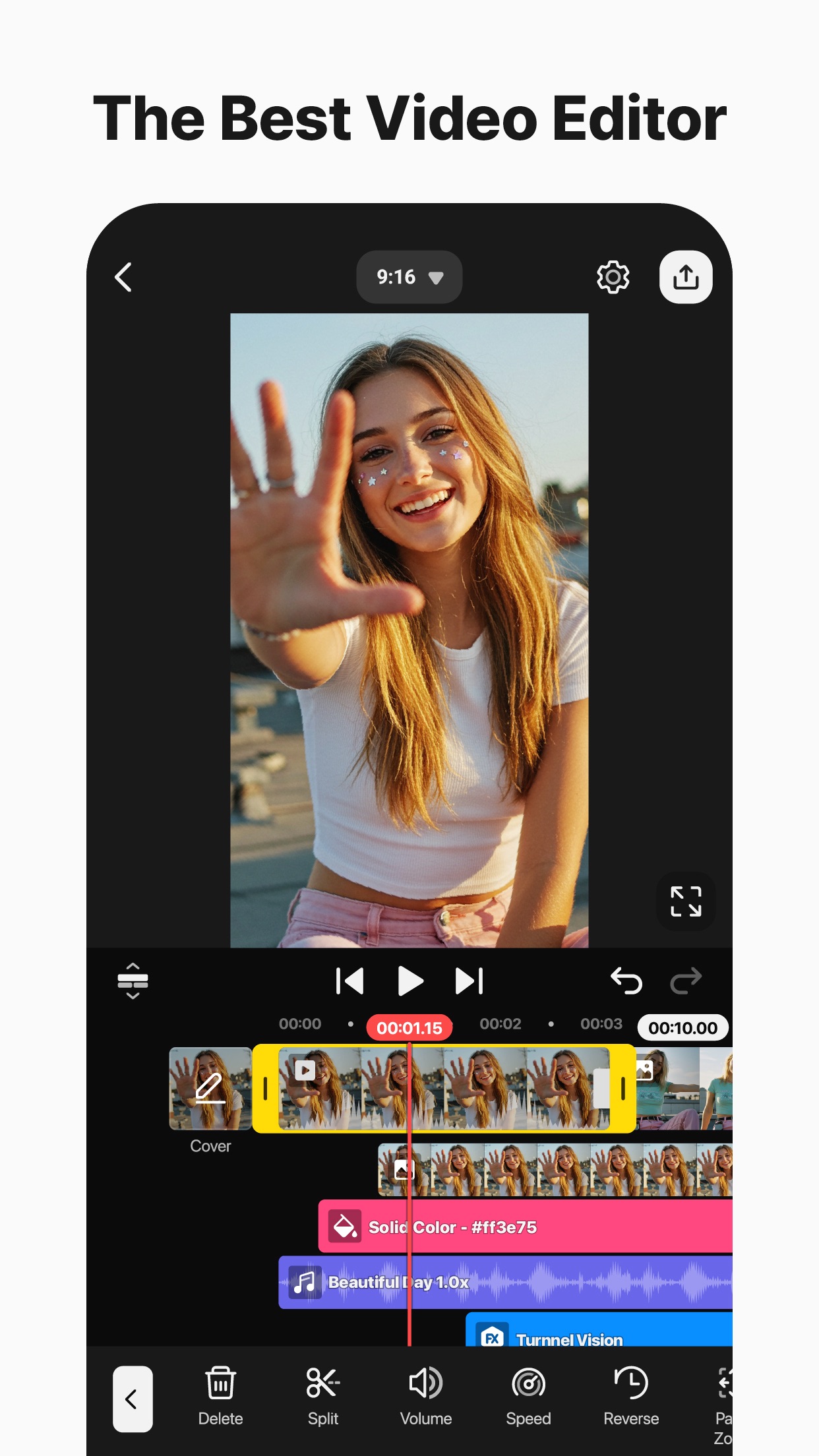
В монтажном окне основное внимание занимает Preview screen и таймлиния. Preview screen показывает кадр проекта, расположение текстовых блоков, графики, слоёв и эффектов. Таймлиния отвечает за порядок клипов, длительность, синхронизацию звука, положение слоёв и точную настройку начала и конца каждого элемента. Если проект содержит несколько дорожек, KineMaster отображает их как слои: основной видеоряд, дополнительные видео, изображения, текст, аудио и эффекты.

Когда пользователь выбирает объект на таймлинии, справа или снизу появляется набор контекстных инструментов. Для текстового слоя это цвет, стиль, шрифт, пресеты, анимация, обводка, тень, свечение и фон. Для видеослоя открываются инструменты обрезки, скорости, цвета, Chroma Key, прозрачности, анимации по ключевым кадрам и других операций. Такой подход избавляет от длинного общего меню: KineMaster показывает именно те команды, которые относятся к выбранному объекту.
Отдельное значение имеет Full Screen Timeline. В сложном проекте с несколькими слоями монтаж на маленьком экране быстро становится неудобным, поэтому полноэкранная таймлиния помогает точнее перемещать клипы, проверять наложения, выравнивать элементы и контролировать длительность аудио. Для ролика с титрами, музыкой, голосом и графикой это важнее, чем кажется: ошибка на доли секунды заметна, когда субтитр появляется раньше речи или стикер отстаёт от объекта.
KineMaster поддерживает работу в портретной и альбомной ориентации интерфейса. Это удобно для разных сценариев. Альбомный режим лучше подходит для классической монтажной схемы, где важна длинная горизонтальная таймлиния. Портретный режим полезен при вертикальных роликах, потому что экран телефона совпадает с форматом будущего видео, а элементы управления остаются ближе к привычному мобильному положению. Переключение ориентации связано с Project Settings и Auto Rotate: пользователь может зафиксировать один вариант или разрешить приложению менять ориентацию в зависимости от положения устройства.
Монтаж на таймлинии и работа со слоями
Таймлиния в KineMaster позволяет собирать проект из нескольких типов материалов. Основной видеоряд располагается как базовая дорожка, а дополнительные элементы накладываются выше или ниже в зависимости от типа. Такой принцип нужен для монтажных задач, где один клип не просто идёт за другим, а взаимодействует с текстом, изображениями, звуком, масками и эффектами.
В проект можно добавить:
видеофайлы с камеры устройства;
изображения для слайд-шоу, заставок и вставок;
GIF-анимацию;
текстовые блоки;
стикеры и графические элементы;
эффекты и переходы;
музыку и звуковые эффекты;
записанную озвучку;
стоковые видео и изображения из встроенного браузера медиа;
шаблонные материалы из Asset Store.
Многослойная таймлиния особенно полезна в коротких роликах для социальных сетей. Автор может оставить основное видео на нижнем уровне, поверх добавить крупный заголовок, ниже разместить субтитры, в углу закрепить логотип, а в нужные моменты вывести дополнительные изображения или мемные вставки. Если нужно сделать реакцию или обучающий разбор, поверх основного видео добавляется второй видеослой: например, лицо ведущего в углу кадра или демонстрация приложения рядом с комментарием.
KineMaster поддерживает точное управление слоями через Keyframe Animation. Ключевые кадры задают изменение положения, размера и поворота объекта во времени. Это позволяет сделать плавное движение текста, увеличение изображения, выезд логотипа, перемещение стрелки или приближение фрагмента интерфейса. Для простых роликов достаточно готовых анимаций, но ключевые кадры дают больше контроля: пользователь сам определяет, где начинается движение, где оно заканчивается и как объект меняется между этими точками.
Magnetic Guides помогают выравнивать объекты и фиксировать их относительно направляющих. Эта функция полезна при оформлении титров, логотипов, рамок и стикеров. Без направляющих текст легко поставить чуть выше или ниже нужной линии; на маленьком экране такая ошибка не всегда заметна сразу, но после экспорта она выглядит неаккуратно. Направляющие снижают риск случайного смещения.
Multiple Undo и Redo позволяют откатывать и повторять действия. Для мобильного монтажа это важно: на сенсорном экране легко задеть слой, случайно укоротить клип или переместить текст. Возможность вернуться на несколько шагов делает работу с большим проектом менее рискованной.
Основные инструменты редактирования видео
Обрезка, разделение и объединение клипов
Обрезка — базовая операция в KineMaster. Пользователь выделяет клип на таймлинии и удаляет лишнее в начале, конце или середине. Для разговорного видео это помогает убрать паузы, неудачные дубли, подготовку к записи и технические фрагменты. Для Reels, Shorts и TikTok обрезка влияет не только на длительность, но и на темп: короткий ролик держится на плотной смене кадров, поэтому лишние секунды сразу снижают динамику.
Разделение клипа используется, когда нужно вставить переход, ускорить отдельный фрагмент, заменить часть видео, добавить эффект только на один момент или синхронизировать действие с музыкой. Например, в обзоре приложения можно разделить запись экрана на этапы: установка темы, настройка текста, экспорт результата. Затем к каждому фрагменту добавить свой заголовок и пояснение.
Объединение материалов в KineMaster строится через последовательное размещение клипов на таймлинии. Для слайд-шоу из фотографий пользователь добавляет изображения в нужном порядке, задаёт длительность, накладывает переходы и музыку. Для влога — чередует разговорные фрагменты, перебивки, планы деталей и подписи. Для рекламного ролика — соединяет товарные кадры, текстовые преимущества и призыв к действию.
Speed Control и Reverse
Speed Control меняет скорость воспроизведения. В KineMaster доступны замедление до 0.1x и ускорение до 16x. Эта функция закрывает несколько разных задач. Замедление подходит для акцентных моментов: движение товара в кадре, спортивное действие, реакция, жест, переход камеры. Ускорение удобно для таймлапса, демонстрации длинного процесса, сборки кадра, распаковки, рисования, приготовления блюда или монтажа рабочего процесса.
Reverse включает обратное воспроизведение. Эффект нужен не только для шуточных роликов. В коротком монтаже обратный ход помогает сделать петлю: предмет как будто возвращается в исходное положение, краска собирается обратно, человек подпрыгивает назад, деталь сцены восстанавливается. Такие приёмы часто используются в клипах для TikTok и Reels, где важна визуальная зацепка в первые секунды.
Keyframe Animation
Keyframe Animation в KineMaster применяется к слоям и позволяет управлять движением с точностью по кадрам. Пользователь выбирает слой, ставит начальную позицию, добавляет ключевой кадр, затем меняет положение, масштаб или поворот объекта на следующем участке таймлинии. Программа рассчитывает движение между точками.
На практике ключевые кадры нужны для:
плавного появления заголовка;
движения стрелки к нужной части кадра;
приближения изображения;
имитации движения камеры по фотографии;
анимации логотипа;
перемещения стикера;
оформления обучающих видео;
ручной синхронизации объекта с действием на экране.
В отличие от автоматической анимации, ключевые кадры дают точный контроль. Если текст должен появиться одновременно с произнесённой фразой, пользователь ставит начало слоя на нужную секунду и настраивает движение так, чтобы оно совпало со звуком. Для обзоров программ это особенно полезно: можно подсветить кнопку, участок меню или важную область интерфейса.
Magnetic Guides и Full-Screen Preview
Magnetic Guides отвечают за аккуратность расположения. В проектах с текстом и графикой элементы должны стоять ровно: заголовок — по центру, подпись — на безопасном расстоянии от края, логотип — в одном углу на протяжении всего ролика. Направляющие помогают выдерживать визуальную сетку без ручного измерения.
Full-Screen Preview показывает результат на весь экран перед сохранением. Это отдельный этап контроля, который лучше не пропускать. В обычном монтажном окне часть внимания занимает интерфейс, поэтому ошибки читаемости текста, мелкие смещения и перегруженные зоны кадра заметны хуже. Полноэкранный просмотр помогает проверить, не закрывают ли субтитры важный объект, не слишком ли мелкий текст, не конфликтуют ли эффекты с основным видео.
Color Filter & Adjustment
Color Filter & Adjustment отвечает за базовую цветокоррекцию. В KineMaster можно работать с контрастом, яркостью, насыщенностью, оттенком, температурой, светами и тенями. Эти настройки не заменяют полноценный цветокоррекционный модуль настольных программ, но позволяют привести кадры к более ровному виду прямо на телефоне.
Цветокоррекция нужна в трёх типичных случаях. Первый — материалы сняты в разных условиях: один фрагмент на улице, другой в помещении, третий при слабом освещении. Второй — видео выглядит слишком бледным или тёмным после записи. Третий — автор хочет создать единый стиль для ролика: теплее для домашнего видео, контрастнее для обзора техники, мягче для обучающего контента. В интерфейсе эти настройки появляются при выборе видеоклипа или изображения, поэтому их удобно применять не ко всему проекту сразу, а к конкретному проблемному фрагменту.
Chroma Key
Chroma Key — инструмент для работы с зелёным экраном. Он удаляет однотонный фон и оставляет объект переднего плана, чтобы его можно было совместить с другим видео или изображением. В KineMaster Chroma Key используется для обучающих вставок, реакций, виртуальных студий, игровых роликов, презентаций, мемов и рекламных сцен.
Типичный сценарий выглядит так: пользователь добавляет основное видео на нижний слой, затем помещает поверх него клип с человеком или объектом на зелёном фоне. После выбора верхнего слоя открывается инструмент Chroma Key, где настраивается удаление цвета, маска прозрачности и края. Предпросмотр показывает результат сразу, поэтому пользователь видит, насколько чисто отделён объект.
Качество Chroma Key зависит от исходной съёмки. Равномерный фон, достаточный свет и отсутствие зелёных деталей на одежде дают лучший результат. Если фон освещён пятнами, по краям объекта появляются артефакты; их приходится корректировать настройками маски и края. Для мобильного редактора наличие такого инструмента особенно ценно: ролик с зелёным экраном можно собрать без настольного композитинга.
Transparent Background Support
Transparent Background Support нужен для создания роликов с альфа-прозрачностью. Такие материалы используются как наложения в других проектах: анимированный логотип, нижняя треть, плашка с именем, декоративная рамка, всплывающий значок, брендированная заставка. Прозрачный фон особенно полезен, когда KineMaster используется не только для финального ролика, но и для подготовки графических элементов.
Например, автор канала может сделать короткую анимацию логотипа с прозрачным фоном, сохранить её и затем использовать в разных видео. Такой подход экономит ручную работу: оформление не создаётся каждый раз заново, а вставляется как готовый слой.
Corner Pin
Corner Pin искажает слой по четырём углам и помогает вписать изображение или видео в перспективу. Инструмент нужен, когда нужно разместить картинку на экране телефона, монитора, билборда, стены, листа бумаги или другой плоскости в кадре. В обычном масштабе слой остаётся прямоугольным и выглядит наложенным поверх видео. С Corner Pin его можно подогнать по углам объекта, чтобы вставка выглядела естественнее.
Для обзоров приложений это практичный инструмент: запись экрана можно поместить в макет смартфона, кадр интерфейса — на экран ноутбука, а промо-баннер — на поверхность в видео. В коротких рекламных роликах такая функция заменяет часть задач, которые раньше выполнялись в настольных редакторах с композитингом.
Работа с текстом, титрами и субтитрами
Текст в KineMaster — не второстепенная подпись, а отдельный монтажный слой. Его можно размещать поверх видео, менять шрифт, цвет, стиль, анимацию, тень, обводку, фон и длительность. Для коротких роликов это один из ключевых инструментов: многие зрители смотрят видео без звука, поэтому заголовки и субтитры должны передавать смысл даже при выключенной громкости.
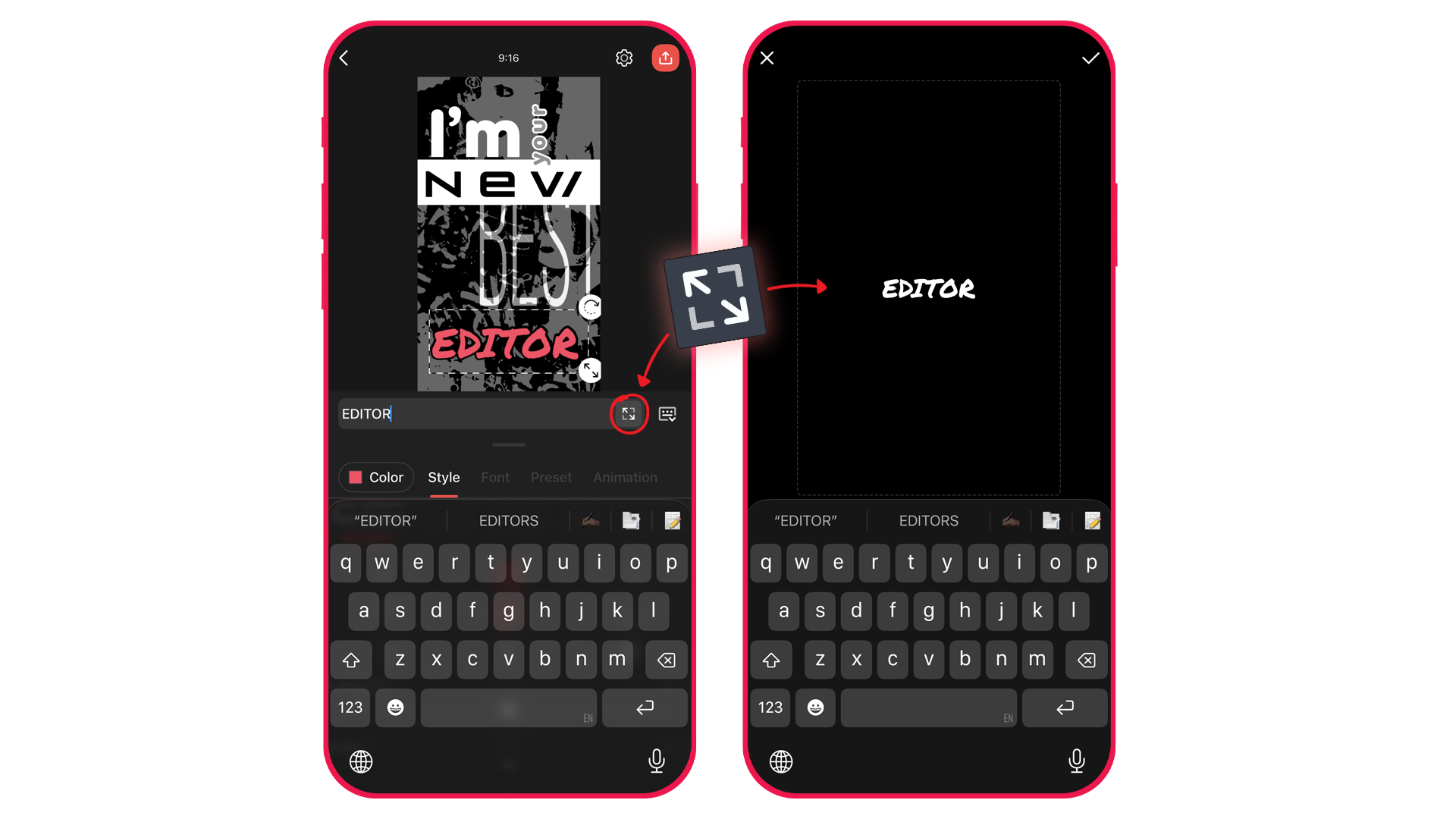
В интерфейсе текстовый слой редактируется прямо на экране предпросмотра. Пользователь видит не только поле ввода, но и то, как надпись выглядит в кадре. Для длинных фраз есть Expand Text: кнопка открывает полноэкранный ввод, удобный для многострочных блоков, субтитров, описаний или текста с переносами. Это важно при обучающих видео, где подпись должна быть не декоративной, а смысловой.

Панель текста объединяет несколько групп настроек:
Color — цвет текста и связанные параметры оформления;
Style — оформление, обводка, тень, свечение и фон;
Font — выбор шрифта, включая шрифты из Asset Store;
Preset — готовые варианты оформления;
Animation — анимация появления, исчезновения и движения текста.
Для роликов с динамичной подачей важна анимация Word-by-word и Word Swap. Word Swap показывает слова по очереди в течение длительности текстового слоя. Такой эффект подходит для коротких фраз, акцентных заголовков, цитат, синхронизации с озвучкой и роликов, где текст должен работать в ритме речи. Если слой сделать короче, слова меняются быстрее; если длиннее — темп становится спокойнее.
Auto Captions создаёт субтитры из видео или аудио. Это помогает не набивать длинный текст вручную. В KineMaster субтитры можно затем оформить как обычный текст: изменить стиль, читаемость, размер, расположение и длительность. Для Reels, Shorts и TikTok это один из самых практичных инструментов: автоматические субтитры повышают понятность ролика, а ручная правка позволяет исправить распознанные слова и адаптировать подачу.
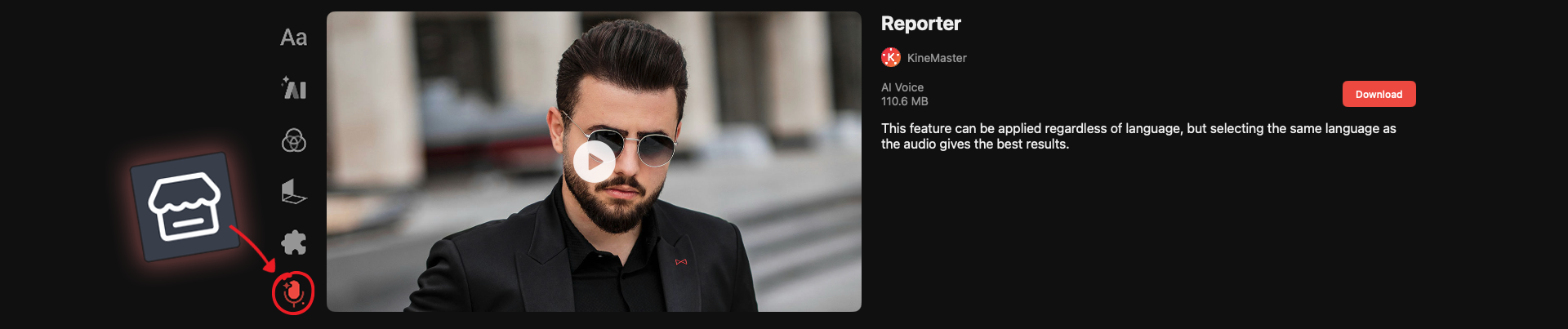
Text-to-Speech превращает текст в озвучку. Пользователь добавляет текстовый слой, создаёт аудио из текста, а затем при необходимости применяет AI Voice. Такой сценарий подходит для учебных роликов, обзоров, новостных вставок, презентаций, видео без живого диктора и коротких объяснений. Озвучку можно соединить с Auto Captions: сначала создать голосовую дорожку из текста, затем получить субтитры и синхронизировать их с анимацией.
При работе с текстом важно учитывать размер экрана зрителя. Надпись, которая нормально читается на планшете во время монтажа, может оказаться мелкой на смартфоне в ленте. Поэтому для вертикальных роликов лучше использовать крупные короткие строки, держать подпись в безопасной зоне и не закрывать лицо, руки, товар или демонстрируемый интерфейс. KineMaster даёт достаточно настроек, но конечная читаемость зависит от композиции кадра.
AI-инструменты KineMaster
AI-функции в KineMaster закрывают задачи, которые раньше требовали отдельных приложений: распознавание речи, озвучка, удаление шума, отделение вокала, подбор музыки, трекинг, апскейл и стилизация. Эти инструменты встроены в рабочий процесс монтажа, поэтому результат не нужно экспортировать из одного приложения и импортировать в другое.
Auto Captions
Auto Captions создаёт субтитры из речи в видео или аудиодорожке. Инструмент полезен для разговорных роликов, интервью, обучающих видео, обзоров, реакций, новостей и вертикального контента. После генерации субтитры остаются редактируемыми: можно исправить текст, изменить стиль, расположение и длительность отдельных блоков.
Практический плюс Auto Captions — сокращение ручной работы. Для ролика на одну-две минуты ручной набор субтитров занимает больше времени, чем сама обрезка видео. Автоматическое распознавание даёт основу, которую пользователь затем проверяет и доводит до публикационного состояния. Проверка обязательна: имена, термины, названия брендов и нестандартные слова нужно просматривать вручную.
Text-to-Speech и AI Voice
Text-to-Speech создаёт spoken audio из написанного текста. AI Voice меняет звучание голосовой дорожки и даёт больше вариантов подачи. Эти функции подходят для случаев, когда у автора нет возможности записать голос, нужно сделать нейтральную озвучку или быстро подготовить несколько языковых вариантов ролика.
В KineMaster Text-to-Speech связан с текстовыми слоями, поэтому сценарий работы понятен: написать фразу, создать озвучку, проверить синхронизацию, добавить субтитры, настроить анимацию. Для обучающего видео это особенно удобно: текст, голос и подпись строятся из одной смысловой основы.
AI Music Match
AI Music Match подбирает музыку под сцену. Эта функция полезна, когда автор не хочет вручную переслушивать десятки треков в Asset Store. Подбор музыки помогает быстрее найти фон для влога, товарного ролика, travel-монтажа, обучающей вставки или эмоционального фрагмента. После добавления трека пользователь всё равно настраивает длительность, громкость, начало, конец и баланс с голосом.
Magic Remover
Magic Remover удаляет фон вокруг людей и лиц с помощью AI. В отличие от Chroma Key, инструмент не требует зелёного экрана. Он подходит для роликов, где нужно отделить человека от окружения и поместить его на другой фон, поверх изображения, шаблона или видеосцены. Для вертикального контента это частый приём: ведущий появляется перед скриншотом, картой, мемом, товаром или фоном с текстом.
Ограничение Magic Remover связано с исходным видео. Чем сложнее фон, движение, волосы, мелкие детали и совпадение цветов объекта с окружением, тем внимательнее нужно проверять края после обработки. В коротких роликах небольшие артефакты иногда незаметны, но в крупном плане их лучше исправлять подбором кадра, фона и композиции.
Noise Remover
Noise Remover удаляет лишние звуки из аудио. Он помогает, когда запись сделана в комнате с фоном, на улице, рядом с техникой или в помещении с эхом. Для видеообзоров и уроков это важная функция: зритель может простить простую картинку, но плохо различимая речь быстро делает ролик бесполезным.
После шумоподавления лучше проверить баланс. Сильная обработка может сделать голос плоским или металлическим, поэтому результат нужно слушать не только через динамик телефона, но и в наушниках. В KineMaster шумоподавление стоит рассматривать как этап улучшения, а не как замену нормальной записи.
Vocal Separator
Vocal Separator разделяет аудиотрек на вокал и музыку. Инструмент нужен для ремиксов, каверов, lyric video, обучающих разборов песен и монтажа, где нужно отдельно обработать голос и фон. В KineMaster это особенно удобно в связке с Auto Captions: из выделенной вокальной дорожки можно сделать текстовую основу для lyric video.
Для обычного автора полезен простой сценарий: добавить трек, отделить вокал, приглушить или удалить голос, записать свою дорожку через REC, настроить громкость и эффекты. Такой монтаж не требует отдельной аудиостанции, хотя для профессиональной музыкальной работы всё равно лучше специализированное ПО.
AI Tracking
AI Tracking закрепляет текст, стикер, изображение или эффект за движущимся объектом. Это упрощает задачи, где раньше приходилось вручную ставить ключевые кадры на каждом заметном движении. Например, можно прикрепить подпись к человеку, замазать объект, добавить стрелку к движущемуся товару или сделать графический акцент на лице.
AI Tracking особенно полезен в динамичных коротких роликах. Когда объект движется по кадру, статичная подпись выглядит оторванной от действия. Трекинг сохраняет связь между графикой и объектом, поэтому зритель быстрее понимает, на что смотреть.
Super Resolution и AI Style
Super Resolution увеличивает низкое разрешение медиа до 4K. Инструмент помогает, когда в проекте есть старое видео, скачанный фрагмент, низкокачественная вставка или изображение, которое нужно использовать в крупном размере. Апскейл не превращает плохой исходник в идеально снятый материал, но делает вставку пригоднее для проекта с высоким разрешением.
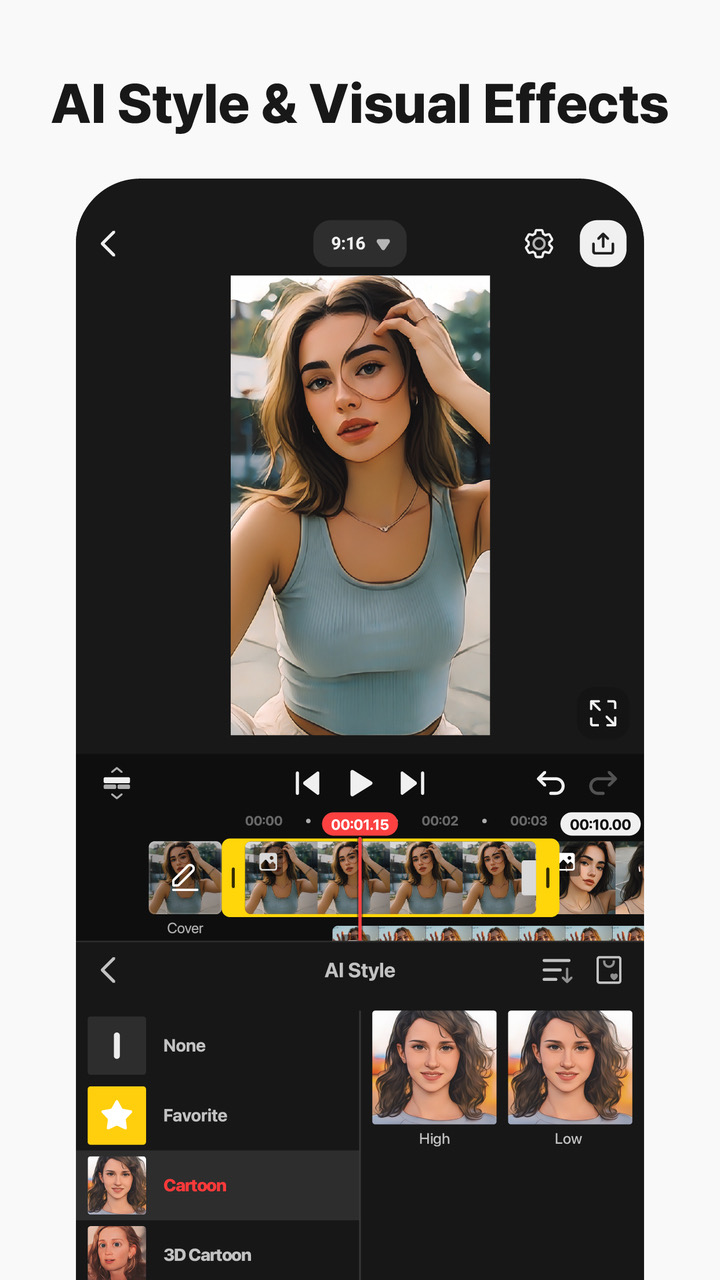
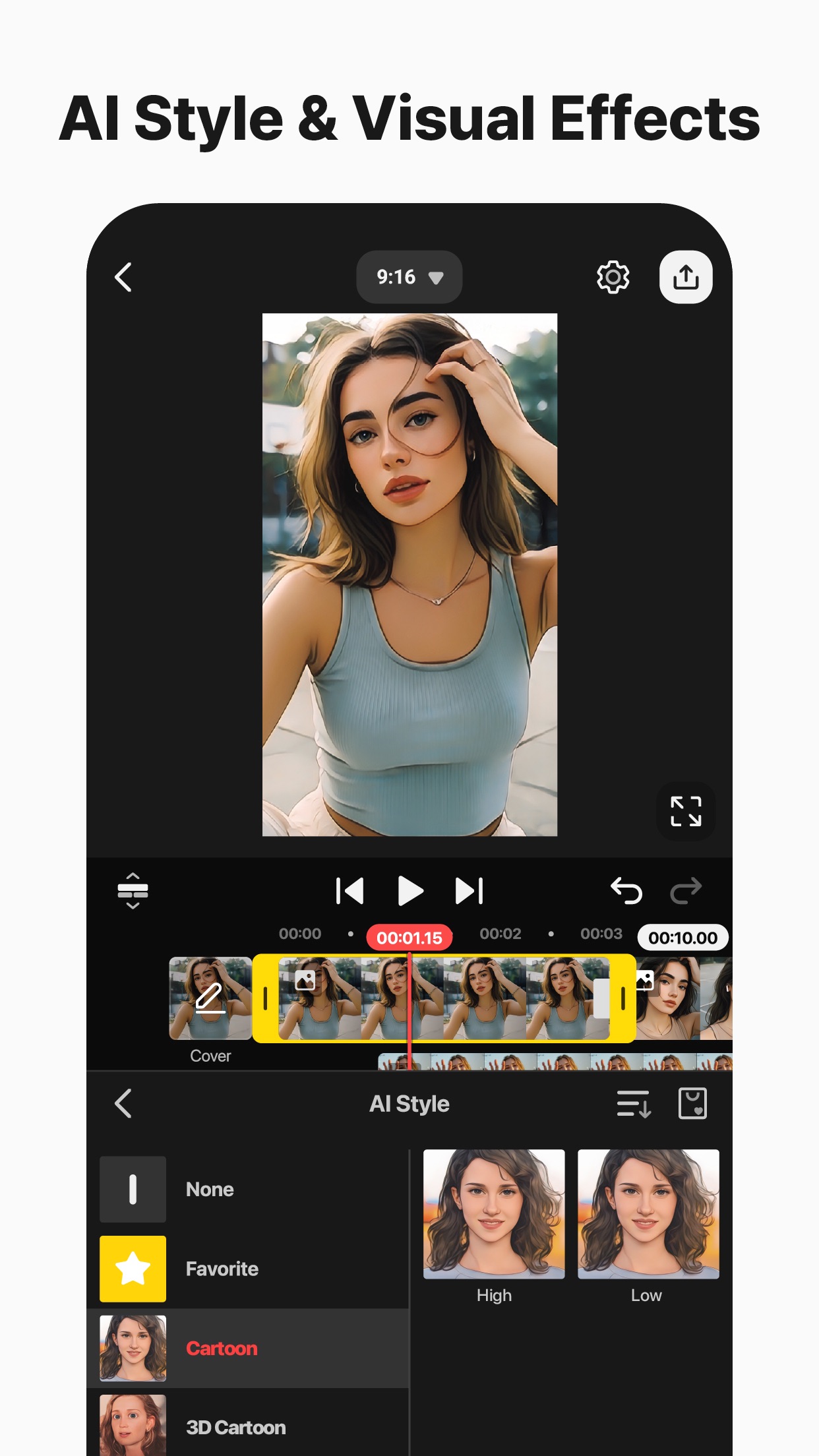
AI Style применяет художественные стили к видео и изображениям. Это не базовая коррекция, а творческая обработка: визуальный образ меняется сильнее, чем при обычном фильтре. Такой инструмент уместен в музыкальных клипах, заставках, экспериментальных роликах, мемах и контенте, где стилизация важнее реалистичной картинки.
Аудиомонтаж
Аудио в KineMaster редактируется как полноценная часть проекта. В видеоредакторе есть музыка, SFX, voiceover, Audio Mixer, Volume Envelope, Loop, Ducking, EQ, Reverb, Pitch, Voice Changer, Noise Remover и Vocal Separator. Такой набор позволяет не только прикрепить трек к видео, но и выстроить звуковую сцену: голос, фон, акценты и эффекты.
Музыка добавляется через Audio Browser. Пользователь выбирает трек, прослушивает его, добавляет на таймлинию и обрезает под длительность ролика. Если музыка короче видео, Loop повторяет её на протяжении нужного участка. Для плавного завершения можно сделать fade-out. Для ролика с голосом важна функция Ducking: она снижает громкость музыки, когда звучит voiceover, чтобы речь оставалась разборчивой.
Voiceover записывается прямо в проект. Это удобно для инструкций, обзоров, реакций и обучающих роликов. Пользователь может сначала собрать видеоряд, затем пройтись по таймлинии и записать комментарий под готовую картинку. Такой порядок часто лучше, чем запись голоса до монтажа: диктор видит, какой фрагмент сейчас на экране, и точнее синхронизирует объяснение.
Volume Envelope позволяет рисовать изменение громкости по времени. В отличие от общей громкости дорожки, envelope даёт точечный контроль. Например, музыку можно приглушить только на участке с голосом, затем вернуть уровень. В ролике с несколькими звуками это помогает избежать каши: фоновый трек, клики, эффекты, голос и оригинальный звук видео не должны спорить между собой.
EQ, Reverb, Pitch и Voice Changer используются для обработки звучания. EQ корректирует частоты, Reverb добавляет пространство, Pitch меняет высоту, Voice Changer создаёт стилизованный голос. В развлекательном контенте это даёт быстрые эффекты, а в обучающих роликах лучше применять обработку умеренно, чтобы не ухудшить разборчивость.
Отдельно стоит учитывать музыку из Asset Store. Ресурсы KineMaster можно использовать в личных и коммерческих проектах, но для музыки на YouTube требуется привязка YouTube-канала в аккаунте KineMaster. В интерфейсе это делается через Me, меню профиля, пункт My YouTube channel и Register. Для авторов YouTube это важный шаг: он снижает риск проблем с распознаванием музыки после публикации.
Asset Store, шаблоны Mix и KineCloud
Asset Store — внутренняя библиотека ресурсов KineMaster. В ней собраны эффекты, переходы, музыка, SFX, шрифты, stickers, clip graphics, VFX, стоковые видео, изображения, фоны и дополнительные плагины. Для мобильного редактора это важное отличие: пользователю не нужно искать каждый элемент отдельно, проверять формат, переносить файл на телефон и вручную импортировать в проект.
Asset Store особенно полезен для контента, который должен выглядеть завершённым без дизайнера. Например, автор может взять готовый переход, добавить шрифт для заголовка, подобрать музыку, вставить анимированный стикер и использовать цветовой фильтр. Такой подход ускоряет подготовку ролика, но требует чувства меры. Если в коротком видео слишком много эффектов, зритель перестаёт следить за смыслом.
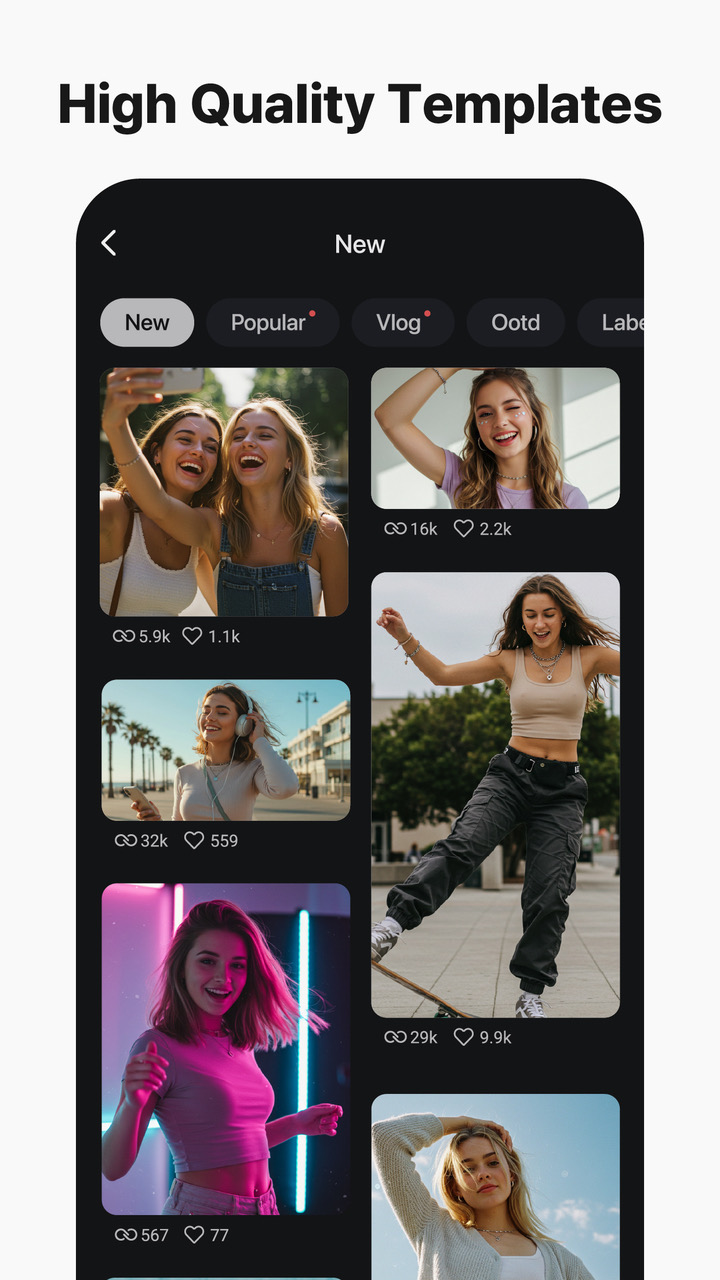
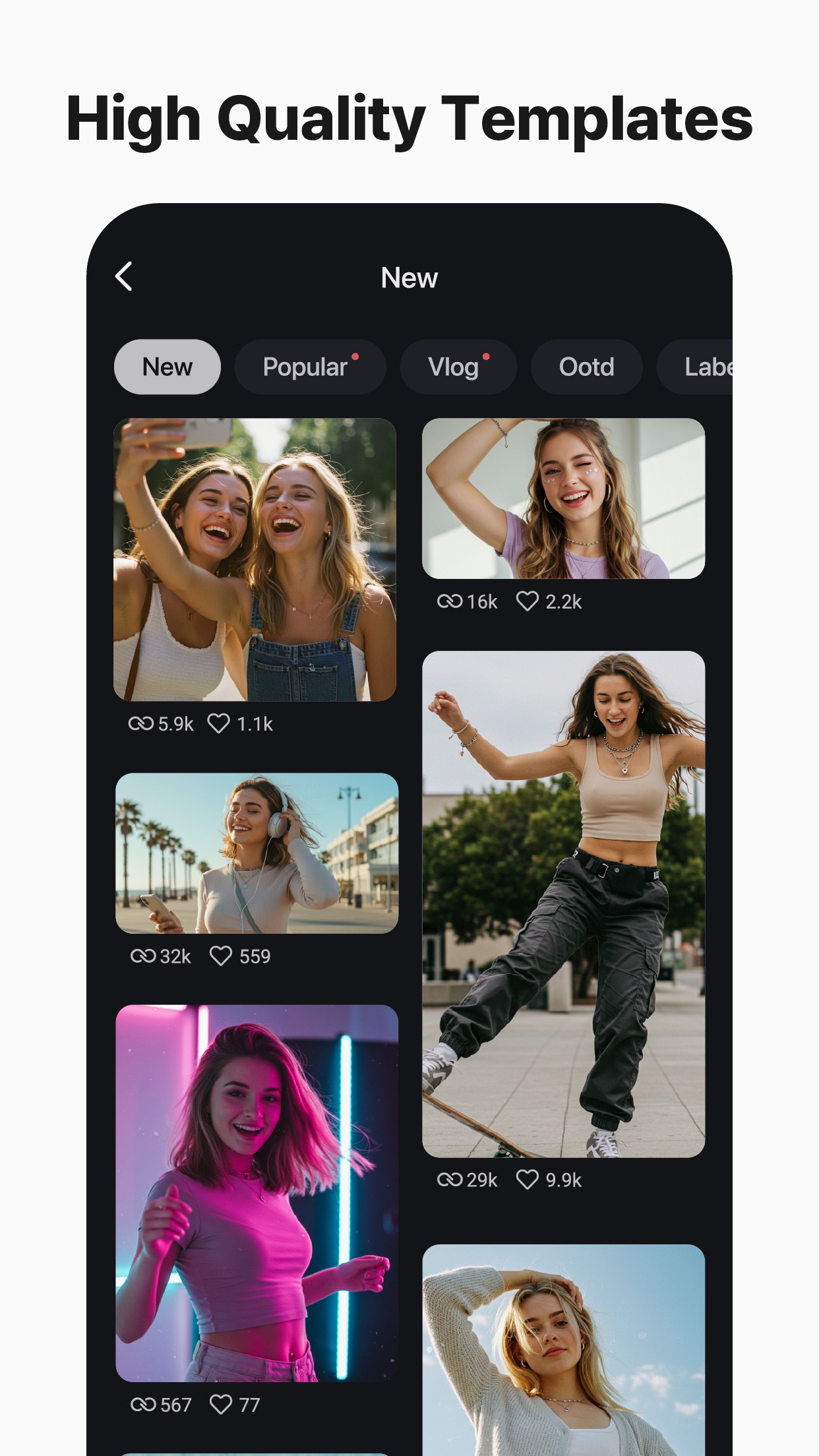
Mix — раздел шаблонов. В KineMaster шаблон представляет собой готовый видеопроект, где пользователь заменяет фотографии, видео и текст на свои материалы. Это удобно для поздравлений, трендовых клипов, короткой рекламы, музыкальных роликов и социальных публикаций. Шаблон сохраняет структуру: длительность, переходы, анимации, расположение текста и эффекты. Автору остаётся подставить собственный контент и проверить результат.
Mix полезен новичкам, потому что показывает, как устроен готовый проект. Можно не только заменить медиа, но и посмотреть, какие слои использованы, где стоят переходы, как синхронизированы элементы. Для обучения монтажу это практичный способ: пользователь разбирает чужую структуру и постепенно начинает собирать свои проекты без шаблона.
KineCloud отвечает за облачное сохранение проектов. Premium-подписка включает 10 GB KineCloud для резервного копирования и приватного обмена проектами. Это важно при работе на нескольких устройствах: проект можно начать на телефоне, продолжить на планшете или Mac с Apple Silicon, а затем вернуться к мобильной версии. Облако также снижает риск потери проекта при смене устройства.
KineCloud не следует путать с обычным экспортом видео. Экспорт создаёт готовый файл, который уже нельзя полноценно разбирать по слоям. Облачный проект сохраняет структуру монтажа: клипы, текст, эффекты, аудио и настройки. Если после публикации нужно заменить одну фразу, укоротить сцену или изменить музыку, проект в KineCloud удобнее, чем работа с финальным MP4.
Экспорт видео
KineMaster сохраняет видео в MP4 и поддерживает экспорт до 4K 60 FPS. Пользователь выбирает разрешение, частоту кадров, качество и кодек. Для большинства социальных роликов достаточно 1080p, но 4K полезен, когда исходное видео снято в высоком разрешении, планируется публикация на YouTube, нужен запас качества или ролик будет смотреться на большом экране.
Поддержка H.264 и H.265 / HEVC позволяет выбирать баланс между совместимостью и размером файла. H.264 подходит для максимальной совместимости с устройствами и платформами. H.265 даёт более эффективное сжатие, но не во всех рабочих процессах одинаково удобен. Для обычной публикации в социальных сетях выбор кодека лучше привязывать к требованиям платформы и устройству, на котором ролик будет воспроизводиться.
KineMaster поддерживает несколько соотношений сторон:
| Формат | Где используется |
| 16:9 | YouTube, горизонтальные обзоры, презентации |
| 9:16 | TikTok, Instagram Reels, YouTube Shorts, сторис |
| 1:1 | квадратные публикации |
| 4:5 | вертикальная лента Instagram и похожие форматы |
| 3:4 | портретные композиции |
| 4:3 | старый формат, отдельные учебные и архивные проекты |
| 2.35:1 | широкий кинематографический кадр |
Для вертикальных роликов важнее не только выбрать 9:16, но и держать текст в безопасной зоне. Интерфейсы соцсетей закрывают часть экрана кнопками, описанием и панелями. Поэтому субтитры лучше не ставить слишком низко, а главные объекты — не прижимать к краям. KineMaster позволяет видеть кадр в предпросмотре, но финальную композицию стоит проверять с учётом будущей платформы.
Прозрачный фон нужен для материалов, которые будут использоваться как оверлей. Например, анимированная плашка, логотип, титр или декоративная рамка сохраняются отдельно и затем накладываются на другие видео. GIF-экспорт подходит для коротких анимаций, мемов, реакций и визуальных элементов, которые должны повторяться в цикле.
Пошаговая инструкция: как смонтировать ролик в KineMaster
Шаг 1. Создать проект
Работа начинается в разделе Create. Пользователь создаёт новый проект, выбирает соотношение сторон и подготавливает рабочее пространство. Для YouTube чаще выбирают 16:9, для Reels, Shorts и TikTok — 9:16, для универсальной публикации в ленте — 1:1 или 4:5.
Выбор формата лучше сделать до монтажа. Если сначала собрать ролик в 16:9, а потом переделывать его в 9:16, придётся заново переставлять текст, менять кадрирование, проверять субтитры и переносить графику. KineMaster даёт инструменты адаптации, но правильный формат на старте сокращает лишнюю работу.
Шаг 2. Добавить видео и изображения
После создания проекта добавляются исходные материалы. Это могут быть видео с камеры, запись экрана, фотографии, логотипы, графика, стоковые материалы из Pexels и Pixabay внутри Media Browser, а также ресурсы Asset Store. Основные клипы размещаются на базовой дорожке, дополнительные — как слои.
Для обучающего видео удобно сразу разложить материалы по смысловым блокам: вступление, демонстрация, пояснение, пример, финальный кадр. Для обзора товара — общий план, детали, использование, плюсы, ограничения, итог. Для короткого ролика — зацепка, основное действие, быстрый финал.
Шаг 3. Обрезать лишние фрагменты
Выделите клип на таймлинии и обрежьте начало, конец или середину. В разговорном ролике удаляются паузы и повторы, в демонстрации приложения — ожидание загрузки, в распаковке — технические движения без смысла. Если нужно применить эффект только к части видео, клип разделяется в нужной точке.
На этом этапе лучше не добавлять много эффектов. Сначала собирается чистая структура: порядок кадров, длительность, темп и логика. Когда видеоряд уже работает без оформления, текст и музыка усиливают его, а не скрывают слабую сборку.
Шаг 4. Настроить таймлинию и слои
После базовой обрезки добавляются слои: заголовки, подписи, изображения, стикеры, дополнительные видео. Для picture-in-picture второй клип размещается поверх основного и уменьшается до нужного размера. Для реакции лицо автора можно оставить в углу, а основное видео — на фоне. Для презентации поверх видео ставятся тезисы и стрелки.
Если объект должен двигаться, применяется Keyframe Animation. Например, стрелка появляется слева, указывает на кнопку, затем исчезает. Если нужно ровно поставить элементы, помогают Magnetic Guides. Перед переходом к следующему этапу стоит просмотреть весь ролик и проверить, нет ли случайного перекрытия слоёв.
Шаг 5. Добавить текст и титры
Текстовый слой добавляется там, где зрителю нужно объяснение: заголовок сцены, название функции, цена, характеристика, этап инструкции, предупреждение или короткий вывод. В KineMaster текст настраивается прямо в интерфейсе слоя: цвет, стиль, шрифт, фон, обводка, тень и анимация.
Для многострочного текста используется Expand Text. Этот режим удобен, когда нужно ввести длинную фразу, список из двух строк или субтитр с переносом. После ввода текст нужно проверить в кадре: не закрывает ли он объект, не упирается ли в край, читается ли на фоне.
Шаг 6. Сделать субтитры или озвучку
Если в ролике есть речь, Auto Captions создаёт субтитры из аудио. После генерации нужно проверить текст вручную: исправить имена, термины, названия функций, пунктуацию и разрывы строк. Для коротких роликов лучше делать субтитры крупными, но не перегружать экран длинными предложениями.
Если голосовой записи нет, Text-to-Speech создаёт озвучку из текста. Затем можно применить AI Voice, чтобы изменить подачу. Для обучающего ролика удобен порядок: сначала написать краткий сценарий, затем создать озвучку, после этого добавить Auto Captions и синхронизировать текстовую анимацию.
Шаг 7. Добавить музыку и звуковые эффекты
Через Audio Browser добавляется фоновая музыка. После размещения трека на таймлинии регулируется громкость, начало и конец. Если ролик содержит голос, музыка не должна мешать речи. Ducking автоматически снижает её уровень во время voiceover, а Volume Envelope позволяет вручную настроить громкость на отдельных участках.
SFX используются для акцентов: появление текста, смена сцены, нажатие кнопки, переход, мемная реакция. Но звуковые эффекты быстро утомляют, если стоят на каждом движении. Хороший монтаж оставляет SFX только там, где звук помогает зрителю заметить действие.
Шаг 8. Применить цвет и эффекты
После сборки структуры настраивается визуальный стиль. Color Filter & Adjustment помогает выровнять яркость, контраст, насыщенность и температуру. Если в ролике несколько источников, цветовые настройки делают переходы между фрагментами менее резкими.
Эффекты и переходы лучше использовать выборочно. В обучающем видео важнее читаемость и понятная логика, чем сложная анимация. В развлекательном ролике эффекты могут быть активнее, но они должны работать на темп и эмоцию, а не закрывать основное действие.
Шаг 9. Проверить проект через Full-Screen Preview
Перед сохранением включается полноэкранный предпросмотр. Нужно проверить:
нет ли обрезанных надписей;
читаются ли субтитры на светлом и тёмном фоне;
совпадает ли текст с речью;
не перекрывает ли логотип лицо или товар;
нет ли слишком громкой музыки;
не появляются ли слои раньше нужного момента;
нет ли пустых кадров в начале и конце;
достаточно ли плавно работают переходы.
Проверка в Full-Screen Preview особенно важна для вертикальных роликов. В монтажном окне текст может выглядеть нормально, но на реальном экране смартфона мелкая подпись быстро теряет читаемость.
Шаг 10. Сохранить готовое видео
На финальном этапе выбираются разрешение, частота кадров, качество и кодек. Для вертикальных соцсетей чаще достаточно 1080p, для YouTube и архивного качества можно использовать 4K 60 FPS при подходящем исходнике. Если ролик содержит прозрачный фон и нужен как оверлей, выбирается соответствующий вариант экспорта. Для короткой анимации подходит GIF.
После сохранения лучше открыть готовый файл отдельно и проверить его уже вне монтажного проекта. Такой контроль помогает заметить проблемы, которые не были видны в предпросмотре: рассинхрон, слишком большой размер файла, потерю качества, неверную ориентацию или неудачный уровень громкости.
Практические сценарии использования
Ролик для TikTok, Shorts и Reels
Для вертикального контента KineMaster удобен за счёт формата 9:16, портретного интерфейса, Auto Captions, шаблонов Mix, Asset Store и быстрого экспорта. Типовой ролик строится коротко: зацепка в первые секунды, основной смысл, визуальный акцент, субтитры и финальная фраза. Текст должен быть крупным, фразы — короткими, а движение — достаточно плотным.
В таком сценарии лучше использовать минимум длинных переходов. Зритель листает ленту быстро, поэтому монтаж должен сразу объяснять, зачем смотреть дальше. KineMaster помогает за счёт шаблонов и Auto Captions, но результат зависит от структуры: даже хороший эффект не спасает ролик, где смысл появляется слишком поздно.
Обзор товара или приложения
В обзоре важны структура и читаемость. KineMaster позволяет объединить видео товара, запись экрана, текстовые пояснения, стрелки, логотип, озвучку и музыку. Для демонстрации интерфейса удобно использовать ключевые кадры: приближать нужный участок, выводить подпись рядом с кнопкой, перемещать стрелку к важной области.
Если обзор касается программы, можно сочетать запись экрана с лицом ведущего в углу. Такой формат делает объяснение живее, но не закрывает основное действие. Для обзоров программ на компьютере как смежные варианты монтажа можно рассматривать настольные редакторы: Movavi Video Editor, VSDC Free Video Editor и Shotcut. KineMaster выигрывает мобильностью, но настольные решения удобнее для длинных проектов с большим числом файлов.
Учебное видео с субтитрами
Учебный ролик требует точной синхронизации текста, голоса и действия на экране. В KineMaster для этого используются Auto Captions, Text-to-Speech, Voiceover, ключевые кадры и слои. Преподаватель может показать процесс, добавить подписи к каждому шагу, выделить важные зоны стрелками и записать комментарий после монтажа.
В учебном видео лучше не перегружать экран декоративными эффектами. Главные требования — понятные шаги, ровная громкость, читаемые подписи и отсутствие визуального шума. KineMaster даёт инструменты для оформления, но каждый слой должен объяснять действие, а не просто украшать кадр.
Видео с зелёным экраном
Сценарий с Chroma Key подходит для виртуальной студии, реакций, обучающих вставок и развлекательного контента. На нижний слой помещается фон, на верхний — видео с зелёным экраном. После включения Chroma Key настраиваются цвет, прозрачность, края и предпросмотр.
Для лучшего результата исходный зелёный фон должен быть освещён равномерно. Одежда и предметы на переднем плане не должны совпадать с фоном по цвету. Если человек стоит слишком близко к зелёному экрану, на краях может появиться цветовой отблеск. В KineMaster можно корректировать маску, но исходная съёмка всё равно влияет на итог сильнее любых настроек.
Слайд-шоу из фото и музыки
KineMaster подходит для слайд-шоу, потому что работает с изображениями, переходами, музыкой, текстом и анимацией по ключевым кадрам. Пользователь добавляет фотографии, задаёт длительность каждого кадра, применяет pan & zoom или ручное движение, добавляет подписи и музыкальный фон.
Хорошее слайд-шоу строится не на случайном наборе переходов, а на ритме. Фотографии должны сменяться в такт музыке, подписи не должны появляться слишком быстро, а финальный кадр лучше оставить чуть длиннее. Для домашнего видео достаточно простых переходов, для презентационного ролика — более строгого оформления.
Видео для малого бизнеса
KineMaster можно использовать для коротких промороликов, объявлений, демонстрации товара, отзывов клиентов, меню, акций и инструкций. Важны шаблоны, текст, логотип, музыка, стоковые материалы и быстрый экспорт. Владелец бизнеса может собрать ролик без отдельного дизайнера, если задача не требует сложной анимации или брендбука.
Для таких видео полезно заранее подготовить набор повторяющихся элементов: логотип, фирменные цвета, шрифты, анимированную плашку, финальный экран. KineMaster позволяет хранить элементы как проекты и использовать их повторно, особенно при работе с KineCloud. Если нужна более тяжёлая графика, смежным инструментом может быть Adobe After Effects, но для мобильной регулярной публикации KineMaster проще и быстрее.
Мем или короткий монтаж с шаблоном
Мемный монтаж в KineMaster строится на быстрой реакции: короткий клип, крупный текст, звуковой эффект, резкий переход, повтор или обратное воспроизведение. Шаблоны Mix помогают не собирать структуру с нуля. Автор заменяет материалы, меняет фразу, подгоняет длительность и сохраняет ролик.
В таком сценарии важно не затягивать. Мем работает, когда зритель считывает ситуацию за секунды. Поэтому текст должен быть коротким, звук — точным, а монтаж — без лишних пауз. KineMaster даёт инструменты для быстрого результата, но удачность ролика зависит от идеи и тайминга.
KineMaster Premium и бесплатный режим
KineMaster доступен бесплатно, но бесплатный режим содержит ограничения: реклама и водяной знак на сохранённых видео. При этом монтажные инструменты, включая ключевые функции редактирования, доступны и без Premium. Это важное отличие: пользователь может собрать проект, изучить таймлинию, слои, текст, Auto Captions, 4K 60 FPS и другие инструменты до оплаты.
Premium убирает рекламу и водяной знак, открывает полный доступ к Premium-ресурсам Asset Store, добавляет 10 GB KineCloud для резервного копирования проектов и приватного обмена. Подписка привязывается к KineMaster Account, а вход возможен на пяти телефонах, планшетах или компьютерах Apple Silicon. Для пользователя, который монтирует регулярно, это важнее разового снятия водяного знака: Premium превращает приложение в рабочую среду с облаком, ресурсами и синхронизацией.
Подписка оформляется через Crown button на Home screen или Create screen. В зависимости от платформы оплата идёт через Apple Account или Google Account. Управление подпиской выполняется через системные инструменты магазина: на iPhone и iPad — через Settings и Subscriptions, на Android — через Google Play, Payments & subscriptions и Subscriptions.
Для разового ролика бесплатного режима достаточно, если водяной знак не мешает задаче. Для коммерческого ролика, YouTube-канала, рекламы, обучающих материалов и регулярных публикаций водяной знак выглядит неуместно, поэтому Premium становится практическим требованием. Если главная цель — бесплатный экспорт без водяного знака, стоит сравнить KineMaster с VN Video Editor, но при этом учитывать различия в Asset Store, AI-инструментах, KineCloud и шаблонной экосистеме.
Системные требования
| Платформа | Требование |
| iPhone | iOS 17.6 или новее |
| iPad | iPadOS 17.6 или новее |
| Mac | macOS 13.0.0 или новее, Mac с Apple M1 или новее |
| Apple Vision | visionOS 1.3 или новее |
| Android | телефон, планшет или Chromebook с доступом к приложению в Google Play |
| Размер приложения на iOS | 192.7 MB |
| Возрастной рейтинг на iOS | 4+ |
| Языки на iOS | английский, русский и другие языки из списка App Store |
| Встроенные покупки | есть |
Системные требования важны не только для установки, но и для производительности. Монтаж 4K, работа с несколькими видеослоями, AI Tracking, Super Resolution и Chroma Key нагружают устройство сильнее, чем простая обрезка. На более мощном телефоне предпросмотр работает стабильнее, а экспорт занимает меньше времени. На слабом устройстве лучше уменьшать разрешение проекта, не перегружать таймлинию эффектами и не использовать лишние тяжёлые слои.
Для iPad KineMaster удобнее, чем для маленького телефона, когда проект содержит много дорожек. Большой экран помогает точнее перемещать слои, читать панель настроек и контролировать таймлинию. На Mac с Apple Silicon приложение подходит для пользователей, которым нравится мобильная логика KineMaster, но нужен больший экран и работа с мышью или трекпадом.
Отзывы пользователей и профильных журналов
Что отмечают профильные издания
TechRadar оценил KineMaster как мощное мобильное приложение для видеомонтажа, где инструменты хорошо расположены и не ощущаются недоступными. В обзоре подчёркивается, что приложение позволяет собирать сложные проекты на мобильном устройстве, но бесплатный режим связан с водяным знаком и ограничениями экспорта. Такой вывод хорошо отражает позиционирование KineMaster: редактор значительно глубже простых мобильных монтажных приложений, но подписочная модель заметна сразу.
Creative Bloq выделяет многослойный интерфейс, blending modes, Chroma Key и audio mixing. Издание рассматривает KineMaster как более продвинутую альтернативу базовым мобильным редакторам. При этом в обзоре прямо отмечается водяной знак бесплатной версии и Premium-подписка для его удаления. Для читателя это полезный баланс: программа сильна инструментами, но бесплатный режим не равен полностью свободному коммерческому использованию без визуальных ограничений.
Профильные подборки мобильных видеоредакторов также выделяют KineMaster за поддержку Android и iOS, многослойный монтаж, chroma key, audio mixing, точную обрезку, 4K и функции для мобильных авторов. На фоне более простых редакторов KineMaster выглядит как инструмент для пользователей, которые хотят больше контроля над проектом, но не переходят на настольный монтаж.
Усреднённое мнение пользователей сети
Пользователи чаще всего хвалят KineMaster за сочетание простоты и набора функций. В положительных отзывах повторяются несколько тем: понятная таймлиния, слои, много эффектов, удобная работа с текстом, возможность делать ролики для соцсетей, шаблоны, стикеры, музыка и быстрый экспорт. Для новичков важна возможность начать с шаблона или простой обрезки, а затем постепенно использовать ключевые кадры, Chroma Key и AI-инструменты.
Негативные отзывы чаще связаны не с монтажной логикой, а с условиями бесплатного использования. Пользователи критикуют водяной знак, рекламу, подписку, отдельные ошибки при экспорте, претензии к AI-озвучке или распознаванию, а также необходимость разбираться с аккаунтом и облаком. Для тех, кто ищет полностью бесплатный видеоредактор без водяного знака, KineMaster не всегда выглядит оптимальным решением.
Общий вывод по отзывам такой: KineMaster высоко оценивают как мобильный видеоредактор для регулярного создания контента, но лучше заранее принять его модель распространения. Бесплатный режим подходит для обучения и пробных проектов. Premium оправдан, когда ролики публикуются постоянно, нужен чистый экспорт без водяного знака, используются ресурсы Asset Store и важно хранить проекты в KineCloud.
Сравнение с аналогами
| Программа | Платформы | Сильная сторона | Где KineMaster удобнее | Где аналог сильнее |
| CapCut | Android, iOS, web, desktop | шаблоны, автофункции, трендовый контент | многослойная монтажная логика, Asset Store, 4K 60 FPS, KineCloud | экосистема коротких соцсетевых роликов и массовые шаблоны |
| VN Video Editor | Android, iOS, macOS | бесплатный монтаж без водяного знака | AI-инструменты, Asset Store, KineCloud, Chroma Key и шаблоны Mix | бесплатный экспорт без водяного знака |
| PowerDirector | Android, iOS, Windows, macOS | широкая линейка CyberLink и много AI-функций | мобильная работа со слоями и ресурсами внутри KineMaster | настольная экосистема и более широкий продакшен |
| LumaFusion | iOS, iPadOS, Android, ChromeOS, Apple Silicon | профессиональный мобильный монтаж | быстрее для шаблонов, соцсетей, Auto Captions и Asset Store | сложные проекты, мультитрек, профессиональные функции |
| Alight Motion | Android, iOS, iPad, Mac с Apple Silicon | motion design, графика, анимация | монтаж видео, субтитры, шаблоны, Chroma Key и быстрый экспорт | анимация, векторная графика, motion-дизайн |
| InShot | Android, iOS | быстрые правки для социальных сетей | больше монтажных и AI-инструментов, слои и KineCloud | простота базовой обработки |
| Shotcut | Windows, macOS, Linux | бесплатный настольный монтаж | мобильная работа без компьютера | монтаж на большом экране и файловый контроль |
| VSDC Free Video Editor | Windows | настольный нелинейный монтаж | смартфон, шаблоны, вертикальные ролики | проекты на ПК, работа с локальными файлами |
| Movavi Video Editor | Windows, macOS | простой настольный видеомонтаж | монтаж сразу на телефоне | удобство для домашнего монтажа на компьютере |
KineMaster и CapCut
CapCut силён в трендовых коротких роликах, массовых шаблонах, автофункциях, связи с социальным контентом и быстрых сценариях. Для автора TikTok CapCut часто оказывается самым естественным выбором, если нужно повторить популярный формат и быстро получить ролик по шаблону.
KineMaster сильнее там, где пользователь хочет контролировать монтаж как проект: работать со слоями, вручную настраивать текст, применять Chroma Key, использовать KineCloud, собирать ролик не только по тренду, но и по своей структуре. Для обучающего видео, обзора приложения или ролика с несколькими слоями KineMaster часто понятнее как монтажная среда.
KineMaster и VN Video Editor
VN привлекает бесплатностью и отсутствием водяного знака. Для пользователя, которому нужно просто обрезать ролик, добавить музыку, текст и сохранить видео без визуального ограничения, VN выглядит сильным конкурентом. Это особенно важно для тех, кто не готов оформлять подписку ради редких публикаций.
KineMaster отвечает более насыщенной экосистемой: Asset Store, Mix, KineCloud, AI-инструменты, Chroma Key, Magic Remover, Auto Captions, Text-to-Speech и AI Tracking. Если монтаж становится регулярной задачей, разница смещается в сторону инструментов и ресурсов. Если задача — бесплатный чистый экспорт, VN остаётся серьёзной альтернативой.
KineMaster и PowerDirector
PowerDirector — редактор с сильной экосистемой CyberLink, мобильными и настольными версиями, эффектами и AI-функциями. Он подходит пользователям, которые хотят связку мобильного и компьютерного монтажа внутри одной продуктовой линии.
KineMaster воспринимается как более сфокусированный мобильный редактор для авторов, которые работают в телефоне и ценят Asset Store, шаблоны Mix и быстрый доступ к слоям. PowerDirector сильнее там, где важна настольная продолжительность экосистемы, а KineMaster — где нужен быстрый мобильный монтаж с большим набором встроенных ресурсов.
KineMaster и LumaFusion
LumaFusion ближе к профессиональному мобильному монтажу. Его выбирают для более сложных проектов, длинных роликов, продвинутой работы с дорожками и функций, которые нужны опытным монтажёрам. На iPad LumaFusion часто воспринимается как альтернатива настольному редактору.
KineMaster проще для коротких роликов, шаблонов, субтитров, AI-озвучки, Magic Remover и публикаций в социальные сети. Он меньше похож на профессиональную монтажную станцию и больше — на универсальный редактор для автора контента. Если нужно быстро собрать видео на смартфоне, KineMaster удобнее. Если нужно долго и точно вести сложный проект на планшете, LumaFusion сильнее.
KineMaster и Alight Motion
Alight Motion специализируется на motion design: анимация, графика, векторные и растровые слои, визуальные эффекты, keyframe-анимация, группировка, маски, motion blur. Это программа для тех, кто делает анимированные сцены, графические заставки, динамичные эдиты и визуальные эффекты.
KineMaster лучше подходит для классического монтажа видео: клипы, субтитры, озвучка, музыка, Chroma Key, шаблоны, экспорт, работа с вертикальными роликами. Если задача — собрать видеоисторию, KineMaster удобнее. Если задача — создать сложную анимационную графику, Alight Motion сильнее.
KineMaster и настольные редакторы
Для монтажа на ПК KineMaster можно сравнивать с Shotcut, VSDC Free Video Editor, Movavi Video Editor, Avidemux, ВидеоМОНТАЖ и ВидеоШОУ. Эти программы удобнее, когда исходники хранятся на компьютере, нужен большой экран, мышь, клавиатура, локальная структура файлов и длительный проект.
KineMaster выигрывает, когда весь процесс строится вокруг смартфона: съёмка, монтаж, субтитры, музыка, экспорт и публикация. Для Reels, Shorts, TikTok, мобильных обзоров и быстрых обучающих видео это часто рациональнее, чем переносить файлы на ПК. Если проект требует записи экрана компьютера, отдельным смежным инструментом может быть OBS Studio, а для сложной графики — Adobe After Effects.
Плюсы и минусы KineMaster
Плюсы:
многослойная таймлиния на мобильном устройстве;
экспорт видео до 4K 60 FPS;
поддержка MP4 и GIF;
выбор H.264 и H.265 / HEVC;
Chroma Key для зелёного экрана;
Transparent Background Support для оверлеев;
Keyframe Animation для движения слоёв;
Auto Captions для автоматических субтитров;
Text-to-Speech и AI Voice для озвучки;
Magic Remover для удаления фона вокруг людей и лиц;
AI Tracking для закрепления текста и объектов за движением;
Noise Remover и Vocal Separator для аудиообработки;
Asset Store с эффектами, музыкой, SFX, шрифтами, переходами и стоковыми материалами;
Mix для работы с готовыми шаблонами;
KineCloud для резервного копирования и приватного обмена проектами;
поддержка портретного и альбомного интерфейса;
русский язык среди языков App Store;
работа на iPhone, iPad, Android-устройствах и Mac с Apple Silicon.
Минусы:
бесплатный экспорт содержит водяной знак;
в бесплатном режиме есть реклама;
Premium-ресурсы Asset Store требуют подписки для полноценного использования в сохранённом видео;
KineCloud доступен как часть Premium;
цены подписки зависят от магазина приложений и региона;
сложные длинные проекты удобнее вести на большом экране;
точная цветокоррекция и тяжёлый композитинг уступают настольным редакторам;
результат AI-инструментов требует ручной проверки, особенно в субтитрах, голосе и удалении фона;
на слабых устройствах многослойные проекты и 4K-экспорт могут быть менее комфортными;
для бесплатного чистого экспорта без водяного знака есть конкуренты вроде VN Video Editor.
Кому подойдёт KineMaster
KineMaster подходит авторам, которые монтируют видео прямо на телефоне и хотят больше контроля, чем даёт простая галерея или базовый редактор соцсети. Приложение хорошо закрывает задачи блогеров, преподавателей, владельцев небольших каналов, SMM-специалистов, малого бизнеса и пользователей, которым нужен регулярный мобильный видеомонтаж.
Новичкам KineMaster удобен за счёт шаблонов Mix и понятного сценария создания проекта. Можно начать с готовой структуры, заменить материалы и постепенно разобраться со слоями. Когда базовые операции освоены, открываются более точные инструменты: Keyframe Animation, Chroma Key, Auto Captions, Text-to-Speech, Volume Envelope и AI Tracking.
Опытным пользователям полезны слои, точная таймлиния, экспорт до 4K 60 FPS, прозрачный фон, Corner Pin, Chroma Key и ручная настройка текста. KineMaster не даёт уровня профессиональных настольных систем во всех деталях, но для мобильной работы набор инструментов достаточно широкий.
Для малого бизнеса приложение подходит в сценариях, где нужно регулярно выпускать короткие ролики: акции, меню, демонстрации товара, отзывы, инструкции, объявления, промо для соцсетей. Готовые ресурсы Asset Store помогают оформить видео без отдельного дизайнера. KineCloud полезен, когда проекты нужно хранить, повторно использовать и переносить между устройствами.
Для преподавателей и авторов инструкций важны Auto Captions, Text-to-Speech, Voiceover, стрелки, текстовые слои и запись экрана как исходный материал. В KineMaster можно быстро собрать урок: показать действие, добавить комментарий, подписать этапы и сохранить видео в нужном формате.
Кому лучше выбрать другой редактор
KineMaster не стоит рассматривать как универсальную замену всем редакторам. Выбор зависит от сценария.
VN Video Editor лучше подходит, когда нужен бесплатный редактор без водяного знака и задача ограничена базовым монтажом, текстом, музыкой и экспортом. Для редких публикаций это важный аргумент.
CapCut удобнее, когда главная задача — трендовые ролики, шаблоны, быстрые эффекты и контент, близкий к TikTok. Если автор работает в логике вирусных форматов, CapCut часто быстрее приводит к нужному виду.
LumaFusion рациональнее для сложного монтажа на iPad, где нужно больше профессионального контроля над дорожками и проектом. Если ролик длинный, содержит много исходников и требует внимательной постобработки, LumaFusion даст более монтажёрскую среду.
Alight Motion лучше для motion design, анимации, графики и сложных визуальных эдитов. Если в проекте меньше видеомонтажа и больше движения слоёв, форм, эффектов и векторной графики, Alight Motion будет точнее по задаче.
Настольные программы нужны, когда проект завязан на ПК, локальные файлы, большой экран и длительную работу. Для таких сценариев на freeexe.net есть Shotcut, VSDC Free Video Editor, Movavi Video Editor, ВидеоМОНТАЖ, ВидеоШОУ и другие редакторы из раздела мультимедиа.
Частые ошибки при работе с KineMaster
Неверное соотношение сторон на старте
Ошибка появляется, когда пользователь начинает проект в 16:9, а потом хочет сделать Reels или Shorts. В результате текст оказывается не там, кадрирование ломается, часть объектов уходит за пределы вертикального кадра. Формат проекта лучше выбирать до добавления материалов.
Слишком много эффектов
Asset Store даёт много ресурсов, но каждый эффект должен решать задачу. Если на каждом кадре стоит переход, стикер, вспышка, звук и анимация, зритель не успевает считать смысл. Для обучающих и коммерческих роликов лучше оставлять эффекты только там, где они помогают понять действие или удерживают внимание.
Нечитаемые субтитры
Auto Captions ускоряет работу, но автоматически созданный текст нужно править. Частые проблемы: длинные строки, мелкий размер, низкий контраст, размещение поверх лица или товара, ошибки в названиях. Субтитры должны читаться на смартфоне, а не только в монтажном окне.
Слишком громкая музыка
Фоновый трек не должен спорить с голосом. Если в ролике есть речь, нужно использовать Ducking, Volume Envelope или ручную настройку громкости. Особенно важно проверять звук в наушниках: через динамик телефона баланс может казаться нормальным, но на других устройствах голос потеряется.
Непроверенный Chroma Key
Зелёный экран требует контроля краёв. Если не проверить маску, вокруг объекта останется зелёная кайма, шум или прозрачные участки. После включения Chroma Key нужно смотреть не только общий кадр, но и контур объекта, волосы, руки, одежду и быстрые движения.
Экспорт в слишком высоком качестве без необходимости
4K 60 FPS полезен не всегда. Если исходник снят в 1080p и ролик публикуется в соцсети, слишком тяжёлый файл может не дать заметного выигрыша, но увеличит время экспорта и размер. Разрешение и частоту кадров нужно выбирать под исходный материал и платформу.
Отсутствие резервной копии проекта
Финальный MP4 не заменяет проект. Если после публикации нужно исправить текст, заменить музыку или поменять логотип, без проекта придётся собирать видео заново. Для регулярной работы KineCloud помогает хранить редактируемые версии.
FAQ
Можно ли пользоваться KineMaster бесплатно?
Да. Бесплатный режим даёт доступ к монтажным инструментам, включая основные функции редактирования. Ограничения бесплатного режима — реклама и водяной знак на сохранённом видео. Для обучения, пробных роликов и личных черновиков этого достаточно. Для публикации без водяного знака нужен Premium.
Есть ли KineMaster на русском языке?
Русский язык входит в список языков приложения на iOS. Для Android состав интерфейсных языков зависит от версии приложения и настроек устройства.
Подходит ли KineMaster для YouTube?
Да. KineMaster подходит для YouTube-роликов, Shorts, обзоров, обучающих видео и слайд-шоу. Программа поддерживает 16:9, 9:16, субтитры, озвучку, музыку, слои, экспорт до 4K 60 FPS и настройки качества. Для музыки из KineMaster при публикации на YouTube нужно зарегистрировать канал в аккаунте KineMaster через Me, My YouTube channel и Register.
Можно ли убрать водяной знак?
Да. Водяной знак убирается через KineMaster Premium. Подписка также убирает рекламу, открывает Premium-ресурсы Asset Store, KineCloud и приватный обмен проектами.
Поддерживает ли KineMaster 4K?
Да. KineMaster поддерживает экспорт до 4K 60 FPS. Для комфортной работы с таким разрешением важно, чтобы устройство справлялось с исходными файлами, предпросмотром и экспортом.
Есть ли KineMaster для компьютера?
KineMaster работает на Mac с macOS 13.0.0 или новее при наличии Apple M1 или новее. Для Windows в системных требованиях KineMaster нет отдельной версии. Если нужен видеоредактор на Windows, можно смотреть Shotcut, VSDC Free Video Editor, Movavi Video Editor, ВидеоМОНТАЖ и ВидеоШОУ.
Чем KineMaster отличается от CapCut?
CapCut сильнее в трендовых шаблонах и массовом коротком контенте. KineMaster делает упор на многослойную таймлинию, Asset Store, KineCloud, Chroma Key, прозрачный фон, Auto Captions, Text-to-Speech, AI Tracking и монтажную структуру проекта. Для быстрого повторения тренда удобнее CapCut, для более контролируемого мобильного монтажа — KineMaster.
Можно ли делать субтитры автоматически?
Да. Auto Captions создаёт субтитры из видео или аудио. После генерации текст нужно проверить и отредактировать: автоматическое распознавание может ошибаться в именах, терминах, названиях и сложных фразах.
Работает ли KineMaster с зелёным экраном?
Да. Chroma Key удаляет зелёный фон и помогает совместить объект с другим видео или изображением. Для чистого результата нужен ровно освещённый фон и контраст между объектом и цветом, который удаляется.
Нужен ли интернет для монтажа?
Базовая работа с локальными материалами возможна как монтажный процесс на устройстве. Интернет нужен для функций, связанных с аккаунтом, Asset Store, шаблонами Mix, KineCloud, загрузкой дополнительных ресурсов и отдельными AI-возможностями. Если проект зависит от облачных материалов или шаблонов, подключение нужно подготовить заранее.
Итог
KineMaster стоит выбирать, когда нужен мобильный видеоредактор с таймлинией, слоями, субтитрами, AI-инструментами, Chroma Key, музыкой, шаблонами и экспортом до 4K 60 FPS. Он особенно хорошо подходит для Reels, Shorts, TikTok, YouTube-роликов, обучающих видео, обзоров, слайд-шоу, промороликов малого бизнеса и контента, который полностью создаётся на смартфоне или планшете.
Для разовой задачи без подписки важно учитывать водяной знак бесплатного режима. Для регулярной работы Premium снимает главное ограничение, открывает KineCloud, Premium-ресурсы Asset Store и делает приложение полноценнее как рабочую среду. Для бесплатного экспорта без водяного знака разумно сравнить KineMaster с VN Video Editor. Для трендовых соцсетевых шаблонов сильным конкурентом остаётся CapCut. Для сложного профессионального монтажа на iPad логичнее LumaFusion, а для настольной работы — Shotcut, VSDC Free Video Editor, Movavi Video Editor и другие редакторы на ПК.
KineMaster занимает понятную нишу: это не простая игрушка для обрезки роликов и не тяжёлая настольная монтажная система, а мобильный редактор для авторов, которым нужно быстро собрать видео, сохранить контроль над слоями, оформить текст, улучшить звук, добавить эффекты и выпустить ролик без переноса проекта на компьютер.
Список изменений
2002–2013: технологическая база и запуск KineMaster:
- KineMaster Corporation основана в 2002 году в Сеуле. Компания развивала мультимедийные технологии для мобильных устройств, включая видео- и аудиовозможности. Такой фон объясняет, почему KineMaster изначально строился вокруг мобильного видеомонтажа, а не как упрощённая копия настольного редактора.
- KineMaster появился на Android в 2013 году. Для того периода мобильный монтаж с несколькими слоями, Chroma Key, аудио и эффектами был заметно сложнее, чем стандартная обрезка клипов в галерее. Программа заняла нишу между простыми редакторами для соцсетей и профессиональным настольным ПО.
2017: выход на iOS:
- Появление KineMaster на iOS расширило аудиторию приложения. Пользователи iPhone и iPad получили мобильный редактор с многослойной структурой, эффектами, Chroma Key, аудиомиксом и экспортом. Для iPad это особенно значимо: планшетный экран лучше подходит для таймлинии, а производительность устройств Apple делает сложные проекты удобнее.
Переход к KineMaster 6 и новой модели аккаунтов:
- KineMaster 6 изменил логику работы с вдохновением, шаблонами и аккаунтом. В приложении появились trending video templates, лайки, сохранение шаблонов в личный KineMaster account и более заметная связь между профилем, Mix и подпиской. Это сместило программу от одиночного редактора к экосистеме, где пользователь не только монтирует свои ролики, но и работает с шаблонами других авторов.
- Такой переход важен для короткого видео. Пользователи социальных сетей часто не хотят начинать с пустой таймлинии: им нужен формат, который уже соответствует тренду, музыке, ритму и визуальной структуре. KineMaster сделал Mix частью рабочего процесса, а не отдельной витриной.
Развитие Asset Store и стоковых материалов:
- Asset Store постепенно стал одним из главных отличий KineMaster. Библиотека ресурсов закрывает задачи, которые раньше требовали поиска на сторонних сайтах: музыка, SFX, эффекты, шрифты, графика, переходы, стоковые фоны и дополнительные материалы. Интеграция Pexels и Pixabay в Media Browser усилила этот подход: изображения и видео можно искать прямо из монтажного интерфейса.
- Для автора это меняет скорость работы. Ролик не останавливается на этапе найти фон или подобрать перебивку: материалы доступны рядом с таймлинией и сразу вставляются в проект. Для коммерческого и обучающего контента это особенно удобно, потому что визуальные примеры можно подбирать в процессе монтажа.
Ветка 8.0: вертикальный интерфейс:
- KineMaster 8.0 добавил вертикальный интерфейс, Auto Rotate и настройку ориентации через Project Settings. Это развитие связано с тем, как изменился мобильный видеомонтаж: Reels, Shorts и TikTok сделали вертикальный формат основным для огромной части авторов. Альбомная таймлиния остаётся удобной для классического монтажа, но вертикальный интерфейс лучше совпадает с тем, как пользователь держит телефон и как зритель потом смотрит ролик.
- Вертикальный режим особенно полезен при работе одной рукой, быстрых правках, монтаже коротких видео и переносе материалов между камерой, галереей и KineMaster. Если пользователь снимает вертикально, редактирует вертикально и публикует вертикально, меньше времени уходит на смену ориентации и проверку кадрирования.
Ветка 8.1: переработка текста:
- KineMaster 8.1 переработал текстовый интерфейс. Ввод, правка, стиль, форматирование, шрифты и анимации стали доступнее внутри одного экрана. Пользователь видит текст в предпросмотре и меняет оформление без постоянного выхода из слоя. Для современных роликов это важный шаг: текст стал не дополнением, а ключевой частью подачи.
- В этой же ветке появилась анимация Word Swap и развитие связки Text-to-Speech с Auto Captions. Текст можно превратить в озвучку, затем получить субтитры и синхронизировать слова с визуальной анимацией. Для коротких роликов такой сценарий особенно практичен: автор быстро создаёт голос, подписи и динамический текст из одного блока.


 *EXE — расширение исполняемого файла. Сайт является партнером проекта
Оставте свой отзыв о KineMaster