

Splice — мобильный видеоредактор для монтажа роликов на iPhone, iPad и Android. Программа рассчитана на работу прямо на экране смартфона или планшета: пользователь собирает клипы на таймлайне, обрезает лишние фрагменты, добавляет музыку, текст, переходы, эффекты, меняет скорость и сохраняет готовое видео для публикации в соцсетях. В отличие от настольных редакторов, Splice не требует сложной организации проекта с отдельными окнами для медиа, эффектов, цветокоррекции и аудиомикса: основные действия собраны вокруг предпросмотра, таймлайна и нижней панели инструментов.
Главная задача Splice — быстро превратить набор фото и видео с телефона в законченный ролик. Программа удобна для коротких вертикальных видео, сторис, Reels, TikTok, Shorts, клипов из путешествий, семейных монтажей, видеопоздравлений, простых промороликов и коротких обучающих вставок. При этом Splice не ограничивается одной обрезкой: в приложении есть изменение скорости, speed ramping, наложение видео и фото поверх основного клипа, маски, Chroma Key, Ken Burns, фильтры, эффекты, текст, титры, субтитры, музыка, звуковые эффекты и голосовые записи.
Splice особенно хорошо ложится на сценарий, когда материал уже снят на телефон и нужно не переносить его на компьютер, а собрать ролик там же. Пользователь открывает проект, выбирает клипы, расставляет фрагменты в нужной последовательности, добавляет переходы между кадрами, выравнивает музыку, проверяет формат кадра и экспортирует готовое видео. Такой процесс проще настольного монтажа, но сохраняет базовую логику полноценного видеоредактора: есть клипы, монтажная линия, дорожки, playhead, эффекты и финальный экспорт.

По формату работы Splice занимает промежуточное место между простыми встроенными редакторами телефона и более тяжёлыми программами вроде LumaFusion, DaVinci Resolve for iPad или Final Cut Pro for iPad. Встроенный редактор в галерее подходит для быстрой обрезки и базовых правок, а Splice добавляет полноценную монтажную структуру: несколько элементов на таймлайне, текстовые блоки, аудиодорожку, эффекты поверх клипа и экспорт в нужный формат. При этом программа не требует от пользователя знания профессиональной терминологии монтажа.
Для сайта с обзорами программ Splice логично рассматривать рядом с материалами о видеоредакторах и программах для работы с медиа. Если нужен настольный монтаж на Windows, ближе будут VSDC Free Video Editor, Shotcut, Movavi Video Editor, Видеомонтаж или ВидеоШОУ. Splice отличается тем, что ориентирован не на компьютер, а на мобильный монтаж без переноса исходников между устройствами.
Краткая карточка Splice
| Параметр | Описание |
|---|---|
| Полное название | Splice - Video Editor & Maker |
| Тип программы | мобильный видеоредактор |
| Основная задача | монтаж фото и видео на смартфоне или планшете |
| Платформы | iPhone, iPad, Android; в iOS-версии также указана совместимость с Apple Vision |
| Продавец iOS-версии | Bending Spoons Apps ApS |
| Авторские права в iOS-версии | AI Creativity S.r.l. |
| Категория iOS-версии | Фото и видео |
| Категория Android-версии | Video Players & Editors |
| Модель распространения | бесплатное приложение со встроенными покупками и подпиской |
| Языки iOS-версии | русский, английский, испанский, итальянский, корейский, немецкий, португальский, традиционный китайский, турецкий, упрощённый китайский, французский, японский |
| Основные инструменты | trim, cut, crop, speed, Speed Curves, Text, Captions, Effects, Filters, Chroma Key, Ken Burns, Export |
| Работа со звуком | музыка, звуковые эффекты, несколько аудиодорожек, регулировка громкости, voice-over, извлечение аудио |
| Экспорт | сохранение проекта в Photos или Camera roll и отправка в приложения через системное меню |
Splice лучше всего воспринимать не как облегчённый компьютерный редактор, а как самостоятельный мобильный инструмент. Его интерфейс не пытается копировать Adobe Premiere Pro или DaVinci Resolve: вместо набора профессиональных панелей пользователь получает монтажную линию, предпросмотр, крупные элементы управления и контекстную нижнюю панель. Нужный инструмент появляется после выбора объекта на таймлайне: видео, текста, эффекта или аудио.
Приложение подходит для ситуаций, когда важны скорость сборки и готовность к публикации. Например, ролик из поездки можно собрать из коротких фрагментов, добавить музыку, немного ускорить проходные моменты, вставить титр с названием места и сохранить видео. Для короткого обзора товара пользователь может добавить вертикальные клипы, текстовые подписи, переходы и фоновые треки. Для семейного слайд-шоу удобен Ken Burns: статичные фотографии получают плавное приближение или движение, поэтому финальное видео выглядит живее обычной последовательности снимков.
Интерфейс и логика работы
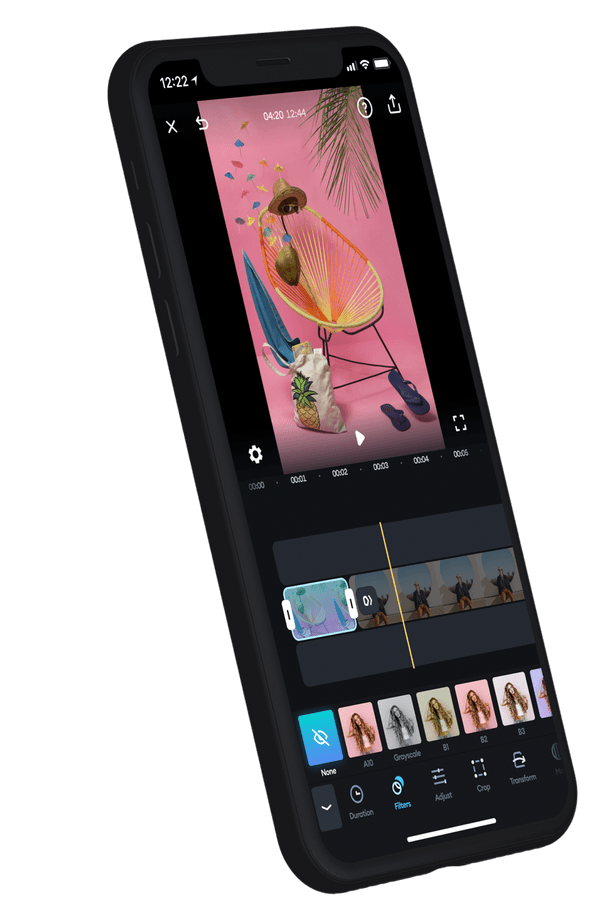
Интерфейс Splice строится вокруг трёх зон: предпросмотра, таймлайна и панели инструментов. В верхней части пользователь видит кадр, который сейчас находится под playhead. В центре или нижней части располагается монтажная линия с клипами, аудио, текстовыми блоками и эффектами. Внизу находится панель, где появляются команды для выбранного элемента: для видео — обрезка, скорость, фильтры, коррекция и кадрирование; для текста — Edit, Color, Font, Background, Alignment, Opacity; для эффектов — выбор и изменение длительности.
В Splice важна контекстная логика. Пользователь не ищет все функции в общем меню, а сначала выбирает объект. После касания клипа на таймлайне элемент подсвечивается, а внизу появляются инструменты, которые относятся именно к этому клипу. Если выбран текстовый блок, на панели будут настройки текста. Если выбран переход между двумя клипами, открывается список transition effects и ползунок длительности. Если выбран эффект, его можно растянуть за боковые белые маркеры или удалить через shortcut menu.
Рабочий процесс выглядит так:
Пользователь создаёт проект и добавляет фото или видео.
Splice раскладывает материалы на таймлайне.
Playhead показывает текущую точку монтажа.
Каждый клип можно выделить, разделить, укоротить, переставить или дополнить эффектом.
Текст, музыка и эффекты отображаются как отдельные элементы на дорожках.
Финальный ролик экспортируется через кнопку со значком share в правом верхнем углу и команду Export.
Такая структура помогает новичкам: почти каждое действие начинается с понятного выбора на таймлайне. Нужно разделить клип — пользователь ставит playhead в нужную точку, дважды нажимает на клип и выбирает Split. Нужно добавить текст — ставит playhead на нужный кадр, нажимает Text, выбирает Text и вводит надпись. Нужно убрать фон через Chroma Key — выбирает клип, открывает Cutout > Off Chroma Key, затем пипеткой выбирает цвет для удаления.
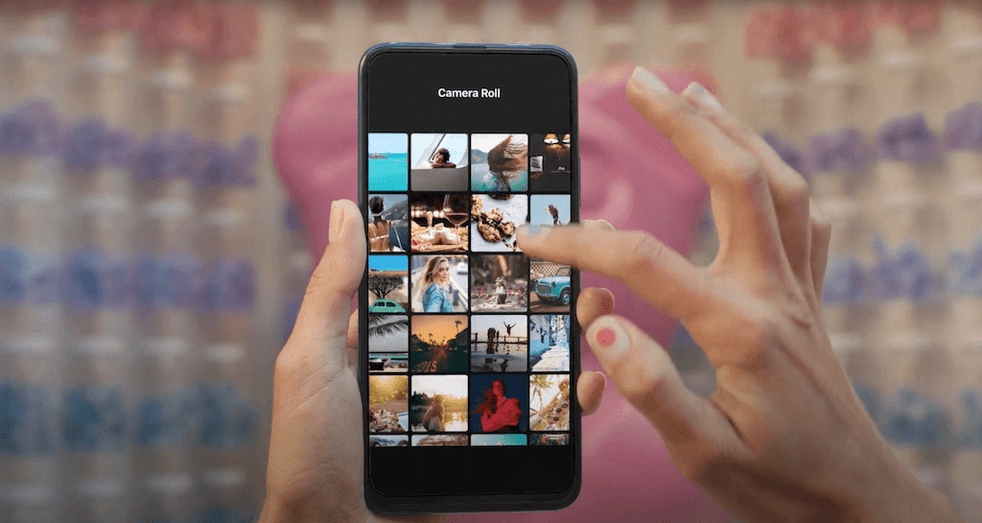
Splice рассчитан на касания, перетаскивание и жесты. Длительность клипа или текстового блока меняется боковыми маркерами. Положение текста на экране корректируется прямо в окне предпросмотра. Масштабирование текста выполняется жестом pinch. Для Ken Burns пользователь задаёт Start frame и End frame, меняя положение и масштаб кадра на предпросмотре. Для Speed Curves скорость регулируется через точки и сегменты на временной линии.
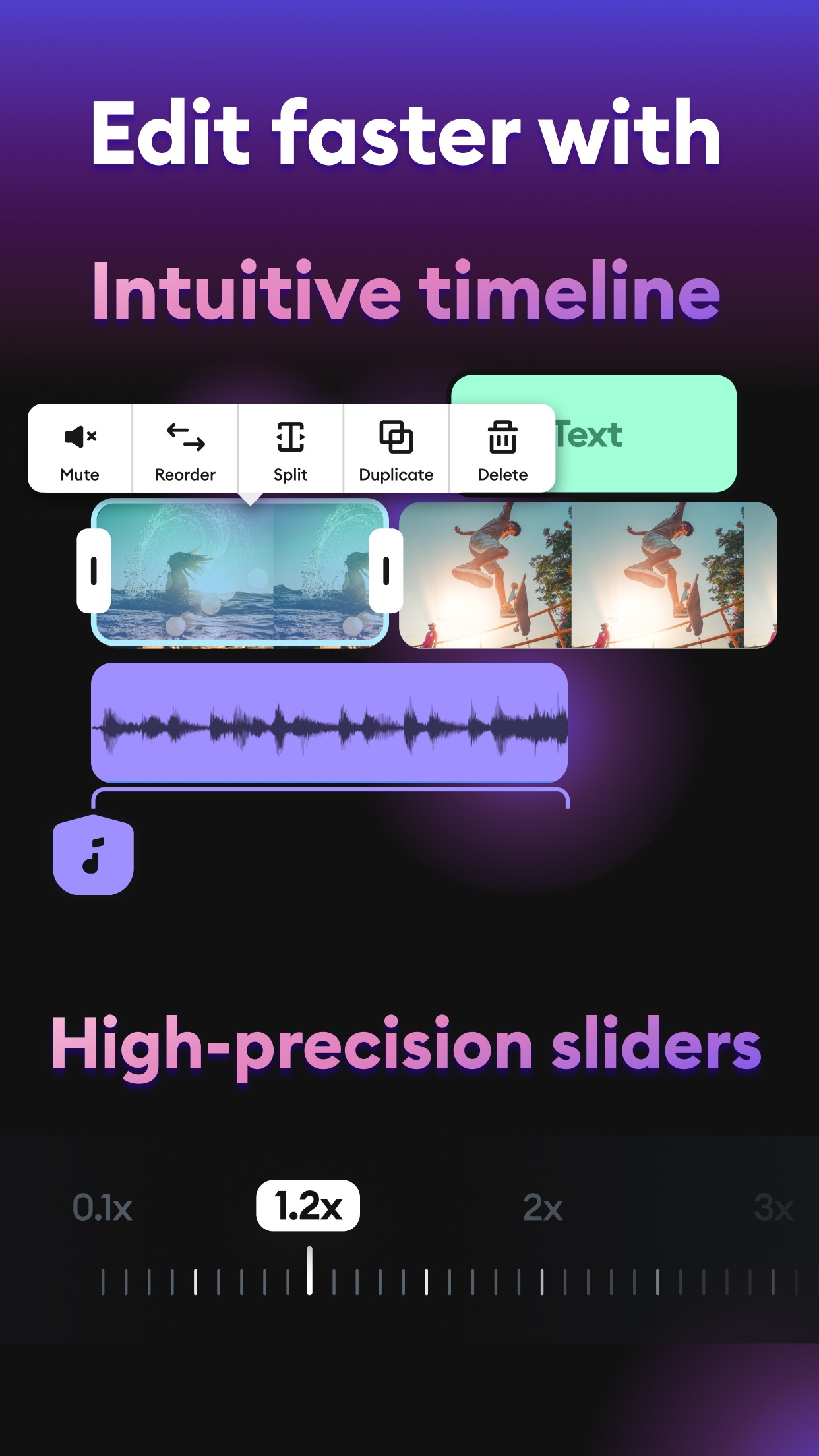
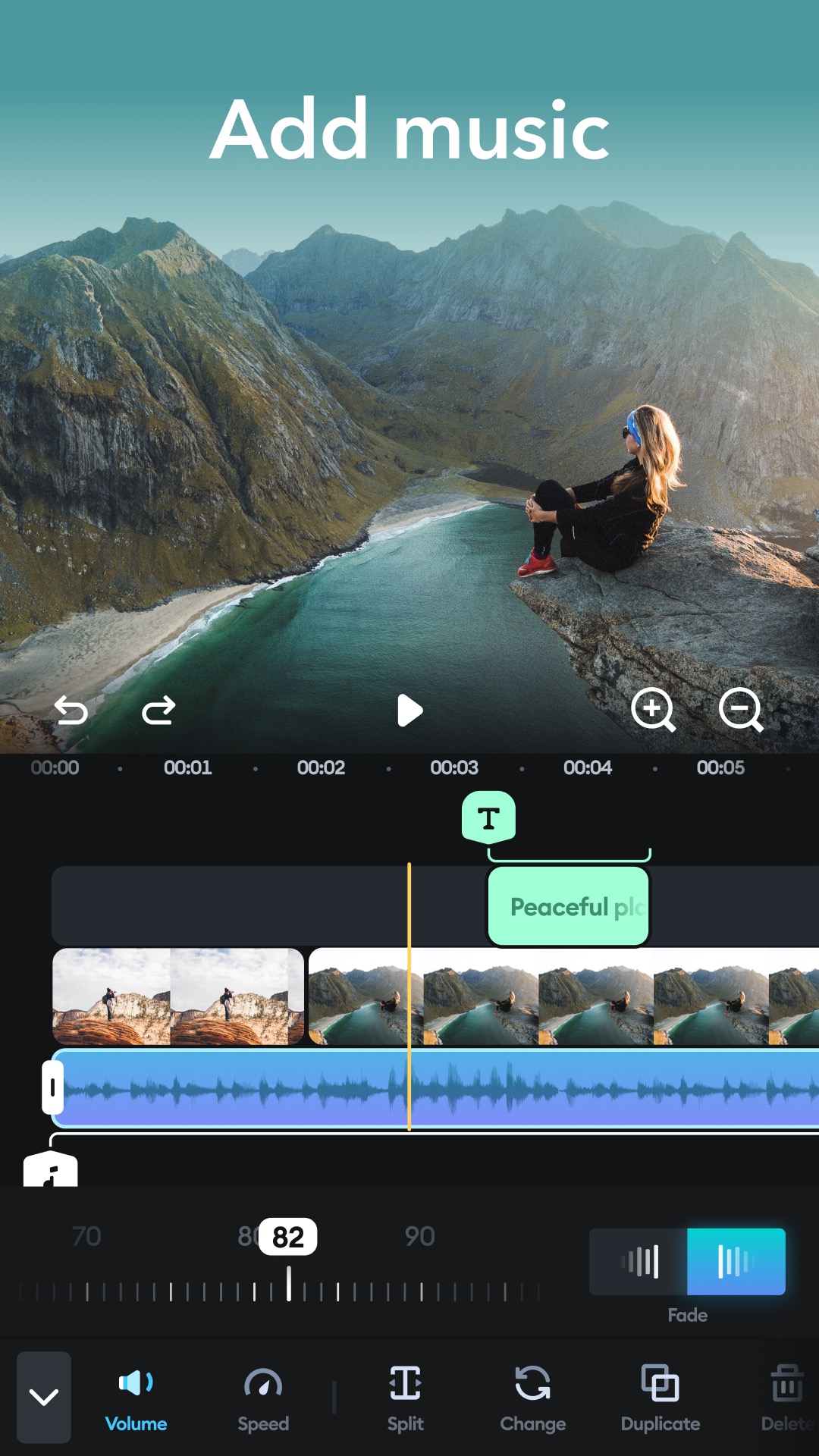
Важная особенность интерфейса — заметная роль цветовой разметки. Выбранный клип становится синим, текстовые блоки отображаются отдельными зелёными элементами, аудио видно по waveform, а эффекты размещаются на верхней дорожке над медиа. Это делает монтаж читаемым даже на небольшом экране: пользователь видит, где находится исходный клип, где начинается текст, где лежит музыка и на какой участок наложен эффект.
Основные инструменты монтажа
Обрезка, нарезка и объединение клипов
Базовый монтаж в Splice начинается с trim, cut и split. Эти инструменты решают три разные задачи: укоротить начало или конец клипа, убрать лишнюю часть внутри ролика и разделить один фрагмент на два самостоятельных элемента. Для короткого видео этого достаточно, чтобы убрать паузы, случайные движения камеры, неудачные дубли и технические куски перед началом действия.
Команда Split работает через playhead: пользователь перемещает жёлтую вертикальную линию к нужному месту, дважды нажимает на клип и выбирает Split. После разделения каждая часть становится отдельным фрагментом на таймлайне. Это удобно, когда нужно ускорить только середину ролика, вставить эффект на один участок, удалить паузу или изменить громкость отдельного куска.
Обрезка через боковые маркеры подходит для начала и конца. Пользователь выделяет клип и перетягивает край, оставляя только нужную часть. Если исходник длинный, такой способ быстрее, чем искать точную команду удаления. При монтаже коротких роликов для соцсетей это основной приём: каждую сцену сокращают до действия, которое несёт смысл, а всё лишнее удаляют до добавления музыки и текста.
Splice также позволяет менять порядок клипов. Для ролика из путешествия это полезно, когда материал снят не в той последовательности, в которой должен быть показан зрителю. Например, сначала можно поставить общий план города, затем короткие детали, потом кадр с человеком и финальный вид. Такая перестановка формирует простую историю без сложной монтажной схемы.
Кадрирование, ориентация и формат кадра
Кадрирование в Splice помогает подготовить ролик под конкретный экран. Вертикальное видео нужно для TikTok, Reels и Shorts; горизонтальный формат подходит для YouTube и просмотра на телевизоре; квадратный вариант удобен для отдельных социальных лент и коротких промоматериалов. В мобильном монтаже aspect ratio критичен: если выбрать формат в конце, текст и важные объекты могут оказаться слишком близко к краям.
Инструменты crop и настройки ориентации используются для исправления композиции. Пользователь может убрать лишние края, приблизить объект, адаптировать горизонтальное видео под вертикальный кадр или привести разные исходники к единому виду. Если проект собирается из фото и видео с разной ориентацией, формат кадра лучше определить до массового добавления текста и переходов.
Splice также помогает работать с фоном. Если вертикальный проект включает горизонтальный клип, вокруг кадра появляются пустые области или фон. В таких случаях пользователь выбирает подходящий способ размещения: заполнить кадр, оставить исходные пропорции или использовать фон как часть оформления. Для слайд-шоу и роликов из фото это особенно важно: разные снимки не должны хаотично менять масштаб и ориентацию.
Скорость, slow motion, speed-up и Speed Curves
Изменение скорости — один из сильных инструментов Splice. Программа поддерживает ускорение, замедление и speed ramping, то есть изменение скорости на отдельном участке клипа. Обычное ускорение подходит для длинных проходов, поездок, сборки предмета, рисования, приготовления еды или распаковки. Замедление работает для акцентных моментов: прыжка, жеста, поворота камеры, финального движения или эффектного кадра.
В Splice кнопка Speed появляется на панели после выбора видео на таймлайне. Для изменения скорости отдельной части используется Speed Curves: пользователь выбирает клип, открывает Speed > Speed Curves, ставит жёлтую линию в начало нужного участка, нажимает белую кнопку +, затем ставит вторую точку в конце участка и регулирует скорость сегмента ползунком. Для плавного перехода между сегментами используются Ease In и Ease Out.
Speed ramping особенно полезен для динамичных видео. Например, в ролике со скейтбордом можно ускорить разгон, замедлить трюк и снова ускорить выезд. В путешествии можно ускорить дорогу и оставить обычную скорость на красивом виде. В обзоре товара можно ускорить распаковку и замедлить момент демонстрации детали. Такой приём делает видеомонтаж на телефоне заметно выразительнее, чем простая последовательность клипов.
При работе со скоростью важно следить за звуком. Если клип содержит речь, сильное ускорение или замедление испортит восприятие. Splice отдельно описывает настройку скорости без изменения голоса, а также изменение скорости в части видео. Для роликов с музыкой скорость проще менять: пользователь ориентируется на waveform и монтажные акценты, подгоняя движение к биту вручную.
Overlay, masks и Picture-in-Picture
Наложение фото или видео поверх основного клипа позволяет делать Picture-in-Picture, реакции, вставки с деталями, декоративные элементы и комбинированные кадры. В Splice overlay работает как дополнительный слой: один объект остаётся основным фоном, второй размещается выше на таймлайне. Такой подход нужен для обучающих роликов, обзоров, видеоинструкций и коротких сравнений.
Маски помогают ограничить видимую область наложенного объекта. Например, пользователь может показать второе видео не во весь экран, а в отдельной зоне кадра. Для визуального объяснения это полезнее, чем склейка двух клипов подряд: зритель одновременно видит основной процесс и дополнительную деталь. В роликах для соцсетей overlay используют для вставки логотипа, реакции лица, фрагмента экрана, фотографии результата или короткого поясняющего кадра.
Picture-in-Picture удобно делать в обзорах приложений и товаров. Основной клип показывает объект, а дополнительный слой — лицо автора, крупный план или пример результата. На мобильном экране такой монтаж требует аккуратности: дополнительный объект не должен закрывать текст, лицо, важный предмет или интерфейс. Поэтому overlay лучше добавлять после выбора aspect ratio и до финальной цветокоррекции.
Chroma Key
Chroma Key в Splice удаляет или заменяет однотонный фон. Инструмент расположен в Cutout > Off Chroma Key. Пользователь выбирает фото или видео на таймлайне, открывает Chroma Key, перемещает color picker по предпросмотру и выбирает цвет, который нужно убрать. Для точной настройки используются ползунки Area и Shadow. Лучший результат получается на однотонном фоне, особенно зелёном.
Практический сценарий Chroma Key — снять человека или предмет на зелёном фоне и заменить фон на другое видео, изображение или цвет. В Splice для замены фона нужно добавить оба материала: основной объект и будущий фон. Объект размещается на верхней дорожке, фон остаётся ниже. Затем к верхнему объекту применяется Cutout > Off Chroma Key, и выбранный цвет удаляется. Так можно сделать говорящую вставку поверх презентации, заменить фон в коротком ролике или добавить предмет в другую сцену.
Chroma Key не исправляет плохо снятый материал автоматически. Если фон разноцветный, с тенями, складками и бликами, удаление будет менее чистым. Для аккуратного результата объект должен быть отделён от фона, а освещение — ровным. В Splice есть Area и Shadow, но они не заменяют правильную съёмку: лучше сразу снять материал на однотонном фоне, чем пытаться удалять сложную комнату с множеством оттенков.
Ken Burns и анимация фотографий
Ken Burns в Splice оживляет статичные изображения. Пользователь выбирает фото или видео на таймлайне, открывает Animate, включает Enable Ken Burns, затем задаёт Start frame и End frame. Для каждого положения можно увеличить, уменьшить или сдвинуть кадр жестом pinch на предпросмотре. Если фотография длится дольше, движение становится медленнее; если короче — быстрее.
Этот эффект особенно полезен для слайд-шоу. Обычная последовательность фото часто выглядит статично, а плавное приближение или панорамирование создаёт ощущение движения. Например, на семейном снимке можно начать с общего плана и закончить крупным планом лица. На фотографии пейзажа можно двигаться от переднего плана к горизонту. На изображении товара можно плавно приблизить деталь.
Ken Burns подходит не только для фото. Его можно использовать и для видео, когда нужно показать кадр с другого угла или создать мягкое движение без дополнительной съёмки. При этом эффект лучше применять умеренно. Если каждый кадр постоянно приближается, ролик быстро становится утомительным. Хороший сценарий — чередовать статичные кадры, лёгкое движение и обычные видеоклипы.
Фильтры, эффекты и визуальная обработка
Фильтры в Splice применяются к выбранному клипу и помогают быстро привести материал к единому виду. Это удобно, когда ролик собран из кадров, снятых в разное время суток или при разном освещении. Фильтр может сделать серию клипов визуально ближе друг к другу, но его нужно использовать с осторожностью: слишком сильная обработка портит кожу, детали в тенях и естественные цвета.
Эффекты добавляются через Effects. Пользователь ставит playhead в точку начала, выбирает Effects на главной панели, просматривает варианты и нажимает Add. После применения эффект появляется на верхней дорожке над медиа. Его длительность меняется боковыми белыми маркерами, а удаление выполняется через двойное нажатие по Effects box и команду Delete.
Splice включает эффекты glitch, chroma, vintage и другие визуальные варианты. Glitch подходит для динамичных переходов, музыкальных роликов, заставок и коротких акцентов. Vintage создаёт стилизацию под старую запись. Chroma-эффекты помогают добавить цветовой акцент. В роликах для соцсетей такие эффекты работают лучше на коротких участках: заставка, смена сцены, удар в музыке, финальный кадр. Если наложить эффект на весь ролик, зритель быстро перестаёт воспринимать его как акцент.
Переходы между клипами
Переходы в Splice добавляются между клипами через маленький прямоугольный значок на таймлайне. После нажатия открывается меню переходов, где можно выбрать эффект и отрегулировать длительность ползунком. Чтобы применить один и тот же переход к следующим клипам, используется expandable blue button with double-ticks и команда Apply to all. Удаление перехода выполняется через None — первый пункт в списке.
Переходы нужны не в каждом месте. Для динамичного ролика часто достаточно прямой склейки: один кадр сразу сменяет другой. Плавный переход уместен между сценами, которые отличаются временем, местом или настроением. Например, crossfade подходит для семейного видео, слайд-шоу и спокойного travel-ролика. Резкие эффекты лучше работают в музыкальных клипах и коротких вертикальных видео.
Главная ошибка при работе с переходами — поставить эффект между каждым фрагментом. Такой монтаж выглядит перегруженным и отвлекает от содержания. В Splice лучше использовать переходы как разметку структуры: вступление, смена локации, финальный блок. Если ролик короткий, достаточно двух-трёх переходов, а остальные склейки оставить прямыми.
Работа с текстом, титрами и субтитрами
Текст в Splice добавляется через Text на главной панели. Пользователь ставит playhead в точку, где должна появиться надпись, нажимает Text, выбирает Text и вводит текст. После этого на таймлайне появляется отдельный текстовый блок. Его можно выделить и изменить через Color, Font и другие параметры. На предпросмотре текст увеличивается или уменьшается жестом pinch, а длительность меняется боковыми белыми маркерами на таймлайне.
Текстовые элементы решают несколько задач:
заголовок ролика;
подпись к месту, человеку или предмету;
пояснение действия в инструкции;
короткий комментарий в Reels, TikTok или Shorts;
финальная надпись;
call-to-action в проморолике;
перевод или расшифровка реплики.
Для титров используется связка Media и Blank. Пользователь ставит playhead в нужное место, нажимает Media, выбирает Blank, получает пустой клип на таймлайне, затем добавляет Text. Такой способ нужен для вступительных и финальных экранов, где надпись должна стоять не поверх видео, а на отдельном фоне. У пустого кадра меняются Color и Background, у текста — Color, Font, Background и Opacity.
Captions в Splice работают как отдельный текстовый сценарий. Пользователь открывает Text на основной панели, выбирает Captions и запускает создание субтитров. После загрузки captions можно редактировать вручную: выделить captions box, нажать Edit и исправить фразу. Также captions можно преобразовать в обычные текстовые блоки через Convert to Text. После преобразования каждый фрагмент редактируется как отдельный текст: меняется длительность, ширина строки, размер, цвет, шрифт, фон, выравнивание и прозрачность.
Для мобильного видео текст имеет практическое значение. Значительная часть коротких роликов смотрится без звука или на небольшой громкости, поэтому заголовок и субтитры помогают удержать смысл. В Splice удобно добавлять короткие фразы поверх кадра, но важно соблюдать безопасные поля: не ставить надпись слишком низко, где её закроет интерфейс соцсети, и не прижимать текст к краям вертикального кадра.
Как оформить текст в Splice без перегруза
Хороший текст в мобильном ролике должен быть коротким. На экране телефона зритель не читает длинные абзацы, поэтому лучше делить информацию на несколько коротких блоков. Например, вместо длинной строки Как быстро обработать видео в мобильном редакторе Splice и подготовить его к публикации лучше поставить Монтаж в Splice и ниже 10 минут до готового ролика.
Практические правила:
один экран — одна мысль;
крупный размер для вертикального видео;
контрастный цвет по отношению к фону;
фон или подложка, если кадр пёстрый;
одинаковый стиль заголовков в пределах одного ролика;
короткая длительность для динамичных видео;
более длинная длительность для инструкций и обучающих роликов.
Splice позволяет менять Color, Font, Background, Alignment и Opacity. Эти параметры лучше настраивать не по отдельности для каждого блока, а по единой логике. Если в ролике есть три поясняющих подписи, они должны выглядеть одинаково. Если есть заголовок и мелкий комментарий, их можно различить размером и цветом, но не превращать каждый текстовый блок в новый стиль.
Музыка, звуки и аудиодорожки
Splice включает отдельный блок для Music & Audio. В приложении можно добавлять музыку, звуковые эффекты, собственные аудиозаписи, voice-over, извлекать звук из видео и перемещать аудио по таймлайну. На нижней дорожке отображается waveform, поэтому пользователь видит пики громкости и может вручную ориентироваться на ударные моменты трека.
Музыка в Splice решает не только декоративную задачу. Она задаёт темп монтажа. Если ролик строится под бит, клипы нужно нарезать и переставлять так, чтобы визуальные акценты совпадали с ударом. В Splice автоматическое определение бита не выделено как доступная функция: для синхронизации пользователь ориентируется на waveform внизу таймлайна. Это требует ручной настройки, но даёт контроль над тем, где именно начнётся новый кадр.
Работа со звуком важна в четырёх сценариях:
| Сценарий | Что делать в Splice | Что проверить перед экспортом |
|---|---|---|
| Музыкальный ролик | добавить трек, нарезать клипы по waveform, использовать speed и переходы | совпадают ли смены кадров с музыкальными акцентами |
| Видео с речью | оставить голос главным, музыку сделать тише | не перекрывает ли музыка речь |
| Слайд-шоу | подобрать фон, добавить fade, выставить длительность фото | не заканчивается ли музыка раньше финального кадра |
| Инструкция | добавить voice-over, убрать лишний шум, приглушить фон | слышны ли все шаги и комментарии |
В Splice можно работать с несколькими аудиодорожками. Это удобно, когда в ролике есть музыка, речь и короткие sound effects. Например, в обзоре можно оставить голос автора, добавить тихий музыкальный фон и поставить короткий звук на появление текста. Главное — не смешивать всё на одной громкости. Музыка должна поддерживать ролик, а не спорить с голосом и текстом.
Для удаления исходного звука из видео используется настройка громкости или mute. Такой приём нужен, когда клип снят с шумом улицы, ветром, посторонними голосами или случайными звуками. После отключения исходного звука можно добавить чистую музыку или записать voice-over. В обучающих роликах это часто даёт лучший результат: зритель слышит подготовленный комментарий, а не случайную запись с камеры.
Как правильно подобрать музыку в Splice
Музыку лучше выбирать после черновой сборки. Если сначала поставить трек, а потом пытаться подстроить под него весь материал, можно затянуть монтаж. Более практичный порядок: собрать клипы, убрать лишнее, определить длительность ролика, затем выбрать музыку и подогнать ключевые смены кадров под waveform.
Для коротких вертикальных видео хорошо работают треки с ясным ритмом. Для семейного ролика или слайд-шоу подойдут более мягкие композиции. Для инструкции лучше использовать минимальный фон или вообще оставить только voice-over: зритель должен понимать шаги, а не слушать активную музыку. Для проморолика музыка должна соответствовать темпу продукта: быстрый трек подходит для спорта и динамики, спокойный — для интерьера, еды, путешествий и портфолио.
Экспорт и публикация видео
Экспорт в Splice выполняется через значок share в правом верхнем углу. После нажатия пользователь выбирает Export, и проект сохраняется в Photos или Camera roll. После экспорта открывается список приложений, через которые можно отправить ролик: email, WhatsApp, TikTok, Instagram, Facebook, Messenger и другие варианты из системного меню. Если нужного приложения нет в видимом списке, используется More под значком с тремя точками.
Важная особенность Splice — автоматическое сохранение правок внутри проекта. После выхода через X в левом верхнем углу пользователь возвращается на домашний экран Splice, а внесённые изменения остаются в проекте. Это удобно при мобильной работе: ролик можно собрать в несколько подходов, не экспортируя промежуточные версии после каждого действия.
При экспорте нужно проверить четыре вещи:
Формат кадра. Вертикальный ролик должен оставаться вертикальным, горизонтальный — не быть случайно обрезанным.
Текст. Надписи не должны попадать под кнопки и панели соцсетей.
Громкость. Музыка, голос и звуковые эффекты должны быть сбалансированы.
Финальный кадр. Ролик не должен обрываться на случайной паузе или пустом фрагменте.
Если проект использует Pro-функции, отмеченные синей короной, сохранение без подписки ограничивается. Для экспорта без подписки нужно удалить Pro-элементы или использовать доступные функции.
Экспорт — не финальный технический жест, а последний этап контроля. Перед сохранением ролик нужно проиграть полностью от начала до конца. На мобильном монтаже легко не заметить короткий пустой кусок, слишком быстрый текст, резкий перепад громкости или лишний кадр после склейки. В Splice такие ошибки проще исправлять до Export, потому что все элементы остаются на таймлайне.
Пошаговая инструкция: как смонтировать ролик в Splice
Шаг 1. Открыть Splice и создать проект
Работа начинается с нового проекта. Пользователь выбирает материалы из галереи, задаёт структуру ролика и переходит к монтажной линии. На этом этапе важно сразу понимать, для какого формата создаётся видео: вертикального, горизонтального или квадратного. Если видео делается для Reels, TikTok или Shorts, вертикальный формат нужно выбрать до добавления длинных текстовых блоков.
Для проекта лучше заранее отобрать исходники. Splice работает быстрее, когда пользователь добавляет не все видео подряд, а только нужные фрагменты. Если в галерее есть десять похожих дублей, стоит выбрать два-три лучших. Это сокращает время монтажа и уменьшает риск случайно оставить лишний материал.
Шаг 2. Добавить фото и видео
После выбора материалов Splice размещает их на таймлайне. Сначала стоит расположить клипы в логической последовательности: вступление, основная часть, акцент, финал. Для travel-видео это может быть путь от общего плана к деталям. Для обзора — сначала внешний вид объекта, затем функции, затем результат. Для семейного ролика — начало события, ключевые моменты и финальный кадр.
На этом этапе не нужно сразу добавлять эффекты. Черновая сборка должна отвечать на простой вопрос: понятен ли ролик без украшений. Если последовательность кадров не работает без музыки и фильтров, эффекты не исправят структуру. Лучше сначала выстроить монтаж, затем переходить к визуальной обработке.
Шаг 3. Укоротить клипы
Каждый клип нужно просмотреть и оставить только полезный участок. Для этого используются боковые маркеры и разделение через Split. Если лишний фрагмент находится в середине, playhead ставится в начало проблемного места, затем клип делится, после чего повторяется разделение в конце участка и ненужная часть удаляется.
Пример: в ролике с прогулкой камера сначала трясётся, затем появляется хороший общий план, потом человек поправляет телефон. В Splice можно обрезать начало, разделить клип после общего плана и удалить финальный случайный фрагмент. Итоговый кадр станет короче и чище.
Шаг 4. Настроить формат кадра и композицию
После первичной обрезки нужно проверить aspect ratio. Для вертикального видео важные объекты должны быть в центре или чуть выше центра, а текст — в безопасной зоне. Горизонтальный клип в вертикальном проекте часто требует crop или изменения масштаба. Если оставить его без адаптации, зритель увидит узкую полоску с пустыми полями.
В Splice кадрирование лучше делать до текста и эффектов. Если сначала поставить подписи, а потом менять crop, часть надписей может оказаться не там, где нужно. В роликах для соцсетей это особенно заметно: интерфейс платформы перекрывает нижние и боковые зоны.
Шаг 5. Добавить переходы
Переходы добавляются между клипами через прямоугольный значок на таймлайне. Для спокойного ролика достаточно мягких переходов в местах смены сцены. Для динамичного видео можно оставить прямые склейки и добавить один-два более заметных эффекта на акцентных моментах.
Если выбран один стиль перехода для нескольких фрагментов, Apply to all ускоряет работу. Но применять одну и ту же анимацию ко всем склейкам нужно только тогда, когда это оправдано стилем ролика. В слайд-шоу единый переход помогает создать цельность, а в динамичном клипе постоянный эффект между каждым кадром может выглядеть механически.
Шаг 6. Настроить скорость
Для ускорения или замедления пользователь выбирает клип и открывает Speed. Если нужно изменить скорость только на части видео, используется Speed Curves. Точки скорости помогают сделать speed ramping: замедлить нужный момент и вернуть обычный темп после него.
Пример для короткого спортивного ролика:
Ускорить подготовку и разбег.
Замедлить основной трюк.
Вернуть обычную скорость на приземлении.
Поставить смену кадра на удар музыки.
Проверить, не испорчен ли исходный звук.
Speed Curves лучше применять после черновой нарезки, потому что изменение скорости влияет на длительность фрагмента. Если сначала настроить скорость, а потом удалить часть клипа, придётся заново проверять синхронизацию с музыкой.
Шаг 7. Добавить текст и титры
Текст добавляется через Text. Для обычной подписи пользователь ставит playhead на нужный момент, выбирает Text > Text и вводит надпись. Для титульного экрана используется Blank через Media, а затем поверх него добавляется Text.
Текстовый блок нужно растянуть на таймлайне так, чтобы зритель успел его прочитать. Короткая фраза на два-три слова может появляться на секунду. Длинный комментарий требует больше времени. Если ролик предназначен для быстрого просмотра, лучше не писать длинные предложения: их сложно прочитать на телефоне.
Для оформления надписей в Splice используются Color, Font, Background, Alignment и Opacity. На ярком фоне помогает полупрозрачная подложка. На тёмном кадре можно использовать светлый текст без фона. Если текст расположен поверх лица или важного объекта, его лучше переместить в свободную область кадра.
Шаг 8. Добавить музыку и голос
Музыка добавляется после чернового монтажа. Пользователь выбирает трек, размещает его на нижней дорожке и проверяет waveform. Если ролик должен попадать в ритм, клипы нужно двигать и подрезать так, чтобы смены кадров совпадали с заметными пиками. Автоматическое определение бита в Splice не используется как готовая функция, поэтому синхронизация делается вручную по waveform.
Для voice-over лучше сначала отключить лишний исходный звук клипов. Если речь записана отдельно, она должна быть громче музыки. В коротком ролике музыка может быть активнее, но в инструкции и обзоре голос всегда важнее. Перед экспортом нужно прослушать ролик в наушниках и через динамик телефона: иногда баланс звучит по-разному.
Шаг 9. Добавить эффекты и фильтры
Эффекты добавляются через Effects и появляются на верхней дорожке над медиа. Их длительность меняется боковыми маркерами. Фильтры применяются к выбранным клипам и помогают привести цвет к одному виду. На этом этапе важно не исправлять эффектами слабый монтаж: визуальная обработка должна усиливать ролик, а не маскировать хаотичную структуру.

Для короткого видео достаточно одного визуального стиля. Если в первом клипе используется vintage, во втором glitch, в третьем сильная цветовая обработка, ролик может выглядеть несобранным. Лучше выбрать общий тон и добавить один-два акцентных эффекта.
Шаг 10. Проверить Chroma Key или Ken Burns, если они нужны
Если ролик использует зелёный фон, пользователь размещает объект на верхней дорожке, фон — ниже, затем выбирает Cutout > Off Chroma Key. Пипеткой выбирается цвет для удаления, а Area и Shadow помогают уточнить результат. После этого нужно проверить края объекта: не исчезли ли волосы, руки, контуры предмета или полупрозрачные детали.
Если проект собран из фотографий, Ken Burns добавляет движение. Пользователь включает Enable Ken Burns, задаёт Start frame и End frame. Для слайд-шоу лучше чередовать направление движения: один кадр слегка приближается, другой смещается в сторону, третий остаётся спокойным. Это делает ролик менее однообразным.
Шаг 11. Экспортировать ролик
Перед Export нужно проиграть проект полностью. Проверяются склейки, текст, громкость, финальный кадр и формат. После этого пользователь нажимает share icon в правом верхнем углу, выбирает Export и сохраняет ролик. Для отправки в другие приложения используется список после экспорта и пункт More, если нужное приложение не показано сразу.
Готовое видео лучше просмотреть ещё раз уже после сохранения. Это помогает заметить проблемы, которые не всегда очевидны внутри редактора: неверный формат, слишком тихий голос, случайная пауза в конце или текст, закрытый интерфейсом соцсети.
Системные требования
Splice — мобильное приложение, поэтому системные требования зависят от платформы. Для iPhone и iPad важны версия iOS/iPadOS, свободное место и производительность устройства. Для Android — совместимость конкретного телефона, планшета или Chromebook с приложением в Google Play.
| Платформа | Требования и сведения |
|---|---|
| iPhone | iOS 14.0 или новее |
| iPad | iPadOS 14.0 или новее |
| iPod touch | iOS 14.0 или новее |
| Apple Vision | visionOS 1.0 или новее |
| Android | смартфоны, планшеты и Chromebook |
| Размер iOS-версии | 171,7 МБ |
| Возрастной рейтинг iOS-версии | 4+ |
| Языки iOS-версии | русский и ещё 11 языков |
| Android-категория | Video Players & Editors |
Для комфортной работы важна не только минимальная версия системы. Видеомонтаж нагружает память, накопитель и процессор. Если проект состоит из длинных 4K-клипов, нескольких дорожек, эффектов, Chroma Key и музыки, слабое устройство будет работать тяжелее, чем при сборке короткого ролика из нескольких HD-фрагментов. Поэтому для регулярного монтажа лучше использовать телефон или планшет с достаточным запасом памяти и свободным местом под исходники и экспорт.
На iPhone и iPad Splice поддерживает русский интерфейс. Это важно для новичков: многие базовые действия можно выполнять без постоянного перевода команд. При этом названия некоторых функций и обучающих материалов остаются в английской терминологии: Speed, Text, Effects, Export, Chroma Key, Ken Burns, Captions. Такие названия лучше не переводить дословно, потому что они совпадают с элементами интерфейса и помогают быстрее находить нужную команду.
Android-версия ориентирована на телефоны, планшеты и Chromebook. В Google Play отображаются verified ratings для Phone, Chromebook и Tablet, а категория указана как Video Players & Editors.
Тарифы, подписка и ограничения бесплатного режима
Splice распространяется как бесплатное приложение со встроенными покупками. В iOS-версии доступны встроенные покупки и варианты Splice, Splice Bundle, Splice Weekly With Free Trial и другие позиции по 9,99 $. Подписка продлевается автоматически, если автопродление не отключено минимум за 24 часа до окончания текущего периода; оплата нового периода списывается за 24 часа до окончания текущего периода; при отмене подписка остаётся активной до конца оплаченного периода.
В Splice часть элементов относится к Pro-функциям. Они отмечаются синей короной. Если проект содержит такие функции, экспорт без подписки ограничивается. Пользователь может убрать Pro-элементы и сохранить проект без подписки либо использовать подписочный режим.
Для обзора программы важен не сам факт платной модели, а практическое влияние на монтаж. Если пользователь собирает простые ролики из своих клипов, текста, базовых переходов и доступной музыки, часть задач можно выполнить без сложных эффектов. Если нужны расширенные элементы, часть визуальных эффектов, дополнительные возможности и регулярный экспорт проектов с Pro-функциями, подписка становится частью рабочего процесса.
Перед оплатой подписки стоит проверить три вещи:
какие функции реально нужны в текущем сценарии;
можно ли заменить Pro-эффект обычным переходом, фильтром или ручной настройкой;
часто ли Splice будет использоваться для новых проектов.
Для разового ролика подписка может быть избыточной. Для автора, который регулярно собирает Reels, TikTok, Shorts, слайд-шоу и проморолики, подписка оправдана только тогда, когда Pro-инструменты реально входят в постоянный workflow, а не используются один раз ради эксперимента.
Преимущества и ограничения Splice
Плюсы:
монтаж выполняется прямо на смартфоне или планшете без переноса исходников на компьютер;
есть обрезка, разделение, кадрирование, изменение скорости, Speed Curves, переходы, фильтры и эффекты;
Chroma Key позволяет удалять однотонный фон и собирать кадры с заменой фона;
Ken Burns оживляет статичные фото и помогает делать слайд-шоу;
Text, Title и Captions закрывают базовые задачи с надписями, титрами и субтитрами;
аудиоблок поддерживает музыку, voice-over, звуковые эффекты, waveform и работу с несколькими дорожками;
Export встроен в мобильный сценарий: ролик сохраняется в Photos или Camera roll и отправляется в приложения через системное меню;
iOS-версия поддерживает русский язык;
интерфейс построен вокруг таймлайна и контекстной панели, поэтому основные действия доступны без сложной структуры меню.
Минусы:
часть функций относится к Pro и ограничивает экспорт без подписки;
мобильный интерфейс не заменяет большой экран при сложном многослойном проекте;
точная ручная синхронизация с музыкой выполняется по waveform, без автоматического определения бита;
работа с длинными тяжёлыми клипами зависит от производительности устройства;
в пользовательских отзывах встречаются претензии к гибкости анимации текста, длительности fade и необходимости редактировать элементы по одному в отдельных сценариях;
для iPhone и iPad требуется iOS/iPadOS 14.0 или новее;
Splice не является полноценной настольной системой нелинейного монтажа с глубоким цветокором, расширенным keyframing и профессиональной организацией медиа.
Преимущества Splice раскрываются в коротких и средних проектах. Это ролики длительностью от нескольких секунд до нескольких минут, где нужны быстрый монтаж, текст, музыка, эффект скорости и экспорт для соцсетей. Ограничения заметнее в длинных проектах, где требуется точный монтаж по множеству дорожек, сложный звук, профессиональная цветокоррекция, прокси-файлы, многокамерный монтаж и командная работа.
Отзывы пользователей и профильных журналов
Оценки пользователей
В iOS-версии Splice имеет оценку 4,6 из 5 на основе 425 тыс. оценок. В Google Play отображается 4,1 и 132 тыс. отзывов для Android-версии.
Средняя пользовательская оценка показывает, что приложение востребовано как мобильный видеоредактор, но отзывы не сводятся к однозначной похвале. Пользователи часто хвалят скорость короткого монтажа, понятный формат работы, эффекты, музыку, Ken Burns, возможность собрать ролик на телефоне и отсутствие навязанного водяного знака поверх всего видео в отдельных сценариях. В положительных отзывах повторяются темы быстрого редактирования, простоты экспериментов, работы с аудио и удобства для роликов от 30 секунд до нескольких минут.
Критика чаще связана не с базовым монтажом, а с отдельными ограничениями. В отзывах встречаются жалобы на скорость загрузки медиа, необходимость снижать качество для сохранения в некоторых ситуациях, недостаточную гибкость текстовых анимаций, длительность fade для текста, ограничение некоторых функций подпиской и ручную настройку повторяющихся элементов.
Что пользователи хвалят чаще всего
Положительные отзывы обычно связаны с тремя качествами Splice: простота, мобильность и достаточный набор инструментов. Пользователям нравится, что можно открыть материал на телефоне, быстро собрать монтаж, добавить музыку, текст, переходы и сохранить ролик. Для тех, кто не хочет переходить к настольному редактору, это главный аргумент.
Часто выделяются:
понятная работа с клипами на таймлайне;
Split для разделения видео;
Ken Burns для анимации статичных фото;
text effects и оформление титров;
video speed;
cropping и filters;
landscape и portrait settings;
transitions;
работа с музыкой и sound effects;
voice-over и аудиослои.
Для пользователей, которые делают короткие ролики регулярно, Splice становится рабочим инструментом именно из-за повторяемости процесса. Один и тот же сценарий можно быстро повторить: добавить клипы, обрезать, поставить музыку, наложить текст, экспортировать.
На что жалуются чаще всего
Негативные отзывы и замечания обычно касаются не самой идеи Splice, а границ мобильного редактора. На небольшом экране сложнее точно управлять большим количеством элементов. Если проект включает 30 фото и видео, повторять одну и ту же операцию вручную утомительно. В Google Play один из пользователей отдельно отмечал отсутствие Apply to all на Samsung Galaxy в конкретном сценарии редактирования множества элементов.
Отдельная группа претензий относится к тексту. Пользователи хотят более точного контроля fade in/fade out, длительности анимации и поведения надписей. Для простых титров возможностей достаточно, но для роликов, где текст — главный визуальный элемент, Splice уступает редакторам с более развитой системой keyframes и текстовой анимации.
Ещё одна повторяющаяся тема — подписка. Пользователь может собрать проект, но при использовании Pro-элементов экспорт ограничивается. Это стандартная модель для многих мобильных редакторов, однако её нужно учитывать до начала работы: если ролик важен и должен быть сохранён без дополнительных действий, лучше заранее проверить, какие элементы отмечены синей короной.
Мнение профильных изданий и обзоров
Ранние профильные обзоры оценивали Splice как практичный мобильный редактор. 148Apps в 2011 году подчёркивал сочетание мощности и простоты: приложение позволяло быстро превращать сырое видео в законченный продукт на iOS-устройстве. Wired в обзоре Path 36 Splice описывал приложение как быстрый инструмент для создания простых событийных роликов с клипами, фото, переходами, музыкой и voice-over, одновременно отмечая проблемы стабильности и отсутствие некоторых социальных интеграций в ранней версии.
PetaPixel в подборке iOS-приложений для видеомонтажа выделял Splice как редактор с минималистичной логикой, где пользователь выбирает клип, а таймлайн показывает каждый ролик как отдельный элемент для редактирования. Это хорошо совпадает с текущей философией приложения: Splice не перегружает пользователя профессиональными панелями, но оставляет монтажную структуру.
В современных подборках мобильных видеоредакторов Splice чаще сравнивается не напрямую с настольными программами, а с CapCut, Premiere Rush, iMovie, KineMaster, LumaFusion, DaVinci Resolve for iPad и Final Cut Pro for iPad. Creative Bloq выделяет Premiere Rush как универсальный мобильный вариант, CapCut — как сильный бесплатный редактор для коротких роликов, iMovie — как простой вариант для Apple, KineMaster — как редактор с продвинутыми функциями, LumaFusion — как профессиональный мобильный инструмент, DaVinci Resolve for iPad и Final Cut Pro for iPad — как более сложные решения для iPad. На этом фоне Splice выглядит как редактор для пользователей, которым нужен быстрый мобильный монтаж с понятной структурой, но без перехода в тяжёлый профессиональный workflow.
Сравнение с аналогами
Splice нужно сравнивать не с абстрактными программами для монтажа, а с конкретными редакторами, которые решают похожие задачи: мобильный монтаж, короткие ролики, соцсети, слайд-шоу, быстрый экспорт и базовая работа со звуком. При этом часть аналогов сильнее в автоматизации и шаблонах, часть — в профессиональном монтаже, а часть — в бесплатной доступности.
| Программа | Платформы | Сильная сторона | Ограничение относительно Splice |
|---|---|---|---|
| Splice | iPhone, iPad, Android | быстрый мобильный монтаж с таймлайном, текстом, музыкой, Speed Curves, Chroma Key и Ken Burns | не рассчитан на сложный настольный монтаж |
| CapCut | iOS, Android, desktop, web | короткие ролики, шаблоны, соцсети, сильная бесплатная база | интерфейс и логика сильнее ориентированы на трендовые видео и шаблоны |
| Adobe Premiere Rush | iOS, Android, Windows, macOS | кроссплатформенность и связь с экосистемой Adobe | полная версия требует подписки |
| iMovie | iPhone, iPad, macOS | бесплатный и простой вариант для пользователей Apple | меньше продвинутых мобильных эффектов и гибкости |
| KineMaster | iOS, Android | многослойный монтаж, chroma key, audio mixing, точная работа со слоями | бесплатная версия добавляет watermark |
| LumaFusion | iOS, Android, ChromeOS | продвинутый мобильный монтаж, Multicam Sync, XML export | избыточен для простых коротких роликов |
| DaVinci Resolve for iPad | iPad | цветокоррекция, профессиональная монтажная логика, связка с desktop-подходом | сложнее для новичков и ориентирован на более тяжёлый workflow |
| Final Cut Pro for iPad | iPad | Apple-экосистема, multi-camera editing, live drawing, HDR workflow | не заменяет полностью настольный Final Cut Pro |
Splice и CapCut
CapCut сильнее связан с короткими социальными роликами, шаблонами и трендовыми эффектами. Он хорошо подходит пользователям, которые монтируют под TikTok-логику, часто используют готовые стили и хотят много бесплатных возможностей. Splice ближе к классическому таймлайн-монтажу: клипы, дорожки, текст, музыка, эффекты, экспорт.
Выбор между Splice и CapCut зависит от рабочего стиля. Если нужно быстро собрать ролик вручную, выровнять кадры, поставить музыку, добавить Ken Burns и Chroma Key без перегруза шаблонами, Splice выглядит понятнее. Если главная задача — трендовые короткие ролики, шаблоны и активная работа с готовыми эффектами, CapCut будет сильным конкурентом.
Splice и Adobe Premiere Rush
Premiere Rush удобен тем, кто уже использует Adobe и хочет переносить материал между мобильным и настольным workflow. В подборках мобильных видеоредакторов Premiere Rush выделяется за кроссплатформенность, простую структуру и возможность работы в связке с Premiere Pro.
Splice проще воспринимается как отдельное мобильное приложение. Оно не требует включения в экосистему Adobe и хорошо подходит тем, кто монтирует именно на телефоне. Premiere Rush логичнее для автора, который хочет начать монтаж на смартфоне, а затем продолжить в более профессиональной среде.
Splice и iMovie
iMovie — простой бесплатный редактор для пользователей Apple. Он подходит для базовой сборки видео, семейных роликов и простого монтажа на iPhone, iPad или Mac. Splice выигрывает за счёт более выраженной мобильной структуры с эффектами, Chroma Key, Speed Curves и расширенной работой с визуальными элементами.
iMovie удобнее для пользователя, которому достаточно базовой обрезки, простого оформления и привычной Apple-логики. Splice лучше подходит для роликов с активным текстом, эффектами, музыкой, анимацией фото и более гибким мобильным монтажом.
Splice и KineMaster
KineMaster ориентирован на многослойный мобильный монтаж. В профильных обзорах KineMaster часто выделяют за multi-track editor, blending modes, chroma-keying, audio mixing, frame-by-frame trimming и точную работу со слоями. При этом бесплатная версия KineMaster добавляет watermark.
Splice проще и легче для новичка. KineMaster сильнее, когда нужен более ручной контроль над слоями и точностью, а Splice удобнее для быстрых проектов, где важны скорость, понятный таймлайн и достаточный набор функций без лишней сложности.
Splice и LumaFusion
LumaFusion — более профессиональный мобильный редактор. Он поддерживает сложные проекты, многодорожечный монтаж, расширенные экспортные возможности, MultiCam Sync и XML export. В профильных обзорах его часто описывают как вариант для профессионалов и отмечают, что для случайных пользователей LumaFusion может быть избыточным.
Splice лучше для коротких и регулярных мобильных роликов. LumaFusion стоит выбирать, когда проект сложнее: несколько камер, длинный материал, сложный звук, точная структура, подготовка к дальнейшей обработке. Если задача — быстро собрать видео для соцсетей, Splice проще и быстрее.
Splice и DaVinci Resolve for iPad
DaVinci Resolve for iPad переносит на планшет более профессиональную логику монтажа и цветокоррекции. Он подходит пользователям, которые уже знакомы с DaVinci Resolve или хотят получить сильный инструмент для iPad. При этом интерфейс и подход сложнее, чем у Splice.
Splice не конкурирует с DaVinci Resolve как профессиональная система цветокоррекции. Его сила — быстрый мобильный монтаж с понятными действиями. DaVinci Resolve for iPad нужен для проектов, где важны цвет, сложная структура и профессиональная обработка.
Splice и Final Cut Pro for iPad
Final Cut Pro for iPad рассчитан на пользователей Apple, которым нужна более серьёзная среда монтажа на планшете. В нём есть multi-camera editing, live drawing и HDR workflow, но iPad-версия не заменяет полностью настольный Final Cut Pro.
Splice проще и мобильнее. Его удобнее открыть для ролика из нескольких клипов, текста, музыки и эффектов. Final Cut Pro for iPad логичнее для автора, который уже работает в Apple-видеомонтаже и готов к более сложной структуре проекта.
Splice и настольные видеоредакторы
С настольными редакторами Splice сравнивать нужно осторожно. VSDC Free Video Editor, Shotcut, Movavi Video Editor и Видеомонтаж удобнее на компьютере: большой экран, мышь, клавиатура, файловая структура, больше места для таймлайна. Splice выигрывает там, где исходники сняты на телефон и ролик нужно собрать сразу.
Если пользователь монтирует длинное видео, учебный курс, запись экрана, интервью или сложный проект, лучше выбрать настольный редактор. Если нужно быстро обработать видео с телефона, сделать слайд-шоу, добавить музыку, текст и экспортировать ролик для соцсетей, Splice закрывает задачу без компьютера.
Для кого Splice подходит
Splice подходит новичкам, которые хотят монтировать видео на телефоне без изучения профессиональных программ. Интерфейс построен так, чтобы пользователь начал с простых действий: выбрать клип, обрезать, добавить текст, поставить музыку, сохранить результат. При этом по мере роста задач можно использовать Chroma Key, Ken Burns, Speed Curves, overlay и captions.
Приложение подходит авторам коротких роликов. Для Reels, TikTok и Shorts важны быстрый монтаж, вертикальный формат, текст, музыка, эффект скорости и финальный экспорт. Splice закрывает эти задачи без переноса видео на компьютер. Если ролик снимается и публикуется с телефона, программа сокращает количество промежуточных действий.
Splice подходит для слайд-шоу из фотографий. Ken Burns оживляет статичные снимки, музыка задаёт настроение, текст помогает подписать событие или место. Такой сценарий удобен для семейных видео, портфолио, поздравлений, travel-историй и коротких презентационных роликов.
Приложение полезно блогерам и малому бизнесу. В Splice можно быстро собрать видеообзор товара, показать этапы работы, добавить подписи, ускорить процесс, поставить фон и сохранить ролик для публикации. Для небольшого бизнеса это проще, чем каждый раз открывать настольную программу.
Splice подходит пользователям, которым нужен мобильный монтаж без компьютера. Если исходники уже находятся на телефоне, логично обработать их там же. Это удобно в поездках, на мероприятиях, при съёмке коротких промо и в ежедневном контенте.
Когда лучше выбрать другую программу
Splice не стоит выбирать как единственный инструмент для сложного профессионального проекта. Если нужно монтировать длинный фильм, многочасовое интервью, многокамерную съёмку, сложный звук, профессиональную цветокоррекцию и командную работу, лучше использовать настольные решения или более продвинутые iPad-редакторы.
CapCut лучше подойдёт тем, кто делает ролики по трендовым шаблонам, активно использует социальные эффекты и хочет максимум быстрых визуальных решений. iMovie лучше для пользователей Apple, которым нужна простая бесплатная среда без подписки и Pro-элементов. KineMaster стоит рассмотреть, если важнее многослойность и точность управления слоями. LumaFusion подходит тем, кто готов к более серьёзному мобильному монтажу. DaVinci Resolve for iPad и Final Cut Pro for iPad нужны для iPad-проектов с профессиональной логикой.
Для Windows-монтажа стоит смотреть в сторону VSDC Free Video Editor, Shotcut, Movavi Video Editor, Видеомонтаж, ВидеоШОУ и Adobe After Effects для задач с эффектами и композитингом. Для записи экрана и создания исходных материалов полезен OBS Studio, а для отдельной обработки звука — Audacity.
Splice остаётся правильным выбором там, где задача звучит так: открыть видео на телефоне, быстро собрать ролик, добавить музыку, текст, переходы, немного эффектов и сохранить результат. Если нужен глубокий контроль над каждым параметром, лучше перейти к более сложному редактору.
Частые ошибки при работе в Splice
Начинать монтаж без выбора формата кадра
Самая частая ошибка — сначала собрать ролик, добавить текст, эффекты и музыку, а потом менять aspect ratio. После смены формата кадра надписи могут оказаться слишком низко, лицо — слишком близко к краю, а горизонтальные клипы — плохо вписанными в вертикальное видео. Формат нужно определить на старте.
Перегружать ролик эффектами
Effects, filters, glitch, chroma и transitions должны подчёркивать структуру ролика, а не заменять её. Если каждый кадр сопровождается новым эффектом, зритель перестаёт понимать, что важно. Для короткого ролика лучше выбрать один стиль обработки и несколько акцентных эффектов.
Делать слишком длинный текст
На телефоне длинные надписи читаются плохо. Splice позволяет добавлять text overlays и captions, но это не значит, что на экран нужно выносить большие предложения. Лучше разбить мысль на короткие фразы и распределить их по таймлайну.
Не проверять громкость музыки
Музыка часто звучит нормально в наушниках, но перекрывает речь через динамик телефона. Перед Export нужно проверить баланс: голос должен быть понятным, музыка — не спорить с речью, звуковые эффекты — не выбиваться по громкости.
Синхронизировать клипы с музыкой на глаз
В Splice есть waveform, поэтому смены кадров лучше привязывать к видимым пикам, а не к примерному ощущению ритма. Автоматическое определение бита не заменяет ручную проверку. Если клип меняется чуть раньше или позже удара, ролик воспринимается менее собранным.
Оставлять пустой фрагмент в конце
После перемещения клипов, аудио и текста на таймлайне может остаться небольшой пустой участок. Он особенно заметен после экспорта: видео заканчивается чёрным кадром или паузой. Перед сохранением нужно проиграть последние секунды проекта.
Использовать Chroma Key на плохом фоне
Chroma Key работает лучше на однотонном фоне. Если фон разноцветный, с тенями и бликами, края объекта будут выглядеть грязно. Для ролика с заменой фона нужно заранее снять материал на ровном зелёном или другом контрастном фоне.
Добавлять Pro-элементы без проверки
Если в проекте используется функция с синей короной, экспорт без подписки ограничивается. Поэтому перед длинной работой лучше следить, какие эффекты и элементы относятся к Pro. Это особенно важно для разовых проектов.
Хранить исходники только в облаке
Для работы с проектом нужны локальные медиафайлы на устройстве. Материалы из Dropbox нужно сначала добавить в Camera roll, а уже затем использовать в Splice.
FAQ по Splice
Splice бесплатный?
Splice распространяется как бесплатное приложение со встроенными покупками. В проекте могут использоваться функции подписки. Pro-элементы отмечаются синей короной, а экспорт с такими элементами без подписки ограничивается.
Есть ли Splice на Android?
Да, Android-версия Splice относится к категории Video Players & Editors. Приложение рассчитано на телефоны, Chromebook и планшеты.
Есть ли Splice на iPhone и iPad?
Да, iOS-версия работает на iPhone и iPad. Для iPhone требуется iOS 14.0 или новее, для iPad — iPadOS 14.0 или новее.
Есть ли русский язык?
В iOS-версии указан русский язык и ещё 11 языков: английский, испанский, итальянский, корейский, немецкий, португальский, традиционный китайский, турецкий, упрощённый китайский, французский и японский.
Можно ли монтировать видео для TikTok, Reels и Shorts?
Да. Splice подходит для коротких вертикальных роликов: можно обрезать клипы, менять скорость, добавлять текст, музыку, эффекты и экспортировать готовое видео. Формат кадра лучше выбрать до размещения текста и эффектов.
Можно ли добавить музыку?
Да. Splice поддерживает музыку, звуковые эффекты, voice-over, работу с аудиодорожками, waveform и регулировку громкости. В программе есть добавление треков, перемещение аудио, извлечение звука из видео и запись голоса.
Есть ли автоматическая синхронизация по биту?
Автоматическое определение бита трека в Splice не доступно как готовая функция. Для синхронизации пользователь использует waveform на нижнем таймлайне и вручную размещает клипы по музыкальным акцентам.
Есть ли Chroma Key?
Да. Chroma Key находится в Cutout > Off Chroma Key. Пользователь выбирает цвет для удаления через color picker, а точность корректирует ползунками Area и Shadow. Лучший результат получается на однотонном, предпочтительно зелёном фоне.
Можно ли делать замедление и ускорение?
Да. Для обычного изменения скорости используется Speed. Для изменения скорости отдельного участка используется Speed Curves, точки скорости, ползунок сегмента и Ease In / Ease Out для более плавных переходов.
Можно ли добавлять титры и субтитры?
Да. Обычный текст добавляется через Text > Text. Для титульного экрана можно добавить Blank через Media, а затем разместить текст. Captions добавляются через Text > Captions, после чего их можно редактировать вручную или преобразовать в текстовые блоки через Convert to Text.
Можно ли сделать слайд-шоу из фото?
Да. Для слайд-шоу удобно использовать Ken Burns: пользователь включает Enable Ken Burns, задаёт Start frame и End frame, а длительность движения регулирует через продолжительность фото на таймлайне.
Можно ли использовать Splice на компьютере?
Splice ориентирован на мобильный монтаж. Для работы на компьютере лучше выбирать настольные видеоредакторы: Shotcut, VSDC Free Video Editor, Movavi Video Editor, Видеомонтаж или ВидеоШОУ.
Чем Splice отличается от CapCut?
Splice ближе к ручному мобильному таймлайн-монтажу: клипы, текст, музыка, эффекты, Speed Curves, Chroma Key и Ken Burns. CapCut сильнее связан с трендовыми короткими роликами, шаблонами и социальными эффектами. Для ручной сборки ролика Splice проще и спокойнее; для трендового контента CapCut часто даёт больше готовых визуальных решений.
Чем Splice отличается от iMovie?
iMovie проще и хорошо подходит пользователям Apple, которым нужен бесплатный базовый редактор. Splice предлагает более активный мобильный набор: Speed Curves, Chroma Key, Ken Burns, overlay, effects, captions и более выраженную логику монтажа для социальных роликов.
Можно ли удалить фон в Splice?
Да. Для удаления фона используется Chroma Key в Cutout. Объект лучше снимать на однотонном фоне, затем выбирать цвет для удаления и уточнять результат через Area и Shadow.
Можно ли сохранить только часть проекта?
В Splice можно сохранять проект и работать с отдельными частями монтажа. Для обычного сохранения всего ролика используется share icon в правом верхнем углу и Export.
Итог: стоит ли использовать Splice
Splice стоит использовать, если нужен мобильный видеоредактор для регулярной сборки коротких и средних роликов. Он хорошо подходит для Reels, TikTok, Shorts, travel-видео, семейных монтажей, слайд-шоу, коротких обзоров и промороликов. Программа закрывает основные задачи без компьютера: обрезка, разделение, кадрирование, музыка, текст, титры, captions, speed ramping, Chroma Key, Ken Burns, overlay, masks, фильтры, эффекты, переходы и экспорт.
Новичкам Splice даёт понятный вход в монтаж: достаточно выбрать клип, работать с таймлайном и использовать контекстные кнопки. Авторам короткого контента программа удобна за счёт скорости и мобильного workflow. Пользователям, которые часто собирают слайд-шоу, полезен Ken Burns. Тем, кто делает динамичные ролики, пригодятся Speed Curves, переходы и effects. Для роликов с объяснениями важны Text, Captions и voice-over.
Splice не стоит рассматривать как замену профессиональному настольному редактору. Для длинных проектов, сложного многослойного монтажа, профессионального цветокора, многокамерной съёмки, точной работы со звуком и командного workflow лучше выбирать LumaFusion, DaVinci Resolve for iPad, Final Cut Pro for iPad или настольные редакторы. Для Windows-проектов логичнее смотреть в сторону VSDC Free Video Editor, Shotcut, Movavi Video Editor и Видеомонтаж.
Главный критерий выбора простой: если ролик снимается на телефон, должен быть быстро смонтирован и опубликован, Splice подходит. Если проект требует большого экрана, сложной организации материалов и профессионального контроля над каждым элементом, лучше выбрать более тяжёлую программу.
Список изменений
Ранний этап: Splice как iOS-видеоредактор:
- Splice появился как мобильный видеоредактор для iPhone и iPad в период, когда монтаж на телефоне был гораздо менее привычным, чем сейчас. Уже ранние обзоры описывали Splice как приложение, которое позволяет превратить сырые видеозаписи в законченный ролик прямо на iOS-устройстве: импортировать клипы, обрезать их, добавлять музыку, переходы и voice-over. В обзоре 148Apps за январь 2011 года Splice оценивался как мощный, но простой в использовании инструмент для быстрого монтажа на iOS.
- На раннем этапе Splice решал задачу, которая сейчас кажется обычной: дать пользователю монтажную линию на телефоне. Тогда мобильные редакторы чаще ограничивались базовой обрезкой, а Splice предлагал более цельный процесс: клипы, переходы, звук и экспорт. Это заложило главную идею приложения — не заменить профессиональную студию, а дать быстрый редактор для роликов, которые снимаются и публикуются с мобильного устройства.
2015: признание среди мобильных видеоредакторов:
- К 2015 году Splice уже рассматривался в подборках приложений для iOS-видеомонтажа. PetaPixel описывал Splice как редактор, который стремится быть мощным и минималистичным: пользователь выбирает клип, а таймлайн показывает каждый ролик как отдельный элемент для дальнейшей обработки.
- Этот этап важен тем, что Splice закрепился не как одноразовая утилита для обрезки, а как мобильный видеоредактор с понятной структурой. Минимализм интерфейса стал преимуществом: пользователь не должен был разбираться с профессиональными панелями, но получал монтажную логику, достаточную для коротких роликов.
2016: покупка GoPro:
- В 2016 году GoPro объявила о покупке Replay и Splice. Для GoPro это был способ усилить мобильный монтаж: пользователи экшн-камер и смартфонов снимали много материала, но нуждались в простом способе быстро собрать и опубликовать видео. Splice в этой связке был более ручным редактором, а Replay закрывал автоматизированный сценарий.
- Этот этап объясняет, почему Splice развивался в сторону мобильного workflow. Камеры GoPro создавали большое количество коротких динамичных клипов, и пользователю нужен был инструмент для отбора, нарезки, музыки, переходов и публикации. Даже после дальнейших изменений владельцев эта логика сохранилась: Splice остаётся редактором для быстрого создания роликов из мобильных и экшн-кадров.
Переход к Bending Spoons и AI Creativity:
- В современной iOS-версии продавцом указан Bending Spoons Apps ApS, а авторские права относятся к AI Creativity S.r.l. Android-версия также связана с Bending Spoons.
- На этом этапе Splice стал частью более широкой экосистемы мобильных приложений. Среди других приложений Bending Spoons Apps ApS также есть Remini, Alight Motion, Filmic Pro, DoubleTake и Filmic Legacy. Для пользователя это выражается не в истории компании, а в текущем виде продукта: Splice остаётся самостоятельным видеоредактором, но развивается в окружении других приложений для фото, видео и визуального контента.
Развитие функций: от базовой нарезки к продвинутому мобильному монтажу:
- Функциональное развитие Splice хорошо видно по набору современных инструментов. Программа не ограничивается trim и transitions. В ней есть Speed Curves, Chroma Key, overlay, masks, Ken Burns, Captions, Effects, Filters, работа с аудио и экспорт через мобильное меню. Это показывает переход от простого клипового редактора к мобильному видеоредактору с набором функций, который закрывает большую часть задач автора коротких роликов.
- При этом Splice сохранил простую модель взаимодействия. Даже продвинутые функции встроены в мобильную логику: пользователь выбирает клип, получает нужные кнопки на нижней панели и редактирует результат жестами. Chroma Key не требует отдельного окна композитинга, Ken Burns настраивается через Start frame и End frame, Speed Curves — через точки на временной линии.


 *EXE — расширение исполняемого файла. Сайт является партнером проекта
Оставте свой отзыв о Splice