

VivaVideo — мобильный видеоредактор для Android, iPhone и iPad, рассчитанный на монтаж коротких роликов, Reels, Shorts, видео для TikTok, YouTube, Instagram, WhatsApp и Facebook. Приложение совмещает базовые инструменты видеомонтажа, работу с музыкой, текстом, стикерами, переходами, PIP-слоями, хромакеем, масками и AI-функциями: автоматические субтитры, перевод подписей, удаление фона, Image to Video, AI Music Generator, AI Voice Clone, AI Enhancer и Smart Tracking. На Android приложение называется VivaVideo - Video Editor&Maker, в App Store — VivaVideo - Video Cut & Editor.
VivaVideo удобна не как замена профессиональной монтажной станции, а как редактор для смартфона: снять материал, собрать его в ролик, наложить музыку, добавить подписи, обработать кадры, адаптировать формат под вертикальную публикацию и сохранить результат без переноса проекта на компьютер. Для настольного монтажа на сайте можно дополнительно смотреть Shotcut, VSDC Free Video Editor, Movavi Video Editor и раздел мультимедийных редакторов.
Краткая карточка VivaVideo
| Параметр | Описание |
|---|---|
| Название на Android | VivaVideo - Video Editor&Maker |
| Название на iOS | VivaVideo - Video Cut & Editor |
| Тип программы | мобильный видеоредактор, редактор роликов, приложение для монтажа видео с музыкой |
| Основные платформы | Android, iOS, iPadOS, iPod touch, Apple Vision |
| Разработчик в Google Play | QuVideo Inc. Video Editor & Video Maker App |
| Продавец в App Store | Hangzhou Xiaoying Innovation Technology Co., Ltd. |
| Основные задачи | монтаж видео, обрезка, разделение, склейка, музыка, озвучка, субтитры, эффекты, слайд-шоу, ролики для соцсетей |
| AI-инструменты | AI Auto Captions, caption translation, AI Cutout, AI Enhancer, AI Music Generator, AI Voice Clone, Image to Video, Smart Tracking |
| Продвинутый монтаж | keyframe, PIP, chroma key, masking, mosaic, speed curve |
| Экспорт | сохранение видео, 4K Ultra HD на iOS, GIF export |
| Модель доступа | бесплатная установка, встроенные покупки, VIP Membership |
| Русский язык | русский язык есть в списке языков iOS-версии |
| Возрастной рейтинг iOS | 16+ |
| Размер iOS-версии | 255.7 MB |
| Оценка Android-версии | 3.9, 12.3M отзывов, 500M+ загрузок |
| Оценка iOS-версии | 4.8, 280K ratings |
Данные по iOS подтверждают совместимость с iOS 15.0+, iPadOS 15.0+, iPod touch на iOS 15.0+ и Apple Vision на visionOS 1.0+. В списке языков есть English, Arabic, French, German, Hindi, Indonesian, Italian, Japanese, Korean, Malay, Persian, Portuguese, Russian, Simplified Chinese, Spanish, Thai, Traditional Chinese, Turkish и Vietnamese.
Что такое VivaVideo и чем она отличается от простого обрезчика видео
VivaVideo относится к мобильным редакторам, где весь процесс построен вокруг проекта: пользователь добавляет клипы или фотографии, обрезает лишнее, меняет порядок фрагментов, выбирает формат кадра, накладывает музыку, текст, стикеры, эффекты и сохраняет готовый ролик. В отличие от простого инструмента для обрезки, приложение не ограничивается одной операцией Trim. В нём есть Split, Merge, Speed Curve, PIP, Keyframe, Chroma Key, Masking, Mosaic, Smart Tracking и AI-инструменты для субтитров, фона, голоса и улучшения качества.
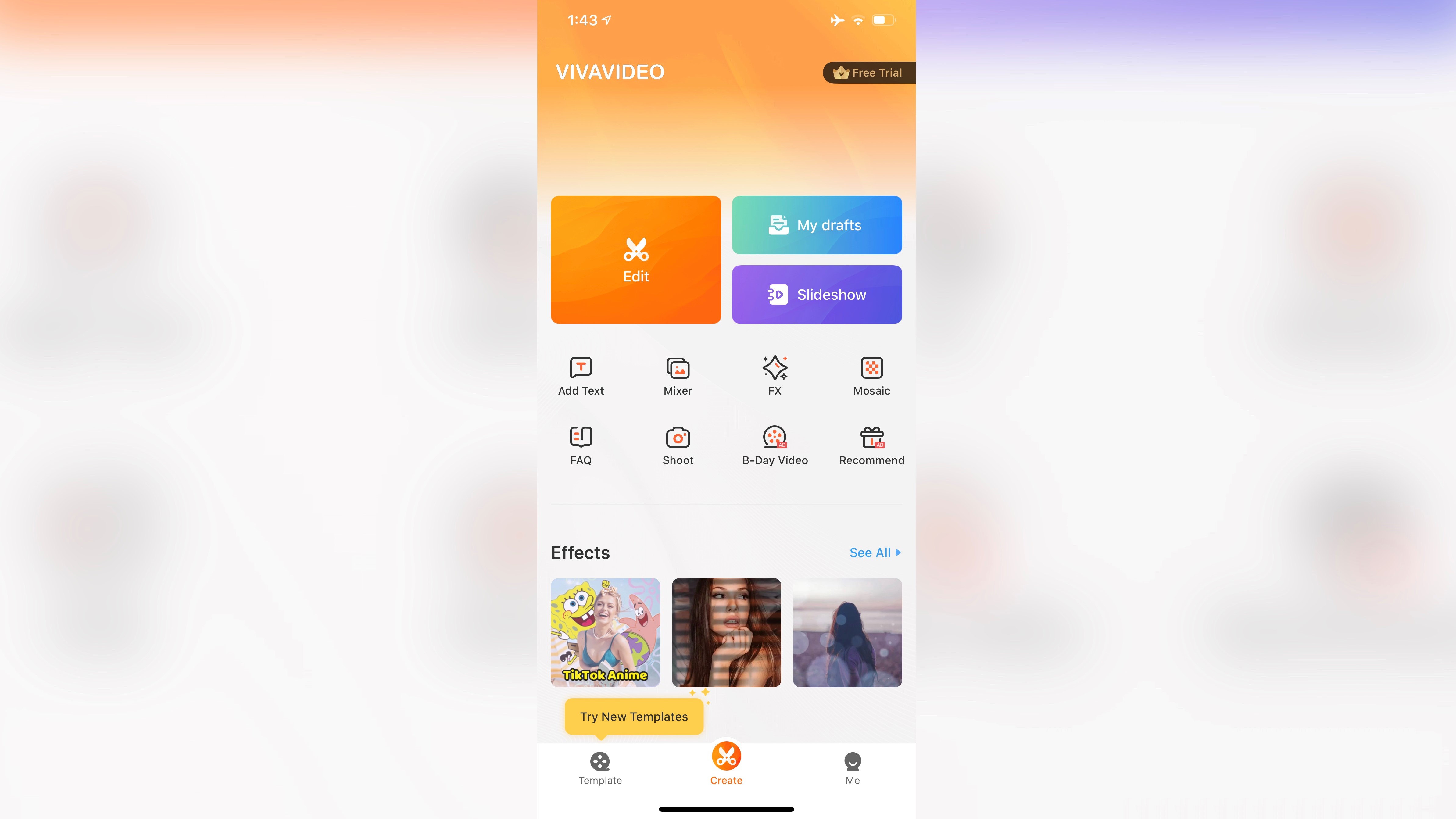
Главный сценарий VivaVideo начинается с кнопки Edit. Рядом доступен режим Slideshow, поэтому приложение закрывает две частые мобильные задачи: монтаж ролика из видеофрагментов и создание клипа из фотографий. Такой формат особенно удобен для коротких вертикальных публикаций, где важнее быстро собрать материал, добавить музыку и подписи, чем строить сложный проект с десятками дорожек.
Редактор рассчитан на работу в портретной ориентации: предпросмотр находится сверху, инструменты и timeline расположены ниже. Такой интерфейс экономит место на экране телефона и сохраняет доступ к основным операциям без перехода в отдельное настольное окно. Для коротких видео это важнее, чем классическая горизонтальная монтажная схема, потому что ролик чаще создаётся и проверяется прямо на смартфоне.
Для каких задач подходит VivaVideo
Быстрый ролик для социальных сетей
VivaVideo подходит для вертикальных клипов, коротких нарезок и роликов с музыкой. В описании Android-версии прямо перечислены TikTok, YouTube, Instagram, WhatsApp и Facebook как площадки, под которые создаётся и публикуется контент. Для таких сценариев полезны 9:16, переходы, титры, стикеры, AI Auto Captions, Dynamic Captions и музыка.
Рабочий процесс выглядит просто: пользователь добавляет видео, подрезает фрагменты, настраивает Canvas, выбирает музыку, добавляет текст и сохраняет результат. Для Reels и Shorts особенно важны не только эффекты, но и читаемые подписи: многие зрители смотрят короткие видео без звука, поэтому автоматические субтитры и анимированные подписи становятся не декоративной функцией, а частью подачи.
Видео из нескольких клипов
Для монтажа из нескольких фрагментов VivaVideo использует базовый набор Trim, Cut, Split и Merge. Эти инструменты закрывают основные задачи: убрать лишнее начало или конец клипа, разрезать длинную запись на смысловые части, удалить неудачный фрагмент, склеить несколько дублей в один ролик.
При работе с несколькими клипами важно сразу выбрать порядок фрагментов. В VivaVideo для этого есть Sort: через него удобнее переставлять клипы, чем вручную перетаскивать каждый элемент по узкой шкале времени. Такой подход полезен при монтаже влогов, коротких обзоров, видеоотчётов, нарезок с мероприятий и роликов, где сюжет собирается из отдельных кадров.
Слайд-шоу из фотографий
Режим Slideshow рассчитан на ролики из фотографий. Пользователь добавляет изображения, накладывает музыку, выбирает переходы, текстовые подписи и эффекты. Такой сценарий подходит для поздравительных видео, коротких промороликов, подборок фотографий, семейных клипов и публикаций, где исходником служит не видеосъёмка, а набор изображений.
Сильная сторона слайд-шоу в VivaVideo — связь с остальными инструментами редактора. Фотографии можно совмещать с видео, дополнять стикерами, титрами, озвучкой и эффектами. При необходимости статичное изображение превращается в динамичный фрагмент через Image to Video: AI-анимация оживляет фото и делает слайд-шоу менее статичным.
Ролик с субтитрами
AI Auto Captions автоматически создаёт подписи из речи, а caption translation помогает подготовить переведённые субтитры. Dynamic Captions добавляет к тексту анимированную подачу, которая лучше подходит коротким роликам для соцсетей, чем обычные неподвижные строки.
Для разговорных видео это один из самых практичных инструментов. Пользователь записывает видео, импортирует его в проект, запускает автоматическое распознавание, проверяет текст, исправляет ошибки и выбирает стиль. После этого ролик становится понятнее без звука и лучше подходит для вертикальной ленты.
Видео с удалением фона
AI Cutout автоматически отделяет объект от фона, а Chroma Key удаляет выбранный цвет, обычно зелёный или синий фон. Background Remover и AI Auto Cutout полезны для коротких роликов, где объект нужно перенести на другую сцену, выделить человека, заменить фон или сделать эффект зелёного экрана без ручной маскировки каждого кадра.
Хромакей лучше работает при заранее подготовленной съёмке: равномерный фон, отдельный свет на объект и фон, отсутствие зелёных деталей на одежде. AI Cutout удобнее для бытового видео, где фон не был специально подготовлен. Маски и Mosaic закрывают дополнительные задачи: закрыть лицо, номер, экран, документ или другой чувствительный участок кадра.
Креативный ролик с эффектами
VivaVideo поддерживает переходы, визуальные эффекты, фильтры, стикеры, шрифты и стили текста. Среди эффектов в App Store упоминаются Glitch, Fade, Weather, Retro DV, Blur и 3D. В Android-версии отдельно перечислены smooth transitions, visual effects, text styles, fonts, stickers и color adjustments.
Эти инструменты рассчитаны на ролики, где монтаж должен выглядеть динамично: танцевальные клипы, нарезки поездок, сторис, поздравления, короткие промо, реакции, юмористические видео, демонстрация товара или результата работы. При этом VivaVideo остаётся мобильным редактором: для сложной цветокоррекции, точной работы со звуком и длинных проектов удобнее настольные программы вроде Shotcut, VSDC Free Video Editor или Movavi Video Editor.
Платформы, установка и доступность
VivaVideo на Android
Android-версия называется VivaVideo - Video Editor&Maker. В карточке Android-приложения указаны QuVideo Inc. Video Editor & Video Maker App, 3.9 star, 12.3M reviews, 500M+ Downloads, PEGI 3, встроенные покупки и рекламная модель. При этом в описании Android-страницы отдельно присутствует формулировка FREE & No Ads!, а в верхнем блоке карточки сохраняются отметки Contains ads и In-app purchases; для читателя это означает, что перед оплатой или длительным проектом стоит проверять ограничения и условия внутри самого приложения.
Android-версия закрывает основные сценарии монтажа: trim, split, music, keyframe animation, smooth slow-motion, motion tracking, AI background removal, AI styles, auto captions, caption translation, AI voice cloning, image-to-video и AI music. Для мобильного видеоредактора такой набор важен тем, что пользователь не переключается между отдельными приложениями для субтитров, музыки, удаления фона и финальной сборки.
VivaVideo на iPhone, iPad и Apple Vision
iOS-версия называется VivaVideo - Video Cut & Editor и относится к категории Photo & Video. Совместимость: iPhone с iOS 15.0+, iPad с iPadOS 15.0+, iPod touch с iOS 15.0+, Apple Vision с visionOS 1.0+. Размер приложения — 255.7 MB. В списке языков есть русский, поэтому приложение подходит пользователям, которым важна локализация интерфейса.
В App Store у VivaVideo отображаются 280K Ratings и оценка 4.8. В iOS-описании перечислены AI Video Generation, Text to Video, Image to Video, Reel Templates, Background Remover, AI Auto Cut, AI Enhancer, Auto Captions, caption translation, AI Auto Cutout, AI Color Match, speed 0.1–10x, crop, merge, rotate, music, sound effects, voice-overs и keyframe editing.
Версия для компьютера
VivaVideo — прежде всего мобильный редактор. Подтверждённые основные платформы: Android, iOS, iPadOS, iPod touch и Apple Vision. Для работы на компьютере в рамках сайта логичнее рассматривать не VivaVideo через сторонние обходные варианты, а отдельные настольные редакторы: Shotcut для бесплатного монтажа, VSDC Free Video Editor для Windows, Movavi Video Editor для более простого настольного сценария, ВидеоМОНТАЖ и ВидеоШОУ для русскоязычных задач с роликами и слайд-шоу.
Интерфейс VivaVideo
Главный экран и старт проекта
На стартовом экране VivaVideo центральное место занимает кнопка Edit. Через неё пользователь начинает обычный видеомонтаж: добавляет клипы, получает доступ к предпросмотру, timeline и нижним инструментам. Рядом доступен Slideshow, рассчитанный на фотоистории. Такой входной экран разделяет две задачи сразу: редактирование видеоклипов и создание ролика из фотографий.
Главный экран не перегружает пользователя профессиональными терминами. Это важно для мобильного редактора: человек чаще открывает приложение ради конкретной операции — обрезать видео, склеить несколько фрагментов, добавить музыку, сделать подписи, подготовить ролик под вертикальную публикацию. Поэтому основные действия вынесены в крупные элементы, а детальные инструменты появляются уже внутри проекта.
Импорт клипов и выбор материалов
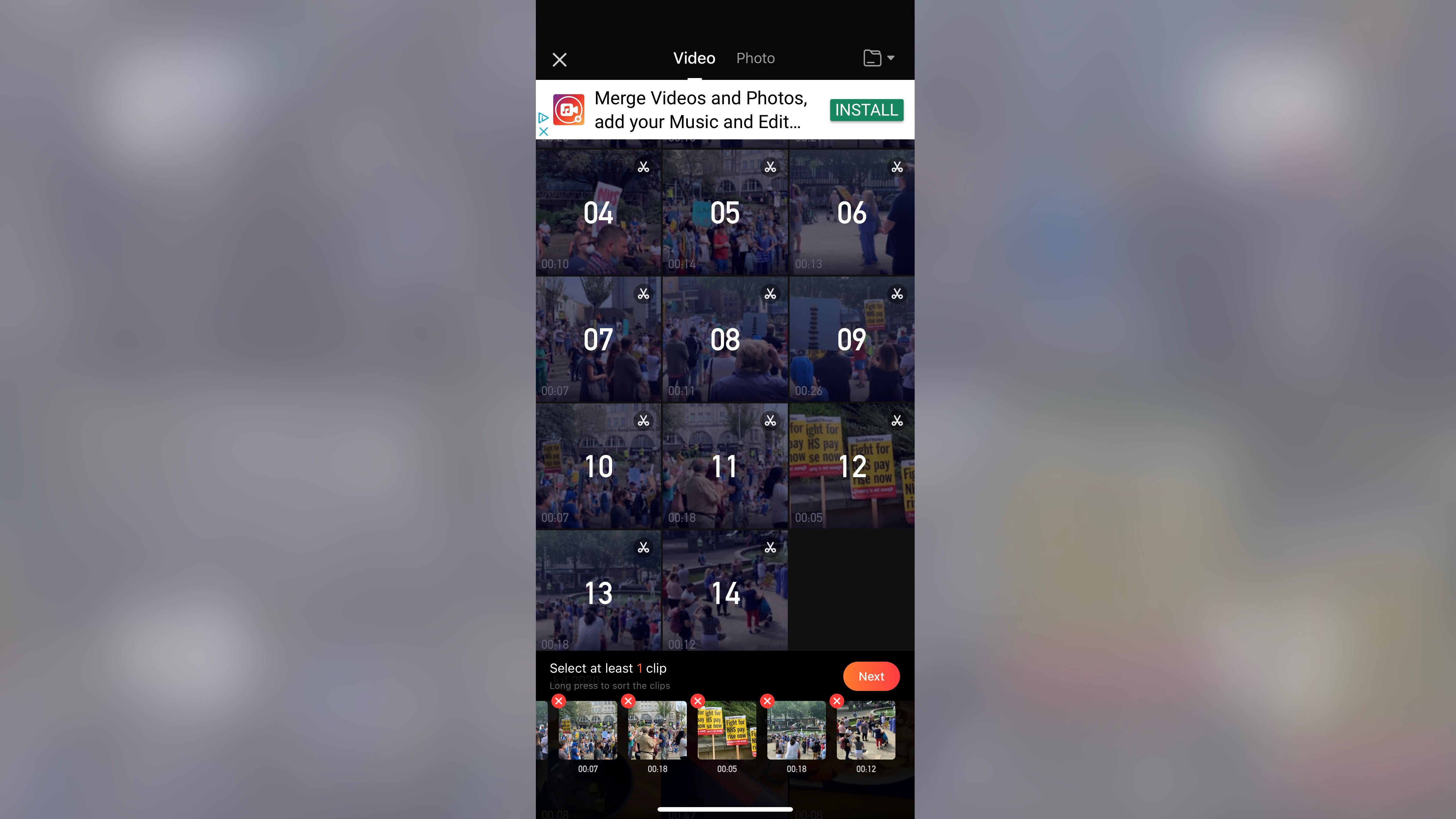
После выбора Edit пользователь открывает медиатеку, выбирает видеоклипы или фотографии и добавляет их в проект. На этапе импорта можно выбрать несколько фрагментов сразу, что удобно для роликов из нарезки: не нужно возвращаться к медиатеке после каждого клипа. VivaVideo работает в портретной ориентации: сверху остаётся область просмотра, снизу — инструменты и шкала проекта.
Для коротких видео импорт нескольких клипов за один раз ускоряет сборку. Сначала пользователь набирает материал, затем удаляет лишние дубли, меняет порядок и только после этого добавляет музыку, текст и эффекты. Такой порядок уменьшает количество исправлений: если наложить музыку и субтитры до финальной структуры, после перестановки фрагментов синхронизацию придётся проверять повторно.
Область предпросмотра и нижняя панель
Внутри проекта VivaVideo использует привычную мобильную схему: видео видно в верхней части экрана, а инструменты открываются снизу. Пользователь перемещается по timeline свайпом, увеличивает масштаб для более точной обрезки и выбирает инструмент в нижней панели. Для небольшого экрана такая схема удобнее, чем попытка перенести настольный интерфейс с несколькими широкими панелями.
В нижней зоне появляются операции Trim, Split, Copy, Delete, скорость, звук, Canvas, эффекты, текст, стикеры и другие инструменты. Их не нужно изучать отдельным списком: логика приложения раскрывается по мере работы. При редактировании клипа доступны действия с самим фрагментом; при добавлении текста появляются настройки шрифта, цвета, стиля и анимации; при выборе перехода открывается библиотека Transition.
Canvas и выбор формата кадра
Canvas отвечает за формат проекта. В VivaVideo доступны соотношения 1:1, 4:5, 4:3, 9:16, 16:9, 3:4 и 2.39:1. Для Reels, Shorts и TikTok обычно нужен вертикальный 9:16, для YouTube — 16:9, для квадратных публикаций — 1:1, для ленты Instagram — 4:5.
Выбор Canvas лучше делать до финальной расстановки текста и стикеров. Подпись, идеально расположенная в 16:9, после перехода на 9:16 может оказаться слишком низко, закрыть лицо или попасть под элементы интерфейса соцсети. В VivaVideo формат можно менять в процессе, но для аккуратного ролика безопаснее сначала выбрать площадку и только потом настраивать текстовые блоки, наклейки и движение объектов.
Основные инструменты монтажа
Обрезка, разделение и склейка
VivaVideo поддерживает Trim, Cut, Split и Merge. Trim используется для удаления лишнего начала или конца клипа, Split — для разрезания фрагмента в выбранной точке, Cut — для удаления части материала, Merge — для объединения нескольких клипов в один ролик.
В обычном сценарии пользователь сначала обрезает все исходники, затем делит длинные фрагменты, удаляет паузы и неудачные дубли, после чего собирает финальный порядок. Такой подход особенно полезен для разговорного контента: интервью, сторителлинга, учебных роликов, отзывов и коротких объяснений. Если сначала добавить музыку и эффекты, а потом резать видео, придётся заново проверять, совпадают ли акценты с кадрами.
Поворот, кадрирование и область видео
В VivaVideo есть Crop, Merge и Rotate. Поворот нужен, когда ролик снят с неправильной ориентацией, а кадрирование помогает убрать лишние области, приблизить объект или адаптировать горизонтальное видео под вертикальный Canvas.
Кадрирование нельзя воспринимать только как техническое исправление. В мобильном монтаже оно часто заменяет операторскую работу: можно сделать крупнее лицо, убрать пустые края, скрыть ненужный предмет в кадре, подготовить фрагмент под 9:16 или 1:1. При вертикальном ролике важно следить, чтобы главный объект оставался в безопасной зоне, а текст не перекрывал лицо, руки, товар или демонстрируемый экран.
Скорость и замедление
VivaVideo поддерживает изменение скорости видео от 0.1x до 10x и Speed Curve с настраиваемыми и готовыми кривыми. Это позволяет не только равномерно ускорить или замедлить клип, но и сделать динамичный speed ramping: фрагмент ускоряется перед акцентом, замедляется на ключевом моменте и снова возвращается к нормальной скорости.
Замедление подходит для движения, жестов, спортивных кадров, танцев, реакции, распаковки товара, крупного плана и эффектного перехода. Ускорение полезно для длинных процессов: сборка, готовка, поездка, уборка, рисование, подготовка рабочего места. При монтаже с музыкой скорость лучше настраивать после выбора трека, потому что смена темпа клипа влияет на попадание в ритм.
Цвет и базовая коррекция
В Android-описании VivaVideo перечислены настройки brightness, contrast и saturation. Эти параметры отвечают за базовую цветокоррекцию: яркость вытягивает тёмный кадр, контраст делает изображение плотнее, saturation усиливает или ослабляет цвет.
В iOS-описании также присутствует AI Color Match и AI Color Adjust. Такие инструменты помогают выровнять цвет между клипами, снятыми в разном освещении. Это важно для роликов, где одна часть записана дома, другая на улице, третья в помещении с жёлтым светом. Без выравнивания фрагменты выглядят как случайная склейка; с единым цветом ролик воспринимается цельнее.
Работа со слоями и Picture-in-Picture
Picture-in-Picture добавляет поверх основного видео дополнительные слои: второе видео, фото, стикеры, специальные эффекты и текст. В Android-описании PIP прямо связан с несколькими слоями видео, изображений, стикеров, эффектов и текста.
PIP нужен для реакций, обзоров, инструкций, сравнений до/после, демонстрации экрана и роликов, где автор говорит в кадре, а рядом показывается предмет, скриншот или дополнительный фрагмент. В мобильном редакторе это особенно ценно: без сложного настольного проекта можно разместить второе окно, изменить его размер, поставить в угол и добавить подпись.
Keyframe-анимация
Keyframe editing позволяет создавать движение объектов во времени. В App Store указано, что keyframe transformation поддерживает drag, rotation, transparency и другие операции для main track и picture-in-picture. На Android keyframe editing описан как инструмент для smooth animations, dynamic movement and effects.
На практике keyframe нужен для плавного появления текста, движения стикера за объектом, увеличения фото, поворота элемента, изменения прозрачности, панорамирования и акцентирования деталей. В коротких роликах keyframe-анимация заменяет статичную картинку: объект не просто лежит поверх видео, а движется, приближается, исчезает или следует за действием.
AI-инструменты VivaVideo
AI Video Generation и Text to Video
В iOS-описании VivaVideo присутствуют AI Video Generation и Text to Video. Эти функции превращают текстовую идею в видеосцену с движением и музыкой. Для автора короткого контента это отдельный сценарий: ролик начинается не с камеры, а с описания, которое затем превращается в видеофрагмент.
Text to Video полезен для идей, где нет исходной съёмки: заставка, креативная вставка, фантазийный кадр, визуальное объяснение, реакция, переход между частями ролика. Такой инструмент не заменяет ручной монтаж, но дополняет его: AI-фрагмент можно вставить между снятыми клипами, дополнить титром и синхронизировать с музыкой.
Image to Video
Image to Video оживляет фотографии. В Android-описании перечислены эффекты AI hug, AI kiss и AI muscle video effects, а в iOS-описании Image to Video входит в набор AI-возможностей редактора.
Для слайд-шоу это важная функция: вместо последовательности неподвижных фото пользователь получает короткие анимированные эпизоды. Такой подход подходит для поздравительных роликов, семейных подборок, обложек, рекламных вставок и контента, где исходный материал ограничен фотографиями.
AI Auto Captions и перевод субтитров
AI Auto Captions автоматически преобразует речь в текстовые подписи, а caption translation добавляет перевод. Dynamic Captions оформляет подписи в более выразительном стиле, подходящем для Reels, Shorts и TikTok.
После автоматического распознавания текст нужно проверять. Даже качественные субтитры требуют правки имён, терминов, названий продуктов, чисел и фраз с шумом на фоне. В VivaVideo субтитры становятся частью проекта: их можно стилизовать, разместить в кадре и адаптировать к вертикальному формату.
AI Cutout и Background Remover
AI Cutout автоматически удаляет фон или изолирует объект. Background Remover и AI Auto Cutout позволяют заменить сцену, отделить человека от заднего плана, сделать эффект зелёного экрана без ручного выделения или подготовить креативный ролик с новым фоном.
Функция особенно полезна для авторов, которые снимают дома или в офисе, но хотят визуально отделить объект от реального окружения. Для аккуратного результата лучше использовать контрастный фон, хорошее освещение и не перегружать кадр мелкими деталями вокруг волос, рук и краёв одежды.
AI Enhancer
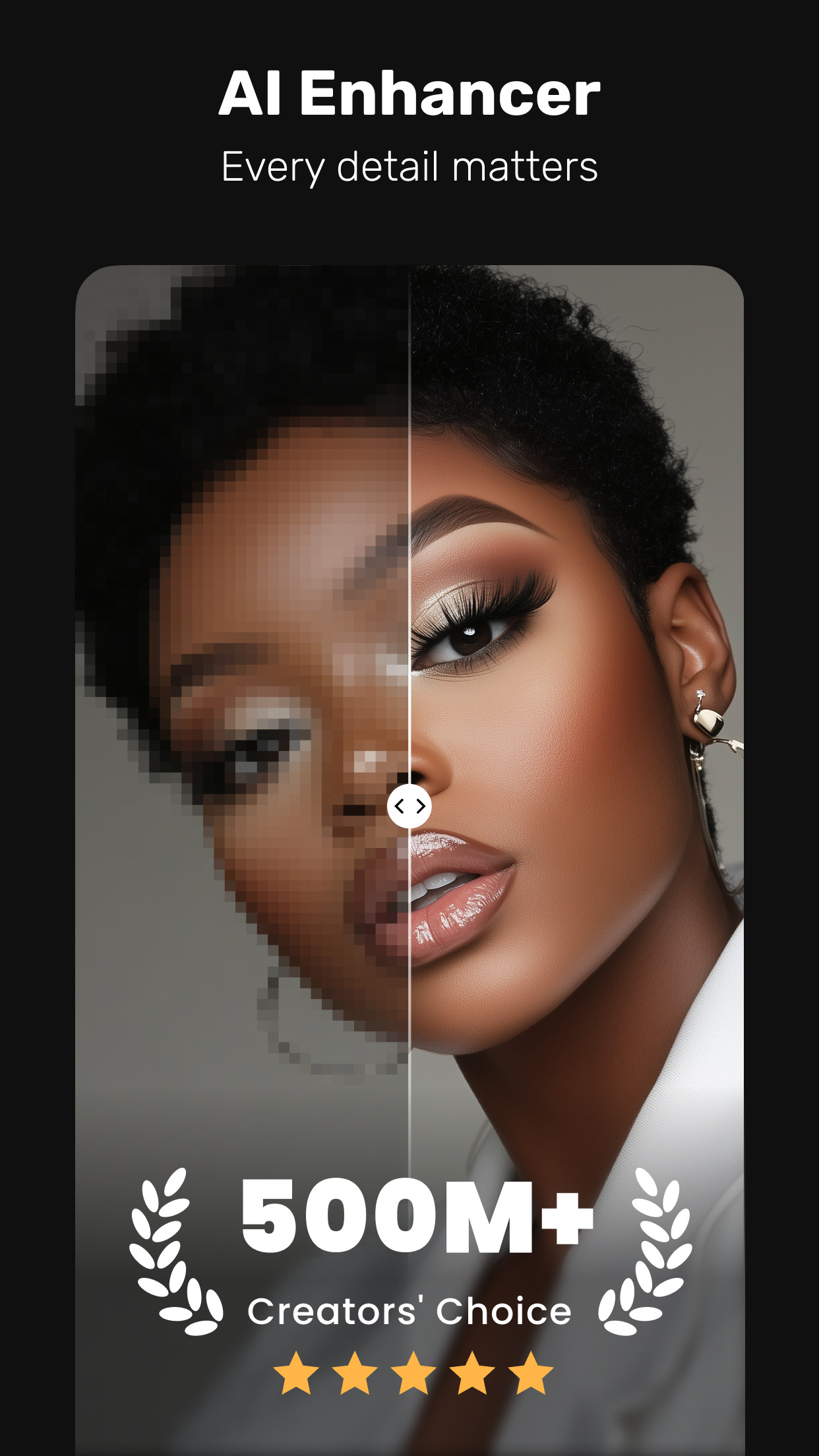
AI Enhancer улучшает видео и фотографии до HD-качества: в описании Android-версии указано Enhance Videos/Photos for HD quality in a tap, а в iOS-описании — HD Restore, очистка шума, повышение детализации и улучшение старого или тёмного материала.
AI Enhancer полезен для роликов, снятых при слабом свете, старых видео, архивных фотографий, материала из мессенджеров и фрагментов, где исходное качество ниже основного проекта. Это не отменяет исходное качество съёмки, но помогает выровнять визуальный уровень ролика перед публикацией.
AI Music Generator
AI Music Generator создаёт композицию на основе идеи или текста. Для мобильного монтажа это решает частую проблему: нужен короткий музыкальный фрагмент под конкретное настроение, но готовый трек не подходит по темпу, длительности или атмосфере.
Музыка в коротком ролике работает как монтажный каркас. Под неё проще выставлять переходы, ускорения, замедления, появление текста и финальный акцент. Если трек создаётся под идею, его легче адаптировать под конкретный ролик, чем подгонять видео под случайную композицию.
AI Voice Clone и озвучка
AI Voice Clone копирует голос и генерирует речь с настраиваемыми эмоциями и языком. В VivaVideo это связано со сценариями, где нужно добавить дикторскую дорожку, озвучить текст, сделать персонажную реплику или подготовить ролик без ручной записи каждой фразы.
Озвучка важна для инструкций, обзоров, обучающих видео и коротких объяснений. При этом голосовую дорожку нужно проверять так же внимательно, как субтитры: ударения, имена, названия брендов, паузы и смысловые акценты влияют на восприятие сильнее, чем визуальные эффекты.
Smart Tracking
Smart Tracking отслеживает движущийся объект, чтобы текст, эффект или анимация следовали за его движением. Это особенно полезно, когда нужно выделить человека, товар, жест, мяч, автомобиль, лицо или деталь в кадре.
Без tracking пользователю пришлось бы вручную двигать элемент по keyframe-точкам. Smart Tracking сокращает эту работу: объект выбирается один раз, а привязанный текст или эффект движется вместе с ним. Для коротких роликов это заметно ускоряет монтаж, потому что динамичные подписи и указатели создаются без покадровой настройки.
Музыка, звук и озвучка
Добавление музыки
VivaVideo поддерживает добавление музыки к видео. В Android-описании отдельно упомянуты music, sound effects и voice-over, а в iOS-описании — music, sound effects & voice-overs.
Музыкальную дорожку лучше добавлять после черновой обрезки клипов. Тогда ритм трека используется для расстановки переходов, ускорений и текстовых акцентов. Если сначала положить музыку, а потом удалять фрагменты, придётся заново проверять синхронизацию.
Sound effects
Звуковые эффекты подходят для акцентов: появление текста, смена сцены, комедийная пауза, удар, вспышка, переход, реакция. В коротком видео sound effects помогают удержать внимание, но при переборе делают ролик шумным. Оптимальный сценарий — использовать звук только там, где он поддерживает действие: появление объекта, резкий монтажный переход, важную надпись или финальный кадр.
Voice-over
Voice-over позволяет записать голос поверх видео. Это удобно для инструкций, обзоров, демонстраций, объяснений, рассказов о поездке и роликов, где автор не говорит в кадре во время съёмки.
Для хорошей озвучки нужно сначала собрать структуру ролика, затем записать голос, а после этого подогнать паузы, музыку и субтитры. Если запись голоса делается до монтажа, темп ролика часто получается неравномерным: где-то речь слишком длинная для кадра, где-то кадр заканчивается раньше фразы.
Extract Audio
В Android-странице разработчика для VivaVideo упоминается Extract Audio. Эта функция нужна, когда звук требуется отделить от видеоклипа: например, взять аудиодорожку из старого ролика, использовать голос из видео, заменить изображение, но оставить исходный звук.
Извлечение аудио удобно для реакций, ремиксов, нарезок, озвучек и роликов, где картинку нужно переработать, а звук сохранить. После извлечения аудио важно проверить длительность и синхронизацию: при обрезке видео звуковая дорожка должна совпадать с нужным моментом.
Текст, субтитры, стикеры и визуальные материалы
Text styles & fonts
VivaVideo позволяет настраивать text styles и fonts для заголовков и подписей. Текст используется не только для названия ролика, но и для структуры: вступление, тезисы, пояснения, призыв к действию, нумерация шагов, подписи к объектам, выделение цены, даты, места или имени.
Для вертикального видео текст должен быть крупным и коротким. Длинные абзацы плохо читаются на телефоне, особенно в Reels и Shorts. Лучше разбивать подписи на короткие фразы, размещать их ближе к центру кадра и не закрывать лицо, руки, товар или важную деталь.
Dynamic Captions
Dynamic Captions добавляет анимированные эффекты к субтитрам. Это полезно для разговорных роликов, где текст не должен выглядеть как обычная строка снизу. Анимированные подписи помогают удерживать внимание, выделять ключевые слова и делать ролик понятным без звука.
Главная ошибка при работе с Dynamic Captions — слишком активная анимация. Если каждый фрагмент текста прыгает, меняет размер и цвет, зритель следит за эффектом, а не за смыслом. Для объясняющих роликов лучше выбирать умеренную анимацию, а яркие стили оставлять для коротких эмоциональных вставок.
Stickers и animated GIFs
VivaVideo поддерживает стикеры, emoji, animated stickers и GIF-элементы. Их можно перемещать, масштабировать и размещать поверх видео.
Стикеры помогают быстро обозначить эмоцию, скрыть часть кадра, привлечь внимание к объекту или сделать ролик менее формальным. В обзорах и инструкциях стикеры стоит использовать умеренно: стрелка, рамка или значок помогают объяснить действие, а избыток декоративных элементов снижает читаемость.
Маски и Mosaic
Masking покрывает и смешивает видеоклипы для получения разных эффектов, а Mosaic размывает или пикселизирует выбранные области. В Android-описании Mosaic отдельно описан как инструмент для скрытия чувствительных деталей.
Mosaic полезен для лиц, номеров автомобилей, документов, переписок, адресов, банковских карт, экранов с личными данными. В отличие от обычного стикера, мозаика выглядит менее декоративно и лучше подходит для приватности. Перед публикацией ролик нужно просмотреть полностью: скрытый участок должен оставаться закрытым не только в одном кадре, но и при движении объекта.
Эффекты, фильтры и переходы
Визуальные эффекты
В iOS-описании перечислены Glitch, Fade, Weather, Retro DV, Blur и 3D. Эти эффекты позволяют быстро изменить стиль ролика: сделать ретро-вставку, добавить размытие, подчеркнуть переход, оформить клип под динамичную социальную публикацию.
Эффекты лучше применять не ко всему ролику, а к отдельным моментам. Glitch хорошо работает как акцент при смене сцены, Blur — для фона или скрытия деталей, Retro DV — для стилизации фрагмента, Weather — для атмосферной вставки. Если применить эффект ко всему видео без причины, он быстро утомляет и снижает читаемость.
Переходы
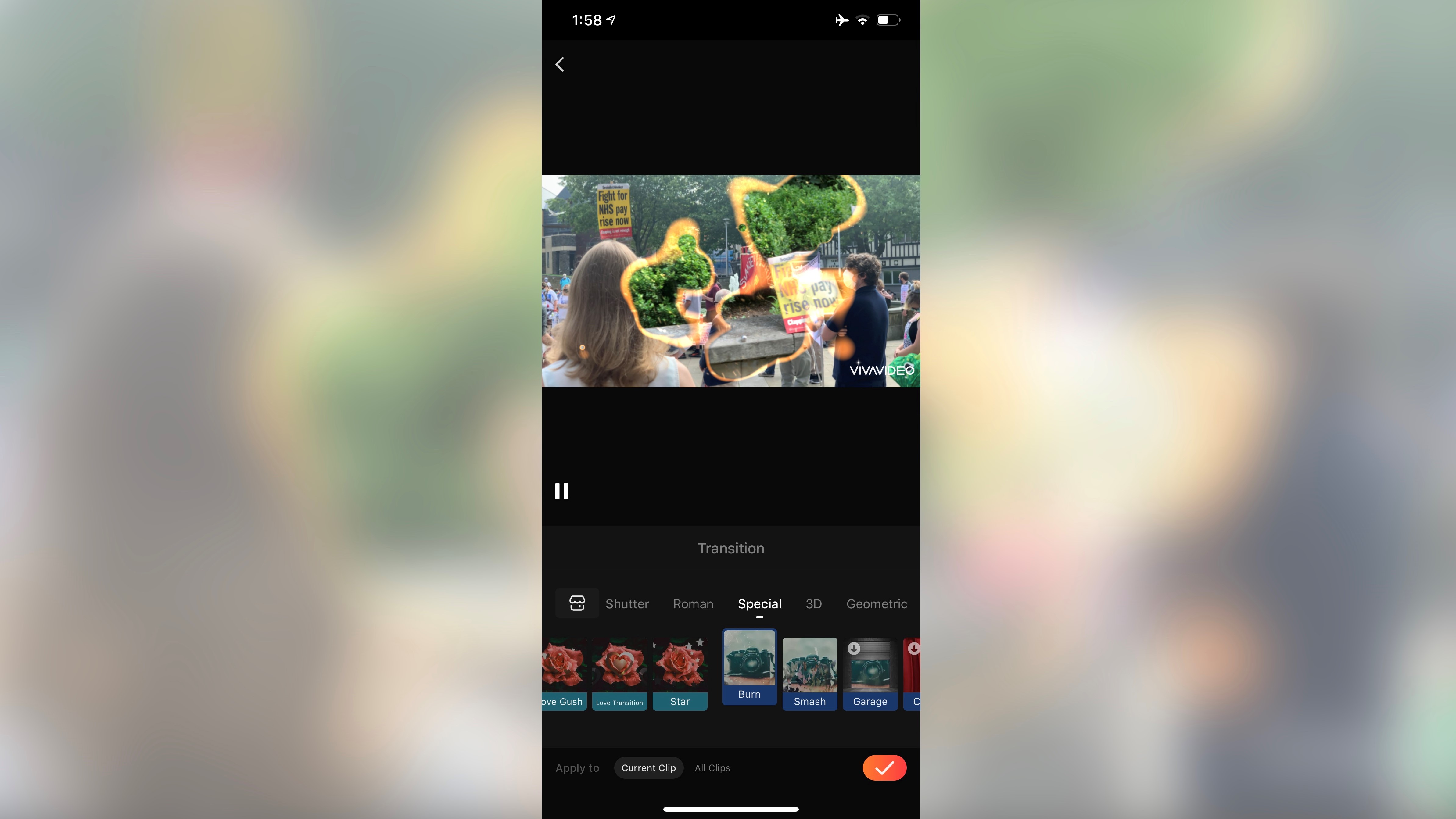
Переходы используются между фрагментами, когда обычная склейка выглядит слишком резкой или нужно подчеркнуть смену сцены. В VivaVideo есть библиотека Transition, а в интерфейсе переход выбирается между клипами. В обзоре TechRadar отдельно показан экран Transitions и отмечен широкий список переходов.
Для роликов с музыкой переход лучше ставить на удар, смену ритма или смысловой акцент. Для инструкций и обзоров достаточно простых переходов: чрезмерно яркие эффекты отвлекают от предмета. Для креативных роликов, наоборот, переходы становятся частью стиля: вспышка, смещение, glitch, burn, 3D и геометрические варианты помогают сделать динамику заметнее.
Фильтры и общий стиль
Фильтры помогают привести фрагменты к единому виду. Если один клип снят при дневном свете, второй вечером, третий в помещении, без фильтра и цветовой настройки ролик выглядит разрозненно. В VivaVideo фильтры можно использовать вместе с яркостью, контрастом, насыщенностью и AI Color Adjust.
Хорошая практика — выбрать один визуальный стиль для всего ролика. Например, для путешествия подойдёт тёплый насыщенный цвет, для обзора товара — нейтральная картинка без сильных искажений, для сторис — более контрастный и яркий стиль. При монтаже для бренда важно повторять одинаковые шрифты, цвета подписей и тип переходов.
Экспорт и публикация
Сохранение видео
В iOS-версии VivaVideo раздел Save & Share включает GIF export и 4K Ultra HD saving. Это важно для двух типов результата: обычный видеоролик с высоким разрешением и короткая зацикленная анимация в GIF.
Перед сохранением ролик нужно просмотреть от начала до конца. Особое внимание стоит уделить трём вещам: не обрывается ли музыка, совпадают ли субтитры с речью, не перекрывает ли текст важные детали. На телефоне ошибки часто видны только после финального просмотра, потому что при редактировании пользователь смотрит отдельные фрагменты, а не весь ролик целиком.
4K Ultra HD
4K Ultra HD saving доступен в iOS-версии VivaVideo. Высокое разрешение полезно для роликов, где важны детали: товарные обзоры, пейзажи, демонстрации, записи с хорошей камеры, контент для YouTube.
При этом 4K требует больше места и времени на обработку. Для коротких вертикальных соцсетей не всегда нужен максимальный размер файла: важнее правильный формат 9:16, читаемый текст, чистый звук и отсутствие лишних пауз. Для YouTube и архивного хранения 4K оправдан чаще.
GIF export
GIF export подходит для коротких анимаций, реакций, вставок, демонстрации до/после, маленьких визуальных инструкций и повторяющихся фрагментов. GIF не заменяет полноценное видео со звуком, но удобен там, где нужен короткий зацикленный визуальный элемент.
Перед экспортом в GIF стоит убрать лишние кадры, сократить длительность и проверить читаемость текста. Чем длиннее GIF и чем выше детализация, тем тяжелее файл. Для быстрой публикации лучше оставлять только ключевой момент.
Ограничения бесплатного режима
В App Store у VivaVideo есть отдельные встроенные покупки Remove Watermark, Unlock HD Export и Remove Duration Limit. Это прямо показывает, что водяной знак, HD-экспорт и ограничение длительности относятся к значимым платным возможностям в iOS-модели приложения.
В обзоре TechRadar зафиксированы ограничения бесплатного режима: лимит проекта дольше 5 минут, водяной знак VivaVideo в нижнем правом углу, VIP-доступ для части функций, включая снятие водяного знака, удаление всплывающих объявлений и проекты длиннее 5 минут. Эти сведения важны для понимания модели приложения, но перед длительным проектом пользователь всё равно должен смотреть условия в самом приложении, потому что подписки и покупки относятся к изменяемым параметрам.
Пошаговая инструкция: как смонтировать ролик в VivaVideo
Шаг 1. Создать проект через Edit
Работа начинается с кнопки Edit на главном экране. Она открывает обычный видеопроект, в который добавляются клипы и фотографии. Для слайд-шоу из изображений используется Slideshow, но для смешанного ролика из видео, фото, музыки, текста и эффектов удобнее начинать именно через Edit.
Шаг 2. Выбрать клипы или фотографии
На экране импорта пользователь выбирает нужные материалы. Удобнее добавлять сразу все основные клипы, даже если часть позже будет удалена. Тогда структура проекта собирается за один проход: черновой порядок, обрезка, удаление дублей, перестановка сцен.
Шаг 3. Настроить Canvas
Перед добавлением текста и стикеров нужно выбрать формат в Canvas. Для Reels, Shorts и TikTok — 9:16, для YouTube — 16:9, для квадратной публикации — 1:1, для ленты Instagram — 4:5. VivaVideo поддерживает 1:1, 4:5, 4:3, 9:16, 16:9, 3:4 и 2.39:1.
Шаг 4. Обрезать лишние фрагменты
Trim удаляет лишнее начало и конец клипа. На этом этапе нужно убрать паузы, подготовку к съёмке, случайные движения камеры, пустые секунды и повторы. Чем короче ролик, тем важнее плотность монтажа: в коротком вертикальном видео каждая лишняя секунда снижает удержание.
Шаг 5. Разделить клип через Split
Split разрезает длинный клип на части. После разделения можно удалить середину, переставить фрагмент, наложить отдельный эффект, изменить скорость только на одном участке или вставить переход. Split нужен не только для удаления ошибок, но и для акцентного монтажа под музыку.
Шаг 6. Переставить клипы через Sort
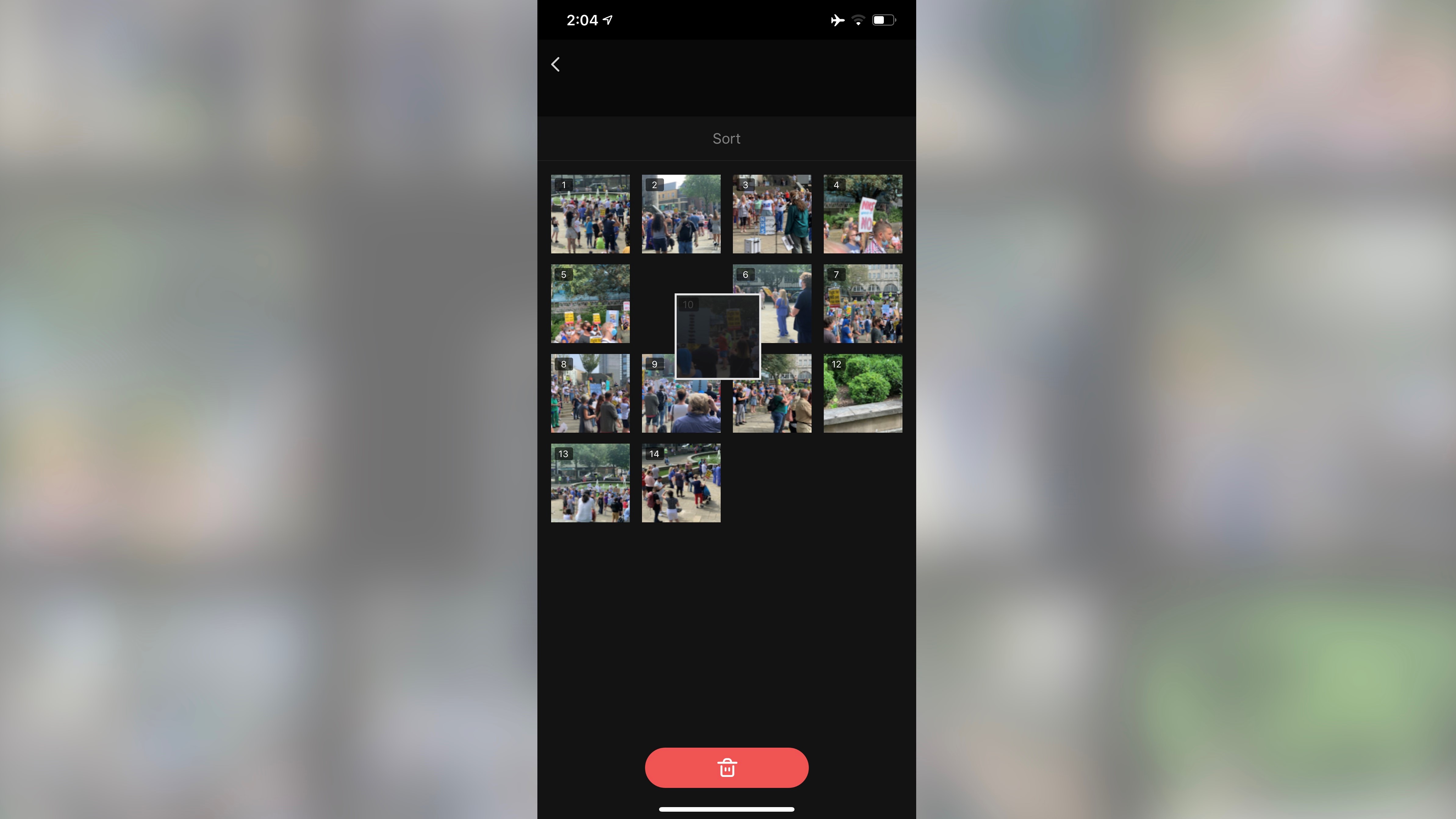
Sort помогает менять порядок клипов. Это удобнее, чем переставлять фрагменты на узкой шкале, особенно когда проект состоит из большого числа коротких сцен. Сначала лучше выстроить сюжет, а уже затем добавлять переходы, музыку и субтитры.
Шаг 7. Добавить музыку или озвучку
Музыку лучше подбирать после чернового порядка клипов. В роликах для соцсетей трек задаёт темп: под него ставятся переходы, ускорения, замедления и появление текста. Voice-over добавляется после того, как длительность сцен уже понятна; так проще записать голос без лишних пауз.
Шаг 8. Добавить текст и субтитры
Для обычных подписей используются text styles & fonts. Для разговорного ролика удобнее AI Auto Captions: приложение создаёт субтитры, пользователь редактирует текст и выбирает оформление. Важно проверить имена, числа, названия брендов, термины и места, где речь звучит тихо или на фоне музыки.
Шаг 9. Использовать переходы и эффекты
Переходы ставятся между клипами, эффекты — на отдельные фрагменты или весь проект. Для динамичного ролика переходы можно синхронизировать с музыкой, для обзора или инструкции лучше выбирать спокойные варианты, чтобы эффект не мешал содержанию.
Шаг 10. Проверить предпросмотр
Перед сохранением нужно просмотреть ролик полностью. Проверяются:
нет ли лишних пауз в начале и конце;
не обрывается ли музыка;
не перекрывает ли текст лицо, товар или важный объект;
совпадают ли субтитры с речью;
не слишком ли быстро сменяются кадры;
не выбивается ли один клип по цвету;
не остались ли открытыми личные данные, номера, документы или переписки;

подходит ли Canvas под выбранную площадку.
Шаг 11. Сохранить результат
После проверки ролик сохраняется через Save. Для iOS-версии поддерживается 4K Ultra HD saving и GIF export. При сохранении длинного или тяжёлого проекта нужно учитывать свободное место на устройстве: исходники, кэш проекта и итоговый файл занимают больше, чем один опубликованный ролик.
Пошаговая инструкция: как сделать ролик с автоматическими субтитрами
AI Auto Captions удобен для разговорных видео, интервью, объяснений, обзоров и Shorts, где зритель часто смотрит ролик без звука.
Откройте проект через Edit.
Добавьте видео с речью.
Подрежьте клип до финальной длительности.
Перейдите к инструментам текста и субтитров.
Выберите AI Auto Captions.
Дождитесь распознавания речи.
Исправьте ошибки в словах, именах, числах и названиях.
Выберите стиль Dynamic Captions, если нужен анимированный текст.
Проверьте синхронизацию на всём ролике.
Сохраните видео после финального просмотра.
Субтитры лучше создавать после основной обрезки. Если сначала распознать речь, а потом удалять и переставлять фрагменты, текстовые блоки придётся дополнительно проверять и синхронизировать.
Пошаговая инструкция: как удалить фон или использовать хромакей
AI Cutout
AI Cutout подходит для автоматического удаления фона без заранее подготовленной зелёной стены. Сценарий такой:
Добавьте видео или фото в проект.
Выберите объект или слой, к которому применяется удаление фона.
Используйте AI Cutout или Background Remover.
Проверьте края объекта: волосы, руки, одежду, мелкие детали.
Добавьте новый фон, изображение, цвет, видео или эффект.
Просмотрите фрагмент в движении.
Сохраните проект после проверки.
AI Cutout удобен для человека в кадре, товара, объекта на контрастном фоне, короткой креативной вставки или ролика с заменой сцены.
Chroma Key
Chroma Key лучше использовать, когда материал снят на однотонном фоне. Порядок работы:
Запишите видео на зелёном или синем фоне.
Добавьте основной фон в проект.
Поместите видео с объектом как PIP-слой.
Откройте Chroma Key.
Выберите цвет, который нужно удалить.
Настройте силу удаления, чтобы объект не терял края.
Проверьте весь фрагмент, особенно движение рук и волос.
Сохраните результат.
Chroma Key даёт более предсказуемый результат при подготовленной съёмке, AI Cutout удобнее для обычных видео, снятых без специального фона.
Тарифы, подписка и встроенные покупки
VivaVideo распространяется по модели бесплатной установки со встроенными покупками. В iOS-версии указаны VIP Membership и отдельные покупки для премиальных возможностей.
| Покупка в App Store | Цена |
| Monthly VIP Membership | $6.99 |
| Yearly VIP Membership | $35.99 |
| Unlock Premium Pack | $4.99 |
| Premier Gold Monthly | $99.99 |
| Remove Watermark | $1.99 |
| Unlock HD Export | $1.99 |
| Remove Duration Limit | $1.99 |
| Premier Platinum | $35.99 |
Цены относятся к App Store US. Для других регионов валюта, сумма, налоги и доступность отдельных покупок отличаются. Важно не смешивать VIP Membership и отдельные AI-возможности: в ответе разработчика на Google Play указано, что AI gameplay является отдельной функцией, а VIP benefits не совместимы с ним; для AI gameplay используются points.
Перед оплатой нужно проверить четыре вещи внутри приложения:
убирает ли выбранная покупка водяной знак именно для нужного сценария;
входит ли HD или 4K-экспорт в выбранный вариант;
снимается ли ограничение длительности;
включены ли нужные AI-инструменты или для них требуются отдельные credits/points.
Системные требования
iPhone
Для iPhone требуется iOS 15.0 или новее. Это системное условие важно для пользователей старых устройств: приложение не рассчитано на версии iOS ниже указанной.
iPad
Для iPad требуется iPadOS 15.0 или новее. На планшете VivaVideo удобнее при работе с текстом, несколькими клипами и PIP-слоями: экран больше, точнее видно timeline, проще попадать в мелкие элементы интерфейса.
iPod touch
Для iPod touch требуется iOS 15.0 или новее. Устройство должно иметь достаточно свободного места для приложения, исходных файлов, временных данных проекта и финального экспорта.
Apple Vision
Для Apple Vision требуется visionOS 1.0 или новее. Это отдельная совместимость из карточки iOS-версии.
Android
Android-версия представлена как VivaVideo - Video Editor&Maker. В карточке Android-приложения указаны рейтинг PEGI 3, встроенные покупки, 500M+ загрузок и оценка 3.9 на основе 12.3M отзывов. Минимальная версия Android в доступной карточке не отображена в явном виде, поэтому её не стоит указывать как проверенный параметр.
Место на устройстве и практические условия
Для iOS-версии размер приложения — 255.7 MB. На практике нужно больше свободного места: исходные видео, фотографии, кэш, AI-материалы и итоговый файл занимают дополнительный объём. Чем выше разрешение и чем длиннее проект, тем больше места потребуется перед сохранением.
Для voice-over нужен доступ к микрофону, для импорта — доступ к медиатеке, для AI-функций и загрузки материалов требуется стабильное подключение к интернету. Эти условия особенно важны для автоматических субтитров, Image to Video, AI Music Generator, AI Enhancer и материалов из библиотеки.
Отзывы пользователей и профильных журналов
TechRadar
TechRadar в обзоре VivaVideo отметил сильные стороны приложения: elegant interface, intuitive logic, rich feature set и работу на iOS и Android. В ограничениях отмечены короткий трёхдневный trial и невозможность купить приложение разовой покупкой в момент обзора. Итоговая оценка издания: VivaVideo хорошо подходит для создания коротких видео, но часть возможностей привязана к подписке.
Из этого вывода видно главное: VivaVideo сильна как мобильный редактор для быстрого монтажа, но модель доступа нужно учитывать до начала серьёзного проекта. Если нужен короткий ролик с музыкой, текстом и эффектами, приложение закрывает задачу. Если пользователь рассчитывает на полный набор функций без подписки, ограничения станут заметной частью опыта.
Capterra и GetApp
Capterra описывает VivaVideo как приложение для Android и iOS, где пользователи могут cut, trim, crop, merge и edit videos, добавлять music, text, transitions и visual effects. Оценка VivaVideo в сравнении Capterra — 4.3 на основе 15 отзывов, Ease of Use 4.7, Features & Functionality 4.1, Customer Service 4.4, Value for Money 4.5.
GetApp показывает 4.3/5 на основе 15 отзывов, Ease of Use 4.7/5, Customer Support 4.4/5, Value for Money 4.5/5 и 93% recommended. Для оценки пользовательского восприятия это означает, что сильнее всего у VivaVideo выделяется простота освоения, а не профессиональная глубина настольного редактора.
Google Play
На Android у VivaVideo 3.9 star, 12.3M reviews и 500M+ downloads. Такая статистика показывает массовую аудиторию, но не означает отсутствие претензий: в видимых отзывах встречаются жалобы на Pro, поддержку, trial, credits и различие между VIP и AI gameplay.
Усреднённое восприятие Android-пользователей складывается из двух полюсов. Положительная часть связана с быстрым монтажом, шаблонами, музыкой, эффектами и AI-функциями. Негативная часть чаще относится к платежной модели, пробным периодам, отдельным AI-кредитам и ожиданию, что VIP откроет все функции без исключений.
App Store
В App Store у VivaVideo 4.8 при 280K ratings. В отзывах встречается тема ограничений на телефоне из-за размера экрана и более удобной работы на iPad, а также упоминания эффектов и подписки VIP.

Для iOS-аудитории VivaVideo выглядит сильнее там, где нужен быстрый творческий монтаж: ролики с эффектами, музыка, подписи, работа на iPad, короткие видео для соцсетей. При этом встроенные покупки и подписка остаются важным фактором выбора.
Lifewire и Android Central
Lifewire относит VivaVideo к Android-видеоредакторам, отмечая built-in music video editor, fast/slow motion и blur backgrounds, но указывает на watermark и low quality export в бесплатной версии.
Android Central описывал VivaVideo как редактор для Galaxy-смартфонов с фильтрами, музыкой, transitions, text, filters и stickers, отдельно отмечая водяной знак в нижнем правом углу и платные опции для снятия водяного знака, ограничения длительности и рекламы в момент публикации материала.
Сравнение с аналогами
VivaVideo стоит сравнивать не с абстрактными видеоредакторами, а с конкретными мобильными программами: CapCut, InShot, KineMaster, YouCut и VivaCut. Для настольных задач отдельно остаются Shotcut, VSDC Free Video Editor, Movavi Video Editor, Adobe After Effects и OBS Studio.
| Программа | Платформы и формат работы | Сильная сторона | Ограничение | Когда выбрать |
| VivaVideo | Android, iOS, iPadOS; мобильный редактор | AI-инструменты, Auto Captions, Image to Video, PIP, keyframe, chroma key, эффекты, музыка | встроенные покупки, VIP, отдельные AI-points для части AI-сценариев | ролики для соцсетей, слайд-шоу, короткий монтаж на телефоне |
| CapCut | mobile, desktop, browser; AI-видеоредактор и шаблоны | auto captions, text-to-speech, templates, keyframe, slow-motion, chroma key, stabilization, background removal | сильный фокус на шаблонный и социальный контент | TikTok, Reels, Shorts, быстрые шаблоны и AI-пайплайн |
| InShot | Android, iOS; мобильный редактор | trim, merge, music, voice-over, ratio, speed ramping, keyframes, chromakey | меньше акцент на AI-генерации, больше на ручной короткий монтаж | простые ролики с музыкой, текстом, stickers и быстрым экспортом |
| KineMaster | Android, iOS; мобильный редактор с продвинутой монтажной логикой | 4K 60 FPS, layers, chroma key, keyframe animation, GIF export | более насыщенный интерфейс, чем у простых редакторов | ручной многослойный монтаж на телефоне |
| YouCut | Android, iOS; быстрый редактор | No Watermark, no banner ads when editing, музыка, slideshow, соцсети | менее выраженный набор сложных AI-инструментов | бесплатный монтаж без водяного знака и быстрые ролики |
| VivaCut | Android, iOS; родственный редактор QuVideo | акцент на переходы, визуальный стиль и эффектный монтаж | не дублирует все сценарии VivaVideo | динамичные клипы, визуальные эффекты, переходы |
CapCut сильнее в сценариях, где нужен связанный контент-пайплайн для социальных видео: шаблоны, AI-инструменты, auto captions, text-to-speech, keyframe, chroma key, stabilization, motion tracking и background removal.
InShot проще воспринимается как повседневный редактор: trim, cut/delete, merge, speed ramping, music, sound effects, voice-over, text, emoji, filters, ratio, keyframes и chromakey. Он подходит пользователю, которому важен быстрый монтаж без перегруженной AI-логики.
KineMaster лучше подходит тем, кто хочет более ручной контроль на телефоне: 4K 60 FPS, keyframe animation, chroma key, layers, transparent background support и оптимизация под соцсети. Это вариант для пользователей, которым мобильного интерфейса достаточно, но нужны более точные монтажные операции.
YouCut выделяется формулировками No Watermark и no ads when editing videos. Для пользователя, которому нужен быстрый бесплатный монтаж без водяного знака, это серьёзное отличие.
VivaVideo находится между простотой и набором AI-функций. Она не такая минималистичная, как базовый обрезчик, но и не заменяет настольный монтажный комплекс. Её сильная зона — короткие мобильные ролики, слайд-шоу, субтитры, музыка, эффекты, удаление фона и быстрый экспорт.
Плюсы и минусы VivaVideo
Плюсы
Поддерживаются Android, iOS, iPadOS, iPod touch и Apple Vision.
В iOS-версии есть русский язык.
Есть базовые инструменты Trim, Cut, Split и Merge.
Поддерживаются Speed Curve и изменение скорости 0.1–10x.
Доступны PIP, Keyframe, Chroma Key, Masking и Mosaic.
Есть AI Auto Captions, caption translation и Dynamic Captions.
Доступны AI Cutout, Background Remover, Image to Video и AI Enhancer.
Есть AI Music Generator и AI Voice Clone.
Smart Tracking позволяет привязывать текст, эффекты и анимации к движущемуся объекту.
Поддерживаются музыка, sound effects и voice-over.
Есть GIF export и 4K Ultra HD saving на iOS.
Приложение ориентировано на TikTok, YouTube, Instagram, WhatsApp и Facebook.
Минусы
Встроенные покупки и VIP Membership влияют на доступ к части возможностей.
В App Store отдельно указаны Remove Watermark, Unlock HD Export и Remove Duration Limit.
Часть AI-сценариев может требовать отдельные points, а VIP benefits не распространяются на AI gameplay.
TechRadar фиксировал водяной знак VivaVideo, лимит проекта дольше 5 минут в бесплатной версии и подписочную модель без разовой покупки в момент обзора.
На телефоне сложнее работать с длинными проектами, точными правками и большим количеством слоёв, чем на планшете или компьютере.
Перед оплатой нужно отдельно проверять, какие функции входят в выбранный вариант доступа.
Кому подойдёт VivaVideo
Новичку
VivaVideo подходит новичку, которому нужен понятный мобильный редактор: добавить видео, подрезать, склеить, наложить музыку, выбрать переходы, добавить текст и сохранить ролик. Интерфейс не требует знания профессионального монтажа, а основные операции открываются прямо в процессе работы.
Автору коротких роликов
Для Reels, Shorts и TikTok важны вертикальный формат, музыка, субтитры, эффекты, быстрый экспорт и работа на телефоне. VivaVideo закрывает эти задачи, а AI Auto Captions и Dynamic Captions помогают делать разговорные видео понятными без звука.
Пользователю, который монтирует только на смартфоне
VivaVideo удобно использовать без компьютера: проект создаётся, редактируется и сохраняется на мобильном устройстве. Для поездок, сторис, быстрых публикаций, семейных роликов и коротких обзоров это практичнее, чем перенос файлов в настольный редактор.
Блогеру с регулярными Reels и Shorts
Регулярный контент требует повторяемого процесса: импорт, Canvas 9:16, обрезка, музыка, субтитры, эффекты, экспорт. В VivaVideo эти этапы собраны внутри одного приложения. Если ролики строятся вокруг говорящей головы, субтитров и быстрых визуальных акцентов, приложение экономит переходы между отдельными инструментами.
Пользователю, которому нужны субтитры
AI Auto Captions и caption translation особенно полезны для обучающих роликов, обзоров, инструкций, подкаст-нарезок и видео с комментариями. Главное — проверять результат распознавания перед публикацией.
Пользователю, которому важны шаблоны и эффекты
VivaVideo подходит для креативных роликов: переходы, Glitch, Fade, Retro DV, Blur, 3D, stickers, fonts, GIF elements и Image to Video позволяют быстро стилизовать короткий клип.
Кому лучше выбрать другую программу
Для профессионального настольного монтажа лучше смотреть отдельные редакторы. На freeexe доступны Shotcut, VSDC Free Video Editor, Movavi Video Editor, Adobe After Effects и другие программы из раздела видео и аудио.
Для бесплатного мобильного монтажа без водяного знака стоит сравнить VivaVideo с YouCut. Для шаблонного контента и TikTok-пайплайна логичен CapCut. Для простого повседневного монтажа с музыкой и текстом подходит InShot. Для ручного многослойного мобильного проекта сильнее KineMaster.
Частые ошибки при работе с VivaVideo
Не выбрать формат Canvas в начале
Если формат выбран после расстановки текста, стикеров и PIP-слоёв, часть элементов приходится двигать заново. Для Reels и Shorts лучше сразу ставить 9:16, для YouTube — 16:9, для квадратных публикаций — 1:1.
Добавить музыку до финальной обрезки
Музыка должна ложиться на уже собранную структуру. Если сначала подобрать трек, а затем удалять фрагменты, акценты и переходы смещаются.
Не проверить AI Auto Captions
Автоматические субтитры требуют ручной проверки. Ошибки в именах, датах, брендах и терминах особенно заметны в обучающих и обзорных роликах.
Перегрузить ролик эффектами
Glitch, 3D, Blur, Weather, stickers и animated captions работают лучше как акценты. Если каждый кадр получает новый эффект, зритель перестаёт воспринимать содержание.
Не проверить водяной знак и ограничения до начала длинного проекта
Remove Watermark, Unlock HD Export и Remove Duration Limit указаны как отдельные покупки в App Store. Перед монтажом длинного ролика лучше заранее проверить, доступен ли нужный вариант сохранения.
Путать VIP и отдельные AI-возможности
Ответ разработчика в Google Play показывает, что AI gameplay может требовать points и не входить в VIP benefits. Для пользователя это важное различие: подписка не всегда означает доступ ко всем AI-сценариям без дополнительных условий.
Не скрыть личные данные
Перед публикацией нужно просмотреть кадры с документами, экранами, номерами, переписками и лицами. Для скрытия подходит Mosaic, но его нужно проверять на движении, а не только на одном кадре.
FAQ
VivaVideo бесплатная?
VivaVideo устанавливается бесплатно, но использует встроенные покупки и VIP Membership. В App Store отдельно указаны Monthly VIP Membership, Yearly VIP Membership, Remove Watermark, Unlock HD Export и Remove Duration Limit.
Есть ли VivaVideo на русском языке?
В iOS-версии русский язык есть в списке поддерживаемых языков.
Можно ли убрать водяной знак?
В App Store есть покупка Remove Watermark за $1.99. TechRadar также описывал снятие водяного знака как часть VIP-возможностей в момент обзора.
Поддерживает ли VivaVideo 4K?
В iOS-версии указано Support 4K Ultra HD saving.
Можно ли сделать субтитры автоматически?
Да. AI Auto Captions создаёт speech-to-text captions, а caption translation помогает с переводом подписей. Dynamic Captions добавляет анимированное оформление.
Есть ли хромакей?
Да. Chroma Key используется для удаления выбранного цвета и создания сцен с заменой фона. В Android-описании функция названа Chromakey effects.
Можно ли сделать GIF?
Да. В iOS-версии поддерживается GIF export.
Что выбрать для Reels и Shorts?
Для Reels и Shorts важны Canvas 9:16, короткая длительность, крупный текст, AI Auto Captions, музыка, ритмичные переходы и проверка предпросмотра на телефоне. VivaVideo подходит для такого сценария, потому что сочетает вертикальный мобильный монтаж, субтитры, эффекты, музыку и экспорт.
Чем VivaVideo отличается от CapCut?
VivaVideo делает акцент на мобильном редакторе с AI-функциями, PIP, keyframe, chroma key, субтитрами, Image to Video и музыкой. CapCut сильнее связан с шаблонами, AI-инструментами, online/desktop/mobile-экосистемой, auto captions, text-to-speech, chroma key, stabilization, motion tracking и background removal.
Что лучше: VivaVideo, InShot или YouCut?
VivaVideo лучше подходит для роликов с AI-функциями, субтитрами, удалением фона, PIP и эффектами. InShot удобен для простого монтажа с музыкой, текстом, ratio, speed ramping, keyframes и chromakey. YouCut выделяется отсутствием водяного знака и отсутствием баннерной рекламы во время редактирования.
Итог
VivaVideo стоит выбирать для мобильного монтажа, когда нужен быстрый рабочий процесс на телефоне: импорт клипов, Canvas под соцсеть, Trim, Split, Merge, музыка, voice-over, text styles, stickers, AI Auto Captions, Dynamic Captions, AI Cutout, Image to Video, Smart Tracking и сохранение результата. Приложение особенно полезно для Reels, Shorts, TikTok-роликов, слайд-шоу, коротких обзоров, разговорных видео с субтитрами и креативных клипов с эффектами.
Перед серьёзным проектом важно проверить платные условия: водяной знак, HD/4K-экспорт, длительность ролика, VIP Membership и отдельные AI-points. Для простого бесплатного монтажа без водяного знака стоит сравнить VivaVideo с YouCut, для шаблонов и TikTok-пайплайна — с CapCut, для повседневного монтажа — с InShot, для более ручного многослойного проекта на телефоне — с KineMaster, а для настольной работы — с Shotcut, VSDC Free Video Editor или Movavi Video Editor.
Список изменений
2012: запуск VivaVideo:
- QuVideo была основана в Hangzhou в июне 2012 года, а первое приложение VivaVideo вышло в декабре 2012 года. Это стартовая точка продукта: VivaVideo появилась как мобильный инструмент для создания и редактирования видео.
2013: глобальная версия:
- Глобальная версия VivaVideo появилась в марте 2013 года. С этого момента приложение стало развиваться как международный мобильный видеоредактор, а не локальный продукт для одного рынка.
2014: рост в чартах:
- В ноябре 2014 года VivaVideo поднялась на первое место в бразильских чартах video app. Для истории продукта это важный этап: приложение стало заметным в сегменте мобильного монтажа за пределами Китая.
2015: 100 млн пользователей:
- В сентябре 2015 года глобальная аудитория VivaVideo превысила 100 млн пользователей. Для мобильного редактора это показатель массового спроса на монтаж прямо на смартфоне: пользователям требовались инструменты для коротких видео, слайд-шоу, музыки, текста и публикации без компьютера.
2016: Google Play Best of 2016:
- В декабре 2016 года VivaVideo получила Google Play Best of 2016. Это закрепило приложение в числе заметных Android-инструментов для создания видео.
2017: 500 млн пользователей:
- В июле 2017 года VivaVideo достигла 500 млн пользователей по всему миру. Рост аудитории совпал с увеличением роли короткого мобильного видео: пользователи чаще снимали, редактировали и публиковали контент прямо с телефона.
2019: 1 млрд пользователей:
- В декабре 2019 года глобальная аудитория VivaVideo превысила 1 млрд пользователей. В том же году в экосистеме QuVideo появился VivaCut, что показало развитие линейки видеопродуктов вокруг мобильного монтажа и визуальных эффектов.
2020: место среди крупнейших видеоредакторов:
- В декабре 2020 года VivaVideo вошла в число top 10 video editing apps worldwide. Этот этап важен для понимания позиции приложения: VivaVideo развивалась не как узкий инструмент для одной операции, а как массовый видеоредактор для мобильных пользователей.
2021–2023: развитие экосистемы QuVideo:
- В 2021–2023 годах QuVideo развивала связанные направления, включая philanthropic program, сертификацию Zhejiang Provincial High-Tech Enterprise R&D Center, VivaCut с 100 млн пользователей и AI Catch. Эти события не являются функциями VivaVideo, но показывают общий переход компании к AI-видеопродуктам и расширению портфеля.
AI-этап VivaVideo:
- Современная VivaVideo заметно сместилась в сторону AI-монтажа. В наборе функций появились AI Video Generation, Text to Video, Image to Video, Reel Templates, Background Remover, AI Auto Cut, AI Enhancer, Auto Captions, AI Auto Cutout, AI Color Match, AI Music Generator и AI Voice Clone. Для пользователя это означает, что приложение уже не ограничивается ручной обрезкой и эффектами: часть задач переносится на автоматические инструменты.


 *EXE — расширение исполняемого файла. Сайт является партнером проекта
Оставте свой отзыв о VivaVideo