
Телефон можно использовать вместо отдельного микрофона компьютера двумя принципиально разными способами. В первом случае приложение создаёт в операционной системе виртуальное устройство ввода: его можно выбрать в мессенджере, программе записи, игре или OBS Studio так же, как обычный USB-микрофон. Во втором случае смартфон только передаёт аудиопоток в настольную программу; тогда для передачи этого потока в другие приложения требуется виртуальное аудиоустройство или физический вход звуковой карты. От этого различия зависит вся настройка: недостаточно добиться, чтобы голос «был слышен на ПК», — нужно проверить, какое именно устройство ввода появилось и какое приложение его использует.
Для Windows основной практический сценарий в этой инструкции — связка АудиоМАСТЕР и WO Mic. Телефон передаёт голос через WO Mic, а АудиоМАСТЕР используется для контрольной записи, проверки уровня и последующей обработки. Сам АудиоМАСТЕР не соединяет смартфон с компьютером и не создаёт виртуальный микрофон: его задача начинается после того, как Windows уже видит телефонный звук как устройство записи. Далее разобраны варианты для Windows, macOS и Linux, способы через USB, Wi-Fi, Bluetooth и аналоговый вход, а также ошибки, из-за которых подключённый телефон не появляется в Discord, Zoom или программе захвата.
Перед подключением: какой тип решения нужен
Сначала определите конечную задачу. Для голосового чата, видеоконференции, игры и записи экрана нужен способ, который даёт системе обычный microphone input. Для локальной записи достаточно, чтобы звук поступал в выбранный аудиоредактор. Для продвинутой сетевой работы допустим вариант с отдельным виртуальным кабелем, но он требует понимать направление сигнала: настольная программа выводит звук в виртуальный выход, а Discord, Zoom или другое приложение забирает его с парного виртуального входа.
| Способ | Телефон | Компьютер | Связь | Что получает система | Когда выбирать |
|---|---|---|---|---|---|
| АудиоМАСТЕР + WO Mic | Android, iPhone | Windows | Android: USB, Wi-Fi, Bluetooth, Wi-Fi Direct; iPhone: Wi-Fi | WO Mic Device, затем запись в аудиоредакторе | Нужен универсальный микрофон Windows и сразу контрольная запись |
| AudioRelay | Android | Windows, macOS, Linux | Wi-Fi, USB | В Windows — Virtual Mic (Virtual Mic for AudioRelay); на macOS/Linux используется виртуальное аудиоустройство | Нужен один подход для нескольких настольных ОС |
| Micstream | Android | Windows, Linux | Windows: USB или Wi-Fi; Linux: Wi-Fi | Обычный вход Micstream | Нужен прямой системный microphone input без ручного виртуального кабеля |
| iVCam | Android, iPhone | Windows | Подключение в составе iVCam | Microphone (e2eSoft iVCam) | Телефон одновременно используется как камера и источник звука |
| DroidCam | Android, iPhone | Windows; Linux поддерживается отдельной схемой | Wi-Fi, USB | В Windows — DroidCam Audio | Нужна веб-камера и микрофон в одном приложении |
| Camo | Android, iPhone | Windows, macOS | USB или беспроводное соединение в поддерживаемой конфигурации | Виртуальный микрофон Camo | Видеосвязь и стриминг с отдельным управлением аудио |
| Continuity Camera | iPhone | macOS | Беспроводно или USB | iPhone появляется в Sound → Input | Нужен нативный способ iPhone → Mac без стороннего моста |
| AndroidMic | Android | Windows, macOS, Linux | Wi-Fi TCP/UDP, USB Serial, USB ADB | Сигнал направляется в выбранный виртуальный аудиокабель | Нужен контроль транспорта, формата и маршрутизации |
| SonoBus | Android, iPhone/iPad | Windows, macOS, Linux | Локальная сеть или интернет | Сетевой аудиопоток; для системного mic нужен виртуальный маршрут | Продвинутая межплатформенная передача и мониторинг |
| Аналоговый кабель | Телефон с подходящим аудиовыходом или адаптером | Компьютер с реальным аналоговым входом | Кабель | Физический mic/line input | Нельзя или не хочется ставить программный мост, а совместимые разъёмы есть |
Главный критерий — не число поддерживаемых протоколов, а конечная точка маршрута. Если программа создаёт именованный микрофон в Windows или PipeWire, дальнейшая настройка проста. Если она только воспроизводит поток на компьютере, понадобится ещё один этап маршрутизации. Поэтому AirDroid Cast, Iriun Webcam и составные схемы вынесены в отдельный раздел: передача звука сама по себе не означает, что произвольная настольная программа сможет выбрать телефон как системный микрофон.
Что подготовить до установки приложений
- Разрешите выбранному мобильному приложению доступ к микрофону. Без этого соединение может установиться, но в поток будет уходить тишина.
- Для Wi-Fi поместите телефон и компьютер в одну локальную сеть, если конкретное приложение работает через LAN. Гостевая сеть может изолировать клиентов друг от друга.
- Для USB заранее выясните, требует ли способ USB debugging. Оно нужно, например, для режима USB ADB в AndroidMic и для некоторых Android-сценариев, но не является универсальным требованием любого кабельного микрофона.
- На Windows проверьте Параметры → Система → Звук → Ввод: после установки виртуального драйвера новое устройство должно появиться именно среди входов.
- Используйте наушники, если компьютер одновременно воспроизводит голос или звук конференции рядом с телефоном. Иначе микрофон смартфона снова подхватит звук динамиков, и появится эхо или акустическая петля.
Windows: первый способ — АудиоМАСТЕР и WO Mic
Эта связка разделяет задачу на два понятных этапа. Сначала WO Mic превращает телефон в устройство ввода Windows. Затем АудиоМАСТЕР открывает это устройство как источник записи. Такой порядок удобен для диагностики: если в аудиоредакторе появляется нормальная волновая форма и голос воспроизводится без обрывов, телефонная часть и драйвер работают; если проблема остаётся только в Discord или другой программе, искать её нужно уже в настройках конкретного приложения.
Шаг 1. Настройте телефонную часть WO Mic
Установите мобильное приложение и настольный клиент с драйвером. На Android доступны USB, Bluetooth, Wi-Fi и Wi-Fi Direct; на iPhone используется Wi-Fi. Не выбирайте транспорт «по привычке»: используйте тот, который поддерживается именно вашим телефоном и текущей схемой. Для записи и стрима разумная отправная точка на Android — USB, потому что он не зависит от загрузки беспроводной сети. Wi-Fi удобнее, когда телефон нужно поставить дальше от компьютера.
При Wi-Fi запустите сервер в мобильном приложении и запомните адрес, показанный на экране. В настольном клиенте должен быть выбран тот же тип транспорта, после чего соединение устанавливается с телефоном. Если клиент просит IP-адрес, вводится адрес, отображаемый мобильным приложением, а не адрес роутера и не публичный адрес из интернета.
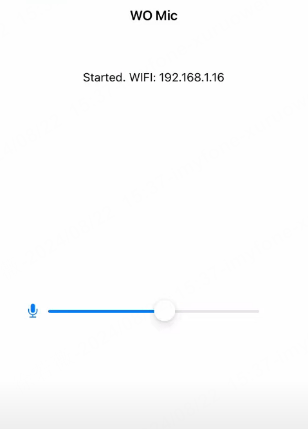
Для Android через USB включайте USB debugging только тогда, когда используемый USB-сценарий его требует. После подключения кабеля телефон должен быть определён системой, а клиент — установить аудиосвязь. Если соединение не поднимается, сначала проверьте, видит ли Windows сам смартфон и ADB-интерфейс, и только потом переустанавливайте аудиодрайвер.
Шаг 2. Проверьте, что Windows видит виртуальный микрофон
- Откройте Пуск → Параметры → Система → Звук.
- В разделе Ввод найдите устройство
WO Mic Device. - Выберите его и произнесите несколько слов в телефон. Индикатор входного уровня должен реагировать на голос.
- Если устройства нет, перезапуск мессенджера не поможет: сначала нужно восстановить установку драйвера/клиента. Если устройство есть, но уровень не двигается, проблема находится до Windows — в разрешении микрофона, соединении телефона или выбранном источнике.
Системный микрофон не обязательно делать устройством по умолчанию. Для Discord, Zoom и OBS Studio надёжнее выбрать его непосредственно в настройках приложения. Это исключает ситуацию, когда Windows использует телефон, а программа продолжает держать старый встроенный микрофон ноутбука.
Шаг 3. Сделайте контрольную запись в АудиоМАСТЕР
Откройте АудиоМАСТЕР. В стартовом окне выберите Записать звук с микрофона. Этот пункт открывает параметры звукозаписи, где можно выбрать источник. На иллюстрации виден именно тот этап, на котором виртуальный микрофон телефона передаётся аудиоредактору.
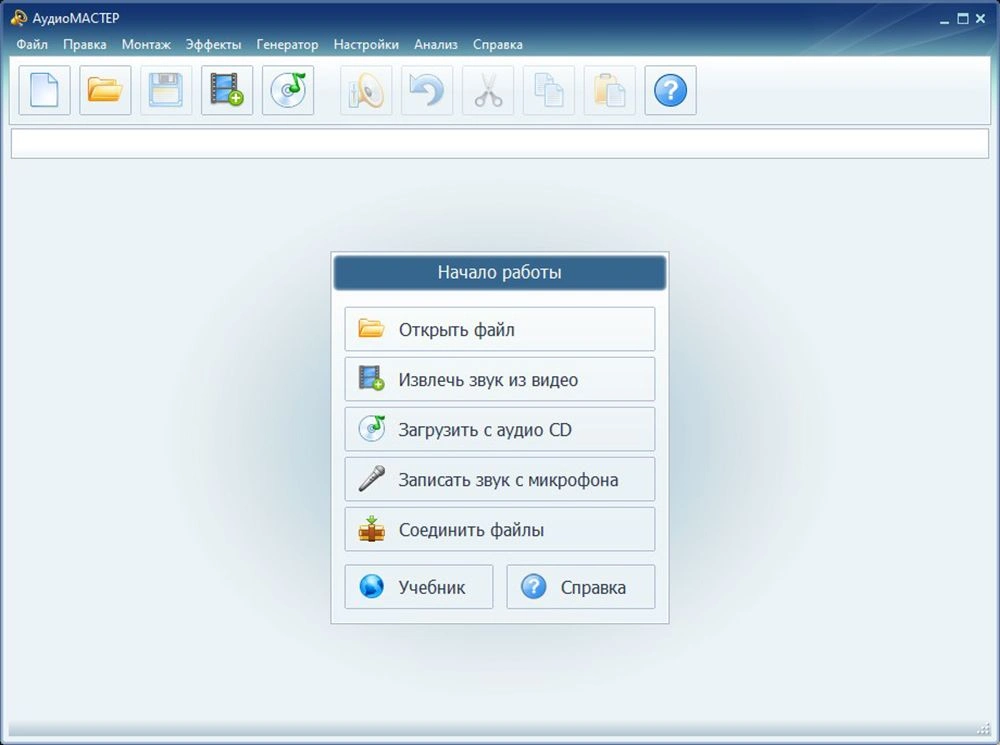
В поле устройства записи выберите Микрофон (WO Mic Device), затем нажмите Начать новую запись. Название может отображаться Windows с локализованным префиксом «Микрофон», но ключевая часть имени устройства — WO Mic Device. Не выбирайте «Микрофон массива», встроенную гарнитуру ноутбука или веб-камеру только потому, что они стоят первыми в списке.

Произнесите фразу нормальным голосом с той дистанции, на которой будете работать. После остановки записи в проекте должна появиться волновая форма. Проверяйте не только наличие волны, но и её характер: почти ровная линия указывает на слишком низкий уровень или неверный источник, постоянно упирающийся в максимальную высоту сигнал — на перегрузку. Если голос слышен только в одном канале, не превращайте это автоматически в неисправность: многие телефонные микрофонные схемы передают моносигнал.

Если контрольная фраза записалась чисто, телефонная связка работает. После этого можно обрезать лишнее начало и конец, выровнять громкость или применить частотную коррекцию, когда она действительно нужна. Не пытайтесь исправлять фильтрами сетевые обрывы, металлические артефакты или пропавшие фрагменты: это проблемы передачи, их нужно устранять сменой транспорта или восстановлением соединения.
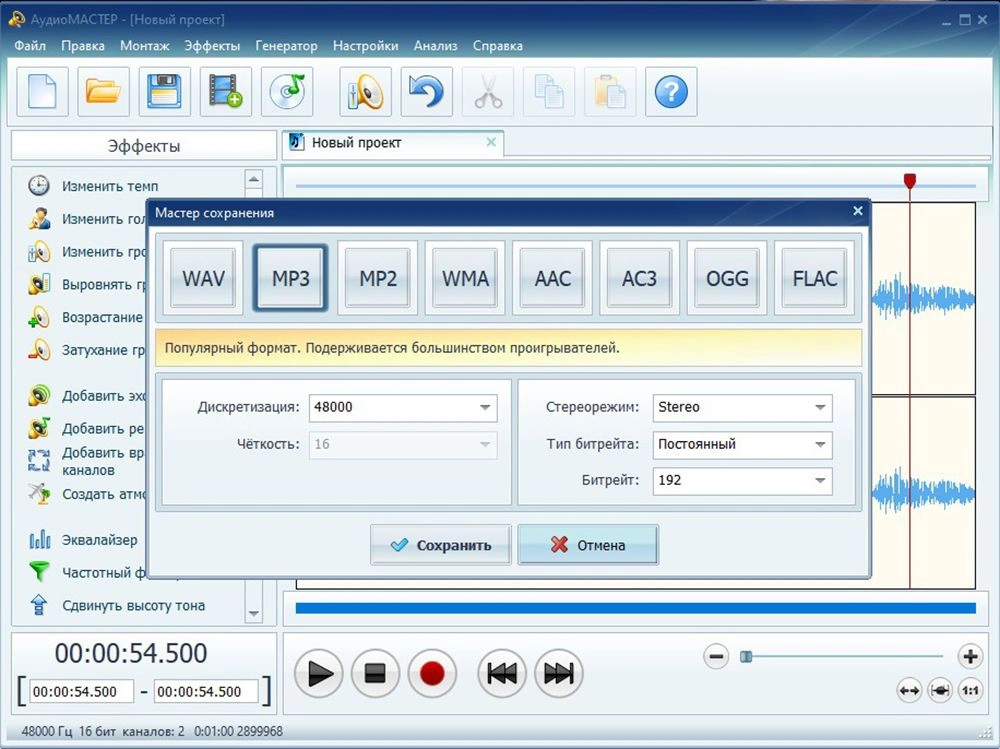
При сохранении доступен выбор распространённых аудиоформатов. Для дальнейшего монтажа удобен несжатый или без потерь вариант, а для готового голосового файла — формат, который принимает целевая площадка. Не повышайте частоту дискретизации и битность «для качества» выше параметров исходного потока: такая операция не восстановит информацию, которой в записи изначально не было.
Какой транспорт WO Mic выбрать в Windows
| Транспорт | Где применим | Сильная сторона | Что проверять при сбое |
|---|---|---|---|
| USB | Android | Не зависит от загруженности Wi-Fi; телефон одновременно получает питание | Определение устройства Windows, USB debugging/ADB там, где это требуется, кабель передачи данных |
| Wi-Fi | Android, iPhone | Свободное размещение телефона без кабеля | Одна локальная сеть, IP-адрес, firewall, отсутствие client isolation |
| Bluetooth | Android | Не требует общей Wi-Fi-сети | Сопряжение устройств и выбранный Bluetooth-транспорт в обеих частях |
| Wi-Fi Direct | Android | Прямая беспроводная связь между устройствами | Поддержку режима адаптерами и правильное подключение к созданной прямой сети |
Плюсы:
- после настройки Windows получает обычное устройство ввода, которое можно выбирать в программах записи и связи;
- на Android можно сменить транспорт без замены всей программной схемы;
- контрольная запись в АудиоМАСТЕР сразу отделяет проблему виртуального микрофона от проблемы конкретного мессенджера;
- для iPhone не требуется физический аудиовход ПК, если используется Wi-Fi-схема.
Минусы:
- для Windows требуется отдельный виртуальный драйвер;
- USB-функциональность Android требует больше подготовки, чем обычное подключение к одной Wi-Fi-сети;
- беспроводная передача зависит от качества локальной сети;
- актуальный статус Linux у проекта противоречив, поэтому этот способ не используется здесь как основной Linux-вариант.
Другие способы для Windows
AudioRelay: виртуальный микрофон через Wi-Fi или USB
AudioRelay подходит, когда источник — Android, а на компьютере нужна понятная связка из мобильного сервера и настольного проигрывателя. На телефоне откройте вкладку Server и выберите источник Microphone. Этот выбор важен: приложение умеет передавать не только микрофон, поэтому неверный источник даст другой аудиопоток.

- Разрешите Android-приложению доступ к микрофону.
- На телефоне откройте Server → Microphone.
- На компьютере откройте вкладку Player, переключите режим вывода на Mic и выберите телефон.
- В Windows или конечной программе выберите
Virtual Mic (Virtual Mic for AudioRelay). - Скажите несколько слов и проверьте индикатор входа. Если телефон виден в Player, но виртуальный микрофон не появляется среди входов, проверяйте именно настольную виртуальную аудиочасть, а не сеть.
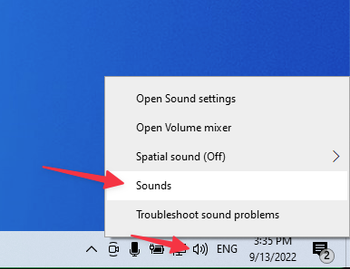
Для дополнительной проверки можно открыть классическое окно Windows Sound. В Windows 11 быстрее начать с Параметры → Система → Звук → Ввод; классическая панель полезна для просмотра списка устройств и состояния драйвера, но не обязательна для повседневного выбора микрофона.
В Discord устройство выбирается в настройках голоса как Virtual Mic (Virtual Mic for AudioRelay). Это хороший пример общей логики: системный выбор Windows и выбор внутри приложения — два разных уровня. Если Discord зафиксировал другой микрофон, смена системного устройства не всегда меняет его автоматически.

Плюсы:
- одинаковая телефонная часть применяется с Windows, macOS и Linux;
- в Windows конечное приложение получает отдельный именованный виртуальный микрофон;
- есть Wi-Fi и USB, поэтому можно выбирать между свободным размещением и более предсказуемой проводной связью.
Минусы:
- на macOS и Linux маршрут устроен иначе, чем в Windows, и требует корректного виртуального аудиоустройства;
- Wi-Fi-соединение зависит от локальной сети;
- нельзя диагностировать отсутствие звука только по факту, что телефон отображается в приложении: нужно отдельно проверить выбранный выход и виртуальный вход.
Micstream: Android как обычное устройство ввода Windows
Micstream рассчитан на Android→Windows и создаёт в системе вход с именем Micstream. Это принципиально проще схем с ручным виртуальным кабелем: после установки настольного клиента и аудиодрайвера Windows воспринимает новый источник как стандартный микрофон. Соединить телефон можно по USB или по одной Wi-Fi-сети.
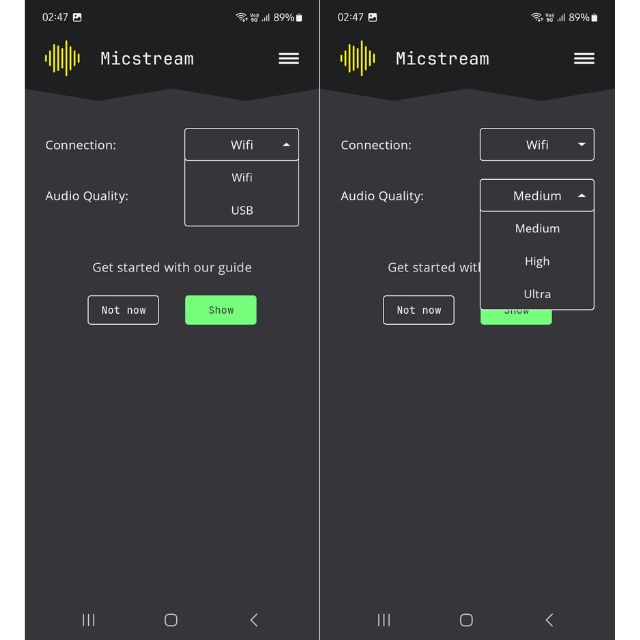
- Установите настольный клиент и мобильное приложение.
- При первом подключении разрешите приложению Android использовать микрофон.
- Для беспроводной работы оставьте оба устройства в одной локальной сети; для проводной — соедините их USB-кабелем и выберите соответствующее подключение в мобильной части.
- В Windows 11 откройте Параметры → Система → Звук → Ввод и выберите
Micstream. - В Discord, Zoom или другом приложении выберите
Micstreamотдельно, если у него есть собственный selector устройств.
Путь от телефона до Windows работает в 48 кГц с 32-битным float-представлением внутри программного конвейера; на поддерживаемых устройствах возможна стереопередача. Это не означает, что встроенный микрофон любого телефона физически записывает «лучше» отдельного микрофона: итог ограничивают капсюль, акустика помещения, расстояние до говорящего и обработка самого смартфона.
USB полезен для записи с мониторингом и длительных сессий: он не зависит от перегруженного беспроводного канала и одновременно питает телефон. Wi-Fi удобнее для созвона, когда смартфон нужно поставить ближе к говорящему, чем находится компьютер.
Плюсы:
- в системе появляется отдельный вход
Micstreamбез ручной настройки парного virtual cable; - можно переключаться между USB и Wi-Fi;
- подходит любому Windows-приложению, которое умеет выбирать обычный аудиовход.
Минусы:
- телефонная часть ориентирована на Android;
- беспроводное качество зависит от локальной сети;
- в приложениях с собственным выбором устройств микрофон нужно назначать отдельно, даже если он уже выбран в Windows.
iVCam: телефон как камера и микрофон Windows
iVCam уместен, когда смартфон должен одновременно заменить веб-камеру и микрофон. На стороне Windows устанавливается собственный аудиодрайвер. В мобильном приложении аудиопередача включается через настройки звука; на iPhone приложению требуется системное разрешение на микрофон. После настройки конечные программы могут видеть устройство Microphone (e2eSoft iVCam).
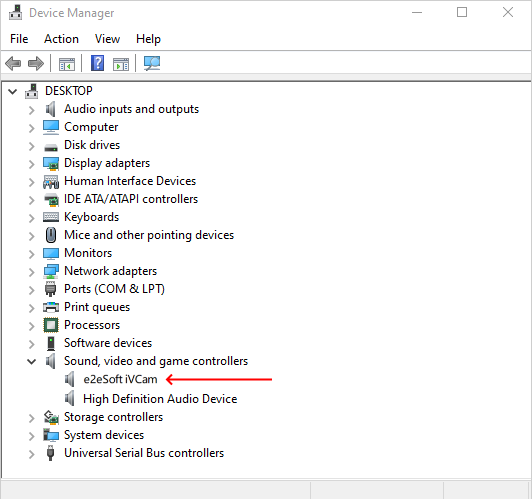
- Запустите мобильную и настольную части iVCam и установите соединение.
- В мобильных настройках включите запись/передачу звука. Если на iOS разрешение микрофона было отклонено, включите его в системных настройках приложения.
- В Windows убедитесь, что аудиокомпонент iVCam установлен и не отключён.
- В Zoom откройте Settings → Audio → Microphone и выберите
Microphone (e2eSoft iVCam). В других программах ищите то же имя в списке input devices. - Если видео работает, а голос — нет, не переустанавливайте сразу всю камеру: отдельно проверьте переключатель аудио на телефоне и наличие микрофонного драйвера Windows.
Плюсы:
- одна связка передаёт на Windows видео и микрофон телефона;
- микрофон представлен отдельным именованным устройством;
- подходит Android и iPhone как источникам для Windows.
Минусы:
- избыточен, если нужна только речь и не планируется использовать камеру;
- работоспособность звука зависит от отдельного аудиокомпонента, поэтому исправное видео не гарантирует исправный микрофон;
- на компьютере это Windows-ориентированное решение.
DroidCam: микрофон как часть веб-камеры
DroidCam тоже относится к решениям «камера плюс звук». На Windows включённая передача аудио создаёт источник DroidCam Audio. Подключение может идти по Wi-Fi или USB. Если задача — только голосовой чат, специализированный виртуальный микрофон проще; если одновременно нужна камера телефона, DroidCam уменьшает число отдельных связок.

- Запустите DroidCam Client и мобильное приложение.
- Выберите способ соединения и установите связь с телефоном.
- Убедитесь, что передача Audio включена, а не оставлено только видео.
- Откройте Параметры → Система → Звук → Ввод и найдите
DroidCam Audio. - В целевой программе выберите этот же вход. Если в ней есть отдельные camera и microphone selectors, назначьте их независимо.
В Linux аудиочасть устроена сложнее: для маршрутизации используется ALSA Loopback и дополнительное представление источника в звуковой системе. Поэтому ниже DroidCam приведён только как запасной вариант, а не как основной путь для человека, которому нужен один телефонный микрофон.
Плюсы:
- подходит для одновременного видео и голоса;
- в Windows звуковой источник имеет отдельное имя;
- поддерживает беспроводную и проводную связь.
Минусы:
- аудио — часть более широкой веб-камерной схемы, что добавляет лишние настройки при чисто голосовой задаче;
- на Linux требуется отдельная loopback-настройка;
- при сбоях нужно раздельно диагностировать видео, аудио и транспорт.
Camo: управляемый аудиоисточник для видеосвязи и стрима
Camo Studio работает на Windows и macOS с iPhone и Android. В интерфейсе есть отдельная аудиочасть: можно выбрать источник, а затем использовать Camo как microphone source в приложении для встреч или записи. Для iPhone доступен режим audio-only, поэтому при необходимости микрофон можно использовать без активной камеры.
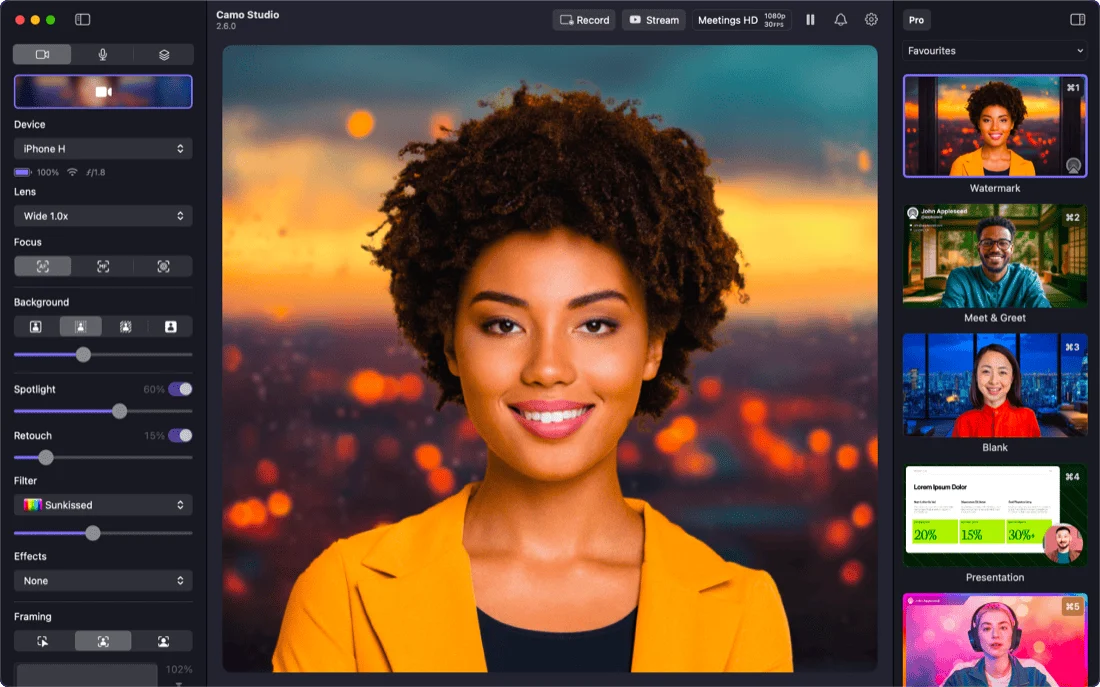
- Соедините телефон с Camo Studio и убедитесь, что устройство появилось в настольном интерфейсе.
- Откройте вкладку Audio в левой панели и выберите нужный телефонный источник.
- Выберите mono или stereo только исходя из задачи. Для речи моно обычно упрощает дальнейшую маршрутизацию; стерео имеет смысл, когда телефон действительно отдаёт полезный двухканальный сигнал.
- В программе видеосвязи выберите
Camoкак источник аудио. Не ограничивайтесь выбором камеры Camo: камера и микрофон могут назначаться отдельно. - На macOS при необходимости используйте доступную в Camo аудиозадержку, если голос нужно синхронизировать с другим видеотрактом.
Плюсы:
- подходит для Windows и macOS, Android и iPhone;
- аудио управляется отдельно от изображения;
- полезен, когда телефон одновременно участвует в видеосвязи или стриме.
Минусы:
- для чисто голосовой задачи интерфейс и функции видео могут быть лишними;
- нужно отдельно выбрать Camo в конечном приложении, а не считать, что выбор камеры автоматически переключит микрофон;
- доступные аудиорежимы зависят от устройства и настольной платформы.
Аналоговый AUX: только при совместимом физическом входе
Кабельный способ нельзя сводить к совету «соединить телефон и ПК кабелем 3,5 мм». Выход смартфона и вход компьютера должны электрически и функционально соответствовать друг другу. На настольном ПК может быть отдельный микрофонный или линейный вход, на ноутбуке — комбинированный headset-разъём, а на некоторых современных устройствах аналогового входа нет вообще. Обычный headphone output телефона не превращается в USB-микрофон только от наличия штекера.
- По обозначению рядом с разъёмом и характеристикам компьютера определите его назначение: mic-in, line-in или комбинированный headset jack.
- Убедитесь, что телефон действительно может выводить обработанный микрофонный сигнал через свой аудиовыход или совместимый адаптер. Само приложение «микрофон → динамик» на смартфоне лишь маршрутизирует звук на выход.
- Подключите совместимую кабельную схему и в Windows откройте Параметры → Система → Звук → Ввод.
- Выберите физический вход звуковой карты и начните с невысокого уровня. Телефонный headphone output может быть слишком сильным для чувствительного mic-in, что даст перегрузку и искажения.
- Проверьте сигнал контрольной записью. Если голос искажён уже на низком уровне громкости телефона, проблема не решается программным усилением — нужен другой вход, согласование уровня или программный виртуальный способ.
Плюсы:
- нет сетевой задержки и зависимость от Wi-Fi;
- после успешного согласования работает как обычный физический вход звуковой карты;
- может пригодиться на старом ПК с полноценным line-in.
Минусы:
- совместимость разъёмов нельзя определить только по диаметру 3,5 мм;
- возможна перегрузка микрофонного входа выходным уровнем телефона;
- многие ноутбуки и телефоны требуют адаптеров или вообще не имеют нужного аналогового тракта;
- кабельный AUX не создаёт цифровой виртуальный микрофон и не решает проблемы физического входа.
macOS: iPhone и Android как микрофон Mac
Continuity Camera: штатный iPhone → Mac
Для совместимых iPhone и Mac сторонний мост не нужен. Continuity Camera позволяет выбрать iPhone непосредственно как входной микрофон macOS. Для работы нужны совместимые устройства и системы, один Apple Account с двухфакторной аутентификацией, включённые Wi-Fi и Bluetooth при беспроводном соединении; по USB Mac должен доверять iPhone.
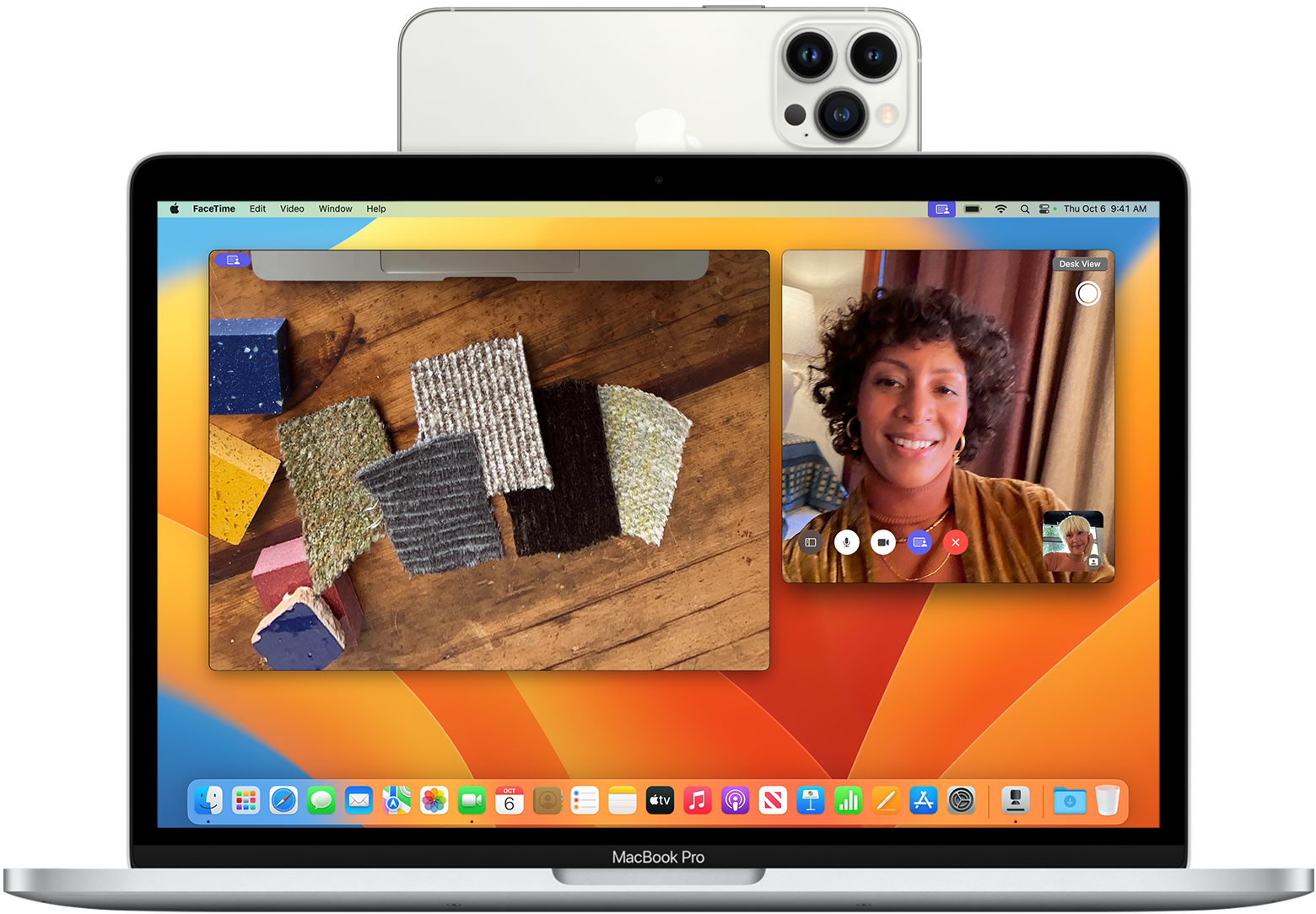
- На iPhone убедитесь, что функция Continuity Camera разрешена в системных настройках.
- Расположите телефон рядом с Mac. Для стабильной записи закрепите его так, чтобы микрофоны не перекрывались рукой или мягкой поверхностью.
- На Mac откройте Apple menu → System Settings → Sound → Input.
- Выберите iPhone в списке входов. После этого голос с телефона становится системным input для приложений, которые используют выбранное устройство.
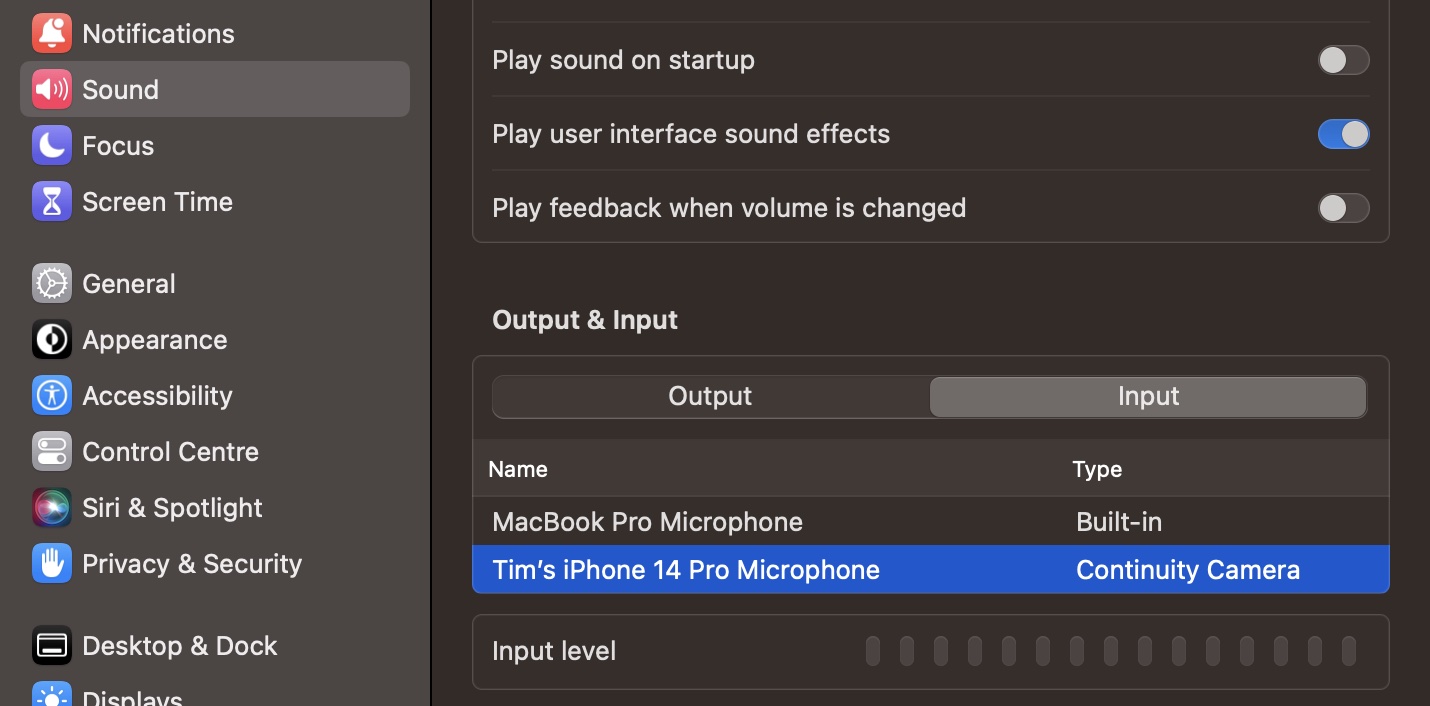
- Если конкретная программа имеет собственный selector микрофона, выберите iPhone и там. Системный выбор не всегда переопределяет сохранённую настройку программы.
- Сделайте короткий тест. При беспроводной работе держите телефон неподвижно и в пределах нормальной связи Wi-Fi/Bluetooth.
Функция доступна начиная с iPhone XR и более новых совместимых моделей при iOS 16 или новее и Mac с macOS Ventura 13 или новее. Это тот случай, когда версия ОС важна по смыслу: без минимальной поддержки функция отсутствует как системная возможность.
Плюсы:
- не нужен сторонний виртуальный аудиодрайвер;
- iPhone появляется непосредственно в системном списке Input;
- можно работать беспроводно или по USB.
Минусы:
- метод ограничен экосистемой Apple и совместимыми устройствами;
- для устойчивой беспроводной работы должны выполняться требования Continuity;
- вызовы и некоторые действия с iPhone могут вмешиваться в активное использование устройства как камеры/микрофона.
Camo на Mac: когда нужен отдельный контроль аудио
Camo полезен на Mac не как замена Continuity Camera «вообще», а когда требуется управлять телефоном внутри общей video/audio-сцены, выбирать аудиоисточник Camo и синхронизировать его с видео. Подключите Android или iPhone, выберите телефонный источник во вкладке Audio, затем в программе созвона назначьте Camo как microphone source. На macOS Camo также даёт настройку audio delay, которая полезна, если изображение проходит отдельную обработку и начинает отставать или опережать звук.
Не создавайте двойной маршрут: если программа уже слушает Camo, не добавляйте тот же телефон параллельно через другое виртуальное устройство. Два почти одинаковых потока с небольшим сдвигом воспринимаются как эхо или «двойной голос».
AudioRelay: Android → Mac через виртуальное аудиоустройство
На macOS AudioRelay не появляется как готовый Windows-подобный Virtual Mic for AudioRelay одним и тем же способом. Схема использует виртуальное аудиоустройство: Android передаёт микрофон в настольный Player, Player выводит поток в виртуальный device, а целевая программа выбирает парный виртуальный input.
- На Android откройте Server → Microphone.
- На Mac в AudioRelay откройте Player и выберите телефон.
- Назначьте виртуальное аудиоустройство как выход Player.
- В приложении для связи или записи выберите соответствующий виртуальный источник как микрофон.
- Проверьте маршрут тестовой фразой. Если звук слышен в системном мониторинге, но программа его не получает, проверьте именно последний шаг — выбранный input приложения.
Такой маршрут гибче системной Continuity Camera, потому что источник — Android, но и сложнее: появляется дополнительная пара «виртуальный output → виртуальный input», которую нельзя перепутать.
Linux: Android как микрофон компьютера
AndroidMic: гибкая схема с виртуальным аудиокабелем
AndroidMic — открытый проект для Android и настольных Windows, macOS и Linux. В отличие от решений, которые сами регистрируют единый системный микрофон, AndroidMic отправляет звук в выбранное desktop audio output. Поэтому на компьютере заранее нужен виртуальный аудиокабель или эквивалентный virtual sink/source: программа пишет в его выход, а мессенджер или рекордер читает парный вход.
Поддерживаются Wi-Fi/LAN TCP, Wi-Fi/LAN UDP, USB Serial и USB ADB. Bluetooth в текущей схеме проекта не используется. На телефоне и компьютере должен быть выбран одинаковый режим соединения.
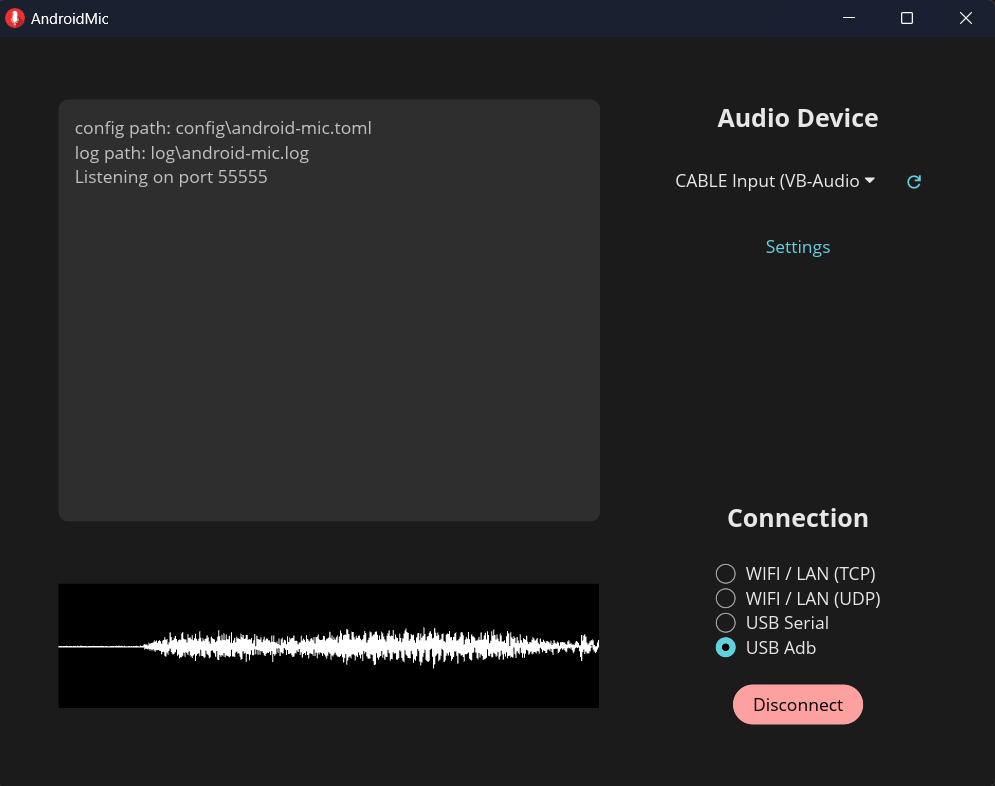
На скриншоте настольной части в поле Audio Device выбран CABLE Input (VB-Audio), а в блоке Connection — USB Adb. Это хорошо показывает направление сигнала: AndroidMic выводит звук в виртуальный кабель, а не становится этим кабелем сам.
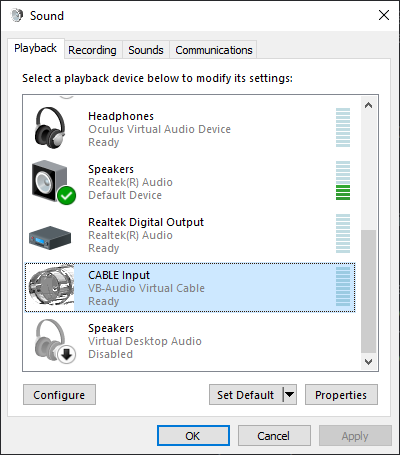
Вариант через Wi-Fi
- Создайте в Linux virtual sink/source средствами PipeWire/PulseAudio или используйте уже настроенное виртуальное устройство.
- В desktop AndroidMic выберите этот виртуальный output в поле Audio Device.
- Выберите WIFI / LAN (TCP) или WIFI / LAN (UDP) и запомните адрес/порт настольной части.
- На Android откройте боковое меню настроек, выберите тот же connection mode и укажите параметры компьютера.
- Разрешите приложению использовать микрофон и запустите поток.
- В целевой программе выберите виртуальный source, связанный с output, который использует AndroidMic.

Вариант USB ADB
- Включите на Android USB debugging и подтвердите доверие этому компьютеру, когда система покажет запрос.
- Убедитесь, что ADB видит устройство. Если смартфон отсутствует на этом уровне, AndroidMic не сможет исправить USB-транспорт сам.
- На компьютере выберите USB Adb, а на телефоне — тот же режим.
- После соединения мобильный экран показывает активную запись, mode и адрес. В режиме ADB связь идёт через локальный ADB-туннель.
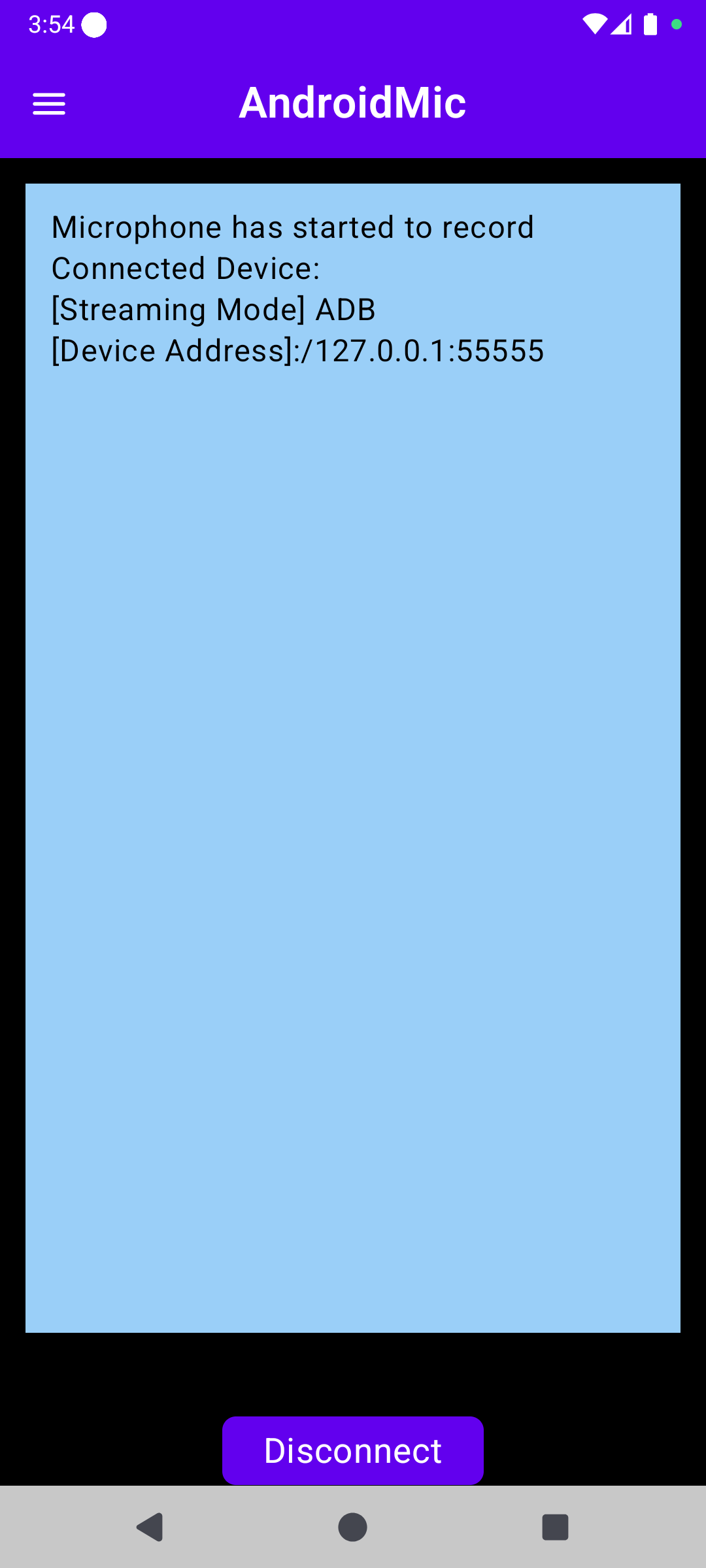
Формат звука AndroidMic
В обеих частях доступны настройки sample rate, channel count и audio format. Не меняйте их независимо. Если телефон настроен на один sample rate, а виртуальное устройство или desktop client ожидает другой, возможны ошибка открытия устройства, неверная скорость воспроизведения или дополнительное преобразование. Для речи обычно достаточно mono; stereo имеет смысл только если мобильное устройство действительно отдаёт два полезных канала.

Плюсы:
- Windows, macOS и Linux используют одну и ту же концепцию программы;
- есть несколько сетевых и USB-транспортов;
- пользователь явно контролирует output-device и формат потока.
Минусы:
- обязательна отдельная виртуальная аудиомаршрутизация;
- USB ADB требует developer settings и корректной ADB-связи;
- ошибка в выборе половины virtual cable приводит к ситуации, когда сигнал есть в программе, но отсутствует в мессенджере.
Micstream: PipeWire-микрофон без отдельного GUI
На Linux Micstream работает как пользовательский сервис и регистрирует виртуальный вход Micstream непосредственно в PipeWire. Настольного окна и tray icon нет. Это важно для диагностики: отсутствие GUI не означает, что клиент не запущен.
- Установите подходящий пакет Micstream для своей системы.
- Запустите пользовательский сервис командой
systemctl --user enable --now micstream. - На Android разрешите доступ к микрофону и соедините телефон с компьютером в одной Wi-Fi-сети.
- В GNOME откройте Settings → Sound → Input, в KDE — System Settings → Sound, затем выберите
Micstream. - Для проверки состояния выполните
micstream status. Команда показывает, подключён ли телефон, жив ли virtual mic и есть ли активное приложение, которое его захватывает.
Если вход отсутствует, сначала проверьте systemctl --user status micstream и наличие PipeWire. На системе, где остаётся только старый PulseAudio без совместимого PipeWire-слоя, этот способ не соответствует требованиям клиента. Если телефон не обнаруживает ПК, проверьте одну локальную сеть, отсутствие client isolation и правила firewall.
Плюсы:
- в PipeWire появляется готовый input с понятным именем;
- не требуется вручную создавать null sink для обычного сценария;
- состояние можно диагностировать командами сервиса.
Минусы:
- телефонная часть — Android;
- Linux-сценарий зависит от PipeWire и systemd user service;
- нет настольного окна, поэтому пользователь должен понимать системные настройки звука и базовые команды состояния.
AudioRelay: Android → Linux через Virtual-Mic-Sink
В Linux AudioRelay использует виртуальный sink/source. Телефон остаётся сервером микрофона, настольная часть получает поток и отправляет его в Virtual-Mic-Sink, после чего приложение выбирает соответствующий виртуальный source как микрофон.
- На Android выберите Server → Microphone.
- На Linux подготовьте виртуальное аудиоустройство по инструкции для вашей звуковой системы.
- В Player AudioRelay выберите телефон и виртуальный выход.
- В Discord, программе записи или браузере выберите виртуальный source, а не физические колонки.
- Говорите в телефон и одновременно смотрите индикатор входа в целевой программе. Это проверяет весь маршрут, а не только соединение AudioRelay.
DroidCam в Linux: запасной вариант, если уже используется камера
Linux-аудио DroidCam строится вокруг ALSA Loopback. Модуль snd_aloop создаёт петлю, после чего поток DroidCam можно представить звуковой системе как источник. Такая схема рабочая, но для одной голосовой задачи сложнее Micstream и AudioRelay. Её разумно использовать, если DroidCam уже настроен как камера и хочется объединить видео и звук.
Перед добавлением loopback проверьте, что понимаете, какие устройства уже используются системой. Не назначайте одинаковый поток одновременно как глобальный источник и как отдельный source приложения: это создаёт дублирование. Если звук нестабилен, проще оставить DroidCam только для видео, а микрофон передать отдельным специализированным способом.
Почему WO Mic не стоит делать основным способом для Linux
Для новой Linux-настройки WO Mic лучше не брать за основу: текущий статус Linux-поддержки неоднозначен, а рабочая схема зависит от отдельного loopback-устройства snd-aloop. Если существующая установка уже работает, менять её только ради замены не требуется. Для настройки с нуля проще выбрать Micstream, AudioRelay или AndroidMic, где Linux-маршрут описывается через актуальные системные механизмы PipeWire, виртуальный sink/source или явно выбранный virtual cable.
Продвинутый сетевой вариант: SonoBus
SonoBus — не «приложение, которое одним кликом создаёт телефонный микрофон Windows». Это сетевой аудиотранспорт для Android, iPhone/iPad и настольных Windows, macOS и Linux. Он полезен, когда нужно передавать звук между устройствами в локальной сети или через интернет, контролировать аудиоканалы и работать с более сложной маршрутизацией. Чтобы Discord, Zoom или другая программа увидела принятый поток как обычный системный микрофон, на компьютере требуется дополнительная маршрутизация в виртуальное аудиоустройство.
- На мобильном устройстве выберите микрофон как входной источник.
- В настольной SonoBus откройте Setup Audio и выберите реальный output для мониторинга, а также нужные активные input/output channels.
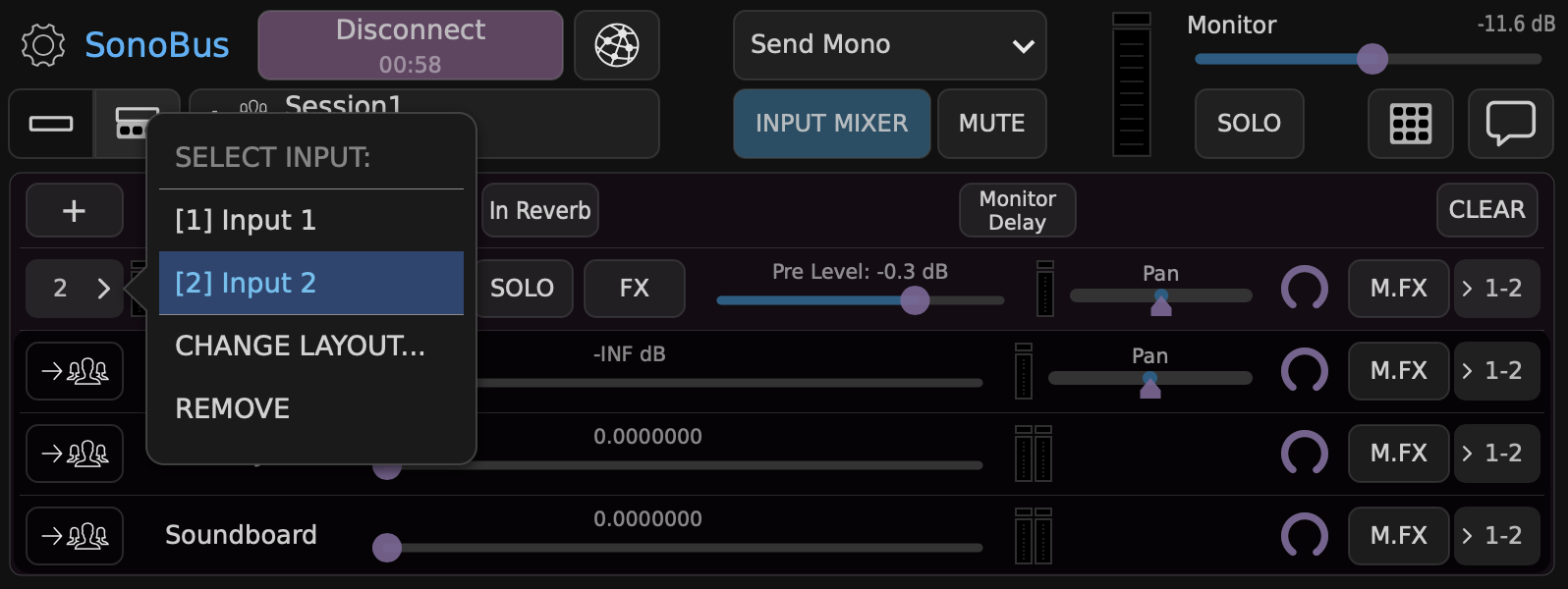
- Соедините устройства в одной группе/сессии и убедитесь, что уровень телефонного канала появляется на компьютере.
- Если звук нужен только внутри SonoBus или DAW, маршрутизируйте его в целевой канал приложения.
- Если Discord, Zoom или другая программа должна видеть поток как обычный микрофон, направьте выход SonoBus в virtual audio device, а парный virtual input выберите в конечной программе.
Для живого голоса используйте наушники. SonoBus не должен рассчитывать на то, что динамики рядом с телефонным микрофоном сами по себе не попадут обратно в поток. При работе по локальной сети проводное подключение компьютера к роутеру уменьшает число беспроводных участков; если связь используется через интернет, задержку определяет не только приложение, но и маршрут сети.
Плюсы:
- подходит для сложной межплатформенной сетевой передачи аудио;
- даёт больше контроля над каналами и мониторингом, чем обычный «phone as mic» мост;
- может работать не только в одной комнате, когда это требуется сценарию.
Минусы:
- для обычного системного микрофона нужна дополнительная virtual-audio маршрутизация;
- сложнее специализированных приложений для одного входа;
- без наушников легко получить обратную связь;
- для простой видеоконференции схема из SonoBus и virtual audio device обычно избыточна.
Способы с ограниченной или неоднозначной маршрутизацией
Не любой способ передачи звука превращает смартфон в стандартное устройство ввода компьютера. В этом разделе собраны решения, где основной сценарий связан с кастингом, веб-камерой, физическим аудиовыходом или многокомпонентной маршрутизацией. Для обычного созвона, записи или стрима практичнее методы выше, где конечный input-device и порядок его проверки однозначны.
EZ Mic
EZ Mic не используется здесь как основной пошаговый способ. Для голосовой задачи важно заранее знать, какое системное устройство ввода появится на компьютере и где его выбрать в конечной программе. Если EZ Mic уже установлен, сначала откройте системный список Input и проверьте наличие отдельного микрофона. Если отдельного входа нет или он не передаёт голос, переходите на WO Mic, AudioRelay или Micstream вместо построения дополнительной непонятной маршрутизации.
PocketAudio
PocketAudio не нужен как базовый путь iPhone→Mac: совместимый iPhone можно выбрать в macOS как системный микрофон через Continuity Camera. Если PocketAudio уже установлен в существующей рабочей схеме, оценивать её нужно по фактическому результату в System Settings → Sound → Input. Для новой настройки предпочтительнее путь, где вход появляется в системе без дополнительной цепочки.
Iriun Webcam
Iriun Webcam прежде всего решает задачу веб-камеры. В этой инструкции он не используется как отдельный mic-only способ с заранее заданным именем системного входа. Если Iriun уже настроен для видео, откройте системный список Input и проверьте, появился ли отдельный пригодный аудиовход. Если его нет, оставьте Iriun для камеры, а голос передайте через специализированный микрофонный мост.
AirDroid Cast
AirDroid Cast передаёт звук устройства и звук микрофона в рамках casting session. Это полезно для демонстрации телефона, но такой поток не нужно автоматически считать отдельным системным микрофоном Windows или macOS для любой программы. Если конечная цель — голосовой чат, запись или стрим, выбирайте метод, который создаёт именованный input-device или использует понятную пару virtual output/input.
IP Webcam
Связка IP Webcam с сетевым аудиопотоком требует дополнительной программы маршрутизации и не создаёт готовое системное устройство ввода одним действием. Для человека, которому нужен только голос, специализированный микрофонный мост короче и диагностируется проще. IP Webcam имеет смысл рассматривать внутри уже настроенной IP-camera инфраструктуры, а не как первый способ сделать микрофон.
Mumble и mic_over_mumble
Связка Mumble и mic_over_mumble зависит сразу от нескольких компонентов и их совместимости. Для новой установки такой многосоставной маршрут не нужен, когда Micstream, AudioRelay и AndroidMic дают более прямой путь к системному input или виртуальному аудиоустройству. Mumble-схему имеет смысл сохранять только в уже настроенной среде, где она выполняет дополнительную сетевую задачу.
Microphone, Microphone Live и Megaphone
Приложения такого класса превращают телефон в локальный усилитель: берут сигнал микрофона и отправляют его на собственный аудиовыход. Они полезны в аналоговой схеме с физическим входом компьютера, но сами по себе не создают virtual microphone в Windows или macOS. Поэтому они относятся к AUX-маршруту, а не конкурируют с решениями, которые регистрируют системный input.
Как выбрать телефонный микрофон в Windows и программах
Сначала проверьте источник в АудиоМАСТЕР
Если цель включает запись речи, удобнее начать с АудиоМАСТЕР: в окне записи выберите конкретное устройство, произнесите фразу и посмотрите на волновую форму. Нормальная контрольная запись доказывает, что Windows отдаёт этот вход приложению. После этого не меняйте телефонную связку, если сбой возникает только в одном мессенджере.
Windows 11: системный Input
- В Windows 11 перейдите в Пуск → Параметры → Система → Звук.
- В разделе Ввод выберите нужное устройство: например,
WO Mic Device,Micstream,Virtual Mic (Virtual Mic for AudioRelay),Microphone (e2eSoft iVCam),DroidCam AudioилиCamo. - Откройте свойства выбранного микрофона.
- Используйте Start test, произнесите фразу, затем остановите тест и воспроизведите результат. Настройте Input volume, если уровень слишком низкий или постоянно перегружен.
Если устройство не появляется здесь, проблема находится ниже уровня Discord/Zoom: драйвер не создан, виртуальный маршрут не готов или клиент не зарегистрировал input. Если устройство есть и системный тест работает, переходите к настройкам конкретного приложения.
Разрешения Windows
Откройте Параметры → Конфиденциальность и безопасность → Микрофон. Включите Доступ к микрофону и разрешение приложениям использовать микрофон. Для обычных desktop-программ также должен быть разрешён доступ настольным приложениям. Важный диагностический признак: при запрещённом доступе устройство может быть видно в списке, но конкретная программа всё равно получает тишину.
Discord
- Откройте User Settings → Voice & Video.
- В Input Device выберите точное имя телефонного виртуального микрофона.
- Запустите встроенную проверку микрофона и скажите несколько слов.
- Если тест Discord не реагирует, но тест Windows работает, не меняйте Wi-Fi/USB: сначала перепроверьте Input Device и разрешение Discord на микрофон.
Zoom
- Откройте Settings → Audio.
- В поле Microphone выберите нужный телефонный вход.
- Проведите тест микрофона до подключения к важной встрече.
- Если Zoom автоматически переключается на другой источник после подключения гарнитуры, вернитесь в Audio и назначьте телефон снова.
OBS Studio

Есть два правильных способа добавить телефонный микрофон в OBS Studio, но их не следует использовать одновременно для одного и того же сигнала.
- Источник конкретной сцены: в панели Sources добавьте Audio Input Capture и выберите телефонный input. Это удобно, если микрофон должен присутствовать не во всех сценах.
- Глобальный микрофон: откройте Settings → Audio → Global Audio Devices и назначьте устройство в поле Mic/Auxiliary Audio. Это удобно, если источник должен идти через весь проект.
Если добавить один и тот же вход и глобально, и как отдельный Audio Input Capture, микшер получит две копии сигнала. При небольшом временном сдвиге голос станет фазовым или «двойным». Для синхронизации с видео откройте Advanced Audio Properties и используйте sync offset только после того, как транспорт работает стабильно: offset не исправляет случайные сетевые скачки.
macOS: системный Input и настройки приложения
В macOS сначала откройте System Settings → Sound → Input и убедитесь, что нужный iPhone или виртуальный input реагирует на голос. Затем проверьте microphone selector внутри программы. Такой двухступенчатый тест особенно полезен с virtual audio device: если системный input молчит, бессмысленно переставлять источники в приложении; если macOS получает звук, а программа нет, проблема находится в разрешениях или её собственном selector.
Как проверить качество и не принять неправильный источник за телефон
Самая частая ложноположительная проверка выглядит так: пользователь говорит в телефон, индикатор программы двигается, и кажется, что всё настроено. На ноутбуке при этом может продолжать работать встроенный массив микрофонов, который слышит голос с той же позиции. Поэтому проверка должна однозначно различать источники.
- Откройте запись в АудиоМАСТЕР или системный тест микрофона.
- Выберите телефонный input по точному имени.
- Положите телефон на расстоянии от ноутбука и произнесите фразу очень близко к телефону, затем отойдите от него и повторите. Уровень должен заметно меняться именно в соответствии с расстоянием до смартфона.
- На секунду прикройте микрофонную область телефона рукой, не касаясь её с шумом. Уровень должен измениться; если всё звучит одинаково, проверьте, не выбран ли встроенный микрофон компьютера.
- Запишите 10–15 секунд обычной речи, паузу и несколько более громких слов. Прослушайте результат в наушниках.
Что оценивать в контрольной записи
- Разборчивость: окончания слов не должны исчезать из-за слишком агрессивной шумоподавляющей обработки.
- Уровень: голос не должен быть почти невидимым на waveform и не должен постоянно упираться в предел.
- Стабильность: сетевые обрывы слышны как пропуски, щелчки или короткие цифровые артефакты. Их не лечит эквалайзер.
- Задержка: для обычного разговора небольшая задержка может быть незаметна, но при живом мониторинге, музыкальной записи или синхронизации с видео она критичнее.
- Эхо: если собеседник слышит себя, сначала исключите динамики рядом с телефоном и двойной маршрут одного источника.
- Постоянный фон: проверьте зарядное устройство, кабель, расположение телефона рядом с вентиляторами и уровень аналогового входа, прежде чем включать сильную программную фильтрацию.
Размещение телефона важнее искусственного усиления
Смартфон можно поставить ближе ко рту, чем встроенный микрофон ноутбука. Это часто улучшает отношение полезного голоса к шуму комнаты без цифрового усиления. Не кладите телефон микрофоном на стол: контактные вибрации от клавиатуры и удары по поверхности передаются корпусу. Для созвона расположите телефон устойчиво и вне прямого потока воздуха от дыхания. Для записи текста не держите его в руке, если не требуется движение: касания корпуса создают низкочастотные удары, которые потом приходится вырезать.
Когда не нужно повышать параметры формата
Частота дискретизации, bit depth и stereo не являются самостоятельными оценками качества. Если исходный телефонный путь моно, экспорт в stereo только создаст два одинаковых канала. Если поток уже пришёл в 48 кГц, сохранение в большей частоте не добавит потерянных частот. Сначала добейтесь чистого исходного сигнала, стабильного транспорта и правильного уровня; формат выбирайте затем под дальнейшую обработку и требования конечного приложения.
USB, Wi-Fi, Bluetooth или AUX: практическое сравнение
| Критерий | USB | Wi-Fi | Bluetooth | AUX/аналог |
|---|---|---|---|---|
| Свобода размещения | Ограничена длиной кабеля | Высокая в пределах стабильной сети | Высокая на небольшой дистанции | Ограничена кабелем |
| Зависимость от роутера | Нет | Да | Нет | Нет |
| Требования к ПК | USB и поддержка выбранной программы | Сетевое соединение и правила firewall | Bluetooth и поддержка транспорта приложением | Физический совместимый аудиовход |
| Типичные проблемы | кабель только для зарядки, ADB/driver, USB debugging | разные сети, guest isolation, firewall, помехи | сопряжение, ограниченная поддержка конкретной программой | несовместимый jack, неверный уровень, шум/перегрузка |
| Для записи с мониторингом | Часто наиболее предсказуемый вариант, если программа поддерживает | Подходит при стабильной сети, но задержка зависит от сети | Использовать только если конкретный мост хорошо работает в этом режиме | Задержка тракта мала, но качество зависит от аналогового входа и согласования |
Когда выбирать USB
USB рационален для длительной записи, стрима и сценария, где телефон должен одновременно питаться. Но слово «USB» не означает единый протокол: один продукт использует собственный проводной транспорт, AndroidMic — USB ADB или USB Serial, а другая программа может вообще не поддерживать USB-аудио в телефонном режиме. Всегда сверяйте транспорт с конкретным методом.
Когда выбирать Wi-Fi
Wi-Fi удобен для видеоконференции и комнаты, где телефон нужно поставить ближе к говорящему. Отдельно проверьте, что телефон не ушёл на мобильный интернет, компьютер не сидит в другой VLAN, а guest network не запрещает прямое общение клиентов. Если в потоке появляются короткие пропуски, сначала переместите устройства ближе к точке доступа или переведите компьютер на Ethernet; только потом меняйте аудиоформат.
Когда Bluetooth имеет смысл
Bluetooth нельзя считать универсальной альтернативой. Он доступен только у решений, которые прямо поддерживают такой транспорт. Например, Android-часть WO Mic включает Bluetooth, а AndroidMic его не использует. Поэтому наличие Bluetooth у телефона и ПК не гарантирует, что выбранное приложение сможет построить через него нужный виртуальный микрофон.
Когда AUX оправдан
Аналоговый вариант имеет смысл на компьютере с заведомо подходящим входом, особенно если это полноценный line-in. Он не зависит от сети и драйвера телефонного моста, но переносит проблему в аппаратную область. На ноутбуке с одним combo jack и телефоне без 3,5-мм выхода программный USB/Wi-Fi-мост обычно проще, чем цепочка переходников.
Частые ошибки и точная диагностика
Телефон подключён, но нового микрофона в Windows нет
Сначала определите тип выбранной программы. WO Mic, Micstream, iVCam, DroidCam и Windows-схема AudioRelay должны приводить к именованному input-device. Если его нет в Параметры → Система → Звук → Ввод, проверьте установку виртуального аудиокомпонента. У AndroidMic отсутствие отдельного input с именем программы нормально: там конечным микрофоном становится парная сторона выбранного virtual cable.
Windows видит микрофон, но он молчит
- Проверьте, выдано ли мобильному приложению разрешение на микрофон.
- Убедитесь, что телефонная часть действительно находится в режиме передачи, а не только открыта на экране.
- Для AudioRelay проверьте Server → Microphone, а не другой source.
- Для iVCam проверьте включённую передачу аудио.
- Для Camo выберите телефонный source на вкладке Audio.
- Для AndroidMic проверьте virtual output в desktop app и парный virtual input в целевой программе.
Системный тест работает, а Discord или Zoom — нет
Это почти всегда уровень приложения. Откройте его собственные audio settings и назначьте input вручную. После установки нового виртуального драйвера перезапустите приложение: некоторые программы сканируют список аудиоустройств только при запуске. Проверьте также разрешение Windows на микрофон для desktop apps.
Телефон и ПК в одной Wi-Fi-сети, но не видят друг друга
Одинаковое имя точки доступа ещё не доказывает свободное общение устройств. Гостевые сети часто включают client/AP isolation. Проверьте локальные IP-адреса, переключите оба устройства в обычную домашнюю сеть и разрешите настольному клиенту работать в private network через firewall. VPN на одном из устройств также может менять маршрут; на время диагностики отключите его и проверьте локальное соединение.
В WO Mic по Wi-Fi вводится неправильный адрес
Используйте адрес, который показывает мобильное приложение после запуска Wi-Fi-сервера. Адрес роутера, адрес из браузера «мой IP» и адрес другого сетевого адаптера компьютера не являются заменой. Если телефон получил новый DHCP-адрес после переподключения к сети, старое значение в desktop client перестанет работать.
USB заряжает телефон, но приложение его не видит
Кабели бывают зарядными и полнофункциональными. Проверьте передачу данных другим простым действием ОС. В ADB-сценарии убедитесь, что Android показывает запрос доверия к компьютеру и устройство появляется в ADB. Если USB-доступ есть, но звука нет, только тогда переходите к аудиодрайверу и программе.
После включения USB debugging ничего не изменилось
USB debugging — разрешение для ADB, а не универсальный переключатель «телефон как микрофон». Оно помогает только там, где транспорт действительно использует ADB. Для Wi-Fi AudioRelay или Continuity Camera оно не требуется. Не оставляйте developer options как бессмысленную часть любого алгоритма.
Слышны щелчки и короткие пропуски по Wi-Fi
Проверьте сетевой путь: расстояние до точки доступа, загрузку канала, guest isolation и качество связи компьютера. Перевод ПК на Ethernet часто помогает, потому что в эфире остаётся только телефон. Если программа поддерживает USB, проведите контрольный тест через кабель: исчезновение артефактов подтвердит, что источник проблемы — сеть, а не микрофон телефона.
Сильная задержка
Разделите постоянную и плавающую задержку. Постоянный сдвиг можно компенсировать sync offset в видеопроекте или OBS Studio; плавающая задержка из-за Wi-Fi не исправляется одним фиксированным числом. Для живого мониторинга переходите на USB или уменьшайте сетевую нагрузку.
Голос идёт дважды
Проверьте микшер. В OBS Studio распространённая причина — один и тот же input добавлен как global Mic/Aux и как Audio Input Capture. В virtual-cable схеме можно случайно включить мониторинг виртуального выхода и одновременно прямой микрофон. Оставьте только один рабочий путь от телефона к приложению.
Собеседник слышит себя
Это акустическая обратная связь или программный loopback. Сначала наденьте наушники и уберите динамики из поля телефонного микрофона. Если проблема остаётся, отключите мониторинг входа и проверьте, не отправляет ли приложение свой же output обратно в virtual cable.
Звук слишком тихий
Проверьте расстояние до телефона и Input volume до включения усилителей и фильтров. В аналоговой схеме отдельно настройте уровень телефона и уровень физического входа. В цифровом виртуальном способе чрезмерное усиление после передачи поднимет вместе с голосом и шум; лучше поставить телефон ближе и получить сильнее исходный сигнал.
Звук хрипит или обрезается
Снизьте входной уровень и повторите контрольную запись. В AUX-схеме причиной может быть несогласованный сильный headphone output, поданный на чувствительный mic-in. В цифровом способе проверьте, не включено ли одновременно несколько усилителей — на телефоне, в клиенте, в Windows и в конечной программе.
AndroidMic показывает волну, а в Discord тишина
Это характерный признак неверной virtual-cable маршрутизации. Desktop AndroidMic должен выводить в виртуальный output, например Cable Input, а Discord — читать парный виртуальный input. Если Discord слушает тот же физический микрофон ноутбука или не ту половину кабеля, наличие waveform в AndroidMic ничего не меняет.
Micstream работает как сервис, но устройства нет
На Linux выполните systemctl --user status micstream и micstream status. Если сервис не может подключиться к PipeWire, устраните проблему звуковой системы прежде, чем менять телефон. На Windows отсутствие Micstream среди Input указывает на незавершённую установку виртуального драйвера или необходимость перезапуска приложения после появления устройства.
iPhone не появляется в Sound → Input на Mac
Проверьте требования Continuity Camera: совместимый iPhone, поддерживаемые версии систем, один Apple Account с 2FA, Wi-Fi и Bluetooth для беспроводного режима, близость устройств. При USB-подключении подтвердите доверие Mac. Если iPhone занят звонком или другой несовместимой сессией, завершите её и повторите выбор.
Camo показывает видео, но нет микрофона
Откройте Audio в Camo Studio и выберите источник отдельно. В целевом приложении камера Camo и микрофон Camo назначаются в разных полях. Исправное изображение не доказывает, что audio source выбран.
iVCam показывает камеру, но нет звука
Проверьте включённую передачу Audio в мобильной части и разрешение микрофона iOS/Android. Затем убедитесь, что Windows видит аудиодрайвер и в приложении выбран Microphone (e2eSoft iVCam). Переустановка видеокомпонента не нужна, если проблема локализована в audio path.
После сна или смены сети Wi-Fi-микрофон перестал работать
Телефон мог получить новый IP-адрес, а Windows — перевести сетевой профиль или приложение в другое состояние. Перезапустите именно соединение, проверьте адрес и повторно выберите устройство ввода, если приложение запомнило недоступный источник. Для длительной критичной записи используйте проводной транспорт, когда выбранный продукт его поддерживает.
Практические сценарии: что выбрать
| Задача | Первый вариант | Почему | Когда сменить |
|---|---|---|---|
| Записать голос на Windows и сразу проверить результат | АудиоМАСТЕР + WO Mic | виртуальный микрофон плюс наглядная контрольная запись и дальнейшее редактирование | AudioRelay или Micstream, если нужен другой транспорт/клиент |
| Discord/Zoom на Windows с Android | Micstream или AudioRelay | именованный системный input и прямой выбор в приложении | WO Mic, если нужна поддержка Bluetooth/Wi-Fi Direct или уже настроена эта связка |
| Одновременно камера и микрофон Windows | iVCam, DroidCam или Camo | одна связка для video и audio | отдельный mic bridge, если видеочасть не нужна или даёт лишнюю сложность |
| iPhone как микрофон Mac | Continuity Camera | нативный системный Input без стороннего моста | Camo, если нужен дополнительный контроль video/audio-сцены |
| Android как микрофон Mac | AudioRelay | phone-as-mic маршрут через виртуальное аудиоустройство macOS | Camo, если параллельно используется видео телефона |
| Android как микрофон Linux, простой PipeWire-путь | Micstream | готовый virtual input Micstream | AudioRelay, если нужен его общий кроссплатформенный workflow |
| Android + Linux с контролем транспорта и virtual cable | AndroidMic | TCP/UDP, USB Serial, USB ADB и явный выбор output | Micstream, если ручная маршрутизация не нужна |
| Сложная аудиосеть Android/iPhone/iPad ↔ desktop | SonoBus | гибкая сетевой аудиотранспорт и канальная маршрутизация | специализированный phone-as-mic bridge для обычного звонка |
| ПК с полноценным аналоговым line-in | AUX | нет зависимости от Wi-Fi и виртуального драйвера | цифровой мост, если уровни/разъёмы несовместимы или появляется шум |
Для урока, созвона или голосового чата
Приоритет — простое именованное устройство, которое можно выбрать в приложении. Не усложняйте схему virtual cable, если система уже умеет видеть телефон как Micstream, WO Mic Device или другой прямой input. Поставьте телефон ближе к говорящему и используйте наушники.
Для записи озвучки
Стабильность важнее свободы перемещения. На Windows используйте USB, если выбранный мост его поддерживает, затем сделайте контрольную запись в АудиоМАСТЕР. Записывайте в тихой комнате, закрепите телефон, не касайтесь корпуса и оставляйте небольшой запас по уровню. Только после удачной исходной записи переходите к удалению пауз, выравниванию громкости и частотной коррекции.
Для стрима
Выберите устройство непосредственно в OBS Studio. Если телефон участвует ещё и как камера, Camo, DroidCam или iVCam уменьшают число приложений. Если аудио важнее видео, отдельный microphone bridge проще диагностировать. Не подключайте один сигнал одновременно как global Mic/Aux и scene source.
Для ноутбука без рабочего микрофона в поездке
Wi-Fi-путь удобен только при нормальной локальной сети. В гостиничной guest network устройства могут быть изолированы, поэтому USB-подключение надёжнее, когда оно поддерживается. Не рассчитывайте, что публичная Wi-Fi-сеть разрешит локальные соединения между клиентами.
Для старого настольного ПК
Если у компьютера есть настоящий line-in, аналоговый маршрут может быть простым. Но сначала проверьте разъём, а не покупайте переходники «по виду». При отсутствии подходящего входа цифровой USB/Wi-Fi-мост использует уже существующий USB или сеть и не зависит от аналоговой звуковой карты.
Безопасность, приватность и устойчивость длительной записи
Приложение телефонного микрофона получает доступ к одному из самых чувствительных датчиков устройства. Выдавайте разрешение только тому приложению, которым реально пользуетесь, и завершайте передачу после сеанса. На Android и iOS системные индикаторы использования микрофона помогают увидеть активный захват. Для локальных LAN-решений не открывайте сетевые порты в интернет без необходимости: задача «телефон рядом с ПК» обычно решается внутри домашней сети.
Перед важной записью
- зарядите телефон или используйте проводной режим, который одновременно поддерживает питание;
- отключите режимы энергосбережения, если они уже приводили к остановке фоновой передачи;
- выполните минутный тест с тем же транспортом, приложением и расположением телефона;
- закройте приложения телефона, которые могут перехватить микрофон;
- на компьютере отключите автоматическое переключение на случайно подключённую гарнитуру, если программа умеет запоминать отдельный input;
- для стрима проверьте не только уровень, но и мониторинг в наушниках.
После записи
Остановите поток на телефоне, верните системный микрофон по умолчанию, если телефон использовался временно, и сохраните исходную запись отдельно от обработанной. Если в проекте планируется шумоподавление или нормализация, хранение исходника позволяет вернуться к сигналу до обработки.
Ответы на вопросы
Можно ли использовать iPhone как микрофон Windows?
Да. WO Mic подключает iPhone к Windows по Wi-Fi; iVCam и Camo также могут использовать iPhone в своих Windows-сценариях. Выбирайте решение по конечному устройству ввода: для обычного голосового чата важно, чтобы Windows или приложение получили microphone input, а не только звук внутри окна кастинга.
Можно ли обойтись без Wi-Fi?
На Android — часто да: WO Mic поддерживает USB и Bluetooth, Micstream — USB, AndroidMic — USB ADB и USB Serial, AudioRelay — USB. На iPhone набор проводных способов другой; для Mac штатная Continuity Camera работает и по USB. Нельзя переносить поддержку USB одной программы на другую.
Нужен ли USB debugging?
Только для способов, которые действительно используют ADB или соответствующий Android USB-транспорт. AndroidMic USB ADB требует debugging. Он не нужен для обычного Wi-Fi AudioRelay и не относится к iPhone Continuity Camera.
Почему голос слышен на компьютере, но Discord не видит телефон?
Потому что «звук воспроизводится на ПК» и «есть системный microphone input» — разные состояния. Проверьте, какое устройство появилось в Windows. Если используется virtual cable, Discord должен слушать парный virtual input. Затем в User Settings → Voice & Video → Input Device выберите его вручную.
Можно ли одновременно использовать камеру и микрофон телефона?
Да, если это предусмотрено выбранным продуктом. iVCam, DroidCam и Camo специально работают с телефонным видео и аудио. При этом камера и микрофон в Zoom, Discord или OBS Studio назначаются независимо: выбор camera source не гарантирует автоматический выбор audio source.
Почему появляется эхо?
Телефон может слышать динамики компьютера, либо один поток добавлен в программу дважды. Наденьте наушники, отключите мониторинг через колонки и проверьте, что в микшере остался один путь. В OBS Studio особенно проверьте дублирование global Mic/Aux и Audio Input Capture.
Можно ли подключить два смартфона одновременно?
Это зависит от архитектуры конкретных программ и нужного микширования. Надёжнее считать каждый телефон отдельным источником и сводить их на компьютере только там, где приложение явно поддерживает несколько inputs. Не создавайте две конкурирующие копии одного и того же виртуального драйвера: используйте отдельные входы и микшер, рассчитанный на несколько источников.
Почему WO Mic не выбран основным способом для Linux?
Потому что его текущий Linux-статус неоднозначен, а практическая схема требует отдельного loopback-устройства. Для новой установки проще Micstream, AudioRelay или AndroidMic: у них понятнее конечный input и легче проверить каждый участок маршрута.
Будет ли USB всегда лучше Wi-Fi?
Нет. USB обычно предсказуемее для задержки и не зависит от радиосети, но Wi-Fi позволяет поставить телефон там, где он лучше слышит речь. Для обычного созвона хорошая позиция микрофона может оказаться важнее минимальной задержки. Выбор делается по задаче, а не по одному параметру.
Можно ли улучшить плохой звук только в редакторе?
Редактор может убрать лишние фрагменты, скорректировать уровень и обработать шум, но не восстановит пропущенные сетевые пакеты, клиппинг от перегрузки или фразы, которые микрофон не записал. Сначала исправьте исходный тракт, затем обрабатывайте удачную запись.
Что делать, если в Windows несколько похожих устройств?
Ориентируйтесь на точное имя, а затем подтвердите источник контрольной записью. Не выбирайте устройство только потому, что оно помечено «по умолчанию». После теста можно временно отключить неиспользуемые inputs в настройках, чтобы снизить риск случайного выбора, но не удаляйте драйверы других устройств без необходимости.
Итог: оптимальная схема зависит от ОС и конечного приложения
Для Windows, где нужно не только подключить телефон, но и сразу убедиться в качестве записи, удобна последовательность АудиоМАСТЕР + WO Mic: первый этап создаёт виртуальное устройство, второй даёт контрольную waveform и позволяет обработать результат. Для Android→Windows без ручного virtual cable также подходят Micstream и AudioRelay; iVCam, DroidCam и Camo рациональны, когда телефон одновременно заменяет веб-камеру.
На Mac для iPhone в первую очередь используйте Continuity Camera и выбирайте телефон в Sound → Input. Для Android на macOS практичнее AudioRelay или Camo. В Linux проще начинать с Micstream или AudioRelay; AndroidMic стоит выбирать, когда нужен явный контроль TCP/UDP/USB и виртуальной маршрутизации. EZ Mic, PocketAudio, Mumble-схемы и передача звука через casting не стоит ставить в один ряд с методами, которые дают однозначно проверяемый системный input.
Независимо от программы, проверяйте цепочку в одном порядке: мобильное разрешение → соединение → появление правильного input → системный тест → выбор устройства в конечном приложении → контрольная запись. Такой порядок быстрее локализует неисправность, чем переустановка всех компонентов сразу, и не позволяет принять встроенный микрофон ноутбука за успешно подключённый телефон.
 *EXE — расширение исполняемого файла. Сайт является партнером проекта