
G.729 — не обычный музыкальный формат наподобие MP3. Это речевой кодек, созданный для передачи телефонного сигнала с небольшой скоростью потока, поэтому файл с расширением .g729 чаще всего сначала нужно декодировать в PCM/WAV, а уже затем редактировать как привычное аудио. Отдельная сложность связана с происхождением данных: под похожими именами встречаются raw G.729, файлы .729 неизвестного типа, G.729 внутри телефонной записи и полезная нагрузка RTP из SIP-звонка. В инструкции эти варианты разделены: для обычного raw-файла используются FFmpeg и онлайн-конвертер, для последующего монтажа — АудиоМАСТЕР, для обратной подготовки телефонного файла — специализированный конвертер G711.org, а для RTP/PCAP — инструменты телефонии и анализа сети.
Главное правило перед любыми действиями — не переименовывать файл наугад и не считать любое упоминание числа 729 подтверждением кодека. Сначала определяют источник записи и тип потока, затем выполняют декодирование. Такая последовательность предотвращает две типичные ошибки: попытку открыть сырой телефонный битовый поток прямо в аудиоредакторе и попытку обработать RTP-пакеты как готовый аудиофайл.
Что такое G.729 и почему его нельзя обрабатывать как обычный MP3
G.729 — узкополосный речевой кодек ITU-T. Базовый режим работает со скоростью 8 кбит/с и предназначен прежде всего для телефонной речи. Кодирование основано на CS-ACELP — Conjugate-Structure Algebraic-Code-Excited Linear Prediction. Для пользователя важен не математический механизм, а его следствие: G.729 хранит не последовательность привычных PCM-отсчётов, а компактные параметры модели речи. Поэтому редактор, который умеет работать с WAV или MP3, не получает готовую звуковую волну, пока поток не декодирован.
Базовый G.729 использует частоту дискретизации 8 кГц. Один стандартный 10-миллисекундный речевой кадр соответствует 80 отсчётам восстановленного сигнала. При потоке 8 кбит/с такой кадр занимает 10 байт. Это объясняет характерные свойства файлов: они очень компактны по сравнению с несжатым PCM, но не предназначены для высококачественной музыки и не дают смысла «повышать качество» простым сохранением в 44,1 или 48 кГц после декодирования. Увеличение частоты дискретизации не вернёт спектральную информацию, которая изначально не была закодирована.
В интегрированной рекомендации G.729 есть несколько приложений. Annex A задаёт вариант кодера с уменьшенной вычислительной сложностью при той же базовой скорости 8 кбит/с. Annex B добавляет работу с паузами: детектор речевой активности и режим silence compression позволяют не передавать обычные речевые кадры непрерывно во время тишины. Для практической обработки это важно потому, что дамп телефонного потока может содержать не только стандартные речевые кадры, но и служебные элементы, связанные с подавлением тишины.
Кодек, формат файла и контейнер — разные уровни
Слово «формат G.729» в бытовых инструкциях употребляют слишком широко. Точнее разделять четыре уровня. Кодек описывает алгоритм кодирования и декодирования речи. Raw-файл .g729 содержит последовательность кадров без полноценного мультимедийного контейнера. Контейнер может хранить G.729 вместе с метаданными. RTP переносит кодированные кадры по сети и добавляет к ним сетевую структуру, номера последовательности и временные метки. PCAP, в свою очередь, может содержать целый сетевой захват с Ethernet/IP/UDP/RTP, а не только аудио.
| Что у вас есть | Что это означает | Первое действие | Подходящий маршрут |
|---|---|---|---|
record.g729 из телефонной системы | Часто это raw G.729 без контейнера | Проверить происхождение и декодировать как raw | FFmpeg → WAV → редактор |
record.729 неизвестного происхождения | Расширение само по себе не доказывает кодек | Установить, какой системой создан файл | После идентификации выбрать декодер |
| WAV или другой контейнер с G.729 внутри | Есть контейнер и отдельный кодек аудиодорожки | Посмотреть информацию о потоке | Декодировать дорожку в PCM/WAV |
| RTP-поток | G.729 находится в полезной нагрузке RTP | Сначала убрать RTP-обёртку | GStreamer/Wireshark → raw/decoded audio |
| PCAP/PCAPNG | Полный сетевой захват | Выделить нужный RTP stream | Wireshark → Export → дальнейшая обработка |
| Обычный WAV после декодирования | Уже получен PCM-сигнал | Открыть в аудиоредакторе | АудиоМАСТЕР или другой PCM-редактор |
Такое разделение важнее расширения. Например, принудительный параметр -f g729 в FFmpeg сообщает программе, что вход следует трактовать как raw G.729. Он не является универсальным детектором неизвестного файла. Если принудительно подать в демультиплексор другой бинарный объект, наличие или отсутствие выходного WAV само по себе не превращает исходник в корректную телефонную запись.
G.729 и G.711: почему оба кодека встречаются в IP-телефонии
G.729 обычно сравнивают с G.711, потому что оба кодека применяются в IP-телефонии, но по-разному расходуют полосу и вычислительные ресурсы. G.711 передаёт телефонный PCM со скоростью 64 кбит/с, тогда как базовый G.729 использует 8 кбит/с для закодированной речи. Поэтому G.729 уменьшает медиапоток, но требует более сложного кодирования и декодирования. Для сервера это означает, что транскодирование между G.729 и другим кодеком расходует процессорные ресурсы, тогда как простая пересылка уже согласованного кодека не требует такого же объёма преобразований.
| Параметр | G.729 | G.711 | Практическое следствие |
|---|---|---|---|
| Назначение | Сжатая узкополосная речь | Телефонный PCM | Оба применяются в телефонии, но требуют разных ресурсов |
| Скорость кодированного аудио | 8 кбит/с в базовом режиме | 64 кбит/с | G.729 компактнее на уровне медиаданных |
| Дискретизация | 8 кГц | 8 кГц | Оба относятся к узкополосной телефонии |
| Редактирование | Сначала декодирование | Часто проще преобразовать в обычный WAV | Для монтажа удобен PCM/WAV |
| Транскодирование на АТС | Требует кодека G.729 | Требует соответствующего PCM-кодека | Путь преобразования проверяют на сервере |
Число 8 кбит/с нельзя использовать как готовую оценку фактической пропускной способности одного звонка. В сети к голосовым данным добавляются RTP, UDP, IP и канальный заголовок, а итог зависит от интервала пакетизации и используемого канального уровня. Поэтому при планировании телефонии рассчитывают полный пакетный трафик, а не только скорость кодека.
Как проверить файл до открытия и редактирования
Правильная диагностика начинается не с выбора плеера, а с ответа на вопрос «откуда появился файл». Запись, экспортированная из Asterisk, дамп RTP из сетевого оборудования и вложение с неизвестным расширением требуют разных действий. Похожее обозначение G-code относится к управляющим командам станков ЧПУ и не имеет отношения к речевому кодеку G.729. Поэтому идентификация — обязательная часть инструкции, а не формальность.
Шаг 1. Установите источник файла
- Экспорт из IP-АТС. Проверьте, как система подписывает тип записи и какой кодек был согласован для звонка. Название файла может не содержать всей информации.
- Файл из каталога Asterisk. Разделяйте модуль формата и модуль кодека: чтение файла и транскодирование — разные операции.
- RTP dump или PCAP. Не подавайте полный захват на вход raw-демультиплексора. Сначала выделите RTP stream или полезную нагрузку.
- Неизвестное вложение
.729. Не меняйте расширение на WAV/MP3. Переименование изменяет только имя, но не структуру данных. - Файл от системы ЧПУ. G-code относится к управляющим программам станков и 3D-печати и не имеет отношения к речевому кодеку G.729.
Шаг 2. Посмотрите, какие средства G.729 есть в вашей сборке FFmpeg
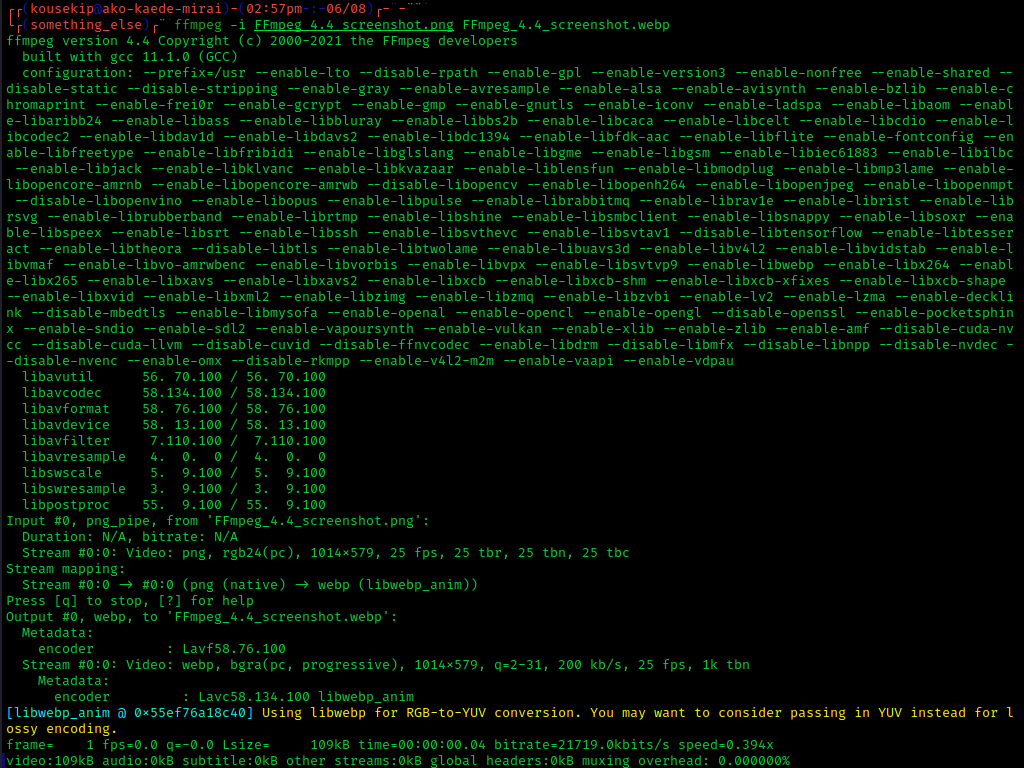
Для raw G.729 важны три компонента: демультиплексор raw G.729, парсер кадров и аудиодекодер. FFmpeg содержит raw G.729 demuxer и G.729 decoder. Наличие этих компонентов в конкретной сборке можно проверить из терминала без обработки самого файла.
ffmpeg -hide_banner -formats | findstr /i g729
ffmpeg -hide_banner -decoders | findstr /i g729
В Linux и macOS вместо findstr обычно используют grep -i g729:
ffmpeg -hide_banner -formats | grep -i g729
ffmpeg -hide_banner -decoders | grep -i g729
Raw G.729 demuxer FFmpeg задаёт частоту 8000 Гц, один канал и два режима битрейта — 6400 и 8000 бит/с. Режим 8000 используется по умолчанию. Поэтому одну и ту же команду нельзя бездумно применять к любому сырому потоку: для G.729D со скоростью 6,4 кбит/с требуется явный параметр -bit_rate 6400.
Шаг 3. Не используйте принудительный demuxer как «детектор неизвестного файла»
Команда ffprobe -f g729 полезна, когда происхождение raw-файла уже известно: она заставляет FFmpeg разобрать байты по правилам G.729 и позволяет увидеть параметры создаваемого потока. Но параметр -f g729 — это указание формата, а не результат распознавания. Для неизвестного .729 сначала нужны сведения о системе, которая его создала, либо контейнерные/сетевые метаданные.
ffprobe -hide_banner -f g729 input.g729Если файл пришёл из сетевого захвата, вместо принудительного raw-режима откройте PCAP в Wireshark и найдите RTP. Если файл экспортирован АТС как контейнер, сначала посмотрите codec name без принудительного -f g729. Такой порядок устраняет ложноположительные результаты.
Windows: G.729 → WAV → АудиоМАСТЕР — основной способ редактирования
Для пользователя Windows наиболее понятна двухэтапная схема: декодировать G.729 в WAV, затем открыть WAV в АудиоМАСТЕР. В списке входных форматов АудиоМАСТЕР G.729 не указан, поэтому редактор используют после декодирования. Его задача — обрезать запись, убрать ненужные фрагменты, отрегулировать громкость и частотный баланс, объединить части и сохранить результат в обычном формате.
Что делает АудиоМАСТЕР в этой цепочке
| Параметр | Значение для G.729 |
|---|---|
| Платформа | Windows |
| Прямой raw G.729 | Не используется как вход: сначала выполняется декодирование в WAV |
| Промежуточный формат | WAV/PCM после декодирования |
| Основные задачи | Выделение и удаление фрагментов, монтаж аудио, изменение громкости, эквализация, эффекты, экспорт |
| Форматы сохранения | WAV, MP3, MP2, WMA, AAC, AC3, OGG, FLAC |
| Когда выбирать | Нужно визуально отредактировать телефонную запись после декодирования |
| Когда не выбирать | Нужно лишь извлечь G.729 из RTP или получить raw G.729 без редактирования |
Шаг 1. Декодируйте raw G.729 в WAV
Откройте Windows Terminal, PowerShell или командную строку в каталоге с записью. Для обычного raw G.729 8 кбит/с используйте явный demuxer и PCM-кодек на выходе:
ffmpeg -f g729 -i input.g729 -c:a pcm_s16le output.wavЭта команда не «улучшает» запись. Она превращает кодированные речевые кадры в PCM, который понимают обычные редакторы. Для телефонной обработки удобно сохранить исходную частоту и один канал:
ffmpeg -f g729 -i input.g729 -ar 8000 -ac 1 -c:a pcm_s16le output.wavЕсли исходная система явно сообщает режим 6,4 кбит/с, задайте битрейт demuxer перед входом:
ffmpeg -f g729 -bit_rate 6400 -i input.g729 -ar 8000 -ac 1 -c:a pcm_s16le output.wavНе используйте вариант 6400 только потому, что первая команда дала ошибку. Скорость выбирают по параметрам источника. Для обычного базового G.729 применяется 8000 бит/с.
Шаг 2. Откройте WAV в АудиоМАСТЕР
После декодирования откройте полученный output.wav. В рабочем окне отображается форма волны и шкала времени. Именно на этом этапе запись становится обычным редактируемым аудио: можно отметить мышью точный фрагмент разговора и выполнить монтаж без попыток напрямую интерпретировать G.729.

Перед правкой прослушайте начало, середину и конец файла. Если голос идёт с естественной скоростью, длительность соответствует записи и нет регулярных цифровых щелчков на границе каждого кадра, декодирование прошло по ожидаемой структуре. Если вся запись звучит неверно, не маскируйте проблему фильтрами — вернитесь к проверке типа потока, битрейта и наличия RTP-обёртки.
Шаг 3. Вырежьте техническое начало, паузы и ненужные участки
Для удаления фрагмента выделите его мышью на волновой форме и используйте кнопку с ножницами. Этот приём подходит для служебного гудка, длинной тишины до начала разговора, ошибочно записанного участка после завершения звонка и локального дефекта. Не удаляйте паузы автоматически по всему файлу: для телефонных записей они могут быть смысловыми, а при расшифровке помогают отделять реплики.
После каждого крупного удаления прослушивайте стык. У короткой речевой записи проверка занимает меньше времени, чем исправление десятка слишком агрессивных вырезаний. Если материал нужен как доказательная или служебная запись, редактируйте копию, а декодированный исходный WAV храните отдельно без изменений.
Шаг 4. Скорректируйте слышимость речи без попытки «восстановить студийное качество»
На боковой панели АудиоМАСТЕР доступны операции изменения громкости и эквализации. Для телефонной речи практичны умеренное выравнивание уровня и частотная коррекция, когда голос слишком тихий или отдельный диапазон мешает разборчивости. Кодек уже ограничил исходный сигнал телефонной полосой, поэтому добавление высоких частот после декодирования не создаёт деталей, которых не было в G.729.
Творческие эффекты — изменение голоса, эхо и реверберация — для обычной расшифровки или архива звонков не нужны. Интерфейс позволяет их применять, но они меняют речевой сигнал и усложняют проверку исходной записи. Оставляйте подобные инструменты для художественных задач, а служебный материал обрабатывайте минимально.

Шаг 5. Сохраните результат через «Мастер сохранения»
Для экспорта используется «Мастер сохранения». В интерфейсе доступны WAV, MP3, MP2, WMA, AAC, AC3, OGG и FLAC; ниже находятся параметры дискретизации, разрядности, стереорежима и битрейта. Выход выбирают по следующей задаче, а не по принципу «чем больше число, тем лучше».

- WAV. Выбирайте для дальнейшего анализа, монтажа и как промежуточный файл перед подготовкой телефонного формата. Повторного perceptual-сжатия не происходит.
- MP3. Удобен для передачи и обычного прослушивания, но добавляет ещё один этап сжатия с потерями. Не делайте MP3 промежуточным форматом между несколькими редакторами.
- FLAC. Подходит для компактного хранения декодированного PCM без потерь, если конечная система его принимает.
- OGG/AAC и другие форматы. Используйте только когда это требуется плеером, сайтом или рабочим процессом. Они не являются «родным» выходом G.729.
Шаг 6. Проверьте файл после редактирования
Контроль нужен отдельно от монтажа. Сначала сравните длительность с ожидаемой: она должна уменьшиться ровно на удалённые участки. Затем прослушайте начало, два-три места вокруг монтажных стыков и конец. Наконец, посмотрите параметры WAV через FFmpeg или ffprobe. Для телефонного PCM ожидаемы 8000 Гц и один канал, если вы сохраняли именно такой промежуточный профиль.
ffprobe -hide_banner output-edited.wavЕсли готовый файл предназначен только для прослушивания, необязательно искусственно удерживать его в G.729: WAV, FLAC или MP3 проще открывать на обычных устройствах. Обратное кодирование в G.729 имеет смысл, когда конкретная АТС, IVR или другая телефонная система требует именно этот кодек.
Плюсы АудиоМАСТЕР в этом сценарии
- визуальная волновая форма позволяет точно выбирать границы речевых фрагментов;
- после декодирования WAV не требуется разбираться в RTP, кадрах или параметрах raw G.729;
- есть понятный мастер экспорта в несколько распространённых аудиоформатов;
- подходит для ручного монтажа одной или нескольких записей на Windows;
- можно сохранить несжатый WAV как рабочую копию и отдельно сделать компактную версию для прослушивания.
Минусы АудиоМАСТЕР в этом сценарии
- рабочий процесс не начинается с прямого импорта raw G.729: сначала нужен WAV;
- программа не заменяет RTP-анализатор и не извлекает речевые кадры из PCAP;
- для серверной автоматизации и пакетной обработки командная строка удобнее графического редактора;
- обратный экспорт именно в G.729 следует выполнять отдельным телефонным энкодером.
FFmpeg : открыть и конвертировать raw G.729 на Windows, macOS и Linux

FFmpeg — основной универсальный инструмент для случая, когда требуется не визуальный монтаж, а корректное декодирование или автоматизированное преобразование. Программа содержит raw G.729 demuxer и G.729 decoder. Demuxer задаёт 8000 Гц, mono и поддерживает битрейты 6400 и 8000 бит/с. Поэтому FFmpeg подходит для raw G.729, когда происхождение потока известно.
Что делает FFmpeg в работе с G.729
| Параметр | Практическое значение |
|---|---|
| Платформы | Windows, macOS, Linux и другие системы, для которых доступна сборка |
| Raw G.729 | Есть отдельный demuxer g729 |
| Декодирование | Есть аудиодекодер G.729 |
| Выход | WAV/PCM и другие форматы через доступные энкодеры |
| Автоматизация | Подходит для скриптов и пакетной обработки |
| Ограничение | Нельзя считать наличие decoder доказательством наличия encoder G.729 |
G.729 → WAV: базовая команда
ffmpeg -f g729 -i call.g729 -c:a pcm_s16le call.wavПараметр -f g729 стоит перед -i, потому что относится к входу. Выход call.wav получает PCM-аудио, которое можно открыть в редакторе или плеере. Явный pcm_s16le делает тип выходного звука понятным и не зависит от выбора lossy-кодека.
G.729 6,4 кбит/с → WAV
ffmpeg -f g729 -bit_rate 6400 -i call-64.g729 -c:a pcm_s16le call-64.wavЭтот вариант нужен только для потока, про который известно, что он имеет 6400 бит/с. В raw demuxer FFmpeg 6400 и 8000 — отдельные поддерживаемые значения, причём 8000 используется по умолчанию. Неверный выбор размера кадров приводит к неправильной разбивке байтового потока.
G.729 → MP3: когда допустимо
ffmpeg -f g729 -i call.g729 -c:a libmp3lame call.mp3Прямая конвертация в MP3 удобна, когда файл нужно только отправить или прослушать. Для редактирования лучше сначала сделать WAV: так вы не добавляете MP3-сжатие перед обрезкой, фильтрами и повторным экспортом. В случае телефонной речи исходное качество всё равно определяется G.729, поэтому увеличение MP3-битрейта не расширяет исходную полосу сигнала.
Сохранение 8 кГц mono для телефонного рабочего процесса
ffmpeg -f g729 -i call.g729 -ar 8000 -ac 1 -c:a pcm_s16le call-8k-mono.wavТакая команда удобна как нейтральная промежуточная стадия между G.729 и редактором: в файле остаётся один канал с телефонной частотой дискретизации. Если затем потребуется подготовить IVR-файл, не придётся выяснять, откуда взялись стереоканалы или 48 кГц.
Как проверить, есть ли G.729 encoder в конкретной сборке
Наличие G.729 decoder не означает наличие encoder. Поэтому рабочая команда G.729→WAV ещё не доказывает возможность обратного WAV→G.729 в той же сборке. Наличие encoder проверяют отдельной командой:
ffmpeg -hide_banner -encoders | findstr /i g729Для Linux/macOS:
ffmpeg -hide_banner -encoders | grep -i g729Пустой результат означает, что эта сборка не предоставляет G.729 encoder. Для обратной подготовки телефонного файла используйте G711.org либо серверную связку с bcg729, а не команду FFmpeg, которой нет среди доступных encoders.
Что делать с Annex B и файлами с паузами
Annex B добавляет silence compression и специальные кадры для периодов тишины. Если поток с паузами декодируется с обрывами или ошибками, не подбирайте случайные параметры raw demuxer: сначала сохраните исходник, установите его происхождение и убедитесь, что перед декодированием удалена RTP-обёртка. Для сетевой записи сначала извлекают payload, а уже затем передают G.729 decoder.
Плюсы FFmpeg
- raw G.729 demuxer и G.729 decoder входят в набор компонентов FFmpeg;
- одинаковая логика команд в Windows, macOS и Linux;
- удобен для больших каталогов записей и повторяемых операций;
- позволяет явно задавать 6400/8000 бит/с для raw-входа;
- может сразу формировать PCM/WAV с требуемой частотой и числом каналов;
- вывод командной строки помогает увидеть предупреждения о повреждённом или неподходящем входе.
Минусы FFmpeg
- нет визуальной волновой формы для ручного монтажа;
- пользователь должен понимать, когда файл является raw G.729, а когда содержит RTP или контейнер;
- G.729 decoder и G.729 encoder — разные возможности; обратное кодирование нельзя предполагать;
- для неизвестного
.729принудительное-f g729не заменяет идентификацию источника.
Как конвертировать G.729 онлайн
Онлайн-способ полезен для разовой записи, когда установка командного инструмента нежелательна. Но он меняет модель обработки: исходная запись отправляется на сторонний сервер. Для разговоров с персональными, служебными или другими чувствительными данными локальный FFmpeg безопаснее с точки зрения контроля над местом обработки. Веб-сервис выбирают только для материала, который допустимо загружать во внешнюю инфраструктуру.
123apps Audio Converter : raw G.729 → WAV/MP3 в браузере
123apps принимает две разновидности, связанные с G.729: bit — G.729 BIT file format и g729 — G.729 raw format demuxer. Это важное отличие от универсальных конвертеров, где наличие категории «audio» ещё не означает работу с G.729. Для результата доступны MP3, WAV, M4A, FLAC, OGG, AMR, MP2 и M4R.
| Параметр | 123apps для G.729 |
|---|---|
| Платформа | Браузер |
| Вход | G.729 raw и G.729 BIT |
| Подходящий выход для редактирования | WAV |
| Компактный выход | MP3, M4A, OGG и другие доступные форматы |
| Настройки | Качество, bitrate, sample rate, channels через Advanced settings |
| Главное ограничение | Файл передаётся веб-сервису |
Шаг 1. Нажмите Open files и выберите G.729
На первом экране используется кнопка Open files. Выберите raw-файл, тип которого уже установлен по происхождению записи. Если у вас PCAP, сначала извлеките RTP-аудио; сетевой захват не является файлом G.729 для этого поля.
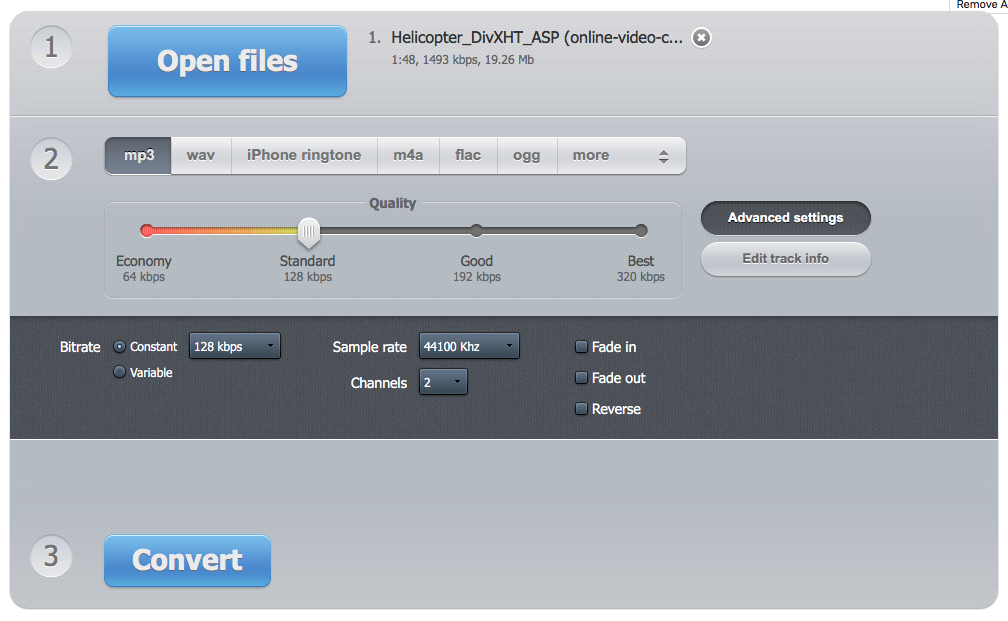
Шаг 2. Выберите WAV для дальнейшей правки
Для монтажа выберите WAV. MP3 удобнее как финальная копия, но не как обязательный промежуточный формат. В Advanced settings доступны настройки sample rate и channels. Для телефонной цепочки разумно сохранять один канал и не повышать частоту только ради большего числа в свойствах файла.
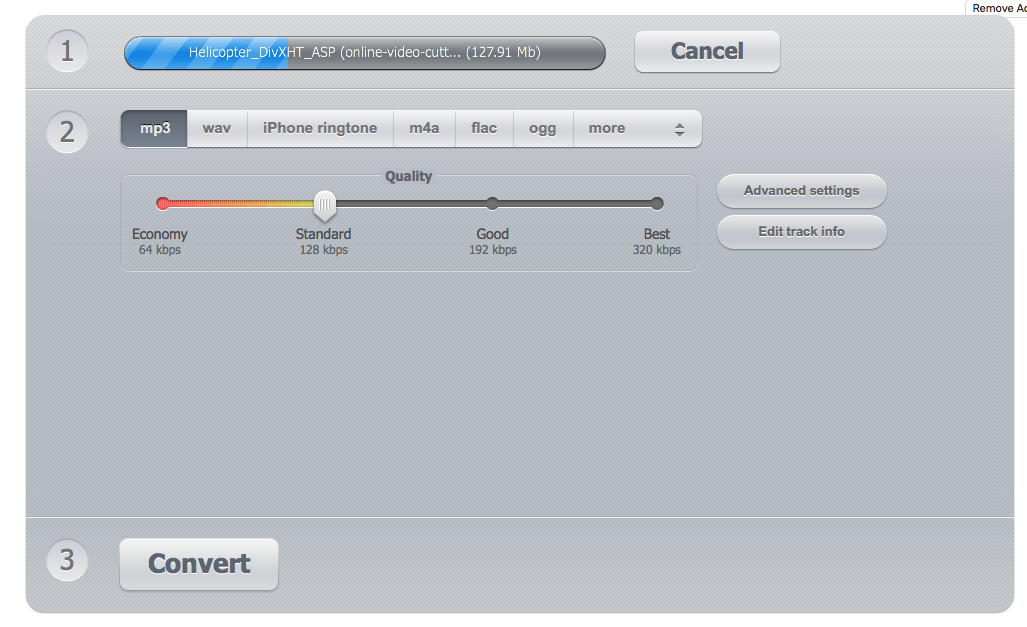
Шаг 3. Нажмите Convert, затем Download
После выбора формата нажмите Convert. По завершении используйте Download и проверьте локальный файл обычным плеером или редактором. Контроль обязателен: онлайн-конвертация должна дать речь правильной длительности и скорости, а не просто файл с расширением WAV.
Плюсы 123apps
- G.729 raw прямо указан среди поддерживаемых входных форматов;
- не требуется командная строка;
- можно сразу получить WAV для редактирования или MP3 для прослушивания;
- есть отдельные настройки частоты дискретизации и количества каналов.
Минусы 123apps
- аудио покидает локальный компьютер на время обработки;
- сервис не заменяет анализ RTP/PCAP;
- не подходит как основной автоматизированный конвейер для большого архива телефонных записей;
- онлайн-конвертация не даёт визуального монтажа уровня настольного аудиоредактора.
G711.org: WAV/MP3 → Asterisk G.729 для телефонной системы
G711.org решает обратную задачу. Это не основной способ открыть неизвестный G.729-файл, а конвертер обычного медиа в телефонные форматы. В текущем интерфейсе среди выходов есть Asterisk G.729 (8Khz, Mono, G.729). Поэтому сервис уместен после редактирования: например, вы подготовили чистый голосовой prompt в WAV и должны вернуть его в формат, который требуется Asterisk.
| Параметр | G711.org |
|---|---|
| Платформа | Браузер |
| Роль | Подготовка телефонного выходного файла |
| Ключевой выход | Asterisk G.729, 8 кГц, mono |
| Другие телефонные выходы | μ-law WAV, A-law WAV, PCM WAV, G.722, Asterisk RAW |
| Параметры | Volume и Optimize Audio for Phone |
| Лимит входного файла | 50 МБ |
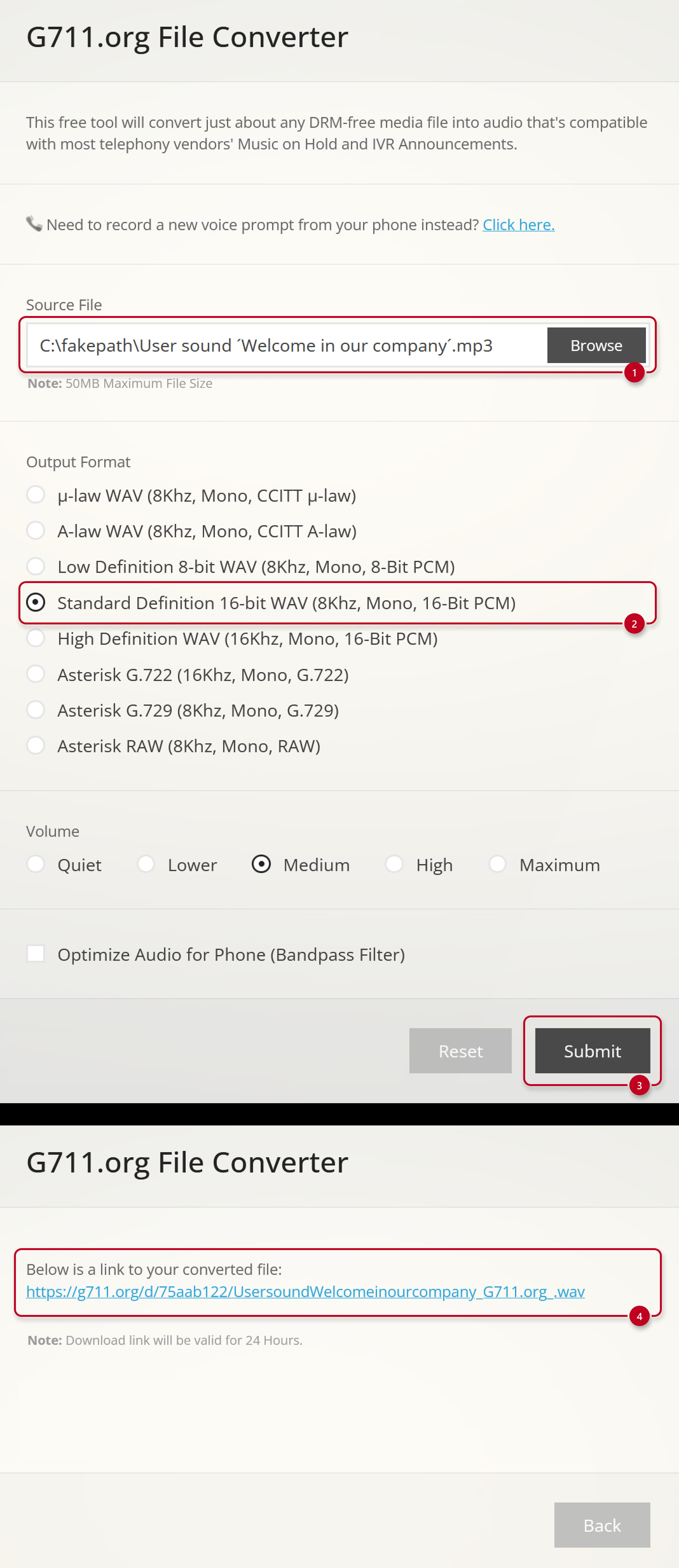
Шаг 1. Выберите Source File
Нажмите Browse в поле Source File и укажите WAV либо другой поддерживаемый обычный медиафайл, полученный после монтажа. Ограничение интерфейса — 50 МБ на файл. Для длинного WAV сначала оцените размер; при необходимости обрабатывайте запись локально.
Шаг 2. Установите Asterisk G.729
В Output Format выберите Asterisk G.729 (8Khz, Mono, G.729). Не выбирайте G.722, μ-law или A-law только из-за схожего телефонного назначения: это другие кодеки и форматы.
Шаг 3. Настройте громкость и телефонный фильтр только по задаче
В блоке Volume доступны Quiet, Lower, Medium, High и Maximum. Начинайте с нейтрального уровня, если исходный WAV уже отредактирован. Флажок Optimize Audio for Phone (Bandpass Filter) предназначен для подготовки сигнала к телефонному диапазону. Его применение оправдано для IVR-подсказок и похожего контента, а не для хранения максимально нейтральной мастер-копии.
Шаг 4. Нажмите Submit и получите результат
После Submit сервис формирует выходной телефонный файл. Перед загрузкой на АТС прослушайте исходный мастер-WAV и отдельно проверьте результат в целевой системе. Главный критерий — не само расширение, а то, что Asterisk распознаёт формат и имеет путь обработки G.729.
Плюсы G711.org
- явно присутствует телефонный выход Asterisk G.729;
- интерфейс показывает целевые 8 кГц и mono;
- есть отдельная подготовка сигнала для телефонной полосы;
- удобен для единичного IVR prompt после редактирования.
Минусы G711.org
- это не редактор аудио;
- это не инструмент извлечения RTP;
- лимит 50 МБ неудобен для длинных несжатых WAV;
- онлайн-обработка не подходит для записей, которые нельзя передавать стороннему сервису.
Conspecto: когда вместо аудиофайла нужен текст
Отдельный сценарий — транскрибация G729 в Conspecto. Такой способ нельзя смешивать с конвертацией: результатом является текст и субтитры, а не редактируемый WAV. Сервис принимает G729 как медиаисточник и выдаёт текстовые форматы, поэтому он полезен для протокола разговора, поиска реплик или подготовки субтитров. Для монтажа звука используйте декодирование в WAV; для расшифровки — специализированную транскрибацию.
Преимущество этого маршрута в том, что пользователь может пропустить ручной аудиомонтаж, когда задача сводится к извлечению речи в текст. Ограничение противоположное: текстовая расшифровка не заменяет исходную запись, не сохраняет акустические детали и не подходит как источник для последующего возврата в G.729.
Linux и сервер IP-телефонии: Asterisk + bcg729
Для администратора АТС задача отличается от бытового открытия файла. Здесь важно не только получить WAV, но и обеспечить поддержку кодека внутри медиатракта Asterisk: принимать G.729 от одного участника, при необходимости транскодировать в другой кодек и работать с файлами телефонного формата. Готовые бинарные модули, собранные под чужую версию Asterisk, архитектуру и ABI, плохо переносятся между системами. Более контролируемый маршрут — библиотека bcg729 и модуль asterisk-g72x, собранный под конкретное дерево заголовков Asterisk.
Что делает bcg729
bcg729 — переносимая реализация encoder/decoder G.729 Annex A/B на C. В связке с Asterisk она выполняет кодековые операции, которых недостаточно получить одним модулем файлового формата. Для технической статьи важнее разделять роли: bcg729 кодирует и декодирует речь, а asterisk-g72x подключает эту возможность к медиатракту Asterisk.
Что делает модуль asterisk-g72x
Связка asterisk-g72x использует bcg729 для подключения G.729 к Asterisk и устанавливает модули codec_g729.so и format_g729.so. Названия отражают разные роли:
codec_g729.soучаствует в кодировании/декодировании и транскодировании медиапотока;format_g729.soотносится к чтению и записи файлов соответствующего медиаформата;- наличие одного модуля не следует автоматически трактовать как наличие всех путей транскодирования;
- после загрузки модулей реальный путь проверяется командой
core show translation.
Шаг 1. Соберите библиотеку bcg729
Когда каталог bcg729 уже находится на сервере, стандартная сборка через CMake выглядит так:
cd bcg729
cmake .
make
sudo make install
После установки библиотека должна быть доступна линковщику. На Linux после установки в нестандартный префикс дополнительно настраивают системный путь библиотек по правилам конкретного дистрибутива. Не копируйте случайные .so из другой машины: архитектура процессора, ABI и окружение сборки должны совпадать.
Шаг 2. Соберите модуль G.729 под заголовки своего Asterisk
В каталоге asterisk-g72x подготовьте configure и укажите реальный путь к заголовкам той сборки Asterisk, для которой создаётся модуль:
cd asterisk-g72x
./autogen.sh
./configure --with-bcg729 --with-asterisk-includes=/path/to/asterisk/include
make
sudo make install
Параметр --with-asterisk-includes указывает дерево заголовков Asterisk, а --with-bcg729 выбирает backend bcg729. Ошибка asterisk.h: No such file or directory означает, что сборщик не видит заголовки Asterisk; исправляют путь к include, а не создают фиктивный файл asterisk.h.
Шаг 3. Загрузите codec и format module
В CLI Asterisk проверьте загрузку вручную:
module load codec_g729.so
module load format_g729.so
Для автоматической загрузки соответствующие строки добавляют в секции modules.conf, если конфигурация сервера использует явный список модулей:
load = codec_g729.so
load = format_g729.so
Не ограничивайтесь отсутствием сообщения об ошибке. Следующий этап — проверка translation matrix.
Шаг 4. Проверьте транскодирование через core show translation
core show translationКоманда показывает зарегистрированные аудиоформаты и стоимость преобразований между ними. В таблице должна появиться G.729 и реальные пути к тем кодекам, между которыми серверу требуется транскодировать. Пустая ячейка означает отсутствие доступного пути. Для повторного измерения можно выполнить, например, core show translation recalc 60: число задаёт длительность теста в секундах.
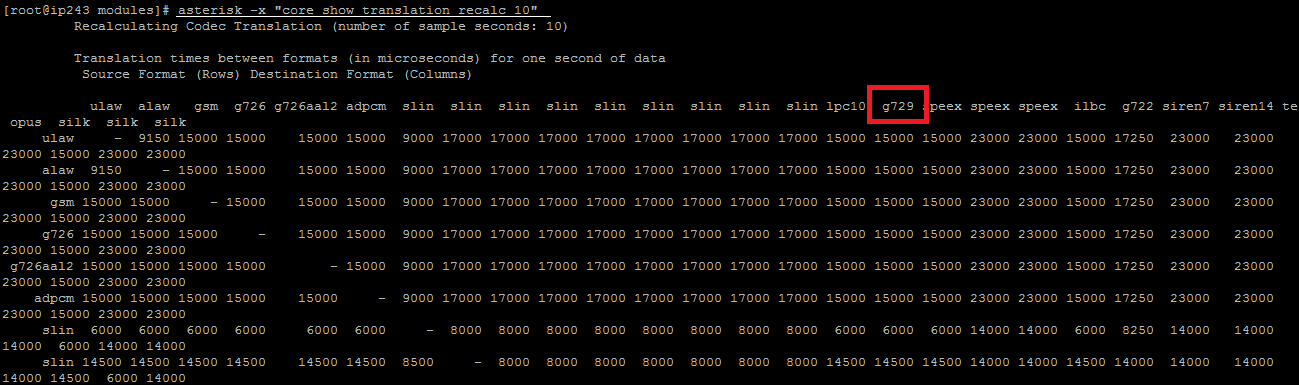
Скриншот показывает принцип чтения translation matrix: наличие названия g729 в таблице и числовых значений на пересечениях. Точные числа не являются универсальными — они зависят от процессора и конкретной сборки, поэтому их не копируют в расчёты другой системы.
Типичные ошибки сборки Asterisk G.729
| Сообщение | Что означает | Что проверять |
|---|---|---|
too many arguments to function 'bcg729Decoder' | Интерфейс bcg729 не совпадает с тем, под который написан модуль | Совместимость исходников bcg729 и asterisk-g72x; не смешивать старую системную библиотеку с новым модулем |
asterisk.h: No such file or directory | Не найдено дерево заголовков Asterisk | Параметр --with-asterisk-includes и наличие исходников/headers |
| Модуль не загружается | Ошибка зависимостей или ABI | Логи Asterisk, путь библиотек, архитектуру, совпадение сборки |
| G.729 есть в списке, но нет нужного пути | Не зарегистрирован требуемый codec translator | core show translation и набор загруженных кодеков |
| Сервер перегружается при звонках | Транскодирование требует CPU | Согласование кодеков между сторонами и число одновременных транскодирований |
Плюсы Asterisk + bcg729
- подходит для реальной серверной телефонии, а не только для единичного файла;
- обеспечивает encoder и decoder на уровне кодековой библиотеки;
- позволяет контролировать модуль формата и модуль транскодирования отдельно;
- результат проверяется средствами самой АТС через translation matrix;
- можно избежать старых бинарных модулей, собранных под чужую архитектуру.
Минусы Asterisk + bcg729
- требуется сборочное окружение и заголовки конкретного Asterisk;
- ошибки ABI и несовместимость исходников сложнее обычной конвертации файла;
- транскодирование нагружает процессор;
- это избыточный путь для пользователя, которому нужно один раз получить WAV;
- серверную сборку нужно сопровождать как связанный набор библиотеки, модулей и заголовков, а не копировать отдельный
.soмежду разными системами.
Если G.729 находится в RTP или PCAP
RTP-сценарий — самая частая причина, по которой рабочая команда для raw G.729 не помогает. RTP-пакет содержит заголовок протокола и payload, а PCAP дополнительно содержит уровни сети. Сначала отделяют медиаданные, затем декодируют их. Простое удаление первых нескольких байтов из каждого сетевого пакета вручную ненадёжно: есть sequence number, timestamp, возможные потери, изменение SSRC и другие параметры, которые должен учитывать RTP-инструмент.
GStreamer: убрать RTP-обёртку через rtpg729depay
GStreamer содержит RTP-элемент rtpg729depay. Он принимает application/x-rtp с аудио G729 и clock-rate 8000, а на выходе отдаёт G.729 payload для следующего этапа обработки. Его задача — снять RTP-обёртку, а не выполнять визуальное редактирование.
| Параметр | GStreamer |
|---|---|
| Роль | Извлечение G.729 payload из RTP |
| Вход | RTP audio/G729 |
| Clock rate | 8000 |
| Выход depayloader | audio/G729 |
| Редактирование | Не является задачей rtpg729depay |
| Следующий этап | Декодер G.729 или сохранение raw-потока |
Пример получения raw G.729 из UDP/RTP
Для статического payload type 18 стандартная RTP-сессия G.729 может быть описана caps с частотой 8000. Пример конвейера сохраняет depayloaded данные в файл:
gst-launch-1.0 -v \
  udpsrc port=5004 caps="application/x-rtp,media=audio,clock-rate=8000,encoding-name=G729,payload=18" \
  ! rtpg729depay \
  ! filesink location=call.g729
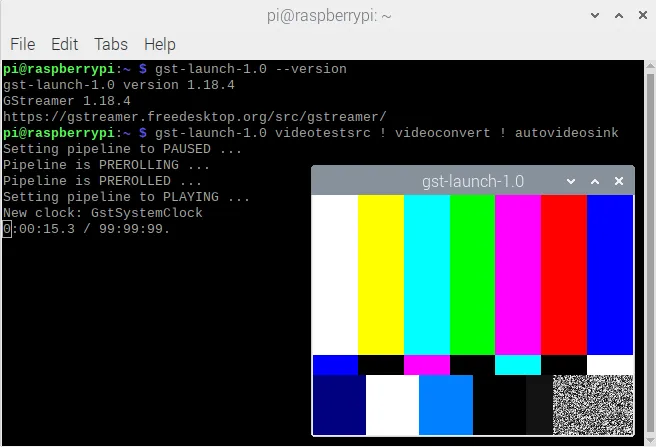
Порт 5004 — пример; используйте порт реального RTP-потока. После сохранения call.g729 примените декодер G.729. Если трафик уже записан в PCAP, удобнее сначала выделить поток в Wireshark, потому что udpsrc рассчитан на поступающие UDP-пакеты, а не на произвольный файл захвата.
Плюсы GStreamer
- есть специализированный RTP depayloader для G.729;
- подходит для автоматизированного медиаконвейера;
- caps явно фиксируют media, clock-rate и encoding-name;
- можно отделить этап извлечения payload от этапа декодирования.
Минусы GStreamer
- конвейер требует понимания RTP-порта и caps;
- не предоставляет простой визуальной формы волны для монтажа;
- ошибка в payload type или caps приводит к отсутствию корректного потока;
- для уже сохранённого PCAP удобнее сначала использовать анализатор захвата.
Wireshark : найти поток, проверить потери и экспортировать RTP
Wireshark нужен не для обычного .g729, а для сетевой записи звонка. В актуальном интерфейсе RTP Streams показывает найденные потоки и их ключевые характеристики: адреса, порты, SSRC, длительность, число пакетов, потери, jitter и другие показатели. Это позволяет выбрать именно медиапоток нужного разговора до экспорта.
| Параметр | Wireshark |
|---|---|
| Вход | PCAP/PCAPNG и живой сетевой трафик |
| Роль | Поиск и анализ RTP, экспорт аудио или raw payload |
| Редактирование | Не предназначен для монтажа речи |
| Диагностика | Sequence, jitter, loss, duration, SSRC и направление |
| Следующий этап | Декодированный WAV → аудиоредактор либо raw payload → декодер |
Шаг 1. Откройте RTP Streams
После загрузки захвата откройте меню Telephony → RTP → RTP Streams. В списке найдите нужную пару направлений по IP-адресам, портам, SSRC и времени звонка. Кнопка Find Reverse помогает найти обратное направление, Analyze открывает анализ выбранного потока, Prepare Filter готовит display filter, а Play Streams передаёт выбранное в RTP Player.

Шаг 2. Проверьте RTP Stream Analysis
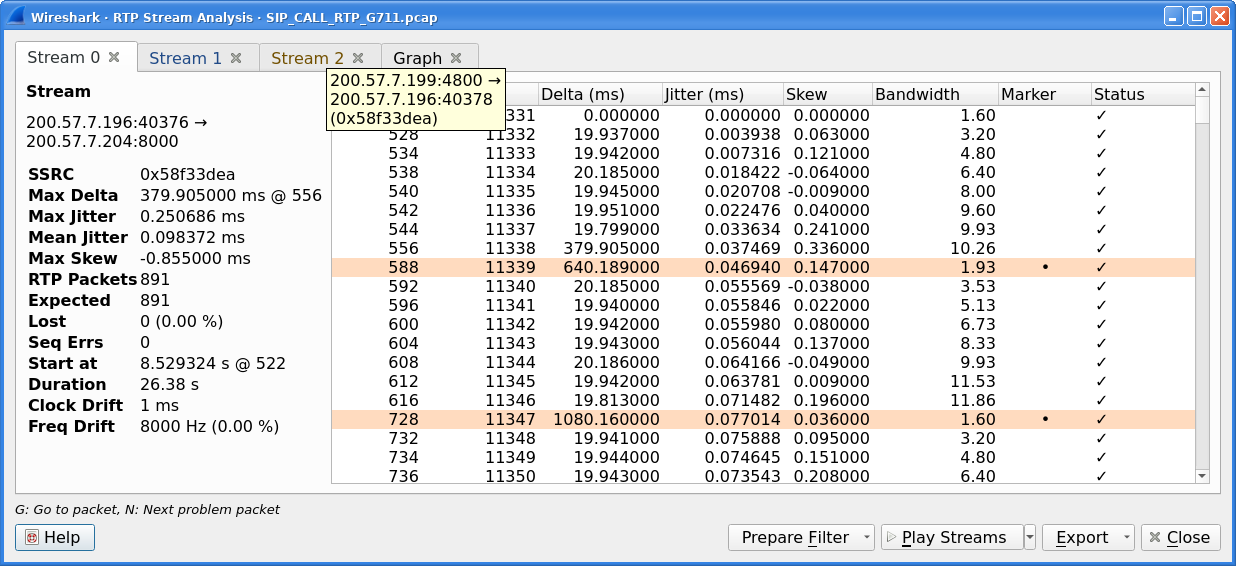
Выберите поток и откройте Analyze. В окне видны expected packets, lost packets, jitter, delta и timing. Перед декодированием это позволяет отличить проблему самого кодека от сетевой потери: если в захвате отсутствуют пакеты, артефакты в речи нельзя устранить сменой выходного контейнера.
Шаг 3. Используйте RTP Player для прослушивания или экспорта
Откройте Telephony → RTP → RTP Player либо нажмите Play Streams. RTP Player может сохранить декодированное аудио в WAV/AU, если установленная сборка Wireshark умеет декодировать кодек выбранного потока. Когда G.729 не декодируется внутри плеера, сохраните raw payload и передайте его отдельному G.729 decoder. Эти режимы нельзя смешивать: decoded audio уже готово для прослушивания, raw payload ещё требует декодирования.
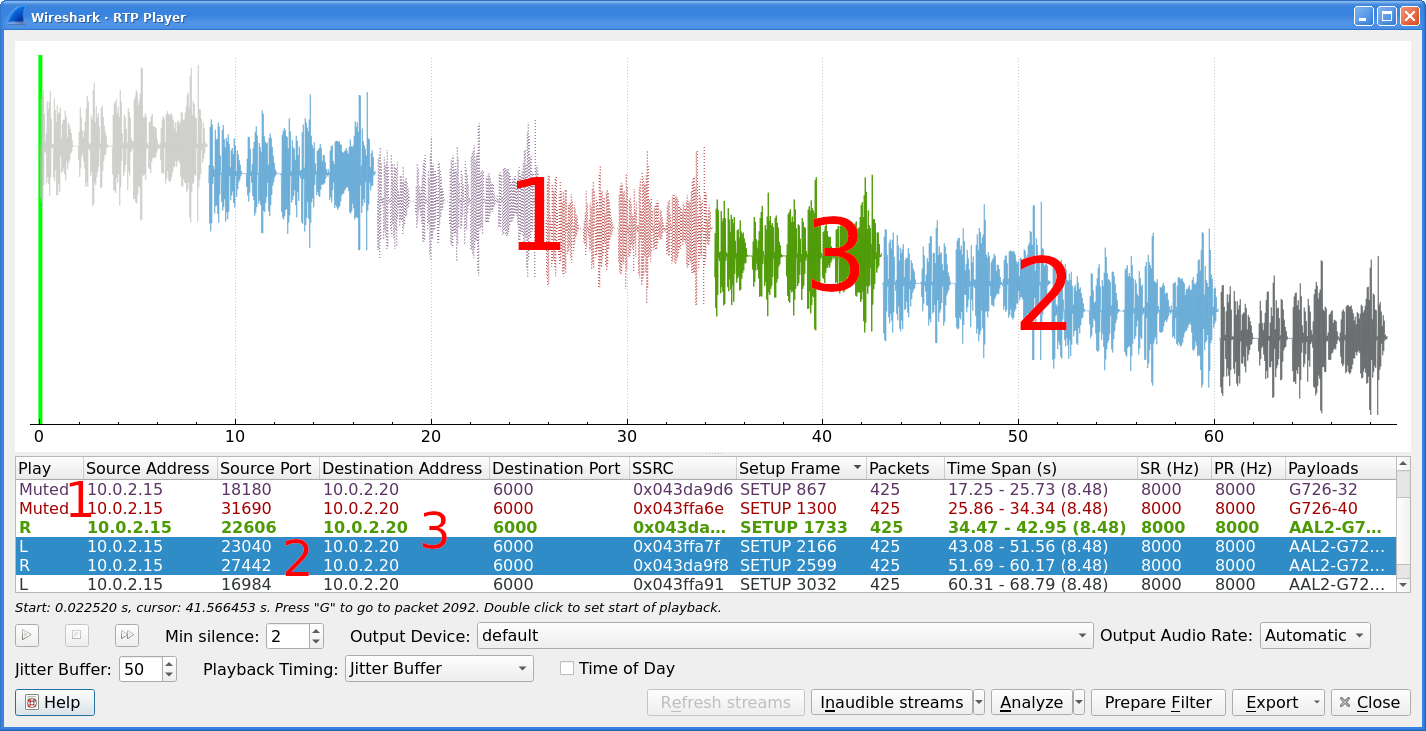
На изображениях показан интерфейс RTP Streams, Stream Analysis и RTP Player; пример трафика на снимке не обязан использовать G.729. Для своего звонка ориентируйтесь на payload type, negotiated codec, SSRC, адреса и порты конкретной сессии.
Плюсы Wireshark
- работает с полным сетевым захватом, а не требует заранее подготовленный raw-файл;
- помогает сопоставить прямое и обратное направление звонка;
- показывает потери, jitter и временные аномалии до аудиоредактирования;
- позволяет сохранить decoded audio при наличии декодера либо raw payload для внешнего G.729 decoder;
- полезен для диагностики ситуации, когда ошибка находится в сети, а не в конвертере.
Минусы Wireshark
- не является обычным аудиоредактором;
- для правильного выбора потока нужно понимать адреса, порты и направление звонка;
- в захвате может быть несколько одновременных RTP-сессий;
- после raw export всё равно нужен G.729 decoder.
Программы, которые не стоит считать прямыми G.729-редакторами без подтверждения
Известный аудиоредактор не становится G.729-декодером только из-за широкой поддержки мультимедиа. Нужно разделять две операции: редактирование WAV после декодирования и прямой импорт raw G.729. Ниже перечислены программы, которые полезны после получения обычного PCM/WAV, но не используются здесь как основной raw G.729 decoder.
Audacity

Audacity полезен для PCM/WAV после декодирования, но его функция импорта raw data рассчитана на данные, которые можно описать как отсчёты PCM, а не на CS-ACELP-кадры G.729. Поэтому рабочий сценарий такой: сначала получить WAV G.729-декодером, затем выполнять монтаж. Подбор sample format, byte order и channels в raw-import не заменяет декодирование речевого кодека.
VLC Media Player

VLC удобен как универсальный медиаплеер для множества контейнеров, но воспроизведение контейнера с G.729 и чтение голого bitstream .g729 — разные задачи. Для повторяемого рабочего процесса raw-файл лучше сначала декодировать в WAV инструментом с явным G.729 demuxer/decoder.
Adobe Audition

Adobe Audition — полноценный аудиоредактор, поэтому после декодирования G.729 в PCM/WAV он подходит для монтажа и обработки звука. Для raw .g729 в этой инструкции Audition не используется как нативный decoder: сначала выполняется декодирование, затем открывается обычный аудиофайл.
SoX
SoX хорошо подходит для PCM-преобразований и ресемплинга, но наличие G.729 decoder зависит от конкретного набора кодеков и сборки. Поэтому основной raw G.729 путь здесь строится на FFmpeg, где доступность demuxer и decoder легко проверить отдельными командами.
Универсальные онлайн-конвертеры
Универсальный аудиоконвертер нельзя автоматически считать G.729-инструментом только потому, что он работает с обычными звуковыми форматами. Для браузерной конвертации используется 123apps: сервис принимает G.729 raw и G.729 BIT как отдельные входные типы.
Программы для G-code
G-code относится к управляющим командам для ЧПУ и 3D-печати и не открывает телефонную речь G.729. Если файл пришёл со станка, анализируйте его как CNC-данные; если из телефонии — как аудиокодек. Совпадение буквы G и числовых обозначений не делает эти форматы родственными.
Как выбрать выходной формат после G.729
После успешного декодирования появляется обычное аудио, и дальше формат выбирают по назначению. Основная ошибка — бессмысленно возвращать запись в G.729, даже когда телефонная система этого не требует. Каждый дополнительный lossy-этап усложняет цепочку и может ухудшить разборчивость.
| Задача | Что сохранять | Почему | Что учитывать |
|---|---|---|---|
| Ручное редактирование | WAV/PCM | Нет дополнительного perceptual-сжатия перед монтажом | Для телефонного проекта удобно 8 кГц mono |
| Архив декодированной записи | WAV или FLAC | Сохраняется декодированный сигнал без новой lossy-компрессии | Исходный G.729 тоже храните отдельно, если он важен |
| Отправка коллегам/прослушивание | MP3 | Высокая совместимость и небольшой размер | Это финальная копия, а не мастер для многократного редактирования |
| IVR/Asterisk, требующий G.729 | Asterisk G.729 | Соответствие целевой телефонной системе | 8 кГц, mono и наличие codec path на АТС |
| Дальнейший анализ речи | WAV/PCM | Большинство аудиоинструментов и ASR-систем легко принимают PCM | Не повышайте sample rate как способ «улучшения» |
| Текстовая расшифровка | TXT/DOC/SRT как производный результат | Нужен текст, а не медиаконтейнер | Храните исходное аудио отдельно |
Почему WAV — лучший промежуточный формат
WAV с PCM удобен не потому, что «повышает качество» G.729, а потому, что снимает кодековую сложность со следующих этапов. Редактор видит обычную форму волны, фильтры работают с PCM, а диагностика частоты и каналов прозрачна. После завершения монтажа из мастер-WAV можно сделать MP3 для прослушивания или G.729 для АТС. Такой подход оставляет один понятный исходник для повторного экспорта.
Почему 44,1/48 кГц не делают телефонную запись детальнее
G.729 изначально кодирует узкополосную телефонную речь при 8 кГц. Ресемплинг в 44,1 или 48 кГц создаёт больше PCM-отсчётов, но не восстанавливает отсутствующий спектр. Высокая частота может потребоваться конкретному редактору или проекту, однако её нельзя описывать как восстановление качества. Для возврата в телефонную систему исходные 8 кГц, как правило, практичнее.
Практические сценарии: какой способ выбрать
| Сценарий | Первый инструмент | Дальше | Почему |
|---|---|---|---|
| Один raw G.729 на Windows нужно обрезать | АудиоМАСТЕР после FFmpeg | WAV → монтаж → WAV/MP3 | Графический редактор удобен после корректного decode |
| Сотни raw-файлов | FFmpeg | Скрипт/пакетный decode | Командная строка повторяет одну операцию без ручного UI |
| Разовая конвертация без установки | 123apps | WAV/MP3 | G.729 raw подтверждён как вход |
| Нужно сделать IVR prompt в G.729 | G711.org | Загрузка на Asterisk и проверка codec path | Есть явный Asterisk G.729 output |
| G.729 находится в PCAP | Wireshark | RTP export → decode → WAV | Сначала нужно выделить сетевой медиапоток |
| Живой RTP нужно depayload автоматически | GStreamer | rtpg729depay → decoder | Есть специализированный RTP depayloader |
| Астериск должен транскодировать G.729 | Asterisk + bcg729 | core show translation | Это серверная задача, а не одиночная конвертация |
| Нужен текст разговора | Транскрибация | TXT/DOC/SRT | Аудиомонтаж не нужен, если конечный результат текстовый |
Для новичка
Самый понятный путь — raw G.729 в WAV через готовую команду FFmpeg, затем визуальная правка в АудиоМАСТЕР. Не начинайте с Asterisk, GStreamer или ручного разбора RTP, если исходник уже является обычным .g729. Сложные инструменты нужны только тогда, когда сложен сам источник данных.
Для администратора IP-телефонии
Приоритет другой: определить codec negotiation, исключить сетевые потери, проверить, нужен ли серверу транскодинг, и только затем конвертировать файлы. Для PCAP важнее RTP Stream Analysis, для Asterisk — translation matrix, для IVR — точный профиль выходного файла. Графический аудиоредактор становится промежуточным инструментом подготовки контента, а не центром инфраструктуры.
Для конфиденциальной записи
Локальная схема FFmpeg → WAV → локальный редактор оставляет исходник на компьютере. Онлайн-сервис технически удобен, но требует передачи записи внешней системе. При наличии персональных или служебных данных выбирайте маршрут, который соответствует правилам хранения и обработки вашей организации.
Для регулярной автоматической обработки
Пакетный процесс строят вокруг командной строки: определить известный raw-профиль, декодировать каждую запись в отдельный WAV, сохранить журнал ошибок, затем передать успешные файлы в дальнейшую систему. Ручной редактор оставляют только для записей, которым действительно требуется монтаж. Это отделяет массовое техническое преобразование от творческой обработки.
Типичные ошибки при открытии и конвертации G.729
| Симптом | Причина | Исправление | Проверка результата |
|---|---|---|---|
| Редактор пишет «неподдерживаемый формат» | Raw G.729 подан как обычный WAV/MP3 | Сначала декодировать G.729 в PCM/WAV | WAV открывается и имеет нормальную речь |
После переименования .g729 в .wav ничего не изменилось | Переименование не меняет кодирование | Выполнить реальную декодирующую конвертацию | В свойствах выходного файла определяется PCM |
| FFmpeg выдаёт бессмысленный звук | Файл не raw G.729 либо выбран неверный bitrate | Проверить источник, 8000/6400, RTP/container | Речь воспроизводится с правильной скоростью |
| Файл из PCAP не открывается как G.729 | В нём присутствуют сетевые заголовки | Выделить RTP и экспортировать audio/raw payload | Получен отдельный медиапоток |
| В разговоре слышны разрывы | В захвате могли быть потеряны RTP-пакеты | Проверить Lost/Jitter в Wireshark | Понятно, находятся ли дефекты уже в сетевом источнике |
| Asterisk загрузил модуль, но не транскодирует | Нет нужного translation path | Проверить codec modules и core show translation | На пересечении форматов есть числовой путь |
Сборка падает на bcg729Decoder | Несовместимый API bcg729 | Согласовать версии исходников библиотеки и модуля | Модуль компилируется и загружается |
Сборка не находит asterisk.h | Неверный include path | Указать реальные заголовки Asterisk | configure и компиляция проходят этот этап |
| После сохранения файл стал больше, но не чище | WAV/высокая частота увеличили объём, а не исходную информативность | Оценивать разборчивость, а не размер | Нет ожидания «восстановленных» частот |
| Онлайн-сервис не принимает PCAP | Конвертер ждёт аудиофайл, а не сетевой захват | Сначала экспортировать RTP | На вход подаётся raw G.729 или decoded audio |
Ошибка 1. Путать G.729 с G-code
Обе темы могут встречаться в одной поисковой выдаче, но технически не пересекаются. G-code — текстовые или текстоподобные команды движения станка, а G.729 — речевой кодек. Если программа показывает координаты X/Y/Z, траектории фрезы или слои 3D-печати, она работает не с телефонным аудио.
Ошибка 2. Путать расширение .729 и raw G.729
Расширение — лишь часть имени. Некоторые справочники расширений предлагают для .729 универсальные viewers, архиваторы или офисные программы, но это не доказательство связи с речевым кодеком. Для телефонного файла важнее происхождение: экспорт АТС, RTP payload, документация устройства или codec negotiation.
Ошибка 3. Использовать raw PCM import вместо decoder
В аудиоредакторах существует функция импорта «сырого аудио», где пользователь вручную выбирает разрядность, endian, каналы и sample rate. Она рассчитана на PCM-байты. G.729 содержит кодированные кадры CS-ACELP, поэтому выбор «8 kHz mono 16-bit» в raw PCM importer не декодирует G.729. Нужен именно G.729 decoder.
Ошибка 4. Транскодировать несколько раз без причины
Цепочка G.729 → MP3 → WAV → AAC → MP3 добавляет лишние преобразования. Для редактирования используйте один decode G.729→WAV, держите WAV как мастер и делайте один финальный экспорт. Это одновременно упрощает диагностику: если появилась проблема, понятно, на каком этапе она возникла.
Ошибка 5. Считать отсутствие звука проблемой редактора
Когда файл пришёл из RTP, тишина или разрывы могут быть результатом packet loss, неверного направления потока, выбора DTMF stream вместо аудио или невыделенного payload. Сначала анализируют RTP, затем обвиняют decoder или редактор. Wireshark даёт для этого expected/lost packets, jitter и SSRC.
Ошибка 6. Отправлять чувствительный звонок в веб-конвертер по привычке
Техническая возможность загрузить файл не означает, что такой способ соответствует правилам обращения с данными. Для записи с персональной или служебной информацией локальная обработка даёт больше контроля: raw G.729 декодируется FFmpeg, а WAV редактируется локально. Онлайн-сервис оставляйте для материалов, которые разрешено передавать третьей стороне.
Как проверить результат после декодирования и монтажа
Проверка должна быть отдельным этапом. Успешное завершение команды или появление файла в папке не гарантирует, что поток интерпретирован правильно. Для G.729 особенно важны скорость речи, длительность и отсутствие систематической кадровой ошибки.
1. Проверьте контейнер и параметры аудио
ffprobe -hide_banner edited.wavДля телефонного мастер-WAV удобно видеть PCM, 8000 Гц и mono. Если вы сознательно экспортировали другой профиль для конечного устройства, сравнивайте с требованиями этого устройства, а не с универсальным шаблоном.
2. Сравните длительность
До монтажа длительность декодированного WAV должна соответствовать ожидаемому звонку. После монтажа она должна измениться ровно на удалённые фрагменты. Сильное расхождение при первом decode указывает на неверную интерпретацию входа — например, неправильный размер кадров или наличие сетевой обёртки.
3. Прослушайте несколько контрольных точек
Не ограничивайтесь первыми пятью секундами. Прослушайте начало, фрагмент после длинной паузы, середину и конец. Ошибка, связанная с повреждённым кадром или потерей синхронизации, может проявиться не сразу. Для смонтированного файла отдельно проверьте каждый стык.
4. Для RTP сравните аудио с сетевой статистикой
Если в Wireshark зафиксированы lost packets и высокий jitter, артефакты могут находиться в исходном сетевом материале. Конвертер не способен восстановить отсутствующие пакеты из ничего. Эта проверка отделяет проблему транспортного уровня от ошибки декодирования.
5. Для Asterisk проверьте translation matrix
После загрузки codec module выполните core show translation. Наличие G.729 в списке без нужного числового пути к целевому кодеку недостаточно. На рабочей системе проверяют именно те пары, между которыми проходят реальные звонки.
6. Храните исходный raw-файл отдельно
Редактирование WAV не должно уничтожать единственный оригинал. Исходный G.729 полезен для повторной проверки другим decoder, расследования packetization и сравнения с результатом. Если материал получен из PCAP, храните и исходный захват: raw payload уже не содержит всей сетевой диагностики.
Как организовать пакетную обработку большого архива G.729
При десятках и сотнях записей ручное открытие каждой в веб-сервисе неэффективно. Процесс лучше разделить на три стадии: классификация входов, техническое декодирование и выборочная ручная правка. Такая архитектура снижает риск, что PCAP, контейнер и raw-файл случайно попадут в один и тот же сценарий.
Стадия 1. Разделите файлы по происхождению
- raw G.729 из известной телефонной системы;
- сетевые захваты PCAP/PCAPNG;
- контейнеры, внутри которых codec определяется отдельно;
- неизвестные
.729, требующие идентификации; - уже декодированные WAV.
Не запускайте массовую команду -f g729 по папке, где типы перемешаны. Сначала сформируйте однородный набор.
Стадия 2. Декодируйте raw-файлы в отдельный каталог
На Windows пакет можно построить вокруг цикла командной оболочки, на Linux/macOS — вокруг shell. Важно сохранять исходное имя, чтобы можно было сопоставить WAV и оригинал. Пример для Windows CMD:
for %F in (*.g729) do ffmpeg -f g729 -i "%F" -ar 8000 -ac 1 -c:a pcm_s16le "%~nF.wav"Для batch-файла Windows знак процента удваивают: %%F. После выполнения просмотрите журнал ошибок и не считайте каталог успешно обработанным только по числу созданных WAV.
Стадия 3. Отберите файлы, которым действительно нужен монтаж
Большинство архивных звонков может требовать только воспроизводимый WAV или MP3. Ручной редактор используйте для обрезки, нормализации уровня, удаления технических фрагментов и подготовки IVR. Это экономит время и сохраняет неизменённую декодированную копию там, где редактирование не нужно.
Стадия 4. Ведите журнал преобразования
Для каждого исходника полезно хранить: тип входа, выбранный битрейт raw demuxer, имя выходного WAV, статус ffmpeg, длительность и последующий формат. Такой журнал помогает найти систематическую проблему: например, целая партия файлов с 6,4 кбит/с была ошибочно обработана как 8 кбит/с.
Редактирование телефонной речи: что действительно полезно
После decode G.729 становится обычным PCM, но это не означает, что любой эффект улучшает результат. При работе с телефонной записью цель обычно одна из трёх: повысить разборчивость, удалить лишнее или подготовить prompt для АТС. Для каждой цели нужен минимальный набор операций.
Обрезка
Удаляйте технические участки на границах и явно ненужные фрагменты. Для служебной записи избегайте изменения содержательной части разговора. Оригинальный WAV храните отдельно, а редактированную копию называйте так, чтобы различие было очевидно.
Громкость
Коррекция уровня полезна, когда запись слишком тихая для прослушивания. Избегайте чрезмерного усиления: вместе с речью поднимается шум, а пики могут начать обрезаться. После регулировки слушайте самые громкие реплики и проверяйте отсутствие искажений.
Эквализация
Эквалайзер может ослабить назойливый низкочастотный гул или немного подчеркнуть область разборчивости. Он не восстанавливает частоты выше полосы исходного телефонного сигнала. Для доказательной или архивной копии сильная тональная обработка нежелательна — изменения усложняют сопоставление с оригиналом.
Удаление тишины
Автоматическое вырезание пауз удобно для черновой расшифровки длинной записи, но меняет временную структуру разговора. Для звонка, где важны таймкоды, порядок и интервалы между репликами, лучше сохранить паузы или работать с копией.
Изменение темпа и высоты тона
Эти функции могут использоваться для специальных задач, но не должны быть частью обычного G.729→WAV процесса. Если цель — точная запись разговора, оставляйте естественную скорость и высоту. Изменение темпа способно нарушить таймкоды и затруднить проверку длительности.
Можно ли открыть G.729 на телефоне
В магазинах мобильных приложений есть SIP-клиенты, которые поддерживают G.729 как codec для VoIP-звонка. Это не то же самое, что файловый редактор .g729. Поддержка кодека в SIP negotiation означает, что приложение может использовать G.729 внутри звонка; она не доказывает возможность выбрать произвольный raw-файл из памяти телефона, обрезать его и сохранить как WAV.
Поэтому отдельные «лучшие G.729-редакторы для iPhone/Android» в эту инструкцию не добавлены. Для единичного файла на мобильном устройстве практический межплатформенный вариант — браузерный конвертер с явной поддержкой G.729 input, если правила конфиденциальности допускают загрузку. Для регулярной обработки и контроля параметров удобнее компьютер с FFmpeg.
Частые вопросы о G.729
G.729 — это формат файла или кодек?
Прежде всего это речевой кодек ITU-T. Raw-файл .g729 — один из способов хранить последовательность его кадров без полноценного контейнера. Тот же кодек может переноситься по RTP или находиться внутри другой структуры, поэтому «кодек» и «расширение файла» не следует считать синонимами.
Файлы .729 и .g729 — одно и то же?
Нет гарантии. Расширение .g729 используется raw demuxer FFmpeg для G.729, но произвольный .729 нужно идентифицировать по происхождению. Цифры в имени не являются доказательством codec.
Можно ли открыть G.729 в АудиоМАСТЕР ?
Надёжный сценарий — сначала декодировать G.729 в WAV, затем открыть WAV в АудиоМАСТЕР. Прямой raw G.729 редактору не нужен: кодековая часть уже завершена на этапе decode.
Можно ли открыть raw G.729 в Audacity ?
Audacity подходит для WAV после G.729 decoder. Функция импорта raw PCM не эквивалентна декодированию CS-ACELP, поэтому raw .g729 сначала преобразуют в обычный аудиофайл.
Почему VLC не является основным способом?
Медиаплеер может поддерживать множество контейнеров и кодеков, но для воспроизводимого raw G.729 процесса нужен явный demuxer/decoder и понятная команда. Эту роль выполняет FFmpeg. VLC можно использовать для обычного результирующего WAV/MP3.
Можно ли сделать G.729 → WAV без потери качества?
Декодирование в PCM не возвращает информацию, потерянную на этапе исходного G.729-кодирования. Но WAV после decode не добавляет новое lossy-сжатие. Поэтому он является правильным рабочим форматом: вы получаете декодированную форму исходного G.729 без дополнительного MP3/AAC-этапа.
Почему WAV получается намного больше исходного G.729?
G.729 хранит сильно сжатое представление речи с базовым потоком 8 кбит/с, а PCM WAV хранит отсчёты. Увеличение размера после decode нормально и не означает появление новых деталей; это цена удобного несжатого представления для редактирования.
Как вернуть отредактированный WAV обратно в G.729?
Для обратного кодирования нужен G.729 encoder. Для разового Asterisk prompt G711.org предлагает выход Asterisk G.729 (8Khz, Mono, G.729); для серверной телефонии используется bcg729. Наличие decoder в FFmpeg не означает наличие encoder.
Что делать с G.729 из PCAP?
Сначала откройте захват в Wireshark, найдите RTP stream, проверьте направление и сетевую статистику, затем экспортируйте decoded audio или raw payload. После raw export применяйте G.729 decoder. Полный PCAP нельзя трактовать как raw audio.
Зачем нужен Annex B?
Annex B описывает source-controlled rate operation и silence compression: во время пауз система может передавать данные иначе, чем непрерывную последовательность обычных речевых кадров. Это уменьшает ненужную передачу при тишине и влияет на структуру телефонного медиапотока.
Почему нельзя просто конвертировать G.729 в 48 кГц и получить лучшее качество?
Исходный codec работает с телефонным сигналом 8 кГц. Ресемплинг создаёт больше отсчётов математически, но не восстанавливает отсутствующий исходный спектр. Для качества важнее корректное декодирование, отсутствие packet loss и разумная обработка уровня.
Что выбрать: WAV или MP3?
WAV — для редактирования, анализа и мастер-копии. MP3 — для компактного финального прослушивания. Если предполагается несколько этапов правки, держите WAV и не перекодируйте MP3 туда-обратно.
Зачем сохранять исходный G.729 после получения WAV?
Он остаётся первичным кодированным материалом. При спорном результате его можно заново декодировать другим инструментом, проверить битрейт или сравнить с RTP-источником. Если удалить оригинал, повторная техническая проверка становится невозможной.
Итог: какой маршрут использовать
Для обычного raw G.729 на Windows практический маршрут начинается с decode в WAV и продолжается в АудиоМАСТЕР: так кодековая часть отделяется от ручного монтажа. Если редактирование не требуется, FFmpeg быстрее преобразует файл локально и подходит для пакетных задач. Для разовой работы без установки 123apps подтверждает G.729 raw как входной формат, но запись при этом отправляется веб-сервису.
Для обратного направления — из отредактированного WAV в телефонный G.729 — нужен encoder, а не decoder. G711.org предоставляет отдельный выход Asterisk G.729 с 8 кГц и mono, а серверная связка Asterisk + bcg729 подходит для постоянного медиатракта и транскодирования. Наличие G.729 на сервере проверяют не по имени файла модуля, а по core show translation.
Если исходник — RTP или PCAP, первым инструментом становится не аудиоредактор. GStreamer извлекает G.729 из RTP через rtpg729depay, а Wireshark позволяет найти нужный поток, оценить потери и экспортировать audio/raw payload. Такая последовательность закрывает главный практический риск темы: разные типы данных больше не маскируются одним словом G.729, и для каждого уровня используется инструмент, который действительно решает его задачу.
 *EXE — расширение исполняемого файла. Сайт является партнером проекта