
Расширение VGZ используют два технически разных формата, поэтому первая задача — не выбрать программу, а определить содержимое файла. Чаще всего VGZ представляет собой GZip-сжатый VGM: внутри хранится последовательность команд для звуковых микросхем старых игровых систем, а не обычная запись звуковой волны. Но тем же расширением обозначались записи некоторых систем видеонаблюдения DigitalVDO/VGuard. Игровой VGZ можно распаковать до VGM, воспроизвести специализированным декодером и отрендерить в WAV. Файл регистратора требует другой программы и другого пути экспорта. Ниже разобраны обе ветки, точные способы редактирования, рабочие варианты конвертации, типичные ошибки и проверка результата.
Что такое VGZ и почему одинаковое расширение обозначает разные данные
У игрового варианта VGZ происхождение довольно простое: базовый формат VGM, или Video Game Music, записывает команды, которые игра или эмулятор отправляли звуковым чипам. Такой файл не является MP3, WAV или FLAC. Он содержит временные задержки, команды записи в регистры, сведения о задействованных микросхемах и, при наличии, блок GD3 с текстовыми метаданными. Чтобы уменьшить размер, VGM разрешено сжимать GZip. Для такого сжатого файла принято расширение .vgz.
Это объясняет сразу две особенности. Во-первых, распаковка игрового VGZ не превращает музыку в обычное аудио: после декомпрессии получается VGM. Во-вторых, простое переименование .vgz в .mp3 или .wav ничего не конвертирует, потому что структура данных остаётся прежней. Чтобы получить WAV, нужен декодер, который воспроизведёт команды VGM через эмуляцию звуковых чипов и запишет получившийся PCM-поток.
У CCTV-варианта логика другая. Такие VGZ создавались специализированным программным обеспечением систем наблюдения и предназначались для просмотра в VG Player. VG Player поддерживает экспорт этого CCTV-варианта в AVI. Игровые проигрыватели, GZip-инструменты и VGM-редакторы к такому файлу неприменимы. Если файл пришёл с регистратора, камеры, диска системы охраны или из экспорта VGuard, не нужно начинать с аудиоконвертера.
| Признак | Игровой VGZ | VGZ видеонаблюдения |
|---|---|---|
| Происхождение | саундтрек игры, VGM-архив, эмулятор, коллекция chiptune | экспорт регистратора или старой системы наблюдения |
| Содержимое | GZip-сжатый VGM с командами звуковым чипам | проприетарная видеозапись |
| Что даёт распаковка | обычно VGM, то есть всё ещё не WAV и не MP3 | не используется как основной способ |
| Подходящие инструменты | АудиоМАСТЕР + VGMPlay, foobar2000, VGMToolbox, VGM Tools, Cog, Audacious | VG Player |
| Типичная конвертация | VGZ → VGM или VGZ → WAV → MP3/FLAC | VGZ → AVI |
| Главная ошибка | ожидать MP3 сразу после GZip-распаковки | пытаться открыть файл аудиоплеером или архиватором |
Как определить, какой именно VGZ у вас
Надёжнее всего начинать с происхождения файла. Если он входит в музыкальный набор для Sega Master System, Mega Drive/Genesis, Game Gear, аркадной платформы или другого оборудования, поддерживаемого VGM, почти наверняка перед вами игровая ветка. Если файл скопирован с регистратора или получен от службы безопасности, приоритет получает CCTV-ветка. Один только размер не является достаточным диагностическим признаком: и длинный VGM с большими блоками данных, и короткая видеозапись могут заметно отличаться по объёму.
Проверка игровой ветки через GZip
- Работайте с копией исходного файла. Это особенно важно, если происхождение ещё неясно.
- Попробуйте открыть копию в 7-Zip либо выполнить GZip-декомпрессию системной утилитой.
- Если распаковка проходит корректно, сохраните полученный файл отдельно и проверьте его в VGMPlay или другом VGM-плеере.
- Не судите по одному расширению выходного файла. Некоторые инструменты дают имя без ожидаемого
.vgmили добавляют.gz; важна фактическая структура. - У корректного VGM в начале заголовка присутствует идентификатор
Vgm. Эта проверка полезна для опытных пользователей, которые умеют просматривать первые байты файла в hex-редакторе.
Если архиватор сообщает, что это не GZip, не стоит насильно переименовывать файл в .gz и пробовать десятки онлайн-распаковщиков. Такая ошибка не подтверждает игровой VGZ: отдельно проверьте CCTV-ветку и целостность файла.
Признаки, что перед вами VGZ видеонаблюдения
- файл получен непосредственно с DVR/NVR, компьютера поста охраны или из старого клиента наблюдения;
- пользователь, передавший файл, ожидает увидеть изображение с камеры, дату и время, а не услышать музыку;
- обычная GZip-декомпрессия не даёт корректного VGM;
- в комплекте с архивом или диском присутствуют старые утилиты VG Player/VGuard;
- задача формулируется как просмотр записи, экспорт фрагмента или преобразование в AVI.
В этом сценарии не удаляйте оригинал даже после успешного экспорта в AVI. Проприетарный исходник может содержать временную информацию и служебные данные, которые не обязаны переноситься в обычный видеофайл.
Как открыть, отредактировать и конвертировать игровой VGZ в Windows
Для Windows полезно разделить работу на три уровня. Для прослушивания достаточно VGM-декодера. Для изменения названий, автора, игры и других GD3-полей нужен VGM-редактор. Для обычного монтажа звука сначала создают WAV, а затем работают с ним как с привычной аудиозаписью. Такой подход исключает распространённую ошибку, когда пользователь пытается применять обычные эффекты непосредственно к журналу команд VGM.
АудиоМАСТЕР + VGMPlay: основной способ получить WAV, отредактировать звук и сохранить в другой формат
АудиоМАСТЕР не открывает VGZ напрямую, поэтому этот способ состоит из двух строго разделённых этапов. VGMPlay декодирует игровой VGZ и создаёт WAV, а АудиоМАСТЕР выполняет уже обычный монтаж: обрезку, изменение громкости, эффекты и сохранение в подходящий аудиоформат. Такой workflow подходит, когда конечная цель — не просто послушать оригинальный лог, а подготовить обычный звуковой файл для медиатеки, монтажа или воспроизведения на устройстве без поддержки VGM.
Шаг 1. Создайте WAV через VGMPlay
VGMPlay принимает файлы .vgm и .vgz. Для WAV dump используется параметр -w, он же --dump-wav. Чтобы получить предсказуемый 44,1-кГц WAV для дальнейшего анализа и редактирования, удобно задать параметры прямо в командной строке:
vgmplay -c General.SampleRate=44100 -c General.JinglePause=0 -c General.FadeRAWLogs=False -c General.Volume=1.0 --dump-wav "track.vgz"
Команда не «перепаковывает» файл, а проигрывает VGM через движок VGMPlay и записывает результат в WAV. Для треков с циклом итоговая продолжительность зависит от настроек количества повторов и затухания. Если задача — получить один удобный для прослушивания файл, сначала проверьте длительность получившегося WAV. Если задача — найти точки loop для последующего vgm_trim, сохраняйте WAV без лишней постобработки и не меняйте частоту 44100 Гц.
Шаг 2. Откройте WAV в АудиоМАСТЕРе
Запустите АудиоМАСТЕР, откройте созданный WAV и дождитесь появления звуковой волны в рабочем окне. Здесь файл уже является обычным PCM-аудио: можно выделять диапазоны мышью, удалять участки и применять эффекты. Для удаления фрагмента выделите его и используйте кнопку с изображением ножниц. Перед сохранением обязательно прослушайте начало, участок предполагаемого loop и конец: при неверных настройках исходного VGM на границах могут появиться обрывы или слишком длинное затухание.

Если требуется лишь убрать тишину до и после трека, не нужно перерабатывать середину записи. Выделите лишний диапазон, удалите его и сразу сравните результат с исходным WAV. Для материала, который затем будет использоваться как эталон для точек VGM, не применяйте нормализацию, эквалайзер и эффекты до того, как зафиксируете временные позиции.
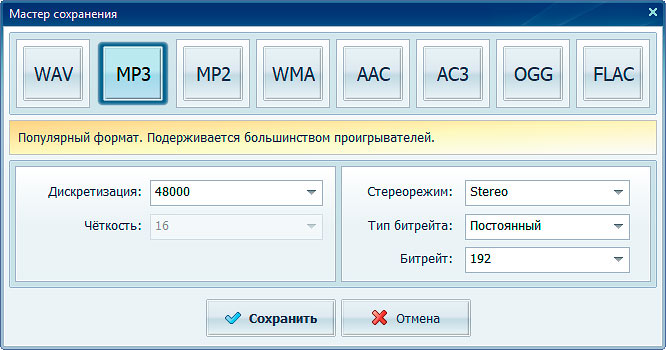
Шаг 3. Выберите формат сохранения
Откройте мастер сохранения кнопкой с изображением дискеты. В интерфейсе доступны отдельные варианты WAV, MP3, MP2, WMA, AAC, AC3, OGG и FLAC. Для архивной копии после монтажа разумно оставить WAV или FLAC. MP3 подходит, если важнее совместимость и компактность, но это сжатие с потерями. Не перекодируйте MP3 обратно в WAV в надежде восстановить исходное качество: WAV станет больше, но уже потерянные данные не вернутся.
Для WAV в мастере сохранения задаются дискретизация, разрядность и число каналов. Если VGM был отрендерен в стерео 44100 Гц и нет специальной причины менять параметры, сохранение с той же частотой помогает избежать лишнего ресэмплинга.
Для MP3 мастер показывает стереорежим, тип битрейта и значение битрейта. Это уже финальная пользовательская копия; исходный VGZ и промежуточный WAV лучше сохранять отдельно, если в будущем могут понадобиться другие параметры экспорта.
Плюсы:
- VGMPlay корректно выполняет специализированный этап VGZ → WAV, а АудиоМАСТЕР отвечает только за обычный звук, поэтому форматы не смешиваются;
- после рендера доступны обрезка, регулировка громкости, эффекты и понятный мастер сохранения;
- можно сохранить несжатый WAV, lossless-вариант FLAC или компактную пользовательскую копию MP3;
- подходит для ситуации, когда итог нужен не в VGM-экосистеме, а в обычном медиаплеере или видеоредакторе.
Минусы:
- АудиоМАСТЕР не является нативным VGZ/VGM-редактором: сначала нужен WAV dump;
- после перехода в WAV нельзя вернуть структурные команды VGM, loop-точки и особенности исходного журнала одним обратным сохранением;
- если задача состоит только в изменении GD3-тегов, рендер в WAV избыточен.
foobar2000 : прямое воспроизведение VGZ и конвертация через Converter
foobar2000 становится VGZ-проигрывателем после установки компонента Video Game Music Decoder. Актуальный компонент использует движки Game_Music_Emu и VGMPlay и прямо заявляет поддержку VGM и сжатого контейнера VGZ. Это удобный вариант для тех, кому нужна одна программа для плейлиста, прослушивания и пакетного вывода в WAV.
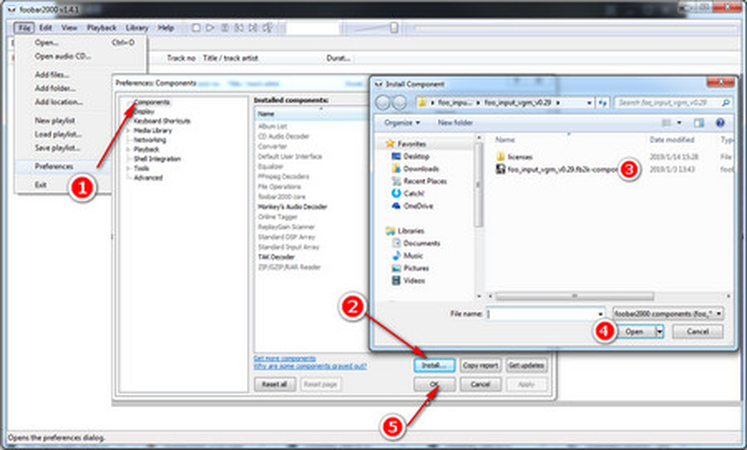
Шаг 1. Установите Video Game Music Decoder
- В foobar2000 откройте File → Preferences или нажмите
Ctrl+P. - Выберите страницу Components.
- Нажмите Install... и укажите файл компонента
.fb2k-component. Компонент также можно перетащить в список. - Нажмите OK. После добавления компонента программа предложит перезапуск для его загрузки.
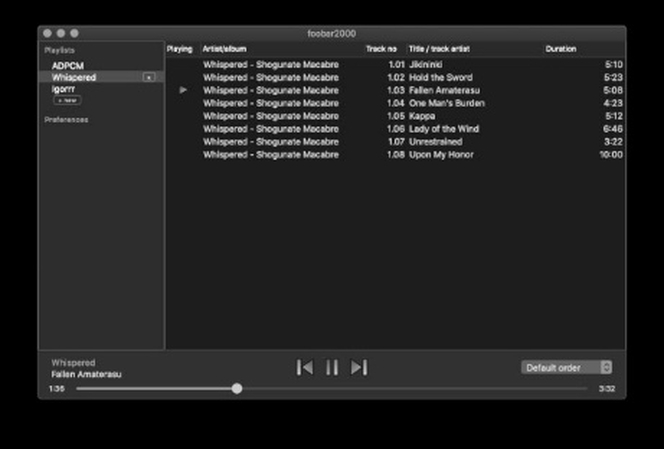
- После перезапуска добавьте VGZ в плейлист и запустите воспроизведение.
Если файл появился в плейлисте, но при запуске выдаётся ошибка декодирования, сначала проверьте именно наличие Video Game Music Decoder, а не vgmstream decoder. Это два разных компонента. vgmstream предназначен прежде всего для потоковых, заранее записанных игровых аудиоформатов и не является заменой декодера sequenced VGM/VGZ.
Шаг 2. Проверьте воспроизведение
Добавьте VGZ через обычное открытие файла или перетащите его в плейлист. Корректный игровой VGZ должен воспроизводиться как музыкальный трек. Если вместо этого программа сообщает о неподдерживаемом формате, возможны три причины: декодер не установлен, файл повреждён или расширение VGZ относится к видеонаблюдению.
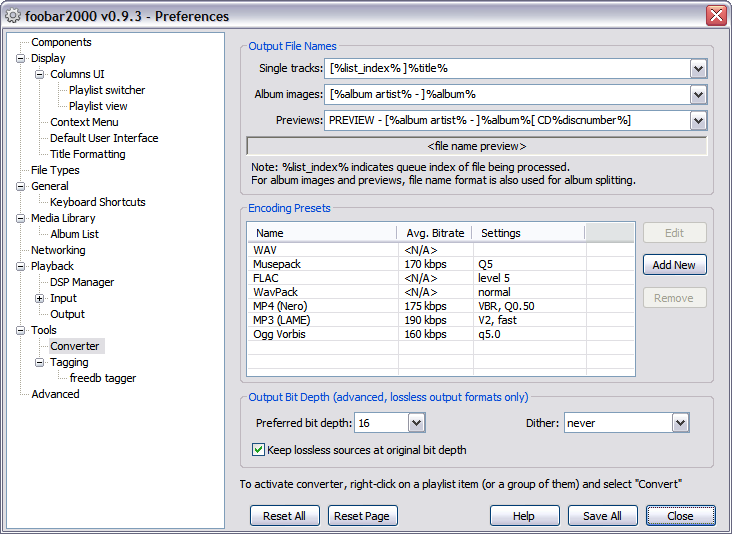
Шаг 3. Конвертируйте в WAV
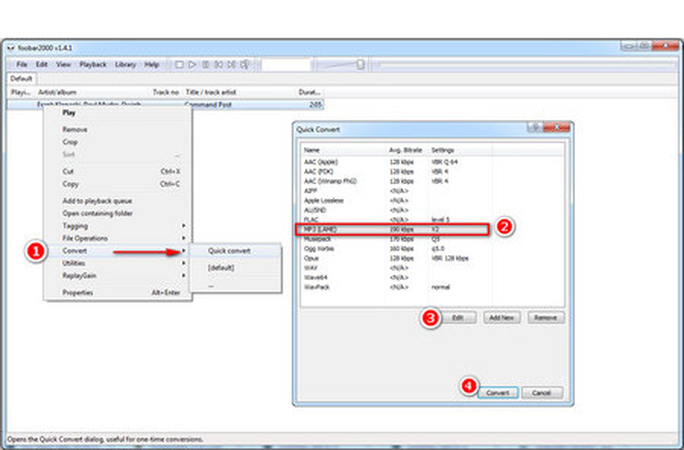
- Выделите один или несколько VGZ в плейлисте.
- Щёлкните правой кнопкой мыши и выберите Convert → .... Converter открывается именно через контекстное меню выбранных треков.
- В Output format выберите WAV. WAV относится к форматам, которые Converter поддерживает без отдельного внешнего encoder executable.
- В разделе назначения укажите папку и схему имён файлов.
- Вернитесь на обзорную страницу мастера и нажмите Convert.
Для MP3, FLAC, Ogg Vorbis, Opus и ряда других форматов Converter использует соответствующие внешние кодировщики. Поэтому для максимально простого и проверяемого первого преобразования выбирайте WAV, а затем при необходимости кодируйте WAV в нужный формат. Это также упрощает диагностику: если WAV создаётся и нормально воспроизводится, декодирование VGZ прошло успешно.
Плюсы:
- после установки нужного компонента игровой VGZ открывается напрямую, без ручной распаковки;
- можно конвертировать сразу несколько файлов из плейлиста;
- WAV поддерживается Converter без отдельного внешнего энкодера;
- программа одновременно служит проигрывателем, плейлистом и интерфейсом конвертации.
Минусы:
- базовая установка foobar2000 сама по себе не гарантирует чтение VGZ — нужен профильный decoder;
- для прямого вывода в MP3/FLAC и ряд других форматов требуются соответствующие кодировщики;
- это не инструмент для точного изменения VGM-команд и loop-точек.
7-Zip : распаковка VGZ до VGM
7-Zip нужен не для прослушивания, а для самого простого структурного действия: снять GZip-сжатие с игрового VGZ. Формат GZIP входит в поддерживаемые архиватором форматы. После извлечения пользователь получает исходный VGM-поток, а не аудиозапись.
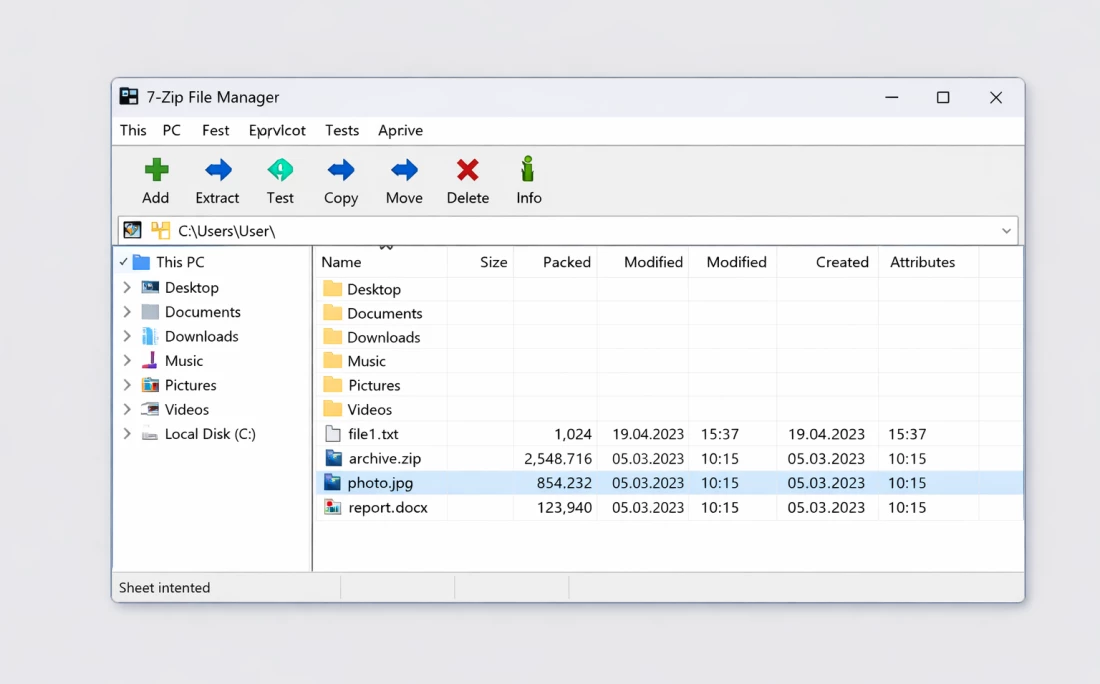
- Создайте копию VGZ, если исходник важен.
- Откройте файл через 7-Zip или используйте команду извлечения из контекстного меню.
- Распакуйте содержимое в отдельную папку.
- Если выходной файл получил неудобное имя или не имеет расширения, не переименовывайте его в MP3. Проверьте его VGMPlay или VGM-декодером.
- Если нужно снова получить VGZ, сожмите VGM как GZip и используйте расширение
.vgz. Обычный ZIP или 7z не равнозначен VGZ.
Этот способ особенно полезен перед структурным редактированием: многие командные VGM-инструменты удобнее применять к явно распакованному .vgm. При этом сама спецификация допускает, что корректные VGM-проигрыватели умеют работать и со сжатой формой.
Плюсы:
- быстро показывает, относится ли файл к обычной GZip-ветке;
- не выполняет лишнее декодирование и не меняет музыкальные команды;
- удобен для подготовки VGM к командным инструментам.
Минусы:
- не создаёт WAV или MP3;
- не воспроизводит музыку;
- не поможет с CCTV-VGZ.
VGMToolbox: редактирование GD3 и работа с GZip без рендера в WAV
VGMToolbox нужен в тех случаях, когда менять требуется не звуковую волну, а сам VGM-контейнер. Для VGZ особенно полезны две группы инструментов: редактор GD3-тегов и GZip-модуль. Такой путь не создаёт промежуточный MP3 и не заставляет декодировать музыку в PCM, поэтому подходит для каталогизации коллекции и подготовки корректно упакованных файлов.
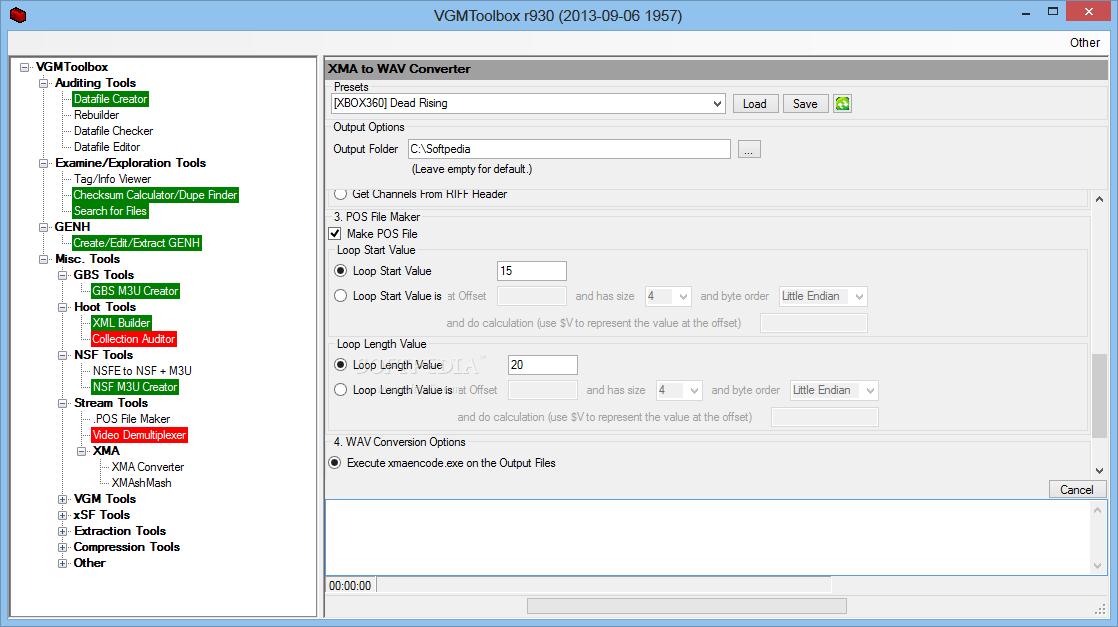
Как изменить название трека, игру, систему и автора
- Если исходник сжат, VGMToolbox может работать с VGM-инструментами после подготовки файла; для наиболее прозрачного процесса сначала сделайте копию и при необходимости распакуйте VGZ до VGM.
- В дереве слева откройте Misc. Tools → VGM Tools → VGM Tag Editor.
- Добавьте один или несколько VGM-файлов. Редактор рассчитан и на пакетную обработку, поэтому одинаковые поля можно менять сразу у набора треков.
- Отметьте только те поля, которые действительно требуется записать. В VGM Tag Editor флажок имеет значение: отмеченное пустое поле очищает соответствующий тег. Поэтому перед пакетным обновлением убедитесь, что случайно не выбраны пустые значения.
- Заполните нужные данные: название трека, игру, систему, автора, дату, автора VGM-файла и заметки. Эти сведения относятся к GD3-метаданным и не меняют сами команды звуковым чипам.
- Запишите изменения, затем снова откройте один из файлов в плеере и проверьте, что текстовые поля отображаются ожидаемо.
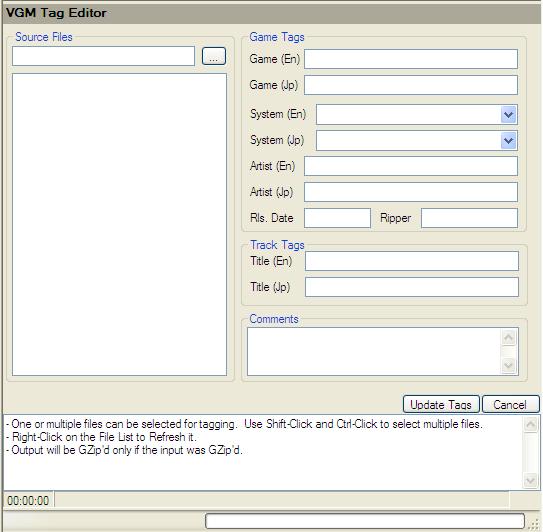
GD3 нельзя путать с ID3. ID3 используют MP3-файлы, а VGM/VGZ имеет собственный блок метаданных. Поэтому MP3-теггер, который не понимает VGM, не является заменой VGM Tag Editor.
Как снова получить VGZ после редактирования
- Откройте в VGMToolbox раздел Compression Tools → gzip.
- Выберите изменённый VGM и выполните GZip-сжатие.
- Если результат получил стандартный суффикс
.gz, сохраните содержимое без изменений и переименуйте конечное расширение в.vgz. В данном случае меняется только имя GZip-сжатого VGM, а не алгоритм сжатия. - Проверьте новый VGZ в VGMPlay или foobar2000. Если плеер читает его и показывает обновлённые GD3-поля, операция завершена корректно.
Плюсы:
- редактируются метаданные исходного VGM, а не копия после рендера;
- поддерживается пакетная работа с тегами;
- в одном интерфейсе есть профильные VGM-инструменты и GZip-сжатие;
- можно сохранить исходную структуру команд и loop-точки без перекодирования звука.
Минусы:
- интерфейс ориентирован на технические операции и заметно сложнее обычного аудиоредактора;
- ошибочно отмеченные пустые поля способны стереть существующие значения тегов;
- для обычной обрезки слышимого WAV или применения аудиоэффектов нужен другой инструмент.
VGM Tools: точное изменение тегов и границ трека из командной строки
VGM Tools — набор специализированных утилит. Для темы VGZ наиболее важны vgm_tag и vgm_trim. Первая меняет GD3 без рендера, вторая перестраивает начало, конец и loop в самом VGM. Это принципиально другой уровень редактирования, чем обрезка WAV: результат остаётся последовательностью команд VGM.
Редактирование тегов через vgm_tag
Утилита принимает как .vgm, так и .vgz. Базовый синтаксис выглядит так:
vgm_tag [-command1] [-command2] file1.vgm file2.vgz
Например, системное поле можно записать отдельной командой:
vgm_tag -System:SMD "track.vgz"
Доступны команды для названия, автора, игры, системы, года, автора VGM и заметок. Такой способ удобен для коллекции: вместо ручного открытия каждого файла команды можно запускать пакетно. После изменения нужно повторно открыть файл в VGM-плеере и проверить не только отображаемое название, но и то, что сам трек по-прежнему воспроизводится.
Обрезка и loop через vgm_trim
vgm_trim принимает позиции не в минутах и секундах, а в отсчётах 44 100 Гц. Один секундный интервал соответствует 44 100 sample-позициям. Синтаксис:
vgm_trim YourFileGoesHere.vgm startSample loopSample endSample OptionalCustomOutputName.vgm
Пример:
vgm_trim track1.vgm 15280 23499 194222
Здесь первый параметр задаёт начало нового VGM, второй — точку возврата при циклическом воспроизведении, третий — конец. Значение 0 у loop отключает цикл; специальные отрицательные значения используются для сохранения или переноса существующей loop-логики. Перед изменением важно хранить оригинал: неверная точка может не сделать файл «битым», но музыкальный переход окажется слышимо неправильным.
Практичный способ найти приблизительные позиции — сначала получить WAV с частотой 44 100 Гц, открыть его в редакторе и по времени вычислить нужную sample-позицию. Например, отметка 12,5 секунды соответствует приблизительно 12.5 × 44100 = 551250 отсчётам. Затем точку проверяют на исходном VGM и при необходимости уточняют. Волновая форма помогает найти паузу или повтор, но не гарантирует идеальную loop-точку: команды чипу и хвосты звука могут продолжаться за визуально заметной границей.
Плюсы:
- изменения выполняются на уровне VGM и не требуют потерь от промежуточного lossy-кодирования;
vgm_tagработает и с VGZ напрямую;vgm_trimзадаёт точные позиции в sample-координатах и подходит для корректировки начала, конца и цикла;- командную строку удобно автоматизировать для большой коллекции.
Минусы:
- нужно понимать разницу между временной отметкой в WAV и sample-позицией VGM;
- неудачная loop-точка требует ручной проверки слухом;
- инструменты не заменяют аудиоредактор, когда нужно изменить громкость, тембр или применить эффект к уже отрендерованному звуку.
WinRAR: дополнительный способ снять GZip-сжатие
WinRAR выполняет для игрового VGZ ту же задачу, что и 7-Zip: извлечь VGM из GZip-оболочки, а не превратить VGZ в MP3. Если WinRAR уже используется на компьютере, отдельный архиватор ради одного файла не требуется.
- Откройте копию VGZ в WinRAR.
- Выберите содержимое и нажмите Extract To / Извлечь в..., затем укажите отдельную папку.
- Полученный объект проверьте в VGMPlay. Если имя не содержит
.vgm, сначала убедитесь, что это действительно VGM, и только затем исправляйте расширение. - Если WinRAR не распознаёт файл как GZip, не считайте это доказательством повреждения: сначала вернитесь к диагностике двух типов VGZ.
Плюсы:
- быстрая декомпрессия без рендера и изменения музыкальных команд;
- понятный графический интерфейс для пользователя, который уже работает с архиватором.
Минусы:
- не воспроизводит VGM и не редактирует GD3;
- распаковка не создаёт WAV, MP3 или FLAC;
- не применяется к CCTV-VGZ.
Winamp : исторический способ воспроизведения и вывода VGM/VGZ

Winamp часто встречается в старых рабочих конфигурациях VGM/VGZ вместе с входным модулем in_vgm. Такая схема действительно использовалась для воспроизведения и вывода игровых VGM/VGZ, но сегодня её разумнее считать совместимым историческим маршрутом, а не первым выбором. Для новой настройки foobar2000 с профильным декодером или VGMPlay дают более прозрачную цепочку.
Если старое рабочее окружение Winamp уже настроено, VGZ добавляется в плейлист через установленный VGM input plug-in, а для создания обычного аудио использовался выходной модуль записи. Критическая проверка та же: сначала убедиться, что файл воспроизводится как VGM; только после этого запускать вывод. Если плагина нет, само наличие Winamp не означает поддержку VGZ.
Плюсы:
- подходит для сохранённых старых коллекций и уже настроенных конфигураций;
- подходит для старых рабочих наборов, где VGM input plug-in уже настроен в Winamp.
Минусы:
- требуется дополнительный input plug-in;
- современную цепочку проще построить через VGMPlay или foobar2000;
- не является редактором структурных VGM-команд.
Audio Overload: проигрывание без обычного аудиомонтажа
Audio Overload воспроизводит игровую музыку, включая VGM/VGZ. Его уместно использовать, когда задача — просто проверить трек или прослушать коллекцию, а не менять теги и не готовить финальный MP3. Важное ограничение одинаково для всех профильных плееров: воспроизведение не означает, что программа редактирует исходный лог.
Для проверки откройте VGZ как игровой музыкальный файл, запустите воспроизведение и сравните начало, предполагаемый loop и завершение трека. Если файл из видеорегистратора, такой плеер не является подходящим диагностическим средством.
Плюсы:
- специализирован на игровой музыке и подходит для быстрого прослушивания;
- полезен как независимая проверка после изменения тегов или повторного GZip-сжатия.
Минусы:
- не заменяет VGMToolbox/VGM Tools для редактирования структуры;
- для обычного WAV/MP3 workflow удобнее сразу использовать VGMPlay или foobar2000.
VGMTool: старый графический редактор тегов
VGMTool — устаревший графический редактор тегов VGM. Его практическая роль узкая: использовать для тегов, если он уже входит в старый рабочий набор. Для обрезки VGM применяйте vgm_trim, а не VGMTool. Кроме того, VGMTool автоматически переводит обработанный VGM в VGZ, что важно учитывать при сравнении входного и выходного файлов.
Плюсы:
- графический интерфейс для базовых метаданных;
- может быть удобен при работе со старой коллекцией, где уже выстроен такой процесс.
Минусы:
- ограниченные современные сценарии по сравнению с
vgm_tag; - не рекомендуется как основной инструмент trim;
- автоматическое сжатие результата нужно учитывать при последующей проверке.
Почему VGMTrans и vgmstream не стоит использовать как универсальный VGZ-конвертер
VGMTrans и vgmstream легко поставить не на своё место. VGMTrans предназначен для обнаружения и преобразования последовательной игровой музыки в представления вроде MIDI и банков инструментов. Это полезная задача для анализа музыкальных данных, но она не равна обычному «сделать MP3 из VGZ». Когда нужен слышимый WAV, проще и точнее использовать плеер/декодер VGM и выполнить рендер.
vgmstream решает другую задачу: декодирует множество потоковых и заранее записанных игровых аудиоформатов. Sequenced VGM/VGZ не является его основным поддерживаемым форматом. Поэтому установка vgmstream decoder в foobar2000 вместо Video Game Music Decoder может оставить VGZ неподдерживаемым. При проблеме сначала проверяйте название установленного компонента, а не меняйте расширение файла.
Как открыть игровой VGZ на macOS
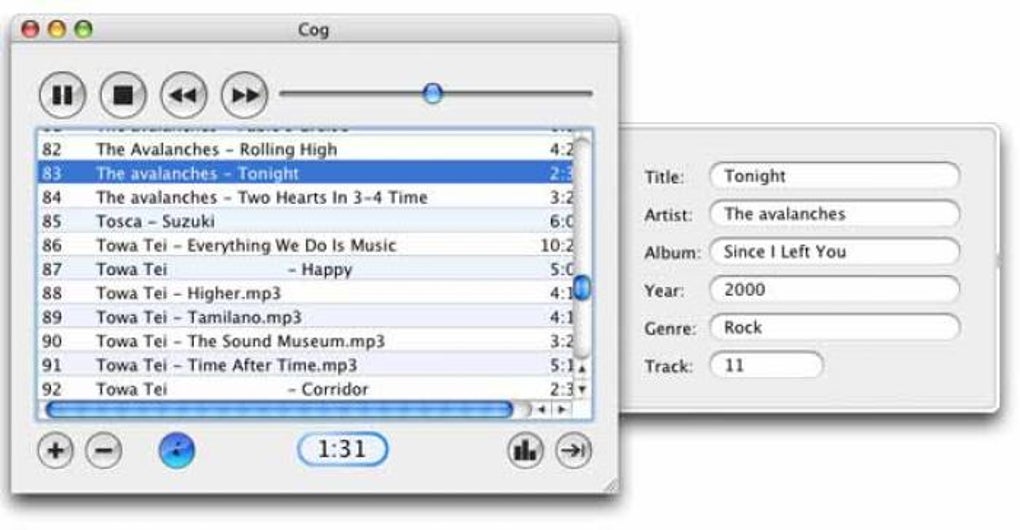
На macOS нет необходимости сначала конвертировать VGZ, если задача — только прослушивание. Для прямого воспроизведения подходит Cog: в списке поддерживаемых форматов прямо указаны VGM и VGZ как его сжатый вариант. Для распаковки можно использовать встроенный gzip в Terminal, поэтому отдельный архиватор не обязателен.
Cog: прямое воспроизведение VGM/VGZ
- Откройте Cog.
- Перетащите VGZ в окно списка воспроизведения либо откройте файл через стандартный диалог выбора.
- Запустите трек и проверьте, отображается ли продолжительность и начинается ли воспроизведение без ошибки декодирования.
- Если файл не читается, проверьте его происхождение и GZip-структуру. Не нужно сразу считать, что расширение повреждено: возможна CCTV-ветка.
Плюсы:
- VGZ поддерживается напрямую, поэтому ручная распаковка перед прослушиванием не требуется;
- подходит для обычной медиатеки на Mac без командной строки.
Минусы:
- не предназначен для точного редактирования GD3 и loop-точек;
- для подготовки обычного WAV и последующей обработки удобнее использовать отдельный рендер workflow.
Terminal: распаковать VGZ без удаления оригинала
Стандартный gzip удобен тем, что позволяет явно разделить вход и выход. Команда ниже читает сжатый файл и пишет распакованное содержимое в новый VGM, не заменяя исходник:
gzip -dc "track.vgz" > "track.vgm"
После этого откройте track.vgm в Cog или VGMPlay. Для обратной операции используйте вывод в новый файл:
gzip -c "track.vgm" > "track.vgz"
Такая команда полезнее простого переименования: она действительно выполняет GZip-сжатие. Если исходный VGZ не распаковывается, не применяйте --force лишь ради получения файла — сначала определите его тип.
Как работать с VGZ в Linux
В Linux основная логика остаётся той же: профильный плеер для прослушивания, gzip для декомпрессии, VGM Tools для структурного редактирования. Благодаря этому не требуется переносить файл на Windows только ради снятия GZip-оболочки или изменения GD3.
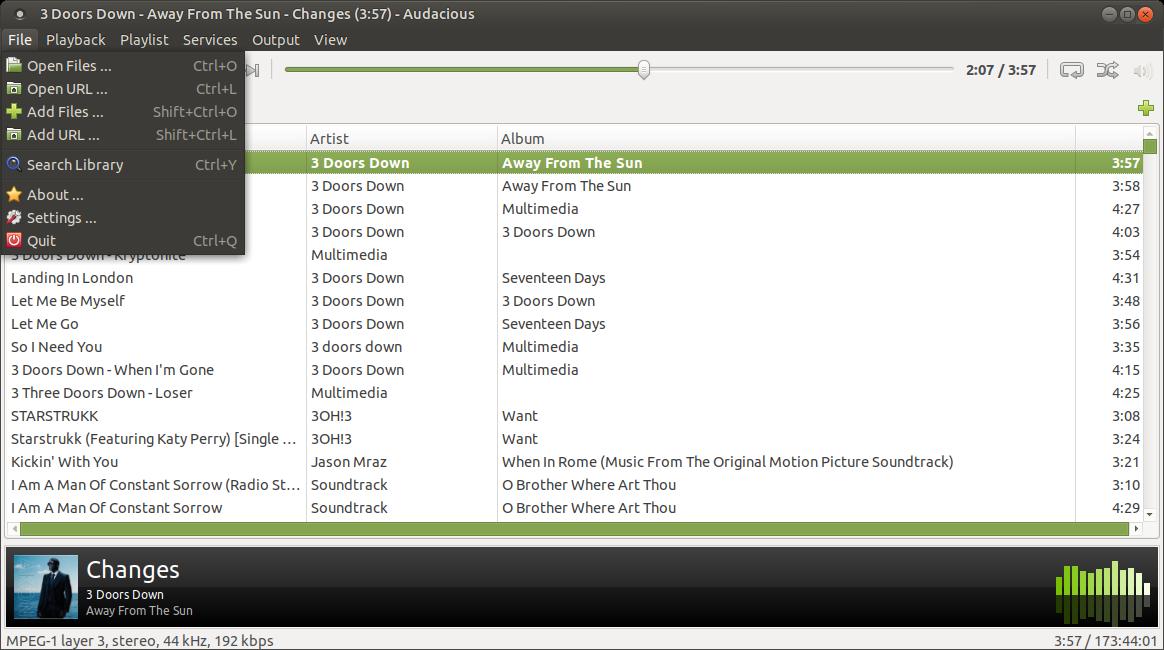
Audacious и Game Console Music Decoder
Плагин Game Console Music Decoder для Audacious перечисляет VGM и VGZ среди поддерживаемых форматов. После наличия этого декодера файл можно добавить в плейлист и запустить как обычный трек. При этом у плагина известны случаи, когда отдельные VGM/VGZ не воспроизводятся корректно, поэтому ошибка одного файла не должна быть единственным основанием считать всю коллекцию повреждённой.
- Убедитесь, что в сборке Audacious установлен/включён Game Console Music Decoder.
- Добавьте VGZ в плейлист и запустите воспроизведение.
- Если один конкретный файл не читается, проверьте тот же VGZ в VGMPlay или foobar2000 на другом компьютере, а также попробуйте GZip-декомпрессию. Это отделяет проблему плагина от повреждения файла.
- Для редактирования метаданных используйте
vgm_tag, а не теги обычного MP3-плеера.
Плюсы:
- интеграция VGZ в обычный desktop-плейлист;
- не требует преобразования в MP3 для прослушивания.
Минусы:
- поддержка зависит от наличия нужного decoder plug-in;
- известны отдельные проблемные VGM/VGZ, поэтому для диагностики полезен второй декодер.
gzip в Linux: пакетная декомпрессия без изменения музыкальных данных
Для одного файла используйте тот же безопасный вывод в новый объект:
gzip -dc "track.vgz" > "track.vgm"
Если нужно обработать каталог, не удаляйте исходники до проверки. Пакетная команда должна писать результаты в отдельную папку или под новыми именами. После распаковки выборочно откройте несколько VGM, включая самый короткий и самый длинный трек: так легче обнаружить ошибку шаблона имён или неполный набор.
Как распаковать игровой VGZ онлайн
Браузерный способ полезен на компьютере без архиватора, но он решает только GZip-слой. Онлайн-разархиватор не эмулирует звуковые микросхемы и не превращает VGM в MP3. Кроме того, файл покидает локальную систему или обрабатывается средствами веб-приложения, поэтому для служебных записей видеонаблюдения и конфиденциальных материалов такой путь использовать не нужно.
ezyZip: извлечь GZip в браузере
ezyZip перечисляет GZIP/GZ среди поддерживаемых архивных форматов. Его стоит применять только после того, как происхождение файла указывает на игровой VGZ.
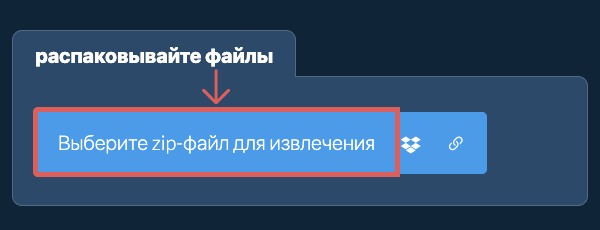
- Откройте инструмент распаковки ezyZip.
- Нажмите кнопку выбора архивного файла и укажите копию VGZ. Веб-интерфейс также допускает перетаскивание файла в область распаковки.
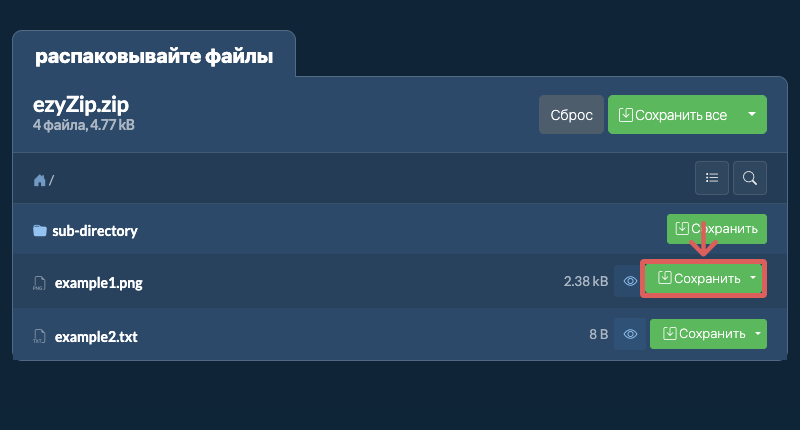
- Дождитесь формирования списка извлечённого содержимого.
- Сохраните результат локально. Если имя не содержит
.vgm, не назначайте расширение наугад — сначала проверьте его профильным проигрывателем. - Откройте извлечённый файл VGMPlay/Cog/foobar2000. Только успешное воспроизведение подтверждает, что браузерная операция дала нужный VGM.
Плюсы:
- не нужно устанавливать архиватор;
- GZIP/GZ входит в заявленный набор поддерживаемых архивов;
- подходит для разовой декомпрессии на чужом компьютере.
Минусы:
- не создаёт WAV/MP3;
- не является способом открытия CCTV-VGZ;
- для чувствительных файлов локальная обработка предпочтительнее браузерного сервиса.
Extract.me: второй браузерный вариант для GZip
Extract.me также предназначен для извлечения архивов и поддерживает GZip. Используйте его по той же схеме: выбрать копию VGZ, извлечь содержимое, сохранить файл и отдельно подтвердить VGM-плеером. Не оценивайте сервис по тому, предлагает ли он «скачать результат»: важен тип получившихся данных, а не расширение, которое браузер присвоил автоматически.
Плюсы:
- подходит для единичной распаковки без desktop-приложения;
- даёт независимый способ проверить GZip-ветку, если локальный архиватор недоступен.
Минусы:
- не редактирует VGM и не делает аудиорендер;
- не следует загружать CCTV-материал или иные конфиденциальные записи ради простой проверки расширения.
Почему универсальные онлайн-конвертеры не подходят для VGZ → MP3
Универсальные сервисы конвертации часто работают с GZ, TGZ, изображениями, видео и документами, но это не означает поддержку VGM/VGZ. Наличие большого списка форматов само по себе не доказывает, что сервис умеет декодировать команды VGM. Поэтому в инструкции нет шага «загрузите VGZ в любой конвертер и выберите MP3». Для игрового файла сначала нужен декодер VGM; для CCTV — профильный проигрыватель регистратора.
Как открыть VGZ на iPhone
Для iPhone нужен именно плеер, который заявляет поддержку VGM/VGZ. Обычное приложение «Музыка» рассчитано на стандартные аудиоформаты и не выполняет эмуляцию VGM. Подходящий вариант — BitaBit Hi-Fi Audio Player: в перечне форматов приложения прямо присутствуют VGM/VGZ наряду с обычными FLAC, WAV, MP3 и другими типами аудио.
BitaBit Hi-Fi Audio Player
BitaBit работает с локальной медиатекой и поддерживает импорт пользовательских файлов. Для VGZ важна именно прямая заявленная поддержка формата: не нужно переименовывать файл в MP3 или предварительно пересжимать его в ZIP.
- Сохраните игровой VGZ в приложении «Файлы» либо передайте его на устройство через AirDrop/File Sharing.
- Импортируйте файл в локальную библиотеку BitaBit.
- Откройте трек и проверьте воспроизведение. Если файл не определяется как аудио, вернитесь к проверке происхождения: приложение рассчитано на игровой VGM/VGZ, а не CCTV-видео.
- Для редактирования GD3 или точек loop перенесите оригинал на компьютер: мобильный плеер здесь служит средством воспроизведения, а не заменой VGM Tools.
Плюсы:
- прямая поддержка VGM/VGZ на iPhone;
- можно хранить игровую музыку вместе с другими локальными аудиофайлами;
- не требуется сначала делать MP3 только ради прослушивания.
Минусы:
- не предназначен для редактирования команд VGM, GD3 и loop-точек;
- не относится к CCTV-VGZ;
- сложные операции с коллекцией удобнее выполнять на компьютере.
Как открыть и конвертировать игровой VGZ на Android
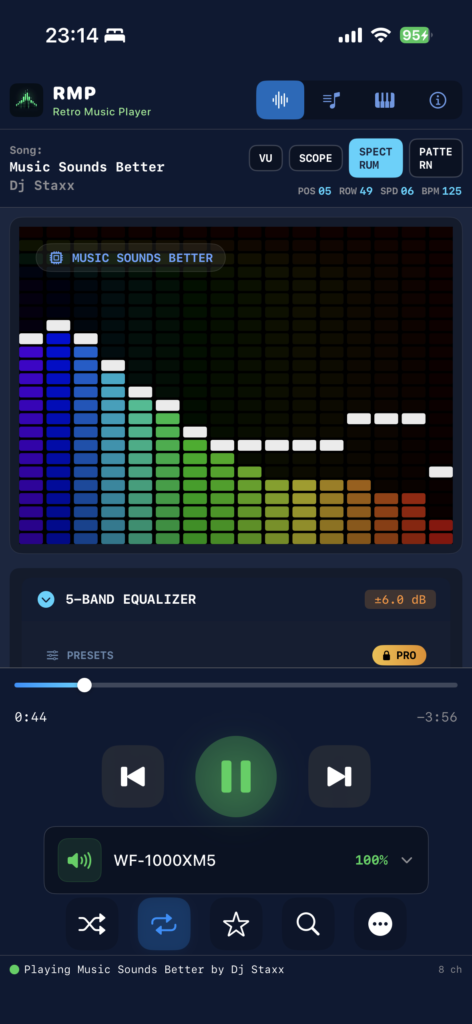
На Android есть как минимум два приложения с прямой заявленной поддержкой VGM/VGZ. Для задачи «послушать» достаточно AndPlug. Если нужно получить обычный файл без desktop-компьютера, RMP – Retro Music Player интереснее: его описание включает экспорт в WAV, OGG и FLAC.
RMP – Retro Music Player: воспроизведение и экспорт в обычное аудио
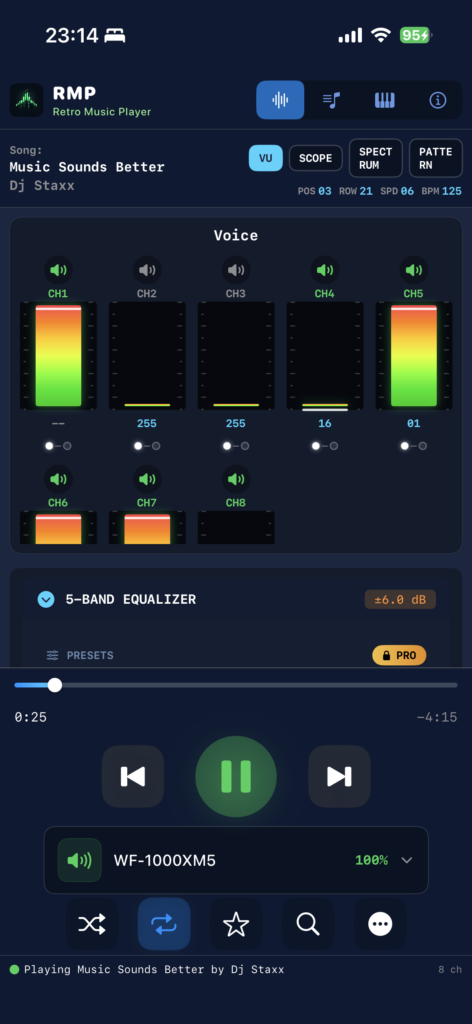
RMP ориентирован на ретро-аудиоформаты и перечисляет VGM/VGZ среди поддерживаемых типов. Это делает его мобильной альтернативой desktop-декодеру в сценарии, когда пользователь получил игровую композицию на телефон и хочет либо прослушать её, либо создать WAV/OGG/FLAC.
- Поместите VGZ в доступную приложению локальную папку.
- Добавьте файл в библиотеку RMP и запустите воспроизведение.
- Перед экспортом прослушайте начало и конец трека: это позволит заметить неверно определённую длительность или неожиданный loop до создания конечного файла.
- Используйте функцию экспорта приложения и выберите WAV, OGG или FLAC — эти три формата прямо заявлены для вывода.
- Откройте созданный файл обычным Android-плеером. Если он воспроизводится без поддержки VGM, декодирование завершено успешно.
Плюсы:
- VGM/VGZ открываются непосредственно на Android;
- есть экспорт в WAV, OGG и FLAC;
- можно выполнить полный путь «VGZ → обычное аудио» без компьютера.
Минусы:
- экспорт PCM-аудио не заменяет редактирование исходных VGM-команд;
- для пакетной каталогизации и правки GD3 desktop-инструменты удобнее;
- не применяется к видеозаписям CCTV с тем же расширением.
AndPlug: лёгкий вариант для прослушивания
AndPlug перечисляет VGM и VGZ среди поддерживаемых форматов и умеет работать с файлами из внешней папки. Его задача проще, чем у RMP: открыть ретро-аудио и воспроизвести его. Приложение также работает с плейлистами M3U, что полезно для наборов игровой музыки, где порядок треков уже задан отдельно.
- Скопируйте VGZ в папку, доступную AndPlug.
- Добавьте папку или файл в медиатеку приложения.
- Запустите воспроизведение и проверьте, что отображаемый трек соответствует ожидаемой композиции.
- Если нужен WAV/FLAC или изменение тегов, перенесите файл в RMP либо на компьютер: AndPlug в этой инструкции используется как плеер, а не как редактор.
Плюсы:
- прямая поддержка VGM/VGZ;
- подходит для локального прослушивания коллекции и M3U-плейлистов;
- не требует предварительного MP3-конвертирования.
Минусы:
- не выбран как основной инструмент экспорта;
- не редактирует структуру VGM;
- не помогает с CCTV-VGZ.
Что именно можно редактировать в VGZ
Фраза «редактировать VGZ» скрывает три разные задачи. Ошибка на этом этапе приводит к лишним конвертациям: пользователь рендерит WAV только для исправления названия трека либо пытается «обрезать звук» утилитой, которая работает с текстовыми тегами. Сначала определите, какой слой нужно изменить.
| Задача | Что меняется | Подходящий инструмент | Что сохраняется |
|---|---|---|---|
| Исправить название, игру, автора, систему, год | GD3-метаданные | VGMToolbox, vgm_tag, VGMTool | команды и звук VGM |
| Убрать начало/конец, задать loop | структура и sample-границы VGM | vgm_trim | формат VGM и команды внутри нового диапазона |
| Убрать шум/тишину, изменить громкость, применить эффект | отрендерованная звуковая волна | VGMPlay → АудиоМАСТЕР | обычный WAV/FLAC/MP3, но не редактируемая структура VGM |
| Просто уменьшить размер исходного VGM | только способ упаковки | 7-Zip, gzip, VGMToolbox | те же VGM-данные внутри GZip |
Редактирование GD3: когда не нужен аудиоредактор
GD3 хранит текстовое описание трека отдельно от звуковых команд. Если в плеере неправильно показаны название игры, композиция или автор, рендерить WAV бессмысленно: после такого рендера вы получите новый PCM-файл, но исходный VGZ останется с прежними данными. Правильный маршрут — vgm_tag или VGM Tag Editor.
После изменения метаданных проверяйте два аспекта: новые поля должны отображаться в VGM-плеере, а звук должен остаться прежним. Если редактируется пакет, проверяйте как минимум один трек с заполненными исходными полями и один трек с пустыми: так проще обнаружить ошибочное массовое очищение.
Структурная обрезка VGM: когда WAV используется только как ориентир
Для корректного VGM loop важно сохранить команды, которые формируют состояние звукового чипа. Поэтому визуальная обрезка WAV и структурный trim — не одно и то же. WAV с частотой 44 100 Гц можно использовать как карту времени: отметить начало, повтор и окончание, перевести секунды в sample-позиции, а затем применить эти значения в vgm_trim.
После trim нужно прослушать не только первые и последние секунды, но и несколько последовательных повторов loop. Щелчок, внезапно пропавший канал или заметная смена тембра в точке возврата означает, что границу нужно уточнить.
Редактирование слышимого звука после рендера
Когда цель — сделать более громкую пользовательскую копию, вырезать длинную паузу, добавить fade-out или сохранить композицию для видеомонтажа, структурный VGM больше не нужен в рабочем проекте. Получите WAV через VGMPlay или foobar2000, затем откройте его в АудиоМАСТЕРе. При этом оригинальный VGZ всё равно сохраняйте: только он позволяет позже вернуться к GD3, loop и другим данным VGM.
Как конвертировать игровой VGZ: четыре разные цепочки
У слова «конвертация» здесь несколько значений. VGZ → VGM — это декомпрессия. VGZ → WAV — уже декодирование/рендер. WAV → MP3 или FLAC — обычное аудиокодирование. VGZ → MIDI — попытка получить нотное/событийное представление и не является универсальным эквивалентом слышимого трека.
VGZ → VGM: без изменения музыкального содержимого
Используйте 7-Zip, WinRAR, gzip -dc либо GZip-модуль VGMToolbox. После операции размер обычно увеличится, но формат останется VGM: полученный файл по-прежнему хранит команды звуковым микросхемам.
Проверка результата: VGM должен открываться тем же профильным декодером, что и исходный VGZ. Если VGZ воспроизводился, а извлечённый файл нет, проверьте, действительно ли архиватор извлёк поток, а не создал пустой/ошибочно названный объект.
VGZ → WAV: рендер звуковых команд
Используйте VGMPlay с --dump-wav либо foobar2000 с Video Game Music Decoder и Converter. WAV уже не является VGM: это обычная звуковая волна, которую понимают аудиоредакторы и большинство медиаприложений.
Проверка результата: WAV должен воспроизводиться в стандартном аудиоплеере без VGM-плагина. Прослушайте начало, конец и loop-переход. Слишком длинный файл часто означает не ошибку декодера, а настройки повторов/затухания.
VGZ → MP3 или FLAC: сначала декодировать, потом кодировать
Самый прозрачный маршрут — VGZ → WAV через VGMPlay, затем WAV → MP3/FLAC в АудиоМАСТЕРе. Этот двухэтапный процесс полезен ещё и для контроля: если промежуточный WAV звучит правильно, проблема конечного MP3 уже относится к настройкам обычного кодирования, а не к VGM.
FLAC сохраняет PCM без потерь и подходит для архивной звуковой копии. MP3 уменьшает размер за счёт сжатия с потерями и подходит для совместимости. Не удаляйте VGZ после получения любого из этих файлов: MP3/FLAC не заменяют исходный лог, если позже понадобится изменить GD3 или loop.
VGZ/VGM → MIDI: отдельный технический сценарий
Преобразование VGM в MIDI нельзя описывать как универсальную конвертацию «один музыкальный файл в другой». VGM хранит команды конкретным звуковым микросхемам, включая изменение регистров, шумовые каналы, PCM-блоки и другие данные, которые не обязаны иметь прямое MIDI-соответствие. Поэтому результат зависит от исходной системы и инструмента анализа.
VGMTrans уместен в исследовательском сценарии, когда нужно извлечь поддерживаемые последовательные музыкальные данные и банки инструментов. Для обычной задачи «хочу слушать VGZ в машине или на телефоне» MIDI не нужен — создайте WAV/FLAC/MP3.
Что делать, если VGZ — запись видеонаблюдения
Для CCTV-ветки правила из разделов о GZip и VGM не работают. Этот CCTV-формат связан с DigitalVDO/VGuard и проигрывателем VG Player. Такие файлы создавались как проприетарные записи наблюдения, сжатые SMICT. Основная безопасная стратегия — сохранить оригинальный VGZ и работать с копией в родном проигрывателе.
VG Player: просмотр и экспорт в AVI
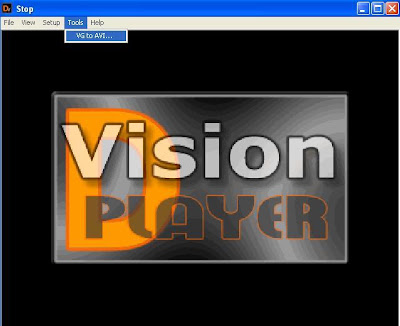
VG Player предназначен для воспроизведения записей DigitalVDO и содержит средство преобразования в AVI. В старом интерфейсе путь экспорта указан как Tools → VG to AVI. Это тот редкий случай, когда одна и та же операция одновременно решает проблему совместимости и создаёт риск потери важной служебной информации.
- Скопируйте исходный VGZ в рабочую папку. Оригинал с носителя регистратора не изменяйте и не удаляйте.
- Откройте копию в VG Player и убедитесь, что запись воспроизводится до начала конвертации.
- Откройте меню Tools и выберите VG to AVI.
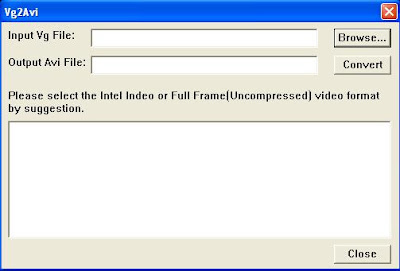
- Укажите исходную запись и место для AVI в окне конвертера.
- Запустите преобразование и дождитесь завершения.
- Откройте AVI независимо от VG Player и проверьте изображение от начала до конца нужного фрагмента.
Критическое ограничение: защищённая временная метка, наложенная на исходную запись, при преобразовании в AVI не переносится. Поэтому AVI удобен для обычного просмотра и совместимости, но не должен заменять оригинальный VGZ там, где важны исходные служебные данные или доказательственное значение записи.
Плюсы:
- родной проигрыватель понимает проприетарную запись;
- AVI можно открыть более широким набором видеопрограмм;
- в VG Player предусмотрены просмотр, создание клипов и снимков.
Минусы:
- формат и программа относятся к старой системе наблюдения;
- при экспорте в AVI не сохраняется защищённая наложенная временная метка;
- исходный VGZ нужно хранить отдельно;
- игровой VGZ этим способом обрабатывать не следует.
Почему VLC Media Player не является универсальным решением для CCTV-VGZ

Попытка распаковать CCTV-файл, присвоить ему .vgm и открыть его в VLC Media Player. Такой совет применим только к другому происхождению данных и не исправляет проприетарный CCTV-файл. Если запись получена с DigitalVDO/VGuard и не является GZip-сжатым VGM, переименование не меняет кодек и структуру.
Поэтому отсутствие воспроизведения в VLC Media Player не означает, что видео обязательно повреждено. Вернитесь к родному VG Player или к ПО производителя регистратора. Универсальный медиаплеер полезен уже после экспорта в AVI как независимая проверка совместимости.
Сравнение способов работы с VGZ
| Инструмент | Платформа | Тип VGZ | Открывает VGZ напрямую | Основная задача | Выход | Главное ограничение |
|---|---|---|---|---|---|---|
| АудиоМАСТЕР + VGMPlay | Windows | игровой | VGMPlay — да, АудиоМАСТЕР — после WAV | рендер + полноценное редактирование обычного звука | WAV, затем MP3/FLAC и другие аудиоформаты | структура VGM после рендера не редактируется |
| foobar2000 + Video Game Music Decoder | Windows | игровой | да | прослушивание и пакетный рендер | WAV; другие форматы через подходящие энкодеры | нужен профильный компонент |
| 7-Zip | Windows | игровой | как GZip | декомпрессия | VGM | не создаёт обычное аудио |
| VGMToolbox | Windows | игровой | для профильных операций | GD3, GZip, техническая обработка | VGM/VGZ | сложнее обычного редактора |
| VGM Tools | командная строка; зависит от доступной сборки | игровой | vgm_tag принимает VGZ | теги, trim, loop | VGM/VGZ | командная строка и sample-координаты |
| Cog | macOS | игровой | да | воспроизведение | — | не структурный редактор |
| Audacious | Linux | игровой | да, через Game Console Music Decoder | воспроизведение | — | отдельные VGM/VGZ могут требовать другой декодер |
| ezyZip / Extract.me | браузер | игровой | как GZip | распаковка | VGM | не декодируют музыку |
| BitaBit Hi-Fi Audio Player | iPhone | игровой | да | прослушивание | — | не VGM-редактор |
| RMP – Retro Music Player | Android | игровой | да | прослушивание и экспорт | WAV, OGG, FLAC | не редактирует команды как VGM Tools |
| AndPlug | Android | игровой | да | прослушивание и плейлисты | — | не основной конвертер |
| VG Player | Windows | CCTV | да | просмотр записи и экспорт | AVI | при AVI-экспорте теряется защищённая наложенная временная метка |
| Winamp + VGM input plug-in | Windows | игровой | после установки плагина | исторический способ воспроизведения/вывода | зависит от output-схемы | устаревший workflow |
Выбор определяется не операционной системой сам по себе, а конечной задачей. Для обычного аудиофайла нужен декодер и рендер. Для изменения GD3 не следует создавать WAV. Для записи регистратора нельзя применять VGM-инструменты даже тогда, когда расширение выглядит одинаково.
Почему VGZ не открывается: диагностика по симптомам
Архиватор сообщает, что файл не является GZip
Сначала проверьте происхождение. CCTV-VGZ не обязан распознаваться как GZip. Если файл точно скачан из VGM-коллекции, повторно скопируйте его и сравните размер с эталонной копией: неполная загрузка способна повредить конец GZip-потока.
После распаковки получился файл без музыки или без понятного расширения
Распаковка не должна создавать MP3. Назначьте корректное имя только после проверки содержимого. Попробуйте открыть результат VGMPlay. Если он воспроизводится, это VGM независимо от того, какое временное имя дал архиватор.
foobar2000 показывает unsupported format
Проверьте Preferences → Components и наличие именно Video Game Music Decoder. vgmstream decoder не заменяет его для sequenced VGM/VGZ. Затем проверьте тот же файл VGMPlay. Если второй декодер тоже не читает файл, переходите к проверке GZip и происхождения.
Трек играет, но WAV получается слишком длинным
У VGM может быть loop. Декодер способен повторить его заданное количество раз и добавить затухание. Сравните настройки repeat/fade с задачей. Если нужен ровно один проход или технический WAV для поиска sample-позиций, используйте контролируемые параметры рендера, а не обрезайте десятки лишних минут наугад.
После vgm_trim появился щелчок на цикле
Причина обычно не в GZip, а в выбранной sample-позиции. Вернитесь к исходному VGM, уточните loop по 44,1-кГц WAV и прослушайте несколько повторов. Важно учитывать не только визуальную границу мелодии, но и хвосты каналов и состояние регистров.
После изменения тегов пропали старые поля
В VGMToolbox проверьте отмеченные флажки: отмеченное пустое значение может очистить поле при массовой записи. В командной строке vgm_tag также используйте только необходимые команды и сначала проверяйте их на копии одного файла, прежде чем запускать пакетную обработку.
VGZ с регистратора не открывается ни архиватором, ни аудиоплеером
Это ожидаемо для CCTV-ветки. Ищите родной VG Player или программное обеспечение конкретного регистратора, с которого сделан экспорт. Не меняйте расширение на AVI вручную: такое переименование не выполняет преобразование SMICT-видео.
AVI после конвертации воспроизводится, но на нём нет исходной временной метки
Для legacy VG Player это существенное ограничение процесса, а не повод повторять конвертацию разными настройками. Храните оригинальный VGZ отдельно. Если временная метка нужна для служебной проверки, работайте с исходником в родном проигрывателе.
Как проверить результат после каждой операции
| Операция | Что проверить сразу | Признак успешного результата |
|---|---|---|
| VGZ → VGM | открытие в VGMPlay/другом VGM-декодере | трек воспроизводится; структура определяется как VGM |
| VGM/VGZ → WAV | начало, loop, окончание, длительность | WAV читается обычным плеером без VGM-плагина |
| WAV → MP3/FLAC | формат, длительность, слышимые артефакты | файл открывается независимо от VGM-среды и соответствует обработанному WAV |
| Изменение GD3 | повторное открытие в VGM-плеере | новые поля отображаются, звук не изменился |
| vgm_trim | несколько loop-переходов и конец | нет скачка, щелчка, обрыва канала и неожиданной тишины |
| Повторное GZip-сжатие | открытие нового VGZ | плеер читает файл так же, как VGM до сжатия |
| CCTV VGZ → AVI | весь нужный временной диапазон видео | AVI воспроизводится независимо; оригинальный VGZ сохранён |
Для важных коллекций полезно хранить три уровня отдельно: исходный VGZ, рабочий VGM после структурных правок и пользовательский WAV/FLAC/MP3. Тогда аудиомонтаж не уничтожает возможность вернуться к исходному логу, а повторное изменение тегов не требует извлекать данные из lossy-файла.
Практические сценарии выбора способа
Нужно просто послушать один игровой VGZ на Windows
Выберите foobar2000 с Video Game Music Decoder либо VGMPlay. Не распаковывайте файл заранее без необходимости. Если он читается напрямую, GZip-оболочка уже обрабатывается декодером.
Нужно получить MP3 для телефона или автомагнитолы
Сначала создайте WAV через VGMPlay, затем откройте WAV в АудиоМАСТЕРе, при необходимости обрежьте начало/конец и сохраните MP3. Такой путь даёт контрольный промежуточный WAV и отделяет VGM-декодирование от MP3-кодирования.
Нужно сохранить максимум качества
После рендера оставьте WAV либо сохраните FLAC. MP3 используйте только как дополнительную совместимую копию. Исходный VGZ также сохраняйте: ни WAV, ни FLAC не содержат VGM-команд в исходной форме.
Нужно исправить название трека и автора
Используйте VGMToolbox или vgm_tag. Рендер в WAV не нужен. После записи тегов снова откройте VGZ/VGM в плеере и проверьте отображение полей.
Нужно вырезать вступительную паузу, но сохранить формат VGM
Используйте vgm_trim. Для поиска ориентиров создайте 44,1-кГц WAV, отметьте время и переведите его в sample-позицию. Не обрезайте WAV и не пытайтесь после этого «сохранить обратно в VGZ»: такая обратная конвертация не восстанавливает VGM-команды.
Нужно обработать десятки файлов
Для тегов используйте пакетные возможности VGMToolbox или командный vgm_tag. Для рендера удобно выделить набор файлов в foobar2000 и применить Converter. Перед массовой операцией отработайте процесс на двух-трёх копиях, чтобы не размножить ошибку в названиях, тегах или параметрах рендера на всю коллекцию.
Нужно открыть VGZ без установки программы
Если проверка GZip показывает, что это игровой VGZ, ezyZip или Extract.me помогут извлечь VGM. Но слушать полученный VGM всё равно придётся в совместимом проигрывателе. Онлайн-распаковка — не универсальный онлайн-плеер.
Нужно открыть файл на телефоне
На iPhone используйте BitaBit для прямого воспроизведения. На Android RMP подходит и для воспроизведения, и для экспорта в WAV/OGG/FLAC; AndPlug — для прослушивания. Если требуется точный GD3/loop-монтаж, перенесите исходник на компьютер.
Файл получен из системы видеонаблюдения
Не используйте ни один аудиосценарий. Сохраните оригинал, откройте копию в VG Player и только при необходимости создайте AVI через Tools → VG to AVI. Помните, что AVI не сохраняет защищённую наложенную временную метку исходной записи.
Частые вопросы о VGZ
Можно ли просто переименовать VGZ в GZ?
Для игрового варианта содержимое действительно GZip-сжатое, поэтому некоторые архиваторы распознают его и без изменения имени. Переименование может помочь программе выбрать GZip-обработчик, но не является конвертацией. Для CCTV-VGZ такой приём неприменим.
Почему после распаковки VGZ я не получил MP3?
Потому что GZip скрывает внутри VGM, а VGM — это журнал команд звуковым микросхемам. Чтобы получить обычную звуковую волну, нужен дополнительный этап декодирования/рендера в WAV. Уже WAV можно кодировать в MP3.
Можно ли открыть игровой VGZ обычным архиватором?
Да, если архиватор понимает GZip, он может снять сжатие. Но это только распаковка. Для прослушивания используйте VGMPlay, foobar2000 с подходящим decoder, Cog, Audacious или совместимое мобильное приложение.
Можно ли редактировать VGZ как MP3?
Нет. Для GD3 и loop нужно работать с VGM-структурой. Для привычной волновой формы сначала создайте WAV, а затем используйте АудиоМАСТЕР. Эти операции дают разные типы результата.
Какой способ лучше для VGZ → WAV?
VGMPlay с --dump-wav даёт прямой специализированный рендер и удобен для точных инструкций. foobar2000 удобнее, если нужно сначала прослушать коллекцию в плейлисте и затем пакетно применить Converter.
Можно ли сразу получить FLAC?
На Windows прозрачный путь — сначала WAV, затем FLAC в АудиоМАСТЕРе или подходящем кодировщике. На Android RMP заявляет экспорт VGM/VGZ в FLAC. В обоих случаях FLAC хранит уже отрендерованный звук, а не исходные команды VGM.
VGZ и VGM звучат одинаково?
При корректной GZip-декомпрессии музыкальные данные одинаковы: VGZ — сжатое представление VGM. Различие относится к упаковке и размеру файла. Иное звучание после распаковки указывает не на нормальное свойство формата, а на проблему декодера, изменённый файл или различающиеся настройки воспроизведения.
Можно ли конвертировать VGZ в MIDI?
Конвертация в MIDI остаётся специализированным анализом данных и не является гарантированным эквивалентом исходного звучания. VGM может содержать команды и данные, которым нет прямого MIDI-соответствия. Для обычного прослушивания выбирайте WAV/FLAC/MP3.
Почему один VGZ открывается в foobar2000 , а другой нет?
Проверьте четыре причины: второй файл относится к CCTV, повреждён, использует неподдерживаемую разновидность VGM либо открывается без нужного компонента. Сравните происхождение, проверьте GZip-декомпрессию и попробуйте VGMPlay. Такая перекрёстная проверка полезнее случайного перебора расширений.
Можно ли удалить VGM после получения MP3?
Если требуется только пользовательская копия — технически MP3 будет воспроизводиться самостоятельно. Но для коллекции лучше сохранить исходный VGZ/VGM: только он содержит структурные команды, GD3 и loop-данные, которые уже нельзя достоверно восстановить из MP3.
Что делать с VGZ из камеры, если VG Player недоступен?
Сначала определите модель регистратора и программное обеспечение, которым сделан экспорт. Для проприетарной записи родная утилита предпочтительнее случайного конвертера. Не загружайте потенциально служебную CCTV-запись в универсальный онлайн-сервис и не удаляйте оригинал после получения совместимой копии.
Какой путь выбрать
Для игрового VGZ выбор строится по тому, что должно остаться после обработки. Если нужен обычный звук для дальнейшего монтажа, используйте VGMPlay и АудиоМАСТЕР: первый создаст WAV, второй позволит обработать его и сохранить в нужном аудиоформате. Если задача ограничивается прослушиванием, быстрее открыть VGZ напрямую в foobar2000, Cog, Audacious или мобильном плеере. Для метаданных и loop не рендерите звук: работайте через VGMToolbox и VGM Tools.
Для файла из видеонаблюдения весь аудиомаршрут нужно отбросить. Его рабочая ветка — VG Player и, при необходимости, экспорт в AVI с обязательным сохранением исходного VGZ. Главное правило формата состоит не в выборе одной «лучшей программы», а в правильной идентификации данных до первого преобразования.
 *EXE — расширение исполняемого файла. Сайт является партнером проекта