
Расширение .VOC чаще всего связано со звуковыми файлами Creative Voice, которые использовались с аппаратурой и программами семейства Sound Blaster. Современная проблема таких файлов не в самом расширении, а в совместимости: часть редакторов умеет открыть VOC напрямую, часть принимает только отдельные варианты кодирования, а некоторые программы вообще работают с записью только после преобразования в WAV. Поэтому практический маршрут состоит из трех этапов: определить, действительно ли это Creative Voice, выбрать инструмент, который понимает конкретный файл, и сохранить рабочую копию в современном формате, не уничтожая исходник.
Ниже разобраны способы для Windows, macOS, браузера, iPhone, Android и Linux. Первый сценарий построен вокруг АудиоМАСТЕРА: VOC не входит в перечень поддерживаемых входных аудиоформатов этого редактора, поэтому файл сначала переводится в WAV совместимым VOC-конвертером, а уже затем редактируется. Для прямого открытия VOC рассмотрены VSDC Free Audio Converter, Wavosaur, Awave Studio, Adobe Audition, Winamp, GoldWave, VideoProc Converter AI, а для командной строки — FFmpeg. Онлайн-раздел содержит только сервисы, у которых отдельный VOC-конвертер реально существует.
Что такое файл VOC и почему одного расширения недостаточно
Creative Voice File — блочный аудиоформат, исторически связанный с Creative Labs и Sound Blaster. В отличие от простого потока несжатых отсчетов, VOC строится из последовательности блоков. В файле могут присутствовать блоки звуковых данных, тишины, продолжения звука и служебные элементы. Именно поэтому два файла с одинаковым расширением .VOC могут вести себя в программах по-разному: один открывается сразу, другой вызывает ошибку из-за варианта кодирования или особенностей структуры.
Для пользователя важнее не полный разбор бинарной спецификации, а практическое следствие. Конвертер должен не просто распознать расширение, а корректно прочитать заголовок и звуковые блоки. Если приложение знает только часть старых вариантов VOC, переименование файла в .wav не поможет: внутреннее содержимое останется прежним. Правильная конвертация декодирует аудиоданные и записывает их заново в контейнер WAV, FLAC, MP3 или другой выбранный формат.
Как определить, что перед вами Creative Voice
Сначала сохраните исходный файл отдельно и не меняйте его расширение. Для классического Creative VOC характерна сигнатура Creative Voice File в начале файла. Ее можно увидеть в шестнадцатеричном просмотрщике или определить через медиатехническую утилиту. Это особенно полезно, когда файл получен из старой игры, архива DOS-программы, диктофона или неизвестной коллекции и непонятно, что скрывается за расширением.
- Если файл определяется как Creative Voice/Sound Blaster VOC, используйте аудиоконвертер или редактор из этой статьи.
- Если приложение определяет другой тип данных, не пытайтесь насильно открыть его в аудиоредакторе.
- Если файл имеет нулевой размер, обрывается при копировании или не содержит ожидаемой структуры, сначала получите корректную копию исходника.
- Если один VOC открывается, а другой нет, причина часто заключается не в Windows или macOS, а в другом способе кодирования внутри контейнера.
Как проверить VOC перед первой конвертацией
До редактирования полезно отделить проблему самого файла от проблемы выбранной программы. Сначала попробуйте только чтение: не меняйте расширение, не применяйте эффекты и не сохраняйте поверх оригинала. Если FFmpeg установлен, команда ffmpeg -i input.voc выводит сведения о распознанном аудиопотоке. Для Creative Voice контейнер должен определиться как VOC/Creative Voice, после чего можно оценить длительность, частоту дискретизации и число каналов.
Проверяйте не одно числовое поле, а согласованность признаков. Нулевая или явно невозможная длительность, ошибка чтения заголовка, отсутствие аудиопотока либо обрыв на середине файла — повод не продолжать редактирование этой копии. Возьмите оригинал заново или попробуйте другой декодер. Если два независимых инструмента получают одинаковую длительность и звук без обрывов, вероятность корректного декодирования выше.
- Короткий эффект. Прослушайте целиком и проверьте, что финальный импульс не обрезан.
- Длинная речь. Сверьте начало, середину и последние секунды; ошибки чтения блоков не всегда заметны в самом начале.
- Файл с паузами. Убедитесь, что тишина осталась на ожидаемых местах: VOC способен хранить ее как отдельные блоки.
- Стереофайл. Не включайте принудительное mono до проверки обоих каналов.
Другие значения расширения VOC
Расширение .VOC используется не только для Creative Voice. Встречаются также файлы RCA Voice Recorder и специализированные данные с тем же расширением. Поэтому алгоритм «двойной щелчок — выбрать любую аудиопрограмму» ненадежен. Сначала определите тип файла, затем выбирайте программу по формату, а не только по буквам после точки.
С чем не нужно путать VOC
| Название | Что это | Почему это другая задача |
|---|---|---|
| Creative VOC | Аудиофайл Creative Voice / Sound Blaster | Именно этот формат рассматривается в статье |
| Voice of Customer, VoC | Термин аналитики клиентского опыта | Не является аудиофайлом и не открывается конвертерами |
| Pascal VOC | Набор данных и формат аннотаций объектов в компьютерном зрении | Связан с XML-разметкой изображений, а не со звуком |
| VOX | Другое аудиорасширение, часто связанное с телефонным ADPCM | Не следует подменять .VOC на .VOX |
| VOB | Контейнер DVD-Video | Это видеоформат с иной структурой |
| VCF | Контакты vCard | Текстовые данные контактов, а не аудио |
Какой способ выбрать для открытия, редактирования и конвертации VOC
Главный критерий — не количество функций программы, а то, что именно требуется сделать с файлом. Для одного прослушивания достаточно плеера, для сохранения архивной копии удобнее WAV или FLAC, для монтажа нужен редактор, а для десятков файлов лучше командная строка или пакетный конвертер. В таблице действия разделены, чтобы не выдавать «открытие» за полноценное редактирование.
| Способ | Платформа | Что делает с VOC | Когда выбирать | Главное ограничение |
|---|---|---|---|---|
| АудиоМАСТЕР | Windows | Редактирует WAV после предварительного VOC→WAV | Нужны обрезка, громкость, эффекты и понятный экспорт | VOC не входит в перечень поддерживаемых входных форматов |
| VSDC Free Audio Converter | Windows | Принимает Creative Voice, конвертирует и позволяет удалить фрагменты | Нужен прямой VOC→WAV/другой формат | Это прежде всего конвертер, а не полноценная DAW |
| Wavosaur | Windows | Открывает VOC, показывает волну, редактирует, сохраняет WAV | Нужна локальная правка старого файла | Сохранение ориентировано на WAV |
| Awave Studio | Windows | Читает и записывает Creative VOC | Нужна работа с большим числом редких аудио/семплерных форматов | Интерфейс рассчитан на конвертационные и форматные задачи |
| Adobe Audition | Windows, macOS | Импортирует VOC и дает профессиональное редактирование | Нужны реставрация, спектральная правка, точный монтаж | Избыточен для разовой конвертации |
| Winamp | Windows | Подходит прежде всего для воспроизведения поддерживаемых VOC | Нужно быстро прослушать файл | Не заменяет редактор |
| GoldWave | Windows | Открывает часть Sound Blaster VOC и редактирует звук | Нужна волновая обработка и пакетные операции | ADPCM-варианты VOC имеют ограничения |
| VideoProc Converter AI | Windows, macOS | VOC входит в список входных аудиоформатов | Нужен универсальный настольный конвертер | Большая часть функций программы не относится к VOC |
| To Audio Converter 2 | macOS | Принимает VOC/RCA как исходные аудиофайлы | Нужен локальный Mac-конвертер | Часть расширенных функций относится к Premium |
| Convertio | Браузер | VOC→MP3, WAV, OGG, AAC и другие форматы | Разовая конвертация без установки | Файл отправляется на сервер |
| CloudConvert | Браузер | VOC→WAV, MP3, FLAC, M4A, WMA и др. | Нужны настройки качества и формата | Облачная обработка |
| Vertopal | Браузер/CLI | VOC→WAV, обрезка и выбор каналов | Нужен простой WAV и базовая подготовка | Для конфиденциальных файлов лучше локальная программа |
| MP3 Converter - Convert to MP3 | iPhone | VOC указан среди поддерживаемых аудиоформатов | Нужно преобразовать файл на телефоне | Есть покупки внутри приложения |
| Video to MP3 & Audio Converter | Android | VOC входит в поддерживаемые входные форматы | Нужна мобильная конвертация и базовая правка | Мобильный рабочий процесс менее удобен для длинных архивов |
| FFmpeg | Windows, macOS, Linux | Имеет демультиплексор Creative Voice и конвертирует через командную строку | Пакетная обработка и автоматизация | Нет обычного графического интерфейса |
Как открыть и отредактировать VOC в Windows
АудиоМАСТЕР : основной сценарий через WAV
АудиоМАСТЕР стоит первым способом как аудиоредактор для стадии обработки: после декодирования VOC в WAV в нем можно обрезать запись, изменить громкость, применить эффекты и сохранить результат в распространенном аудиоформате. VOC не входит в перечень поддерживаемых входных аудиоформатов АудиоМАСТЕРА, поэтому рабочая схема здесь двухэтапная: сначала создается WAV-копия совместимым VOC-конвертером, затем WAV открывается в редакторе.
Шаг 1. Сохраните оригинальный VOC
Скопируйте исходный файл в отдельную папку, например VOC_original. Не работайте с единственным экземпляром. Конвертация в WAV меняет контейнер и может не переносить специфические служебные блоки VOC, поэтому исходник нужен как контрольная версия для повторной конвертации другим декодером, если первый результат окажется неправильным.
Шаг 2. Сделайте WAV-копию
Для первого преобразования используйте VSDC Free Audio Converter, FFmpeg, CloudConvert, Convertio или другой способ из следующих разделов, которые принимают Creative Voice. Для дальнейшей правки выбирайте WAV без дополнительного сжатия. Если конвертер предлагает частоту дискретизации и количество каналов, не повышайте их только ради «качества»: увеличение числа после декодирования не восстанавливает данные, которых не было в исходнике.
Шаг 3. Откройте WAV в АудиоМАСТЕРЕ
Запустите редактор и используйте «Открыть файл». Выберите полученный WAV и подтвердите открытие. Запись появится в рабочем окне как осциллограмма. Перед редактированием прослушайте начало, середину и конец файла: так можно сразу заметить, что конвертер неправильно обработал длительность, паузу или канал.

Шаг 4. Удалите лишний фрагмент
Протяните мышью по волновой форме, чтобы выделить ненужный участок, затем используйте команду вырезания. Если нужно сохранить только выделенный фрагмент, не удаляйте остальную запись по частям: в меню сохранения предусмотрен вариант «Сохранить выделенное». При точной нарезке увеличивайте масштаб кнопками «+» и «−», чтобы граница выделения не попадала внутрь слова, щелчка или короткого эффекта.
Шаг 5. Исправьте громкость только при необходимости
Если вся запись слишком тихая, используйте инструмент изменения громкости или выравнивания уровня. Если проблема есть только на коротком участке, сначала выделите его и применяйте изменение к выделению. Не увеличивайте уровень до появления слышимых перегрузок. Для архивной записи важнее сохранить разборчивость и исходную динамику, чем сделать каждый фрагмент одинаково громким.
Шаг 6. Сохраните новую версию
Откройте «Файл» → «Сохранить как...». Для мастер-копии выберите WAV или FLAC; для отправки в мессенджер, на сайт или обычный плеер — MP3/AAC, если нужен меньший размер. Окно сохранения позволяет выбрать формат и связанные параметры. Используйте новое имя, например voice-restored.wav, чтобы исходная WAV-копия тоже осталась нетронутой.

Плюсы:
- понятная волновая правка после перевода VOC в WAV;
- есть отдельные команды для обрезки, громкости и сохранения выделенного участка;
- мастер сохранения предлагает несколько распространенных аудиоформатов;
- удобен, когда после конвертации требуется не просто получить новый файл, а почистить и подготовить запись.
Минусы:
- VOC требуется предварительно преобразовать совместимым инструментом;
- двухэтапный процесс занимает больше времени, чем прямой VOC→WAV;
- для массового архива удобнее автоматизируемый конвертер или FFmpeg.
VSDC Free Audio Converter: прямой VOC→WAV и удаление фрагментов
VSDC Free Audio Converter прямо перечисляет Creative Voice (VOC) среди поддерживаемых аудиоформатов. Это делает программу хорошим первым звеном в Windows-сценарии: она принимает старый файл, позволяет выбрать выходной профиль и умеет удалить ненужный фрагмент до финальной конвертации.
Шаг 1. Добавьте VOC
Откройте конвертер и добавьте исходный файл в список. Если файлов много, используйте добавление нескольких записей или папки. После загрузки проверьте, что в списке отображается нужное имя и длительность. Если длительность выглядит явно неверно, не запускайте пакетную обработку всех файлов — сначала проверьте один образец.
Шаг 2. Выберите WAV как промежуточный формат
На панели форматов выберите WAV. Для старой записи это удобная промежуточная цель: ее затем без проблем принимает большинство редакторов. Профиль определяет параметры результирующего звука. Не выставляйте искусственно высокую частоту дискретизации ради «улучшения» — это увеличит размер файла, но не добавит деталей в исходный VOC.
Шаг 3. При необходимости удалите лишнее
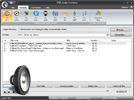
Встроенный редактор позволяет исключить ненужные фрагменты до конвертации. Это полезно, если в старом файле есть длинная тишина в начале/конце или технический хвост. Для сложной реставрации, спектральной чистки и сведения нескольких дорожек лучше после конвертации перейти в полноценный редактор.
Шаг 4. Проверьте профиль и метаданные
Перед запуском еще раз проверьте выходную папку и профиль. Если программа показывает редактор тегов, учитывайте, что у старого VOC может не быть привычного набора метаданных MP3/FLAC. Добавлять теги имеет смысл уже к современной архивной копии.
Шаг 5. Запустите преобразование и сравните результат
После конвертации откройте WAV и прослушайте его полностью, если запись короткая, либо минимум начало, несколько точек по ходу и конец. Сравните длительность. Если в исходнике были заметные паузы, убедитесь, что они не исчезли. Только после такой проверки имеет смысл конвертировать остальные файлы тем же профилем.
Плюсы:
- Creative Voice указан среди входных форматов;
- можно сделать WAV без промежуточного веб-сервиса;
- есть профили качества;
- встроенная правка позволяет убрать фрагмент до экспорта.
Минусы:
- инструменты правки проще, чем в специализированном аудиоредакторе;
- при сложной реставрации все равно потребуется второй этап;
- перед пакетной обработкой нужно проверить конкретный вариант VOC на одном файле.
Wavosaur : открыть VOC, вырезать фрагмент и сохранить WAV
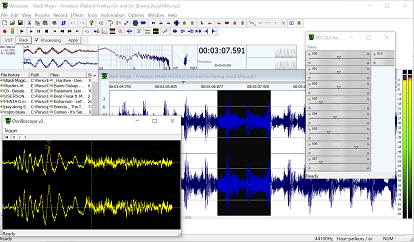
Wavosaur открывает .voc через фильтр поддерживаемых аудиофайлов. После загрузки запись отображается как волновая форма, а базовые операции доступны из меню, панели инструментов и горячих клавиш. При обычном сохранении используется WAV, поэтому программу удобно воспринимать как локальный редактор и мост из VOC в WAV, а не как универсальный экспортер во все форматы.
Шаг 1. Откройте файл через Files → Open
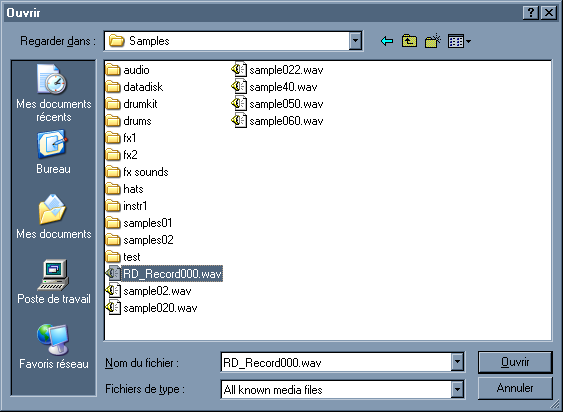
В меню выберите Files → Open. В фильтре типов файлов присутствует .voc. Если диалог показывает только WAV, раскройте список типов и выберите VOC либо «all known media files». После открытия дождитесь построения волновой формы.
Шаг 2. Прослушайте файл до редактирования
Запустите воспроизведение с начала. Для старых эффектов и коротких реплик особенно важно проверить конец: некорректно прочитанная структура иногда проявляется как обрыв или неожиданная тишина. Если программа не открывает конкретный VOC, не используйте Raw Import без знания параметров файла — лучше сначала декодировать через FFmpeg или другой инструмент, который распознал контейнер.
Шаг 3. Выполните базовую правку
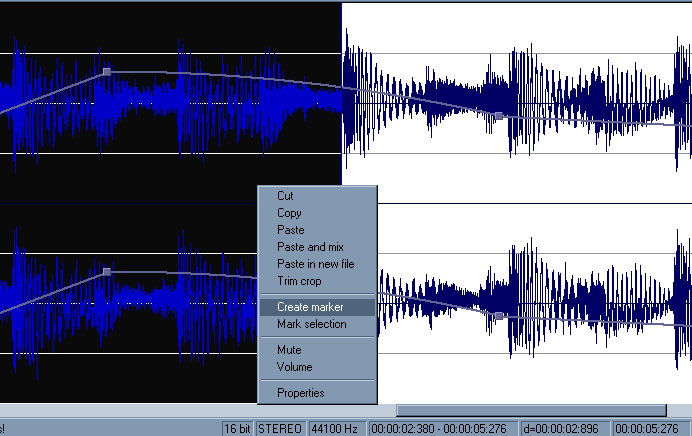
Выделите участок волны. В справке Wavosaur для базовой обработки указаны команды Delete, Cut, Copy, Paste и Trim/Crop. Для удаления выделения используйте Delete; чтобы оставить только нужный диапазон — Trim/Crop. Если копируете между файлами, учитывайте ограничение: Wavosaur не выполняет автоматический ресемплинг буфера при различающихся частотах дискретизации и не разрешает копирование между файлами с разным количеством каналов.
Шаг 4. Сохраните результат
Используйте Files → Save As для новой копии или Files → Save Selection As для отдельного выбранного участка. Обычное сохранение выполняется в WAV. Это полезно для архивной цепочки: после Wavosaur получаете обычный WAV и можете открыть его в АудиоМАСТЕРЕ, Adobe Audition или другом редакторе.
Плюсы:
- .voc присутствует в фильтре открытия;
- есть прямое волновое редактирование;
- можно сохранить выделение отдельно;
- подходит для локальной работы без отправки файла в облако.
Минусы:
- сохранение ориентировано на WAV;
- не каждый экзотический вариант старого VOC обязан открываться одинаково;
- при копировании между файлами нужно учитывать частоту дискретизации и число каналов.
Awave Studio: чтение и запись Creative VOC
Awave Studio отличается от большинства обычных аудиоредакторов тем, что ориентирован на конвертацию большого числа аудио- и семплерных форматов. Creative VOC можно читать и записывать, включая вариант сохранения для совместимости со старыми программами. Это полезно для ретро-архива, где помимо VOC встречаются другие редкие контейнеры и семплерные данные.
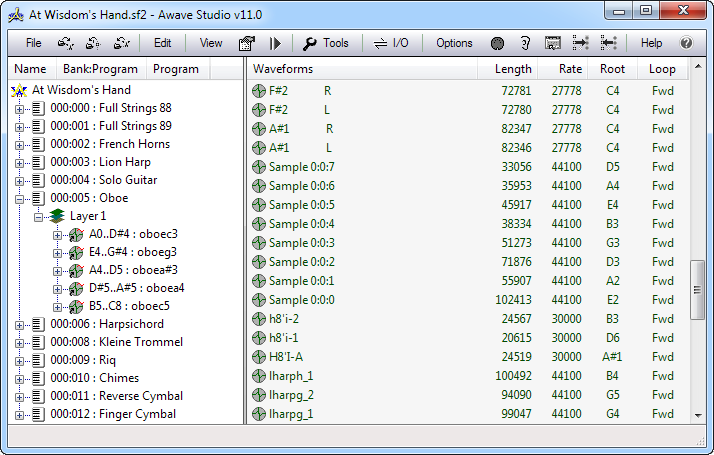
- Добавьте исходный VOC в Awave Studio и убедитесь, что он определяется как Creative Voice.
- Прослушайте содержимое и проверьте длительность.
- Для современной копии выберите WAV или другой подходящий несжатый/без потерь формат.
- Если требуется именно обратное сохранение в VOC для старого ПО, используйте режим записи VOC только после проверки совместимости целевой программы. У Awave Studio есть отдельная настройка старого варианта VOC для совместимости со старым ПО.
- Храните исходный файл отдельно: обратное преобразование в VOC имеет смысл только для конкретной ретро-системы, а не как общий архивный формат.
Плюсы:
- читает и записывает VOC;
- полезен при смешанном архиве старых и редких форматов;
- может выступать не только декодером, но и конвертером обратно в VOC.
Минусы:
- для обычной обрезки одного голосового файла интерфейс и набор возможностей избыточны;
- ретро-совместимость требует понимания, какой вариант VOC ожидает целевая программа;
- для художественного монтажа удобнее полноценный редактор.
Adobe Audition : прямой импорт VOC и профессиональная обработка
В перечне поддерживаемых аудиоформатов Adobe Audition прямо присутствует VOC. Для одного файла это более сложный вариант, чем VSDC или Wavosaur, зато после импорта доступны точная волновая правка, спектральный просмотр, обработка шумов и профессиональный экспорт.
Шаг 1. Откройте VOC
Используйте File → Open и выберите файл VOC. Поддерживаемые отдельные аудиофайлы открываются в Waveform Editor. Если вы работаете с единственной записью и хотите исправить сам файл, Waveform-представление проще, чем создание Multitrack Session.
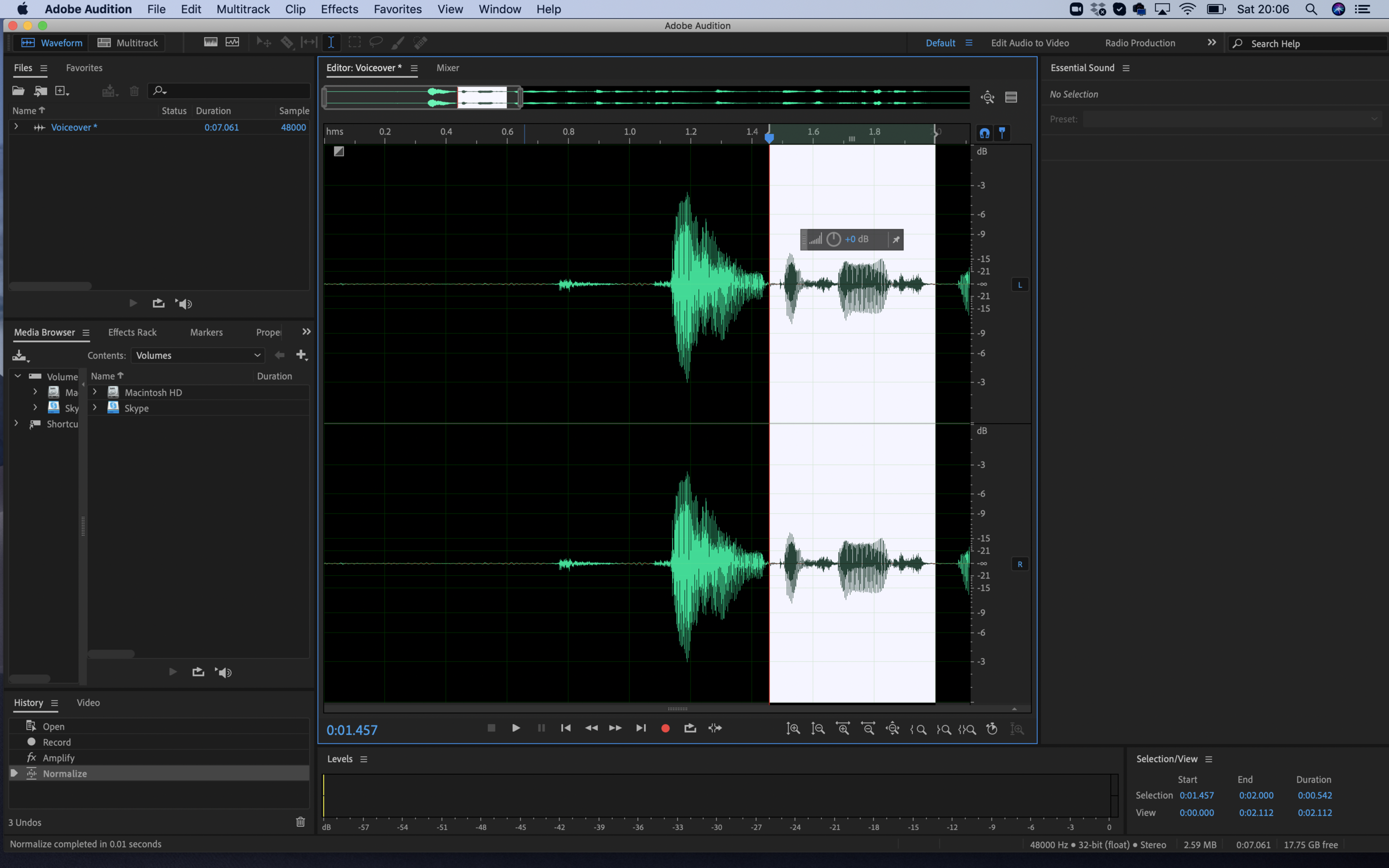
Шаг 2. Сначала сделайте Save As
Waveform Editor изменяет содержимое файла при сохранении, поэтому перед серьезной правкой создайте отдельную рабочую копию. Это особенно важно для архивного VOC: редактировать единственный оригинал бессмысленно, если позже понадобится проверить другой декодер или извлечь служебную структуру.
Шаг 3. Правьте только то, что действительно мешает
Для удаления паузы выделите диапазон и удалите его. Для щелчков и локального шума используйте более точные инструменты, а не глобальную обработку всей дорожки. Старые Sound Blaster-записи часто имеют ограниченную полосу частот и невысокую разрядность; агрессивное шумоподавление может сделать речь металлической и подчеркнуть артефакты. Сравнивайте обработанный участок с соседними фрагментами.
Шаг 4. Экспортируйте современную мастер-копию
Для дальнейшей обработки сохраняйте WAV или FLAC. MP3 подходит для публикации и передачи, но это уже кодирование с потерями. Если предстоит еще одна стадия монтажа, не делайте цепочку VOC→MP3→MP3: лишний повторный lossy-экспорт ухудшает качество.
Плюсы:
- VOC поддерживается как входной аудиоформат;
- есть профессиональные инструменты очистки и монтажа;
- подходит для реставрации важной архивной записи;
- работает и на Windows, и на macOS.
Минусы:
- избыточен для простого VOC→WAV;
- требует аккуратности из-за разрушающего характера Waveform-правок при сохранении;
- не устраняет ограничения качества исходной старой записи.
Winamp : когда нужно только прослушать VOC
Winamp воспроизводит Creative VOC через модуль поддержки WAV/VOC/AU/AIFF. Его место в этой статье ограничено прослушиванием: использовать плеер как замену редактору не нужно. Если файл воспроизводится корректно, Winamp помогает быстро понять, что запись живая, оценить длительность и решить, стоит ли переходить к конвертации.
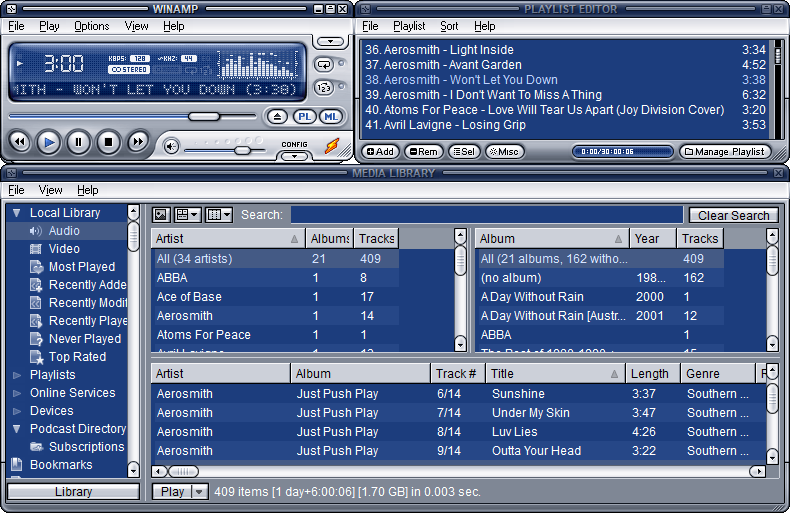
- Откройте VOC в плеере.
- Прослушайте начало и конец, сравните отображаемую длительность с ожиданием.
- Если нужна правка, переходите в VSDC, Wavosaur, Audition или предварительно сделайте WAV.
- Если файл не открывается, это еще не доказывает повреждение: попробуйте декодер с явно заявленной поддержкой Creative VOC.
Плюсы:
- быстрый сценарий проверки воспроизведения;
- не требуется изучать редактор, если нужна только прослушка.
Минусы:
- не предназначен для полноценной правки волновой формы;
- по одному неудачному открытию нельзя судить о целостности файла.
GoldWave : редактор с важным ограничением по ADPCM
GoldWave работает с Sound Blaster .voc, но не со всеми вариантами: поддерживаются 8- и 16-битные mono/stereo файлы и mu-law, тогда как ADPCM-сжатые VOC не поддерживаются. Это хороший пример того, почему нельзя писать «программа открывает VOC» без уточнения.

Как использовать
- Откройте VOC через команду Open.
- Если файл загрузился, сразу проверьте длительность и прослушайте его.
- Выполните нужную волновую обработку.
- Для нового файла используйте Save As и современный формат, предпочтительно WAV/FLAC для мастер-копии.
- Если GoldWave сообщает об ошибке на VOC, который определяется как Creative Voice, используйте FFmpeg или другой декодер — проблема может быть в варианте ADPCM, а не в повреждении.
Плюсы:
- полноценное редактирование после успешного открытия;
- четко разграничены поддерживаемые PCM/mu-law и неподдерживаемые ADPCM-варианты VOC;
- подходит для пользователя, которому нужен аудиоредактор, а не только конвертер.
Минусы:
- ADPCM-сжатые VOC не относятся к поддерживаемым вариантам;
- для смешанного архива потребуется запасной декодер.
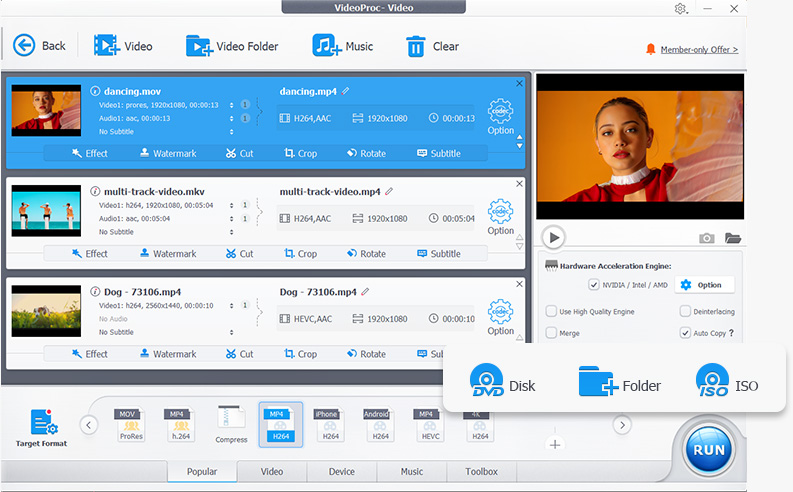
VideoProc Converter AI : универсальная настольная конвертация
VideoProc Converter AI принимает VOC как входной аудиоформат наряду с WAV, FLAC, MP3, OGG, WMA и другими форматами. Для задачи VOC интересен именно модуль конвертации; AI-восстановление видео, работа с DVD и большая часть остальных функций к этому сценарию не относятся.
Рабочий порядок
- Откройте модуль конвертации и добавьте VOC как исходный аудиофайл.
- Выберите WAV или FLAC, если нужна дальнейшая правка без дополнительного lossy-кодирования.
- Если нужен компактный конечный файл, выберите MP3/M4A после того, как убедились, что декодирование прошло правильно.
- Запустите преобразование и сравните длительность с исходником.
Плюсы:
- VOC прямо присутствует в текущем списке входных аудиоформатов;
- есть Windows- и macOS-версия;
- удобен, если программа уже используется для других медиазадач.
Минусы:
- для одного короткого VOC инструмент тяжелее специализированного конвертера;
- не стоит включать AI-функции только ради старой записи без явной необходимости.
Как работать с VOC на macOS
To Audio Converter 2: локальная конвертация VOC/RCA
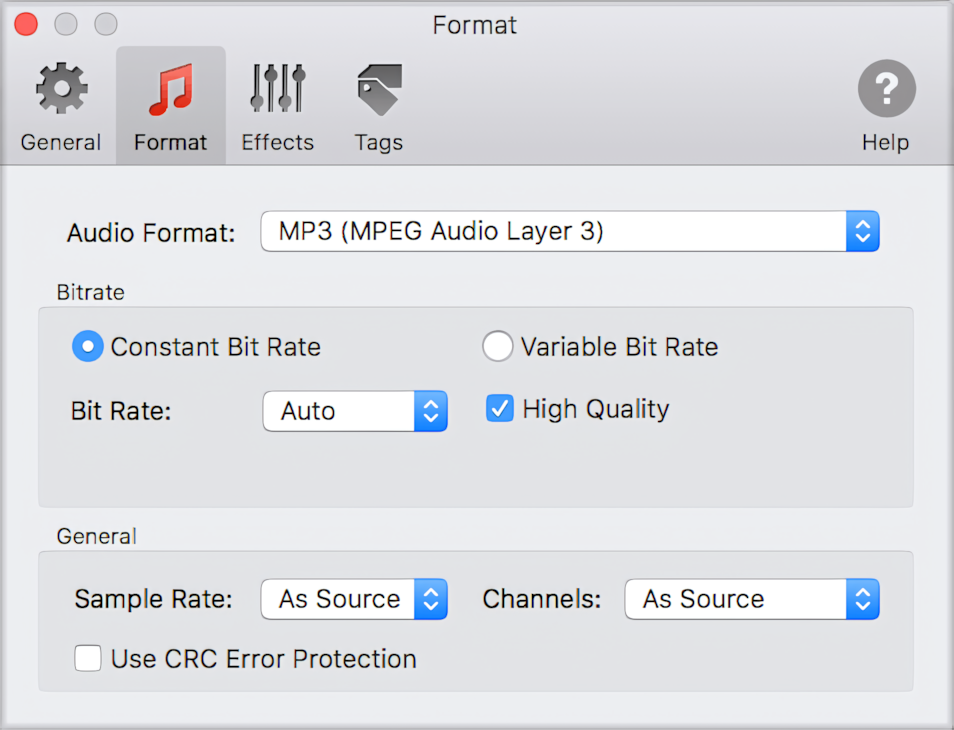
To Audio Converter 2 доступен как приложение для Mac. В истории приложения отдельно зафиксирована поддержка исходных VOC/RCA-файлов. Программа конвертирует аудио в MP3, M4A/MP4, FLAC, AIFF и WAV и умеет автоматически либо вручную задавать Bit Rate, Sample Rate, Channels и Bit Depth.
Шаг 1. Импортируйте VOC в приложение
Перетащите файл в окно конвертера или добавьте через интерфейс приложения. Сначала обработайте один файл, а не всю папку: для старых архивов полезно проверить, как конкретный вариант VOC декодируется.
Шаг 2. Выберите формат
Для реставрации и последующего монтажа выбирайте WAV или FLAC. Для обычного прослушивания на современных устройствах подойдет MP3 или M4A. Если вы не знаете исходные параметры, автоматические настройки безопаснее бессмысленного повышения Sample Rate и Bit Depth.
Шаг 3. Не путайте нормализацию с восстановлением качества
Программа умеет нормализовать уровень и удалять тишину в рамках расширенных возможностей. Эти операции меняют результат. При архивировании сначала создайте нейтральную копию без эффектов, а обработанную версию храните отдельно. Тогда останется возможность вернуться к исходному декодированному звуку.
Шаг 4. Проверьте итог
Прослушайте WAV/FLAC в системном плеере и сравните длительность. Если есть обрывы, повторите конвертацию другим декодером. Это важнее выбора «максимального» битрейта.
Плюсы:
- поддержка VOC/RCA указана в истории приложения;
- локальная работа на macOS;
- есть WAV, FLAC, AIFF, MP3 и M4A;
- доступны автоматические и ручные параметры вывода.
Минусы:
- часть расширенных возможностей относится к Premium;
- для профессиональной реставрации нужен отдельный редактор;
- автоматические эффекты не следует применять к единственной архивной копии.
Как конвертировать VOC онлайн
Онлайн-способ подходит, когда нужно обработать один-два несекретных файла и не хочется устанавливать программу. Общий риск одинаков для всех браузерных конвертеров: исходник передается на внешний сервер. Для личной записи, конфиденциального диктофона, корпоративного звука или неопубликованной записи лучше использовать локальный VSDC, Wavosaur, Awave Studio, Audition или FFmpeg.
Convertio: VOC в WAV, MP3, OGG, AAC и другие форматы
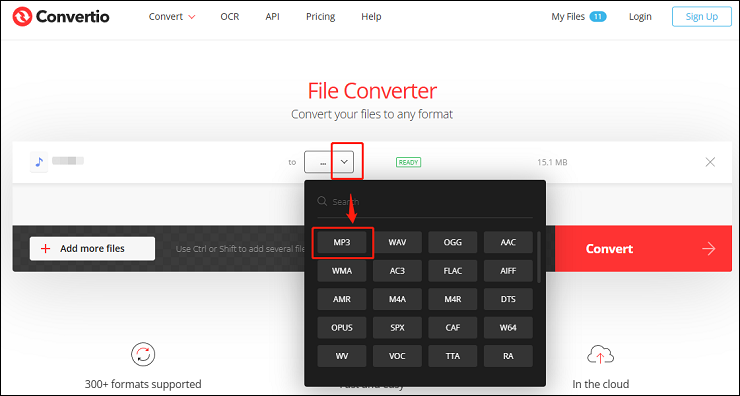
У Convertio существует отдельный конвертер именно Creative Voice/Sound Blaster VOC. Сервис предлагает несколько направлений преобразования и настройки аудио для отдельных выходных форматов.
- Откройте VOC-конвертер и нажмите кнопку выбора файла.
- Загрузите исходный .VOC.
- Для редактирования выберите WAV; для компактной копии — MP3/AAC/OGG.
- Откройте настройки только если понимаете, зачем меняете частоту, каналы или битрейт.
- Запустите конвертацию и сохраните результат.
- Проверьте длительность и прослушайте файл до удаления локального исходника.
Плюсы:
- страница явно идентифицирует Creative Voice;
- много выходных аудиоформатов;
- не требуется установка.
Минусы:
- облачная загрузка не подходит для чувствительного аудио;
- доступные лимиты и режимы аккаунта могут меняться, поэтому их не следует считать постоянным свойством;
- для большого архива локальная пакетная обработка удобнее.
CloudConvert: удобный VOC→WAV/FLAC/MP3
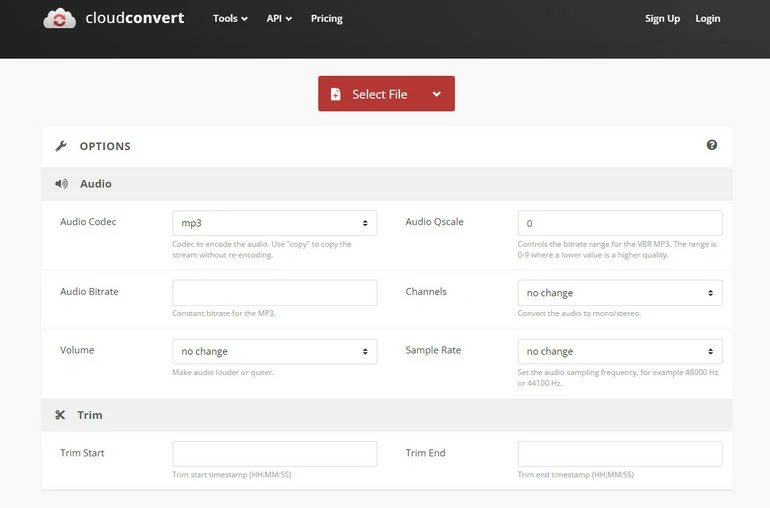
CloudConvert имеет отдельные направления VOC→WAV, VOC→MP3, VOC→FLAC, VOC→M4A и VOC→WMA. Сервис указывает Creative Labs Audio File как вход и дает параметры качества/размера для некоторых выходных форматов.
- Выберите файл через Select File.
- Укажите выходной формат. Для дальнейшего редактирования используйте WAV или FLAC.
- Если открываются Options, не меняйте параметры без задачи. Для голоса моно может уменьшить размер, но переводить стереозапись в моно необратимо.
- Запустите преобразование.
- Скачайте результат и проверьте его локально.
Плюсы:
- несколько прямых VOC-направлений;
- подходит для разовой работы из любого современного браузера;
- можно получить FLAC, если нужен файл без потерь.
Минусы:
- требуется отправка файла в облако;
- конкретные бесплатные квоты не следует фиксировать в долговечной инструкции без повторной проверки;
- не заменяет редактор, если после конвертации нужна очистка.
Vertopal: VOC→WAV с обрезкой и выбором каналов
Vertopal предлагает отдельную страницу VOC→WAV. Сценарий состоит из загрузки VOC, выбора инструментов и скачивания WAV. Среди инструментов для этого направления заявлены Trim и выбор каналов Mono/Stereo.
- Перетащите VOC в область загрузки.
- Откройте инструменты, если нужно обрезать начало/конец или выбрать каналы.
- Нажмите Convert.
- После обработки скачайте WAV.
- Сравните длительность и прослушайте места около обрезки.
У Vertopal также есть CLI-команда вида vertopal convert VOC_INPUT_FILE --to wav, но она относится к облачной платформе. Для полностью локальной автоматизации практичнее FFmpeg.
Плюсы:
- прямое направление VOC→WAV;
- есть обрезка;
- можно выбрать mono/stereo.
Минусы:
- изменение каналов — необратимая операция для выходной копии;
- облачная обработка не подходит для конфиденциальных записей;
- для сложной правки после скачивания понадобится редактор.
Как конвертировать VOC на iPhone
MP3 Converter - Convert to MP3
MP3 Converter - Convert to MP3 для iPhone принимает VOC наряду с WAV, FLAC, OGG, WMA, AIFF, AU, SND и другими аудиоформатами. Приложение рассчитано на iPhone и поддерживает импорт нескольких файлов и расширенные параметры аудио. Это реальное мобильное приложение, а не веб-конвертер, открытый в Safari.
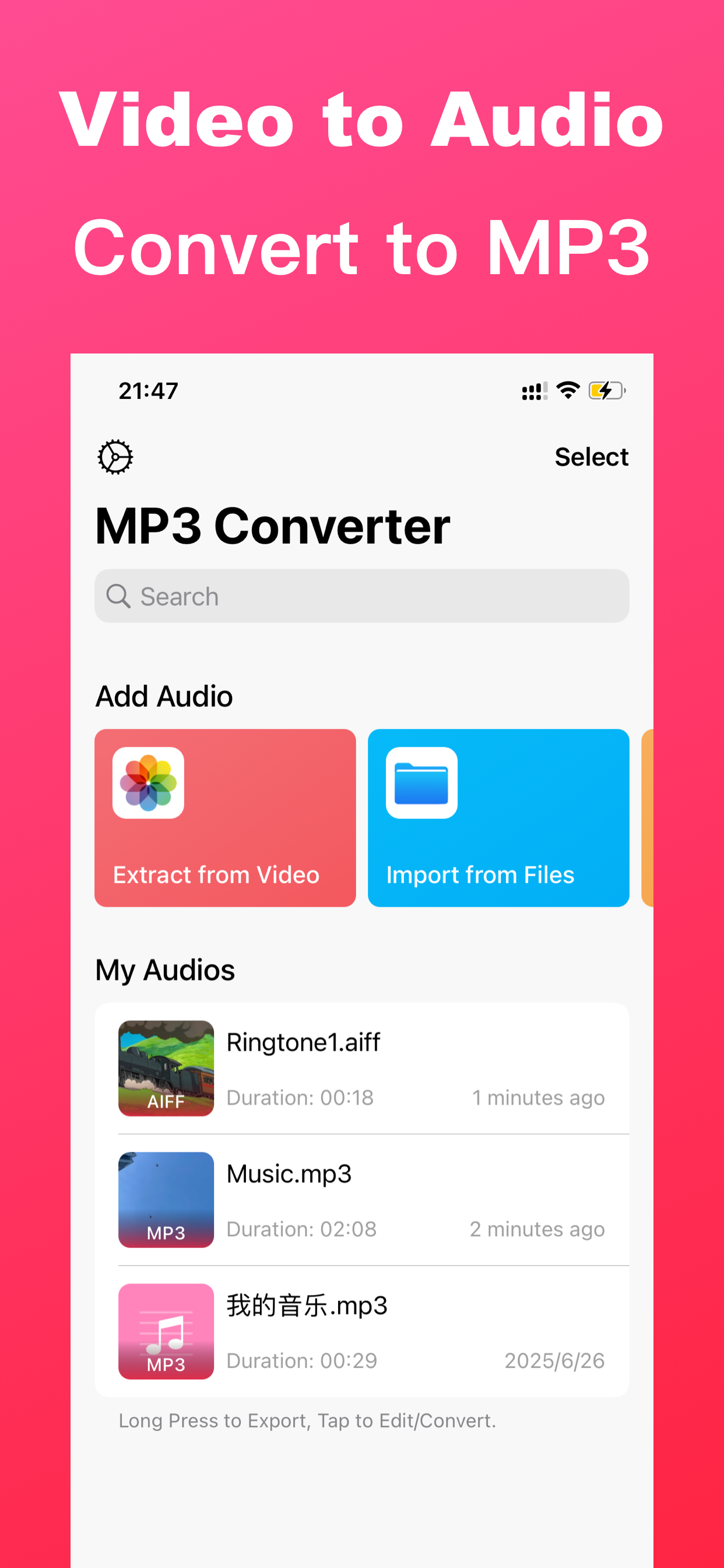
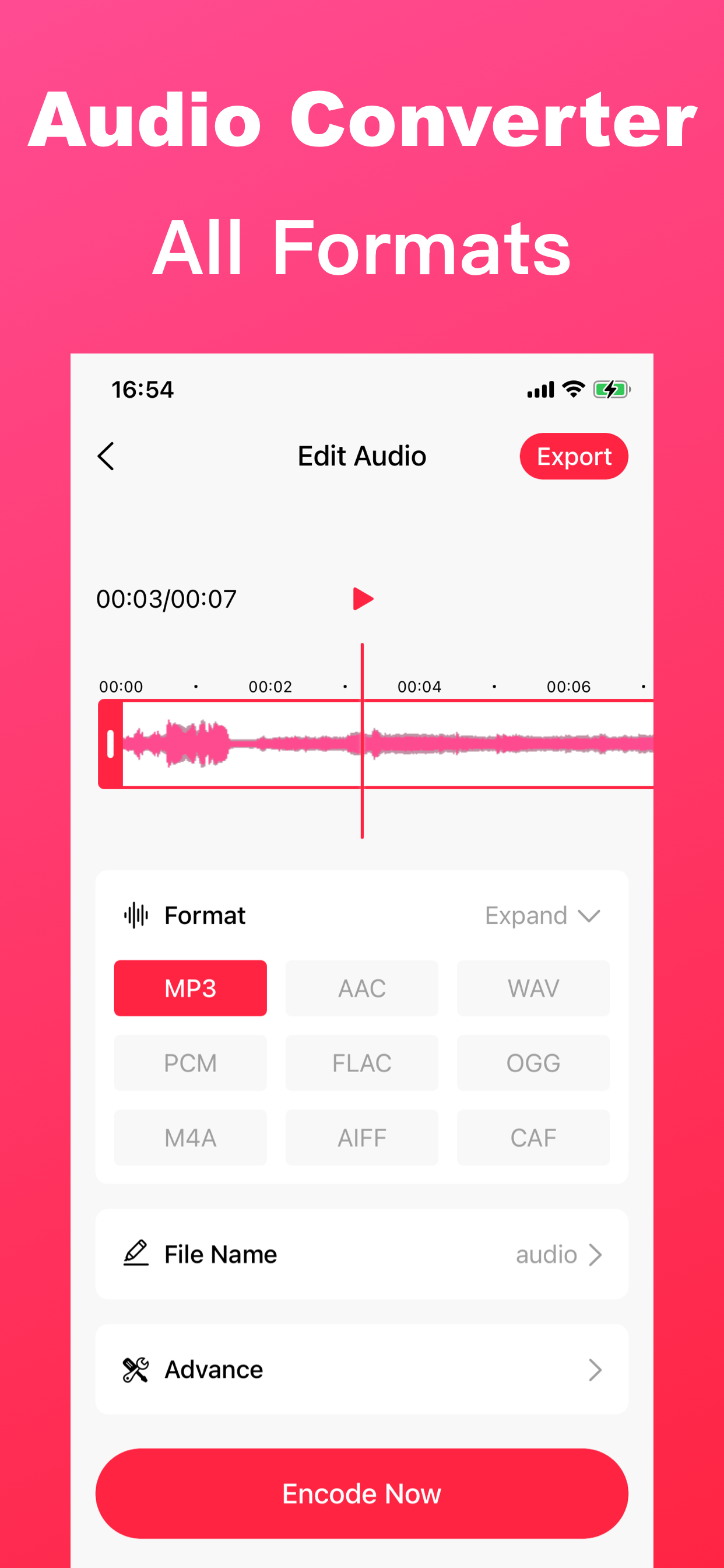
- Поместите VOC в приложение «Файлы» или передайте его в конвертер через системное меню открытия.
- Выберите действие конвертации аудио.
- Для дальнейшего редактирования выберите WAV или FLAC, если этот формат доступен в выбранном режиме; для прослушивания — MP3.
- Не увеличивайте частоту и битрейт без необходимости.
- Экспортируйте результат обратно в «Файлы» и прослушайте его целиком.
Плюсы:
- VOC прямо перечислен среди поддерживаемых форматов;
- не нужен компьютер;
- можно импортировать несколько файлов.
Минусы:
- есть покупки внутри приложения;
- на маленьком экране сложнее проверять длинные записи;
- для реставрации и точного монтажа удобнее настольный редактор.
Как открыть и обработать VOC на Android
Video to MP3 & Audio Converter
В Video to MP3 & Audio Converter формат VOC входит в перечень поддерживаемых входных и выходных аудиоформатов. Приложение умеет импортировать файлы из хранилища и выполнять конвертацию, а также предлагает обрезку, изменение громкости, fade in/out, эквалайзер и другие мобильные инструменты.
- Откройте выбор файла и импортируйте VOC из памяти устройства.
- Выберите действие Convert для смены аудиоформата.
- Для контрольной копии укажите WAV или FLAC, для небольшого файла — MP3/AAC.
- Перед экспортом оставьте исходное число каналов, если нет причины сводить запись в mono.
- Если требуется обрезка, сначала сделайте обычную конвертацию и проверьте звук, затем создайте вторую обработанную версию. Так легче понять, где возникла ошибка — при декодировании или редактировании.
- Сохраните результат локально и проверьте его другим плеером.
Плюсы:
- VOC указан среди поддерживаемых форматов;
- совмещает конвертацию и базовую мобильную обработку;
- не требуется ПК.
Минусы:
- покупки внутри приложения;
- мобильная правка неудобна для десятков файлов;
- на телефоне сложнее сравнивать технические параметры большого архива.
Как конвертировать VOC в Linux и через командную строку
FFmpeg : надежный вариант для одного файла и пакета

FFmpeg содержит демультиплексор Creative Voice File и распознает VOC как входной контейнер. Командная строка особенно полезна для старых игровых архивов: после проверки одного файла можно тем же правилом обработать десятки записей.
Проверка файла
ffmpeg -i input.vocДаже без указания выходного файла FFmpeg выведет сведения о распознанном потоке. Проверьте, что контейнер распознан, а длительность и аудиопараметры выглядят правдоподобно.
VOC в WAV
ffmpeg -i input.voc output.wavЭто базовый вариант для дальнейшего редактирования. WAV удобен тем, что не требует дополнительного lossy-сжатия перед монтажом.
VOC в FLAC
ffmpeg -i input.voc output.flacFLAC уменьшает размер по сравнению с обычным несжатым PCM, сохраняя декодированный сигнал без потерь. Это хороший вариант для долгого хранения, если целевые программы понимают FLAC.
VOC в MP3
ffmpeg -i input.voc output.mp3MP3 имеет смысл как конечная копия для совместимости и передачи. Если дальше предстоит редактирование, лучше сначала хранить WAV/FLAC и делать MP3 в самом конце.
Пакетная конвертация в Bash
for f in *.voc; do
  ffmpeg -i "$f" "${f%.voc}.wav"
done
Перед запуском по всей папке обработайте один или два файла вручную. Если коллекция смешанная, проверьте несколько образцов из разных папок и проектов.
Пакетная конвертация в PowerShell
Get-ChildItem *.voc | ForEach-Object {
  ffmpeg -i $_.FullName ($_.BaseName + '.wav')
}
Плюсы:
- содержит демультиплексор Creative Voice;
- работает на Windows, macOS и Linux;
- легко автоматизировать;
- подходит для больших архивов и повторяемых процессов.
Минусы:
- нет обычного графического окна;
- ошибки в путях и кавычках мешают новичкам;
- после конвертации художественная правка выполняется в другом редакторе.
В какой формат конвертировать VOC
| Формат результата | Когда выбирать | Что происходит с качеством | Практическое замечание |
|---|---|---|---|
| WAV | Монтаж, реставрация, совместимость с редакторами | Можно хранить декодированный PCM без дополнительного lossy-сжатия | Файлы крупнее, зато проще дальнейшая обработка |
| FLAC | Архивная копия и экономия места | Сжатие без потерь | Хороший мастер, если весь дальнейший софт понимает FLAC |
| MP3 | Передача, публикация, старые и новые плееры | Сжатие с потерями | Делайте после редактирования, а не перед ним |
| AAC/M4A | Современные телефоны и медиатеки | Обычно сжатие с потерями, если используется AAC | Практичен как конечная пользовательская копия |
| AIFF | Некоторые аудиопроцессы на macOS | Может хранить несжатый PCM | По назначению близок к WAV |
Почему WAV обычно лучше для первого преобразования
Если цель — редактировать VOC, первый результат должен быть максимально нейтральным. WAV с PCM не добавляет еще один слой потерь. Вы можете обрезать, нормализовать, удалить щелчки и только после этого сделать MP3/AAC. Цепочка VOC→MP3→редактор→MP3 заставляет аудио проходить lossy-кодирование минимум дважды.
Почему нельзя «повысить качество» увеличением битрейта
Если исходная запись была сделана с небольшой частотой дискретизации или невысокой разрядностью, установка 48/96 кГц и большого битрейта на выходе не восстанавливает отсутствующие детали. Она меняет представление уже декодированного сигнала. Для архива правильнее сохранить исходный VOC и честную декодированную копию, чем создавать файл с красивыми числами, не отражающими исходное качество.
Когда выбирать mono
Сведение в один канал полезно только если запись действительно монофоническая либо конечная задача требует mono. Если исходный VOC содержит различающиеся левый и правый каналы, преобразование в mono смешает их необратимо. Поэтому для первой контрольной копии сохраняйте исходную канальность.
Как проверить результат после конвертации
Кнопка Download или сообщение «Conversion complete» не доказывают, что старый VOC декодирован правильно. Проверка должна быть отдельным этапом.
- Сравните длительность. Если исходник воспроизводился 42 секунды, а WAV получился на 4 секунды, обработка явно неполная.
- Прослушайте первые 2–5 секунд. Ищите щелчок, обрезанный первый звук, странный шум.
- Проверьте середину. Некоторые ошибки проявляются после смены блока или длинной паузы.
- Прослушайте конец. Последняя реплика или эффект не должны обрываться раньше времени.
- Сравните каналы. Не исчезла ли часть стереосигнала после принудительного mono.
- Посмотрите на волну. Ровная «стена» у максимального уровня может означать клиппинг после чрезмерного усиления.
- Откройте результат вторым приложением. Так вы проверяете не только конвертер, но и корректность самого выходного файла.
- Не удаляйте исходник. Оригинальный VOC храните отдельно даже после успешной конвертации.
Контрольная схема для важного архива
Для ценной записи разумно создать три файла: original.voc — неизменный оригинал; master.wav или master.flac — нейтрально декодированный мастер; edited.mp3 — обработанная копия для прослушивания и передачи. Такая схема отделяет сохранность данных от творческой обработки.
Почему VOC не открывается
Файл не является Creative Voice
Это первая проверка. Расширение .VOC само по себе не гарантирует Sound Blaster-аудио. Если медиатехническая утилита не распознает контейнер и в заголовке нет ожидаемой сигнатуры, выясните происхождение файла. Особенно подозрительны документы, полученные из систем, никак не связанных со звуком.
Программа поддерживает VOC не полностью
Наиболее наглядный пример — GoldWave: PCM/mu-law варианты VOC поддерживаются, а ADPCM-сжатые VOC не поддерживаются. Поэтому сообщение об ошибке в одной программе не равно «файл поврежден». Проверьте его FFmpeg, VSDC, Awave Studio или Audition.
Файл обрезан при копировании
Если VOC взят из старого образа диска или резервной копии, сравните его размер с сохраненной контрольной копией. Неполный файл может иметь правильное начало и даже коротко воспроизводиться, но оборваться на последующих блоках.
Неправильная ассоциация Windows
Если двойной щелчок запускает неподходящее приложение, проблема не в формате. Используйте контекстное меню «Открыть с помощью» и выберите конкретную программу. Не требуется редактировать реестр ради одного расширения.
Онлайн-сервис принимает расширение, но не конкретный вариант
В этом случае повторите декодирование локальным инструментом с понятной диагностикой, например FFmpeg. Командная строка покажет, был ли контейнер распознан и на каком этапе возникла ошибка. Для важного файла это полезнее многократной загрузки в разные случайные сайты.
Вы случайно выбрали VOX, VOB или другой похожий формат
Проверяйте полное имя. VOX и VOC — разные расширения; VOB относится к DVD-Video. Замена одной буквы в поиске приводит к совершенно другим приложениям и инструкциям.
Как редактировать старую запись без лишней потери качества
Обрезка
Обрезайте по нулевым или тихим участкам, а не внутри сильного звукового колебания. Резкий разрез на ненулевом уровне способен дать щелчок. При работе в АудиоМАСТЕРЕ, Wavosaur или Audition увеличьте масштаб перед точным удалением короткого фрагмента.
Нормализация и громкость
Сначала измерьте проблему на слух. Если запись просто тише современной музыки, это не означает дефект. Увеличение до предела может усилить шум старой записи. Для голоса оставляйте запас по пикам и после обработки слушайте громкие согласные и короткие эффекты — именно там клиппинг заметнее.
Шумоподавление
Старые низкобитные записи легко испортить агрессивной фильтрацией. Делайте копию, выбирайте небольшой тестовый фрагмент и сравнивайте до/после. Если шум постоянный, а речь уже ограничена по частотам, чрезмерная очистка часто делает тембр искусственным. Цель архивной реставрации — разборчивость и отсутствие раздражающих дефектов, а не превращение старого Sound Blaster-файла в студийную запись.
Изменение частоты дискретизации
Ресемплинг нужен ради совместимости конкретной системы, а не ради магического повышения качества. Для обычного современного WAV редакторы сами работают с разными частотами. Если файл требуется вернуть в старую игру или программу, параметры нужно подбирать под требования именно этого ПО.
Пакетная работа: десятки и сотни VOC
Большой архив требует другого процесса, чем один файл. Главная ошибка — сразу запустить конвертацию всей папки с непроверенным профилем. Сначала соберите маленькую контрольную выборку: короткий эффект, длинную речь, файл с паузами, стерео, несколько файлов из разных каталогов.
Практический порядок
- Скопируйте весь исходный архив без изменений.
- Создайте папку
converted_wav. - Проверьте 5–10 разных VOC вручную.
- Сравните длительности и прослушайте контрольные точки.
- Только после этого запускайте пакет FFmpeg или пакетный конвертер.
- Не заменяйте расширение оригиналов и не сохраняйте результат поверх исходной папки.
- После обработки сравните число входных и выходных файлов.
- Отдельно соберите ошибки и повторно обработайте их другим инструментом.
Почему полезно оставить журнал
Для коллекции из старой игры или диктофонного архива создайте простую таблицу: имя VOC, размер, результат, длительность WAV, статус проверки. Это позволяет быстро заметить один файл с нулевой длительностью или подозрительно маленьким результатом. При повторной миграции через несколько лет будет понятно, каким инструментом получена мастер-копия.
Локальная программа или онлайн-сервис
| Сценарий | Предпочтительный подход | Почему |
|---|---|---|
| Один старый звуковой эффект без личных данных | Convertio / CloudConvert / Vertopal | Не нужно устанавливать ПО |
| Голосовая запись с личной информацией | VSDC, Wavosaur, FFmpeg, Audition | Файл остается на компьютере |
| Десятки и сотни VOC | FFmpeg или пакетный настольный конвертер | Автоматизация и повторяемость |
| Нужна реставрация и точная правка | Audition / редактор после WAV | Есть волновые и профессиональные инструменты |
| Только проверить звук | Плеер или быстрое открытие в Wavosaur | Не требуется лишняя конвертация |
| Работа только на телефоне | Мобильный конвертер с заявленной поддержкой VOC | Не нужен ПК, но контроль параметров сложнее |
Для конфиденциальных записей не отправляйте файл в случайный конвертер только из-за обещания поддержки VOC. Наличие страницы «VOC Converter» само по себе не доказывает, что сервис корректно декодирует конкретный вариант Creative Voice, сохраняет полную длительность и подходит для чувствительного аудио. Для личных записей предпочтительнее локальная программа; для любого облачного способа после обработки нужно проверить результат и не удалять исходник.
Частые ошибки при работе с VOC
- Переименование VOC в WAV. Меняется только имя, внутренний формат остается VOC.
- Удаление оригинала после первого успешного открытия. Позже может выясниться, что конвертер потерял паузу или иначе интерпретировал блок.
- Сохранение сразу в MP3 перед редактированием. Добавляет ненужное сжатие с потерями в начале цепочки.
- Установка 96 кГц/320 кбит/с ради «улучшения». Большие числа не восстанавливают отсутствующие данные.
- Принудительный mono без проверки каналов. Можно необратимо смешать различающиеся каналы.
- Обработка сотен файлов без тестовой выборки. Одна неверная настройка размножает ошибку на весь архив.
- Использование только одного декодера. Старые варианты кодирования поддерживаются программами неодинаково.
- Путаница VOC и VOX. Инструкции и кодеки для этих расширений различаются.
- Слишком агрессивное шумоподавление. На старом голосе оно способно уничтожить полезные детали вместе с шумом.
Как понять, что файл стоит сохранить в оригинале навсегда
Оригинальный VOC особенно важно сохранить, если он получен из старой игры, исторического программного обеспечения, редкого диктофона, уникальной записи или исследовательского архива. Современный WAV удобнее в работе, но он представляет декодированный аудиопоток. Специфические блоки, команды тишины, маркеры и другие элементы контейнера не обязаны переноситься в простой WAV как структурные сущности.
Для бытовой записи это может не иметь значения: пользователю нужен слышимый звук. Для цифровой археологии и сохранения программного наследия важна исходная байтовая версия. Поэтому лучший архив — не «VOC или WAV», а оба файла: оригинал для аутентичности и современная копия для доступа.
Частые вопросы о VOC
Можно ли просто переименовать .VOC в .WAV?
Нет. Расширение — только часть имени файла. Конвертация должна прочитать Creative Voice и записать аудиоданные в структуре WAV. Простое переименование не меняет контейнер.
Как быстрее всего получить WAV в Windows?
Используйте VSDC Free Audio Converter для графического способа или FFmpeg с командой ffmpeg -i input.voc output.wav. После этого WAV можно открыть в АудиоМАСТЕРЕ для редактирования.
Почему GoldWave не открыл мой VOC, хотя формат поддерживается?
Поддержка ограничена вариантами кодирования: GoldWave не открывает ADPCM-сжатые VOC. Проверьте тот же файл FFmpeg, VSDC, Awave Studio или Audition.
Можно ли открыть VOC в Adobe Audition ?
Да. VOC присутствует в списке поддерживаемых аудиоформатов для импорта. Для архивного файла сначала создайте копию и не сохраняйте обработку поверх единственного оригинала.
Можно ли работать с VOC на Mac?
Да. Прямой профессиональный вариант — Adobe Audition; для локальной конвертации подходит To Audio Converter 2 с поддержкой VOC/RCA source files; универсальный CLI-вариант — FFmpeg.
Можно ли конвертировать VOC на iPhone и Android?
Да. В App Store у MP3 Converter - Convert to MP3 VOC указан среди поддерживаемых форматов. В Google Play приложение Video to MP3 & Audio Converter также включает VOC в перечень входных аудиоформатов.
Какой формат выбрать для дальнейшего монтажа?
WAV — самый простой универсальный вариант. FLAC тоже подходит, если редактор его поддерживает и важно экономить место без потерь. MP3/AAC лучше оставлять для конечной копии.
Что делать, если онлайн-конвертер выдал пустой или обрезанный WAV?
Не пытайтесь исправлять этот WAV усилением или переименованием. Вернитесь к исходному VOC и декодируйте другим инструментом, предпочтительно локальным FFmpeg/VSDC/Awave/Audition, затем снова проверьте длительность.
Можно ли улучшить старый VOC до «студийного» качества?
Конвертация сама по себе этого не делает. Она меняет контейнер и кодирование. Редактор может уменьшить шум, исправить уровень и отдельные дефекты, но не создает достоверно отсутствующие детали исходной записи.
Нужно ли сохранять исходный VOC после конвертации?
Да, если файл имеет хоть какую-то ценность. Храните оригинал отдельно от рабочих и обработанных версий.
Какой способ выбрать в конкретной ситуации
Нужно отредактировать файл в Windows без сложной DAW. Сначала сделайте VOC→WAV через VSDC или FFmpeg, затем откройте WAV в АудиоМАСТЕРЕ. Это разделяет задачу совместимости и задачу редактирования и не требует приписывать редактору прямой импорт VOC.
Нужно открыть VOC напрямую и быстро вырезать часть. Используйте Wavosaur. Он открывает .voc и сохраняет отредактированный результат в WAV.
Нужна серьезная реставрация. Выбирайте Adobe Audition: прямой импорт VOC сочетается с профессиональной обработкой. Сохраните оригинал и нейтральный мастер до применения фильтров.
Нужно обработать много файлов. FFmpeg дает повторяемую команду и пакетную автоматизацию. Сначала проверьте несколько образцов разных типов.
Нужно только прослушать. Плеер, который открывает конкретный VOC, достаточен. Не запускайте лишнюю конвертацию, если редактирование и перенос на другое устройство не требуются.
Нужно работать без установки. Convertio, CloudConvert и Vertopal имеют отдельные VOC-направления. Не используйте облачный способ для конфиденциального звука.
Нужно конвертировать на Mac локально. To Audio Converter 2 принимает VOC/RCA; для профессиональной правки — Audition; для автоматизации — FFmpeg.
Под рукой только телефон. Используйте мобильное приложение, в карточке которого VOC прямо перечислен среди входных форматов. После мобильного преобразования обязательно откройте результат другим плеером и проверьте длительность.
Для большинства пользователей самым безопасным универсальным маршрутом остается схема «исходный VOC → проверенный WAV/FLAC-мастер → редактирование → конечный MP3/AAC при необходимости». Она сохраняет оригинал, отделяет декодирование от творческой правки и позволяет быстро заменить один инструмент другим, если конкретный вариант Creative Voice поддерживается не полностью.
 *EXE — расширение исполняемого файла. Сайт является партнером проекта