

VideoProc Converter AI — настольная программа Digiarty для обработки видео, изображений, аудио и DVD в одном рабочем окне. Это не отдельный AI Video Enhancer и не простой перекодировщик файлов: программа объединяет Super Resolution, Frame Interpolation, Stabilization, Image AI, Audio AI, Video Converter, Compressor, Downloader, Recorder и DVD-инструменты. Такой формат удобен, когда нужно не строить сложный монтажный проект, а быстро подготовить материал: повысить разрешение старого ролика, преобразовать MKV в MP4, уменьшить размер 4K-файла, извлечь MP3 из видео, записать экран, обработать изображение или оцифровать DVD.
Программа ориентирована на локальную обработку на компьютере. Это важно для тяжёлых задач: AI-улучшение, конвертация видео 4K, работа с H.265/HEVC, пакетная обработка, запись экрана и сжатие больших файлов сильнее зависят от процессора, видеокарты, драйверов и свободного места на диске, чем от скорости интернет-соединения. В отличие от браузерных сервисов, VideoProc Converter AI не требует загружать исходники в облачный редактор для базовой конвертации, сжатия или записи экрана.
Краткая карточка VideoProc Converter AI
| Параметр | Что важно знать |
|---|---|
| Название | VideoProc Converter AI |
| Разработчик | Digiarty Software |
| Тип программы | Конвертер, AI-улучшатель видео/изображений/аудио, компрессор, рекордер, DVD-инструмент |
| Платформы | Windows и macOS |
| Основные модули | Super Resolution, Frame Interpolation, Image AI, Audio AI, Video Converter, DVD, Downloader, Recorder, Stabilization |
| Форматы | 370+ входных кодеков и 420+ вариантов конвертации без сторонних codec packs |
| Аппаратное ускорение | NVIDIA, Intel, AMD, Apple silicon; Level-3 Hardware Acceleration |
| Бесплатный режим | Пробная версия без регистрации и банковской карты; ограничения зависят от функции |
| Лицензии | Premium 365, Lifetime License, Family License |
| Сценарии | Улучшение старых роликов, конвертация, сжатие, запись экрана, обработка фото, удаление шума, работа с DVD |
VideoProc Converter AI лучше рассматривать как практический медиакомбайн. Он не заменяет полноценный нелинейный редактор уровня DaVinci Resolve, Adobe Premiere Pro или Shotcut, когда нужен монтаж на таймлайне, сложная цветокоррекция, многослойные эффекты и звукорежиссура. Его сильная сторона — быстрое выполнение отдельных технических задач: перекодировать, сжать, стабилизировать, повысить FPS, улучшить картинку, записать экран, подготовить файл для устройства или площадки.
Интерфейс и логика работы
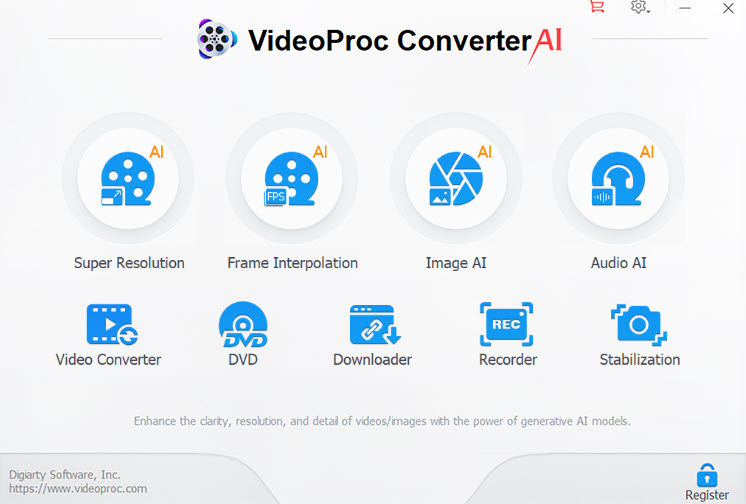
Главное окно VideoProc Converter AI построено вокруг крупных модулей. В верхней части расположены AI-инструменты: Super Resolution, Frame Interpolation, Image AI и Audio AI. Ниже находятся Video Converter, DVD, Downloader, Recorder и Stabilization. Такой экран сразу показывает, что программа разделяет две группы задач: улучшение качества с помощью ИИ и классическую обработку медиафайлов.
В модуле Video Converter рабочий процесс начинается с добавления файла через Video или Video Folder. Для аудио используется Music. После импорта программа показывает список клипов, длительность, разрешение, аудиокодек, видеокодек, субтитры и панель быстрых действий. Под каждым файлом доступны Effect, Watermark, Cut, Crop, Rotate и Subtitle, а справа находятся Option, Hardware Acceleration Engine, Auto Copy и крупная кнопка RUN для запуска обработки. Такой интерфейс удобен для пользователей, которым нужно сделать одну-две операции без создания проекта.
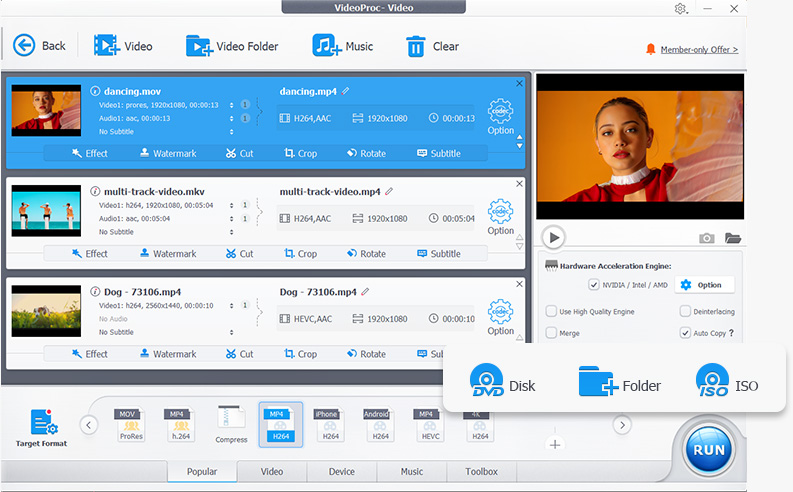
Нижняя панель Target Format отвечает за выбор профиля вывода. Там пользователь выбирает контейнер, кодек или профиль устройства. Для типичной конвертации достаточно добавить видео, выбрать MP4 H.264 или MP4 H.265/HEVC, проверить папку вывода и нажать RUN. Для более точной настройки используется Option: там меняют codec, frame rate, bitrate, resolution, aspect ratio, sample rate, GOP, B-frames, включают 2-pass encoding и выбирают режим битрейта ABR или VBR.
VideoProc Converter AI не перегружает пользователя монтажной терминологией там, где задача сводится к подготовке файла. Например, цветокоррекция находится не в отдельной профессиональной панели, а внутри быстрых инструментов редактирования: программа позволяет настроить brightness, contrast, hue, gamma и saturation, а также применить встроенные эффекты. Для исправления технических проблем доступны de-fisheye, de-noise, deinterlace и force A/V sync.
Основные возможности программы
VideoProc Converter AI работает с несколькими типами задач. Для удобства их лучше разделить: конвертация, сжатие, быстрый монтаж, DVD, загрузка онлайн-видео, запись экрана и AI-улучшение. В реальной работе эти инструменты часто используются цепочкой. Например, старую DVD-запись можно преобразовать в MP4, улучшить через Super Resolution, убрать шум в Audio AI, затем сжать итоговый файл для отправки или публикации.
Конвертация видео и аудио
VideoProc Converter AI поддерживает 370+ входных кодеков и 420+ форматов вывода. Программа работает с распространёнными контейнерами и кодеками: MP4, MKV, MOV, AVI, WebM, MPEG, WMV, VOB, MTS, M2TS, H.264/MPEG-4 AVC, H.265/HEVC, AV1, VP8, VP9, ProRes, DivX, Xvid. Для аудио доступны MP3, AAC, WAV, FLAC, OGG, AC3, AIFF и другие форматы.
Практический смысл конвертера — привести файл к формату, который без проблем открывается на нужном устройстве или в нужной программе. MKV с несколькими дорожками удобно преобразовать в MP4 для смартфона или телевизора. MOV с камеры можно перекодировать в H.264 для обычного проигрывателя. H.265/HEVC помогает уменьшить размер файла при сохранении современного кодека, а H.264 остаётся универсальным вариантом для совместимости.
Важная особенность VideoProc Converter AI — поддержка batch conversion. Пользователь добавляет несколько файлов, выбирает общий профиль вывода или настраивает отдельные параметры для разных клипов, затем запускает обработку через RUN. Это удобно при подготовке архива, серии роликов с камеры, коротких видео для соцсетей или набора файлов, которые нужно привести к одному формату.
Для смежных задач на сайте есть обзоры HandBrake, Format Factory, Any Video Converter, Freemake Video Converter, XMedia Recode и VirtualDub. Эти программы решают похожие задачи, но VideoProc Converter AI отличается тем, что объединяет обычную конвертацию с AI-модулями, записью экрана, Downloader и DVD.
Сжатие больших видеофайлов
Compressor в VideoProc Converter AI предназначен для уменьшения размера 4K и крупных файлов. Программа позволяет указать целевой размер напрямую, перекодировать видео, изменить GOP, frame rate, bitrate, resolution и другие параметры. Сжатие можно применять к одному ролику или к группе файлов.
Сжатие видео не сводится к уменьшению разрешения. Размер файла зависит от длительности, кодека, битрейта, частоты кадров, структуры GOP, аудиопараметров и контейнера. Если уменьшить только разрешение, можно потерять детализацию, но не добиться нужного размера. Если снизить только битрейт, появятся блоки, смазывание мелких деталей и шум на движении. Compressor полезен тем, что собирает эти настройки в одном модуле и позволяет подобрать компромисс между размером и качеством.
Для длинных 4K-файлов с камер, смартфонов, GoPro, DJI, DSLR и mirrorless-камер обычно важны три параметра: итоговый размер, совместимость и сохранность деталей. В VideoProc Converter AI можно выбрать H.265/HEVC для более плотного сжатия, оставить H.264 для максимальной совместимости или подобрать профиль под устройство. После этого стоит проверить несколько динамичных фрагментов, а не только первый кадр: артефакты чаще появляются на воде, листве, траве, быстрых панорамах, спортивных сценах и ночной съёмке.
Быстрое редактирование без полноценного монтажа
Видеоредактор в VideoProc Converter AI рассчитан на подготовку клипа перед экспортом. Внутри Video Converter доступны Cut, Trim, Split, Crop, Merge, Rotate, Flip, Subtitle, Watermark, изменение скорости от 0.10x до 16x, регулировка громкости и исправление audio delay.
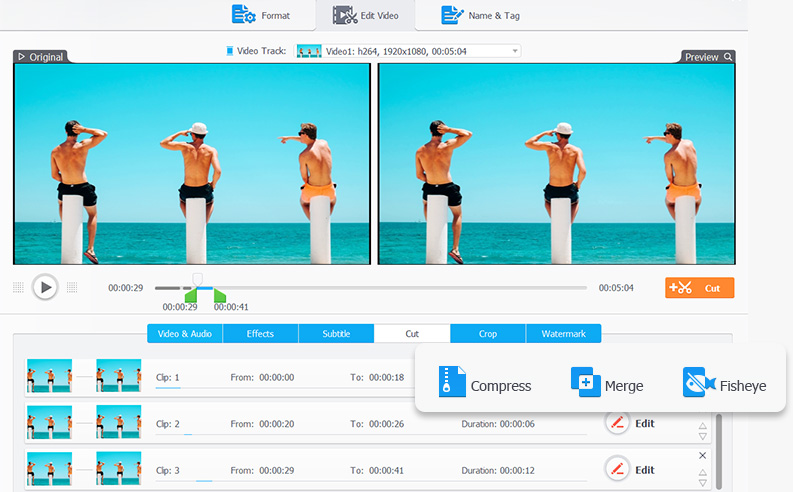
Cut подходит для удаления лишнего начала или конца ролика. Split помогает разделить длинную запись на фрагменты. Crop используется для изменения области кадра, например при удалении пустых полей, лишних краёв или неправильного соотношения сторон. Rotate и Flip исправляют видео, снятое в неправильной ориентации. Merge объединяет несколько клипов в один файл без перехода в отдельный монтажный редактор.
Subtitle работает с .ass, .ssa и .srt. Программа может добавлять субтитры к видео, а также искать субтитры онлайн. Watermark добавляет текст, логотип или timecode. Эти инструменты закрывают бытовые задачи: подготовить ролик с подписью, убрать лишний фрагмент, объединить несколько записей, повернуть вертикальное видео, добавить субтитры или сделать короткий клип для отправки.
Ограничение такого подхода очевидно: VideoProc Converter AI не является заменой DaVinci Resolve, Shotcut, Avidemux или Movavi Video Editor, если требуется монтаж по дорожкам, сложные переходы, маски, keyframes, multicam, профессиональный звук и цвет. Его редактор нужен для точечных правок до конвертации или сжатия.
Работа с DVD
DVD-модуль в VideoProc Converter AI предназначен для оцифровки дисков, VIDEO_TS-папок и ISO-образов. Программа работает с домашними и коммерческими DVD, поддерживает movie DVDs, music DVDs, TV show DVDs, workout DVDs, anime DVDs, VIDEO_TS folders, ISO image files и CDR. В DVD converter module доступны ISO image, VIDEO_TS Folder и MPG, а также вывод в современные видеоформаты.
Задача DVD-инструмента — сохранить старую коллекцию в формате, который открывается на современных устройствах. Для архива подойдут MKV или MP4, для максимальной совместимости — MP4 H.264, для уменьшения размера — H.265/HEVC. После оцифровки можно использовать Super Resolution для повышения разрешения старых записей, но результат зависит от качества исходника: сильно сжатый, шумный или повреждённый материал требует проверки на коротком фрагменте.
При работе с DVD важно учитывать права на контент. VideoProc Converter AI технически умеет работать с разными типами DVD, но распространение защищённого материала и обход ограничений регулируются законами и правилами конкретной страны. Для личного архива домашних записей сценарий понятен; для коммерческих дисков требуется осторожность.
Downloader для онлайн-видео
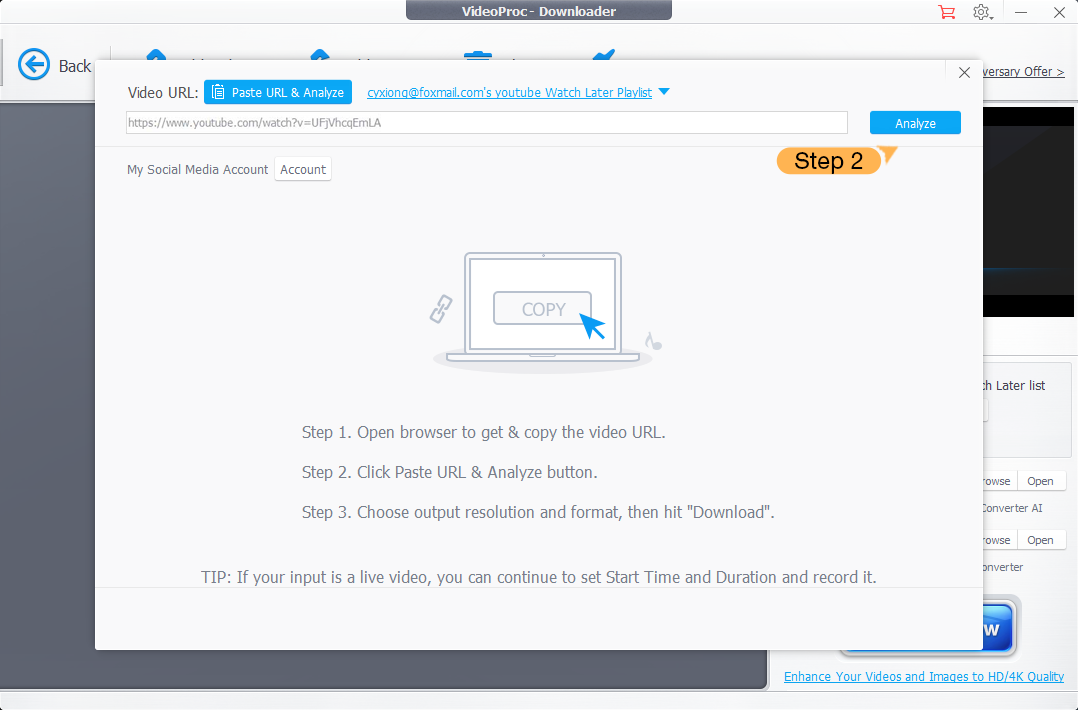
Downloader сохраняет видео, аудио, субтитры и live videos с 1000+ обычных сайтов и 2000+ нишевых сайтов. В этом модуле доступны Add Video, Add Music, Clear, Clear Completed Tasks, выбор output format и resolution, сохранение в MP4 или MP3, batch download by playlists, channels and multiple URLs, а также возобновление загрузок после прерывания.
Практический сценарий выглядит так: пользователь добавляет ссылку, выбирает качество или формат, сохраняет ролик, затем при необходимости переходит в Video Converter и конвертирует загруженный файл. Такой подход удобен, когда исходный файл нужно не просто сохранить, а затем уменьшить размер, извлечь аудио, добавить субтитры, перекодировать для телевизора или подготовить к монтажу.
Downloader не отменяет правил площадок и авторских прав. Сохранять нужно только тот контент, который разрешён к скачиванию, архивированию или личному использованию. Для роликов с лицензиями, платным доступом, закрытыми трансляциями и коммерческим контентом нужно учитывать условия сервиса и местное законодательство.
Recorder для записи экрана, веб-камеры и аудио
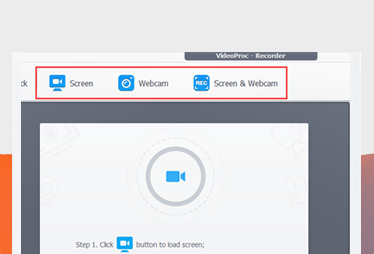
Recorder в VideoProc Converter AI записывает экран, веб-камеру и аудио. Модуль поддерживает Screen, Webcam, Screen & Webcam и Audio Recorder, а также picture-in-picture и green screen. Во время записи можно выделять, обрезать или подсвечивать область.
Recorder подходит для обучающих роликов, записи вебинаров, демонстрации интерфейса, записи комментариев с веб-камеры, подготовки видеоинструкций и фиксации игровых фрагментов. Если требуется отдельный инструмент только для записи, можно сравнить VideoProc Converter AI с OBS Studio, oCam, Icecream Screen Recorder, FlashBack Express и UVScreenCamera. Преимущество VideoProc Converter AI в том, что после записи файл сразу можно сжать, обрезать, конвертировать, улучшить или извлечь из него звук в той же программе.
AI-инструменты VideoProc Converter AI
AI-блок — главная причина рассматривать VideoProc Converter AI не как обычный видеоконвертер, а как конвертер видео с ИИ. В программе есть отдельные инструменты для повышения разрешения, интерполяции кадров, стабилизации, восстановления фото, удаления шума и разделения вокала. Эти функции особенно полезны для старых домашних архивов, низкокачественных роликов, материалов с экшн-камер, видео с дронов, записей с телефона, AI-generated clips и изображений с низким разрешением.
Super Resolution для видео
Super Resolution повышает разрешение видео в 2X, 3X или 4X и используется для улучшения low-res, old, grainy, downloaded videos, DVDs и recordings. Для видео целевой сценарий — upscaling to HD/4K, для изображений — увеличение до 8K/10K. Инструмент дополнительно работает с шумом, размытием, артефактами сжатия и детализацией.
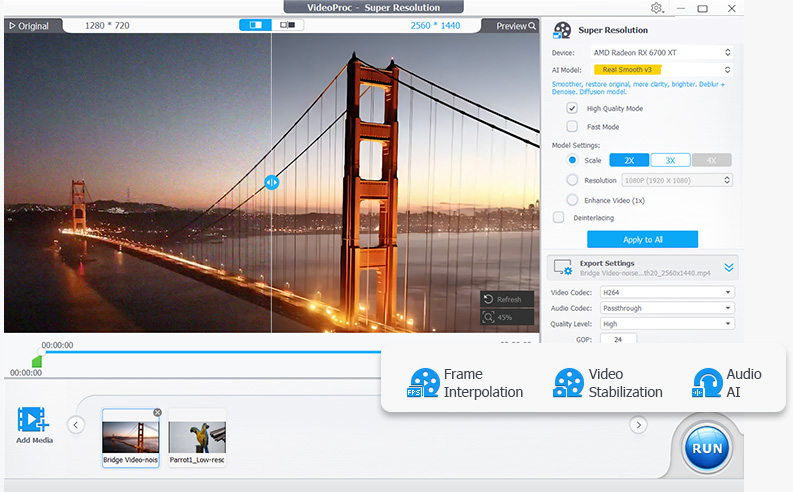
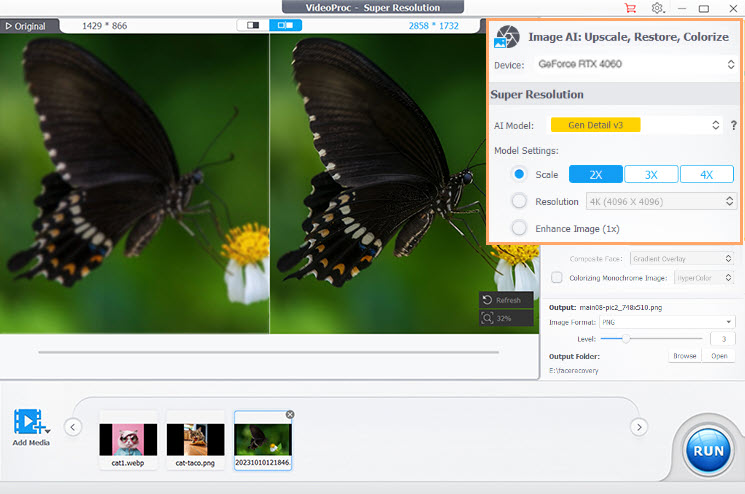
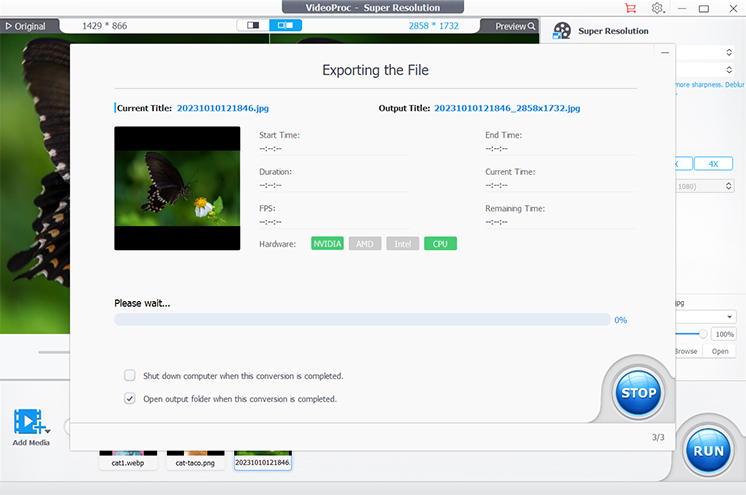
В интерфейсе Super Resolution пользователь добавляет ролик через Add Media, выбирает Device, AI Model, режим качества, Scale или Resolution, настраивает Export Settings и запускает обработку через RUN. Для видео доступны модели Gen Detail, Real Smooth, Anime и Zyxt. Gen Detail рассчитан на генерацию деталей, повышение чёткости и проработку текстур. Real Smooth ориентирован на восстановление несовершенных изображений, шумоподавление и более гладкий результат. Anime и Zyxt применяются для анимации и отдельных типов исходников.
Super Resolution полезен для трёх групп материалов:
старые домашние видео с DVD, miniDV, архивных камер и ранних смартфонов;
ролики с низким разрешением, сильным сжатием или заметными артефактами;
AI-generated видео и изображения, которым не хватает разрешения для просмотра на большом экране или печати.
AI-улучшение не делает любой файл идеальным. Если исходник полностью потерял детали, содержит сильное смазывание движения, пересветы, глубокие тени, тяжёлые блоки сжатия или повреждённые кадры, результат требует ручной проверки. Надёжная схема — сначала обработать короткий отрезок через Preview, оценить лица, текст, мелкие края, движение и шум, затем запускать длинный экспорт.
Frame Interpolation
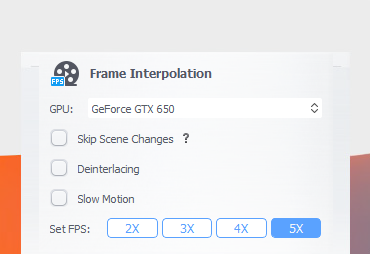
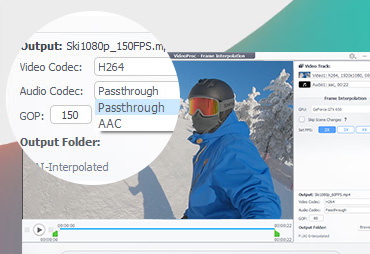
Frame Interpolation создаёт промежуточные кадры и повышает частоту кадров: 30/60 FPS можно преобразовать в 120/240/480 FPS и выше. Инструмент используется для более плавного движения и slow motion.
Frame Interpolation особенно полезен для спортивных сцен, экшн-камер, дронов, игровых записей, коротких клипов для соцсетей и видео, где нужно получить замедление без резких рывков. В отличие от простого замедления, при котором программа растягивает существующие кадры, AI-интерполяция создаёт дополнительные промежуточные кадры по движению объектов.
Ограничение связано со сложным движением. На сценах с быстрыми руками, водой, дымом, сеткой, листвой, мелкими повторяющимися деталями или резкими перекрытиями объектов могут появляться искажения. Поэтому после обработки важно смотреть не только общий FPS, а конкретные места: границы движущихся объектов, лица, кисти рук, текст на экране, быстрые повороты камеры.
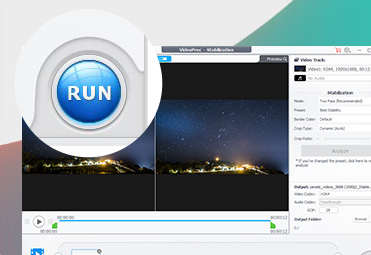
Stabilization
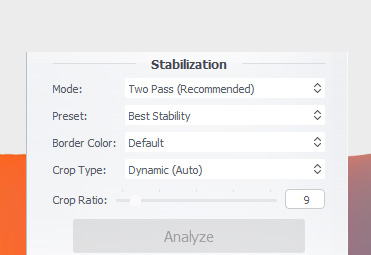
Stabilization исправляет дрожащие видео с GoPro, дронов, камер и смартфонов. Функция работает с controllable cropping ratios and presets, а на Windows вынесена в отдельный AI-инструмент. Стабилизация использует CPU, GPU и OpenCL ≥1.0.
Стабилизация нужна, когда ролик снят с рук, на велосипеде, в машине, на прогулке, с крепления на шлеме или с лёгкого дрона в ветреную погоду. Программа выравнивает движение кадра, но стабилизация всегда связана с компромиссом: часть изображения по краям может быть обрезана, потому что кадр сдвигается и выравнивается относительно соседних кадров. Поэтому при настройке важно смотреть, не пропали ли важные объекты у краёв.
В сценариях с GoPro и action-cam стабилизацию удобно сочетать с de-fisheye, если исходник снят широкоугольной оптикой с заметным искажением. Для старых interlaced-видео дополнительно помогает deinterlace, а для роликов с техническим рассинхроном — force A/V sync.
Image AI
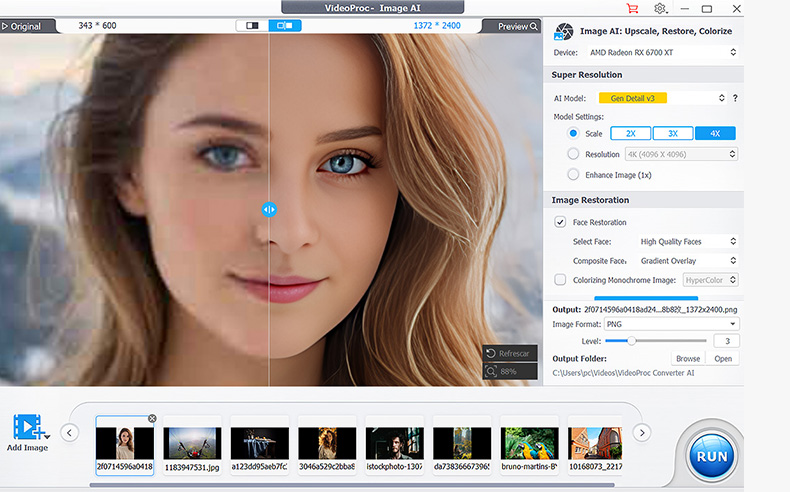
Image AI обрабатывает изображения: upscale, denoise, deblur, sharpen, Face Restoration, Colorizing Image, DeJPEG artifacts. В Super Resolution для изображений можно выбрать AI Model, Scale или Resolution, Image Format, Quality Level, DPI и Output Folder, затем запустить экспорт через RUN.
Image AI подходит для старых фотографий, AI art, низкокачественных изображений, портретов, групповых снимков и файлов с JPEG-артефактами. Face Restoration улучшает лица, Colorizing Image добавляет цвет к чёрно-белым, монохромным и выцветшим фотографиям, Super Resolution увеличивает изображение до 8K/10K. В пробной версии отдельные Image AI-операции ограничены 5 изображениями.
При обработке портретов важно не выкручивать улучшение автоматически на максимум. Слишком агрессивное восстановление лица может сделать кожу чрезмерно гладкой, изменить мелкие черты, усилить искусственную резкость вокруг глаз и волос. Практически безопаснее обрабатывать копию файла, сравнивать Original и Preview, а затем экспортировать результат в PNG или другой подходящий формат.
Audio AI
Audio AI включает Noise Suppression и Vocal Remover. Noise Suppression удаляет фоновый шум из аудио и видео, Vocal Remover удаляет или сохраняет vocals/instrumentals, то есть позволяет отделять голос от инструментальной части или наоборот.
Noise Suppression полезен для интервью, подкастов, записей с микрофона в комнате, видеоуроков, вебинаров и экранных записей, где слышен шум вентилятора, улицы или помещения. Vocal Remover подходит для подготовки караоке, ремиксов, чернового разделения вокала и музыки, а также для работы с видео, где нужно получить отдельную дорожку без голоса или без фоновой музыки.
Audio AI не заменяет студийный звукорежиссёрский процесс. Если голос записан с перегрузом, сильной реверберацией, клиппингом или одновременно с громкой музыкой, автоматическое разделение не даст идеально чистую дорожку. Но для быстрых бытовых задач и подготовки материала перед монтажом инструмент закрывает много типовых проблем.
Как конвертировать видео в MP4
Базовая конвертация — самый простой сценарий VideoProc Converter AI. Она нужна, когда файл не открывается на телевизоре, смартфоне, в плеере, редакторе или на сайте. MP4 с H.264 остаётся самым универсальным вариантом, а MP4 с H.265/HEVC лучше подходит для уменьшения размера при сохранении современного кодека.
Порядок действий:
Открыть модуль Video Converter.
Добавить файл через Video или папку через Video Folder.
Проверить, что клип появился в списке, а справа отображается окно предпросмотра.
Внизу открыть Target Format.
Выбрать MP4 H.264 для максимальной совместимости или MP4 H.265/HEVC для более компактного файла.
При необходимости открыть Option и проверить resolution, frame rate, bitrate, audio codec и sample rate.
Выбрать Output Folder.
Нажать RUN.
Auto Copy имеет смысл, когда не нужно перекодировать видео, а достаточно сохранить исходный поток без лишней обработки. Если требуется изменить кодек, разрешение, битрейт, субтитры, обрезку или цвет, Auto Copy лучше отключить, потому что программа должна выполнить полноценную перекодировку. В технических вопросах VideoProc Converter AI отдельно подчёркивает, что Auto Copy может мешать аппаратному ускорению в некоторых сценариях конвертации.
После конвертации нужно проверить не только факт открытия файла, но и три вещи: совпадает ли звук с изображением, сохранились ли субтитры и правильно ли выбранная дорожка языка попала в итоговый файл. Это особенно важно для MKV с несколькими audio tracks и subtitle tracks.
Как уменьшить размер 4K-видео
Для сжатия 4K-ролика удобнее использовать Compressor, а не просто вручную менять разрешение. Этот модуль рассчитан на shrink 4K and large videos, умеет работать с target size, transcode, GOP, frame rate, bitrate и resolution.
Рабочая схема:
Открыть Compressor или добавить видео в Video Converter и выбрать инструмент сжатия.
Добавить 4K-файл.
Выбрать целевой размер или настроить степень сжатия.
Проверить кодек: H.264 — совместимость, H.265/HEVC — более компактный файл.
Проверить resolution: не снижать его без причины, если важна детализация.
Настроить bitrate и frame rate.
При необходимости изменить GOP.
Включить Hardware Acceleration, если система поддерживает нужный кодек и драйверы.
Запустить обработку через RUN.
Проверить динамичные сцены, звук и размер итогового файла.
Частая ошибка — пытаться уменьшить файл только через resolution. Например, 4K можно превратить в 1080p, но если битрейт останется слишком высоким, размер уменьшится недостаточно. Обратная ошибка — резко снизить bitrate и сохранить 4K-разрешение: формально разрешение останется большим, но в кадре появятся блоки, мыло и потеря деталей. VideoProc Converter AI позволяет управлять этими параметрами одновременно, поэтому результат легче подстроить под задачу.
Как улучшить старое видео через Super Resolution
Super Resolution лучше использовать не как универсальную кнопку улучшения, а как инструмент с настройками. Для старого видео важны исходное разрешение, шум, резкость, тип материала и целевой экран. DVD, старые семейные ролики, записи с ранних смартфонов и скачанные видео с низким битрейтом требуют разных настроек.
Порядок действий:
Открыть Super Resolution.
Нажать Add Media или перетащить видео в окно.
Выбрать Device, если программа предлагает аппаратный режим обработки.
Выбрать AI Model: Gen Detail для детализации, Real Smooth для более мягкого восстановления и шумоподавления, Anime для анимации.
Выбрать Scale 2X, 3X или 4X либо задать Resolution.
Для тяжёлых задач выбрать между High Quality Mode и Fast Mode.
Использовать Preview для короткого фрагмента.
Открыть Export Settings и проверить формат вывода, codec, audio codec, output folder.
Нажать RUN.
Scale 4X стоит применять после проверки Preview. На слабом исходнике агрессивное увеличение может усилить края, шум и дефекты. Для домашнего архива часто достаточно 2X: файл становится крупнее и чётче, но программа не пытается слишком сильно дорисовывать отсутствующие детали. Для анимации и AI art лучше выбирать модель, предназначенную для соответствующего типа изображения.
Как повысить FPS через Frame Interpolation
Frame Interpolation нужен для плавности и slow motion. Он не является обычной сменой metadata о частоте кадров: программа генерирует промежуточные кадры. Это даёт заметный эффект на видео с движением, но требует проверки сцен со сложной геометрией.
Порядок действий:
Открыть Frame Interpolation.
Добавить исходное видео.
Выбрать целевой FPS или режим замедления.
Проверить Preview на фрагменте с быстрым движением.
Настроить экспорт.
Запустить RUN.
Проверить итоговый файл в плеере, который корректно показывает высокую частоту кадров.
Для роликов, снятых в 30 FPS, переход к 60 FPS часто выглядит естественнее, чем резкий скачок до 240/480 FPS. Очень высокие значения уместны для slow motion, но не всегда нужны для обычного просмотра. Если в кадре есть мелкие объекты, сетки, быстрые повороты камеры или перекрытия, проверка Preview обязательна.
Как стабилизировать видео
Stabilization используется для исправления дрожания и jitter. На Windows функция доступна как отдельный инструмент, а в наборе repair tools рядом с de-fisheye, de-noise и deinterlace она помогает привести к нормальному виду материалы с камер, смартфонов, GoPro и дронов.
Порядок действий:
Открыть Stabilization.
Добавить видео.
Выбрать режим стабилизации и cropping ratio.
Проверить, не обрезаются ли важные элементы по краям.
Для широкоугольного видео при необходимости применить de-fisheye.
Посмотреть Preview.
Экспортировать результат через RUN.
Стабилизация не исправляет motion blur, который уже записан в кадре. Если камера резко дёрнулась и объект размазан во время экспозиции, программа может выровнять траекторию кадра, но не восстановит полностью утраченную детализацию. Для архивных и любительских видео это всё равно полезно: зрителю легче смотреть материал, когда уменьшается мелкое дрожание и резкие рывки.
Как убрать шум или вокал
Noise Suppression и Vocal Remover находятся в Audio AI. Для обработки можно использовать как аудиофайл, так и видео с аудиодорожкой. Noise Suppression убирает фоновые шумы, Vocal Remover разделяет вокал и instrumental/background music.
Порядок действий для Noise Suppression:
Открыть Audio AI.
Добавить аудио или видео.
Выбрать Noise Suppression.
Настроить обработку.
Прослушать фрагмент.
Экспортировать дорожку или видео с обработанным звуком.
Порядок действий для Vocal Remover:
Открыть Audio AI.
Добавить файл с голосом и музыкой.
Выбрать Vocal Remover.
Указать, что нужно сохранить: vocals или instrumentals.
Проверить результат на припеве, тихих местах и участках с плотной музыкой.
Экспортировать нужную дорожку.
После шумоподавления важно оценивать не только исчезновение шума, но и сохранность речи. Слишком сильная обработка может сделать голос металлическим, срезать дыхание, согласные и естественные призвуки комнаты. Для интервью и обучающих роликов лучше умеренная чистка, чем агрессивное подавление всех фоновых звуков.
Как записать экран и веб-камеру
Recorder закрывает задачи, для которых обычно ставят отдельный рекордер. В VideoProc Converter AI можно записывать экран, веб-камеру, экран вместе с камерой и звук. Для видеокурса или инструкции удобно использовать Screen & Webcam, а для подкаста без изображения — Audio Recorder.
Порядок действий:
Открыть Recorder.
Выбрать Screen, Webcam, Screen & Webcam или Audio Recorder.
Указать область записи: весь экран или выбранный фрагмент.
Выбрать системный звук и микрофон.
Для записи с камерой включить picture-in-picture.
При необходимости использовать green screen.
Запустить запись.
Остановить запись и проверить файл.
При необходимости обрезать начало/конец через Cut и сжать файл через Compressor.
Для обучающих роликов полезно заранее подготовить рабочий стол: закрыть лишние окна, отключить уведомления, проверить громкость микрофона и освободить место на диске. После записи файл можно сразу обработать: уменьшить размер, добавить субтитры, вырезать паузы, преобразовать в MP4 или извлечь аудио.
Поддерживаемые форматы и профили экспорта
VideoProc Converter AI работает с большим набором форматов, но для пользователя важнее не количество строк в списке, а конкретные сценарии: открыть файл с камеры, подготовить видео для телевизора, сохранить DVD, извлечь звук, отправить ролик в мессенджере, загрузить материал в монтажную программу или получить файл для веб-публикации.
| Категория | Поддерживаемые варианты |
| Видео на входе | MP4, MKV, MOV, AVI, MTS, M2TS, VOB, WebM, WMV, MPEG, FLV, AVCHD, XAVC-S, TS, DivX, Xvid и другие |
| Кодеки | H.264/MPEG-4 AVC, H.265/HEVC, AV1, MPEG-2, MPEG-4, VP8, VP9, ProRes, DivX, Xvid |
| Видео на выходе | MP4, MKV, MOV, AVI, WebM, FLV, WMV, MPEG1, MPEG2, VOB, TS и профили для веб-платформ |
| Аудио | MP3, AAC, WAV, FLAC, OGG, AC3, AIFF, M4A, M4R и другие |
| Субтитры | .ass, .ssa, .srt |
| Изображения для Image AI | PNG, JPG, JPEG, TIFF, WEBP, BMP, AVIF и другие |
| DVD | DVD discs, VIDEO_TS folders, ISO image files, CDR |
| Онлайн-контент | M3U8 content folder, M3U8 link, видео- и музыкальные сайты |
| Устройства | Профили для iPhone, iPad, Apple TV, Android-устройств, консолей, веб-публикации и монтажных программ |
Поддержка ProRes важна для пользователей, которые получают материалы из монтажной среды или камерных workflow. AV1 полезен для современных сценариев сжатия. H.264 остаётся самым безопасным выбором для старых устройств и максимальной совместимости. H.265/HEVC подходит для уменьшения размера, но на старом телевизоре или плеере такой файл может открываться хуже, чем H.264.
Аппаратное ускорение и производительность
VideoProc Converter AI использует аппаратное ускорение NVIDIA, Intel, AMD и Apple silicon. В списке поддерживаемых аппаратных моделей указаны NVIDIA GeForce GT 630 or higher, Intel HD Graphics 2000 or higher, AMD Radeon HD 7700 series (VCE 1.0) or higher и Apple silicon M1/M2/M3/M4/M5. Программа умеет автоматически определять GPU/CPU и задействовать Hardware Acceleration при подходящей конфигурации.
Level-3 Hardware Acceleration важен для 4K/UHD, H.265/HEVC, больших файлов и AI-задач. Аппаратное ускорение помогает не только быстрее кодировать видео, но и снижать нагрузку на центральный процессор. Для AI-инструментов требования выше: Super Resolution, Frame Interpolation и Stabilization сильнее зависят от GPU, драйверов, Vulkan, OpenCL, DirectML, TensorRT и CUDA Runtime.
Ускорение не работает одинаково во всех случаях. Оно зависит от выбранного кодека, режима обработки, драйверов, видеокарты и настроек. Например, для аппаратного ускорения H.264 и HEVC нужно выбрать соответствующие кодеки, а в некоторых сценариях отключить Auto Copy. Для AI-задач устаревший драйвер может приводить к ошибкам вроде No Vulkan found или No device found.
Практический вывод простой: на слабом ПК VideoProc Converter AI подходит для базовой конвертации, обрезки, извлечения звука и умеренного сжатия. Для Super Resolution 4X, Frame Interpolation до 240/480 FPS и длинных 4K-файлов нужна производительная система. Перед обработкой большого архива лучше запустить короткий тест на одном ролике и оценить скорость, нагрев, шум системы и размер итогового файла.
Системные требования
| Компонент | Требование |
| Windows | Microsoft Windows 7, 8/8.1, 10, 11 или новее; поддерживаются 32-bit и 64-bit версии |
| macOS | macOS 10.13 или выше для классических функций; macOS 10.15 или выше для AI capabilities |
| Apple silicon | M1/M2/M3/M4/M5, включая Pro/Max/Ultra |
| Процессор | 1 GHz Intel или AMD processor минимум |
| RAM | 1 GB RAM; рекомендуется 2 GB или больше |
| Место для установки | 200 MB hard-disk space |
| AI Tools: место | 1 GB hard disk space |
| AI Tools: RAM | 2 GB минимум |
| Frame Interpolation на Windows | GPU, Vulkan ≥1.2.X |
| Stabilization на Windows | CPU, GPU, OpenCL ≥1.0 |
| Super Resolution Gen Detail / Real Smooth на Windows | CPU/GPU; DirectML с DirectX v12.0 или TensorRT |
| DirectML: Intel | Haswell 4th-gen core HD Integrated Graphics или выше |
| DirectML: AMD | Radeon R9 390(X), Radeon R9 395X2 или выше |
| DirectML: NVIDIA | GTX Titan X, GTX 980 Ti, GTX 980/970/960 или выше |
| TensorRT | CUDA Runtime 11.1 или выше, NVIDIA Graphics Driver 452.39 или выше, NVIDIA GPU Compute Capability ≥6.1 |
| Super Resolution Anime / Zyxt на Windows | Intel HD Graphics 2000+, NVIDIA GeForce GT 630+, AMD Radeon HD 7700 series (VCE 1.0)+, Vulkan ≥1.2.X |
| Frame Interpolation на Mac | GPU, Vulkan ≥1.2.X; macOS 10.15+ для hardware acceleration |
| Super Resolution на Mac | CPU/GPU; macOS 13.0+ для CoreML hardware acceleration |
Эта таблица показывает разницу между обычной конвертацией и AI-обработкой. Для установки и простых операций требования невысокие, но AI-инструменты требуют больше RAM, места на диске и графических возможностей. Чем длиннее файл, выше исходное разрешение и тяжелее целевое улучшение, тем сильнее растёт нагрузка.
Бесплатная версия, лицензии и ограничения
VideoProc Converter AI имеет бесплатную пробную версию без обязательной регистрации и банковской карты. В пробном режиме нет ограничения на размер файла для одной задачи, но есть функциональные лимиты. Full Version открывает неограниченное использование функций, watermark-free exports, обновления, priority support и 30-day money back guarantee.
| Блок функций | Бесплатный режим | Полная версия |
| Video AI Super Resolution | Файл меньше 5 минут | Без такого лимита |
| Frame Interpolation | Файл меньше 5 минут | Без такого лимита |
| Stabilization | Файл меньше 5 минут | Без такого лимита |
| Image AI Super Resolution | 5 изображений | Без такого лимита |
| Face Restoration | 5 изображений | Без такого лимита |
| Colorizing Image | 5 изображений | Без такого лимита |
| Audio AI Noise Suppression | Windows: файл меньше 5 минут | Без такого лимита |
| Vocal Remover | Windows: файл меньше 5 минут | Без такого лимита |
| Convert / Compress / Edit | Файл меньше 5 минут | Без такого лимита |
| Download | Ограничение по числу сайтов в пробном режиме | Полный доступ |
| Record | Windows: watermark; Mac: 5 минут | Без watermark/лимита пробного режима |
Лицензии делятся на Premium 365, Lifetime License и Family License. Premium 365 — годовая подписка с активацией до 3 компьютеров. Lifetime License рассчитана на 1 компьютер. Family License покрывает до 5 компьютеров. Лицензии Windows и macOS платформенно разделены: одну и ту же лицензию нельзя свободно переносить между Windows и Mac.
Цены меняются из-за скидок, купонов и региональных валют, поэтому при выборе лицензии важнее смотреть не на разовую акцию, а на модель использования. Для одного домашнего компьютера логична Lifetime License. Для нескольких устройств подходит Family License. Premium 365 имеет смысл, когда пользователь предпочитает годовую оплату и активацию на нескольких компьютерах.
Отзывы пользователей и профильных журналов
Профильные издания оценивают VideoProc Converter AI прежде всего как универсальный инструмент для обработки медиа, а не как профессиональный монтажный пакет. Digital Photography School описывает программу как all-in-one media-processing software с AI-инструментами Super Resolution, Frame Interpolation и Stabilization, а также Converter, Recorder, DVD Digitizer, Downloader, Editor и Compressor. В обзоре отдельно подчёркнут интерфейс с семью панелями на домашнем экране: AI-функции сверху и классические media processing modules ниже.
SLR Lounge рассматривает VideoProc Converter AI с точки зрения фотографов и видеографов: важны восстановление старых материалов, повышение разрешения, обработка GoPro, смартфонных клипов и семейных архивов. Издание выделяет Video Super Resolution, Stabilization, Frame Interpolation и Image AI как основные AI-направления программы.
TechRadar в обзоре Digiarty VideoProc оценивал программу как capable media converter с GPU acceleration для более быстрой обработки 4K-видео, чистым интерфейсом и простой логикой после знакомства с программой. Минусом там названа поддержка без телефона или live chat. Этот обзор относится к VideoProc как к медиаконвертеру, но хорошо объясняет базовую репутацию линейки до расширения AI-функций.
Larry Jordan в материале о VideoProc Converter сравнивал H.264-compression speed с HandBrake, Apple Compressor и Adobe Media Encoder: VideoProc Converter consistently outperformed HandBrake и был fastest при конвертации 4K ProRes to 4K H.264. При этом Larry Jordan отдельно отмечает, что многие операции clip manipulation and trimming уже есть в профессиональных видеоредакторах, а ценность VideoProc Converter — в доступном сжатии, настройке клипов и поддержке транскодирования множества форматов.
Пользовательские площадки показывают смешанную, но в целом положительную картину. Capterra показывает общий рейтинг 4.1, Ease of Use 4.4 и положительный sentiment 81%. В отзывах чаще хвалят простоту интерфейса, работу с 4K, конвертацию, экранную запись и базовое редактирование; критика обычно связана с ограничениями пробной версии, поддержкой, ожиданиями от AI-результата или тем, что программа не является полноценным монтажным редактором.
G2 относит VideoProc Converter к категории File Converter и показывает оценки пользователей вокруг 4/5 при небольшом числе отзывов. На странице G2 также присутствуют сравнения с Premiere Pro и Movavi Video Converter, что отражает реальное восприятие программы: её часто выбирают не только как конвертер, но и как вспомогательный инструмент рядом с редакторами и другими медиапакетами.
Сравнение с аналогами
VideoProc Converter AI нужно сравнивать не с абстрактными конвертерами, а с конкретными программами, которые закрывают разные части его функциональности. У него есть пересечение с HandBrake и Shutter Encoder по транскодированию, с Topaz Video AI по AI-улучшению, с DaVinci Resolve и Adobe Premiere Pro по обработке видео, с Movavi Video Converter и Wondershare UniConverter по коммерческому формату всё в одном.
| Программа | Сильная сторона | Где VideoProc Converter AI удобнее | Где аналог сильнее |
| VideoProc Converter AI | AI-улучшение, конвертация, сжатие, запись, DVD, Downloader в одном окне | Когда нужны разные медиаоперации без сложного монтажа | Не заменяет профессиональный таймлайн и глубокий постпродакшн |
| HandBrake | Бесплатный open-source transcoder, MP4/MKV/WebM, AV1/H.265/H.264 | Есть AI Tools, Recorder, Downloader, DVD-модуль и Image/Audio AI | HandBrake бесплатный, открытый и подходит для чистой перекодировки |
| Shutter Encoder | FFmpeg-based converter для видео, аудио и изображений | Проще для пользователя, которому нужны AI и рекордер рядом с конвертером | Shutter Encoder гибче для техничных FFmpeg-сценариев |
| Topaz Video AI | Специализированное AI-улучшение, upscaling, stabilization, frame interpolation | Шире набор бытовых медиафункций: DVD, Compressor, Downloader, Recorder | Topaz сильнее как узкий AI-инструмент для видео |
| DaVinci Resolve | Монтаж, color, VFX, motion graphics, audio | Быстрее для разовой конвертации, сжатия, записи и AI-подготовки | Resolve сильнее для полноценного монтажа и цветокоррекции |
| Adobe Premiere Pro | Профессиональный монтаж, эффекты, звук, цвет, интеграция Creative Cloud | Не требует строить монтажный проект ради конвертации или сжатия | Premiere Pro сильнее для production workflow |
| Movavi Video Converter | Простая коммерческая конвертация, 180+ форматов, базовые правки, AI upscaling | Больше AI-модулей и шире связка с DVD/Downloader/Recorder | Movavi проще для базовой конвертации новичками |
| Wondershare UniConverter | All-in-one AI video converter/enhancer, compression, recording | VideoProc сильнее раскрыт в Super Resolution, DVD и аппаратной обработке 4K | UniConverter конкурентен как коммерческий пакет с похожей логикой |
HandBrake остаётся лучшим выбором, когда нужен бесплатный open-source transcoder без AI и коммерческой лицензии. Он конвертирует видео из почти любого формата в современные widely supported codecs, работает на Windows, macOS и Linux, а на выходе поддерживает MP4, MKV и WebM, AV1, H.265, H.264, VP8, VP9 и аппаратное кодирование.
Shutter Encoder основан на FFmpeg и поддерживает большое число кодеков, работу с видео, изображениями и аудио. Он подходит пользователям, которым нужна более техничная обработка и прозрачная связь с FFmpeg. VideoProc Converter AI удобнее для тех, кто хочет не собирать workflow из нескольких инструментов, а получить конвертер, AI-улучшение, запись экрана, DVD и Downloader в одном интерфейсе.
Topaz Video AI — более узкий конкурент по AI-видео. Он сфокусирован на upscaling, denoise, stabilization, slow motion и frame interpolation. В Topaz Video есть advanced AI models, отдельные presets для 4K, 4K & 60 FPS, 4x Slomo, 60 FPS, 8x Slomo, Auto-crop stabilization и Denoise. VideoProc Converter AI выигрывает широтой задач, но Topaz сильнее выглядит как специализированная AI-станция для восстановления видео.
DaVinci Resolve — не аналог конвертера, а полноценная среда для монтажа, color, VFX, motion graphics и audio. Бесплатная версия работает с большинством 8-bit video formats до 60 fps и Ultra HD 3840×2160, включает multi-user collaboration и HDR grading. Для серьёзного монтажа Resolve заметно сильнее VideoProc Converter AI, но для быстрого сжатия, перекодировки, записи экрана и обработки через Super Resolution запускать полноценный проект избыточно.
Adobe Premiere Pro — профессиональный редактор для editing, title animation, effects, sound mixing and more. Его логика строится вокруг таймлайна, эффектов, аудио, цветовых инструментов, экспорта и интеграции с другими приложениями Adobe. VideoProc Converter AI проще, когда задача техническая: подготовить файл, улучшить старый ролик, извлечь звук, сжать видео или записать экран.
Movavi Video Converter — коммерческий конвертер с поддержкой 180+ форматов, быстрой конвертацией, базовыми инструментами crop/trim/rotate, lossless compression и AI video upscaling. Он ближе к VideoProc Converter AI по аудитории, но VideoProc делает больший акцент на AI Tools, DVD, Downloader, Recorder и аппаратной обработке 4K/large-sized videos.
Wondershare UniConverter — ещё один прямой конкурент в формате all-in-one AI video converter and enhancer. Он предлагает conversion, enhancement, compression и recording для 4K/8K HDR, а также screen recording с webcam and audio. При выборе между UniConverter и VideoProc Converter AI стоит сравнивать конкретные функции: качество AI-улучшения, ограничения пробной версии, нужные форматы, работу с DVD, рекордер, скорость на вашей видеокарте и стоимость лицензии.
Плюсы и минусы VideoProc Converter AI
Плюсы:
программа объединяет AI-улучшение, конвертацию, сжатие, запись экрана, Downloader, DVD и быстрые правки в одном интерфейсе;
Super Resolution повышает разрешение видео в 2X, 3X и 4X, а изображения — до 8K/10K;
Frame Interpolation повышает FPS до 120/240/480 FPS и используется для плавности или slow motion;
Stabilization исправляет дрожание материалов с GoPro, дронов, камер и смартфонов;
Image AI включает upscale, denoise, deblur, sharpen, Face Restoration и Colorizing Image;
Audio AI включает Noise Suppression и Vocal Remover;
Video Converter поддерживает 370+ входных кодеков и 420+ вариантов вывода;
Compressor позволяет задавать целевой размер и управлять GOP, bitrate, frame rate и resolution;

Recorder записывает экран, веб-камеру, звук, picture-in-picture и green screen;
есть аппаратное ускорение NVIDIA, Intel, AMD и Apple silicon;
доступны Windows и macOS;
пробная версия не требует регистрации и банковской карты.
Минусы:
AI-функции заметно требовательнее обычной конвертации и зависят от GPU, драйверов, Vulkan, OpenCL, DirectML, TensorRT и CoreML;
в бесплатном режиме многие операции ограничены файлами меньше 5 минут, а Image AI — 5 изображениями;
запись экрана в пробной версии на Windows добавляет watermark, а на Mac ограничена по длительности;
быстрые инструменты Cut, Crop, Merge, Effects и Subtitle не заменяют полноценный нелинейный редактор;
агрессивный Super Resolution или Frame Interpolation требует обязательной проверки Preview;
лицензии Windows и macOS платформенно разделены;
Downloader нужно использовать с учётом правил площадок и авторских прав.
Для кого подходит VideoProc Converter AI
VideoProc Converter AI хорошо подходит новичку, которому нужно преобразовать видео в MP4, уменьшить размер файла, обрезать лишний фрагмент, добавить субтитры и не разбираться в таймлайне. Интерфейс с крупными модулями проще, чем у профессиональных редакторов, а кнопки Video, Video Folder, Target Format, Option и RUN делают базовую конвертацию понятной.
Для владельца домашнего архива программа полезна из-за сочетания DVD, Super Resolution, Noise Suppression и Compressor. Старые DVD и низкокачественные записи можно оцифровать, повысить разрешение, уменьшить шум, затем сохранить в современном формате. Для такой задачи не всегда нужен профессиональный монтажный редактор: важнее поддержка DVD, кодеков, пакетная обработка и понятный экспорт.
Для блогера и автора обучающих видео важны Recorder, Screen & Webcam, Audio Recorder, Noise Suppression, Cut и Compressor. Сначала можно записать экран и веб-камеру, затем обрезать паузы, почистить голос, сжать файл и экспортировать MP4. Если нужен сложный монтаж, ролик можно затем перенести в отдельный редактор, но черновую техническую подготовку VideoProc Converter AI закрывает сам.
Для владельца GoPro, дрона или action-камеры программа полезна из-за Stabilization, de-fisheye, работы с 4K/5.3K, HDR и LOG-видео, а также аппаратного ускорения. Такие файлы часто тяжёлые, плохо открываются на старых устройствах и требуют стабилизации или перекодировки перед публикацией.
Для пользователя, которому нужно просто конвертировать файлы без AI, VideoProc Converter AI может быть избыточен. В таком случае стоит сравнить его с HandBrake, XMedia Recode, Format Factory и Any Video Converter. Если же кроме конвертации нужны AI-улучшение, запись экрана, DVD и Downloader, единый интерфейс VideoProc Converter AI удобнее.
Когда лучше выбрать другую программу
HandBrake лучше выбрать, когда нужна бесплатная открытая конвертация в MP4, MKV или WebM без AI-модулей, Downloader, Recorder и коммерческой лицензии. Он подходит для тех, кто понимает пресеты, кодеки, битрейты и не нуждается в обработке изображений или записи экрана.
Shutter Encoder лучше подходит пользователям, которым нужен FFmpeg-инструмент с широким техническим контролем. Он удобен для профессионалов постпродакшна, которым важна воспроизводимость, пакетная обработка, кодеки и прозрачная логика FFmpeg.
Topaz Video AI стоит выбрать, когда главная задача — качество AI-восстановления видео: upscaling, denoise, slow motion, stabilization и motion deblur. VideoProc Converter AI шире по бытовым медиаоперациям, но Topaz более специализирован под AI-видео.
DaVinci Resolve нужен для монтажа, цветокоррекции, эффектов, Fusion, Fairlight, сложной работы со звуком и финального production workflow. VideoProc Converter AI можно использовать рядом с ним: подготовить исходники, сжать черновики, улучшить старые фрагменты, записать экран или перекодировать материал.
Adobe Premiere Pro логичен для пользователей Creative Cloud, командных workflow, шаблонов, эффектов, титров, интеграции с After Effects, Audition и Frame.io. VideoProc Converter AI не конкурирует с Premiere Pro как монтажная система; он закрывает быстрые технические операции.
Movavi Video Converter и Wondershare UniConverter стоит рассмотреть, если нужен коммерческий all-in-one конвертер с максимально простым интерфейсом и похожими бытовыми задачами. Выбор между ними и VideoProc Converter AI лучше делать по конкретным ограничениям пробной версии, качеству AI-улучшения на ваших файлах, скорости на вашем GPU и нужным форматам.
Типичные ошибки при работе с VideoProc Converter AI
Самая частая ошибка — сразу ставить 4X Super Resolution для слабого исходника. Если видео снято в низком битрейте, имеет сильные блоки, смазанные лица и шум, масштабирование 4X может сделать дефекты заметнее. Надёжнее начать с 2X, выбрать подходящую модель, проверить Preview и только потом увеличивать масштаб.
Вторая ошибка — повышать FPS без просмотра сложных сцен. Frame Interpolation хорошо работает на многих роликах, но быстрые перекрытия, вода, дым, сетки, волосы и руки требуют проверки. Если артефакты появляются только на нескольких местах, можно обработать другой фрагмент отдельно или выбрать менее агрессивный FPS.
Третья ошибка — сжимать 4K-видео только через resolution. Размер зависит от битрейта, кодека, FPS, GOP и аудио. Если нужен небольшой файл для отправки, лучше использовать Compressor и подбирать target size, codec, bitrate и frame rate вместе.
Четвёртая ошибка — игнорировать GPU-драйверы. Для AI-инструментов важны Vulkan, OpenCL, DirectML, TensorRT, CUDA Runtime и CoreML. Если программа не видит устройство или работает слишком медленно, первым делом нужно проверить совместимость видеокарты и драйверов, а не менять случайные параметры экспорта.
Пятая ошибка — ждать от Cut, Crop, Effects и Subtitle возможностей полноценного монтажного редактора. Эти инструменты удобны для подготовки файла, но не рассчитаны на сложный монтаж, многослойную композицию, продвинутую цветокоррекцию и звукорежиссуру.
Шестая ошибка — не проверять дорожки после конвертации. У MKV, DVD и многодорожечных файлов могут быть несколько аудиоязыков и субтитров. После экспорта нужно открыть итоговый файл и проверить нужный язык, синхронизацию, субтитры и качество звука.
Седьмая ошибка — использовать Downloader без учёта авторских прав. Техническая возможность сохранения видео не означает разрешение на скачивание, распространение или повторную публикацию. Для личных материалов, разрешённых роликов и открытых архивов сценарий понятен; для чужого контента нужно соблюдать правила площадки.
FAQ
Есть ли VideoProc Converter AI для Windows?
Да. VideoProc Converter AI работает на Microsoft Windows 7, 8/8.1, 10, 11 или новее, поддерживаются 32-bit и 64-bit версии. Для AI-инструментов важны отдельные требования к GPU, Vulkan, OpenCL, DirectML, TensorRT и драйверам.
Есть ли VideoProc Converter AI для Mac?
Да. Для классических функций требуется macOS 10.13 или выше, для AI capabilities — macOS 10.15 или выше. Apple silicon M1/M2/M3/M4/M5 поддерживается, включая Pro/Max/Ultra. Для CoreML hardware acceleration в Super Resolution требуется macOS 13.0 или выше.
Можно ли пользоваться бесплатно?
Да, есть бесплатная пробная версия без регистрации и банковской карты. В ней доступны функции для оценки программы, но многие операции ограничены длительностью файла, количеством изображений, watermark или доступом к сайтам в Downloader.
Есть ли watermark?
В пробной версии Recorder на Windows добавляет watermark. На Mac для записи действует ограничение 5 минут. Полная версия даёт watermark-free exports.
Можно ли улучшить старое видео?
Да. Для старых роликов используется Super Resolution, который повышает разрешение, снижает шум и размытость, улучшает детализацию и может поднимать видео до HD/4K. Для сильно дрожащих исходников используется Stabilization, для шума в звуке — Noise Suppression.
Можно ли конвертировать MKV в MP4?
Да. VideoProc Converter AI поддерживает конвертацию между форматами и кодеками, включая MKV to MP4 и H.265 to H.264. При работе с MKV важно проверить аудиодорожки и субтитры перед экспортом.
Можно ли извлечь MP3 из видео?
Да. Программа конвертирует аудио и извлекает звук из видео в MP3, AAC и другие форматы. Для этого файл добавляется в Video Converter, затем выбирается аудиопрофиль вывода.
Нужна ли мощная видеокарта?
Для базовой конвертации требования ниже, но для AI-функций видеокарта имеет большое значение. Frame Interpolation требует GPU и Vulkan ≥1.2.X, Stabilization использует CPU/GPU и OpenCL ≥1.0, а Super Resolution зависит от DirectML, TensorRT, CUDA Runtime, версии драйвера NVIDIA или CoreML на Mac.
Заменяет ли программа Adobe Premiere Pro или DaVinci Resolve?
Нет. VideoProc Converter AI предназначен для конвертации, сжатия, AI-улучшения, записи, DVD, Downloader и быстрых правок. Premiere Pro и DaVinci Resolve нужны для полноценного монтажа, таймлайна, профессиональной цветокоррекции, эффектов, звука и production workflow.
Подходит ли программа для записи экрана?
Да. Recorder записывает экран, веб-камеру и аудио, поддерживает Screen & Webcam, picture-in-picture, green screen, выделение и обрезку области во время записи.
Итог
VideoProc Converter AI стоит выбирать, когда нужна одна настольная программа для разных медиаопераций: конвертировать видео, сжать 4K-файл, улучшить старый ролик, повысить FPS, стабилизировать съёмку с камеры или дрона, обработать фото, убрать шум из аудио, записать экран, сохранить DVD или подготовить файл для устройства. Его главный смысл — не в замене профессионального видеоредактора, а в быстром техническом workflow вокруг видео, изображений, аудио и DVD.
Для разовой конвертации без AI достаточно бесплатных инструментов вроде HandBrake. Для точной FFmpeg-обработки лучше смотреть в сторону Shutter Encoder. Для полноценного монтажа нужны Shotcut, DaVinci Resolve, Adobe Premiere Pro или похожие редакторы. Для узкого AI-восстановления видео сильным конкурентом остаётся Topaz Video AI. VideoProc Converter AI занимает промежуточное место: он шире обычного конвертера, проще монтажной системы и практичнее для пользователя, которому нужно регулярно приводить медиафайлы к нужному виду без сборки рабочего процесса из нескольких программ.
Список изменений
История версий:
- VideoProc Converter AI развивался от медиаконвертера к AI-набору для видео, изображений и аудио. Ранние этапы были связаны с конвертацией, DVD, ускорением, обработкой 4K/HD и компрессией. Затем программа получила отдельный Compressor, расширение работы с субтитрами и постепенный переход к AI-функциям. В 2023 году в линейке уже были VideoProc Converter 5.5 с новым compressing feature и VideoProc Converter 5.6 с улучшениями, включая сохранение multiple subtitle tracks при конвертации MKV to MP4.
- В октябре 2023 года появился VideoProc Converter AI с Super Resolution, Frame Interpolation и Stabilization. Это был ключевой переход от обычного набора для конвертации и сжатия к программе, где AI-улучшение стало отдельной частью продукта. В ноябре 2023 года обновление 6.1 добавило Slow Motion, deinterlacing и multi-track export для AI-инструментов, а Super Resolution начал активно использоваться для повышения разрешения AI-generated images до 4K и 8K.
- В январе 2024 года версия 6.3 перешла к 64-bit architecture, что было связано с ускорением AI enhancing и video processing на Windows. Весной 2024 года версия 6.4 фигурировала как обновлённый релиз, а в мае 2024 года VideoProc Converter AI V7.0 получил новые AI-модели для video and image enhancement. Этот этап важен тем, что программа стала расширять не только список операций, но и качество AI-моделей.
- Осенью 2024 года версия 7.5 добавила Noise Suppression для удаления фонового шума из аудио и видео. В декабре 2024 года обновление 7.9 принесло новый Image AI: Face Restoration, Image Colorizer и Gen-Detail v3 model. Так VideoProc Converter AI вышел за рамки видеоапскейла и стал заметно сильнее как программа для улучшения фотографий и старых изображений.
- В 2025 году развитие пошло в сторону ускорения, Mac-функций и аудио. В апреле 2025 года VideoProc Converter AI 8.0 для Windows получил ускорение Super Resolution на 40–80%, а Mac-версия 7.0 получила AI video & image enhancement suite. В июне 2025 года появились 4K и 60fps Screen Recording, а Mac 7.5 получил standalone Audio AI with noise suppression. В августе 2025 года были добавлены AI Vocal Remover, AV1 и ProRes codec support, а также flexible compression options.
- Осенью и зимой 2025 года программа усилила GPU-часть и Downloader. VideoProc Converter AI 8.5 добавил RTX 50 GPU support и multi-link downloads, Mac 8.5 получил AI Stabilization и multi-link support in Downloader, а 8.6 добавил refactored Compressor, MKV output for AI features и improved audio selection in Downloader.
- В 2026 году развитие продолжилось вокруг качества AI-результата. В 8.10 Face Restoration получил три AI-модели для более естественной обработки изображений, а 8.11 добавил Keep Original Colors для Super Resolution, чтобы улучшенное видео сохраняло более последовательную цветопередачу.


 *EXE — расширение исполняемого файла. Сайт является партнером проекта
Оставте свой отзыв о VideoProc Converter AI