

GoldWave Audio Editor — цифровой аудиоредактор GoldWave Inc. для работы с одиночными звуковыми файлами: записи, обрезки, склейки, очистки, нормализации, применения эффектов, анализа волновой формы и конвертации между аудиоформатами. Программа относится не к многодорожечным студиям, а к волновым редакторам: пользователь открывает файл, видит форму сигнала, выделяет нужный участок и применяет к нему команды редактирования или эффекты. Такой подход удобен для интервью, лекций, подкастов, дикторских дорожек, оцифровки кассет и винила, подготовки коротких аудиофрагментов для видео и быстрой обработки набора файлов.
Главная особенность GoldWave — плотная концентрация функций в одном окне. Здесь есть Cut, Copy, Paste, Replace, Overwrite и Mix для монтажа, Noise Reduction и Pop/Click для восстановления звука, Maximize Volume, Match Volume и Loudness для выравнивания громкости, Batch Processing для серийной обработки, Cue Points и Split File для разделения длинных записей, File Merger для объединения файлов, Speech Converter для преобразования речи и текста, а также визуализации Envelope, Bar, Analog Meter, Spectrum и Spectrogram. Для пользователя это означает, что аудиоредактор GoldWave закрывает не одну операцию, а целый цикл: записать голос, убрать шум, выровнять уровень, нарезать запись, сохранить результат в нужном формате и повторить обработку для нескольких файлов.
GoldWave особенно хорошо раскрывается там, где нужен точный монтаж одного файла. Для полноценной музыкальной аранжировки с дорожками, MIDI, виртуальными инструментами и микшированием проекта удобнее смотреть в сторону DAW, например REAPER, Cubase или Adobe Audition. Если задача сводится к голосовой записи, очистке, нарезке, изменению громкости и конвертации, GoldWave работает быстрее и прямолинейнее: пользователь видит форму волны и сразу меняет конкретный участок, а не собирает проект из дорожек и шин.
Краткая характеристика программы
| Параметр | Что важно знать |
|---|---|
| Название | GoldWave Audio Editor |
| Разработчик | GoldWave Inc. |
| Тип программы | цифровой волновой аудиоредактор |
| Основная задача | запись, редактирование, обработка, восстановление, анализ и конвертация аудио |
| Рабочая логика | открытие звукового файла, выделение фрагмента, применение команд и эффектов |
| Основные окна | Main window, Sound windows, Control window |
| Важные инструменты | Batch Processing, Cue Points, Split File, File Merger, CD Reader, Speech Converter, Expression Evaluator |
| Эффекты громкости | Auto Gain, Change Volume, Fade In, Fade Out, Match Volume, Loudness, Maximize Volume, Shape Volume |
| Фильтры восстановления | Noise Reduction, Noise Gate, Pop/Click, Smoother, Spectrum Filter, Parametric EQ |
| Подходящие сценарии | запись голоса, монтаж подкаста, очистка интервью, оцифровка старых записей, нарезка длинных файлов, массовая конвертация |
| Лицензирование | годовая и бессрочная лицензия; оценочный режим ограничен количеством команд |
| Связанный продукт | GoldWave Infinity — браузерная версия, работающая локально в браузере |
GoldWave не стоит оценивать как замену студийной рабочей станции. Это редактор для операций над аудиофайлом: он не пытается быть универсальной музыкальной средой, зато даёт много инструментов для точной обработки уже записанного материала. В этом смысле программа ближе к Wave Editor, ocenaudio и Audacity, чем к секвенсорам и музыкальным производственным пакетам.
Для кого подходит GoldWave
GoldWave подходит пользователям, которым нужно не просто подрезать MP3, а регулярно исправлять и готовить аудио к публикации, архивированию или передаче дальше по рабочей цепочке. Программа рассчитана на тех, кто понимает, что звук часто требует нескольких последовательных операций: сначала удалить лишние фрагменты, затем убрать фон, потом выровнять громкость, проверить начало и конец, добавить плавное появление или затухание, после этого сохранить файл в нужном формате.
Для записи голоса GoldWave удобен тем, что управление вынесено в Control window. В нём находятся кнопки play, stop, record, rewind, pause и fast forward, а также элементы для громкости, баланса и скорости воспроизведения. Во время записи и прослушивания отображаются визуальные индикаторы, поэтому пользователь видит, есть ли сигнал, не слишком ли тихая запись и не уходит ли уровень в перегрузку.
Для подкастов и обучающих материалов важны простые операции монтажа. В GoldWave можно открыть запись, выделить неудачную фразу, удалить паузу, заменить кусок дублем, добавить плавный Fade In в начале, Fade Out в конце и затем применить Match Volume или Loudness, чтобы выпуск не звучал заметно тише или громче соседних материалов. В отличие от простых резаков вроде Free MP3 Cutter and Editor, GoldWave не ограничивается нарезкой: он даёт доступ к шумоподавлению, эквализации, визуальному контролю и пакетной обработке.
Для восстановления старых записей программа интересна фильтрами Noise Reduction и Pop/Click. Первый используется для снижения фонового шума, второй — для борьбы с щелчками и треском, характерными для оцифрованных пластинок, кассет и повреждённых записей. Восстановление в GoldWave остаётся ручной задачей: пользователь выбирает фрагменты, слушает Preview, сравнивает результат и не полагается на автоматическую магию. Именно это полезно при работе с ценными архивами, где чрезмерная очистка способна испортить тембр голоса или музыки.
Для тех, кто обрабатывает десятки файлов, важным инструментом становится Batch Processing. В нём можно конвертировать набор файлов, применить эффекты, изменить громкость, добавить вступительный или финальный фрагмент, обновить метаданные и выполнить одинаковую последовательность действий без открытия каждого файла по отдельности. Такой режим нужен при подготовке аудиолекций, архивов интервью, оцифрованных альбомов, коротких звуковых вставок и файлов для загрузки в медиатеку.
Интерфейс GoldWave: как устроена рабочая среда
Интерфейс GoldWave построен вокруг трёх компонентов: Main window, Sound windows и Control window. Main window объединяет меню, панели инструментов и статусные строки. Sound windows появляются при открытии файлов и показывают форму звука. Control window отвечает за воспроизведение, запись, перемотку, паузу, громкость, баланс, скорость и визуальный контроль сигнала. Такая архитектура выглядит консервативно, но она хорошо подходит для точной работы с аудиофайлом: монтаж находится в окне волны, управление транспортом — в отдельном блоке, а эффекты доступны через меню и нижнюю панель.

В Main window находятся верхняя и нижняя панели инструментов. Верхняя панель связана с командами File, Edit, View и Tool, нижняя — с командами Effect. Набор кнопок настраивается через Options | Toolbar: пользователь добавляет и убирает команды, меняет порядок элементов, перемещает панели и подстраивает окно под привычный рабочий процесс. Это полезно, когда GoldWave используется не эпизодически, а каждый день: например, можно оставить под рукой Noise Reduction, Pop/Click, Maximize Volume, Fade In, Fade Out и Batch Processing, а редко используемые инструменты убрать из панели.
Sound window показывает форму звука. Для стереофайлов отображаются два графика: левый и правый канал. Выделенный участок находится между стартовым и конечным маркером, а нижняя область Overview показывает весь файл целиком и помогает ориентироваться в длинных записях. Такой вид особенно удобен при монтаже интервью: по форме волны легко увидеть паузы, громкие всплески, хлопки, резкие вдохи, щелчки и участки тишины. Статусная строка показывает параметры активного окна, включая длительность, выделенный диапазон, каналы, позицию воспроизведения, масштаб и сведения о файле.
Control window — не декоративный плеер, а отдельный центр управления звуком. В верхней части расположены транспортные кнопки, ниже находятся визуальные индикаторы, справа — элементы громкости, баланса и скорости. Для записи это важнее, чем кажется: пользователь видит, поступает ли сигнал с микрофона или линейного входа, может быстро остановить запись, перемотать участок, сравнить до и после обработки, включить повтор фрагмента и точно прослушать проблемное место.
В GoldWave есть несколько способов навигации по длинной записи. Меню View увеличивает или уменьшает масштаб, View | Selection показывает выделенный участок крупнее, View | 1 Second и View | 10 Seconds позволяют перейти к точной работе с короткими фрагментами, а Overview помогает быстро вернуться к целой записи. На малом масштабе удобно искать крупные паузы и части материала, на большом — править щелчки, неровные стыки и точки монтажа.
Основные операции редактирования аудио
Базовый монтаж в GoldWave построен вокруг выделения. Пользователь открывает файл, ставит стартовый и конечный маркер, затем применяет команду к выбранному участку. Такой принцип проще, чем многодорожечный монтаж, потому что все действия видны на одной волновой форме: удаление, вставка, замена, микширование и обрезка сразу меняют активный файл.
Для повседневной обработки чаще всего используются команды Cut, Copy, Paste, Delete и Trim. Cut вырезает выделенный фрагмент и помещает его в буфер, Copy копирует, Paste вставляет содержимое буфера, Delete удаляет участок без вставки в буфер, Trim оставляет только выделенную часть и убирает всё за её пределами. При подготовке голосовой дорожки Trim удобен в конце работы: после удаления дублей и пауз можно выделить окончательный материал и оставить только нужный диапазон.
Команды Replace, Overwrite и Mix помогают не просто вставить фрагмент, а по-разному совместить его с существующим звуком. Replace заменяет выбранный участок содержимым буфера, Overwrite записывает новый фрагмент поверх, Mix смешивает буфер с текущим аудио. Это полезно для коротких исправлений: например, заменить ошибочную фразу дублем, подложить звуковой сигнал, добавить вступление или аккуратно соединить два фрагмента без полного пересборки проекта.
При монтаже важно контролировать стыки. Если резать звук в точке, где амплитуда далека от нуля, на стыке появляется щелчок. В GoldWave для этого есть Edit | Selection | Snap to zero-crossing: программа сдвигает маркеры к ближайшей точке нулевой амплитуды, что снижает риск щелчков между фрагментами. Этот инструмент особенно полезен при нарезке речи, сэмплов и коротких звуков, где любой резкий стык хорошо слышен.
GoldWave позволяет работать с каналами. В стереофайле можно выбрать левый или правый канал через статусную строку или использовать команды, связанные с каналами, когда нужно исправить дефект только в одной стороне. Такой сценарий встречается при оцифровке кассет и старых записей: один канал может быть тише, шумнее или повреждённее другого. В простом редакторе приходится обрабатывать весь файл целиком, а в GoldWave можно точнее контролировать участок и канал.
Для точного редактирования используется масштабирование. Если нужно удалить щелчок или поправить короткий дефект, пользователь увеличивает фрагмент до отдельных сэмплов, после чего форма волны становится пригодной для ручной корректировки. Такой режим требует аккуратности, но он даёт контроль, недоступный в упрощённых мобильных редакторах: можно убрать единичный пик, не затрагивая соседние слова или музыкальные атаки.
Запись звука в GoldWave
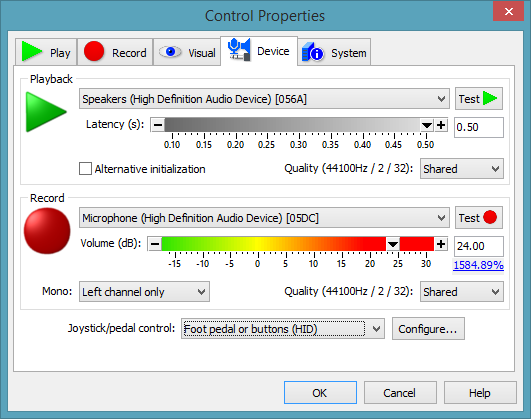
Запись в GoldWave начинается с выбора устройства. В Control Properties используется вкладка Device, где выбирается источник записи и устройство воспроизведения. Для Windows-систем также важен режим аудиоинтерфейса: Core Audio/WASAPI выбран как основной современный вариант, DirectSound доступен как альтернативный режим при проблемах совместимости. В System Properties есть Information для просмотра устройств и Configure для перехода к системным настройкам звука.

Перед записью голоса в GoldWave важно создать новый файл через File | New и выбрать параметры будущей записи. После этого запись запускается кнопкой Record в Control window. Во время записи пользователь ориентируется по уровню сигнала: слишком низкий уровень приведёт к шумному результату после усиления, слишком высокий — к клиппингу и жёстким искажениям. Для дикторской записи лучше оставить запас по уровню, чем писать сигнал вплотную к максимуму.
Практичный сценарий записи голоса выглядит так:
Подключить микрофон или аудиоинтерфейс.
Открыть Control Properties.
Перейти на вкладку Device.
Выбрать нужное recording device.

Создать новый файл через File | New.
Нажать Record в Control window.
Произнести тестовую фразу и проверить уровень.
Остановить запись, прослушать фрагмент и убедиться, что нет клиппинга.
Записать основной материал.
Сохранить рабочую копию перед шумоподавлением и монтажом.
Если GoldWave не получает сигнал, проверяются не эффекты и не формат файла, а устройство записи: активен ли микрофон в Windows, выбран ли правильный input, не отключён ли USB-интерфейс, не заблокирован ли вход в системных настройках, не выбран ли другой источник. В Control System Properties есть Information для диагностики установленных playback и recording devices; если устройство отображается как disabled, disconnected или not present, нужно исправить подключение и системное состояние устройства.
Для длинных записей важен запас временного хранилища. GoldWave использует временное пространство для обработки и Undo; одна минута CD-качества требует около 20 MB временного хранилища, а работа с полным CD требует как минимум 1,5 GB и может потребовать больше при активном Undo. Поэтому для лекций, концертов и длительных интервью лучше заранее проверить свободное место и не хранить единственный экземпляр записи в рабочем файле.
Обработка звука и эффекты
Эффекты GoldWave сгруппированы по задачам. В меню Effect находятся инструменты для громкости, фильтрации, изменения времени и высоты, реверберации, эха, панорамы, механизации, реверса и других преобразований. В отличие от простого набора пресетов, GoldWave позволяет применять обработку к выделенному участку, слушать результат через Preview и сохранять собственные настройки. Это важно для речи: один и тот же эффект нельзя одинаково применять к тихому интервью, громкой дикторской записи и шумной оцифровке с кассеты.
Громкость и динамика
Для работы с уровнем в GoldWave используются Auto Gain, Change Volume, Fade In, Fade Out, Match Volume, Loudness, Maximize Volume и Shape Volume. Эти инструменты похожи только внешне, но решают разные задачи. Change Volume меняет уровень напрямую. Maximize Volume поднимает файл до выбранного предельного уровня по пикам. Match Volume нужен для приведения нескольких файлов к близкой воспринимаемой громкости. Loudness работает с общей громкостью материала. Fade In и Fade Out управляют плавным появлением и затуханием. Shape Volume позволяет изменить огибающую громкости по форме, а не одной цифрой.
Для подкаста типичный порядок такой: сначала удалить лишние фрагменты, затем убрать шум, потом применить Maximize Volume или Match Volume, после этого добавить Fade In в начале и Fade Out в конце. Если сделать наоборот и сначала резко усилить запись, шумы, щелчки и дыхание тоже станут громче, а фильтрам восстановления будет сложнее работать аккуратно.
Match Volume полезен для серии файлов: например, когда несколько лекций записаны в разных аудиториях и с разным расстоянием до микрофона. Maximize Volume подходит, когда нужно поднять один файл до безопасного пикового уровня. Loudness лучше использовать тогда, когда важна воспринимаемая громкость, а не только максимальный пик. Для коротких голосовых сообщений и заставок часто хватает Maximize Volume, а для набора выпусков или уроков удобнее Match Volume.
Шумоподавление и восстановление
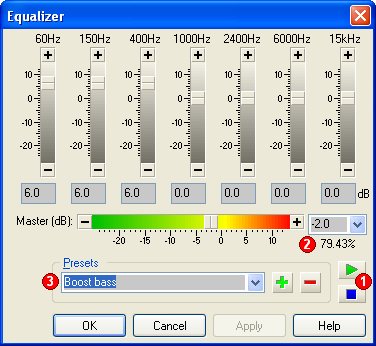
Noise Reduction, Noise Gate, Pop/Click, Smoother, Equalizer, Parametric EQ и Spectrum Filter закрывают задачи очистки. Noise Reduction снижает постоянный фон, Noise Gate подавляет сигнал ниже заданного порога, Pop/Click удаляет щелчки и короткие импульсные дефекты, Smoother сглаживает резкие неровности, Equalizer и Parametric EQ корректируют частотный баланс, Spectrum Filter даёт более тонкую работу с частотной областью.
Noise Reduction не стоит воспринимать как кнопку сделать чисто. Сильное шумоподавление оставляет цифровые артефакты, делает голос металлическим и убирает естественные призвуки помещения. Лучший результат обычно даёт умеренная очистка после выделения характерного участка шума. Если запись содержит не постоянный фон, а отдельные щелчки, сначала используется Pop/Click, потому что импульсные дефекты требуют другой обработки.
Noise Gate полезен для дикторских дорожек с паузами. Он снижает или убирает тихий фон между фразами, но при неправильном пороге способен обрезать окончания слов и тихие согласные. Поэтому его применяют после прослушивания самых тихих фрагментов, а не только по громкому началу записи. Для интервью с разной дистанцией до микрофона Noise Gate требует осторожности: тихий собеседник может попасть ниже порога.
Эхо, реверберация и творческие эффекты
Echo, Reverb, Flanger, Time, Pitch, Mechanize, Reverse и Doppler в GoldWave относятся к эффектам изменения звучания. Они используются для заставок, озвучки, игровых звуков, учебных материалов, коротких аудиофрагментов и творческих задач. Echo добавляет повтор, Reverb имитирует пространство, Flanger создаёт характерное фазовое движение, Time меняет длительность, Pitch меняет высоту, Mechanize придаёт искусственный оттенок, Reverse переворачивает звук, Doppler имитирует эффект изменения высоты при движении источника.
В голосовой работе эти эффекты нужны дозированно. Reverb может сделать дикторскую запись объёмнее, но ухудшает разборчивость. Pitch позволяет слегка изменить высоту, но грубые настройки быстро создают неестественный голос. Reverse и Mechanize уместны для спецэффектов, но не для обычной чистки интервью. GoldWave удобен тем, что эффект можно применить к отдельному фрагменту: например, обработать только звуковую вставку, а основную речь оставить естественной.
Voice Over
Voice Over используется для автоматического приглушения фоновой музыки под голос. Такой приём называют ducking: когда появляется речь, музыка становится тише, после окончания фразы возвращается к прежнему уровню. В GoldWave это полезно при создании заставок, обучающих фрагментов, коротких роликов и дикторских вставок поверх музыкальной подложки.
Для Voice Over важно правильно подготовить исходники. Голос должен быть достаточно ровным по уровню, музыка — без резких перепадов, а громкость фона нужно подбирать под речь, а не наоборот. Если сначала перегрузить музыку, а потом пытаться сделать ducking, голос будет конкурировать с плотной подложкой. Лучше заранее нормализовать речь, выбрать участок музыки без ярких вокальных партий и только после этого применять Voice Over.
Удаление шума, щелчков и дефектов записи
Восстановление звука в GoldWave лучше выполнять поэтапно. Сначала сохраняется рабочая копия, затем удаляются явно лишние фрагменты, после этого убираются щелчки, затем применяется шумоподавление, и только в конце выравнивается громкость. Такой порядок снижает риск усилить дефекты до того, как они будут исправлены.

Для записи с постоянным фоном — шумом комнаты, вентилятора, компьютера, кассетного тракта — используется Noise Reduction. Участок шума выбирается там, где нет голоса или музыки. После настройки применяется Preview: если голос стал глухим, шипящим или водянистым, интенсивность очистки уменьшается. В GoldWave проще сделать два умеренных прохода с контролем, чем один чрезмерный.
Для щелчков используется Effect | Filter | Pop/Click. Этот фильтр подходит для оцифрованного винила, старых кассет, записей с импульсными помехами и короткими цифровыми сбоями. Перед применением к целому файлу лучше выделить проблемный участок и послушать результат. Слишком агрессивная обработка способна сгладить атаки ударных, согласные в речи и короткие музыкальные пики.
Если дефект единичный, полезнее увеличить масштаб и исправить его локально. GoldWave показывает форму волны с детализацией до отдельных сэмплов, поэтому пользователь может найти резкий выброс и обработать минимальный участок. Такой подход нужен при восстановлении ценных записей: он медленнее, чем автоматический фильтр, зато меньше затрагивает окружающий звук.
Практический порядок очистки голосовой записи:
Открыть копию исходного файла.
Прослушать запись и отметить характер дефектов: постоянный фон, щелчки, клиппинг, резкие вдохи, паузы.
Удалить лишние фрагменты через Delete или Cut.
Для щелчков применить Pop/Click к короткому участку и прослушать Preview.
Для фонового шума выделить участок тишины и настроить Noise Reduction.
Проверить самые тихие слова: шумоподавление не должно съедать окончания.
Увеличить масштаб в местах с одиночными дефектами.
После очистки применить Maximize Volume, Match Volume или Loudness.
Добавить Fade In и Fade Out.
Сохранить результат отдельным файлом.
При восстановлении старых записей не стоит стремиться к полной тишине между фразами. Естественный небольшой фон часто звучит лучше, чем полностью вырезанная тишина с резкими переходами. Если запись сделана в помещении, умеренный остаточный шум может маскировать монтажные стыки и сохранять естественность речи.
Нормализация и выравнивание громкости
Громкость в GoldWave можно корректировать несколькими инструментами, и выбор зависит от задачи. Maximize Volume поднимает уровень по пикам: самый громкий момент становится близок к выбранному пределу, остальная запись изменяется пропорционально. Это удобно для одного файла, в котором нет резких выбросов. Если в записи есть хлопок, удар по микрофону или случайный пик, Maximize Volume будет ориентироваться на него, а основная речь останется тише, чем ожидается.
Match Volume полезнее для набора материалов. Он помогает привести разные файлы к близкому уровню воспринимаемой громкости. Такой режим подходит для курса из нескольких лекций, подборки интервью, серии подкастов или архива дикторских записей. Когда слушатель переключает файлы подряд, ему не приходится постоянно менять громкость устройства.
Loudness нужен там, где важна не только пиковая амплитуда, но и общее ощущение громкости. Например, две записи могут иметь одинаковый пик, но одна будет звучать тише из-за динамики, пауз и распределения энергии. Loudness помогает работать с таким различием аккуратнее, чем простое усиление.
Fade In и Fade Out решают отдельную задачу. Они не нормализуют запись, а убирают резкий старт и резкое завершение. Fade In полезен, когда файл начинается с дыхания, щелчка включения или обрезанной атаки. Fade Out делает конец мягким, особенно если запись завершается музыкальной подложкой, шумом помещения или хвостом реверберации.
Shape Volume подходит для ручной огибающей. Его используют, когда нужно не просто усилить или ослабить весь файл, а изменить громкость по времени: плавно поднять вступление, приглушить фрагмент, сделать акцент или ослабить шумный участок. В голосовых материалах Shape Volume помогает исправить отдельные слова и фразы без грубой компрессии всей дорожки.
Поддерживаемые форматы и конвертация аудио
GoldWave работает как аудиоредактор и аудиоконвертер. Программа поддерживает Wave, MP3, M4A, Numerical Text и другие форматы, включая WAV, MP3, WMA, Ogg, FLAC, AIFF, AU и Monkey’s Audio. Для пользователя это означает, что GoldWave можно использовать не только для обработки, но и для подготовки файла под конкретную задачу: WAV для дальнейшего монтажа, MP3 для распространения, FLAC для архива, M4A для мобильных сценариев, Numerical Text для анализа данных.
Конвертация в GoldWave логично вписывается в рабочий процесс. Пользователь открывает файл, редактирует его, применяет эффекты, затем выбирает Save As и задаёт тип файла и атрибуты кодирования. При сохранении в сжатый формат важно помнить, что повторное кодирование ухудшает качество. Если исходник уже был MP3, а после обработки снова сохраняется в MP3, происходит новая компрессия. Для промежуточной работы лучше использовать несжатый или без потерь формат, а финальный MP3 делать только в конце.
Для подготовки аудио к CD важны конкретные параметры: стандартный аудио-CD использует PCM signed 16 bit, stereo, 44100 Hz. В GoldWave для такой задачи сначала применяется Resample до 44100 Hz, затем Save As с типом Wave и выбором нужных атрибутов. Это не повседневный сценарий для всех пользователей, но он показывает, что программа работает не только с кнопкой сохранить, а с техническими параметрами аудиофайла.
При работе с речью формат выбирают по назначению:
| Сценарий | Подходящий вариант | Почему |
|---|---|---|
| Монтаж и промежуточное хранение | WAV | не добавляет потерь при повторном сохранении |
| Архив с экономией места | FLAC | хранит звук без потерь и занимает меньше места, чем WAV |
| Публикация подкаста или урока | MP3 или M4A | удобны для передачи и воспроизведения на разных устройствах |
| Анализ данных | Numerical Text | подходит для числового представления аудиосигнала |
| Подготовка к Audio CD | Wave PCM 16 bit stereo 44100 Hz | соответствует параметрам стандартного аудио-CD |
GoldWave удобен тем, что конвертация может быть частью Batch Processing. Если нужно привести к одному формату десятки файлов, нет смысла открывать каждый вручную. В пакетном режиме задаются входные файлы, выходной формат и цепочка обработки, после чего программа выполняет одинаковые операции для всего набора.
Batch Processing: пакетная обработка файлов
Batch Processing — один из сильных аргументов в пользу GoldWave для регулярной работы. Он нужен, когда одна и та же обработка повторяется много раз: привести лекции к одинаковой громкости, преобразовать архив M4A в MP3, убрать щелчки из оцифрованных пластинок, добавить короткое вступление к серии файлов, обновить метаданные, применить эквализацию или подготовить набор фрагментов для публикации.

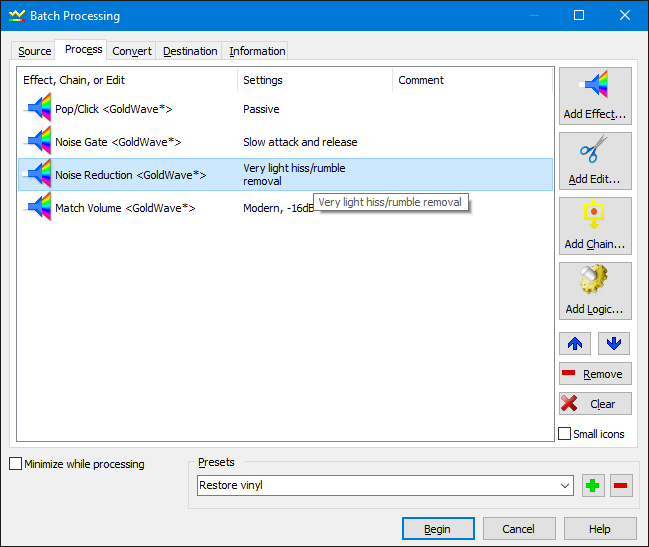
В Batch Processing есть логика списка действий. На вкладке Process пользователь добавляет эффекты, edits или chains, а затем управляет порядком обработки через drag-and-drop, Up и Down. Это важно: порядок влияет на результат. Например, при восстановлении старых записей логичнее сначала применить Pop/Click, затем Noise Reduction, затем Maximize Volume. Если сначала поднять громкость, щелчки и шум тоже усилятся.
Пример пакетной обработки оцифрованных лекций:
Собрать исходные файлы в отдельную папку.
Создать папку для результата, чтобы не перезаписать оригиналы.
В Batch Processing добавить нужные файлы.
В Process добавить Noise Reduction, если у записей одинаковый характер фона.
Добавить Match Volume для выравнивания серии.
Настроить выходной формат.
Запустить обработку.
Прослушать несколько файлов из начала, середины и конца списка.
Проверить, что имена файлов и длительность соответствуют ожиданиям.
Batch Processing хорошо работает с однотипным материалом. Если в одной папке смешаны тихие интервью, громкая музыка, записи с клиппингом и старые кассеты, единая цепочка обработки даст нестабильный результат. Для таких архивов лучше разделить файлы на группы: голосовые записи, музыка, шумные исходники, чистые исходники, записи с щелчками. Тогда настройки будут соответствовать материалу.
Пакетная обработка не отменяет контроль. GoldWave выполняет команды последовательно, но пользователь отвечает за исходные настройки. Нельзя без прослушивания применить сильный Noise Reduction ко всему архиву и считать результат готовым. Надёжный подход — сначала обработать 2–3 файла, послушать тихие и громкие места, затем запускать весь набор.
Cue Points, Auto Cue и Split File
Cue Points в GoldWave — это маркеры внутри звукового файла. Они помогают размечать длинные записи, отмечать начало песен, глав, вопросов, дублей, ошибок и полезных фрагментов. Для оцифрованного концерта, кассеты, лекции или интервью Cue Points становятся основой навигации: вместо ручного поиска по всей волне пользователь переходит к заранее отмеченным точкам.
Auto Cue помогает автоматически расставлять маркеры по тишине или другим признакам, а Split File разделяет файл на части по cue points. Такой сценарий нужен при оцифровке альбома: одна длинная запись разбивается на отдельные треки. Он также подходит для лекции с главами, большого интервью с вопросами, диктофонной записи встречи или учебного курса. В меню Edit команда Split File использует cue points как точки разделения.
Практический порядок разделения длинной записи:
Открыть длинный файл в GoldWave.
Прослушать начало каждого нужного фрагмента.
Поставить Cue Points вручную или использовать Auto Cue.
Увеличить масштаб в местах разреза.
Проверить, что маркеры стоят перед началом звука, а не внутри атаки слова или музыки.
При необходимости применить Snap to zero-crossing.
Использовать Split File.
Сохранить части в выбранном формате.
Прослушать начало и конец нескольких полученных файлов.
Важный риск при cue points — изменение длительности после расстановки маркеров. Если сначала поставить cue points, а потом применить Time, Silence Reduction или другие операции, меняющие длину файла, маркеры могут оказаться не там, где ожидалось. Поэтому разметку лучше делать после крупных правок или повторно проверять её перед Split File.
File Merger, CD Reader, Expression Evaluator и Speech Converter
File Merger объединяет несколько файлов в один. Это обратная задача по отношению к Split File. Инструмент полезен, когда нужно собрать фрагменты лекции в единый файл, объединить главы, соединить несколько дублей или подготовить цельную аудиодорожку из коротких блоков. В отличие от обычного копирования и вставки, File Merger рассчитан именно на объединение набора файлов.
CD Reader копирует аудио с CD в файл на компьютере. Для пользователей, которые оцифровывают коллекцию дисков или готовят материал к восстановлению, это удобнее, чем сначала извлекать дорожки сторонней программой, а потом открывать их в редакторе. После копирования трек можно обработать в GoldWave: убрать щелчки, нормализовать уровень, обрезать тишину, сохранить в архивном формате.
Expression Evaluator — специализированный инструмент для генерации и обработки звука на основе математических выражений. Он нужен не всем, но полезен для тестовых сигналов, тонов, эффектов, экспериментов и учебных задач. В обычном обзоре аудиоредактора эту функцию легко пропустить, но именно она показывает инженерную сторону GoldWave: программа рассчитана не только на бытовую обрезку, а на пользователей, которым нужен анализ и синтез аудиосигнала.
Speech Converter выполняет text-to-speech и speech recognition. Инструмент использует речевые возможности Windows, поэтому качество голосов и точность распознавания зависят от установленного в системе речевого ПО. В рабочем процессе GoldWave это удобно для черновой диктовки, преобразования текста в аудио или получения текстовой основы из записи, но результат распознавания всегда требует проверки и редактирования.
Визуальный анализ звука
GoldWave показывает звук не только как волну. В программе есть визуализации Envelope, Bar, Analog Meter, Spectrum и Spectrogram. Они помогают оценить материал глазами: увидеть перегрузку, частотное распределение, уровень каналов, наличие низкочастотного гула, постоянный шум и резкие пики. Для начинающего пользователя достаточно волновой формы и индикатора уровня, но при регулярной обработке визуализации ускоряют диагностику.
Waveform показывает амплитуду во времени. По ней легко находить паузы, громкие всплески, хлопки, начало и конец фраз. Spectrum показывает частотный состав, что полезно при эквализации и поиске гула. Spectrogram показывает изменение частот во времени; по ней проще увидеть свист, шум, резкие высокочастотные артефакты и постоянные полосы. Analog Meter и Bar помогают контролировать уровень при воспроизведении и записи.
При чистке голоса визуальный анализ не заменяет слух, но помогает быстрее находить проблемы. Например, низкочастотный гул может быть заметен на спектре до того, как пользователь точно поймёт его источник. Щелчки выглядят как короткие резкие пики на волне. Длительные шумы дают постоянную частотную полосу. После обработки нужно не только смотреть на красивую форму волны, но и слушать результат на обычных колонках или наушниках.
Поддержка plug-ins
GoldWave поддерживает расширение возможностей через plug-ins. DirectX plug-in позволяет использовать DirectX Audio Effect Plug-ins, а в меню Effect | Plug-in отображаются установленные и включённые эффекты. Для пользователей это означает, что стандартный набор эффектов можно дополнить внешними обработчиками, если встроенных возможностей недостаточно.
Plug-ins уместны при специфической обработке: реставрации, динамической коррекции, эквализации, творческих эффектах, анализе и подготовке мастера. Но они добавляют зависимость от совместимости. Если проект должен открываться на другом компьютере, нужно учитывать наличие тех же plug-ins и одинаковую разрядность среды. Для простых задач лучше использовать встроенные эффекты GoldWave: они доступны сразу и предсказуемо работают внутри программы.
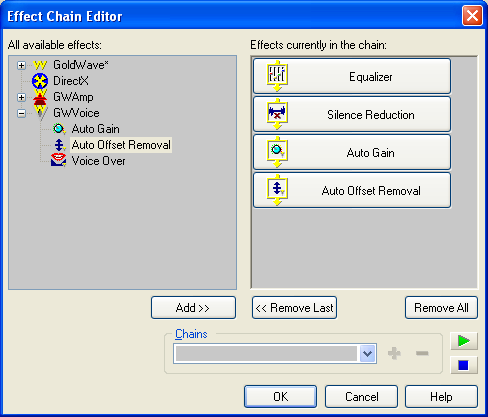
Effect Chain Editor помогает собрать последовательность эффектов. Это удобно, когда одна и та же цепочка используется регулярно: Noise Reduction, затем Equalizer, затем Match Volume и Fade Out. Вместо ручного повторения пользователь применяет подготовленную цепь. Такой подход хорошо сочетается с Batch Processing, потому что делает массовую обработку более управляемой.

GoldWave Infinity
GoldWave Infinity — браузерная версия аудиоредактора. Она записывает, редактирует, улучшает и конвертирует аудио локально внутри браузера на устройстве пользователя; удалённые серверы для обработки файлов не используются. Такой вариант важен для пользователей, которым нужен GoldWave не только на Windows-компьютере, но и на macOS, Linux, ChromeOS, Android или iOS.
GoldWave Infinity не нужно смешивать с настольным GoldWave для Windows. Настольная программа удобнее для привычного рабочего места, больших архивов, локальных файлов, классического интерфейса и стабильной обработки на ПК. Infinity полезна, когда нужно открыть редактор на другом устройстве, выполнить базовую или среднюю обработку без установки настольной программы, использовать знакомую логику GoldWave на разных платформах.
Для русскоязычного пользователя GoldWave Infinity может быть интересна как способ работать на тех системах, где настольная Windows-версия не подходит. При этом терминология остаётся аудиотехнической: Noise Reduction, Match Volume, Cue Points, Split File и другие элементы требуют понимания английских названий команд. В настольном GoldWave есть Options | Language и Language Editor, через который выбирается активный язык или создаётся пользовательский языковой файл; исходные элементы в редакторе перевода опираются на Original English text.
Пошаговая инструкция: как обработать голосовую запись в GoldWave
Голосовая запись — один из самых частых сценариев для GoldWave. Программа подходит для дикторских дорожек, интервью, лекций, вебинаров, аудиокомментариев, учебных материалов и подкастов. Цель обработки — не украсить звук, а сделать речь разборчивой, ровной и без лишних дефектов.

Шаг 1. Открыть копию записи
Перед обработкой создаётся рабочая копия. Исходник лучше не перезаписывать: шумоподавление, нормализация и удаление фрагментов могут изменить звук необратимо. В GoldWave удобно работать с копией, потому что Undo помогает в рамках сессии, но отдельный оригинал надёжнее.
Шаг 2. Найти технические проблемы
Сначала запись слушается целиком или хотя бы по важным участкам: начало, середина, конец, тихие фразы, громкие фразы, места с паузами. Нужно определить, что именно мешает: постоянный шум, щелчки, перегрузка, низкая громкость, резкие вдохи, длинные паузы, фоновые звуки, неудачные дубли. Без этого легко применить неправильный эффект.
Шаг 3. Удалить лишние фрагменты
Паузы, ошибки, повторы и технические звуки удаляются через выделение и Delete или Cut. Если нужно оставить только полезную часть, применяется Trim. При стыковке фрагментов используется Snap to zero-crossing, чтобы снизить вероятность щелчков. После каждого крупного удаления стоит прослушивать место стыка.
Шаг 4. Убрать щелчки и короткие дефекты
Для одиночных щелчков лучше увеличить масштаб и обработать минимальный участок. Для серии импульсных дефектов применяется Pop/Click. Если запись содержит голос, настройки должны быть умеренными: слишком сильная обработка может повредить согласные и атаки слов.
Шаг 5. Снизить постоянный шум
Noise Reduction применяется после удаления явных лишних фрагментов. Если есть участок, где слышен только фон, его удобно использовать как ориентир для шума. После Preview нужно проверить не только шумные паузы, но и тихие слова. Хорошая очистка уменьшает фон, но не превращает речь в подводный цифровой звук.
Шаг 6. Выровнять громкость
После очистки используется Maximize Volume, Match Volume или Loudness. Для одного файла чаще достаточно Maximize Volume. Для серии материалов лучше Match Volume. Если речь звучит неровно, отдельные фразы можно поправить через Shape Volume или Change Volume до общей нормализации.
Шаг 7. Добавить начало и конец
Fade In убирает резкий старт, Fade Out — резкое окончание. Для речи плавность должна быть короткой: длинный Fade In может съесть первое слово, а длинный Fade Out сделать конец фразы неразборчивым. Для музыкальных вставок длительность плавного затухания может быть больше.
Шаг 8. Прослушать результат в реальных условиях
Финальную запись нужно послушать не только в наушниках, но и на обычных динамиках. Наушники хорошо показывают шум и щелчки, динамики — разборчивость речи и общий баланс. Также стоит проверить начало и конец файла, места склеек, самые тихие слова и громкие пики.
Шаг 9. Сохранить финальный файл
Для дальнейшего монтажа сохраняется WAV или FLAC. Для публикации обычно выбирается MP3 или M4A. Если файл будет ещё раз обрабатываться, лучше не делать промежуточное сохранение в сжатом формате с потерями. Финальный формат выбирается после завершения всех правок.
Пошаговая инструкция: как разделить длинную запись на части
GoldWave хорошо подходит для разделения длинных файлов. Это может быть запись лекции, концерт, диктофонная встреча, оцифрованная кассета, альбом с винила или длинное интервью. Главное — не резать файл вслепую, а сначала правильно расставить cue points.
Шаг 1. Открыть запись и оценить структуру
Сначала нужно понять, где начинаются смысловые части: треки, главы, вопросы, темы, фрагменты выступления. Волновая форма помогает увидеть длинные паузы, но тишина не всегда означает границу. В интервью пауза может быть внутри ответа, а в музыке тихое вступление может начинаться раньше видимого пика.
Шаг 2. Расставить Cue Points
Cue Points ставятся перед началом каждого будущего файла. Если запись имеет заметные паузы между фрагментами, Auto Cue ускоряет разметку. После автоматической разметки маркеры всё равно проверяются вручную: автоматический поиск может поставить точку внутри тишины слишком рано или слишком поздно.
Шаг 3. Уточнить границы на увеличенном масштабе
Перед разделением нужно приблизить каждый важный стык. Для музыкальных файлов маркер ставится перед атакой звука, для речи — перед началом слова или фразы. Если маркер попадает на резкий перепад амплитуды, используется Snap to zero-crossing.
Шаг 4. Применить Split File
Split File делит файл по cue points. После операции получаются отдельные части. Их нужно проверить по названию, длительности, началу и концу. Если первый звук обрезан или в конце осталась лишняя пауза, маркеры корректируются и разделение повторяется.
Шаг 5. Проверить результат
После разделения прослушиваются первые секунды каждого файла и последние секунды нескольких файлов. Для лекций важно, чтобы фраза не начиналась с середины слова. Для музыки важно не потерять атаки и не оставить щелчки на границах. Для архивов стоит сохранить исходный длинный файл отдельно.
Плюсы и минусы GoldWave
Плюсы:
программа объединяет запись, монтаж, очистку, анализ, конвертацию и пакетную обработку в одном редакторе;
Sound window с волновой формой позволяет точно выделять фрагменты и работать с конкретным участком;
Control window даёт отдельное управление воспроизведением, записью, перемоткой, уровнем, балансом и скоростью;
Noise Reduction, Noise Gate, Pop/Click, Smoother, Equalizer и Spectrum Filter закрывают основные задачи восстановления звука;
Maximize Volume, Match Volume, Loudness и Shape Volume позволяют выбирать разные подходы к громкости;
Batch Processing подходит для серийной конвертации, нормализации и обработки архивов;
Cue Points, Auto Cue и Split File помогают делить длинные записи на треки или главы;
File Merger, CD Reader, Expression Evaluator и Speech Converter расширяют программу за пределы обычной обрезки аудио;
есть GoldWave Infinity для работы в браузере на разных устройствах;
интерфейс настраивается через Options | Toolbar, Options | Window, Options | Keyboard и Options | Language;
оценочный режим позволяет познакомиться с программой перед покупкой лицензии.
Минусы:
GoldWave не является полноценной DAW для многодорожечного музыкального продакшна;
интерфейс насыщен меню, кнопками и терминами, поэтому новичку нужно время на освоение;
часть пользователей воспринимает внешний вид как устаревший;
сильные инструменты восстановления требуют ручного контроля и прослушивания Preview;
англоязычные названия команд могут быть препятствием для пользователей без опыта работы с аудиотерминами;
оценочный режим ограничен количеством команд;
для больших файлов и длинной истории Undo требуется заметный запас временного хранилища;
результат Speech Converter зависит от речевых возможностей Windows;
внешние plug-ins добавляют вопросы совместимости.
Системные требования
GoldWave рассчитан на Windows-компьютер с мышью, аудиоустройством и актуальным Windows-совместимым драйвером. Для настольной работы с большими файлами важнее не минимальный запуск, а запас памяти и места для временного хранения: обработка длинных WAV, восстановление, Undo и сохранение в сжатые форматы создают дополнительную нагрузку.
| Компонент | Требование или рекомендация |
|---|---|
| Операционная система | Microsoft Windows 7 или новее для настольной версии; современные сборки ориентированы на 64-bit Windows |
| Устройство ввода | мышь или другое удобное устройство управления |
| Аудио | звуковое устройство с актуальным Windows-совместимым драйвером |
| Хранилище | минимум 100 MB для программы; для рабочих файлов нужен отдельный запас |
| Временное пространство | около 20 MB на минуту CD-качества; полный CD требует минимум 1,5 GB и больше при активном Undo |
| Запись | микрофон, линейный вход или аудиоинтерфейс, корректно выбранный в Control Properties |
| Браузерный вариант | GoldWave Infinity работает локально внутри браузера на разных системах |
Для работы с короткими MP3 и голосовыми заметками требования скромные. Для оцифровки концертов, длинных лекций, WAV-файлов CD-качества и пакетной обработки архивов стоит использовать быстрый накопитель и не держать временные файлы на почти заполненном диске. Если GoldWave используется для записи, стабильность драйвера важнее формального объёма памяти: сбой устройства записи испортит материал независимо от возможностей редактора.
Лицензия и ограничения оценочного режима
GoldWave распространяется как коммерческая программа с оценочным режимом. В нём есть лимит команд: 200 команд за сессию и 2500 команд суммарно. Когда сессионный лимит достигается, GoldWave показывает напоминание при использовании Control window; перезапуск программы даёт ещё одну сессию в пределах общего лимита. После исчерпания общего лимита нужна лицензия.
Лицензирование построено вокруг годовой и бессрочной лицензии. Lifetime License не истекает, включает обновления и работает с версиями GoldWave, включая Infinity. На странице покупки также используются варианты оплаты через PayPal и карточный процессинг; для мобильных платформ доступны механики оплаты, связанные с Google Pay и Apple Pay.
Оценочный режим важен не только как демо. Он позволяет проверить конкретные сценарии: видит ли программа микрофон, подходит ли интерфейс, устраивает ли Noise Reduction, удобно ли работать с длинными файлами, открываются ли нужные форматы, хватает ли Batch Processing. Для пользователя, который обрабатывает звук редко, лимит команд быстро показывает, насколько часто программа будет нужна. Для регулярной работы ограничения становятся заметными почти сразу.
Отзывы пользователей и профильных изданий
Softpedia оценивает GoldWave как функциональный аудиоредактор с множеством инструментов и подчёркивает старомодный, но рабочий интерфейс. В обзоре отмечены Noise Gate, Pop/Click, Smoother и Equalizer как средства для доработки записи, а также ограничение бесплатного режима по командам. Итоговая оценка Softpedia — 4/5.
CHIP описывает GoldWave как программу для создания и обработки аудиофайлов с несколькими десятками эффектов. В материалах CHIP среди плюсов выделены поддержка многих форматов и большое количество фильтров для постобработки, среди минусов — отсутствие немецкого интерфейса. Пользовательская оценка на странице CHIP — 3,5 по 21 оценке.
На G2 у GoldWave средняя оценка 4,4 на основе 29 отзывов. Пользователи хвалят набор функций, простоту освоения базовых операций, эффективность шумоподавления и пригодность для озвучки, подкастов, интервью и вебинаров. Повторяющаяся претензия — устаревший внешний вид интерфейса и желание видеть более развитую многодорожечную работу.
На Capterra GoldWave имеет оценку 4,5 на основе 6 отзывов. В отзывах положительно оцениваются функции, простота использования и соотношение цены и возможностей; отдельные пользователи отмечают, что программа подходит для аудио курсов, YouTube-материалов, e-learning и задач, где нужен быстрый доступ к основным операциям обработки.
Усреднённое мнение о GoldWave выглядит так: программа нравится тем, кто регулярно обрабатывает одиночные аудиофайлы и хочет получить сильный набор инструментов без тяжёлой студийной среды. Пользователи ценят скорость, компактность, прямой доступ к эффектам, понятную работу с волной и пакетные операции. Основные замечания связаны не с отсутствием базовых функций, а с внешним видом, насыщенностью интерфейса и ограничениями по многодорожечному сценарию.
Сравнение с аналогами
GoldWave нужно сравнивать не со всеми аудиопрограммами подряд, а с теми, которые пересекаются с ним по задачам: Audacity, ocenaudio, Adobe Audition, SOUND FORGE Pro, WavePad, Wave Editor и простые MP3-редакторы. В разных сценариях победитель будет разным.
| Программа | Тип | Сильная сторона | Ограничение | Когда выбирать |
|---|---|---|---|---|
| GoldWave | волновой аудиоредактор | точная обработка файла, восстановление, Batch Processing, Cue Points, конвертация | не полноценная DAW | голос, интервью, лекции, архивы, серийная обработка |
| Audacity | бесплатный аудиоредактор | open-source, многоплатформенность, широкая база пользователей | интерфейс и workflow отличаются от GoldWave | бесплатная альтернатива, обучение, базовый и средний монтаж |
| ocenaudio | простой аудиоредактор | быстрые правки, понятная логика, удобен для разовых задач | меньше специализированных пакетных и архивных сценариев | быстрая обрезка и лёгкая обработка |
| Adobe Audition | профессиональная аудиосреда | многодорожечный монтаж, спектральная работа, интеграция с Adobe | подписочная модель и более высокий порог входа | студийная работа, видео, постпродакшн |
| SOUND FORGE Pro | профессиональный волновой редактор | точный мастеринг и реставрация | профессиональная стоимость и сложность | мастеринг, реставрация, профессиональные студии |
| WavePad | массовый аудиоредактор | простая логика, базовые эффекты, быстрый старт | не тот же набор исторически сложившихся инструментов GoldWave | бытовая обработка и простые операции |
| Wave Editor | простой редактор | лёгкая обрезка и базовая правка | меньше функций восстановления и анализа | минимальный монтаж без сложных эффектов |
| Free MP3 Cutter and Editor | узкий MP3-редактор | быстрое удаление и обрезка фрагментов | не заменяет полноценный аудиоредактор | разовая нарезка MP3 |
GoldWave сильнее простых редакторов, когда нужна цепочка операций: убрать шум, удалить щелчки, выровнять громкость, разметить cue points, разделить файл и конвертировать результат. По сравнению с Audacity GoldWave выглядит более коммерческим и классическим, с другим подходом к интерфейсу и лицензии. Audacity выигрывает там, где важны бесплатность и открытый код; GoldWave удобнее тем, кто привык к его Control window, пакетной обработке и набору точечных инструментов.
С Adobe Audition сравнение зависит от масштаба задачи. Audition нужен для многодорожечного монтажа, постпродакшна, сложной работы со звуком для видео и профессиональной среды. GoldWave быстрее для одиночного файла: открыть WAV, убрать шум, нормализовать, нарезать, сохранить. Для автора обучающих роликов, который записывает отдельную дикторскую дорожку, GoldWave может быть достаточен. Для монтажа фильма или сложного подкаста с несколькими участниками, музыкой, шинами и автоматизацией удобнее Audition.
SOUND FORGE Pro ближе к GoldWave по волновой логике, но ориентирован на профессиональную обработку и мастеринг. GoldWave привлекательнее для пользователей, которым нужен практичный редактор без перехода в дорогую профессиональную экосистему. WavePad и Wave Editor проще, но при восстановлении старых записей, массовой обработке и точной разметке GoldWave даёт больше контроля.
Типичные рабочие сценарии
Обработка интервью
Интервью часто содержит паузы, повторы, шум помещения, разную громкость собеседников и случайные удары по микрофону. В GoldWave такой файл открывается как волна, лишние фрагменты удаляются, постоянный фон обрабатывается Noise Reduction, щелчки — Pop/Click, громкость приводится через Match Volume или Shape Volume. Если собеседники записаны в одном стереофайле по разным каналам, можно отдельно оценивать левый и правый канал.
Подготовка подкаста
Для подкаста важны начало, конец, громкость и отсутствие раздражающих дефектов. GoldWave позволяет собрать выпуск из голосовой записи, вступления и финального фрагмента, применить Voice Over к музыке, добавить Fade In/Fade Out, выровнять Loudness и сохранить результат в формате для публикации. Если подкаст выходит сериями, Batch Processing помогает привести выпуски к похожему уровню.
Оцифровка кассет и винила
Старые записи требуют осторожной реставрации. Сначала материал записывается или импортируется, затем удаляются явные паузы, щелчки обрабатываются Pop/Click, постоянный фон снижается Noise Reduction, громкость выравнивается, а длинная запись делится через Cue Points и Split File. Для архивного хранения лучше сохранять копию без потерь, а для прослушивания делать отдельную сжатую версию.
Подготовка аудио для видео
Видеомонтаж часто требует отдельной чистки голоса. GoldWave можно использовать как внешний аудиоредактор: открыть записанную дорожку, убрать шум, выровнять громкость, удалить неудачные фразы, сохранить обработанный файл и затем вернуть его в видеоредактор. Для задач, где параллельно нужен видеомонтаж, на freeexe есть смежные материалы по программам для видео и аудио.
Конвертация архива
Если в архиве лежат разные форматы, GoldWave помогает привести их к одному виду. Batch Processing конвертирует набор файлов, а при необходимости добавляет эффекты и обновляет метаданные. Для музыкальной библиотеки дополнительно может пригодиться MP3Tag, если основная задача — массовая правка тегов, а не обработка звука.
Частые ошибки при работе с GoldWave
Одна из самых распространённых ошибок — обработка единственного исходника. Любой серьёзный этап лучше выполнять с копией. Это особенно важно для старых записей, интервью и материалов, которые нельзя переснять. GoldWave даёт Undo, но отдельный оригинал защищает от перезаписи, неправильного Batch Processing и случайного сохранения в формате с потерями.
Вторая ошибка — чрезмерное шумоподавление. Noise Reduction должен уменьшать фон, а не уничтожать атмосферу записи. Если после обработки голос звучит металлически, шипит, теряет окончания или становится неестественным, настройки слишком агрессивные. Для речи лучше оставить небольшой естественный фон, чем получить цифровые артефакты.
Третья ошибка — нормализация до очистки. Если сначала применить Maximize Volume, щелчки, шумы и случайные удары станут громче. Правильнее сначала убрать дефекты, затем выровнять громкость. Исключение — очень тихая запись, где перед диагностикой нужно немного поднять уровень, но финальная нормализация всё равно делается после очистки.
Четвёртая ошибка — невнимательная работа с выделением. Команды Delete, Cut, Trim, Replace и Overwrite применяются к выбранному участку. Если маркеры стоят не там, можно удалить полезный фрагмент или заменить не тот диапазон. Перед необратимыми действиями полезно увеличивать масштаб и слушать область вокруг границ.
Пятая ошибка — одинаковая пакетная обработка разных материалов. Batch Processing хорош для однотипных файлов, но плохо подходит для случайной смеси: дикторская запись, музыка, шумная кассета и телефонное интервью требуют разных настроек. Архив лучше сначала сортировать по типу и качеству исходников.
Шестая ошибка — сохранение промежуточных правок в MP3. Каждый повторный экспорт в формат с потерями ухудшает звук. Для работы лучше использовать WAV или FLAC, а MP3 делать финальным файлом для распространения.
Седьмая ошибка — игнорирование стыков. Даже короткий щелчок между фрагментами раздражает при прослушивании. Snap to zero-crossing, короткие Fade In/Fade Out и контроль на увеличенном масштабе помогают сделать монтаж менее заметным.
Практические рекомендации по выбору настроек
Для голосовой записи сначала важнее чистый входной сигнал, чем сложная постобработка. Если микрофон стоит далеко, в записи будет много комнаты, и Noise Reduction не исправит акустику полностью. В GoldWave можно улучшить такой файл, но лучше записывать голос ближе к микрофону, без перегруза и с постоянным расстоянием.
Для интервью с двумя участниками нужно проверять баланс. Если один голос значительно тише, общий Maximize Volume не решит проблему: громкий голос станет ограничителем, а тихий останется недостаточно разборчивым. Лучше вручную выделять тихие фрагменты и корректировать их Change Volume или Shape Volume, а затем применять общую нормализацию.
Для лекций полезно сохранять естественные паузы. Полное удаление всех тишин делает речь утомительной. GoldWave позволяет убрать технические провалы и длинные паузы, но смысловые остановки лучше оставить. Если паузы шумные, их можно ослабить, а не вырезать полностью.
Для музыки фильтры восстановления применяются мягче, чем для речи. Pop/Click может повредить атаки ударных и щипковых инструментов, Noise Reduction может убрать тихие хвосты реверберации, а чрезмерная нормализация меняет динамику. При оцифровке винила лучше слушать результат на музыкальном фрагменте, а не только на паузе.
Для серийной обработки стоит создать отдельные цепочки: одна для голоса, другая для старых записей, третья для конвертации без эффектов. Это уменьшает риск случайно применить шумоподавление к чистой музыке или сильно нормализовать архив, где уровень уже выровнен.
Вопросы и ответы
Можно ли записывать голос в GoldWave?
Да. Запись управляется через Control window, а устройство выбирается в Control Properties на вкладке Device. Программа подходит для дикторских дорожек, интервью, лекций, вебинаров и голосовых комментариев. После записи файл сразу редактируется в Sound window.
Можно ли удалить шум в GoldWave?
Да. Для постоянного фона используется Noise Reduction, для порогового подавления тихих участков — Noise Gate, для щелчков и импульсных дефектов — Pop/Click. Лучший результат получается при умеренных настройках и прослушивании Preview.
Можно ли разделить длинную запись на треки?
Да. Для этого используются Cue Points, Auto Cue и Split File. Сначала в записи ставятся маркеры, затем файл делится по этим точкам. Такой способ подходит для лекций, концертов, альбомов, кассет и длинных интервью.
Можно ли конвертировать WAV в MP3?
Да. GoldWave открывает аудиофайл, позволяет обработать его и сохранить в другом формате. Для промежуточной работы лучше использовать формат без потерь, а MP3 делать финальным вариантом.
Подходит ли GoldWave для подкастов?
Да, если подкаст собирается из одиночных голосовых файлов или простых фрагментов. В GoldWave есть монтаж, шумоподавление, нормализация громкости, Voice Over, Fade In/Fade Out и экспорт в распространённые форматы. Для сложного многодорожечного продакшна с несколькими дорожками и автоматизацией удобнее DAW или Adobe Audition.
Есть ли GoldWave для работы не только на Windows?
Да. GoldWave Infinity работает локально внутри браузера на разных устройствах. Настольный GoldWave остаётся отдельным вариантом для Windows-сценария, а Infinity закрывает мультиплатформенную работу.
Можно ли использовать GoldWave для музыки?
Да, если задача связана с редактированием, восстановлением, нарезкой, конвертацией, нормализацией или подготовкой аудиофайлов. Для сочинения музыки, MIDI, виртуальных инструментов и сложного микширования лучше использовать DAW.
Что выбрать: GoldWave или Audacity?
Audacity подходит тем, кому важны бесплатность, открытый код и многоплатформенность. GoldWave удобен тем, кто хочет коммерческий волновой редактор с Control window, Batch Processing, Cue Points, Split File и развитым набором встроенных инструментов. Для разовой бесплатной обработки логичен Audacity, для регулярной точной обработки одиночных файлов — GoldWave.
Подходит ли GoldWave новичку?
Подходит, если новичок готов освоить базовые аудиотермины. Простые операции Cut, Delete, Trim, Fade In, Fade Out и Maximize Volume осваиваются быстро. Noise Reduction, Pop/Click, Match Volume, Shape Volume и Batch Processing требуют большего внимания, потому что неправильные настройки слышны в результате.
Можно ли заменить GoldWave простым MP3-резаком?
Только для самой простой обрезки. Если нужна очистка шума, восстановление, нормализация, анализ, конвертация, cue points, разделение длинной записи и пакетная обработка, простой резак не заменяет GoldWave.
Итог: кому стоит выбрать GoldWave
GoldWave Audio Editor стоит выбирать тем, кто регулярно работает с готовыми аудиофайлами и хочет контролировать конкретные операции: записать голос, вырезать ошибки, убрать фон, удалить щелчки, выровнять громкость, разделить длинную запись, объединить файлы, конвертировать формат и повторить обработку для серии материалов. Программа особенно полезна для интервью, лекций, подкастов, дикторских дорожек, оцифровки старых записей и архивной подготовки аудио.
Для новичка GoldWave хорош как редактор, который постепенно раскрывается: сначала используются Cut, Delete, Trim, Fade In, Fade Out и Maximize Volume, затем Noise Reduction, Pop/Click, Match Volume, Cue Points и Batch Processing. Для опытного пользователя важнее другое: точность выделения, работа с каналами, цепочки эффектов, визуальный анализ, настройка интерфейса и возможность выполнять повторяющиеся операции без ручного открытия каждого файла.
Для разовой простой обрезки достаточно лёгких альтернатив вроде Wave Editor или Free MP3 Cutter and Editor. Для бесплатного универсального варианта подойдёт Audacity. Для студийной многодорожечной работы лучше смотреть в сторону Adobe Audition, REAPER или Cubase. GoldWave занимает своё место между простыми редакторами и профессиональными студиями: это плотный, функциональный и точный аудиоредактор для тех, кому нужен контроль над звуковым файлом, а не полноценная музыкальная производственная среда.
Список изменений
1993: старт GoldWave Digital Audio Editor:
- GoldWave появился в апреле 1993 года. Первоначальная идея программы была связана с цифровым редактированием аудио на компьютере, когда такие задачи ещё не были массовыми для домашних пользователей. Название компании GoldWave Inc. связано именно с GoldWave Digital Audio Editor, а сам продукт стал центральным направлением развития разработчика.
Классический Windows-редактор:
- Ранние поколения GoldWave развивались как настольный редактор для Windows: звуковой файл открывался в окне, отображался в виде волны, пользователь выделял фрагменты и применял команды. Эта логика сохранилась и в современных версиях. В отличие от музыкальных секвенсоров, где основа — дорожки и проект, GoldWave концентрируется на файле, форме сигнала и точной операции над выбранным диапазоном.
Расширение эффектов и форматов:
- Постепенно GoldWave получил большой набор эффектов: Dynamics, Echo, Flanger, Mechanize, Reverse, Pan, Pitch, Noise Reduction, Spectrum Filter, Pop/Click и другие инструменты. Появились возможности работы с крупными файлами, несколькими открытыми Sound windows, визуализациями и пакетной обработкой. Поддержка форматов расширялась через встроенные возможности и plug-ins, что сделало GoldWave не только редактором, но и практичным конвертером.
Ветка 5.x:
- Период 5.x важен для перехода GoldWave к более современной Windows-эпохе. В этой ветке укрепились инструменты обработки, визуального контроля, клавиатурных назначений, работы с большими файлами и системными декодерами Windows. Отдельные обновления 5.x добавляли улучшения Control window, визуалов, клавиатурных назначений и поддержки форматов через системные компоненты.
Ветка 6.x:
- Ветка 6.x закрепила 64-битную настольную линию GoldWave. Для пользователей это означало ориентацию на современные Windows-системы, большие файлы и более актуальную среду обработки. Вопрос совместимости со старыми Windows решался через сохранение старых веток: для устаревших систем доступны более ранние версии, а новые сборки развиваются под современные требования.
Появление мобильного направления и GoldWave Infinity:
- GoldWave вышел за рамки классического Windows-сценария через мобильные версии и GoldWave Infinity. Браузерная версия стала отдельным направлением: она работает локально внутри браузера и ориентирована на разные устройства. Это изменило роль программы: GoldWave перестал быть только настольным редактором для Windows и получил вариант для пользователей, которым нужна знакомая логика обработки на разных платформах.
Современная логика развития:
- Современный GoldWave сохраняет классическую основу: волновое редактирование, Control window, Sound windows, эффекты, фильтры, Batch Processing, Cue Points и инструменты анализа. Развитие идёт не через превращение программы в DAW, а через улучшение обработки, совместимости, доступности, браузерного варианта и вспомогательных инструментов. Это объясняет, почему GoldWave по-прежнему востребован: он не пытается заменить всё аудиопроизводство, а остаётся специализированным редактором для конкретных задач.


 *EXE — расширение исполняемого файла. Сайт является партнером проекта
Оставте свой отзыв о GoldWave Audio Editor