
Самостоятельная подготовка фото на загранпаспорт состоит не только в обрезке снимка до 35×45 мм. Сначала нужно понять, для какого этапа требуется изображение: для подачи документов на паспорт без электронного носителя, для электронной анкеты или как часть процедуры оформления биометрического паспорта. Затем требуется снять исходный кадр без перспективных искажений, сохранить естественную внешность, привести фон и композицию к требованиям и только после этого готовить цифровой файл либо лист для печати. Ниже разобран весь процесс — от съёмки дома до проверки результата, работы в программе Фото на документы Профи, браузерных сервисах и мобильных приложениях.
Сначала определите, для какого этапа нужна фотография
У слова «фото на загранпаспорт» есть несколько практических значений. Это важно, потому что файл, который прикрепляют к электронному заявлению, и фотографирование, выполняемое при оформлении паспорта с электронным носителем, — не одно и то же действие. Домашняя обработка помогает подготовить изображение для заявления и, в предусмотренных процедурой случаях, бумажные фотографии. Она не отменяет цифровую съёмку, которую проводят при личном оформлении биометрического документа.
| Сценарий | Что готовит заявитель | Зачем нужен результат | Что учитывать |
|---|---|---|---|
| Паспорт без электронного носителя | Фотографии установленного формата, когда они требуются выбранным способом подачи | Для комплекта документов и оформления паспорта | Количество экземпляров и порядок подачи зависят от конкретного канала обращения; не следует переносить требования консульства на МФЦ или подразделение МВД |
| Электронное заявление | Личный снимок в виде электронного файла | Файл прикрепляется к заявлению через Единый портал | Изображение должно соответствовать правилам композиции и достоверно отображать внешность |
| Паспорт с электронным носителем | Электронное фото для заявления, если заявление подаётся через портал | Для электронной анкеты | Само цифровое фотографирование для биометрического паспорта выполняется отдельно при личном обращении |
Поэтому наиболее надёжный маршрут выглядит так: сделать качественный нейтральный исходник, обработать только технические параметры, проверить композицию и затем использовать файл именно в том месте, где его просит выбранная процедура. Не нужно пытаться «улучшить» лицо ради более привлекательного результата: для документа важна идентификация человека, а не портретная ретушь.
Требования к фото на загранпаспорт: что действительно нужно проверить
Действующий административный регламент МВД для предоставляемых заявителем фотографий устанавливает размер 35×45 мм и допускает как цветное, так и чёрно-белое изображение. В кадре должны находиться голова и верхняя часть плеч. Расстояние от макушки до подбородка не должно занимать более 80% высоты изображения. Человек снимается строго анфас, смотрит прямо, сохраняет нейтральное выражение и держит рот закрытым.
| Параметр | Как должно быть | Что считается ошибкой |
|---|---|---|
| Размер фотографии | 35×45 мм | Произвольное соотношение сторон или печать с масштабированием, меняющим физический размер |
| Положение лица | Строго анфас, взгляд в объектив | Поворот головы, наклон, взгляд в сторону, заметная перспектива от камеры сбоку |
| Выражение | Нейтральное, рот закрыт | Улыбка с открытым ртом, гримаса, намеренно прищуренные глаза |
| Глаза | Открыты, волосы не закрывают их | Чёлка на глазах, моргание, сильный блик на линзах |
| Фон | Белый, ровный, без полос, пятен, предметов и теней | Дверные проёмы, узор обоев, тень от головы, градиент от плохого освещения |
| Очки | Для постоянно носящих очки — очки без тонированных стёкол; оправа не закрывает глаза | Тонированные линзы, блики, закрытые оправой глаза |
| Контактные линзы | Не меняют естественный цвет глаз | Цветные линзы, заметно меняющие натуральный цвет |
| Головной убор | Без головного убора; религиозное исключение допускается, если овал лица остаётся открытым | Кепка, шапка либо иной предмет, скрывающий часть лица |
| Одежда | Не форменная и не закрывающая подбородок | Форма, верхняя одежда, шарф на подбородке |
| Редактирование | Внешность отображена достоверно | Пластика лица, изменение формы глаз или носа, сильная beauty-ретушь, художественная стилизация |
В коммерческих редакторах часто встречаются дополнительные цифры: DPI, количество пикселей, «обязательный» срок давности снимка, конкретный размер головы в миллиметрах или жёсткий диапазон размера файла. Такие значения нельзя автоматически считать требованиями МВД только потому, что сервис показывает их рядом с шаблоном «Russia». Для подготовки физического снимка ключевым остаётся размер 35×45 мм и нормативная композиция. Для электронной формы дополнительно следует выполнять технические ограничения, которые показывает действующий интерфейс сервиса подачи в момент загрузки.
Отдельно важно правило об очках. Универсальный совет «для загранпаспорта очки запрещены» неверен: для граждан, постоянно носящих очки, регламент требует фотографирование в очках без тонированных стёкол. Задача при съёмке — исключить блики и проследить, чтобы оправа не закрывала глаза.
Как снять исходное фото дома
Качество результата в редакторе прежде всего определяется исходником. Если лицо размыто, камера стоит слишком близко или одна половина лица пересвечена, точное кадрирование 35×45 мм не исправит проблему. Лучше потратить несколько минут на съёмку серии кадров, чем пытаться компенсировать неудачный исходник ретушью.
1. Подготовьте фон и место для съёмки
Выберите белую или максимально светлую ровную поверхность без текстуры и заметных швов. В готовом кадре фон должен стать равномерно белым, без теней и предметов. Не прижимайтесь затылком к стене: небольшой отступ помогает снизить резкость тени. Если фон освещён неравномерно, сначала исправьте свет, а не рассчитывайте на агрессивное автоматическое вырезание волос.
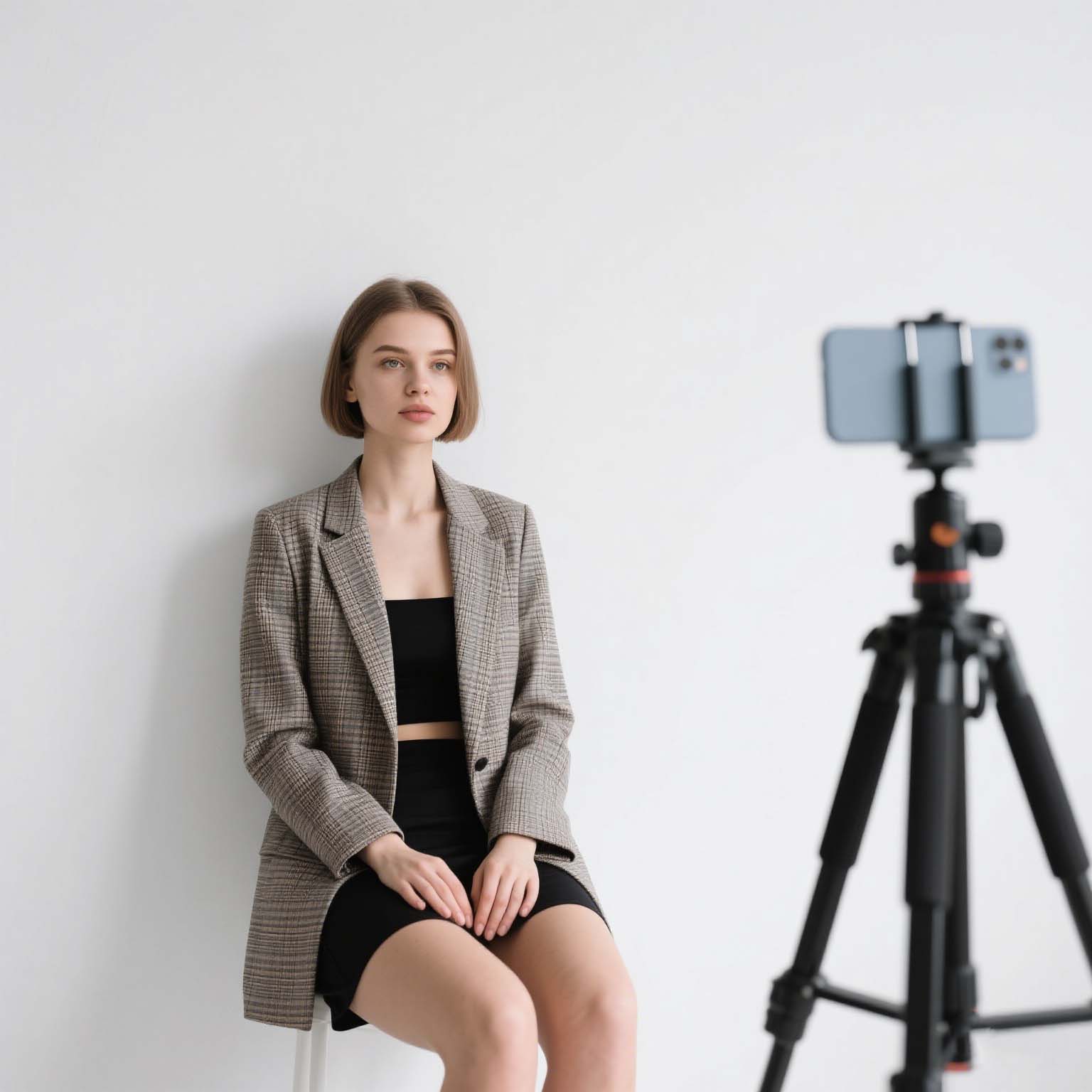
2. Поставьте камеру на уровне глаз
Используйте основную камеру смартфона или фотоаппарат, если это удобно, и располагайте объектив примерно на уровне глаз. Камера должна смотреть на лицо прямо, а не снизу или сверху. Слишком близкая съёмка широкоугольной камерой заметно меняет пропорции: нос становится визуально крупнее, края лица уходят назад. Отойдите дальше и оставьте вокруг головы и плеч запас, который потом можно аккуратно обрезать.
Для самостоятельной съёмки полезен штатив или устойчивое крепление. Таймер освобождает руки и позволяет сохранить прямое положение плеч. Если снимает другой человек, попросите его держать устройство горизонтально по отношению к лицу и не использовать цифровой зум: лишнее увеличение ухудшает детализацию, а композицию всё равно проще задать при последующем кадрировании.
3. Сделайте свет мягким и симметричным
Лицо должно быть читаемым по всей ширине: без глубоких теней под глазами, засвеченного лба и яркого пятна с одной стороны. Дневной свет от большого окна подходит, если он не создаёт резкой боковой тени. В пасмурную погоду окно даёт более мягкий свет; при ярком солнце лучше отойти от прямых лучей или рассеять свет. Если используется искусственное освещение, его задача та же — равномерно осветить лицо и не отбрасывать заметную тень на фон.
Встроенная вспышка телефона расположена близко к объективу и способна дать жёсткий блеск на коже и отражение в очках. Для документального снимка полезнее постоянный равномерный свет. Перед серией кадров посмотрите на глаза в увеличенном предпросмотре: маленькие блики допустимы только пока радужка и зрачок остаются хорошо различимыми, а оправа не перекрывает глаза.
4. Займите правильное положение
Встаньте или сядьте ровно, развернув плечи к камере. Не вытягивайте подбородок и не запрокидывайте голову. Смотрите в объектив, а не на собственное изображение на экране. Сохраняйте нейтральное выражение и закрытый рот. Уберите волосы, закрывающие глаза. Если очки носите постоянно, снимайтесь в обычных нетонированных очках и измените положение источника света, если на стёклах появился блик.
5. Снимите серию, а не один кадр
Сделайте 8–15 фотографий с одинаковой постановкой. В серии проще найти кадр без моргания, микросмаза и случайного наклона головы. При отборе увеличьте лицо до 100% и по очереди проверьте глаза, контур волос, губы и границу подбородка. Снимок с чуть большим запасом вокруг головы полезнее слишком тесного портрета: редактор сможет изменить кадрирование без искусственного дорисовывания изображения.
6. Для ребёнка сначала решите задачу съёмки, а не обработки
К детскому фото применяются те же базовые требования к узнаваемости, анфасному положению, открытому лицу и чистому фону. В кадре не должны оставаться руки взрослого, игрушки и другие посторонние предметы. Для маленького ребёнка полезно сделать длинную серию и выбрать кадр, где глаза открыты, лицо не перекрыто волосами или предметами, а голова максимально ровно ориентирована к камере. Не пытайтесь исправлять неудачный поворот лица генеративной дорисовкой: такой результат уже не является достоверным изображением исходной внешности.
7. Сохраните исходник без пересылки через мессенджер
Перед обработкой перенесите оригинальный файл с телефона на компьютер или откройте его непосредственно в мобильном/браузерном редакторе. Многие мессенджеры автоматически сжимают фотографии, уменьшают разрешение и повышают JPEG-компрессию. Это проявляется ступеньками на волосах, шумом вокруг глаз и размыванием мелких деталей. Для документа лучше работать с исходным файлом камеры, а уже готовую копию создавать после кадрирования.
Как выбрать способ подготовки фото
Для паспортной задачи полезнее специализированные инструменты для фото на документы, если они дают направляющие, отдельный цифровой файл и печатный макет. Универсальный фоторедактор имеет смысл использовать там, где нужен ручной контроль печати или уже подготовленного кадра, а браузерный сервис — когда важны работа без установки и быстрый результат на любом устройстве.
| Способ | Когда выбирать | Контроль | Основное ограничение |
|---|---|---|---|
| Фото на документы Профи | Нужна подробная разметка 35×45, подготовка листа и печать на Windows | Высокий: шаблон, маркеры, фон, макет печати | Не следует применять встроенную пластику, сильную ретушь и виртуальную одежду к паспортному фото |
| xPassportPhoto | Нужно быстро получить цифровой результат в браузере | Автоматическая подготовка с проверкой результата | Автоматическая обработка не отменяет ручную проверку композиции и внешности |
| document-photo.com | Нужен бесплатный ручной контроль шаблона и печатного листа без установки | Автопозиционирование плюс ручное выравнивание | Перед экспортом нужно самому сверить российские требования |
| Cutout.Pro | Нужно быстро убрать фон и собрать лист | Высокая автоматизация | Функции замены одежды и сильного улучшения внешности для загранпаспорта использовать нельзя |
| Codenia | Нужно готовить документальное фото на iPhone/iPad | Шаблоны и ручная геометрия | Часть функций зависит от конкретного приложения семейства и покупок внутри приложения |
| Passport Photo Snap | Нужна мобильная проверка геометрических параметров на Android | Показывает измерения и отдельные проверки | Автоматические проверки не способны оценить все визуальные требования вместо человека |
Windows: основной способ через программу для фото на документы
Фото на документы Профи
Для Windows это наиболее прямой из рассмотренных способов: программа специализируется на фотографиях для документов, содержит форматы «Загран. паспорт» и «Анкета на загран. паспорт», позволяет размечать лицо по маркерам и формировать лист для печати. Главное преимущество специализированного инструмента перед обычным фоторедактором — геометрия снимка задаётся не на глаз: пользователь выбирает тип документа, а затем связывает шаблон с конкретными точками лица.
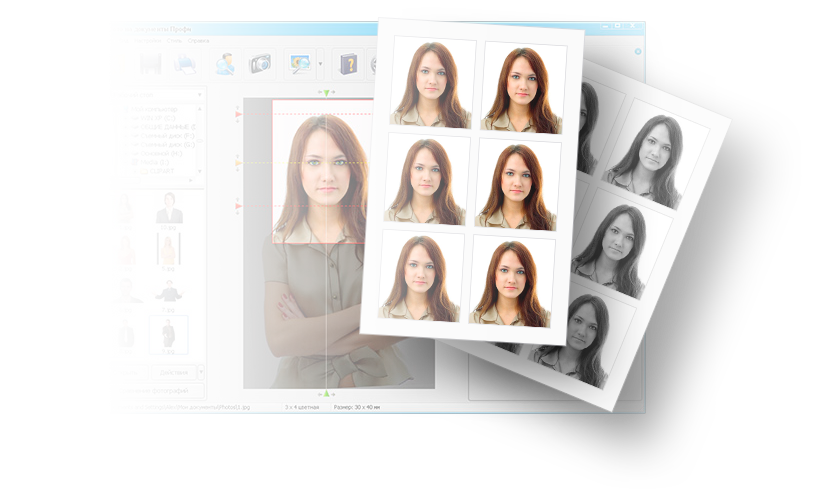
В программе есть и функции, которые для паспортного сценария не нужны: ретушь, пластическая коррекция, замена одежды. Их наличие не означает, что ими следует пользоваться при подготовке изображения для загранпаспорта. Регламент запрещает отредактированное изображение, если обработка выполняется для улучшения внешнего вида или художественного изменения. Поэтому рабочая стратегия здесь консервативная: привести в порядок кадрирование, тон и фон, не меняя лицо.
Шаг 1. Откройте исходник и выберите формат
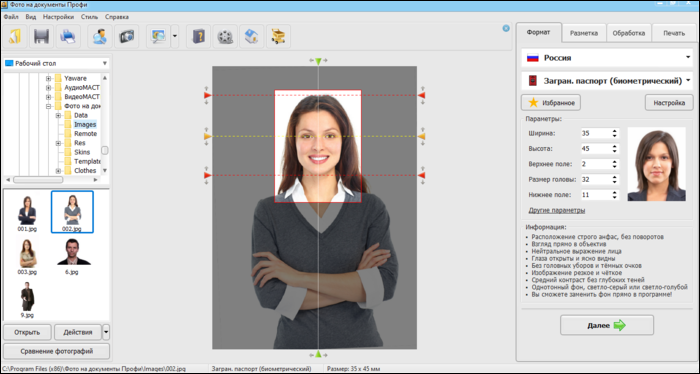
Запустите программу и добавьте исходное изображение через команду «Файл» → «Открыть фото» либо предусмотренный главным окном способ выбора фотографии. В правой части интерфейса откройте список форматов и выберите вариант, относящийся к нужной задаче. Для заграничного паспорта в каталоге присутствует «Загран. паспорт»; для отдельного сценария анкеты имеется «Анкета на загран. паспорт». Не подменяйте один шаблон другим только потому, что оба относятся к поездкам за границу.
Перед разметкой убедитесь, что исходник снят анфас и вокруг головы есть запас. Если макушка или плечи уже обрезаны исходной фотографией, шаблон не сможет восстановить отсутствующую область корректным способом.
Шаг 2. Разметьте лицо
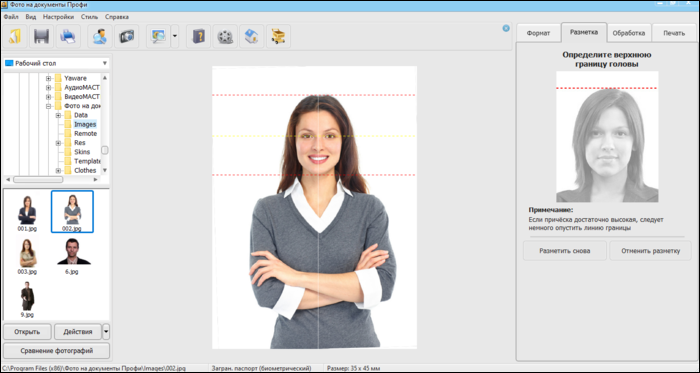
Программа использует маркеры для привязки изображения к шаблону. Укажите линии и точки так, чтобы они соответствовали реальной макушке, подбородку и уровню глаз. После разметки программа перестраивает кадр в соответствии с выбранным форматом. Если положение получилось неправильным, используйте «Разметить снова», а не исправляйте геометрию растягиванием лица.
На этом этапе проверяйте не только красную рамку будущего снимка. Смотрите, не повернута ли голова относительно вертикали и одинаково ли расположены глаза по высоте. Кадр, в котором шаблон технически помещается, но голова заметно наклонена, лучше заменить другим исходником.
Шаг 3. Исправьте фон только технически
Если исходный фон неоднородный, откройте вкладку «Обработка» и используйте предусмотренную программой работу с фоном. После автоматического отделения человека внимательно осмотрите волосы, уши, контур шеи и плеч. Для локального исправления границы используется «Ручная коррекция фона». Задача — получить ровный белый фон, а не изменить форму причёски или контур головы.
Если автоматическое удаление фона «съело» волосы или отрезало часть уха, не маскируйте дефект размытием. Отмените обработку и либо скорректируйте маску вручную, либо вернитесь к исходнику с более контрастным и ровным задним планом. Ошибка контура на документальном снимке заметнее, чем лёгкая естественная неоднородность освещения лица.
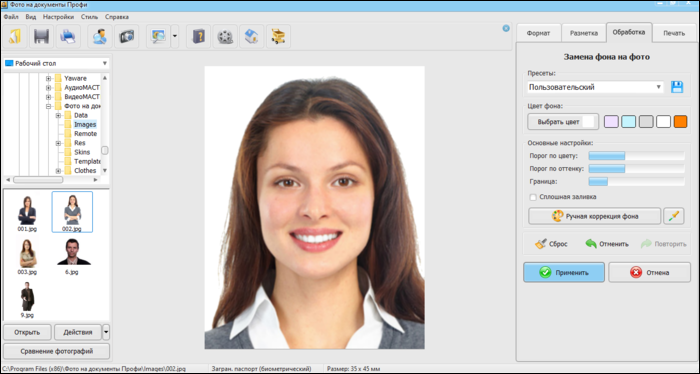
Шаг 4. Не включайте паспортному фото косметическую пластику
Кнопка «Ретушь фотографии» открывает дополнительные инструменты программы. Для обычного портрета это полезный модуль, но в контексте загранпаспорта его нужно применять крайне ограниченно. Не меняйте форму носа, губ, глаз, подбородка, овал лица, цвет радужки и другие признаки. Не используйте виртуальный макияж или художественные фильтры. Если небольшая коррекция яркости необходима для устранения технической ошибки экспозиции, итог должен оставаться естественным и достоверным.
Также пропустите модуль замены одежды. Программа действительно умеет подставлять шаблон костюма, но для загранпаспорта искусственная замена одежды не даёт практической выгоды и создаёт ненужное цифровое вмешательство. Гораздо правильнее сразу сниматься в обычной повседневной одежде, которая не является форменной, верхней и не закрывает подбородок.

На этом экране видны инструменты ретуши, но для загранпаспорта их набор нужно сознательно ограничить. Допустима только техническая коррекция, которая не меняет черты лица: нейтральное выражение, естественная кожа, форма глаз, носа, губ и подбородка должны остаться такими же, как на исходном кадре.
Шаг 5. Перейдите к печатному макету
Откройте вкладку «Печать». Программа позволяет задавать портретную или альбомную ориентацию листа, количество фотографий, размер бумаги, направляющие для последующей обрезки и сохранять готовый макет. Если нужны бумажные экземпляры, сначала сформируйте лист и проверьте, что фотографии не пересекаются и полностью помещаются в печатную область.
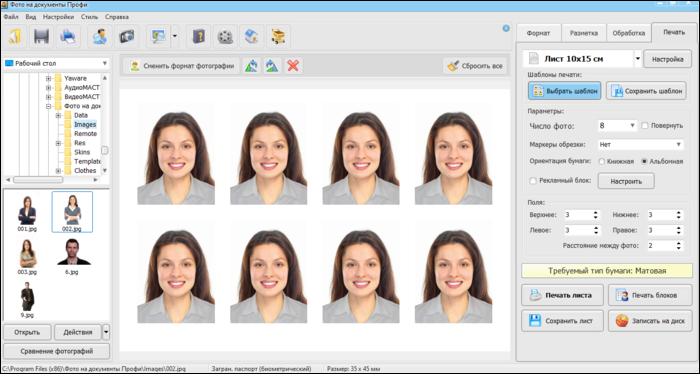
Для немедленной печати используется команда «Печать листа». Для сохранения подготовленного макета — «Сохранить лист». В некоторых рабочих сценариях также применяется «Печать блоков», когда нужно распределить фотографии по печатному пространству. После сохранения не открывайте макет в приложении, которое автоматически вписывает изображение в страницу с изменением масштаба: так легко потерять физический размер 35×45 мм.
Шаг 6. Проверьте цифровой результат до отправки
Откройте сохранённое изображение в масштабе 100%. Глаза и ресницы должны оставаться резкими, граница волос — естественной, а фон — ровным и без следов грубого вырезания. После этого проверьте полный кадр: голова прямо, рот закрыт, глаза открыты, волосы их не закрывают, верхняя часть плеч видна. Только после визуальной проверки имеет смысл переходить к загрузке файла или печати.
Плюсы — Фото на документы Профи:
- есть специализированные форматы для заграничного паспорта и анкеты на загранпаспорт;
- разметка лица привязана к выбранному документу, поэтому не приходится вручную рассчитывать соотношение головы и кадра;
- в одном рабочем процессе объединены кадрирование, фон и подготовка печатного листа;
- можно выбирать количество экземпляров на странице, ориентацию и размер листа;
- работа выполняется локально на Windows без обязательной передачи портретного файла браузерному сервису.
Минусы — Фото на документы Профи:
- часть встроенных инструментов ретуши и замены одежды для паспортного снимка лучше не использовать из-за требования достоверно сохранять внешность;
- программа ориентирована на Windows, поэтому для телефона или компьютера с другой ОС удобнее браузерный способ;
- специализированный шаблон не исправляет плохой исходник: смаз, сильную перспективу и закрытые глаза нужно устранять повторной съёмкой.
Другие программы для Windows
Обычные фоторедакторы и старые специализированные программы могут помочь с кадрированием или печатью, но их роль отличается от основного способа. Если программа не знает требований конкретного российского документа, используйте её как технический инструмент и проверяйте результат отдельно по нормативному чек-листу.
Photomatic
Photomatic — устаревшая настольная программа для подготовки фотографий на документы. Её интерфейс построен по классической схеме: загрузка портрета, выбор параметров, кадрирование и подготовка результата. Использовать её разумно только тогда, когда программа уже установлена и привычна: для нового рабочего процесса лучше выбрать инструмент с поддерживаемыми сегодня шаблонами и более прозрачной проверкой результата.
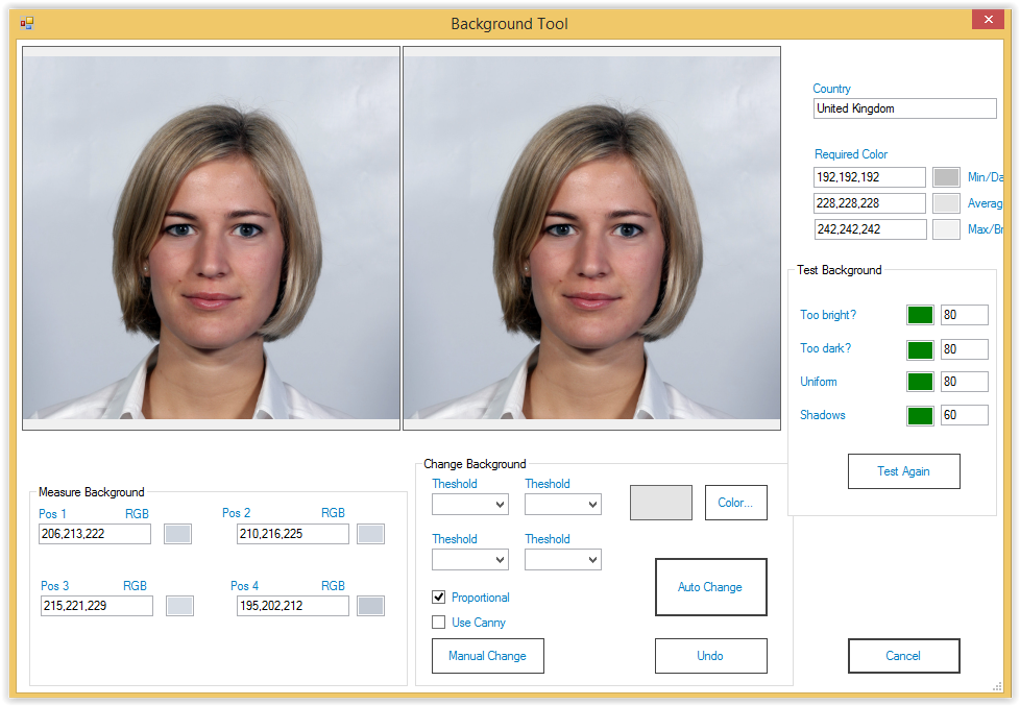
Как работать с таким вариантом: откройте исходный портрет, задайте формат, совместите лицо с направляющими, получите кадр и затем независимо проверьте 35×45 мм, фон, положение глаз и отсутствие изменяющей внешность обработки. Если установленная копия программы предлагает неизвестный или устаревший шаблон «Russia passport», не воспринимайте его как нормативную базу без сверки.
Плюсы — Photomatic:
- специализированная логика работы с документальными фотографиями;
- понятное визуальное кадрирование по шаблону.
Минусы — Photomatic:
- программа относится к старому поколению инструментов и не должна быть единственной точкой контроля требований;
- встроенный шаблон всё равно нужно сверять с актуальными параметрами российского документа.
PhotoScape
PhotoScape — универсальный фоторедактор, а не специализированный российский инструмент проверки паспортных фотографий. В этой задаче он полезен прежде всего для ручной компоновки и печати, когда корректный кадр 35×45 мм уже подготовлен отдельно. Модуль печати позволяет разместить несколько копий на листе, но физический размер после печати всё равно нужно измерить.

Практический сценарий: сначала получите корректно кадрированный файл 35×45 в специализированном инструменте, затем используйте PhotoScape только для размещения нескольких копий на бумаге. После печати обязательно измерьте одну карточку линейкой. Это защищает от скрытого масштабирования, которое может внести драйвер принтера или выбранный шаблон листа.
Плюсы — PhotoScape:
- удобен для ручной компоновки и печати нескольких копий;
- может использоваться как нейтральный технический редактор, не заставляющий применять beauty-функции.
Минусы — PhotoScape:
- не проверяет соответствие фотографии требованиям российского загранпаспорта;
- ручное изменение размера требует контроля физического масштаба после печати.
ID Photo Creator
ID Photo Creator — специализированная программа старого поколения для ID-фотографий и шаблонного кадрирования. Её стоит рассматривать как дополнительный вариант для пользователя, у которого она уже установлена. Для российской фотографии 35×45 мм важнее самостоятельно проверить геометрию, фон и отсутствие ретуши, чем полагаться на возраст встроенного шаблона.

Рабочая схема остаётся стандартной: выбрать документальный формат, разместить лицо по направляющим, не выполнять пластическую ретушь и экспортировать фотографию для отдельной проверки. Если в вашей установленной версии нет актуального российского шаблона 35×45, задайте физический размер вручную только после сверки требований и не используйте старые числовые пресеты как самостоятельное доказательство их актуальности.
Плюсы — ID Photo Creator:
- интерфейс ориентирован именно на ID-фотографии;
- шаблонная разметка удобнее свободного кадрирования в универсальном редакторе.
Минусы — ID Photo Creator:
- программа относится к старому поколению и хуже подходит для нового рабочего процесса;
- шаблон требует отдельной проверки по параметрам российского загранпаспорта.
Как сделать фото на загранпаспорт онлайн
Браузерный способ удобен, когда не хочется устанавливать программу или нужно обработать снимок с macOS, Linux, рабочего компьютера либо телефона. Но онлайн-сервисы различаются по принципу работы. Одни дают ручную рамку и оставляют геометрию под контролем пользователя, другие автоматически вырезают фон, определяют лицо и формируют готовый лист. Чем больше автоматических изменений выполняет сервис, тем внимательнее нужно проверять итог: алгоритм способен ошибиться на волосах, очках и границе плеч.
Ни один коммерческий генератор не следует использовать как единственную точку контроля. Если шаблон показывает дополнительные DPI, килобайты или собственные границы положения головы, отделяйте параметры экспортного пресета от правил композиции 35×45 мм. Числа, относящиеся только к конкретному способу электронной подачи, нужно выполнять лишь на том этапе, где система действительно их запрашивает.
xPassportPhoto
xPassportPhoto — специализированный браузерный сервис, где рабочий процесс начинается с выбора страны или региона и документа. В интерфейсе доступны элементы «Выберите Страну/Регион», «Выберите Документ» и «Загрузить фотографию». После загрузки сервис анализирует исходник и способен сообщить, что фотография не соответствует критериям, вместо того чтобы безусловно выдавать любой кадр как готовый.
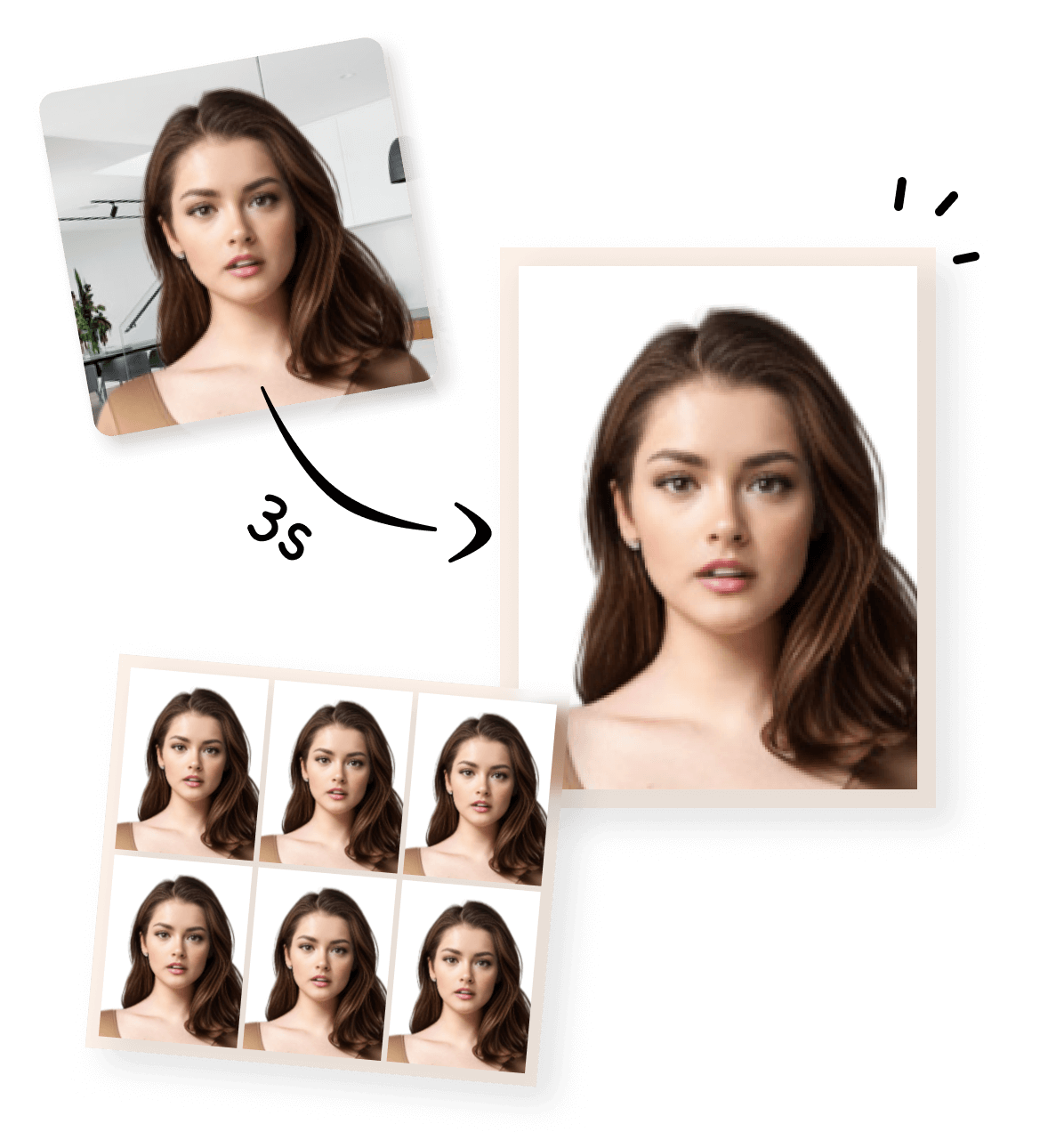
Порядок действий. Выберите Россию, затем нужный тип документа. Нажмите «Загрузить фотографию» и передайте исходный снимок, на котором голова снята прямо, а вокруг неё оставлен запас. После автоматической обработки сравните результат с исходником: особенно внимательно осмотрите волосы, уши и линию плеч. Затем проверьте итоговый кадр по правилам 35×45 мм и только после этого сохраняйте одиночное изображение или печатный вариант.

Пиксельные размеры и другие технические параметры, показанные на этом экране, относятся к результату конкретного сервиса xPassportPhoto. Их нельзя переносить как универсальные требования МВД или Госуслуг: для статьи нормативными считаются только отдельно подтверждённые государственными правилами параметры.
Сервис полезен прежде всего скоростью автоматической подготовки. Его слабое место типично для автоматических генераторов: пользователь видит уже обработанный результат и может пропустить небольшую ошибку отделения фона. Увеличивайте изображение перед сохранением и не пытайтесь прогонять плохой исходник через обработку несколько раз — повторная съёмка даёт более предсказуемый результат.
Плюсы — xPassportPhoto:
- специализированный сценарий выбора страны и документа;
- есть автоматическая проверка исходника и сообщение о проблемах;
- можно получить результат без установки настольной программы;
- интерфейс наглядно разделяет загрузку, автоматическую обработку и получение результата.
Минусы — xPassportPhoto:
- автоматическая обработка требует ручного визуального контроля контура волос и фона;
- встроенные требования сервиса нельзя считать заменой действующему регламенту МВД;
- для печати всё равно нужно проверить физический размер после вывода на бумагу.
document-photo.com
document-photo.com подходит тем, кто хочет видеть направляющую рамку и самостоятельно контролировать положение человека. Сервис работает в браузере: сначала загружается снимок, затем выбираются страна и тип документа. После этого поверх фотографии появляется шаблон, а лицо автоматически позиционируется в рамке. Пользователь может немного подвинуть изображение и довести макушку и подбородок до направляющих.
Обработка в document-photo.com выполняется на устройстве пользователя. Это важное отличие от решений, где портрет загружается на удалённый сервер: для документа с персональными данными локальная браузерная обработка уменьшает объём передаваемой информации.
Порядок действий. Загрузите файл через поле загрузки. Выберите Russia и соответствующий тип документа, затем проверьте автоматическое позиционирование. Если лицо немного смещено, выровняйте его по шаблону, не растягивая пропорции. Для бумажного результата выберите размер фотобумаги. Финальная команда в текущем интерфейсе — «Generate photo for document»; после неё появляется предпросмотр, который можно сохранить или использовать для печати.
Сервис также позволяет добавить фотографию другого человека и сформировать общий печатный лист. Эта функция полезна для семьи, но не смешивайте изображения с разными документными требованиями в одной геометрии: для каждого человека сначала задайте правильный шаблон.
Плюсы — document-photo.com:
- автоматическая первичная позиция лица сочетается с ручной корректировкой;
- есть печатный лист и возможность размещать фотографии нескольких людей;
- обработка выполняется непосредственно в браузере на устройстве;
- не требуется устанавливать отдельное приложение.
Минусы — document-photo.com:
- сервис не освобождает от самостоятельной проверки российских требований;
- ручное выравнивание требует внимательно следить за наклоном головы, а не только за попаданием в овал;
- онлайн-интерфейс не исправит смазанный или перспективно искажённый исходник.
AiPassportPhotos
AiPassportPhotos строит процесс вокруг автоматической обработки: загрузка исходника, распознавание человека, кадрирование и работа с фоном. Сервис поддерживает отдельный сценарий подготовки фотографии на российский загранпаспорт. Это вариант для пользователя, которому важнее минимальное количество ручных действий, чем тонкая настройка кадра.
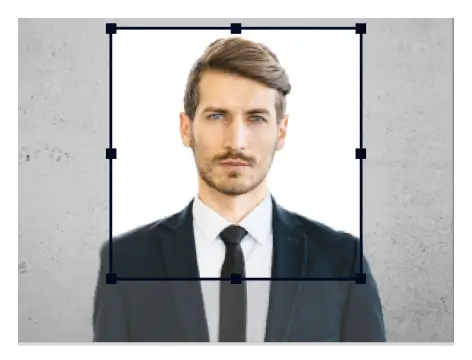
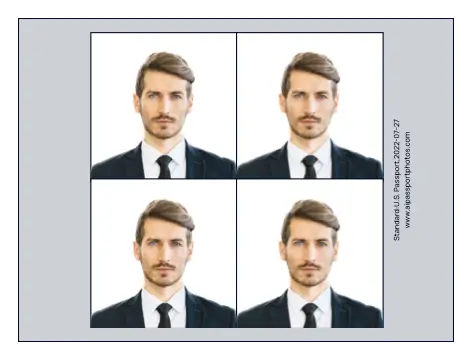
Порядок действий. Откройте российский документный шаблон, загрузите фронтальный исходник и дождитесь автоматического результата. Сначала оцените не красоту картинки, а совпадение с исходной внешностью: форма лица, линия волос, уши и плечи не должны измениться. Затем проверьте белый фон, открытые глаза, закрытый рот и положение головы. Если сервис предлагает дополнительные улучшения, не используйте те, которые меняют лицо или делают художественную ретушь.
Отдельный блок исходной статьи посвящён детским фото. Практически полезная часть этого совета — делать несколько кадров и добиваться чистого одиночного изображения ребёнка без рук взрослого и посторонних предметов. Коммерческие послабления по мимике или точным размерам головы не следует переносить в российскую инструкцию без нормативного подтверждения.
Плюсы — AiPassportPhotos:
- автоматизирует кадрирование и обработку фона;
- есть отдельный российский документный сценарий;
- удобен при работе с телефона, когда ручное кадрирование на маленьком экране нежелательно.
Минусы — AiPassportPhotos:
- алгоритм способен изменить границу волос или плеч, поэтому результат нужно увеличить и проверить;
- часть опубликованных сервисом требований отличается от российского регламента и не должна использоваться как нормативная основа;
- автоматическая «корректность» не означает гарантированный приём фотографии ведомством.
Cutout.Pro
Cutout.Pro — многофункциональный AI-сервис, внутри которого есть Passport Photo Maker. В текущем интерфейсе стартовая кнопка называется «Upload Image». После загрузки модуль автоматически удаляет фон, заменяет его однотонным, центрирует лицо, обрезает изображение и позволяет сформировать печатный лист. Для электронного результата доступны PNG и JPG, а для печати сервис предлагает несколько типовых размеров листа, включая 4×6 и A4.

Порядок действий. В Passport Photo Maker нажмите «Upload Image» и загрузите качественный фронтальный снимок. После обработки выберите размер, соответствующий нужному документу, и белый фон. Увеличьте лицо и проверьте отделение волос. Затем выберите одиночный электронный файл либо печатный лист и экспортируйте результат в подходящем формате.
В этом сервисе особенно важен блок ограничений. Cutout.Pro умеет подставлять костюм и предлагает множество AI-функций улучшения изображения. Для фото на российский загранпаспорт эти возможности не являются преимуществом: регламент запрещает редактирование ради улучшения внешнего вида или художественной обработки. Не используйте Suit Changer, генеративные изменения лица и «улучшайзеры», которые перестраивают детали. Паспортный сценарий ограничьте геометрией, белым фоном и техническим экспортом.
Плюсы — Cutout.Pro:
- быстрое автоматическое удаление фона и центрирование;
- можно подготовить как цифровой файл, так и печатный лист;
- поддерживаются PNG и JPG;
- есть отдельный Passport Photo Maker, а не только универсальный редактор.
Минусы — Cutout.Pro:
- многие доступные AI-функции нельзя безопасно переносить в паспортный рабочий процесс;
- после автоматического удаления фона нужно вручную проверять волосы и контур плеч;
- универсальные международные пресеты не заменяют проверку правил конкретного российского документа.
PassportPhotoEditor
PassportPhotoEditor — ручной редактор, полезный тогда, когда вы не хотите доверять автоматике положение головы. Страница для 35×45 мм делит процесс на три этапа: Crop your photo, предпросмотр и создание листа для печати. Масштаб меняется колёсиком мыши, изображение перетаскивается внутри рамки, а саму область кадрирования можно менять за углы и границы.
Порядок действий. Нажмите «Upload a New Photo» и выберите исходник. В блоке «Step 1 of 3 — Crop your photo» приблизьте или отдалите изображение колёсиком, затем перетащите его так, чтобы голова правильно располагалась между направляющими. Если требуется начать заново, используйте «Restart». После кадрирования перейдите к следующему этапу, оцените предпросмотр и используйте «Download Cropped Photo» для одиночного изображения либо «Download Print Sheet» для листа 4×6.
Поля ширины и высоты в пикселях относятся к работе самого редактора. Не переносите отображаемые там значения на электронную подачу автоматически: технический лимит файла и геометрия фотографии — разные параметры. Сильная сторона этого сервиса в том, что кадрирование видно пользователю и не скрыто за полной автоматизацией.
Плюсы — PassportPhotoEditor:
- ручное позиционирование без скрытого автоматического поворота лица;
- видимые направляющие для головы и подбородка;
- отдельные команды для одиночного файла и печатного листа;
- подходит для пользователя, который хочет проверить каждый шаг самостоятельно.
Минусы — PassportPhotoEditor:
- не исправляет плохой фон и освещение так же автоматически, как AI-сервисы;
- необходимо самостоятельно знать требования российского загранпаспорта;
- неверное ручное масштабирование легко получить, если ориентироваться только на визуальную привлекательность кадра.
iPassportPhoto
iPassportPhoto использует трёхэтапную схему: выбор документа, загрузка или съёмка фотографии, автоматическая подготовка цифрового файла и печатного шаблона. На текущей главной странице первый ключевой элемент называется «Choose a document», а в описании процесса есть этап «Take or upload a photo». После загрузки система автоматически кадрирует, отделяет фон и меняет размер изображения.

Порядок действий. Сначала выберите нужный документ, затем загрузите исходник. После автоматической обработки сравните получившееся лицо с оригиналом и проверьте края объекта на белом фоне. Сохраняйте результат только после проверки композиции. Печатный шаблон используйте отдельно от цифрового файла: это два разных результата, и лист нельзя загружать в поле, которое ожидает одиночную фотографию.
При подготовке файла через iPassportPhoto не фиксируйте заранее старые лимиты DPI, пикселей или размера файла. Сначала получите корректный одиночный портрет, а технические ограничения электронной загрузки выполняйте непосредственно на соответствующем шаге Госуслуг.
Плюсы — iPassportPhoto:
- короткая последовательность от выбора документа до цифрового файла;
- сервис создаёт и одиночный результат, и печатный шаблон;
- автоматическая обрезка удобна на мобильном устройстве.
Минусы — iPassportPhoto:
- технические ограничения электронной загрузки могут отличаться от параметров печатного шаблона и требуют отдельной проверки;
- автоматическое отделение фона требует визуальной проверки;
- в паспортном сценарии следует избегать любых функций, меняющих внешность.
Passport Photo Online / PhotoAiD
PhotoAiD работает в браузере и в мобильных приложениях: пользователь выбирает документ, загружает или снимает фотографию, после чего система выполняет кадрирование и подготовку фона. В платном процессе сервис также предлагает дополнительную экспертную проверку.

https://play-lh.googleusercontent.com/4Qp0JiL-rIl8QkNrjqWoZ2Gxjh1gdqs470...

https://play-lh.googleusercontent.com/1b6j_Jf0f25wtYoqQbIba73aGiXFfl1ih5...
Как использовать для российского снимка. Сначала выберите документный шаблон, затем передайте фронтальную фотографию без портретного размытия. После обработки самостоятельно сравните размер, фон, положение головы, открытые глаза и естественность изображения с требованиями российского загранпаспорта. Если выбранный шаблон предлагает ненужную косметическую коррекцию или другой размер, вернитесь к выбору документа либо используйте другой инструмент.
Перед загрузкой персональной фотографии в облачный редактор учитывайте сам факт передачи изображения сервису. Если задача сводится к кадрированию и печати, а передача портрета на внешний сервер нежелательна, используйте локальную программу или браузерный инструмент с обработкой только на устройстве.
Плюсы — Passport Photo Online / PhotoAiD:
- браузерный и мобильный сценарии в одном сервисе;
- автоматическая подготовка снижает объём ручного кадрирования;
- есть цифровой результат и варианты печати.
Минусы — Passport Photo Online / PhotoAiD:
- экспертная проверка сервиса не отменяет контроль параметров перед подачей;
- для российского документа нужно выбрать именно российский шаблон 35×45 мм;
- автоматические изменения фона и наклона нужно проверять на естественность.
PersoFoto
PersoFoto — действующий браузерный генератор документальных фотографий с ручной подгонкой. На странице сервиса есть бесплатный путь Free Download: он позволяет кадрировать изображение, скачать результат и распечатать самостоятельно. Платный сервис печати и обработки существует отдельно, поэтому слово «бесплатно» относится не ко всему продукту, а к конкретному маршруту самостоятельного кадрирования.
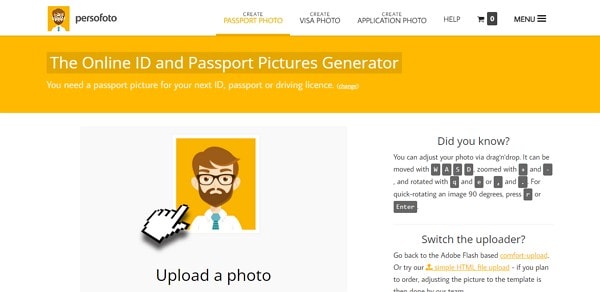
В редакторе фотографию можно перемещать перетаскиванием, масштабировать и поворачивать. Используйте современный браузерный маршрут без дополнительных устаревших компонентов: для подготовки документного кадра достаточно загрузки изображения, ручной геометрии и скачивания результата.
Порядок действий. Откройте генератор, загрузите исходник, совместите лицо с биометрическим шаблоном и скачайте результат через бесплатный маршрут. Затем отдельно проверьте размер 35×45 и российские требования. Не используйте коммерческую ретушь для изменения лица: даже если сервис предлагает обработку как дополнительную услугу, паспортный файл должен достоверно отображать внешность.
Плюсы — PersoFoto:
- есть бесплатное ручное кадрирование и немедленное скачивание;
- работает на компьютере, планшете и телефоне;
- ручная геометрия позволяет видеть, что именно меняется в кадре.
Минусы — PersoFoto:
- часть интерфейсной логики относится к старому поколению веб-редакторов, поэтому выбирайте обычный HTML-маршрут без дополнительных компонентов;
- универсальный биометрический генератор не является специализированной российской нормативной проверкой;
- для печати потребуется отдельный контроль масштаба.
Make Passport Photo.com
Make Passport Photo.com — работающий онлайн-редактор с выбором страны и документного шаблона. В перечне поддерживаемых форматов есть Россия: отдельный пресет для загранпаспорта через Госуслуги 35×45 мм и российский паспортный формат 35×45 мм. Поэтому сервис подходит как дополнительный браузерный способ, если внимательно выбрать именно нужный документ.
Выберите Россию и нужный вариант документа, загрузите хороший исходник, совместите лицо с направляющими и экспортируйте без косметической обработки. После кадрирования проверьте размер 35×45 мм, анфас, открытые глаза, белый фон и естественность изображения. Не используйте похожий международный шаблон только из-за совпадения физических размеров: назначение пресета должно соответствовать выбранному документу.
Плюсы — Make Passport Photo.com:
- исторически специализирован на паспортных и ID-фотографиях;
- исходная версия предоставляла визуальный документный шаблон.
Минусы — Make Passport Photo.com:
- большой международный каталог повышает риск выбрать похожий, но не тот документ;
- автоматические улучшения следует отключать, если они меняют внешность;
- результат всё равно нужно проверить перед подачей.
123PassportPhoto
123PassportPhoto — браузерный генератор, где пользователь выбирает страну и тип документа, затем загружает фотографию и получает подготовленный результат. Такой тип сервиса полезен для разовой задачи, когда нужен не полноценный редактор, а несколько последовательных полей.

Использовать его следует по тому же безопасному принципу: сначала выбрать страну и документ, затем загрузить исходник без наклона головы и оценить автоматическое кадрирование. Не переносите между сервисами сведения о бесплатности, размере печатного листа или доступных форматах: эти параметры относятся к конкретному рабочему интерфейсу. Для паспортной задачи важнее правильный российский шаблон, корректное кадрирование и отсутствие изменяющей внешность обработки.
Плюсы — 123PassportPhoto:
- простая специализированная последовательность действий;
- не требует установки настольной программы;
- подходит как резервный браузерный маршрут.
Минусы — 123PassportPhoto:
- текущие условия и интерфейс не подтверждены настолько же хорошо, как у document-photo.com или PersoFoto;
- нужно самостоятельно контролировать соответствие российским требованиям;
- старое изображение интерфейса может отличаться от текущей страницы.
IDPhotoDIY.com
IDPhotoDIY.com ведёт пользователя от выбора страны до кадрирования и скачивания. После загрузки открывается этап Crop, затем работа продолжается через Next и завершается на странице Download. Отдельный экран кадрирования удобен тем, что геометрию можно проверить до автоматических улучшений и экспорта.
Порядок действий. Выберите страну и тип фотографии. Загрузите исходник — откроется страница Crop. Настройте рамку, затем нажмите «Next». На следующем экране выберите наиболее подходящий вариант с нормальным фоном и без пересвета и снова нажмите «Next». На странице Download сохраните цифровой или печатный результат.
Сервис умеет удалять или менять фон. После этой операции увеличьте волосы и границу плеч. Если исходная стена уже белая и ровная, агрессивная замена фона вообще не обязательна: меньше автоматической обработки — меньше риск получить искусственный контур.
Плюсы — IDPhotoDIY.com:
- понятный пошаговый процесс Crop → Next → Download;
- есть и цифровой, и печатный результат;
- поддерживается автоматическая работа с фоном;
- отдельный этап кадрирования оставляет геометрию под контролем пользователя.
Минусы — IDPhotoDIY.com:
- собственные международные параметры сервиса нельзя без проверки считать требованиями российского МВД;
- автоматическая замена фона способна давать артефакты на волосах;
- большое количество шаблонов повышает риск выбрать похожий, но не тот документ.
Visafoto

Visafoto поддерживает отдельные сценарии для российского загранпаспорта и электронной подачи. В интерфейсе доступны опции Fix head tilt, Fix background и Fix image contrast; они отвечают за исправление небольшого наклона, выравнивание фона и коррекцию контраста. Для российского пресета формируется результат 35×45 мм.
Порядок действий. Выберите именно страницу нужного российского сценария, загрузите исходный портрет, а затем решите, нужны ли дополнительные исправления. Коррекция фона оправданна, когда стена недостаточно равномерна; исправление контраста — только если оно не меняет реальные черты. Автоматическое выравнивание наклона лучше использовать лишь для небольшого геометрического отклонения. Если человек заметно повернул голову, правильнее переснять кадр.
Дополнительные значения DPI, килобайтов и внутренней геометрии в Visafoto относятся к конкретному пресету сервиса. Для результата 35×45 мм отдельно проверяйте композицию, естественность лица и требования электронной формы, если файл предназначен для загрузки. Сам пресет удобен как средство кадрирования, но не отменяет контроль готового изображения.
Плюсы — Visafoto:
- есть отдельные российские сценарии и размер 35×45 мм;
- автоматизирует фон, контраст и небольшое геометрическое выравнивание;
- можно получить результат без установки программы.
Минусы — Visafoto:
- числовые параметры внутреннего пресета не следует автоматически переносить на другой способ подачи;
- автоматическое исправление наклона не должно заменять повторную съёмку заметно повёрнутой головы;
- обработанный контур необходимо проверять вручную.
Как сравнить онлайн-сервисы перед загрузкой личного фото
Выбор между сервисами определяется не количеством AI-функций, а тем, насколько прозрачен процесс и насколько мало ненужных изменений он вносит. Для документального изображения полезнее ручной контроль кадра и понятный экспорт, чем генеративная «красота». Перед загрузкой используйте пять критериев.
- Есть ли точный сценарий 35×45. Универсальный cropper подходит только тогда, когда физический размер можно задать и проверить.
- Можно ли увидеть результат до скачивания. Предпросмотр нужен для контроля волос, очков, плеч и фона.
- Отделён ли цифровой файл от печатного листа. Не загружайте на портал коллаж из нескольких фотографий.
- Понятно ли, где обрабатывается фото. document-photo.com выполняет обработку локально в браузере; у облачных решений перед загрузкой нужно учитывать порядок обработки и хранения персонального снимка.
- Можно ли отказаться от beauty-обработки. Для загранпаспорта редактор, позволяющий оставить лицо нетронутым, предпочтительнее инструмента, который автоматически «улучшает» кожу и черты без возможности отключения.
Как сделать фото на iPhone и iPad
Biometric Passport Photo (Codenia)
На iPhone и iPad удобнее разделить процесс на два этапа: сначала снять исходный портрет камерой без портретного размытия и фильтров, затем открыть специализированное приложение только для геометрии и печатного макета. В приложениях семейства Codenia для документальных фотографий есть российские шаблоны, импорт из камеры/медиатеки, ручное изменение положения и масштаба, а также сохранение и печать.
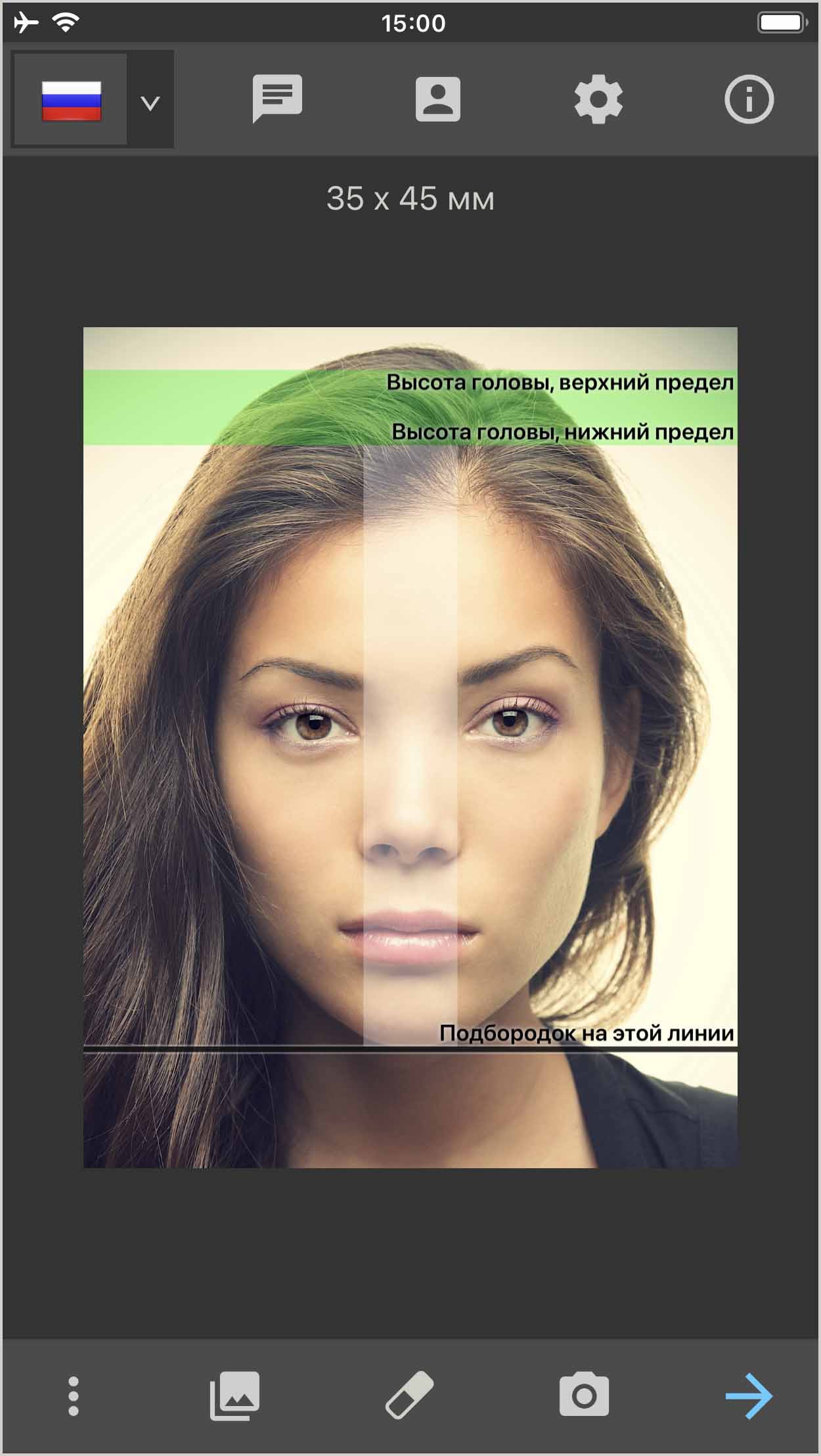
Шаг 1. Снимите человека основной камерой на ровном фоне и перенесите кадр в приложение. Не используйте Portrait Mode с искусственным размытием фона: алгоритмическое отделение волос может создать ореол и затруднить дальнейшую проверку.
Шаг 2. Выберите российский шаблон 35×45 мм. На экране Codenia видны направляющие для верхнего и нижнего предела высоты головы и линия подбородка. Перемещайте и масштабируйте именно фотографию, а не деформируйте лицо.
Шаг 3. Проверьте фон. Если приложение предлагает автоматическое удаление заднего плана, сравните до/после в увеличении. Белые пробелы внутри волос, срезанные уши и «зубчатая» линия плеч — повод отменить замену и выбрать более чистый исходник.
Шаг 4. Выберите одиночный файл для электронной подачи или макет для печати. Не путайте эти результаты. На экране выбора печатного формата можно разместить несколько копий на листах 9×13, 10×13, 10×15, 11×15 или 13×18 см; для загрузки на портал такой лист не подходит — нужен отдельный портретный файл.

Шаг 5. Откройте сохранённое изображение в «Фото» и увеличьте лицо. Проверьте глаза, волосы, границу подбородка и фон. Только после этой проверки переносите файл на компьютер, прикрепляйте к заявлению или отправляйте на печать.
Печатать напрямую с iPhone можно только тогда, когда вы контролируете реальный масштаб. Поддержка AirPrint удобна, но драйвер или диалог печати всё равно может вписать изображение в область листа. После первой пробной печати измерьте одну карточку линейкой.
Плюсы — Biometric Passport Photo (Codenia):
- российский формат 35×45 мм можно выбрать прямо на iPhone или iPad;
- положение, масштаб и поворот регулируются жестами;
- можно сохранить одиночное изображение или подготовить несколько копий на фотобумаге;
- поддерживается печать через AirPrint.
Минусы — Biometric Passport Photo (Codenia):
- шаблон приложения не освобождает от проверки правил конкретного документа;
- небольшой экран хуже подходит для контроля тонких артефактов вокруг волос и оправы очков;
- печатный макет нельзя использовать вместо одиночного файла для электронной загрузки.
Как сделать фото на Android
Passport Photo Snap
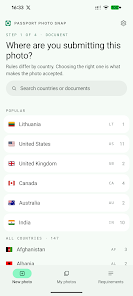
Passport Photo Snap — Android-приложение, которое отличается от простых cropper-приложений наличием измеряемых проверок. Оно контролирует размеры, высоту головы, линию глаз, центрирование, наклон, открытые глаза, выражение, фон, освещение, качество исходника и количество лиц в кадре. Отдельно выделяются параметры, которые автоматика не способна надёжно оценить вместо пользователя.
https://play-lh.googleusercontent.com/uqo1u3IOdsMKRbKil_8bKuUEKtAGk6C20b...

https://play-lh.googleusercontent.com/MNifv0KalS6ZbJMSMslXC4HdsB1jRBUxfu...
Шаг 1. Создайте новый снимок и выберите страну и документ. Проверяйте название шаблона внимательно: в приложении много стран и документов, поэтому похожий размер сам по себе не означает правильный пресет.
Шаг 2. Используйте guided capture или загрузите хороший исходник. Во время съёмки приложение подсказывает, если голова наклонена, человек стоит не по центру или глаза закрыты. Это полезно именно как контроль съёмки: исправить положение до нажатия затвора надёжнее, чем цифровым поворотом готового лица.
Шаг 3. После обработки откройте отчёт проверок. Зелёная отметка приложения не должна заменять зрительный контроль. Проверьте требования, которые машина оценивает хуже: отсутствие бликов на очках, естественность выражения, точность границы волос, соответствие внешности.

https://play-lh.googleusercontent.com/xGlZap743L4Fasmj55T2jVMK1nhPU-ez_j...
Шаг 4. Экспортируйте одиночный цифровой файл либо лист для печати. Приложение поддерживает макеты 10×15, 13×18, A4 и Letter. Для электронного заявления сохраняйте именно одиночный результат, а не страницу с несколькими копиями.
Обработка фотографии, измерения и замена фона в Passport Photo Snap выполняются на самом устройстве и могут работать без подключения к сети. Для кадрирования портрет не требуется передавать на сервер. Диагностические данные приложения отделены от самого изображения.
Плюсы — Passport Photo Snap:
- показывает измерения и отчёт, а не только визуальный crop;
- подсказывает ошибки ещё на этапе съёмки;
- обработка самого фото выполняется на устройстве;
- есть одиночный экспорт и печатные листы;
- приложение явно перечисляет проверки, которые автоматике нельзя считать достаточными.
Минусы — Passport Photo Snap:
- автоматический отчёт всё равно не заменяет нормативную и человеческую проверку;
- не все параметры шаблона, опубликованные коммерческим продуктом, следует автоматически считать требованиями МВД;
- на маленьком экране сложнее заметить слабые артефакты вокруг волос, поэтому итог полезно открыть на большом дисплее.
Как загрузить фото на загранпаспорт через Госуслуги
При электронной подаче заявление включает личную фотографию в виде электронного файла. Для паспорта с электронным носителем этот файл относится к заявлению и не заменяет последующее цифровое фотографирование при личном обращении. Это принципиальное различие: домашнее фото помогает пройти электронный этап, но не формирует окончательное биометрическое изображение в чипе самостоятельно.
Интерфейс Госуслуг зависит от выбранного типа услуги и шага заявления. Поэтому ориентируйтесь на фактические поля текущей формы, а не на заученные подписи из старых инструкций. Логика остаётся устойчивой: выбрать тип документа, заполнить сведения, добавить одиночную фотографию, проверить предпросмотр и исправить именно ту техническую ошибку, которую показывает форма.
- Откройте услугу оформления загранпаспорта и выберите тип документа. Не начинайте загрузку фотографии до выбора варианта паспорта: дальнейшие шаги формы зависят от этой развилки.
- Заполните персональные сведения, которые запрашивает мастер. Переходите к фотографическому этапу только после проверки ФИО и других данных.
- В блоке личной фотографии добавьте подготовленный одиночный файл. Не используйте лист 10×15 с несколькими копиями и не прикрепляйте скриншот экрана редактора.
- Если форма показывает техническое ограничение файла, выполните именно его. Не используйте универсальные 300 dpi, 600 dpi или произвольный диапазон килобайт как обязательное правило: выполните именно тот технический лимит, который показывает текущая форма загрузки.
- Посмотрите предпросмотр. Убедитесь, что портал не повернул снимок по EXIF, не обрезал голову и не растянул изображение.
- При ошибке сначала исправьте техническую причину, а не лицо. Если проблема в размере файла, меняйте степень JPEG-сжатия или экспорт. Если проблема в композиции, вернитесь к исходнику и кадрированию. Не используйте beauty-ретушь для прохождения проверки.
- После принятия файла продолжите заявление. Для биометрического паспорта затем следуйте приглашению на личное посещение и цифровое фотографирование.
Если портал отклоняет файл несколько раз подряд, не меняйте параметры наугад. Зафиксируйте текст ошибки, вернитесь к сохранённому оригиналу и создайте новую экспортную копию. Так легче понять, проблема ли в размере файла, ориентации, соотношении сторон или самом изображении. Последовательное изменение одного параметра эффективнее многократного повторного сохранения с неизвестными настройками.
Как подготовить фото 35×45 к печати
Цифровая фотография 35×45 мм и лист для печати — разные сущности. Одиночный файл содержит один портрет. Печатный макет размещает несколько копий на фотобумаге 10×15, 13×18, A4 или другом листе. Ошибка возникает, когда пользователь правильно создаёт карточку, а программа печати автоматически растягивает весь лист до краёв или, наоборот, уменьшает его из-за полей.
Сначала создайте мастер-файл
Храните отдельный мастер-файл с правильным соотношением сторон и кадрированием. Не добавляйте к нему рамки, подписи и поля. Из него можно повторно сформировать печатный лист, если первый макет оказался неверным. Это проще, чем вырезать одиночную фотографию из уже сохранённого коллажа.
Формируйте лист в специализированном инструменте
В Фото на документы Профи для этого предназначена вкладка «Печать» с выбором количества фотографий и размера листа. PassportPhotoEditor создаёт отдельный «Download Print Sheet», document-photo.com формирует печатный предпросмотр после «Generate photo for document», а мобильные приложения Codenia и Passport Photo Snap умеют размещать несколько копий на стандартной бумаге.
Отключите скрытое масштабирование
В системном диалоге принтера ищите параметры, которые означают «вписать», «заполнить страницу», «масштабировать по размеру бумаги», borderless expansion или автоматическое увеличение. Для документного листа такие функции опасны: они меняют физический размер каждой карточки. Печатайте в масштабе 100%, если именно такой масштаб соответствует сформированному макету, и не включайте дополнительное вписывание поверх уже готового листа.
Сделайте одну пробную печать
Перед печатью большого количества экземпляров выведите один лист на той же бумаге и с теми же настройками принтера. После высыхания чернил или получения отпечатка измерьте одну карточку. Ширина должна быть 35 мм, высота — 45 мм. Если размер отличается, проблема обычно не в исходном кадре, а в масштабе печати.
Обрезайте по внешней границе, не уменьшая кадр
Используйте направляющие печатного макета. Не отрезайте дополнительную полосу «для красоты» с каждой стороны: даже миллиметровая самовольная подрезка меняет итоговый размер. Если линии обрезки проходят слишком близко к изображению, пересоберите лист с корректными полями вместо попытки компенсировать ошибку ножницами.
Как проверить физический размер после печати
Самая надёжная проверка домашней печати занимает меньше минуты. Возьмите линейку с миллиметровыми делениями и измерьте одну вырезанную карточку по обеим сторонам. Затем положите её обратно на лист и проверьте, не «съела» ли обрезка часть изображения. Если карточка не 35×45 мм, не продолжайте печатать следующие экземпляры.
- Измерьте ширину — 35 мм.
- Измерьте высоту — 45 мм.
- Сверьте положение головы и верхней части плеч с цифровым мастер-файлом.
- Проверьте, что принтер не добавил цветовой оттенок фону.
- Осмотрите резкость глаз и отсутствие полос от печатающей головки.
- Если размер неверен, исправьте масштаб диалога печати и повторите один тестовый лист.
Эта проверка особенно полезна при печати через универсальные просмотрщики изображений: они часто ориентированы на красивое заполнение страницы, а не на сохранение физического размера документной карточки.
Что нельзя менять в фотографии на загранпаспорт
Главное ограничение обработки сформулировано прямо: нельзя представлять фотографию с отредактированным изображением, выполненным для улучшения внешнего вида лица или художественной обработки. Все особенности лица должны отображаться достоверно. Поэтому разделяйте техническую коррекцию и изменение внешности.
| Операция | Как поступать | Почему |
|---|---|---|
| Кадрирование | Использовать для получения 35×45 и правильной композиции | Не меняет внешность, если не деформирует изображение |
| Поворот всего кадра | Допустим для исправления ориентации файла, но не для «выпрямления» заметно повёрнутой головы | Голова должна быть снята анфас; сильную ошибку лучше переснять |
| Выравнивание экспозиции | Только умеренно, сохраняя естественную кожу и детали | Техническое исправление не должно превращаться в beauty-эффект |
| Очистка/замена фона | Проверять волосы и плечи; итоговый фон должен быть белым и ровным | Грубая маска способна изменить контур человека |
| Разглаживание кожи | Не применять как косметическое улучшение | Удаляются реальные особенности внешности |
| Изменение формы носа, губ, глаз, подбородка | Не использовать | Нарушает достоверность изображения |
| Изменение цвета глаз | Не использовать | Натуральный цвет должен сохраняться; запрещены и линзы, меняющие его |
| Виртуальная причёска | Не использовать | Меняет реальные признаки внешности |
| Виртуальный костюм | Не использовать для загранпаспорта | Это ненужное синтетическое изменение документной фотографии |
| Художественные фильтры, HDR-стилизация, нейросетевое «улучшение лица» | Не использовать | Это художественная обработка либо реконструкция деталей |
Практическое правило: если после обработки человек выглядит «лучше», моложе или заметно иначе, чем на исходнике, вы вышли за пределы безопасной технической коррекции. Для документного фото лучше переснять свет и фон, чем исправлять лицо после съёмки.
Частые ошибки и способы исправления
Камера была слишком близко
Признак: нос визуально крупный, уши и боковые части лица уходят назад. Исправление: переснимите с большего расстояния, используя основную камеру и без цифрового зума. Кадрируйте позже.
Голова наклонена
Признак: линия глаз заметно не горизонтальна, плечи и лицо направлены по-разному. Исправление: переснимите. Не используйте AI-поворот отдельных частей лица.
Тень на стене
Признак: за головой виден серый силуэт. Исправление: увеличьте расстояние до стены и сделайте фронтальный свет мягче. Замена фона допустима только при аккуратной границе, но хорошая съёмка надёжнее.
Блик на очках
Признак: источник света отражается в линзах и закрывает глаза. Исправление: измените высоту или угол источника света, сохранив голову прямо. Не дорисовывайте глаза.
Волосы закрывают глаза
Признак: пряди пересекают радужку или зрачок. Исправление: уберите волосы до съёмки. Инструмент удаления объектов здесь не нужен.
Фон после удаления выглядит искусственно
Признак: белый ореол, срезанные волосы, прозрачные участки у ушей. Исправление: отмените автоматическое вырезание, исправьте маску вручную или используйте исходник на более контрастном фоне.
Фото «улучшено» нейросетью
Признак: кожа стала пластиковой, глаза или губы изменили форму, добавились несуществующие волосы. Исправление: вернитесь к оригиналу. Для паспорта не используйте генеративное восстановление лица.
После отправки через мессенджер появились артефакты
Признак: мелкие детали размыты, вокруг волос видны квадраты JPEG. Исправление: возьмите исходный файл камеры или передайте его без сжатия как документ/файл, если это необходимо для переноса между устройствами.
Портал обрезал снимок
Признак: в предпросмотре часть головы или плеч исчезла. Исправление: не подгоняйте файл повторным растягиванием; вернитесь к мастер-файлу и экспортируйте кадр с корректным соотношением сторон.
Печатная карточка получилась не 35×45
Признак: линейка показывает другой размер, хотя файл был подготовлен правильно. Исправление: отключите автоматическое «вписать в страницу» и перепечатайте тестовый лист.
Выбран похожий, но другой шаблон
Признак: сервис показывает 35×45, но документ относится к другой стране или визе. Исправление: заново выберите Россию и конкретный сценарий. Совпадение физического размера не означает совпадение всех правил.
Контрольный чек-лист перед использованием файла
Перед сохранением
- исходник снят анфас, а не выпрямлен нейросетью;
- в кадре видны голова и верхняя часть плеч;
- размер/шаблон соответствует 35×45 мм;
- рот закрыт, выражение нейтральное;
- глаза открыты, волосы их не закрывают;
- при постоянном ношении очков — нет тонировки и бликов, оправа не закрывает глаза;
- фон белый, ровный, без теней и предметов;
- лицо не подвергалось пластике или художественной ретуши;
- цвет глаз не изменён;
- контур волос после работы с фоном остаётся естественным.
Перед загрузкой в электронное заявление
- вы сохраняете одиночную фотографию, а не печатный лист;
- ориентация файла правильная и не зависит от ошибочного EXIF-поворота;
- файл открывается без повреждений;
- технические параметры соответствуют тем, которые показывает текущий шаг портала;
- предпросмотр после загрузки не обрезал лицо и плечи;
- вы помните, что для биометрического паспорта электронная фотография заявления не заменяет личное цифровое фотографирование.
Перед печатью
- печатный макет сформирован из проверенного мастер-файла;
- драйвер принтера не растягивает лист;
- пробная карточка измерена и имеет 35×45 мм;
- на бумаге фон остаётся нейтральным, без полос и цветового оттенка;
- глаза и волосы не потеряли резкость из-за низкого качества печати;
- обрезка идёт по предусмотренным направляющим.
Когда лучше не делать фото самостоятельно
Домашний способ оправдан, когда есть ровный свет, качественная камера и возможность внимательно проверить файл. Но иногда повторная самостоятельная обработка создаёт больше риска, чем обращение в фотосалон или использование фотографирования непосредственно в месте подачи, если такая техническая возможность предусмотрена.
- Маленький ребёнок не держит голову прямо. Специалисту проще организовать свет и быстро снять длинную серию без рук и предметов в кадре.
- Есть сильные блики в постоянно носимых очках. В студии легче переставить источники света, чем затем цифровым способом восстанавливать глаза.
- Нет подходящего фона и света. Агрессивное вырезание волос хуже нормальной съёмки на чистом фоне.
- Портал несколько раз отклоняет файл по неизвестной причине. Зафиксируйте сообщение об ошибке и при необходимости используйте профессиональную подготовку, вместо бесконечного изменения параметров наугад.
- Нужны бумажные экземпляры, а принтер масштабирует изображение непредсказуемо. Фотолаборатория с контролем физического размера снимет проблему домашней печати.
- Оформляется биометрический паспорт. Независимо от качества домашнего файла, финальное цифровое фотографирование выполняется в рамках личной процедуры оформления.
Частые вопросы
Можно ли сделать фото на загранпаспорт на обычный смартфон?
Да. Для исходника важнее геометрия и свет, чем класс камеры: объектив должен находиться примерно на уровне глаз, человек — смотреть прямо, а изображение — быть резким. Основную камеру обычно проще использовать без широкоугольных selfie-искажений. Снимайте с запасом вокруг головы и плеч, а 35×45 задавайте после съёмки.
Можно ли использовать селфи?
Классическое селфи с вытянутой рукой нежелательно из-за близкого расстояния и перспективного искажения лица. Практически лучше поставить телефон на штатив/опору и использовать таймер либо попросить другого человека снять вас с расстояния, сохранив камеру на уровне глаз.
Обязательно ли фото должно быть цветным?
Нет. Для предоставляемой заявителем фотографии регламент допускает чёрно-белое или цветное исполнение. Если конкретная электронная форма вводит дополнительное техническое требование к загружаемому файлу, выполняйте его отдельно.
Можно ли фотографироваться в очках?
Для граждан, постоянно носящих очки, фотографирование выполняется в очках без тонированных стёкол. Оправа не должна закрывать глаза. Если на линзах появился блик, исправляйте освещение при съёмке, а не удаляйте отражение вместе с частью глаза в редакторе.
Можно ли снять очки, чтобы не было бликов?
Универсальный совет «снимите очки» не соответствует правилу для постоянно носящих очки. Правильная задача — сохранить очки, убрать блики светом и обеспечить открытые глаза без перекрытия оправой.
Можно ли заменить фон на белый в программе?
Техническая замена фона используется многими специализированными редакторами, но итог нужно проверять. Она не должна менять волосы, уши, овал головы и плечи. Если маска искажает человека, лучше переснять исходник на чистом фоне или исправить границу вручную.
Можно ли убрать прыщ или морщины?
Для документального фото не следует использовать косметическую ретушь, направленную на улучшение внешности. Регламент требует достоверно отображать особенности лица. Кадрирование, техническая экспозиция и корректный белый фон решают задачу документа; beauty-обработка — нет.
Можно ли заменить футболку на костюм в Cutout.Pro или Фото на документы Профи?
Для загранпаспорта эту функцию лучше не использовать. Виртуальная одежда — синтетическое изменение исходной фотографии, которое не требуется для соблюдения правил. Снимайтесь сразу в обычной одежде без формы, верхней одежды и предметов, закрывающих подбородок.
Нужно ли выставлять 300 или 600 dpi?
Не используйте одно число как универсальное требование для всех способов. Регламент задаёт физический размер и композицию фотографии. Онлайн-сервисы могут применять собственные DPI к печатному или цифровому пресету, а электронный портал способен задавать технические ограничения файла отдельно. Для печати контролируйте физические 35×45 мм; для электронной подачи выполняйте параметры, которые показывает актуальная форма.
Почему 35×45 в файле и 35×45 на бумаге — не одно и то же?
Цифровое изображение имеет пиксели, а бумажное — физические миллиметры. Принтер переводит одно в другое с учётом масштаба и параметров печати. Даже идеально подготовленный файл можно распечатать неверно, если программа включит «вписать в страницу». Поэтому бумажную карточку нужно измерить.
Нужно ли загружать на Госуслуги печатный лист?
Нет. В электронную форму передаётся личная фотография как отдельный файл. Печатный лист с несколькими копиями создаётся для вывода на бумагу и является другим результатом.
Если фото загружено на Госуслуги, почему снова фотографируют?
При оформлении паспорта с электронным носителем файл относится к электронному заявлению. Личное цифровое фотографирование для биометрического документа выполняется отдельно в ходе процедуры оформления. Поэтому эти два шага не дублируют друг друга технически.
Какой способ выбрать без установки программы?
Для ручного и прозрачного контроля удобен document-photo.com или PassportPhotoEditor. Для более автоматического сценария подходят xPassportPhoto, AiPassportPhotos, iPassportPhoto, PhotoAiD и Visafoto. При выборе AI-сервиса обязательно проверяйте контур волос и не используйте функции изменения внешности.
Какой способ удобнее для Windows и печати?
Фото на документы Профи удобен тем, что в одном интерфейсе объединяет документный формат, разметку, фон и печатный макет. PhotoScape можно использовать как вспомогательную программу для ручной компоновки листа, но он не выполняет нормативную проверку российского загранпаспорта.
Какой способ удобнее на Android?
Passport Photo Snap полезен, когда нужен измеряемый отчёт и подсказки при съёмке. Приложение проверяет ряд геометрических параметров и выполняет обработку фотографии на устройстве. Финальную визуальную проверку всё равно выполняет пользователь.
Что делать, если после удаления фона волосы выглядят обрезанными?
Не сохраняйте такой файл. Вернитесь к исходнику, попробуйте ручную коррекцию маски или переснимите человека на более контрастном и равномерном фоне. Дорисовывать волосы генеративным инструментом для документного фото не следует.
Можно ли использовать старую удачную фотографию?
Фотография должна соответствовать внешности и возрасту человека на день подачи заявления. Если внешность заметно изменилась или старый кадр не соответствует текущим требованиям по фону и композиции, сделайте новый исходник. Это надёжнее, чем пытаться адаптировать старый портрет агрессивной обработкой.
Какой маршрут выбрать
Для Windows и самостоятельной печати самый управляемый маршрут — Фото на документы Профи: выбрать «Загран. паспорт», разметить лицо, при необходимости технически выровнять фон и сформировать лист, не используя пластику и виртуальную одежду. Для разовой работы без установки удобнее document-photo.com или PassportPhotoEditor, где геометрия видна пользователю. Если нужна автоматическая подготовка, можно использовать xPassportPhoto, AiPassportPhotos, iPassportPhoto, PhotoAiD, Cutout.Pro или Visafoto, но финальный контроль остаётся обязательным.
На iPhone/iPad практичен шаблонный редактор Codenia, а на Android — Passport Photo Snap с измеряемыми проверками. Для электронной подачи сохраняйте одиночный файл, а для бумаги — отдельный печатный макет и после тестовой печати измеряйте 35×45 мм. Если исходник снят с сильным поворотом, смазом, бликами или закрытыми глазами, не исправляйте лицо нейросетью: пересъёмка даёт более корректный документальный результат.
 *EXE — расширение исполняемого файла. Сайт является партнером проекта