
Бейдж можно сделать как один раз для конференции, так и серией на десятки или сотни сотрудников. В обоих случаях работа начинается не с выбора красивого шаблона, а с размеров будущей вставки или пластиковой карты, перечня переменных данных и способа печати. Ниже разобраны настольные программы, Word, браузерные конструкторы и мобильные приложения, а также отдельные схемы для массового выпуска. Для каждого способа указаны реальные ограничения: например, сервис для цифровых Open Badge не заменяет макет пропуска на ланьярде, а размер фотографии 30×40 мм нельзя автоматически считать размером самого бейджа.
Что подготовить до создания макета
Самая частая ошибка при самостоятельном изготовлении — сначала нарисовать макет, а потом подгонять его под уже купленный держатель. Надёжнее работать в обратном порядке: измерить полезную область вкладыша или взять размер из спецификации держателя, выбрать горизонтальную или вертикальную ориентацию и только после этого создавать документ. Для пластиковых карт, сменных вкладышей и крупных событийных карточек применяются разные габариты — например 85×55, 90×60, 100×70, 90×140, 100×150 и 105×148 мм. Эти значения относятся к разным конструкциям и не образуют одного универсального «стандарта» для любого бейджа.
Определите физический размер и ориентацию
Если используется прозрачный бейджедержатель, ориентируйтесь на размер вставки, а не на внешние габариты пластика. У рамки, застёжки и сварного шва может быть часть площади, которую текст не должен занимать. Для пластиковой ID-карты размер задаёт сама заготовка и карточный принтер. Для крупного событийного бейджа размер обычно задаёт организатор или типографский макет. Если требований нет, выберите формат после примерки: имя должно читаться без приближения карточки к глазам, а логотип и должность не должны конкурировать с ФИО.
Вертикальная ориентация удобна, когда на бейдже много полей: фотография, имя, организация, роль, QR-код. Горизонтальная экономит высоту и часто подходит для короткого имени и должности. Нельзя менять ориентацию уже после заполнения всех элементов без повторной проверки переносов строк и полей: при повороте длинная фамилия, логотип или QR нередко выходят из безопасной области.
Не путайте размер фото и размер карточки
Фотография 30×40 мм используется в отдельных сценариях пропусков, но это размер портрета, а не универсальный формат самого бейджа. Если учреждение выдало требования к фотографии, выполняйте именно их. Если строгого формата нет, важнее сохранить нормальные пропорции лица, не растягивать снимок и оставить достаточно места для имени. Для небольшого бейджа портрет разумно делать вторичным элементом, а не занимать им половину площади, если идентификация по фото не требуется.
Составьте список полей до дизайна
Для простого именного бейджа достаточно имени и фамилии. Корпоративный вариант обычно дополнительно содержит компанию, отдел или должность. Для пропуска могут понадобиться фотография и идентификатор. QR-код имеет смысл только тогда, когда за ним стоит конкретное действие: карточка участника, страница профиля, регистрационная запись или другой проверенный адрес. Добавлять QR как декоративный элемент не стоит: он увеличивает визуальную нагрузку и требует отдельной проверки после печати.
- ФИО. Самое важное поле; для мероприятий имя часто делают заметнее фамилии или выводят ФИО в 1–2 строки.
- Организация и должность. Нужны, когда бейдж должен помогать участникам понимать роль человека.
- Логотип. Используйте исходник достаточного качества; маленький растровый знак не следует растягивать.
- Фото. Обрезайте с сохранением пропорций; избегайте деформации лица.
- QR-код. Размещайте на спокойном фоне и проверяйте не только с экрана, но и с готового отпечатка.
- Служебный номер. Нужен лишь в тех процессах, где номер действительно используется для контроля или учёта.
Подготовьте данные для серии
Для 30–300 бейджей ручное копирование макета и замена имени создают лишние ошибки. До выбора программы соберите таблицу: одна строка — один человек, отдельные столбцы — имя, фамилия, должность, компания, идентификатор и другие действительно используемые поля. Названия столбцов лучше делать короткими и однозначными. Фотографии следует именовать системно, если выбранная программа связывает изображения с записями. Такой подход позволяет использовать базу Мастера Визиток, слияние Word, импорт Place Card Us, IDCreator или профессиональные ID-системы.
Проверьте читаемость до печати
Макет оценивают не только при масштабе 200–300% на мониторе. Уменьшите его до реального физического размера или распечатайте тестовый экземпляр. Длинная фамилия должна помещаться без микроскопического шрифта, светлый текст — сохранять контраст, а отверстие под ланьярд или зажим — не попадать на буквы. Если длина имён в серии сильно отличается, проверьте минимум три записи: самую короткую, среднюю и самую длинную.
Как сделать бейдж в Windows
Для Windows есть три разных класса инструментов. Мастер Визиток рассчитан именно на печатные макеты и удобен для обычной офисной задачи. Microsoft Word подходит, когда он уже установлен и нужен предсказуемый лист с несколькими карточками. Asure ID Express, BadgeBuilder, TrustID, eMedia CS2, Incardex и ID Flow предназначены для регулярного выпуска ID-карт, баз данных и карточных принтеров. Начинать с профессиональной ID-системы ради пяти бумажных вкладышей нет смысла: её преимущества раскрываются при постоянном учёте записей, кодировании или специализированной печати.
Мастер Визиток : основной способ для Windows
Мастер Визиток подходит для бейджей, визитных и дисконтных карточек. В нём можно задавать габариты макета, работать с фоном, изображениями, текстом, логотипом и QR-кодом, хранить сведения о людях в базе и выводить несколько экземпляров на лист. Создание бейджей, база и импорт из Excel доступны не во всех редакциях: для массовой работы заранее проверьте, что используемая лицензия включает нужные операции.
Шаг 1. Создайте проект нужного размера
- Запустите установленный Мастер Визиток и создайте новый проект бейджа либо откройте подходящий шаблон. Не берите размер наугад: перенесите ширину и высоту из спецификации держателя или требований организатора.
- Выберите горизонтальную или вертикальную ориентацию. Если планируется фото и несколько строк служебной информации, проверьте обе ориентации на черновике, но закрепите окончательный вариант до наполнения.
- Выберите подходящий шаблон или начните с простого макета. Шаблон нужен как основа композиции; его размеры и поля всё равно следует проверить под реальный держатель.
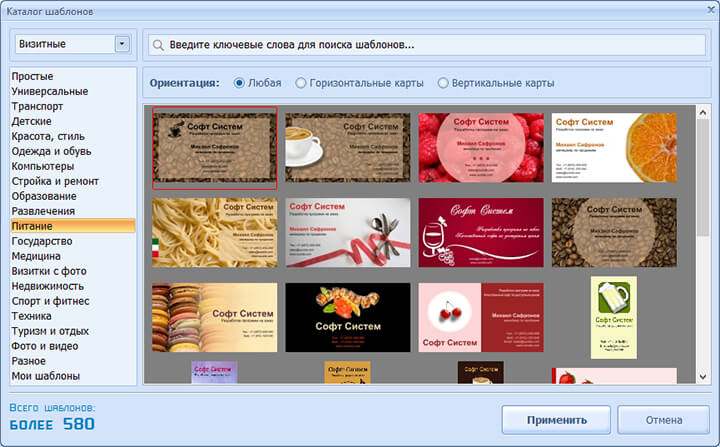
В каталоге заготовок выбирайте композицию по расположению элементов, а не по цвету: фон, шрифты и логотип заменить проще, чем перестраивать плохо подходящую сетку.
Шаг 2. Введите имя, должность и компанию
Замените демонстрационный текст реальными данными. Сначала выставьте ФИО, затем второстепенные строки. В рабочем макете имя должно оставаться главным элементом даже после добавления логотипа. Если фамилия не помещается, сначала пересмотрите ширину текстового блока и перенос, а только потом уменьшайте размер шрифта. Для серии полезно заранее решить, допускается ли две строки: иначе автоматическая подстановка длинных фамилий даст непредсказуемый результат.
Шаг 3. Добавьте логотип, фото и графику
Графические элементы добавляются в редакторе макета. Для декоративной геометрии используйте меню «Дизайн» → «Добавить фигуру». Логотип и портрет размещайте как отдельные изображения, чтобы их можно было независимо двигать и масштабировать. Не растягивайте фотографию за одну сторону: сохранение пропорций важнее полного заполнения прямоугольника.
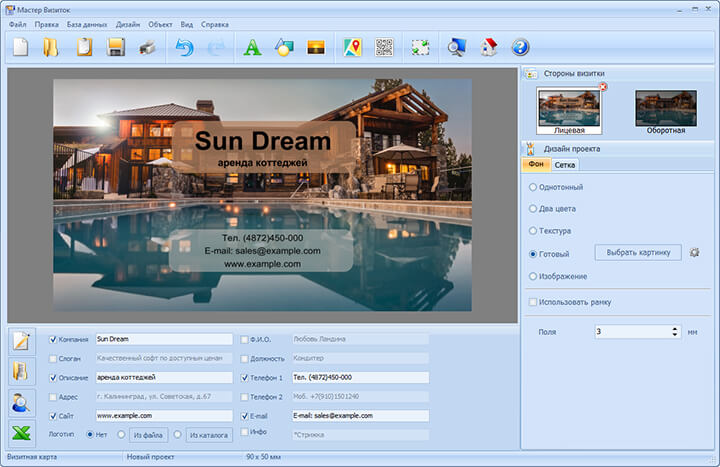
Если фон насыщенный, подберите для текста контрастную область или отдельную плашку. Избегайте тонких светлых линий у края: при домашней печати и ручной резке небольшое смещение заметнее именно на рамке.
Шаг 4. Используйте базу для нескольких сотрудников
Для регулярной работы выгоднее хранить карточки людей в базе, а не создавать отдельный несвязанный файл на каждого. В интерфейсе предусмотрена база сведений о сотрудниках и партнёрах и команда «Импорт из Excel». Эта возможность зависит от редакции программы. Перед импортом очистите таблицу от пустых служебных столбцов и убедитесь, что одна строка соответствует одному человеку.

После импорта не запускайте тираж сразу. Откройте несколько записей с разной длиной имени и должности. В макете, который идеально выглядит на «Иван Петров», строка «Александра Константинопольская» может выйти за границу. Такой дефект проще исправить до печати всей партии.
Шаг 5. Настройте печать и сделайте пробный экземпляр
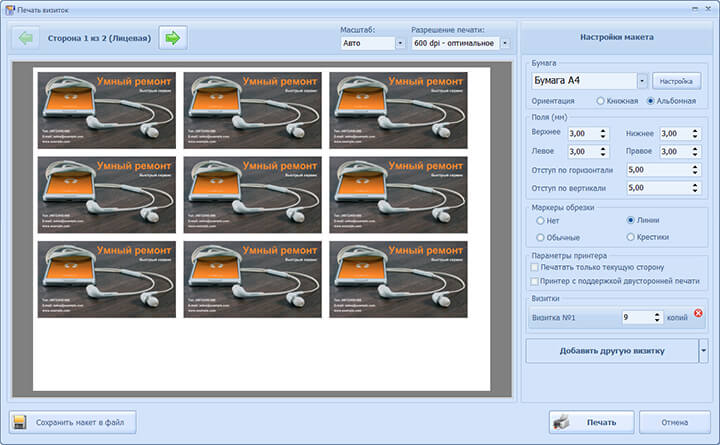
В окне печати задайте формат бумаги и количество копий. Программа умеет раскладывать несколько макетов на лист и выводить метки для реза. Перед большой серией распечатайте одну карточку, измерьте её линейкой и вставьте в держатель. Если размер не совпал, ищите масштабирование в параметрах печати и драйвере принтера: документ должен печататься в фактическом размере, без автоматического «подогнать к странице».
Плюсы:
- специализированный тип проекта для бейджа и произвольные габариты;
- встроенные шаблоны, фон, текст, изображения, фигуры и QR-код;
- база записей для повторяющейся работы;
- раскладка нескольких карточек на листе и метки реза;
- экспорт макетов в распространённые графические и печатные форматы.
Минусы:
- работает в Windows, поэтому для Mac и телефона нужен другой способ;
- создание бейджей и часть функций массовой работы зависят от редакции;
- для систем доступа со сложным кодированием пластиковых карт лучше специализированное ID-решение.
Microsoft Word: бейдж из сетки этикеток или таблицы
Word полезен, когда нужно сделать бумажный вкладыш и не требуется отдельная дизайнерская программа. Есть два практичных пути. Первый — создать лист повторяющихся ячеек через Mailings → Labels и при необходимости New Label задать собственные размеры. Второй — вручную построить таблицу с нужным количеством карточек. Для десятков имён к сетке можно подключить слияние с Excel. Ниже названия команд даны в англоязычном интерфейсе Word; в русской локализации подписи могут отличаться, поэтому ориентируйтесь также на расположение вкладок и назначение команды.
Вариант 1. Используйте Labels для повторяющейся сетки
- Откройте новый документ Word и перейдите на вкладку Mailings, затем выберите Labels.
- Откройте Options. Если подходящей заготовки нет в списке производителей, создайте собственную через New Label и перенесите реальные размеры карточки и интервалы.
- Создайте новый документ с сеткой. Word формирует таблицу, каждая ячейка которой соответствует одной этикетке или карточке.
- В первую ячейку вставьте текстовые блоки и одинаковый логотип. Для фото используйте отдельное изображение и проверьте обтекание, чтобы оно не меняло высоту строки.
- Скопируйте базовое оформление на остальные ячейки или переходите к слиянию данных, если имена различаются.
Этот маршрут особенно удобен, когда известны точные размеры листовых заготовок. Если бейджи будут вырезаться вручную из обычного A4, проще задать пользовательскую сетку и разумные промежутки между карточками, чтобы оставалось место для реза.
Вариант 2. Создайте сетку обычной таблицей
Через Insert → Table создайте таблицу, число столбцов и строк которой соответствует раскладке на листе. В свойствах таблицы задайте точную ширину столбца и высоту строки. Уберите лишние внутренние поля, если они уменьшают полезную площадь, но не размещайте текст вплотную к краям. Если границы нужны только как ориентиры, после проверки замените их на линии реза или отключите перед чистовой печатью.
Таблица даёт больше свободы, чем механизм Labels: можно делать нестандартную крупную карточку, вертикальный формат или разное количество элементов на листе. Обратная сторона — больше ручной настройки. После любого изменения полей страницы снова измерьте итоговую ячейку.
Вариант 3. Подставьте имена из Excel через Mail Merge
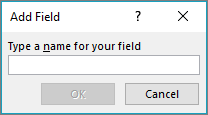
Слияние Word с таблицей Excel подходит для печати серии бейджей с переменными текстовыми данными. В Excel подготовьте заголовки столбцов и строки участников, затем в Word используйте Mailings → Select Recipients и подключите список. Поля имени, фамилии, должности или компании вставьте в первую карточку, после чего распространите компоновку на остальные записи и выполните предварительный просмотр.
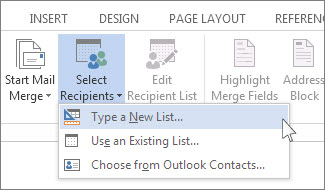
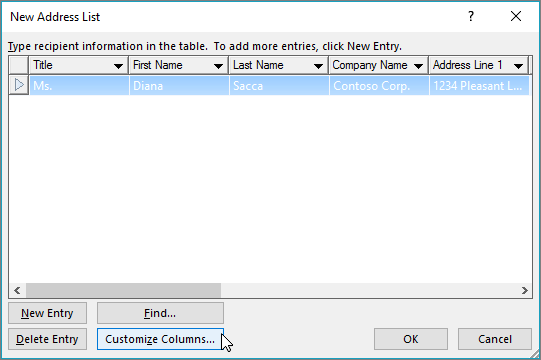
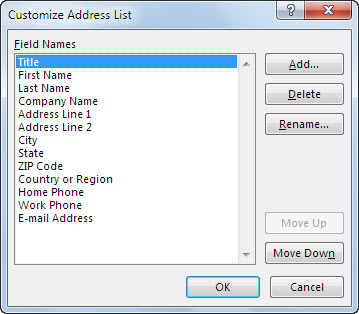
Слияние удобно для текста, но не превращает Word в систему управления ID-картами. Если у каждого человека своя фотография, а карточки регулярно перевыпускаются, специализированная база или ID-система уменьшит количество ручных операций.
Плюсы:
- не нужен отдельный дизайнер, если Word уже используется в организации;
- можно задать собственный размер ячейки и напечатать несколько экземпляров на A4;
- слияние с Excel помогает выпускать серию с разными ФИО и должностями.
Минусы:
- при сложном дизайне позиционирование изображений и текста менее предсказуемо, чем в графическом редакторе;
- динамические фотографии требуют более сложной подготовки, чем обычные текстовые поля;
- Word для веба не даёт того же полного рабочего процесса Labels, поэтому для этой схемы ориентируйтесь на настольное приложение или готовый шаблон.
Профессиональные Windows-системы для регулярных ID-карт
Следующие программы нужны не потому, что простой бейдж невозможно нарисовать без них. Они решают другой класс задач: постоянная база держателей карт, фото, двусторонние шаблоны, печать на PVC-принтерах, штрихкоды, магнитные полосы, подключение внешних баз и контроль прав. Для разового мероприятия эти функции избыточны, но для пропускной системы или постоянного выпуска сотруднических карт они становятся важнее богатой библиотеки декоративных шаблонов.
HID Asure ID Express
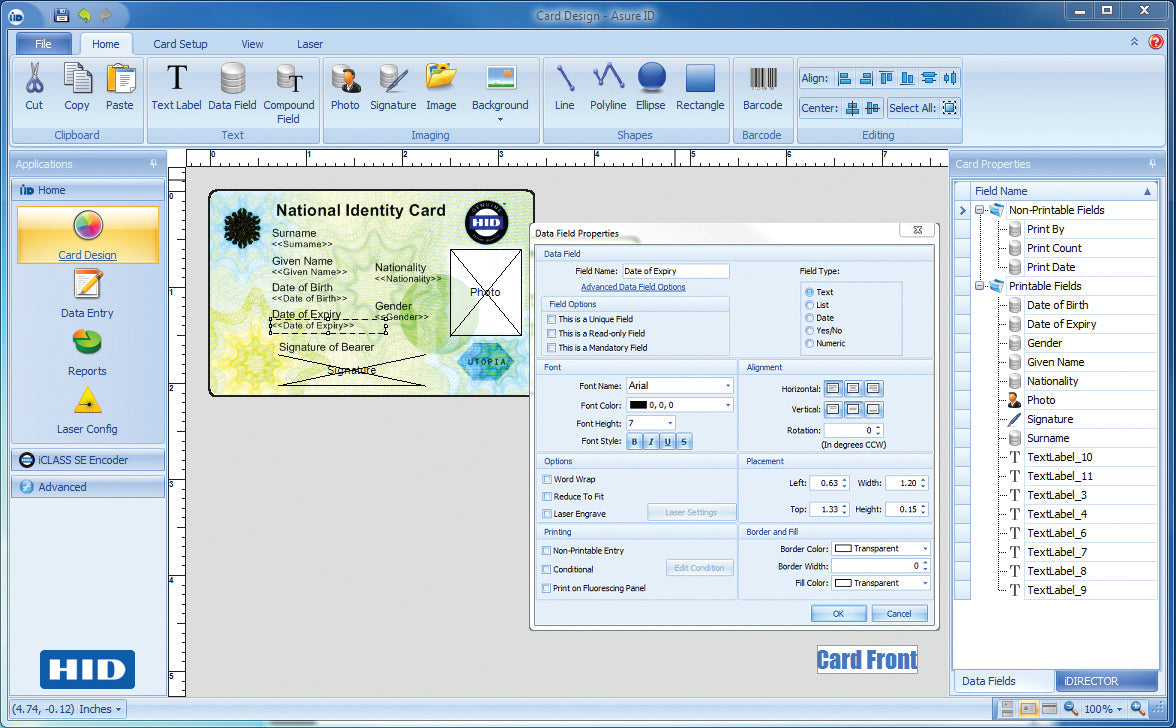
Asure ID Express — настольная система персонализации фото-ID для Windows 10 и Windows 11. Она позволяет проектировать одно- и двусторонние карты, хранить записи, делать пакетную печать и связываться с внешними источниками данных через Live Link. В шаблоне используются статические и переменные текстовые поля, фотографии, логотипы, линейные и двумерные коды, включая QR; поддерживается работа с магнитной полосой при совместимом оборудовании.
Рабочая логика отличается от обычного графического редактора. Сначала создаётся дизайн и поля, затем в режиме ввода данных заводятся или подключаются записи. После проверки записи оператор видит предпросмотр и печатает одну карту либо серию. Фото можно получать через совместимые источники захвата; для внешних систем предусмотрены импорт, ODBC и связь с корпоративными данными.
Плюсы:
- постоянная база записей и пакетная печать;
- двусторонние шаблоны и переменные поля;
- связь с внешними данными и функции для корпоративного выпуска карт.
Минусы:
- избыточна для простого бумажного бейджа;
- полезность функций кодирования зависит от конкретного принтера и инфраструктуры доступа.
BadgeBuilder
BadgeBuilder выпускается в нескольких редакциях. Базовая Classic предназначена для компоновки фотографии, графики и текста и печати на ID-карточном принтере. Select добавляет двусторонние карты и кодирование магнитной полосы. Elite рассчитана на более сложные процессы: подпись, отчёты аудита и синхронизацию базы для автономной работы. Во всех случаях рабочий процесс строится вокруг карточного шаблона и записей держателей; поддерживаются изображения и штрихкоды, а набор дополнительных функций зависит от редакции.
Если организации нужны только ФИО, логотип и фото, старшая редакция не даёт преимущества сама по себе. Выбирать её следует по конкретному требованию: вторая сторона, магнитная полоса, подпись, аудит или распределённый процесс. Такой подход защищает от типичной ошибки — покупать сложный комплект, а затем использовать его как обычный текстовый редактор.
Плюсы:
- линейка от простого фото-ID до более сложного корпоративного выпуска;
- работа с базой и карточными принтерами;
- в старших редакциях есть двусторонняя печать, магнитная полоса и дополнительные средства учёта.
Минусы:
- функциональность сильно зависит от редакции;
- для бумажного вкладыша без базы проще использовать Мастер Визиток, Word или онлайн-конструктор.
Magicard TrustID V4
TrustID V4 — Windows-система Magicard для проектирования и выпуска ID-карт. В ней есть дизайнер с перетаскиванием элементов и встроенная база. Возможности расширяются по редакциям: базовый уровень рассчитан на обычные макеты и локальную базу, более старшие уровни подключают Excel, CSV и базы данных, поддерживают условные элементы и сложные корпоративные сценарии. Магнитное и бесконтактное кодирование применимо только вместе с совместимым принтером и соответствующей редакцией.
Для организации с карточным принтером сильная сторона TrustID — единая цепочка «шаблон → запись → печать». Для конференционного бейджа на бумаге это лишний слой сложности. Если проект должен пережить кадровые изменения и перевыпуски карт, централизованные записи оказываются полезнее ручного хранения десятков отдельных файлов.
Плюсы:
- специализированный дизайнер ID-карт;
- база держателей и работа с переменными данными;
- старшие редакции подключают внешние базы и кодирование.
Минусы:
- Windows-ориентированный профессиональный продукт;
- часть функций имеет смысл только при наличии соответствующего карточного оборудования.
eMedia CS2
eMedia CS2 разделяет проектирование и работу оператора. В Design Mode создаётся внешний вид: текст, логотипы, фотографии, штрихкоды и QR-коды размещаются как элементы шаблона, поддерживаются слои и предварительный просмотр. В Printing/Exploitation Mode оператор выбирает готовый шаблон, вводит или импортирует персональные данные, проверяет карточку и печатает, не меняя структуру дизайна. Такое разделение полезно там, где фирменный шаблон готовит один сотрудник, а выпуском карт занимаются другие.
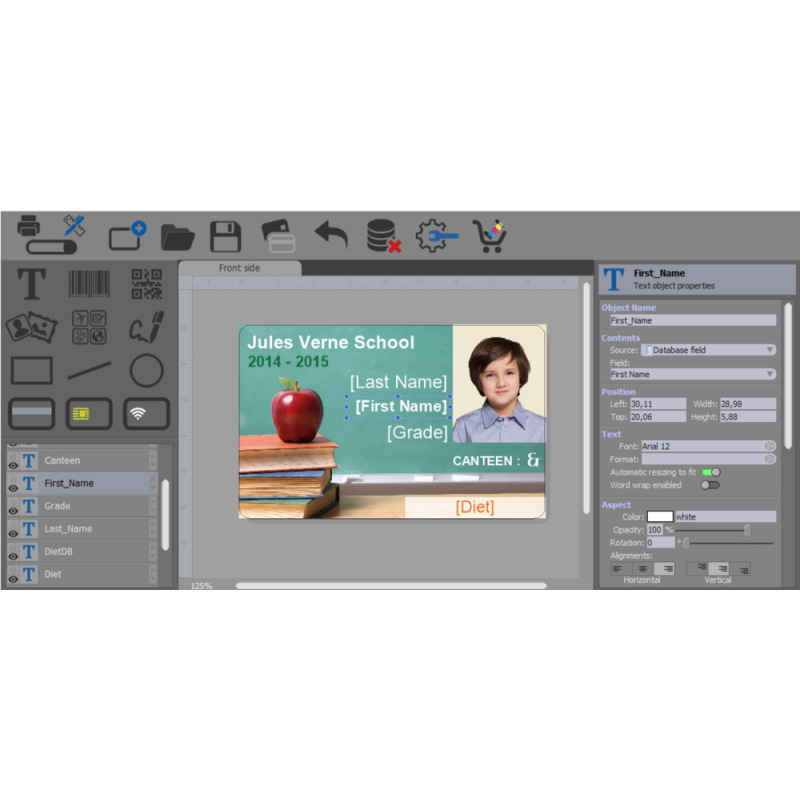
Для массовой работы важна именно эта модель: дизайн можно отделить от операторского ввода, а переменными оставить имя, фото, номер и другие поля. eMedia Card Designer v6 устарел; для новых проектов используется eMedia CS2, поэтому переносить старые шаги интерфейса в новый рабочий процесс не нужно.
Плюсы:
- разделение дизайна и операторского выпуска;
- поддержка переменных данных, фото, штрихкодов и QR;
- подходит для повторяемого процесса с фиксированным фирменным шаблоном.
Минусы:
- для единичного простого бейджа архитектура сложнее необходимого;
- перед внедрением нужно отдельно сверять совместимость с используемым оборудованием и нужные функции лицензии.
Incardex
Incardex — действующее ПО для подготовки и выпуска ID-карт. Для корпоративного внедрения сначала проверьте совместимость выбранной редакции с конкретным карточным принтером, источниками данных и процессом учёта, а затем перенесите несколько тестовых записей и напечатайте контрольную карту. Для нескольких обычных бумажных бейджей такая система избыточна: здесь важнее точный размер макета и простая листовая печать.

Плюсы:
- специализация на ID-картах и печати;
- подходит для процесса, в котором выпуск ID-карт ведётся как отдельная регулярная операция.
Минусы:
- для точного сценария внедрения требуется отдельная проверка совместимости и конкретной редакции;
- нет причины выбирать такую систему для нескольких обычных бумажных бейджей.
Jolly ID Flow
ID Flow работает в Windows и рассчитан на проектирование, ведение карточных записей и печать ID. Система подключается к ODBC/OLE DB-совместимым базам и поддерживает Microsoft SQL Server, Access, Excel, MySQL и Oracle в документированных сценариях. В дизайне можно использовать фотографии, логотипы, 1D/2D-коды и QR. Для совместимых карточных принтеров предусмотрены магнитная полоса и отдельные технологии смарт-карт.
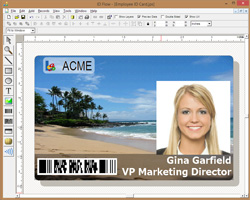
Для серии работа строится вокруг записей: подключается или наполняется база, выбираются нужные записи, затем выполняется пакетная печать. Это удобнее копирования макетов, когда сотрудник увольняется, меняет должность или получает замену карты. Для тестирования доступна 30-дневная пробная версия, но она печатает пометку Trial Version; бесплатные редакции также ограничены по объёму записей. Для чистового тиража сначала выберите лицензию, соответствующую размеру базы и нужным функциям.
Плюсы:
- связь с распространёнными корпоративными базами;
- пакетная печать по выбранным записям;
- печать одно- и двусторонних карт, штрихкоды и QR;
- возможности интеграции с системами доступа для соответствующего корпоративного сценария.
Минусы:
- существенно сложнее обычного конструктора бейджей;
- функции кодирования требуют подходящих карт и оборудования;
- пробная лицензия не подходит для финального выпуска из-за служебной пометки на печати.
macOS и кроссплатформенная настольная работа
Для macOS специализированным настольным вариантом является ID-ALL. Программа также работает в Windows, но здесь рассматривается один раз, чтобы не дублировать одинаковую карточку в двух платформенных разделах. Для простого домашнего бейджа на Mac подходят и браузерные сервисы из следующего раздела.
ID-ALL
ID-ALL от Evolis устанавливается на PC или Mac и предназначен для дизайна, баз данных, печати и, в старших редакциях, кодирования карт. Базовые средства позволяют создавать лицевую или двустороннюю композицию с текстом, фотографиями, логотипом и фоном. В зависимости от редакции расширяются QR/штрихкоды, подключение источников данных, пакетная печать и функции безопасности. Программа доступна в нескольких уровнях — Starter, Standard, Advanced и Expert, поэтому конкретную корпоративную схему следует строить по таблице функций выбранной редакции.
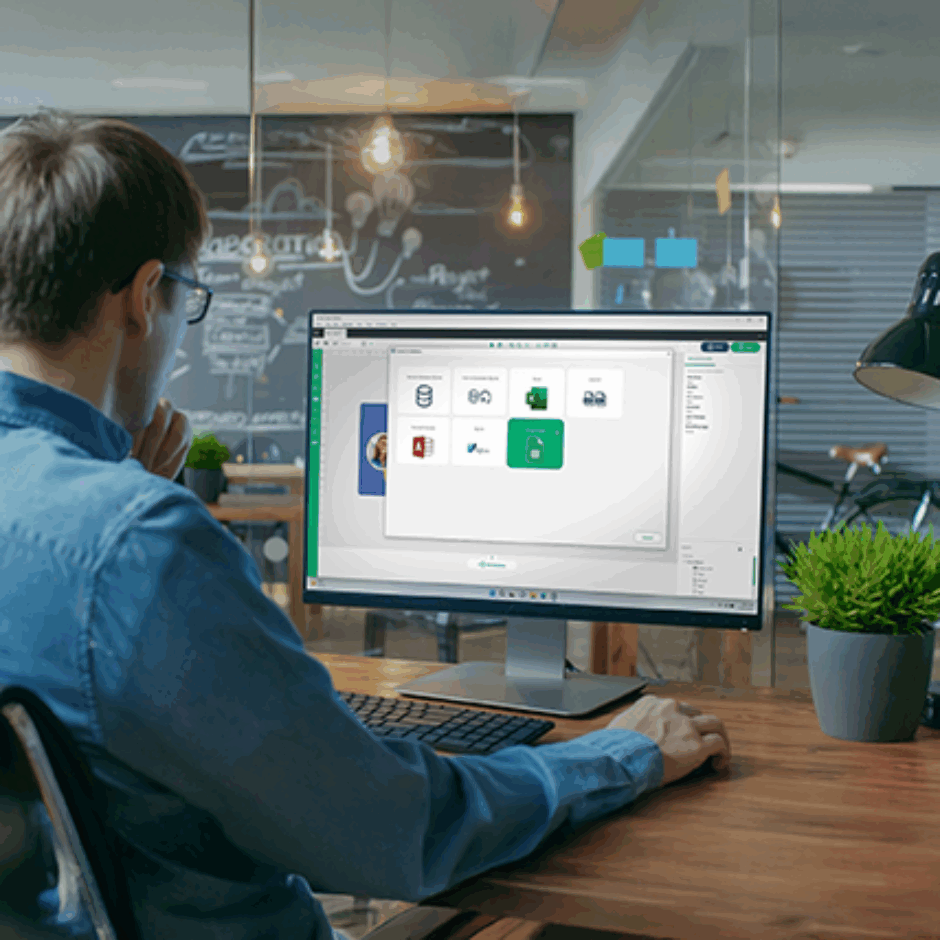
Для серийного выпуска особенно важны источники данных. В линейке документированы внутренние данные, Excel/CSV/TXT на соответствующих уровнях, а в старших — Access, SQLite, Google Sheets, MySQL, PostgreSQL и ODBC. Это позволяет отделить дизайн карты от списка людей. Сам макет остаётся один, а имя, фото, номер и другие поля меняются по записи.
Файлы cardPresso заявлены совместимыми с ID-ALL, что упрощает переход для организаций со старыми проектами. Перед миграцией всё равно нужно проверить сложные поля и печатное оборудование на тестовой карте, а не переносить сразу весь рабочий процесс.
Плюсы:
- есть варианты для Windows и macOS;
- редактор шаблонов, переменные поля и работа с базами;
- пакетная печать и расширенные функции в старших редакциях;
- совместимость файлов cardPresso упрощает переход.
Минусы:
- возможности сильно зависят от редакции;
- для простой бумажной карточки функциональность профессионального ID-пакета избыточна.
Что делать с cardPresso
cardPresso постепенно уступает место ID-ALL, при этом файлы cardPresso совместимы с ID-ALL. Для нового процесса разумнее оценивать ID-ALL, а cardPresso оставлять для существующих проектов, где уже настроены шаблоны, базы и оборудование. Перед миграцией проверьте копию проекта на нескольких записях и тестовых картах.
Как сделать бейдж онлайн
Онлайн-конструктор подходит, когда не хочется устанавливать приложение или работа идёт с чужого компьютера. Но сервисы различаются сильнее, чем кажется. MakeBadge ориентирован на самостоятельный макет, Place Card Us — на данные из таблицы и печатные листы, VistaCreate — на свободный визуальный дизайн, IDCreator — на PVC ID с дальнейшим заказом печати, а Open Badge Designer вообще создаёт цифровую графику Open Badge. Ниже они разобраны по одной схеме: что подготовить, какие элементы доступны, как получить результат и где проходит граница применимости.
MakeBadge
MakeBadge — браузерный конструктор, в котором можно задать размер и ориентацию, добавить текст, изображения, фигуры, клипарт и QR-код, настроить фон и порядок слоёв. Основные группы редактора — Text, Images, Shapes, Cliparts, QR, Background и Layers. Для печатного результата доступны JPG, PNG и PDF; перед тиражом проверяйте физический размер файла после открытия в программе печати.
Порядок работы в MakeBadge
- Откройте конструктор и начните новый дизайн. Сначала задайте размеры и ориентацию под реальный держатель.
- Настройте фон. Для служебного бейджа лучше оставить спокойную область под ФИО, а декоративные элементы перенести к краям.
- Добавьте имя и должность через текстовые объекты. Установите шрифт и выравнивание до размещения логотипа.
- Загрузите фотографию или логотип через инструменты изображений. Масштабируйте без искажения пропорций.
- При необходимости добавьте QR через соответствующий инструмент и оставьте вокруг него свободную область.
- Проверьте Layers, если элементы перекрывают друг друга: фон должен оставаться позади, а текст и код — поверх.
- Сохраните результат в нужном формате и до массовой печати напечатайте один экземпляр в фактическом размере.
Плюсы:
- специализированный браузерный редактор без настольной установки;
- размер, ориентация, текст, изображения, фигуры, QR и управление слоями;
- несколько форматов вывода.
Минусы:
- для длинного списка участников ручное создание отдельных карточек менее удобно, чем сервис с импортом таблицы;
- на слабом или ограниченном корпоративном браузере веб-редактор зависит от доступности сайта и соединения.
Badge-Online
Badge-Online предлагает простой трёхшаговый сценарий: выбрать готовый шаблон или загрузить собственное изображение, заполнить текстовые поля, затем получить и распечатать готовый бейдж. В редакторе доступны параметры текста, включая шрифт, размер и цвет. Сервис использует 85×55 мм как базовый формат своего шаблона, но держатели и крупные event-бейджи бывают других размеров, поэтому перед оформлением всё равно измерьте реальную вставку.
Этот вариант удобен, когда требуется одна или несколько карточек без сложной базы. Если нужны сотни имён, фотографии для каждого участника или интеграция с реестром, простой ручной редактор будет создавать слишком много повторяющейся работы.
Плюсы:
- короткая последовательность действий;
- можно взять шаблон или загрузить собственный фон;
- текст настраивается непосредственно в браузере.
Минусы:
- не следует считать предложенный сервисом размер универсальным для всех держателей;
- массовая персонализация из таблицы не является основным сценарием этого конструктора.
Place Card Us: удобный способ для списка участников
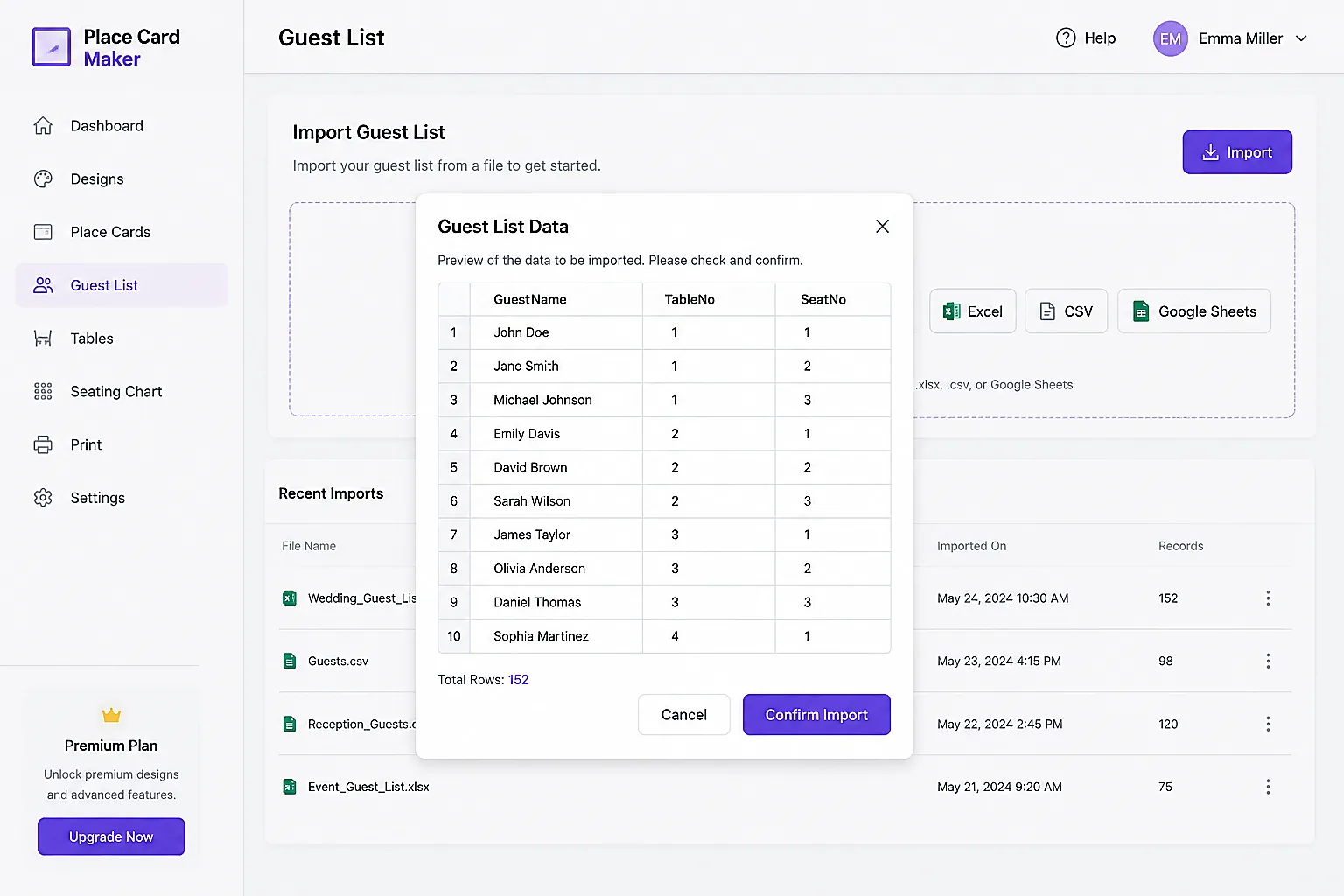
Place Card Us особенно полезен для мероприятий, где ФИО уже собраны в Excel, CSV или Google Sheets. Сервис импортирует список, создаёт по одной карточке на строку и даёт выбрать макет. Хотя продукт исторически ориентирован на place cards и name tags, его рабочая схема хорошо соответствует массовым бумажным бейджам: один дизайн применяется ко всему списку, а персональные данные меняются автоматически.
Шаг 1. Импортируйте список
Подготовьте таблицу заранее: имя, фамилия, компания, должность или номер — отдельные столбцы. В Place Card Us выберите загрузку Excel/CSV либо подключение Google Sheets. После импорта проверьте распознанные поля до оформления: исправлять структуру таблицы после настройки дизайна менее удобно.
Шаг 2. Выберите шаблон и размер
Сервис предлагает библиотеку шаблонов и поддерживает распространённые форматы бумаги, а также собственные размеры. Для бейджа задайте габариты по держателю или техническому заданию мероприятия. Не оставляйте размер карточки по умолчанию только потому, что визуально он похож на нужный.
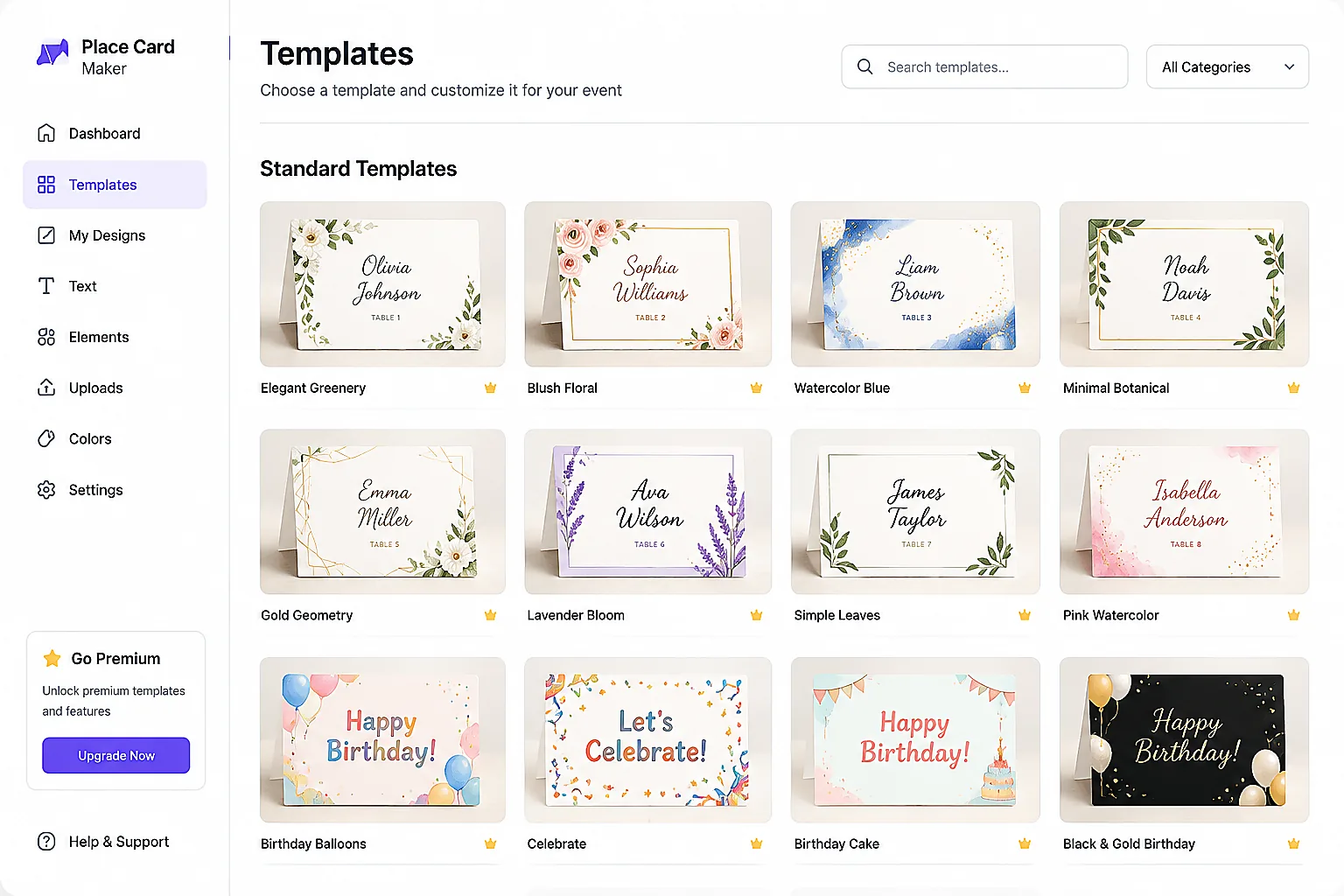
Шаг 3. Настройте поля один раз
После выбора дизайна настройте шрифт, цвет, интервалы и расположение полей. В сервисе можно использовать дополнительные элементы, включая фото или фирменную графику в соответствующих сценариях. Проверьте самую длинную запись, затем просмотрите весь лист. Если карточки должны резаться вручную, оставьте между важным текстом и краем достаточный запас.
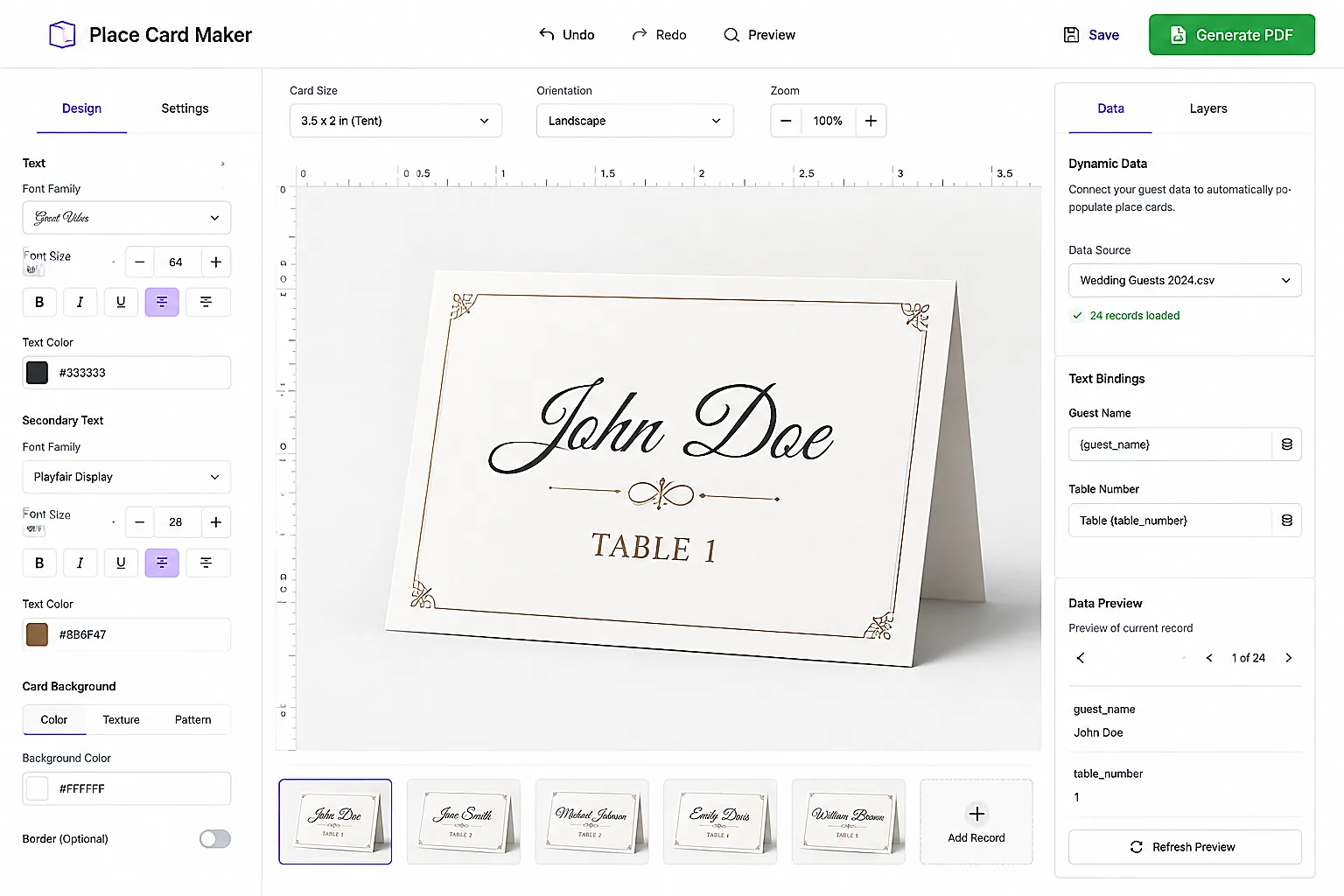
Финальный результат формируется как печатный PDF. Бесплатный режим позволяет собрать и проверить предварительный вариант с водяным знаком; для чистого PDF полного списка требуется разблокированный экспорт. Поэтому сначала проверьте импорт, длинные ФИО и компоновку на preview, а оплату чистого результата оставьте на этап после проверки данных.
Плюсы:
- импорт Excel, CSV и Google Sheets;
- один дизайн автоматически применяется к строкам списка;
- кастомные размеры и лист для печати;
- подходит для мероприятия с большим числом участников.
Минусы:
- сервис ориентирован на карточки/таблички мероприятий, поэтому некоторые термины интерфейса не называются «бейджами»;
- бесплатный preview содержит водяной знак; чистый PDF полного списка требует разблокировки экспорта.
VistaCreate
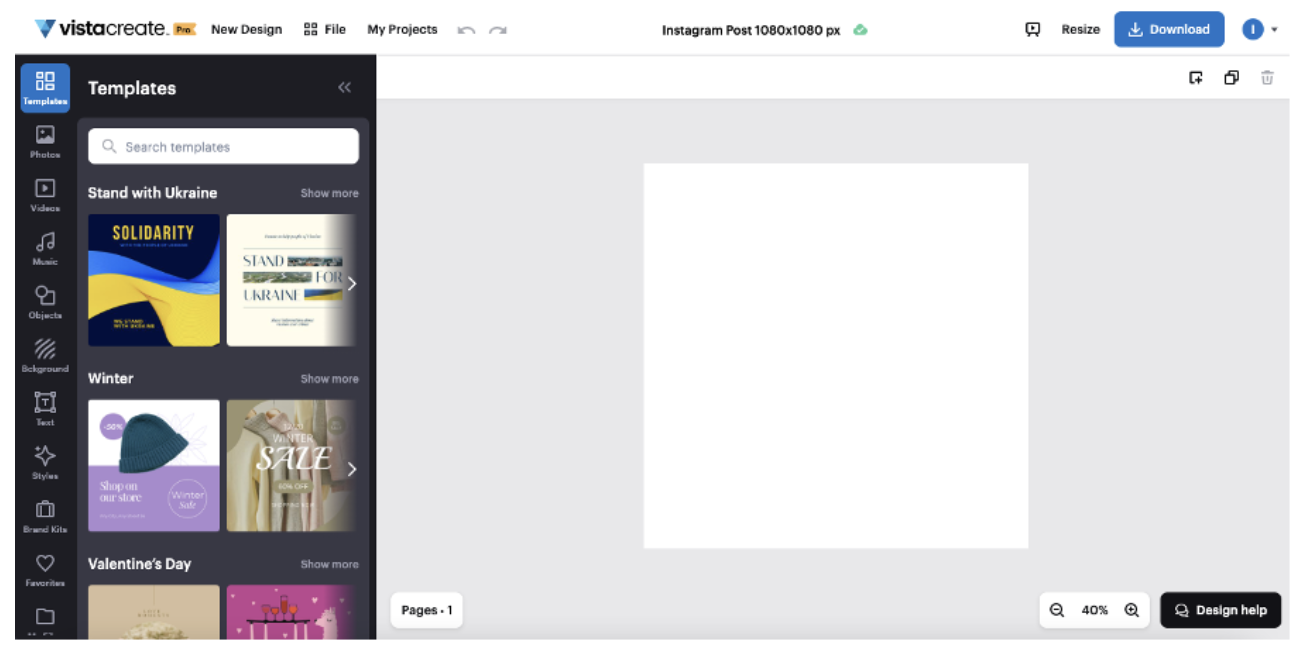
VistaCreate подходит, когда внешний вид важнее автоматизации данных. В конструкторе Name Tag используются готовые шаблоны, текст, фон, загружаемые изображения и графические элементы. Можно заменить цвета, шрифты, фотографию и логотип, затем сохранить готовый дизайн. План Starter бесплатен и позволяет работать с базовыми ресурсами и скачивать проект в стандартном качестве; премиальные шаблоны, отдельные ресурсы и расширенные возможности относятся к Pro. Для печати выбирайте PDF Print, когда он доступен для конкретного проекта, а не растягивайте небольшой JPG до размера листа.
https://support.create.vista.com/hc/article_attachments/29206767717532

https://support.create.vista.com/hc/article_attachments/7838256556316
Для одного фирменного бейджа это удобный визуальный редактор. Для двухсот разных ФИО путь менее прямой, чем у Place Card Us или специализированной системы с переменными данными: поэтому массовую серию лучше планировать вокруг таблицы и автоматической подстановки, а VistaCreate использовать для создания фона или единичных макетов.
Плюсы:
- большая свобода визуального оформления;
- шаблоны, шрифты, графика, загрузка логотипа и фотографий;
- работает в браузере.
Минусы:
- не следует строить большой тираж вручную, если список можно импортировать в специализированный сервис;
- часть контента относится к премиальным ресурсам, поэтому конкретный шаблон нужно проверять до начала оформления всей серии.
IDCreator
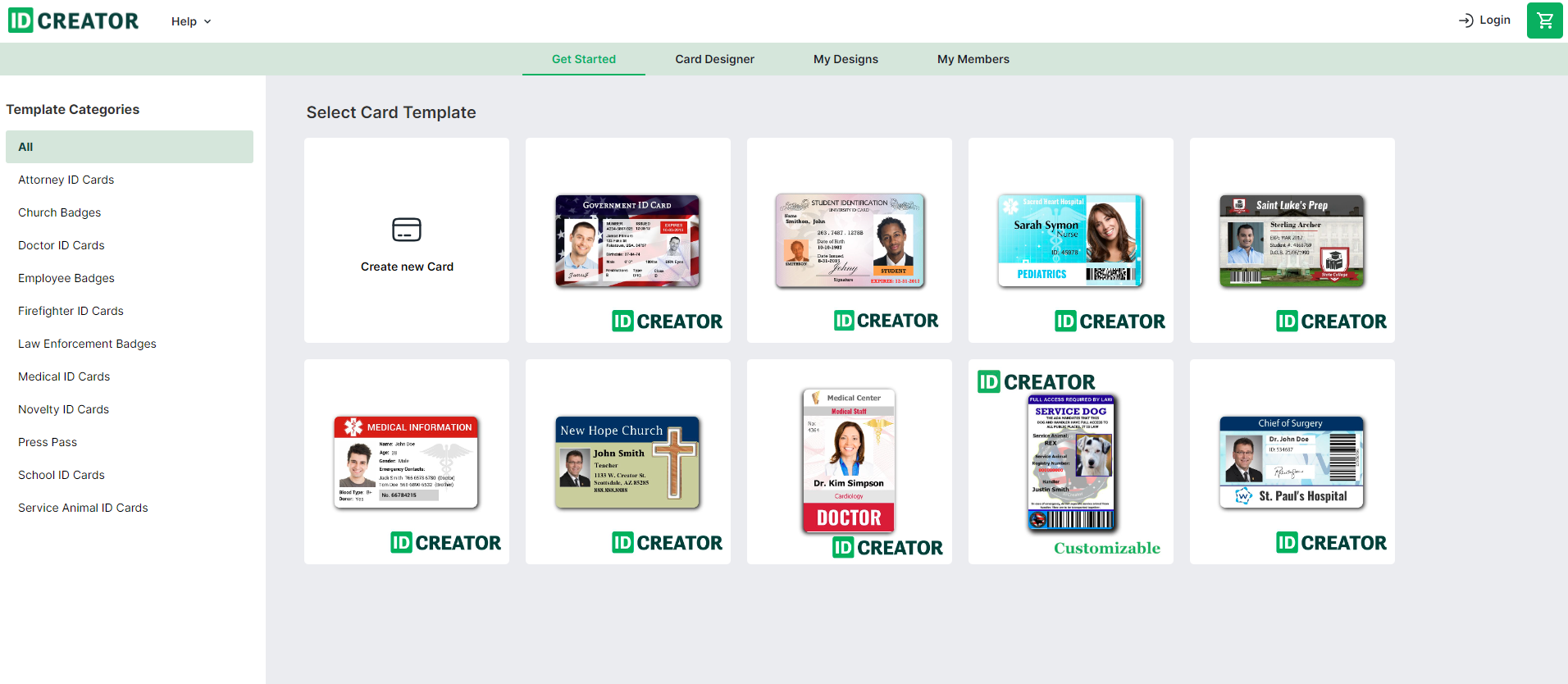
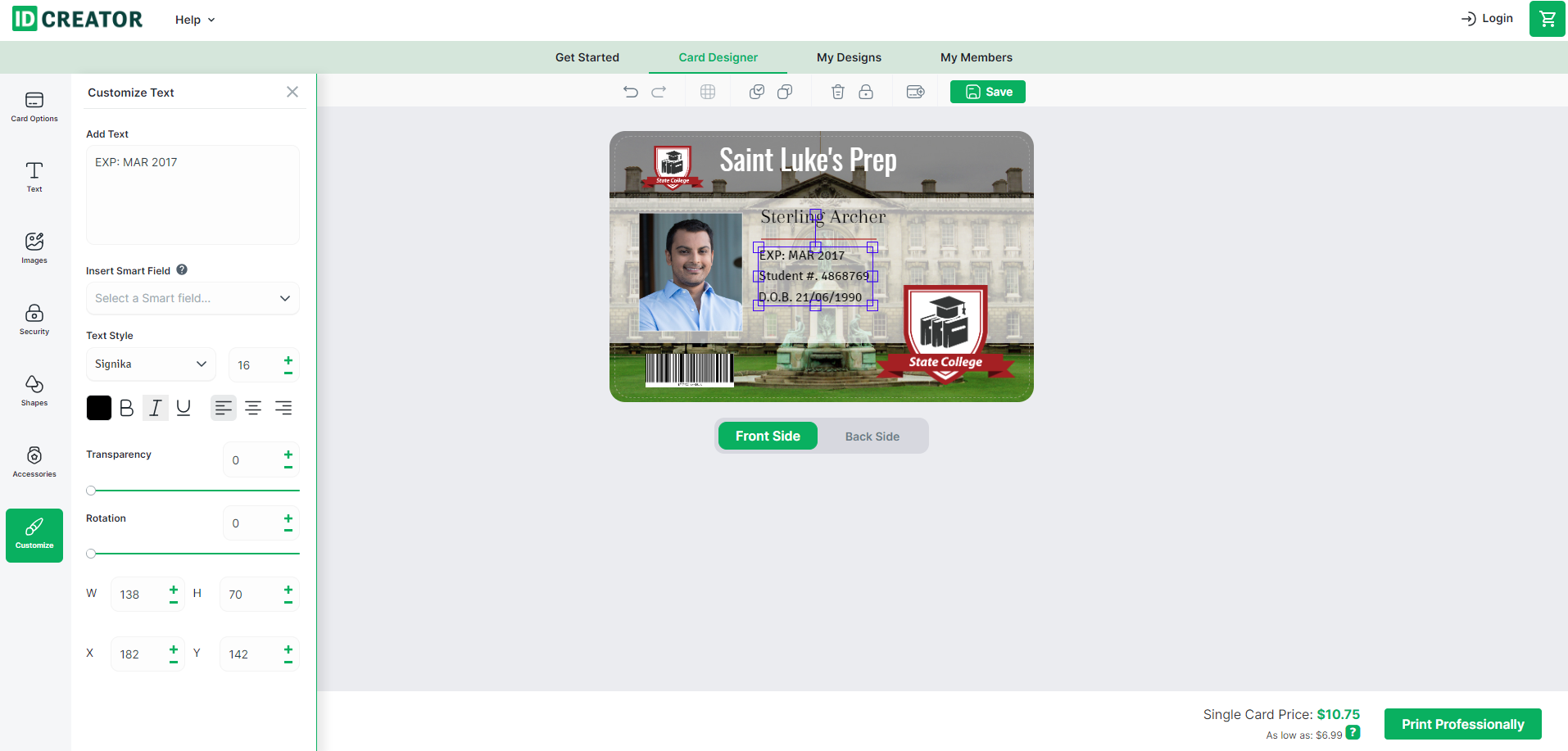
IDCreator — браузерный Badge Maker, ориентированный на ID-карты. Можно выбрать шаблон или нажать Create New Card, затем Edit Design. При выборе элемента слева появляется панель его настройки. Фотография добавляется через кнопку Images, а группа Security содержит штрихкод, QR-код и параметры, связанные с магнитной полосой и другими способами персонализации.
https://support.idcreator.com/hc/article_attachments/17410041659547
https://support.idcreator.com/hc/article_attachments/17410067666331
Рабочая последовательность IDCreator
- Выберите готовый шаблон либо Create New Card для пустого макета.
- Нажмите Edit Design и настройте фирменную тему: формы, логотип, название организации и другие постоянные элементы.
- Измените текстовые поля или добавьте Single/Multi Line Text Box для персональных данных.
- Через Images добавьте портрет. Для загрузки изображения используются JPEG/JPG и PNG.
- При необходимости откройте Security и добавьте Barcode или QR Code. Магнитная полоса имеет смысл только как часть совместимого процесса выпуска пластиковых карт.
- Сохраните дизайн. Основной коммерческий сценарий IDCreator продолжает процесс в My Designs и заказ физической печати, поэтому не следует путать этот сервис с обычным редактором для домашнего PDF.
Для большого списка IDCreator поддерживает профили участников и массовую загрузку. Текстовые данные подготавливаются в табличном шаблоне и сохраняются как Tab Delimited Text, фотографии сопоставляются с записями по именам файлов и передаются отдельным ZIP-файлом, после чего набор проходит проверку перед выпуском карт. Такая схема надёжнее ручного создания сотен отдельных копий, но требует аккуратного именования изображений.
Плюсы:
- специализированный макет ID-карты;
- поля, фото, QR и штрихкоды;
- есть массовая работа с профилями и фотографиями.
Минусы:
- основной процесс тесно связан с заказом печати у сервиса, поэтому для домашнего бумажного бейджа есть более прямые варианты;
- функции магнитной полосы и ламинации относятся к физическим ID-картам, а не к обычному бумажному вкладышу.
Offnote
Offnote — онлайн-конструктор визиток, который можно использовать как обходной вариант для бейджа, если нужный физический формат совпадает с карточным. В редакторе есть шаблоны, фоновые рисунки, клипарт и текст, а среди вариантов вывода указаны PNG, DOCX и PDF; доступ к документным форматам зависит от условий сервиса. Из-за визиточного назначения Offnote не стоит выбирать первым, когда нужен крупный вертикальный пропуск или массовый список.
Плюсы:
- браузерная работа без установки;
- готовые шаблоны и простой редактор;
- есть графический и документные варианты результата.
Минусы:
- ориентирован прежде всего на визитки, а не на событийные бейджи;
- доступ к отдельным форматам вывода зависит от условий сервиса;
- для нестандартной крупной карточки удобнее конструктор с произвольным размером.
Open Badge Designer: только для цифрового значка
Open Badge Designer нужен для изображения цифрового Open Badge. В интерфейсе есть разделы Backgrounds, Text, Images, Icons, Ribbons и Document, команды Add Text, Add Text on Circle, Upload New Image, а также Download Badge SVG и Download Badge PNG. Это полезный инструмент для визуальной оболочки цифрового достижения, но не замена именной карте сотрудника или участника на ланьярде.
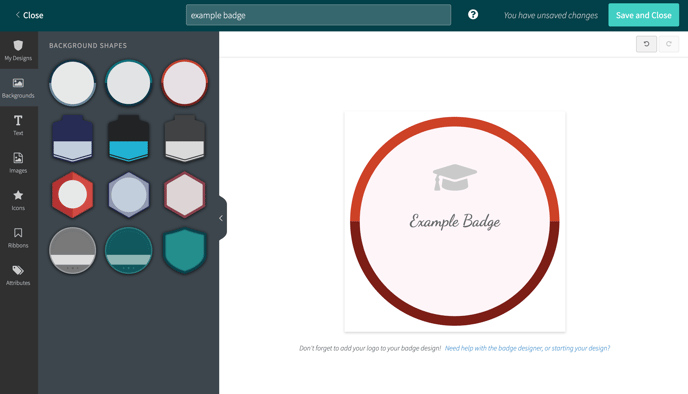
Экспорт SVG удобен для масштабируемой графики, PNG — для растрового изображения. Если задача состоит в физической идентификации человека, используйте другой редактор и добавляйте имя, организацию, фото и печатные поля уже там.
Плюсы:
- специализированный набор элементов для цифрового badge artwork;
- выгрузка SVG и PNG;
- простая работа с фоном, текстом, иконками и лентами.
Минусы:
- не предназначен для управления списком сотрудников или печати серии физических пропусков;
- не заменяет систему выдачи цифровых credential: он создаёт прежде всего изображение.
Как сделать бейдж на iPhone и iPad
Name Badge / «Бейдж» от Codenia
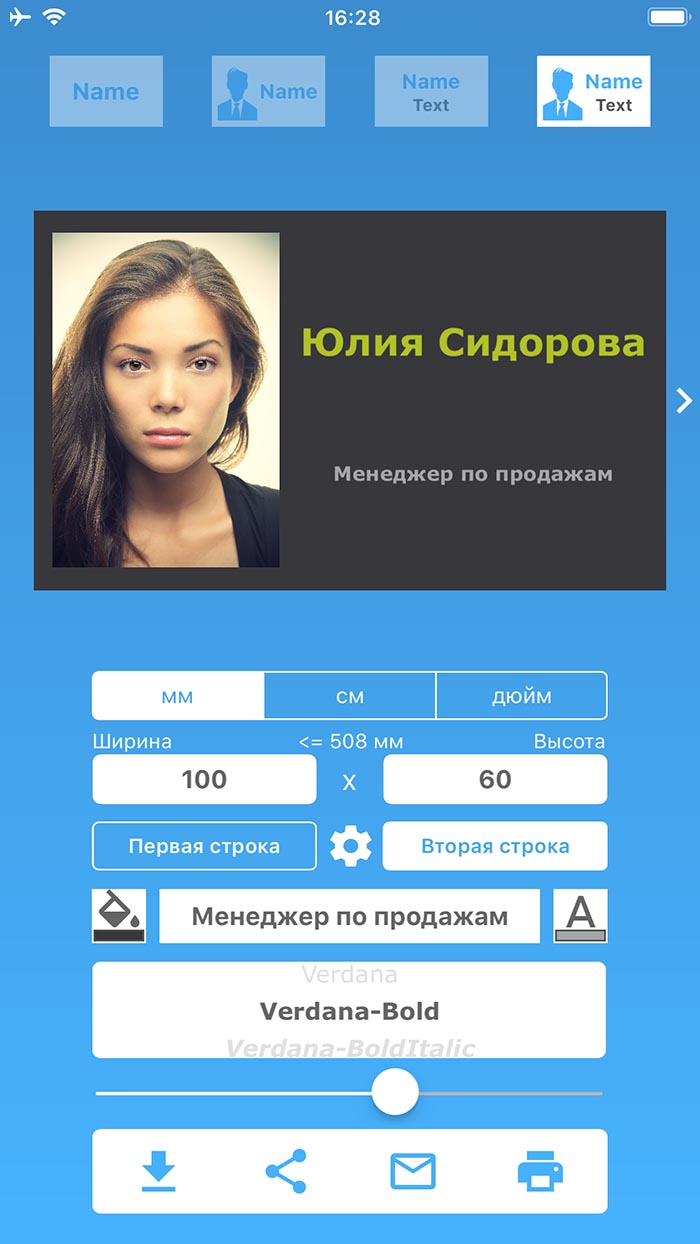
Приложение Codenia рассчитано на быстрый именной бейдж на iPhone или iPad. Рабочий процесс состоит из четырёх базовых действий: ввести размеры, имя, выбрать шрифт и цвет, затем вывести результат на печать. Размер можно задавать в миллиметрах, сантиметрах или дюймах. Фотография поддерживается как дополнительная функция приложения.
Шаг 1. Задайте размер
Перенесите в приложение фактические ширину и высоту вкладыша. Это важнее выбора шаблона: при печати неправильная геометрия не исправляется красивым оформлением. Если бейдж вертикальный, вводите соответствующие ширину и высоту, а не пытайтесь потом повернуть уже готовую композицию.

Шаг 2. Введите имя и дополнительные строки
Введите имя так, как оно должно выглядеть на карточке. Если приложение допускает дополнительный текст в выбранном макете, используйте его для должности или компании, но не уменьшайте ФИО до второстепенного размера. Для мероприятия полезнее крупное имя и короткая роль, чем полный набор реквизитов.
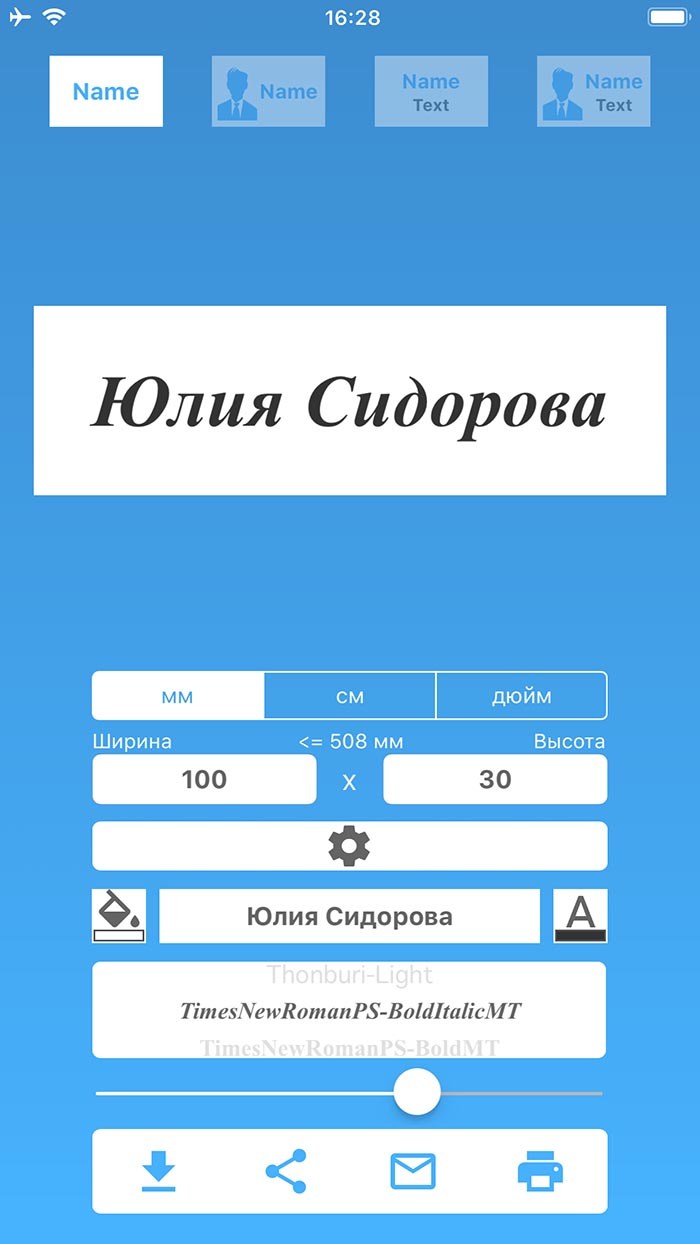
Шаг 3. Настройте шрифт, цвет и при необходимости фото
Выберите контрастный цвет текста и шрифт, который остаётся читаемым в реальном размере. Если добавляется фотография, не используйте её как фон под именем. Она должна быть самостоятельным блоком и не заставлять текст уходить к самому краю.
Плюсы:
- размер вводится в физических единицах;
- быстрый путь от имени к печати;
- подходит для работы без компьютера.
Минусы:
- фотография относится к дополнительной функции;
- для большой базы сотрудников и автоматического импорта лучше специализированная система.
Как сделать бейдж на Android
На Android полезны два разных класса приложений. iD Card Maker работает как редактор ID-карт с собственным макетом, а Quick Name Badge ориентирован на быстрый ввод имён и печать на совместимых Brother-принтерах. Они не взаимозаменяемы: первый нужен для композиции карточки, второй — для оперативной выдачи простых именных бейджей.
iD Card Maker
iD Card Maker позволяет собирать ID-карту из текста, фотографий, фигур, цветов и пользовательских элементов. Объекты можно перемещать, менять размер и поворачивать; доступны направляющие и сетка для выравнивания. В макет можно включить логотип и QR-код. Приложение хранит проекты, поэтому единый шаблон можно использовать повторно.

https://play-lh.googleusercontent.com/ZNHoDDM0eX-GJNAcrYSkjyYUW2O4UAOcHX...

https://play-lh.googleusercontent.com/y_0KQtsWoINpplR60CRYcvrRuBuRSYUcrx...
Для массовой работы функции PRO включают экспорт без водяного знака, печатные раскладки и расширенный импорт Spreadsheet/CSV с изображениями. Поэтому приложение нужно оценить на одной тестовой карточке до подготовки всей серии: проверьте формат экспорта, размеры и кириллицу, а затем решайте, подходит ли платный режим для чистового выпуска.
Плюсы:
- полноценный мобильный редактор карточки;
- текст, фото, логотип, фигуры и QR;
- сетку и направляющие можно использовать для аккуратного выравнивания;
- для старших возможностей предусмотрена массовая работа с таблицей.
Минусы:
- экспорт без водяного знака и расширенная массовая работа относятся к PRO-функциям;
- маленький экран телефона менее удобен для точной компоновки большого сложного макета.
Quick Name Badge
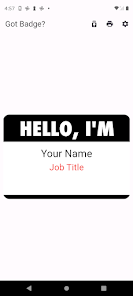
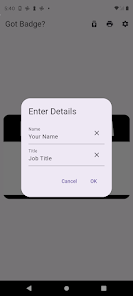
Quick Name Badge решает более узкую задачу: быстро печатает имена и подписи на совместимых принтерах Brother QL, RJ и PT. Можно выбрать стиль, задать число копий и подготовить пакет имён, вводя записи по строкам. Это полезно на стойке регистрации, когда бейдж нужен сразу после прихода участника, но не является универсальным редактором для любого офисного принтера.
https://play-lh.googleusercontent.com/9fL4DzuqFzahRzysYAM-OLC2b9QdJ3Mjvw...
https://play-lh.googleusercontent.com/BdqaDGvU89DI01qCvs24nfqQzQzXmO2dfy...
Критическое ограничение для русскоязычного сценария — текущая версия ограничена западными языками и не заявляет полноценную Unicode-поддержку для такого рабочего процесса. Для кириллических ФИО сначала напечатайте тестовую запись; если символы отображаются неверно, используйте другой редактор, где русский текст корректно виден и в макете, и на отпечатке.
Плюсы:
- ориентирован на быстрый выпуск именных этикеток и бейджей;
- поддерживает пакетный список и несколько копий;
- удобен в связке с указанными Brother-принтерами.
Минусы:
- не универсален по печатному оборудованию;
- ограничение западными языками требует отдельного теста перед использованием кириллицы;
- не заменяет дизайнер, если нужны фото, сложный фирменный фон и произвольная геометрия.
Как поступить с устаревшими и переходными программами
В старых проектах и поисковых подборках по бейджам встречаются программы разных поколений. Для действующей инфраструктуры их название может быть важно, но новую систему нельзя строить по устаревшему интерфейсу только потому, что сохранился старый шаблон. Ниже разделены действующие продукты, переходные ветки и позиции, для которых недостаточно точной идентификации.
| Программа | Что учитывать сейчас |
|---|---|
| CardCreator | Название неоднозначно: без точного разработчика и редакции нельзя переносить шаги интерфейса или приписывать функции конкретному продукту. Для нового проекта выберите идентифицированную действующую систему. |
| Asure ID Express | Продукт HID остаётся действующей Windows-системой. Использовать текущий рабочий процесс с базой, шаблонами и пакетной печатью. |
| BadgeBuilder | Действующая линейка Classic / Select / Elite; выбирать уровень по необходимости двусторонней печати, магнитной полосы, подписи и учёта. |
| Print Studio 2E | Не строить новую корпоративную систему на этой позиции без повторной проверки статуса продукта и совместимости с текущим оборудованием. Для нового внедрения используйте действующее ПО с подтверждённой поддержкой принтера и базы. |
| Magicard | Вместо старых описаний ориентироваться на текущую линейку TrustID V4. |
| Мастер Визиток | Для обычных печатных бейджей используйте актуальные функции проекта, базы и листовой печати; набор массовых операций проверяйте по своей редакции. |
| cardPresso | В новых проектах оценивать ID-ALL; существующие файлы cardPresso можно переносить и проверять в ID-ALL на тестовых записях. |
| Incardex | Действующая программа для ID-карт; перед внедрением проверьте конкретную редакцию, принтер, источник данных и тестовую печать. |
| eMedia Card Designer | Версия 6 устарела; для новых проектов используйте eMedia CS2 и проверяйте импорт старого шаблона до массового выпуска. |
Где взять шаблон и как не спутать его с готовым рабочим файлом
Галереи Pinterest и тематические подборки полезны как визуальные примеры, но картинка в галерее не обязательно является свободным для повторной публикации шаблоном и не гарантирует редактируемого файла. Поэтому безопаснее брать композиционную идею — расположение имени, полосы цвета, логотипа — и воспроизводить её в выбранном редакторе собственными средствами.
Встроенный шаблон Мастера Визиток, MakeBadge, VistaCreate, Place Card Us или ID-системы удобнее картинки из поиска по трём причинам: текст остаётся редактируемым, размеры можно изменить без растяжения всего изображения, а логотип и фото не «запаяны» в фон. Если шаблон скачан как один JPG, заменить имя или должность без следов сложнее.
Как оценить шаблон до начала работы
- Поля. У текста должен оставаться запас от края и зоны отверстия/клипсы.
- Переменность. Проверяйте, помещается ли самое длинное ФИО из списка.
- Контраст. Имя должно читаться на фоне без обводки из десятка декоративных эффектов.
- Логотип. Фирменный знак не должен быть главным объектом, если задача бейджа — идентификация человека.
- Фото. Если фотографии нет у части участников, шаблон должен нормально выглядеть и без неё или для всех следует выбрать единое правило.
- Печать. Тонкие рамки по краям требуют более точной резки, поэтому для домашнего принтера лучше спокойный фон без жёсткой внешней обводки.
Как подготовить фотографию для бейджа
Фото для пропуска и бейджа лучше готовить до вставки в макет. Сначала уточните требования принимающей организации: некоторые пропуска используют конкретный документный формат, другие принимают обычный портрет. Онлайн-сервис «Птичка» подготавливает фотографию 30×40 мм для соответствующего сценария, но этот размер не следует переносить на все бейджи и пропуска.
Кадрирование
Кадрируйте вертикальный портрет без сильного наклона головы и без пустого пространства, которое потом вынуждает увеличивать весь снимок. Если фото помещается в небольшой прямоугольник, лицо должно оставаться узнаваемым после уменьшения. Не обрезайте макушку или подбородок только ради заполнения рамки.
Фон и цвет
Если организация требует однотонный фон, подготовьте его на этапе фотографии, а не пытайтесь маскировать хаотичный интерьер поверх макета. Для обычного событийного бейджа строгий документный фон не обязателен, если требования отсутствуют, но портрет должен отделяться от фона и не сливаться с цветом карточки.
Разрешение и пропорции
Главное практическое правило — не увеличивать крошечное изображение до крупного портрета. Растровая фотография должна иметь достаточный запас пикселей под физический размер печати. Сохраняйте исходное соотношение сторон лица; если рамка в шаблоне имеет другое соотношение, обрезайте кадр, а не растягивайте его по горизонтали или вертикали.
Как распечатать бейдж без ошибки в размере
Красивый макет ещё не означает готовый бейдж. На печати появляются три отдельных риска: программа масштабирует документ, драйвер принтера повторно его масштабирует или карточка вырезается не по тем линиям. Поэтому чистовой процесс должен содержать физическую проверку линейкой и примерку в держатель.
Один экземпляр: сначала сделайте физический тест
- Сохраните или откройте макет в программе, из которой будет выполнена финальная печать.
- В параметрах печати отключите автоматическое масштабирование к странице. Ищите режим фактического размера или 100%. Название пункта зависит от драйвера и приложения.
- Напечатайте один экземпляр на обычной бумаге, даже если финальный материал плотнее.
- Измерьте ширину и высоту линейкой. Допустимость отклонения зависит от держателя: у плотной рамки запас меньше, чем у свободного кармана.
- Вырежьте тест и вставьте его в держатель. Проверьте, не закрывает ли рамка имя и не попадает ли зажим на текст.
- Только после этого переходите на финальный материал и тираж.
Несколько бейджей на листе A4
Для нескольких одинаковых или персонализированных карточек выгодно размещать несколько экземпляров на одном листе. Мастер Визиток умеет делать раскладку и метки реза; в Word аналогичный лист формируется сеткой Labels или таблицей; Place Card Us собирает печатный лист автоматически. Следите не только за количеством: слишком плотная раскладка без промежутка осложняет ручной рез, а слишком большие промежутки расходуют бумагу.
Если карточки имеют фон до самого края, домашний принтер может оставить непечатаемое поле. Не растягивайте изображение после факта, иначе изменятся физические размеры. Либо проектируйте белое поле как часть композиции, либо используйте оборудование и бумагу, которые поддерживают нужный режим печати.
Тираж для мероприятия: переменные данные
При сотнях участников дизайн должен быть один, а данные — из таблицы или базы. Не делайте 200 отдельных файлов. В Мастере Визиток используйте базу и, в подходящей редакции, импорт Excel; в Word — Mail Merge; в Place Card Us — импорт Excel/CSV/Google Sheets; в IDCreator — профили участников и массовую загрузку; в профессиональных ID-системах — встроенную или внешнюю базу. После импорта сравните количество строк в источнике и количество созданных записей, затем выборочно проверьте начало, середину и конец списка.
Двусторонняя печать
Вторая сторона оправдана, если на ней действительно есть полезная информация: программа мероприятия, контакты службы поддержки, правила доступа или машинно считываемые данные. Если оборот пуст, двусторонняя печать только усложняет совмещение. При ручной печати на обычном принтере сначала сделайте лист с тестовой отметкой, чтобы понять, как устройство переворачивает бумагу. Для карточного принтера следуйте его режиму duplex и спецификации носителя.
Бумага, ламинация и держатель
Нельзя универсально назначить одну плотность бумаги: допустимая толщина зависит от домашнего или офисного принтера, а готовый вкладыш может использоваться внутри жёсткого держателя, мягкого кармана или без него. Проверьте поддерживаемый диапазон носителей для своей модели принтера и сделайте пробу. Для кармана дополнительная ламинация часто не нужна; для открытой карточки на длительное мероприятие защита может быть оправдана. Отверстие под ланьярд следует пробивать только в заранее оставленной свободной зоне.
Цвет и QR-код
Экран не является гарантией печатного цвета. Для домашнего принтера сначала проверьте один образец с фирменным логотипом. Для типографии следуйте её требованиям к цветовому профилю, вылетам и PDF: именно технические требования исполнителя определяют подготовку файла. Не конвертируйте макет в другой цветовой режим «по привычке», если типография просит конкретный формат.
QR-код проверяют после печати с нескольких телефонов или хотя бы двумя разными приложениями камеры, если это возможно. Код, который мгновенно читается с большого изображения на мониторе, может потерять контраст или стать слишком мелким на карточке. Если код не сканируется, увеличьте его, освободите зону вокруг и сократите объём закодированных данных, а затем печатайте новый тест.
Как выбрать способ под задачу
Ниже сравниваются не абстрактные «лучшие программы», а способы для разных объёмов и инфраструктуры. Первым стоит специализированный настольный вариант из этой инструкции, затем Word, онлайн-сервисы и профессиональные системы. При выборе важнее число карточек, источник данных и способ печати, чем количество декоративных эффектов.
| Способ | Платформа | Сильный сценарий | Массовые данные | Ключевое ограничение |
|---|---|---|---|---|
| Мастер Визиток | Windows | Офисные и событийные бейджи с точным размером, базой и листовой печатью | База; импорт Excel в соответствующих редакциях | Функции зависят от редакции; нет macOS-версии |
| Microsoft Word | Windows / macOS | Бумажные бейджи, когда Office уже используется | Mail Merge с Excel | Менее удобен для сложной графики и персональных фото |
| MakeBadge | Браузер | Один или несколько дизайнерских бейджей | Не основной сценарий | Для большого списка ручная работа быстро растёт |
| Place Card Us | Браузер | Мероприятие с готовым списком участников | Excel, CSV, Google Sheets | Нужно проверить условия чистого финального экспорта |
| VistaCreate | Браузер | Визуально сложный единичный или малый макет | Не основной сценарий Name Tag | Премиальные ресурсы зависят от плана |
| IDCreator | Браузер | PVC ID и массовые профили с фото | Пакетная загрузка профилей и изображений | Основной процесс связан с заказом физической печати |
| Codenia Name Badge | iPhone / iPad | Быстрый одиночный бейдж без компьютера | Нет основного корпоративного сценария базы | Фото — дополнительная функция; не система массового учёта |
| iD Card Maker | Android | Мобильный дизайн ID-карт | Есть расширенная пакетная работа | Чистовой пакетный режим зависит от платных возможностей |
| Quick Name Badge | Android + совместимый Brother | Оперативная печать имён на стойке регистрации | Пакет имён по строкам | Ограниченное оборудование и заявленная западная языковая поддержка |
| HID Asure ID Express | Windows | Постоянная корпоративная выдача ID | Встроенные/внешние источники, Live Link | Избыточно для бумажного разового бейджа |
| BadgeBuilder | Windows | Корпоративные фото-ID и карточные принтеры | База держателей | Набор функций зависит от редакции |
| Magicard TrustID V4 | Windows | ID-карты с базой и совместимым кодированием | Встроенные и внешние данные по редакциям | Профессиональное оборудование и лицензирование |
| eMedia CS2 | Windows-ориентированный ID-процесс | Разделение дизайнера и оператора выпуска | Переменные данные и импорт | Сложнее, чем требуется для нескольких бумажных карт |
| ID-ALL | Windows / macOS | Карточные принтеры Evolis и работа с базами | От внутренней базы до внешних СУБД по редакциям | Возможности существенно различаются по редакциям |
| Jolly ID Flow | Windows | База сотрудников, пакетный выпуск и интеграции | Внутренняя/внешняя база, ODBC/OLE DB | Пробная версия маркирует печать; профессиональный класс |
Для одного бейджа дома
Если есть Windows и нужен аккуратный печатный результат, начните с Мастера Визиток при наличии подходящей редакции. Если программа не нужна для других задач и Word уже установлен, создайте пользовательский размер через Labels или таблицу. В браузере MakeBadge удобен для отдельного макета без установки.
Для десятка сотрудников
Главное требование — не копировать ручной дизайн бесконтрольно. Храните единый шаблон и отдельные данные. База Мастера Визиток, слияние Word или таблица Place Card Us уже заметно сокращают риск опечаток. Перед серией обязательно проверьте самую длинную фамилию и распечатайте один физический экземпляр.
Для сотен участников мероприятия
Выбирайте путь с импортом списка: Place Card Us, Mail Merge, база специализированной программы или ID-система. Если данные приходят из регистрационной системы, фиксируйте один источник истины и не правьте имена параллельно в десятках отдельных макетов. После финальной выгрузки сверяйте число участников, дубликаты и пустые обязательные поля.
Для пластиковых корпоративных ID-карт
Используйте профессиональный класс: Asure ID Express, BadgeBuilder, TrustID, eMedia CS2, ID-ALL или ID Flow в зависимости от уже имеющихся принтеров, баз и системы доступа. Сначала определите требования инфраструктуры — тип принтера, двусторонняя печать, штрихкод, магнитная полоса, смарт-карта, источник данных — и только потом выбирайте редакцию программы. Обратный порядок приводит к покупке функций, которые не поддерживает оборудование.
Для цифрового Open Badge
Используйте Open Badge Designer для изображения значка, а не для физического пропуска. Сохраните artwork в SVG или PNG и дальше используйте его в системе цифровых достижений, которая отвечает за сам credential. Именной бейдж участника и Open Badge решают разные задачи, поэтому их не нужно объединять в один шаблон.
Частые ошибки при создании бейджей
Размер выбран по картинке из интернета
Исправление: измерьте полезную область держателя или возьмите размер у организатора. Если дизайн уже готов, сначала создайте документ правильного размера и перенесите элементы, а не масштабируйте весь JPG в принтере. Масштабирование изменит размер шрифта, QR и полей одновременно.
Принтер уменьшает карточку
Исправление: отключите Fit to Page и другие режимы автоматической подгонки, используйте фактический размер/100% и снова измерьте тест. Проверяйте параметры и в приложении, и в драйвере: вторичное масштабирование может включаться на уровне принтера.
Длинное ФИО не помещается
Исправление: увеличьте ширину текстового блока, разрешите аккуратный перенос на две строки или используйте заранее определённый меньший размер только для длинных записей. Не уменьшайте весь тираж из-за одного человека. В массовом шаблоне держите несколько тестовых записей с разной длиной.
Логотип заметнее имени
Исправление: уменьшите логотип и переместите его в верхнюю/нижнюю фирменную зону. Человек смотрит на бейдж ради имени и роли; знак компании должен помогать идентификации бренда, а не заставлять искать ФИО среди графики.
Фото растянуто
Исправление: вернитесь к исходному файлу, сохраните пропорции и обрежьте лишние края. Для одинаковой серии используйте один формат рамки и одинаковое правило кадрирования. Растянутые лица особенно заметны на небольших картах.
QR работает на экране, но не печатается
Исправление: увеличьте код, освободите фон вокруг, уберите лишний декоративный шум и распечатайте новый тест. Проверяйте реальный бумажный/пластиковый экземпляр. Для очень длинной ссылки разумно использовать более короткий проверенный адрес, если инфраструктура организации это допускает.
Отверстие или клипса закрывает текст
Исправление: отведите верхнюю зону под крепление до начала дизайна. Если используется готовый держатель, вставьте бумажный черновик и отметьте фактическую область, которую перекрывает клипса. Не решайте проблему после тиража сдвигом отверстия в случайное место.
После импорта появились пустые бейджи
Исправление: проверьте первую строку заголовков, пустые строки в конце таблицы и обязательные поля. Сравните число исходных строк с числом записей в программе. При массовом импорте фотографий дополнительно проверьте совпадение имён файлов с тем способом привязки, который требует конкретная система.
На одной карточке правильный дизайн, а вся серия съехала
Исправление: проверяйте лист целиком. В Word может отличаться структура ячеек, в браузерном сервисе — перенос длинных значений, в карточной системе — условия для отдельных записей. Просмотрите минимум несколько страниц или выборку из начала, середины и конца списка.
Как проверить готовый бейдж перед тиражом
Финальная проверка занимает меньше времени, чем перепечатка. Она должна проводиться не только на экране. Для важных мероприятий сохраните один утверждённый тестовый экземпляр: по нему проще сравнивать последующие партии и быстро заметить изменение масштаба или цвета.
- Размер. Ширина и высота физического теста совпадают с держателем или техническим заданием.
- Ориентация. Карточка правильно вставляется и не переворачивается относительно ланьярда.
- ФИО. Орфография сверена с исходным списком, длинные записи не обрезаны.
- Должность и компания. Нет устаревших сокращений и переносов, меняющих смысл.
- Фото. Лицо не растянуто, не обрезано критически и соответствует человеку.
- Логотип. Не размывается при печати и имеет достаточный контраст.
- QR. Сканируется с готовой карточки и ведёт именно туда, куда должен.
- Крепление. Отверстие, клипса или рамка не перекрывают текст.
- Линии реза. Не проходят через значимые элементы; после резки остаются нормальные поля.
- Масштаб печати. Подгонка к странице выключена, тест измерен линейкой.
- Серия. Количество карточек совпадает с числом подтверждённых записей, дубликаты и пустые строки исключены.
Практические сценарии: от одного гостя до корпоративной базы
Конференция на 20–50 человек
Соберите Excel со столбцами «Имя», «Фамилия», «Компания», «Роль». Создайте один макет, протестируйте самую длинную запись, затем подключите список через базу Мастера Визиток, Word Mail Merge или Place Card Us. Если у всех одинаковый логотип, держите его статическим элементом шаблона. Фото добавляйте только при реальной потребности идентификации: сбор, привязка и проверка 50 фотографий заметно увеличивают объём подготовки.
Регистрация участников на месте
Здесь важнее скорость замены имени, чем сложный дизайн. Держите шаблон с крупным ФИО и короткой ролью, заранее проверьте принтер и расходники. Если используется Quick Name Badge, учитывайте совместимость с Brother и языковое ограничение. Для кириллицы безопаснее заранее протестированная Windows/онлайн-связка, где русский текст уже прошёл печатный тест.
Постоянные карточки сотрудников
Храните не отдельные файлы, а записи. При увольнении, смене должности или перевыпуске нужно менять одну карточную запись, а не искать старый PDF. Если есть карточный принтер и система доступа, выбирайте Asure ID Express, BadgeBuilder, TrustID, eMedia CS2, ID-ALL или ID Flow по требованиям интеграции. Фото, номер, штрихкод и кодирование должны быть частью управляемого процесса.
Школьное мероприятие или кружок
Часто достаточно имени, класса/группы и небольшого символа мероприятия. Сложный корпоративный пакет не нужен. Шаблон из галереи можно использовать как идею, но лучше воспроизвести его в редактируемом документе и удалить лишнюю персональную информацию. Для детей особенно не стоит помещать на открытую карточку данные, которые не требуются для события.
Разовый бейдж без принтера
Сделайте макет в браузере или на телефоне, сохраните файл в подходящем печатном формате и передайте в место печати. Перед отправкой зафиксируйте физические размеры в задании. Если вы отправляете только PNG без пояснений, оператор может разместить его на листе с автоматическим масштабом. PDF с правильным размером или явное указание ширины и высоты уменьшает риск.
Дополнительные технические правила для надёжного тиража
Оставляйте безопасную область
Универсального числа миллиметров для всех держателей нет, поэтому безопасную область определяют по конструкции. В простом пластиковом кармане учитывайте рамку и сварной край, в подвесном бейдже — отверстие или слот, в пластиковой карте — рабочую область принтера. Смысл правила один: ФИО, номер и QR не должны зависеть от идеального реза до долей миллиметра.
Не печатайте финальную серию из скриншота
Скриншот редактора подходит для статьи-инструкции, но не является печатным исходником. Для самого бейджа используйте экспорт программы или печатный документ. Снимок экрана уже зависит от масштабирования интерфейса и разрешения монитора; по нему нельзя надёжно восстановить физический размер карточки.
Храните исходник и таблицу данных отдельно от финального PDF
PDF удобен для печати, но изменять сотню имён в нём неудобно. Сохраняйте редактируемый проект, исходный список и финальный печатный файл как три разных сущности. Если человек сообщает исправление фамилии, меняйте запись в исходной таблице/базе, заново формируйте карточку и только после этого обновляйте PDF. Так правка не потеряется при следующем выпуске.
Версионируйте тираж по дате, а не по словам «финал2»
Для мероприятия с несколькими волнами регистрации полезно хранить понятные партии: например, дата и время экспорта в имени рабочего файла. Это организационный приём, а не функция конкретной программы. Он помогает понять, какой список был напечатан, и не отправить в типографию устаревший PDF после поздних изменений.
Проверяйте персональные данные перед передачей подрядчику
Если на карточках есть фотографии и данные сотрудников, передавайте подрядчику только тот набор файлов, который нужен для печати. Не включайте в таблицу лишние телефоны, адреса и внутренние комментарии, если они не отображаются на бейдже. Массовый файл для печати должен содержать минимально необходимую информацию.
Итог: какой путь выбрать
Для Windows и обычной печати удобен специализированный проект в Мастере Визиток: он объединяет размер, шаблон, базу и листовую раскладку. Word рационален, когда нужен простой бумажный бейдж и уже есть таблица Excel. Для списка участников без установки особенно полезен Place Card Us; для единичного онлайн-дизайна — MakeBadge или VistaCreate. iPhone/iPad позволяет быстро сделать карточку через Codenia Name Badge, а Android предлагает отдельные мобильные редакторы, но их ограничения по водяным знакам, языкам и принтерам нужно учитывать до тиража.
При постоянной выдаче пластиковых ID основной критерий меняется: важны база, совместимость с карточным принтером, двусторонняя печать, штрихкоды, кодирование и связь с корпоративными системами. Тогда имеет смысл профессиональный класс Asure ID Express, BadgeBuilder, TrustID V4, eMedia CS2, ID-ALL или ID Flow. Независимо от инструмента финальный шлюз один: тест в масштабе 1:1, проверка самой длинной записи, примерка в держатель, сканирование QR и только затем весь тираж.
 *EXE — расширение исполняемого файла. Сайт является партнером проекта