
Код остановки MEMORY_MANAGEMENT с числом 0x0000001A означает, что Windows обнаружила серьёзное нарушение в подсистеме управления памятью и остановила работу, чтобы не продолжать выполнение с повреждёнными данными. Название ошибки не доказывает, что сломана именно планка ОЗУ: тот же результат дают нестабильный профиль XMP, ошибочный драйвер, повреждение системных файлов, сбой накопителя с файлом подкачки, проблема слота памяти, контроллера или питания. Поэтому исправление нужно строить не как случайный перебор советов, а как последовательную диагностику с проверкой результата после каждого изменения.
Инструкция рассчитана на Windows 10. Обычная поддержка этой системы завершилась 14 октября 2025 года, однако встроенные средства диагностики, восстановление, проверка памяти, DISM, SFC, CHKDSK, минидампы и безопасный режим продолжают работать. Перед длительной диагностикой сохраните важные документы на другой накопитель. Синие экраны способны повторяться во время записи файла, обновления или восстановления, поэтому единственная копия данных на проблемном компьютере не считается резервной.
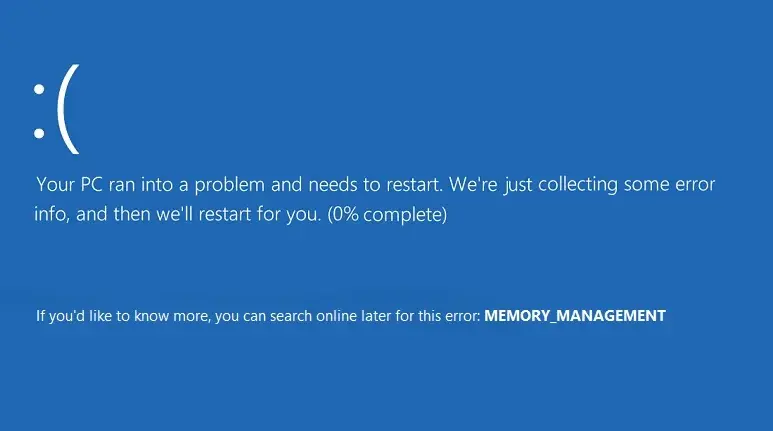
Что означает MEMORY_MANAGEMENT и почему причина не всегда в оперативной памяти
Windows распределяет физическую и виртуальную память между ядром, драйверами и приложениями. При обнаружении недопустимого изменения таблиц страниц, повреждённой структуры памяти, обращения к освобождённому участку или другой критической несогласованности система формирует bug check 0x1A. Конкретный смысл зависит от четырёх параметров остановки, записанных в дампе. Само слово MEMORY_MANAGEMENT описывает область, где Windows обнаружила нарушение, но не называет устройство, которое его вызвало.
Физически неисправная ОЗУ остаётся одной из главных версий, особенно когда ошибки возникают в разных программах, при установке Windows, распаковке архивов, запуске игр и даже в простое. Но драйвер также работает в адресном пространстве ядра и способен повредить данные, после чего синий экран появится позднее в системном модуле. Поэтому строка ntoskrnl.exe в простой программе просмотра дампов обычно показывает место остановки ядра, а не окончательно доказанного виновника.
| Когда появляется сбой | Что проверять первым | Что не следует заключать заранее |
|---|---|---|
| После установки драйвера или обновления | Откат драйвера, минидамп, чистая загрузка | Что новая версия обязательно исправнее предыдущей |
| Только в игре или при 3D-нагрузке | Драйвер GPU, XMP, температуры, питание, дамп | Что виновата исключительно видеокарта |
| При включении и перезагрузке | Быстрый запуск, дополнительные диски, BIOS, контроллеры | Что переустановка Windows решит аппаратный сбой |
| В разных программах без закономерности | ОЗУ, слоты, XMP, накопитель, системные файлы | Что случайный процесс в дампе является причиной |
| После чистой установки Windows | Штатные частоты памяти, драйверы чипсета и накопителя, BIOS | Что программная причина полностью исключена без проверки драйверов |
Не путайте этот код с VIDEO_MEMORY_MANAGEMENT_INTERNAL. Второй относится к подсистеме управления видеопамятью и чаще направляет проверку к графическому драйверу, GPU и его памяти. При MEMORY_MANAGEMENT спектр причин шире: от модулей DDR и файла подкачки до драйверов фильтрации, контроллера NVMe и повреждённых системных компонентов.
Что подготовить до исправления
Первое полезное действие — зафиксировать условия сбоя. Запишите точный код, время, название открытой программы и то, что происходило за несколько минут до остановки: запуск игры, выход из сна, копирование большого файла, подключение USB-устройства, установка обновления или перезагрузка. Эти данные позволяют сопоставить синий экран с записью в журнале и нужным дампом.
- Сохраните документы, проекты, ключи шифрования и другие важные данные на отдельный носитель.
- Сфотографируйте экран с кодом, если автоматическая перезагрузка не позволяет прочитать его позже.
- Составьте список последних изменений: новые модули памяти, видеокарта, SSD, драйвер, антивирус, утилита разгона, обновление BIOS.
- Проверьте наличие файлов .dmp в каталоге C:\Windows\Minidump.
- Создайте точку восстановления перед откатом драйверов, чистой загрузкой и особенно перед Driver Verifier.
- Меняйте только один параметр за один цикл. После каждого шага повторяйте тот сценарий, при котором возникал сбой.
Не начинайте с обновления всех драйверов, очистки реестра, отключения файла подкачки или сброса BIOS с ручной настройкой напряжений. Массовое изменение конфигурации уничтожает причинную связь: даже если ошибка исчезнет, вы не узнаете, что именно помогло, и не сможете безопасно вернуть нужные функции.
Способ 1. Подготовить систему через Ускоритель Компьютера
Ускоритель Компьютера используется здесь как подготовительный инструмент: он помогает освободить место на системном диске и просмотреть автозагрузку перед диагностикой. Программа не тестирует физическую ОЗУ, не расшифровывает минидампы и не устраняет bug check 0x1A автоматически. Это ограничение принципиально: очистка полезна, когда диску не хватает места для обновлений, временных файлов, восстановления и дампов, но она не заменяет проверку памяти и драйверов.

Шаг 1. Открыть проверку и не применять исправления вслепую
В главном окне доступны разделы «Обзор», «Очистка», «Реестр», «Автозагрузка» и «Планировщик». Для задачи с MEMORY_MANAGEMENT нужны только «Очистка» и «Автозагрузка». Нажмите «Сканировать компьютер», дождитесь завершения и сначала изучите список найденного. Кнопка общего исправления не должна использоваться до просмотра категорий: диагностическая статья не требует удалять все записи реестра или изменять параметры, не связанные со сбоем.
Шаг 2. Освободить место на системном диске
Откройте раздел «Очистка». Оставьте отмеченными временные файлы системы, содержимое корзины только после проверки и ненужные данные браузера, которые не содержат нужных сеансов. Не удаляйте папки с документами, загрузками, установщиками драйверов и единственными копиями отчётов. Перед нажатием «Исправить» сравните заявленный объём с реальным свободным местом на диске C:.

Свободное место требуется не только для общей работы Windows. Системе нужны ресурсы для обслуживания компонентов, файла подкачки и записи дампа. Если диск заполнен, сначала освободите несколько гигабайт, перезагрузите компьютер и проверьте, появились ли новые файлы в C:\Windows\Minidump после следующего сбоя. Само освобождение места не доказывает устранение причины.
Шаг 3. Просмотреть автозагрузку
Перейдите в «Автозагрузка» и отсортируйте список по состоянию. Временно отключайте только известные сторонние программы, которые запускаются вместе с Windows: оверлеи, старые утилиты мониторинга, клиенты периферии, оптимизаторы, виртуальные приводы. Не удаляйте неизвестную запись и не отключайте драйверные службы по одному названию. Системные элементы Microsoft, средства шифрования, резервного копирования и защиты требуют отдельной проверки.

После изменения автозагрузки перезапустите Windows и повторите проблемный сценарий. Если MEMORY_MANAGEMENT исчез, возвращайте элементы небольшими группами, каждый раз выполняя контрольную перезагрузку или запуск игры. Так можно определить конфликтующую программу, а не оставить систему в неопределённой урезанной конфигурации.
Плюсы:
- можно быстро подготовить системный диск к обновлению, восстановлению и созданию дампов;
- автозагрузка собрана в одном интерфейсе и подходит для первичной сортировки стороннего ПО;
- операции выполняются локально без отправки пользовательских файлов в онлайн-сервис.
Минусы:
- нет теста модулей ОЗУ и слотов;
- нет анализа параметров bug check и стека драйверов;
- очистка реестра не является подтверждённым способом исправления MEMORY_MANAGEMENT;
- старые скриншоты интерфейса показывают прежнее оформление, поэтому расположение отдельных элементов в установленной сборке может отличаться.
Быстрые безопасные проверки перед длительной диагностикой
Следующие действия не требуют разборки компьютера и редко ухудшают ситуацию. Выполняйте их в указанном порядке, сохраняя заметку о результате. Если синий экран начал появляться сразу после конкретного изменения, переходите к соответствующему пункту, а не обновляйте всё подряд.
Отключить недавно подключённую периферию
Завершите работу, отсоедините внешние накопители, USB-хабы, старые адаптеры, платы захвата и другую необязательную периферию. Оставьте клавиатуру, мышь и монитор. После запуска проверьте систему. Если сбой исчез, возвращайте устройства по одному вместе с их штатными драйверами. Простое отключение не доказывает, что сломано само устройство: причиной может быть порт, кабель, питание USB или драйвер фильтра.
Проверить последние программы и обновления
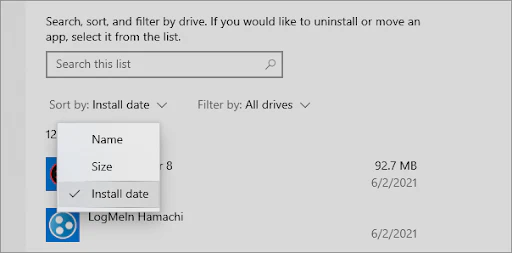
Откройте «Параметры» → «Приложения» → «Приложения и возможности» и отсортируйте список по дате установки. Удаляйте только программу, после которой появилась воспроизводимая ошибка. Для системного драйвера сначала используйте откат, описанный ниже. Не удаляйте несколько приложений одним пакетом: это мешает определить источник конфликта.
Выполнить полную проверку Безопасности Windows
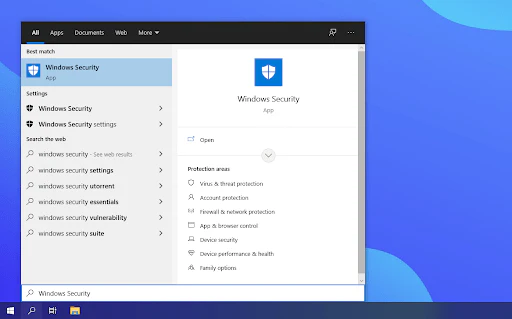
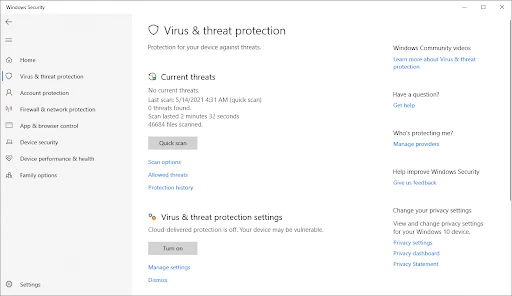
Откройте «Пуск», введите «Безопасность Windows», выберите «Защита от вирусов и угроз» → «Параметры сканирования» → «Полное сканирование» → «Выполнить сканирование сейчас». Проверка нужна не потому, что вредоносное ПО является самой частой причиной 0x1A, а потому, что драйверы фильтрации, внедрение в процессы и повреждённые системные файлы создают сходные симптомы. Сторонний антивирус не следует просто выключать на постоянной основе: для проверки конфликта его временно удаляют штатным деинсталлятором, перезагружают систему и убеждаются, что встроенная защита снова активна.
Проверить оперативную память встроенным средством Windows
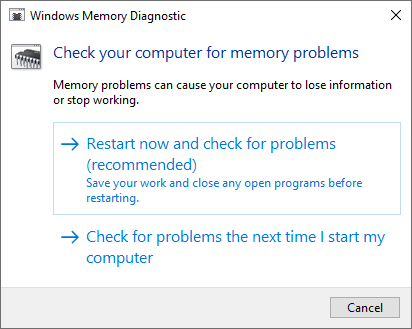
Средство проверки памяти Windows запускает тест до полной загрузки рабочего стола, поэтому получает более прямой доступ к ОЗУ, чем обычная программа. Оно подходит для первой проверки, но короткий тест без ошибок не исключает редкий дефект, проблему таймингов, слота или контроллера.
- Сохраните открытые файлы и закройте программы.
- Нажмите Win + R, введите mdsched.exe и нажмите Enter.
- Выберите «Перезагрузить сейчас и выполнить проверку (рекомендуется)». Второй вариант откладывает тест до следующего запуска.
- После перезагрузки дождитесь окончания проверки. Не выключайте компьютер кнопкой питания.
- После входа в Windows получите результат через Просмотр событий, если уведомление не появилось.
Как найти результат теста в Просмотре событий
Нажмите Win + R, введите eventvwr.msc и откройте «Журналы Windows» → «Система». В правой области нажмите «Найти», введите MemoryDiagnostics-Results и перейдите к ближайшему событию по времени теста. Сообщение об обнаруженных аппаратных ошибках требует продолжения проверки модулей. Сообщение об отсутствии ошибок означает только то, что конкретный проход встроенного теста не выявил нарушение.
Если Windows перезагрузилась до рабочего стола, но события нет, повторите тест после отключения быстрого запуска и убедитесь, что вы просматриваете журнал «Система», а не «Приложение». Не считайте отсутствие уведомления подтверждением исправности.
Проверить ОЗУ загрузочным тестом MemTest86
MemTest86 запускается с USB-носителя до Windows и выполняет набор шаблонов чтения и записи. Он полезен после чистого результата встроенной диагностики, когда синие экраны продолжаются, а также после установки нового комплекта памяти, включения XMP или изменения BIOS.
- Подготовьте загрузочный USB-носитель с MemTest86 на другом стабильном компьютере или до начала тестов.
- Загрузитесь с него в режиме UEFI. Выбор устройства выполняется через Boot Menu материнской платы или ноутбука.
- Запустите полный стандартный цикл без изменения алгоритмов и таймингов.
- Сохраните отчёт или фотографию экрана с адресом ошибки, номером теста, модулем CPU и числом ошибок.
- Если ошибки появились, верните память к штатным параметрам, отключите XMP и повторите тест.
Даже одна воспроизводимая ошибка на штатных настройках требует раздельной диагностики. Она не доказывает автоматически поломку конкретной планки: причиной может быть слот, контроллер памяти в процессоре, материнская плата, загрязнённый контакт или нестабильное питание. Большое число ошибок сразу после старта также не следует «лечить» увеличением напряжения без сверки со спецификациями платы, процессора и модулей.

Как проверить планки и слоты по одной схеме
Полностью выключите компьютер, отключите питание и дождитесь погасания индикаторов платы. Для ноутбука с несъёмной батареей разборку лучше оставить сервису. На настольном ПК установите один модуль в основной слот для одиночной планки, обозначенный на плате или в схеме её разъёмов, запустите тест и запишите результат. Затем тот же модуль проверьте в другом допустимом слоте. После этого повторите процедуру со второй планкой.
| Результат | Наиболее полезный следующий шаг |
|---|---|
| Один модуль ошибается во всех слотах, второй проходит | Проверить подозрительный модуль на другой совместимой системе или заменить по гарантии |
| Оба модуля ошибаются только в одном слоте | Проверить слот, сокет процессора, плату и канал памяти |
| По отдельности ошибок нет, вместе появляются | Отключить XMP, проверить совместимость комплекта, частоту и BIOS |
| Ошибки появляются только после прогрева | Проверить охлаждение, питание и длительную стабильность |
| MemTest86 чистый, но дампы указывают на разные драйверы | Перейти к анализу драйверов, накопителя и контроллера |
Отключить XMP и вернуть штатные параметры BIOS
Профили XMP, DOCP, A-XMP и аналогичные настройки загружают повышенную частоту и тайминги памяти. Они могут годами работать стабильно, а затем проявить проблему после обновления BIOS, замены процессора, добавления планки или изменения температуры. Для диагностики отключите профиль и используйте автоматические штатные параметры. Не меняйте вручную напряжение памяти, SoC и контроллера без спецификаций платы и модулей.
Названия меню зависят от производителя, поэтому универсальной последовательности кнопок нет. Ищите параметр XMP, Memory Profile, DOCP или A-XMP в разделе разгона. После сохранения настроек запишите, какая частота отображается в BIOS и Windows. Если синий экран исчез только на штатной частоте, проблема связана со стабильностью конфигурации, а не обязательно с физическим дефектом модуля.
Сброс BIOS к значениям по умолчанию имеет смысл после ручного разгона, но перед ним сохраните сведения о режиме контроллера накопителя, Secure Boot, порядке загрузки и других важных параметрах. Неподготовленный сброс способен привести к тому, что Windows перестанет загружаться из-за смены режима хранения данных. Обновление BIOS выполняйте только для точной модели платы или ноутбука, при стабильном питании и наличии документированной причины.
Откатить или переустановить подозрительный драйвер
Драйвер способен записать данные за пределы допустимого буфера, обратиться к освобождённой памяти или передать ядру повреждённую структуру. Синий экран может появиться не в момент ошибки, а позже, поэтому сначала сопоставьте дату драйвера со временем появления MEMORY_MANAGEMENT.
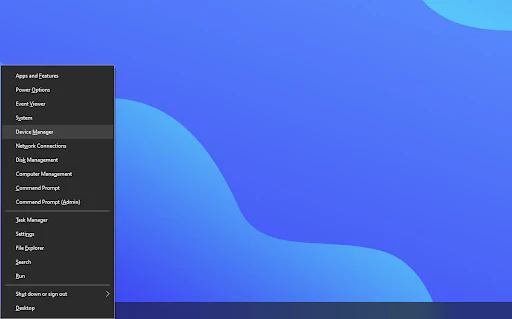
- Нажмите правой кнопкой по «Пуск» и выберите «Диспетчер устройств».
- Откройте категорию устройства: «Видеоадаптеры», «Контроллеры запоминающих устройств», «Сетевые адаптеры» или другую, связанную с последним изменением.
- Откройте «Свойства» → вкладку «Драйвер».
- Если кнопка «Откатить» активна и проблема началась после обновления, используйте её, выберите причину и перезагрузите компьютер.
- Для чистой переустановки выберите «Удалить устройство». Флажок удаления пакета драйвера отмечайте только при наличии проверенного установщика и понимании, как вернуть устройство.
- После перезагрузки установите драйвер для точной модели оборудования, а не случайный пакет с сайта-агрегатора.
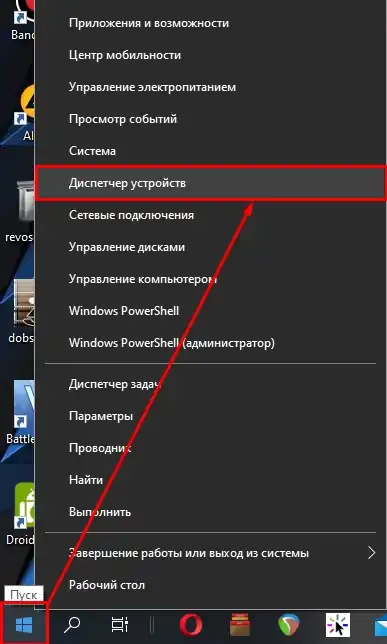
Приоритетными для проверки являются драйверы чипсета, контроллера хранения, NVMe/SATA, видеокарты, сетевого адаптера, USB-контроллера и стороннего антивирусного фильтра. Значок с восклицательным знаком помогает найти явную проблему, но его отсутствие не доказывает корректность драйвера.
Не обновляйте все устройства одновременно через Driver Booster или похожий автоматический каталог. Такой подход усложняет откат, способен заменить штатный OEM-драйвер универсальным и уничтожает возможность понять, какой пакет изменил поведение. Автоматический инструмент уместен только после резервной копии и при проверке каждого предлагаемого устройства, но для диагностики MEMORY_MANAGEMENT безопаснее точечный откат или установка одного пакета.
Выполнить чистую загрузку Windows 10
Чистая загрузка оставляет службы Microsoft и отключает сторонние службы и элементы автозагрузки. Она не исправляет драйвер автоматически, но показывает, участвует ли в сбое фоновая программа: антивирус, оверлей, мониторинг, виртуальный привод, синхронизация или утилита периферии.
- Нажмите Win + R, введите msconfig и нажмите Enter.
- На вкладке «Общие» выберите «Выборочный запуск». Снимите «Загружать элементы автозагрузки».
- Перейдите на вкладку «Службы» и обязательно отметьте «Не отображать службы Майкрософт».
- Нажмите «Отключить все» для оставшихся сторонних служб.
- Откройте вкладку «Автозагрузка» и перейдите по ссылке в Диспетчер задач.
- Отключите включённые сторонние элементы, закройте окна и перезагрузите компьютер.
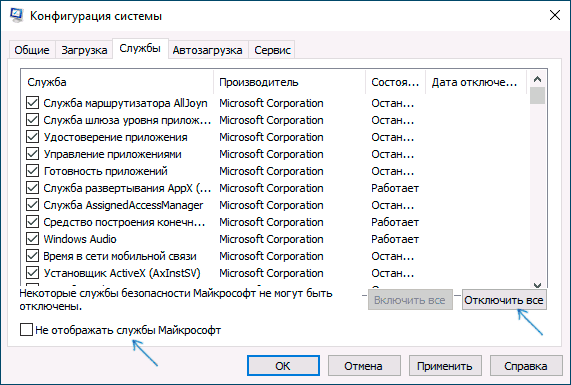
Если в чистой загрузке синий экран исчез, возвращайте службы и автозагрузку половинами. После каждой группы выполняйте тот же тест: игру, перезагрузку, копирование файла или выход из сна. Деление пополам быстрее последовательного включения десятков элементов и сохраняет понятный результат.
После диагностики верните обычный запуск: откройте msconfig, включите нужные службы и элементы автозагрузки. Не оставляйте систему навсегда без служб резервного копирования, шифрования, звука или управления ноутбуком только потому, что ошибка временно не повторилась.
Восстановить компоненты Windows командами DISM и SFC
Повреждённые файлы ядра и системные библиотеки могут быть следствием сбоя диска, прерванного обновления или предыдущего синего экрана. Актуальная последовательность состоит из восстановления хранилища компонентов DISM и последующей проверки защищённых файлов SFC.
- Откройте «Пуск», введите cmd.
- Нажмите правой кнопкой по «Командная строка» и выберите «Запуск от имени администратора».
- Выполните DISM.exe /Online /Cleanup-Image /RestoreHealth.
- Дождитесь завершения. Не закрывайте окно при длительной паузе на одном проценте.
- Выполните sfc /scannow.
- Перезагрузите Windows и проверьте проблемный сценарий.
DISM.exe /Online /Cleanup-Image /RestoreHealth
sfc /scannow

Как понимать результат SFC
- «Защита ресурсов Windows не обнаружила нарушений целостности» — повреждение защищённых файлов не найдено; переходите к другим веткам.
- «Обнаружила повреждённые файлы и успешно их восстановила» — перезагрузите систему и повторите тест.
- «Не удалось выполнить запрошенную операцию» — запустите SFC в безопасном режиме и проверьте накопитель.
- «Обнаружила повреждённые файлы, но не может восстановить некоторые из них» — изучите записи CBS, повторите DISM и не объявляйте систему исправленной.
Команды не проверяют физическую ОЗУ и не заменяют тест накопителя. Если SFC снова находит повреждение после каждого перезапуска, ищите первопричину: нестабильную память, диск, контроллер или внезапное отключение питания.
Проверить файловую систему и накопитель
Файл подкачки и системные компоненты находятся на накопителе. Ошибки файловой системы, нестабильный SSD, кабель SATA или контроллер способны повреждать данные, которые позже выглядят как сбой управления памятью. Начинайте с диагностической проверки без длительного поиска секторов.
- Откройте командную строку от имени администратора.
- Выполните chkdsk C: /scan. Команда проверяет том в работающей системе.
- Если обнаружены ошибки файловой системы, выполните chkdsk C: /f. Для системного раздела Windows предложит проверку при следующей перезагрузке.
- Ключ /r добавляет поиск повреждённых секторов и попытку чтения доступных данных. Он занимает значительно больше времени и не нужен как автоматический первый шаг.
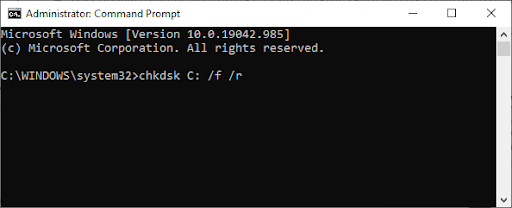
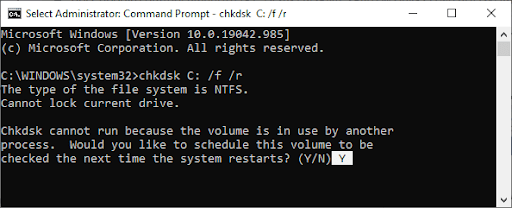
CHKDSK проверяет структуру тома и метаданные файловой системы. Он не является тестом оперативной памяти и не способен отремонтировать физически деградирующий SSD. Перед длительными или записывающими тестами сохраните данные. В Victoria и Hard Disk Sentinel сначала используйте чтение SMART и безопасные операции наблюдения. Режимы записи, стирания, remap и принудительного восстановления не применяйте к единственной копии данных.
Для SSD учитывайте журнал ошибок носителя, запас ресурса и фирменную диагностику производителя. Для SATA-устройства отдельно проверяют кабель и питание. Для NVMe — температуру, посадку в разъёме, радиатор и драйвер контроллера. Хороший SMART не исключает проблему файловой системы, драйвера или платы.
Проверить файл подкачки и параметры дампа
pagefile.sys расширяет предел выделенной памяти и поддерживает создание системных дампов. Устаревшая рекомендация назначать размер как «ОЗУ × 1,5» не является универсальной: требование зависит от пикового commit charge и выбранного типа дампа. Для обычного компьютера безопасной отправной точкой остаётся управление размером системой.
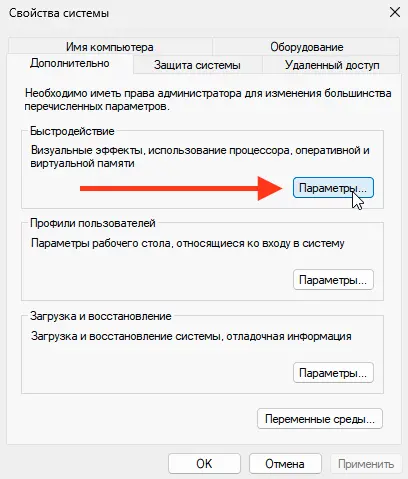
- Нажмите Win + R, введите sysdm.cpl.
- Откройте вкладку «Дополнительно».
- В блоке «Быстродействие» нажмите «Параметры».
- Снова откройте «Дополнительно» и в блоке «Виртуальная память» нажмите «Изменить».
- Включите «Автоматически выбирать объём файла подкачки» либо выберите системный диск, «Размер по выбору системы» и нажмите «Задать».
- Подтвердите окна и выполните полную перезагрузку.

Не отключайте файл подкачки только потому, что установлено много ОЗУ. Некоторые приложения учитывают commit limit, а автоматический дамп использует pagefile для сохранения диагностических данных. Если минидампы не создаются, проверьте свободное место, наличие файла подкачки на загрузочном томе и настройки «Загрузка и восстановление».
Настроить запись малого дампа
Откройте sysdm.cpl → «Дополнительно» → «Загрузка и восстановление» → «Параметры». В поле записи отладочной информации выберите «Малый дамп памяти (256 КБ)», а каталог оставьте %SystemRoot%\Minidump. Отключение автоматической перезагрузки помогает прочитать код на экране, но компьютер будет оставаться на синем экране до ручного перезапуска.
Найти причину по минидампу
Дамп фиксирует код остановки, четыре параметра, стек вызовов, загруженные модули и часть состояния системы. Это полезнее списка общих причин, потому что позволяет увидеть повторяющийся сторонний драйвер, тип повреждения памяти и контекст сбоя.
BlueScreenView: быстрый просмотр
BlueScreenView читает файлы из C:\Windows\Minidump и показывает время сбоя, Bug Check Code, параметры и модули. Откройте несколько последних записей и ищите повторяемость. Один случай со строкой ntoskrnl.exe не является диагнозом. Если во всех дампах появляется один и тот же сторонний файл .sys, проверьте его производителя, устройство и дату драйвера.

Системные имена требуют осторожности. Например, nvme.sys относится к стеку NVMe, а не к видеодрайверу NVIDIA. memory_corruption описывает обнаруженное повреждение, но не всегда называет источник. Экспортируйте отчёт и сопоставляйте его с тестом ОЗУ, драйверами, журналом накопителя и временем события.
WinDbg: подробный анализ
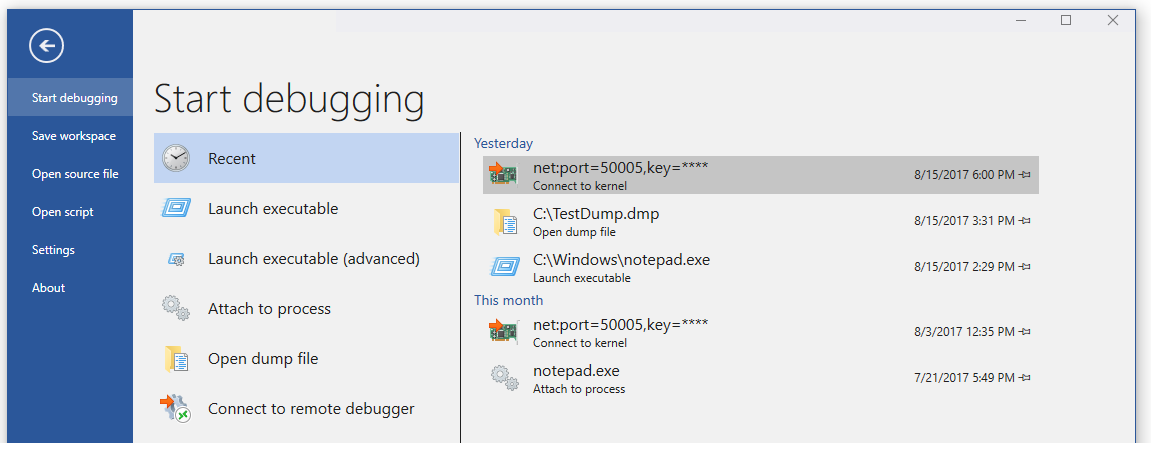
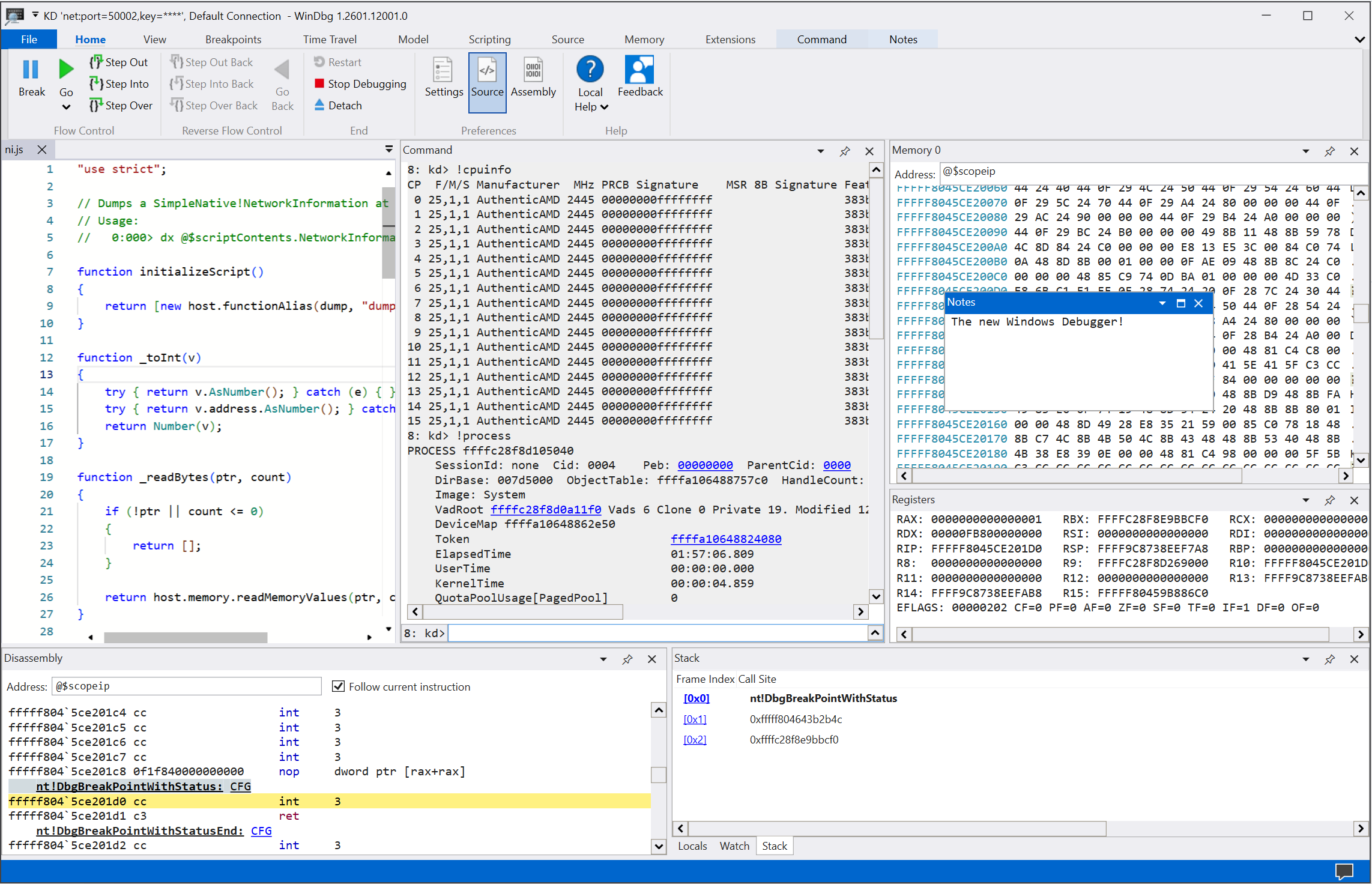
WinDbg нужен, когда простая программа показывает только ядро или разные модули. Откройте файл дампа через команду открытия crash dump, дождитесь загрузки символов и выполните:
!analyze -v
Изучите строки BugCheck, параметры, MODULE_NAME, IMAGE_NAME, PROCESS_NAME и стек. Строка «Probably caused by» помогает выдвинуть проверяемую версию, но не отменяет контекст. При аппаратном повреждении адресов виновником может выглядеть случайный процесс, который лишь получил уже испорченные данные.
WhoCrashed: упрощённый отчёт
WhoCrashed формирует текстовое объяснение и перечисляет драйверы, связанные с остановкой. Он удобен для первичной ориентации, но не заменяет стек WinDbg. При расхождении результатов приоритет отдавайте параметрам bug check, повторяемости дампов и независимым тестам оборудования.
Что делать, если папка Minidump пуста
- проверьте, что запись малого или автоматического дампа включена;
- верните системно управляемый файл подкачки на загрузочном томе;
- освободите место на диске C:;
- убедитесь, что сбой действительно был bug check, а не мгновенное отключение питания;
- проверьте журнал «Система» на события Kernel-Power и BugCheck;
- не используйте очистку временных файлов сразу после сбоя, пока дамп не скопирован.
Driver Verifier: только для конкретного подозрительного драйвера
Driver Verifier создаёт стрессовые условия для драйверов ядра и намеренно останавливает Windows при обнаружении нарушения. Инструмент способен вызвать дополнительные синие экраны и сделать систему временно непригодной для обычной работы. Его не следует запускать для всех драйверов одновременно и не следует использовать как первый способ.
Перед процедурой скопируйте дампы, создайте точку восстановления и убедитесь, что умеете войти в WinRE. Используйте Verifier только когда дамп, дата установки или воспроизводимый сценарий указывают на конкретный сторонний драйвер.
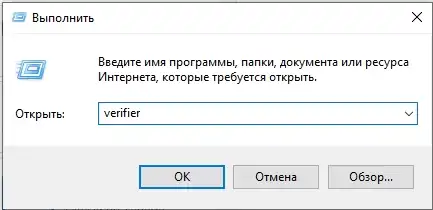
- Нажмите Win + R, введите verifier.
- Выберите создание стандартных параметров или ограниченный набор проверок, рекомендованный специалистом для конкретного случая.
- Выберите «Выбрать имя драйвера из списка».
- Отметьте только подозрительный сторонний драйвер, а не все элементы Microsoft и не весь список.
- Перезагрузите компьютер и воспроизведите проблемный сценарий.
- После получения нового дампа отключите проверку командой verifier /reset и перезагрузитесь.

verifier /reset
Если Windows попала в цикл синих экранов, войдите в безопасный режим или откройте командную строку WinRE и выполните сброс Verifier. Не продолжайте тест в надежде, что система «сама привыкнет»: каждое падение создаёт риск потери несохранённых данных и повреждения текущей операции.
Проверить температуры и стабильность под нагрузкой
Когда MEMORY_MANAGEMENT возникает только в игре, при рендеринге или после прогрева, нужен мониторинг, а не безусловная замена видеокарты. Драйвер GPU, оперативная память, контроллер, блок питания и перегрев могут проявляться в одном сценарии.
HWiNFO : наблюдение за датчиками
HWiNFO показывает температуры, частоты, напряжения и признаки троттлинга. Запустите режим датчиков, очистите минимальные и максимальные значения, затем воспроизведите нагрузку до безопасного момента перед сбоем. Запишите максимальную температуру CPU, GPU, накопителя и значения, которые резко проседают. Показания программных датчиков не заменяют измерение блока питания, но помогают увидеть перегрев и потерю частоты.
OCCT: контролируемая нагрузка
OCCT позволяет раздельно нагружать память, процессор и графику. Не запускайте максимальную комбинированную нагрузку первым действием. Начните с короткого теста памяти на штатных настройках, наблюдая за температурами. Немедленно остановите тест при артефактах, резком перегреве, запахе, нестабильном питании или повторном синем экране. Цель — воспроизвести симптом и получить дамп, а не довести компьютер до отключения.
MSI Afterburner пригоден для журналирования GPU и отключения пользовательского разгона, но не используется для повышения напряжений. AIDA64 может дать сведения о конфигурации и выполнить отдельные тесты, однако ни одна стресс-программа не доказывает исправность блока питания или материнской платы без сопоставления с другими результатами.
Если MEMORY_MANAGEMENT появляется только в игре
- Верните видеокарту, процессор и память к штатным частотам. Отключите XMP и пользовательский разгон GPU.
- Отключите оверлеи записи, FPS, чата и мониторинга, оставив один инструмент журналирования.
- Откатите видеодрайвер, если сбой начался после его обновления. При чистой установке удаляйте только графический пакет, не все драйверы системы.
- Проверьте файлы конкретной игры встроенным средством её клиента. Если падают разные игры, приоритет смещается к драйверу и оборудованию.
- Сравните журнал температур с моментом сбоя.
- Проверьте ОЗУ и файл подкачки. Игровая нагрузка одновременно использует системную и видеопамять, поэтому код MEMORY_MANAGEMENT не сводится к VRAM.
- Разберите минидамп. Повторяющийся графический модуль требует проверки драйвера и GPU; случайные модули при разных кодах чаще указывают на общую нестабильность.
Нетребовательная игра тоже способна вызвать сбой, если она активирует проблемный драйвер, оверлей или участок памяти. Низкая графическая нагрузка не исключает ОЗУ, а высокая температура не доказывает, что причиной является только охлаждение.
Если синий экран появляется при включении или перезагрузке
Сбой на старте отличается от падения под длительной нагрузкой. В этот момент инициализируются драйверы контроллеров, подключённые диски, USB-устройства и быстрый запуск. Отключение дополнительных дисков, удаление мультизагрузки, чистая установка и обновление BIOS нельзя выполнять одним пакетом: после одновременных изменений невозможно установить, какое действие повлияло на результат. Проверяйте каждый фактор отдельно.
Отключить быстрый запуск для проверки
- Откройте «Панель управления» → «Оборудование и звук» → «Электропитание».
- Нажмите «Действия кнопок питания».
- Выберите «Изменение параметров, которые сейчас недоступны».
- Снимите «Включить быстрый запуск (рекомендуется)».
- Сохраните изменения и выполните несколько холодных запусков и перезагрузок.
Если проблема возникает только с дополнительным диском, не форматируйте его сразу. Проверьте кабель, питание, порт, SMART, загрузчик и шифрование. При мультизагрузке сохраните конфигурацию BCD и ключи BitLocker до удаления разделов.
Восстановление системы и резервная копия
Точка восстановления полезна, когда MEMORY_MANAGEMENT начался после драйвера, обновления или программы. Нажмите Win + R, введите rstrui.exe, выберите точку до появления ошибки и просмотрите затрагиваемые программы. Восстановление системных файлов и реестра не заменяет копирование личных данных.
Acronis True Image может использоваться для резервного образа перед радикальными изменениями, но не является диагностикой MEMORY_MANAGEMENT. Образ полезен только если сохранён на отдельном исправном носителе и его восстановление не перезапишет единственную актуальную копию документов.
Что делать, если Windows 10 не загружается
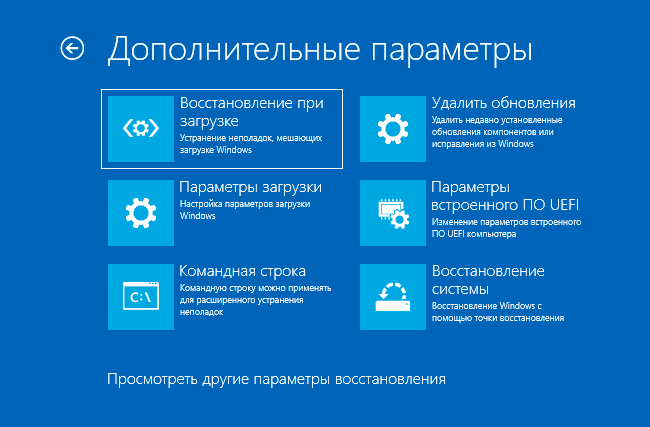
Если синий экран возникает до рабочего стола, не повторяйте обычную загрузку десятки раз. После нескольких неудачных стартов Windows обычно открывает среду восстановления. Также в неё можно войти через установочный носитель или «Особые варианты загрузки», если система ещё запускается.
- Выберите «Поиск и устранение неисправностей» → «Дополнительные параметры».
- Сначала попробуйте «Восстановление системы», если есть подходящая точка.
- Для проблем после обновления используйте «Удалить обновления» и выберите соответствующий тип последнего пакета.
- Откройте «Параметры загрузки» → «Перезагрузить» → клавишу 4 или F4 для безопасного режима.
- В безопасном режиме удалите проблемный драйвер, программу или выполните verifier /reset.
- Если безопасный режим недоступен, используйте командную строку WinRE только после определения букв системного и загрузочного разделов.

Сброс «Вернуть компьютер в исходное состояние» удаляет приложения и настройки и должен оставаться последней программной мерой. Он не ремонтирует неисправный модуль памяти, слот, SSD или блок питания. Перед сбросом скопируйте дампы и документы; иначе вы удалите данные, необходимые для установления причины.
Аппаратная диагностика после программных проверок
Переходите к аппаратной ветке, когда ошибки MemTest86 воспроизводятся на штатных настройках, Windows падает после чистой установки, разные дампы показывают хаотичные повреждения либо компьютер внезапно выключается без дампа.
| Компонент | Проверка | Признак для сервиса |
|---|---|---|
| ОЗУ | Модули по одному, разные слоты, штатная частота | Воспроизводимые ошибки одного модуля или канала |
| Материнская плата | Осмотр слотов, сокета, контактов, журнал BIOS | Ошибки нескольких исправных модулей в одном канале |
| Контроллер памяти CPU | Штатные настройки, другой комплект, проверка сокета | Нестабильность всех модулей без дефекта слотов |
| Накопитель | SMART, журнал ошибок, кабель, порт, фирменный тест | Рост ошибок носителя, потеря устройства, сбои чтения |
| Блок питания | Сопоставление с нагрузкой, проверка заведомо исправным БП | Отключения без дампа, нестабильность нескольких линий |
| GPU | Штатная частота, другой драйвер, другой слот или карта | Артефакты, повторяемые графические ошибки, сбой с другой ОС |
Минимальная конфигурация означает один модуль ОЗУ, системный накопитель, необходимую графику и минимум USB. Не разбирайте ноутбук, если доступ к памяти требует снятия охлаждения, отключения встроенной батареи или нарушает гарантийные пломбы. Не проверяйте блок питания замыканием контактов: такой запуск не показывает стабильность под нагрузкой и создаёт риск повреждения.
Дополнительные диагностические инструменты и их ограничения
| Инструмент | Полезная задача | Главное ограничение |
|---|---|---|
| Ускоритель Компьютера | Освободить место и просмотреть автозагрузку перед диагностикой | Не проверяет ОЗУ и дампы |
| Windows Memory Diagnostic | Быстрый встроенный тест памяти | Чистый короткий тест не исключает редкий дефект |
| MemTest86 | Загрузочная проверка ОЗУ вне Windows | Ошибка может относиться к модулю, слоту, контроллеру или настройкам |
| BlueScreenView | Быстро сравнить последние минидампы | Выделенный модуль не всегда первопричина |
| WinDbg | Разобрать bug check, параметры и стек | Требует технической интерпретации |
| WhoCrashed | Получить упрощённый текстовый отчёт | Не заменяет анализ стека |
| HWiNFO | Записать температуры и датчики при нагрузке | Не измеряет качество БП лабораторно |
| OCCT | Контролируемо воспроизвести нагрузку | Может быстро выявить нестабильность и вызвать повторный сбой |
| Victoria | Проверить SMART и чтение накопителя | Записывающие режимы опасны для данных |
| Hard Disk Sentinel | Наблюдать состояние и ошибки накопителя | Процент «здоровья» не заменяет резервную копию |
| Dr.Web CureIt! | Дополнительная антивирусная проверка | Не является тестом драйверов или ОЗУ |
| Acronis True Image | Создать резервный образ перед радикальными действиями | Не устанавливает причину синего экрана |
WPS Office предназначен для работы с документами и не диагностирует MEMORY_MANAGEMENT. Его установка, удаление или обновление не относятся к алгоритму устранения кода 0x0000001A без отдельной воспроизводимой связи со сбоем.
Что не следует делать при коде 0x0000001A
- Не считать ОЗУ виновной только по названию ошибки. Сначала сопоставьте тесты, дампы и сценарий.
- Не выбирать все драйверы в Driver Verifier. Это ухудшает производительность, создаёт множество сбоев и может сделать систему незагружаемой.
- Не отключать файл подкачки. Он участвует в commit и поддерживает запись дампов.
- Не назначать размер pagefile по фиксированному множителю. Используйте системное управление, если нет измеренного требования.
- Не чистить реестр ради ремонта 0x1A. Повреждение реестра и ошибка управления памятью — разные задачи.
- Не устанавливать все драйверы из автоматического каталога. Обновляйте один связанный компонент и сохраняйте возможность отката.
- Не повышать напряжения памяти и процессора наугад. Для диагностики сначала возвращают штатные значения.
- Не запускать записывающие тесты диска без резервной копии. Они могут окончательно уничтожить читаемые данные.
- Не считать один успешный запуск результатом. Нужны повторение исходного сценария и несколько циклов включения.
- Не переустанавливать Windows до сохранения дампов. Иначе ключевые сведения о причине будут удалены.
Как проверить, что проблема действительно устранена
Результат проверяется не отсутствием синего экрана в течение пяти минут, а повторением условий, при которых он появлялся. После каждого исправления используйте один и тот же контрольный сценарий и фиксируйте дату.
- Выполните несколько обычных перезагрузок и не менее двух холодных запусков.
- Повторите игру, копирование большого файла, выход из сна или другую исходную операцию.
- Проверьте C:\Windows\Minidump на наличие нового файла.
- Откройте «Просмотр журнала надёжности» через поиск и изучите критические события на временной шкале.
- Проверьте журнал «Система» на BugCheck, Disk, WHEA-Logger и неожиданные отключения.
- Если использовалась чистая загрузка, возвращайте компоненты группами, пока не найдёте конфликт.
- После замены модуля повторите MemTest86 на штатных настройках.
- После отката драйвера сохраните номер пакета и отключите его автоматическую замену только на период проверки.
Исправление считается подтверждённым, когда исходный сценарий многократно проходит без нового дампа и без появления других кодов остановки. Если MEMORY_MANAGEMENT сменился на IRQL_NOT_LESS_OR_EQUAL, PAGE_FAULT_IN_NONPAGED_AREA или другой BSOD, проблема не обязательно исчезла: разные коды при одной конфигурации часто указывают на общую нестабильность памяти или драйвера.
Выбор следующего шага по симптому
| Симптом | Следующее действие | Критерий перехода дальше |
|---|---|---|
| Ошибка появилась после видеодрайвера | Откатить конкретный драйвер и проверить дамп | Сбой остаётся на предыдущем пакете |
| Ошибка только в игре | Штатные частоты, отключение оверлеев, мониторинг, дамп | Падает несколько игр или появляются ошибки MemTest86 |
| Ошибка при запуске | Отключить быстрый запуск и лишние устройства | Сбой повторяется в минимальной конфигурации |
| Windows не загружается | WinRE, безопасный режим, восстановление, сброс Verifier | Нет доступа даже к среде восстановления |
| Встроенный тест нашёл ошибки | MemTest86, штатные частоты, планки и слоты по одному | Ошибка воспроизводится с известным исправным модулем |
| BlueScreenView показывает сторонний .sys | Сопоставить устройство, откатить или удалить его драйвер | Новый дамп показывает другой случайный модуль |
| Дампа нет | Настроить pagefile и малый дамп, проверить место | Компьютер отключается без bug check |
| После чистой установки ошибка остаётся | ОЗУ, BIOS, накопитель, плата, питание | Нужна замена компонента для перекрёстной проверки |
| По одной планке всё стабильно, вместе нет | Отключить XMP и проверить совместимость комплекта | Ошибки остаются на штатной частоте |
| CHKDSK регулярно снова находит повреждения | Резервная копия, SMART, кабель, контроллер, ОЗУ | Повреждение возвращается после ремонта файловой системы |
Частые ошибки диагностики
Сразу заменить память по одному синему экрану
Единичный 0x1A после обновления драйвера не является достаточным основанием для покупки ОЗУ. Сначала нужен повторяемый тест или сравнение модулей. Иначе новая память может оставить ошибку без изменений.
Объявить виновником первый файл в BlueScreenView
Программа выделяет модули из стека, но повреждение могло произойти раньше. Сравнивайте несколько дампов. Один повторяющийся сторонний драйвер значительно полезнее случайного системного файла.
Запустить SFC и считать компьютер исправным
SFC восстанавливает защищённые файлы, но не объясняет, почему они повредились. Повторное повреждение после перезагрузки требует проверки диска и памяти.
Отключить антивирус и оставить систему без защиты
Для проверки конфликта сторонний продукт удаляют временно, перезагружают компьютер и убеждаются, что Безопасность Windows активна. Простое выключение интерфейса не всегда отключает драйвер фильтра.
Смешать проверку с оптимизацией
Очистка места и отключение автозагрузки полезны как подготовка, но не доказывают исправление подсистемы памяти. Диагностический вывод должен опираться на тест, дамп или устойчивое воспроизведение.
Ответы на частые вопросы
Нужно ли сразу менять оперативную память?
Нет. Замена обоснована, когда ошибки воспроизводятся на штатных настройках, следуют за конкретным модулем в разных слотах или подтверждаются другой совместимой системой. Один BSOD и одна строка memory_corruption недостаточны.
Почему Windows Memory Diagnostic ничего не нашёл, а ошибка повторяется?
Встроенный тест ограничен по продолжительности и набору шаблонов. Редкая ошибка, нестабильность после прогрева или проблема совместной работы модулей может не проявиться. Используйте загрузочный тест, отключите XMP и проверяйте модули по одному.
Может ли SSD вызывать MEMORY_MANAGEMENT?
Да, через повреждение файла подкачки, системных файлов, ошибки контроллера или потерю данных. Но CHKDSK и SMART проверяют разные уровни. Нужны резервная копия, проверка файловой системы, журнала накопителя, кабеля или NVMe-контроллера.
Зачем файл подкачки при 16 или 32 ГБ ОЗУ?
Он расширяет предел commit и поддерживает системные дампы. Объём физической памяти не отменяет требования приложений и механизма записи диагностических данных. Для обычной конфигурации оставьте системно управляемый размер.
Безопасен ли Driver Verifier?
Он специально провоцирует остановку при нарушении драйвера и не предназначен для повседневного тестирования всех компонентов. Используйте его только для конкретного подозрительного драйвера, имея точку восстановления и способ выполнить verifier /reset.
Исправляет ли очистка компьютера код 0x1A?
Очистка освобождает место и помогает создать дамп или установить обновление. Она не ремонтирует память, драйвер или материнскую плату. Поэтому Ускоритель Компьютера в этой инструкции является первым подготовительным способом, а не автоматическим средством от BSOD.
Можно ли продолжать пользоваться компьютером?
До выяснения причины не используйте его для единственной копии важных данных, шифрования, прошивки устройств и длительных операций записи. Повторяющиеся синие экраны указывают на нестабильность и могут повреждать открытые файлы.
Когда нужен сервис?
Сервис нужен при ошибках нескольких известных исправных модулей, повреждённом слоте, следах перегрева, отключениях без дампа, невозможности загрузить WinRE, подозрении на блок питания или необходимости разбирать ноутбук с несъёмной батареей. Перед передачей сохраните данные и ключи шифрования.
Поможет ли чистая переустановка Windows?
Она исключает значительную часть программных конфликтов, но не исправляет ОЗУ, слот, накопитель и питание. Переустановка оправдана после сохранения дампов и данных, когда тесты не показали аппаратной ошибки, а восстановление системы и драйверов не помогло.
Почему после одного исправления появился другой код BSOD?
Повреждение памяти может проявляться в разных местах ядра. Смена кода не означает, что предыдущая причина устранена. Сравните новые дампы, верните штатные настройки и продолжите аппаратную проверку.
Проверить Центр обновления Windows без массовой замены драйверов
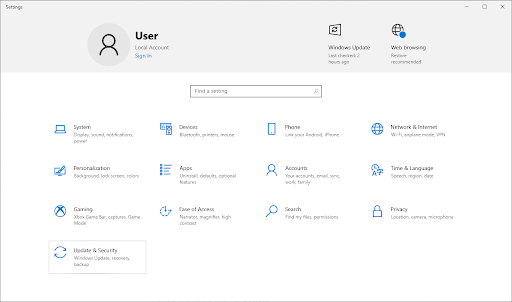
В Windows 10 откройте «Пуск» → «Параметры» → «Обновление и безопасность» → «Центр обновления Windows». Сначала просмотрите журнал обновлений и сопоставьте дату последнего пакета со временем появления MEMORY_MANAGEMENT. Если сбой начался сразу после конкретного обновления, не устанавливайте поверх него несколько необязательных драйверов: сначала сохраните дамп, выполните откат связанного драйвера или удаление последнего пакета через среду восстановления.
После завершения обычной поддержки Windows 10 доступность пакетов зависит от редакции и участия устройства в расширенной программе обновлений. Это не меняет логику диагностики: установленный пакет проверяют по номеру и дате, а не по предположению, что любое обновление обязательно исправляет синий экран.
- Нажмите «Проверить наличие обновлений» и дождитесь завершения поиска.
- Необязательные обновления откройте отдельно. Не отмечайте весь список драйверов.
- Если нужен драйвер, выберите один компонент, связанный с дампом или последним изменением.
- После установки выполните полную перезагрузку, а не только выход из учётной записи.
- Проверьте журнал обновлений и запишите номер установленного пакета.
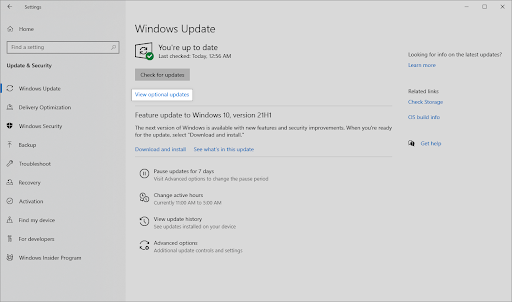
Если обновление не устанавливается или после него снова повреждаются системные файлы, не повторяйте установку бесконечно. Выполните DISM и SFC, проверьте свободное место и накопитель. Ошибка обновления вместе с MEMORY_MANAGEMENT может быть следствием одной нестабильности, а не двух независимых проблем.
Вести журнал диагностики и читать Монитор стабильности
Без журнала пользователь быстро теряет связь между изменением и результатом. Создайте простую таблицу с датой, действием, исходным сценарием, временем работы до сбоя и именем нового дампа. Записывайте даже отрицательный результат: «XMP отключён — ошибка повторилась через 20 минут» полезнее общей заметки «BIOS не помог».
| Дата и время | Изменение | Контрольный сценарий | Результат | Дамп или событие |
|---|---|---|---|---|
| Пример | Откат видеодрайвера | 30 минут той же игры | Сбоя нет | Нового .dmp нет |
| Пример | XMP отключён | Два холодных запуска и MemTest86 | 1 ошибка теста | Фото отчёта сохранено |
| Пример | Чистая загрузка | Перезагрузка и копирование 50 ГБ | BSOD повторился | Новый дамп с тем же кодом |
Откройте Монитор стабильности командой perfmon /rel. На временной шкале найдите день сбоя и раскройте «Критические события». Запись «Windows была неправильно завершена» подтверждает остановку, но не называет виновника. Сведения о сбое приложения полезны, если одна и та же программа падает непосредственно перед BSOD.
В Просмотре событий изучайте журнал «Система» в интервале нескольких минут до и после остановки. Событие BugCheck указывает код и путь к дампу. Kernel-Power с идентификатором 41 сообщает о неожиданном завершении, но не доказывает неисправность блока питания: оно появляется и после ручного выключения зависшего компьютера. WHEA-Logger заслуживает отдельного внимания, поскольку фиксирует аппаратно сообщённые ошибки процессора, памяти, PCIe и шин.
Как отличить полезное событие от следствия
- событие повторяется перед каждым синим экраном, а не один раз после него;
- время совпадает с началом проблемы, а не с последующей загрузкой;
- событие связано с конкретным устройством или драйвером;
- изменение этого компонента меняет воспроизводимость сбоя;
- результат подтверждается дампом или независимым тестом.
Не переносите в поиск весь журнал из сотен предупреждений. Обычная система содержит сообщения, не связанные с MEMORY_MANAGEMENT. Сначала ограничьте временной диапазон и сопоставьте его с журналом диагностики.
Отдельный сценарий: ошибка после установки новой памяти или другого оборудования
Если синий экран появился сразу после физического обновления, начните с возврата предыдущей конфигурации. Это быстрее и точнее переустановки Windows. Выключите компьютер, отключите питание, проверьте полную посадку модулей и кабелей. Для памяти убедитесь, что защёлки закрыты с обеих сторон и модули установлены в рекомендованные парные слоты.
- Верните прежний комплект ОЗУ и штатные настройки BIOS. Если стабильность восстановилась, новая конфигурация остаётся главной версией.
- Проверьте новую память одним комплектом, не смешивая модули разных наборов, даже при одинаковой маркировке частоты.
- Сверьте поддерживаемый тип DDR, ёмкость на слот, число рангов и список совместимости платы.
- Для новой видеокарты проверьте питание, посадку в PCIe, отсутствие переходников сомнительного качества и штатный драйвер.
- Для нового NVMe проверьте крепление, радиатор, температуру и приоритет загрузки.
- Для USB-устройства сначала отключите его и удалите только связанный драйвер, а не весь стек контроллеров.
Совместимость не сводится к тому, что модуль физически входит в слот. Контроллер памяти может не удерживать заявленную частоту с четырьмя планками, а комплект, рассчитанный на два модуля, не гарантирует те же тайминги при добавлении второго набора. Для диагностики используйте одну согласованную пару на штатной частоте.
Как действовать при повторном повреждении файлов и разных кодах остановки
Особенно важный признак — SFC восстанавливает файлы, но через несколько дней снова находит повреждение, а к MEMORY_MANAGEMENT добавляются PAGE_FAULT_IN_NONPAGED_AREA, IRQL_NOT_LESS_OR_EQUAL или SYSTEM_SERVICE_EXCEPTION. Такой набор часто означает, что проблема находится ниже конкретного приложения: нестабильная память, драйвер ядра, накопитель или питание повреждают разные структуры в разные моменты.
- Верните все частоты к штатным и отключите XMP.
- Скопируйте несколько дампов, не оставляя только последний.
- Сравните, повторяется ли один сторонний драйвер. Если модули каждый раз разные, приоритет аппаратной проверки повышается.
- Запустите MemTest86 и раздельную проверку модулей.
- Проверьте накопитель и кабели до очередного восстановления файлов.
- Не выполняйте новую чистую установку, пока не проверена стабильность, иначе свежая система снова получит повреждение.
Отсутствие ошибок в одном тесте не отменяет совокупность признаков. Итоговый вывод строится на пересечении результатов: воспроизводимый модуль, повторяющийся драйвер, события WHEA, температура, состояние накопителя и зависимость от конкретной конфигурации.
Безопасная работа в среде восстановления
В WinRE буквы разделов могут отличаться от рабочего стола. Перед любой командой найдите каталог Windows. В командной строке последовательно выполните dir C:\Windows, dir D:\Windows и при необходимости другие буквы. Нужный раздел содержит папки System32, WinSxS и установленную систему.
После определения буквы можно проверить файловую систему командой вида chkdsk D: /f, где D: заменяется найденным системным томом. Не копируйте букву C: автоматически. Для отмены Driver Verifier сначала попробуйте verifier /reset; если команда выполняется из среды, после неё нужна перезагрузка.
Не используйте в WinRE команды форматирования, очистки диска через DiskPart, удаления разделов и восстановления загрузчика без отдельного диагноза. MEMORY_MANAGEMENT не означает повреждение загрузчика. Любая операция с разделами до резервной копии способна превратить диагностируемый синий экран в потерю данных.
Итоговый порядок действий
Начните с резервной копии, фиксации условий сбоя и подготовки диска. Затем используйте Ускоритель Компьютера только для освобождения места и контроля автозагрузки. После этого проверьте Windows Memory Diagnostic, а при повторении ошибки — MemTest86 и модули по одному на штатных частотах.
Если память проходит тесты, переходите к драйверам, чистой загрузке, DISM, SFC, CHKDSK и системно управляемому файлу подкачки. Минидамп через BlueScreenView и WinDbg позволяет заменить случайный перебор конкретной гипотезой. Driver Verifier остаётся продвинутым средством для одного подозрительного драйвера, а не массовой проверкой системы.
Сбой только в игре требует совместной проверки GPU, ОЗУ, XMP, температур и питания. Ошибка при включении направляет диагностику к быстрому запуску, дополнительным дискам, контроллерам и BIOS. Если MEMORY_MANAGEMENT сохраняется после чистой установки и воспроизводится в загрузочных тестах, дальнейший шаг — перекрёстная аппаратная проверка или сервис, а не очередная утилита очистки.
 *EXE — расширение исполняемого файла. Сайт является партнером проекта