
Сброс Windows 10 нужен не только перед продажей компьютера. Он помогает, когда система стала нестабильной после множества программ и настроек, восстановление отдельной точки не решает проблему, повреждены компоненты Windows или требуется начать работу с чистой конфигурацией. В Windows 10 основной штатный механизм называется «Вернуть компьютер в исходное состояние»: он переустанавливает операционную систему и позволяет выбрать, сохранять ли личные файлы. Но этот механизм нельзя смешивать с точкой восстановления, фирменным OEM Recovery и чистой установкой с USB-накопителя — последствия для данных и программ у них разные. Ниже разобраны все основные сценарии именно для Windows 10, включая работу из среды восстановления, облачную и локальную переустановку, резервный вариант с установочной флешкой и действия при ошибках сброса.
Важно: стандартная поддержка Windows 10 завершилась 14 октября 2025 года. Система продолжает работать, но обычные бесплатные обновления безопасности и техническая поддержка для Windows 10 больше не предоставляются. Для устройств, соответствующих условиям программы Extended Security Updates (ESU), доступны продлённые критические и важные обновления безопасности; это не возвращает обычный жизненный цикл поддержки и не меняет процедуру сброса.
Какой способ восстановления Windows 10 выбрать
Прежде чем нажимать «Начать» в разделе восстановления, определите цель. Один и тот же термин «сброс до заводских настроек» часто используют для четырёх разных операций. В результате пользователь рассчитывает сохранить приложения, а получает чистую систему, или, наоборот, выбирает мягкое восстановление там, где нужен полный сброс перед передачей компьютера другому человеку.
| Ситуация | Подходящий способ | Главное последствие |
|---|---|---|
| Windows 10 загружается, и перед радикальным сбросом нужно проверить более мягкий вариант восстановления | Ускоритель Компьютера: создать контрольную точку восстановления, затем при необходимости перейти к штатному Reset this PC | Точка восстановления помогает откатить системные изменения, но не заменяет резервную копию и не отменяет уже выполненный полный сброс Windows |
| Windows 10 загружается, но работает нестабильно | «Вернуть компьютер в исходное состояние» через «Параметры» | Windows переустанавливается; можно сохранить личные файлы |
| Нужно оставить документы, фото и другие пользовательские данные | «Сохранить мои файлы» | Личные файлы сохраняются, установленные приложения и изменённые настройки удаляются |
| Компьютер готовится к продаже или передаче | «Удалить всё» и при необходимости очистка данных | Удаляются личные файлы, приложения и настройки; очистка диска усложняет восстановление удалённых данных |
| Раздел «Параметры» не открывается | Windows Recovery Environment, WinRE | Тот же механизм Reset this PC запускается из среды восстановления |
| Windows не загружается | WinRE, а при его недоступности — установочный носитель | Восстановление запускается без рабочего стола |
| Есть подозрение на повреждение локальных файлов восстановления | «Загрузка из облака» | Windows получает свежий набор установочных файлов из облака |
| Интернет медленный или ограничен, а локальные файлы исправны | «Локальная переустановка» | Используются файлы, уже находящиеся на компьютере |
| Нужно состояние, близкое к тому, в котором ноутбук продавался производителем | OEM Recovery конкретной модели | Могут вернуться фирменные драйверы, утилиты и настройки производителя |
| Сброс и WinRE не работают | Установочная флешка Windows 10 | Выполняется отдельная переустановка, а не обычный Reset this PC |
Для обычного домашнего ПК начните со штатного Reset this PC. Установочный носитель оставляйте резервным вариантом: он полезен, когда встроенная среда восстановления повреждена или сброс повторно завершается ошибкой. OEM Recovery нужен только тем, кому принципиально требуется именно фирменный образ производителя; универсальной клавиши для такого восстановления нет.
Что сделать перед сбросом Windows 10
Даже вариант «Сохранить мои файлы» нельзя считать резервной копией. Он рассчитан на переустановку Windows с сохранением пользовательских данных, но не гарантирует сохранность при аппаратной неисправности диска, внезапном отключении питания или другой аварии. Поэтому подготовку лучше закончить до запуска восстановления.
- Скопируйте незаменимые данные. Проверьте «Рабочий стол», «Документы», «Загрузки», «Изображения», «Видео», каталоги проектов, локальные базы, архивы почтовых клиентов и файлы программ, которые хранят данные вне стандартных пользовательских папок.
- Составьте список нужных программ. После Reset this PC установленные настольные приложения удаляются. Запишите названия программ, плагины, драйверы специального оборудования и сведения, необходимые для повторной установки.
- Проверьте синхронизацию облачных папок. Если важные документы находятся в OneDrive или другом синхронизируемом каталоге, убедитесь, что нужные файлы действительно выгружены в облако, а не остались только локально.
- Подготовьте ключ восстановления BitLocker. Если системный диск зашифрован, WinRE может запросить recovery key. Не начинайте аварийный сброс, рассчитывая найти этот ключ уже после блокировки доступа.
- Подключите ноутбук к зарядному устройству. Во время переустановки компьютер несколько раз перезапускается; выключение в середине процесса может привести к неудачному восстановлению.
- Для облачной переустановки обеспечьте стабильный интернет. Этот режим скачивает установочные данные и не подходит для нестабильного соединения с жёстким лимитом трафика.
- Если система уже демонстрирует ошибки диска, сначала сохраните данные. Сброс не ремонтирует неисправный SSD или HDD. При физических проблемах накопителя многократные попытки переустановки могут только отложить замену оборудования.
Для восстановления Windows полезно иметь отдельный USB-накопитель, но не подключайте к процессу флешку с единственной копией важных данных. Media Creation Tool при создании установочного носителя предупреждает, что содержимое выбранного USB-накопителя будет удалено.
Ускоритель Компьютера : первый практический сценарий — подготовка и контрольная точка перед сбросом
Перед полным сбросом Ускоритель Компьютера можно использовать для более мягкой подготовительной операции — работы с точками восстановления Windows. Программа не заменяет «Вернуть компьютер в исходное состояние» и не выполняет заводской сброс собственным механизмом. Она помогает создать контрольную точку системного состояния, после чего сам сброс запускается штатными средствами Windows 10.
На основном экране программы доступны разделы очистки, реестра, автозагрузки, планировщика и обзор состояния системы. Для текущей задачи нужен раздел «Инструменты», где находится «Восстановление системы».

Во вкладке «Инструменты» пункт «Восстановление системы» расположен рядом с менеджерами файлов, удалением программ, системным монитором и защитой приватности. Это отдельный механизм отката к точкам восстановления Windows; он не равен переустановке системы.
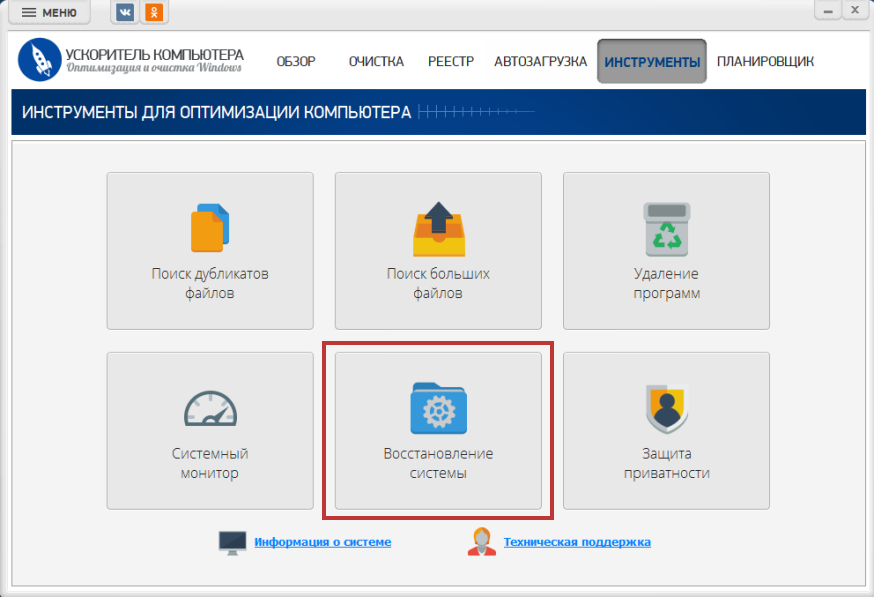
Шаг 1. Создайте точку восстановления
- Запустите программу и откройте вкладку «Инструменты».
- Выберите «Восстановление системы».
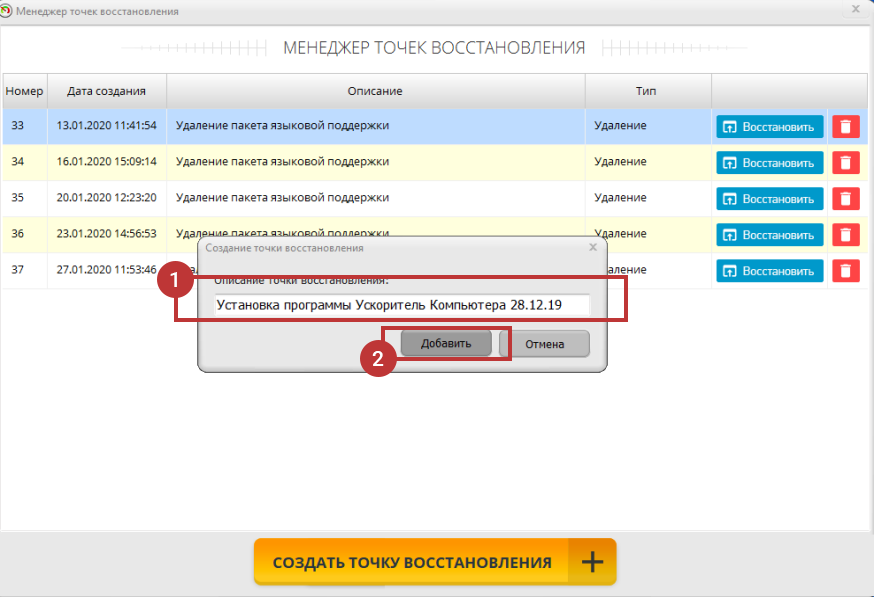
- В менеджере точек нажмите «Создать точку восстановления».
- Введите понятное описание, по которому позже можно определить момент создания точки.
- Нажмите «Добавить».
Менеджер показывает существующие точки восстановления, дату их создания и доступную команду «Восстановить». Создание новой точки не копирует ваши документы и не делает образ всего диска: это страховка для системного состояния, а не резервная копия пользовательских файлов.
Ограничение: не рассчитывайте на эту точку как на способ отменить уже выполненный Reset this PC. Полный сброс переустанавливает Windows и удаляет приложения и настройки в соответствии с выбранным режимом; перед ним всё равно нужна отдельная копия важных пользовательских данных.
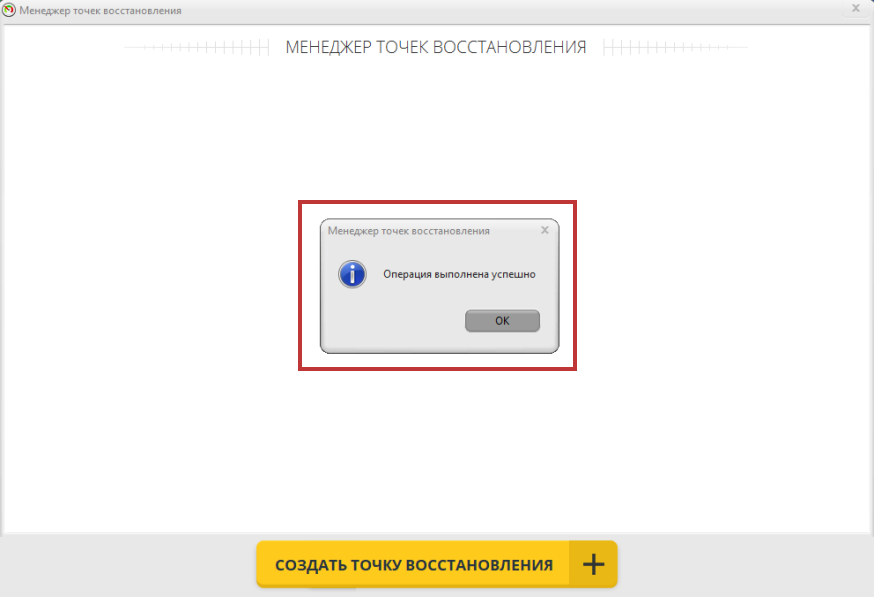
После успешного выполнения появляется сообщение «Операция выполнена успешно». На этом подготовительный этап в программе завершён.
Шаг 2. Поймите ограничение точки восстановления
Точка восстановления полезна, если проблема появилась после изменения драйвера, системной настройки или установки программы. Она позволяет откатить часть системного состояния, не выполняя полную переустановку. Но когда цель — именно сброс Windows 10, следующий этап всё равно выполняется через штатный раздел восстановления. Если Windows уже настолько повреждена, что «Параметры» не открываются, переходите к инструкции через WinRE ниже.
Для более узких задач на FreeEXE есть отдельный раздел о создании точек восстановления и откате Windows. Он полезен, когда переустановка ещё не нужна и достаточно вернуть систему к более раннему состоянию.
Шаг 3. Перейдите к штатному сбросу Windows 10
- Нажмите «Пуск» и откройте «Параметры». Быстрый вариант — сочетание Win+I.
- Откройте «Обновление и безопасность».
- Слева выберите «Восстановление».
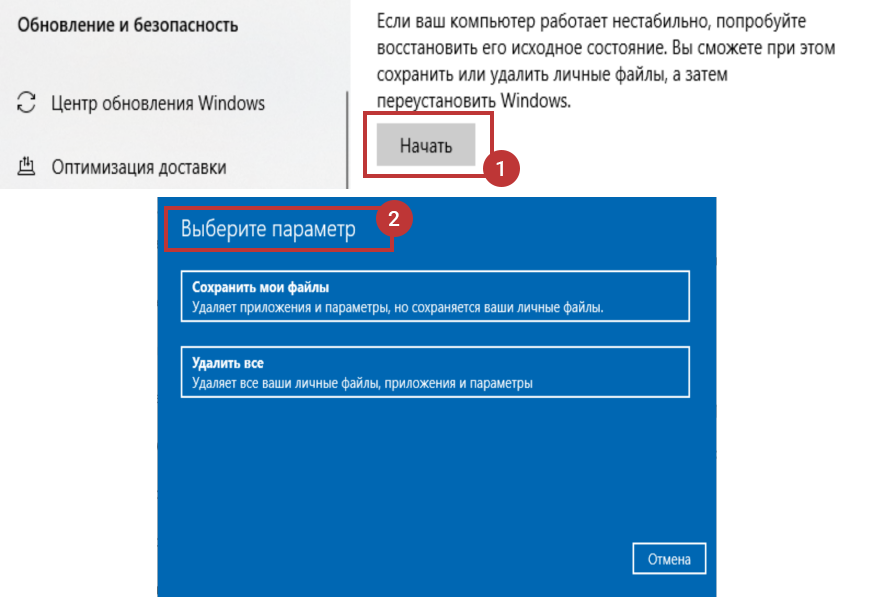
- В блоке «Вернуть компьютер в исходное состояние» нажмите «Начать».
На иллюстрации виден путь по интерфейсу Windows 10: «Все параметры» → «Обновление и безопасность» → «Восстановление» → «Начать».
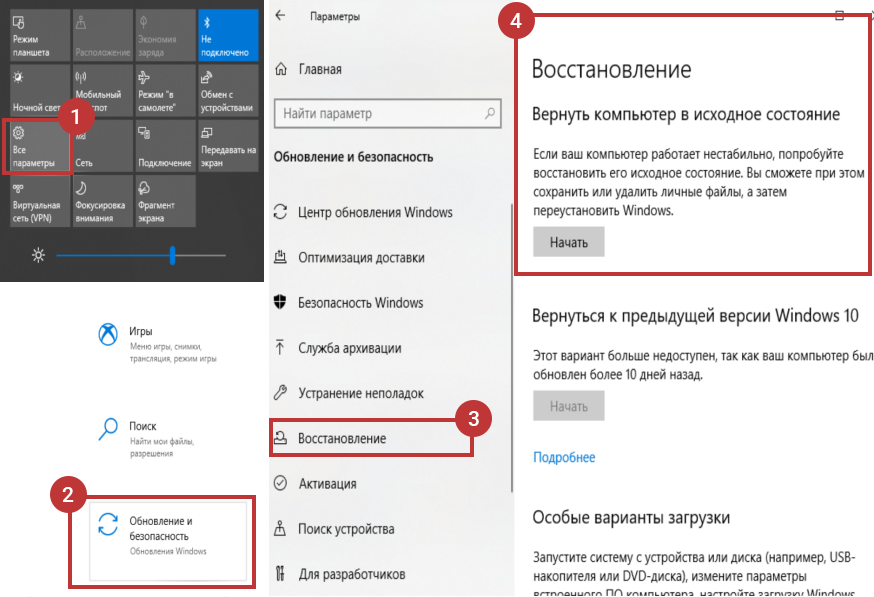
После нажатия «Начать» Windows предлагает два принципиально разных режима: «Сохранить мои файлы» и «Удалить всё».
Плюсы и ограничения сценария с Ускорителем Компьютера
Плюсы:
- перед радикальным действием пользователь получает отдельную точку восстановления системного состояния;
- назначение программы и штатного Reset this PC не смешивается: каждая операция используется для своей задачи;
- интерфейс менеджера точек показывает имеющиеся записи и позволяет создать новую с понятным описанием.
Ограничения:
- точка восстановления не является копией документов и не заменяет резервное копирование;
- программа не выполняет factory reset Windows 10 вместо штатного механизма;
- если Windows не загружается, подготовительная работа в обычном интерфейсе программы недоступна — нужен WinRE или установочный носитель.
Сброс Windows 10 через «Параметры»: основной штатный способ
Когда Windows 10 загружается и интерфейс «Параметры» работает, используйте последовательность «Пуск» → «Параметры» → «Обновление и безопасность» → «Восстановление». В блоке «Вернуть компьютер в исходное состояние» нажмите «Начать», затем выберите, сохранять ли личные файлы.

Шаг 1. Выберите «Сохранить мои файлы» или «Удалить всё»
Этот выбор определяет судьбу пользовательских данных. Он важнее последующего выбора облачной или локальной переустановки, потому что отвечает на другой вопрос: что Windows должна оставить на компьютере.
| Параметр | «Сохранить мои файлы» | «Удалить всё» |
|---|---|---|
| Личные документы и фотографии | Сохраняются | Удаляются |
| Установленные настольные программы | Удаляются | Удаляются |
| Изменённые системные настройки | Сбрасываются | Сбрасываются |
| Учетные данные и пользовательская среда | Личные данные сохраняются в рамках механизма Reset | Удаляются вместе с пользовательскими данными |
| Подходит для устранения программных проблем | Да, если важно сохранить пользовательские файлы | Да, если нужен максимально чистый пользовательский старт |
| Подходит перед продажей ПК | Нет | Да, особенно вместе с очисткой данных |
Выбор «Сохранить мои файлы» не означает «оставить программы как есть». Windows переустанавливается, приложения и настройки удаляются. Поэтому перед операцией нужно заранее подготовить список ПО и данные лицензирования, если конкретным программам они потребуются после переустановки.
Шаг 2. Выберите «Загрузка из облака» или «Локальная переустановка»
После выбора судьбы файлов Windows 10 предлагает определить, откуда брать компоненты для переустановки. «Загрузка из облака» скачивает свежую копию Windows, а «Локальная переустановка» использует файлы, уже находящиеся на компьютере.
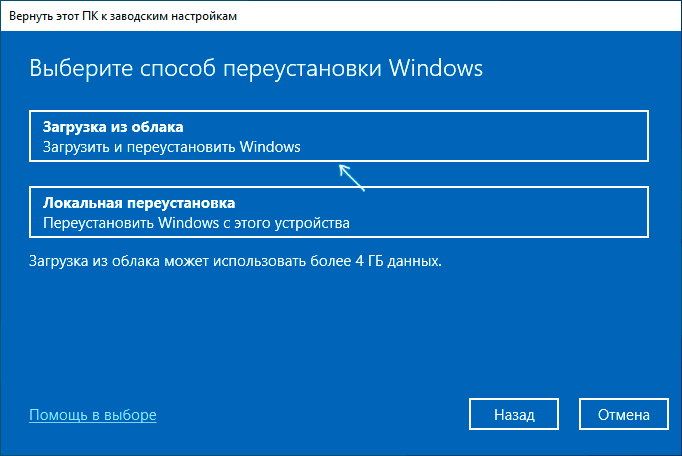
| Критерий | Загрузка из облака | Локальная переустановка |
|---|---|---|
| Откуда берутся файлы | Загружаются из облака | Используются локальные компоненты Windows |
| Интернет | Нужен | Для самой переустановки используются локальные компоненты Windows |
| При повреждении локальных компонентов | Предпочтительнее, поскольку не зависит от того же локального набора файлов | Может быть неудачным выбором, если повреждены именно используемые для восстановления компоненты |
| При ограниченном трафике | Неудобно | Практичнее |
| Скорость при хорошем локальном состоянии | Зависит от сети и загрузки | Часто быстрее за счёт использования локальных файлов |
Не путайте облачную переустановку с отдельным интернет-сервисом. Это встроенный режим Windows 10: меняется только способ получения установочных файлов, а выбор «Сохранить мои файлы» или «Удалить всё» остаётся отдельным параметром.
Шаг 3. Проверьте дополнительные параметры
Перед запуском Windows показывает сводку выбранных действий. В режиме «Удалить всё» особенно важно проверить настройку очистки данных. Обычное быстрое удаление подходит, когда компьютер остаётся у владельца; очистка данных уместнее перед продажей, передачей или утилизацией, потому что усложняет восстановление удалённых файлов. Эта потребительская функция не рассчитана на выполнение государственных или отраслевых стандартов гарантированного уничтожения данных.
Если вы передаёте компьютер другому человеку, проверьте не только переключатель очистки данных, но и то, какие диски и разделы затрагиваются выбранной операцией. Не соглашайтесь с финальным подтверждением автоматически: перечень действий на экране — последняя возможность обнаружить, что выбран не тот объём удаления.
Шаг 4. Прочитайте финальную сводку и запустите сброс
На финальном экране Windows перечисляет, что будет удалено и каким способом будет переустановлена система. Если выбран облачный вариант, в сводке присутствует загрузка Windows. Только после проверки нажимайте кнопку запуска сброса.
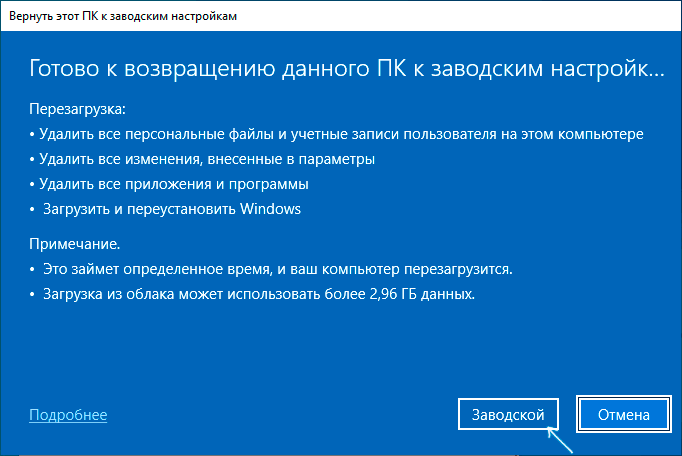
Во время подготовки и загрузки файлов не выключайте компьютер вручную. Экран во время сброса может оставаться чёрным продолжительное время, иногда больше 15 минут, а устройство способно перезапускаться самостоятельно. Принудительная перезагрузка в этот момент может сорвать операцию.
Шаг 5. Завершите первоначальную настройку Windows
Если был выбран полный сброс с удалением данных, после переустановки Windows откроет этап первоначальной настройки: регион, раскладка клавиатуры, сеть, учётная запись и параметры конфиденциальности. Это нормальная часть чистого пользовательского старта, а не признак повторного сбоя.
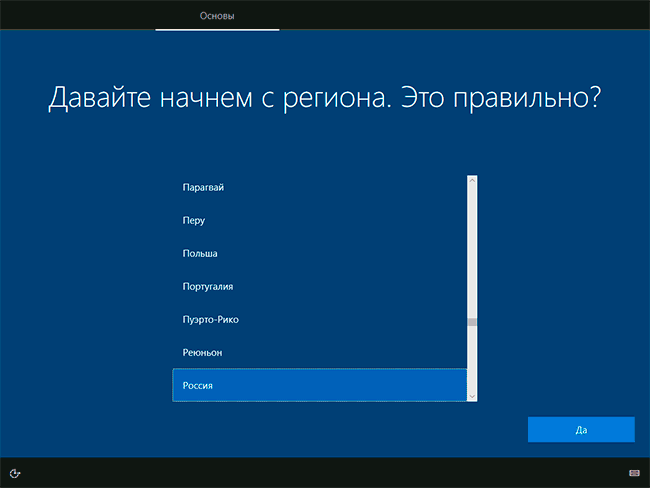
После входа на рабочий стол не спешите сразу устанавливать весь прежний набор программ. Сначала проверьте сеть, состояние устройств, доступность пользовательских файлов при варианте «Сохранить мои файлы» и работу Windows Update. Затем возвращайте приложения по заранее подготовленному списку.

Сброс Windows 10 через WinRE, если «Параметры» не открываются
Windows Recovery Environment, или WinRE, — встроенная среда восстановления, которая запускается отдельно от обычного рабочего стола. Это не другой тип сброса: пункт Reset this PC в WinRE приводит к тому же выбору сохранения или удаления файлов, но попасть к нему можно даже тогда, когда обычное приложение «Параметры» недоступно.
WinRE полезен в трёх ситуациях: Windows загружается, но интерфейс системы работает плохо; доступен экран входа, но войти в учётную запись не удаётся; Windows самостоятельно переходит в восстановление после неудачных запусков. Для зашифрованного устройства заранее нужен ключ восстановления BitLocker.
Вариант 1. Shift + «Перезагрузка» с экрана входа
- На экране входа нажмите значок питания в правом нижнем углу.
- Удерживайте клавишу Shift.
- Не отпуская Shift, выберите «Перезагрузка».
- После появления синего меню «Выбор действия» отпустите клавишу.
Этот путь особенно полезен, когда пароль учётной записи неизвестен или вход повреждён, но экран блокировки и меню питания доступны. Сам сброс не является инструментом восстановления пароля: если вы выбираете полное удаление, задача решается переустановкой системы, а не обходом учётной записи.

Вариант 2. «Особые варианты загрузки» из Windows 10
Если рабочий стол ещё доступен, но штатный Reset this PC из обычного окна ведёт себя нестабильно, откройте «Параметры» → «Обновление и безопасность» → «Восстановление». В блоке «Особые варианты загрузки» нажмите «Перезагрузить сейчас». Компьютер выйдет из обычного сеанса и откроет среду восстановления.
Этот маршрут полезен тем, что не требует искусственно прерывать загрузку. Он штатно завершает пользовательский сеанс и переводит устройство в Advanced startup.
Вариант 3. WinRE открылась автоматически
Windows RE может открыться автоматически после повторяющихся сбоев загрузки и других критических проблем старта. Если перед вами уже синее меню восстановления, не выключайте компьютер повторно ради искусственного вызова WinRE: используйте доступный интерфейс.
Что нажать в WinRE
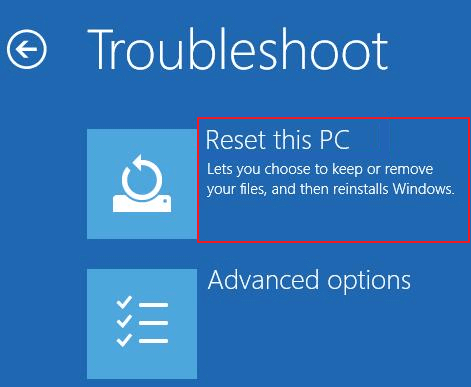
- На экране «Выбор действия» нажмите «Поиск и устранение неисправностей».
- Выберите «Вернуть компьютер в исходное состояние» / Reset this PC.
- Укажите «Сохранить мои файлы» либо «Удалить всё».
- Если система предлагает способ переустановки, выберите облачный или локальный вариант по тем же критериям, что и в обычных «Параметрах».
- Внимательно прочитайте финальную сводку и только затем запускайте операцию.

На другом варианте интерфейса WinRE пункт Reset this PC расположен прямо в разделе Troubleshoot над «Advanced options». Расположение элементов может немного отличаться между сборками, но логика остаётся той же: сначала «Поиск и устранение неисправностей», затем сброс ПК.
Когда WinRE просит ключ BitLocker
Запрос ключа восстановления BitLocker — нормальный механизм защиты зашифрованного диска. Среда восстановления работает вне обычного доверенного сеанса Windows и поэтому может потребовать подтверждение доступа к защищённому тому. Не подбирайте случайные комбинации и не отключайте защиту неизвестными командами из старых инструкций. Используйте сохранённый recovery key, связанный именно с этим устройством.
Если ключа нет, сначала решайте вопрос доступа к зашифрованным данным. Полный сброс с удалением содержимого — совсем другая цель: он не предназначен для извлечения файлов из зашифрованного раздела.
Когда вместо сброса лучше выбрать «Дополнительные параметры»
Если проблема началась сразу после конкретного изменения, Reset this PC может быть избыточным. В WinRE раздел «Дополнительные параметры» содержит инструменты восстановления запуска и системного состояния. Выбор зависит от симптома:
- после установки драйвера или изменения системных параметров — сначала разумно рассмотреть восстановление к точке;
- Windows не стартует после сбоя загрузчика — сначала «Восстановление при загрузке»;
- нужно удалить проблемное обновление — соответствующий инструмент удаления обновлений;
- система давно нестабильна, причины накопились и точечного решения нет — Reset this PC становится более оправданным.
Такой порядок экономит время и снижает объём последующего восстановления программ. Сброс — не универсальная первая кнопка для любого сбоя, а более радикальный этап после простых средств восстановления.
Если Windows 10 вообще не загружается
Незагружающаяся Windows требует сначала разделить две ситуации. В первой встроенная среда восстановления жива и появляется после проблем запуска. Во второй не работает и обычная система, и WinRE. В первом случае можно выполнить Reset this PC без установочной флешки. Во втором понадобится внешний установочный или recovery-носитель.
Сценарий A. Появилось «Автоматическое восстановление»
Если Windows показывает диагностику или меню «Дополнительные параметры», переходите к «Поиск и устранение неисправностей». Сначала оцените менее разрушительные инструменты, особенно если проблема возникла после одного обновления или драйвера. Если они не помогают, используйте «Вернуть компьютер в исходное состояние».
При выборе «Сохранить мои файлы» всё равно нужно помнить об удалении приложений. Если компьютер содержит важную рабочую среду, пользовательские настройки программ, локальные базы или плагины, сохранение документов не вернёт эти компоненты автоматически.
Сценарий B. WinRE не появляется
Если устройство всегда возвращается к одному и тому же сбою, среда восстановления отсутствует либо тоже повреждена, не стоит бесконечно прерывать питание. Следующий контролируемый шаг — загрузочный USB с Windows 10. Он позволяет запустить установочную среду независимо от локальной копии операционной системы.
Для этого нужен другой рабочий компьютер, стабильное подключение к интернету и пустой USB-накопитель объёмом не менее 8 ГБ. При создании установочного носителя содержимое выбранной флешки удаляется.
Сценарий C. После сброса проблема сразу возвращается
Повторение тех же зависаний, ошибок чтения, внезапных перезапусков или невозможности установки системы после чистого восстановления — повод искать аппаратную причину. Reset this PC меняет программное состояние, но не восстанавливает физически неисправную память, накопитель, контроллер питания или перегревающийся компонент. Если симптомы не зависят от набора программ и воспроизводятся на свежей Windows, очередной сброс не даёт новой диагностической информации.
Media Creation Tool и установочная флешка: резервная переустановка Windows 10
Media Creation Tool часто называют «способом сброса», но технически это отдельный путь. Reset this PC запускается встроенным механизмом восстановления Windows, а Media Creation Tool создаёт установочный носитель, с которого можно переустановить операционную систему. Такой вариант нужен, когда встроенный Reset не запускается, локальная среда восстановления повреждена или требуется полноценная переустановка с внешнего носителя.
Подготовка носителя отдельно разобрана в инструкции по созданию загрузочного диска и установке ОС. Media Creation Tool здесь рассматривается только как средство подготовки установочной флешки Windows 10.
Что подготовить
- рабочий компьютер с доступом в интернет;
- пустой USB-накопитель ёмкостью не менее 8 ГБ;
- копию важных данных с проблемного компьютера, если к ним ещё можно получить доступ;
- понимание разрядности и редакции Windows 10, если автоматический выбор параметров не подходит;
- точную клавишу Boot Menu или порядок загрузки для вашей модели, если компьютер не стартует с USB автоматически.
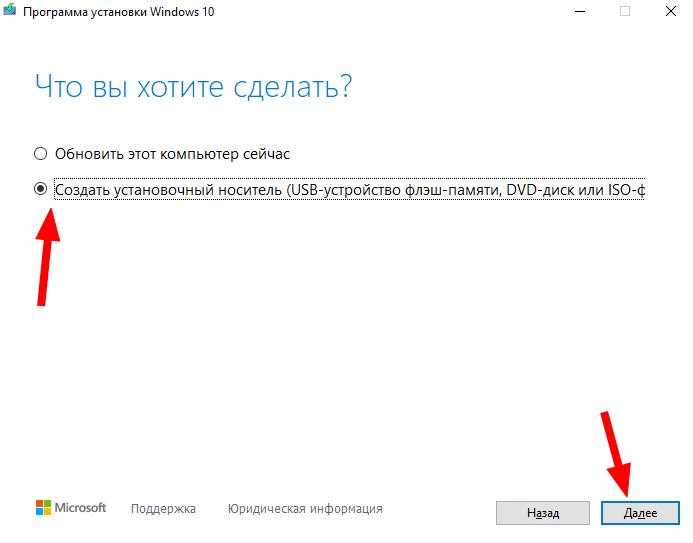
Шаг 1. В Media Creation Tool выберите создание установочного носителя
После запуска инструмента и принятия условий в окне «Что вы хотите сделать?» выберите вариант создания установочного носителя для другого компьютера, а не обновление текущего ПК. Это отделяет подготовку загрузочной флешки от обновления работающей системы.
Шаг 2. Проверьте язык, редакцию и архитектуру
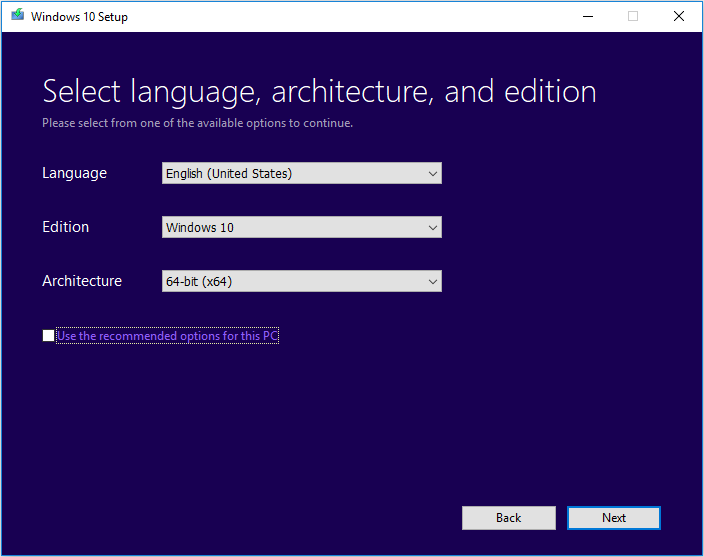
Media Creation Tool предлагает выбрать язык, Windows 10 и архитектуру. Для компьютера, на котором создаётся носитель, можно использовать рекомендуемые параметры. Если USB готовится для другого устройства, сверяйте архитектуру и редакцию с целевой системой. Windows 10 Enterprise в стандартный набор Media Creation Tool не входит.
Шаг 3. Выберите USB-накопитель
На экране выбора носителя укажите USB flash drive. ISO-файл полезен для самостоятельной записи образа или других сценариев, но для аварийного восстановления обычного ПК проще сразу подготовить загрузочную флешку.
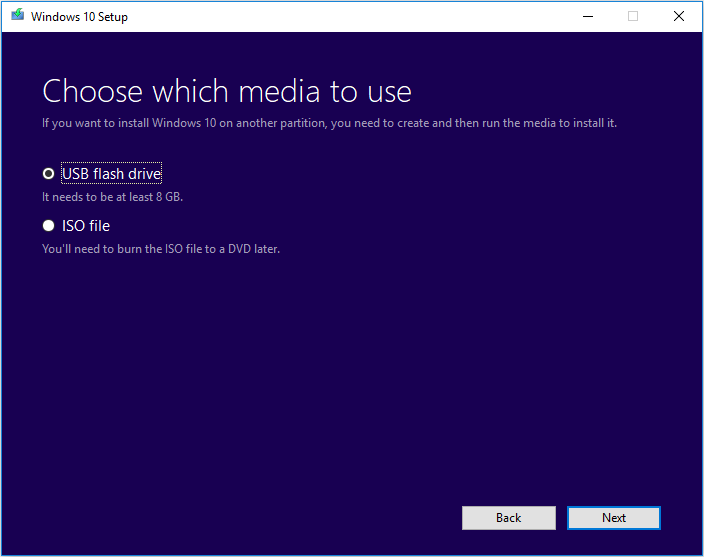
На следующем шаге внимательно выберите именно пустой накопитель. Инструмент предупреждает, что файлы на нём будут удалены.
Шаг 4. Загрузитесь с флешки
Подключите подготовленный USB к проблемному компьютеру и перезапустите его. Если установочная среда не открывается, используйте Boot Menu или настройку порядка загрузки UEFI/BIOS. На разных устройствах для этого применяются F2, F12, Delete, Esc и другие клавиши; точная комбинация зависит от производителя и модели. Не переносите комбинацию для одного ноутбука на другой компьютер.
После загрузки Windows Setup выберите язык и раскладку, затем решите, нужна ли вам попытка восстановления или чистая установка. Если цель — сохранить существующие данные, не форматируйте разделы автоматически. Полная чистая установка с удалением разделов — отдельная операция с более серьёзными последствиями, чем Reset this PC.
Когда установочная флешка лучше встроенного сброса
- Reset this PC постоянно выдаёт ошибку и отменяет изменения;
- WinRE отсутствует или не запускается;
- локальные компоненты восстановления повреждены, а облачный Reset тоже не завершается;
- нужен чистый установочный процесс с внешнего носителя;
- подозрение на заражение требует не восстановления той же пользовательской среды, а полной переустановки.
Ограничение: установочная флешка сама по себе не является резервной копией и не восстанавливает фирменный OEM-образ ноутбука. Она устанавливает Windows с подготовленного носителя. Фирменные приложения производителя после чистой установки могут отсутствовать, а драйверы нужно проверить отдельно.
OEM Recovery: когда нужен именно образ производителя
На заводских ноутбуках и готовых ПК производитель может хранить собственную среду восстановления или предоставлять recovery-образ. Такой механизм отличается от стандартного Reset this PC. Его цель — вернуть не только Windows, но и часть фирменной конфигурации: драйверы, утилиты, настройки и предустановленные приложения конкретной модели.
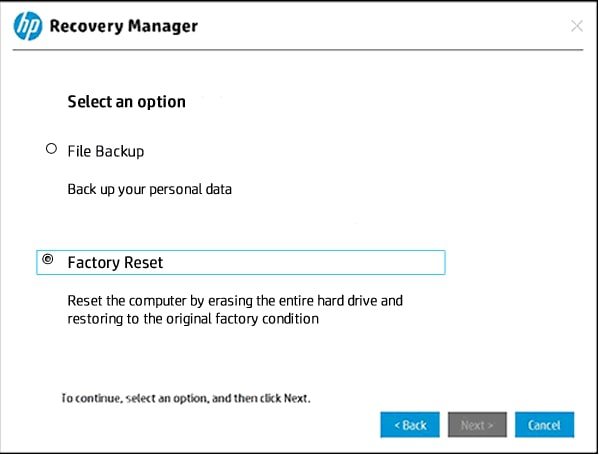
На ноутбуках Asus, HP, Acer, Samsung, Toshiba и других производителей способы входа в OEM Recovery различаются. Даже внутри одного бренда комбинация зависит от поколения устройства, состояния recovery-раздела, UEFI и конкретной линейки. Универсальной клавиши для «заводского сброса любого ноутбука» нет, поэтому не используйте сочетание, предназначенное для другой модели.
Интерфейс OEM Recovery тоже зависит от производителя. Ниже показан пример HP Recovery Manager: в нём заводское восстановление вынесено в отдельный пункт Factory Reset. Такой экран нельзя использовать как инструкцию для Acer, Asus, Samsung или Toshiba — у них меню и названия действий отличаются.
Когда OEM Recovery оправдан
- нужно вернуть ноутбук к фирменной конфигурации, близкой к состоянию при покупке;
- критичны драйверы или служебные приложения производителя, входящие в заводской образ;
- штатный раздел восстановления сохранился и этот режим предусмотрен для конкретной модели;
- устройство передаётся родственнику или возвращается в исходную пользовательскую конфигурацию.
Когда лучше обычный Reset this PC или чистая установка
- фирменный recovery-раздел удалён или повреждён;
- производитель больше не предоставляет подходящий образ;
- не нужны старые предустановленные утилиты;
- важнее получить чистую Windows, а драйверы можно установить отдельно;
- состояние диска вызывает сомнения и сначала требуется диагностика или замена накопителя.
У OEM Recovery есть ещё одна особенность: слово «заводской» здесь наиболее буквально. Стандартный Windows Reset возвращает Windows в рабочее исходное состояние, но не обязан воспроизводить точный набор программ, который был на ноутбуке в день покупки. OEM-образ как раз может включать этот набор.
Дополнительные инструменты: резервная копия, установочный носитель и устаревшие способы
Эти программы и системные средства решают разные задачи, поэтому их нельзя ставить в один ряд как одинаковые способы сброса. Одни помогают подготовить резервную копию, другие создают установочный носитель, третьи относятся к прежним вариантам восстановления Windows 10. Для каждого важно понимать роль, полезный сценарий и ограничение.
Ускоритель Компьютера

Назначение в этой статье: подготовительная работа с точками восстановления и системными инструментами перед штатным Reset this PC.
Что полезно: в разделе «Инструменты» есть менеджер «Восстановление системы», где можно просмотреть точки и создать новую. Это удобно, если пользователь ещё не решил, нужен ли полный сброс, и хочет оставить возможность вернуться к системному состоянию до дальнейших изменений.
Чего программа не делает: не заменяет Reset this PC и не переустанавливает Windows собственным factory-reset механизмом.
Плюсы:
- понятный отдельный менеджер точек восстановления;
- Windows 10 входит в поддерживаемые системы;
- подготовительная операция отделена от более радикальной переустановки.
Минусы:
- точка восстановления не сохраняет пользовательские файлы как резервная копия;
- при незагружающейся Windows обычный интерфейс программы недоступен;
- для заводского сброса всё равно нужен штатный механизм Windows.
EaseUS Todo Backup
EaseUS Todo Backup используется здесь только для резервного копирования перед восстановлением. Программа создаёт копии данных и системных разделов, но не запускает «Вернуть компьютер в исходное состояние» и не заменяет встроенный механизм сброса Windows 10.

Практический сценарий: создать отдельную копию важных данных до операции, особенно если пользователь выбирает «Удалить всё» или собирается переходить к чистой установке.
Плюсы:
- помогает вынести резервное копирование в отдельный этап до переустановки;
- уменьшает зависимость от режима «Сохранить мои файлы»;
Минусы:
- не является средством заводского сброса;
- сама резервная копия требует отдельного безопасного места хранения;
- пользователь должен проверить, что копия действительно содержит нужные данные, до удаления исходников.
Media Creation Tool
Назначение: создание установочного USB, DVD или ISO для Windows 10 и переустановка системы.
Когда нужен: встроенный Reset не работает, WinRE недоступна, требуется чистая установка или внешний носитель для ремонта.
Ограничение: это не тот же механизм, что «Вернуть компьютер в исходное состояние». Он не возвращает OEM-набор приложений производителя автоматически и требует внимательности при выборе дисков и разделов.
Refresh Windows Tool и «Новый запуск»
Refresh Windows Tool и функция «Новый запуск» относятся к прежним вариантам восстановления Windows 10. В актуальной последовательности задачи закрывает «Вернуть компьютер в исходное состояние» с выбором «Сохранить мои файлы» или «Удалить всё», а также «Загрузка из облака» или «Локальная переустановка». Поэтому отдельный Refresh Windows Tool в основной инструкции не нужен.
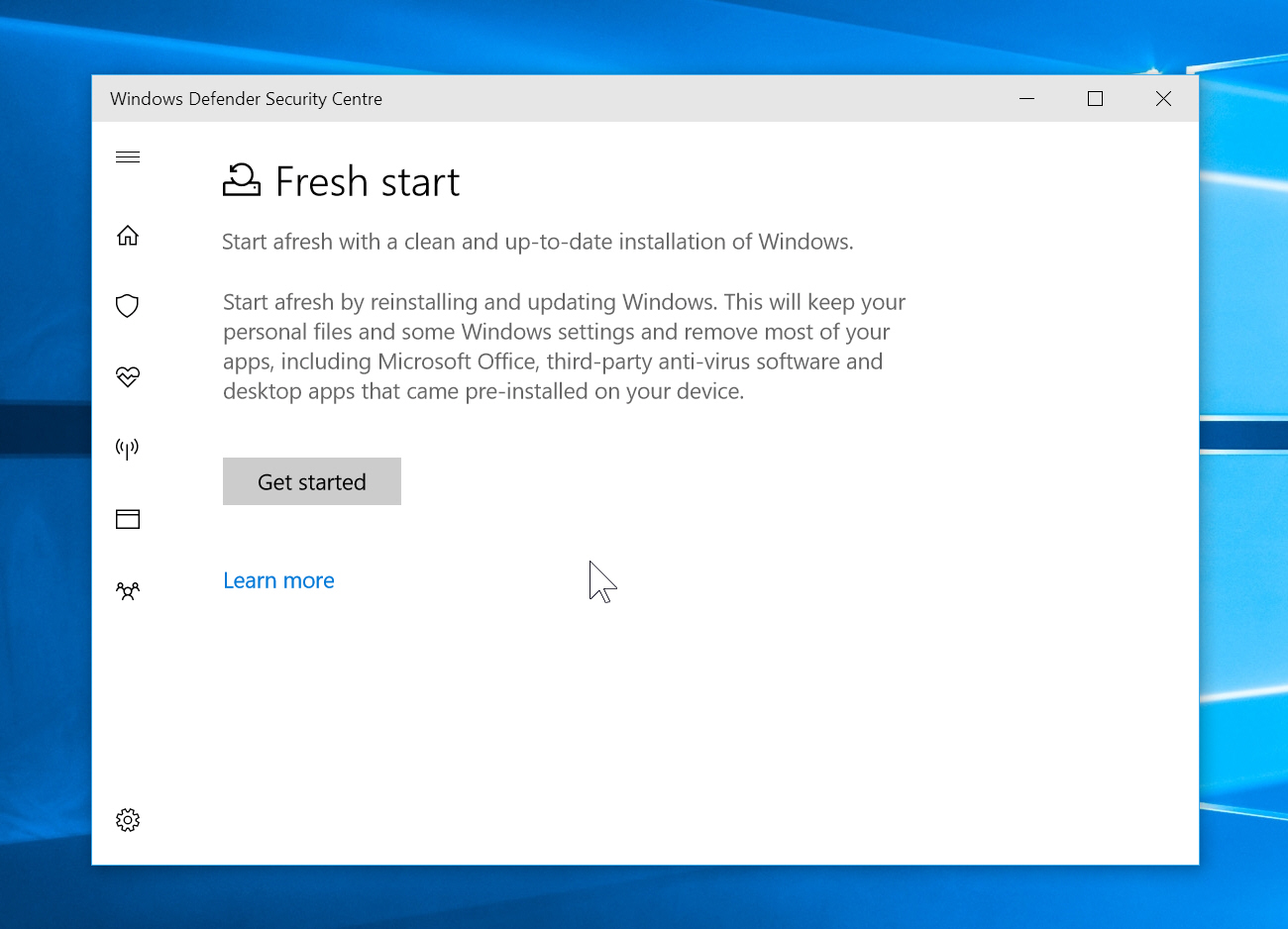
Практический вывод: не ищите RefreshWindowsTool.exe ради обычного сброса Windows 10. Для этой задачи используйте встроенный раздел «Вернуть компьютер в исходное состояние».
imyPass Windows Password Reset
imyPass Windows Password Reset решает задачу доступа к учётной записи, а не заводского сброса Windows. Для полного сброса отдельная программа восстановления пароля не нужна: «Вернуть компьютер в исходное состояние» запускается через WinRE. Если требуется сохранить доступ к существующим данным, сначала решают вопрос учётной записи и шифрования, не переходя к удалению файлов.
Главное ограничение: восстановление или изменение пароля и переустановка Windows — разные процессы. Смешивание этих задач в одной пошаговой инструкции создаёт риск ненужного удаления данных.
Windows USB/DVD Download Tool
Windows USB/DVD Download Tool — старый инструмент подготовки загрузочного носителя. Для Windows 10 практические шаги проще выполнять через Media Creation Tool, который создаёт USB-накопитель или ISO и остаётся доступным для переустановки Windows 10.

Команда systemreset
Команда systemreset не используется как основной путь в этой инструкции. Задача полностью решается через «Параметры» или Windows RE, где пользователь видит последствия выбора и финальную сводку перед удалением данных.
Чем отличаются Ускоритель Компьютера с точкой восстановления, Reset this PC, OEM Recovery и чистая установка
Эти варианты решают разные уровни проблем. Ускоритель Компьютера в этой схеме представляет самый мягкий подготовительный сценарий: через его менеджер создаётся точка восстановления Windows. Reset this PC уже переустанавливает систему, OEM Recovery возвращает фирменную конфигурацию конкретного устройства, а чистая установка с USB используется как отдельный переустановочный путь. Для выбора полезно сравнивать последствия, а не только название операции.
| Критерий | Ускоритель Компьютера + точка восстановления | Reset this PC | OEM Recovery | Чистая установка с USB |
|---|---|---|---|---|
| Переустанавливает Windows | Нет, создаётся контрольная точка системного состояния | Да | Да, по фирменному сценарию | Да |
| Роль личных файлов | Это не резервная копия пользовательских данных; важные файлы нужно сохранять отдельно | Можно выбрать «Сохранить мои файлы» или «Удалить всё» | Зависит от конкретного OEM-сценария | Зависит от выбранного типа установки; при чистой установке рассчитывать на сохранение нельзя |
| Установленные приложения | Полной переустановки нет; откат точки предназначен для возврата системного состояния | Удаляются | Возвращается фирменный набор образа | При чистой установке устанавливаются заново |
| Нужна работающая обычная Windows | Да, чтобы воспользоваться интерфейсом программы и создать точку описанным способом | Нет, сброс доступен также через WinRE | Зависит от OEM-механизма | Нет |
| Нужен USB | Нет | Обычно нет | Иногда, если производитель предоставляет recovery-носитель | Да, если установка выполняется с флешки |
| Возвращает фирменные утилиты | Нет отдельной переустановки OEM-образа | Может применять настройки производителя при соответствующей опции, но не равен точному OEM-образу | Да, если они входят в образ | Обычно нет |
| Когда выбирать | Недавняя неудачная настройка, драйвер или приложение, когда полный сброс ещё не нужен | Накопившиеся программные проблемы и переустановка Windows с контролем судьбы личных файлов | Возврат конкретного ноутбука или готового ПК к фирменной конфигурации | Повреждённый Reset/WinRE или необходимость чистой установки |
Если проблема появилась после одного драйвера или системной настройки, начинать с полного сброса нерационально: сначала имеет смысл оценить откат системного состояния. Если Windows годами накапливала конфликтующее ПО и пользовательские настройки, точка восстановления может быть слишком локальным решением. Если встроенное восстановление не стартует, установочная флешка становится не «лучшим» способом вообще, а резервным способом именно при недоступном Reset this PC.
Что происходит с файлами, программами, учётными записями и дисками
Главная ошибка при сбросе Windows 10 — ориентироваться только на короткое название кнопки. Перед подтверждением нужно понимать четыре независимых слоя: пользовательские файлы, установленные приложения, настройки Windows и физические диски. Опция «Сохранить мои файлы» влияет прежде всего на первый слой, но не сохраняет обычные настольные программы как готовую рабочую среду.
Личные файлы при выборе «Сохранить мои файлы»
Windows переустанавливается, но личные документы, фотографии и другие пользовательские данные сохраняются. Это не означает, что можно отказаться от резервной копии. Механизм рассчитан на штатно работающий накопитель и успешное завершение операции. Если на диске уже есть ошибки чтения, важные данные нужно копировать до восстановления, а не использовать Reset this PC как способ их защиты.
Перед запуском вручную проверьте нестандартные места хранения. Пользователь может держать проекты в корне диска C:, в каталоге программы, в отдельной папке на рабочем столе, внутри виртуальной машины или в локальном хранилище почтового клиента. Название «личные файлы» не должно заменять инвентаризацию действительно важных данных.
Программы и приложения
Обычные установленные приложения после Reset this PC удаляются. Это одна из причин, по которой сброс нельзя считать «очисткой настроек без последствий». До операции подготовьте перечень браузеров, офисных программ, редакторов, игр, драйверных панелей, специализированного ПО и плагинов. Для рабочих компьютеров отдельно сохраните экспортируемые профили и проекты, если программа хранит их локально.
После восстановления Windows может сформировать список удалённых приложений. Даже при наличии такого списка лучше иметь собственный перечень: в нём можно отметить не только название, но и необходимые плагины, расположение проектов, настройки и порядок восстановления рабочей среды.
Настройки Windows
Сброс возвращает системные настройки к исходному состоянию. Поэтому после переустановки заново проверьте параметры сети, раскладки, конфиденциальности, ассоциации файлов, элементы автозагрузки и специфические настройки оборудования. Если проблема была вызвана ошибочной конфигурацией Windows, именно сброс настроек является частью полезного эффекта Reset this PC.
Драйверы
После восстановления часть устройств определяется встроенными драйверами Windows, а дополнительные пакеты могут приходить через Windows Update. Однако это не основание удалять заранее единственную копию редкого драйвера для старого сетевого, аудио- или специализированного оборудования. Если компьютер зависит от фирменного пакета, сохраните его заранее либо убедитесь, что производитель всё ещё предоставляет подходящий установщик.
Разделы и дополнительные накопители
Особенно внимательно читайте экран дополнительных параметров в режиме «Удалить всё». В зависимости от конфигурации Windows может предложить выбор дисков или объёма очистки. Не предполагайте, что слово «всё» всегда означает только системный раздел C: или, наоборот, автоматически все физические накопители. Перед финальным подтверждением смотрите конкретную сводку на вашем компьютере.
Если в ПК установлены несколько дисков и второй содержит архив, наиболее безопасный подход — иметь внешнюю резервную копию и при сложной чистой установке физически понимать, какой накопитель является системным. Ошибка выбора раздела при установке с USB намного опаснее, чем выбор между «Загрузка из облака» и «Локальная переустановка».
Как выбрать между «Сохранить мои файлы» и «Удалить всё» по реальному сценарию
У этих вариантов нет универсального победителя. «Сохранить мои файлы» уменьшает объём последующего восстановления пользовательских данных, а «Удалить всё» создаёт более чистую пользовательскую среду и подходит для передачи устройства. Выбор следует делать по задаче, а не по желанию получить «более сильный» сброс.
| Сценарий | Что выбрать | Почему |
|---|---|---|
| Windows стала нестабильной после долгой эксплуатации, документы нужны | «Сохранить мои файлы» | Система переустановится, приложения и настройки будут удалены, но пользовательские данные останутся |
| ПК остаётся у владельца, но нужен максимально чистый пользовательский старт | «Удалить всё» | Убираются пользовательские данные, приложения и настройки |
| Компьютер продаётся или передаётся | «Удалить всё» + очистка данных | Удаление дополняется очисткой диска, затрудняющей обычное восстановление удалённых файлов |
| Есть сомнения в исправности накопителя | Сначала резервная копия и диагностика, затем решение о сбросе | Ни один режим Reset не ремонтирует физическую неисправность |
| Нужно сохранить установленные программы | Reset this PC не подходит как способ сохранения программ | Обычные приложения будут удалены; нужен другой план резервирования/восстановления среды |
Перед продажей учитывайте ограничение встроенной очистки: потребительская функция удаления данных не предназначена для соответствия специальным государственным и отраслевым стандартам стирания. Для обычной передачи домашнего ПК это полезная настройка, но для дисков с регулируемыми корпоративными или чувствительными данными организация должна использовать свой утверждённый процесс уничтожения информации.
Как выбрать между облачной и локальной переустановкой
Эти варианты не различаются по тому, сохраняются ли документы. Судьба файлов определяется предыдущим выбором. «Загрузка из облака» и «Локальная переустановка» отвечают только на вопрос, откуда брать файлы Windows для переустановки.
Загрузка из облака лучше, когда
- Reset ранее сообщал о проблемах с локальными файлами восстановления;
- Windows повреждена настолько, что использование того же локального набора компонентов выглядит ненадёжно;
- есть стабильное подключение к интернету и нет жёсткого ограничения трафика;
- нужна свежая копия установочных файлов Windows, а не повторное использование локального набора.
Локальная переустановка лучше, когда
- интернет медленный, нестабильный или тарифицируется по объёму;
- локальная Windows запускается, а признаков повреждения компонентов восстановления нет;
- нужно избежать крупной загрузки данных;
- главная проблема связана с приложениями и пользовательскими настройками, а не с отсутствующими системными файлами.
Если локальная переустановка завершается ошибкой, повторять её много раз с тем же результатом обычно бессмысленно. Переключитесь на «Загрузка из облака». Если и облачный Reset не работает, следующий логичный уровень — установочный носитель Windows 10.
Типичные ошибки при подготовке к сбросу
Ошибка 1. Считать «Сохранить мои файлы» полноценной резервной копией
Режим сохраняет пользовательские данные в штатном сценарии, но не защищает от сбоя накопителя и не создаёт отдельную копию. Исправление простое: критичные файлы должны существовать минимум ещё в одном месте до начала операции.
Ошибка 2. Создать точку восстановления и считать, что она отменит будущий Reset
Точка восстановления — средство отката системного состояния, а Reset this PC — переустановка Windows. Не рассчитывайте, что точка, созданная до сброса, станет «кнопкой отмены» после переустановки. Раздел создания точек восстановления нужен для более мягких сценариев до решения о полном Reset; для защиты данных используйте отдельную резервную копию.
Ошибка 3. Не сохранить BitLocker recovery key
Проблема часто проявляется только после перехода в WinRE, когда обычный вход уже недоступен. Если устройство зашифровано, найдите и сохраните ключ заранее. Запрос recovery key в среде восстановления — не ошибка и не повод искать обход шифрования.
Ошибка 4. Выключить компьютер на чёрном экране
Во время сброса экран может долго не показывать прогресс; чёрный экран иногда сохраняется больше 15 минут. Принудительный перезапуск в такой момент способен привести к сбою восстановления. Если питание стабильно и нет явных признаков аппаратной неисправности, не вмешивайтесь только из-за временного отсутствия изображения.
Ошибка 5. Использовать старую инструкцию Fresh Start как обязательный современный путь
«Новый запуск» и Refresh Windows Tool относятся к прежним вариантам Windows 10. Для обычного сброса используйте встроенный раздел «Вернуть компьютер в исходное состояние»; отдельный старый инструмент не нужен.
Ошибка 6. Нажимать клавиши OEM Recovery по инструкции для другого ноутбука
F-клавиши, Esc и фирменные комбинации зависят от производителя, модели и поколения. Универсального сочетания «для заводского сброса любого ноутбука» нет. Если точная комбинация для вашей модели неизвестна, используйте штатный Windows RE вместо перебора клавиш от других устройств.
Ошибка 7. Перепутать системный сброс с восстановлением пароля
Если задача — войти в существующий профиль и сохранить его состояние, factory reset слишком радикален. Если задача — полностью очистить компьютер, отдельная программа для изменения пароля вообще не нужна. Сначала определите, что важнее: доступ к текущим данным или переустановка системы.
Ошибка 8. Создать установочную флешку на накопителе с важными данными
Media Creation Tool удаляет содержимое выбранного USB-накопителя. Для установочного носителя используйте пустую флешку, а не единственный внешний диск с резервной копией.
Что делать, если Windows 10 не удаётся вернуть в исходное состояние
Сообщение о том, что при возврате компьютера возникла проблема и изменения не были внесены, означает, что встроенный сценарий не завершился. Причина по одному сообщению не определяется, поэтому меняйте способ получения установочных файлов и уровень восстановления, а не вводите набор случайных команд.
1. Перезапустите Windows и повторите только один раз
Если ошибка была разовой, повторный запуск после обычной перезагрузки может завершиться успешно. Перед ним закройте программы, отключите ненужные внешние накопители и убедитесь в стабильном питании. Если тот же сбой повторяется, переходите к следующему варианту вместо бесконечных одинаковых попыток.
2. Переключите «Локальная переустановка» на «Загрузка из облака»
Если не работает локальная переустановка, облачный вариант позволяет не использовать тот же локальный набор файлов. Этот шаг особенно логичен, когда Windows сообщает об отсутствии или повреждении компонентов восстановления.
3. Запустите Reset this PC из WinRE
Если ошибка связана с обычным сеансом Windows или «Параметры» работают нестабильно, перейдите в Advanced startup и запустите Reset из среды восстановления. Это не гарантирует успех при повреждённых компонентах, но исключает часть проблем работающего пользовательского сеанса.
4. Если WinRE недоступна, переходите к установочному USB
Если рабочая среда восстановления недоступна, создайте установочный носитель Media Creation Tool на другом компьютере и загрузитесь с него. Для более мягких сценариев можно использовать средства восстановления системы Windows, но при полностью неработающем Reset ключевым становится независимый загрузочный носитель.
5. Когда система просит установочный носитель
Если встроенный механизм не может найти необходимые файлы, сначала переключитесь на «Загрузка из облака». Если и этот вариант не завершается, используйте установочный носитель Windows 10. Не назначайте вручную неизвестный образ восстановления в попытке обойти ошибку.
6. Не назначайте образ восстановления вручную без проверенной конфигурации
Команды с вручную указанным recovery image требуют конкретного корректного образа и соответствующей конфигурации. Если такого образа нет и его происхождение неизвестно, не назначайте путь вручную ради попытки починить Reset this PC: сначала используйте «Загрузка из облака», затем при необходимости установочный USB.
7. Если сброс завис на процентах
Различайте реальное зависание и длительный этап. Переустановка может долго работать без заметного изменения интерфейса. Не используйте время одного чужого компьютера как норматив для своего: скорость зависит от накопителя, режима очистки, сети при «Загрузка из облака» и этапа установки. Особое предупреждение относится к чёрному экрану — он может сохраняться продолжительное время, и ручное выключение способно сорвать сброс.
8. Если после сброса Windows снова не загружается
Сначала определите, закончилась ли переустановка. Если система дошла до первоначальной настройки, а затем снова появились аппаратно похожие ошибки, проверьте накопитель, память и другие компоненты. Если сброс прервался ещё на этапе установки, используйте установочный USB. Повторять одну и ту же неуспешную локальную переустановку — худший вариант, потому что способ получения файлов и условия не меняются.
9. Если нет места для «Загрузка из облака»
Освободите системный диск до начала операции. Удалите заведомо ненужные крупные пользовательские файлы только после их резервного копирования, очистите временные данные штатными средствами, перенесите архивы на внешний носитель. Не пытайтесь освободить место удалением неизвестных папок Windows, WinSxS или Recovery вручную: это может ухудшить состояние системы именно перед восстановлением.
10. Если сброс не решает исходную проблему
После чистой программной переустановки устойчивый симптом становится важным диагностическим сигналом. Например, регулярные ошибки чтения файлов на свежей системе, самопроизвольные выключения под нагрузкой или невозможность завершить установку могут указывать на аппаратный уровень. В такой ситуации задача меняется с «как сбросить Windows» на «какой компонент вызывает сбой».
Сброс перед продажей, передачей или утилизацией компьютера
Для передачи устройства недостаточно выбрать «Сохранить мои файлы». Нужен режим «Удалить всё». Затем в дополнительных параметрах включают очистку данных, чтобы обычное восстановление удалённых файлов было сложнее. Это занимает больше времени, чем быстрое удаление.
Перед началом выполните отдельный чек-лист:
- Скопируйте все нужные документы и убедитесь, что копия открывается на другом носителе.
- Проверьте синхронизированные облачные папки.
- Выйдите из приложений и сервисов, если их политика требует отвязки устройства.
- Выберите «Удалить всё».
- В дополнительных параметрах включите очистку данных, если устройство покидает ваше владение.
- Прочитайте финальную сводку дисков и данных, которые будут затронуты.
- После окончания не вводите свои личные данные в первоначальную настройку, если компьютер сразу передаётся новому владельцу.
Для корпоративных носителей с регламентированным уничтожением информации встроенный потребительский Reset не следует считать сертифицированным стиранием. Используйте процедуру, принятую в организации.
Что проверить сразу после успешного сброса
Рабочий стол — ещё не доказательство, что восстановление полностью решило задачу. После Reset this PC проведите короткую проверку системы до установки десятков программ. Так легче заметить, была ли проблема связана со старой конфигурацией или сохранилась на чистой Windows.
1. Загрузка и первоначальная настройка
Windows должна проходить перезагрузку без циклов автоматического восстановления. Если после сброса появляется экран выбора региона, языка и учётной записи, завершите OOBE. Повторный возврат к экрану Reset или постоянная диагностика — ненормальный результат.
2. Активация
На компьютере, где Windows 10 уже была активирована цифровой лицензией, переустановка той же редакции обычно активируется после подключения к интернету. Не покупайте новый ключ только потому, что во время чистой установки появилось поле ввода продукта: сначала завершите установку нужной редакции и проверьте состояние активации в Windows.
3. Сеть
Проверьте Ethernet или Wi‑Fi до установки сторонних программ. Если сетевой адаптер не определился, понадобится драйвер производителя, сохранённый заранее или полученный с другого устройства.
4. Диспетчер устройств
Откройте список оборудования и посмотрите, нет ли устройств с отсутствующими драйверами. Особое внимание — чипсет, графика, сеть, звук и специфическое оборудование ноутбука. Для OEM-систем часть драйверов может прийти через Windows Update, но фирменные функции клавиш и датчиков иногда требуют пакета производителя.
5. Пользовательские файлы
Если использовалось «Сохранить мои файлы», откройте несколько документов и фотографий, а не ограничивайтесь наличием папок. Проверьте проекты, которые хранились вне стандартных каталогов. Если данные были восстановлены из внешней резервной копии, сначала верните критичное, затем остальное.
6. Windows Update
После восстановления выполните доступные обновления для установленной Windows 10, понимая, что стандартная поддержка ОС уже завершена. Не делайте вид, что новый Reset возвращает систему в полноценный поддерживаемый жизненный цикл: это отдельный вопрос эксплуатации старой ОС.
7. Исходная проблема
До возвращения всех приложений проверьте именно тот симптом, ради которого выполнялся сброс. Если исчезли зависания конкретного системного компонента, вероятной причиной была прежняя программная среда. Если проблема воспроизводится на чистой системе без прежних приложений, переходите к драйверам и аппаратной диагностике.
8. Возвращайте программы постепенно
Не устанавливайте двадцать утилит одним пакетом сразу после сброса. Начните с драйверов и критичных рабочих приложений, затем добавляйте остальное небольшими группами. Если проблема вернётся, такой порядок позволит связать её с конкретным изменением.
Практические сценарии: какой порядок действий выбрать
Windows медленная, но ошибок загрузки нет
Не начинайте автоматически с полного удаления. Сначала сохраните данные, оцените свободное место и автозагрузку. В Ускорителе Компьютера можно открыть системные инструменты и точку восстановления для мягких изменений. Если проблема не сводится к мусору или одному изменению и система давно нестабильна, используйте Reset this PC с «Сохранить мои файлы». При подозрении на повреждение системных компонентов выбирайте «Загрузка из облака».
После установки программы Windows начала сбоить
Полный Reset — запасной вариант. Сначала удалите проблемное приложение или используйте точку восстановления. Смысл системного отката как раз в том, чтобы вернуть состояние до недавнего изменения. Если система повреждена шире или точек нет, тогда переходите к Reset.
ПК нужно подготовить к продаже
Создайте внешнюю копию данных, проверьте её, выберите «Удалить всё», затем включите очистку данных. После завершения оставьте устройство на этапе первичной настройки для нового владельца. Не восстанавливайте свои документы обратно на этот компьютер.
Забыли пароль, но данные не нужны
Если цель — полностью очистить ПК и начать заново, отдельный password-reset инструмент не требуется. Войдите в WinRE через экран питания с Shift + «Перезагрузка», выберите Reset this PC и «Удалить всё». Если диск защищён BitLocker, среда может потребовать recovery key.
Забыли пароль, а данные нужны
Не переходите автоматически к «Удалить всё». Здесь первичная задача — доступ к существующей учётной записи и данным, а не переустановка. Сброс с удалением уничтожит то, что пользователь пытается сохранить. Особенно осторожно действуйте при BitLocker.
Windows не загружается после обновления
Откройте WinRE и сначала рассмотрите удаление обновления или восстановление системы. Если эти варианты недоступны или не помогают, применяйте Reset this PC. Установочный USB нужен после отказа встроенной среды, а не как первая операция.
Reset выдаёт ошибку «Изменения не были внесены»
Смените «Локальная переустановка» на «Загрузка из облака». Если облачный вариант не помогает, запустите Reset из WinRE. При повторном отказе создайте установочный USB на другом ПК. Не назначайте recovery image вручную командами, если конфигурация среды восстановления не проверена.
После сброса компьютер всё равно зависает
Проверьте проблему до установки прежнего набора программ. Если зависание сохраняется на чистой Windows, исследуйте драйверы и оборудование. Если исчезает, возвращайте приложения постепенно, чтобы определить программный конфликт.
Дополнительные вопросы, которые важно решить до и после сброса
Нужен ли ключ Windows после сброса?
На компьютере с уже активированной Windows 10 цифровая лицензия обычно позволяет повторно активировать ту же редакцию после подключения к интернету. После восстановления проверьте состояние активации в системных параметрах. Не меняйте редакцию Windows без отдельной причины: цифровая лицензия привязана к редакции и оборудованию, а не к самому факту выполнения Reset this PC.
Чем ключ BitLocker отличается от ключа активации Windows?
Это разные данные. Ключ восстановления BitLocker нужен для доступа к зашифрованному диску в некоторых сценариях WinRE, а цифровая лицензия или ключ продукта относится к активации Windows. Наличие активированной Windows не заменяет recovery key BitLocker. Если системный диск зашифрован, сохраните ключ восстановления до входа в аварийную среду.
Сброс удалит вредоносные программы?
Переустановка значительно меняет программную среду, но при серьёзном подозрении на заражение безопаснее строить восстановление так, чтобы не возвращать автоматически прежние исполняемые файлы и сомнительные программы. Для максимально чистого программного старта используют переустановку с установочного носителя и возвращают только проверенные пользовательские данные.
Что происходит с файлами на втором диске D:?
Не опирайтесь на предположение, что второй накопитель всегда останется нетронутым. В режиме удаления Windows может показывать дополнительные параметры, связанные с дисками, а при чистой установке пользователь сам выбирает разделы. Перед запуском прочитайте финальную сводку и держите отдельную резервную копию данных со второго накопителя, если их потеря недопустима.
Что выбрать после завершения стандартной поддержки Windows 10?
Reset this PC по-прежнему может восстановить установленную Windows 10, но не возвращает ей обычный жизненный цикл поддержки. После восстановления отдельно оцените, подходит ли устройству поддерживаемая версия Windows, участвует ли оно в программе Extended Security Updates и соответствует ли дальнейшая эксплуатация требованиям безопасности ваших данных и задач.
Итог: как не выбрать слишком радикальный способ
Главный критерий — не «насколько сильный» сброс, а какая часть системы действительно требует восстановления. При локальной проблеме после драйвера или программы сначала оправдан откат системного состояния. Полная переустановка нужна тогда, когда повреждение шире, требуется очистить пользовательскую среду или встроенное восстановление уже не справляется. Ускоритель Компьютера остаётся подготовительным инструментом для работы с точками восстановления, а сам Reset выполняет Windows.
Разделяйте сохранность данных и способ получения файлов Windows. «Сохранить мои файлы» или «Удалить всё» определяет судьбу пользовательских данных, а «Загрузка из облака» или «Локальная переустановка» — откуда берутся компоненты системы. WinRE нужен, когда обычный интерфейс недоступен; установочный USB — когда встроенный механизм восстановления не работает; OEM Recovery — только когда нужен фирменный образ конкретной модели. Если прежние сбои воспроизводятся на чистой Windows до возврата старых приложений, дальнейшие повторные сбросы уже не дают полезной диагностической информации: нужно проверять драйверы и оборудование.
 *EXE — расширение исполняемого файла. Сайт является партнером проекта