
Код остановки MEMORY_MANAGEMENT в Windows 10 соответствует bug check 0x0000001A и означает, что система обнаружила серьёзную ошибку в механизме управления памятью. Название не является готовым диагнозом: сбой может быть связан с оперативной памятью, нестабильным XMP или разгоном, драйвером ядра, повреждением системных компонентов, проблемами с файлом подкачки, накопителем или другим аппаратным узлом. Поэтому правильная тактика — не заменять RAM вслепую и не запускать десяток «оптимизаторов», а последовательно отделить программную причину от аппаратной и после каждого шага проверить, изменился ли исходный сценарий появления синего экрана.
Материал посвящён только Windows 10; интерфейсы и пути Windows 11 здесь не подменяют действия для этой системы. В 2026 году важно учитывать ещё одно обстоятельство: обычная поддержка Windows 10 завершилась 14 октября 2025 года. Компьютер продолжает работать, но бесплатные обновления безопасности для стандартно завершивших поддержку выпусков больше не являются обычным фоном. На устройствах, подключённых к программе Extended Security Updates, доступны соответствующие обновления безопасности. Поэтому совет «установите все обновления» здесь не подменяет диагностику: сначала нужно понять причину MEMORY_MANAGEMENT, а затем проверять доступные для конкретной установки Windows 10 исправления.
Что означает MEMORY_MANAGEMENT 0x0000001A
Windows останавливает работу с кодом 0x1A, когда обнаруживает серьёзное нарушение в подсистеме управления памятью. Внутри одного и того же bug check существуют разные параметры, поэтому одинаковая надпись MEMORY_MANAGEMENT на синем экране не означает одинаковую первопричину на двух компьютерах. Повреждённая страница памяти может оказаться следствием физической ошибки RAM, нестабильных таймингов, записи некорректных данных сторонним драйвером или повреждения структур, с которыми ядро работает при высокой нагрузке.
На одном компьютере 0x1A появляется сразу после замены модулей памяти, на другом — только в игре, на третьем — после обновления драйвера, на четвёртом — во время загрузки Windows. Во всех случаях одинаковый stop code является отправной точкой, а не доказательством неисправности конкретной детали.
| Когда появляется BSOD | Что проверять раньше | Почему |
|---|---|---|
| После установки новой RAM | XMP/DOCP, Windows Memory Diagnostic, MemTest86, модули по одному | Есть прямая временная связь с подсистемой памяти |
| После драйвера или обновления устройства | Откат драйвера, чистая загрузка, дамп | Сторонний код в ядре может повреждать память |
| Только в игре | GPU-драйвер, мониторинг температуры и питания, RAM, дамп | Сбой проявляется под комбинированной нагрузкой CPU/GPU/RAM |
| Случайно в разных программах | RAM, дампы, драйверы, системные файлы, накопитель | Нет одного очевидного приложения-триггера |
| При старте или перезагрузке | WinRE, Safe Mode, Driver Verifier reset, недавно изменённые драйверы | Обычная рабочая среда может быть недоступна |
| Вместе с внезапным выключением | Питание, плата, контакты RAM, периферия, нагрузочные логи | Это уже не только классический программный BSOD-сценарий |
Что сделать до исправления
Перед изменением настроек запишите минимум четыре вещи: точное имя ошибки, время сбоя, действие непосредственно перед ним и последнее изменение конфигурации. Для MEMORY_MANAGEMENT полезно отдельно отметить установку RAM, включение XMP, обновление BIOS/UEFI, замену видеокарты или SSD, установку драйвера, антивируса, утилиты разгона и крупного обновления Windows. Такая фиксация экономит больше времени, чем хаотичная перестановка параметров.
- Проверьте, существует ли каталог
C:\Windows\Minidumpи есть ли в нём файлы.dmpс датой последних синих экранов. - Если система ещё загружается, сохраните важные пользовательские файлы перед тестами, которые требуют перезагрузок.
- Отключите ненужные внешние устройства: дополнительные USB-накопители, недавно подключённый адаптер, внешнюю звуковую карту, принтер. Клавиатуру и мышь оставьте.
- Не запускайте Driver Verifier первым шагом. Он намеренно усиливает проверки драйверов и способен вызвать новый BSOD, поэтому к нему переходят после обычной диагностики.
- Не меняйте одновременно XMP, драйвер видеокарты, pagefile и службы. Один шаг — одна проверка результата.
Если ошибка началась сразу после очевидного изменения, используйте это как приоритет. Например, при новом модуле RAM нет смысла сначала чистить системный реестр, а при сбое сразу после установки драйвера GPU разумнее начать с отката драйвера, чем с полной переустановки Windows.
Способ 1. Ускоритель Компьютера: освободить системный диск и проверить автозагрузку
Ускоритель Компьютера стоит первым практическим способом; его роль нужно понимать точно. Программа поддерживает Windows 10 и умеет находить временные файлы, очищать корзину и управлять объектами автозагрузки. Эти действия полезны как подготовка: освобождают место на системном диске и позволяют убрать лишний сторонний фон перед дальнейшей диагностикой. Они не заменяют тест RAM, анализ дампа или работу с неисправным драйвером.
Шаг 1. Проверить, что именно будет удалено
Откройте вкладку «Очистка». В левой части окна отмечаются категории, в центральной области показываются найденные элементы и их объём. Для этой задачи разумно начинать с временных файлов Windows, корзины и кэша браузеров. Не используйте принцип «отметить всё», если в списке есть данные, назначение которых вам непонятно.

После сканирования просмотрите объём найденного. Цель этого шага — обеспечить системе нормальный запас свободного места, особенно если дальше придётся сохранять дампы, устанавливать драйвер или увеличивать system-managed pagefile. Нельзя делать обратный вывод: найденные временные файлы сами по себе не объясняют 0x1A.
Шаг 2. Проверить автозагрузку
Перейдите во вкладку «Автозагрузка». Здесь видны название элемента, производитель, команда запуска и расположение. Отключайте только известные сторонние программы, которые не нужны для воспроизведения проблемы: облачные клиенты, мессенджеры, вспомогательные лаунчеры. Не отключайте неизвестный объект только потому, что он выглядит «технически»: среди записей могут быть компоненты драйверов аудио, графики, тачпада и другого оборудования.

Если после очистки и уменьшения сторонней автозагрузки MEMORY_MANAGEMENT остаётся, переходите к тесту памяти. Не запускайте очистку реестра как отдельный «ремонт 0x1A»: обслуживание Windows и поиск причины BSOD — разные задачи.
Плюсы:
- можно быстро увидеть, сколько места занимают временные файлы, и освободить системный диск перед диагностикой;
- список автозагрузки позволяет убрать часть стороннего фона без удаления самих программ;
- в интерфейсе видны команды и расположение объектов автозапуска, что помогает не действовать вслепую.
Минусы:
- программа не определяет неисправную планку RAM и не анализирует содержимое crash dump как отладчик;
- очистка диска не доказывает связь с MEMORY_MANAGEMENT;
- ошибочное отключение нужного элемента автозагрузки способно добавить новую проблему, поэтому неизвестные записи лучше не трогать.
Способ 2. Проверить RAM встроенной Windows Memory Diagnostic
В Windows 10 есть средство диагностики оперативной памяти, которое запускается до обычной пользовательской сессии. Это логичный первый тест RAM, потому что он не требует сторонней программы.
Шаг 1. Запустить mdsched.exe
- Нажмите
Win + R. - Введите
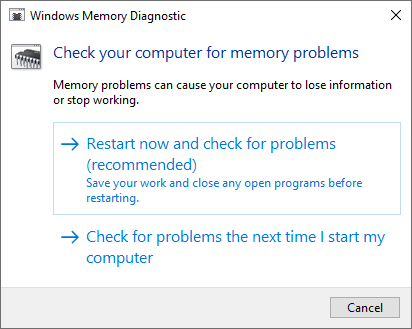
mdsched.exeи нажмите Enter. - Выберите «Выполнить перезагрузку и проверку (рекомендуется)», предварительно сохранив открытые документы.
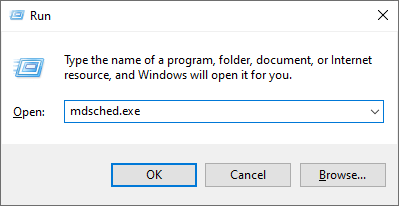
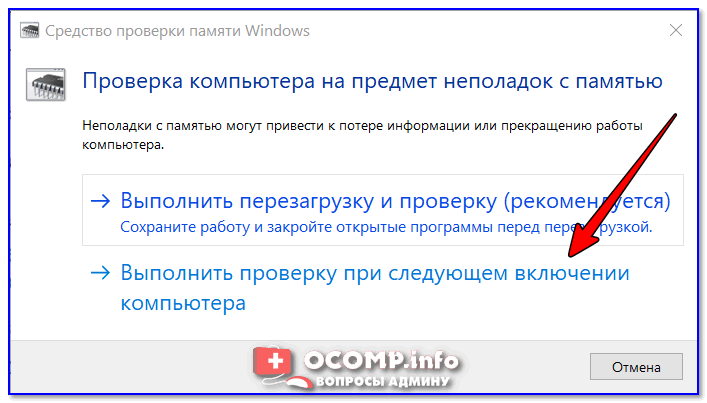
Шаг 2. Переключить тест на Extended
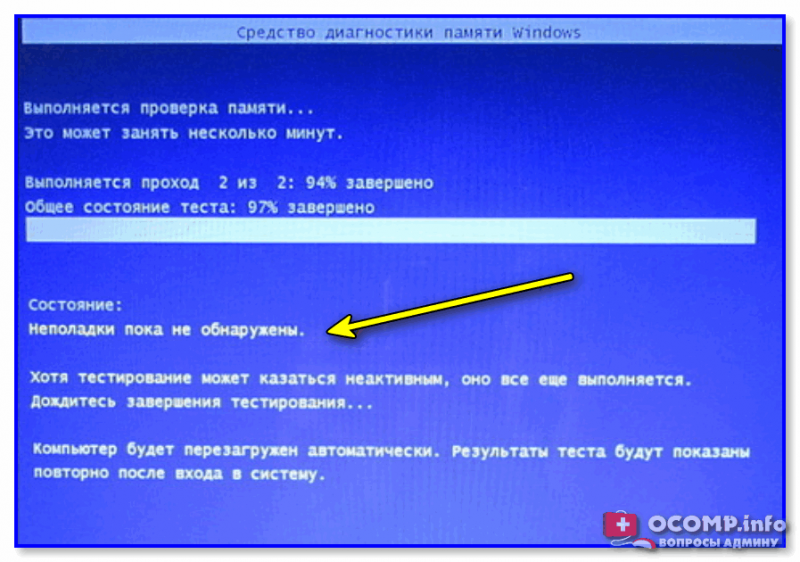
После перезагрузки, когда откроется Windows Memory Diagnostic, нажмите F1. В поле Test Mix переключите Standard на Extended, затем нажмите F10, чтобы применить настройки и продолжить тест. Расширенный режим занимает больше времени, зато проверяет память глубже стандартного.
Шаг 3. Найти итог после входа в Windows
Результат обычно появляется после входа в систему уведомлением. Если уведомление пропущено, откройте Просмотр событий, перейдите в Журналы Windows → Система и найдите записи MemoryDiagnostics-Results. Удобно использовать команду «Найти» в правой панели и искать по этому имени.
Как трактовать результат
- Найдены аппаратные ошибки. Не продолжайте лечить проблему SFC и чисткой диска. Сначала верните штатные настройки памяти, затем проверяйте модули по одному и подтвердите результат MemTest86.
- Ошибок нет. Это снижает вероятность явной неисправности RAM, но не закрывает тему полностью. Нестабильность может быть редкой, проявляться только с XMP или в конкретной комбинации модулей/слотов.
Способ 3. Перепроверить память в MemTest86
MemTest86 — автономный тест оперативной памяти, который загружается с USB в UEFI-среде и работает независимо от установленной Windows. Поэтому его результат особенно полезен, когда нужно отделить ошибки RAM и настроек памяти от повреждения самой операционной системы.
Как провести тест
- Подготовьте отдельную USB-флешку средствами, входящими в комплект MemTest86. Запись тестового образа стирает содержимое выбранного USB-накопителя, поэтому заранее перенесите с него нужные файлы.
- Перезагрузите компьютер и откройте разовое Boot Menu. Клавиша зависит от производителя: часто используются
Esc,F9,F11илиF12. - Выберите UEFI-вариант подготовленной флешки.
- В меню MemTest86 запустите Start Test. Не оценивайте только процент прогресса: важны счётчик ошибок и итоговая сводка.
- Если ошибки появляются, верните память к штатным настройкам и повторите тест. Если после отключения XMP ошибки исчезают, это указывает на нестабильность выбранного профиля/контроллера/комплекта при этой частоте, а не автоматически на физически разрушенный модуль.
Плюсы:
- тест выполняется вне обычной Windows и не зависит от её служб и автозагрузки;
- подходит для повторной проверки после Windows Memory Diagnostic;
- позволяет увидеть ошибки при работе памяти до загрузки пользовательских драйверов.
Минусы:
- нужна отдельная загрузочная USB-флешка;
- современные выпуски MemTest86 ориентированы на UEFI, поэтому очень старые системы в Legacy/CSM могут потребовать другой инструмент;
- даже найденная ошибка не всегда сама указывает, что виновата именно планка: причиной может быть слот, контроллер памяти или нестабильные настройки.
Проверить модули RAM, слоты и XMP/DOCP
Если тест памяти показывает ошибки или BSOD появился после установки нового комплекта, переходите от программной диагностики к конфигурации памяти. Перед работой выключите компьютер штатно, отсоедините питание и не разбирайте блок питания. На ноутбуке возможность доступа к RAM зависит от конструкции устройства; для моделей с распаянной памятью этот способ неприменим.
- Верните частоту, тайминги и напряжение памяти к штатным значениям. В UEFI это означает отключить XMP/DOCP/EXPO-профиль, если он включён.
- Повторите Windows Memory Diagnostic или MemTest86.
- Если установлено несколько съёмных модулей, проверяйте их по одному в рекомендованном производителем платы слоте.
- Если один и тот же модуль даёт ошибки только в конкретном слоте, не объявляйте модуль неисправным: нужно проверить слот, контакты и плату.
- Если каждый модуль отдельно проходит тест, а вместе возникает MEMORY_MANAGEMENT, проверьте совместимость комплекта и используемые настройки частоты.
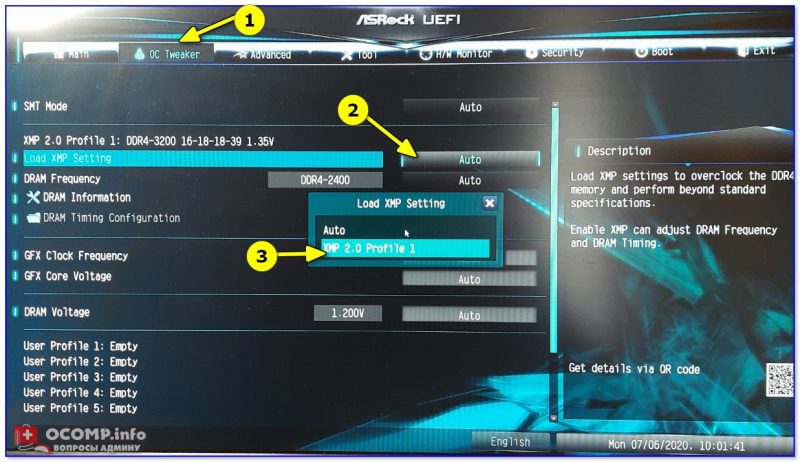
Скриншот показывает только один вариант UEFI. Название раздела, расположение XMP и клавиши сохранения отличаются у ASUS, MSI, Gigabyte, ASRock и у ноутбуков, поэтому нельзя переносить конкретный путь между разными платами. Проверяйте расположение параметра и способ сохранения настроек именно для своей модели платы или ноутбука.
Вернуть штатные настройки BIOS/UEFI и убрать разгон
Для MEMORY_MANAGEMENT важно исключить не только разгон RAM. Нестабильность CPU, контроллера памяти и некоторых настроек напряжения способна проявляться как повреждение данных в памяти. Если ошибка появилась после ручного тюнинга, сначала верните штатные параметры и только потом ищите драйвер.
- отключите XMP/DOCP/EXPO;
- верните ручные тайминги и напряжения RAM в Auto;
- сбросьте разгон CPU/GPU;
- не обновляйте BIOS «на всякий случай»: обновление оправдано, когда производитель конкретной модели указывает исправление совместимости/стабильности либо текущая прошивка действительно проблемная;
- после возврата штатных настроек повторите тот сценарий, который раньше приводил к BSOD.
Не делайте вывод «XMP плохой», если ошибка исчезла после одновременного сброса пяти параметров. Лучше вернуть настройки поэтапно, чтобы понять, какой фактор действительно связан со сбоем.
Проверить драйверы: откат, переустановка и точечное обновление
Драйвер работает в привилегированном контексте и способен повредить данные в памяти так, что синий экран будет называться MEMORY_MANAGEMENT, хотя сами микросхемы RAM исправны. Поэтому драйверная ветка идёт сразу после базовой проверки памяти и возврата штатных настроек. Самая полезная информация здесь — не «все ли драйверы новые», а какой компонент изменился непосредственно перед появлением 0x1A.
Откатить недавно обновлённый драйвер
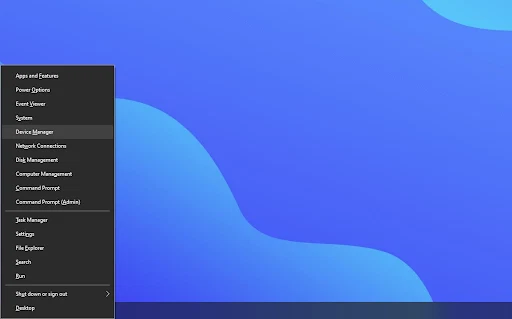
- Нажмите
Win + Xи откройте Диспетчер устройств. - Разверните категорию нужного устройства. Для игрового сценария сначала проверьте Видеоадаптеры; после замены SSD — контроллеры хранения/NVMe; после установки платы расширения — её категорию.
- Откройте Свойства устройства и перейдите на вкладку Драйвер.
- Если кнопка Откатить доступна и проблема началась после обновления, используйте её и перезагрузите компьютер.
- Воспроизведите исходный сценарий. Если BSOD исчез, не обновляйте остальные драйверы одновременно: сначала подтвердите стабильность.
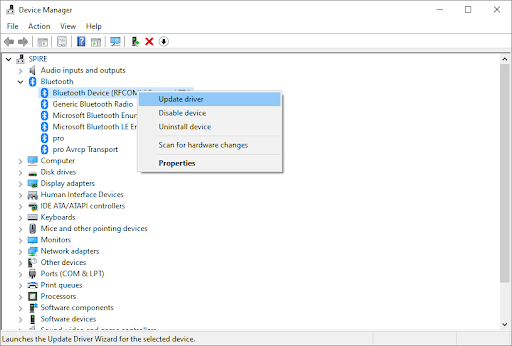
Автоматический поиск Windows можно использовать как один из путей, но для чипсета, видеокарты, контроллера хранения и ноутбучных устройств предпочтительнее сопоставить точную модель оборудования с драйвером производителя. Нельзя переносить пакет от похожей модели ноутбука только потому, что название чипа совпадает.
Driver Easy
Роль при MEMORY_MANAGEMENT. Driver Easy сканирует устройства и показывает отсутствующие, неподходящие или устаревшие драйверы. Здесь программа используется как вспомогательный инвентаризатор после ручной проверки проблемного устройства, а не как доказательство, что любой найденный «старый» драйвер вызывает BSOD.
Порядок работы. Запустите сканирование кнопкой Scan Now, затем сопоставьте найденное устройство с тем, которое фигурирует в дампе или было изменено перед первым синим экраном. Не используйте массовое обновление как первый эксперимент: при диагностике важнее менять один подозрительный драйвер и проверять результат.

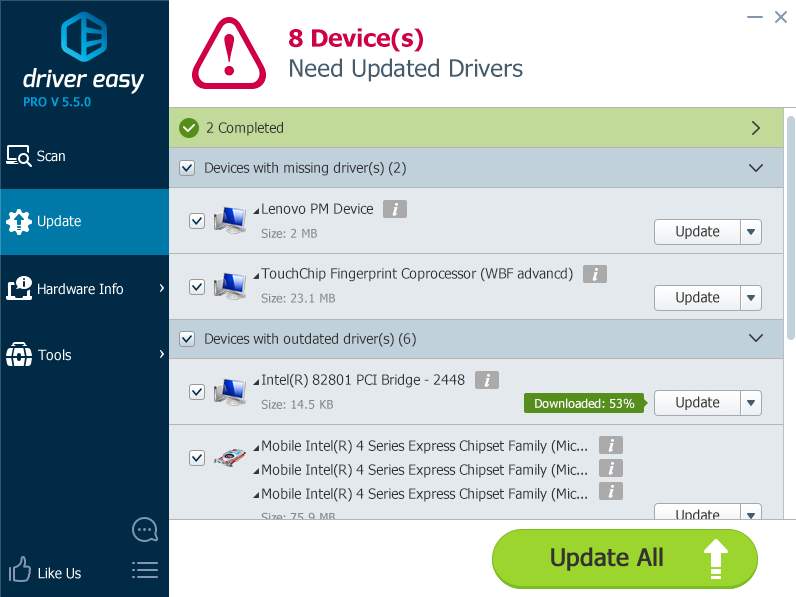
Что считать результатом. Полезный результат — конкретная модель устройства и предложение драйвера для неё. Если после точечного обновления или отката именно этого драйвера исходный BSOD больше не воспроизводится, связь становится значительно сильнее.
Ограничение. Список Driver Easy не заменяет анализ dump-файла и не определяет физическую исправность RAM. Разные редакции программы отличаются способом установки найденных обновлений, поэтому диагностическая последовательность не зависит от платных функций.
Плюсы:
- быстро показывает проблемные или устаревшие записи драйверов;
- удобен, когда точная модель устройства неизвестна пользователю;
- подходит как дополнительный способ идентификации после Диспетчера устройств.
Минусы:
- массовое обновление усложняет поиск причинно-следственной связи;
- сам факт наличия нового драйвера не доказывает, что прежний вызывал 0x1A;
- для OEM-ноутбуков и специфических устройств пакет производителя компьютера может быть предпочтительнее универсального.
Driver Booster
Роль при MEMORY_MANAGEMENT. Driver Booster используется для поиска обновлений драйверов. Применять его имеет смысл после того, как вы уже знаете, какой класс устройства подозрителен: GPU, чипсет, сеть, звук или периферия.
Порядок работы. Выполните сканирование, откройте список результатов и не нажимайте массовое обновление автоматически. Сначала найдите конкретное устройство, сравните производителя и версию, затем меняйте один драйвер. После перезагрузки воспроизведите тот же сценарий нагрузки.
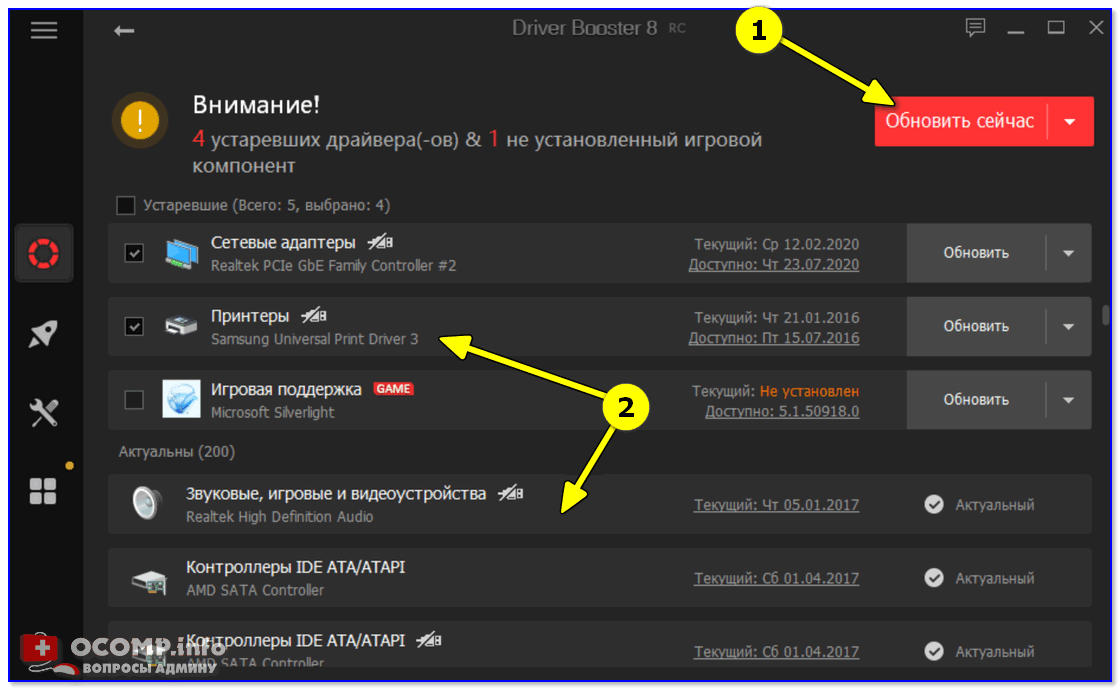
Что считать результатом. Если после обновления конкретного подозрительного драйвера BSOD исчез, оставьте остальные пакеты без изменений до завершения наблюдения. Если ничего не изменилось, вернитесь к дампу и другим веткам диагностики.
Ограничение. Программа не умеет определить, что причиной 0x1A была физическая ошибка памяти. Не следует принимать рейтинг «устаревания» за приоритет диагностики.
Плюсы:
- единый список драйверов для разных устройств;
- удобно увидеть несколько потенциально устаревших компонентов;
- поддерживает Windows 10.
Минусы:
- обновление многих компонентов за один раз мешает понять, какое изменение помогло;
- для фирменных ноутбуков OEM-пакет может содержать дополнительные настройки;
- не заменяет откат, анализ дампа и тестирование RAM.
DriverHub
Роль при MEMORY_MANAGEMENT. DriverHub сопоставляет оборудование Windows с подходящими драйверами и показывает найденные варианты. Используйте его как дополнительный способ идентифицировать устройство, а не как автоматический «ремонт синего экрана».
Порядок работы. После сканирования смотрите название устройства, поставщика, дату и предлагаемую версию. Обновляйте только тот компонент, который имеет логическую связь со сбоем. Для видеокарты, чипсета и накопителя сначала полезно сверить предложение с пакетом, предназначенным для точной модели оборудования.
Что считать результатом. Практический критерий тот же: после изменения одного драйвера компьютер должен пройти тот сценарий, который раньше воспроизводил MEMORY_MANAGEMENT. Один успешный запуск ещё не достаточен для случайного BSOD; требуется несколько повторений.
Ограничение. Наличие записи в базе DriverHub не означает, что именно этот пакет нужен конкретной OEM-конфигурации. Не устанавливайте все найденные драйверы только ради «полной актуальности».
Плюсы:
- показывает идентифицированное устройство и данные драйвера;
- может помочь при неизвестном устройстве;
- полезен для сверки, когда в Диспетчере устройств мало информации.
Минусы:
- автоматизация не заменяет проверку конкретной модели оборудования;
- массовые изменения затрудняют откат диагностики;
- не анализирует crash dump как специализированные инструменты.
Выполнить чистую загрузку Windows 10
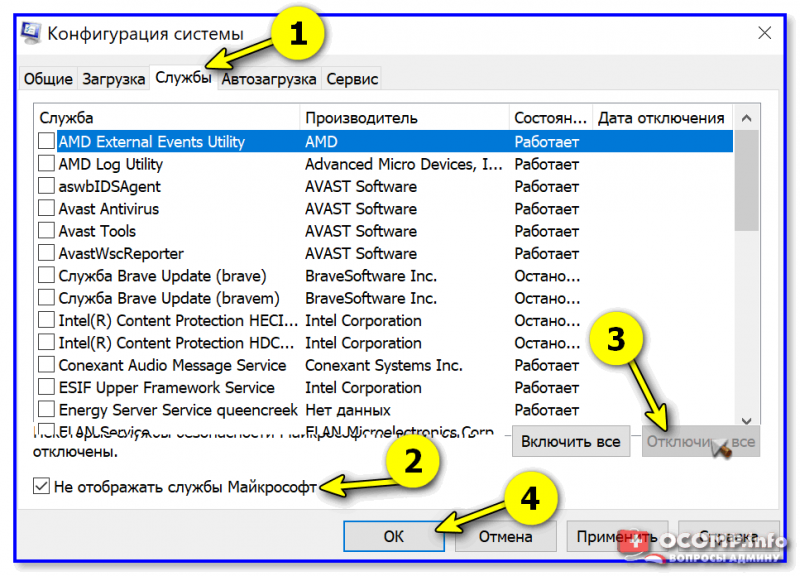
Чистая загрузка нужна, когда MEMORY_MANAGEMENT возникает после входа в систему, запуска определённого набора фоновых программ или установки утилиты, но исчезает в безопасном режиме. В отличие от «отключить всё подряд», clean boot сохраняет службы Microsoft и временно убирает сторонние службы и элементы автозагрузки.
Настроить clean boot
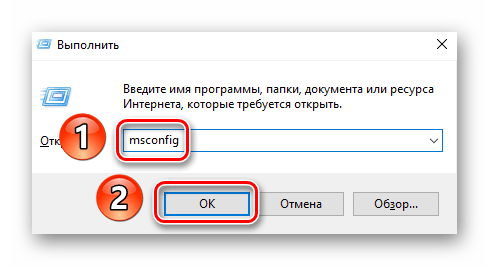
- Нажмите
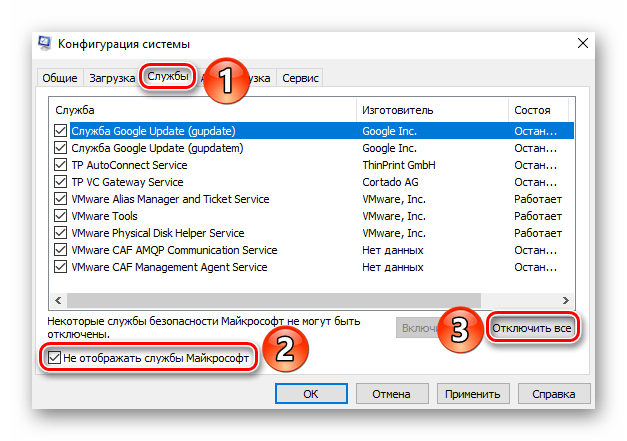
Win + R, введитеmsconfigи нажмите Enter. - Откройте вкладку Службы.
- Обязательно поставьте флажок «Не отображать службы Microsoft».
- Нажмите «Отключить все» и «Применить».
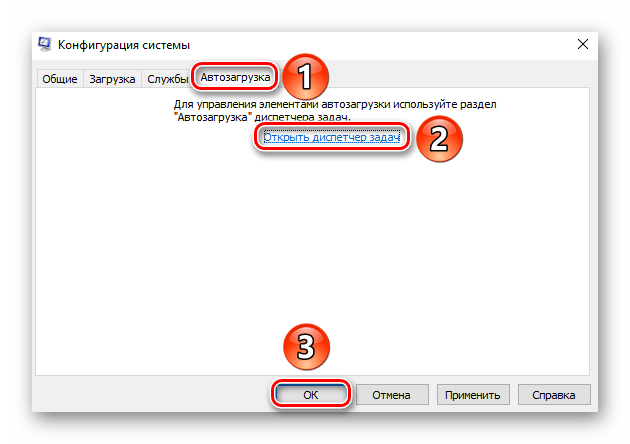
- Перейдите на вкладку Автозагрузка и нажмите «Открыть диспетчер задач».
- На вкладке автозагрузки Диспетчера задач отключите включённые сторонние элементы, записав или сфотографировав исходное состояние.
- Закройте Диспетчер задач, нажмите OK в System Configuration и перезагрузите компьютер.
Как найти конфликтующий компонент
Если в чистой загрузке проблема исчезла, не оставляйте систему навсегда в таком состоянии. Включите примерно половину отключённых служб, перезагрузитесь и повторите проверку. Если BSOD вернулся, причина находится в включённой половине; если нет — в оставшейся. Делите подозрительную группу пополам, пока не останется один компонент. Аналогично возвращайте элементы автозагрузки.
Если MEMORY_MANAGEMENT сохраняется и при clean boot, это важный отрицательный результат: обычные сторонние службы и автозагрузка становятся менее вероятной причиной, и можно переходить к системным файлам, pagefile, драйверам ядра и аппаратной диагностике.
Восстановить компоненты Windows: сначала DISM, затем SFC
Последовательность восстановления системных компонентов лучше не переставлять: сначала запустите DISM, который восстанавливает компоненты, необходимые для ремонта, а затем System File Checker проверит защищённые системные файлы.
Шаг 1. Запустить DISM
- Откройте поиск Windows, введите cmd.
- Для Командной строки выберите Запуск от имени администратора.
- Выполните
DISM.exe /Online /Cleanup-Image /RestoreHealth. - Дождитесь завершения. Не закрывайте окно во время операции.
Шаг 2. Выполнить SFC
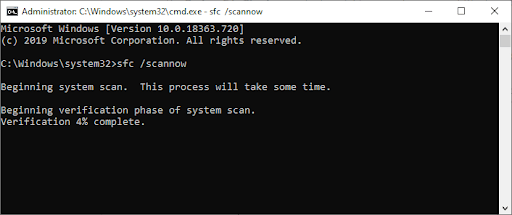
В том же окне выполните sfc /scannow. Проверка должна дойти до 100%. Возможны принципиально разные результаты:
- Windows Resource Protection did not find any integrity violations — защищённые системные файлы не имеют найденных SFC-нарушений;
- found corrupt files and successfully repaired them — повреждения найдены и исправлены; перезагрузите ПК и проверяйте исходный сценарий;
- found corrupt files but was unable to fix some of them — требуется разбирать CBS.log/повторять восстановление, а не объявлять проблему решённой.
Если DISM и SFC не находят проблем, не повторяйте эти команды циклически после каждого BSOD. Они исключают один класс повреждений, но не тестируют физическую RAM и не доказывают корректность сторонних драйверов.
Проверить файловую систему и состояние накопителя
CHKDSK и SMART отвечают на разные вопросы. CHKDSK проверяет структуру файловой системы и связанные ошибки тома, а диагностические утилиты накопителя показывают состояние устройства и SMART-атрибуты. Нельзя подменять одно другим.
CHKDSK
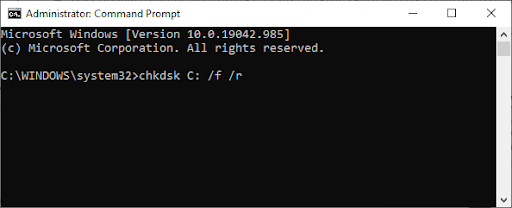
Для системного диска откройте Командную строку от имени администратора. Для первичной проверки используйте chkdsk C: /scan. Если Windows сообщает о необходимости офлайн-исправления, планируйте его на перезагрузку; не запускайте агрессивные операции без резервной копии важных данных на накопителе с подозрением на физическую неисправность.
Victoria HDD/SSD
Роль при MEMORY_MANAGEMENT. Victoria используется для низкоуровневой диагностики накопителя и просмотра SMART. В контексте 0x1A она нужна только тогда, когда есть дополнительные признаки проблем хранилища: ошибки чтения, зависания при обращении к диску, повреждённые файлы, предупреждения SMART или нестабильность при работе с pagefile.
Порядок работы. Выберите нужный физический накопитель, откройте SMART и зафиксируйте общий статус и критичные предупреждения. Для диагностики сначала используйте чтение/безопасные тесты. Не запускайте операции, изменяющие содержимое секторов, когда задача — понять состояние диска.
Результат и ограничение. Ошибка накопителя усиливает подозрение на цепочку storage/pagefile, но наличие отдельных SMART-показателей не позволяет автоматически приписать им каждый MEMORY_MANAGEMENT. Если диск содержит важные данные и демонстрирует деградацию, приоритет — резервное копирование, а не многочасовая нагрузка.
Плюсы:
- видно состояние SMART и поведение диска;
- полезна для отделения проблем файловой системы от аппаратных проблем накопителя;
- помогает при дополнительных симптомах чтения/записи.
Минусы:
- интерфейс рассчитан на технически подготовленного пользователя;
- не каждый SMART-параметр является прямым диагнозом;
- не относится к первой линии проверки MEMORY_MANAGEMENT при отсутствии дисковых симптомов.
Hard Disk Sentinel
Роль при MEMORY_MANAGEMENT. Hard Disk Sentinel показывает состояние HDD/SSD, SMART, температуру и предупреждения. Он полезен, если нужно быстро проверить, не сопровождается ли BSOD признаками деградации накопителя.
Порядок работы. Откройте карточку системного диска и смотрите Health/Performance, SMART и историю предупреждений. Сопоставляйте время дисковых проблем со временем BSOD. Если состояние нормальное и Windows не регистрирует ошибок хранения, переходите дальше вместо попыток «лечить» диск программой.
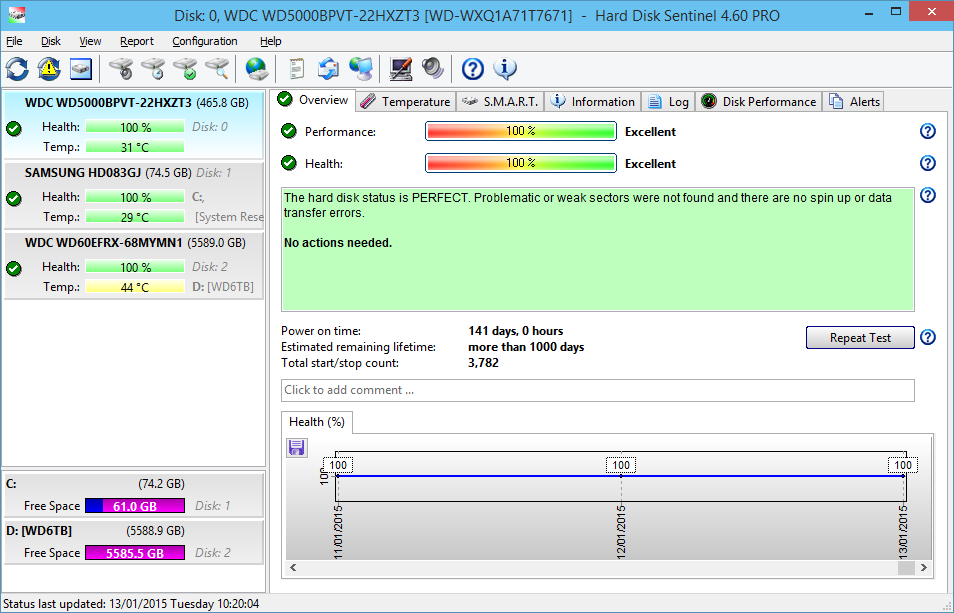
Что считать результатом. Критическое предупреждение или быстро ухудшающийся показатель — повод сначала сохранить данные и отдельно разбираться с накопителем. Нормальный статус не исключает все ошибки контроллера и драйвера, но делает физическую деградацию диска менее вероятной.
Ограничение. Программа не тестирует RAM и не объясняет параметр bug check 0x1A.
Плюсы:
- удобная сводка SMART и температуры;
- помогает сопоставлять нестабильность с состоянием накопителя;
- подходит как дополнительный контроль системного SSD/HDD.
Минусы:
- не заменяет резервное копирование при признаках деградации;
- не доказывает связь каждого предупреждения с BSOD;
- для MEMORY_MANAGEMENT является дополнительным, а не главным тестом.
Проверить файл подкачки pagefile.sys
Формулы вида «поставьте 1,5 объёма RAM» нельзя считать универсальным правилом. Подходящий размер pagefile зависит от фактической нагрузки на commit и требований к crash dump; одного коэффициента для всех ПК нет. В Windows 10 базовый безопасный вариант — оставить системное управление размером файла подкачки.
Как вернуть системное управление
- Нажмите
Win + R, введитеsysdm.cplи нажмите Enter. - Откройте вкладку Дополнительно.
- В блоке Быстродействие нажмите Параметры.
- Снова откройте вкладку Дополнительно и в блоке Виртуальная память нажмите Изменить.
- Включите «Автоматически выбирать объём файла подкачки» либо системное управление для нужного диска.
- Подтвердите изменения и перезагрузите Windows, если она этого требует.
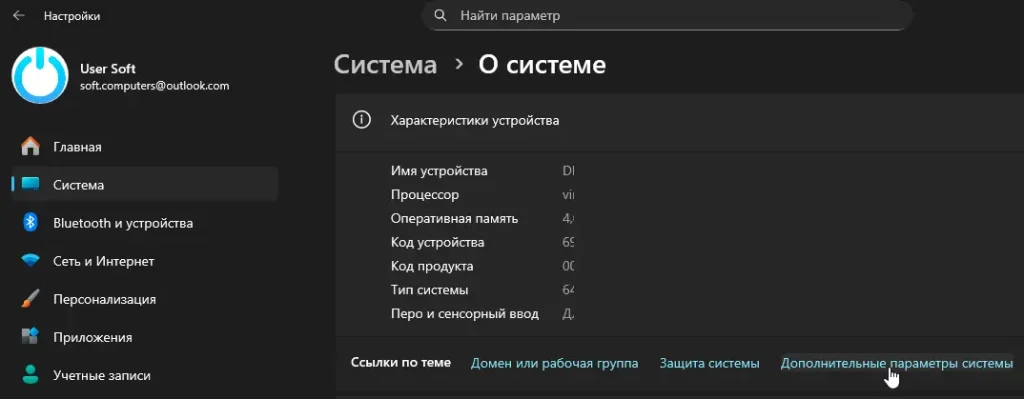
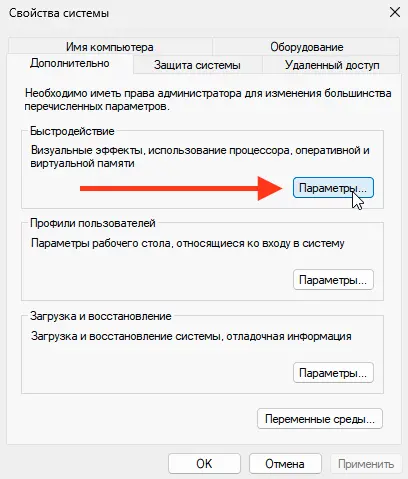
Полностью отключать pagefile ради «ускорения» системы при диагностике MEMORY_MANAGEMENT не следует. Файл подкачки участвует в формировании system commit limit и может быть нужен для записи crash dump. Даже при 32 или 64 ГБ физической RAM его необходимость определяется нагрузкой и конфигурацией системы, а не только объёмом модулей.
Если pagefile уже управляется системой и на диске достаточно свободного места, не придумывайте ручные числа. Переходите к дампу и драйверам.
Проверить Windows на вредоносное ПО
Вредоносный или повреждённый низкоуровневый компонент может вмешиваться в работу системы, поэтому антивирусная проверка уместна как дополнительная ветка. Она особенно логична, если параллельно появились неизвестные процессы, сетевые соединения, блокировки защитных средств или проблемы с запуском системных утилит.
Windows Security / Microsoft Defender
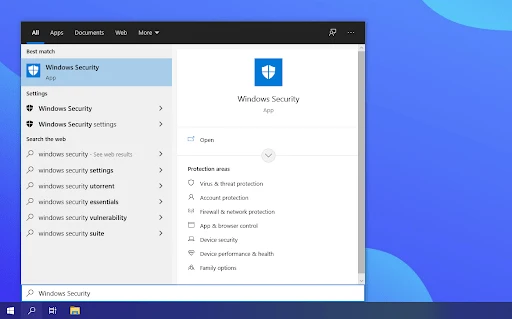
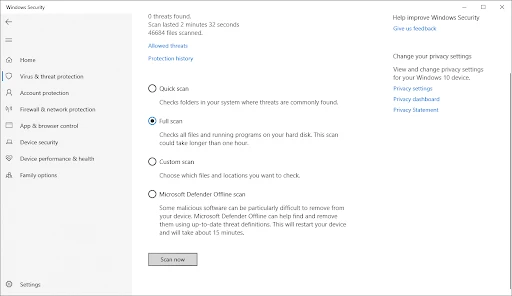
- Откройте Параметры → Обновление и безопасность → Безопасность Windows.
- Перейдите в Защита от вирусов и угроз.
- Откройте Параметры сканирования.
- Для глубокой проверки выберите Полное сканирование и запустите его.
Dr.Web CureIt!
Роль при MEMORY_MANAGEMENT. Dr.Web CureIt! — дополнительный одноразовый сканер. Его полезно применять вторым мнением, если встроенная защита не нашла угроз, а признаки заражения остаются.
Порядок работы. Запустите проверку, дождитесь окончания и изучите обнаруженные объекты до удаления. После обработки перезагрузите Windows и снова воспроизведите исходный сценарий.
Что считать результатом. Найденный вредоносный объект имеет значение только в контексте: если после его удаления и перезагрузки BSOD прекращается, связь становится практической. Если ничего не найдено, продолжайте диагностику памяти и драйверов.
Ограничение. CureIt! не является постоянным антивирусом и не тестирует аппаратную RAM.
Плюсы:
- подходит как независимая дополнительная проверка;
- не требует превращать весь материал в выбор постоянного антивируса;
- позволяет проверить систему после подозрительной активности.
Минусы:
- не объясняет большинство обычных аппаратных причин 0x1A;
- найденный нежелательный объект ещё нужно связать со сбоем;
- не заменяет диагностику драйверов и памяти.
Разобрать дамп MEMORY_MANAGEMENT, а не угадывать виновника по названию ошибки
Когда встроенный тест памяти не находит ошибок или синий экран возникает только при определённой нагрузке, следующий информативный шаг — изучить crash dump. Windows сохраняет состояние системы на момент аварийной остановки, а программы анализа показывают код bug check, параметры 0x1A, стек и модули, которые участвовали в сбое. Это полезнее, чем бесконечно менять драйверы наугад.
Главное ограничение: имя файла в строке Caused By Driver, MODULE_NAME или IMAGE_NAME не является автоматическим приговором. Системный компонент может оказаться в стеке потому, что он обрабатывал повреждённые данные, созданные другим драйвером или нестабильной памятью. Особенно опасно делать вывод «виновата Windows» только по ntoskrnl.exe.
Проверить, создаются ли minidump-файлы
- Откройте проводник и перейдите в
C:\Windows\Minidump. - Если папка содержит файлы
.dmpс датой последних синих экранов, переходите к анализаторам ниже. - Если дампов нет, нажмите
Win + R, введитеsysdm.cplи нажмите Enter. - На вкладке Дополнительно в блоке Загрузка и восстановление нажмите Параметры.
- Проверьте поле Запись отладочной информации. Для обычной диагностики можно использовать малый дамп памяти; каталог по умолчанию —
%SystemRoot%\Minidump. - Убедитесь, что файл подкачки не отключён без необходимости: конфигурация pagefile влияет на возможность создания некоторых типов дампов.
Если Windows не создаёт дамп даже после корректной настройки, не считайте это доказательством аппаратной неисправности. Сначала проверьте свободное место на системном диске, pagefile и сам факт того, что авария завершается именно bug check, а не мгновенным аппаратным отключением питания.
BlueScreenView: быстрый просмотр нескольких BSOD
Роль при MEMORY_MANAGEMENT. BlueScreenView автоматически просматривает папку minidump и собирает в одной таблице дату сбоя, Bug Check String, Bug Check Code, параметры и драйверы из стека. Это удобный первый анализатор, когда нужно сравнить несколько падений и увидеть, повторяется ли один и тот же сторонний модуль.
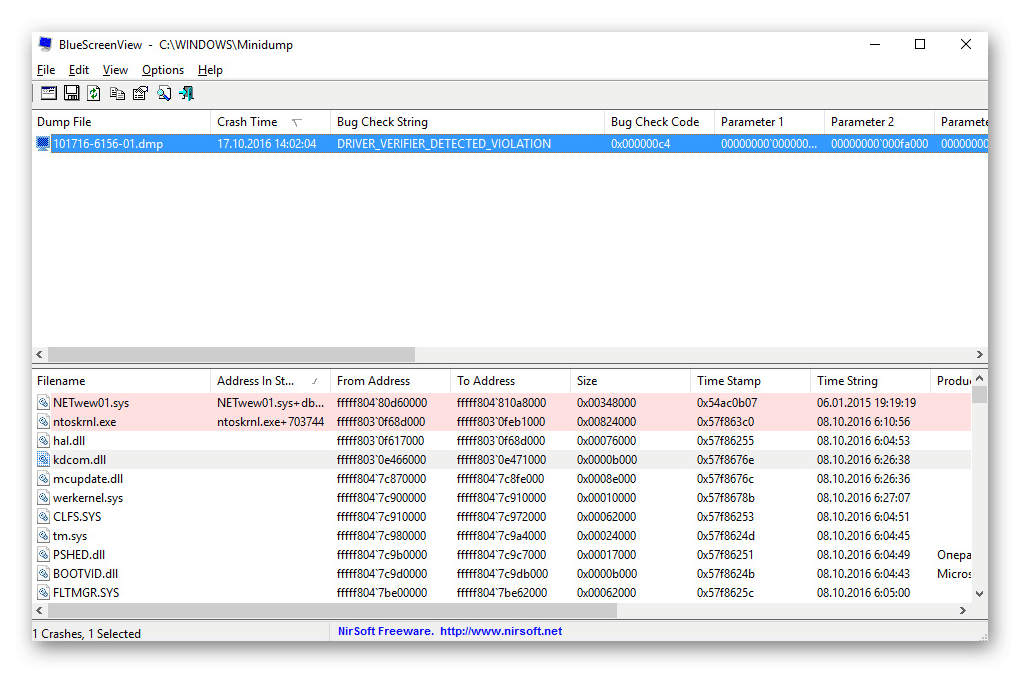
Что смотреть. Сначала сопоставьте Bug Check Code с 0x0000001A, затем сравните несколько строк по датам. Если одинаковый сторонний .sys появляется в серии сбоев, это повод проверить именно соответствующий драйвер: откатить недавнее обновление, установить пакет производителя устройства или временно исключить связанное ПО через чистую загрузку.
Что результат не доказывает. Автоматическое поле предполагаемого виновника в BlueScreenView не обладает стопроцентной точностью. Поэтому единичная строка ntoskrnl.exe, win32kfull.sys или другого системного компонента не является основанием удалять системные файлы или искать их «замену» в интернете.
Как проверить вывод. Найдите повторяемость в нескольких дампах, затем измените только один подозрительный фактор и воспроизведите исходный сценарий. Если после корректного отката конкретного драйвера новые дампы перестали появляться, связь становится значительно убедительнее.
Плюсы:
- быстро показывает серию minidump-файлов без командной строки;
- удобен для сопоставления дат, bug check и повторяющихся модулей;
- подходит для первичного отбора подозрительного драйвера перед более глубоким анализом.
Минусы:
- автоматическое определение виновника не является доказательством;
- не заменяет проверку RAM, если стек повреждён нестабильной памятью;
- даёт меньше контекста, чем полноценный отладчик WinDbg.
WhoCrashed: отчёт с группировкой аварий
Роль при MEMORY_MANAGEMENT. WhoCrashed также анализирует crash dump, но делает упор на сводный читаемый отчёт. Его удобно использовать, когда человек не хочет начинать с отладочных команд и сначала пытается понять, повторяется ли один и тот же драйвер или класс ошибки.
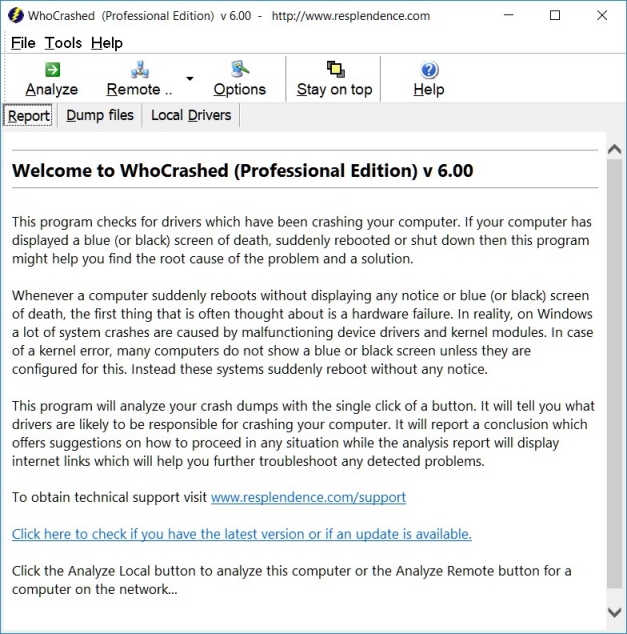
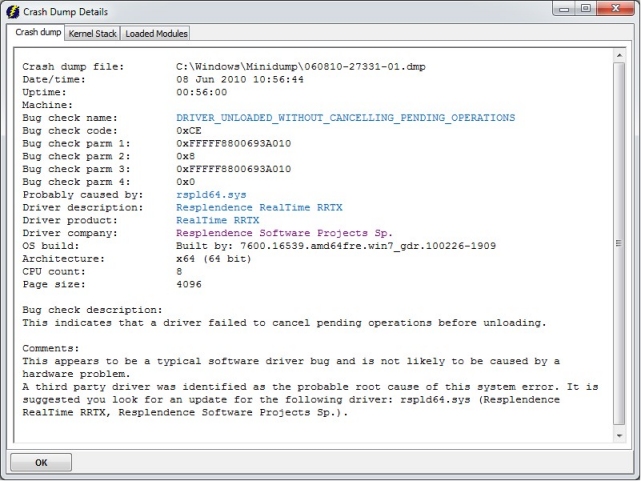
Порядок работы. Запустите анализ, дождитесь обработки доступных дампов и просмотрите записи, совпадающие по времени с MEMORY_MANAGEMENT. Запишите bug check, предполагаемый модуль и описание. Затем сравните не одну, а несколько аварий.
Что считать полезным результатом. Серия одинаковых падений после установки определённого драйвера — основание проверить эту ветку. Разные случайные модули в каждом дампе, наоборот, усиливают необходимость вернуться к RAM, XMP, pagefile и общесистемной стабильности.
Ограничение. WhoCrashed не гарантирует установление первопричины. Он интерпретирует данные дампа и помогает сузить поиск, но не может физически проверить микросхемы RAM или качество питания.
Плюсы:
- сводит аварии в понятный отчёт;
- помогает увидеть повторяемость между несколькими падениями;
- удобен перед переходом к WinDbg.
Минусы:
- вывод о драйвере остаётся диагностической гипотезой, которую нужно подтвердить;
- мало пользы, если Windows не успевает записывать дамп;
- не даёт аппаратного теста памяти.
WinDbg: подробный разбор параметров 0x1A и стека
Роль при MEMORY_MANAGEMENT. WinDbg нужен, когда простые анализаторы показывают неоднозначные данные или ошибка повторяется после базовых исправлений. Отладчик позволяет открыть crash dump, выполнить !analyze -v и увидеть расширенную информацию о bug check, параметрах, стеке вызовов и загруженных модулях.
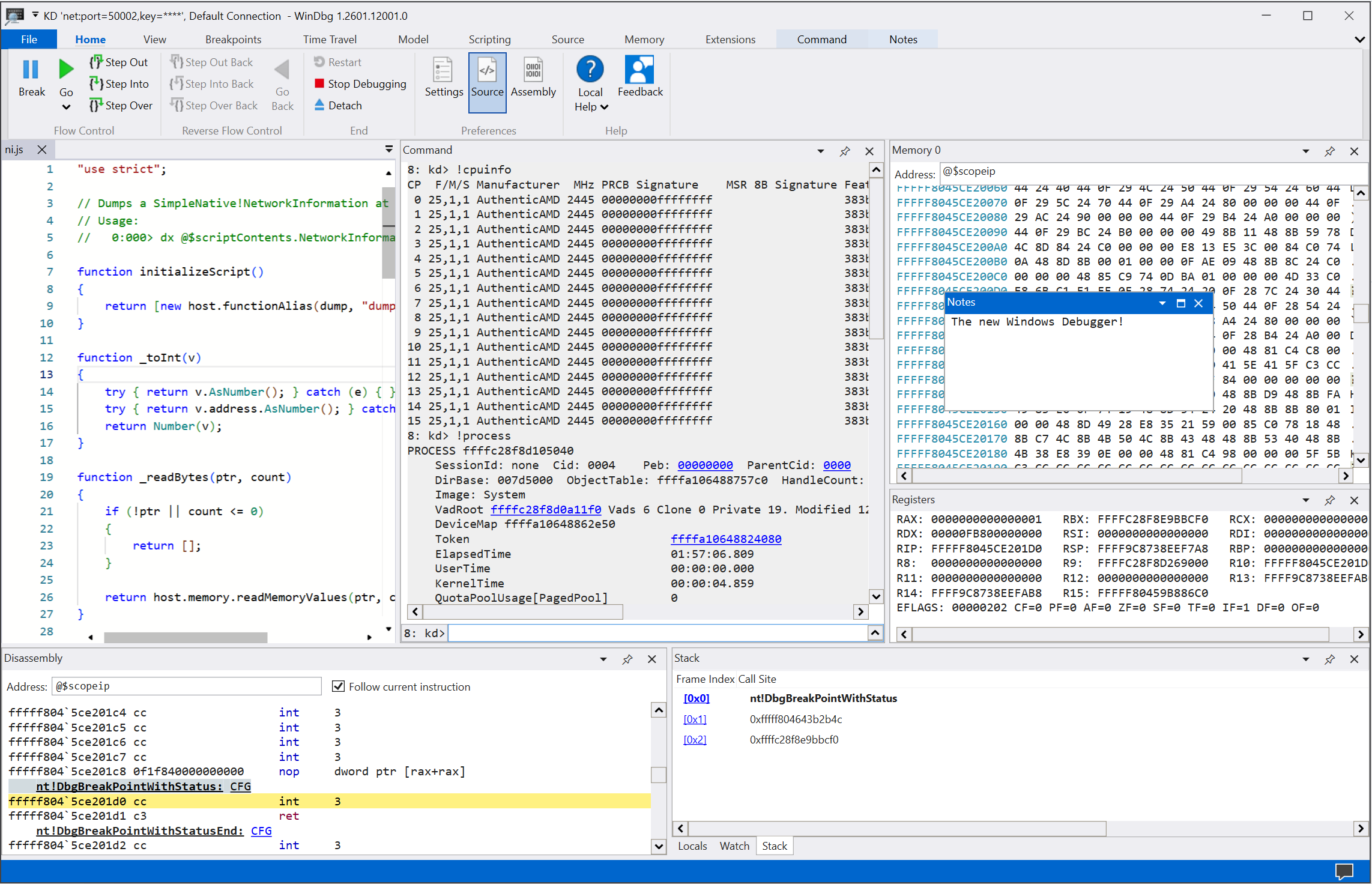
- Откройте WinDbg и используйте File → Open Crash Dump. В классическом интерфейсе для этой операции также используется сочетание
Ctrl + D. - Выберите файл из
C:\Windows\Minidumpили другой сохранённый дамп. - Дождитесь загрузки символов и появления командного окна.
- Введите
!analyze -vи выполните команду. - Зафиксируйте BugCheck, четыре параметра ошибки, MODULE_NAME, IMAGE_NAME и ключевые строки стека.
- Сравните вывод с другими дампами, а не делайте окончательный вывод по одному файлу.
Как интерпретировать MEMORY_MANAGEMENT. Код 0x1A имеет разные параметры, которые описывают тип обнаруженного нарушения управления памятью. Их значения важнее общей надписи MEMORY_MANAGEMENT: разные комбинации могут указывать на разные повреждения внутренних структур, ошибок отображения страниц и других состояний. Поэтому подробный dump-анализ полезен именно тогда, когда обычная проверка RAM не дала ответа.
Практическая граница. Не удаляйте файл, название которого встретилось в WinDbg. Если это сторонний драйвер, выясните, какому устройству или программе он принадлежит, и работайте с пакетом драйвера штатным способом. Если в отчёте фигурирует системный модуль, продолжайте искать внешний фактор: память, сторонний драйвер, накопитель, разгон.
Плюсы:
- даёт наиболее детальный контекст crash dump из рассматриваемых инструментов;
- показывает параметры bug check и стек, а не только одну предполагаемую причину;
- полезен при повторяющихся сложных сбоях.
Минусы:
- требует больше времени на интерпретацию;
- один стек всё равно не всегда устанавливает первопричину;
- не заменяет аппаратные тесты и проверку настроек памяти.
Driver Verifier: использовать только после обычной диагностики
Driver Verifier специально создаёт повышенную проверочную нагрузку на драйверы ядра, чтобы обнаружить нарушения, которые могут оставаться незаметными при обычной работе. Именно поэтому запускать его в начале диагностики опасно: неисправный драйвер способен вызвать повторный BSOD или цикл загрузки. Перед включением Verifier должен быть понятен путь в безопасный режим или WinRE и команда отключения verifier /reset.
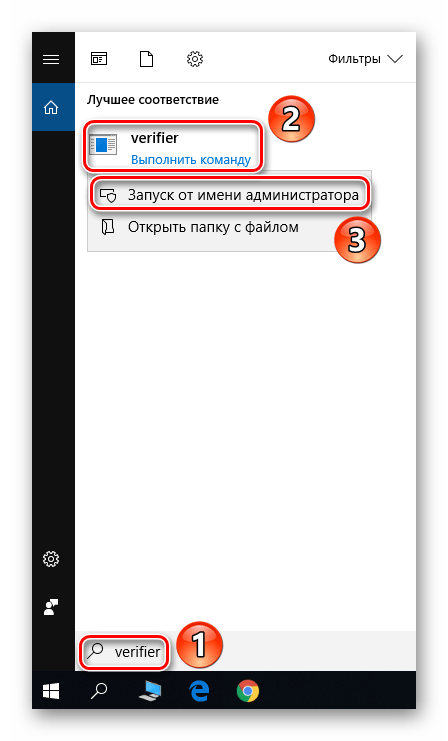
Как включить проверку аккуратно
- Сохраните открытые документы и закройте программы.
- Нажмите
Win + R, введитеverifierи нажмите Enter. - Выберите Create standard settings / стандартные параметры проверки, а не произвольный набор агрессивных тестов.
- Выберите вариант выбора имён драйверов из списка.
- Отметьте только подозрительные сторонние драйверы, которые вы связываете со сбоем по времени установки, дампу или конкретному устройству. Не нужно автоматически включать проверку для каждого системного драйвера Microsoft.
- Завершите мастер и перезагрузите компьютер.
- Воспроизведите сценарий, в котором обычно появлялся MEMORY_MANAGEMENT, и дождитесь либо стабильной работы, либо нового диагностического BSOD.
Как выключить Driver Verifier
После получения нужного дампа или если система стала нестабильной, откройте командную строку с правами администратора и выполните:
verifier /resetЗатем перезагрузите Windows. В графическом Driver Verifier Manager существует и вариант удаления существующих настроек. Если обычный вход невозможен, используйте WinRE и безопасный режим из отдельного раздела ниже.
Почему не используется verifier /all как стандартный совет. Массовая проверка всех драйверов создаёт больше побочных сбоев и затрудняет локализацию. В этой инструкции Driver Verifier — инструмент подтверждения уже появившейся подозрительной драйверной ветки, а не генератор новых проблем.
Как понять результат
- новый dump стабильно указывает на один сторонний драйвер — обновите, откатите или удалите связанный пакет штатным способом;
- Verifier не вызывает ошибок, а обычный MEMORY_MANAGEMENT сохраняется — вернитесь к RAM, XMP, накопителю и другим веткам;
- система перестала загружаться — отключите Verifier через безопасный режим/WinRE и не продолжайте повторять тот же тест без анализа нового дампа.
Проверить температуры и стабильность под нагрузкой
Этот этап нужен не всем. Его следует проходить, когда MEMORY_MANAGEMENT появляется в игре, при рендеринге, компиляции, длительной нагрузке или вместе с резким ростом температуры и частоты вентиляторов. Сначала используйте мониторинг без стресс-теста; искусственную нагрузку добавляйте только после проверки охлаждения, штатных частот и драйверов.
HWiNFO : записать показания датчиков во время обычной нагрузки
Роль при MEMORY_MANAGEMENT. HWiNFO не исправляет BSOD, но помогает связать сбой с температурой, частотами и поведением компонентов. Это особенно полезно, если компьютер стабилен на рабочем столе и падает через несколько минут тяжёлой нагрузки.

- Запустите HWiNFO и выберите режим Sensors-only, чтобы не перегружать диагностику лишними окнами.
- Нажмите Start.
- В окне Sensors наблюдайте столбцы текущих, минимальных, максимальных и средних значений.
- Запустите именно ту игру или задачу, после которой обычно появляется BSOD.
- После теста сравните максимальные температуры и поведение частот с моментом сбоя. Для длительного сценария можно включить логирование датчиков и затем сопоставить время записи с моментом аварии.
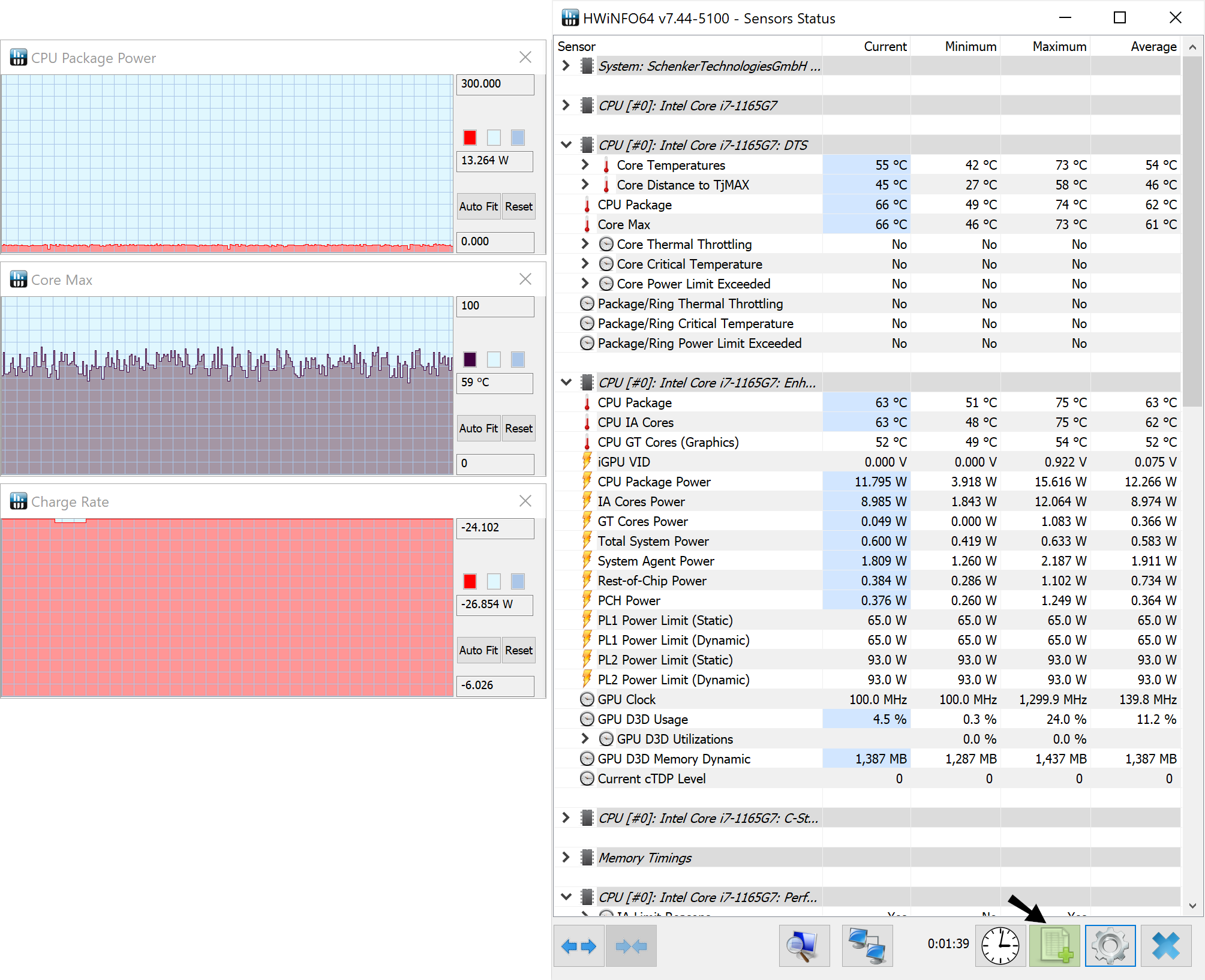
Что считать результатом. Нормальные температуры не исключают ошибку памяти, но снимают одну из нагрузочных веток. Резкий перегрев или падение частот требует сначала восстановить нормальное охлаждение и штатный режим, а затем повторить проверку.
Ограничение. Одно числовое значение без спецификации конкретного CPU/GPU нельзя превращать в универсальный «критический порог». Сравнивайте показания с допустимыми температурами именно своего оборудования.
Плюсы:
- не создаёт искусственную максимальную нагрузку сам по себе;
- позволяет записывать поведение системы в реальном сценарии;
- полезен для отделения температурной проблемы от случайного BSOD.
Минусы:
- датчики не проверяют целостность данных RAM;
- большое количество показаний требует понимать, какие из них относятся к нужному компоненту;
- нормальные температуры не подтверждают исправность блока питания или материнской платы.
MSI Afterburner: мониторинг GPU в игровом сценарии
Роль при MEMORY_MANAGEMENT. MSI Afterburner полезен, если синий экран появляется только в 3D-приложениях и нужно наблюдать GPU-параметры. Он также помогает проверить, не остались ли изменённые параметры разгона: если пользователь менял частоты, напряжение или лимиты, сначала необходимо вернуть штатные параметры.
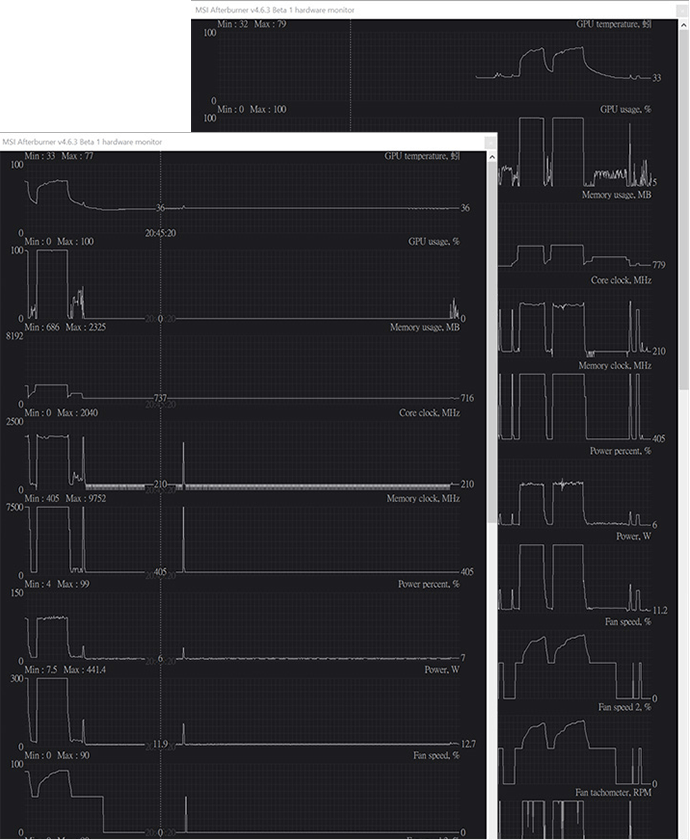
Порядок работы. Верните пользовательский разгон GPU к стандартным значениям, откройте Hardware Monitor и воспроизведите игру или графическую нагрузку. Наблюдайте за температурой, частотой и моментом возникновения ошибки. Не повышайте напряжение «для проверки» — диагностическая задача здесь состоит в возврате к штатному состоянию, а не в поиске новых разгонных настроек.
Результат. Если MEMORY_MANAGEMENT исчезает после отмены разгона и возвращается при его повторном включении, оставьте штатные настройки. Если синий экран сохраняется и при стандартных частотах, проверяйте GPU-драйвер, RAM и dump.
Плюсы:
- нагляден именно для игрового сценария;
- помогает увидеть, был ли активен пользовательский разгон;
- не требует запускать отдельный стресс-тест для первичного наблюдения.
Минусы:
- ориентирован прежде всего на GPU и не заменяет тест системной памяти;
- не следует использовать изменение напряжений как способ «лечения»;
- по одному графику нельзя доказать причину 0x1A.
AIDA64: System Stability Test для контролируемой нагрузки
Роль при MEMORY_MANAGEMENT. AIDA64 System Stability Test позволяет отдельно нагружать CPU, FPU, cache, системную память и другие подсистемы. При повторяемом сбое под нагрузкой это помогает понять, какой класс нагрузки быстрее воспроизводит проблему.
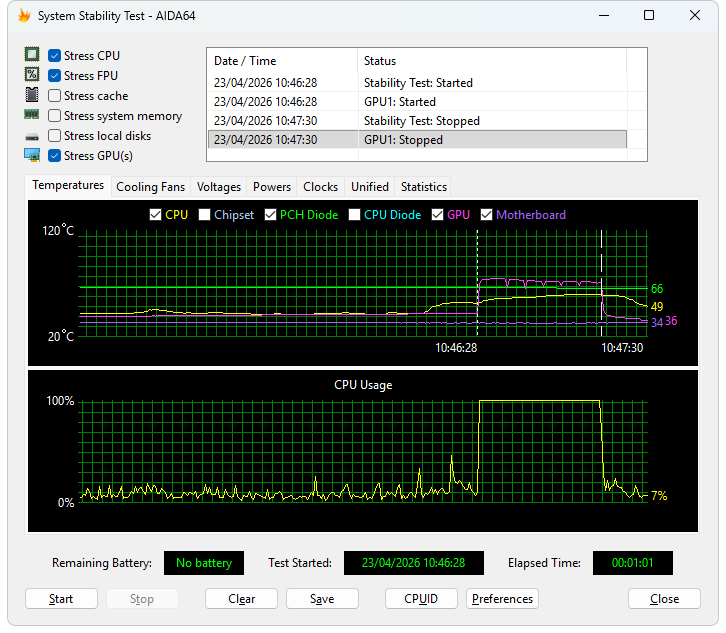
Порядок работы. Перед тестом отмените разгон и убедитесь, что система охлаждения работает нормально. Начинайте с короткого контролируемого теста и следите за температурой. Не оставляйте нестабильный компьютер без наблюдения. Если при включении нагрузки на память ошибка воспроизводится быстро, вернитесь к MemTest86, модулям, слотам и XMP; если сбой проявляется только при комбинированной нагрузке, учитывайте также питание и материнскую плату.
Ограничение. Стресс-тест повышает энергопотребление и нагружает систему сильнее обычной работы. Он нужен для воспроизводимости уже наблюдаемой проблемы, а не как первый шаг после единственного BSOD.
Плюсы:
- можно менять тип создаваемой нагрузки;
- помогает воспроизводить проблему в контролируемом сценарии;
- удобно сочетать с мониторингом температур.
Минусы:
- нагрузка сама по себе не указывает на конкретную неисправную деталь;
- нежелателен до отмены разгона и проверки охлаждения;
- нестабильная система может снова аварийно завершить работу во время теста.
OCCT: отдельная проверка памяти и комбинированной стабильности
Роль при MEMORY_MANAGEMENT. OCCT содержит тест памяти, который работает в Windows и создаёт интенсивную нагрузку на доступную программе оперативную память. Это дополнительный тест после Windows Memory Diagnostic и MemTest86, особенно когда требуется увидеть ошибку в рабочей среде с загруженными драйверами.
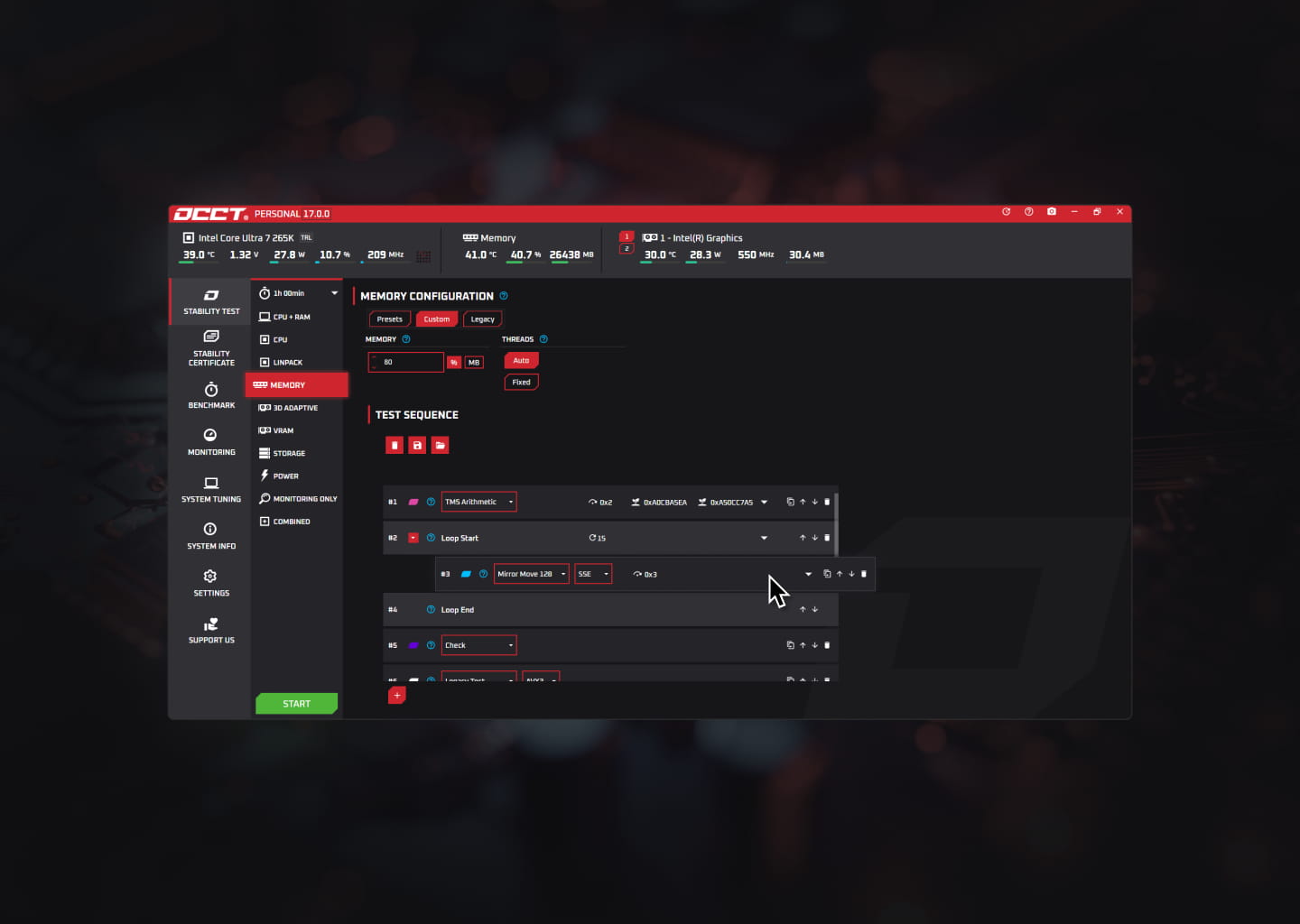
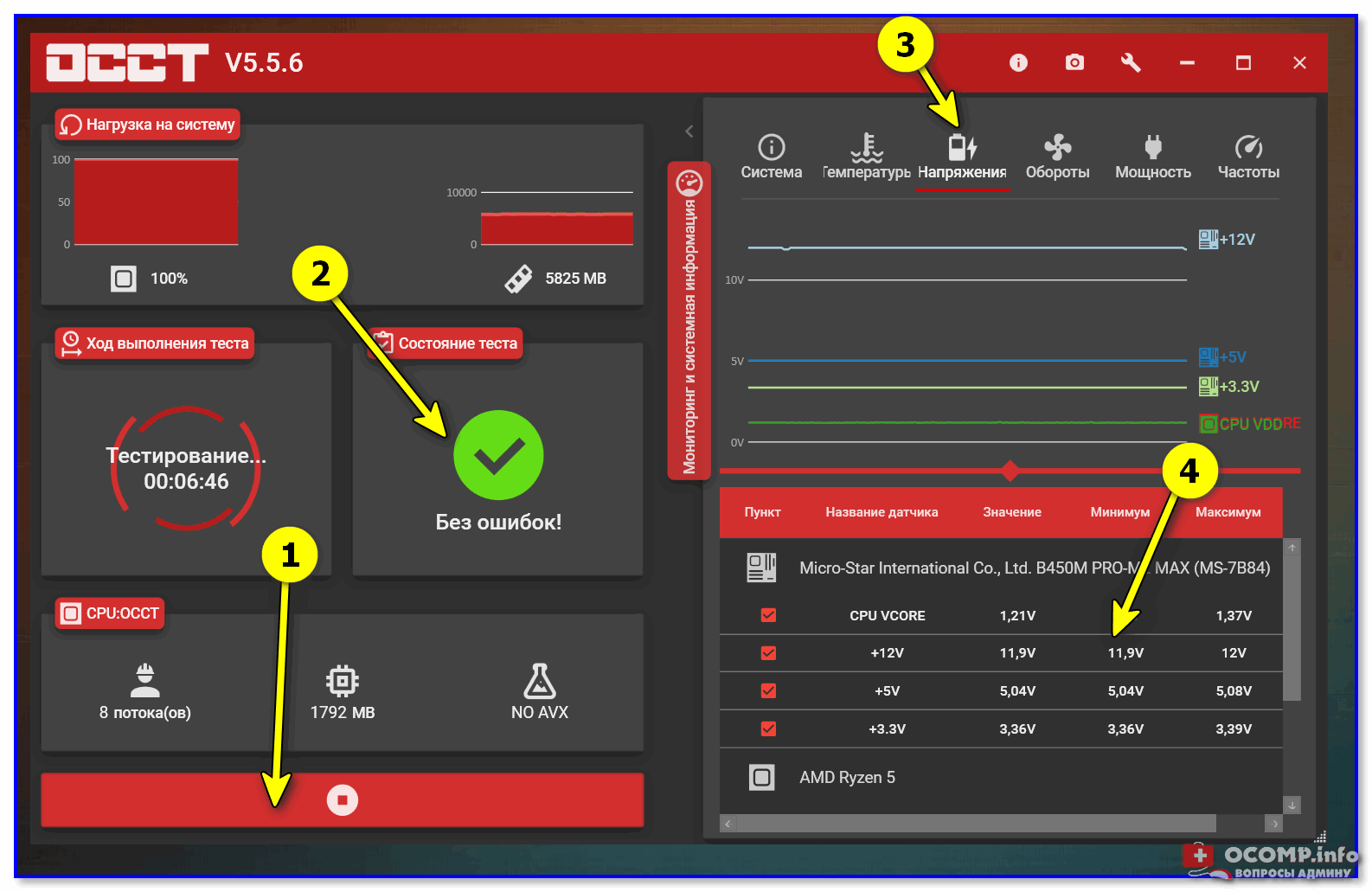
Порядок работы. Верните штатные настройки CPU/RAM/GPU, закройте ненужные приложения, откройте Memory Test и запускайте его только под наблюдением. Windows и сама OCCT используют часть RAM, поэтому тест из работающей ОС не охватывает абсолютно весь физический объём. Именно поэтому MemTest86 остаётся отдельной важной проверкой.
Результат. Обнаруженные ошибки памяти при штатных настройках требуют повторной проверки модулей и слотов по одному. Если OCCT проходит, а BSOD остаётся, анализируйте dump, драйверы и сценарий нагрузки, а не объявляйте RAM гарантированно исправной.
Плюсы:
- можно тестировать память непосредственно в среде Windows;
- помогает воспроизвести нагрузочный сценарий;
- дополняет, а не дублирует загрузочный MemTest86.
Минусы:
- не тестирует память, уже занятую Windows и приложениями;
- создаёт серьёзную нагрузку;
- ошибка под тестом ещё требует локализации по модулям, слотам и настройкам.
Если MEMORY_MANAGEMENT появляется только в игре
Игровой сценарий заслуживает отдельной ветки, потому что одновременно повышает нагрузку на GPU, системную память, видеопамять, процессор, накопитель и блок питания. Единичный синий экран даже в нетребовательной игре не доказывает неисправность RAM только из-за слова MEMORY в названии ошибки.
- Проверьте повторяемость. Один случай за месяцы работы и сбой при каждом запуске игры — разные ситуации. Запишите название игры, момент падения и наличие minidump.
- Верните штатные частоты. Отключите XMP/DOCP и пользовательский разгон CPU/GPU на время диагностики.
- Проверьте файлы игры штатным инструментом площадки либо переустановите только игру, если проблема существует исключительно в ней.
- Откатите или переустановите видеодрайвер, если ошибка началась сразу после его обновления.
- Проведите чистую загрузку. Так можно исключить overlay, утилиты мониторинга, сторонние службы и другое ПО, которое внедряется в игровой процесс.
- Наблюдайте датчики. HWiNFO или MSI Afterburner помогут сопоставить момент падения с нагрузкой и температурой.
- Проверьте RAM. WMD и MemTest86 остаются обязательными, если дампы отличаются между собой или сбои возникают и в других тяжёлых приложениях.
- Сравните дампы. Повторение одного стороннего модуля в нескольких авариях полезнее, чем название MEMORY_MANAGEMENT само по себе.
Проверка результата. После каждого изменения запускайте тот же игровой сценарий. Не обновляйте одновременно BIOS, видеодрайвер и RAM-профиль: если ошибка исчезнет, вы не узнаете, какое действие действительно помогло.
Если вместе с BSOD компьютер резко выключается или экран становится чёрным
Чистый bug check и внезапное аппаратное отключение — разные симптомы. Если MemTest86, проверка накопителя и чистая программная конфигурация не выявляют причину, а система продолжает резко выключаться или зависать, диагностику нужно расширить за пределы программного уровня, но не объявлять заранее виновным блок питания.
Что проверить без разборки опасных компонентов
- отсоединить необязательные USB-устройства, внешние накопители, переходники и хабы, затем проверить систему в минимальной периферийной конфигурации;
- вернуть BIOS/UEFI к штатным параметрам и отменить разгон;
- если RAM недавно менялась, проверить правильность установки модулей и тестировать планки по одной;
- проверить, воспроизводится ли отключение без тяжёлой GPU-нагрузки;
- посмотреть, создаётся ли minidump. Отсутствие дампа при мгновенном отключении является диагностическим отличием от обычного BSOD, но не называет конкретный компонент;
- если проблема сохраняется после чистой программной конфигурации, обратиться к аппаратной диагностике блока питания, материнской платы и питания памяти.
Не вскрывайте блок питания и не пытайтесь ремонтировать его внутри: в нём могут сохраняться опасные напряжения. Для проверки такого компонента безопаснее использовать заведомо исправную совместимую замену в сервисной диагностике или обратиться к специалисту.
Когда прекращать программные эксперименты. Если чистая установка Windows, штатные драйверы, проверенная RAM и отключённый разгон не меняют внезапные отключения, бесконечная очистка системы и переустановка утилит не добавляют диагностической ценности.
Если Windows 10 не загружается после MEMORY_MANAGEMENT
Когда рабочий стол недоступен, обычные инструкции через «Параметры» бесполезны. Нужна Windows Recovery Environment — WinRE. Она позволяет открыть параметры загрузки, безопасный режим, восстановление системы и командную строку.
Как попасть в WinRE
- если экран входа ещё появляется, удерживайте Shift и выберите Питание → Перезагрузка;
- если Windows сама несколько раз не смогла загрузиться, она может перейти в среду восстановления автоматически;
- из работающей Windows 10 путь находится в Параметры → Обновление и безопасность → Восстановление → Особые варианты загрузки → Перезагрузить сейчас.
Запустить безопасный режим
- В WinRE выберите Поиск и устранение неисправностей.
- Откройте Дополнительные параметры.
- Выберите Параметры загрузки.
- Нажмите Перезагрузить.
- После появления списка выберите безопасный режим или безопасный режим с командной строкой, если нужен
verifier /reset.
Если загрузочный цикл появился после Driver Verifier, первое действие в доступной командной строке — verifier /reset, затем перезагрузка. Не запускайте Verifier повторно до анализа созданного дампа.
Использовать восстановление системы после недавнего изменения
Если MEMORY_MANAGEMENT начался сразу после драйвера, системного компонента или другого изменения, а точка восстановления создана до этого события, в WinRE откройте Дополнительные параметры → Восстановление системы. Выберите точку по дате, предшествующей проблеме, и внимательно прочитайте список затрагиваемых программ и драйверов.
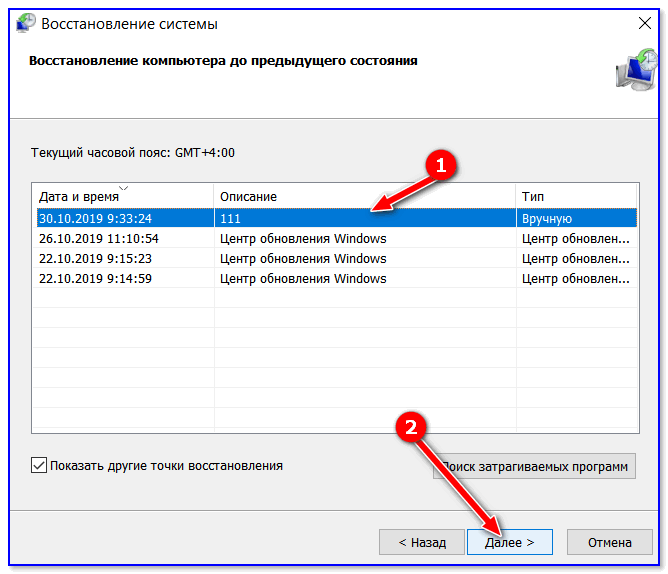
На компьютере с BitLocker некоторые действия WinRE могут потребовать recovery key. Не начинайте операции восстановления, если у вас нет доступа к нужному ключу и важные данные не сохранены.
Сброс и чистая переустановка Windows 10 — последний программный этап
Reset или чистая установка нужны только после того, как проверены память, драйверы, pagefile, системные файлы, накопитель и дампы. Иначе переустановка стирает полезные следы, но не отвечает на вопрос, почему возник 0x1A.
Когда этот шаг оправдан
- системные файлы повреждаются повторно, а аппаратные тесты не находят ошибок;
- чистая загрузка указывает на сложный программный конфликт, который не удаётся локализовать;
- система пережила множество неудачных драйверных и системных изменений, и откат уже невозможен;
- есть полная резервная копия нужных данных и ключей восстановления.
Что важно интерпретировать правильно. Если MEMORY_MANAGEMENT повторяется и после чистой установки с минимальным набором штатных драйверов, подозрение на RAM, контроллер памяти, материнскую плату, питание или другой аппаратный фактор усиливается. Однако сама переустановка не доказывает, какая именно деталь неисправна.
Перед сбросом сохраните пользовательские файлы на отдельный носитель. Не используйте Reset как способ «проверить, вдруг поможет» после единственного BSOD: цена такого эксперимента несопоставима с быстрым просмотром дампа или запуском Windows Memory Diagnostic.
Windows Update в 2026 году: что учитывать владельцу Windows 10
Для Windows 10 в 2026 году одного совета «установите все обновления Windows» недостаточно: стандартная поддержка завершилась 14 октября 2025 года. Поэтому наличие новых исправлений зависит от конкретной редакции и участия устройства в программе Extended Security Updates, а не от абстрактной кнопки Windows Update.
Практический смысл обновлений при MEMORY_MANAGEMENT остаётся прежним: если Microsoft или производитель оборудования выпустили исправление конкретного сбоя, его стоит установить. Но отсутствие новых обычных обновлений на неподдерживаемой конфигурации не нужно выдавать за диагностический результат. Для долгосрочно используемого компьютера отдельно оцените поддерживаемую ОС и безопасность системы.
Программы, которые не диагностируют MEMORY_MANAGEMENT напрямую
Некоторые популярные программы общего обслуживания, резервного копирования и офисной работы могут встретиться рядом с советами по исправлению Windows, но их нельзя смешивать с инструментами диагностики bug check 0x1A. Ниже указана их реальная граница применимости.
CCleaner : только вспомогательная очистка, не ремонт 0x1A
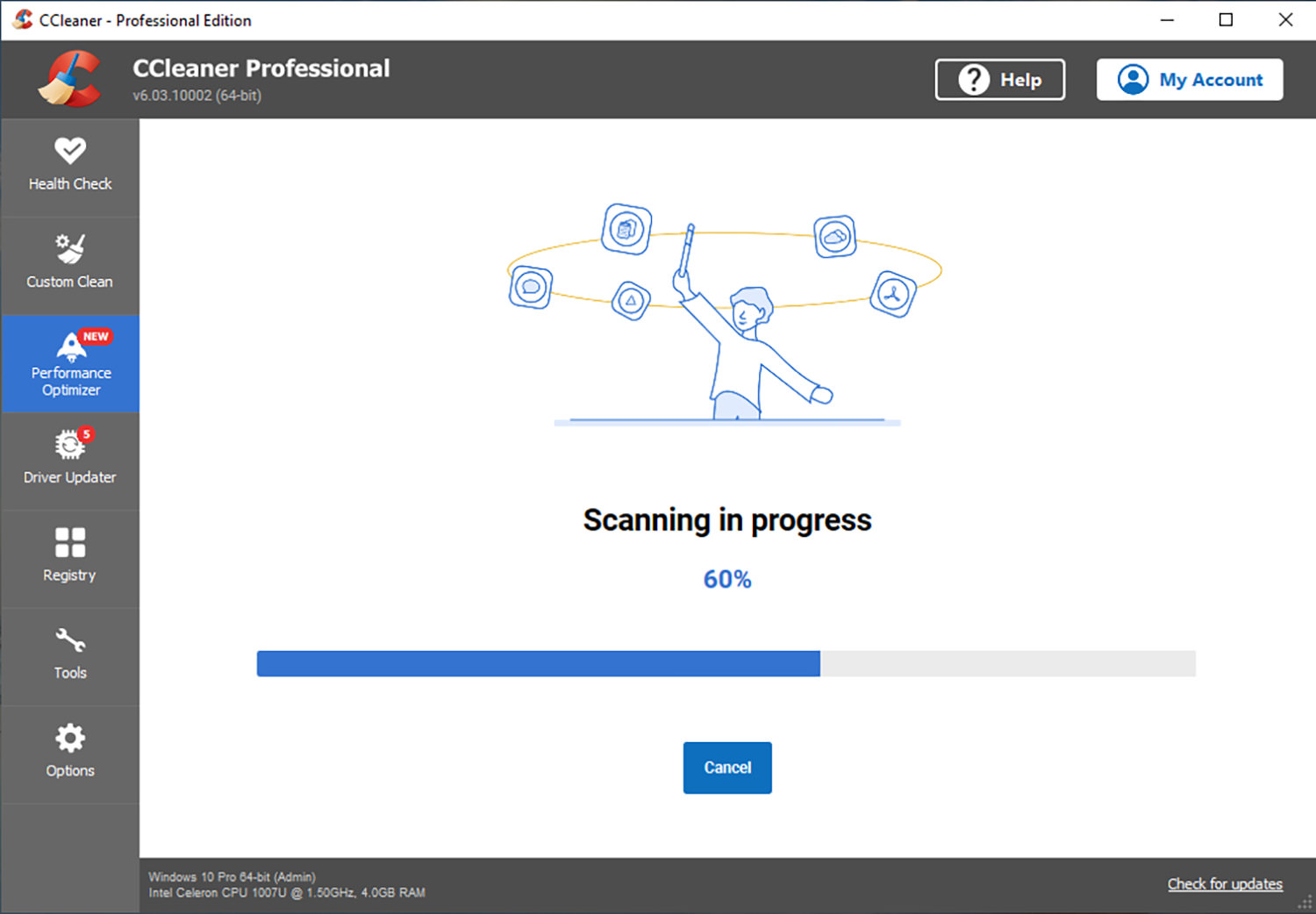
Роль при MEMORY_MANAGEMENT. CCleaner может использоваться для очистки временных файлов. Такая операция может освободить место на системном диске, но не проверяет исправность RAM и не исправляет повреждённый драйвер.
Когда применять. Только если системному разделу действительно не хватает места для нормальной работы, обновлений или сохранения дампов. Для основной подготовительной очистки первым способом остаётся Ускоритель Компьютера; CCleaner не является вторым «ремонтом памяти» и не заменяет тест RAM.
Что не использовать как доказательство исправления. Удаление временных файлов или записей реестра само по себе не подтверждает устранение причины MEMORY_MANAGEMENT. Результат проверяется только отсутствием повторного BSOD в прежнем сценарии и данными последующих тестов.
Плюсы:
- может освободить место, если системный диск переполнен;
- полезен как общий инструмент обслуживания, когда это действительно нужно;
- не требует смешивать очистку с аппаратным тестированием.
Минусы:
- не тестирует RAM и контроллер памяти;
- очистка реестра не является подтверждённым лечением 0x1A;
- не заменяет dump-анализ и проверку драйверов.
Acronis True Image : возврат образа системы, а не поиск причины

Роль при MEMORY_MANAGEMENT. Acronis True Image можно использовать для возврата ранее созданного образа системы. Это полезно только тогда, когда у пользователя уже есть проверенная резервная копия состояния, созданная до появления проблемы.
Порядок применения. Восстановление образа имеет смысл после резервного копирования актуальных пользовательских данных и понимания, что изменения после даты образа будут потеряны. Если после возврата заведомо более раннего состояния BSOD исчезает, программная связь становится вероятнее; если остаётся, нужно продолжать аппаратную и драйверную диагностику.
Ограничение. Сам факт восстановления образа не тестирует модули RAM, слоты, БП или материнскую плату. Возврат образа не определяет аппаратную первопричину, поэтому Acronis True Image нельзя ставить рядом с MemTest86 как равнозначный диагностический инструмент.
Плюсы:
- может быстро вернуть известное состояние системы при наличии готового образа;
- позволяет проверить временную связь с программными изменениями;
- полезен как часть заранее организованного резервного копирования.
Минусы:
- бесполезен без ранее созданного подходящего образа;
- может откатить новые пользовательские данные и программы;
- не называет неисправный аппаратный компонент.
WPS Office : офисный пакет, а не инструмент исправления BSOD

Роль при MEMORY_MANAGEMENT. WPS Office — офисный пакет и не относится к тестированию RAM, crash dump, драйверов или pagefile. Его наличие на компьютере само по себе не объясняет bug check 0x1A.
Когда программа может быть связана со сбоем. Только как любое установленное приложение: если BSOD начался непосредственно после установки конкретного ПО и исчезает после его удаления или в чистой загрузке, это становится предметом проверки. У офисного пакета нет отдельной диагностической функции для MEMORY_MANAGEMENT.
Что делать читателю. Не устанавливать WPS Office ради исправления 0x1A. Если программа уже установлена и временная связь с авариями отсутствует, её присутствие не должно отвлекать от RAM, драйверов и дампа.
Плюсы:
- назначение программы не смешивается с диагностикой BSOD;
- понятно, когда любое приложение вообще имеет смысл проверять через clean boot или удаление.
Минусы:
- не является диагностической программой для BSOD;
- не проверяет оперативную память;
- не анализирует minidump и не исправляет драйверы ядра.
Удалить недавно установленную программу или откатить системное изменение
Если дата первого MEMORY_MANAGEMENT совпадает с установкой программы, драйвера, антивируса, системной утилиты или аппаратного ПО, используйте временную связь как диагностический приоритет. Это полезнее, чем массово удалять приложения по списку.
- Откройте Параметры → Приложения → Приложения и возможности.
- Отсортируйте список по дате установки, если интерфейс это позволяет, и найдите программу, появившуюся непосредственно перед первым BSOD.
- Если программа не нужна для загрузки системы и удаление безопасно, удалите её штатным способом.
- Перезагрузите компьютер и повторите исходную задачу.
- Если синий экран не повторяется, не спешите сразу устанавливать тот же пакет обратно: сначала проверьте, есть ли исправленный драйвер или обновлённая совместимая версия от производителя.
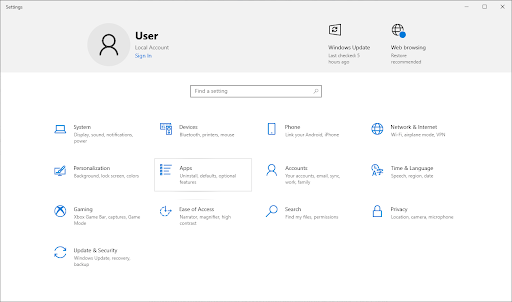
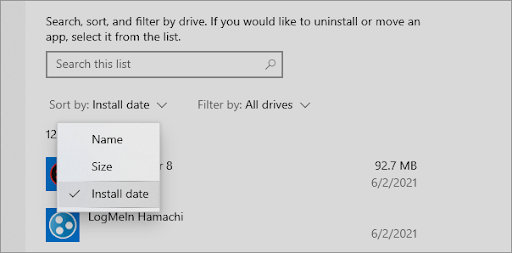
Если изменение было системным, а подходящая точка восстановления существует, System Restore безопаснее случайного удаления отдельных файлов драйвера вручную.
Что не стоит делать при MEMORY_MANAGEMENT
Некоторые распространённые советы полезны только при точных условиях, а отдельные формулировки технически ошибочны. В длинной инструкции это особенно опасно: пользователь может выполнить рискованное действие раньше безопасной диагностики.
- Не считать MEMORY_MANAGEMENT синонимом неисправной планки RAM. Bug check 0x1A сообщает о серьёзной ошибке управления памятью, но источник повреждения может находиться в драйвере, настройках, накопителе или другом компоненте.
- Не задавать pagefile по универсальной формуле «RAM × 1,5». Требуемый размер зависит от commit charge и crash dump; системное управление — базовый вариант.
- Не запускать
verifier /allсразу после первого BSOD. Verifier предназначен для целевой проверки подозрительных драйверов и способен сделать систему временно незагружаемой. - Не объявлять
nvme.sysдрайвером NVIDIA.nvme.sysотносится к стеку хранения NVMe в Windows; совпадение первых букв с названием NVIDIA не делает его видеодрайвером. - Не скачивать отдельный
.sysиз случайного сайта. Драйвер устанавливают пакетом производителя устройства или через штатный механизм Windows. - Не считать
ntoskrnl.exeдоказанным виновником. Ядро Windows присутствует во множестве стеков и часто оказывается местом, где повреждение стало заметно. - Не отключать антивирус постоянно. Для проверки конфликта стороннего защитного ПО используют контролируемое временное исключение/удаление и clean boot, затем восстанавливают защиту.
- Не чистить реестр как основной способ ремонта 0x1A. Такая операция не тестирует RAM и не устанавливает причину.
- Не обновлять одновременно BIOS, все драйверы и Windows. При исчезновении ошибки вы потеряете возможность определить, какое изменение помогло.
- Не использовать установку другой редакции Windows как диагностический костыль. Для локализации программного конфликта существуют clean boot, rollback, System Restore и анализ dump.
- Не проводить долгие стресс-тесты на явно перегревающемся или нестабильном компьютере. Сначала верните штатные настройки и устраните проблемы охлаждения.
Как выбрать следующий шаг по симптому
| Ситуация | Первый следующий тест | После него | Чего не делать |
|---|---|---|---|
| Ошибка началась после установки новой RAM | Отключить XMP/DOCP, запустить Windows Memory Diagnostic | MemTest86, затем модули и слоты по одному | Не переустанавливать Windows до проверки памяти |
| BSOD появился сразу после драйвера | Roll Back Driver или чистая переустановка пакета производителя | Clean boot, сравнение minidump | Не обновлять все драйверы одной кнопкой |
| Ошибка только в игре | Штатные частоты, GPU-драйвер, monitoring | Clean boot, RAM, dump | Не повышать напряжения ради стабильности |
| Случайные BSOD в разных программах | Minidump + Windows Memory Diagnostic | MemTest86, драйверы, pagefile, накопитель | Не делать вывод по одному имени файла |
| Ошибка исчезла в clean boot | Возвращать отключённые службы и автозапуск группами | Сужать группу до одного компонента | Не оставлять все службы отключёнными навсегда |
| Windows не загружается после Verifier | WinRE / Safe Mode | verifier /reset, анализ нового дампа | Не запускать Verifier повторно до разбора результата |
| Компьютер резко выключается без дампа | Минимальная периферия, штатные частоты, мониторинг | Аппаратная диагностика питания/платы | Не вскрывать блок питания самостоятельно |
| WMD нашла ошибки | Отключить разгон, повторить MemTest86 | Планки и слоты по одному | Не продолжать программную «очистку» вместо проверки RAM |
| SFC снова находит повреждения | DISM → SFC, затем накопитель | CHKDSK/SMART, память и dump | Не считать повторный SFC полноценным диагнозом |
| После чистой установки 0x1A остаётся | RAM/XMP/слоты и аппаратная диагностика | Питание, плата, контроллер памяти, накопитель | Не переустанавливать систему снова без новой гипотезы |
Как проверять результат после каждого исправления
Успешный запуск Windows после одного изменения ещё не доказывает, что проблема устранена. MEMORY_MANAGEMENT может возникать только раз в несколько часов или при определённой нагрузке. Поэтому у каждого способа должен быть собственный контроль результата.
- Воспроизведите прежний сценарий. Если BSOD был в конкретной игре через 20 минут, проверка должна включать ту же игру и сопоставимую нагрузку.
- Изменяйте по одному фактору. Откатили драйвер — не меняйте в тот же момент XMP и pagefile.
- Смотрите новые дампы. Новый файл с тем же bug check и тем же сторонним модулем важнее старых записей до изменения.
- Для RAM требуйте повторяемости. Ошибка WMD или MemTest86 при штатных настройках должна вести к проверке модуля/слота, а не к очистке Windows.
- После clean boot возвращайте компоненты постепенно. Иначе вы получите «исправленную» систему с половиной отключённых функций, но не узнаете виновника.
- После DISM/SFC перезагрузитесь и снова проверьте целостность только при необходимости. Бесконечный запуск одной команды не заменяет поиск причины повторного повреждения.
- После удаления вредоносного ПО повторите исходный сценарий и перепроверьте защиту. Сам факт найденного объекта не доказывает его связь с 0x1A.
- После аппаратных изменений верните конфигурацию только после стабильного теста. Если система стабильна с одной планкой RAM, добавляйте вторую отдельно, чтобы не потерять диагностическую ценность.
Практические сценарии диагностики
Сценарий 1. Новый компьютер или новая память, BSOD появился в первые дни
Начните не с очистки Windows, а со штатных настроек UEFI. Отключите XMP/DOCP и любой ручной разгон, затем выполните Windows Memory Diagnostic и MemTest86. Если ошибки повторяются, тестируйте модули и слоты по одному. Только после стабильной памяти переходите к драйверам чипсета и накопителя. Такая последовательность сокращает число переменных: программная переустановка не способна исправить физически нестабильный модуль.
Сценарий 2. Компьютер работал месяцами, ошибка появилась после обновления GPU-драйвера
Сначала используйте Roll Back Driver, если кнопка доступна, либо установите проверенный пакет производителя видеокарты. Затем проведите clean boot, чтобы исключить overlay и утилиты разгона. Если 0x1A сохраняется, сравните дампы BlueScreenView/WinDbg. RAM-тест всё равно нужен, когда модули в стеке меняются от сбоя к сбою.
Сценарий 3. BSOD возникает при запуске браузера, игры и программы сжатия файлов без общей закономерности
Такой разброс меньше похож на конфликт одной пользовательской программы. Приоритет: minidump, WMD, MemTest86, XMP, pagefile и системные файлы. Если разные приложения падают при выделении памяти, общесистемная нестабильность важнее переустановки каждого приложения по отдельности.
Сценарий 4. После clean boot система стабильна
Не оставляйте Windows навсегда в диагностической конфигурации. Включите половину отключённых служб, перезагрузите компьютер и повторите тест. Если проблема вернулась, виновник находится в этой половине; если нет — в другой. Повторяйте деление до одной службы или программы автозапуска. Затем верните остальные компоненты.
Сценарий 5. Все тесты RAM проходят, но 0x1A остаётся
Переключитесь с «ещё одного MemTest» на другие классы причин: dump, rollback драйверов, clean boot, pagefile, накопитель и питание. Успешный тест памяти уменьшает вероятность некоторых дефектов RAM, но не доказывает исправность всего пути памяти при любой нагрузке и не исключает драйверное повреждение.
Сценарий 6. После переустановки Windows ошибка возвращается
Не повторяйте переустановку. Оставьте минимальный набор драйверов, отмените XMP и разгон, проверьте RAM по модульной схеме и оцените аппаратное питание. Если система выключается без дампа, это особенно важный сигнал перейти к аппаратной диагностике.
Частые вопросы
MEMORY_MANAGEMENT всегда означает неисправную оперативную память?
Нет. Bug check 0x0000001A означает серьёзную ошибку управления памятью. Неисправная RAM — один из основных вариантов, но похожий результат могут создавать нестабильные настройки памяти, драйвер ядра, повреждённые системные структуры, проблемы pagefile/накопителя и другие низкоуровневые сбои. Поэтому тест RAM должен сочетаться с дампом и проверкой драйверов.
Что делать, если Windows Memory Diagnostic ничего не нашла?
Повторите диагностику MemTest86 из загрузочной среды, особенно если ошибка началась после установки памяти или включения XMP. Если оба теста проходят, не запускайте их бесконечно: анализируйте dump, драйверы, pagefile и чистую загрузку. Для редких ошибок важна повторяемость в реальном сценарии.
Почему BlueScreenView показывает ntoskrnl.exe?
ntoskrnl.exe — ядро Windows и естественно участвует в обработке множества системных операций и аварий. Его присутствие в стеке не означает, что нужно искать отдельный «новый ntoskrnl.exe». Смотрите повторяемые сторонние драйверы, параметры bug check и результаты RAM-тестов.
Можно ли полностью отключить файл подкачки, если установлено 32 ГБ RAM?
Объём физической памяти сам по себе не даёт универсального ответа. Pagefile участвует в system commit limit и может быть нужен для crash dump. При диагностике 0x1A разумно оставить системное управление, если нет отдельной технической причины настраивать его вручную.
Почему не стоит сразу включать Driver Verifier для всех драйверов?
Verifier намеренно создаёт жёсткие проверки драйверов и способен вызвать дополнительные BSOD. Чем больше драйверов проверяется одновременно, тем сложнее локализовать виновника и выше риск загрузочного цикла. Его применяют после появления конкретной подозреваемой группы и заранее знают, как выполнить verifier /reset.
Что делать, если MEMORY_MANAGEMENT начался после установки новой RAM?
Сначала верните штатные настройки памяти: отключите XMP/DOCP и ручной разгон. Затем WMD, MemTest86 и проверка планок по одной в совместимых слотах. Если одна конфигурация стабильна, а другая повторяемо даёт ошибки, это ценнее любой переустановки Windows.
Что делать, если minidump не создаётся?
Проверьте настройки «Загрузка и восстановление», наличие pagefile и свободного места на системном диске. Если компьютер именно мгновенно теряет питание или перезагружается до записи дампа, рассматривайте отдельный аппаратный сценарий. Не нужно создавать фиктивный dump вручную только ради наличия файла.
Можно ли использовать автоматический обновлятор драйверов?
Driver Easy, Driver Booster и DriverHub могут помочь определить устаревшие пакеты. Но при BSOD точнее знать конкретное устройство и брать драйвер у производителя компьютера, материнской платы, GPU или другого оборудования. Массовое обновление всех компонентов одновременно ухудшает диагностическую прозрачность.
Нужно ли обновлять BIOS?
Не как универсальный первый шаг. BIOS/UEFI имеет смысл обновлять, если производитель вашей платы или ноутбука документирует релевантное исправление совместимости/стабильности либо это требуется для установленного оборудования. Перед любыми действиями верните штатные настройки и убедитесь, что проблема не вызвана XMP или разгоном.
Что делать, если BSOD появляется только при выходе из сна?
Сначала проверьте драйверы чипсета, накопителя и устройств, которые участвуют в энергосбережении, затем clean boot и dump. Если ошибка появилась после конкретного драйверного обновления, откат имеет больший приоритет, чем RAM-стресс-тест. Но при случайных разных дампах память всё равно нужно проверить.
Когда нужно подозревать блок питания или материнскую плату?
Когда к BSOD добавляются мгновенные выключения, чёрный экран без дампа, нестабильность при комбинированной нагрузке или проблема сохраняется после чистой программной конфигурации и проверенной RAM. Это не удалённый диагноз конкретной детали, а основание перейти к безопасной аппаратной диагностике.
Нужно ли устанавливать другую редакцию Windows для проверки?
Нет. Для отделения программной причины есть clean boot, Safe Mode, System Restore, rollback драйвера и чистая установка. Установка другой редакции создаёт множество новых переменных и не показывает, какой исходный компонент вызывал 0x1A.
Итоговая последовательность без лишних действий
Код остановки MEMORY_MANAGEMENT в Windows 10 нужно диагностировать по признакам, а не по названию. Если системе не хватает свободного места или автозагрузка перегружена, первый подготовительный шаг можно выполнить через Ускоритель Компьютера, но аппаратную память он не тестирует. После этого приоритет получают Windows Memory Diagnostic и MemTest86, затем штатные настройки XMP/разгона, драйверы, clean boot, DISM/SFC, накопитель и pagefile.
Если базовые способы не дают ответа, ключевым диагностическим артефактом становится crash dump: BlueScreenView и WhoCrashed удобны для первичной сводки, WinDbg — для подробного разбора. Driver Verifier следует использовать только после локализации подозрительной драйверной ветки и с готовым способом отключения. Для игровых и нагрузочных сценариев мониторинг HWiNFO/MSI Afterburner и контролируемые тесты AIDA64/OCCT дополняют, но не заменяют проверку памяти.
При внезапных выключениях без дампа, повторении ошибки после чистой установки и стабильных программных тестах дальнейшая очистка Windows теряет смысл: требуется аппаратная проверка памяти, слотов, питания и материнской платы. Такой порядок позволяет менять по одной переменной и в каждом шаге понимать не только что нажать, но и какой вывод действительно разрешено сделать из результата.
 *EXE — расширение исполняемого файла. Сайт является партнером проекта