
Nellymoser ASAO встречается прежде всего в старых Flash-записях: пользователь получает файл FLV или SWF, а внутри него находится монофоническая аудиодорожка, закодированная Nellymoser. Поэтому рабочий алгоритм отличается от обращения с обычным MP3. Сначала нужно определить контейнер и реальный аудиокодек, затем декодировать или извлечь дорожку, после чего редактировать звук и сохранять его в современном формате. Для Windows основной практический сценарий построен вокруг АудиоМАСТЕР: Nellymoser сначала декодируется в WAV через FFmpeg, а уже подготовленный звук обрезается, обрабатывается и экспортируется в редакторе.
Такой порядок важен для качества. Если FLV уже содержит MP3, поток можно извлечь без повторного кодирования. Если внутри находится Nellymoser, простое копирование потока в файл с расширением .mp3 не преобразует кодек: требуется декодирование и новое кодирование. Увеличение битрейта до 320 кбит/с, перевод моно в стерео или принудительная смена частоты дискретизации не восстанавливают информацию, которой нет в исходной ASAO-записи. Наоборот, лишние преобразования увеличивают размер и усложняют проверку результата.
Что такое Nellymoser ASAO и почему это не обычное расширение файла
Nellymoser ASAO — одноканальный аудиокодек, исторически связанный с Flash. Кодек рассчитан прежде всего на передачу голоса при невысоком битрейте. В реализации FFmpeg декодер Nellymoser задаёт монофоническую раскладку каналов; код FFmpeg также содержит отдельные идентификаторы FLV для Nellymoser и для его 8- и 16-кГц моно-вариантов. Это практический ориентир: когда диагностическая утилита показывает codec_name=nellymoser, речь идёт именно об аудиопотоке внутри контейнера, а не о самостоятельном универсальном формате наподобие WAV.
Классический блок ASAO содержит 256 отсчётов и кодируется в 64 байта. Этот технический факт полезен не для ручного редактирования, а для понимания природы формата: Nellymoser является сжатым кодеком, поэтому монтаж выполняется после декодирования в PCM или другой рабочий формат. Современный FFmpeg содержит и декодер, и энкодер nellymoser; при этом обратное кодирование в ASAO сегодня нужно в основном для совместимости с наследуемой Flash-инфраструктурой, а не как обычный способ хранения музыки или голоса.
Не путайте Nellymoser ASAO с расширением .aso. Расширение .aso относится к другому формату и не обозначает Nellymoser ASAO. Совпадение букв в названии не означает совместимость. Если у вас файл recording.flv, capture.swf или другой Flash-контейнер, сначала определите его потоки. Если же на диске действительно находится файл с необычным расширением .aso или .asao, одной строки расширения недостаточно: нужны сведения о сигнатуре и кодеке.
Контейнер, кодек и расширение: три разные вещи
| Уровень | Пример | Что определяет | Что делать пользователю |
|---|---|---|---|
| Контейнер | FLV, SWF, MP4 | Как в одном файле упакованы видео, аудио и служебные данные | Открыть файл и посмотреть список потоков |
| Аудиокодек | Nellymoser ASAO, MP3, AAC | Как сжат звуковой поток | Подобрать декодер и способ конвертации |
| Рабочий аудиофайл | WAV/PCM | Формат, удобный для редактирования | Использовать для обрезки и обработки |
| Финальный формат | MP3, AAC/M4A, FLAC | Совместимость и размер результата | Выбрать после монтажа под целевое устройство |
Сначала определите, действительно ли внутри файла Nellymoser
Распространённая ошибка — выбирать программу только по расширению FLV. Этого недостаточно. Один FLV может содержать MP3, другой — AAC, Speex или Nellymoser. Для MP3 возможен потоковый перенос без повторного кодирования, а Nellymoser нужно декодировать. Поэтому диагностика экономит время и защищает от бессмысленного перекодирования.
FFmpeg и ffprobe: точная проверка аудиопотока
Самый надёжный способ — запросить параметры первого аудиопотока через ffprobe. Команда ниже не меняет файл и не запускает конвертацию. Она выводит название кодека, частоту дискретизации, число каналов и раскладку каналов.
ffprobe -v error -select_streams a:0 -show_entries stream=codec_name,sample_rate,channels,channel_layout -of default=noprint_wrappers=1 "input.flv"Для ASAO ожидайте строку codec_name=nellymoser. Поле channels должно указывать один канал. Частота дискретизации зависит от конкретной записи и не должна автоматически заменяться на 44100 или 48000 Гц только потому, что такие значения привычны для музыки. Если вместо nellymoser вы видите mp3, применяйте другой путь: сначала попробуйте извлечь поток без повторного кодирования. Если аудиопоток вообще не выводится, переходите к разделу диагностики повреждённых или нестандартных FLV.
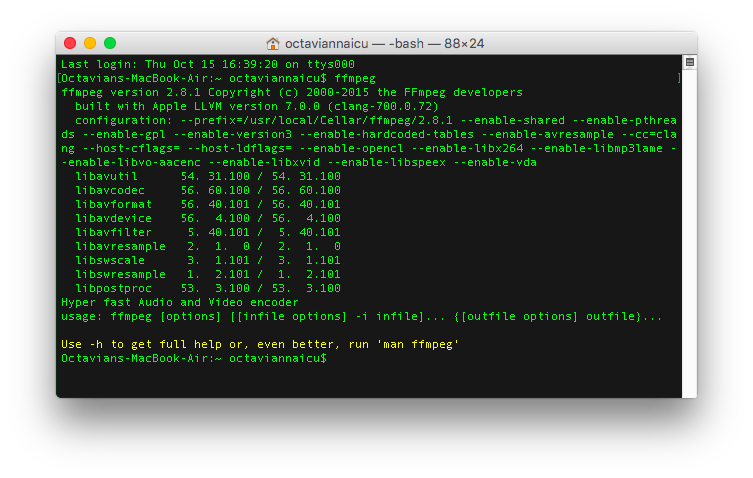

Как проверить, поддерживает ли установленная сборка Nellymoser
В FFmpeg кодек nellymoser доступен и для декодирования, и для кодирования. Конкретную сборку проверьте локально перед обработкой файла.
ffmpeg -hide_banner -decoders | findstr /i nellymoser
ffmpeg -hide_banner -encoders | findstr /i nellymoser
На macOS и Linux вместо findstr используется grep -i nellymoser. Для обычной конвертации из старого FLV важнее декодер. Энкодер нужен только тогда, когда конечная система требует именно Nellymoser, что сегодня относится к наследуемым Flash-сценариям.
VLC Media Player : графическая диагностика контейнера
VLC Media Player полезен как быстрый проигрыватель и просмотрщик свойств. В настольном интерфейсе откройте FLV через меню «Медиа» → «Открыть файл». Затем откройте «Инструменты» → «Информация о кодеке». Сведения о дорожках помогают понять, есть ли аудио и какой кодек определён. Однако поддержка контейнера FLV не равна гарантированной поддержке любого старого потока Nellymoser, поэтому при сомнении результат нужно подтвердить через ffprobe.
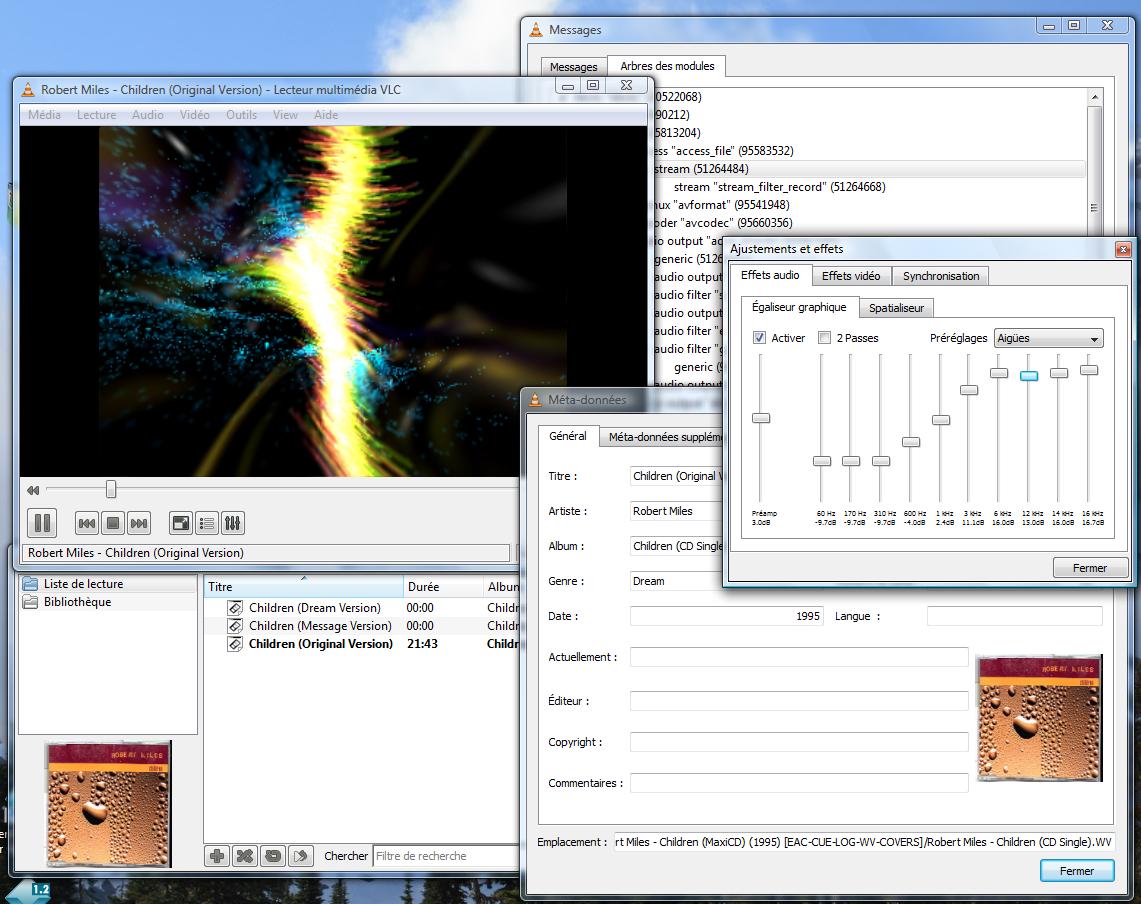
Если VLC Media Player воспроизводит звук, а редактор его не импортирует, это не доказывает повреждение записи. Причина часто в том, что плеер и редактор используют разные наборы декодеров. В таком случае сначала создайте промежуточный WAV через FFmpeg, а уже его передайте в редактор.
Какой способ выбрать: краткая таблица
| Способ | Где работает | Главная задача | Редактирование | Сильная сторона | Ограничение |
|---|---|---|---|---|---|
| АудиоМАСТЕР | Windows | Обработка подготовленного WAV и экспорт | Да | Графический монтаж, эффекты, экспорт в популярные форматы | Для ASAO используется предварительное декодирование в WAV через FFmpeg |
| FFmpeg | Windows, macOS, Linux | Диагностика, декодирование, конвертация | Командная обработка | Декодирование и кодирование Nellymoser | Командная строка |
| VLC Media Player | Windows, macOS, Linux, мобильные ОС | Проверка воспроизведения и сведений | Ограниченно | Быстрая диагностика FLV | Не использовать как доказательство codec-level совместимости без проверки файла |
| Audacity | Windows, macOS, Linux | Монтаж WAV/FLAC; расширенный импорт через FFmpeg | Да | Волновая форма, точная обрезка, эффекты | Дополнительная FFmpeg-библиотека не гарантирует поддержку каждой старой сборки/файла |
| AnyMP4 Video Converter Ultimate | Windows, macOS | FLV → MP3 и пакетная конвертация | Базовые операции | Понятный GUI | Подходит для FLV→MP3 после успешного чтения конкретного файла; для ASAO диагностику выполняйте через FFmpeg |
| CloudConvert | Браузер | FLV → MP3/WAV/AAC | Нет полноценного монтажа | Работа без установки | Исходник загружается на сторонний сервер; конкретный ASAO-in-FLV нужно проверять до удаления оригинала |
| FreeConvert | Браузер | FLV → MP3 | Обрезка и параметры в Advanced Settings | Максимальный размер файла — 1 ГБ | Для ASAO сначала проверяйте фактическое чтение исходного FLV |
| JPEXS Free Flash Decompiler | Windows, macOS, Linux | Извлечение звука из SWF | Редактирование Flash-ресурсов | Декодирование NellyMoser для звуковых ресурсов SWF | Нужен именно SWF-сценарий, а не обычный FLV |
Windows: основной рабочий сценарий
АудиоМАСТЕР : редактирование Nellymoser через подготовленный WAV
АудиоМАСТЕР используется как основной редактор в Windows: после декодирования ASAO нужно не только сменить формат, но и при необходимости обрезать и обработать запись. Программа работает с волновой формой, позволяет обрезать фрагменты, изменять громкость, применять эффекты и сохранять результат в WAV, MP3, MP2, WMA, AAC, AC3, OGG и FLAC. Для Nellymoser безопаснее не обещать прямой импорт FLV: сначала декодируйте аудиопоток в WAV через FFmpeg, затем выполняйте монтаж в редакторе.
Шаг 1. Создайте WAV из FLV с Nellymoser
Откройте командную строку в папке с исходником и выполните:
ffmpeg -i "input.flv" -map 0:a:0 -vn -c:a pcm_s16le "nellymoser-decoded.wav"Параметр -map 0:a:0 выбирает первый аудиопоток, -vn отключает видео, а pcm_s16le создаёт несжатый 16-битный PCM в контейнере WAV. Эта операция не возвращает потерянные исходным кодеком данные, но прекращает дальнейшее сжатие на этапе монтажа.
Шаг 2. Откройте WAV в АудиоМАСТЕР
Запустите АудиоМАСТЕР и откройте созданный файл WAV. В рабочем окне появится волновая форма. По ней удобно находить паузы, обрезать начало и конец, выделять повреждённые или ненужные участки. До обработки воспроизведите начало, середину и финальный фрагмент: так вы сразу заметите, если декодирование оборвалось раньше конца исходной записи.

Шаг 3. Обрежьте лишние участки
Выделите мышью ненужный фрагмент волновой формы и примените удаление. Для точной обрезки лучше сначала приблизить нужный участок, проверить границы на слух и только затем удалять. Если запись начинается с тишины, оставьте короткий естественный запас перед первой репликой вместо резкого среза непосредственно по началу согласной.
Шаг 4. Обработайте громкость и звук только при необходимости
В АудиоМАСТЕР доступны эффекты и инструменты обработки. Применять их нужно по реальной проблеме: слишком тихую запись можно усилить, заметный постоянный фон — обработать шумоподавлением, а неравномерную громкость — скорректировать. Нельзя считать любой эффект «улучшением качества»: ASAO уже является сжатым исходником, поэтому агрессивное усиление высоких частот или повторное шумоподавление может сделать артефакты заметнее.

Шаг 5. Сохраните рабочую копию или финальный файл
Если звук будет редактироваться дальше, сохраните WAV или FLAC. Если нужен компактный файл для обычного прослушивания, выберите MP3. В мастере сохранения АудиоМАСТЕР доступны несколько аудиоформатов. Для исходной монофонической записи не требуется искусственно делать стереофайл: это не добавит пространственной информации, но может увеличить размер.

Шаг 6. Проверьте результат независимо от редактора
После экспорта откройте готовый файл в другом проигрывателе. Сравните длительность с декодированным WAV, прослушайте начало, середину и последние секунды. Если экспортировали MP3, дополнительно проверьте его через ffprobe: кодек должен определяться как MP3, а число каналов — соответствовать выбранной настройке. Только после этого удаляйте промежуточный WAV, если он больше не нужен.
ffprobe -v error -show_entries stream=codec_name,sample_rate,channels -show_entries format=duration -of default=noprint_wrappers=1 "result.mp3"Плюсы:
- графический монтаж по волновой форме вместо работы только через команды;
- подходит для обрезки, коррекции громкости, эффектов и подготовки итогового файла;
- WAV-развязка отделяет проблему редкого декодера от последующего редактирования;
- можно оставить несжатую рабочую копию и отдельно сделать компактный MP3.
Минусы:
- для Nellymoser требуется предварительный этап декодирования в WAV через FFmpeg;
- прямой монтаж исходного ASAO внутри FLV не является задачей самого редактора;
- промежуточный PCM/WAV заметно крупнее исходного сжатого аудиопотока.
AnyMP4 Video Converter Ultimate : графический FLV → MP3
В AnyMP4 Video Converter Ultimate преобразование FLV→MP3 выполняется по цепочке Add Files → Output Format → MP3 → Convert All. Для старого FLV сначала определите аудиокодек через ffprobe; при codec_name=nellymoser гарантированный codec-level маршрут остаётся через FFmpeg.
- Откройте вкладку Converter и нажмите Add Files.
- Добавьте исходный FLV.
- В Output Format выберите категорию Audio и формат MP3.
- Не повышайте частоту дискретизации и число каналов только ради «максимальных» цифр; ориентируйтесь на параметры исходной дорожки.
- Задайте папку результата и нажмите Convert All.
- Проверьте полученный MP3 через независимый проигрыватель или ffprobe.

Старые инструкции часто советуют 44100 Гц, 320 кбит/с и два канала как универсальный «максимум качества». Для Nellymoser такая схема неверна. 320 кбит/с может уменьшить дополнительные потери при MP3-кодировании, но не восстановит частоты и детали, отброшенные ASAO. Стерео из моно содержит два производных канала, а не новую пространственную информацию.
VLC Media Player : конвертация через профиль Audio - MP3
VLC Media Player умеет запускать преобразование через диалог «Медиа» → «Конвертировать / сохранить». Этот способ удобен, если VLC уже установлен и конкретный FLV корректно воспроизводится. Для неизвестного Nellymoser-файла сначала выполните ffprobe: успешное открытие контейнера не является отдельным доказательством поддержки каждой старой ASAO-записи.
- Нажмите «Медиа» → «Конвертировать / сохранить».
- На вкладке «Файл» нажмите «Добавить» и выберите FLV.
- Нажмите «Конвертировать / сохранить».
- В поле «Профиль» выберите Audio - MP3.
- Укажите файл назначения с расширением
.mp3. - Нажмите «Начать».
- После завершения проверьте длительность и фактический кодек результата.


macOS: редактирование после декодирования
Audacity + FFmpeg : импорт и монтаж
Audacity работает на macOS и позволяет редактировать волновую форму, но Nellymoser лучше рассматривать через связку с FFmpeg. Дополнительная FFmpeg-библиотека Audacity расширяет импорт и позволяет получать аудио из большинства видеофайлов. Для Nellymoser самый воспроизводимый путь — сначала декодировать поток в WAV командой FFmpeg, затем импортировать WAV.
Импорт подготовленного WAV
В Audacity выберите File → Import → Audio и откройте nellymoser-decoded.wav. Команда File → Import → Audio открывает стандартный диалог импорта звука. WAV появится отдельной дорожкой текущего проекта. Если вы импортируете файл в пустой проект, далее можно сразу переходить к прослушиванию и редактированию.

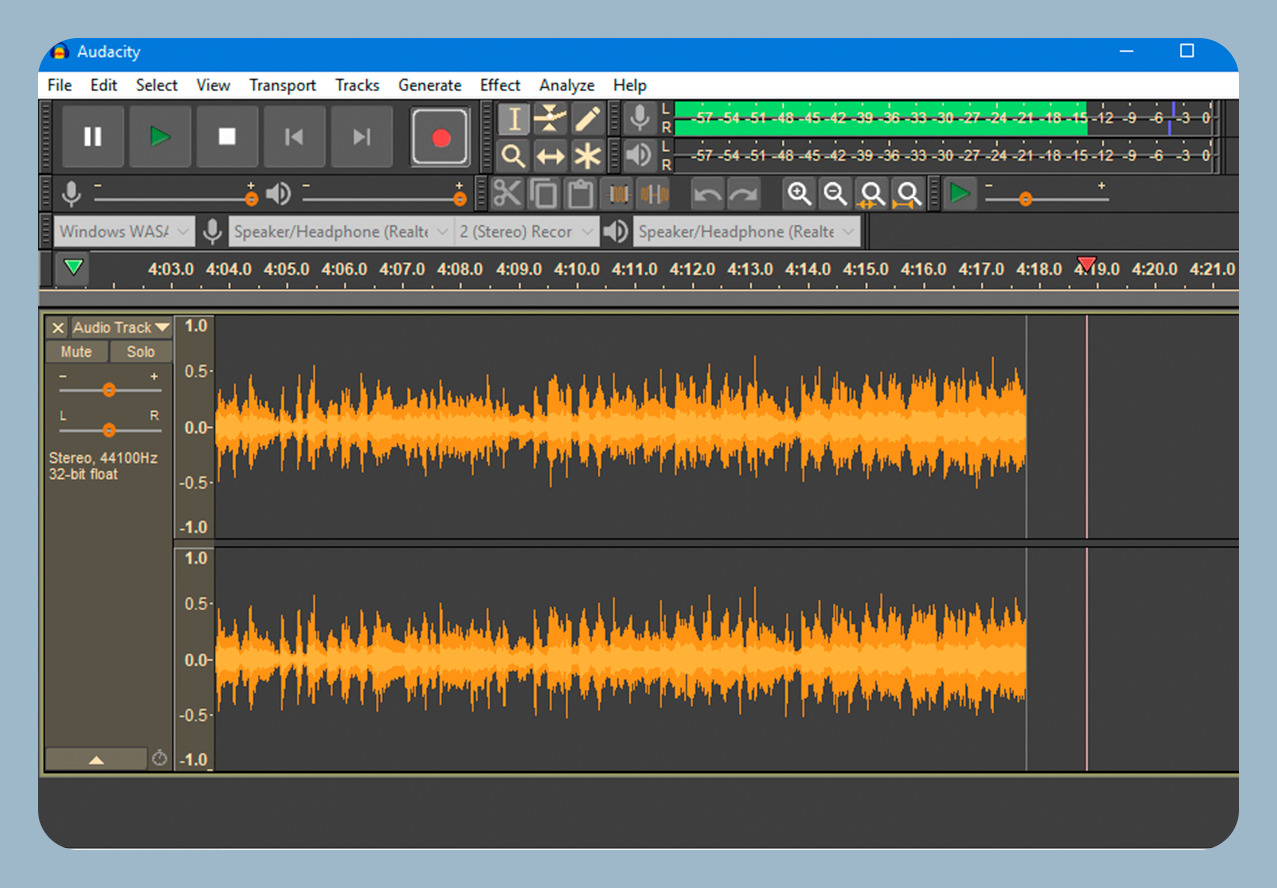
Редактирование
Прослушайте запись и выделите нужный диапазон на временной шкале. Для удаления пауз, щелчков или лишнего начала работайте с выделением, а не конвертируйте весь файл повторно после каждой правки. Эффекты применяйте только после сохранения исходного WAV: если настройка окажется слишком агрессивной, можно вернуться к декодированной копии без повторного обращения к ASAO.
Экспорт
В Audacity экспорт вызывается командой File → Export Audio. В диалоге задаются имя файла, папка, Format, Sample Rate, Channels и Encoding. Для рабочей копии выберите WAV с PCM. Для распространения можно выбрать MP3. Если исходная дорожка моно, задайте Mono, если нет отдельной причины создавать стереомикс.

Плюсы:
- точное редактирование по волновой форме;
- одинаковая логика на macOS, Windows и Linux;
- WAV, FLAC и MP3 подходят для обычного дальнейшего обмена;
- дополнительная FFmpeg-библиотека расширяет импорт видео и аудио.
Минусы:
- прямой импорт редкого старого FLV зависит от конкретной FFmpeg-библиотеки;
- для гарантированного результата лучше сначала выполнить декодирование отдельной командой;
- это редактор, а не специализированный инструмент восстановления повреждённых Flash-контейнеров.
Linux: полный контроль через командную строку
FFmpeg : Nellymoser → WAV, MP3 и FLAC
В Linux FFmpeg закрывает диагностику, декодирование и пакетную обработку без промежуточного GUI. Тот же подход работает в Windows и macOS. Главное правило — не выбирать параметры наугад. Сначала запросите codec_name, sample_rate и channels, затем задайте только те преобразования, которые нужны конечному формату.
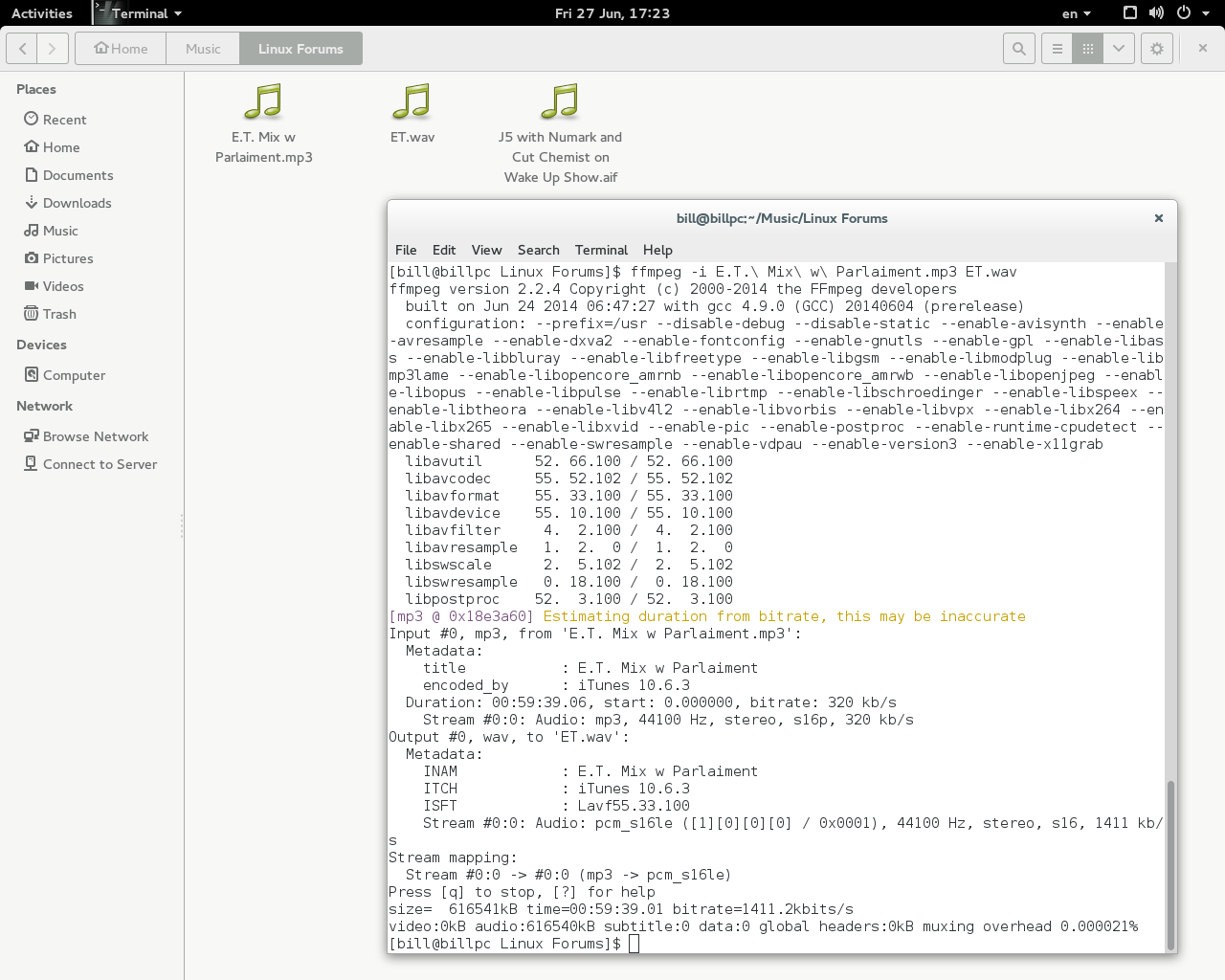
Nellymoser → WAV
ffmpeg -i "input.flv" -map 0:a:0 -vn -c:a pcm_s16le "output.wav"WAV — лучший нейтральный промежуточный формат для монтажа, потому что после декодирования не применяется ещё один lossy-кодек. Размер заметно увеличится: это нормальное следствие хранения несжатого PCM.
Nellymoser → FLAC
ffmpeg -i "input.flv" -map 0:a:0 -vn -c:a flac "output.flac"FLAC уменьшает размер по сравнению с PCM/WAV без потерь относительно уже декодированного сигнала. Важно различать два уровня: FLAC не восстанавливает сведения, которые ASAO отбросил при первоначальном сжатии, но и не добавляет новых потерь на этапе хранения декодированного результата.
Nellymoser → MP3
ffmpeg -i "input.flv" -map 0:a:0 -vn -c:a libmp3lame -q:a 2 "output.mp3"Параметр -q:a 2 включает качественное VBR-кодирование libmp3lame. Для речевого источника ASAO нет смысла автоматически использовать максимальный CBR только ради цифры 320 кбит/с. Если требуется конкретный CBR из-за совместимости устройства, укажите его осознанно, например -b:a 128k. Качество не станет выше исходника от одного увеличения битрейта.
Сохранить исходную частоту дискретизации
Если команда не содержит -ar, FFmpeg использует параметры, определяемые входным потоком и выходным кодеком. Это предпочтительнее, чем без причины переводить запись 8 или 16 кГц в 44,1 кГц. Ресемплинг может быть необходим для конкретной целевой системы, но тогда это отдельное требование совместимости, а не улучшение качества.
Сохранить моно
Nellymoser — моно-кодек. Не добавляйте -ac 2, если конечная платформа не требует два канала. Дублирование одного канала в левый и правый не создаёт стереосцену. Для проверки после конвертации используйте:
ffprobe -v error -select_streams a:0 -show_entries stream=codec_name,sample_rate,channels -of default=noprint_wrappers=1 "output.wav"Когда можно использовать stream copy
Параметр -c:a copy переносит сжатые пакеты без декодирования и повторного кодирования. Это полезно, если исходный FLV уже содержит MP3 и вы помещаете этот поток в совместимый контейнер. Для превращения Nellymoser в MP3 stream copy не подходит: он оставит Nellymoser Nellymoser-ом. Расширение файла само по себе кодек не меняет.
ffmpeg -i "input.flv" -map 0:a:0 -vn -c:a copy "audio.mp3"Команду выше нельзя применять вслепую. Сначала убедитесь, что codec_name=mp3. Если ffprobe показывает nellymoser, выберите декодирование и новое кодирование.
Пакетная обработка
Для коллекции старых записей сначала создайте отдельную папку с копиями исходников. В Linux можно обработать все FLV циклом. Пример ниже создаёт WAV для каждого файла, не удаляя оригиналы:
for f in *.flv; do ffmpeg -i "$f" -map 0:a:0 -vn -c:a pcm_s16le "${f%.flv}.wav"; doneПосле завершения не оценивайте успех только по отсутствию ошибки в консоли. Сравните количество исходных и итоговых файлов, проверьте длительность нескольких записей через ffprobe и прослушайте начало, середину и конец. Повреждённый FLV способен декодироваться частично и создать укороченный WAV.
SWF: когда нужен JPEXS Free Flash Decompiler
SWF требует отдельного подхода. Это не просто другой суффикс FLV: внутри Flash-файла могут находиться звуковые ресурсы, сценарии, изображения и встроенные видео. JPEXS Free Flash Decompiler предназначен для просмотра и экспорта ресурсов SWF. JPEXS включает модуль nellymoser для декодирования звуков Nelly Moser, поэтому этот путь подходит именно для ASAO-ресурсов внутри SWF.
Как извлечь звук из SWF
- Откройте SWF в JPEXS.
- В дереве ресурсов найдите раздел со звуками.
- Выберите нужный объект и прослушайте его, если предпросмотр доступен.
- Используйте экспорт звуковых ресурсов: для Sounds доступны MP3, WAV и FLV.
- После экспорта WAV или MP3 откройте результат в редакторе и проверьте длительность.

Flash Decompiler Trillix не стоит использовать как основной ASAO-экстрактор: извлечение Nellymoser ASAO в нём ненадёжно. JPEXS включает отдельный декодер NellyMoser, поэтому для SWF этот маршрут практичнее.
Онлайн-конвертация: когда допустима и что проверять
Онлайн-сервис удобен для разовой операции на чужом компьютере или телефоне, но исходный FLV передаётся стороннему серверу. Для открытого архива это может быть приемлемо; для записи с персональными данными, рабочей конференции, приватным голосовым сообщением или неопубликованным материалом лучше использовать локальный FFmpeg. Поддержка контейнера FLV сама по себе не гарантирует декодирование Nellymoser. Перед отправкой ценного исходника сначала определите кодек локально, а после конвертации обязательно проверьте длительность и звук результата.
CloudConvert: FLV → MP3, WAV, AAC или FLAC
CloudConvert предоставляет направления FLV→MP3, FLV→WAV, FLV→AAC и FLV→FLAC. В интерфейсе FLV→MP3 загрузка начинается кнопкой Select File; после выбора файла доступны параметры конвертации, запуск преобразования и сохранение результата. Для Nellymoser применяйте этот способ только после успешного чтения конкретного FLV и обязательно проверяйте итоговый файл.
- Выберите FLV через Select File.
- Оставьте MP3 для совместимости или выберите WAV/FLAC, если результат будет редактироваться.
- Не увеличивайте sample rate без требования целевой системы.
- Запустите конвертацию.
- Скачайте результат, откройте его локально и сравните длительность с исходником.
- Не удаляйте исходный FLV, пока итог не прошёл проверку.
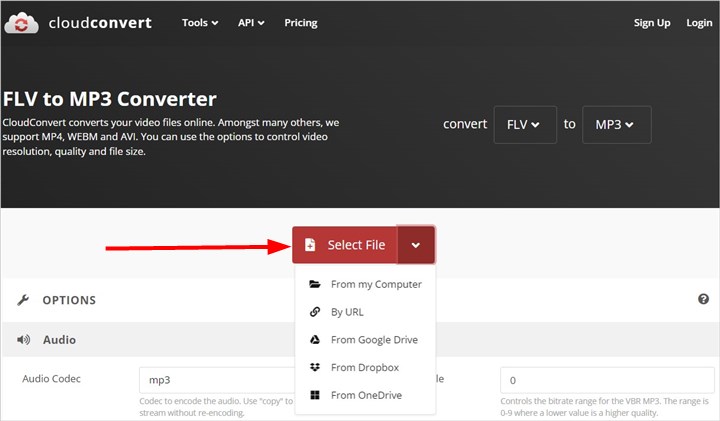

Для монтажа лучше выбрать WAV или FLAC, если направление доступно: так вы не будете сначала кодировать ASAO в MP3, а затем снова декодировать MP3 в редакторе. Для простого прослушивания MP3 удобнее, но это уже новый lossy-этап. Если сервис показывает параметры bitrate, channels и sample rate, не ставьте «максимум» автоматически — сначала ориентируйтесь на исходную дорожку.
FreeConvert: FLV → MP3 с Advanced Settings
В FreeConvert для FLV→MP3 загрузка выполняется кнопкой Choose Files, максимальный размер файла составляет 1 GB, а дополнительные параметры находятся в блоке Advanced settings. В нём отображаются Audio Codec, Adjust Volume, Fade In Audio, Fade Out Audio, Reverse Audio и Trim Start. Это полезно для простой подготовки записи, но не заменяет полноценный редактор с волновой формой.
- Нажмите Choose Files и выберите FLV.
- При необходимости откройте Advanced settings.
- Не используйте Copy как способ «сделать MP3», если внутри Nellymoser: Copy не перекодирует кодек.
- Запустите Convert to MP3.
- После статуса Done нажмите Download MP3.
- Проверьте результат независимо от сервиса.
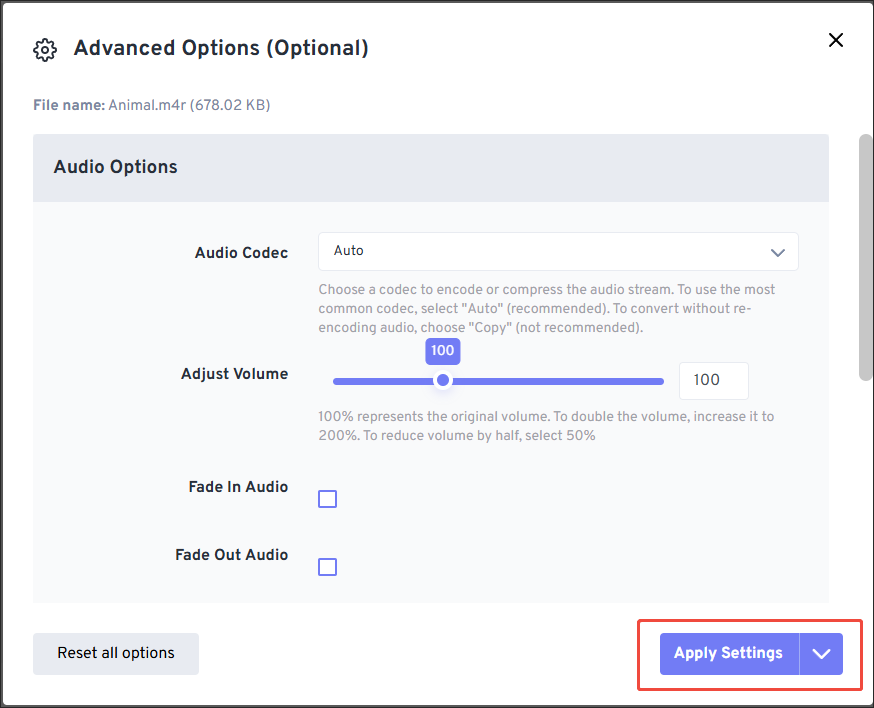
Опция Copy в онлайн-конвертере имеет тот же принцип, что -c:a copy в FFmpeg: она предназначена для переноса уже совместимого аудиопотока без нового кодирования. Если ffprobe показывает MP3, это может быть полезно. Если показывает Nellymoser, нужен новый кодек результата, а не копирование.
Transloadit: вариант для автоматизации
Transloadit отличается от обычных онлайн-конвертеров: это API-платформа для автоматизированной обработки. Transloadit поддерживает аудиокодек nellymoser — Nellymoser Asao. Для робота /audio/encode используется FFmpeg stack с аудиопресетами, включая MP3, FLAC, AAC и OGG. Такой способ уместен в серверном конвейере, когда старые файлы поступают регулярно и ручная загрузка каждого FLV неудобна.
При проектировании автоматизации разделите два этапа: сначала сохраните исходный файл и метаданные, затем запускайте декодирование или транскодирование. Логируйте название входного кодека, длительность, размер результата и ошибку FFmpeg. Это позволяет отличить несовместимый файл от повреждённого контейнера и не терять оригинал при неудачной операции.
Когда Transloadit оправдан:
- файлы поступают в веб-приложение регулярно;
- нужно автоматически получать WAV, MP3 или FLAC после загрузки;
- важны одинаковые параметры обработки для сотен файлов;
- есть разработчик, который настроит и будет контролировать Assembly/Robot-процесс.
Когда он избыточен:
- нужно конвертировать один старый FLV;
- пользователь не работает с API;
- файл нельзя передавать сторонней инфраструктуре;
- главная задача — ручной монтаж, а не серверная автоматизация.
iPhone и iPad: что реально можно сделать
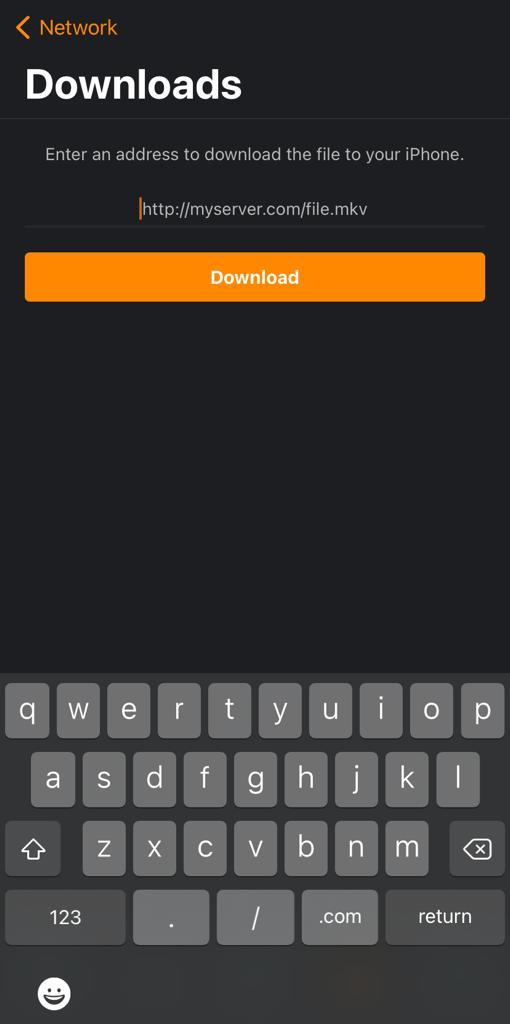
На iPhone нельзя рассчитывать на прямое открытие любого старого FLV с ASAO. Поэтому мобильный сценарий строится как проверочный и post-conversion workflow. Сначала попробуйте воспроизведение копии файла. Если звука нет, конвертируйте FLV в WAV/MP3 локально на компьютере или через допустимый онлайн-сервис, после чего передайте результат на телефон.
После получения MP3 или WAV откройте файл из приложения «Файлы» в медиаплеере. Для контроля длительности перемотайте в конец записи и прослушайте несколько фрагментов. Не удаляйте исходный FLV с компьютера после одной успешной проверки на телефоне: мобильный плеер показывает пригодность результата для прослушивания, но не гарантирует отсутствие обрыва или пропуска части дорожки.
Практический мобильный маршрут
- На компьютере определите кодек через ffprobe.
- Если это Nellymoser, создайте WAV или MP3 через FFmpeg.
- Передайте готовый файл на iPhone/iPad.
- Откройте его в плеере и проверьте начало, середину и конец.
- Если нужно редактирование, оставьте мастер-WAV на компьютере; мобильную копию используйте для прослушивания и обмена.
Android: воспроизведение и проверка после конвертации
На Android в VLC Media Player панель Audio and Subtitles позволяет выбрать доступный Track внутри видео. Это удобно для проверки того, что после преобразования видео содержит ожидаемую аудиодорожку. Но эта возможность не доказывает отдельную поддержку Nellymoser ASAO, поэтому для исходного старого FLV сохраняется тот же принцип — сначала пробное воспроизведение, затем при необходимости конвертация.
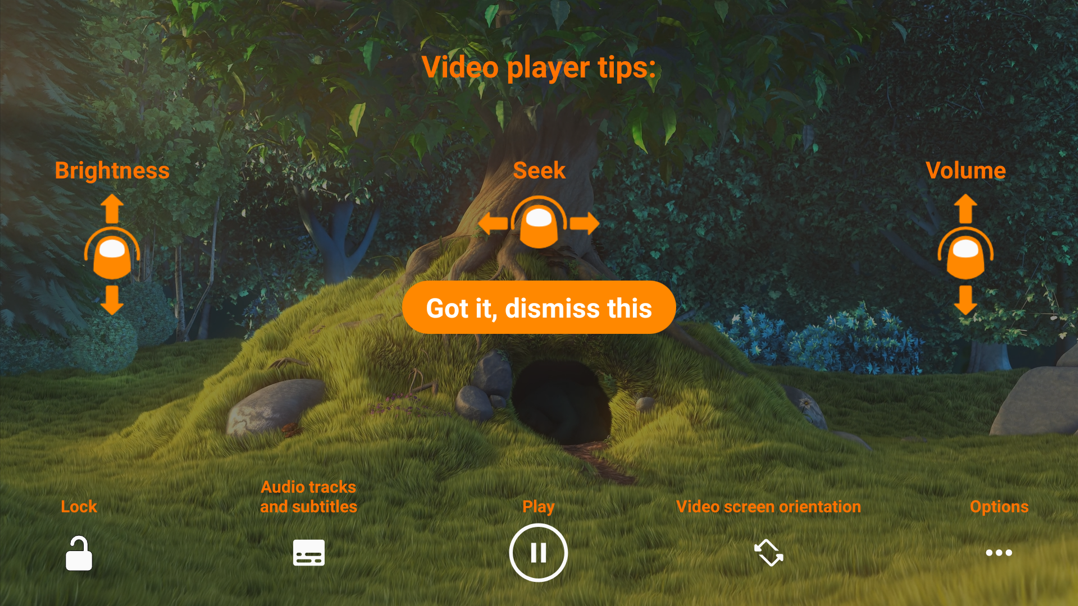
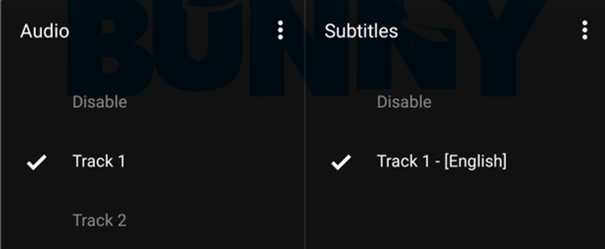
Если после конвертации вы сохранили только аудио в MP3 или FLAC, мобильная проверка проще: откройте файл, сравните длительность, проверьте начало и конец. Для последующего сложного монтажа удобнее вернуться к WAV на компьютере, потому что мобильный интерфейс хуже подходит для точной работы с короткими артефактами, щелчками и границами реплик.
Как редактировать декодированный Nellymoser без лишних потерь
После преобразования ASAO в PCM/WAV проблема редкого кодека исчезает: редактор получает обычный несжатый аудиофайл. Дальше качество зависит от того, какие операции выполняются и сколько раз звук перекодируется. Рабочая схема должна сохранять одну несжатую мастер-копию до финального экспорта.
Обрезка
Обрезайте по волновой форме, а не по приблизительному времени из имени файла. Перед удалением фрагмента прослушайте небольшую область до и после границы. Для речи опасен слишком короткий срез: согласная может начинаться раньше заметного пика волны. Если нужно убрать длинную тишину, оставляйте небольшой естественный отступ, чтобы фраза не начиналась мгновенно после запуска.
Нормализация и громкость
Сначала оцените, действительно ли запись тихая. Если пики уже близки к максимуму, дополнительное усиление может привести к клиппингу. Для голосового архива полезнее добиться комфортного уровня без перегрузки, чем стремиться к максимально высокой визуальной амплитуде. После обработки прослушайте самые громкие фразы, а не только спокойный участок.
Шумоподавление
Nellymoser создан для сжатия голоса и сам способен оставлять характерные артефакты. Шумоподавление не различает «нежелательный шум» и уже появившиеся из-за кодека высокочастотные искажения идеально. Поэтому выбирайте умеренные настройки и сравнивайте до/после. Если после фильтра речь стала металлической или «подводной», уменьшите степень обработки.
Склейка нескольких записей
Если нужно объединить несколько FLV, сначала декодируйте каждый в одинаковый рабочий формат. Смешивать в одном монтажном проекте файлы с разными частотами дискретизации можно, но перед финальным экспортом редактор всё равно приведёт их к общей частоте. Для большого архива удобнее заранее выбрать единый рабочий стандарт, соответствующий требованиям конечной системы.
Почему нельзя много раз сохранять MP3
MP3 и Nellymoser относятся к lossy-кодированию. Каждый новый цикл декодирования и lossy-кодирования может добавлять потери. Поэтому не делайте цепочку ASAO → MP3 → редактирование → MP3 → повторное редактирование → MP3. Правильнее ASAO → WAV/FLAC → все правки → один финальный MP3. Если требуется несколько вариантов размера, создайте их из мастер-WAV, а не один из другого.
Когда FLAC лучше WAV
FLAC удобен, если нужно долго хранить декодированный материал и уменьшить объём архива без нового lossy-сжатия. WAV проще для максимальной совместимости с редакторами и скриптами. Выбор между ними не влияет на то, сколько информации уже потерял исходный Nellymoser: оба формата сохраняют только тот сигнал, который декодер смог восстановить из ASAO-потока.
Во что конвертировать Nellymoser ASAO
| Формат | Когда выбирать | Что происходит с качеством | Главное ограничение |
|---|---|---|---|
| WAV/PCM | Редактирование, архив рабочей копии | Новых потерь кодирования после ASAO-декодирования нет | Большой размер |
| FLAC | Хранение декодированного результата компактнее WAV | Lossless относительно декодированного сигнала | Не все старые устройства поддерживают FLAC |
| MP3 | Максимально широкая бытовая совместимость | Добавляется ещё один lossy-этап | Не улучшает исходный ASAO даже при высоком битрейте |
| AAC/M4A | Современные мобильные устройства и приложения | Lossy | Нужна совместимость с целевой системой |
| Nellymoser | Только наследуемая Flash-система, которая требует этот кодек | Повторное lossy-кодирование | Узкая совместимость и отсутствие практической выгоды для обычного хранения |
WAV или FLAC для монтажа?
Если редактор гарантированно работает с FLAC и дисковое пространство ограничено, FLAC удобнее. WAV проще с точки зрения совместимости и диагностики. В обоих случаях вы сохраняете декодированный сигнал без нового lossy-сжатия. Разница не в «улучшении» исходного ASAO, а в способе хранения уже полученного PCM.
MP3: какой битрейт выбирать
Высокий битрейт уменьшает дополнительные потери MP3 по сравнению с очень низким, но не возвращает спектр исходной несжатой записи. Для голосового Nellymoser достаточно ориентироваться на целевое устройство и требования к размеру. Если архив предназначен для долгого хранения и дальнейшего монтажа, оставьте WAV/FLAC, а MP3 создайте как копию для прослушивания.
Нужно ли переводить 8/16 кГц в 44,1 кГц
Нет, если это не требуется целевым приложением. Апсемплинг создаёт больше отсчётов, но не создаёт новую полезную высокочастотную информацию. Для старой голосовой записи он часто только увеличивает размер промежуточного PCM. Ресемплинг имеет смысл, когда конкретный редактор, контейнер или платформа требует единый стандарт.
Нужно ли менять битовую глубину WAV
Для промежуточного файла из старой речевой записи достаточно выбрать распространённый PCM, который надёжно принимает редактор. Увеличение битовой глубины не восстанавливает потерянную ASAO-информацию. Большее внутреннее представление полезно уже внутри редактора при вычислениях эффектов, но это отдельный вопрос от качества исходного кодека.
Что делать, если FLV открывается без звука или не конвертируется
Декодер Nellymoser может присутствовать в системе, а конкретный FLV при этом не давать нормального аудиопотока. Это не противоречие. Наличие декодера означает, что программа умеет декодировать правильно выделенные Nellymoser-пакеты; для успеха ещё нужен исправный контейнер и корректный демультиплексинг.
Ошибка 1. ffprobe не показывает аудиопоток
Сначала выполните общую проверку потоков:
ffprobe -v error -show_streams -show_format "input.flv"Если присутствует только видео, есть три основные причины: аудиодорожки действительно нет, контейнер повреждён или файл не является тем FLV, которым кажется по расширению. Не переходите сразу к настройкам MP3 — сначала решите проблему чтения исходного контейнера. Сохраните исходник и работайте с копией, особенно если запись единственная.
Ошибка 2. Кодек определяется, но декодирование обрывается
Запустите конвертацию в WAV и следите за сообщениями FFmpeg. После завершения сравните длительность исходного контейнера и WAV. Если WAV заметно короче, сохраните оригинал и попробуйте другую копию файла или анализ контейнера. Не используйте укороченный результат как единственный архивный экземпляр.
Ошибка 3. Программа видит FLV, но не понимает Nellymoser
Это нормальная граница поддержки. Контейнерный импорт и аудиодекодер — разные уровни. Если AnyMP4 Video Converter Ultimate, VLC Media Player или другой GUI открывает FLV без звука, не пытайтесь «добавить MP3-кодек»: исходный поток Nellymoser. Сначала декодируйте его через FFmpeg, затем загрузите WAV в редактор.
Ошибка 4. После конвертации голос звучит быстрее, медленнее или выше
Такая проблема указывает на неверную интерпретацию частоты дискретизации или параметров потока. Не исправляйте её случайным Pitch/Speed эффектом, пока не проверили sample_rate исходника. Сначала сравните сведения ffprobe для входа и результата. Если при конвертации была принудительно указана другая частота, повторите процесс без -ar или задайте правильное значение осознанно.
Ошибка 5. MP3 получился стерео, но исходник моно
Это не потеря звука, а ненужный upmix. Для дальнейшей обработки можно вернуть один канал или заново экспортировать из мастер-WAV в Mono. Не ожидайте, что стереофайл станет содержать независимые левый и правый каналы: исходный Nellymoser их не имел.
Ошибка 6. Онлайн-сервис сообщает Unsupported file
Не переименовывайте FLV в MP3 и не загружайте тот же файл десятки раз в разные сервисы. Сначала локально определите потоки. Если FFmpeg читает Nellymoser, создайте WAV и уже его при необходимости загрузите в браузерный редактор. Если FFmpeg тоже не видит поток, проблема находится на уровне исходника, а не сайта.
Ошибка 7. Звук после конвертации хуже, хотя установлен высокий битрейт
Причина часто в повторном lossy-кодировании. Высокий MP3-битрейт не делает ASAO lossless. Если нужен максимально аккуратный результат для последующего монтажа, вернитесь к исходному FLV, декодируйте его один раз в WAV/FLAC и выполняйте все правки в этом рабочем файле.
Ошибка 8. В файле несколько аудиодорожек
Команда -map 0:a:0 выбирает первый аудиопоток. Если ffprobe показывает несколько дорожек, сначала определите нужную по индексу и длительности, а при необходимости сделайте короткие пробные WAV-копии. Не предполагается, что первый поток всегда содержит нужную речь.
Ошибка 9. Результат имеет правильное расширение, но плеер не открывает его
Проверьте фактический codec_name. Ошибка бывает после stream copy: пользователь получает файл с суффиксом .mp3, внутри которого остался Nellymoser. Исправление — повторить конвертацию с явным MP3-энкодером, а не менять имя файла.
Ошибка 10. После обработки появились щелчки на границах
Щелчки часто возникают при резком срезе в точке, где амплитуда заметно отличается от нуля. Увеличьте масштаб волновой формы, подберите более аккуратную границу или используйте очень короткий fade. Не маскируйте проблему общей реверберацией или сильным шумоподавлением.
Как проверить готовый файл: контрольный чек-лист
- Формат: ffprobe должен показывать ожидаемый
codec_name, напримерpcm_s16le,flacилиmp3. - Длительность: сравните время результата с доступной длительностью исходного контейнера.
- Каналы: для обычной ASAO-записи ожидается моно, если вы не создавали стерео специально.
- Частота дискретизации: убедитесь, что она не была изменена без необходимости.
- Начало: нет ли срезанной первой фразы или длинной неожиданной тишины.
- Середина: нет ли обрыва, пропущенного блока или резкого изменения скорости.
- Конец: файл действительно доходит до последней реплики, а не заканчивается раньше.
- Артефакты: сравните WAV до эффектов и финальный экспорт, чтобы отличить дефекты исходного ASAO от последствий обработки.
- Независимое воспроизведение: откройте результат не только в редакторе, который его создал.
- Резервная копия: исходный FLV/SWF сохраняется до завершения всей проверки.
Расширенная диагностика ценного архивного FLV
Если запись ценная и единственная, перед любыми преобразованиями сделайте копию исходного файла и работайте с копией. Это особенно важно для старых Flash-архивов, где контейнер может быть частично повреждён. Конвертер способен создать воспроизводимый, но укороченный результат; без оригинала определить место потери будет сложнее.
Шаг 1. Сохраните отчёт о контейнере
ffprobe -v error -show_format -show_streams "input.flv" > "input-report.txt"Текстовый отчёт фиксирует найденные потоки и параметры. Для большой коллекции он полезнее снимка экрана: отчёты можно сравнивать, искать codec_name=nellymoser и быстро отделять файлы с MP3/AAC от ASAO.
Шаг 2. Получите компактный отчёт только об аудио
ffprobe -v error -select_streams a -show_entries stream=index,codec_name,codec_type,sample_rate,channels,duration -of compact=p=0:nk=0 "input.flv"Если в контейнере несколько аудиопотоков, не используйте автоматически первый для окончательной обработки. Сопоставьте индексы, длительность и содержимое. Старые контейнеры могут содержать несколько дорожек или служебные данные.
Шаг 3. Сначала декодируйте без эффектов
Не объединяйте декодирование, шумоподавление, нормализацию, ресемплинг и MP3-кодирование в одну длинную команду, пока не убедились, что исходный Nellymoser читается целиком. Чистый WAV позволяет отделить ошибку декодера или контейнера от последующих настроек обработки.
Шаг 4. Сравните длительность
У FLV длительность контейнера и длительность отдельных потоков могут отличаться. Сравнивайте несколько признаков: reported duration, фактическое воспроизведение конца и размер результата. Если последние секунды отсутствуют, не компенсируйте это добавлением тишины — сначала выясните, действительно ли дорожка была прочитана полностью.
Шаг 5. Проверьте контрольные точки
- первые 10–20 секунд — проверка старта и корректного декодирования;
- середина — проверка непрерывности потока;
- участок после длинной паузы — проверка восстановления после редких блоков;
- последние 10–20 секунд — проверка полного завершения;
- самый громкий участок — проверка отсутствия клиппинга после обработки.
Шаг 6. Только после проверки переходите к монтажу
Храните исходный FLV и проверенный WAV в разных папках. Рабочий проект АудиоМАСТЕР или Audacity должен использовать WAV/FLAC. Финальный MP3 создавайте отдельно. Так можно в любой момент пересобрать результат с другими настройками, не теряя мастер-копию.
Устаревшие способы и чем их заменить
Для Nellymoser сохранились специализированные утилиты эпохи Flash. Они полезны для понимания старых рабочих процессов, но не должны стоять рядом с современными решениями без пояснения: узкая утилита с заброшенной экосистемой создаёт больше проблем с совместимостью, чем решает при обработке одного файла.
| Способ | Что делал | Почему не основной сейчас | Что использовать вместо него |
|---|---|---|---|
| nelly2pcm | Декодирование Nellymoser в PCM | Старый специализированный инструмент | FFmpeg |
| Nellymoser Crispa File Converter | Конвертация ASAO | Устаревшая специализированная утилита | FFmpeg + современный редактор |
| Nellynomore | Работа с Nellymoser | Исторический проект, слабая современная поддержка | FFmpeg |
| ffdshow | Системные DirectShow-декодеры | Старый Windows-подход с codec packs | Программы со встроенными декодерами и FFmpeg |
| Flash Decompiler Trillix | Экспорт ресурсов SWF | Извлечение Nellymoser ASAO ненадёжно | JPEXS для SWF |
| TryToMp3 | Многоформатная конвертация на macOS | Устаревший macOS-инструмент старого поколения | FFmpeg / Audacity |
| HandBrake | Транскодирование видео | Не специализирован на диагностике редкого ASAO; старые советы не дают codec-level гарантии | FFmpeg для диагностики и декодирования |
Почему не стоит искать случайный codec pack
Установка системного codec pack — плохой первый шаг для одного старого файла: она меняет мультимедийную конфигурацию Windows, тогда как причина сбоя может находиться в повреждённом контейнере. Практичнее использовать приложение со встроенными библиотеками или отдельный FFmpeg.
Почему Flash Player не нужен для конвертации
Исторически Nellymoser был частью Flash-экосистемы, но для извлечения и преобразования аудио запуск устаревшего Flash Player не требуется. Современный workflow работает на уровне контейнера и кодека: ffprobe определяет поток, декодер Nellymoser получает PCM, затем результат редактируется обычными аудиоинструментами.
Типичные ошибки при работе с Nellymoser
- Считать ASAO расширением. Nellymoser обычно встречается как внутренняя аудиодорожка FLV/SWF.
- Конвертировать по расширению без диагностики. FLV может содержать MP3, и тогда повторное MP3-кодирование необязательно.
- Ставить 44,1 кГц и стерео автоматически. Для речевого моно-ASAO это не означает повышение качества.
- Путать stream copy и транскодирование.
-c:a copyне превращает Nellymoser в MP3. - Редактировать через многократные MP3-сохранения. Сохраняйте мастер-WAV/FLAC до финала.
- Устанавливать случайные codec packs. Для диагностики лучше использовать FFmpeg и VLC Media Player.
- Отправлять конфиденциальные записи в онлайн-конвертер без оценки риска. Локальный процесс не требует передачи копии третьей стороне.
- Удалять исходник после появления файла с нужным расширением. Сначала проверьте длительность, кодек и несколько участков на слух.
- Считать высокий MP3-битрейт восстановлением качества. Он не возвращает данные, потерянные ASAO.
- Использовать один и тот же способ для FLV и SWF. SWF с встроенными ресурсами требует отдельного извлечения.
Практические сценарии выбора
Нужно отредактировать старую голосовую запись в Windows
Сначала используйте FFmpeg для диагностики и декодирования ASAO в WAV. Затем откройте WAV в АудиоМАСТЕР, выполните обрезку и обработку, сохраните мастер-WAV или FLAC и отдельный MP3 для прослушивания. Этот маршрут не зависит от прямого ASAO-импорта в редактор: редкий кодек обрабатывает FFmpeg, а монтаж выполняется уже с WAV.
Нужно только понять, есть ли в FLV звук
Начните с VLC Media Player для быстрого воспроизведения, затем подтвердите параметры через ffprobe. Если VLC показывает видео без звука, ffprobe даст более точную информацию о наличии аудиопотока и названии кодека.
Нужно обработать десятки файлов
Используйте FFmpeg с пакетным скриптом. Сначала сохраняйте WAV/FLAC в отдельную папку, затем автоматически проверяйте наличие результатов. GUI-конвертер удобен для нескольких файлов, но сложнее контролировать ошибки большого архива.
Нужно редактировать на macOS
Декодируйте исходник через FFmpeg и откройте WAV в Audacity. Такой маршрут не зависит от того, сможет ли конкретная сборка редактора напрямую открыть старый FLV.
Нужно извлечь звук из SWF
Используйте JPEXS Free Flash Decompiler, потому что это ресурсный Flash-сценарий, а не обычная контейнерная конвертация FLV. После экспорта звука переходите к обычному аудиоредактору.
Ничего нельзя устанавливать
Для неконфиденциальной записи используйте CloudConvert или FreeConvert и затем обязательно проверьте результат. Для приватного материала отсутствие установки не должно автоматически перевешивать риск загрузки файла на сторонний сервер.
Нужно сохранить максимально редкий legacy-формат
Если целевая система действительно требует Nellymoser, используйте энкодер nellymoser в FFmpeg и тестируйте полученный файл именно в этой системе. Для обычного архива такой выбор не нужен: WAV/FLAC проще проверять, а MP3/AAC легче воспроизводить.
Частые вопросы о Nellymoser ASAO
Есть ли у Nellymoser ASAO собственное расширение файла?
В типичном пользовательском архиве Nellymoser находится как аудиопоток внутри FLV или как звуковой ресурс Flash-контента. Поэтому искать отдельный файл только по предполагаемому расширению ASAO ненадёжно. Определяющим признаком служит результат анализа потока: ffprobe должен показать codec_name=nellymoser. Файл с расширением .aso относится к другой категории и не должен автоматически считаться Nellymoser.
Nellymoser и ASAO — это разные кодеки?
В рамках этой задачи названия относятся к одному аудиокодеку. В FFmpeg его краткое имя — nellymoser, а длинное название — Nellymoser Asao. Именно строку nellymoser удобно искать в выводе ffprobe, списке декодеров и параметрах потока.
Почему нельзя просто переименовать FLV в MP3?
Переименование меняет только имя файла. Сжатые пакеты внутри контейнера остаются теми же. Если аудиодорожка закодирована Nellymoser, после переименования она не становится MP3. Для настоящего преобразования нужен декодер Nellymoser и MP3-энкодер; либо сначала создаётся WAV, а затем MP3.
Можно ли конвертировать Nellymoser совсем без потери качества?
Декодирование в PCM/WAV или FLAC не добавляет нового lossy-сжатия после исходного ASAO, поэтому такой результат подходит как мастер-копия. Но информация, отброшенная первоначальным Nellymoser-кодированием, уже отсутствует и не восстанавливается при переводе в WAV или FLAC. Экспорт в MP3 или AAC добавляет ещё один этап с потерями.
Зачем делать промежуточный WAV, если нужен только MP3?
Если требуется одна конвертация без монтажа, FFmpeg может сразу создать MP3. WAV нужен, когда предстоят обрезка, шумоподавление, склейка, коррекция громкости или несколько вариантов финального экспорта. Один мастер-WAV позволяет не перекодировать исходный ASAO повторно при каждой правке.
Стоит ли выбирать 320 кбит/с для MP3?
Высокий MP3-битрейт способен уменьшить дополнительные потери, возникающие на этапе MP3-кодирования, но не улучшает исходную ASAO-запись. Для голосового архива важнее сохранить правильную частоту дискретизации, не создавать лишнее стерео и не повторять lossy-перекодирование несколько раз. Если качество важнее размера, храните мастер в WAV или FLAC, а MP3 используйте как копию для прослушивания.
Нужно ли переводить монофоническую дорожку в стерео?
Нет, если конечная система этого не требует. Nellymoser в рассматриваемом сценарии монофонический. Дублирование одного канала в левый и правый увеличивает поток данных, но не создаёт независимую стереосцену и не добавляет сведения, отсутствующие в исходнике.
Почему не нужно автоматически ставить 44,1 или 48 кГц?
Частота результата должна определяться задачей, а не привычной цифрой из настроек музыкальных конвертеров. Если исходная голосовая дорожка имеет более низкую частоту дискретизации, апсемплинг создаёт больше отсчётов, но не восстанавливает отсутствующий высокочастотный спектр. Меняйте частоту только для совместимости с конкретным проектом, редактором или устройством.
Почему FFmpeg показывает декодер Nellymoser, но конкретный файл всё равно не читается?
Декодер отвечает за обработку уже выделенных пакетов кодека. До него контейнерный демультиплексор должен корректно разобрать FLV и найти аудиопоток. Повреждённая структура, неполная запись или нестандартная упаковка могут остановить процесс раньше декодирования. Поэтому наличие строки nellymoser в списке декодеров не доказывает исправность конкретного файла.
Можно ли использовать только VLC Media Player ?
VLC Media Player удобен для пробного воспроизведения, просмотра сведений и простой конвертации, если конкретный файл корректно читается. Для точной codec-level диагностики и воспроизводимого декодирования Nellymoser лучше использовать ffprobe и FFmpeg. Для полноценного монтажа после декодирования удобнее редактор с волновой формой.
Можно ли обработать Nellymoser только на телефоне?
Телефон подходит для проверки воспроизведения и работы с уже подготовленным MP3, WAV или FLAC. Мобильный плеер не следует считать универсальным декодером любого старого ASAO-in-FLV. Для ценного исходника надёжнее сначала выполнить диагностику и конвертацию на компьютере, после чего передать готовую копию на iPhone, iPad или Android.
Можно ли снова сохранить отредактированный звук в Nellymoser?
FFmpeg содержит энкодер Nellymoser, поэтому технически обратное кодирование возможно. Практический смысл есть у наследуемой Flash-системы, которая требует именно этот кодек. Для обычного хранения, монтажа и обмена такой экспорт создаёт узкое ограничение совместимости и дополнительный lossy-этап; рациональнее использовать WAV/FLAC либо современный финальный формат.
Как убедиться, что конвертация не оборвалась?
Сравните длительность исходника и результата, затем прослушайте не только начало, но и середину и последние секунды. Через ffprobe проверьте фактический кодек, частоту дискретизации и число каналов. Для ценного архива сохраните исходный FLV до тех пор, пока проверенная рабочая копия и резервная копия не существуют независимо.
Какой маршрут использовать в разных ситуациях
Для Windows и последующего редактирования основной маршрут — FFmpeg для диагностики и декодирования, затем АудиоМАСТЕР для монтажа подготовленного WAV. Такой порядок отдаёт декодирование редкого кодека FFmpeg, а редактору — работу с обычным WAV: волновой формой, обрезкой, обработкой и экспортом.
Для macOS и Linux принцип тот же: сначала получите проверенный WAV или FLAC. На macOS и Linux для монтажа подходит Audacity, а при пакетной обработке проще оставить весь конвейер в FFmpeg. Если исходник — SWF, используйте JPEXS Free Flash Decompiler для извлечения звукового ресурса, а не пытайтесь обращаться с SWF как с обычным FLV.
Онлайн-конвертеры оправданы для разовой неконфиденциальной записи, когда нельзя устанавливать программы. Для приватных аудиозаписей локальная обработка предпочтительнее, потому что файл не передаётся стороннему сервису. На телефоне разумнее работать уже с проверенным MP3, WAV или FLAC, чем строить весь процесс вокруг непроверенной поддержки редкого Flash-кодека.
При любом варианте сначала определяйте фактический аудиокодек. Сохраняйте исходный контейнер, избегайте лишнего перевода моно в стерео и необоснованного повышения частоты дискретизации, редактируйте одну мастер-копию в lossless-формате и проверяйте финальный файл независимо от программы, которая его создала. Именно эти шаги важнее выбора максимального битрейта или универсального «конвертера всех форматов».
 *EXE — расширение исполняемого файла. Сайт является партнером проекта