
AnyMP4 Video Converter Ultimate — настольная программа для Windows и macOS, которая объединяет конвертер видео, аудиоконвертер, DVD-ripper, набор базовых инструментов редактирования, модуль сжатия, улучшение изображения, создание GIF, работу с метаданными и встроенный видеоплеер. Программа рассчитана не только на простую конвертацию видео в MP4: внутри есть отдельные рабочие разделы Converter, Ripper, MV, Collage и Toolbox, поэтому один и тот же файл можно импортировать, обрезать, повернуть, сжать, добавить субтитры, выбрать профиль вывода и затем экспортировать без перехода в отдельный редактор.
В основе программы — работа с готовыми медиафайлами и DVD-источниками. AnyMP4 Video Converter Ultimate конвертирует 8K, 5K, 4K, 1080p HD и обычные SD-видео, работает с DVD, сохраняет результат в видео-, аудио- и GIF-форматы, поддерживает более 500 цифровых форматов и профилей. В описании возможностей отдельно выделены H.264, HEVC/H.265, 8K MP4 with HEVC, 4K MOV with H.264, 4K MKV with HEVC/H.265, 4K WebM with VP9 и 4K WebM with VP8.

По логике интерфейса это не монтажная станция с многодорожечным таймлайном, а медиаконвертер с расширенными вспомогательными функциями. Пользователь добавляет файлы, выбирает формат или устройство, настраивает параметры профиля, при необходимости открывает редактор или отдельный инструмент из Toolbox, затем запускает обработку кнопкой Convert All, Rip All, Export, Compress, Enhance или Start Export в зависимости от выбранного модуля.
Такой подход удобен для задач, где полноценный видеоредактор избыточен: изменить контейнер MKV на MP4, подготовить ролик для смартфона, вырезать лишний фрагмент, синхронизировать звук, добавить SRT-субтитры, уменьшить размер файла перед отправкой, собрать простой клип из фото и видео или сделать анимированный GIF. При этом AnyMP4 Video Converter Ultimate сохраняет ручной контроль над codec, resolution, frame rate и bitrate через настройки профиля вывода.
Для каких задач подходит программа
Главный сценарий — конвертация видео в MP4 и другие распространённые форматы. Вкладка Converter принимает видео- и аудиофайлы, а также позволяет перетаскивать несколько файлов в окно программы. После импорта пользователь выбирает Output Format, профиль устройства или конкретный контейнер, а затем запускает обработку через Convert All. Для массовой обработки можно добавить несколько файлов через Add Files или Add Folders, назначить общий формат или подобрать настройки для отдельных роликов.
Программа подходит для подготовки файлов к воспроизведению на смартфонах, планшетах, телевизорах, игровых консолях и в видеоредакторах. Поддерживаются профили для устройств и программных сред, включая iPhone, iPad, Samsung, HTC, LG, Google Pixel, Huawei, Xiaomi, Motorola, Xbox 360, PS4, Wii, iMovie, Final Cut Pro, Adobe Premiere Pro, Avid Media Composer и 4K TV. В таком сценарии пользователь выбирает не только формат вроде MP4 или MOV, но и профиль, который уже ориентирован на конкретное устройство или программу.
Отдельный сценарий — конвертация DVD в цифровые видео- и аудиоформаты. В разделе Ripper программа загружает DVD disc, ISO file или DVD folder через Load DVD, а затем сохраняет результат в MPG/MKV Lossless или другой формат. Для домашнего архива это позволяет перенести содержимое диска в файл, который проще хранить, копировать и воспроизводить на устройствах без DVD-привода. Для прокатных DVD и коммерческого копирования программа использоваться не должна.
AnyMP4 Video Converter Ultimate также работает как набор быстрых инструментов для исправления типовых проблем с роликами. Video Compressor уменьшает размер файла через изменение size, format, resolution и bitrate. Audio Sync исправляет рассинхрон через ползунок Delay. Volume Booster настраивает громкость и задержку звука. Video Rotator поворачивает ролик через Left Rotate, Right Rotate, Vertically Flip и Horizontally Flip. Эти функции полезны, когда исходный ролик уже готов по содержанию, но требует технической правки перед публикацией или отправкой.
Для коротких визуальных материалов в программе есть GIF Maker, MV и Collage. GIF Maker создаёт GIF из видео или набора изображений, позволяет обрезать нужный фрагмент и настроить resolution и frame rate. MV собирает ролик из фото и видео с темами и фоновой музыкой. Collage формирует split-screen видео, где несколько роликов и изображений размещаются в одной сетке. Это не замена сложному монтажу, но достаточный набор для быстрых заставок, поздравительных клипов, сравнительных видео, коротких демонстраций и простых социальных роликов.
Интерфейс и логика работы
Интерфейс AnyMP4 Video Converter Ultimate построен вокруг верхней панели разделов. В основной рабочей области пользователь выбирает вкладку Converter, Ripper, MV, Collage или Toolbox. Такое разделение избавляет от смешения разных задач: конвертация файлов находится в одном месте, работа с DVD — в другом, коллажи и ролики из фото — отдельно, а дополнительные утилиты собраны в Toolbox.
Вкладка Converter — центральная часть программы. Здесь находятся Add Files, список добавленных файлов, выбор профиля через Output Format, папка сохранения и кнопка Convert All. Внутри этого же сценария доступен редактор: для выбранного файла можно открыть обрезку, поворот, кадрирование, эффекты, аудио, субтитры и водяной знак. Когда требуется только сменить контейнер или кодек, достаточно выбрать профиль и запустить конвертацию. Когда ролик нужно подготовить перед экспортом, используются дополнительные кнопки редактирования.

Раздел Ripper отличается от Converter источником данных. Вместо обычного импорта медиафайла здесь используется Load DVD, а в списке вариантов загрузки доступны DVD disc, ISO file и DVD folder. По умолчанию для DVD используется MPG/MKV Lossless, потому что этот режим сохраняет исходную структуру, дорожки и субтитры. Для редактирования DVD нужно выбрать формат, отличный от MPG/MKV Lossless, после чего становятся уместны Edit и Clip.
MV и Collage сделаны как отдельные мини-мастера. В MV пользователь добавляет фото и видео кнопкой Add, меняет порядок через Behind и Forward, выбирает Theme, при необходимости добавляет background music в Setting, затем переходит в Export. В Collage сначала выбирается split-screen template, затем через большие значки плюса добавляются видео или изображения в отдельные ячейки, настраиваются border color, ratio, filter, audio и параметры экспорта.
Toolbox работает как панель отдельных утилит. Там находятся Media Metadata Editor, Video Compressor, Video Watermark Remover, GIF Maker, 3D Maker, Video Enhancer, Video Trimmer, Video Cropper, Color Correction, Video Speed Controller, Video Reverser, Video Merger, Video Rotator, Volume Booster, Audio Sync, Audio Compressor, Image Converter, File Date Changer, Video Player и Noise Remover. Каждый инструмент открывается в собственном окне, поэтому программа не перегружает основной конвертер десятками панелей одновременно.
Поддерживаемые форматы и профили экспорта
AnyMP4 Video Converter Ultimate работает с популярными видеоформатами, аудиоформатами и DVD-источниками. Среди входных и выходных видеоформатов присутствуют MP4, WebM, TS, AVI, MKV, FLV, MOV, WMV, RMVB, SWF, VOB, M2TS, MTS, MXF, MPG и 3GP. Для аудио доступны MP3, AAC, M4A, WMA, FLAC, ALAC, OGG, AIFF и M4R. Отдельно поддерживается 3D Video.
| Категория | Что поддерживает AnyMP4 Video Converter Ultimate |
|---|---|
| Видео | MP4, MKV, AVI, WebM, MOV, WMV, FLV, TS, M2TS, MTS, MXF, MPG, 3GP и другие форматы |
| Аудио | MP3, AAC, M4A, WMA, FLAC, ALAC, OGG, AIFF, M4R |
| DVD | DVD disc, ISO file, DVD folder |
| Разрешения | 8K, 5K, 4K, 2K, 1080p, 720p, 480p |
| Кодеки и профили | H.264, HEVC/H.265, VP9, VP8, device presets |
| Дополнительный экспорт | GIF, 3D Video, изображения через Image Converter |
Конвертация 4K и 8K видео в программе связана не только с выбором разрешения. В профилях встречаются сочетания контейнера, кодека и разрешения: например, 8K MP4 with HEVC, 4K MOV with H.264, 4K MKV with HEVC/H.265 и 4K WebM with VP9. Это важно для совместимости: один MP4-файл может открываться на устройстве без проблем, а другой — не воспроизводиться из-за неподдерживаемого кодека или слишком высокого bitrate.
Формат вывода выбирается через Output Format. Пользователь видит список presets, выбирает формат или устройство, а при необходимости открывает настройку профиля через значок Custom Profile. Внутри профиля меняются codec, resolution, frame rate, bitrate и другие параметры. Это даёт два уровня работы: быстрый выбор готового профиля для новичка и ручную настройку для пользователя, который понимает требования платформы или редактора.
Для аудио AnyMP4 Video Converter Ultimate полезен в двух типичных задачах: извлечь звук из видео и перекодировать аудиофайл в другой формат. Например, ролик MOV можно превратить в MP3, M4A или AAC, а аудиозапись подготовить для устройства, которое не принимает исходный формат. В отличие от отдельного аудиоредактора, программа не ориентирована на многодорожечную обработку, но закрывает базовую задачу преобразования контейнера и аудиокодека.
Как конвертировать видео в AnyMP4 Video Converter Ultimate
Конвертация начинается во вкладке Converter. Пользователь нажимает Add Files и выбирает Add Files для отдельных файлов или Add Folders для папки. Второй вариант удобен для серии роликов: например, когда нужно перевести в MP4 несколько видео с камеры, смартфона или старого архива. Также файлы можно перетащить в окно программы напрямую.
Дальше выбирается Output Format. Для стандартной конвертации видео в MP4 достаточно открыть список форматов, выбрать MP4 и один из профилей качества. Для более точной настройки используется значок Custom Profile: там меняются codec, resolution, frame rate и bitrate. При подготовке ролика для публикации важен баланс: слишком низкий bitrate ухудшает детализацию, слишком высокий увеличивает размер без заметной пользы для простых исходников.
Порядок действий выглядит так:

Открыть Converter.
Нажать Add Files.
Выбрать Add Files или Add Folders.
Открыть Output Format.
Выбрать контейнер, устройство или готовый профиль.
При необходимости открыть Custom Profile и изменить codec, resolution, frame rate, bitrate.
Указать папку сохранения.
Нажать Convert All.
Если нужно объединить несколько роликов, после добавления файлов включается Merge into one file, затем выбирается общий формат и нажимается Convert All. Программа объединяет добавленные клипы в один файл с выбранным профилем вывода. Для разных исходных форматов — например, MKV, AVI, MP4 и FLV — это удобный способ собрать единый ролик без отдельного монтажного проекта.
Перед конвертацией стоит открыть фрагмент в редакторе, если исходник содержит лишние секунды в начале или конце, неправильную ориентацию, чёрные поля, рассинхрон звука или субтитры в отдельном файле. AnyMP4 Video Converter Ultimate позволяет решить эти задачи до экспорта: лишний участок удаляется через Cut, ориентация исправляется в Rotate & Crop, субтитры добавляются через Subtitle, громкость и задержка меняются в Audio.
Работа с DVD и вкладка Ripper
Ripper предназначен для преобразования DVD-источников в цифровые файлы. В верхней панели выбирается вкладка Ripper, затем через Load DVD добавляется DVD disc, ISO file или DVD folder. Если в компьютере нет встроенного DVD-привода, используется внешний привод. После загрузки пользователь выбирает режим вывода и запускает обработку кнопкой Rip All.
Важная особенность DVD-раздела — режим MPG/MKV Lossless. Он используется как базовый вариант, когда нужно сохранить исходную структуру DVD, дорожки и субтитры. Такой режим полезен для архивации домашнего диска без лишнего пересжатия. Для конвертации DVD под смартфон, телевизор или видеоредактор выбирается другой цифровой формат через выпадающий список профилей.
Рабочий процесс выглядит так:
Перейти в Ripper.
Нажать Load DVD.
Выбрать DVD disc, ISO file или DVD folder.
Оставить MPG/MKV Lossless для сохранения структуры или выбрать другой профиль.
При необходимости открыть Edit или Clip.
Проверить дорожки и субтитры.
Нажать Rip All.
Редактирование DVD доступно не во всех режимах. Если выбран MPG/MKV Lossless, программа сохраняет исходную структуру, поэтому для правок требуется переключиться на другой выходной формат. После этого можно использовать Edit и Clip: обрезать фрагмент, изменить кадрирование, добавить водяной знак, настроить аудио и субтитры.
AnyMP4 Video Converter Ultimate не должен использоваться для прокатных DVD и коммерческого копирования. Это ограничение важно не для интерфейса, а для корректного сценария применения: программа подходит для личных домашних материалов и легальных источников, но не для обхода правовых ограничений на распространение контента.
Редактирование видео перед конвертацией
Trim & Split Video
Обрезка в AnyMP4 Video Converter Ultimate открывается через значок Cut. В окне обрезки задаются start time и end time: пользователь передвигает маркеры на шкале или вводит время вручную. Текущий фрагмент добавляется в список через Add Segment, после чего можно выделить следующий участок. Такой режим удобен, когда нужно оставить несколько нужных сцен из длинного ролика.
Для равномерного деления используется Fast Split. Программа делит видео на несколько частей по количеству фрагментов или по средней длительности. После настройки нажимается Split, затем Save. В результате пользователь получает подготовленные отрезки, которые можно конвертировать отдельно или объединить через Merge into one file.
Rotate & Crop Video
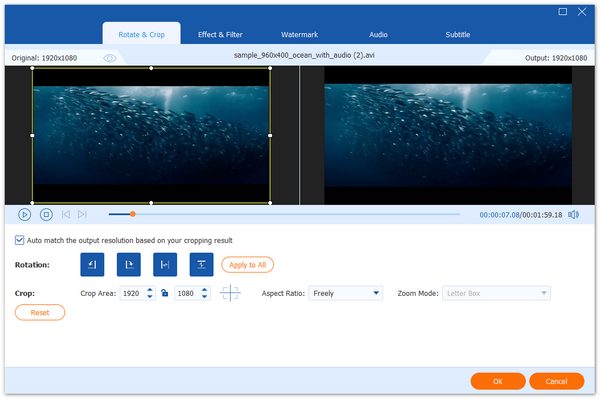
Раздел Rotate & Crop открывается через значок Edit. В нём доступны поворот на 90, 180 и 270 градусов, а также вертикальное и горизонтальное отражение. Это решает частую проблему с видео, снятым на смартфон в неправильной ориентации, или роликом, который нужно развернуть перед загрузкой в редактор. Результат проверяется в preview, затем сохраняется кнопкой OK.

Кадрирование используется для удаления чёрных полей, лишних краёв кадра или приведения видео к нужному соотношению сторон. В окне задаётся crop area, aspect ratio и zoom mode. Для ролика под вертикальную публикацию или широкоформатный экран этот блок важнее, чем простая смена контейнера: формат файла не исправит композицию кадра, если нужная область изначально расположена неверно.
Effect & Filter
Effect & Filter отвечает за базовую цветовую правку. Внутри раздела регулируются brightness, contrast, saturation и hue, включается deinterlacing и выбирается фильтр. Это не профессиональная цветокоррекция с кривыми, LUT и масками, но быстрые ползунки закрывают простые задачи: сделать тёмный ролик светлее, уменьшить чрезмерную насыщенность, поправить оттенок или убрать гребёнку на чересстрочном видео.
Раздел полезен перед сжатием и конвертацией: если ролик сначала экспортировать в новый формат, а затем снова править цвет, получится дополнительный этап перекодирования. В AnyMP4 Video Converter Ultimate корректировка эффекта выполняется до финального Convert All, поэтому пользователь подготавливает файл в одном цикле обработки.
Watermark
Раздел Watermark добавляет текстовый или графический знак поверх видео. Для текстового варианта вводится содержимое, выбираются font, color, size и style, затем водяной знак размещается в нужной части кадра. Для изображения включается Image, нажимается Add Picture, после чего настраиваются размер и положение.
Эта функция нужна для личных роликов, учебных материалов, демонстраций продукта и видео, которые передаются в открытый доступ. Важно различать два инструмента: Watermark в редакторе добавляет знак, а Video Watermark Remover в Toolbox выделяет область для удаления уже существующего объекта или водяного знака.
Audio
В разделе Audio выбирается audio track, меняется volume и delay. Это помогает, когда в исходнике несколько аудиодорожек или звук отстаёт от изображения. Для небольшой задержки не нужно открывать отдельный аудиоредактор: достаточно сдвинуть параметр delay, проверить результат и сохранить правку через OK.
Отдельные инструменты Volume Booster и Audio Sync в Toolbox дублируют часть задач, но оформлены как быстрые утилиты. Если пользователь уже находится в редакторе конкретного ролика, удобнее править звук через Audio. Если нужно только исправить задержку или громкость без остальных правок, быстрее открыть отдельный модуль в Toolbox.
Subtitle
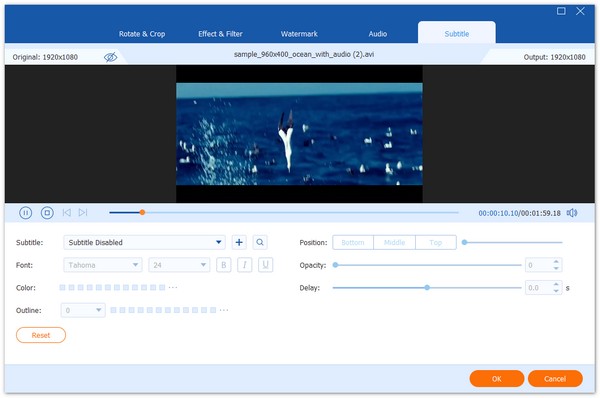
Раздел Subtitle добавляет субтитры из файлов SRT, SSA и ASS. Импорт выполняется через кнопку +, после чего настраиваются position, font, color, transparency, delay time, outline и другие параметры. Это полезно для локализации ролика, учебных видео, записей вебинаров и материалов, где аудио нужно продублировать текстом.
Субтитры нужно проверять до конвертации. Если задержка выставлена неверно, текст будет появляться раньше или позже реплик. Если выбран неподходящий цвет или недостаточная обводка, субтитры потеряются на светлом фоне. AnyMP4 Video Converter Ultimate позволяет настроить вид субтитров в том же окне, где выполняются кадрирование, фильтры и аудио.
Merge into one file
Merge into one file объединяет несколько добавленных роликов в единый файл. Сценарий простой: пользователь импортирует клипы через Add Files, выбирает формат вывода, включает Merge into one file и нажимает Convert All. Программа конвертирует и соединяет добавленные элементы.
Объединение полезно для серийных фрагментов: частей лекции, нарезки с камеры, нескольких коротких клипов с телефона. При этом порядок файлов имеет значение. Перед запуском нужно убедиться, что фрагменты стоят в правильной последовательности, а лишние части удалены через Cut или Video Trimmer.
Вкладка MV: создание ролика из фото и видео
MV — отдельный раздел для сборки короткого ролика из фотографий и видеоклипов. Пользователь открывает вкладку MV, нажимает Add и импортирует материалы. После загрузки элементы можно переставлять через Behind и Forward или перетаскивать в нужное место. Это упрощает сборку простого слайд-видео без сложной монтажной шкалы.

Для каждого клипа внутри MV доступны Trim и Edit. Это означает, что ролик можно укоротить, повернуть, кадрировать или поправить до финального экспорта. Темы выбираются в разделе Theme: они добавляют визуальное оформление, а не заменяют ручной монтаж. В Setting настраивается звук: можно сохранить original audio track, добавить default music of the theme или выбрать новую background music.
Финальная подготовка находится в Export. Там задаётся имя файла, папка сохранения, формат вывода и включение GPU Acceleration. После настройки нажимается Export, и программа создаёт готовый ролик. Такой сценарий подходит для семейного видео, короткой презентации, заставки, подборки фотографий с музыкой или простого ролика для публикации без сложного монтажа.
Ограничение MV связано с глубиной редактирования. В разделе нет полноценной многодорожечной шкалы, точной работы с несколькими аудиослоями, сложной анимации и ручной цветокоррекции по сценам. Зато логика понятна: добавить материалы, упорядочить, выбрать тему, настроить музыку, экспортировать. Для обзорной статьи о программе важно отделять MV от профессионального видеомонтажа: это быстрый конструктор роликов внутри конвертера.
Вкладка Collage: видео на разделённом экране
Collage создаёт split-screen видео из нескольких роликов и изображений. Пользователь выбирает шаблон сетки, затем добавляет файлы в отдельные области экрана через крупный значок плюса. В программе доступно добавление до 9 videos and images, что позволяет собрать видео с несколькими источниками в одном кадре.

После выбора шаблона настраиваются border color и ratio. Это важно для итогового вида: сетка с тонкой границей воспринимается аккуратнее, а неправильное соотношение сторон может обрезать значимые части кадра. В разделе доступны Filter и Audio, которые применяются ко всему split-screen видео.
Каждая ячейка редактируется отдельно через floating bar. Для видео доступны Replace, Edit, Cut, Disable Audio Track и Reset Scale and Position. Replace меняет файл в выбранной ячейке, Edit открывает окно с crop, rotate, watermark, subtitles и audio track, Cut помогает вырезать лишние части, Disable Audio Track отключает звук выбранного фрагмента, а Reset Scale and Position возвращает масштаб и позицию к исходному состоянию.
Экспорт выполняется через вкладку Export. Здесь выбираются output format, frame rate, resolution, quality, destination, GPU acceleration и другие параметры, после чего нажимается Start Export. Этот раздел подходит для сравнений до/после, реакции на видео, демонстрации нескольких ракурсов, мини-интервью и обучающих роликов, где нужно показать две или несколько картинок одновременно.
Toolbox: набор дополнительных инструментов
Toolbox — самая насыщенная часть AnyMP4 Video Converter Ultimate. Она превращает программу из обычного конвертера в набор медиоутилит для технической подготовки файлов. Здесь собраны инструменты, которые часто нужны по одному: уменьшить размер ролика, исправить метаданные, сделать GIF, убрать объект, изменить скорость, синхронизировать звук, сжать аудио, конвертировать изображение или открыть файл во встроенном плеере.

Media Metadata Editor
Media Metadata Editor редактирует сведения о медиафайле. Он принимает MP4, M4A, M4R, M4P, 3G2, M4V, MOV, MP3, WMA, ASF, WMV и AVI. После добавления файла пользователь меняет file name, cover, artist, album, composer, genre, year, track и comments, затем сохраняет результат кнопкой Save.
Этот инструмент нужен для наведения порядка в медиатеке. Например, у видеоурока можно исправить название и обложку, у аудиофайла — artist, album и genre, у серии материалов — track и comments. При передаче файлов на плеер, смартфон или медиасервер корректные метаданные помогают избежать хаотичного списка без названий и обложек.
Video Compressor
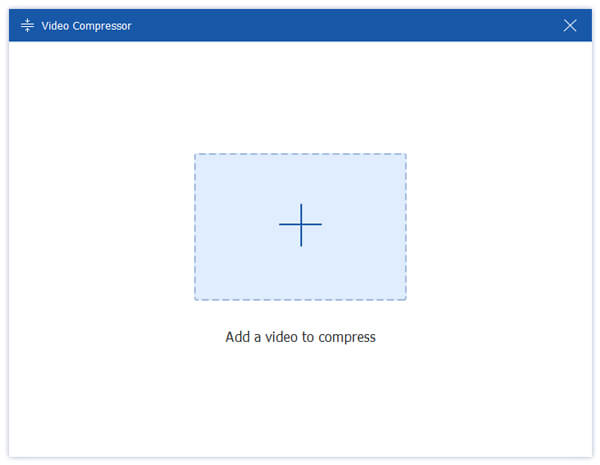
Video Compressor уменьшает размер видеофайла. После добавления ролика пользователь меняет size, format, resolution и bitrate, выбирает путь сохранения и нажимает Compress. В интерфейсе также доступен Preview, что помогает проверить результат до сохранения.
Сжатие видео без сложных настроек полезно для отправки файла по почте, загрузки в мессенджер, переноса на устройство с ограниченной памятью или подготовки ролика для сайта. Главное — не снижать bitrate и resolution сильнее, чем требуется. Слишком сильное сжатие уменьшит размер, но ухудшит текстуры, мелкие детали, динамичные сцены и читаемость текста в кадре.
Video Watermark Remover
Video Watermark Remover работает через выделение области. Пользователь добавляет видео, нажимает Add watermark removing area, размещает область поверх объекта, меняет её размер через Size или мышью, при необходимости уточняет координаты Top и Left, затем нажимает Export.
Инструмент технически отличается от обычного кадрирования. Кадрирование удаляет часть кадра полностью, а Video Watermark Remover работает с выделенной зоной внутри изображения. Его используют для собственных материалов, где нужно убрать случайный объект, дату, служебную надпись или знак, оставшийся после внутренней обработки. Для чужих роликов важно учитывать права на контент и ограничения на удаление чужих обозначений.
GIF Maker
GIF Maker создаёт GIF из видео или изображений. В режиме видео пользователь добавляет ролик, при необходимости открывает Rotate & Crop, Effect & Filter, Watermark, Audio или Subtitle, вырезает нужный фрагмент и нажимает Generate GIF. В режиме изображений используется Photo to GIF, затем кнопка Add для добавления других картинок, настройка порядка, resolution и frame rate через значок шестерёнки, а финальный результат сохраняется через Export.
GIF Maker удобен для коротких демонстраций интерфейса, анимированных подсказок, фрагментов обучающих роликов и лёгких визуальных вставок. При создании GIF особенно важна длительность: длинный фрагмент быстро увеличивает размер файла, а высокая частота кадров делает GIF тяжелее. Поэтому перед Generate GIF лучше использовать обрезку и оставить только сцену, которая действительно нужна.
3D Maker
3D Maker создаёт 3D-видео из добавленного файла. После импорта через значок + пользователь выбирает anaglyph или split screen, задаёт format и quality, затем нажимает Generate 3D. Это специализированная функция, которую используют реже обычной конвертации, но она полезна, когда нужно подготовить 3D-вариант ролика без отдельной программы.
Video Enhancer
Video Enhancer улучшает видео через четыре опции: Upscale Resolution, Remove Video Noise, Optimize Brightness and Contrast и Reduce Video Shaking. После выбора файла пользователь включает нужные пункты, задаёт output format и resolution, проверяет улучшение через Preview и сохраняет результат кнопкой Enhance. Предпросмотр улучшенного видео ограничен 10 секундами.

Важно не воспринимать Video Enhancer как восстановление исходника до качества профессиональной камеры. Инструмент улучшает отдельные параметры: масштабирует разрешение, снижает шум, оптимизирует яркость и контраст, уменьшает дрожание. Если видео сильно размыто, пересжато или снято при очень плохом освещении, автоматическое улучшение не создаёт отсутствующие детали с точностью исходной съёмки.
Video Trimmer и Video Cropper
Video Trimmer открывает отдельное окно для изменения длительности ролика. Пользователь добавляет файл, двигает progressing bar, задаёт Set Start и Set End, использует Add Segment или Fast Split, при необходимости включает Merge into one, затем нажимает Export. Это быстрый способ вырезать фрагмент без прохождения через основной конвертер.
Video Cropper удаляет ненужную часть изображения. После добавления видео выбирается cropping area и aspect ratio, границы области двигаются мышью, результат проверяется через Preview, затем сохраняется через Export. Инструмент удобен для роликов с чёрными полосами, лишними элементами по краям, неправильным framing или задачей подготовить изображение под конкретное соотношение сторон.
Color Correction, Video Speed Controller и Video Reverser
Color Correction регулирует Contrast, Saturation, Hue и Brightness. Пользователь добавляет ролик через центральный плюс, двигает ползунки и сохраняет результат через Export. Этот инструмент пересекается с Effect & Filter, но расположен в Toolbox как отдельная быстрая утилита для цветовой поправки без комплексного редактирования.
Video Speed Controller изменяет скорость воспроизведения. После добавления ролика выбирается нужная скорость, результат можно просмотреть, затем сохранить через Export. Такой инструмент подходит для ускорения демонстраций, замедления обучающих фрагментов или подготовки коротких динамичных вставок.
Video Reverser воспроизводит выбранный фрагмент в обратном направлении. Пользователь добавляет видео, задаёт участок через progressing bar, Set Start и Set End, затем нажимает Export. У этого инструмента есть важное ограничение: audio reversing currently is not supported, поэтому к выходному видео можно добавить отдельную аудиодорожку.

Video Merger, Video Rotator, Volume Booster и Audio Sync
Video Merger объединяет клипы в один файл. После добавления видео можно добавлять новые элементы через значок Plus, менять порядок через Behind и Backward, открывать Edit и Trim, затем сохранять результат через Export. Это отдельный вариант объединения, который не требует работать через список конвертера и флажок Merge into one file.
Video Rotator поворачивает видео через Left Rotate, Right Rotate, Vertically Flip и Horizontally Flip. В процессе доступен preview, после проверки нажимается Export. Инструмент нужен, когда задача состоит только в исправлении ориентации, без выбора формата в основном конвертере.
Volume Booster работает со звуком: внутри окна доступны Audio Track, Volume и Delay. Audio Sync решает более узкую задачу — исправляет несоответствие звука и картинки через Delay bar с предпросмотром. Эти инструменты особенно полезны для файлов, где изображение нормальное, но звук слишком тихий или смещён относительно видео.
Audio Compressor, Image Converter и File Date Changer
Audio Compressor уменьшает размер аудиофайла через ползунок Size и сохраняет результат кнопкой Compress. Этот инструмент полезен для голосовых записей, аудиодорожек к видео и материалов, которые нужно отправить с ограничением по размеру.
Image Converter конвертирует изображения в JPG, PNG, BMP, TIF, WEBP и DDS. Через значок шестерёнки меняются size и quality, а сохранение выполняется кнопкой Export. Для программы, которая в первую очередь воспринимается как конвертер видео AnyMP4, наличие Image Converter делает Toolbox более универсальным: часть графических файлов можно подготовить рядом с видео без отдельного пакетного конвертера изображений.
File Date Changer изменяет created date, modified date и accessed date. Пользователь добавляет файл, выбирает нужные даты и нажимает Apply. Инструмент относится не к обработке изображения или звука, а к управлению служебными свойствами файла.
Video Player и Noise Remover
Video Player находится в Toolbox. Его можно выбрать в списке или найти через строку поиска, введя Video Player. Файл добавляется через большой плюс или drag-and-drop, после чего воспроизведение начинается автоматически. В плеере есть playback control, sound channel, subtitles, playback speed от 0.125× до 2×, snapshot, volume и full screen.
Noise Remover удаляет фоновый шум из видео. Пользователь открывает инструмент в Toolbox, добавляет видео, включает Enable audio noise reduction, проверяет эффект воспроизведением и сохраняет результат через Export. Если одновременно требуется поправить аудиодорожку или задержку, используются Audio Track и Delay.
Производительность и ускорение
AnyMP4 Video Converter Ultimate использует аппаратное ускорение AMD, Intel HD Graphics, NVIDIA CUDA, NVENC и NVDEC, а также задействует многоядерный процессор для ускорения пакетной конвертации. На уровне пользовательского сценария это означает, что программа рассчитана не только на одиночный файл, но и на обработку серии видео с разными профилями.
В интерфейсе ускорение встречается не только в основном конвертере. В MV при экспорте можно включить GPU Acceleration, а в Collage параметры GPU acceleration находятся в окне Export вместе с output format, frame rate, resolution, quality и destination. Это важно для задач, где программа не просто меняет контейнер, а заново собирает ролик с темой, сеткой, фильтрами или несколькими источниками.
Скорость обработки зависит от исходного кодека, разрешения, выбранного формата, диска, процессора, видеокарты, включённых фильтров и количества файлов в очереди. Простая перекодировка небольшого MP4 в другой профиль выполняется заметно легче, чем конвертация 8K HEVC, риппинг DVD, сжатие с изменением bitrate или улучшение через Video Enhancer. Программа предоставляет ускорение и пакетную обработку, но итоговое время всегда привязано к конкретной задаче и оборудованию.
Для стабильной работы с большими файлами полезно заранее выбрать папку сохранения на диске с достаточным свободным местом, не запускать параллельно тяжёлые задачи кодирования в других приложениях и проверить один короткий фрагмент перед обработкой всей серии. Такой подход особенно важен при конвертации 4K и 8K видео, где ошибка в codec, bitrate или frame rate приведёт к повторной долгой обработке.
Ограничения пробной версии и лицензирование
AnyMP4 Video Converter Ultimate — платная программа с пробным режимом. Для полной работы требуется регистрация через E-mail address и registration code: в меню открывается Register, затем данные вводятся в Registration Center, а активация завершается кнопкой Activate.
Пробный режим имеет ограничения. В незарегистрированной версии можно конвертировать только 5 минут каждого файла, пакетная конвертация недоступна, темы ограничены, DVD-ripping ограничен 5 DVD, а Media Metadata Editor, Video Compressor, GIF Maker, 3D Maker и Video Enhancer обрабатывают только 5 файлов.
| Возможность | Ограничение пробного режима |
|---|---|
| Конвертация файла | Только 5 минут каждого файла |
| Пакетная обработка | Недоступна |
| Темы MV | Ограничены |
| DVD-ripping | До 5 DVD |
| Media Metadata Editor | До 5 файлов |
| Video Compressor | До 5 файлов |
| GIF Maker | До 5 файлов |
| 3D Maker | До 5 файлов |
| Video Enhancer | До 5 файлов |
Для оценки программы пробного режима достаточно, чтобы проверить интерфейс, нужный формат, работу субтитров, поворот, обрезку, качество сжатия и совместимость результата с устройством. Для регулярной пакетной обработки, больших файлов и серии DVD-источников ограничения быстро становятся существенными: именно там важны полная длина конвертации, очередь файлов и доступ ко всем инструментам без лимита по числу обработок.
Системные требования
AnyMP4 Video Converter Ultimate работает на Windows 11, Windows 10, Windows 8.1, Windows 8, Windows 7 и macOS 10.12 или новее. Для работы требуется 1 GHz Intel/AMD CPU или быстрее, 2 GB RAM или больше и минимум 200 MB свободного дискового пространства.
| Параметр | Требование |
|---|---|
| Windows | Windows 11, Windows 10, Windows 8.1, Windows 8, Windows 7 |
| macOS | macOS 10.12 или новее |
| CPU | 1 GHz Intel/AMD CPU или быстрее |
| RAM | 2 GB или больше |
| Место на диске | 200 MB или больше |
| Входные источники | Video, Audio, DVD |
| Выходные форматы | MP4, WebM, TS, AVI, MKV, FLV, MOV, WMV, MP3, AAC, M4A, WMA, FLAC, ALAC, 3D Video |
Минимальные требования описывают запуск программы, а не комфортную обработку тяжёлых проектов. Для 4K и 8K видео важнее производительность процессора, видеокарты, скорость накопителя и объём свободного места под временные файлы и результат. При пакетной конвертации серия роликов может занимать больше пространства, чем исходники, особенно если выбран профиль с высоким bitrate.
Отзывы пользователей и профильных журналов
Softpedia оценивает AnyMP4 Video Converter Ultimate как надёжный видеоконвертер с дополнительными функциями. В обзоре выделены простая схема работы — загрузить файлы, выбрать профиль, указать папку сохранения, — пакетная обработка, возможность назначить один формат всем файлам или отдельный формат каждому, поддержка DVD и редактор с rotate, 3D settings, crop, volume, brightness, contrast, saturation, hue, автоматической оптимизацией яркости и контраста, текстовым и графическим watermark. Оценка редакционного обзора — 3.5/5.
Пользовательские оценки по бренду AnyMP4 на Trustpilot выглядят неоднородно. Профиль имеет TrustScore 4.1, 221 review, отмечены темы product, customer service, user experience и response time. В сводке отзывов часто встречаются положительные упоминания скорости, простоты, поддержки и реакции службы помощи, но Trustpilot отдельно указывает, что компания не имеет истории приглашения пользователей оставлять отзывы, поэтому набор отзывов не является полностью репрезентативным.
Для конкретного Video Converter Ultimate пользовательская база на независимых площадках заметно меньше, чем для бренда AnyMP4 в целом. Поэтому корректная оценка выглядит так: продукт получает положительные отзывы за понятную конвертацию, широкий набор форматов, быстрые операции и наличие дополнительных инструментов, но встречаются претензии к ожиданиям от улучшения качества, регистрации, возвратам и поддержке. Усреднённое мнение не сводится к безусловной похвале: программа сильна как конвертер и набор утилит, но не должна восприниматься как профессиональный видеоредактор или средство чудесного восстановления плохого исходника.
Плюсы и минусы AnyMP4 Video Converter Ultimate
Плюсы:
программа объединяет конвертацию видео, аудио, DVD, сжатие, базовое редактирование, создание GIF, работу с метаданными и встроенный плеер;
поддерживаются 8K, 5K, 4K, 1080p HD и более 500 форматов и профилей;
вкладки Converter, Ripper, MV, Collage и Toolbox разделяют разные сценарии, поэтому интерфейс не сводится к одному перегруженному окну;
через Output Format и Custom Profile можно менять codec, resolution, frame rate и bitrate;
Video Compressor уменьшает размер файла без перехода в отдельную программу;
Video Enhancer содержит Upscale Resolution, Remove Video Noise, Optimize Brightness and Contrast и Reduce Video Shaking;
GIF Maker создаёт GIF из видео и изображений;
Audio Sync и Volume Booster помогают исправить задержку и громкость звука;
Image Converter работает с JPG, PNG, BMP, TIF, WEBP и DDS;
есть версии для Windows и macOS.
Минусы:
полная работа требует платной регистрации;
пробный режим ограничивает длительность конвертации, пакетную обработку, темы, DVD-ripping и число обработок в нескольких инструментах Toolbox;
программа не заменяет профессиональный видеоредактор с многодорожечным таймлайном, сложной цветокоррекцией, масками и монтажом звука;
Video Enhancer улучшает отдельные параметры, но не превращает низкокачественный исходник в полноценное детализированное видео;
для Video Reverser не поддерживается обратное воспроизведение аудио;
массовых независимых отзывов именно по AnyMP4 Video Converter Ultimate меньше, чем отзывов по бренду AnyMP4 в целом.
Сравнение с аналогами
AnyMP4 Video Converter Ultimate конкурирует с программами, которые решают близкие задачи: Wondershare UniConverter, Movavi Video Converter, HandBrake, XMedia Recode, Any Video Converter и Freemake Video Converter. Внутри freeexe.net смежные страницы по этой теме включают HandBrake, XMedia Recode, Any Video Converter, Freemake Video Converter, Format Factory, Shotcut, Avidemux и раздел мультимедийных редакторов.
| Программа | Платформы | Сильная сторона | Ограничение в сравнении с AnyMP4 Video Converter Ultimate |
|---|---|---|---|
| AnyMP4 Video Converter Ultimate | Windows, macOS | Converter, Ripper, MV, Collage, Toolbox, 500+ форматов, 8K/4K, DVD, Video Compressor, Video Enhancer | Платная программа с ограничениями trial |
| Wondershare UniConverter | Windows, macOS | All-in-one AI video converter, enhancer, compressor, recorder and editor | Более тяжёлый комплекс для тех, кому нужен широкий медиапакет, а не только конвертация |
| Movavi Video Converter | Windows, macOS | 180+ форматов, trim, crop, rotate, adjust colors and sound, batch processing, compression, AI upscaling | Меньше заявленное число форматов, чем у AnyMP4 |
| HandBrake | Windows, macOS, Linux | Бесплатный open-source transcoder, MP4/MKV/WebM, H.264/H.265/AV1, ручные настройки | Нет набора MV, Collage и Toolbox в стиле AnyMP4 |
| XMedia Recode | Windows | Бесплатная конвертация почти всех распространённых аудио- и видеоформатов, DVD/Blu-ray без защиты | Ориентация на Windows и технические настройки, интерфейс менее универсален для быстрых творческих задач |
| Any Video Converter | Windows, macOS | Бесплатные core-функции конвертации, сжатия и редактирования без watermark, daily conversion limits и file size limits | Расширенные AI- и creative-функции вынесены в старшие планы |
| Freemake Video Converter | Windows | 500+ форматов, DVD/Blu-ray, субтитры, простая логика | Бесплатная версия в обзорах критикуется за ограничения и watermark |
Wondershare UniConverter ближе всего к AnyMP4 по концепции много инструментов в одной программе. Он объединяет conversion, enhancement, compression, recording и editing, то есть ориентирован на пользователя, которому нужен комплексный медианабор. AnyMP4 Video Converter Ultimate выглядит более прямолинейным в сценариях конвертации, DVD, Toolbox, MV и Collage; Wondershare сильнее воспринимается как крупный AI-медиакомбайн.
Movavi Video Converter делает акцент на быстрой конвертации видео, аудио и изображений, поддерживает 180+ форматов, batch processing, lossless compression, AI video upscaling и базовое редактирование: trim, crop, rotate, adjust colors and sound. Это понятная альтернатива для пользователя, которому нужен простой коммерческий конвертер с современным интерфейсом. AnyMP4 выигрывает по числу заявленных форматов и наличию отдельного набора Toolbox, но Movavi сильнее ассоциируется с быстрым бытовым сценарием — перевести файл и чуть поправить.
HandBrake — лучший вариант из этой группы для тех, кому нужен бесплатный open-source transcoder с Windows, macOS и Linux. Он конвертирует видео из почти любого формата в современные кодеки и контейнеры MP4, MKV и WebM, поддерживает AV1, H.265, H.264, MPEG-4, MPEG-2, VP8, VP9, аудиокодеки и hardware accelerated encoding. HandBrake сильнее в ручном кодировании, но это не набор из MV, Collage, Video Watermark Remover, GIF Maker и Image Converter.
XMedia Recode подходит тем, кто хочет бесплатную Windows-программу для преобразования почти всех популярных аудио- и видеоформатов. Он работает с AAC, AC3, Blu-ray, DVD, FLAC, H.264, HEVC/H.265, SVT-AV1, MKV, MP4, WebM, WMA, WMV и другими форматами, а также конвертирует незащищённые DVD и Blu-ray. По набору творческих модулей AnyMP4 шире, но по техническому ручному перекодированию XMedia Recode остаётся сильной бесплатной альтернативой.
Any Video Converter интересен тем, что его бесплатная редакция сохраняет core video conversion, compression и editing без hidden fees, watermarks, daily conversion limits и file size limits. При этом расширенные downloads, presets, AI tools и creative features относятся к старшим планам. Для разовой бесплатной конвертации это весомый аргумент, а AnyMP4 Video Converter Ultimate сильнее в сценарии платного настольного набора с DVD, MV, Collage и множеством отдельных инструментов Toolbox.

Freemake Video Converter ориентирован на простую конвертацию и DVD/Blu-ray-сценарии. Он поддерживает 500+ форматов, умеет rip DVD to MP4 with or without subtitles, сохранять DVD folder, создавать ISO и работать с субтитрами SSA, SRT и ASS. При этом в независимых обзорах бесплатная версия критикуется за watermark и ограничения, поэтому Freemake стоит рассматривать осторожно, особенно если нужен чистый экспорт без дополнительных условий.
Кому подойдёт AnyMP4 Video Converter Ultimate
AnyMP4 Video Converter Ultimate подходит пользователям, которым нужен один настольный инструмент для регулярной конвертации видео, аудио и DVD. Если задачи повторяются — перевести MOV в MP4, подготовить 4K-ролик для устройства, вырезать лишний фрагмент, добавить SRT-субтитры, сжать видео и проверить результат во встроенном плеере — программа закрывает весь цикл в одном интерфейсе.
Новичкам полезна прямолинейная схема Add Files → Output Format → Convert All. Для базовой конвертации не требуется вручную выбирать кодек, bitrate и frame rate: достаточно взять готовый preset. При этом настройки профиля доступны тем, кто понимает, почему один файл лучше сохранить в H.264, другой — в HEVC/H.265, а для старого устройства не стоит выбирать слишком тяжёлый кодек.
Пользователям с большим количеством роликов важна пакетная обработка. Через Add Folders можно добавить папку, а Convert All запускает очередь. Если нужно склеить несколько файлов, включается Merge into one file. Если нужно подготовить серию коротких фрагментов, используются Cut, Fast Split, Add Segment и Save.
Тем, кто работает с домашними DVD-материалами, пригодится Ripper. Программа загружает disc, ISO file и DVD folder, умеет сохранять структуру через MPG/MKV Lossless и выводить результат в цифровые форматы для устройств. Это отдельная сильная сторона по сравнению с простыми конвертерами, которые работают только с локальными видеофайлами.
Авторам коротких визуальных материалов пригодятся MV, Collage и GIF Maker. Через MV можно быстро собрать ролик из фото и видео с темой и фоновой музыкой; через Collage — разместить несколько видео на одном экране; через GIF Maker — сделать анимированный фрагмент из видео или изображений.
Кому лучше выбрать альтернативу
HandBrake лучше выбрать, если нужен бесплатный open-source transcoder с Linux-версией, ручным контролем кодирования, MP4/MKV/WebM и современными кодеками AV1, H.265 и H.264. Он подходит для пользователя, который готов разбираться в параметрах кодирования и не нуждается в MV, Collage, Video Watermark Remover, GIF Maker и других инструментах Toolbox.
XMedia Recode подойдёт для бесплатной конвертации на Windows, особенно если важна поддержка большого количества форматов и незащищённых DVD/Blu-ray. Его стоит рассматривать пользователям, которым важнее техническая гибкость, чем современная оболочка с отдельными творческими модулями.
Movavi Video Converter уместен, если нужен коммерческий конвертер с простым бытовым интерфейсом, поддержкой 180+ форматов, trim, crop, rotate, adjust colors and sound, batch processing, compression и AI upscaling. Для пользователя, которому не нужен обширный Toolbox, Movavi может оказаться более компактным выбором.
Wondershare UniConverter стоит выбрать, если нужен расширенный all-in-one AI media toolkit с conversion, compression, screen recording, AI enhancement и batch processing. Он ближе к крупному медиакомбайну, тогда как AnyMP4 Video Converter Ultimate сильнее сфокусирован на связке converter, DVD, простое редактирование, Toolbox, MV и Collage.
Для полностью бесплатной базовой конвертации можно рассмотреть Any Video Converter Free, потому что его core video conversion, compression и editing доступны без watermark, daily conversion limits и file size limits. Но расширенные инструменты и AI-функции относятся к старшим возможностям продукта.
Практические советы перед покупкой
Перед покупкой AnyMP4 Video Converter Ultimate разумно проверить именно свои сценарии, а не абстрактный список возможностей. Сначала стоит взять один типичный файл: ролик с телефона, 4K-видео, DVD-папку, запись вебинара, MKV с субтитрами или MOV для видеоредактора. Затем нужно пройти полный цикл: импорт через Add Files или Load DVD, выбор Output Format, правка через Edit или Toolbox, экспорт и проверка результата на целевом устройстве.
Для видео с субтитрами нужно отдельно проверить SRT, SSA или ASS: отображение, задержку, цвет, прозрачность, outline и position. Если субтитры встроены неправильно, повторная конвертация займёт время, особенно на длинном ролике. В AnyMP4 Video Converter Ultimate параметры subtitle доступны до экспорта, поэтому правильнее настроить их заранее и проверить preview.
Для сжатия видео полезно сравнить три параметра: размер файла, визуальное качество и совместимость. Video Compressor позволяет менять size, format, resolution и bitrate, но слишком агрессивное уменьшение размера делает картинку хуже. Для записи экрана с текстом лучше сохранять читаемость, для динамичного видео — не занижать bitrate, для отправки в мессенджер — подбирать компромисс между размером и детализацией.
Перед обработкой серии файлов стоит проверить один короткий фрагмент. Это касается конвертации 4K/8K, DVD, Video Enhancer, Collage и MV. Один тестовый экспорт покажет, подходит ли codec, frame rate, resolution, subtitle delay, audio delay и folder path. После проверки можно запускать обработку всей очереди через Convert All, Rip All, Export или Start Export.
Исходники лучше не удалять до полной проверки результата. Конвертация меняет контейнер, кодек, разрешение, bitrate и иногда структуру дорожек. Если после экспорта обнаружится неверный профиль, слабый звук, субтитры не в том месте или лишняя обрезка, исходный файл позволит выполнить обработку заново без потери качества от повторного перекодирования уже сжатого результата.
Частые ошибки при работе с программой
Первая ошибка — выбирать формат только по расширению. MP4 сам по себе не гарантирует совместимость: важны codec, resolution, frame rate и bitrate. Для старого телевизора тяжёлый HEVC-файл может оказаться проблемным, а для современных устройств H.264 или HEVC выбирают по требованиям конкретного плеера. В AnyMP4 Video Converter Ultimate эти параметры редактируются в Custom Profile.
Вторая ошибка — чрезмерно снижать bitrate в Video Compressor. Размер файла уменьшится, но вместе с ним ухудшатся резкие границы, движение, текст, мелкие детали и градиенты. Для роликов с экранной записью особенно важно не разрушить читаемость интерфейса, таблиц, субтитров и мелкого текста.
Третья ошибка — ожидать от Video Enhancer полноценного восстановления плохого исходника. Upscale Resolution, Remove Video Noise, Optimize Brightness and Contrast и Reduce Video Shaking работают с отдельными параметрами качества, но не возвращают детали, которых нет в исходном файле. Перед длинной обработкой нужно использовать Preview, учитывая ограничение предпросмотра в 10 секунд.
Четвёртая ошибка — не проверять audio delay и subtitle delay. Если звук или субтитры смещены, итоговый ролик выглядит неаккуратно даже при правильном формате. В программе задержка звука регулируется в Audio, Volume Booster и Audio Sync, а задержка субтитров — в Subtitle.
Пятая ошибка — забывать включить Merge into one file перед конвертацией нескольких фрагментов. Если флажок не включён, программа обработает файлы отдельно. Для объединения серии клипов нужно заранее проверить порядок, выбрать общий формат и только затем запускать Convert All.
Шестая ошибка — редактировать DVD в режиме MPG/MKV Lossless. Этот режим сохраняет структуру и качество, но для правок через Edit и Clip нужно выбрать другой выходной формат. Если задача — обрезка, кадрирование или добавление водяного знака, сначала выбирается подходящий цифровой профиль.
Седьмая ошибка — использовать Video Reverser и ожидать обратного воспроизведения звука. В этом инструменте audio reversing currently is not supported, поэтому для обратного видео нужно отдельно продумать аудиодорожку или оставить ролик без исходного звука.
Итог
AnyMP4 Video Converter Ultimate стоит рассматривать как платный настольный медиаконвертер с расширенным набором утилит. Его сильная сторона — объединение конвертации видео и аудио, DVD-ripping, базового редактирования, сжатия, улучшения качества, GIF Maker, MV, Collage, метаданных, синхронизации звука и встроенного плеера в одном интерфейсе. Для регулярной подготовки файлов это удобнее, чем держать отдельные программы для MP4-конвертации, DVD, обрезки, компрессии, GIF и метаданных.
Для разовой бесплатной конвертации лучше смотреть в сторону HandBrake, XMedia Recode или Any Video Converter Free. Для большого AI-комплекса с записью экрана и расширенными современными модулями логичнее сравнить AnyMP4 с Wondershare UniConverter. Для простого коммерческого конвертера с упором на бытовую скорость и понятную обработку можно рассмотреть Movavi Video Converter.
AnyMP4 Video Converter Ultimate лучше всего подходит пользователю, которому нужен не один формат, а полный рабочий цикл: добавить файл, выбрать профиль, поправить кадр, звук и субтитры, сжать размер, при необходимости собрать MV или Collage, проверить результат во встроенном Video Player и сохранить готовый файл. Для профессионального монтажа с многодорожечным таймлайном нужна другая категория программ, но для конвертации, технической подготовки и быстрых правок AnyMP4 Video Converter Ultimate закрывает широкий набор повседневных мультимедийных задач.
Список изменений
История версий:
- Развитие AnyMP4 Video Converter Ultimate хорошо видно по тому, как программа прошла путь от утилиты для конвертации видео, DVD и базового редактирования к мультимедийному набору с отдельными разделами Converter , Ripper , MV , Collage и Toolbox . В ранних обзорах продукт описывался прежде всего как средство для конвертации локальных файлов, DVD, загрузки YouTube-контента и простых правок перед преобразованием; уже тогда выделялись обработка нескольких файлов, выбор профиля, DVD-источники и редактор с rotate, crop, volume, brightness, contrast, saturation, hue, 3D settings и watermark.
- Следующий заметный этап — расширение форматов и профилей. AnyMP4 Video Converter Ultimate закрепился как конвертер видео AnyMP4 с ориентацией на современные контейнеры и устройства: MP4, MKV, MOV, AVI, WebM, WMV, FLV, 3GP, аудиоформаты и профили для мобильных устройств, игровых консолей, телевизоров и редакторов. Вместо простой схемы выбрать входной файл и выходной контейнер программа получила настройки codec, resolution, frame rate и bitrate.
- Позднее структура стала модульной. Появление отдельных вкладок MV и Collage расширило сценарии за пределы обычной конвертации: программа стала собирать ролики из фото и видео, добавлять темы, background music и split-screen шаблоны. Это развитие важно для аудитории, которой нужен не только формат MP4, но и быстрая подготовка короткого ролика без отдельного редактора.
- Самый заметный функциональный рост связан с Toolbox . Внутри программы появились отдельные инструменты Media Metadata Editor , Video Compressor , Video Watermark Remover , GIF Maker , 3D Maker , Video Enhancer , Video Trimmer , Video Cropper , Color Correction , Video Speed Controller , Video Reverser , Video Merger , Video Rotator , Volume Booster , Audio Sync , Audio Compressor , Image Converter , File Date Changer , Video Player и Noise Remover . В результате AnyMP4 Video Converter Ultimate стал ближе к универсальному медианабору для подготовки файлов, чем к узкому конвертеру одного формата.
- Отдельная линия развития — поддержка высоких разрешений и аппаратного ускорения. Программа работает с 8K, 5K, 4K, 2K, 1080p, 720p и 480p, а ускорение задействует AMD, Intel HD Graphics, NVIDIA CUDA, NVENC и NVDEC. Для пользователя это означает переход от обычной конвертации старых роликов к обработке современных UHD-файлов и пакетных задач, где важны кодек, видеокарта и выбранный профиль.


 *EXE — расширение исполняемого файла. Сайт является партнером проекта
Оставте свой отзыв о AnyMP4 Video Converter