
Файл с расширением .s3m — это не обычная аудиозапись и не контейнер вроде MP3. S3M хранит трекерный модуль: последовательность паттернов, события нот и эффектов, параметры каналов и встроенные звуковые данные. Поэтому для работы с таким файлом важно сначала определить задачу. Если нужно только прослушивание, достаточно совместимого проигрывателя. Если требуется изменить ноты, порядок паттернов, сэмплы или эффекты и снова получить S3M, нужен трекерный редактор. Если цель — сделать MP3, WAV или FLAC, модуль сначала рендерят в обычный аудиопоток, после чего его можно обрабатывать как стандартную звуковую дорожку.
Главное практическое различие проходит между редактированием модуля и редактированием уже отрендерированного звука. После преобразования S3M в WAV или MP3 исчезает трекерная структура: в полученном файле уже нельзя выбрать «канал 5», заменить один инструмент в паттерне или исправить конкретную эффект-команду. Поэтому исходный .s3m стоит сохранять отдельно даже тогда, когда конечная задача сводится к подготовке обычного аудиофайла.
Что такое S3M и почему его нельзя считать обычным аудиоформатом
S3M расшифровывается как Scream Tracker 3 Module. Формат появился вместе со Scream Tracker 3 и относится к семейству tracker module formats. Внутри модуля находятся не только звуковые сэмплы, но и инструкции воспроизведения: в каком порядке запускать паттерны, какие ноты брать на конкретных строках, какой инструмент использовать, какую громкость и эффект применить. Такой подход позволяет хранить композицию ближе к проекту секвенсора, чем к готовой волновой записи.
В двоичной структуре S3M есть сигнатура SCRM, сведения о количестве orders, instruments и patterns, начальные speed и tempo, параметры громкости, массив настроек каналов и указатели на данные инструментов и паттернов. Классический паттерн S3M рассчитан на 64 строки. Последовательность orders определяет, какие паттерны и в каком порядке проигрываются. Один и тот же паттерн может использоваться повторно, поэтому повторяющийся музыкальный фрагмент не обязательно хранить в файле несколько раз.
Инструмент в S3M может быть связан с цифровым PCM-сэмплом, а формат также предусматривает AdLib/OPL2 FM-инструменты. Именно эта особенность объясняет часть проблем совместимости: далеко не каждый проигрыватель, который «понимает S3M», одинаково корректно воспроизводит модули с FM-инструментами. Для таких файлов особенно полезна контрольная проверка в редакторе с заявленной поддержкой AdLib/OPL.
В оригинальном Scream Tracker 3 композиция строится из цифровых и FM-инструментов, note data в patterns, списка orders и effect commands. Программа сохраняет проекты в S3M и также умеет работать с MOD, но эти форматы не взаимозаменяемы. У MOD другой набор ограничений, поэтому перенос сложной S3M-композиции в MOD способен изменить каналы, инструменты или эффекты.
| Что находится в S3M | Что это означает при редактировании |
|---|---|
| Orders | Определяют последовательность паттернов; изменение order list меняет форму композиции без копирования самих паттернов. |
| Patterns | Содержат строки событий по каналам: ноты, номера сэмплов/инструментов, громкость и effect commands. |
| Samples | Встроенные звуковые фрагменты можно прослушивать, заменять, обрезать и настраивать в трекере, который поддерживает S3M. |
| AdLib/OPL2 | FM-инструменты требуют совместимого проигрывателя или редактора; часть простых мобильных плееров их не поддерживает. |
| Speed и tempo | Это параметры трекерного воспроизведения, а не метаданные обычного аудиофайла. |
| Panning и channel settings | При переносе между разными модульными форматами часть поведения может измениться, поэтому нужен контрольный прослушиватель. |
Как выбрать способ: прослушивание, редактирование или конвертация
До запуска программы определите конечный результат. Это сокращает лишние преобразования и снижает риск потерять свойства модуля. Для прослушивания не нужен большой редактор. Для исправления одной ноты или замены сэмпла, наоборот, обычный медиаплеер бесполезен. Для публикации в виде MP3 модуль не требуется переводить в другой tracker format — его безопаснее отрендерить сразу в WAV или FLAC, а затем при необходимости сделать MP3.
| Способ | Что делает с S3M | Когда выбирать | Ключевое ограничение |
|---|---|---|---|
| АудиоМАСТЕР + OpenMPT | OpenMPT открывает и рендерит S3M; АудиоМАСТЕР обрабатывает полученный WAV/FLAC и сохраняет стандартное аудио | Нужен обычный аудиофайл с последующей обрезкой, уровнем громкости или конвертацией | АудиоМАСТЕР не используется для прямого редактирования структуры .s3m |
| OpenMPT | Открывает трекерный модуль, позволяет работать с patterns и samples, сохраняет S3M и делает Stream Export | Полное редактирование S3M в Windows | Для совместимости с другими проигрывателями нужно учитывать ограничения самого формата S3M |
| Schism Tracker | Редактирует tracker modules, сохраняет IT/S3M, рендерит WAV/AIFF | Нужен классический tracker workflow на нескольких ОС | Интерфейс намеренно близок к Impulse Tracker и требует привыкания к клавиатурной работе |
| MilkyTracker | Импортирует S3M и позволяет изучать/править материал в среде FastTracker II | Нужно открыть S3M в FT2-подобном трекере | Экспорт модулей — XM/MOD, а несовместимые с XM особенности S3M при импорте отбрасываются |
| xmp | Проигрывает S3M из командной строки | Быстрое прослушивание и диагностика в Linux | Это player, а не полноценный tracker editor |
| CoolUtils | Онлайн-рендер S3M в MP3 | Разовая конвертация без установки | После рендера нельзя редактировать паттерны и инструменты |
| Convert.Guru | Веб-конвертер с S3M как входным типом и обычными аудиоформатами на выходе | Нужно получить WAV/FLAC/MP3 в браузере | Сложные модули следует проверять после конвертации на слух |
Windows: основной способ через АудиоМАСТЕР и OpenMPT
Для Windows основной практический сценарий состоит из двух этапов. OpenMPT работает с исходным S3M как с модулем, а АудиоМАСТЕР получает уже отрендерированный WAV или FLAC. Такая последовательность сохраняет смысл каждого инструмента: сначала модульный движок интерпретирует паттерны и эффекты, затем обычный аудиоредактор работает с линейной звуковой дорожкой.
Этот способ подходит, когда результат нужен в MP3, WAV, FLAC, OGG или другом стандартном аудиоформате, а также когда после рендера нужно вырезать фрагмент, изменить громкость или выполнить другую волновую обработку. Если задача — изменить ноты, order list или сэмплы и снова сохранить .s3m, оставайтесь в OpenMPT и не открывайте файл в программе АудиоМАСТЕР до завершения модульного редактирования.
АудиоМАСТЕР + OpenMPT: как превратить S3M в обычный аудиофайл
Шаг 1. Откройте S3M в OpenMPT и убедитесь, что это действительно модуль
В OpenMPT используйте команду File → Open и выберите файл .s3m. После загрузки проверьте дерево проекта слева и вкладки General, Patterns и Samples. Если перед вами действительно Scream Tracker 3 module, редактор покажет order sequence, паттерны и сэмплы вместо одной непрерывной waveform. Уже на этом этапе можно отсеять распространённую ошибку, когда файл просто переименован в .s3m или имеет другое значение расширения.
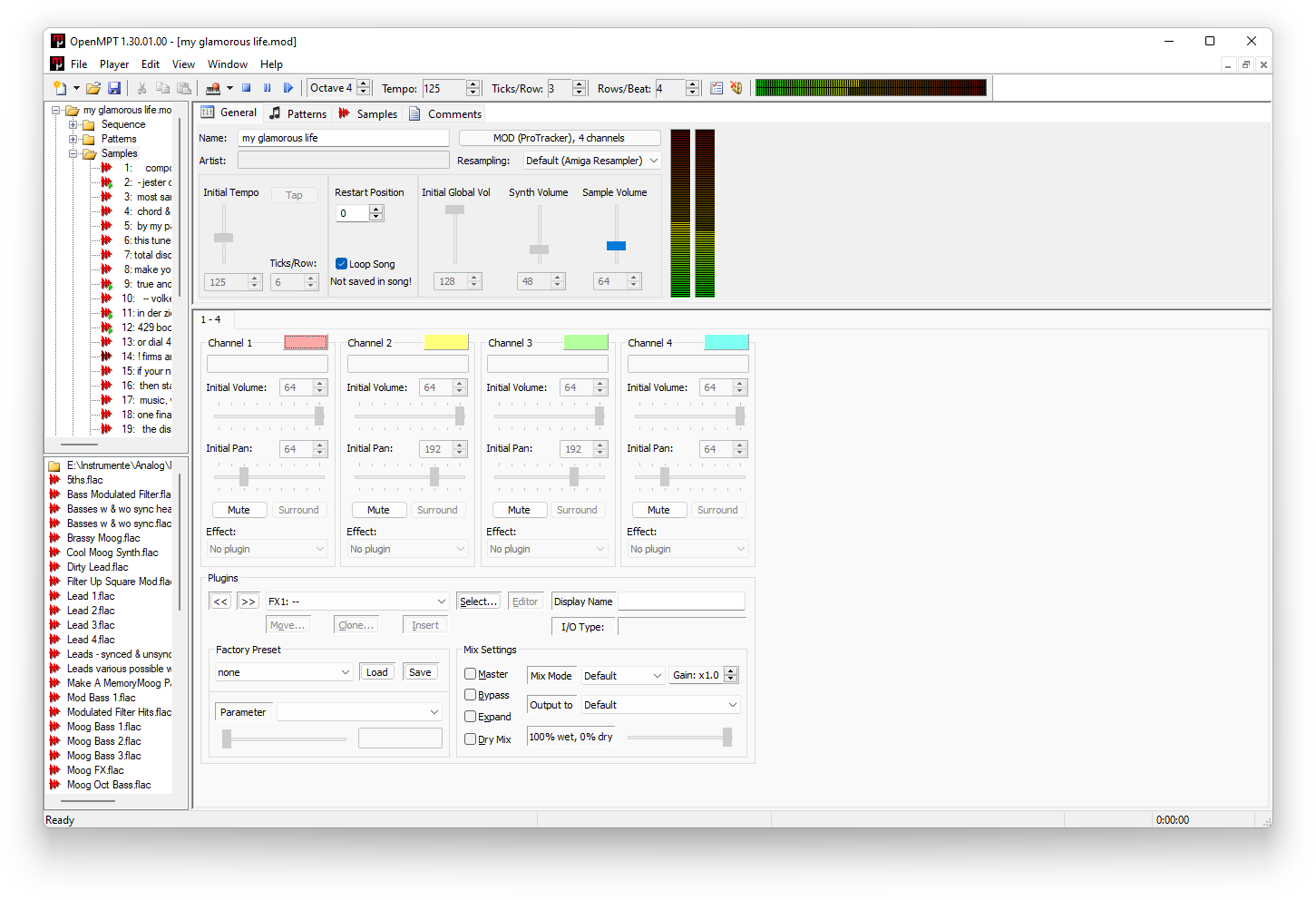
Перед экспортом прослушайте композицию целиком или хотя бы начало, несколько переходов между patterns и финал. Отдельно обратите внимание на партии, которые похожи на FM-синтез: S3M допускает OPL-инструменты, и именно они чаще выявляют различия между проигрывателями.
Шаг 2. При необходимости исправьте модуль до рендера
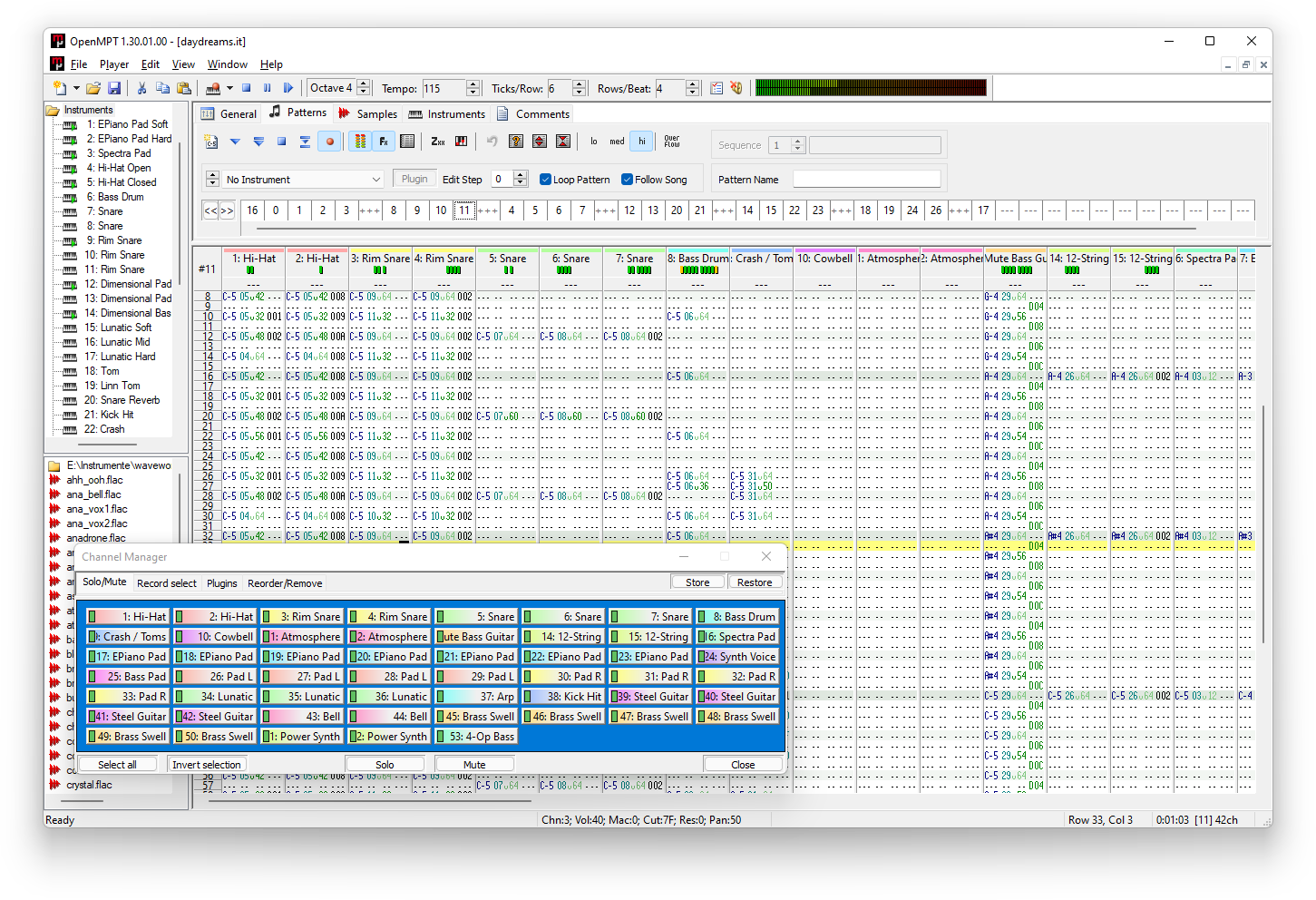
Если нужно менять содержимое композиции, откройте вкладку Patterns. Каждая строка показывает события по каналам. Типичная запись содержит ноту, номер сэмпла или инструмента, значение громкости и effect command. Не редактируйте такие поля как произвольный текст: разные effect commands имеют конкретную семантику, а часть поведения зависит от формата S3M и совместимого режима воспроизведения.
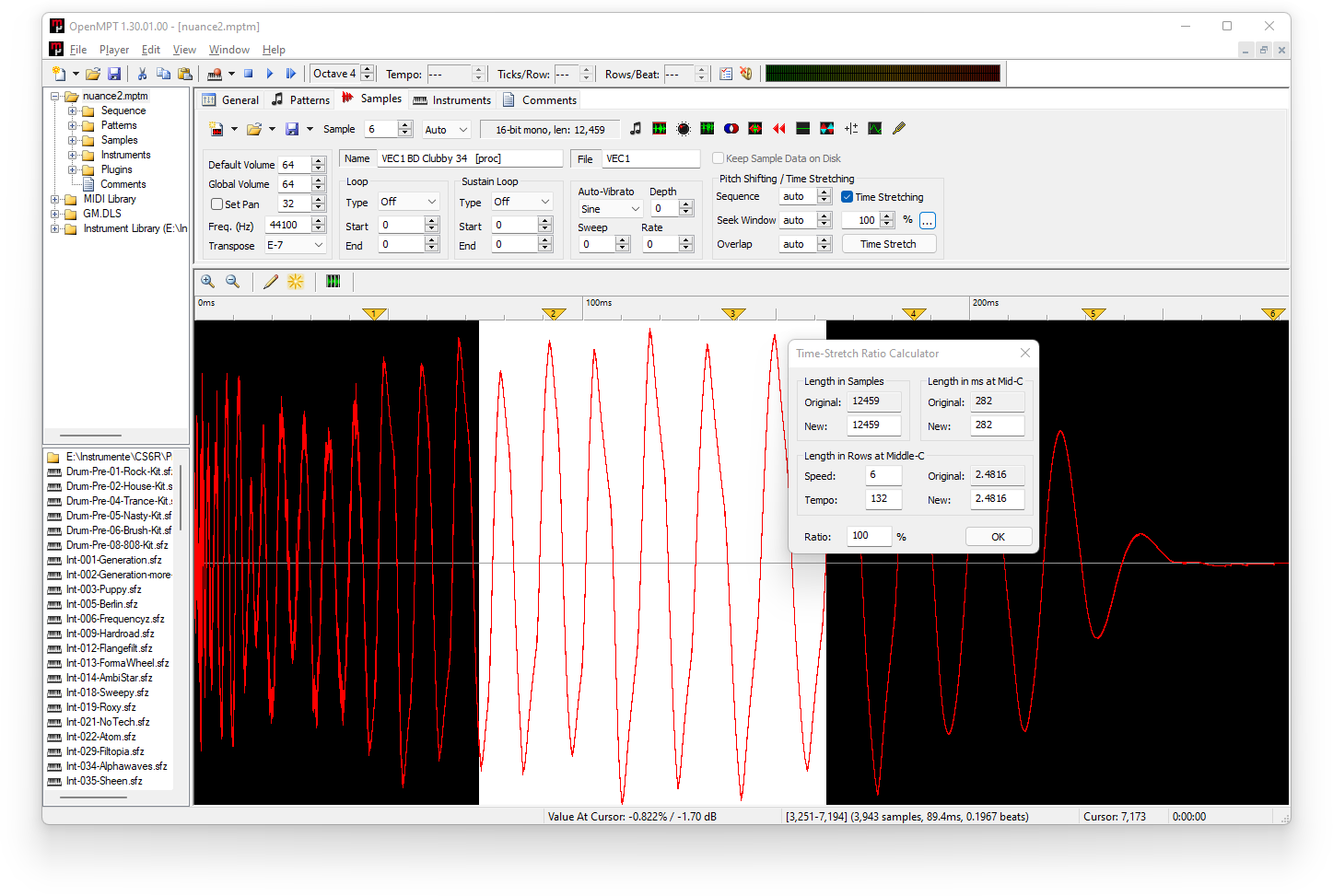
Для работы со звуковым материалом откройте Samples. Здесь доступны параметры Default Volume, Global Volume, panning, loop points, частота воспроизведения и инструменты редактирования waveform. В S3M sample slot может содержать обычный сэмпл или FM-синтезированный OPL-инструмент. OpenMPT также умеет сохранять отдельный S3M sample/OPL instrument в S3I.
Если исходный S3M должен остаться редактируемым модулем, сохраните рабочую копию через File → Save As. Для обычного сохранения в текущем формате используется Save. Это другой процесс, чем Stream Export: Save сохраняет трекерный модуль, а Stream Export создаёт готовый аудиопоток.
Шаг 3. Сделайте Stream Export в WAV или FLAC
Откройте File → Stream Export. В поле Encoder выберите WAV или FLAC. Для промежуточного файла, который затем будет обрабатываться программой АудиоМАСТЕР, разумнее использовать lossless-формат: он не добавляет потери сжатия до финального экспорта. WAV удобен максимальной совместимостью, FLAC уменьшает размер без потери аудиоданных.
В окне Stream Export доступны Sample Rate, Channels, Dither и Audio Format. Не меняйте частоту дискретизации только ради «улучшения качества»: повышение значения не создаёт новых деталей, которых нет в исходном миксе. Если нужен стандартный стереофайл, оставьте обычный stereo output. Channel Mode используется в другом сценарии — он позволяет экспортировать pattern channels раздельно, что полезно для дальнейшего сведения, но создаёт несколько файлов вместо одного готового микса.
Во время Stream Export OpenMPT применяет настройки своего проигрывателя, включая активные player options. Поэтому перед рендером верните случайно заглушенные каналы, отключите временные solo/mute-состояния и проверьте, что композиция звучит именно так, как должна звучать в результате.
Шаг 4. Откройте WAV или FLAC в программе АудиоМАСТЕР
После рендера запустите АудиоМАСТЕР и в блоке «Начало работы» нажмите «Открыть файл». На этом шаге выбирается уже не .s3m, а полученный WAV или FLAC. Это принципиальный момент: АудиоМАСТЕР используется как редактор линейной аудиодорожки после того, как tracker engine сформировал звук.

В диалоге выбора укажите отрендерированный файл. После открытия в рабочей области появится обычная waveform. Если вместо неё нужен доступ к нотам, patterns и сэмплам, вернитесь в OpenMPT: на стадии WAV/FLAC трекерная структура уже сведена в звуковой поток.

Шаг 5. Выполните только ту обработку, которая нужна конечному файлу
В программе АудиоМАСТЕР можно работать с участком waveform как с обычной записью. Для S3M-материала чаще всего достаточно проверить начало и конец, при необходимости убрать лишнюю тишину, скорректировать уровень или подготовить финальный формат. Не пытайтесь «исправлять инструмент» эквализацией, если проблема появилась из-за неправильного воспроизведения исходного S3M: в этом случае надо вернуться к модулю и проверить pattern/sample/OPL-поведение в трекере.

Шаг 6. Сохраните финальный MP3, WAV, OGG или FLAC
Откройте «Файл» → «Сохранить как». В мастере сохранения доступны WAV, MP3, MP2, WMA, AAC, AC3, OGG и FLAC. Для мастер-копии после обработки выбирайте WAV или FLAC. MP3 подходит для совместимого прослушивания и публикации, когда меньший размер важнее возможности хранить поток без потерь.

Для MP3 мастер сохранения позволяет задать дискретизацию, стереорежим, тип битрейта и битрейт. Не следует многократно перекодировать один и тот же MP3: если понадобится ещё одна правка, храните WAV/FLAC-мастер и делайте новый MP3 уже из него.
Плюсы и минусы связки АудиоМАСТЕР + OpenMPT
Плюсы:
- исходный S3M обрабатывается специализированным tracker engine, поэтому patterns, samples и S3M-specific effects не подменяются возможностями обычного аудиоредактора;
- можно сохранить редактируемый S3M отдельно и параллельно получить WAV/FLAC для дальнейшей обработки;
- OpenMPT даёт lossless Stream Export, а АудиоМАСТЕР — понятный мастер финального сохранения в распространённые аудиоформаты;
- ошибка легко локализуется: если проблема слышна уже в OpenMPT, проверяется модуль; если появилась после обработки, проверяется линейная аудиодорожка.
Минусы:
- это двухэтапный процесс, а не прямое открытие .s3m программой АудиоМАСТЕР;
- после перехода к WAV/FLAC невозможно редактировать ноты, orders и tracker effects как элементы S3M;
- для точной совместимости старых модулей всё равно требуется контрольный прослушиватель, особенно при AdLib/OPL-инструментах.
OpenMPT: полноценное редактирование S3M на Windows
Если конечный файл должен остаться S3M, OpenMPT — основной рабочий вариант в этой статье. Он сохраняет модули в S3M, работает с S3M samples и OPL instruments и имеет отдельные средства для compatible playback. В отличие от простого player, редактор позволяет менять саму структуру композиции, а не только слышать её результат.
После открытия модуля начните с General. Здесь имеет смысл проверить название, initial tempo, ticks/row, sequence и состояние каналов. Затем перейдите в Patterns и найдите участок, который нужно изменить. В tracker editor горизонталь соответствует каналам, вертикаль — строкам времени. События в одной строке запускаются в рамках одного шага pattern playback, поэтому случайный перенос команды на соседнюю строку способен заметно изменить ритм или эффект.
Для замены сэмпла используйте Samples. Сохраните исходную копию модуля до массовых замен: новый sample может иметь другую длину, loop points, C-5 frequency или уровень, из-за чего старые ноты и эффекты будут звучать иначе. При работе с FM-инструментом не превращайте его в PCM-сэмпл без необходимости — это уже изменение природы источника звука.
Сохранение и аудиоэкспорт решают разные задачи. File → Save и Save As оставляют модуль редактируемым. File → Stream Export рендерит его в WAV, FLAC, MP3, Ogg Vorbis, Opus и другие потоковые форматы. Если нужно отдать человеку «готовую песню», выбирайте Stream Export. Если файл должны продолжить редактировать в трекере, передавайте S3M и отдельно контрольный WAV/FLAC.
Как не испортить совместимость S3M при сохранении
- Не меняйте module type только ради того, чтобы программа разрешила функцию, которой нет в S3M. Если функция не представима в S3M, обратное сохранение потребует компромисса.
- Перед финальным Save включите обычный совместимый режим S3M и прослушайте композицию без временных mute/solo состояний.
- После сохранения закройте рабочую копию и снова откройте созданный .s3m. Это проверяет именно сериализованный файл, а не состояние проекта в памяти.
- Сравните начало, несколько pattern transitions, участки с tempo/speed commands, loops и финал.
- Если используются OPL-инструменты, проверьте их отдельно в совместимом player или Schism Tracker.
XMPlay: когда нужен быстрый player, а редактирование не требуется
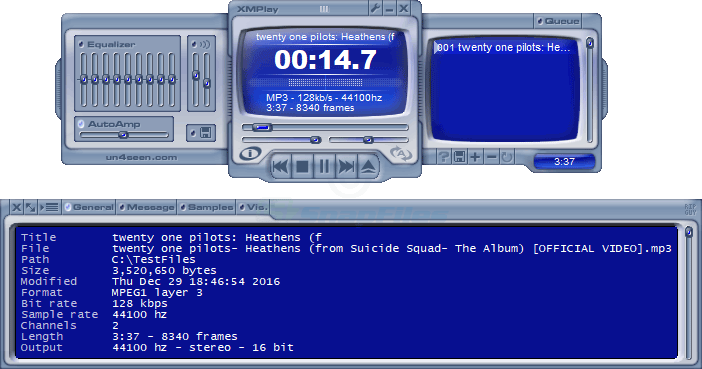
XMPlay подходит для воспроизведения tracker modules и независимой проверки готового результата. Его роль ограничена playback: он не заменяет OpenMPT в задачах редактирования pattern rows, замены samples и сохранения нового S3M.
После редактирования сложного S3M откройте копию не только в трекере, но и в XMPlay. Сравните tempo, panning, loops, переходы между patterns и участки с эффектами. Если две программы воспроизводят один и тот же файл по-разному, сначала проверяйте совместимость replay engine с конкретными командами S3M, а не перезаписывайте модуль наугад.
Awave Studio: чтение S3M и конвертация без сохранения обратно в S3M
Awave Studio читает S3M как входной формат, но не сохраняет результат обратно в S3M: для этого формата доступно только чтение. Поэтому программа подходит для открытия и преобразования содержимого, но не для цепочки «изменить модуль и снова получить .s3m». Для такого сценария используйте OpenMPT или Schism Tracker.
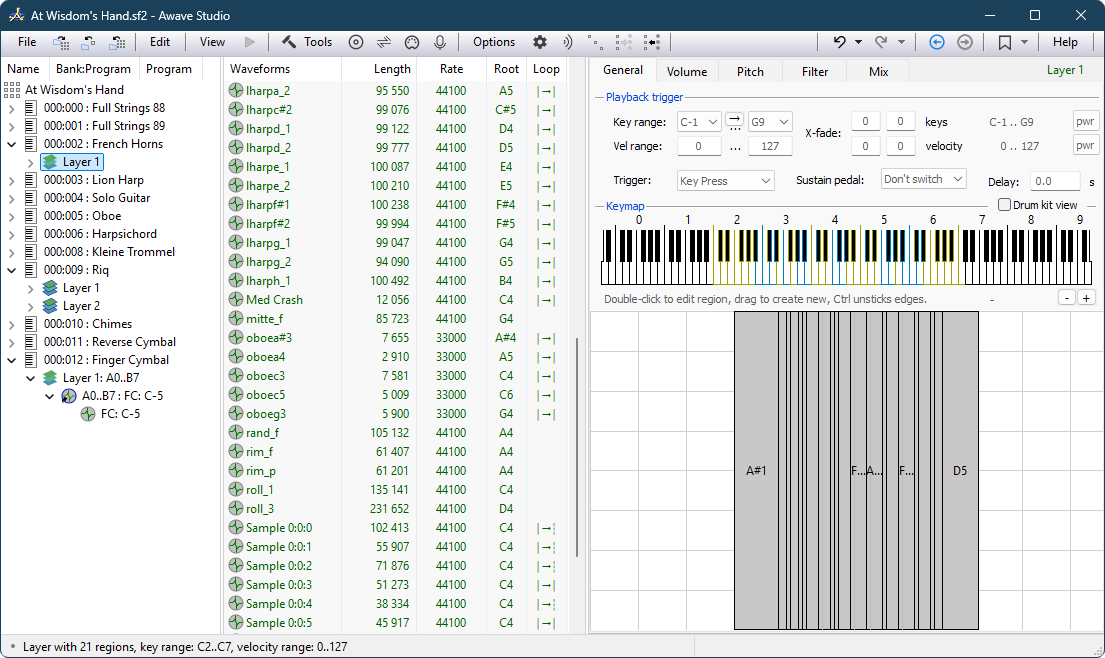
Различайте четыре возможности программы: playback, import, editing и write-back. Поддержка S3M только на входе не означает, что после правок появится команда сохранения нового .s3m. Перед началом работы определите конечный результат: для просмотра и конвертации достаточно read-support, для сохранения изменённого модуля нужна запись S3M.
Scream Tracker 3: как выглядел оригинальный workflow
Оригинальный Scream Tracker 3 полезен прежде всего для понимания происхождения формата и проверки исторического поведения. Это DOS-программа с клавиатурным интерфейсом. В ней отдельно доступны order list/global variables, pattern editor, instrument list, instrument library и info screen. Для повседневной работы удобнее современные трекеры, но команды ST3 точно показывают логику, под которую проектировался S3M.
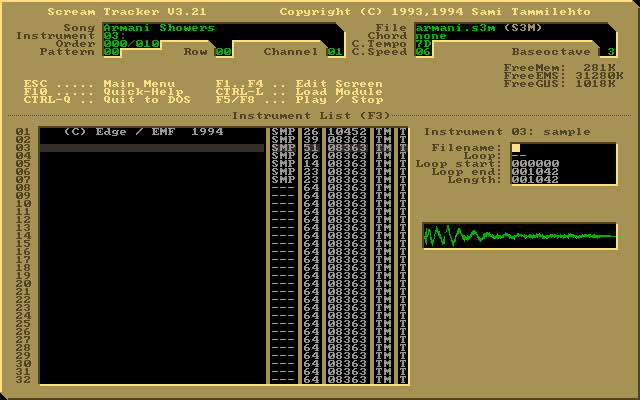
В историческом интерфейсе F2 открывает pattern editing, F3 — instrument list, F4 — instrument library. F5, F6 и F7 используются для вариантов воспроизведения, F8 останавливает song или voice. Ctrl+R загружает новый module, Ctrl+W сохраняет после ввода нового имени, а Ctrl+S выполняет quicksave под старым именем. Эти сочетания относятся именно к Scream Tracker 3 и не должны автоматически переноситься на современные программы.
При сохранении сложного S3M в старый MOD часть возможностей исходного проекта не имеет прямого соответствия в целевом формате. Поэтому такой переход нельзя считать нейтральным переименованием: после него нужно отдельно проверить каналы, инструменты, panning, tempo/speed и effect commands.
macOS: Schism Tracker и MilkyTracker
На macOS не нужно превращать S3M в MP3 только ради того, чтобы понять его содержимое. Существуют tracker editors, которые открывают module structure. Для сохранения обратно в S3M предпочтителен Schism Tracker. MilkyTracker полезен для импорта и анализа, но у него другая модель совместимости: это FastTracker II/XM-oriented tracker, поэтому S3M проходит через XM-подобную среду.
Schism Tracker: редактирование и сохранение S3M
Schism Tracker — tracked music editor, ориентированный на поведение и интерфейс Impulse Tracker. Он загружает распространённые module formats, поддерживает S3M, включая AdLib, сохраняет modules в IT и S3M и умеет рендерить WAV/AIFF. Это делает его полноценным вариантом именно для случаев, когда надо изменить S3M и оставить результат модулем.
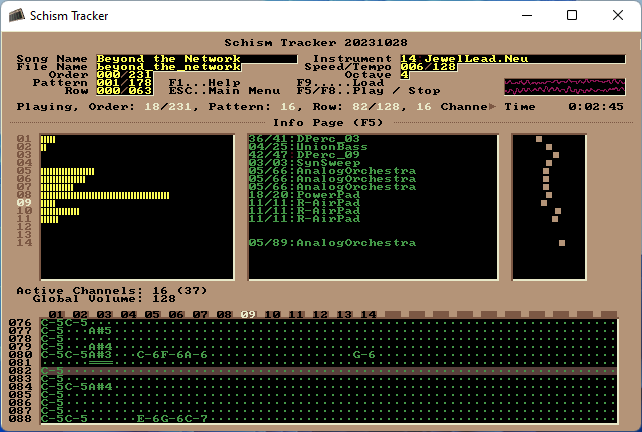
Управление в Schism Tracker в значительной степени клавиатурное. F1 вызывает контекстную помощь, F3 открывает sample list, F4 — instrument editor, F12 — song settings. Для сохранения нового song нажмите F10, задайте имя файла и подтвердите сохранение. Для повторной загрузки используется F9.
Для автоматического рендера у Schism Tracker есть режим --diskwrite=FILENAME. Тип writer выбирается по расширению WAV или AIFF. Параметр --headless предназначен для автоматизированного рендера и требует входного файла вместе с diskwrite. Это удобно в пакетном Linux/macOS-сценарии, когда редактирование уже завершено и нужно получить аудиокопии без ручного открытия интерфейса.
Плюсы:
- сохраняет S3M, а не только импортирует его;
- поддерживает AdLib в S3M;
- может рендерить WAV и AIFF, в том числе автоматизированно;
- клавиатурная логика близка к классическим tracker editors.
Минусы:
- интерфейс непривычен пользователю обычной DAW или waveform editor;
- для комфортной работы нужно освоить function keys и структуру tracker events;
- WAV/AIFF render не заменяет сохранение S3M, если модуль должен остаться редактируемым.
MilkyTracker: импорт S3M с ограничениями FT2/XM
MilkyTracker импортирует S3M в среду, ориентированную на поведение FastTracker II/XM. Возможности исходного формата, которым нет совместимого представления в XM, при импорте отбрасываются. Поэтому S3M после загрузки способен отличаться по звучанию и поведению от исходного воспроизведения в S3M-совместимом трекере.
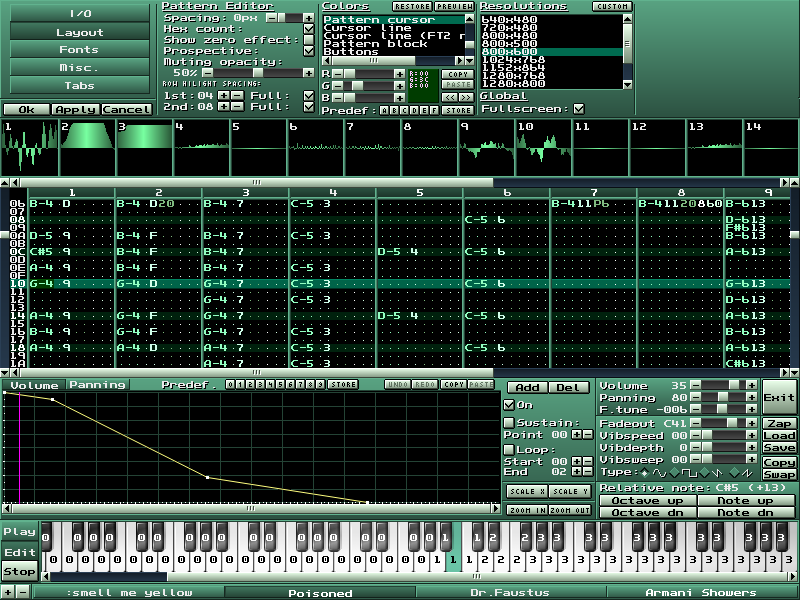
Это означает, что MilkyTracker подходит для изучения паттернов, извлечения идеи, переноса материала в XM-проект или простого редактирования, когда точная S3M-совместимость не является целью. Но его нельзя ставить в инструкцию «открыть S3M, исправить и сохранить как S3M»: в списке module export у MilkyTracker указаны MOD и XM, а WAV относится к audio rendering.
Перед импортом ценного старого модуля сохраните оригинал. Если после загрузки исчезла партия, изменился эффект или FM-тембр, не исправляйте результат наугад: сначала откройте исходник в OpenMPT или Schism Tracker. Отличие может быть следствием самого FT2-oriented импорта, а не повреждением S3M.
Linux: xmp для воспроизведения, диагностики и WAV-рендера
В Linux самый прямой способ быстро проверить S3M из терминала — xmp, Extended Module Player. Он воспроизводит Scream Tracker 3 S3M наряду с MOD, XM и IT. Базовый вызов выглядит так: xmp file.s3m. После загрузки player показывает сведения о module name, module type, patterns, instruments, samples, channels и длительности, а затем запускает композицию.
xmp удобен для диагностики. Если файл определяется как S3M и воспроизводится в xmp, а другой GUI-плеер его не принимает, проверяйте поддержку S3M в этом приложении и файловую ассоциацию. Если xmp не распознаёт структуру модуля, проверьте целостность файла и убедитесь, что расширение .s3m соответствует его содержимому.
xmp умеет не только проигрывать модуль, но и писать микшированный результат в WAV. Для этого используйте xmp --output-file output.wav file.s3m. Полученный WAV уже не содержит редактируемые patterns и samples, поэтому исходный .s3m сохраняйте отдельно. Для пакетного сценария сначала проверьте один файл и прослушайте переходы между patterns, loops и финал.
Не следует путать xmp и libxmp. xmp — готовый command-line player. libxmp — библиотека: она загружает module и рендерит звук в linear PCM buffer, поэтому её используют в players, играх, module information tools и module-to-audio renderers. Это программный строительный блок, а не графический редактор для конечного пользователя.
Если в Linux требуется редактировать и сохранять S3M, используйте Schism Tracker. Если нужен готовый WAV без редактирования, xmp закрывает задачу из терминала; MP3 можно сделать уже из WAV обычным аудиоконвертером. Это разделяет три разные операции: playback, module editing и audio rendering.
Как конвертировать S3M онлайн
Онлайн-конвертация уместна только тогда, когда не нужно сохранять tracker structure. Веб-сервис получает module, проигрывает его своим движком и выдаёт готовый аудиопоток. После этого MP3/WAV/FLAC уже не содержит patterns, order list и отдельных tracker channels как редактируемых сущностей.
Для редких S3M всегда делайте контрольное прослушивание результата. Разные replay engines по-разному обрабатывают отдельные старые эффекты и FM-инструменты. Для модуля с AdLib/OPL надёжнее сначала получить контрольный WAV или FLAC в OpenMPT либо Schism Tracker и сравнить его с онлайн-результатом.
CoolUtils: S3M в MP3 через браузер
На странице CoolUtils для S3M → MP3 рабочий сценарий описан однозначно: загрузить файл, выбрать MP3 как output format и нажать Convert. Такой метод подходит для разовой задачи, когда нужен только прослушиваемый MP3 и нет необходимости открывать patterns.

- Откройте страницу S3M to MP3 в браузере.
- Добавьте исходный .s3m через элемент загрузки файла.
- Укажите MP3 как выходной формат.
- Запустите Convert и дождитесь завершения обработки.
- После получения файла прослушайте начало, переходы между частями, участок с наиболее сложными эффектами и окончание композиции.
Если результат нужен для дальнейшей обработки, MP3 не является лучшим промежуточным вариантом. Сначала получите lossless render локальным tracker editor, а MP3 создайте только после финальных правок. Так вы избегаете лишнего поколения lossy compression.
Convert.Guru: S3M в WAV, FLAC или MP3
В Convert.Guru для S3M используется кнопка Select File, после загрузки выбирается выходной тип. Для lossless-копии выбирайте FLAC, для максимальной совместимости несжатого аудио — WAV, для обычного прослушивания при меньшем размере — MP3.
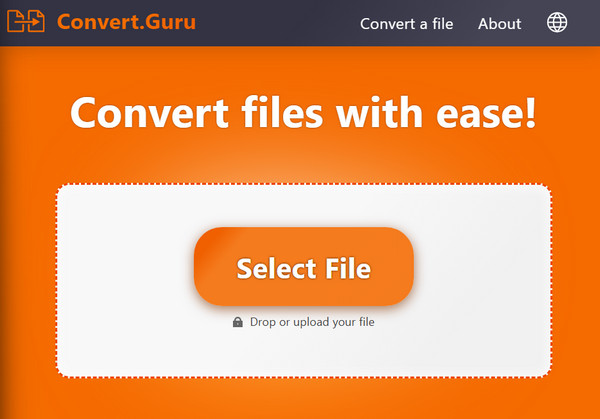
Не используйте обещание веб-сервиса «convert to S3M» как замену tracker editor. Обратное создание корректного S3M из готового WAV или MP3 не восстанавливает исходные ноты, patterns и инструменты автоматически. Tracker module — структурный музыкальный проект; обычная waveform не содержит достаточных данных, чтобы однозначно вернуть его в прежний вид.
Когда онлайн-способ лучше пропустить
- Нужно изменить конкретные ноты, effects, orders или samples и сохранить новый .s3m.
- Модуль содержит AdLib/OPL-инструменты и требуется максимально предсказуемая совместимость.
- Файл конфиденциальный или его нельзя передавать стороннему серверу.
- Нужно получить stems по tracker channels — для этого удобнее локальный Stream Export с Channel Mode.
- Файл уже некорректно воспроизводится: сначала требуется диагностика, а не ещё одна конвертация.
Android: как открыть S3M на телефоне
На Android основной сценарий — прослушивание. Редактировать tracker structure на небольшом экране обычно менее практично, а выбранные ниже приложения рассматриваются именно как players. Чтобы изменить module и сохранить его обратно в S3M, перенесите файл в полноценный tracker editor на компьютере.
AIMP : S3M как формат воспроизведения
AIMP для Android воспроизводит S3M наряду с MOD, IT, XM и другими tracker formats. Файл .s3m можно добавить как локальный аудиофайл и проигрывать без предварительного преобразования в MP3. Для коллекции модульной музыки это избавляет от обязательного рендера каждого трека перед переносом на телефон.

Откройте файловый раздел AIMP, перейдите к папке с .s3m и добавьте файл в playlist. После запуска воспроизведения проверьте, что композиция не обрывается на старте и что длительность выглядит правдоподобно. Не используйте функцию установки рингтона как доказательство конвертации S3M: для ringtone AIMP перечисляет отдельный, более узкий набор обычных аудиоформатов.
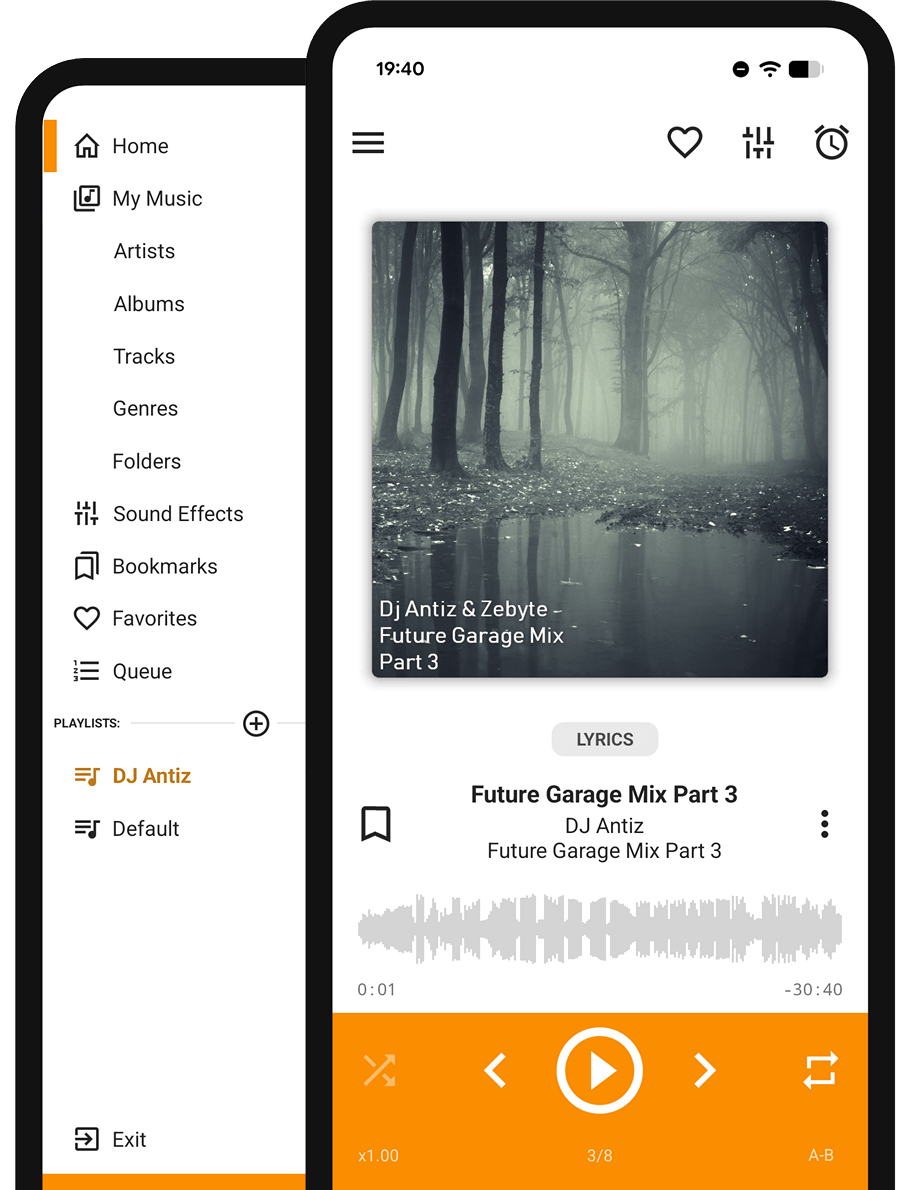
AIMP не является tracker editor: он не предоставляет pattern editor и не предназначен для сохранения нового S3M после правки нот. Его сильная сторона в этой статье — удобное мобильное воспроизведение.
ZXTune: модульный проигрыватель для S3M и другой ретромузыки
ZXTune ориентирован на chiptune и module formats. В перечне input formats присутствует Scream Tracker 3 (S3M). Это делает приложение полезным вторым player для проверки старой tracker music, особенно когда коллекция содержит не только S3M, но и другие компьютерные музыкальные форматы.

Если один и тот же S3M заметно отличается в AIMP и ZXTune, не выбирайте автоматически тот вариант, который субъективно «лучше». Для проверки вернитесь к OpenMPT или Schism Tracker, изучите особенности файла и при необходимости сделайте контрольный lossless render. Разница между players может быть проявлением разных replay implementations.
iPhone и iPad: RMP и PureModPlay
В iOS подход такой же: мобильный player удобен для прослушивания и визуального анализа, но не заменяет desktop tracker editor. Для S3M важна поддержка именно tracker module, а не способность приложения воспроизводить MP3/WAV.
RMP – Retro Music Player: S3M с визуализацией tracker data
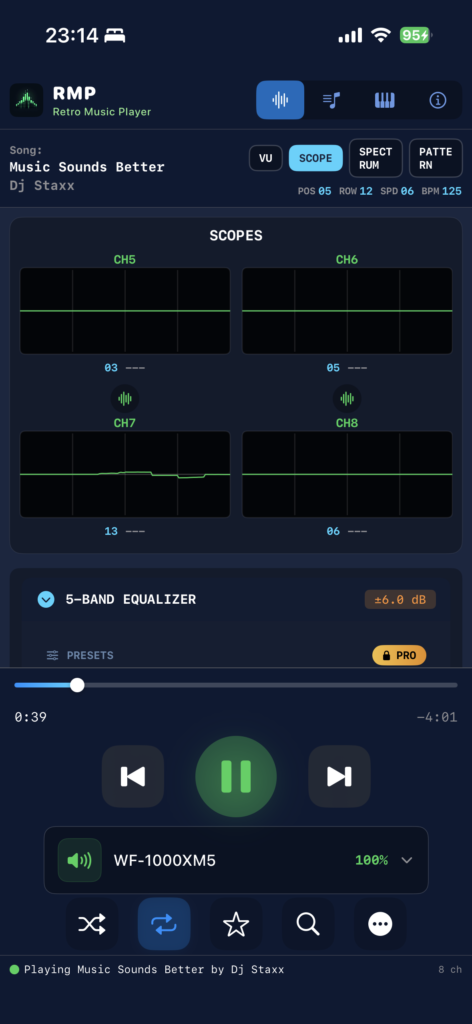
RMP поддерживает MOD, XM, IT и S3M через module playback engine и при этом показывает больше информации, чем обычный аудиоплеер: можно просматривать instruments, waveforms, pattern-oriented данные и активность каналов. Для знакомства с содержимым старого модуля это полезнее простого экрана с кнопкой Play.
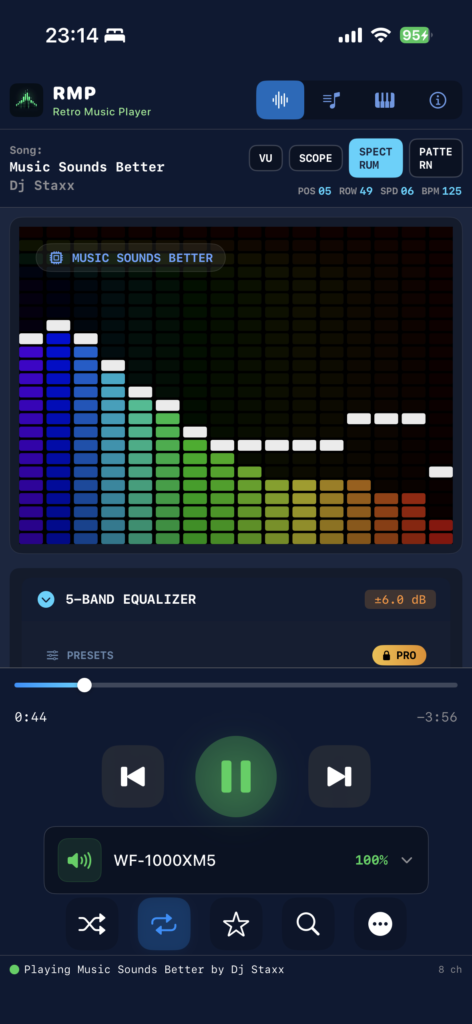
Режим визуализации каналов помогает увидеть, какие voices активны в текущий момент. Это не pattern editing: отображение служит анализу воспроизведения, а не сохранению изменений в .s3m.
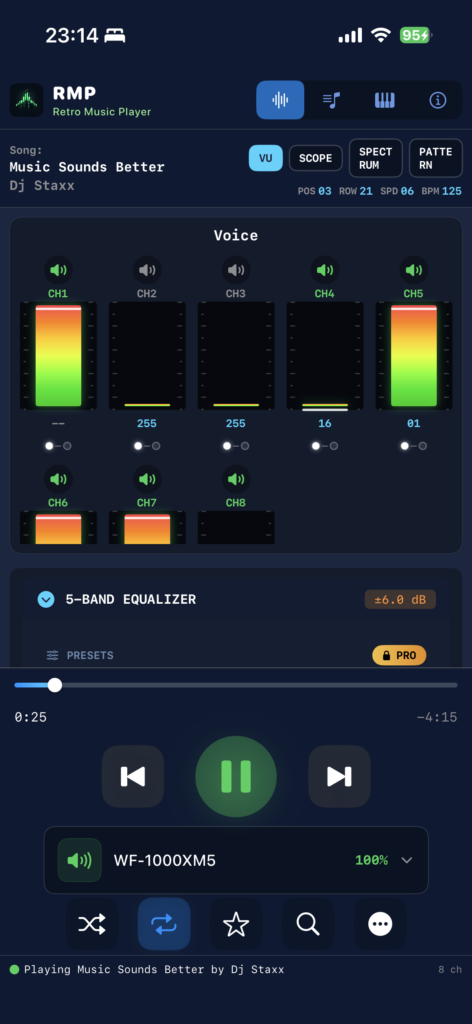
Scope view показывает формы сигналов отдельных channels. Такая визуальная проверка удобна, когда нужно понять, действительно ли канал молчит или его партия просто тихая. Для исправления причины всё равно понадобится tracker editor.
PureModPlay: лёгкий S3M-player с важным ограничением AdLib
PureModPlay воспроизводит MOD, S3M и XM, но S3M с AdLib instruments не поддерживаются. Поэтому приложение подходит для sample-based S3M, а модули с FM-инструментами нужно проверять в другом player или tracker editor.
Если PureModPlay отказывается корректно воспроизводить конкретный файл, сначала проверьте тот же S3M в OpenMPT или Schism Tracker. Наличие AdLib/OPL-инструментов объясняет проблему точнее, чем попытки переименовать расширение или перекодировать файл неизвестным сервисом.
Как редактируется S3M: patterns, orders, samples и effects
Tracker editor отличается от DAW не качеством звука, а моделью представления композиции. Вместо горизонтальной временной шкалы с аудиоклипами пользователь видит таблицу событий. Чтобы редактирование было осмысленным, важно понимать четыре уровня: order list определяет форму композиции, pattern содержит строки событий, channel задаёт независимую последовательность событий, а sample/instrument создаёт источник звука.
Order list: форма композиции без копирования паттернов
Order list — последовательность номеров patterns. Если один паттерн используется как припев несколько раз, его номер можно встретить в order list повторно. Изменение order list не обязательно изменяет сам паттерн. Поэтому перед удалением pattern проверьте, сколько раз он встречается в sequence: удаление или замена элемента, который используется повторно, может затронуть несколько участков композиции.
Pattern: 64 строки событий
Классический S3M pattern содержит 64 строки. В каждой строке по активным каналам могут располагаться note, instrument/sample number, volume и effect command. Пустая ячейка означает отсутствие нового события в соответствующей позиции, а не обязательно тишину: ранее запущенный sample может продолжать звучать, пока его не остановит новое событие, конец sample или effect.
При правке ритма безопаснее сначала сделать копию pattern или сохранить отдельную версию файла. Сдвиг блока на одну строку меняет музыкальный тайминг сразу для всех событий этого блока. Если рядом есть tempo/speed command, эффект изменения будет шире, чем кажется по одной ноте.
Samples и S3I
Цифровые instruments в S3M используют PCM samples. Для каждого sample важны длина, loop start/end, базовая частота и громкость. Замена файла тем же инструментом по номеру не гарантирует одинаковое звучание: если новый sample настроен на другую базовую частоту, старые ноты будут восприниматься выше или ниже. Если изменились loop points, sustained notes могут начать щёлкать или обрываться.
OpenMPT позволяет сохранять отдельные S3M samples и OPL instruments в S3I. Это полезно при архивировании звуков из модуля: вместо того чтобы рендерить весь трек, можно сохранить конкретный источник. При массовом извлечении обычных samples также возможен экспорт в WAV/FLAC, но такой файл уже не хранит tracker-specific параметры как полноценный S3I.
AdLib/OPL2 FM instruments
S3M необычен тем, что может сочетать цифровые samples и FM-инструменты. В FM-инструменте звук задаётся параметрами синтеза, а не готовой waveform. Поэтому player, который поддерживает только sample-based playback, не сможет просто «найти WAV внутри файла» для такой партии. Для корректного воспроизведения нужен OPL/AdLib-compatible synthesis path.
Практическая проверка проста: если в OpenMPT на вкладке Samples слот определяется как FM/OPL instrument, не используйте PureModPlay как единственный эталон. Сравните с OpenMPT или Schism Tracker, где S3M AdLib поддержка заявлена явно.
Effect commands: почему нельзя заменять их наугад
Tracker effects управляют pitch slides, vibrato, volume slides, panning, pattern control, tempo и другими параметрами. Они кодируются компактными командами в pattern data. У старых форматов встречаются исторические quirks, поэтому одинаковая буква или номер команды в разных module formats не всегда означает полностью одинаковое поведение.
При переносе S3M в XM, MOD или IT сначала сохраните исходник, затем сравните playback до и после. Если конвертация требует заменить эффекты, автоматический результат не следует считать эквивалентным только потому, что файл успешно сохранился.
Как сохранить отредактированный S3M без неожиданных потерь
Надёжное сохранение — это не один Ctrl+S, а короткая проверочная процедура. Особенно она нужна для старых modules, созданных не в той программе, в которой их сейчас редактируют. OpenMPT имеет compatibility logic для S3M и умеет учитывать происхождение некоторых файлов, но контрольный replay всё равно остаётся полезным.
- Сделайте копию исходника. Не редактируйте единственный архивный .s3m поверх оригинала.
- Меняйте только необходимые элементы. Если задача — исправить одну ноту, не переводите весь song в другой module type.
- Сохраните как S3M. В OpenMPT используйте File → Save As, в Schism Tracker — штатное сохранение с S3M как module format.
- Закройте и повторно откройте результат. Так проверяется реально записанный файл.
- Прослушайте критические места. Начало, pattern transitions, tempo/speed changes, loops, участок с FM/OPL и конец.
- Сделайте контрольный lossless render. WAV/FLAC удобен для сравнения и долговременного прослушивания без зависимости от tracker player.
Если новая версия S3M звучит иначе только в одном стороннем player, не переписывайте module немедленно. Сначала сравните несколько совместимых движков. Старые tracker formats могут проявлять различия именно на краевых случаях эффектов и смешивания.
S3M в WAV, FLAC и MP3: какой формат выбрать
Рендер S3M в обычное аудио — одностороннее преобразование структуры в звук. Во время playback tracker engine читает order list, выполняет pattern commands, запускает samples/OPL и смешивает channels. Результат записывается как waveform. Обратное преобразование не восстанавливает исходную таблицу событий автоматически.
| Формат результата | Когда использовать | Что происходит с S3M |
|---|---|---|
| WAV | Монтаж, мастер-копия, обмен между редакторами | Получается несжатая/PCM-запись; tracker structure остаётся только в исходном .s3m |
| FLAC | Архив и хранение lossless-копии меньшего размера | Аудиоданные сжимаются без потерь; patterns и samples как элементы проекта не сохраняются |
| MP3 | Прослушивание, отправка, публикация | Получается lossy audio; дальнейшие перекодирования могут накапливать потери |
S3M в WAV
Для дальнейшей обработки выбирайте WAV в OpenMPT Stream Export. WAV максимально прост для передачи в waveform editors. Если планируется несколько этапов обработки, сохраните исходный WAV и делайте финальный MP3 только один раз в конце.
S3M в FLAC
FLAC удобен для архива: сохраняет аудиоданные без потерь, но обычно занимает меньше места, чем PCM WAV. OpenMPT умеет Stream Export в FLAC, а АудиоМАСТЕР открывает и сохраняет FLAC. Это хороший промежуточный формат для связки «tracker editor → обычный audio editor».
S3M в MP3
MP3 нужен, когда результат должен воспроизводиться практически везде и размер важнее lossless-мастера. OpenMPT умеет прямой MP3 Stream Export, но при дополнительной обработке лучше сначала сделать WAV/FLAC. АудиоМАСТЕР позволяет выбрать MP3 в мастере сохранения и задать параметры битрейта.
Можно ли конвертировать S3M в MOD, XM или IT
Даже когда tracker editor технически позволяет сменить module type, это не равно безусловно точной конвертации. MOD, S3M, XM и IT имеют разные наборы возможностей. Самый безопасный вопрос не «сохранится ли файл», а «сохранится ли нужное музыкальное поведение».
OpenMPT при смене формата использует Song Properties и затем сохраняет track в новом module type. Но прежде чем делать это с S3M, определите, зачем нужен другой формат. Если требуется только MP3 или WAV, менять tracker format вообще не нужно. Если файл нужен конкретному движку, выберите его целевой формат и заранее составьте список потенциально несовместимых функций.
| Переход | Основной риск |
|---|---|
| S3M → MOD | Более жёсткие ограничения MOD: часть каналов, эффектов, частотных и инструментальных возможностей не имеет прямого эквивалента. |
| S3M → XM | XM ориентирован на FastTracker II; FM/AdLib и некоторые S3M-specific behaviours не переносятся как есть. |
| S3M → IT | IT богаче S3M, но автоматический перенос всё равно требует проверки effects, panning и playback quirks. |
| S3M → WAV/FLAC/MP3 | Структурные данные намеренно сводятся в waveform; музыкальное звучание сохраняется, редактируемость module structure — нет. |
MilkyTracker демонстрирует проблему на практике: он импортирует S3M в FT2 environment и прямо предупреждает, что несовместимые с XM функции отбрасываются. Поэтому сохранённый затем XM может быть полезной новой версией композиции, но это не «тот же S3M в другом контейнере».
S3M, STM, S3Z, MOD, XM и IT: что не перепутать
| Расширение | Что это | Связь с S3M |
|---|---|---|
| S3M | Scream Tracker 3 Module | Основной формат статьи: patterns, samples/OPL instruments, orders и effects. |
| STM | Scream Tracker 2 module | Предыдущее поколение; другой формат, несмотря на общий продуктовый корень. |
| S3Z | Сжатое представление, встречающееся у S3M-экосистемы и в каталогах форматов | Не следует автоматически переименовывать S3Z в S3M без распаковки/поддержки player. |
| MOD | Семейство более ранних tracker modules | Не равно «любой модуль». У него другие ограничения. |
| XM | FastTracker II Extended Module | Другой tracker format; MilkyTracker ориентирован именно на XM/FT2. |
| IT | Impulse Tracker Module | Более поздний tracker format; Schism Tracker ориентирован на Impulse Tracker workflow. |
Отдельная ловушка — слово MOD. В интернете так же называют некоторые видеофайлы камер. Такие инструкции про «MOD в MP4» не относятся к tracker modules и не помогают открыть S3M. Аналогично обозначение S3 часто относится к object storage и не имеет связи со Scream Tracker 3 Module.
Дополнительные программы: какую роль им отвести при работе с S3M
Название программы рядом с S3M ещё не объясняет, что именно она делает. Для выбора инструмента разделяйте четыре роли: playback, import, edit/save и render. Ниже программы распределены именно по практической роли, чтобы медиаплеер не воспринимался как замена tracker editor.
| Программа | Практическая роль | Когда использовать |
|---|---|---|
| АудиоМАСТЕР | Редактор обычного аудио | Использовать после lossless render из tracker editor; не считать прямым S3M editor. |
| OpenMPT | Современный tracker editor | Основной Windows-вариант для edit/save S3M и Stream Export. |
| Schism Tracker | Tracker editor в стиле Impulse Tracker | Полноценный edit/save S3M и WAV/AIFF render. |
| MilkyTracker | FT2/XM-oriented tracker | Импортировать S3M можно, но не обещать обратное сохранение S3M и точное сохранение несовместимых функций. |
| MadTracker | Tracker editor старой школы | Оставлять для существующих проектов и привычного legacy workflow; для нового S3M-процесса проще использовать OpenMPT или Schism Tracker. |
| MikMod | Module playback | Использовать как проигрыватель в старых или специализированных окружениях, а не как средство правки patterns и сохранения нового S3M. |
| Winamp | Desktop player | Не использовать вместо tracker editor: для изменения нот, samples и effects нужен OpenMPT или Schism Tracker. |
| VLC media player | Универсальный media player | Не использовать для редактирования S3M; для проверки сложных tracker effects предпочтительнее специализированный module player или tracker editor. |
| foobar2000 | Desktop audio player | Рассматривать только как путь воспроизведения; он не заменяет редактирование module structure. |
| SunVox | Модульная музыкальная среда | В этой инструкции не используется для открытия и обратного сохранения S3M; основной edit/save workflow выполняется в OpenMPT или Schism Tracker. |
| LMMS | DAW | Не использовать как основной путь сохранения S3M; для сохранения изменённого .s3m в этой статье применяются OpenMPT и Schism Tracker. |
| Renoise | Tracker | Не включён в основной S3M edit/save workflow; для этой задачи достаточно инструментов с прямым сохранением S3M, разобранных выше. |
Главный критерий — не количество программ в списке, а соответствие операции задаче. Player годится для прослушивания, read-only converter — для преобразования, а сохранение изменённого S3M требует tracker editor с записью этого формата.
Почему файл S3M не открывается
Ошибка открытия не всегда означает повреждение. Сначала разделите проблему на распознавание формата, поддержку программы и корректность воспроизведения. Ниже порядок диагностики от самых простых причин к более сложным.
1. Расширение .s3m не соответствует содержимому
Расширение .s3m само по себе не доказывает содержимое файла. Настоящий Scream Tracker 3 Module имеет структурные признаки формата, включая сигнатуру SCRM в заголовке. Tracker editor или xmp определяет module type при загрузке. Простое переименование неизвестного файла в .s3m ничего не конвертирует.
2. Программа умеет только часть S3M
Поддержка может означать playback без editing, import без save или sample-based playback без AdLib. Awave Studio, например, читает S3M, но S3M помечен как read-only. PureModPlay играет S3M, но не поддерживает S3M с AdLib instruments. MilkyTracker импортирует S3M, но переводит его в FT2/XM environment.
3. Файл использует FM/AdLib
Если PCM-партии слышны, а отдельные инструменты пропали или сильно изменились, проверьте наличие FM instruments. Откройте module в OpenMPT или Schism Tracker. Если там партия воспроизводится правильно, мобильный или простой player может просто не поддерживать необходимый synthesis path.
4. Повреждены заголовок, указатели или данные patterns/samples
S3M — структурированный бинарный формат. Повреждение указателя на instrument/pattern или обрыв файла способен сделать module нечитаемым. В такой ситуации повторная установка player обычно не помогает. Сравните размер с резервной копией, попробуйте открыть файл несколькими независимыми engines и не сохраняйте поверх единственной версии.
5. Неправильная файловая ассоциация в системе
Если двойной щелчок запускает не ту программу, но File → Open в OpenMPT работает, сам S3M исправен. Исправьте приложение по умолчанию средствами операционной системы или продолжайте открывать module из tracker editor. Не используйте registry cleaners или случайные «file opener» утилиты только ради одной ассоциации.
6. Результат звучит иначе после конвертации
Сначала выясните, на каком этапе появилось отличие. Сравните S3M в OpenMPT до рендера, lossless WAV сразу после Stream Export и финальный файл после обработки программой АудиоМАСТЕР. Если отличие уже есть между S3M и WAV, проверяйте tracker playback/options. Если WAV верный, а проблема появилась только после MP3, проверяйте настройки финального encode.
Как проверить результат после редактирования или конвертации
Контроль результата нужен не для формальности. Он ловит ошибки, которые не видны по факту успешного Save или Convert. Для S3M особенно важны временные эффекты, loops, panning и FM-инструменты.
| Что проверить | Как проверять | Что означает ошибка |
|---|---|---|
| Начало композиции | Сравнить первые 10–20 секунд исходника и результата | Пропущенный первый order, неправильная initial speed/tempo или тишина в sample. |
| Переходы между patterns | Прослушать несколько смен order position | Изменён order list, pattern break/jump или несовместимый effect. |
| Темп | Сравнить участок с tempo/speed commands | Команда интерпретируется иначе или была потеряна при смене module format. |
| Loops | Выбрать длинные ноты и повторяющиеся samples | Изменились sample loop start/end либо тип loop. |
| Panning | Проверить заметно разведённые партии в наушниках | Изменились channel/sample panning settings. |
| FM/AdLib | Слушать module в OpenMPT/Schism Tracker и целевом player | Целевой player не поддерживает OPL или трактует его иначе. |
| Финал | Дослушать до конца или проверить последнюю sequence position | Рендер обрезался, loop не завершился или неверно вычислена длительность. |
| Повторное открытие | Закрыть редактор и открыть сохранённый .s3m заново | Ошибка проявляется именно в записанном файле, а не в состоянии памяти. |
Для важных файлов полезно хранить три объекта: исходный S3M, отредактированный S3M и контрольный FLAC/WAV. Тогда можно отдельно восстановить структуру проекта и отдельно услышать эталонный результат без зависимости от будущей совместимости конкретного player.
Практические сценарии выбора
Нужно просто послушать S3M на Windows
Используйте player с S3M playback, например AIMP, или откройте файл в OpenMPT. Если модуль редкий и важна точность, OpenMPT удобнее тем, что показывает structure и позволяет сразу увидеть samples/OPL instruments. После прослушивания ничего сохранять не нужно.
Нужно исправить несколько нот и оставить S3M
Откройте модуль в OpenMPT или Schism Tracker, сохраните копию, внесите изменения в Patterns и используйте Save/Save As в S3M. Затем закройте и повторно откройте результат. Не используйте MilkyTracker как единственный editor для этой задачи, потому что его import идёт через FT2/XM environment, а module export не включает S3M.
Нужно отправить песню человеку, у которого нет tracker player
Сделайте Stream Export в FLAC или WAV. Если нужен небольшой файл — подготовьте MP3 из lossless-мастера. Для Windows удобен основной сценарий OpenMPT → WAV/FLAC → АудиоМАСТЕР → финальный MP3. Исходный S3M сохраните отдельно.
Нужно открыть S3M на Android
AIMP поддерживает S3M как playback format, ZXTune также содержит Scream Tracker 3 в списке входных module formats. Оба варианта относятся к воспроизведению. Для structural editing перенесите файл на компьютер.
Нужно открыть S3M на iPhone или iPad
RMP подходит для воспроизведения и визуального анализа instruments/channels. PureModPlay легче, но его ограничение по S3M с AdLib instruments нужно учитывать заранее. Если конкретный файл молчит или теряет FM-партию, проверьте его в desktop tracker editor.
Нужно обработать только один сэмпл из S3M
Откройте module в OpenMPT, выберите нужный slot на вкладке Samples и сохраните sample отдельно. Для S3M-specific sample/instrument metadata пригоден S3I; для дальнейшей обычной waveform-обработки можно использовать WAV или FLAC. После обработки нового sample верните его в копию module и повторно проверьте pitch и loop points.
Нужно получить отдельные дорожки по каналам
В OpenMPT Stream Export включите Channel Mode: каждый pattern channel будет отрендерирован отдельно, при этом muted channels не экспортируются. Перед запуском снимите случайные mute-состояния и заранее подготовьте понятные имена файлов. Такой экспорт удобнее, чем пытаться разделить уже сведённый stereo WAV на инструменты.
Нужно встроить S3M в игру или собственную программу
Для программной интеграции подходит libxmp: библиотека загружает S3M и другие module formats и выдаёт linear PCM buffers. Это другой класс решения, чем desktop player. В коде задаются playback context, частота и формат рендера. Для обычного пользователя такой путь избыточен; для игрового движка он позволяет воспроизводить module без предварительного MP3 render.
Частые ошибки при работе с S3M
- Открывать S3M как WAV. Tracker module не является raw waveform; обычный audio editor не обязан понимать его structure.
- Переименовывать расширение. Замена .s3m на .mp3 не запускает конвертацию и только затрудняет диагностику.
- Редактировать MP3, а потом ожидать получить S3M. После рендера patterns и instruments уже сведены в звук.
- Считать любой «S3M supported» полноценным editor. Всегда различайте playback, import, write и render.
- Игнорировать AdLib. FM-инструменты — реальная часть S3M, но поддерживаются не каждым player.
- Сохранять единственный архивный файл поверх оригинала. Старые tracker quirks делают резервную копию особенно важной.
- Конвертировать S3M в MOD ради MP3. Это лишний промежуточный module conversion с потенциальными потерями; для MP3 нужен прямой audio render.
- Оценивать результат только по длине файла. Корректный duration не гарантирует правильные effects, loops и panning.
- Использовать один player как абсолютный эталон. Для сложного старого module сравнивайте как минимум tracker editor и целевой player.
Ответы на частые вопросы
Можно ли открыть S3M обычным медиаплеером?
Можно, если конкретный player содержит module playback engine с поддержкой S3M. AIMP прямо перечисляет S3M среди поддерживаемых форматов. Но обычный player не даёт доступа к patterns и samples как к редактируемым элементам.
Почему S3M в разных проигрывателях звучит немного по-разному?
Tracker formats исторически имеют особенности совместимости и пограничные случаи эффектов. Разные replay engines могут по-разному обрабатывать старые quirks. Для S3M с AdLib добавляется ещё и различие FM synthesis. Поэтому после редактирования полезно проверить модуль хотя бы в одном tracker editor и в целевом player.
Можно ли открыть S3M напрямую в программе АудиоМАСТЕР ?
Нет. Для этой задачи АудиоМАСТЕР получает уже обычный WAV, FLAC или MP3. Сначала S3M открывается и рендерится в OpenMPT, затем полученный аудиофайл загружается через «Открыть файл» в АудиоМАСТЕР. Так tracker editing не подменяется обычным waveform editing.
Можно ли извлечь отдельные сэмплы?
Да. В OpenMPT вкладка Samples позволяет сохранить текущий sample, в том числе в WAV, FLAC, S3I и другие поддерживаемые sample formats. При необходимости массового экспорта OpenMPT также предоставляет соответствующие действия для нескольких samples. После извлечения sample уже можно обрабатывать отдельно от module.
Можно ли получить MIDI из S3M?
OpenMPT имеет Export as MIDI, однако MIDI и S3M описывают музыку по-разному. MIDI не переносит встроенные PCM samples и OPL-тембры как готовый звук. Такой экспорт полезен для нотных/событийных данных, но не является способом сохранить звучание один в один. Для точного аудиорезультата используйте WAV/FLAC render.
Что лучше для архива: S3M или FLAC?
Они сохраняют разные вещи. S3M нужен для editable tracker structure: patterns, orders, samples и effects. FLAC нужен для lossless-аудиокопии результата playback. Для ценного материала храните оба: оригинальный/отредактированный S3M и контрольный FLAC.
Почему MilkyTracker меняет звучание S3M?
Потому что MilkyTracker — FT2/XM-oriented tracker. Импортированные S3M/IT и другие форматы воспроизводятся в FT2 environment, а функции, которым нет совместимого представления в XM, отбрасываются. Такое изменение связано с архитектурой импорта и само по себе не означает повреждение файла.
Почему PureModPlay не играет конкретный S3M?
Одна конкретная причина — AdLib instruments: приложение прямо исключает их поддержку для S3M. Проверьте module в OpenMPT или Schism Tracker и посмотрите, используются ли FM/OPL slots.
Чем S3I отличается от S3M?
S3M — целая композиция. S3I — формат отдельного Scream Tracker 3 sample/instrument. OpenMPT умеет сохранять S3I из sample slot. Поэтому файл .s3i нельзя считать полноценной песней S3M.
Можно ли восстановить S3M из MP3?
Не в исходном виде. MP3 содержит только готовую waveform после сведения. Он не хранит исходный order list, pattern rows, номера samples и effect commands. Можно вручную реконструировать музыку в новом tracker project, но это уже новая аранжировка по аудиозаписи, а не обратная конвертация файла.
Что выбрать в итоге
Для Windows, когда нужно получить обычный аудиофайл и затем обработать его, используйте последовательность OpenMPT → WAV/FLAC → АудиоМАСТЕР. Она сохраняет S3M на модульном этапе и отделяет tracker editing от waveform editing. Если нужен новый .s3m после правок, оставайтесь в OpenMPT и используйте Save/Save As.
Для macOS и других систем, где нужен классический tracker workflow с сохранением S3M, подходит Schism Tracker. MilkyTracker полезен как FT2-oriented импортёр, но не как средство гарантированно сохранить изменения обратно в S3M. В Linux xmp удобен для быстрого playback и определения module type, а structural editing лучше выполнять в tracker editor.
На Android S3M можно слушать через AIMP или ZXTune. На iPhone/iPad RMP даёт более наглядный анализ channels и waveforms, а PureModPlay подходит для лёгкого sample-based playback, но не для S3M с AdLib instruments. Онлайн-конвертеры оставляйте для разового рендера, когда структура module больше не нужна.
Главный критерий выбора — не количество поддерживаемых расширений в описании программы, а конкретная операция: playback, import, edit/save S3M или audio render. Если различать эти четыре задачи, S3M перестаёт быть «неизвестным аудиофайлом»: для каждой операции есть понятный и проверяемый рабочий путь.
 *EXE — расширение исполняемого файла. Сайт является партнером проекта