
AlterCam — программа для веб-камеры, которая создаёт в Windows отдельное устройство AlterCam Virtual Camera и передаёт в него обработанный видеопоток. Видеозвонок, стриминговая программа или приложение для записи видят не исходную камеру ноутбука, а виртуальную камеру AlterCam. За счёт этого пользователь накладывает фильтры, заменяет фон, добавляет оверлеи, выводит на место камеры видеофайл, изображение, рабочий стол или IP-камеру, а затем выбирает AlterCam как обычную веб-камеру в Discord, OBS и других программах.
Главная особенность AlterCam — она работает не как отдельный редактор записанных роликов, а как промежуточный слой между источником изображения и программой, которая получает видеопоток. Поэтому эффекты, фон, рамки, логотипы и другие элементы применяются до того, как картинка попадает в приложение для общения, записи или трансляции. Это отличает AlterCam от обычных видеоредакторов: пользователю не нужно сначала записывать ролик, затем обрабатывать его и экспортировать файл. Видеопоток собирается в реальном времени.
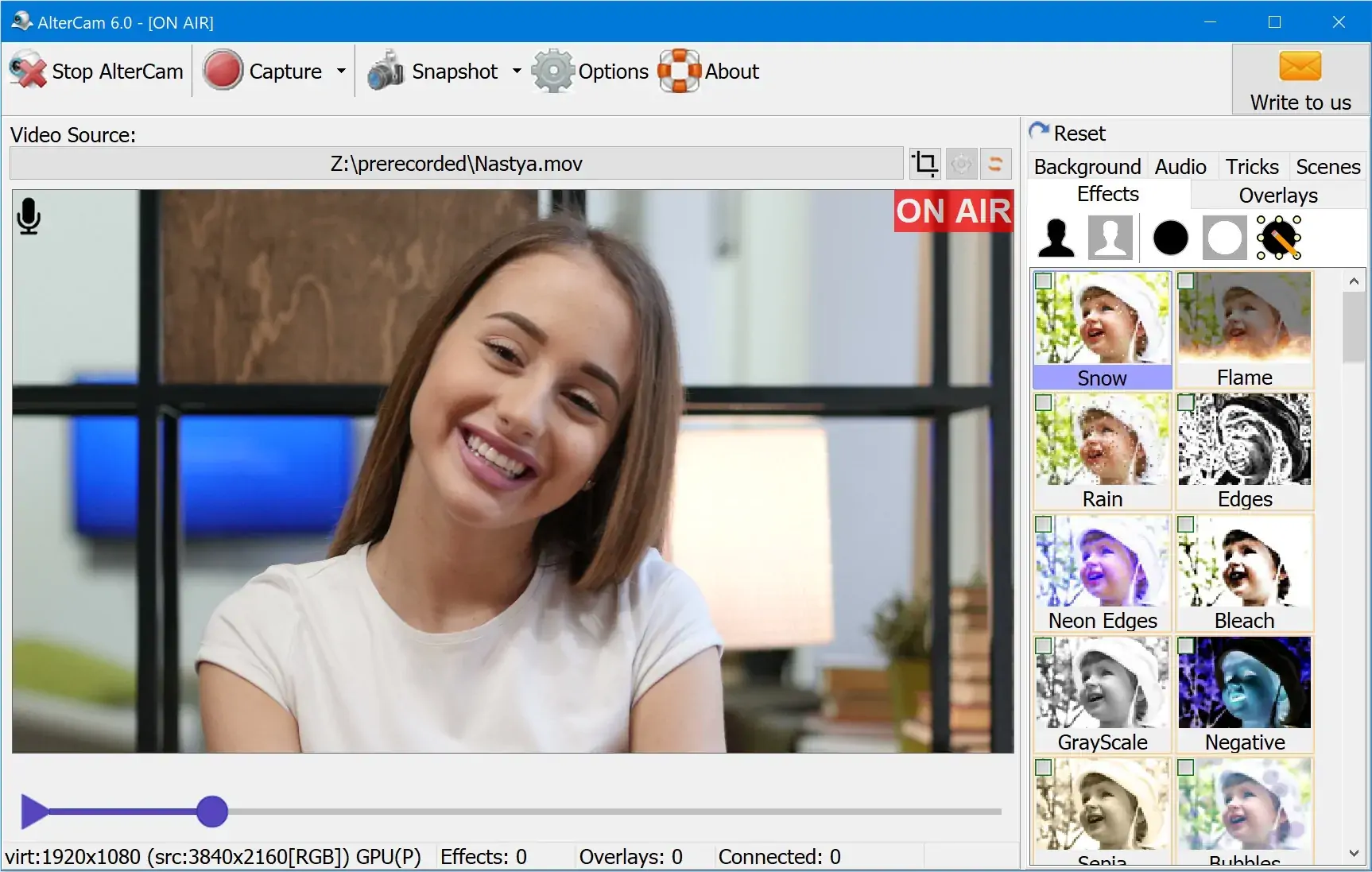
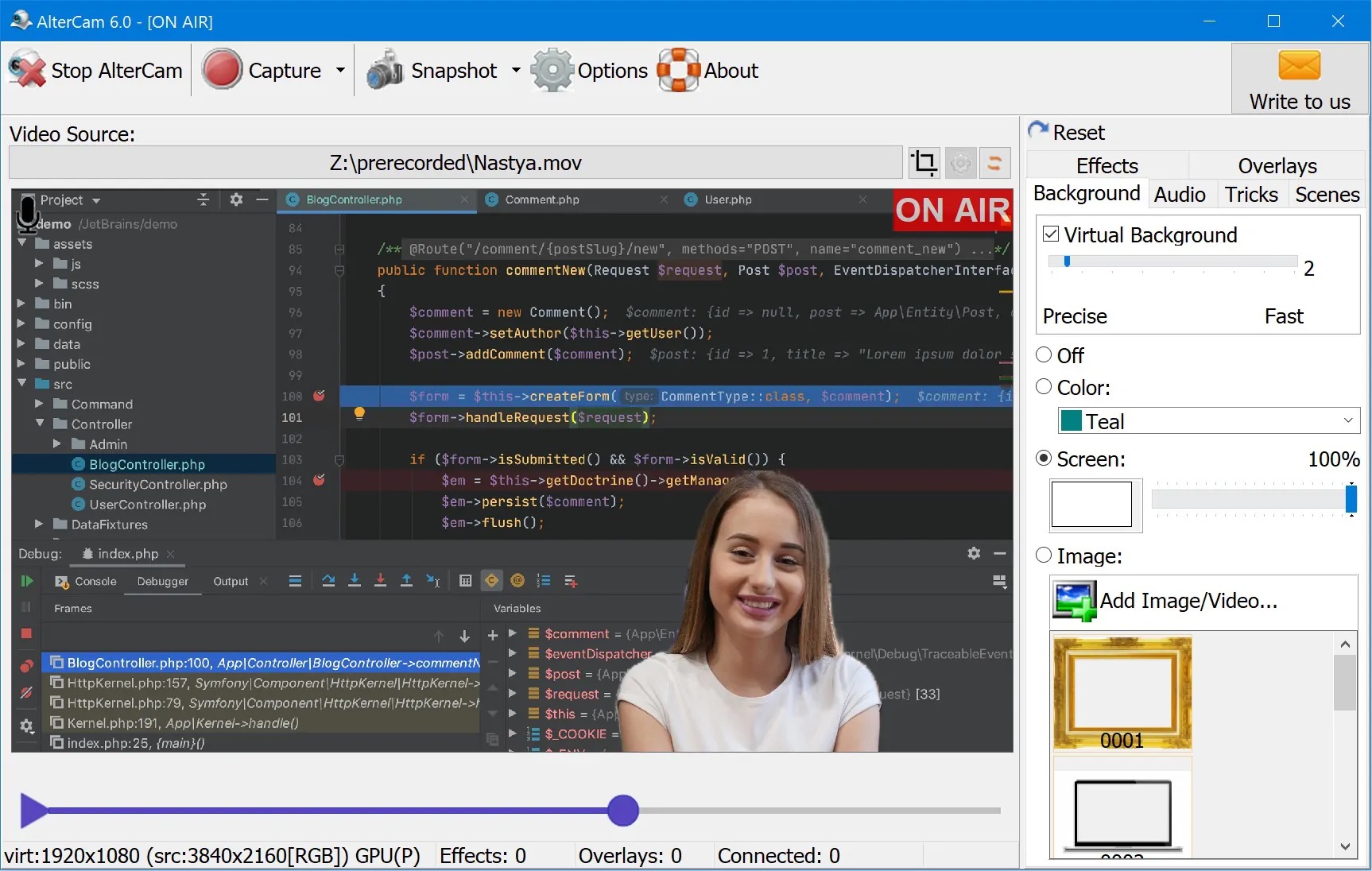
В главном окне видно, как устроена логика программы: слева находится предпросмотр виртуальной камеры, сверху расположены команды Stop AlterCam, Capture, Snapshot, Options, About, Write to us, справа — рабочие вкладки Effects, Overlays, Background, Audio, Tricks, Scenes. В правом верхнем углу области предпросмотра отображается красный индикатор ON AIR, который показывает активную трансляцию видеопотока внутри AlterCam. В нижней строке отображаются параметры источника, задействованный режим обработки, количество эффектов, количество оверлеев и число подключённых программ.
AlterCam подходит для нескольких задач:
замена или размытие фона в видеозвонке;
добавление логотипа, рамки, подписи или декоративного слоя поверх камеры;
трансляция рабочего стола через виртуальную веб-камеру;
показ заранее подготовленного видео вместо живой камеры;
запись видео и создание снимков с веб-камеры;
использование одной камеры в нескольких приложениях без ошибки webcam busy;
применение визуальных эффектов к лицу, фону или выбранной области кадра;
вывод звука из видеофайла или IP-камеры через виртуальный микрофон;
переключение сцен с разными источниками, эффектами и слоями.
Для обычного пользователя AlterCam решает задачу персонализации видеосвязи. Для преподавателя программа превращает веб-камеру в компактный инструмент для уроков: экран становится фоном, лицо выводится поверх презентации, а готовое видео отправляется в виртуальную камеру. Для стримера AlterCam удобна как простой процессор веб-камеры перед OBS Studio. Для работы с записью она полезна тем, что сохраняет уже обработанный видеопоток, а не только исходную картинку с камеры.
Краткая характеристика AlterCam
| Параметр | Описание |
|---|---|
| Тип программы | Виртуальная веб-камера и программа для обработки видеопотока |
| Платформа | Windows |
| Виртуальное устройство | AlterCam Virtual Camera |
| Основные источники | Реальная веб-камера, рабочий стол, видеофайл, изображение, IP-камера |
| Визуальная обработка | Эффекты, фильтры, замена фона, ChromaKey, оверлеи, сцены |
| Работа со звуком | Голосовые эффекты, виртуальный микрофон, вывод аудио из видеофайлов и IP-камер |
| Запись | Запись видео, снимки с камеры |
| Использование в других программах | Выбор AlterCam Virtual Camera как источника камеры |
| Типичные сценарии | Видеозвонки, дистанционное обучение, демонстрации, стриминг, подмена камеры, запись роликов |
AlterCam не ограничивается одной задачей. В одной схеме пользователь выбирает источник, настраивает изображение, добавляет эффекты и отправляет результат в виртуальную камеру. Источником служит обычная веб-камера, экран, локальный видеофайл, картинка или IP-камера. Поверх источника добавляются статические изображения, GIF-анимации, видео, рисованные элементы, дополнительная веб-камера, камера наблюдения и lower thirds.
Такой набор делает программу полезной не только для развлечений с webcam effects. Например, рамка и подпись помогают оформить обучающий эфир, логотип — выделить корпоративный поток, Screen на вкладке Background — показать рабочий стол, а видеофайл как источник — заменить живую камеру заранее подготовленным материалом. Важный момент: всё это передаётся в стороннее приложение как поток с веб-камеры, а не как отдельный файл.
Как AlterCam работает с виртуальной камерой
После установки в системе появляется виртуальная камера. Внутри AlterCam пользователь выбирает, что именно в неё отправлять: картинку с реальной камеры, рабочий стол, видео, изображение или другой источник. Затем программа применяет эффекты, оверлеи, фон и другие настройки. В приложении для видеосвязи или записи выбирается AlterCam Virtual Camera, после чего собранный поток отображается как обычное изображение с камеры.
Эта схема удобна тем, что настройки выполняются в одном месте. Пользователь не ищет фильтры в Zoom, Discord, OBS, Skype или Teams отдельно: AlterCam формирует готовый поток, а принимающее приложение только получает изображение. За счёт этого один и тот же набор эффектов, фона и оверлеев используется в разных программах.
Рабочая цепочка выглядит так:
Пользователь открывает AlterCam.
В поле Video Source или Source Camera выбирает источник.
На вкладках Effects, Overlays, Background, Audio, Tricks и Scenes настраивает картинку и звук.
Проверяет результат в окне предпросмотра.
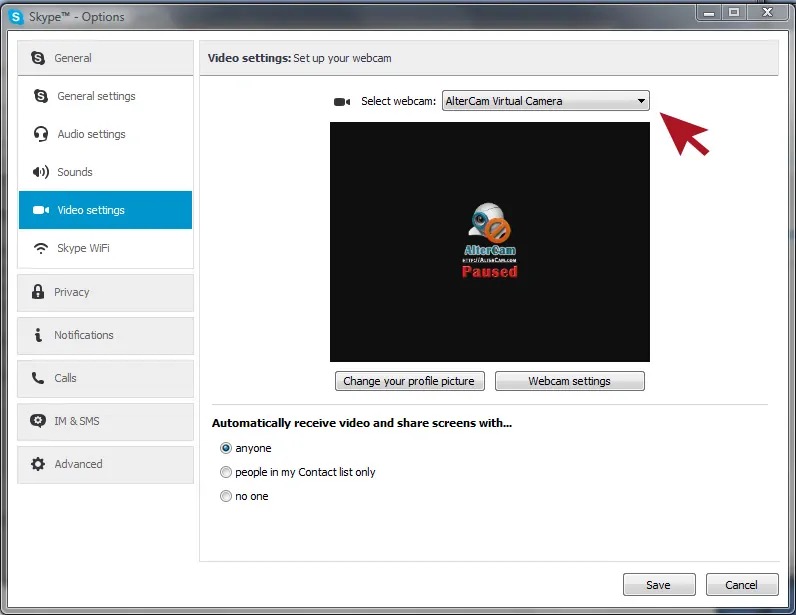
В другой программе выбирает AlterCam Virtual Camera.
Запускает звонок, запись или трансляцию.
В отличие от простого драйвера, который только делит одну камеру между приложениями, AlterCam изменяет сам поток. Она добавляет эффекты, работает с фоном, принимает несколько типов источников, поддерживает оверлеи и показывает итог сразу в предпросмотре. Поэтому программа закрывает сразу две задачи: подмена веб-камеры и обработка видеокартинки.
Интерфейс AlterCam
Интерфейс AlterCam построен вокруг большого окна предпросмотра. Это правильная схема для программы, где результат важнее списка настроек: пользователь сразу видит, как фильтр, фон или оверлей меняют кадр. Верхняя панель отвечает за основные действия, центральная часть показывает поток, правая панель содержит инструменты обработки, а нижняя строка помогает контролировать состояние трансляции.
Верхняя панель
Команда Stop AlterCam останавливает передачу в виртуальную камеру. Эта кнопка нужна, когда поток должен временно прекратиться, но программу закрывать не требуется. Рядом находится Capture — команда записи видео. Snapshot делает снимок текущего кадра. Через Options открываются настройки программы, включая параметры виртуальной камеры, сохранения и кодирования. About показывает сведения о программе, а Write to us открывает канал связи с разработчиком прямо из интерфейса.
Эти элементы не стоит рассматривать как отдельное меню ради меню. Они соответствуют основным сценариям: остановить поток, записать видео, сделать снимок, изменить параметры, получить сведения о программе или отправить сообщение. В обзоре AlterCam важно понимать, что базовая работа не спрятана глубоко в настройках: большинство ежедневных действий вынесено наверх.
Область предпросмотра
Предпросмотр показывает именно тот поток, который уйдёт в AlterCam Virtual Camera. Это не просто окно камеры. В нём отображаются эффекты, фон, оверлеи, масштабирование, picture-in-picture и другие изменения. Когда пользователь добавляет логотип или переносит окно камеры поверх демонстрации экрана, изменения выполняются прямо в этой области.
При работе со слоями предпросмотр становится рабочим холстом. Оверлей перемещается мышью, размер меняется перетаскиванием границ выделения, а порядок наложения зависит от очередности добавления. В справке по overlays это сравнивается с принципом слоёв в графическом редакторе: последний добавленный элемент перекрывает предыдущие.
Вкладки справа
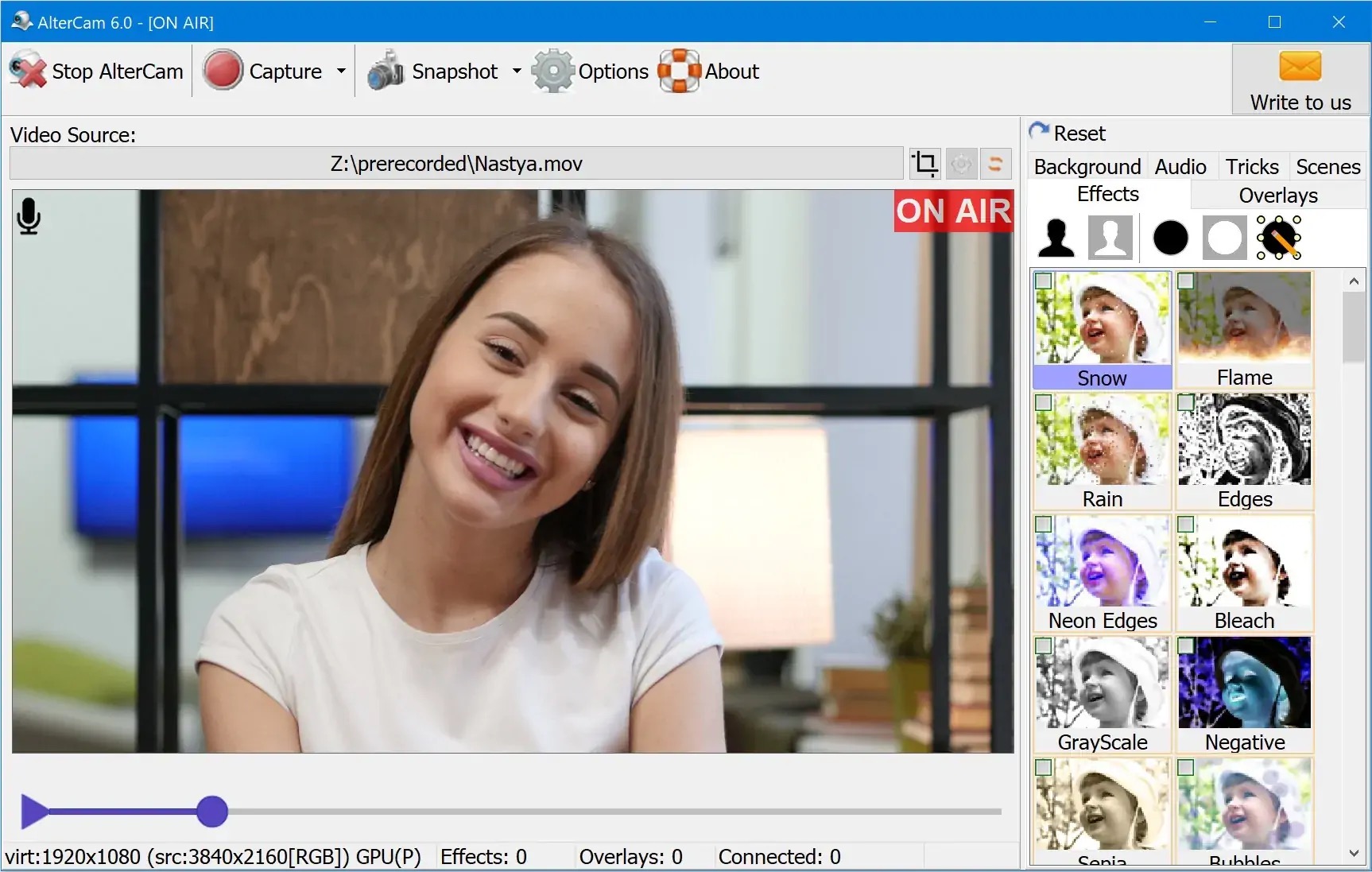
Правая панель разделяет инструменты по назначению:
Effects — фильтры и визуальные эффекты для видеопотока;
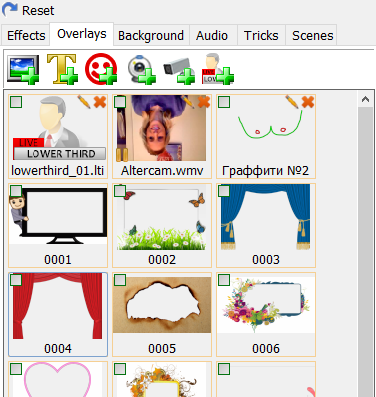
Overlays — изображения, анимации, видео, текстовые элементы, граффити, дополнительные камеры и lower thirds поверх кадра;
Background — фон, цветовая заливка, изображение, видео или рабочий стол;
Audio — звук, микрофон, виртуальный аудиодрайвер, эффекты голоса;
Tricks — специальные инструменты, включая ChromaKey и Defish;
Scenes — наборы источников, эффектов и оверлеев для быстрого переключения.
Кнопка Reset над вкладками быстро возвращает чистый поток: эффекты и оверлеи отключаются. Это полезно при настройке, когда фильтров или слоёв стало слишком много и нужно вернуться к исходной картинке без ручного снятия каждого флажка.
Нижняя строка статуса
Внизу AlterCam показывает техническое состояние текущего потока: параметры видео, режим обработки, количество активных эффектов, количество оверлеев и число подключённых программ. В истории версий отдельно отмечено добавление информации о числе программ, подключённых к виртуальной камере, а также отображение разрешения выбранного desktop source.
Для пользователя это важная диагностическая строка. Когда изображение не появляется в стороннем приложении, сначала проверяется сам предпросмотр, затем нижняя строка и только после этого настройки принимающей программы. Если AlterCam показывает активный поток, а Zoom или OBS не получают картинку, причина обычно связана с выбором камеры в принимающем приложении.
Основные функции AlterCam
Эффекты для веб-камеры
Вкладка Effects отвечает за фильтры и визуальную обработку кадра. AlterCam поддерживает более 50 эффектов для веб-камеры, а на странице программы среди примеров показаны Blur, Mosaic, Fish Eye, Avatar, Snow, Flame, Rain, Edges, Neon Edges, Bleach, GrayScale, Negative, Sepia. Несколько эффектов применяются одновременно: пример Fish Eye + Avatar показывает сочетание геометрического и цветового искажения в одном кадре.
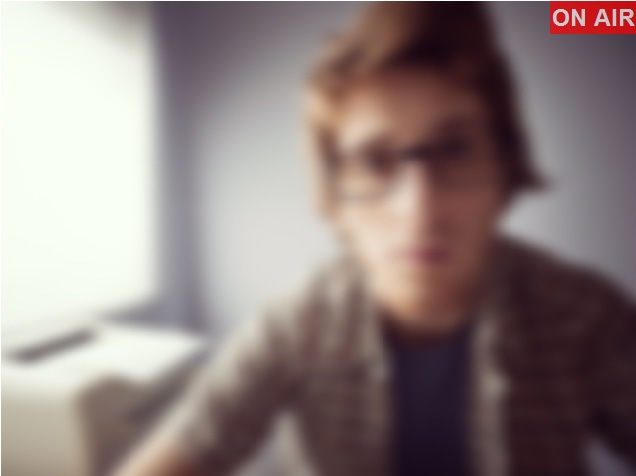
Blur размывает изображение. В контексте видеосвязи это не только визуальный эффект, но и способ скрыть детали: лицо, помещение, документы на заднем плане или объекты в кадре. На вкладке Effects эффект включается как фильтр, после чего результат сразу отображается в предпросмотре. При работе с virtual background Blur применяется к фону отдельно, когда активирована маска автоматически найденного фона.
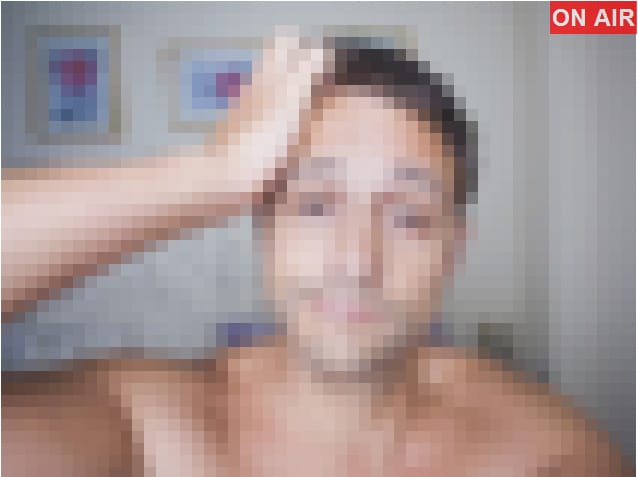
Mosaic превращает изображение в крупные пиксельные блоки. Такой фильтр используют, когда нужно скрыть лицо или мелкие детали, но сохранить общее движение в кадре. Видеопоток остаётся живым, однако информация становится нечитаемой. Для быстрых звонков это проще, чем готовить отдельную заставку или закрывать камеру полностью.

Комбинирование эффектов — одна из сильных сторон AlterCam. Программа не ограничивает пользователя одним фильтром: можно одновременно изменить цветовую схему, геометрию кадра и добавить декоративный слой. Для рабочих встреч такой подход не всегда уместен, но для развлекательных звонков, обучающих демонстраций и тестовых потоков он делает AlterCam более гибкой, чем простая программа для включения размытия.
В истории версий видно, что набор эффектов развивался постепенно. В ранних выпусках появились Red World, Green World, Blue World, Night Vision, Bump Mapping, Fish Eye. Позже добавлялись Swirl, Halftone, 1977, Nashville, Hefe, Sutro, X-Pro II, Willow, затем Contour, Color Contour, Cartoon, Brannan, Earlybird, Noise Reducer, Flame, Snow, Bleach, Edges, Neon Edges, Glitch1, Glitch2, Glitch3, ASCII, Money, Light Bulb.
Для пользователя это означает, что AlterCam не ограничивается двумя-тремя фильтрами. В ней есть и простая стилизация, и эффекты для скрытия деталей, и развлекательные искажения, и обработка отдельных областей кадра. Начиная с ветки 3.x появилась работа с выделенной областью кадра через Selections, а в версии 6.0 добавлена обработка автоматически определённого фона.
Замена и размытие фона
Вкладка Background отвечает за то, что находится под основным видеослоем. AlterCam поддерживает несколько сценариев: фон отключён, фон заменён цветом, изображением, видео или рабочим столом. Для virtual background программа автоматически отделяет человека от окружения, делает фон прозрачным и помещает под основной слой выбранный источник. Функция виртуального фона работает на Windows 10 x64 или новее.
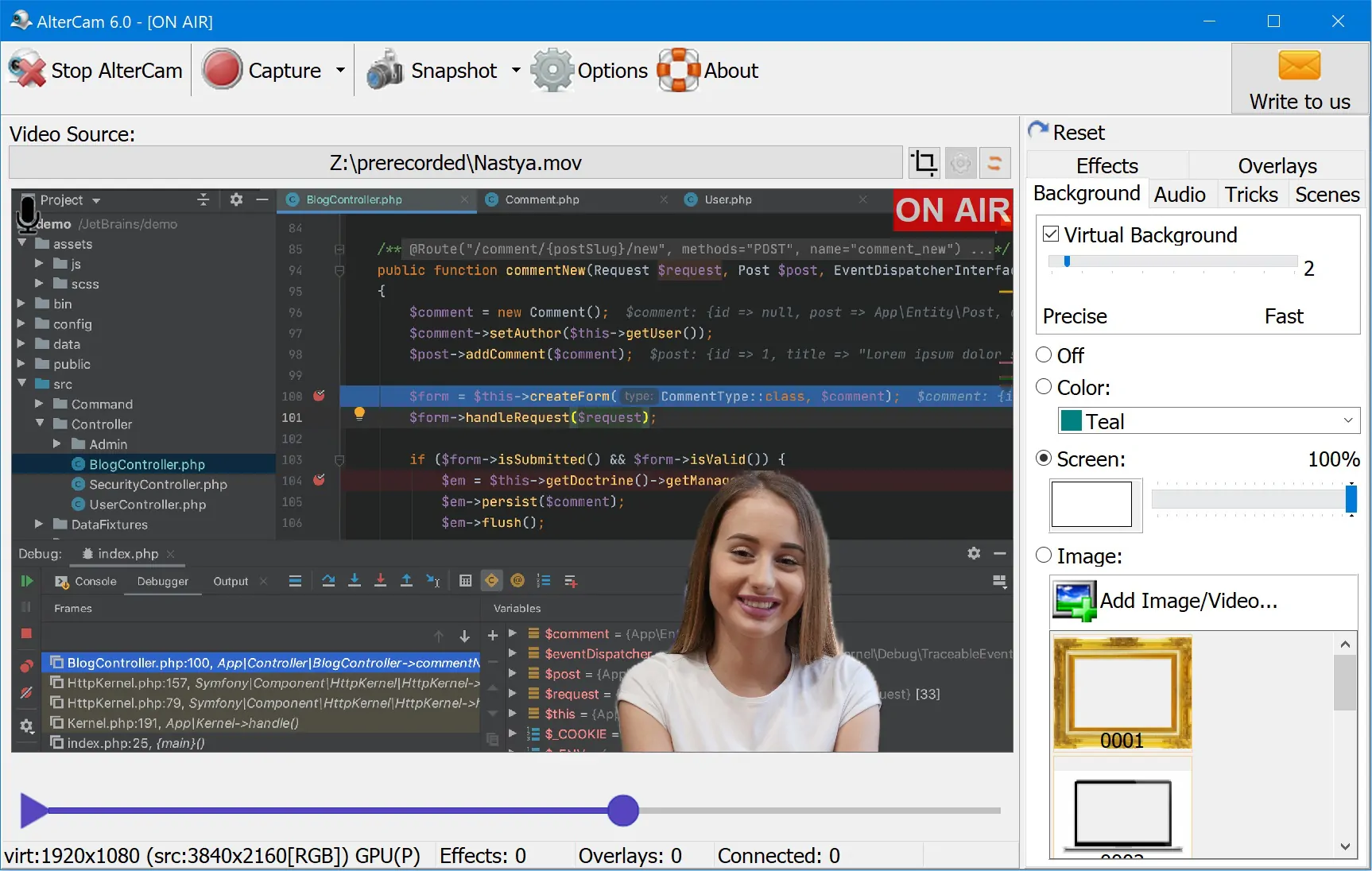
В сценарии видеозвонка замена фона решает простую задачу: скрыть помещение и оставить в кадре человека. Для этого пользователь открывает Background, включает virtual background и выбирает, что будет под основным видео. Color задаёт цветовую заливку, Image добавляет картинку, Screen выводит рабочий стол, а добавление своего файла выполняется через Add Image или Add Image/Video в зависимости от режима и версии интерфейса.
У размытия фона есть отдельный практический смысл. Когда не нужен декоративный фон, Blur убирает детали комнаты, но не создаёт ощущение искусственной картинки. На вкладке Effects первая кнопка используется для маски автоматически определённого фона: фильтр применяется не ко всему кадру, а к окружению за человеком. В справочном примере AlterCam сочетает Blur и Hearts, показывая, что фон можно не только размывать, но и стилизовать несколькими эффектами одновременно.
ChromaKey остаётся отдельным способом удалить фон. Для него нужен однотонный зелёный или синий фон за объектом, а удаление выполняется через Tricks → ChromaKey. Такой способ даёт более чистый результат при правильном свете и ровном фоне, но требует подготовки кадра. Виртуальный фон проще включить, потому что он не требует зелёного экрана, зато зависит от качества автоматического отделения человека от окружения.
Оверлеи: логотипы, рамки, текст и дополнительные источники
Оверлей в AlterCam — это слой поверх основного видеопотока. Через Overlays добавляются картинки, GIF-анимации, видео, граффити, другая веб-камера, камера наблюдения и lower thirds. Добавленные элементы отображаются миниатюрами, включаются и отключаются флажками, редактируются или удаляются через элементы на миниатюре.
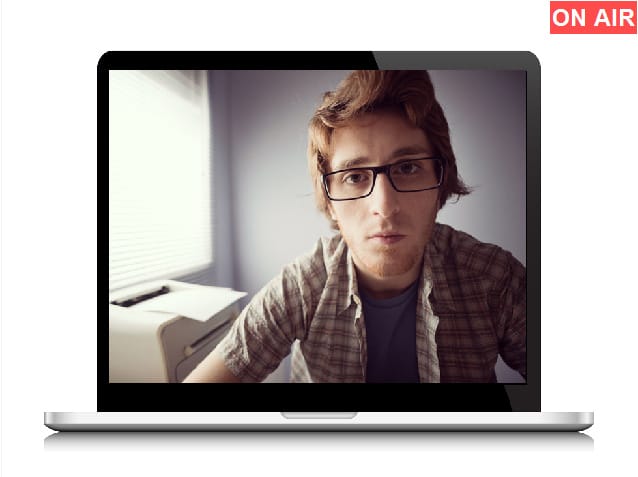
Для рабочих задач наиболее полезны три типа оверлеев:
логотип в углу;
подпись с именем, темой урока или названием проекта;
картинка или рамка, которая оформляет поток.
Для обучения и презентаций важны lower thirds — нижние подписи, которые не перекрывают лицо и не занимают большую часть кадра. В истории версий AlterCam lower thirds появились как отдельный тип overlay. Там же развивалась работа с текстом: переносы строк, выравнивание, теги даты и времени, таймеры и countdown timer.
Оверлеи масштабируются и перемещаются в предпросмотре. Пользователь добавляет файл через кнопку на вкладке Overlays, затем тянет слой мышью в нужное место и меняет размер через рамку выделения. Последний добавленный слой перекрывает предыдущие. Это важно при сочетании логотипа, рамки и дополнительной камеры: логотип должен оставаться поверх декоративного слоя, а вторая камера не должна перекрывать нижнюю подпись.
В качестве overlay AlterCam принимает не только статические картинки. GIF используется как анимированный слой, видеофайл — как видеооверлей, другая веб-камера — как дополнительное окно. Поддержка WebP для sources и overlays добавлена в ветке 6.x, что расширило выбор графических файлов для оформления потока.
Трансляция экрана через веб-камеру
AlterCam позволяет показывать рабочий стол двумя способами. Первый — Screen как фон, когда камера остаётся в кадре поверх экрана. Второй — Screen как самостоятельный источник, когда реальная веб-камера не используется, а в виртуальную камеру полностью отправляется рабочий стол. Оба варианта полезны для уроков, демонстраций и презентаций.
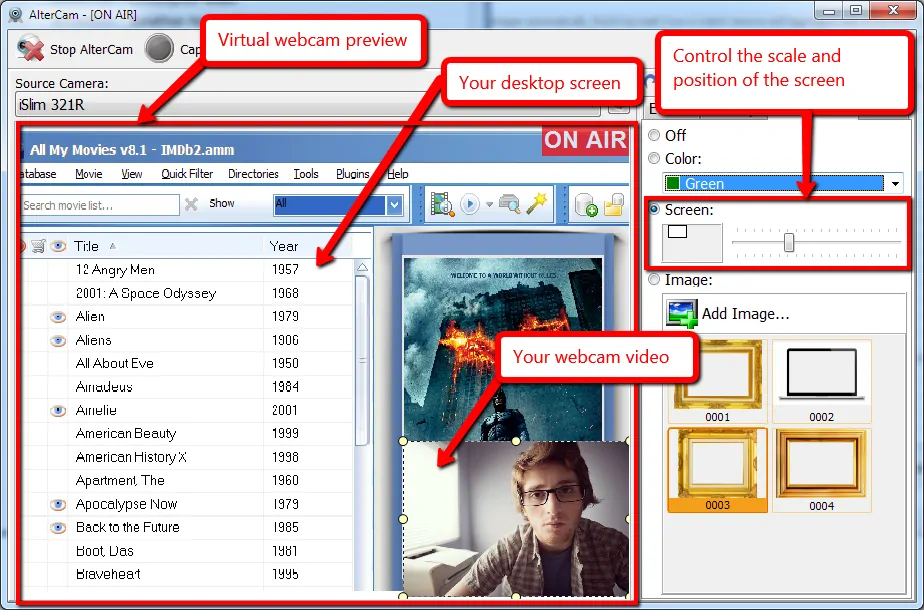
Режим Screen на вкладке Background превращает экран в фон для основной камеры. В этом сценарии веб-камера уменьшается до picture-in-picture и размещается поверх рабочего стола. Масштаб экрана меняется ползунком, а область рабочего стола выбирается перемещением значка экрана внутри рамки. Само окно с камерой переносится мышью и меняет размер перетаскиванием границ.
Такой режим подходит для объяснения действий на компьютере. Например, преподаватель показывает таблицу, программу или презентацию, а его лицо остаётся в углу. В обычном приложении для видеосвязи это часто требует демонстрации экрана, отдельного окна камеры и дополнительных настроек. В AlterCam всё собирается в один поток, который принимающее приложение видит как веб-камеру.
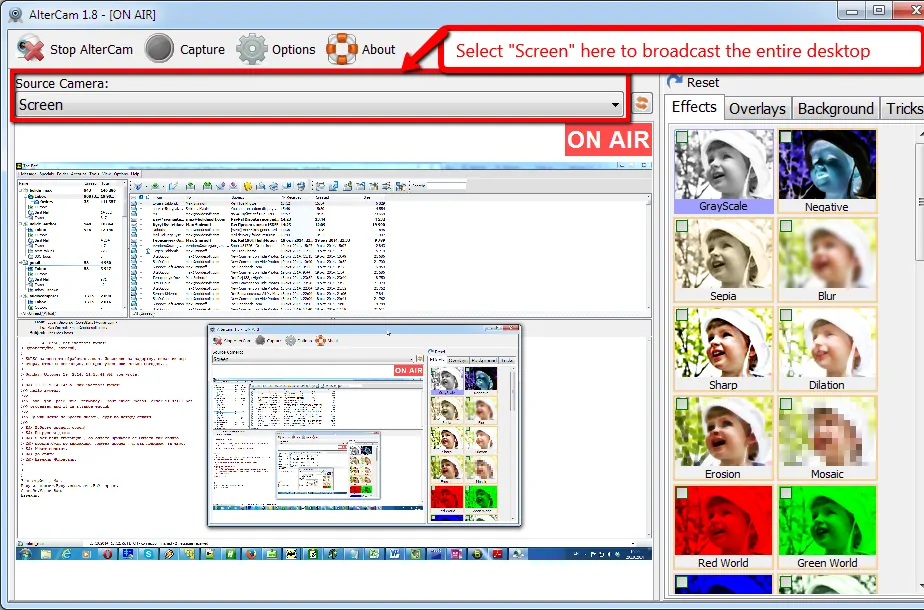
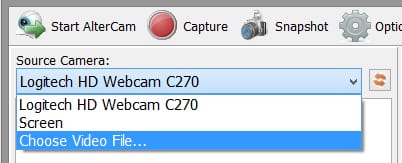
Второй вариант — выбрать Screen в списке Source Camera. Тогда рабочий стол становится самостоятельным видеосигналом, а реальная камера не нужна. Этот режим полезен для ситуаций, где требуется отправить в сервис именно видеопоток с камеры, а не классическую демонстрацию экрана. После завершения трансляции возврат выполняется через Off на вкладке Background, Reset над панелью настроек или выбор реальной камеры в списке источников.
Запись видео и снимки
Команды Capture и Snapshot на верхней панели отвечают за сохранение результата. Capture записывает видео, Snapshot создаёт снимок текущего кадра. Важно, что в кадр попадает уже собранный поток: источник, фон, фильтры, оверлеи и положение слоёв. Это удобно для коротких демонстраций, проверки качества настроек и создания материалов, где не требуется отдельный видеоредактор.
Функции записи развивались заметно. В истории AlterCam появились запись трансляции в видеофайл, новый engine записи, пауза и продолжение записи, аппаратное H.264-кодирование через NVENC, AMD VCE и Intel QuickSync, поддержка VP8, запись при выборе видеофайла как источника и исправления записи для нестандартных разрешений.
Для пользователя запись в AlterCam особенно полезна в трёх случаях:
нужно быстро сохранить обработанный поток без настройки OBS Studio;
требуется сделать снимок с наложенным логотипом или эффектом;
нужно проверить, как камера, фон и звук выглядят до реального звонка.
Снимки тоже получили отдельное развитие: в истории версий появились история снимков, снимок по таймеру, звук snapshot, показ захваченного изображения в Explorer и копирование ссылки на снимок.
Работа с видеофайлами, изображениями и IP-камерами
AlterCam используется как fake webcam: вместо живого изображения в виртуальную камеру передаётся файл, рабочий стол, изображение или IP-камера. Это не значит, что программа предназначена только для подмены лица. Видеофайл как источник удобен для презентаций, заранее подготовленных заставок, демонстраций продукта, обучающих фрагментов и тестирования видеосвязи.
В истории версий видно, как развивалась работа с источниками. В версии 2.0 виртуальная веб-камера стала драйвером, появилась возможность проигрывать видеофайл в виртуальную камеру и делать снимок с веб-камеры. В версии 2.7 добавлена трансляция заданной области рабочего стола, отдельного окна и области, следующей за курсором. В версии 3.6 появилась IP-камера как источник и как overlay. В версии 4.1 добавлены pause, resume и seek для видеофайла как источника. В версии 5.4 появились изображения как отдельный источник.
Поддержка IP-камер расширяет программу за пределы обычного ноутбучного сценария. IP-камера подключается как источник или как слой поверх основного изображения. Это удобно, когда нужно вывести в один кадр лицо ведущего и вторую камеру, направленную на стол, оборудование, помещение или объект демонстрации. В более поздних версиях добавлены RTSP over TCP для RTSP-потоков, подробный лог IP-камеры, автопереподключение при потере соединения и управление громкостью аудио IP-камеры.
Голосовые эффекты и виртуальный микрофон
AlterCam работает не только с изображением. В ветке 2.1 появилась возможность менять голос в реальном времени, виртуальный аудиодрайвер AlterCam Virtual Audio и применение аудиоэффектов в реальном времени. Позже добавлено воспроизведение MP3 в виртуальный микрофон, вывод аудио из видеофайлов и IP-камер в виртуальное аудиоустройство или динамики, микширование такого звука с реальным микрофоном на вкладке Audio.
Для видеозвонков это значит, что AlterCam может стать единой точкой управления и картинкой, и звуком. Например, при показе заранее подготовленного видео в виртуальной камере важно отправить в звонок не только картинку, но и звук ролика. При подключении IP-камеры с аудиопотоком также нужен контроль громкости и вывода. В версии 6.1 добавлены отдельные регуляторы громкости для video и IP-camera sources, mute для IP-камер и исправление воспроизведения MP3 в виртуальный микрофон.
Вкладка Audio важна и при обычной записи. Даже без виртуального аудиодрайвера интерфейс показывает уровень звука, позволяет регулировать его, включать авто-нормализацию и noise reduction, а также записывать звук с выбранными настройками при записи видео.
Сцены и переключение наборов настроек
Вкладка Scenes нужна для быстрого переключения между наборами источников, эффектов и оверлеев. Сцена сохраняет не один фильтр, а комплексную конфигурацию: источник видео, положение слоёв, активные эффекты, фон и наложения. Эта логика появилась в ветке 4.0 вместе с возможностью show/hide и dock/undock вкладок.
Сцены полезны в обучении и презентациях. Один набор показывает лицо на нейтральном фоне, второй — рабочий стол с picture-in-picture, третий — видеофайл, четвёртый — экран с логотипом и lower third. Переключение не требует заново выбирать источник, добавлять фон и двигать слои. В версии 5.4 добавлен smooth transition между scenes, а в 6.2 появилась настройка duration для перехода при переключении. В 6.3 глобальные сочетания CTRL-1..CTRL-9 назначаются только на существующие сцены, чтобы не мешать другим приложениям без необходимости.
Для пользователя это делает AlterCam ближе к простому видеомикшеру. Она не заменяет сложную студийную схему OBS Studio, но позволяет заранее подготовить несколько вариантов кадра и переключаться между ними без ручной сборки каждого состояния.
Пошаговая инструкция: как начать пользоваться AlterCam
Шаг 1. Запустить AlterCam и проверить предпросмотр
После открытия программы сначала смотрят не на стороннее приложение, а на окно предпросмотра AlterCam. В нём отображается итоговый поток виртуальной камеры. На этом этапе важно убедиться, что выбран правильный источник: реальная веб-камера, видеофайл, изображение, IP-камера или Screen.
В верхней части окна рядом с областью источника находится список Video Source или Source Camera. Именно здесь выбирается, что программа отправляет в виртуальную камеру. При обычном видеозвонке выбирается реальная веб-камера. Для демонстрации экрана — Screen. Для подмены камеры — видеофайл или изображение.
Шаг 2. Выбрать источник видеопотока
Выбор источника определяет весь дальнейший сценарий:
| Источник | Когда использовать |
|---|---|
| Реальная веб-камера | Видеозвонки, уроки с лицом ведущего, запись обращения |
| Screen | Демонстрация рабочего стола через виртуальную камеру |
| Video file | Показ заранее подготовленного ролика вместо живой камеры |
| Image | Статичная заставка, иллюстрация, заглушка, карточка с информацией |
| IP-camera | Вторая камера, камера наблюдения, поток с другого устройства |
После выбора источника результат сразу виден в предпросмотре. Это главный контрольный этап: пока картинка не выглядит правильно в AlterCam, нет смысла открывать настройки Zoom, Discord или OBS.
Шаг 3. Добавить фильтр на вкладке Effects
Для визуальной обработки открывается Effects. Там выбирается нужный фильтр: например, Blur для размытия, Mosaic для скрытия деталей, GrayScale для чёрно-белого изображения, Negative для инверсии, Sepia для тёплого оттенка, Fish Eye для искажения формы. Включённые эффекты сразу отражаются в предпросмотре.
При работе с несколькими эффектами важен порядок и смысл. Для делового звонка достаточно лёгкой обработки или размытия фона. Для развлекательного звонка можно комбинировать стилизацию лица, цветовой фильтр и оверлей. Для записи учебного фрагмента лучше не перегружать кадр: фильтр не должен мешать видеть лицо, текст или демонстрируемые элементы.
Шаг 4. Настроить фон на вкладке Background
Для замены фона открывается Background. Пользователь выбирает один из вариантов: отключить фон, задать цвет, подставить изображение, использовать видео или вывести Screen. При включении virtual background программа отделяет человека от фона и делает окружение прозрачным, чтобы подложить выбранный источник.
Для урока удобен режим Screen как фон. В этом случае экран становится основным пространством, а веб-камера размещается поверх него. Для обычной встречи лучше подходит Blur: фон скрывается, но кадр выглядит спокойнее, чем при яркой картинке. Для брендированного эфира используется изображение с нейтральным оформлением и логотипом.
Шаг 5. Добавить оверлей
На вкладке Overlays добавляется логотип, рамка, текст, анимация, видео или дополнительная камера. Новые элементы отображаются в списке миниатюр. Флажок включает или выключает слой. Положение и размер меняются прямо в предпросмотре: слой переносится мышью, масштабируется за углы рамки выделения.
Для рабочего сценария лучше начинать с простого набора:
логотип в углу;
подпись в lower third;
дополнительная камера только при реальной необходимости.
Большое количество декоративных элементов мешает считывать лицо и экран. AlterCam поддерживает несколько оверлеев одновременно, но сильная сторона программы раскрывается тогда, когда каждый слой решает конкретную задачу: подписывает говорящего, показывает источник, выделяет бренд или добавляет вторую камеру.
Шаг 6. Настроить звук
При обычном звонке используется реальный микрофон. При трансляции видеофайла или IP-камеры имеет смысл открыть Audio и настроить вывод аудиопотока. AlterCam поддерживает виртуальный микрофон, вывод звука из video/IP-camera sources и смешивание с реальным микрофоном.
Контроль звука важен до запуска звонка. Видеопоток без звука подойдёт для заставки или изображения, но не для готового ролика с объяснением. При записи также проверяется уровень, потому что слишком тихий или перегруженный звук испортит результат даже при хорошей картинке.
Шаг 7. Выбрать AlterCam Virtual Camera в сторонней программе
Когда предпросмотр готов, в Zoom, Discord, OBS, Skype, Teams или другом приложении выбирается AlterCam Virtual Camera. Принимающая программа получает уже обработанный поток. В OBS Studio такая схема используется как отдельный источник камеры; в мессенджерах и сервисах видеосвязи — как камера для звонка.
На сайте freeEXE есть смежные материалы по программам, которые часто используют вместе с виртуальными камерами: OBS Studio, Skype, Camfrog, KvyCam, а также раздел захвата экрана. Эти внутренние ссылки полезны, когда AlterCam рассматривается не отдельно, а как часть рабочего набора для звонков, записи или стриминга.
Шаг 8. Проверить итог перед звонком или записью
Контроль выполняется в трёх местах:
В предпросмотре AlterCam — видны источник, фон, фильтры и оверлеи.
В нижней строке — видно количество активных эффектов, оверлеев и подключений.
В принимающей программе — выбран источник AlterCam Virtual Camera.
При отсутствии картинки сначала проверяется, запущена ли AlterCam и активен ли поток. Затем проверяется источник в самой AlterCam. После этого проверяется выбор камеры в стороннем приложении. Такой порядок быстрее, чем сразу переустанавливать драйверы или менять настройки веб-камеры.
Практические сценарии использования
Видеозвонки и онлайн-встречи
Для обычных встреч AlterCam используется как виртуальная камера с фильтрами, фоном и оверлеями. Самые практичные настройки: лёгкое размытие фона, нейтральный фон вместо комнаты, логотип в углу и отсутствие агрессивных визуальных эффектов. Blur и virtual background помогают скрыть помещение, не отключая камеру.
Оверлей с логотипом подходит для консультаций, вебинаров и рабочих созвонов. Его лучше располагать в верхнем или нижнем углу, чтобы не закрывать лицо. Lower third уместен при записи интервью или урока: внизу кадра можно вывести имя, тему или краткое обозначение роли.
Для видеовстреч важна умеренность. AlterCam поддерживает много эффектов, но деловой сценарий требует читаемого лица и стабильной картинки. Сложные эффекты вроде Fish Eye, Avatar, Mosaic и Negative лучше оставить для неформального общения или тестов.
Онлайн-уроки и демонстрации
В обучении сильнее всего раскрывается режим Screen на вкладке Background. Преподаватель показывает рабочий стол, а веб-камера остаётся в кадре как picture-in-picture. Ученик видит и действия на экране, и лицо ведущего. Такой формат удобен для объяснения интерфейсов, работы с таблицами, программирования, презентаций и разбора документов.
В отличие от обычной демонстрации экрана, поток отправляется как камера. Это полезно в сервисах, где демонстрация экрана ограничена, неудобна или не подходит под формат записи. AlterCam собирает экран и камеру в один кадр, а приложение видеосвязи получает единый видеопоток.
Для урока желательно заранее подготовить сцену:
фон — Screen;
веб-камера уменьшена и перенесена в угол;
логотип или подпись добавлены через Overlays;
микрофон проверен на вкладке Audio;
лишние эффекты отключены через Reset или снятие флажков.
Стриминг и OBS Studio
AlterCam не заменяет OBS Studio в сложных трансляциях, но хорошо работает как процессор веб-камеры перед OBS. Пользователь настраивает фон, фильтры, оверлеи и камеру в AlterCam, а затем выбирает AlterCam Virtual Camera в OBS как источник. Для сцены OBS это выглядит как обычная веб-камера.
Такой подход удобен, когда в OBS уже настроены сцены, звук, источники и запись, а веб-камеру хочется обработать отдельно. Например, фон размывается в AlterCam, логотип добавляется там же, а OBS занимается общей компоновкой трансляции. Для сложной сцены с несколькими источниками, браузерными панелями, переходами и записью лучше использовать возможности OBS напрямую; для простой обработки веб-камеры AlterCam быстрее.
У freeEXE есть отдельная страница OBS Studio, которая относится к смежному сценарию: OBS решает задачу полноценной записи и трансляции, а AlterCam — задачу виртуальной веб-камеры с эффектами, фонами и обработкой потока.
Запись коротких роликов
Для записи обращения, инструкции или демонстрации не всегда нужна отдельная студия. В AlterCam достаточно выбрать источник, включить нужные эффекты, добавить подпись или логотип и нажать Capture. Видеофайл сохраняет обработанную картинку. Snapshot подходит для быстрой проверки кадра или создания статичного изображения с теми же оверлеями.
Этот сценарий особенно полезен при подготовке материалов для дистанционного обучения. В одном окне можно собрать лицо, экран, подпись и фон, а затем записать результат. При необходимости запись выполняется с паузой и продолжением — такая возможность появилась в истории версии 3.5.
Подмена камеры видеофайлом
Fake webcam в AlterCam означает, что принимающее приложение получает не поток с реальной камеры, а выбранный пользователем источник. Это может быть заранее записанное видео, картинка, рабочий стол или IP-камера. Для презентаций такой режим позволяет вывести подготовленный ролик в интерфейс, где доступен только выбор камеры.
Подмена камеры не ограничивается развлечениями. Она полезна для тестирования вебинарных платформ, проверки качества потока, демонстрации продукта, показа подготовленного приветственного ролика или замены камеры на заставку. При работе с сервисами, где правила требуют живого изображения пользователя, применяются правила конкретного сервиса.
Работа с несколькими приложениями одновременно
Обычная веб-камера часто занята одним приложением. При попытке открыть её ещё где-то появляется ошибка webcam busy. AlterCam решает эту задачу через виртуальную камеру и splitting webcam video into several programs: поток передаётся нескольким программам одновременно.
Это полезно при параллельной записи и звонке. Например, пользователь участвует в видеовстрече, а отдельная программа записывает тот же обработанный поток. Другой вариант — OBS получает AlterCam как источник, а мессенджер одновременно использует тот же виртуальный поток. В нижней строке интерфейса отображается количество программ, подключённых к виртуальной камере.
Плюсы и минусы AlterCam
Плюсы:
создаёт виртуальную камеру AlterCam Virtual Camera, которую выбирают в сторонних программах как обычную веб-камеру;
поддерживает более 50 live effects для веб-камеры;
позволяет комбинировать несколько эффектов одновременно;
поддерживает virtual background без зелёного экрана на Windows 10 x64 и новее;
работает с ChromaKey через вкладку Tricks;
добавляет изображения, GIF-анимации, видео, текст, граффити, дополнительные камеры и lower thirds как overlays;
позволяет показывать рабочий стол как фон или как самостоятельный источник;
поддерживает видеофайл, изображение и IP-камеру как источники;
записывает видео через Capture и делает снимки через Snapshot;
делит поток веб-камеры между несколькими программами, снижая риск ошибки webcam busy;
поддерживает сцены для быстрого переключения наборов источников, эффектов и слоёв;
развивает работу со звуком: виртуальный микрофон, аудиоэффекты, вывод звука из видеофайлов и IP-камер;
использует GPU acceleration для снижения нагрузки на CPU в поддерживаемых сценариях;
поддерживает аппаратное H.264-кодирование через NVENC, AMD VCE и Intel QuickSync, а также H.265 на Intel GPU через QSV в истории развития записи и кодирования.
Минусы:
программа ориентирована на Windows; Software Informer для AlterCam указывает отсутствие версии для Mac;
virtual background требует Windows 10 x64 или новее;
пробный режим добавляет красную надпись AlterCam.com поверх видеопотока, а отключение надписи связано с лицензией;
активные фильтры, виртуальный фон, запись и несколько источников увеличивают нагрузку на систему;
Softonic в своём обзоре отмечает замедление компьютера, watermark в бесплатном режиме, отсутствие настройки presets и отсутствие help files;
сложные сцены с несколькими камерами, браузерными источниками, трансляциями на платформы и продвинутой аудиомаршрутизацией удобнее собирать в OBS Studio;
ChromaKey требует подготовленного зелёного или синего фона и равномерного освещения;
чрезмерное количество эффектов и оверлеев быстро ухудшает читаемость кадра.
Системные требования
AlterCam — Windows-программа. Виртуальная камера устанавливается как устройство в системе, после чего сторонние приложения выбирают AlterCam Virtual Camera в списке камер. Для функции virtual background требуется Windows 10 x64 или новее.
| Компонент | Требование или условие |
|---|---|
| Операционная система | Windows |
| Virtual background | Windows 10 x64 или новее |
| Реальная веб-камера | Нужна для передачи живого изображения пользователя |
| Работа без реальной камеры | Поддерживается при выборе Screen, видеофайла, изображения или IP-камеры |
| Стороннее приложение | Должно позволять выбрать камеру из списка устройств |
| Звук через AlterCam | Для передачи изменённого звука используется виртуальный аудиодрайвер |
| Производительность | Нагрузка растёт при virtual background, записи, высоком разрешении, нескольких эффектах и оверлеях |
| Несколько мониторов | Поддержка многомониторных систем улучшалась в истории версий |
В обзоре системных требований AlterCam важнее не перечисление неподтверждённых параметров CPU и RAM, а понимание реальных условий работы. Для простого фильтра на веб-камере нагрузка одна. Для virtual background с высоким разрешением, записи и несколькими overlays — другая. В справке по virtual background отдельно упоминается ползунок снижения нагрузки на CPU: при падении FPS его перемещают вправо, уменьшая точность отделения фона.
Для стабильной работы в видеозвонках стоит учитывать несколько практических требований:
закрывать лишние программы, которые используют камеру;
не включать одновременно тяжёлые эффекты без необходимости;
снижать разрешение источника при падении FPS;
проверять выбранную камеру в принимающей программе;
использовать ChromaKey только с подготовленным фоном;
заранее проверять звук при работе с видеофайлами и IP-камерами.
Лицензии, цены и ограничения пробного режима
AlterCam работает в пробном режиме, но в видеопотоке присутствует красная надпись AlterCam.com. Лицензия снимает этот знак и открывает использование программы без такого ограничения. На странице покупки доступны два типа лицензирования: годовая подписка и бессрочная лицензия.
| Тип лицензии | Вариант | Цена | Условия |
|---|---|---|---|
| Annual subscription | Single License | $29.95 | Домашнее использование, активация до 2 собственных компьютеров, техническая поддержка |
| Annual subscription | Family License | $49.95 | Домашнее использование, активация до 6 семейных компьютеров, техническая поддержка |
| Annual subscription | Business License | $480 | Коммерческое использование, unlimited activations, priority technical support |
| Perpetual License | Single License | $49.95 | Домашнее использование, активация до 2 собственных компьютеров, техническая поддержка |
| Perpetual License | Family License | $89.95 | Домашнее использование, активация до 6 семейных компьютеров, техническая поддержка |
| Perpetual License | Business License | $980 | Коммерческое использование, unlimited activations, priority technical support |
Для частного пользователя выбор сводится к двум вариантам: годовая подписка дешевле на старте, бессрочная лицензия удобнее при долгом использовании. Для семьи есть отдельный Family-вариант до 6 компьютеров. Для коммерческого применения предусмотрен Business-вариант с неограниченными активациями и приоритетной поддержкой. Также есть альтернативная оплата криптовалютой; для таких заказов используются имя латиницей и e-mail для генерации и отправки лицензии.
Пробный водяной знак нельзя считать ошибкой интерфейса. Это часть ограничений trial-режима. В рабочем созвоне, уроке или записи красная надпись будет заметна, поэтому для публичного или коммерческого использования вопрос лицензии лучше решить заранее.
Сравнение с аналогами
AlterCam относится к тому же кругу программ, что ManyCam, SplitCam, WebCamMax, CyberLink YouCam и OBS Studio с виртуальной камерой. Но прямое сравнение требует разделять задачи. Одни программы ориентированы на эффекты и развлечения, другие — на мультистриминг, третьи — на запись и видеопроизводство. AlterCam занимает промежуточную позицию: она проще OBS Studio, но функциональнее базового сплиттера камеры.
| Программа | Основная задача | Сильная сторона | Ограничение по сравнению с AlterCam |
|---|---|---|---|
| AlterCam | Виртуальная веб-камера, эффекты, фоны, оверлеи, источники и запись | Простая схема: выбрать источник, обработать поток, отправить в AlterCam Virtual Camera | Не предназначена для сложной стриминговой студии уровня OBS |
| ManyCam | Live video software и virtual webcam для стриминга, звонков и обучения | Много источников, слои, virtual backgrounds, picture-in-picture, RTMP, IP Camera, whiteboard, 4K | Для простой подмены камеры и лёгкой обработки интерфейс может быть избыточным |
| SplitCam | Webcam effects, разделение камеры и live streaming | Простая работа с несколькими программами и multistreaming | Акцент смещён в сторону split stream и live streaming |
| WebCamMax | Эффекты, картинки и виртуальная/реальная камера | Много развлекательных эффектов и декоративных элементов | Более старая логика продукта, меньше акцента на современный virtual background |
| CyberLink YouCam | Webcam software для Windows с эффектами, улучшением лица, записью и face tracking | Auto Zoom Face Tracking, real-time video effects, enhancement-инструменты | Больше ориентирована на улучшение веб-камеры и эффекты, чем на подмену источников |
| OBS Studio | Сцены, запись, трансляции, виртуальная камера | Гибкая студийная компоновка источников и сцен | Сложнее в настройке для простой webcam effects-задачи |
ManyCam сильнее там, где нужен live video production: несколько источников, web source, YouTube integration, RTMP stream, IP Camera, whiteboard, desktop screencasting, video recording и 4K Video Support. Официальный список функций ManyCam включает virtual backgrounds, layers, picture-in-picture, titles, virtual webcam, green screen, overlay, draw & text и множество других инструментов. AlterCam проще и быстрее для пользователя, которому нужна виртуальная камера, фильтр, фон, overlay и передача результата в мессенджер.
SplitCam ближе к AlterCam по идее разделения видеопотока. SplitCam описывается как webcam software с effects и возможностью split webcam video stream, чтобы использовать камеру в нескольких IMs и video services одновременно. Также SplitCam развивает multistreaming и указывает Windows 10 как системное требование на основной странице. AlterCam отличается тем, что делает больший акцент на виртуальном фоне, источниках, оверлеях, звуке и обработке потока внутри одного окна.
CyberLink YouCam — более потребительская программа для веб-камеры с упором на улучшение изображения, эффекты и запись. Страница YouCam выделяет поддержку популярных видеоконференций, live-stream/record/enhance content, real-time video effects и Auto Zoom Face Tracking. AlterCam выигрывает в сценариях fake webcam, Screen как источник, IP-камера, видеофайл и управление виртуальным потоком; YouCam сильнее в сценариях улучшения лица и классической webcam-обработки.
OBS Studio — отдельная категория. Его virtual camera передаёт сцену OBS в приложения, которые используют веб-камеру: Zoom, Skype, Discord и другие. Для сложных трансляций, многослойной сцены, отдельных аудиомикшеров, браузерных источников и записи OBS Studio гибче. Но для быстрого размытия фона, добавления рамки, смены камеры на видеофайл и отправки результата в приложение AlterCam требует меньше настройки.
Внутри freeEXE связанная альтернатива для виртуальной камеры — KvyCam. Для записи и трансляций рядом стоит OBS Studio. Для коммуникаций, где AlterCam выбирается как камера, релевантны Skype и Camfrog. Для задач записи экрана стоит смотреть раздел захвата экрана.
Отзывы пользователей и профильных журналов
Мнение профильных изданий и каталогов
Softpedia оценивает AlterCam на 4.0/5. В обзоре выделены эффекты grayscale, negative, mosaic, возможность комбинировать эффекты, предпросмотр в программе, отправка эффектов в несколько приложений одновременно, обход ошибки Webcam busy, overlays, underlays, 1080p support, выбор камеры при нескольких подключённых веб-камерах и простой интерфейс.
Softonic описывает AlterCam как webcam software with tons of features: в обзоре отмечены filters and effects, intuitive interface, simple to use, запись с разных источников, верхняя панель команд, боковая панель фильтров и decorations, запись видео, snapshots, запись с desktop и настройки resolution, saving path и video codec через Options. В минусах Softonic указывает замедление компьютера, watermark в бесплатной версии, отсутствие настройки presets и отсутствие help files.
Software Informer показывает для AlterCam рейтинг 3.8 на основе 18 votes, указывает Bolide Software как developer, тип Demo, отсутствие версии для Mac и назначение программы — modify webcam stream to add various effects in real-time.
Усреднённое мнение пользователей сети
По отзывам и оценкам каталогов складывается понятный профиль AlterCam. Пользователи ценят программу за простую схему виртуальной камеры: источник выбирается в AlterCam, результат проверяется в предпросмотре, затем AlterCam Virtual Camera выбирается в нужном приложении. Положительно воспринимаются эффекты, замена фона, overlays, Screen как источник, возможность показать видеофайл и работа камеры в нескольких программах.
Отрицательные оценки чаще связаны не с идеей программы, а с ограничениями конкретных сценариев. Пробный водяной знак мешает рабочим созвонам и записи. Virtual background, несколько эффектов и запись нагружают систему. Пользователям, которым нужен профессиональный видеомикшер, не хватает гибкости OBS Studio. Тем, кому нужна только камера без фильтров, AlterCam кажется избыточной. Это нормальный компромисс программы: она рассчитана на обработку видеопотока, а не на минималистичное включение камеры.
Что важно учитывать по отзывам
Отзывы показывают четыре практических вывода:
AlterCam стоит использовать там, где нужна именно виртуальная веб-камера с обработкой.
Для слабого компьютера лучше начинать с одного эффекта и без тяжёлого virtual background.
Для публичных записей и рабочих встреч пробный watermark нужно учитывать заранее.
Для сложного стриминга с большим количеством источников OBS Studio удобнее, а AlterCam лучше использовать как обработчик веб-камеры.
Безопасность, приватность и корректное использование
AlterCam может скрывать лицо, менять фон, подменять веб-камеру видеофайлом или изображением и передавать рабочий стол вместо реальной камеры. Эти функции полезны для приватности, обучения, записи, тестирования и демонстраций. Размытие фона скрывает помещение, Mosaic скрывает лицо, а статичное изображение заменяет пустую камеру в момент паузы.
При этом подмена веб-камеры требует аккуратности. В рабочих сервисах, образовательных платформах, системах идентификации и платформах с правилами реального присутствия действуют собственные требования. AlterCam технически позволяет отправить любой поддерживаемый источник в виртуальную камеру, но корректность такого использования зависит от контекста. Для урока, демонстрации или теста это обычный рабочий инструмент. Для сервисов, где камера подтверждает личность, подмена изображения противоречит назначению процедуры.
С точки зрения приватности полезны три безопасных сценария:
включить Blur или virtual background, чтобы не показывать комнату;
добавить статичную заставку на время перерыва;
использовать Screen как источник для демонстрации без раскрытия лишних окон.
Перед созвоном с конфиденциальными материалами лучше проверить предпросмотр. AlterCam показывает именно то, что уйдёт в виртуальную камеру. Это помогает заметить лишний документ на экране, неудачно расположенный overlay или фон, который не должен попасть в кадр.
Частые ошибки при настройке
В сторонней программе выбрана не та камера
Самая распространённая ошибка — пользователь настроил AlterCam, но в Zoom, Discord, OBS или другом приложении оставил реальную камеру. В результате собеседники видят обычный поток без фона и эффектов. Исправление простое: в настройках камеры принимающего приложения выбирается AlterCam Virtual Camera.
AlterCam не запущена перед звонком
Виртуальная камера зависит от работы самой программы. При закрытом AlterCam стороннее приложение не получает собранный поток. Перед звонком нужно открыть AlterCam, проверить предпросмотр и только затем запускать приложение для связи или выбирать камеру в нём.
Выбран Screen вместо реальной камеры
При выборе Screen как источника виртуальная камера показывает рабочий стол. Это правильно для демонстрации, но ошибочно для обычного звонка с лицом пользователя. Возврат выполняется через список Source Camera: выбирается реальная веб-камера. При использовании Screen как background нужно проверять, что камера остаётся picture-in-picture, а не заменена полностью рабочим столом.
Фон перекрывает основной слой
При virtual background фон должен находиться под основным видеослоем. Когда выбран неподходящий режим или слой неправильно масштабирован, картинка выглядит так, будто лицо исчезает или фон занимает не то место. В этом случае открывается Background, проверяется активный режим, затем основной слой переносится и масштабируется в предпросмотре.
Оверлей закрывает лицо или важный текст
Оверлеи добавляются слоями. Последний добавленный элемент перекрывает предыдущие. Если логотип, рамка или текст закрыли лицо, слой нужно перенести мышью, уменьшить или временно выключить флажком в списке overlays. При сложной сцене лучше размещать логотип в углу, lower third — внизу, вторую камеру — в свободной области.
Пробный знак принимают за ошибку
Красная надпись AlterCam.com в trial-режиме — ограничение пробного использования. Это не ошибка кодека, не watermark сторонней программы и не проблема камеры. Она снимается через лицензию. Для деловой записи пробный режим лучше не использовать, потому что надпись заметна в кадре.
Включено слишком много эффектов
Несколько эффектов, virtual background, запись, IP-камера и high-resolution source одновременно увеличивают нагрузку. При падении FPS сначала отключаются лишние эффекты, затем снижается разрешение источника, потом упрощается фон. В настройках virtual background есть ползунок снижения нагрузки за счёт уменьшения точности отделения фона.
Звук видеофайла не попадает в звонок
При использовании видеофайла как источника нужно отдельно проверить вкладку Audio и виртуальный микрофон. Видео без звука может выглядеть исправно в предпросмотре, но принимающая программа получит только картинку. Для полноценной передачи ролика нужно настроить аудиопоток и выбрать правильный микрофон в стороннем приложении.
Как выбрать настройки AlterCam под разные задачи
| Задача | Настройки AlterCam | Что проверить |
|---|---|---|
| Обычный видеозвонок | Реальная камера, лёгкий Blur или нейтральный Background | Лицо не перекрыто оверлеем, выбран AlterCam Virtual Camera |
| Рабочая встреча | Нейтральный фон, логотип в углу, без развлекательных фильтров | Нет пробного знака, читаемость лица нормальная |
| Онлайн-урок | Screen как Background, камера в углу, lower third с темой | Экран виден целиком, камера не закрывает важные элементы |
| Демонстрация программы | Screen как источник или фон, минимум фильтров | Видна нужная область рабочего стола |
| Запись обращения | Реальная камера, фон, логотип, Capture | Проверен звук и сохранение файла |
| Подмена камеры видеофайлом | Video file как источник, настройка Audio | В принимающей программе выбран AlterCam Virtual Camera и нужный микрофон |
| Скрыть помещение | Virtual background или Blur | Контур человека отделяется без грубых артефактов |
| Неформальный звонок | Effects, Avatar, Fish Eye, Mosaic, overlays | Эффекты не создают чрезмерную нагрузку |
| Работа с несколькими приложениями | AlterCam как единый источник для всех приложений | В нижней строке видно подключение программ |
| Стриминг через OBS | AlterCam Virtual Camera как источник в OBS | В OBS нет повторного захвата той же камеры |
Для новичка оптимальная схема — включить AlterCam, выбрать реальную веб-камеру, добавить один эффект, проверить предпросмотр и выбрать виртуальную камеру в приложении для связи. Для регулярных уроков лучше создать несколько Scenes: камера на фоне, экран с камерой, заставка, видеофайл. Для стриминга AlterCam имеет смысл использовать как подготовленный источник камеры, а не как замену всей сцены OBS.
Для слабого компьютера лучше избегать одновременной записи, virtual background и нескольких тяжёлых эффектов. Для рабочего ноутбука безопаснее использовать Blur, небольшой логотип и простую сцену. Для записи демонстраций с экрана лучше сначала настроить Screen и положение камеры, затем сделать короткую пробную запись через Capture.
Кому подойдёт AlterCam
AlterCam подходит пользователям, которым нужна управляемая виртуальная камера без сложной студийной настройки. Программа особенно полезна тем, кто регулярно участвует в видеозвонках, проводит онлайн-уроки, записывает короткие ролики или хочет использовать один обработанный поток в нескольких приложениях.
Новичкам
Новичку AlterCam удобна тем, что результат виден сразу. Не нужно понимать сложную схему сцен, источников и фильтров: выбирается камера, включается эффект, добавляется фон, затем AlterCam Virtual Camera выбирается в нужном приложении. Для первой настройки достаточно вкладок Effects, Background и Overlays.
Преподавателям и ведущим вебинаров
Для уроков важны Screen, picture-in-picture, нижние подписи и запись. AlterCam позволяет показать рабочий стол и лицо в одном кадре, добавить тему урока, логотип или дополнительную камеру. Это полезно при объяснении программ, презентаций и учебных материалов.
Пользователям видеозвонков
Для созвонов программа даёт Blur, virtual background, простые фильтры и overlay. Пользователь скрывает комнату, добавляет нейтральный фон и получает одинаковую картинку в разных приложениях. Это удобнее, чем настраивать фон отдельно в каждом сервисе видеосвязи.
Стримерам
Стримеру AlterCam пригодится как лёгкий слой обработки веб-камеры перед OBS Studio. В AlterCam настраиваются background, фильтр и overlay, а OBS получает уже готовый camera source. Для полной трансляции с несколькими сценами, источниками и аудиодорожками лучше использовать OBS Studio, но webcam effects и замена фона быстрее настраиваются в AlterCam.
Пользователям, которым нужна подмена камеры
Видеофайл, изображение, рабочий стол и IP-камера как source делают AlterCam удобной для тестов, демонстраций и заранее подготовленных материалов. Это полезно для презентаций и проверки сервисов, где нужно выбрать камеру, а не загрузить видеофайл.
Кому лучше выбрать другую программу
AlterCam не является универсальной заменой всем инструментам видеопроизводства. Для сложной многослойной трансляции с отдельными сценами, браузерными источниками, записью разных дорожек, потоками на платформы и детальной маршрутизацией звука лучше подходит OBS Studio. OBS сложнее, но гибче.
Для полноценной live video production с множеством источников, RTMP, whiteboard, web source и развитой экосистемой стоит рассмотреть ManyCam. Для простого разделения одной веб-камеры между программами без глубокого редактирования потока подходит SplitCam. Для улучшения лица, автоцентрирования и классических webcam enhancements уместен CyberLink YouCam.
AlterCam лучше выбирать не потому, что она заменяет всех конкурентов, а потому, что она закрывает конкретную задачу: быстро собрать обработанный поток виртуальной веб-камеры для Windows и передать его в другое приложение.
Вопросы и ответы
Можно ли использовать AlterCam в Zoom, Discord и OBS?
Да. Принцип одинаковый: в AlterCam собирается поток, а в сторонней программе выбирается AlterCam Virtual Camera. На странице программы отдельно приведены Discord и OBS как примеры приложений, куда передаётся виртуальная камера.
Работает ли AlterCam без реальной веб-камеры?
Да. При выборе Screen как источника программа отправляет в виртуальную камеру рабочий стол и не требует реальной камеры. Также можно использовать видеофайл, изображение или IP-камеру.
Можно ли показывать экран вместо камеры?
Да. Экран используется как фон на вкладке Background или как самостоятельный источник через Source Camera → Screen. В первом случае камера остаётся поверх рабочего стола, во втором виртуальная камера показывает только экран.
Можно ли использовать видеофайл как веб-камеру?
Да. AlterCam поддерживает передачу заранее подготовленного видео в виртуальную камеру. Такая функция появилась в истории программы вместе с развитием fake webcam-сценария, а позже были добавлены pause, resume и seek для видеофайла как источника.
Можно ли заменить фон без зелёного экрана?
Да. Virtual background отделяет человека от окружения и заменяет фон без зелёного экрана. Эта функция требует Windows 10 x64 или новее. Для более чистого результата с подготовленным фоном используется ChromaKey через вкладку Tricks.
Как убрать надпись AlterCam.com в кадре?
Красная надпись AlterCam.com относится к пробному режиму. Лицензия снимает это ограничение. Страница покупки прямо связывает получение activation code с отключением этой надписи.
Можно ли использовать одну камеру в нескольких программах?
Да. AlterCam делит поток веб-камеры между несколькими приложениями и помогает избежать ошибки webcam busy. Количество подключённых программ отображается в status bar.
Чем AlterCam отличается от OBS Studio?
AlterCam проще и сфокусирована на виртуальной веб-камере: фон, эффекты, оверлеи, источники, запись, передача в AlterCam Virtual Camera. OBS Studio — полноценная программа для сцен, записи и стриминга; его virtual camera передаёт сцену OBS в приложения, которые принимают webcam input.
Есть ли смысл использовать AlterCam вместе с OBS?
Да. AlterCam может подготовить обработанную веб-камеру, а OBS Studio — собрать всю сцену трансляции. В OBS выбирается AlterCam Virtual Camera как источник, после чего OBS работает с ней как с обычной камерой.
Какие изображения можно использовать как фон или оверлей?
AlterCam добавляет изображения как background и overlays. В истории развития появилась поддержка WebP для sources и overlays. Для анимированных overlays используются GIF, для видеооверлеев — видеофайлы.
Итог
AlterCam стоит рассматривать как практичную виртуальную веб-камеру для Windows, а не как обычный набор фильтров. Программа создаёт AlterCam Virtual Camera, принимает разные источники, применяет эффекты, заменяет фон, добавляет overlays, работает со звуком, записывает видео и передаёт готовый поток в приложения для звонков, записи и трансляций.
Для видеозвонков достаточно Blur, нейтрального background и аккуратного логотипа. Для онлайн-уроков сильнее всего полезны Screen как фон, picture-in-picture и lower thirds. Для записи коротких роликов — Capture, Snapshot и проверка звука на Audio. Для стриминга AlterCam лучше использовать как обработчик веб-камеры перед OBS Studio. Для сложной студийной трансляции стоит выбирать OBS, для live video production с большим набором источников — ManyCam, для простого разделения камеры — SplitCam, для улучшения лица и классических webcam enhancements — CyberLink YouCam.
Главное преимущество AlterCam — она собирает камеру, фон, эффекты, оверлеи и альтернативные источники в один управляемый поток. Главные ограничения — Windows-направленность, пробный знак в кадре, требования virtual background к Windows 10 x64 и рост нагрузки при сложных сценах.
Список изменений
Первые версии: базовая камера, эффекты и оверлеи:
- AlterCam началась с beta-версии 1.0. Уже в ранней ветке появились эффекты, работа с фоном и overlays. В версии 1.1 добавлены переводы на украинский, венгерский и немецкий, регулировка интенсивности некоторых эффектов, а также эффекты Red World , Green World , Blue World , Night Vision , Bump Mapping , Fish Eye . В версии 1.2 добавлены текстовые overlays, изменение порядка эффектов и оверлеев, кнопка reset для возврата к исходному потоку, обновление списка источников и переименование Underlay в Background .
- Версия 1.3 расширила набор визуальных эффектов: Swirl , Halftone , 1977 , Nashville , Hefe , Sutro , X-Pro II , Willow . Тогда же добавлена прозрачность overlays. В версии 1.4 появилась трансляция экрана через веб-камеру, а программа вышла из beta-состояния. В версии 1.5 добавлены Rotate , Mirror , Horizontal Split , Vertical Split , Quad Mirror , одновременная трансляция экрана и веб-камеры через вкладку Background , а также date/time tags для текстовых overlays.
- Версия 1.6 стала важной для производительности: появилась GPU acceleration, эффекты Zoom Blur и Tilt Shift , ускорена и улучшена обработка Fish Eye и Bump Mapping . В версии 1.7 добавлена запись трансляции в видеофайл и Unsharp Mask . В 1.8 появились GIF-анимации в overlays, контекстное меню overlays для zoom и экспериментальные режимы прозрачности видео по цвету, по фону и ChromaKey.
Версии 2.x: драйвер виртуальной камеры, fake webcam и развитие записи:
- Ветка 2.x сделала AlterCam ближе к полноценной виртуальной камере. В версии 2.0 виртуальная веб-камера реализована как драйвер, улучшена работа с Discord и онлайн-вещанием, добавлено воспроизведение видеофайла в виртуальную камеру, снимок с веб-камеры, китайский перевод и выбор монитора для трансляции в многомониторных системах.
- Версия 2.1 добавила изменение голоса в реальном времени, виртуальный аудиодрайвер AlterCam Virtual Audio и аудиоэффекты. В 2.2 появились Shake и Twitch , а также status panel. В 2.3 добавлены видеофайлы как animated overlays, эффект Flicker и поддержка VP8 для записи. В 2.4 появились загрузка записанного видео на YouTube, preview и удаление записанного видео, история видеозахвата и эффекты Grunge 1 , Grunge 2 , Grunge 3 .
- Версия 2.5 добавила видеофайлы как фон и кнопку Write to us . В 2.6 сняты trial-ограничения с аудиоэффектов, добавлены Bokeh Blur , Bubbles и Hearts для GPU. В 2.7 появилась трансляция заданной области рабочего стола, выбранного окна и области, следующей за курсором. В 2.8 набор эффектов достиг отметки более 50 благодаря Contour , Color Contour и Cartoon . В 2.9 добавлены настройки разрешения и FPS исходной веб-камеры, история снимков и шаринг изображений.
Версии 3.x: запись, IP-камеры, выделенные области и аудио:
- В версии 3.0 появились custom painting overlays, эффект Oil Paint , копирование ссылки на captured image и индикатор загрузки изображения. В 3.1 расширены текстовые overlays: переносы строк, выравнивание, улучшенное окно настроек текста, а также добавлена цветокоррекция веб-камер через values и curves. В 3.2 появились анимации курсора при захвате рабочего стола, поворот веб-камеры на 90 градусов, fullscreen preview через Alt-Enter и global hotkey для start/stop recording.
- Версия 3.3 добавила веб-камеры как overlays, GPU-эффекты Embroidery , Dream , Radiance , снимок по таймеру, звук snapshot и показ изображения в Explorer. В 3.4 добавлен инструмент Curved Mirror на вкладке Tricks . В 3.5 появилась пауза и продолжение записи. В 3.6 добавлена IP-камера как видеоисточник и как overlay.
- Версия 3.7 добавила запись с аппаратными H.264-кодировщиками NVENC , AMD VCE и Intel QuickSync , а также live audio level tracking на вкладке Audio . В 3.8 появилась обработка только выбранной области кадра через Selections . В 3.9 добавлена поддержка RTMP IP-камер как основного источника и overlay, работа со звуком без установки драйверов виртуального аудиоустройства и установка аудиодрайверов прямо из интерфейса AlterCam.
Версии 4.x: сцены, управление источниками и запись видеофайлов:
- Версия 4.0 добавила Scenes — быстрый переход между наборами источника, эффектов и overlays. Тогда же появилась возможность скрывать, показывать, dock и undock вкладки, улучшен интерфейс выбора источника. Это был важный шаг от простой камеры с эффектами к сценической модели, где пользователь заранее готовит несколько вариантов кадра.
- В версии 4.1 добавлены pause, resume и seek для видеофайла как источника виртуальной камеры. Видео player был изменён для поддержки большего числа форматов, исправлен захват экрана после переключения на второй монитор, добавлена запись видео при выборе видеофайла как source. В 4.2 появились воспроизведение MP3 в виртуальный микрофон, Defish на вкладке Tricks , управление списками IP-камер и видеофайлов, изменение audio bitrate для записи.
- В версии 4.4 появились denoise audio from microphone, изменение уровня микрофона, автонастройка микрофонного уровня, DirectShow configuration dialog для веб-камеры, FPS counter в status bar. В 4.5 добавлены смена имени виртуальной веб-камеры, эффекты TV , Frozen Glass , Sketch , Rain , snapping layers при перетаскивании и блокировка движения слоя по X или Y. Позже появились Chromatic aberration , Stained Glass , Waves .
- В версии 4.6 добавлены lower thirds и автоматическая прокрутка текста в text overlays. В 4.7 появились mirror virtual camera, серия camera shots и предупреждение о низком свободном месте на диске. В 4.8 добавлены Brannan , Earlybird , Noise Reducer и более удобный выбор прозрачного overlay. В 4.9 появились Flame , Snow , Bleach , Edges , Neon Edges , улучшены video file playback и работа с IP-camera/video files settings.
Версии 5.x: виртуальный микрофон, 4K, High DPI, изображения и сцены:
- Версия 5.0 принесла новый драйвер виртуальной камеры для устранения проблем видимости камеры в Windows 10, эффекты Glitch1 , Glitch2 , Glitch3 , H.265 encoding на Intel GPU через QSV, seek внутри MP3, сохранение и восстановление MP3-потока для виртуального микрофона, loop playback для отмеченных MP3.
- Версия 5.1 улучшила качество виртуального микрофона в Windows 10 за счёт нового virtual sound card driver, добавила поддержку 4K-разрешений виртуальной камеры, вывод аудио из видеофайлов и IP-камер в виртуальный микрофон, микширование с реальным микрофоном на Audio , улучшенный ChromaKey и лог IP-камеры.
- В версии 5.2 добавлены High DPI scaling, semitransparency для Transparency by Color (Chromakey) , Autodetect для IP-camera resolutions list, выбор audio output device для потоков из video/IP-camera, вывод аудио в virtual audio device или speakers. В версии 5.3 появились crop для основного слоя, IP-camera, webcam, image и video overlays, tags для timer и countdown timer в text overlays, улучшения Curved Mirror .
- Версия 5.4 добавила images как новый источник виртуальной камеры, smooth transition between scenes, vertical и square resolutions, custom virtual webcam resolutions, улучшенную работу с несколькими мониторами, High DPI и RTSP over TCP для RTSP-потоков IP-камер. Версия 5.5 добавила настройки для overlays-webcams, отображение разрешения desktop source в status bar, информацию о количестве программ, подключённых к виртуальной камере, и автоматическую адаптацию масштаба при изменении типа трансляции рабочего стола. Версия 5.6 добавила ASCII , Money , Light Bulb , Spanish localization, hardware acceleration для video decoding, IP-cameras list в окне Add IP-camera Overlay и ускорение загрузки overlays, effects, backgrounds и scenes.
Версии 6.x: виртуальный фон, управление слоями и оптимизация:
- Версия 6.0 стала важной из-за virtual background. В ней добавлено удаление и замена фона без зелёного экрана для Windows 10 x64, применение эффектов только к автоматически определённому фону, масштабирование overlays колесом мыши, масштабирование cropping area с сохранением пропорций, улучшенные thumbnails scenes и исправления выбора монитора на вкладке Background .
- Версия 6.1 усилила работу с IP-камерами и видео: автоматическое переподключение IP-камер при потере соединения, drop frames для live video playback на слабых компьютерах, громкость для video и IP-camera sources, mute аудио IP-камер, улучшенное видео как background, новые background images, исправления прозрачных video files и GIF, исправления MP3 в виртуальный микрофон.
- Версия 6.2 добавила настройку duration для transition при переключении Scenes . Версия 6.3 добавила управление текущим слоем через keyboard cursor keys, новые GUI-переводы на Chinese Simplified, Korean, Japanese и Brazilian Portuguese, сохранение настроек при Windows shutdown, более аккуратное назначение CTRL-1..CTRL-9 для существующих scenes и улучшенный выбор resolution для source и virtual webcam. Версия 6.4 оптимизировала frame processing для higher FPS и smoother video output, добавила automatic refresh списка доступных webcams при подключении и отключении, поддержку WebP для sources и overlays, UTF-8 для settings file и исправление сохранения FPS в real webcam preferences.
- История AlterCam показывает последовательное развитие: от камеры с эффектами и оверлеями к программе с virtual background, несколькими источниками, сценами, IP-камерами, виртуальным микрофоном, аппаратным кодированием и поддержкой современных форматов изображений.


 *EXE — расширение исполняемого файла. Сайт является партнером проекта
Оставте свой отзыв о AlterCam