

Ashampoo Photo Optimizer — настольный фоторедактор для Windows, рассчитанный прежде всего на быстрое улучшение готовых фотографий без сложной послойной обработки. Текущая не-Pro ветка распространяется как Ashampoo Photo Optimizer 2026: она автоматически анализирует снимок и исправляет типичные проблемы с экспозицией, цветовой температурой, контрастом, резкостью, пятнами и визуальным шумом, а затем позволяет вручную довести результат с помощью базовых коррекций. Главный сценарий программы — выбрать фотографию, запустить Auto Optimize, сравнить исходник и результат, при необходимости поправить отдельные параметры и сохранить готовый файл.
Редактор адресован пользователям, которым важнее предсказуемый короткий рабочий процесс, чем сложная архитектура проектов. Он подходит для домашних архивов, отпускных снимков, фотографий с телефона или камеры, изображений для объявлений и простых публикаций, когда нужно быстро исправить свет, контраст, цвет, наклон или размер. Ashampoo Photo Optimizer не позиционируется как замена Photoshop, GIMP или другим многослойным редакторам: его сильная сторона — автоматическая коррекция и компактный набор инструментов, а не композитинг, маски слоев, сложные выделения и глубокая ретушь.
В текущей ветке 2026 особенно важно не путать несколько параллельных продуктов Ashampoo. В продаже и загрузках одновременно встречаются Ashampoo Photo Optimizer 2026, Ashampoo Photo Optimizer Pro 26, Ashampoo Photo Optimizer FREE и Ashampoo Photo Commander. Это разные позиции с различными номерами, размерами установщиков и набором возможностей. В этом обзоре главным предметом остается именно Ashampoo Photo Optimizer без приставки Pro; данные Pro 26 используются только там, где нужно объяснить различия между соседними ветками, и не переносятся на рассматриваемую программу.
Что представляет собой Ashampoo Photo Optimizer
По функциональной модели Ashampoo Photo Optimizer находится между стандартным просмотрщиком фотографий и полноценным графическим редактором. Он открывает изображения в крупной области просмотра, показывает миниатюры выбранной папки и выводит инструменты в отдельной панели. Это дает два режима работы: полностью автоматический, когда пользователь доверяет Auto Optimize, и ручной, когда после автоматического шага корректирует яркость, контраст, гамму, свет, насыщенность, кривые, геометрию или резкость.
Автоматическая обработка не является простым декоративным фильтром. Программа анализирует конкретный кадр и ищет проблемы, связанные с освещением, цветовым балансом, контрастом и другими параметрами. Практический смысл такого подхода — быстро получить базово выровненный вариант, а не вручную начинать каждую фотографию с нулевых значений. Это особенно полезно для бытовых снимков, где проблема очевидна: кадр получился слишком темным, плоским, холодным, недостаточно резким или визуально невыразительным.
При этом автоматический режим не отменяет визуальную проверку. Даже качественный алгоритм не знает художественного намерения автора: нейтральная обработка может быть правильной для документации, но слишком активной для портрета или кадра с намеренно мягким светом. Поэтому рабочая схема программы строится вокруг сравнения до и после. Разделение просмотра помогает сразу увидеть, что именно изменилось, а сохранение выполняется только после оценки результата.
| Задача | Как решается в Ashampoo Photo Optimizer | Когда это особенно полезно |
|---|---|---|
| Быстро улучшить обычный снимок | Auto Optimize анализирует изображение и применяет набор коррекций | Отпускные фото, семейные снимки, фотографии с телефона |
| Исправить общий тон | Ручные параметры яркости, контраста, гаммы, света и насыщенности | Когда автоматика дала хороший базовый результат, но требуется точная доводка |
| Исправить композицию | Обрезка, поворот, зеркальное отражение, изменение размера, выравнивание горизонта | Наклоненные кадры, лишние края, подготовка к публикации |
| Подготовить фотографию к выводу | Изменение размеров и встроенная печать | Печать, отправка, размещение в вебе или документе |
| Контролировать результат | Просмотр исходного и обработанного состояния | Когда важно избежать чрезмерного контраста, насыщенности или резкости |
Точная идентификация продукта и соседние ветки
Актуальная не-Pro редакция называется Ashampoo Photo Optimizer 2026 и имеет внутреннюю версию 1.26.4. Установщик этой ветки занимает около 64 MB. Отдельно существует Ashampoo Photo Optimizer Pro 26 с собственной нумерацией 26.0.4 и существенно более крупным дистрибутивом. Применять описание Pro 26 к обычному Photo Optimizer нельзя: Pro-линейка содержит дополнительные функции и развивается как самостоятельная коммерческая ветка.
Ashampoo Photo Optimizer FREE тоже не равен рассматриваемому продукту. Бесплатная ветка имеет собственный идентификатор, отдельный установщик и ограничения по функциям. Наконец, Ashampoo Photo Commander — это более широкий менеджер и просмотрщик фотоколлекций, где редактирование является только одной частью набора. Если пользователь ищет именно короткий процесс улучшения и коррекции снимков, Photo Optimizer логичнее рассматривать как отдельный специализированный редактор, а не как сокращенное название Photo Commander.
| Название | Статус относительно этого обзора | Что важно не перепутать |
|---|---|---|
| Ashampoo Photo Optimizer 2026 | Текущая рассматриваемая ветка | Версия 1.26.4, установщик около 64 MB, Windows 10/11 x64 |
| Ashampoo Photo Optimizer Pro 26 | Отдельный продукт | Нумерация 26.x, другой размер и расширенный набор функций |
| Ashampoo Photo Optimizer FREE | Отдельная бесплатная ветка | Не следует переносить ее ограничения или лицензионную модель на платную 2026 |
| Ashampoo Photo Commander | Другой продукт Ashampoo | Ориентирован на управление, просмотр и организацию коллекций, а не только на оптимизацию |
Такое разграничение особенно важно при поиске инструкций и скриншотов. В сети остаются материалы для версий 9, 10, 11, 2024, 2025 и FREE, причем часть интерфейсных решений у них похожа. Похожий экран не означает идентичный набор функций. В этом материале текущие возможности 2026 описываются только там, где они подтверждаются для этой ветки; особенности старших номерных выпусков вынесены в историю развития и не маскируются под функции 2026.
Распространение, лицензирование и активация
Ashampoo Photo Optimizer 2026 распространяется как обычная Windows-программа в виде EXE-дистрибутива. Это не браузерный сервис и не приложение, которое работает только через облако. Основное редактирование выполняется локальным настольным приложением. Для установки нужен 64-битный Windows 10 или Windows 11, а среди программных компонентов отдельно указан Microsoft Visual C++ 2015 x64 Redistributable.
Текущая ветка является коммерческой загрузочной версией и имеет 30-дневный пробный период. Для активации требуется подключение к интернету, а лицензия затем проверяется повторно через определенные интервалы. Это означает, что полностью автономный компьютер без сети не соответствует заявленной модели активации. При планировании использования на изолированной рабочей станции это ограничение важнее маркетинговой разницы между разовой и регулярной обработкой.
Установочный файл 2026 доступен как прямой исполняемый файл, а не только через страницу-каталог или загрузчик-обертку. Это упрощает развертывание: пользователь получает стандартный Windows-инсталлятор, а не онлайн-сервис. При этом перед запуском любого скачанного EXE разумно проверить цифровую подпись файла в свойствах Windows и убедиться, что издателем указан Ashampoo. Такая проверка не заменяет антивирус, но помогает отсечь случайно полученный файл с похожим названием.
- Тип поставки: локальная Windows-программа.
- Архитектура: 64-битная среда Windows 10 или Windows 11.
- Пробный режим: 30 дней.
- Активация: требует подключения к интернету.
- Повторная проверка лицензии: выполняется регулярно.
- Дополнительный компонент: Microsoft Visual C++ 2015 x64 Redistributable.
Интерфейс: как устроено рабочее окно
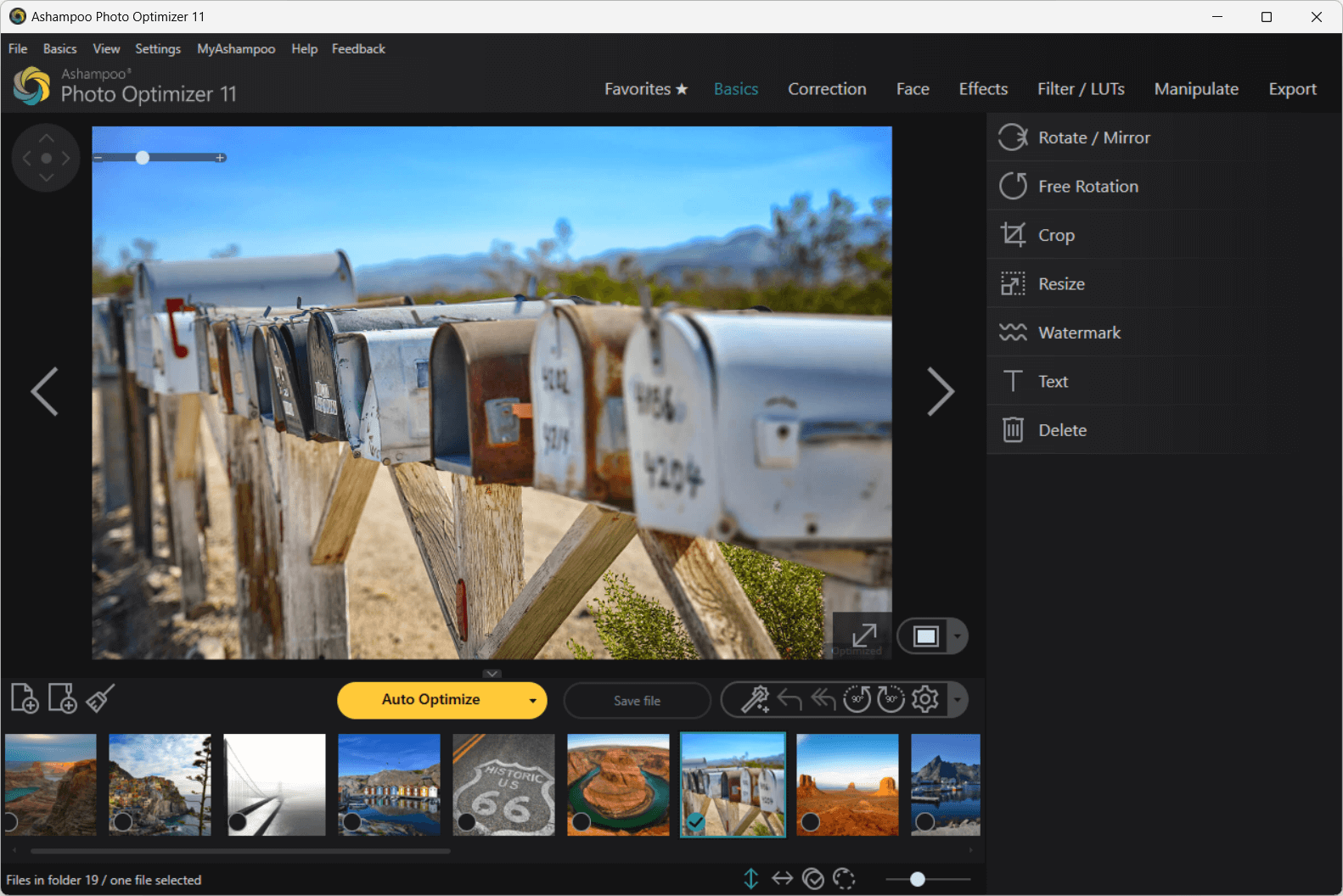
Логика интерфейса строится вокруг фотографии, а не вокруг проекта с множеством слоев. Центральную часть занимает крупный предпросмотр. В нижней части находится лента миниатюр, позволяющая быстро переключаться между изображениями в выбранном наборе. Справа открывается панель функций и параметров текущего инструмента. Кнопка Auto Optimize расположена в зоне быстрого доступа рядом с основными командами обработки, поэтому типовой сценарий не требует переходов через длинную последовательность окон.
В представлении 2026 хорошо видно, что программа сохраняет простой трехчастный принцип: большое изображение, ряд миниатюр и правую панель команд. Это важно для пользователей, которые обрабатывают снимки последовательно. При переходе к следующей фотографии контекст остается на экране, а не скрывается в отдельных модальных редакторах. Такой интерфейс удобен для быстрой проверки серии, но он принципиально отличается от рабочей среды редакторов со слоями и десятками док-панелей.
Текущий экран обзора Ashampoo Photo Optimizer 2026 показывает центральный предпросмотр и список основных действий справа.

Сильная сторона такой компоновки — визуальная непрерывность. Пользователь видит фотографию до выбора команды, во время настройки и после применения. Это снижает риск потерять контекст и позволяет оценивать не только отдельный числовой параметр, но и общий баланс кадра. Если задача сводится к исправлению экспозиции, контраста, наклона и размера, такой подход практичнее сложной многопанельной среды.
Предпросмотр и сравнение до/после
В номерных ветках Photo Optimizer подробно описан режим разделенного экрана с четырьмя вариантами отображения: исходник, результат, горизонтальное разделение и вертикальное разделение. Разделительная линия перемещается, поэтому можно сопоставить конкретную область кадра — лицо, небо, текстуру стены или мелкие детали. В текущих скриншотах 2026 также используется визуальное сравнение состояния изображения, поэтому контроль результата остается центральной частью рабочего процесса.
Масштабирование нужно не только для удобства. При проверке автоматической оптимизации полезно сначала оценить фотографию целиком, затем увеличить области с мелкими деталями и плавными градиентами. На общем плане видно, не стал ли кадр слишком контрастным или насыщенным; на увеличении проще заметить перешарп, шум, ступенчатые переходы и нежелательное подчеркивание дефектов кожи.
Установка и первый запуск
Текущая редакция Ashampoo Photo Optimizer 2026 поставляется как обычное настольное приложение для 64-разрядной Windows. Установочный пакет имеет заявленный размер 64 MB. Для работы поддерживаются Windows 11 и 64-разрядная Windows 10; отдельной версии для macOS или Linux у этой ветки нет. Перед установкой имеет смысл проверить не только версию Windows, но и разрядность: наличие Windows 10 само по себе недостаточно, если система 32-разрядная.
Установщик запускается локально и разворачивает программу на компьютере. Для активации требуется подключение к интернету. Подключение используется и для периодической проверки лицензии, поэтому полностью изолированный от сети компьютер не соответствует опубликованным условиям эксплуатации. Это важное отличие от старых автономных утилит, которые после установки могли годами работать без обращения к серверу лицензирования.
В требованиях также указан Microsoft Visual C++ 2015 x64 Redistributable. Этот компонент является частью среды выполнения, необходимой приложению. При диагностике ошибки запуска после установки следует сначала проверить именно архитектуру Windows и наличие требуемой среды Visual C++, а не переустанавливать графический драйвер или менять настройки фотографий: эти действия не устраняют отсутствие системной библиотеки.
Что подготовить до установки
- 64-разрядную Windows 10 или Windows 11 с установленными обновлениями, необходимыми для штатной работы самой ОС;
- доступ к интернету для активации и последующих проверок лицензии;
- папку с несколькими копиями фотографий для первого знакомства, чтобы не начинать обучение на единственном экземпляре важного снимка;
- достаточное свободное место не только под сам установщик, но и под копии отредактированных изображений и резервные варианты;
- Microsoft Visual C++ 2015 x64 Redistributable, если компонент отсутствует в системе.
Для первого запуска лучше выбрать одну хорошо знакомую фотографию: кадр со светлыми и темными областями, заметным горизонтом и мелкими деталями. На таком изображении проще увидеть, как меняются экспозиция, контраст, резкость и цвет, и понять, какие автоматические решения программы стоит оставлять, а какие корректировать вручную.
Первый рабочий сеанс
- Откройте папку с фотографиями и выберите один снимок для обработки.
- Оцените исходник при масштабе, позволяющем видеть кадр целиком: запомните яркость теней, состояние светлых участков, общий цветовой баланс и положение горизонта.
- Запустите Auto Optimize и дождитесь применения автоматической коррекции.
- Сравните исходное и оптимизированное состояние. Не оценивайте результат только по общему впечатлению: отдельно проверьте кожу, небо, мелкий текст, волосы, листву и области с ровным цветом.
- При необходимости перейдите к ручным коррекциям яркости, контраста, гаммы, света, насыщенности или тоновых кривых.
- Исправьте геометрию: поверните кадр, выровняйте горизонт, отразите изображение либо обрежьте лишнее.
- Изменяйте размер только после основных визуальных правок, особенно если итоговый файл нужен для отправки, публикации или печати.
- Сохраните результат под отдельным именем, если исходник важен и должен оставаться неизменным.
Такой порядок удобен тем, что автоматизация используется как стартовая точка, а не как необратимое решение. Сначала программа делает наиболее заметные исправления одним действием, затем пользователь проверяет результат и вмешивается только там, где автоматическая оценка не совпала с задачей снимка.
Базовый рабочий процесс: от фотографии до готового файла
В Ashampoo Photo Optimizer нет необходимости строить многослойный проект ради обычной коррекции снимка. Рабочий цикл организован вокруг открытого изображения и набора прямых операций. Это делает программу особенно понятной при разовой обработке, но одновременно ограничивает ее в тех задачах, где нужна сложная композиция, маскирование по слоям или длительное хранение проекта с редактируемой структурой.
Шаг 1. Выбор фотографии
Начинайте с кадра, для которого понятна конечная цель. Для семейной фотографии это может быть более ровная экспозиция и естественный цвет лица; для пейзажа — коррекция общей яркости, контраста и горизонта; для снимка товара — аккуратная обрезка, нейтральный баланс и заданный размер. Одна и та же автоматическая оптимизация не должна оцениваться по одинаковому критерию для всех жанров: портрет требует контроля кожи, а архитектурный кадр — контроля прямых линий и перспективного впечатления.
Шаг 2. Auto Optimize как первая версия результата
Auto Optimize анализирует изображение и применяет комплекс исправлений одним действием. В текущей ветке акцент сделан на типичных проблемах экспозиции, цветовой температуры, резкости, пятен, контрастности и визуального шума. Практически это означает, что инструмент стоит рассматривать как быстрый вариант «до/после», который затем нужно оценить по содержанию конкретной фотографии.
Автоматическое улучшение не заменяет визуальный контроль. На кадре с намеренно низким контрастом, теплым вечерним светом или мягкой портретной обработкой алгоритм может привести изображение к более нейтральному виду, хотя художественная задача была другой. Поэтому после Auto Optimize нужно сравнить не только техническую чистоту, но и сохранение задуманного характера снимка.
Шаг 3. Ручная доводка
Для ручного контроля в текущем описании подтверждены яркость, контраст, гамма, свет, насыщенность и тоновые кривые. Эти настройки решают разные задачи. Яркость меняет общее ощущение светлоты; контраст усиливает или уменьшает различия между светлыми и темными участками; гамма позволяет смещать воспринимаемую яркость средних тонов; насыщенность регулирует интенсивность цвета. Отдельный ручной регулятор цветовой температуры был документирован в номерных ветках 10 и 11, но в перечне ручных параметров Photo Optimizer 2026 он отдельно не заявлен.

Тоновые кривые полезны, когда одного ползунка яркости или контраста недостаточно. Кривая дает более адресное управление распределением тонов: можно работать со средними участками диапазона, не делая одинаково сильное изменение для всего изображения. При этом программа остается редактором быстрых фотографических исправлений, а не полноценной системой цветокоррекции с узловыми масками и отдельными слоями.
Шаг 4. Геометрия и кадрирование
После тоновой и цветовой коррекции логично исправить композицию. Программа умеет кадрировать, поворачивать и зеркально отражать изображение, а текущая версия также включает выравнивание горизонта. Для снимков моря, интерьера, архитектуры и городской среды небольшой наклон особенно заметен, поэтому этот этап стоит проверять даже тогда, когда кадр выглядит приемлемо в миниатюре.
Кадрирование применяйте после выравнивания. Поворот или коррекция горизонта может потребовать отсечения краев, и если сначала выполнить плотную обрезку, после выравнивания запас по краям станет меньше. Финальное кадрирование уже учитывает исправленную геометрию и позволяет точнее выбрать композицию.
Шаг 5. Размер и назначение файла
Изменение размера — отдельная операция, а не синоним улучшения качества. Уменьшение подходит для электронной почты, публикации на сайте и передачи через мессенджер; увеличение пиксельных размеров не создает новых деталей исходного кадра. Поэтому перед resize важно определить конечное назначение файла и не менять размеры «на всякий случай».

При уменьшении для веб-публикации сначала добейтесь нужного кадрирования, затем задайте размер и в последнюю очередь оцените резкость в масштабе 100 %. После ресайза тонкие детали могут выглядеть иначе, чем в полноразмерном исходнике. Финальная проверка именно итогового файла важнее, чем впечатление от предпросмотра до изменения размеров.
Шаг 6. Сохранение и контроль
Перед закрытием программы проверьте, что сохранен нужный вариант, а исходный файл не потерян. Для важных фотографий безопаснее придерживаться простой схемы именования: исходник оставить как есть, а обработанному файлу добавить понятный суффикс, например дату или назначение. Это не функция программы, а дисциплина хранения, которая снижает риск случайно заменить единственную копию.
После сохранения откройте готовое изображение в обычном просмотрщике. Такая проверка отделяет качество самого файла от особенностей предпросмотра внутри редактора. Убедитесь, что ориентация правильная, края не обрезаны ошибочно, цвета не выглядят чрезмерно насыщенными и размер соответствует задаче.
Автоматическая оптимизация и границы одного клика
Функция Auto Optimize — центральный инструмент Ashampoo Photo Optimizer. Ее ценность состоит не в обещании универсального результата, а в сокращении числа начальных действий: пользователь получает готовый вариант коррекции и решает, оставлять ли его полностью, частично компенсировать ручными ползунками или отменить. Для большого числа бытовых кадров это быстрее, чем начинать каждую фотографию с нулевых настроек.
Что проверять после автоматической обработки
| Область проверки | На что смотреть | Что делать при проблеме |
|---|---|---|
| Светлые участки | Не исчезли ли детали в облаках, белой одежде, бликах и освещенных стенах | Ослабить коррекцию светлоты или контраста вручную |
| Тени | Не стали ли темные области слишком плотными либо, наоборот, серыми | Скорректировать яркость, гамму или тоновую кривую |
| Кожа | Сохранился ли естественный оттенок лица, нет ли чрезмерной насыщенности | Ослабить насыщенность и сравнить результат с исходником |
| Небо и плавные градиенты | Нет ли излишне жесткого контраста и видимого усиления шума | Снизить агрессивность ручной доводки, проверить резкость |
| Мелкие детали | Не появились ли светлые контуры вокруг веток, волос, текста | Ослабить повышение резкости |
| Общий характер кадра | Не исчезло ли намеренно теплое, холодное или мягкое настроение | Ослабить автоматическую коррекцию и вернуть исходный характер контраста |
Эта схема особенно полезна для портретов и кадров с высококонтрастным освещением. Автоматическая оптимизация может технически сделать изображение выразительнее, но это еще не означает, что она правильно решает художественную задачу. Программа дает быстрый результат; ответственность за финальное решение остается у пользователя.
Когда Auto Optimize особенно уместен
- обычная фотография получилась немного темной или тусклой, но не требует сложной локальной ретуши;
- нужно быстро привести семейные или туристические снимки к более ровному виду перед отправкой;
- пользователь не хочет вручную подбирать несколько коррекций для каждого отдельного кадра;
- требуется стартовая версия, которую затем легко сравнить с исходником и довести вручную;
- нужно исправить общий баланс, а не собирать композицию из нескольких изображений.
Когда одного клика недостаточно
Auto Optimize не превращает Photo Optimizer в редактор сложной ретуши. Если нужно изолированно изменить только лицо, удалить крупный объект с реконструкцией сложного фона, собрать рекламный макет из нескольких слоев, выполнить точный частотный ретушь-процесс или вести цветокоррекцию по маскам, понадобится программа другого класса. В Ashampoo Photo Optimizer сильнее именно простые глобальные и геометрические операции.
Ручная коррекция: как работать с параметрами без лишней обработки
Ручные ползунки полезны после автоматической оптимизации и как самостоятельный способ обработки. Главное правило — менять один смысловой параметр за раз и периодически возвращаться к исходному виду. Если одновременно резко поднять яркость, контраст, насыщенность и резкость, будет трудно понять, какая именно коррекция ухудшила фотографию.
Яркость, гамма и свет
Эти параметры близки по результату только на первый взгляд. Общая яркость влияет на ощущение светлоты кадра, гамма удобна для средних тонов, а настройки света позволяют точнее работать с освещенностью изображения. Для темного снимка разумно сначала посмотреть, достаточно ли изменения гаммы, и только затем усиливать общий контраст. Иначе тени могут стать еще плотнее.
Контроль выполняйте по областям, где должны сохраняться детали: белая рубашка, снег, облака, темные волосы, древесная кора, текстура ткани. Если после коррекции поверхность превращается в однородное пятно, изменение слишком сильное даже при эффектном общем виде.
Контраст
Увеличение контраста делает границы между светлым и темным заметнее, но одновременно сокращает визуальную мягкость. На пейзаже это может добавить выразительности, а на портрете подчеркнуть неровности кожи и жесткость света. Снижение контраста, напротив, способно сделать изображение плоским. Поэтому ползунок лучше оценивать вместе с гаммой и общей яркостью, а не отдельно от них.
Насыщенность и контроль цветового баланса
Насыщенность определяет интенсивность цветов. Ее чрезмерное увеличение быстро становится заметным по коже, зелени и ярко окрашенным предметам. Автоматическая оптимизация 2026 учитывает цветовую температуру при анализе снимка, поэтому после одного клика важно проверить, сохранился ли естественный теплый или холодный характер сцены. В номерных ветках 10 и 11 отдельная ручная настройка цветовой температуры была подтверждена; для 2026 отдельный температурный ползунок в текущем перечне ручных параметров не заявлен, поэтому этот обзор не считает его гарантированной функцией.
Лучший ориентир — знакомые нейтральные объекты. Белая стена, серый асфальт, белки глаз, бумага и одежда позволяют заметить ненужный цветовой сдвиг. При этом не каждый белый предмет обязан становиться идеально нейтральным: цвет окружающего освещения естественно влияет на его вид.
Тоновые кривые
Кривые нужны, когда общие ползунки дают слишком грубое изменение. Они позволяют изменять распределение тонов более выборочно. Работать с ними стоит небольшими движениями и после каждого изменения переключаться между исходником и результатом. Сильная S-образная кривая быстро увеличивает контраст, но может одновременно потерять детали в тенях и светах.
Для новичка безопаснее использовать кривые как инструмент тонкой доводки, а не как первый шаг. Сначала оцените Auto Optimize, яркость и контраст; если результат близок к нужному, небольшая коррекция кривой способна решить проблему средних тонов без полной переработки изображения.
Кадрирование, поворот, отражение и выравнивание горизонта
Геометрические операции в Ashampoo Photo Optimizer рассчитаны на типичные ошибки съемки и подготовку готового кадра. Они не требуют отдельного режима сложной трансформации. Пользователь может повернуть изображение, зеркально отразить его, обрезать лишние края и выровнять горизонт.
Поворот и ориентация
Поворот на 90 градусов нужен прежде всего для фотографий с неправильной ориентацией. После поворота проверьте, не требуется ли дополнительное выравнивание линии горизонта: исправление портретной/альбомной ориентации и точная коррекция небольшого наклона — разные задачи.
Зеркальное отражение
Отражение меняет композицию, поэтому использовать его следует осознанно. На пейзаже или абстрактном кадре это может быть допустимым композиционным приемом, но на фотографиях с текстом, дорожными знаками, логотипами и узнаваемыми асимметричными объектами зеркальный результат сразу становится фактически неверным.
Кадрирование
Crop позволяет убрать лишние края и изменить композиционный акцент. Перед сохранением проверьте четыре границы изображения отдельно: не обрезана ли кисть руки, макушка, элемент архитектуры, подпись или важная деталь. На маленьком предпросмотре такие ошибки легко пропустить.
Если файл затем будет печататься в определенном соотношении сторон, кадрирование стоит выполнять с учетом конечного формата. Случайная свободная обрезка может дать красивый кадр на экране, но позже потребовать дополнительного отсечения при печати.
Выравнивание горизонта
Функция выравнивания особенно полезна на фотографиях моря, озер, полей и городской архитектуры. Наклон на несколько градусов может быть незаметен во время съемки, но становится очевидным на большом мониторе. После выравнивания внимательно осмотрите углы: коррекция геометрии часто требует обрезки краев, и композиция может стать плотнее.
Резкость и адаптивное смягчение
Текущая ветка включает повышение резкости и адаптивное смягчение. Эти инструменты решают противоположные задачи и требуют проверки в масштабе 100 %. Повышение резкости усиливает локальный контраст границ и делает детали визуально четче; смягчение уменьшает выраженность мелких неровностей и жестких переходов.
Резкость особенно легко переоценить при уменьшенном масштабе. Изображение может выглядеть эффектно в окне целиком, но при увеличении вокруг контрастных линий появятся ореолы. Проверяйте ветви деревьев на фоне неба, волосы, мелкий текст и границы темных предметов на светлом фоне. Если контур окружен светлой или темной каймой, коррекцию следует ослабить.
Адаптивное смягчение также нельзя применять как универсальную «ретушь». На коже оно способно уменьшить визуальную жесткость, но слишком сильное значение уберет естественную фактуру. На пейзаже чрезмерное смягчение делает листву и мелкие детали невыразительными. Итог оценивайте на характерных областях снимка, а не только по лицу или центру кадра.
Текстовые подписи и печать
В Ashampoo Photo Optimizer 2026 предусмотрены настраиваемые текстовые аннотации. Эта функция рассчитана на простые подписи непосредственно на изображении: название события, дата, короткое пояснение или служебная отметка. Она не заменяет полноценный макетный редактор с развитой типографикой, сетками и многостраничной версткой.
Перед добавлением текста определите безопасную область. Подпись у самого края может оказаться слишком близко к обрезу при печати или визуально «прилипнуть» к рамке экрана. После размещения проверьте читаемость на светлой и темной части фона, а также масштаб итогового изображения. Текст, который хорошо выглядит на большом исходнике, может стать слишком мелким после уменьшения.
Печать встроена в текущую ветку и подходит для прямого вывода подготовленной фотографии. Перед отправкой на принтер проверьте ориентацию, размер бумаги, поля и то, не будет ли драйвер принтера выполнять собственное масштабирование поверх уже подготовленного размера. Двойное масштабирование способно изменить кадрирование и визуальную резкость.

Форматы, импорт, экспорт и интеграции
Для текущей ветки 2026 в публичной карточке продукта не приведена отдельная полная таблица поддерживаемых форматов. Поэтому корректнее не приписывать ей без подтверждения поддержку RAW, HEIC, WebP или специализированных профессиональных форматов. Для номерной ветки Photo Optimizer 11 подтверждены распространенные JPG, PNG, BMP и TIFF; эти форматы отражают традиционный сценарий продукта как редактора готовых растровых фотографий.
| Вопрос | Подтвержденное состояние | Практический вывод |
|---|---|---|
| JPG/JPEG | Поддержка подтверждена для номерной ветки 11 | Основной бытовой формат фотографий соответствует профилю программы |
| PNG | Поддержка подтверждена для номерной ветки 11 | Подходит для растровых изображений, где нужен PNG |
| BMP | Поддержка подтверждена для номерной ветки 11 | Можно использовать в совместимых сценариях старых Windows-приложений |
| TIFF | Поддержка подтверждена для номерной ветки 11 | Полезен как более тяжелый растровый контейнер, но текущая карточка 2026 не публикует подробности параметров TIFF |
| RAW | Для не-Pro 2026 полный перечень RAW-камер и кодеков не опубликован | Не следует выбирать программу как гарантированный RAW-конвертер без отдельной проверки конкретной камеры |
| HEIC/WebP | В текущей карточке 2026 явной гарантии нет | Не стоит строить рабочий процесс вокруг этих форматов без проверки конкретного файла |
Такое разграничение важно из-за существования отдельного Ashampoo Photo Optimizer Pro 26. Pro-линейка имеет иной набор возможностей и отдельную техническую карточку. Наличие функции или формата у Pro 26 не означает, что она автоматически присутствует в Photo Optimizer 2026.
Импорт как работа с файлами, а не каталогом
Photo Optimizer не позиционируется как профессиональная система управления фотокаталогом. Основной сценарий — открыть изображения из папки, выбрать нужный снимок и обработать его. Пользователю, которому нужны рейтинги, ключевые слова, сложные коллекции, синхронизация каталогов между устройствами и управление десятками тысяч кадров как базой данных, потребуется специализированный фотоменеджер.
Экспорт и сохранение
Экспорт следует оценивать в контексте конечной задачи. Для отправки по почте важны размер и читаемость; для печати — достаточное разрешение и правильное кадрирование; для архива — сохранение исходника и понятное именование обработанной копии. Не стоит уменьшать главный архивный файл только потому, что текущая копия нужна для публикации.
Интеграции
Текущая публичная карточка не описывает Ashampoo Photo Optimizer 2026 как плагин Photoshop, Lightroom или облачную систему совместного редактирования. Его следует рассматривать как самостоятельное Windows-приложение. Если рабочий процесс зависит от плагинов, многопользовательского облака или синхронизации проекта между несколькими платформами, это не профиль данной программы.
Работа с несколькими фотографиями и различия между ветками
У семейства Photo Optimizer есть история пакетной обработки, но при описании текущей редакции важно не смешивать поколения. В документации Photo Optimizer 2025 был описан выбор нескольких миниатюр с Ctrl и применение операции к группе файлов, а также лимит до 1000 изображений за один проход. В материалах веток 10 и 11 пакетная обработка тоже фигурировала как функция. В публичном описании Photo Optimizer 2026 этот режим не вынесен в подтвержденный перечень текущих возможностей, поэтому его нельзя считать гарантированной характеристикой именно версии 2026.
Практический вывод прост: для единичных снимков и коротких серий текущий набор функций описан достаточно подробно. Если покупка или установка программы нужна именно ради массовой автоматической обработки сотен файлов, сначала следует убедиться, что установленная сборка предоставляет нужный групповой режим. Старое ограничение «1000 изображений» относится к документации предыдущей ветки и не должно переноситься на 2026 как актуальный лимит.
Производительность и требования к рабочему процессу
Для Ashampoo Photo Optimizer 2026 не публикуется отдельная таблица минимального объема оперативной памяти, модели процессора и видеокарты. Требование сформулировано шире: нужен компьютер, способный штатно работать с поддерживаемой 64-разрядной Windows. Это не дает оснований обещать конкретную скорость на слабом или мощном ПК и не позволяет честно приводить вымышленные секунды обработки.
Размер установочного пакета — 64 MB — говорит только о размере дистрибутива, а не о потреблении памяти при обработке. Реальная нагрузка зависит от разрешения фотографии, количества одновременно открытых изображений, сложности операций и состояния системы. Снимок с современной камеры в полном разрешении требует больше памяти, чем уменьшенная копия для сайта, даже если набор применяемых команд одинаков.
Как оценивать скорость на своем компьютере
- Возьмите несколько типичных для вашей работы фотографий, а не специально уменьшенные тестовые файлы.
- Откройте один снимок, примените Auto Optimize и ручную коррекцию, затем сохраните копию.
- Повторите процедуру с фотографией большего разрешения и сравните отзывчивость интерфейса.
- Проверьте изменение размера и печатный предпросмотр, если эти операции входят в ваш обычный процесс.
- Оцените не только время, но и стабильность: интерфейс не должен зависать, а сохраненный файл должен открываться без ошибок.
Такой тест полезнее абстрактного утверждения «работает быстро», поскольку показывает поведение именно на тех файлах, которые пользователь будет обрабатывать регулярно. В случае заметных задержек сначала стоит проверить свободное место на системном диске, фоновые процессы и соответствие Windows требованиям, а затем уже сравнивать программу с более легким редактором.
Безопасность и приватность
Ashampoo Photo Optimizer 2026 устанавливается как локальное Windows-приложение. Обработка выполняется в настольной программе, но подключение к интернету требуется для активации и периодической проверки лицензии. Поэтому корректно считать приложение локальным редактором с сетевой зависимостью лицензирования, а не полностью автономной утилитой.
Публичное описание текущей версии не дает основания утверждать, что программа «никогда ничего не передает» во время работы. Для конфиденциальных фотографий важно разделять два вопроса: где пользователь открывает и редактирует файл и какие сетевые обращения выполняет лицензирование. Локальный характер интерфейса не отменяет требования к интернет-соединению.
Проверка установщика
- используйте дистрибутив, который соответствует текущей карточке продукта и цифровой идентичности Ashampoo;
- не подменяйте Photo Optimizer 2026 установщиком Photo Optimizer Pro 26: это отдельные продукты с разным размером и набором функций;
- при появлении предупреждения Windows проверьте издателя и цифровую подпись файла вместо отключения системной защиты;
- не загружайте «портативные сборки» и модифицированные установщики из неясных источников только ради обхода активации;
- для важных фотографий храните исходники отдельно от папки, в которой выполняется экспериментальная обработка.
Резервная копия важнее Undo
Историческая документация Photo Optimizer описывает отмену действий и внутренние механизмы восстановления, но рабочая стратегия не должна зависеть только от них. Undo помогает в текущем сеансе, а резервная копия защищает от неверного сохранения, сбоя диска, удаления файла и ошибочной перезаписи после закрытия программы. Для семейного архива рационально хранить оригиналы отдельно и редактировать копии.
Системные требования
| Компонент | Требование для Ashampoo Photo Optimizer 2026 | Что проверить перед установкой |
|---|---|---|
| Операционная система | Windows 11 или Windows 10 64-bit | Откройте сведения о системе и убедитесь, что Windows 10 именно 64-разрядная |
| Процессор и устройство | Устройство, которое поддерживает указанную операционную систему | Отдельная модель CPU в текущих требованиях не задана |
| Среда выполнения | Microsoft Visual C++ 2015 x64 Redistributable | При ошибке запуска проверьте наличие x64-компонента |
| Интернет | Нужен для активации; лицензия проверяется повторно с определенными интервалами | Компьютер не должен быть постоянно изолирован от сети, если требуется штатная активация |
| Размер установщика | 64 MB | Это размер дистрибутива, а не полный объем рабочего пространства для фотографий |
| Разрядность | 64-bit | 32-разрядная Windows 10 не входит в опубликованный список |
В текущих требованиях нет отдельного значения минимальной RAM или свободного дискового пространства. Поэтому числа вроде «4 GB RAM» или «500 MB на диске» не следует добавлять как характеристики Photo Optimizer 2026 без отдельного подтверждения. Пользователь должен оставить запас под установку, временные данные и собственные изображения, но конкретный обязательный объем не опубликован.
Отсутствие требования к дискретной видеокарте также нельзя превращать в обещание одинаковой производительности на любом компьютере. Формулировка о поддерживаемом Windows-устройстве задает нижнюю границу совместимости, но не нормирует скорость обработки больших фотографий.
Отзывы пользователей и профильных изданий
Оценивать отзывы о Photo Optimizer нужно по версиям. У текущей ветки 2026 на продуктовой странице накоплены оценки, но текстовых отзывов еще нет; старые комментарии относятся к номерным выпускам. Профессиональные обзоры также чаще описывают версии 9, 10, 11 или более ранние годовые выпуски, поэтому их полезно использовать для оценки устойчивых особенностей рабочего процесса, а не для переноса конкретных функций в 2026.
Оценки и пользовательская обратная связь
Текущая страница Photo Optimizer 2026 показывает среднюю оценку 4,8 из 5 на основе 53 оценок, собранных с конца мая 2026 года. При этом отдельные текстовые отзывы для этой ветки на странице пока отсутствуют. Из этого можно сделать только ограниченный вывод: пользователи, оставившие оценку, в среднем оценивают продукт высоко; объяснять причины без текстов нельзя.
Для Photo Optimizer 11 накоплено значительно больше отзывов и оценок. В них регулярно встречаются положительные оценки простоты освоения, быстрого получения результата и набора повседневных инструментов. Эти впечатления согласуются с архитектурой продукта: крупный предпросмотр и действия вокруг одной фотографии действительно уменьшают количество этапов по сравнению с редактором, где сначала нужно разбираться со слоями, масками и рабочими пространствами.
Переносить оценки ветки 11 на 2026 как одну общую статистику нельзя. Изменились название, внутренняя версия и публичный список функций, поэтому пользовательские оценки нужно читать рядом с указанием поколения продукта.
Профессиональная пресса
PC-WELT в обзоре Photo Optimizer 9 отмечал заметный результат автоматической коррекции, наличие ручных настроек яркости, контраста, света, гаммы, насыщенности, температуры и оттенка, а также удобство работы с горизонтом и перспективой. К ограничениям относили часть эффектов, которые автор счел необязательными, и не самый очевидный сценарий перетаскивания файлов из Проводника. Это обзор версии 9, поэтому он полезен прежде всего как свидетельство давно сформировавшейся модели «автоматическая обработка плюс ручная доводка».
TechRadar в обзоре Photo Optimizer 2019 положительно оценил чистый интерфейс и сочетание автоматических и ручных средств. Одновременно автоматическая оптимизация была охарактеризована как неравномерная: на пейзажах она могла давать хороший эффект, а на других типах сцен результат требовал более внимательной оценки. Для текущей версии этот материал не является тестом качества алгоритма 2026, но хорошо иллюстрирует универсальное правило автоматической обработки: итог нужно проверять на конкретной фотографии.
Сопоставление старых профессиональных обзоров и современной карточки показывает устойчивую специализацию программы. Photo Optimizer много лет строится вокруг быстрого улучшения фотографии, наглядного предпросмотра и небольшой группы ручных коррекций. Меняются отдельные эффекты и маркетинговые ветки, но продукт не превращается в полноценный послойный графический пакет.
Плюсы и минусы Ashampoo Photo Optimizer
Плюсы
- Auto Optimize дает готовую стартовую коррекцию одним действием и сокращает число ручных шагов для обычных снимков;
- ручные настройки яркости, контраста, гаммы, света, насыщенности и тоновых кривых позволяют исправить автоматический результат без перехода в другой редактор;
- кадрирование, поворот, зеркальное отражение, resize и выравнивание горизонта покрывают основные геометрические задачи повседневной фотографии;
- есть повышение резкости и адаптивное смягчение для финальной доводки визуальной четкости;
- встроенная печать позволяет вывести подготовленный снимок без отдельного макетного приложения;
- интерфейс ориентирован на фотографию и предпросмотр, поэтому для простого сценария не требуется изучать слои, маски и сложную структуру проекта;
- текущая версия поддерживает русский язык среди большого набора локализаций;
- 30-дневный пробный период позволяет проверить приложение на собственных фотографиях до принятия решения о лицензии.
Минусы
- текущая ветка работает только в Windows 11 и 64-разрядной Windows 10; macOS и Linux не поддерживаются;
- для активации и повторных проверок лицензии требуется интернет, поэтому полностью автономный офлайн-компьютер не соответствует опубликованной схеме использования;
- Photo Optimizer не является послойным редактором для сложного фотомонтажа, масок и композиции из нескольких изображений;
- публичная карточка 2026 не публикует полный современный список форматов, из-за чего нельзя обещать поддержку RAW, HEIC или WebP без отдельной проверки;
- пакетная обработка хорошо документирована в предыдущих ветках, но не подтверждена как текущая характеристика 2026, что важно для массового рабочего процесса;
- автоматическая оптимизация все равно требует визуальной проверки: намеренная теплая цветопередача, мягкий контраст или деликатный портрет могут нуждаться в ручной корректировке;
- у программы нет профиля профессионального каталога с развитым управлением медиатекой, коллекциями и многопользовательской синхронизацией.
Практические сценарии
Семейный архив
Для домашнего архива программа удобна, когда большая часть снимков уже технически пригодна, но отдельные фотографии слишком темные, холодные, теплые или слегка наклонены. Рациональный процесс: открыть копию файла, применить Auto Optimize, проверить лица и светлые участки, при необходимости ослабить насыщенность или общую коррекцию, выровнять горизонт и сохранить отдельный вариант.
При работе с ценными семейными фотографиями не используйте отредактированную копию как единственный архивный экземпляр. Особенно это важно после кадрирования и уменьшения размера: эти операции меняют количество доступных пикселей и могут исключить часть исходного кадра.
Фотографии из отпуска
Туристические снимки часто содержат яркое небо, глубокие тени, воду и широкий горизонт. Auto Optimize удобно использовать для первого прохода, затем отдельно проверить небо на потерю деталей, а горизонт — на наклон. На кадрах заката контролируйте итоговый цветовой баланс: автоматическая обработка не должна уничтожить естественный теплый свет сцены.
Подготовка фото для мессенджера или электронной почты
Здесь важны не только визуальные исправления, но и размер. Сначала выполните Auto Optimize и ручную доводку на полном исходнике, затем кадрирование, после этого resize до нужных пиксельных размеров. Сохраняйте уменьшенную копию отдельно. Если позже понадобится печать, возвращайтесь к полноразмерному оригиналу, а не к уже уменьшенному файлу.
Небольшая товарная фотография
Photo Optimizer может помочь выровнять общую яркость, контраст и общий цветовой баланс, обрезать кадр и привести изображение к заданному размеру. Но это не специализированная студия предметной ретуши: сложное удаление фона, точное отделение волос или полупрозрачных объектов, построение рекламного макета и многослойная композиция требуют другого класса редактора.
Скан старой фотографии
Для скана программа пригодна для общей тоновой коррекции, цвета, кадрирования, поворота и резкости. Если старое фото имеет крупные разрывы, царапины, отсутствующие фрагменты или требует реконструкции лица, базового набора Photo Optimizer недостаточно. Не стоит путать общую оптимизацию с полноценной реставрацией.
Подготовка к печати
Перед печатью скорректируйте геометрию и кадрирование, проверьте масштаб, затем используйте встроенный печатный модуль. Особое внимание уделите тому, как драйвер принтера обращается с полями и масштабированием. Если и редактор, и драйвер пытаются «подогнать» фотографию, край изображения может быть обрезан дважды.
Фото с неправильным горизонтом
Для такого кадра не нужно запускать сложный редактор. Выровняйте горизонт, после чего заново оцените границы и выполните crop. Затем проверьте вертикальные объекты: если проблема не в наклоне камеры, а в перспективном схождении линий, простого выравнивания горизонта может быть недостаточно.
Портрет
В портрете после Auto Optimize проверьте кожу и волосы. Слишком сильные насыщенность и резкость способны сделать лицо неестественным. Адаптивное смягчение используйте умеренно и контролируйте текстуру на увеличении. Photo Optimizer удобен для общей коррекции портрета, но не рассчитан на сложную локальную ретушь по отдельным областям с масками.
Частые ошибки и способы проверки результата
Большинство неудачных результатов в простом фоторедакторе связано не с отсутствием функции, а с неверным порядком действий или слишком сильной коррекцией. У Ashampoo Photo Optimizer короткий рабочий процесс, поэтому полезно выработать несколько обязательных контрольных точек.
| Ошибка | Почему возникает | Как исправить | Как проверить |
|---|---|---|---|
| Слишком насыщенные цвета | Автоматическая коррекция дополняется сильным ручным увеличением насыщенности | Вернуть насыщенность ближе к нейтральному значению и сравнить цвет с исходником | Смотреть на кожу, зелень, красные предметы и нейтральные серые области |
| Потеря деталей в светах | Чрезмерная яркость или контраст | Ослабить изменение света, яркости или кривой | Проверить облака, белую одежду, блики и светлые стены при увеличении |
| Проваленные тени | Сильный контраст или затемнение средних тонов | Скорректировать гамму и кривую, не компенсируя проблему только общей яркостью | Искать фактуру в темных волосах, одежде и тенях |
| Ореолы вокруг контуров | Слишком сильное повышение резкости | Снизить резкость | Открыть изображение в масштабе 100 % и проверить ветки, волосы и текст |
| Пластиковая кожа | Чрезмерное смягчение | Уменьшить эффект и вернуть естественную микротекстуру | Смотреть не только на лицо целиком, но и на участок кожи в увеличении |
| Кривой горизонт после обработки | Тоновая коррекция выполнена, а геометрия осталась без проверки | Выровнять горизонт и после этого заново выполнить кадрирование | Сравнить горизонтальные ориентиры с краями окна |
| Случайно обрезанный объект | Слишком плотный crop или обрезка до выравнивания | Отменить обрезку, выровнять кадр и повторить crop с запасом | Поочередно осмотреть все четыре края |
| Слишком маленький файл для печати | Архивный снимок был уменьшен для отправки и затем использован как мастер-копия | Вернуться к полноразмерному исходнику | Сверить пиксельные размеры именно финального файла |
| Программа не запускается после установки | Несоответствие системным требованиям или проблема со средой выполнения | Проверить 64-разрядную Windows и Microsoft Visual C++ 2015 x64 Redistributable | Сопоставить систему с опубликованными требованиями до повторной установки |
| Активация не проходит | Нет сетевого доступа, блокируется соединение или используется неправильная редакция | Проверить интернет и убедиться, что установлен Photo Optimizer 2026, а не другой продукт | Сверить название приложения и состояние подключения |
Контроль в трех масштабах
Полезно проверять фотографию в трех состояниях. При виде целиком оцениваются композиция, общий контраст и цвет. При среднем увеличении хорошо видны лица, архитектурные линии и локальные перепады яркости. Масштаб 100 % нужен для резкости, шума, ореолов и текстуры. Оценка только в одном масштабе легко скрывает проблему.
Контроль до и после сохранения
Предпросмотр внутри редактора — не последняя точка. После сохранения откройте итоговый файл отдельно и снова проверьте ориентацию, края, размер и общую цветопередачу. Если файл предназначен для публикации, дополнительно посмотрите именно уменьшенную версию. Если для печати — проверьте печатный предпросмотр и отсутствие повторного масштабирования в драйвере.
Когда лучше отменить Auto Optimize
Автоматическую коррекцию следует отменить или ослабить, если исходник намеренно снят в низком ключе, содержит теплый сценический свет, мягкую туманную атмосферу или уже прошел художественную обработку. Технически более контрастный и нейтральный результат не всегда является визуально более правильным.
Сравнение с аналогами
Ashampoo Photo Optimizer корректнее сравнивать не по числу функций, а по характеру рабочего процесса. GIMP и Paint.NET — полноценные растровые редакторы с послойной моделью; Photo Optimizer — специализированный инструмент для быстрой коррекции готовой фотографии. Поэтому больший набор возможностей у аналога не означает автоматически более удобный выбор для короткой операции.
| Критерий | Ashampoo Photo Optimizer | GIMP | Paint.NET |
|---|---|---|---|
| Основная модель работы | Открыть фотографию, применить Auto Optimize, довести базовые параметры, исправить геометрию и сохранить | Послойное редактирование с масками, выделениями, фильтрами и расширяемым набором инструментов | Послойный Windows-редактор с ручными инструментами и плагинами |
| Порог входа | Низкий для типовой коррекции фотографии | Выше из-за большого числа инструментов и концепций | Средний: интерфейс проще GIMP, но все равно требует понимания слоев для сложной работы |
| Автоматическая стартовая коррекция | Auto Optimize является центральным сценарием | Не является ядром общего рабочего процесса | Не является основной идеей редактора |
| Слои и маски | Не относятся к основному набору Photo Optimizer | Есть развитая работа со слоями и масками | Есть слои; расширение возможностей возможно через плагины |
| Сложный фотомонтаж | Не профиль программы | Подходит для сложного ручного монтажа | Подходит для более простого послойного монтажа |
| Кадрирование, размер, поворот | Есть и встроены в короткий фотографический процесс | Есть в составе универсального редактора | Есть в составе универсального редактора |
| Системы | Windows 11 и Windows 10 64-bit | Доступен на нескольких настольных платформах | Ориентирован на Windows |
| Лучший сценарий | Быстро улучшить готовую фотографию с минимумом ручных действий | Получить максимальный ручной контроль, слои, маски и сложную композицию | Нужен Windows-редактор с послойной работой, но проще по масштабу, чем GIMP |
Для новичка, который хочет исправить десяток семейных кадров без изучения слоев, Photo Optimizer дает более прямой путь. Для пользователя, которому нужно вырезать объект, комбинировать несколько фотографий, рисовать маски и хранить сложную структуру проекта, GIMP соответствует задаче лучше. Paint.NET занимает промежуточную позицию: он остается сравнительно компактным Windows-редактором, но предоставляет послойную модель и расширяемость через плагины.
Выбор определяется не «мощностью» вообще, а типом работы. Покупать или устанавливать Photo Optimizer ради сложного фотомонтажа нерационально; использовать GIMP ради поворота, одного Auto Optimize и быстрого resize тоже может быть избыточно. У Photo Optimizer ценность именно в короткой последовательности действий вокруг одной фотографии.
Кому подходит Ashampoo Photo Optimizer
- Новичку: когда важны понятный предпросмотр, автоматическая стартовая коррекция и небольшой набор ручных параметров без слоев.
- Домашнему пользователю: для семейных архивов, отпуска, снимков с телефона и камеры, которым нужна общая тоновая и геометрическая доводка.
- Для разовой задачи: когда нужно быстро исправить яркость, цвет, наклон, crop и размер нескольких изображений.
- Для подготовки к печати: если достаточно базовой коррекции и встроенного печатного модуля без сложной верстки.
- Для короткого цикла: когда результат важнее хранения многоуровневого проекта, а большая часть работы укладывается в Auto Optimize и несколько ручных поправок.
Кому лучше выбрать другой тип редактора
- Профессиональному ретушеру: если нужны слои, маски, локальные высокоточные операции, сложные выделения и редактируемая структура проекта.
- RAW-фотографу: если основа работы — проявка файлов конкретных камер, профили объектива, управление RAW-каталогом и детальная цветовая обработка; для 2026 полный RAW-контракт не опубликован.
- Пользователю macOS или Linux: текущая ветка рассчитана на Windows 11 и 64-разрядную Windows 10.
- Для гарантированной массовой автоматизации: если обязательна подтвержденная пакетная обработка сотен файлов в текущей версии; в истории семейства она есть, но в публичной карточке 2026 не подтверждена как текущая спецификация.
- Для полностью офлайн-компьютера: интернет требуется для активации и повторной проверки лицензии.
- Для фотокаталога: если нужны рейтинги, сложные коллекции, синхронизация медиатеки и управление большой библиотекой как базой данных.
FAQ по Ashampoo Photo Optimizer
Что такое Ashampoo Photo Optimizer?
Это настольный фоторедактор для Windows, ориентированный на быструю автоматическую и ручную коррекцию готовых фотографий. Текущая не-Pro ветка называется Ashampoo Photo Optimizer 2026.
Какая версия актуальна для карточки Photo Optimizer 2026?
В медиакарточке Ashampoo указана версия 1.26.4. Профильный каталог Softpedia позднее зафиксировал сборку 1.26.4.1, поэтому внутренний номер установленной сборки может быть длиннее. Это не Photo Optimizer Pro 26: у Pro отдельная ветка и другой номер.
На каких версиях Windows работает программа?
Поддерживаются Windows 11 и 64-разрядная Windows 10. 32-разрядная Windows 10 в текущих системных требованиях не указана.
Есть ли версия для macOS?
Для текущего Ashampoo Photo Optimizer 2026 опубликована Windows-версия. Версия этой ветки для macOS не заявлена.
Нужен ли интернет?
Да. Подключение требуется для активации, а лицензия повторно проверяется с определенными интервалами.
Какой размер установщика?
Для версии 1.26.4 указан установочный пакет 64 MB. Это размер дистрибутива, а не объем, который займут фотографии и рабочие данные пользователя.
Есть ли пробный период?
Да, для текущей медиакарточки указан пробный период 30 дней. Он позволяет проверить совместимость и рабочий процесс на собственных снимках до покупки лицензии.
Что делает Auto Optimize?
Инструмент автоматически анализирует фотографию и применяет комплекс улучшений, ориентированных на типичные проблемы экспозиции, цветовой температуры, резкости, пятен, контрастности и визуального шума. После этого результат нужно сравнить с исходником и при необходимости подправить вручную.
Можно ли вручную менять яркость и цвет?
Да. Для текущей ветки подтверждены яркость, контраст, гамма, свет, насыщенность и тоновые кривые. Отдельная ручная цветовая температура подтверждалась для Photo Optimizer 10 и 11, но в текущем перечне ручных параметров 2026 отдельно не заявлена.
Можно ли обрезать и повернуть фотографию?
Да. В текущий набор входят кадрирование, поворот, зеркальное отражение, изменение размера и выравнивание горизонта.
Есть ли повышение резкости?
Да. Программа включает повышение резкости и адаптивное смягчение. Оба эффекта следует проверять в масштабе 100 %, чтобы не получить ореолы или чрезмерно сглаженную текстуру.
Можно ли печатать фотографии прямо из программы?
Да, печать входит в текущий набор функций. Перед выводом важно проверить ориентацию, поля и масштабирование в драйвере принтера.
Какие форматы поддерживаются?
Для номерной ветки 11 подтверждены JPG, PNG, BMP и TIFF. Текущая публичная карточка 2026 не дает полного современного перечня форматов, поэтому поддержка RAW, HEIC и WebP не должна считаться гарантированной без проверки конкретного файла.
Работает ли Photo Optimizer с RAW?
Текущая карточка не публикует полный перечень RAW-форматов и поддерживаемых камер. Если RAW является основной задачей, программу нельзя выбирать как гарантированный RAW-конвертер только по названию Photo Optimizer.
Есть ли пакетная обработка?
Пакетная обработка документировалась в номерных версиях и в руководстве Photo Optimizer 2025, где был описан групповой выбор и ограничение до 1000 изображений за проход. В публичной карточке Photo Optimizer 2026 пакетный режим не подтвержден как текущая характеристика, поэтому старый лимит нельзя переносить на 2026.
Есть ли слои и маски как в GIMP?
Photo Optimizer не рассчитан на послойный монтаж как основной рабочий процесс. Для композиций из нескольких изображений, масок и сложной локальной ретуши лучше использовать редактор послойного класса.
Чем Photo Optimizer 2026 отличается от Photo Optimizer Pro 26?
Это разные продуктовые ветки с отдельными медиакарточками, версиями и размерами дистрибутива. Функции Pro 26 нельзя автоматически приписывать Photo Optimizer 2026.
Есть ли русский интерфейс?
Да. Русский включен в список языков текущей версии.
Что проверить сразу после автоматической оптимизации?
Сначала оцените светлые и темные области, затем кожу и нейтральные цвета, после этого увеличьте изображение и проверьте резкость, шум и контуры. В конце сравните общее настроение кадра с исходником: автоматическая нейтрализация не должна уничтожить намеренно теплый или мягкий характер фотографии.
Как не потерять оригинал?
Храните исходный файл отдельно и сохраняйте обработанную версию под другим именем. Undo полезен во время сеанса, но не заменяет резервную копию после закрытия программы или при аппаратной ошибке.
Итоговая оценка
Ashampoo Photo Optimizer 2026 занимает узкую и понятную нишу: это Windows-редактор для пользователя, которому нужно быстро улучшить готовую фотографию, сравнить результат с исходником, при необходимости поправить базовые параметры, исправить геометрию, изменить размер и сохранить или напечатать файл. Сильнее всего программа выглядит там, где ценится короткий рабочий процесс и не требуется строить сложный проект.
Для домашнего архива, отпускных снимков и разовых исправлений разумно начинать с Auto Optimize, затем вручную контролировать свет, цвет и резкость и только после этого выполнять crop и resize. Для профессионального фотомонтажа, развитой RAW-проявки, масок, многослойных композиций и управления большим каталогом нужен инструмент другого класса.
При выборе именно текущей ветки необходимо учитывать три ограничения: поддерживаются только Windows 11 и 64-разрядная Windows 10, для лицензирования требуется интернет, а публичная карточка 2026 не подтверждает часть возможностей, знакомых по номерным поколениям. Поэтому историю функций Photo Optimizer 10 и 11 полезно знать, но использовать ее как спецификацию версии 2026 нельзя.
Список изменений
Интерфейс и функции номерной ветки 11:
- Скриншоты Photo Optimizer 11 полезны для понимания преемственности интерфейса: крупный предпросмотр, панель действий и быстрый доступ к исправлениям сформировались до версии 2026. При этом элементы, показанные только в ветке 11, нельзя автоматически считать функциями нынешнего выпуска.
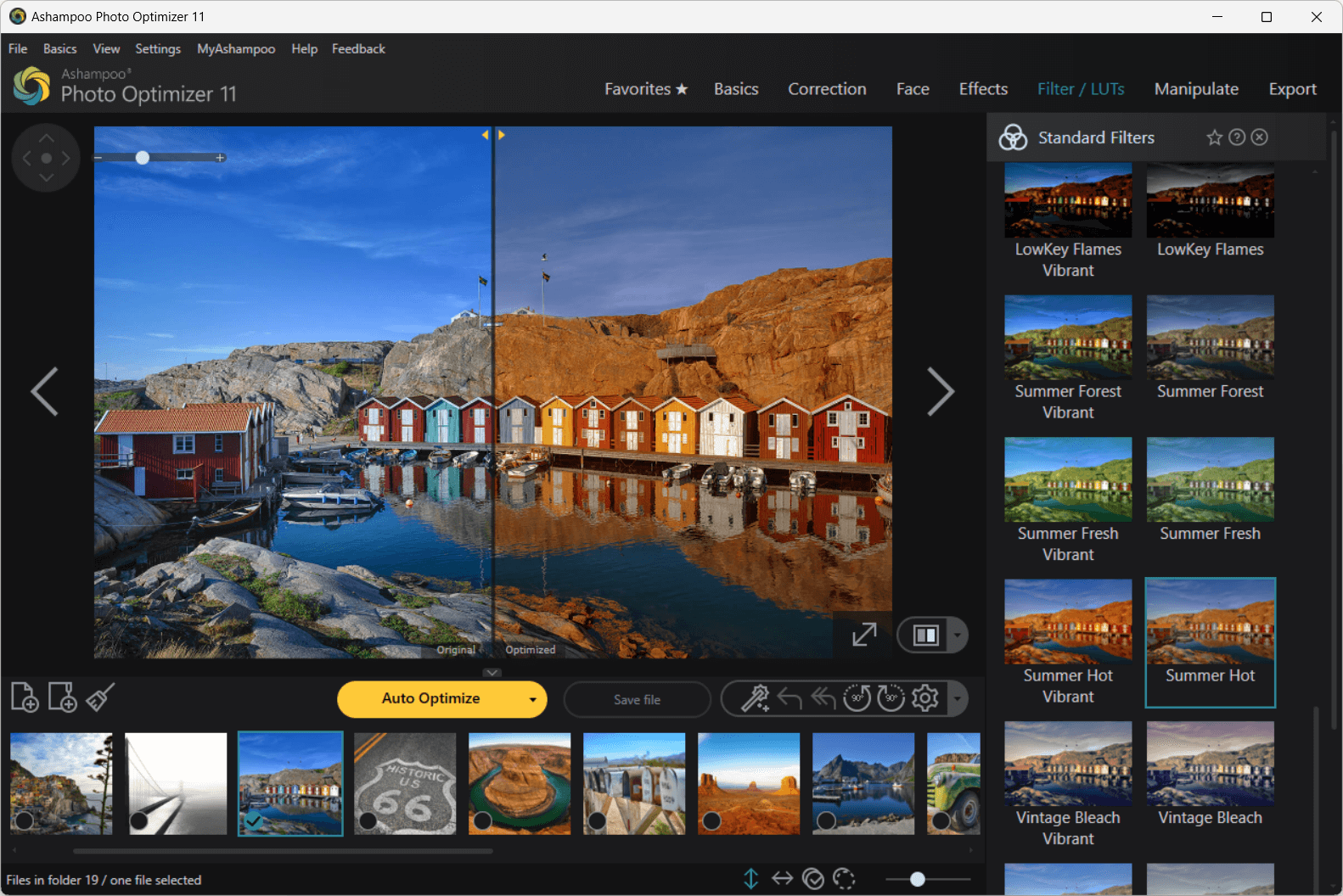
- В одиннадцатой ветке отдельное внимание уделялось LUT. Это подтвержденная историческая функция версии 11, но текущая публичная карточка Photo Optimizer 2026 не использует LUT как основную заявленную характеристику. Поэтому в обзоре 2026 LUT рассматриваются именно как часть эволюции продукта, а не как гарантированный текущий инструмент.
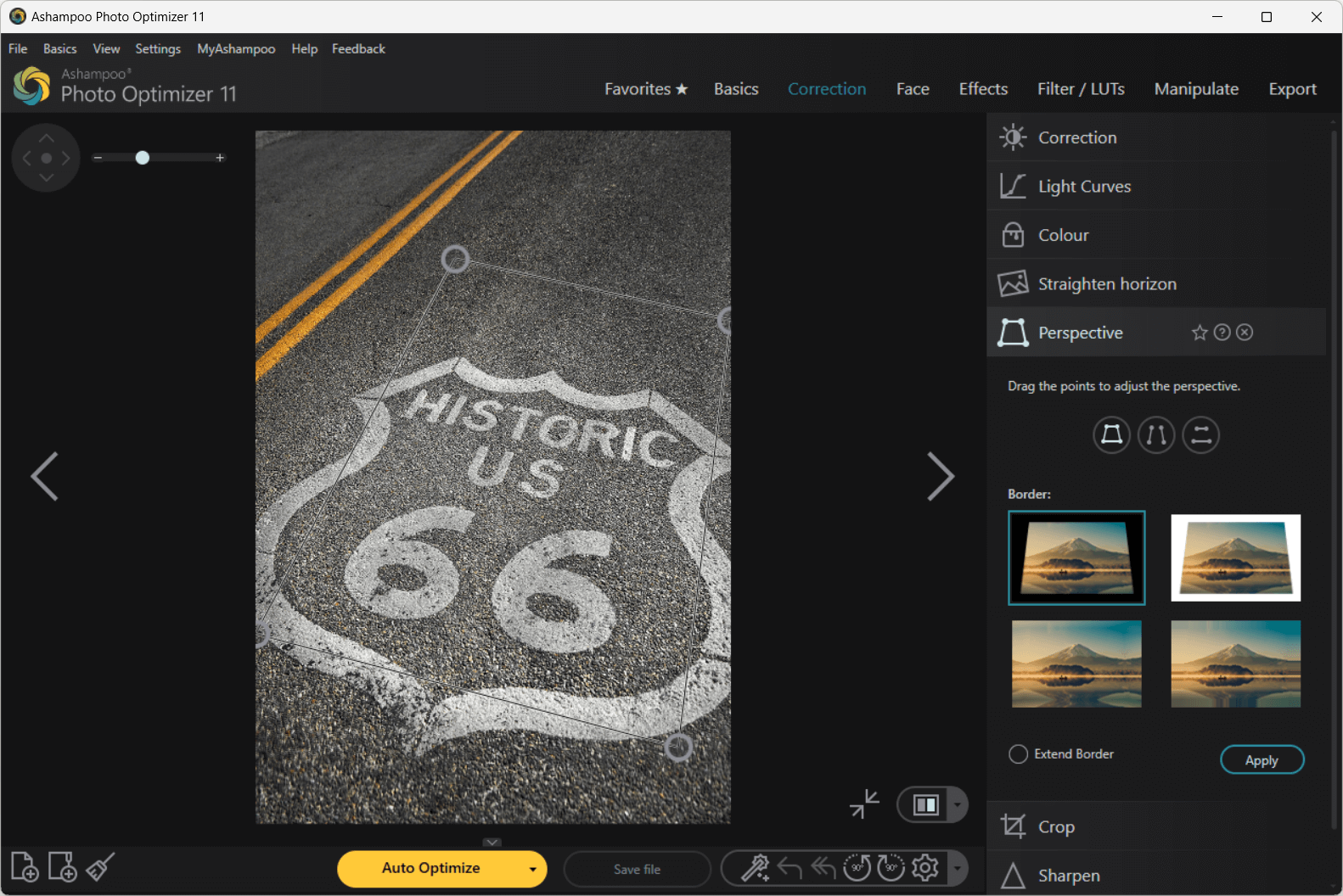
- Коррекция перспективы также была заметной частью номерных выпусков. В 2026 прямо акцентировано выравнивание горизонта; это близкая по назначению геометрическая помощь, но не повод объявлять весь набор перспективных инструментов ветки 11 неизменным.


 *EXE — расширение исполняемого файла. Сайт является партнером проекта
Оставте свой отзыв о Ashampoo Photo Optimizer