
TestFit объединяет предварительное проектирование участка, генерацию планировочных вариантов, расчёт парковки, оценку плотности, количественный анализ и финансовое моделирование. Программа работает на стадии, когда участок уже найден или рассматривается к приобретению, но полноценная архитектурная концепция, BIM-модель и рабочая документация ещё не подготовлены.
Вместо ручного перебора десятков схем пользователь задаёт границы территории, отступы, тип застройки, этажность, состав помещений, параметры парковки и целевые показатели. TestFit формирует варианты, пересчитывает площади и показывает, как каждое изменение влияет на число квартир, FAR, плотность, количество машиномест, объём земляных работ, стоимость и доходность.
Главная особенность программы заключается не в построении эффектной трёхмерной модели, а в синхронизации геометрии с числовыми параметрами. Если увеличить setback, изменить тип паркинга или сократить этажность, план перестраивается, а связанные показатели обновляются. Поэтому TestFit используется не как замена CAD или BIM, а как среда для feasibility study — проверки того, реализуема ли предполагаемая застройка и соответствует ли она ограничениям участка и финансовой модели.
Что представляет собой TestFit
TestFit — настольная программа с дополнительным веб-приложением. Основная геометрическая работа выполняется в приложении для Windows или macOS: здесь задают территорию, рисуют дороги, выбирают типологии, размещают здания, редактируют парковки и сравнивают схемы. Веб-часть используется для управления портфелем сделок, совместного доступа, отчётов, количественной оценки, Cost Model и Live Pro Forma.
Программа построена вокруг трёх взаимосвязанных сущностей:
Участок и ограничения. В модель входят границы, кадастровые участки, отступы, дороги, сервитуты, рельеф и информационные слои.
Проектная конфигурация. Пользователь выбирает жилую, промышленную, торговую, гостиничную, парковочную или другую типологию и настраивает её параметры.
Результаты. TestFit рассчитывает площади, плотность, число объектов, парковочные показатели, объёмы, стоимость и финансовые метрики.
Эта структура отличает программу от обычного редактора генеральных планов. В традиционной CAD-системе линия, обозначающая границу здания, сама по себе не знает, сколько квартир находится внутри, каково отношение площади здания к площади участка и какое количество машиномест требуется проекту. В TestFit геометрия связана с базами помещений, конфигураторами зданий, парковочными правилами и расчётными таблицами.
TestFit не является полноценной BIM-системой
Программа создаёт геометрию и данные, пригодные для продолжения работы в Revit, AutoCAD, SketchUp и табличных приложениях, но не заменяет детальное архитектурное, конструктивное и инженерное проектирование. В ней отсутствует задача выпускать полный комплект рабочих чертежей, армировать конструкции, разводить инженерные сети или оформлять спецификации на уровне строительной документации.
Типовой процесс выглядит так:
в TestFit проверяют участок;
создают несколько схем;
выбирают экономически и пространственно приемлемую;
экспортируют модель;
продолжают разработку в CAD или BIM;
повторно проверяют исходные допущения по нормам, обследованиям и инженерным данным.
Такой порядок уменьшает риск потратить значительное время на детальную модель варианта, который изначально не соответствует парковочным требованиям, установленной плотности, допустимой высоте или финансовой цели.
Что означает Generative Design в TestFit
Generative Design в TestFit — управляемый перебор конфигураций по заданным параметрам. Пользователь не получает случайную форму и не описывает проект текстовой командой. Он определяет типологию, набор разрешённых пресетов, целевые показатели и фильтры. Программа рассчитывает варианты и выводит их в списке All Solves.
В качестве критериев используются, в частности:
количество квартир или других единиц программы;
DU/AC;
FAR;
эффективность здания;
высота;
парковочный коэффициент;
yield on cost;
объём выемки;
объём насыпи;
стоимость земляных работ;
выбранный тип здания;
допустимый набор пресетов.
Результаты, нарушающие заданные фильтры, выделяются красными значениями, но остаются доступными для просмотра. Это полезно, когда отклонение невелико и проектировщик хочет оценить компромисс. Выбранный solve применяется к участку или сохраняется как отдельная схема для дальнейшего сравнения. После применения становятся доступны Pinned Parameters, через которые уточняют зафиксированные параметры и сужают пространство решений.
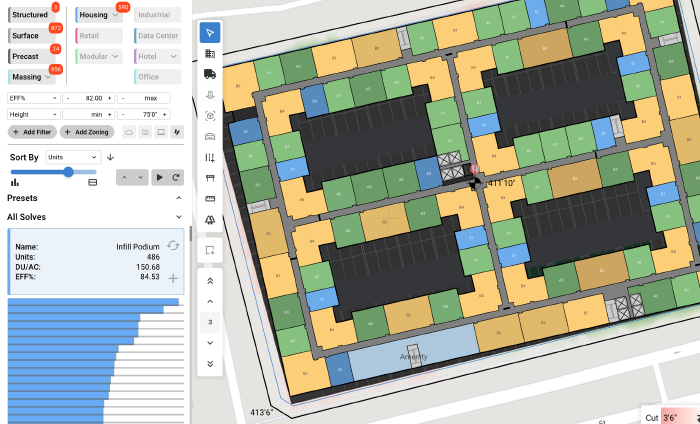
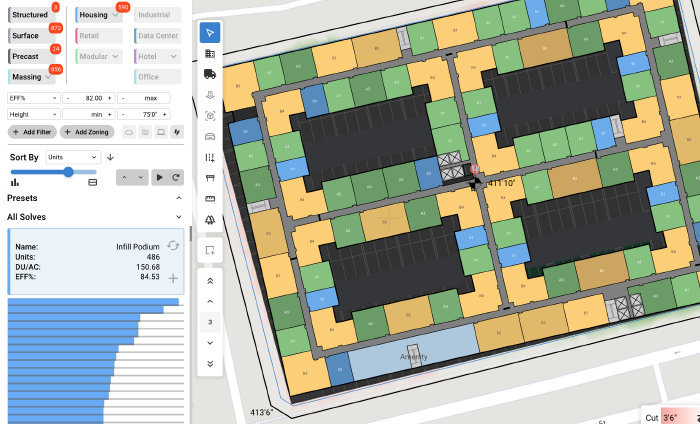
На скриншоте видно характерное устройство рабочего процесса: слева расположены типологии, фильтры, сортировка и список решённых вариантов, а на Canvas показана автоматически сформированная конфигурация здания. Изменение критериев влияет не только на отображаемую таблицу, но и на планировку, число помещений и парковочную структуру.
Для каких специалистов предназначена программа
TestFit используется участниками девелоперского процесса, которым необходимо получить измеримый ответ до начала детального проектирования.
Девелоперы и инвестиционные аналитики
Для девелопера программа отвечает на вопросы, возникающие до покупки или финансирования участка:
сколько жилья, торговой, гостиничной или промышленной площади помещается на территории;
какой тип застройки даёт приемлемую плотность;
выполняется ли парковочный норматив;
как изменение этажности влияет на итоговый yield;
сколько земли остаётся под озеленение и проезды;
как рельеф увеличивает объём земляных работ;
соответствует ли asking price предполагаемой доходности;
какой из нескольких вариантов следует вынести на инвестиционный комитет.
Связь плана с Cost Model и Pro Forma позволяет сравнивать не только геометрию. Два варианта с одинаковым количеством квартир могут иметь разную площадь фасада, разные паркинги, неодинаковую эффективность и стоимость строительства. TestFit помогает увидеть это до перехода к подробной смете.
Архитекторы
Архитектор использует программу для ранней предпроектной работы:
проверки посадки здания;
сравнения типологий;
подбора состава квартир;
оценки этажности и высоты;
размещения ядер, коридоров и вертикальных связей;
исследования конфигураций podium, wrap, tower или garden;
подготовки нескольких схем для заказчика;
передачи выбранного решения в Revit или другую проектную среду.
TestFit не устраняет необходимость архитектурного решения. Генератор создаёт конфигурации на основе параметров и библиотек, но выбор композиции, проверка качества среды, соответствия нормам, конструктивной логики и архитектурного образа остаются за специалистом.
Генеральные подрядчики и специалисты по подготовке строительства
Подрядчику полезны автоматические количественные показатели, раннее моделирование стоимости и анализ конструктивно значимых характеристик:
общая площадь;
площадь фасадов;
площадь парковки;
количество машиномест;
площадь дорог и покрытий;
количество типовых помещений;
объёмы выемки и насыпи;
стоимость единицы выбранной геометрической категории;
сравнение вариантов по hard costs.
Это не смета для заключения строительного договора. Результат представляет концептуальную оценку, основанную на геометрии и введённых ставках. Её точность зависит от качества стоимостной базы и полноты модели.
Гражданские инженеры и специалисты по генплану
В TestFit можно оценивать:
форму и площадь участка;
расположение въездов;
дорожную сеть;
радиусы поворота;
парковочные проезды;
отметки;
поведение площадок на рельефе;
баланс cut and fill;
влияние сервитутов;
размещение нескольких функциональных регионов.
Инженер получает раннюю пространственную схему и объёмы, но затем проверяет её по топографической съёмке, техническим условиям, расчётным моделям и местным стандартам.
Брокеры и специалисты по подбору земли
Для брокера ценность состоит в наглядном представлении потенциала территории. Вместо передачи заказчику только площади участка и выдержек из зонирования можно показать несколько концепций, плотность, парковочный баланс и основные ограничения. Это не заменяет юридическую или градостроительную проверку, но позволяет быстрее отделить подходящие объекты от заведомо слабых.
Муниципальные и образовательные организации
Городские специалисты могут использовать TestFit для моделирования последствий градостроительных параметров: высоты, FAR, setbacks, парковочных требований и разрешённых типологий. В учебной работе программа демонстрирует связь между формой участка, правилами застройки, экономикой и итоговой геометрией. Для университетов предусмотрены отдельные сценарии применения в учебных курсах.
Продукты и функциональные уровни
TestFit разделён на несколько коммерческих продуктов и дополнений.
| Продукт | Основное назначение | Состав |
|---|---|---|
| Parking Solver | Исследование парковки и быстрая проверка участка | Автоматическая парковка, 2D- и 3D-массинг, пользовательские машиноместа и проезды, Yield Estimator |
| Site Solver | Полная генеративная оценка участка | Возможности Parking Solver, детальные пресеты зданий, Generative Design, подразделение территории на parcels, пользовательские типы помещений |
| Site Solver Portfolio | Работа с большим количеством сделок | Возможности Site Solver, объёмные условия лицензирования, корпоративный SSO |
| Site Intelligence | Данные территории | Зонирование, экологические слои, 3D-рельеф, cut and fill, энергетическая и коммунальная инфраструктура |
| Pro Forma | Финансовое моделирование | Живая связь финансовой таблицы с геометрией, импорт Excel-моделей, пересчёт при изменении схемы |
Parking Solver не следует считать урезанной демонстрационной редакцией Site Solver. Это самостоятельный продукт для парковочных исследований и массинга. Site Solver добавляет детализированные конфигураторы зданий и полноценную генерацию вариантов.
Рабочая логика TestFit
Deal, Site, Scheme и Asset
Чтобы уверенно работать с программой, необходимо различать несколько терминов.
Deal — контейнер проекта или рассматриваемой сделки. Он может включать несколько участков и схем, финансовые данные, отчёты и историю изменений.
Site — конкретная территория с границей, параметрами, setback, типологией и объектами.
Scheme — сохранённый вариант конфигурации. Схемы позволяют сравнивать разные типы зданий, этажность, парковку, состав помещений и финансовые показатели внутри одного Deal.
Asset — сохранённый набор пользовательских параметров. В качестве assets хранятся конфигурации участков, зданий, помещений, парковок и финансовых моделей. Они доступны сотрудникам организации и повторно применяются в других проектах.
Принцип generate, then edit
TestFit не ограничивает пользователя автоматически полученной геометрией. Программа сначала формирует конфигурацию, после чего позволяет редактировать её на Canvas:
перемещать здания;
менять контур;
корректировать парковочную область;
переносить въезды;
добавлять и удалять пространства;
изменять Regions;
выбирать другой preset;
фиксировать отдельные элементы;
перестраивать дороги;
менять этажность и параметры помещений.
Такой подход важен для сложных участков. Автоматический solve даёт отправную точку, а ручная корректировка позволяет учесть архитектурный замысел и локальные условия, которые не выражаются одним числовым фильтром.
Интерфейс TestFit
Рабочее окно разделено на четыре основные области:
Navigation Tree;
Properties Panel;
Canvas;
Data Output Panel.
Эти области работают контекстно. Выбор элемента в дереве активирует соответствующую геометрию на Canvas и выводит его параметры в Properties Panel.
Navigation Tree
Дерево навигации содержит вкладки Schemes, Sites и Data.
Во вкладке Sites отображается иерархия физических элементов:
участки;
регионы;
здания;
парковки;
дороги;
spaces;
setbacks;
easements;
помещения;
ядра;
въезды и другие вложенные объекты.
Порядок слоёв влияет на их отображение. Элемент, расположенный выше в иерархии, может перекрывать нижележащую геометрию. Рядом со слоем находится меню с тремя точками, через которое выполняются доступные действия: добавление дочернего элемента, дублирование, изменение или удаление.
У ряда слоёв присутствует Preset Selector, обозначенный пиктограммой здания. Он открывает библиотеку пресетов, относящихся к выбранной типологии. Для Space тот же механизм используется для смены назначения пространства.
Во вкладке Schemes создают и сравнивают варианты. Название схемы меняется двойным щелчком. Вариант можно активировать, удалить или использовать как основу для следующей итерации.
Вкладка Data показывает территориальные сведения: высоты, зоны затопления, wetlands и другие информационные слои. Доступность конкретных данных зависит от лицензии и покрытия территории.
Properties Panel
Properties Panel меняется в зависимости от выбранного объекта. Для участка здесь находятся одни параметры, для здания — другие, для паркинга — третьи.
Например, выбор Site открывает:
площадь и общие настройки;
setbacks;
zoning profile;
параметры cut and fill;
финансовую модель;
применённый preset;
связанные Regions.
Выбор Garage выводит тип парковки, количество уровней, размеры машиномест, ширину проезда, уклон рампы и точки доступа. Выбор жилого здания открывает этажность, базы квартир, unit mix, параметры коридоров, ядер и вертикальных связей.
В верхней части панели предусмотрен поиск. Он полезен в длинной конфигурации: вместо раскрытия нескольких групп пользователь вводит часть названия параметра и получает только совпадающие поля.
Canvas
Canvas — центральная область редактирования. Здесь отображаются карта, участок, здания, парковки, дороги, контуры и информационные слои.
Выбор объекта выполняется инструментом Select. После выделения появляются управляющие узлы, ручки перемещения и доступные контекстные команды. В зависимости от типа элемента пользователь изменяет размер, форму, направление или расположение.
Слева находится Drawing Ribbon. Его команды используются по мере построения модели:
через Define site from parcels участок собирается из кадастровых границ;
Draw Site создаёт контур вручную;
Define by Metes and Bounds строит территорию по направлениям и расстояниям;
Draw Roads добавляет дорожную сеть;
Regions делит участок на зоны с разными конфигураторами;
Spaces создаёт функциональные области;
Draw Easements фиксирует территории с ограниченным использованием;
Measure Line, Measure Circle и Measure Shape помогают проверить размеры.
Справа расположены элементы управления видом. Кнопка 3D View переключает объёмное представление. Map Layer Toggle меняет карту и спутниковую подложку, а также регулирует прозрачность. Zoom to Fit показывает весь проект. Project North задаёт проектное направление севера. Add Background Image добавляет растровую подложку. Toggle Aligned Drawing управляет ортогональным рисованием. Layer Navigator используется для просмотра уровней здания.
В верхней панели находятся название файла, Home, Save, Export/Share, настройка Deal Status и Save View to Clipboard.
Data Output Panel
Нижняя панель показывает результаты модели.
Tabulations
В краткой табуляции отображаются основные показатели:
acreage или площадь территории;
FAR;
DU/AC;
количество квартир;
число спален и ванных;
состав квартир;
высота;
средняя площадь;
эффективность;
количество машиномест;
средняя площадь на машиноместо;
парковочный коэффициент.
Команда расширения открывает детальную таблицу по этажам и категориям площади. Расширенная табуляция используется при экспорте в CSV и PDF.
Development
Вкладка содержит верхнеуровневые финансовые показатели. Подробные параметры редактируются через Deal Database или связанные финансовые инструменты.
Schemes
Здесь варианты располагаются рядом, поэтому можно сравнить их по площади, количеству единиц, парковке и финансовым метрикам без последовательного открытия каждой схемы.
Errors
Ошибки модели выводятся отдельным списком. Это не формальная справочная вкладка, а обязательный этап проверки. В неё попадают проблемы конфигурации, при которых решатель не может построить корректную геометрию или отдельные элементы выходят за допустимые условия.
Rendering
Вкладка рендеринга доступна в Windows. Она отделена от основных количественных данных и используется для визуального представления модели.
Создание и настройка участка
Поиск территории
Новый Deal начинается с поиска местоположения. TestFit принимает:
адрес;
широту и долготу;
APN — идентификатор земельного участка.
После перехода к нужной территории выбирается система измерения. Этот выбор необходимо делать до подробной настройки, поскольку размеры setbacks, проездов, помещений и машиномест должны соответствовать единицам проекта.
Способы задания границы
TestFit поддерживает четыре основных способа создания Site.
Выбор кадастровых parcels
Команда Define site from parcels позволяет протянуть рамку по нужным кадастровым участкам. Все попавшие в область parcels добавляются в Site. При наведении выводятся доступные сведения об участке.
Метод удобен, когда проектная территория совпадает с имеющимися кадастровыми границами или включает несколько соседних участков.
Ручное рисование
Draw Site используется для нестандартной территории или предварительной схемы без подходящей parcel data. Пользователь последовательно ставит точки левой кнопкой мыши, формируя замкнутый полигон.
После построения узлы контура редактируются вручную. Такой способ подходит для приблизительной оценки, но точность результата определяется точностью исходной подложки и введённой геометрии.
Metes and Bounds
В режиме Define by Metes and Bounds граница формируется по направлениям и расстояниям из межевого описания. Последнюю точку вводить не требуется: TestFit замыкает контур автоматически.
KML и KMZ
Команда Add by KML/KMZ импортирует полигональные границы. После выбора файла программа показывает найденные полигоны. Пользователь отмечает нужные и нажимает Apply.
Импортируются только замкнутые полигоны. Точки, линии, трёхмерные элементы и другие типы геометрии из KML/KMZ игнорируются. Если несколько полигонов имеют общую границу, созданные Sites можно объединить.
Lockable Deal Area
После создания участка появляется ограничиваемая область Deal. Вся моделируемая территория должна помещаться внутри неё. Область перемещается за центральную ручку, а её пропорции изменяются боковыми grips.
Это ограничение необходимо учитывать при работе с несколькими участками, длинными линейными территориями или крупной дорожной сетью. Если часть геометрии не помещается, область корректируют до начала детальной настройки.
Project North
Истинный север и проектный север выполняют разные задачи. Истинный север связан с картой и географией. Project North позволяет повернуть рабочую систему координат так, чтобы основное направление здания или уличной сети располагалось удобно для редактирования.
Компас показывает оба направления. Через него можно определить, сбросить или изменить Project North, а также повернуть Canvas.
Неправильно заданный проектный север усложняет ортогональное рисование и может привести к неудобным углам здания относительно рабочей области.
Фоновое изображение
Add Background Image добавляет растровую подложку: скан плана, концептуальную схему, инженерный чертёж или изображение с известным масштабом. Подложку можно перемещать и масштабировать по контрольному расстоянию.
Растровый фон не превращается в редактируемую геометрию. Границы, дороги и объекты необходимо обвести или построить отдельно.
Data Layer и анализ территории
Информационные слои расширяют модель за пределы простой плоской карты. В зависимости от покрытия и подключённых функций доступны:
данные высот;
топографические линии;
flood zones;
wetlands;
parcel information;
zoning;
почвенные данные;
контекстные здания;
энергетическая инфраструктура;
коммунальная инфраструктура;
парковочные требования.
Слои помогают обнаружить ограничение до генерации здания. Например, участок может иметь достаточную площадь, но значительная его часть находится в зоне затопления, занята wetlands, пересечена сервитутом или имеет сложный перепад высот.
Информационный слой не заменяет сертифицированное инженерное обследование и юридическое заключение. Его назначение — предварительный отбор территории и формирование вопросов для последующей проверки.
Трёхмерный рельеф
В 3D View участок отображается на поверхности с высотами. Контекстные здания также размещаются относительно рельефа. Это позволяет оценить:
посадку корпусов;
перепады между въездами;
положение парковочных площадок;
необходимость подпорных решений;
относительные отметки;
влияние склона на дороги.
Cut and Fill
Расчёт cut and fill доступен с Site Intelligence. Он выполняется отдельно для территории и для footprints зданий.
Поддерживаются несколько подходов:
выравнивание всей площадки;
выравнивание только пятен зданий;
одновременное выравнивание участка и footprints;
auto-graded site со склонами от подготовленных площадок к существующему рельефу;
относительная отметка;
абсолютная отметка;
балансировка выемки и насыпи.
Чтобы сосредоточиться на земляных работах, пользователь открывает Visibility на правой панели и регулирует прозрачность Site Plan, Earthwork и Map. При уменьшении непрозрачности плана цветовая карта cut and fill читается лучше.
Отметка, при которой объёмы выемки и насыпи равны, используется как базовая. Её можно изменить кнопками + и -, прямым вводом или редактированием высотной метки на Canvas.
Для площадок с несколькими зданиями индивидуальная отметка корпуса меняется после фиксации остальных зданий. Без фиксации изменение одного элемента сдвигает связанные корпуса вместе с ним.
В Properties Panel задаются стоимости выемки, насыпи, ввоза и вывоза материала. Эти значения участвуют в оценке earthwork costs и могут применяться как фильтры Generative Design.
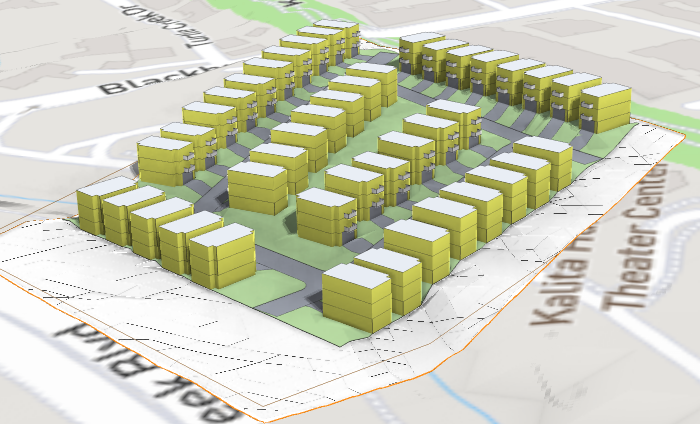
На модели видны корпуса, дороги и площадки, размещённые на наклонной территории. Такой вид полезнее плоского плана при оценке подъездов, взаимных отметок и предполагаемого объёма подготовки площадки.
Типологии зданий
В TestFit типология определяет набор доступных пресетов, параметров и алгоритм формирования геометрии. Нельзя выбрать произвольное название здания и ожидать одинакового поведения: многоквартирный дом, subdivision, warehouse и data center решаются разными конфигураторами.
Higher Density
Высокоплотная жилая застройка включает несколько характерных схем.
Blocks разделяет здание с учётом максимальной площади блока.
Gurban сочетает городскую жилую конфигурацию с наземной парковкой.
Infill Podium размещает жилые этажи над podium и подходит для более компактных участков.
Podium создаёт несколько жилых этажей над структурированным паркингом.
Podium with Wrapped Units добавляет помещения, окружающие гараж.
Precast Podium использует прямоугольный структурированный паркинг под верхними этажами.
Tower формирует высотную конфигурацию над паркингом.
Wrap окружает прямоугольный гараж жилым корпусом.
Unparked и Infill Unparked исключают парковку из участка, когда она не требуется или решается вне проектной территории.
В настройках Higher Density выбираются база квартир, unit mix, целевая средняя площадь, парковка, этажность, коридоры, ядра и вертикальные связи.
Lower Density
Низкоплотный конфигуратор создаёт:
отдельные односемейные дома;
duplex;
townhomes.
Здесь важны размеры участка под дом, интервалы между зданиями, фронт, глубина, дорожная сеть и ориентация корпусов.
Subdivision и Parcels
Subdivision формирует структуру земельных участков и улиц. В пресетах доступны:
Parcel with Fixed Building;
Parcel with Max Building;
parcels без заданного footprint;
parcels с наземной парковкой.
Пользователь задаёт набор типов участков, их размеры и правила размещения. Программа распределяет parcels по территории и формирует внутреннюю сеть.
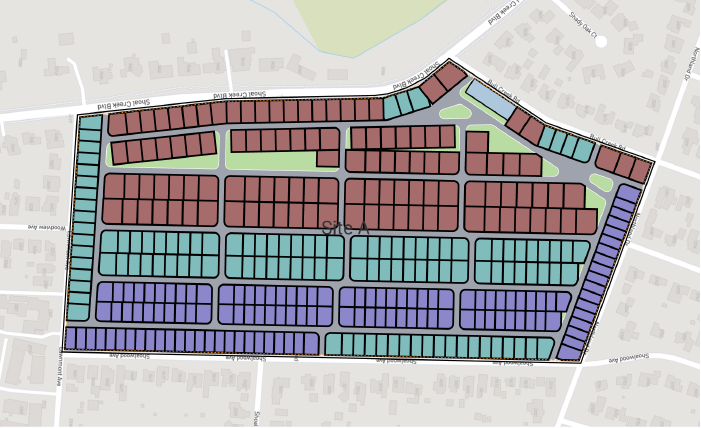
Разные цвета обозначают категории parcels. Схема показывает не отдельный декоративный эскиз, а результат распределения участков и улиц внутри заданной границы.
Garden Apartments
Garden Configurator рассчитан на крупные территории с повторяющимися малоэтажными корпусами и наземной парковкой. Он используется для:
подбора количества зданий;
изменения mix корпусов;
проверки покрытия территории;
размещения парковки;
перехода от автоматического расположения к ручной корректировке.
Пользовательские garden buildings создаются на основе собственных outlines и подложек. Корпус можно добавить в библиотеку и повторно использовать в проектах.
Industrial
Промышленный конфигуратор строит складские и производственные схемы. Среди исходных пресетов есть:
cross-loaded;
double-loaded;
single-loaded;
прототипы с заданным числом bays;
urban infill;
варианты без парковки;
варианты с ring road.
Параметры включают глубину и ширину bays, расположение loading areas, циркуляцию, парковку, office component и конфигурацию подъездов. Ручной режим позволяет перемещать здания и редактировать отдельные части территории после автоматического решения.
Data Center
Конфигуратор дата-центров учитывает:
тип и размер блоков;
office component;
end bays;
циркуляцию;
энергетические параметры;
преобладающее направление ветра;
технологические расстояния;
состав прототипов.
Этот модуль не выполняет инженерный расчёт электроснабжения или охлаждения. Он проверяет пространственное размещение корпусов и инфраструктурных зон на ранней стадии.
Retail
Retail используется для отдельных торговых зданий, комплексов и площадок с drive-thru. Пользователь может создать библиотеку прототипов, задать footprint, элементы обслуживания и стандарты бренда.
Retail Assemblies подключаются к Generative Design. В Pinned Parameters включаются или выключаются assembly tags, после чего решатель перебирает только подходящие прототипы.
Hotel
Гостиничные пресеты основаны на модулях номеров — keys. Поддерживаются схемы с наземной парковкой, podium, wrapped units и tower. В табуляции учитываются keys, площади и показатели эффективности.
Core-Based
Core-Based используется для офисных и других зданий, организованных вокруг ядер. Среди вариантов присутствуют:
infill office;
spec office;
tower office.
Конфигуратор управляет этажностью, ядрами, circulation и формой floor plate.
Mass-Based
Mass-Based создаёт упрощённую объёмную модель. Доступны:
basic mass;
blank site;
office;
park;
pad;
plaza;
surface parking;
structured parking;
impervious area.
Этот режим используется, когда детальная внутренняя структура не требуется. Он подходит для проверки общей площади, высоты, покрытия, взаимного расположения функций и раннего городского массинга.
Regions, Spaces и смешанная застройка
Regions
Region — часть Site, на которую назначается собственный конфигуратор. Один участок можно разделить, например, на:
многоквартирный квартал;
townhomes;
retail pad;
парк;
парковку;
промышленную зону.
До появления Regions для такого проекта требовалось создавать отдельные участки или ограничиваться одной типологией. Regions позволяют построить mixed-use в общей границе и видеть суммарную табуляцию.
Контур Region рисуется на Canvas. Затем через Preset Selector назначается тип конфигурации. Геометрию можно редактировать, а отдельные регионы — перемещать и изменять.
Dependent Fill
Dependent Fill размещает один конфигуратор внутри свободной геометрии другого. Например:
parking fill — внутри свободной части industrial layout;
podium multifamily — внутри квартала townhomes;
дополнительная функция — внутри большого основного региона.
Это полезно для участков, где основная типология формирует большие промежуточные зоны.
Spaces
Space задаёт функциональную область или помещение. Среди доступных типов:
conditioned;
unconditioned;
retail;
void;
multifamily;
hotel;
modular;
housing;
parking;
office;
park;
civic.
Space может иметь собственный уровень, высоту в этажах, целевую площадь, цвет и режим размещения относительно коридора или гаража. Через меню Building выбирается Add Space, а существующее пространство дублируется командами Duplicate или Duplicate Above.
Void удаляет площадь из здания. Retail добавляет торговую функцию. Amenity используется для общественных помещений. Space также заполняет нераспределённую область, обозначенную штриховкой.
Setbacks, zoning и ограничения
Setback определяет минимальное расстояние от границы до застройки. В TestFit можно задавать общие и специализированные отступы, а также изменять их влияние на решатель.
При выборе Site соответствующие параметры находятся в Properties Panel. Изменение setback перестраивает доступную область и связанные элементы. Это может уменьшить footprint, число квартир, площадь парковки и финансовый результат.
Для сложной ступенчатой застройки применяются ограничения, зависящие от высоты: верхние части здания отступают сильнее нижних. Такой подход позволяет моделировать zoning envelope, а не только один плоский внутренний контур.
Zoning Profile объединяет градостроительные показатели, среди которых используются:
FAR;
предельная высота;
building coverage;
impervious coverage;
setbacks;
плотность;
parking requirements.
Автоматически полученные zoning data необходимо проверять по первичным нормативным документам. Изменения местных правил, специальные overlay zones и индивидуальные условия участка могут не выражаться одним профилем.
Дороги и подъезды
Draw Roads создаёт дороги как отдельные элементы модели. После рисования центральной линии задаются ширина, число полос и связанные параметры.
Дороги влияют на компоновку участка, если в setbacks не включено Ignore Roads. Этот переключатель позволяет сохранить дорогу в модели, но не учитывать её как препятствие для решателя.
Для сложной сети важны:
пересечения;
внутренний радиус;
количество полос;
отметки;
уклон;
соединение с parking access;
ring road;
положение относительно зданий.
В более позднем развитии программы дороги получили связь с рельефом: площадки, пересечения и парковки можно выравнивать или наклонять по топографии. Это делает раннюю схему более реалистичной, хотя не заменяет продольные профили и расчёт дорожной конструкции.
Парковка
Парковочный решатель — одна из наиболее развитых частей TestFit.
Основные типы
В Properties Panel параметр Type переключает:
Structured rect;
Structured fill;
Surface.
Structured rect создаёт прямоугольный гараж через количество trays. Structured fill заполняет доступную область структурированным паркингом. Surface формирует наземные парковочные ряды.
Для Surface доступны способы:
fill;
free shape;
offset;
double-loaded drive aisles;
single-loaded drive aisles в industrial-сценариях.
Размеры машиномест
Пользователь задаёт:
Stall Width;
Stall Depth;
тип машиноместа;
несколько размеров stalls;
цвет категории;
долю или правило размещения;
максимальную длину непрерывного ряда.
Это позволяет разделить обычные, compact, ADA и другие категории. Разные типы отображаются разными цветами и учитываются в общем количестве.
Проезды и повороты
Drive Aisle Width управляет шириной парковочного проезда. Drive Aisle Turn Radius задаёт внутренний радиус. Max Run ограничивает длину ряда до разрыва или озеленённого островка.
Вместо ручного подсчёта мест TestFit перестраивает ряды при изменении контура, setbacks, здания или ширины проезда.
Структурированный паркинг
Для garage задаются:
tray count;
minimum length;
padding;
levels above grade;
levels below grade;
entrance;
orientation;
ramp;
max ramp slope.
Рампа появляется в многоуровневом гараже. Её можно переместить на Canvas. У нестандартного контура parking connectors соединяют отдельные legs проезда. Параметр spacing minimum определяет допустимое расстояние до соединения.
По умолчанию создаётся одна точка доступа. Дополнительный въезд добавляется через меню слоя Garage командой Add access, после чего перемещается в требуемое место. Для многоуровневой структуры задаётся уровень въезда.
Vehicle Path
Отдельная функция проверяет траекторию транспортного средства. Она помогает оценить манёвр на въездах, поворотах и внутренних проездах. Такой тест полезен до передачи схемы инженеру, но не заменяет расчёт по нормативному шаблону конкретного автомобиля.
Количественные показатели
TestFit рассчитывает показатели непосредственно из модели. При изменении геометрии табуляция обновляется.
Показатели участка
Site Area — площадь внутри property line.
FAR — отношение учитываемой площади здания к площади территории.
DU/AC — количество dwelling units на акр.
Building Coverage — доля территории, занятая пятнами зданий.
Impervious Coverage — доля непроницаемых поверхностей.
Эти метрики описывают разные стороны проекта. Высокий FAR не означает автоматически высокий building coverage: многоэтажное здание может иметь небольшое пятно и большую общую площадь.
Жилая программа
Для multifamily отображаются:
Units;
Beds;
Baths;
Unit Mix;
Height;
Average;
Efficiency.
Unit Mix показывает количество и долю категорий: studio, one-bedroom, two-bedroom и других типов, присутствующих в выбранной базе.
Efficiency связывает gross building area с net rentable area. Изменение коридоров, ядер, amenity spaces и геометрии корпуса влияет на показатель.
Парковка
Панель показывает:
общее число stalls;
среднюю площадь парковки на одно место;
parking ratio.
Parking ratio рассчитывается относительно единиц программы. Для жилого проекта это обычно число мест на unit, но точная база зависит от конфигурации.
Extended Tabulation
Расширенная таблица разбивает площади по этажам и типам. Она используется для контроля:
conditioned area;
rentable area;
circulation;
amenity;
facade;
garage;
отдельных категорий помещений;
суммарных и поэтажных значений.
Пользовательские формулы для основной табуляции не поддерживаются: показатели связаны с внутренними параметрами модели. Для дополнительной обработки данные экспортируются в CSV.
Cost Model и количественная оценка
Cost Model связывает стоимость с рассчитанной геометрией. Пользователь выбирает scheme, открывает веб-представление Deal и переходит в Quantities & Costs.
Модель организована по phases. Внутри каждой фазы добавляются строки, для которых задаются:
Label;
Basis Type;
Basis;
Cost;
Cost Type.
Basis может быть связан с количеством машиномест, площадью, числом помещений или другой доступной величиной. Итог рассчитывается автоматически.
Для классификации применяются:
Soft;
Hard;
Contingency;
Other.
Новые строки добавляются кнопкой +. Пользовательские категории позволяют включать затраты, которых нет в исходном шаблоне.
Поскольку basis связан с моделью, изменение scheme пересчитывает сумму. Если стало больше машиномест, строка с ценой за stall увеличивается. Если изменилась площадь фасада, связанная стоимость также обновляется.
Cost Model сохраняется автоматически и экспортируется в CSV.
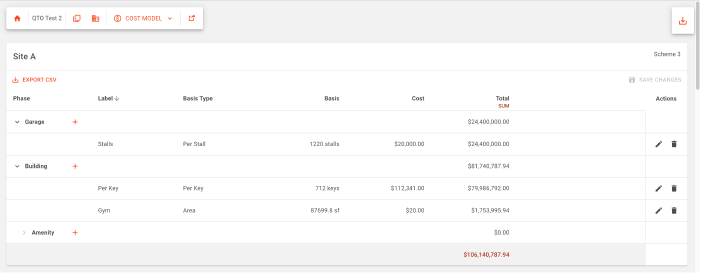
В таблице стоимость гаража связана с числом stalls, а затраты на здание — с количеством гостиничных keys и площадью gym. Такие зависимости превращают геометрические изменения в автоматический пересчёт концептуальной стоимости.
Yield Estimator и Live Pro Forma
Yield Estimator
Yield Estimator создаёт упрощённые модели yield on cost внутри настольной программы. Для одного Site можно сохранить несколько Yield Models с разными допущениями и Schemes.
Чтобы открыть модель, пользователь выбирает Site в Navigation Tree и раскрывает Yield Estimator в Properties Panel. Значения редактируются непосредственно в панели или через Yield Models Library и редактор модели. После настройки модель переименовывается и сохраняется в облако.
Live Pro Forma
Live Pro Forma находится в веб-приложении. Последовательность работы:
открыть Deal Pipeline;
нажать меню ... у сделки;
выбрать Open in browser;
перейти в Site Overview;
выбрать Pro Forma;
нажать +;
задать название финансовой модели;
указать сочетание Scheme и Site;
создать таблицу, применить шаблон или импортировать файл.
Поддерживаются Excel и CSV. В меню File выбирается импорт. Готовый шаблон применяется через вкладку TestFit и команду Apply.
В наборе шаблонов присутствуют модели для:
NRSF;
Retail;
Industrial;
Multifamily;
Subdivision.
Организация может сохранять собственные модели и повторно применять их. Ячейки связываются с quantities TestFit, поэтому финансовая таблица обновляется при изменении соответствующей схемы.
Это уменьшает количество ручных переносов между планом и spreadsheet. Однако корректность pro forma всё равно определяется введёнными ставками, арендой, vacancy, cap rate, financing assumptions и другими экономическими допущениями.
Schemes и сравнение вариантов
Scheme сохраняет состояние проекта, не уничтожая другие решения. Это позволяет подготовить, например:
вариант с наземной парковкой;
вариант с podium;
более высокий корпус;
меньший setback;
другой unit mix;
промышленную схему с иным числом bays;
subdivision с другими parcel types.
После создания схемы её название меняется двойным щелчком. Варианты сравниваются во вкладке Schemes дерева или Data Output Panel.
Полезно именовать схемы по отличию, а не использовать последовательность Scheme 1, Scheme 2. Названия Podium_5F, Wrap_4F, Surface_1.2_ratio быстрее показывают, какое решение открыто.
Сравнение следует проводить по единому набору параметров:
| Группа | Показатели |
| Участок | FAR, DU/AC, coverage |
| Программа | Units, keys, bays, rentable area |
| Парковка | Stalls, ratio, garage area |
| Архитектура | Height, efficiency, unit mix |
| Земляные работы | Cut, fill, earthwork cost |
| Стоимость | Hard, soft, contingency, total |
| Финансы | Yield on cost и показатели Pro Forma |
Схема с максимальным количеством квартир не обязательно сильнее. Дополнительный yield может сопровождаться дорогим структурированным паркингом, низкой эффективностью, увеличением фасада или значительным объёмом земляных работ.
Совместная работа и Deal Pipeline
Облачный Deal Pipeline используется для организации проектов. В нём сделки:
распределяются по папкам;
фильтруются;
ищутся;
перемещаются;
открываются в браузере;
загружаются в настольное приложение;
получают статусы;
снабжаются заметками;
восстанавливаются из Trash.
Внутренний доступ
В настройках sharing задаются пользователи и группы организации. Если ограничения не установлены, сделка доступна сотрудникам с соответствующими правами.
Публичный просмотр
Переключатель Share deal publicly создаёт ссылку для внешнего просмотра. Получатель видит 3D-модель и табуляцию, но не редактирует и не загружает исходную сделку.
Локальная копия
Команда Download Deal создаёт локальный файл .rsd. Это копия, не связанная с Deal Pipeline. Изменения, внесённые в неё, не синхронизируются с исходным облачным проектом.
Open in Desktop
Команда запускает настольное приложение и открывает облачную сделку. Она удобна при переходе от веб-аналитики к редактированию геометрии.
Пошаговая инструкция по созданию проекта
Шаг 1. Создайте Deal
После запуска создайте новую сделку и задайте понятное имя. Название должно отличать участок от других объектов в Pipeline, особенно если команда исследует десятки территорий.
Найдите место по адресу, координатам или APN. Проверьте, что карта открыта в нужном районе и выбран правильный parcel.
Шаг 2. Выберите систему измерения
Определите единицы до ввода размеров. Ошибка между метрической и имперской системой влияет на setbacks, ширину проездов, размеры stalls и габариты зданий.
Шаг 3. Создайте Site
Выберите метод:
Define site from parcels для кадастровых границ;
Draw Site для ручного контура;
Define by Metes and Bounds для межевого описания;
Add by KML/KMZ для полигонов из файла.
При импорте KML/KMZ отметьте нужные полигоны и нажмите Apply. Проверьте, что все формы замкнуты.
Шаг 4. Настройте Deal Area
Убедитесь, что вся территория находится внутри lockable area. При необходимости переместите область и измените её пропорции grips.
Шаг 5. Установите Project North
Поверните проект так, чтобы основное направление участка, улицы или здания было удобным для работы. Не поворачивайте саму географическую подложку вместо настройки Project North.
Шаг 6. Проверьте Data Layer
Откройте Data и последовательно изучите:
parcels;
elevations;
flood zones;
wetlands;
zoning;
soils;
context buildings;
доступные инфраструктурные данные.
Зафиксируйте области, которые нельзя использовать без дополнительной проверки.
Шаг 7. Добавьте easements
Нажмите Draw Easements и обведите ограниченные зоны. Подпишите их так, чтобы назначение было понятно другим участникам проекта.
Easement не следует заменять общим setback, если ограничение относится только к конкретной части участка. Отдельный объект легче проверить и изменить.
Шаг 8. Настройте setbacks
Выберите Site в Navigation Tree и откройте группу setbacks. Введите значения для границ и дорог. При необходимости создайте ступенчатые ограничения по высоте.
Проверьте итоговую buildable area на Canvas. Если она исчезла или стала слишком узкой, решатель не сможет разместить выбранную типологию.
Шаг 9. Разделите смешанный проект на Regions
Нажмите Regions и нарисуйте функциональные зоны. Для каждого Region назначьте свой preset:
housing;
retail;
park;
surface parking;
industrial;
massing.
Не дробите участок без необходимости. Чем больше регионов, тем сложнее поддерживать их границы и взаимные зависимости.
Шаг 10. Выберите типологию
Откройте Preset Selector у Site или Region. Подберите тип здания по реальной задаче.
Для многоквартирного проекта сравните Gurban, Podium, Wrap и Tower. Для промышленного участка выберите single-loaded, double-loaded или cross-loaded. Для малоэтажного жилья используйте Lower Density, Garden или Subdivision.
Шаг 11. Настройте программу здания
Для multifamily задайте:
базу units;
веса типов квартир;
целевую среднюю площадь;
этажность;
высоту этажей;
конфигурацию corridors;
cores;
stairs;
amenity;
parking ratio.
Не оптимизируйте unit mix только по количеству. Слишком большое число малых квартир может увеличить число входов, санитарных узлов, парковочных мест и вертикальных связей.
Шаг 12. Настройте парковку
Выберите Garage или Surface Parking. Установите:
тип;
stall width;
stall depth;
категории stalls;
drive aisle width;
turn radius;
max run;
число уровней;
ramp slope;
entrances.
Проверьте доступ с улицы. Если въезд расположен неудачно, переместите Access на Canvas или добавьте второй через Add access.
Шаг 13. Запустите Generative Design
Откройте панель генерации и укажите typologies. При необходимости подключите облачные presets.
Добавьте фильтры кнопкой + Add Filter. Типовой набор:
минимальное количество units;
максимальная высота;
диапазон FAR;
минимальная efficiency;
parking ratio;
ограничение по earthwork;
yield on cost.
Если требуется конкретный конструктивный сценарий, выберите его в Preset Filter.
Шаг 14. Проанализируйте All Solves
Просмотрите список All Solves. Сортируйте его по показателю, который действительно определяет решение: units, efficiency, cost, earthwork или yield.
Красные значения обозначают выход за фильтр. Не исключайте вариант автоматически, пока не понятно, насколько серьёзно нарушение.
Нажатие + применяет solve. Команда > направляет вариант в Scheme. Перед применением программа предупреждает об использовании credit в тех продуктах, где генеративные решения учитываются по кредитной модели.
Шаг 15. Уточните Pinned Parameters
После применения решения откройте Pinned Parameters. Зафиксируйте параметры, которые нельзя менять, и оставьте свободными те, по которым требуется дополнительный перебор.
Например, можно закрепить:
тип здания;
этажность;
unit database;
парковочный тип;
retail assembly;
конкретный industrial prototype.
После этого список solves становится более целевым.
Шаг 16. Создайте Schemes
Сохраните минимум три различающихся варианта. Не создавайте несколько схем, отличающихся несущественным числом машиномест или одной квартирой, если это не влияет на решение.
Полезный набор:
максимальный yield;
минимальная стоимость;
сбалансированный вариант;
вариант с минимальными земляными работами;
схема для презентации заказчику.
Шаг 17. Перейдите к ручной корректировке
Выберите здание или парковочную область на Canvas. Используйте grips и перемещение для уточнения геометрии.
После каждого значимого изменения проверяйте:
не возникла ли ошибка;
сохранился ли setback;
не нарушена ли парковка;
изменилось ли количество units;
не ухудшилась ли efficiency;
не вырос ли cut and fill.
Шаг 18. Настройте дороги и отметки
Добавьте внутренние дороги командой Draw Roads. Укажите ширину и соедините их с въездами. Проверьте повороты, пересечения и связь с парковкой.
На рельефном участке настройте flatten или slope. Сравните выемку и насыпь. При необходимости выполните балансировку отметки.
Шаг 19. Проверьте Tabulations
Откройте расширенную табуляцию. Сопоставьте значения с исходной программой.
Проверка должна включать:
площадь участка;
FAR;
DU/AC;
unit count;
unit mix;
height;
efficiency;
stalls;
parking ratio;
gross и rentable area.
Резкое расхождение между схемами требует анализа геометрии, а не только выбора большего числа.
Шаг 20. Проверьте Errors
Откройте вкладку Errors. Исправьте все проблемы, которые влияют на решение.
Типовые причины:
участок слишком мал для выбранного preset;
buildable area исчезла из-за setbacks;
гаражу не хватает длины для рампы;
геометрия пересекается с easement;
выбранная база помещений несовместима с конфигурацией;
парковочный контур имеет неудобную форму.
Для маленького участка можно проверить тип гаража и переключить Structured rect на Structured fill. Прямоугольная конфигурация с двумя trays требует достаточного габарита, тогда как fill использует доступную форму иначе.
Шаг 21. Откройте 3D View
Проверьте:
высоту;
взаимное расположение корпусов;
посадку на рельеф;
контекст;
уровни;
гараж;
рампы;
пространства между зданиями.
Плоский план может выглядеть корректным, но в 3D становятся заметны перепады, чрезмерная высота podium или неудачное расположение корпуса относительно соседней застройки.
Шаг 22. Создайте Cost Model
Сохраните Deal в облаке. В веб-приложении выберите Scheme, откройте меню представления и перейдите в Quantities & Costs.
Добавьте ставки для основных категорий и проверьте basis каждой строки. Не связывайте стоимость с единицей, которая не отражает реальный механизм расчёта.
Шаг 23. Настройте Pro Forma
В Site Overview выберите Pro Forma, создайте workbook и привяжите его к конкретному сочетанию Site и Scheme.
Импортируйте финансовую таблицу или примените шаблон. Убедитесь, что quantities попали в требуемые ячейки и что изменение схемы действительно обновляет модель.
Шаг 24. Подготовьте экспорт
Перед экспортом:
активируйте нужную Scheme;
выберите нужный Site;
установите отображаемый этаж;
проверьте единицы;
включите требуемые слои;
скройте лишние подписи;
сохраните проект.
Открывайте Export/Share только после этой проверки: часть форматов использует текущий Site, текущий floor plan или выбранное 3D-представление.
Импорт, экспорт и интеграции
PDF содержит планы существующей модели. В диалоге настраиваются размер листа и масштаб. Отдельная настройка позволяет скрывать labels.
PDF подходит для:
передачи схемы заказчику;
внутреннего обсуждения;
приложения к feasibility report;
сравнения вариантов;
нанесения комментариев.
Это презентационный и отчётный формат, а не редактируемая модель.
DXF
DXF сохраняет выбранный Site и текущий floor plan в виде слоистой CAD-геометрии. При включении Geolocate DXF Export WGS84 в Preferences файл использует широту и долготу WGS84. Без этой настройки применяется система координат и единицы текущего файла.
DXF продолжают редактировать в AutoCAD и других CAD-системах. Формат полезен для генплана, подложки и передачи ранней геометрии.
SVG
SVG сохраняет текущий двухмерный план как векторную графику. Он подходит для презентационных макетов и обработки в векторных редакторах.
SKP
SKP экспортирует массинг из 3D View. Составные элементы здания сохраняются как components, отдельные здания — как model groups.
Файл открывается в SketchUp, где можно продолжить визуальную разработку, добавить материалы, окружение и презентационную детализацию.
CSV
CSV содержит табличные данные и открывается в Excel или другой системе работы с таблицами. Формат используется для:
проверки quantities;
собственных расчётов;
передачи данных в финансовую модель;
архивирования табуляций;
сравнения вариантов.
glTF
glTF сохраняет трёхмерное представление. Его можно использовать в визуализаторах и 3D-программах, включая Blender.
TFRVT и Revit Add-in
Экспорт TFRVT предназначен для импорта в Revit. В файл включается весь Deal, а нужные Site и Scheme выбираются уже в Revit.
Add-in позволяет перенести структуру модели и продолжить разработку в BIM. Для interior fitouts в Revit используется вкладка TestFit, команда Interior Fitouts, выбор файла и схемы, Select Model Groups, Finish и Execute.
Локальный RSD
RSD сохраняет проект TestFit. Такой файл можно передать другому пользователю или хранить локально. Копия, загруженная из Pipeline, не остаётся синхронизированной с облачной сделкой.
Ограничения экспорта
Data Layers не входят в экспорт Deal. Топографические линии, wetlands, flood zones и parcel information необходимо передавать отдельно или заново получать в целевой системе.
Экспортированная геометрия остаётся концептуальной. После открытия в CAD или BIM проверяют:
координаты;
масштаб;
единицы;
этажи;
категории объектов;
замкнутость контуров;
соответствие выбранной Scheme;
полноту данных.
Тарифы и лицензирование
TestFit распространяется по подписке.
| Вариант | Стоимость | Для каких задач |
| Parking Solver | 2 100 долларов в год | Парковочные исследования, массинг, быстрая проверка участков |
| Site Solver | От 10 000 долларов в год | Детальные типологии, Generative Design, полноценная оценка сделки |
| Site Solver Portfolio | От 15 000 долларов в год | Работа с портфелем участков и корпоративными функциями |
| Site Intelligence для Parking Solver | Доплата 1 800 долларов в год | Зонирование, экологические данные, рельеф, cut and fill, инфраструктура |
| Pro Forma для Parking Solver | Доплата 2 000 долларов в год | Живая финансовая модель и импорт Excel |
Для Parking Solver предусмотрено неограниченное число пользователей. Site Solver включает onboarding, training file и выделенное сопровождение. Portfolio добавляет enterprise SSO и условия для крупного объёма проектов.
Полная связка Parking Solver, Site Intelligence и Pro Forma предлагается как отдельный пакет. Стоимость Site Solver и Portfolio начинается с указанного уровня и зависит от коммерческих условий.
Высокая цена объясняет профессиональную направленность продукта. Для редкой разовой визуализации участка подписка избыточна. Экономический смысл появляется у команд, регулярно проверяющих сделки, выпускающих feasibility studies или сравнивающих значительное число вариантов.
Системные требования
| Компонент | Минимальное требование |
| Операционная система | Windows 10 и новее; macOS 13 и новее |
| Процессор | 64-разрядный Intel i-Series или эквивалентный AMD с SSE4.1 |
| NVIDIA | GeForce 400 Series и новее |
| AMD | Radeon HD 5000 Series и новее |
| Intel Graphics | Intel HD Graphics в Ivy Bridge и новее |
| Оперативная память | 4 ГБ |
| Свободное место | 100 МБ |
| Права | Административные права для установки |
| Интернет | Требуется для проверки лицензии и сетевых функций |
Windows использует установочный пакет MSI, macOS — PKG. Для завершения установки нужны административные права.
Интернет требуется при каждом запуске: приложение проверяет действительность лицензии. Соединение также необходимо для карты, 3D context buildings, облачного сохранения и отправки feedback.
В корпоративной сети должны быть разрешены домены:
testfit.io;
portal.testfit.io;
auth.testfit.io;
app.testfit.io;
api.app.testfit.io.
Масштаб интерфейса меняется в TestFit > Preferences или сочетанием Ctrl с + и -. В Preferences также переключаются светлая и тёмная темы.
Минимальные требования невысоки, но крупные участки, подробный контекст и сложные 3D-модели удобнее обрабатывать на системе с большим объёмом памяти и дискретной графикой.
Преимущества и недостатки
Плюсы
Связь геометрии и показателей. Изменение участка, здания или парковки автоматически отражается в табуляции.
Быстрое сравнение схем. Schemes сохраняют альтернативы внутри одного Deal.
Развитая парковочная автоматизация. Поддерживаются наземные и структурированные решения, пользовательские stalls, ramps, connectors и несколько access points.
Разные типологии. В одной программе исследуются multifamily, low density, garden, industrial, data center, retail, hotel, office и massing.
Generative Design без самостоятельного программирования. Фильтры и пресеты позволяют перебирать варианты через интерфейс.
Ручная корректировка. Автоматический solve можно изменять на Canvas.
Анализ рельефа. Cut and fill связывается с геометрией и стоимостью.
Cost Model и Pro Forma. План, quantities и финансовая модель работают совместно.
Профессиональный экспорт. Доступны PDF, DXF, SVG, SKP, CSV, glTF и Revit-процесс.
Облачный Pipeline. Команда хранит deals, assets, отчёты и финансовые модели в общей структуре.
Повторное применение стандартов. Пользовательские presets, базы помещений, прототипы и финансовые модели сохраняются как assets.
Минусы
Высокая стоимость Site Solver. Продукт рассчитан на профессиональные команды с регулярным объёмом исследований.
Постоянная зависимость от интернета. Без проверки лицензии приложение не запускается, а карты и облачные данные также требуют соединения.
Не заменяет CAD и BIM. После выбора схемы требуется детальная проектная разработка.
Автоматический результат нуждается в проверке. Решатель работает по введённым ограничениям и не отвечает за полноту нормативных требований.
Data Layers не переносятся вместе с моделью. Топография, wetlands, flood zones и parcel data остаются вне основного экспорта.
Основная табуляция не настраивается произвольно. Дополнительные вычисления выполняются через CSV, Cost Model или Pro Forma.
Интерфейс требует освоения терминологии. Site, Region, Space, Scheme, Asset, Preset, Solve и Pinned Parameters обозначают разные сущности.
Сложная форма участка способна ухудшить solve. Малые территории, узкие части, жёсткие setbacks и неподходящий тип гаража приводят к ошибкам или слабым конфигурациям.
Финансовый результат зависит от введённых допущений. Автоматический пересчёт не исправляет неверные ставки и экономические предпосылки.
Сравнение с аналогами
TestFit пересекается с Autodesk Forma, Archistar, Hypar и Finch, но продукты решают разные части раннего проектирования.
| Критерий | TestFit | Autodesk Forma Site Design | Archistar | Hypar | Finch |
| Основной фокус | Feasibility, типологии, парковка, quantities и экономика | Облачное проектирование участка и environmental analysis | Поиск земли, planning data, zoning и генеративная оценка | Облачная генерация и space planning | Генерация зданий, планировок и BIM-геометрии |
| Формат | Настольное приложение и веб-часть | Браузер | Браузер | Браузер | Веб-среда и плагины |
| Парковка | Подробный специализированный решатель | Не является центральной специализацией | Участвует в оценке концепций | Зависит от workflow | Не основной акцент |
| Типологии | Жильё, industrial, data center, retail, hotel, parking | Общий массинг и проектирование территории | Девелоперские и градостроительные сценарии | Healthcare, workplace, data center и пользовательская логика | Master plan, residential, high-rise и другие типологии |
| Финансовая модель | Yield Estimator, Cost Model, Live Pro Forma | Основной акцент на site design и анализе | Feasibility и property analytics | Не центральная функция | Основной акцент на проектной геометрии |
| Экологический анализ | Рельеф, soils, wetlands, flood zones, cut and fill | Солнце, daylight, ветер, microclimate, embodied carbon | Planning и zoning data | Зависит от подключённой логики | Проектные метрики и симуляции |
| Ручное редактирование | Непосредственно на Canvas | Облачное редактирование массинга | Редактирование генерируемых концепций | Space planning и функции | Точное редактирование этажей и планировок |
| BIM-интеграция | Revit Add-in и TFRVT | Связь с экосистемой Autodesk | Интеграция с Forma | Revit-compatible | Revit, Rhino, Grasshopper, Forma |
| Требование программирования | Нет для основных сценариев | Нет | Нет | Для пользовательской логики возможна разработка functions | Поддерживаются scripting и системы организации |
| Наиболее сильная область | Парковка, конфигураторы зданий, количественно-финансовая feasibility | Environmental performance и облачный site design | Земельная аналитика и planning rules | Пользовательская автоматизация и space planning | Детальная генерация планировок и BIM-передача |
TestFit и Autodesk Forma
Autodesk Forma Site Design ориентирован на облачное планирование участка и environmental analysis. Он рассчитывает sun hours, daylight potential, wind, microclimate и embodied carbon. TestFit сильнее сфокусирован на building configurators, парковке, unit mix, quantities и финансовой модели.
Для проекта, где главный вопрос связан с инсоляцией, ветром и микроклиматом, Forma даёт более специализированный набор анализов. Для девелоперского ответа о количестве квартир, типе гаража, парковочном коэффициенте и yield TestFit предлагает более прямой процесс.
TestFit и Archistar
Archistar объединяет property data, planning, zoning и генеративный анализ. Его сильная сторона — поиск и предварительная оценка земельных возможностей на уровне рынка и градостроительных данных.
TestFit глубже работает с конкретным Site после его выбора: генерирует парковку, детальные building presets, Regions, unit mix, industrial layouts и связанные quantities.
Archistar рациональнее для широкого поиска участков и правил. TestFit — для детальной feasibility-модели выбранной территории.
TestFit и Hypar
Hypar — облачная платформа генерации зданий и публикации проектной логики. Она позволяет создавать, распространять и поддерживать functions, отвечающие за отдельные системы. В обновлённом подходе заметное место занимает space planning.
TestFit предоставляет готовые конфигураторы для конкретных девелоперских сценариев. Пользователю не нужно создавать вычислительную функцию, чтобы получить podium, warehouse или surface parking.
Hypar сильнее в пользовательской автоматизации и программируемой логике. TestFit проще внедрить в стандартный процесс оценки участков.
TestFit и Finch
Finch ориентирован на генерацию архитектурных решений, floor plans, unit distribution и BIM geometry. Он работает с Rhino, Grasshopper, Revit и Forma. В Finch можно формировать планировки вокруг circulation, управлять этажами и передавать BIM-объекты в Revit.
TestFit начинает раньше — с границы земли, парковки, зонирования, рельефа, типа застройки и экономики. Finch глубже продвигается к архитектурной структуре здания и детальным планировкам.
Для земельной и девелоперской feasibility удобнее TestFit. Для генерации floor plans и связи с Rhino/Grasshopper сильнее Finch.
Отзывы пользователей и профильных изданий
Мнение AEC Magazine
AEC Magazine рассматривает TestFit как специализированную систему building optimisation и feasibility. Издание выделяет возможность быстро исследовать множество решений без самостоятельного написания скриптов и использовать FAR, parking ratio и yield on cost как цели Generative Design.
В раннем обзоре бесплатного массинга журнал отмечал, что TestFit развивает автоматизацию архитектурных и девелоперских задач с 2016 года. В публикации о Generative Design акцент сделан на переходе от одной схемы к вычислительному поиску множества вариантов.
Мнение Architosh
Architosh связывает ценность TestFit с преобразованием предпроектной проверки в отдельную профессиональную услугу. Архитектор получает возможность не отдавать ранние исследования бесплатно, а представить заказчику измеримый набор вариантов и аналитики.
Одновременно издание подчёркивает активную роль специалиста. TestFit не выдаёт окончательный ответ после ввода нескольких чисел: пользователь должен выбирать сценарии, проверять zoning, корректировать схему и оценивать качество результата.
Отзывы пользователей
Публичная выборка отзывов невелика, поэтому среднюю оценку нельзя считать исчерпывающей характеристикой рынка.
Пользователи положительно оценивают:
высокоуровневые density studies;
наглядное понимание потенциала участка;
визуальное представление здания;
пользу для начинающих специалистов в development;
сокращение времени на концептуальные расчёты.
В замечаниях встречаются:
недостаточная гибкость отдельных операций;
ошибки в ранних выпусках;
ограничения ручного редактирования;
необходимость освоить логику программы.
Также повторяются положительные оценки скорости внедрения, быстрого site analysis и генерации нескольких вариантов. В качестве ограничения упоминается местами тяжеловесное или не полностью отшлифованное взаимодействие с интерфейсом.
Усреднённая оценка
Пользователи воспринимают TestFit как специализированный инструмент, который особенно полезен до начала основного проектирования. Его ценят не за фотореализм и не за выпуск документации, а за способность быстро связывать участок, типологию, парковку и показатели.
Основные претензии относятся не к отсутствию базовой функции, а к границам автоматизации. Чем сложнее архитектурная идея и чем больше нестандартных локальных условий, тем больше ручной доработки и внешней проверки требуется.
Типичные ошибки
Выбор неподходящего пресета
Preset определяет алгоритм решения. Попытка разместить прямоугольный двухрядный гараж на маленьком или узком участке приводит к отсутствию результата, хотя Structured fill способен использовать ту же территорию.
Чрезмерно жёсткие фильтры
Одновременное требование максимального количества units, высокой efficiency, низкой этажности, большого parking ratio и минимального earthwork может оставить список solves пустым.
Фильтры следует вводить поэтапно:
обязательные нормативные ограничения;
параметры инвестиционной модели;
желательные архитектурные показатели;
второстепенные предпочтения.
Игнорирование красных значений
Красное значение не всегда означает полностью непригодный проект, но всегда требует проверки. Вариант мог превысить FAR, height или другой фильтр.
Подмена нормативной проверки
Zoning profile и автоматические setbacks ускоряют анализ, но не подтверждают юридическое право на строительство. Необходимо проверять ordinance, overlays, easements, approvals и специальные условия.
Оптимизация только по количеству
Максимальное число units может сопровождаться:
низкой efficiency;
дорогим гаражом;
длинными коридорами;
большой площадью фасада;
неблагоприятным unit mix;
чрезмерным cut and fill.
Слишком раннее ручное редактирование
Если пользователь начинает детально двигать элементы до выбора типологии и основных фильтров, последующая смена preset уничтожает значительную часть работы.
Сначала следует определить рабочий solve, затем создавать Scheme и переходить к ручной корректировке.
Отсутствие контроля схемы перед экспортом
Экспорт использует выбранный Site, Scheme, уровень или текущее 3D-представление. Неправильно активированная схема приводит к передаче не того варианта.
Ожидание готового BIM
Перенос в Revit не превращает концептуальную модель в полностью разработанный проект. После импорта создаются и уточняются семейства, стены, перекрытия, помещения, конструктивная схема и инженерные системы.
Непроверенные стоимостные ставки
Cost Model автоматически умножает basis на cost, но не определяет рыночную цену. Устаревшая ставка приводит к формально правильному, но экономически ошибочному итогу.
Игнорирование Errors
Ошибки нельзя компенсировать красивым 3D-видом. Перед сохранением и экспортом вкладка Errors должна быть проверена для каждой Scheme.
Частые вопросы
Для чего используется TestFit?
Для предварительного анализа девелоперского участка, генерации схем, расчёта парковки, оценки плотности, quantities, стоимости и финансовых показателей.
Подходит ли TestFit для архитекторов?
Да. Архитекторы используют его для feasibility studies, массинга, unit mix, сравнения типологий и передачи выбранного решения в BIM. Детальное проектирование продолжается в специализированной CAD- или BIM-системе.
Подходит ли программа девелоперу без архитектурного образования?
Интерфейс не требует программирования, но результат связан с градостроительными, архитектурными и финансовыми параметрами. Для ответственных решений требуется участие профильных специалистов.
Можно ли работать без интернета?
Нет. При запуске выполняется проверка лицензии. Карты, контекстные здания, облачное сохранение и веб-функции также зависят от соединения.
Есть ли версия для macOS?
Да. Поддерживается macOS 13 и новее. Установочный пакет имеет формат PKG.
Есть ли версия для Windows?
Да. Поддерживается Windows 10 и новее. Установка выполняется из MSI.
Можно ли создать участок вручную?
Да. Используется Draw Site. Также доступны parcels, Metes and Bounds и KML/KMZ.
Можно ли импортировать KML?
Да. TestFit импортирует замкнутые полигональные границы из KML и KMZ. Точки, линии и 3D-объекты игнорируются.
Можно ли импортировать DWG?
Прямой GIS-импорт DWG в процесс создания участка не используется. Для обмена с CAD TestFit экспортирует DXF. Растровый чертёж можно добавить как Background Image и обвести.
Можно ли экспортировать в Revit?
Да. TestFit создаёт TFRVT для Revit Add-in. В Revit выбираются нужные Site и Scheme.
Можно ли экспортировать в SketchUp?
Да. SKP создаётся из 3D View. Элементы здания передаются как components и groups.
Можно ли получить таблицу площадей?
Да. Данные выводятся в Tabulations и Extended Tabulation, а также экспортируются в CSV и PDF.
Можно ли изменить состав квартир?
Да. В жилом конфигураторе выбирается база units и задаётся вес категорий. Геометрия и показатели перестраиваются.
Можно ли создать собственные квартиры?
TestFit поддерживает пользовательские базы и Kit of Parts. Их применяют в пресетах и генеративных сценариях.
Можно ли сравнить несколько вариантов?
Да. Для этого используются Schemes. Их показатели отображаются рядом в Data Output Panel и веб-инструментах.
Можно ли рассчитать стоимость строительства?
Cost Model выполняет концептуальную оценку по quantities и введённым ставкам. Это не детальная смета.
Можно ли подключить собственную финансовую модель?
Да. Live Pro Forma импортирует Excel или CSV и связывает ячейки с quantities выбранных Site и Scheme.
Рассчитывает ли TestFit земляные работы?
С Site Intelligence рассчитываются cut and fill для участка и footprints, включая относительные и абсолютные отметки, балансировку и стоимость перемещения грунта.
Создаёт ли программа парковку автоматически?
Да. Parking Solver формирует наземные и структурированные схемы с учётом размеров stalls, проездов, радиусов, въездов, уровней и ramps.
Можно ли вручную изменить автоматический вариант?
Да. После solve здания, парковки, регионы, дороги и другие элементы редактируются на Canvas.
Поддерживает ли TestFit смешанную застройку?
Да. Участок делится на Regions, каждому из которых назначается собственная типология.
Поддерживается ли совместная работа?
Deal Pipeline организует облачные проекты, права, папки, assets, публичный просмотр и открытие Deal в настольном приложении.
Можно ли настроить собственную основную табуляцию?
Нет. Основные показатели вычисляются из внутренних параметров. Дополнительные расчёты выполняются после экспорта CSV, через Cost Model или Pro Forma.
Итоговая оценка
TestFit наиболее полезен там, где решение зависит одновременно от формы участка, типа здания, парковки, плотности и экономики. Он сокращает разрыв между первичной земельной информацией и архитектурной концепцией: вместо разрозненных планов и таблиц команда получает одну параметрическую модель.
Для девелопера главными функциями становятся Schemes, Generative Design, Yield Estimator и Pro Forma. Архитектору важны типологии, unit mix, Regions, ручное редактирование и Revit-процесс. Подрядчику полезны quantities, Cost Model и cut and fill. Специалисту по генплану — дороги, парковка, рельеф и ограничения участка.
Программа не устраняет профессиональную проверку и не выпускает рабочую документацию. Её сильная сторона — более раннее выявление неудачного участка или слабой схемы. Когда участок проходит эту проверку, выбранный вариант передаётся в CAD, BIM и инженерные системы для полноценного проектирования.
Список изменений
Начало разработки:
- Работа над TestFit началась как попытка автоматизировать повторяющиеся операции ранней девелоперской оценки. Первоначальный акцент был сделан на multifamily, парковке и согласовании жёстких модулей квартир с изменяемой формой участка.
- Проект развивался с 2016 года. TestFit относится к инструментам AI-enhanced site feasibility и building configuration для архитекторов, девелоперов и подрядчиков.
TestFit 2.0:
- создавать собственный набор из существующих планов units;
- переключаться между базами;
- использовать геометрически определённые гостиничные модули;
- вручную перемещать stairs и elevators;
- менять расположение units;
- зеркально отражать помещения;
- автоматически генерировать Kit of Parts по заданным предпочтениям;
- настраивать inside corner units;
- решать задачу под целевую среднюю площадь.
Ветка 3.x:
- Industrial Configurator;
- mixed-use;
- Subdivision Configurator;
- topography;
- Industrial Manual Mode;
- Garden Building Mix;
- новые парковочные алгоритмы;
- пространства внутри warehouses;
- улучшенные привязки;
- дополнительные экспорты.
TestFit 4.0:
- Крупным изменением стали Regions. Пользователь смог сочетать несколько конфигураций в одном Site: townhomes, retail, parking и разные типы жилья.
- Manual Mode перешёл от отдельного wireframe-представления к редактированию непосредственно на Canvas. Изменения massing, parking и другой геометрии стали видны в реальном времени.
Развитие 4.x:
- 3D Regions;
- Dependent Fill;
- wetlands;
- flood zones;
- улучшенная навигация;
- zoning data;
- пользовательские Garden Buildings;
- несколько parking entrances;
- web sharing;
- Power Parameters для data centers;
- более подробные PDF-отчёты;
- cloud save;
- улучшения контекстной застройки и парковочных solves.
TestFit 5.0:
- Ветка 5.x началась с полноценного Generative Design. Вместо последовательного ручного изменения одного решения пользователь получил список solves, фильтры, сортировку и возможность сохранять выбранные результаты как Schemes.
- Это изменило характер работы: задача стала начинаться с целей и ограничений, а не с единственной геометрической гипотезы.
Рельеф, стоимость и quantities:
- 3D Terrain;
- soil data;
- фильтрацию по подкатегориям;
- Cost Model;
- slope drives;
- cut and fill filters;
- automatic quantity takeoffs;
- parameter constraints;
- дополнительные промышленные и data center options.
Расширение транспортных и торговых сценариев:
- angled parking;
- улучшение дорог и отметок;
- layer linking;
- anchored parking;
- drive-thru;
- multi-lane drive-thru;
- retail prototypes;
- daylight exposure;
- industrial circulation;
- wind direction;
- дополнительные building options.
Live Pro Forma и библиотеки прототипов:
- Live Pro Forma добавила импорт и экспорт Excel с сохранением связи между financial model и quantities. Retail Library позволила создавать прототипы торговых зданий, хранить их в общей библиотеке и применять в Generative Design.
- Развитие 5.x также включало новые процессы генерации, flexible parcels, retail assemblies, инструменты построения irregular spaces и более органичные subdivision layouts.


 *EXE — расширение исполняемого файла. Сайт является партнером проекта
Оставте свой отзыв о TestFit