
StarStaX — настольная программа Markus Enzweiler для сложения и смешивания серии фотографий в один итоговый кадр. Её основная специализация — star trail photography: камера остаётся неподвижной, снимает последовательность коротких экспозиций, а StarStaX объединяет яркие участки этих кадров так, чтобы движение звёзд превратилось в непрерывные или намеренно затухающие дуги. Тем же механизмом программа работает со светографикой, сериями молний и другими сюжетами, где требуется собрать в одном изображении световые изменения нескольких кадров. Для астрофотографа ценность StarStaX состоит не в развитии RAW и не в регистрации звёзд, а в быстром пиксельном blending уже подготовленной последовательности с режимами Lighten, Gap Filling, Comet Mode, усреднением и вычитанием dark frames.
У программы сейчас нет единого номера версии для всех платформ. Для macOS распространяется ветка 0.91 в двух сборках — для Apple Silicon и Intel. Для 64-битной Windows по-прежнему предлагается 0.71, а для 32-битной Windows — 0.70. Это важно при чтении старых инструкций и обсуждений: номер 0.71 остаётся актуальным именно для Windows x64, тогда как на Mac актуальная загрузка уже имеет номер 0.91. Текущая страница загрузки не публикует отдельный changelog, объясняющий изменения ветки 0.91, поэтому при описании функций нельзя автоматически приписывать ей новые возможности, которых нет в документированной функциональности StarStaX.
Что именно делает StarStaX
Базовый принцип StarStaX — сопоставление пикселей в одинаковых координатах последовательных кадров. В режиме Lighten для каждой позиции выбирается более светлый пиксель. Если камера и композиция не менялись, неподвижный тёмный передний план сохраняется почти без изменений, а яркие звёзды занимают немного разные позиции на каждом следующем кадре и постепенно формируют протяжённые следы. Это отличается от классического стекинга deep-sky кадров, где отдельные изображения сначала регистрируют и выравнивают по звёздам, чтобы сами звёзды оставались точками. StarStaX, напротив, создаёт видимый след движения именно потому, что смешивает последовательность в координатах исходного кадра.
Программа не ограничивается одним способом объединения. Помимо Lighten, доступны Darken, Average, Addition, Subtraction и Multiplication. Для star trails важнейшими дополнениями являются Gap Filling, который уменьшает небольшие разрывы между соседними отрезками трека, и Comet Mode, который меняет яркость следа по его длине и создаёт визуальный эффект хвоста. При наличии dark frames StarStaX сначала усредняет их, затем вычитает полученный dark master из входных изображений, что помогает уменьшить вклад стабильных горячих пикселей и части сенсорного шума.
StarStaX также умеет сохранять промежуточный результат после обработки каждого кадра. Такой cumulative workflow создаёт последовательность изображений: первый файл показывает минимальную длину треков, каждый следующий — более длинную. Сама программа не кодирует эту последовательность в видеофайл; кадры затем собираются во внешнем видеоредакторе или утилите кодирования. Поэтому StarStaX следует рассматривать как специализированный image stacker и генератор кадров для build-up timelapse, а не как полноценный видеоредактор.
Для кого предназначена программа
Основная аудитория — фотографы, снимающие звёздные треки с неподвижного штатива. Программа особенно уместна при съёмке десятков или сотен коротких кадров вместо одной экспозиции на десятки минут. Такой подход позволяет исключать отдельные неудачные кадры из серии, применять dark frames и контролировать промежутки между экспозициями уже на этапе обработки. StarStaX не заменяет подготовку материала: RAW-файлы камер она не развивает, а при смещении камеры между кадрами пиксельное смешивание не исправляет геометрию серии.
Вторая практическая группа сценариев — light painting и другие сцены, где разные световые элементы появляются в разных кадрах при неизменной камере. Режим Lighten собирает более яркие элементы каждого кадра в единый результат. По тому же принципу можно сводить серии молний, световые трассы и отдельные световые акценты. Для задач, где требуется не выбирать самые яркие пиксели, а снижать случайный шум, полезен Average. Для синтетического суммирования экспозиций предусмотрен Addition.
StarStaX не является универсальным редактором: в нём нет полноценной системы слоёв, масок, локальной ретуши, RAW-модуля или каталога фотографий. После стекинга итог обычно дорабатывают в отдельном редакторе. На FreeEXE для такой постобработки есть, например, страницы Adobe Photoshop и GIMP, а общая категория программ для сложения и связанных задач находится в разделе HDR, панорамы и стекинг.
Распространение и лицензия
StarStaX распространяется как freeware: загрузка и использование не требуют оплаты, а лицензия допускает применение в личных и коммерческих проектах. При этом программа закрытая: исходный код не предоставляется, и freeware-статус нельзя путать с open source. Лицензионное соглашение запрещает модификацию исполняемого кода, reverse engineering, декомпиляцию, создание производных версий и несанкционированное перераспространение пакета.
Для пользователя есть практическое следствие: безопаснее получать дистрибутив из авторской загрузки, а не из сторонней перезалитой копии. Это соответствует и условиям лицензии: автор отдельно просит не размещать копии StarStaX на собственных серверах. Windows-версия поставляется как ZIP без установщика, macOS — как DMG.
В составе StarStaX используется Qt, к которому программа динамически подключается как к набору shared libraries. Тексты лицензий LGPL включаются в пакет. Лицензионная страница также указывает использование OpenSSL. Эти компоненты не превращают StarStaX в open-source проект: лицензия самой программы остаётся отдельной и закрытой.
Интерфейс StarStaX
Рабочее окно построено вокруг трёх зон. Слева находится список входных файлов: обычные Input Images и, при загрузке, Dark Images. В центре расположен крупный предпросмотр результата. Справа отображается панель Preferences, а после обработки в Gap Filling — панель Tools с интерактивными параметрами заполнения разрывов. Сверху находятся меню и ряд крупных кнопок-иконок для открытия исходных изображений, dark frames, сохранения и запуска обработки.
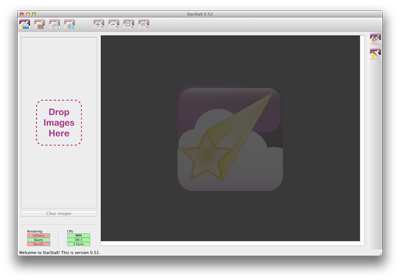
Пустое окно хорошо показывает логику приложения: входные изображения добавляются в левую колонку, просмотр занимает центральную часть, а основные команды вынесены в верхний toolbar. Серии можно не только выбирать через диалог Open Images, но и перетаскивать мышью в левую область. Это важно для длинной последовательности: программа рассчитана на пакетную загрузку, а не на добавление кадров по одному.
Список Input Images и Dark Images
После загрузки обычные кадры отображаются в группе Input Images, а dark frames — отдельной группой Dark Images. Напротив файлов есть флажки, поэтому кадр можно исключить из конкретного прохода, не удаляя весь набор. Кнопка Clear images очищает список. Такая организация удобна, когда в серии обнаружился самолёт, вспышка фонаря, сильный блик или другой единичный кадр, который не следует включать в Lighten-стек.

Разделение input и dark frames не означает, что dark-файлы нужно вручную смешивать с основной серией. При включённом Subtract Dark Images StarStaX усредняет dark frames и использует их как корректирующий набор. Отдельная загрузка снижает риск случайно обработать тёмные кадры как обычные изображения.
Preferences: Blending, Images и General
В правой панели Preferences видны вкладки Blending, Images и General. Для создания звёздных треков основной является Blending. В ней находится список Blending Mode, флажок Comet Mode, опция Process images in reverse order, блок Dark Images с Subtract Dark Images и блок Cumulative Image Saving с Save after each step. В кумулятивном режиме дополнительно задаются имя последовательности и папка вывода.
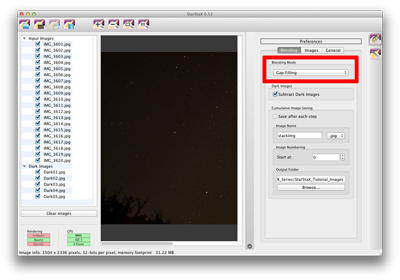
Вкладка Images связана с параметрами отображения и сохранения изображения. Документированы разные режимы интерполяции просмотра, 100-процентный масштаб и управление качеством сжатия. На больших сериях полезно разделять оценку предпросмотра и сохранённого результата: сглаживание при навигации влияет на отображение, а не меняет исходную геометрию треков. Для пиксельной проверки предназначен 100% view.
Tools после Gap Filling
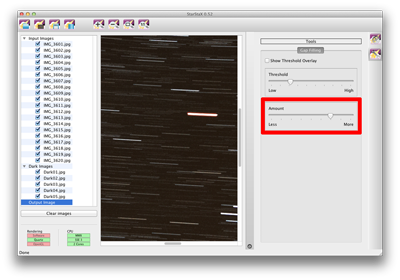
После завершения обработки в режиме Gap Filling панель Tools открывается автоматически. Здесь находятся Show Threshold Overlay, ползунок Threshold и ползунок Amount. Threshold определяет по яркости, в каких пикселях алгоритм заполнения разрывов разрешён. При включённом overlay область применения подсвечивается зелёным. Amount управляет силой заполнения в уже выбранной яркостной области.
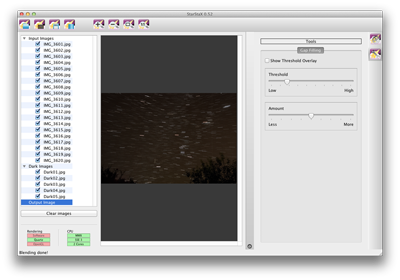
Эта панель делает Gap Filling не просто автоматическим фильтром. Пользователь видит, какие участки проходят порог, и может ограничить вмешательство яркими звёздными треками. Проверка особенно важна в кадре со светлым горизонтом, городским свечением или освещённым передним планом: слишком низкий Threshold захватывает фон и может изменить участки, которые не должны участвовать в заполнении.
Навигация по изображению
Для просмотра предусмотрены клавиатурные команды: плюс и минус выполняют плавный zoom, клавиша F вписывает изображение в окно, Z переключает на 100% view. Изображение можно перетаскивать, удерживая левую кнопку мыши. Колесо мыши и двухпальцевый жест используются для прокрутки, а двойной щелчок центрирует область, вокруг которой затем выполняется плавное масштабирование. GPU используется для ускорения навигации внутри изображения, тогда как сам blending отдельно оптимизирован для multi-core CPU и SSE.
Установка и первый запуск
Windows 64-bit
Для 64-битной Windows актуальная публичная сборка — StarStaX 0.71 в ZIP-пакете. Инсталлятора нет. После распаковки запускается StarStaX.exe из папки StarStaX-0.71. Папку можно хранить в любом выбранном каталоге и при необходимости создать ярлык на исполняемый файл. Удаление также не требует отдельного деинсталлятора: достаточно удалить каталог программы.
Минимальная версия системы для Windows — Windows 7. При проблемах с запуском может потребоваться Microsoft Visual C++ Redistributable; в ZIP-пакет включён vcredist_x64.exe, а порядок установки описан в readme_install.txt. Это не означает, что redistributable всегда нужно устанавливать заново: он требуется только когда нужных runtime-компонентов ещё нет в системе.
Windows 32-bit
Для 32-битной Windows доступна отдельная ветка 0.70. Переходить на неё на 64-битной системе только из-за меньшего номера версии смысла нет: 64-битная ветка 0.71 предназначена именно для x64. Текущая загрузка Windows разделена по архитектуре, поэтому перед распаковкой следует проверить разрядность системы и не смешивать файлы двух пакетов.
macOS Intel и Apple Silicon
Для macOS предлагается StarStaX 0.91 в двух DMG: отдельная сборка Apple Silicon и отдельная Intel. Раздел текущей загрузки обозначен как оптимизированный для macOS 10.15 Catalina — macOS 15 Sequoia и перечисляет Intel, Apple M1–M4. Общий минимальный системный порог при этом остаётся macOS 10.7 и 64-битный Intel либо Apple Silicon. Это две разные характеристики: исторический минимум приложения и диапазон, на который ориентированы текущие пакеты.
Установка на Mac стандартна для DMG: образ монтируется, StarStaX перетаскивается в Applications, затем приложение запускается из этой папки. В macOS может сработать Gatekeeper, поскольку приложение не проходит привычный для App Store сценарий. Для macOS 14 и более ранних систем описан запуск через правый клик по StarStaX.app, команду Open и подтверждение диалога. Для macOS 15 Sequoia порядок зависит от системного механизма разрешения запуска ненотаризованного приложения; отключать защиту целиком для этого не требуется.
Что подготовить перед первым запуском
StarStaX не развивает RAW, поэтому исходную серию нужно заранее привести к поддерживаемому растровому формату. Для максимального запаса по тональным данным документирован TIFF до 16 бит на канал. Поддерживаются также JPG и PNG. Для быстрого теста длинной серии можно использовать JPEG-копии, а финальный стек строить из TIFF, если исходная обработка и дисковое пространство это позволяют. Главное — применять одинаковую базовую обработку ко всей последовательности, чтобы скачки яркости и цвета не создавались ещё до blending.
Если планируется вычитание dark frames, dark-кадры должны соответствовать той же съёмочной сессии и загружаться через отдельную команду Open Dark Frames. StarStaX сам усредняет их; вручную складывать dark frames друг с другом до импорта не требуется. Если dark frames отсутствуют, опцию Subtract Dark Images оставляют выключенной.
Базовый рабочий процесс: от серии кадров до готового стека
У StarStaX короткий основной цикл: загрузить изображения, при необходимости добавить dark frames, выбрать режим смешивания, запустить обработку, проверить результат и сохранить его. Простота этой схемы не отменяет контроля исходных данных. На результат прямо влияют смещение штатива, пропущенные кадры, длинные паузы, резкие изменения экспозиции, случайный свет и разные параметры RAW-конвертации в пределах одной серии.
Шаг 1. Подготовить последовательность
Сложите в отдельную папку кадры одной композиции и одной съёмочной последовательности. Перед импортом просмотрите их в файловом менеджере или редакторе и удалите технический брак, который заведомо нельзя оставлять в Lighten-стеке. Сам StarStaX позволяет отключать отдельные кадры флажками, поэтому окончательное решение можно принять уже после загрузки. Однако предварительная сортировка уменьшает вероятность случайно обработать файлы из другой серии.
RAW сначала проявляют во внешнем конвертере. Для каждого кадра серии следует использовать одинаковые базовые параметры, если нет специальной причины делать иначе. Разница баланса белого, экспозиции, кривых или локальных коррекций между соседними кадрами становится частью стека и способна проявиться полосами, изменением фона или неодинаковой яркостью звёздных сегментов.
Шаг 2. Загрузить Input Images
Нажмите Open Images либо перетащите всю последовательность в левую область. В учебном наборе StarStaX используются файлы IMG_3601.jpg — IMG_3620.jpg. После загрузки имена появляются в Input Images. Проверка на этом этапе простая: количество файлов и их порядок должны соответствовать ожидаемой серии, а случайный кадр можно выключить флажком.
Шаг 3. Добавить dark frames
При наличии dark frames используйте Open Dark Frames. Они появляются отдельной группой. Затем в Blending включите Subtract Dark Images. Механизм усредняет dark frames и вычитает получившийся результат из каждого входного изображения. Это помогает против повторяющихся сенсорных дефектов, но не исправляет движение облаков, световой градиент, смазанную камеру или геометрические разрывы треков.
Шаг 4. Выбрать Blending Mode
Для обычной фотографии звёздных треков начальной точкой служит Lighten либо Gap Filling. Lighten полезен как контрольный вариант, потому что он показывает естественные промежутки между экспозициями без дополнительного заполнения. Gap Filling используют, когда маленькие разрывы заметны и их нужно сгладить. Сравнение двух проходов помогает понять, действительно ли заполнение улучшает изображение, а не маскирует слишком большие интервалы или посторонние детали.
Шаг 5. Решить, нужен ли Comet Mode
Comet Mode доступен в Lighten и Gap Filling. Он создаёт затухание вдоль трека. Если нужен классический равномерный след, режим оставляют выключенным. Если требуется эффект хвоста, его включают и контролируют направление серии. Опция Process images in reverse order меняет порядок обработки и тем самым позволяет развернуть направление визуального затухания в серии.
Шаг 6. Запустить Start Processing
Команда Start Processing находится на верхней панели и доступна также через меню. После обработки центральный preview показывает итог текущего прохода. Если в стеке появился нежелательный яркий след или другое локальное изменение, соответствующий файл можно отключить в Input Images и повторить обработку.
Шаг 7. Настроить Gap Filling
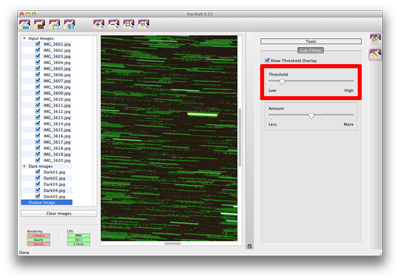
После обработки Gap Filling автоматически появляется Tools. Включите Show Threshold Overlay и перейдите в 100% view клавишей Z. Двигайте Threshold так, чтобы зелёная подсветка покрывала нужные звёздные треки, но по возможности не захватывала тёмный фон. Затем Amount задаёт степень заполнения. Проверять следует не общий уменьшенный кадр, а несколько участков на масштабе 100%: яркие звёзды, слабые звёзды, границу горизонта и место с максимальными разрывами.
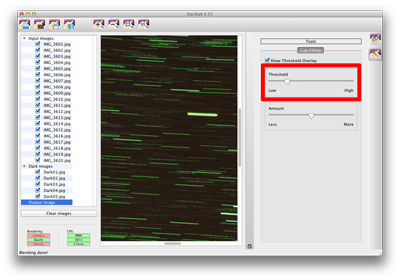
Зелёная подсветка — диагностический overlay, а не часть сохраняемого изображения. Она показывает область, к которой применяется Gap Filling. При слишком низком пороге в обработку попадает значительная часть фона; при слишком высоком — остаются только самые яркие треки, а слабые звёздные следы могут не получить нужного заполнения.

Порог подбирают не по принципу максимального количества зелёного, а по цели: выделить треки и минимально затронуть фон. На сложной сцене один участок не гарантирует правильную настройку для всей фотографии, поэтому после выбора Threshold полезно переместиться по кадру и проверить несколько областей.
Шаг 8. Настроить Amount
После того как Threshold ограничил область применения, Amount определяет интенсивность Gap Filling внутри этой области. Значение следует оценивать на реальных разрывах, а не только по тому, исчезли ли они полностью. Чрезмерное заполнение может сделать структуру трека визуально неестественной. Цель — соединить небольшие промежутки между соседними экспозициями без заметного изменения окружающего фона.
Шаг 9. Сохранить результат
Используйте Save As. Формат определяется расширением имени файла: например, добавление .jpg выбирает JPEG. Для дальнейшей серьёзной обработки предпочтителен формат без потери тонального запаса исходного стека; документированный вариант — TIFF, включая данные до 16 бит на канал. JPEG удобнее для быстрой публикации и контрольного просмотра, но повторное сохранение JPEG не подходит как промежуточный этап сложной обработки.
Шаг 10. Проверить сохранённый файл отдельно
Откройте сохранённый файл вне StarStaX и проверьте его в масштабе 100%. Важны четыре зоны: звёздные треки, тёмный фон, яркий горизонт и неподвижный передний план. Убедитесь, что в результате нет пропущенных фрагментов серии, зелёного overlay, заметного скачка яркости, лишнего светового следа или повреждения изображения. Такая проверка отделяет качество визуального preview от качества фактически записанного файла.
Режимы смешивания и их практический смысл
Lighten
Lighten сравнивает входные изображения и для каждой позиции сохраняет более яркий пиксель. Это базовый режим для star trails. Небо на каждом кадре остаётся относительно тёмным, а звезда последовательно появляется в разных координатах; в итоговом изображении сохраняются все эти более яркие положения, поэтому возникает дорожка. Статичный яркий объект переднего плана также может сохраняться, поэтому случайные фонари, автомобильные фары или другие яркие события нужно оценивать до финального стека.
Lighten полезен и как диагностический проход. Если на нём видны короткие равномерные разрывы между каждым сегментом, причина обычно связана с интервалом между экспозициями: затвор закрывается, камера записывает файл, а следующая экспозиция начинается позже. Gap Filling создан именно для небольших разрывов такого типа. Если промежутки большие или кадры отсутствуют целыми участками, ожидать незаметного восстановления только от Gap Filling не следует.
Gap Filling
Gap Filling — специализированный вариант Lighten, который пытается уменьшить небольшие пробелы в звёздных следах. Его отличие от обычного постфильтра состоит в интерактивном контроле: Threshold задаёт яркостную область, а Amount — силу эффекта. Поэтому алгоритм можно направить на сами треки и не применять одинаково ко всему кадру.
Критическая часть работы — правильно интерпретировать Show Threshold Overlay. Когда overlay покрывает значительную часть тёмного неба, порог слишком широк для точечной работы по звёздам. Когда остаются только несколько наиболее ярких следов, он может быть чрезмерно высоким. Обучающий пример StarStaX показывает промежуточный вариант как правильную цель: большая часть star trails включена, а большая часть фона исключена.
Gap Filling не заменяет правильную интервальную съёмку. Чем короче пауза между кадрами, тем меньше данных приходится восстанавливать. Для хорошего исходного материала алгоритм сглаживает небольшие технологические разрывы; для серии с длинными перерывами он не создаёт достоверную недостающую траекторию на уровне специализированной астрономической регистрации.
Comet Mode
Comet Mode добавляет постепенное затухание к звёздным следам и доступен вместе с Lighten или Gap Filling. Яркость вдоль следа постепенно затухает, поэтому каждый трек получает направленный хвост. Это художественный режим, а не коррекция дефекта: он намеренно меняет распределение яркости вдоль трека.
Направление эффекта зависит от порядка обработки. Process images in reverse order полезен, когда хвост должен быть ориентирован противоположно естественному порядку серии. Перед финальным проходом достаточно сделать короткий стек на части кадров, чтобы проверить направление и длину визуального эффекта, а затем запустить полный набор.
Darken
Darken действует противоположно Lighten: для каждой позиции выбирается более тёмный пиксель. Документированное назначение — удаление звёздных треков. Практический смысл этого режима отличается от обычного star trail результата: если звезда перемещается по кадрам, её яркие позиции не получают приоритет, а более тёмный фон способен заменить их. Режим полезен как специальный способ смешивания, но не является основной настройкой для построения светлых дуг.
Average
Average усредняет изображения. Этот режим рассчитан на набор кадров одной сцены и может уменьшать случайный шум: случайные отклонения частично компенсируются, а стабильные элементы остаются. Он полезен не для создания длинного звёздного следа, а для более гладкого изображения неподвижной сцены, особенно в тёмных областях с небольшими цветовыми различиями.
Важно отличать Average от dark frame subtraction. Average усредняет сами input images, тогда как dark frames сначала усредняются отдельно и затем вычитаются из каждого входного кадра. Это два разных механизма: первый работает с полезными изображениями, второй — с калибровочными тёмными кадрами.
Addition
Addition складывает значения входных изображений. В описании StarStaX этот режим предназначен в том числе для синтетического увеличения экспозиции: экспозиционный вклад итогового стека соответствует сумме вкладов отдельных кадров. На практике это означает более агрессивное накопление яркости, чем Lighten, поскольку значения не просто сравниваются, а добавляются.
Такой режим требует контроля пересветов. Если яркий участок уже близок к максимальному значению, суммирование нескольких кадров быстро достигает предела. Поэтому Addition нельзя автоматически считать заменой Lighten для городского foreground или сцены с яркой Луной: математическая операция решает другую задачу.
Subtraction
Subtraction вычитает изображения. Это общий режим пиксельного смешивания, а не то же самое, что специальная опция Subtract Dark Images. В последней StarStaX знает, какие файлы являются dark frames, усредняет их и автоматически применяет коррекцию ко всей серии. Обычный Subtraction — один из выбираемых blending modes для произвольной операции между input images.
Multiplication
Multiplication перемножает изображения. Эта операция присутствует как общий режим смешивания, но для классического star trail workflow она не является стандартной. В истории версии 0.70 отдельно исправлялась ошибка, связанная с multiply images, поэтому режим существует давно и поддерживался как часть общего набора blending-функций.
Dark frames: что исправляют и чего от них не ждать
Dark frame — кадр, снятый без поступления света на сенсор, обычно с закрытым затвором или крышкой объектива. В нём видны повторяющиеся электронные и сенсорные артефакты конкретной съёмочной конфигурации. StarStaX позволяет загрузить несколько dark frames, усредняет их, а затем вычитает результат из input images. Это помогает против hot pixels и части стабильного шума.
Dark frame subtraction не исправляет облака, самолёты, следы спутников, смещение штатива, засветку от фонаря и паузы между экспозициями. Для этих проблем нужен другой подход: исключить конкретный input frame, переснять серию, сократить интервал или использовать Gap Filling только для небольших разрывов.
К dark frames нельзя относиться как к декоративной опции, которую обязательно включают всегда. Если dark frames не снимались, нечего загружать в соответствующую группу. Если они есть, проверьте, что в левом списке они попали именно в Dark Images, а флажок Subtract Dark Images включён перед обработкой.
Cumulative Image Saving и подготовка кадров для timelapse
Опция Save after each step сохраняет накопленный стек после каждого обработанного input image. Если серия содержит 500 обычных кадров, кумулятивный проход создаёт 500 промежуточных изображений: от первого состояния до полного трека. Это требует значительно больше дискового пространства, чем сохранение одного финального файла.
StarStaX не создаёт готовый AVI, MP4 или другой видеоконтейнер в этом режиме. Результатом является последовательность статичных изображений. Их можно собрать во внешнем инструменте, поддерживающем image sequence. В старой документации перечислялись VirtualDub для Windows и ffmpeg либо другие сборщики кадров; принцип остаётся тем же: StarStaX отвечает за последовательность накопленных стеков, видеокодер — за частоту кадров, кодек и контейнер.
Кумулятивный режим лучше включать только тогда, когда последовательность действительно нужна. Для одного финального star trail изображения он создаёт сотни лишних файлов и увеличивает время записи на диск. При подготовке видео заранее выберите отдельную пустую папку вывода, чтобы кадры не смешались с исходными фотографиями.
Форматы файлов, импорт, экспорт и совместимость с другими редакторами
| Формат или тип | Роль в StarStaX | Практическое замечание |
|---|---|---|
| JPG/JPEG | Поддерживаемый растровый ввод и сохранение | Подходит для быстрых тестов и готового результата, но использует сжатие с потерями. |
| TIFF | Поддерживаемый ввод, до 16 бит на канал; подходит для сохранения | Предпочтителен как промежуточный формат после RAW-конвертации и перед дальнейшей обработкой. |
| PNG | Поддерживаемый растровый формат | Используется как один из стандартных форматов без RAW-развития. |
| BMP | Упоминался как вариант вывода Windows в описании версии 0.71 | Не является основным форматом астрофотографического workflow. |
| RAW камеры | Не поддерживается для развития | Сначала проявите RAW во внешнем конвертере и экспортируйте, предпочтительно в TIFF. |
| Видео | StarStaX не кодирует видео напрямую | Cumulative Image Saving создаёт последовательность кадров для внешнего видеокодера. |
При сохранении StarStaX определяет формат по расширению имени. Поэтому расширение нужно задавать осознанно. Если требуется JPEG, имя заканчивают на .jpg; для дальнейшей обработки выбирают подходящее расширение TIFF или другого поддерживаемого формата. Этот механизм проще привычного списка Format в отдельном диалоге, но требует не забывать расширение.
RAW-файлы — одно из наиболее существенных ограничений. Программа сознательно не включает RAW developer. Для длинной серии это означает дополнительный этап и дополнительное место на диске: сотни RAW могут превратиться в сотни крупных TIFF. Зато проявление можно выполнить в специализированном RAW-редакторе, а StarStaX получает уже нормализованный набор изображений только для stacking.
После сохранения стека типичная интеграция — открыть файл в Photoshop, GIMP или другом редакторе для кривых, баланса цвета, локальной ретуши foreground и удаления случайных следов. StarStaX не хранит проект со слоями, поэтому изменения после сохранения выполняются уже над готовым растром.
Системные требования
У StarStaX опубликованы минимальные требования к версии ОС и архитектуре процессора, но нет числового минимума для оперативной памяти, объёма видеопамяти или свободного дискового пространства. Эти параметры не следует заменять догадками. Для длинных серий практическая потребность в RAM и диске зависит от размеров кадров, количества файлов, выбранного формата и использования cumulative saving.
| Компонент | Windows | macOS |
|---|---|---|
| Минимальная ОС | Windows 7 или новее | macOS 10.7 или новее |
| Текущая ветка загрузки | 0.71 для 64-bit, 0.70 для 32-bit | 0.91 для Intel и Apple Silicon |
| Архитектура | Отдельные 32- и 64-битные пакеты | 64-битный Intel либо Apple Silicon |
| Диапазон текущих macOS-сборок | Не применяется | В загрузке указана оптимизация для 10.15 Catalina — 15 Sequoia |
| CPU-ускорение | Multi-CPU / multi-core и SSE-оптимизация обработки | |
| GPU | Используется для ускорения навигации внутри изображения | |
| RAM | Числовой минимум не опубликован | |
| Свободный диск | Числовой минимум не опубликован; cumulative saving требует места под отдельный файл для каждого шага | |
| Дополнительный runtime | При необходимости Microsoft Visual C++ Redistributable | Отдельный runtime в инструкции не указан |
Общий минимум macOS 10.7 относится к архитектуре приложения в целом, но пользователь актуальной версии должен ориентироваться также на конкретный DMG. Текущие пакеты 0.91 представлены для Intel и Apple Silicon, а раздел загрузки отдельно указывает macOS 10.15–15. На старой системе важно не переносить автоматически совместимость исторической версии на новый пакет.
Для Windows 64-bit практическая конфигурация проще: используется ZIP версии 0.71, а минимальная ОС указана как Windows 7. Если StarStaX.exe не запускается из распакованной папки из-за отсутствующего runtime, предусмотрен пакет Visual C++ Redistributable. Программа не требует отдельного инсталлятора.
Производительность и работа с большими сериями
Обработка оптимизирована для нескольких процессоров и ядер, а также SSE. Отдельно заявлена GPU-поддержка для быстрой навигации по изображению. Это разделение важно: наличие GPU-ускорения в StarStaX не означает, что весь blending автоматически выполняется видеокартой. Документированная роль GPU — навигация, а скорость собственно смешивания связывается с multi-core CPU и SSE.
В профильном обзоре версии 0.71 для Windows отмечалась быстрая обработка и невысокая нагрузка на CPU и память в тестовой серии. Это наблюдение конкретного теста, а не универсальная гарантия для сотен современных многомегапиксельных TIFF. Размер данных резко увеличивается при переходе от JPEG к 16-битным TIFF, а cumulative saving дополнительно создаёт столько выходных файлов, сколько обработано input images.
Для оценки ресурсов полезнее учитывать общий объём подготовленной папки, размеры кадров и режим вывода, а не только число фотографий. Cumulative saving добавляет запись отдельного результата после каждого обработанного кадра и поэтому создаёт значительно больший объём вывода, чем один финальный стек. Для одного итогового изображения этот режим следует оставлять выключенным.
Предпросмотр не является заменой проверке сохранённого файла. В старой Linux-ветке 0.60 существовал известный случай с очень большими изображениями: финальный файл обрабатывался и сохранялся корректно, но preview мог отображаться неправильно. Linux больше не входит в текущую публичную загрузку, однако сам пример хорошо показывает, почему итог нужно открывать отдельно после записи.
Практические сценарии использования
Классические круговые star trails
Для серии, снятой с неподвижного штатива вокруг небесного полюса, начните с Lighten. Такой первый проход показывает реальные интервалы между экспозициями. Если линии заметно пунктирные, повторите обработку в Gap Filling и настройте Threshold на масштабе 100%. Comet Mode в этом сценарии необязателен: без него дуги сохраняют более равномерную яркость по длине.
Star trails с намеренным comet-эффектом
Включите Comet Mode в Lighten или Gap Filling. Сначала обработайте короткую часть последовательности, чтобы проверить направление затухания. Если яркая часть хвоста ориентирована не туда, используйте Process images in reverse order. После выбора направления запускайте полный набор. Такой пробный проход экономит время, потому что направление эффекта можно понять на десятках кадров, не обрабатывая всю ночь.
Серия с небольшими паузами между кадрами
Небольшие паузы — типичный случай для Gap Filling. После stacking включите Show Threshold Overlay и подберите Threshold так, чтобы зелёным выделялись в основном звёздные дорожки. Затем увеличивайте Amount только до момента, когда разрывы перестают отвлекать. Если между сегментами отсутствуют большие участки, лучше вернуться к съёмочной последовательности или исключить проблемную часть, чем пытаться скрыть крупные пробелы чрезмерным заполнением.
Серия с hot pixels
Если вместе со световыми кадрами сняты dark frames, загрузите их отдельно и включите Subtract Dark Images. Это более системный способ работы с повторяющимися сенсорными дефектами, чем ручная ретушь каждого hot pixel после стекинга. При этом одиночные следы самолётов и другие движущиеся яркие объекты dark subtraction не удаляет.
Light painting
Когда камера остаётся неподвижной, а разные части сцены подсвечиваются на разных кадрах, Lighten может собрать световые элементы в один результат. Перед stacking стоит исключить кадры с нежелательными яркими объектами, потому что Lighten специально сохраняет более яркие значения. После объединения локальную коррекцию foreground удобнее выполнять в редакторе со слоями и масками.
Молнии и другие редкие световые события
Тот же Lighten workflow подходит для последовательности, где на каждом кадре появляются разные яркие ветви молнии при неизменной композиции. Здесь StarStaX используется как общий image blender, а не как астрономический регистратор. Если камера сдвинулась между кадрами, неподвижные объекты получат двойные контуры; программа не описывает этап автоматического геометрического выравнивания.
Снижение случайного шума в неподвижной сцене
Для серии одинаковой сцены без намеренного движения ярких объектов используйте Average. Усреднение уменьшает вклад случайных отклонений между кадрами. Этот режим не строит характерный светлый след звезды так, как Lighten, и поэтому его задача иная: получить более гладкий средний результат.
Синтетическое накопление экспозиции
Addition предназначен для суммирования изображений и может использоваться как синтетическое увеличение экспозиционного вклада. Перед финальным сохранением нужно контролировать яркие зоны, потому что сумма быстрее достигает предельных значений, чем выбор максимума в Lighten. Если задача состоит именно в сохранении отдельных ярких следов на тёмном фоне, Lighten обычно соответствует математике такой сцены лучше.
Построение build-up timelapse
В Blending включите Save after each step, задайте имя и выходную папку. После обработки получите последовательность накопленных изображений. Эти файлы затем импортируются как image sequence в отдельный видеоредактор или кодер. Частота кадров и итоговый видеокодек настраиваются уже вне StarStaX.
Ограничения StarStaX
- RAW-файлы камер не развиваются внутри программы; перед stacking требуется внешний RAW-конвертер.
- Документированный workflow основан на смешивании соответствующих пикселей, а не на астрономической регистрации и выравнивании звёзд между кадрами.
- Нет полноценной системы слоёв и масок для отдельной обработки неба и foreground.
- Cumulative mode создаёт последовательность изображений, но не кодирует готовое видео.
- Публичные Windows и macOS ветки имеют разные номера: 0.71 и 0.91 соответственно.
- Для 32-битной Windows остаётся 0.70; более новая 0.71 предлагается как 64-битная сборка.
- Числовые требования к RAM, GPU memory и дисковому пространству не опубликованы.
- Текущий публичный раздел загрузки больше не предлагает Linux-пакеты, хотя исторические версии Linux существовали.
- Gap Filling рассчитан на небольшие промежутки и требует визуального контроля Threshold и Amount.
- Нежелательные яркие объекты в Lighten-стеке сохраняются по самой логике режима и требуют исключения кадра либо последующей ретуши.
Эти ограничения определяют правильное место StarStaX в цепочке обработки. Это быстрый специализированный blender, а не полный астрофотографический pipeline. Он особенно удобен, когда кадры уже проявлены, композиция стабильна, а задача — объединить световые следы, убрать небольшие разрывы и сохранить готовый растр.
Безопасность и приватность
Основная обработка выполняется в настольном приложении над файлами с диска, а результат сохраняется в выбранную папку. Документированный workflow blending не включает загрузку фотосерии на удалённый сервис.
Политика конфиденциальности разработчика отдельно заявляет, что в программном обеспечении не используются аналитические инструменты или реклама, записывающие и передающие поведение пользователя. При этом историческая версия 0.40 добавила автоматическую проверку обновлений. Поэтому корректная формулировка такова: сами фотографии обрабатываются локально, но программа не должна автоматически считаться полностью изолированной от сети при наличии механизма проверки обновлений.
Лицензия предусматривает работу «as is» без гарантии и ограничивает ответственность автора. Для сохранности исходников это означает обычную практику не использовать папку с единственной копией фотосессии как место для экспериментов. StarStaX не требует перезаписывать RAW, поэтому безопаснее хранить исходники отдельно, а для stacking работать с экспортированными JPEG/TIFF и сохранять итог под новым именем.
На macOS сообщения Gatekeeper не означают автоматически заражение файла. Система предупреждает о приложении, которое не проходит обычный сценарий проверки Apple. Для macOS 14 и ранее предусмотрен запуск через контекстную команду Open; для Sequoia используется системный порядок разрешения ненотаризованных приложений. Отключение системной защиты целиком для запуска StarStaX не требуется.
Типичные ошибки и способы проверки результата
| Симптом | Причина или проверяемое условие | Что делать |
|---|---|---|
| RAW не выбирается или не открывается | StarStaX не развивает RAW | Проявить серию во внешнем RAW-конвертере и экспортировать в TIFF, JPG или PNG. |
| Треки пунктирные | Между экспозициями есть небольшие паузы | Сравнить Lighten с Gap Filling, настроить Threshold и Amount на 100% view. |
| Gap Filling меняет фон | Threshold захватывает слишком много тёмных или средних участков | Включить Show Threshold Overlay и поднять порог, чтобы зелёной оставалась преимущественно область треков. |
| Слабые треки не заполняются | Threshold слишком высокий | Понизить порог до включения нужных слабых следов, не захватывая большую часть фона. |
| Comet tails идут в нежелательную сторону | Порядок обработки не соответствует требуемому направлению | Переключить Process images in reverse order и проверить короткий тестовый стек. |
| На стеке остался самолёт или фонарь | Lighten сохраняет яркие пиксели | Найти соответствующий input frame и отключить его либо ретушировать результат во внешнем редакторе. |
| Windows-программа не стартует после распаковки | Не установлены необходимые Visual C++ runtime-компоненты | Использовать включённый vcredist_x64.exe в соответствии с readme_install.txt. |
| macOS блокирует запуск | Срабатывает Gatekeeper | Использовать системный способ разрешённого запуска через Open; на Sequoia следовать текущему механизму macOS. |
| Файл сохраняется не в том формате | Формат определяется расширением имени | Явно дописать .jpg, .tif/.tiff или другое поддерживаемое расширение в имени. |
| Кумулятивный режим занял много диска | Сохраняется отдельный стек после каждого input image | Отключить Save after each step, если нужен только финальный кадр. |
| Появились двойные контуры неподвижных объектов | Камера или кадрирование изменились между снимками | Исключить смещённые кадры или подготовить геометрически согласованную последовательность до StarStaX. |
Как проверить Gap Filling правильно
Первый контроль — не уменьшенный preview, а 100% view клавишей Z. Второй — включённый Show Threshold Overlay: зелёная область должна соответствовать прежде всего звёздным следам. Третий — сравнение до и после: сохраните Lighten и Gap Filling как два разных файла и переключайтесь между ними. Если Gap Filling делает фон менее естественным, вернитесь к Threshold и Amount вместо того, чтобы оценивать эффект только по исчезновению разрывов.
Как найти проблемный кадр
Поскольку Input Images перечислены слева и имеют флажки, серия легко тестируется частями. Если нежелательный след появляется только после определённого этапа накопления, сузьте диапазон: отключите подозрительные кадры и повторите Lighten. Такой способ особенно полезен для самолёта, внезапной подсветки foreground или случайного движения камеры.
Как проверить dark subtraction
Сделайте два прохода с одинаковыми input images: один с Subtract Dark Images и один без него. Сравнивайте тёмные участки и стабильные горячие пиксели на масштабе 100%. Если dark frames соответствуют серии, эффект должен проявляться именно в повторяющихся сенсорных дефектах, а не в геометрии звёздных следов.
Как проверить сохранение
После Save As закройте или сверните StarStaX и откройте файл в независимом просмотрщике. Проверьте разрешение, цвет, отсутствие повреждения файла и наличие всех ожидаемых треков. Если дальнейшая обработка будет в 16-битном workflow, проверьте выбранный TIFF до начала ретуши, чтобы случайно не перейти на JPEG-копию.
Отзывы пользователей и профильных изданий
Оценивать StarStaX по отзывам нужно с учётом возраста Windows-ветки и различий между платформами. Большая часть содержательных профессиональных материалов относится к 0.60–0.71, тогда как macOS сейчас распространяется как 0.91. Поэтому замечание о конкретной панели старой Windows-версии нельзя автоматически переносить на нынешнюю Mac-сборку, а общие выводы о workflow — загрузка серии, Lighten/Gap Filling, dark frames и Save As — остаются релевантными, потому что эти функции продолжают входить в актуальное описание программы.
Профессиональная пресса и профильные публикации
В журнале Journal of the Royal Astronomical Society of Canada в 2016 году StarStaX 0.71 рассматривалась именно как инструмент для star trails. Автор отдельно отмечал простоту, скорость и пользу программы для фотографа, который не хочет собирать тот же результат вручную в Photoshop. В материале подробно разбирались Gap Filling, Comet Mode, dark frames и cumulative output. Практическая ценность публикации в том, что она показывает StarStaX не как абстрактный «фоторедактор», а как короткий рабочий процесс для десятков и сотен кадров.
Там же были отмечены два интерфейсных неудобства версии 0.71: порядок основных toolbar-кнопок показался автору нелогичным, а возврат вынесенной Tools/Preferences панели в dock оказался неочевидным. Эти замечания относятся к конкретной Windows-версии и не являются доказательством проблемы в 0.91 для macOS, но хорошо объясняют, почему пользователь может не сразу понять назначение всех иконок, несмотря на небольшой набор функций.
Softpedia в обзоре Windows 0.71 отметила быструю обработку тестовой серии, хороший итоговый результат и отсутствие ошибок в их тесте, а также небольшое потребление CPU и памяти в использованной конфигурации. Одновременно интерфейс был назван не вполне интуитивным, при этом tooltips и help menu компенсировали этот недостаток. Это согласуется с общей архитектурой StarStaX: функций немного, но часть команд обозначена пиктограммами, поэтому первая сессия проще после просмотра встроенных подсказок.
Digital Photography School использовала StarStaX в практическом руководстве по star trails и рекомендовала сравнивать обычный Lighten с Gap Filling при наличии промежутков. Важная методическая деталь такого подхода — не включать заполнение автоматически, а сначала увидеть исходную структуру разрывов. Это соответствует интерактивной логике Threshold/Amount.
Пользовательские отзывы и обсуждения
В раннем обсуждении релиза 0.40 пользователь отдельно выделил появление TIFF stacking как нужную возможность для ночной съёмки. Это не универсальная оценка качества, но показывает практическую потребность аудитории: работа с TIFF была важна уже на раннем этапе развития программы и сохранилась в текущем наборе поддерживаемых форматов.
В обсуждениях Linux-версии 0.60 встречалась проблема с крупными изображениями: обработка и сохранение завершались, но preview мог оставаться чёрным. Исторический changelog и список известных ошибок также признавали отдельные проблемы отображения очень больших изображений в Linux. Текущая загрузка Linux больше не предлагается, поэтому этот отзыв полезен прежде всего как исторический пример разграничения preview и сохранённого результата.
В пользовательских руководствах по 0.71 регулярно повторяется положительная оценка короткого workflow: загрузить серию, выбрать Gap Filling или Lighten, запустить обработку и сохранить. Одновременно часто упоминается необходимость внешнего редактора для финальной цветокоррекции и foreground. Это не недостаток реализации конкретной кнопки, а следствие специализации StarStaX: программа выполняет stacking и blending, но не заменяет Photoshop, GIMP или RAW-конвертер.
Отдельный класс отзывов связан с Gap Filling. Пользователи ценят возможность уменьшать небольшие разрывы, но корректная работа зависит от Threshold. Именно поэтому в интерфейсе есть зелёный overlay: результат нельзя оценивать только по «исчезли ли пробелы». Слишком широкий порог затрагивает фон, а слишком узкий оставляет слабые треки необработанными.
Сравнение с аналогами
StarStaX корректно сравнивать не с любым астрофотографическим stacker, а с программами, способными решать близкую задачу — объединять серию кадров в star trails. Ниже два понятных ориентира: специализированная Windows-утилита Startrails и Adobe Photoshop как универсальный редактор со слоями и режимом Lighten. Это не рейтинг: каждый вариант сильнее в своём сценарии.
| Критерий | StarStaX | Startrails 2.3 | Adobe Photoshop |
|---|---|---|---|
| Основная задача | Быстрый stacking/blending серий, прежде всего star trails | Специализированное создание star trails и timelapse из серии | Универсальное редактирование изображений со слоями и blending modes |
| Платформы | Текущие загрузки: Windows и macOS | Windows | Windows и macOS |
| Модель распространения | Freeware, коммерческое использование разрешено | Freeware | Коммерческий продукт Adobe |
| Lighten-подобное объединение | Есть режим Lighten | Есть специализированное сложение star trails | Есть blending mode Lighten для слоёв |
| Заполнение разрывов | Интерактивный Gap Filling с Threshold и Amount | В версии 2.x добавлялось заполнение небольших промежутков | Нет отдельного специализированного StarStaX Gap Filling; коррекция выполняется общими инструментами |
| Dark frames | Усреднение и автоматическое вычитание | Поддерживает dark frames | Нет специализированной автоматической схемы StarStaX; доступна ручная работа со слоями и вычислениями |
| RAW development | Нет | Основной workflow строится на готовых растровых файлах | RAW обычно открывается через Camera Raw в экосистеме Adobe |
| Слои и маски | Нет полноценного редактора слоёв | Не является универсальным слоевым редактором | Полноценные Layers, masks и локальное редактирование |
| Кумулятивная последовательность | Save after each step создаёт отдельный кадр после каждого шага | Может создавать timelapse AVI | Видео/animation workflow возможен, но требует более ручной настройки |
| Сложность старта | Низкая: загрузка, blending mode, Start Processing, Save As | Низкая, специализированный интерфейс | Выше: импорт множества файлов в слои и настройка слоёв |
StarStaX и Startrails
Startrails Achim Schaller — близкий по назначению бесплатный Windows-инструмент. Версия 2.3 умеет загружать star trail photos и dark frames, смешивать их и создавать timelapse AVI. Его сильная сторона — специализированный Windows workflow с непосредственным созданием видео. StarStaX выигрывает текущей macOS-поддержкой, большим документированным набором blending modes, интерактивным Gap Filling и Comet Mode.
Для пользователя Windows выбор зависит от требуемой функции. Если нужен именно компактный star-trail stacker с Gap Filling и несколькими математическими blending modes, StarStaX остаётся более гибким blender. Если приоритет — старый специализированный workflow Startrails с AVI, альтернативу можно рассматривать отдельно. На macOS Startrails 2.3 не является прямой нативной заменой.
StarStaX и Adobe Photoshop
Photoshop умеет выбирать более светлый пиксель через режим Lighten и поэтому технически способен собирать star trails из слоёв. Его преимущество — слои, маски, локальная коррекция, точная ретушь foreground и единый проект для последующей обработки. Недостаток в конкретной задаче StarStaX — больше ручных операций при загрузке длинной серии и отсутствие специализированного интерактивного Gap Filling с тем же Threshold/Amount workflow.
StarStaX удобнее как первый этап для сотен заранее подготовленных кадров: не нужно вручную управлять сотнями слоёв. Photoshop удобнее после stacking, если нужно отдельно смешать чистый foreground, убрать самолёт, скорректировать цвет или локально обработать отдельные участки. Эти программы не обязательно взаимоисключающие: StarStaX формирует стек, Photoshop дорабатывает растр.
Плюсы и минусы
Плюсы
- Бесплатное использование, включая коммерческие проекты.
- Специализированный Lighten/Gap Filling workflow для star trails.
- Интерактивные Threshold и Amount с зелёным overlay для контроля заполнения разрывов.
- Comet Mode с возможностью изменить порядок обработки серии.
- Поддержка JPG, PNG и TIFF до 16 бит на канал.
- Автоматическое усреднение и вычитание dark frames.
- Несколько дополнительных blending modes: Darken, Average, Addition, Subtraction, Multiplication.
- Cumulative Image Saving для создания последовательности накопленного стека.
- Multi-core/SSE оптимизация обработки и GPU-ускорение навигации.
- Текущие сборки есть для Windows и macOS, включая Apple Silicon.
- ZIP-версия Windows не требует классического установщика.
- Есть tooltips, help, FAQ и обучающий workflow.
Минусы
- Нет встроенного RAW development; серия требует предварительного экспорта.
- Нет полноценного слоя-масочного редактора для отдельной работы с foreground и небом.
- Нет отдельного астрономического этапа регистрации/выравнивания кадров в документированном workflow.
- Не кодирует cumulative sequence в видео самостоятельно.
- Windows и macOS имеют разные текущие номера версии, что усложняет поиск актуальных инструкций.
- Подробный changelog для текущей macOS 0.91 не опубликован.
- Числовые требования к RAM и диску не заданы, поэтому ресурсность больших TIFF-серий приходится оценивать по собственным данным.
- Gap Filling не отменяет необходимости коротких интервалов между экспозициями и может затрагивать фон при неверном Threshold.
- Для macOS возможны предупреждения Gatekeeper при первом запуске.
- Текущая публичная загрузка не включает Linux, хотя Linux-ветки существовали исторически.
FAQ по StarStaX
StarStaX бесплатная?
Да. StarStaX распространяется как freeware и разрешена для бесплатного использования, включая коммерческие проекты. Она не является open source: исходный код закрыт, а лицензия запрещает модификацию, reverse engineering и несанкционированное перераспространение.
Какая версия StarStaX сейчас актуальна?
Номер зависит от платформы. Для macOS предлагается 0.91, для Windows 64-bit — 0.71, для Windows 32-bit — 0.70. Поэтому одного номера, одинакового для всех ОС, сейчас нет.
Почему в Windows скачивается 0.71, если для Mac есть 0.91?
Публичные ветки развиваются и публикуются с разными номерами. Более высокий номер macOS не означает наличие Windows 0.91. Для Windows x64 текущим публичным пакетом остаётся 0.71.
Работает ли StarStaX на Apple Silicon?
Да. Для macOS 0.91 есть отдельный DMG Apple Silicon. В разделе текущей загрузки перечислены Apple M1–M4, а отдельный пакет для Intel существует параллельно.
Какой минимум macOS?
Общий минимальный порог — macOS 10.7 и 64-битный Intel либо Apple Silicon. Текущие DMG 0.91 отдельно обозначены как оптимизированные для macOS 10.15 Catalina — macOS 15 Sequoia. На старой системе нужно учитывать именно совместимость конкретной сборки.
Какой минимум Windows?
Windows 7 или новее. Для 64-битной системы используется 0.71, для 32-битной доступна 0.70.
Нужно ли устанавливать StarStaX в Windows?
Классического инсталлятора нет. ZIP распаковывается, после чего запускается StarStaX.exe. Для удаления достаточно удалить папку программы. При отсутствии нужного Visual C++ runtime может понадобиться включённый vcredist_x64.exe.
Почему macOS не открывает приложение?
Такие сообщения создаёт Gatekeeper. Для macOS 14 и более ранних систем предусмотрен запуск через правый клик по StarStaX.app, команду Open и подтверждение. Для macOS 15 используется системный порядок разрешения запуска ненотаризованного приложения.
Может ли StarStaX открыть RAW с Canon, Nikon или Sony?
Нет. Встроенного RAW developer нет. RAW сначала проявляют в другом приложении, затем экспортируют в поддерживаемый растровый формат. Для сохранения большего тонального запаса документирован TIFF до 16 бит на канал.
Какие форматы поддерживаются?
Явно документированы JPG, PNG и TIFF до 16 бит на канал; для Windows 0.71 в профильном описании также упоминался BMP как формат вывода. RAW не развиваются.
Как выбрать формат сохранения?
StarStaX определяет формат по расширению имени. В Save As укажите нужное расширение, например .jpg или .tif. Если файл предназначен для дальнейшей серьёзной обработки, TIFF обычно логичнее JPEG.
Какой режим выбрать для обычных звёздных треков?
Начните с Lighten. Он показывает естественный результат без заполнения разрывов. Если небольшие промежутки между экспозициями заметны, повторите stacking в Gap Filling и настройте Threshold/Amount.
Чем Gap Filling отличается от Lighten?
Lighten просто выбирает более светлый пиксель в каждой позиции. Gap Filling основан на том же star-trail сценарии, но дополнительно пытается закрыть небольшие промежутки. После обработки появляются Threshold и Amount для интерактивной настройки.
Что делает Show Threshold Overlay?
Он подсвечивает зелёным те пиксели, где Gap Filling разрешён по текущему Threshold. Overlay нужен для диагностики. Зелёный цвет не является частью финального изображения.
Как подобрать Threshold?
Перейдите в 100% view клавишей Z и включите overlay. Порог должен включать большую часть нужных звёздных треков и по возможности исключать фон. Если зеленеет почти всё небо, Threshold слишком низкий; если остаются только несколько ярких звёзд, слишком высокий.
Что делает Amount?
Amount задаёт силу Gap Filling в области, прошедшей Threshold. Его настраивают после выбора порога и проверяют на нескольких разрывах в масштабе 100%.
Исправит ли Gap Filling длинный пропуск в серии?
Он предназначен для небольших пробелов между соседними сегментами. Большие отсутствующие участки не следует маскировать чрезмерным Amount. Лучше уменьшать интервал при съёмке и исключать серьёзно проблемные участки серии.
Что такое Comet Mode?
Это художественный режим, который создаёт затухание яркости вдоль звёздного следа. Он работает вместе с Lighten и Gap Filling.
Как поменять направление comet tails?
Используйте Process images in reverse order. Для проверки достаточно сначала обработать короткий фрагмент последовательности и убедиться, что яркая и затухающая стороны ориентированы правильно.
Нужны ли dark frames?
Они необязательны, но полезны для уменьшения повторяющихся сенсорных дефектов. При наличии нескольких dark frames StarStaX усредняет их и вычитает полученный результат из input images.
Удалят ли dark frames самолёты и спутники?
Нет. Dark subtraction рассчитан на сенсорный шум и повторяющиеся пиксельные дефекты. Яркий след самолёта в конкретном input frame останется отдельной проблемой: такой кадр исключают или ретушируют после stacking.
Можно ли удалить отдельный кадр из серии без повторного импорта?
В списке Input Images у файлов есть флажки. Нежелательный кадр можно отключить и запустить обработку повторно.
Что делает Darken?
Darken выбирает более тёмный пиксель в каждой позиции. В описании StarStaX он предлагается для удаления звёздных треков, то есть решает задачу, противоположную Lighten.
Для чего Average?
Average усредняет серию и может уменьшить случайный шум в одинаковой сцене. Он не предназначен для получения ярких длинных star trails так, как Lighten.
Для чего Addition?
Addition складывает изображения и используется для синтетического накопления экспозиционного вклада. Яркие области при этом накапливаются агрессивнее, чем в Lighten, поэтому результат нужно контролировать на пересветы.
Создаёт ли StarStaX видео?
Не напрямую. Save after each step создаёт последовательность статичных файлов, которые затем собираются в видео во внешнем инструменте.
Сколько файлов создаёт cumulative mode?
По одному сохранённому состоянию на каждый обработанный input image. Для 500 световых кадров получится 500 выходных кадров последовательности, не считая исходников и dark frames.
Почему cumulative mode быстро заполняет диск?
Каждый шаг сохраняет полноценное изображение. При сотнях крупных TIFF общий объём становится значительно больше одного финального стека. Если видео не требуется, Save after each step следует отключить.
Есть ли автоматическое выравнивание кадров?
В документированном workflow StarStaX нет отдельного этапа астрономической регистрации или команды выравнивания перед blending. Режимы сравнивают или комбинируют соответствующие пиксели кадров, поэтому для чистого foreground серия должна сохранять одну композицию.
Можно ли использовать StarStaX для focus stacking?
StarStaX не документирована как программа фокус-стекинга с анализом резкости и построением карты глубины. Её blending modes решают другую задачу. Для focus stacking на FreeEXE есть отдельный раздел фокус-стекинга и совмещения серий фото.
Работает ли StarStaX на Linux?
Исторические Linux-сборки существовали, включая ветку 0.60 для Ubuntu. В текущем публичном разделе загрузки предлагаются macOS и Windows, поэтому Linux нельзя указывать как актуально распространяемую платформу.
Есть ли русский интерфейс?
В актуальном перечне локализаций названы English, German, French, Italian и Spanish. Русский язык в этом списке отсутствует.
Есть ли справка внутри программы?
Да. В StarStaX есть help browser, tooltips для многих элементов и отдельные команды справки. Информация о версии Qt доступна через пункт Information about Qt в меню Help.
Как приблизить результат до пикселей?
Нажмите Z для 100% view. F вписывает изображение в окно, плюс и минус управляют плавным масштабированием. Эти команды особенно полезны при Gap Filling.
Можно ли использовать StarStaX для коммерческой фотографии?
Да. Лицензия разрешает использование в коммерческих проектах. Это не даёт права перепаковывать и распространять саму программу без согласия автора.
Нужно ли подключение к интернету для обработки?
Stacking выполняется над локальными файлами и не требует облачной загрузки серии. История версий содержит автоматическую проверку обновлений, поэтому программу нельзя описывать как гарантированно не создающую вообще никаких сетевых обращений.
Что делать после StarStaX?
Сохраните итоговый TIFF или другой нужный формат и продолжайте цветокоррекцию, локальную ретушь, работу с foreground и подготовку к публикации во внешнем редакторе. StarStaX завершает этап stacking, но не обязан быть последним приложением в обработке.
Итог
StarStaX лучше всего раскрывается в узкой и понятной роли: подготовленная серия с неподвижной камеры поступает в приложение, режим Lighten или Gap Filling собирает световые следы, dark frames при необходимости уменьшают повторяющиеся сенсорные дефекты, а Comet Mode добавляет направленное затухание. После проверки Threshold и Amount результат сохраняется в растровый файл и при необходимости дорабатывается в полноценном редакторе.
Для Windows x64 ориентиром остаётся 0.71, для macOS — 0.91 с отдельными Intel и Apple Silicon DMG. Пользователю, которому нужны RAW development, автоматическая регистрация звёзд, слои, маски и отдельная обработка foreground, потребуется дополнительный инструмент. Если же задача — быстро и контролируемо сложить серию star trails, получить Gap Filling и при необходимости подготовить cumulative sequence, StarStaX остаётся специализированной программой без платной подписки и лишнего универсального интерфейса.
Список изменений
История версий:
- История StarStaX состоит из нескольких этапов: первоначальный набор базовых blending modes, появление Windows-версии и cumulative saving, внедрение Gap Filling, переход на Qt5 и 64-битную архитектуру, затем разделение текущих номеров между Windows и macOS. Полная календарная хронология для каждой промежуточной сборки сейчас не публикуется, поэтому в таблице указаны только подтверждённые версии и периоды, для которых доступны конкретные изменения.
- Ключевая особенность современной истории — отсутствие единого «последнего номера» для всех ОС. Версия 0.91 относится к macOS, а Windows x64 остаётся на 0.71. Поэтому запись «StarStaX 0.91 для Windows» будет неверной, так же как утверждение, что 0.71 — текущий номер macOS. Полный перечень изменений 0.91 между 0.71 и новой Mac-сборкой не опубликован, и этот пробел нельзя заполнять неподтверждёнными функциями.


 *EXE — расширение исполняемого файла. Сайт является партнером проекта
Оставте свой отзыв о StarStaX