

TunesBro CleanGeeker — утилита для обслуживания macOS, в которой собраны очистка мусорных файлов, поиск дубликатов, удаление крупных файлов, деинсталлятор приложений, безвозвратное удаление данных, управление расширениями, оптимизация автозагрузки, очистка памяти и дополнительные инструменты вроде Compress PDF, System Info и Disk Utility. Программа не заменяет ручное понимание структуры macOS, но объединяет типовые операции очистки Mac в одном окне: пользователь выбирает модуль, запускает Quick Scan, просматривает найденные элементы и подтверждает удаление через Delete или Shred в зависимости от задачи.
CleanGeeker относится к тем программам, которые работают не с одним типом данных, а с несколькими группами накопившихся файлов. В Junk Clean она ищет кэш, логи, вложения Mail, остаточные файлы приложений, iTunes Junk Files, iOS Backups и Localized Language Files. В Duplicates Finder программа помогает найти повторяющиеся файлы, в Large Files Clean — увидеть крупные объекты, которые занимают место на диске. В Uninstaller отдельный сценарий связан с удалением приложений и связанных компонентов, а Eraser предназначен для уничтожения выбранных файлов через Shred.
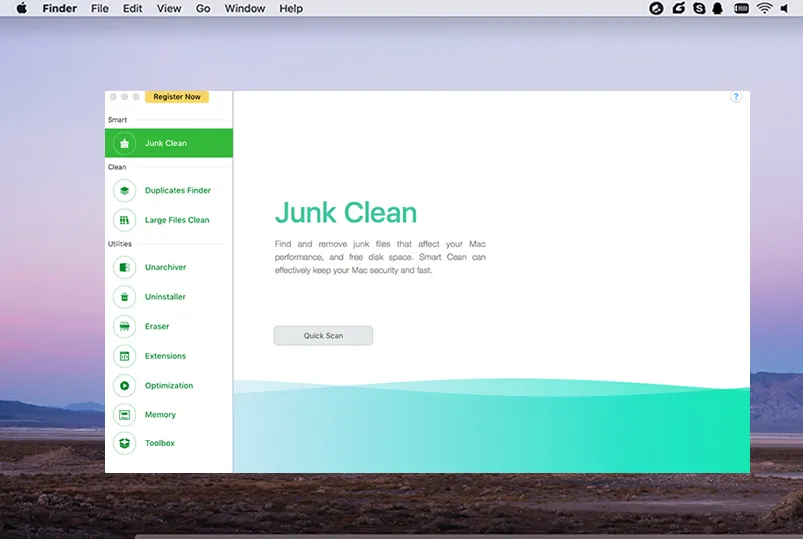
Интерфейс CleanGeeker строится вокруг левой панели. Раздел Smart содержит Junk Clean, блок Clean включает Duplicates Finder и Large Files Clean, а раздел Utilities объединяет Unarchiver, Uninstaller, Eraser, Extensions, Optimization, Memory и Toolbox. Такая группировка помогает отделить быструю очистку мусора от более рискованных операций: удаление приложений, очистка расширений, отключение автозагрузки и безвозвратное стирание файлов требуют проверки списка перед подтверждением действия.
CleanGeeker нельзя рассматривать как антивирус, файловый менеджер или системный монитор в полном смысле. Это программа для очистки Mac и обслуживания macOS, где упор сделан на освобождение места, удаление следов приложений, поиск повторов и управление отдельными вспомогательными элементами системы. Поэтому оценивать её лучше не как универсальный системный пакет, а как набор модулей для бытовой и полупрофессиональной уборки диска.
Краткая характеристика программы
| Параметр | Описание |
|---|---|
| Полное название | TunesBro CleanGeeker |
| Тип программы | утилита очистки и обслуживания macOS |
| Основная платформа | macOS |
| Главные рабочие модули | Junk Clean, Duplicates Finder, Large Files Clean, Unarchiver, Uninstaller, Eraser, Extensions, Optimization, Memory, Toolbox |
| Основные действия | Quick Scan, Delete, Open Archive, Shred, Deep Clean |
| Основные задачи | очистка кэша, удаление логов, поиск дубликатов, поиск крупных файлов, удаление приложений, очистка расширений, управление автозагрузкой, освобождение памяти |
| Поддерживаемые архивы в Unarchiver | ZIP, RAR, 7-Zip, GZip, TAR и другие форматы |
| Дополнительные инструменты | Compress PDF, System Info, Disk Utility |
| Сценарий работы | сканирование, просмотр найденных элементов, выбор объектов, подтверждение удаления |
Главный принцип CleanGeeker — не мгновенное удаление всего подряд, а работа через предварительный список найденных данных. После Quick Scan пользователь видит категории и отдельные элементы, затем выбирает, что удалять. Это особенно важно для Duplicates Finder, Large Files Clean и Uninstaller: в этих модулях ошибка приводит не просто к очистке временного кэша, а к удалению нужного документа, медиатеки, установочного файла или компонентов приложения.
Интерфейс и логика работы
CleanGeeker использует однопанельную структуру: слева расположены разделы, справа открывается рабочая область выбранного модуля. В верхней части окна присутствует Register Now, а основная кнопка действия меняется в зависимости от инструмента. В Junk Clean, Duplicates Finder и Large Files Clean используется Quick Scan; в Unarchiver — Open Archive; в Eraser — Shred; в Memory — Deep Clean.
Такой интерфейс понятен тем, кто не хочет вручную искать папки Library, Caches, Logs, Application Support и другие каталоги, где обычно остаются служебные данные приложений. Пользователь не переходит между системными директориями, а работает с категориями, которые уже собраны в окне программы. В то же время CleanGeeker не освобождает пользователя от проверки: перед Delete нужно понимать, что именно выбрано, потому что очистка дубликатов, крупных файлов и приложений затрагивает пользовательские данные.
Левая панель помогает быстро понять назначение каждого модуля:
Junk Clean — очистка мусорных файлов, системного кэша, логов и вложений;
Duplicates Finder — поиск одинаковых файлов на Mac;
Large Files Clean — поиск крупных файлов в выбранных папках;
Unarchiver — распаковка архивов и работа с winmail.dat;
Uninstaller — удаление приложений и связанных файлов;
Eraser — безвозвратное удаление выбранных файлов;
Extensions — поиск и удаление расширений, plug-ins и add-ons;
Optimization — управление элементами автозагрузки;
Memory — отображение занятого места, памяти и запуск Deep Clean;
Toolbox — Compress PDF, System Info и Disk Utility.
CleanGeeker визуально разделяет обычную очистку и утилиты обслуживания. Junk Clean находится в верхнем блоке и подходит для регулярной уборки. Eraser, Optimization и Extensions расположены ниже, потому что эти инструменты требуют большего внимания: они меняют поведение системы, браузеров или удаляют файлы без стандартного сценария восстановления.
Junk Clean: очистка мусорных файлов и кэша
Junk Clean — основной модуль CleanGeeker для удаления временных и накопившихся служебных данных. Он работает через Quick Scan: программа сканирует диск, группирует найденные элементы и показывает их по категориям. В результатах отображаются Application Junk Files, Leftover Files, System Cache Files, System Log Files, Mail Attachments, iTunes Junk Files, Localized Language Files, iOS Backups и iOS Software Updates.
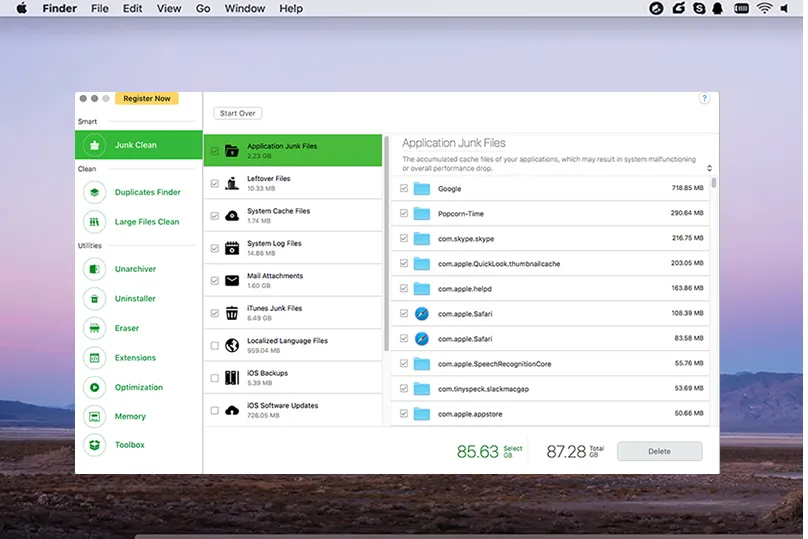
Этот модуль полезен, когда свободное место уменьшается без очевидной причины. Кэш приложений, логи, вложения почты и старые служебные файлы не всегда видны в Finder, а встроенное управление хранилищем macOS показывает их не так детально. CleanGeeker выводит категории в одну колонку, а справа показывает конкретные папки и файлы. Это снижает риск удалить лишнее, потому что перед Delete пользователь видит не только общий объём, но и состав выбранной категории.
Рабочий процесс в Junk Clean выглядит так:
Открыть CleanGeeker.
Выбрать Junk Clean на левой панели.
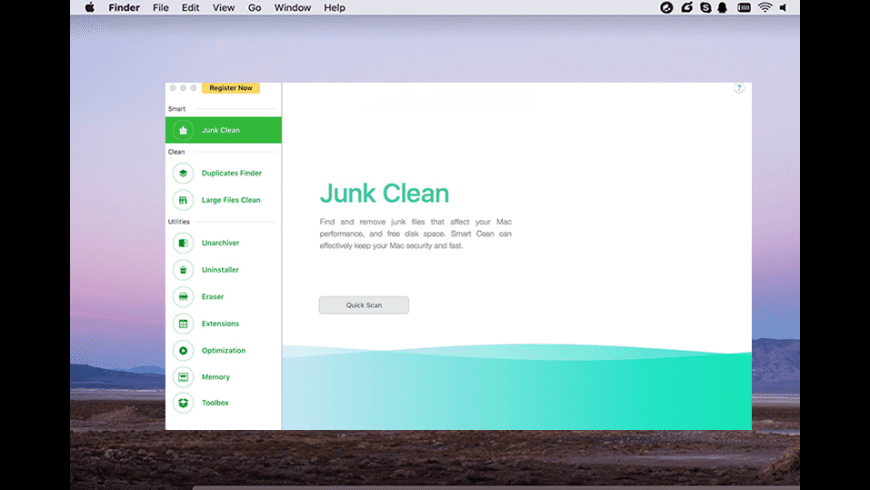
Нажать Quick Scan.
Дождаться результатов сканирования.
Просмотреть категории найденных файлов.
Снять отметки с элементов, которые не должны удаляться.
Нажать Delete.
Подтвердить удаление во всплывающем окне.
Отдельного внимания требуют Mail Attachments, iOS Backups и iOS Software Updates. Вложения Mail иногда нужны для переписки, старые резервные копии iOS занимают много места, а обновления iOS относятся к служебным данным устройств Apple. CleanGeeker показывает эти элементы как отдельные категории, поэтому их не нужно искать вручную в системных папках. Но удалять их стоит только после проверки: резервная копия iPhone или iPad может понадобиться для восстановления данных.
Application Junk Files и Leftover Files закрывают другой сценарий — очистку следов программ. Application Junk Files относятся к мусору, созданному установленными приложениями, а Leftover Files связаны с остатками после удаления. Если пользователь часто устанавливает и удаляет программы, эти категории помогают убрать данные, которые больше не связаны с активной работой. Для похожих задач на Windows в каталоге freeexe есть отдельные утилиты, например CCleaner, Glary Utilities и Wise Disk Cleaner, но CleanGeeker рассматривается именно как Mac-инструмент.
Junk Clean не должен использоваться как кнопка удалить всё. Оптимальный сценарий — сначала просмотреть самые крупные категории, затем очистить понятные временные данные и отдельно решить, нужны ли старые вложения, резервные копии и языковые файлы. Такой подход лучше подходит для macOS, где часть служебных данных связана не только с приложениями, но и с синхронизацией устройств, почтой и системными сервисами.
Duplicates Finder: поиск дубликатов на Mac
Duplicates Finder предназначен для поиска повторяющихся файлов. В этом модуле CleanGeeker работает с папками, которые пользователь добавляет в окно программы, или запускает быстрое сканирование через Quick Scan. В интерфейсе есть зона Drag and drop folders: в неё добавляются Documents, Music или другие каталоги, где часто появляются копии документов, фотографий, треков, архивов и загруженных файлов.
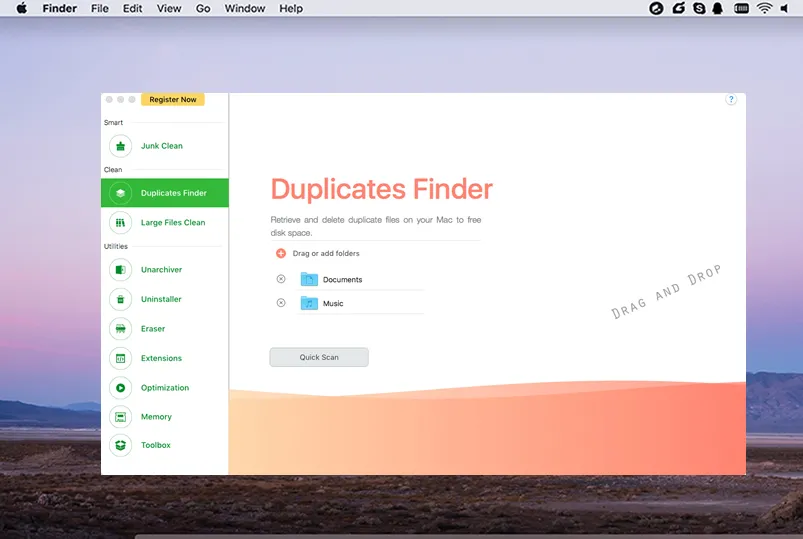
Поиск дубликатов на Mac вручную неудобен по двум причинам. Во-первых, одинаковые файлы хранятся в разных папках: Downloads, Documents, Desktop, Music, Movies, облачные каталоги, экспортированные проекты. Во-вторых, имя файла не всегда помогает: один и тот же документ может называться по-разному после повторной загрузки или копирования. CleanGeeker решает эту задачу через сканирование выбранной области и вывод результата в интерфейсе программы.
Рабочий сценарий в Duplicates Finder:
Открыть Duplicates Finder.
Добавить папки в область Drag and drop folders или использовать быстрый запуск.
Нажать Quick Scan.
Просмотреть найденные группы.
Проверить расположение файлов.
Оставить оригинал и выбрать лишние копии.
Нажать Delete и подтвердить удаление.
В этом модуле особенно важна проверка расположения файла. Дубликат фотографии в папке экспорта и оригинал в рабочей библиотеке — разные по ценности объекты, хотя содержимое совпадает. То же касается музыкальных файлов, PDF, архивов проектов и документов. CleanGeeker помогает увидеть повторяющиеся файлы, но окончательное решение принимает пользователь.
Duplicates Finder подходит для нескольких типичных ситуаций:
после переноса данных со старого Mac;
после объединения нескольких папок Downloads;
после копирования фотоархива;
после импорта музыки из разных источников;

после восстановления данных из резервных копий;
при подготовке диска к освобождению большого объёма места.
Если задача связана только с поиском дублей, без очистки кэша, деинсталлятора и автозагрузки, CleanGeeker выглядит шире, чем требуется. Но его преимущество в том, что после удаления повторов можно сразу перейти в Large Files Clean, Junk Clean или Uninstaller и продолжить уборку без отдельной программы.
Large Files Clean: поиск крупных файлов
Large Files Clean помогает найти файлы, которые занимают много места, но не всегда нужны пользователю. В этом разделе CleanGeeker также поддерживает добавление папок через Drag and drop folders и запуск Quick Scan. В окне отображаются стандартные направления вроде Documents и Movies, потому что именно там часто накапливаются видео, образы дисков, архивы, экспортированные проекты, установочные пакеты и временные рабочие файлы.
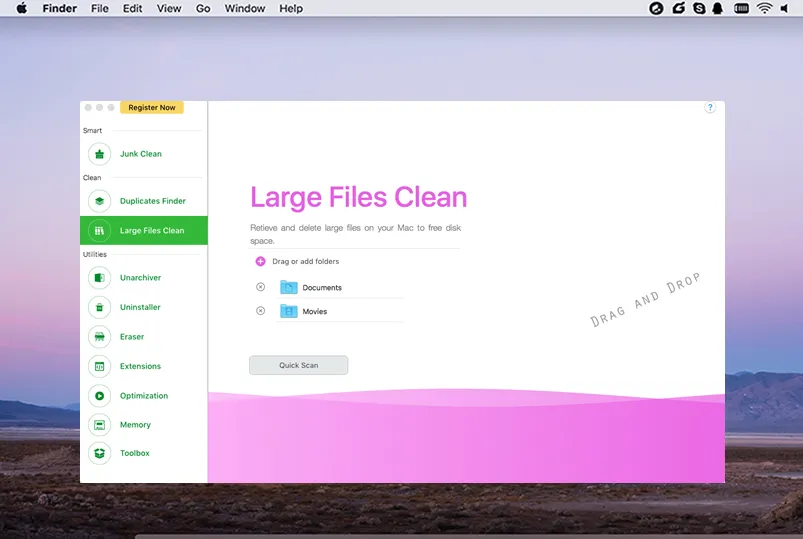
Large Files Clean отличается от Duplicates Finder тем, что не ищет совпадения. Его задача — показать тяжёлые объекты, которые занимают место сами по себе. Один видеофайл, архив виртуальной машины, установочный образ или экспорт проекта может занимать больше, чем сотни мелких кэшей. Поэтому очистка Mac через CleanGeeker должна начинаться не только с Junk Clean, но и с проверки крупных файлов.
Практический порядок работы:
Открыть Large Files Clean.
Добавить папку, где хранятся документы, видео или проекты.
Нажать Quick Scan.
Отсортировать найденные элементы по размеру.
Проверить имя, расположение и назначение файла.
Выбрать ненужные объекты.
Нажать Delete.
Этот модуль особенно полезен для пользователей, которые работают с видео, фото, аудио, архивами и установочными файлами. В таких сценариях свободное место исчезает не из-за системного мусора, а из-за рабочих копий: экспортов, промежуточных файлов, старых версий проекта и повторных загрузок. CleanGeeker помогает найти эти объекты в отдельном списке, не смешивая их с кэшем и логами.
Удаление крупных файлов требует большей осторожности, чем очистка временных данных. Файл большого размера часто выглядит как кандидат на удаление, но он может быть исходником проекта, резервной копией, архивом документов или медиабиблиотекой. Поэтому в Large Files Clean лучше удалять только те объекты, назначение которых понятно. Для остальных безопаснее перенести файл на внешний диск или в архивное хранилище, а уже потом освобождать место на системном диске.
Unarchiver: распаковка архивов и работа с winmail.dat
Unarchiver в CleanGeeker выполняет задачу, которая не относится напрямую к очистке Mac, но полезна в повседневной работе с файлами. Модуль открывает архивы ZIP, RAR, 7-Zip, GZip, TAR и другие форматы, а также работает с winmail.dat — вложениями, которые появляются в письмах, отправленных из Microsoft Outlook или Exchange.
Внутри CleanGeeker этот инструмент расположен в разделе Utilities. Пользователь открывает Unarchiver, нажимает Open Archive или перетаскивает архив в окно программы. После извлечения содержимого доступны действия для открытия файлов, сохранения в новое место и отправки отдельных элементов по электронной почте.
Рабочий сценарий Unarchiver:
Выбрать Unarchiver на левой панели.
Нажать Open Archive.
Выбрать архив или перетащить файл в окно CleanGeeker.
Дождаться извлечения содержимого.
Открыть файл, сохранить его в нужную папку или отправить по почте.
Unarchiver особенно полезен, когда CleanGeeker используется как единый набор утилит для обслуживания Mac. Пользователь может очистить мусорные файлы, проверить крупные архивы через Large Files Clean, затем открыть нужный архив прямо в CleanGeeker и сохранить только полезное содержимое. Это не делает программу полноценной заменой специализированного архиватора, но закрывает типовые задачи распаковки.
Поддержка winmail.dat важна для пользователей, которые получают письма от организаций, работающих в Microsoft Outlook. В macOS такие вложения не всегда открываются привычным способом. CleanGeeker даёт отдельный инструмент для просмотра и сохранения содержимого, не заставляя искать дополнительную утилиту только ради одного формата.
Uninstaller: удаление приложений и связанных файлов
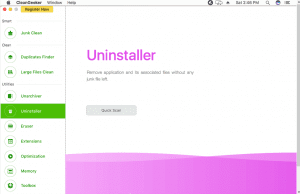
Uninstaller — один из самых практичных модулей CleanGeeker. Обычное перетаскивание приложения в корзину удаляет сам файл .app, но не всегда убирает связанные данные: кэш, настройки, служебные файлы, остатки в Application Support и другие компоненты. CleanGeeker сканирует установленные приложения, показывает выбранную программу и связанные элементы, затем удаляет их через Delete после подтверждения паролем пользователя macOS.
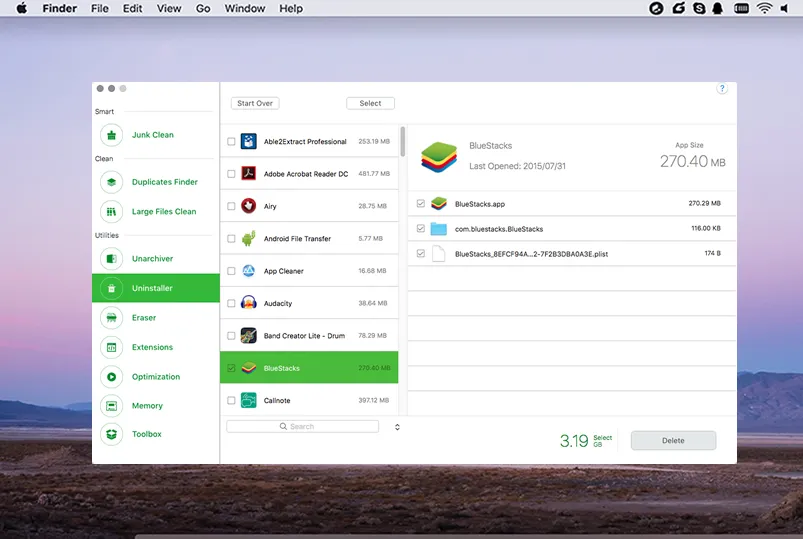
На скриншоте видно, что Uninstaller показывает список приложений слева и связанные файлы справа. Для выбранного приложения отображается размер, состав элементов и кнопка Delete в нижней части окна. Такой формат удобнее обычной корзины macOS, потому что пользователь видит не только приложение, но и сопутствующие файлы, которые останутся после ручного удаления.
Порядок удаления через Uninstaller:
Открыть Uninstaller.
Запустить сканирование установленных приложений.
Найти программу в списке.
Выбрать приложение.
Проверить связанные файлы справа.
Нажать Delete.
Подтвердить действие паролем пользователя macOS.
Этот модуль полезен после удаления тяжёлых приложений, старых редакторов, эмуляторов, мессенджеров и утилит, которые создают много вспомогательных данных. В примере интерфейса показаны приложения вроде BlueStacks, Adobe Acrobat Reader DC, Airy, Android File Transfer, App Cleaner, Audacity. Это хорошо иллюстрирует назначение модуля: CleanGeeker работает не только с системным мусором, но и с установленным программным окружением.
Uninstaller особенно уместен в трёх сценариях. Первый — удаление давно не используемых приложений, которые занимают место. Второй — очистка следов программы перед повторной установкой. Третий — уборка после тестирования нескольких утилит, когда в системе остаются настройки и вспомогательные файлы. Если же пользователю нужен только деинсталлятор без других функций CleanGeeker, стоит рассмотреть более узкие решения. Для Windows-сценариев на freeexe есть Revo Uninstaller и IObit Uninstaller, но CleanGeeker решает аналогичную задачу в среде macOS.
Eraser: безвозвратное удаление файлов
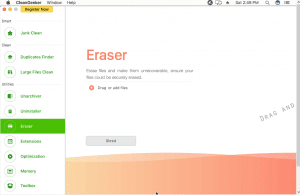
Eraser — самый требовательный к внимательности модуль CleanGeeker. Он не очищает кэш и не ищет дубликаты, а стирает выбранные файлы через Shred. В интерфейсе есть область Drag or add files, значок добавления и кнопка Shred. Пользователь добавляет файлы вручную, затем подтверждает их уничтожение.
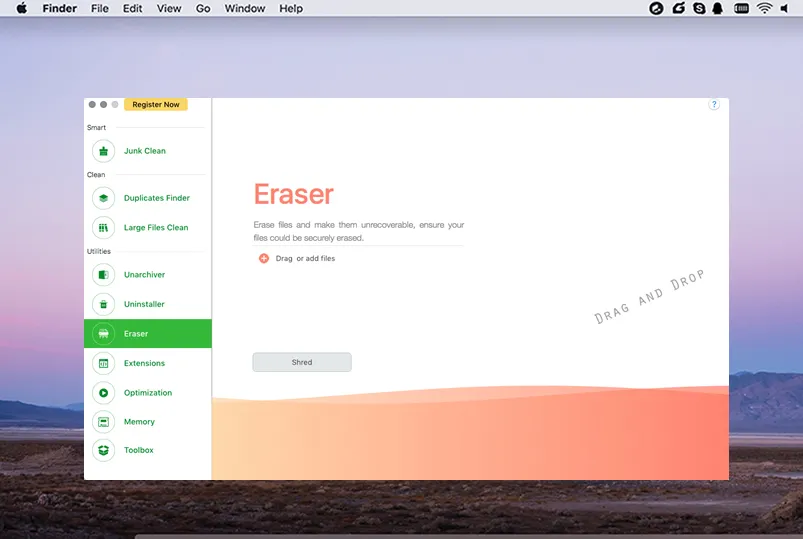
Eraser подходит для документов, которые не должны оставаться в доступном виде после удаления. Это могут быть личные файлы, рабочие PDF, сканы, экспортированные таблицы, архивы с конфиденциальной информацией, старые копии документов. Обычное удаление через корзину не равно безвозвратному уничтожению, поэтому CleanGeeker вынес эту функцию в отдельный модуль с отдельной кнопкой Shred.
Порядок работы с Eraser:
Открыть Eraser.
Перетащить файлы в окно программы или добавить их через значок +.
Проверить список.
Нажать Shred.
Подтвердить удаление выбранных файлов.
В Eraser нельзя действовать по принципу массовой уборки. В Junk Clean пользователь работает с категориями мусорных файлов, в Large Files Clean — с крупными объектами, а в Eraser — с конкретными документами. Поэтому перед Shred нужно проверить имя, расширение, расположение и актуальность файла. Для рабочих папок лучше сначала сделать резервную копию, а затем уничтожать только те документы, которые точно не потребуются.
Eraser также не стоит использовать для очистки всего диска или удаления непонятных системных файлов. Его задача — точечное безвозвратное удаление выбранных пользовательских данных. Для обычной очистки диска достаточно Junk Clean, Duplicates Finder и Large Files Clean.
Extensions: управление расширениями, plug-ins и add-ons
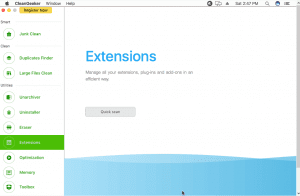
Extensions в CleanGeeker предназначен для поиска и удаления расширений, plug-ins и add-ons. Программа сканирует установленные элементы, показывает их в одном месте и позволяет удалить ненужные через Delete после выбора. Этот модуль работает как централизованный инструмент для управления расширениями, чтобы пользователю не приходилось искать их вручную в разных местах системы.
В этом разделе встречаются категории вроде Extensions, Preferences, Internet Plug-Ins, QuickLook Plug-Ins и Spotlight Plug-Ins. Это не только браузерные дополнения, но и компоненты, которые могут влиять на предварительный просмотр файлов, индексирование и работу отдельных приложений. Поэтому удаление расширений требует проверки назначения каждого элемента.
Рабочий порядок:
Открыть Extensions.
Запустить сканирование.
Просмотреть найденные расширения и plug-ins.
Выбрать ненужные элементы.
Нажать Delete.
Подтвердить действие.
Extensions полезен после удаления старых приложений, браузерных дополнений, просмотрщиков файлов, конвертеров и утилит, которые оставляют плагины в системе. В отличие от Uninstaller, этот модуль фокусируется не на приложениях целиком, а на дополнительных компонентах, которые интегрируются в macOS или отдельные программы.
Особенно аккуратно нужно относиться к QuickLook Plug-Ins и Spotlight Plug-Ins. Они влияют на просмотр файлов в Finder и поиск по содержимому. Если пользователь удалит нужный плагин, отдельный тип файлов перестанет корректно просматриваться или индексироваться. CleanGeeker даёт удобный список, но не отменяет необходимости понимать, что именно отключается или удаляется.
Optimization: управление автозагрузкой
Optimization в CleanGeeker отвечает за элементы, которые запускаются вместе с macOS. В этом разделе программа показывает список объектов автозагрузки и переключатели справа. Пользователь включает и отключает элементы, чтобы убрать лишний запуск приложений при входе в систему. В примере интерфейса отображаются Flux, iTunesHelper, Slack, SpeechSynthesisServer, µTorrent, Android File Transfer Agent, Google Chrome и Skype.
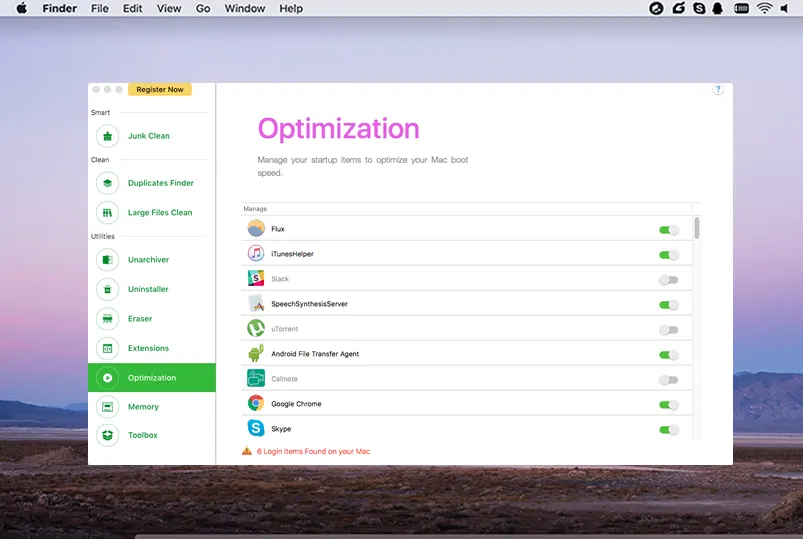
Optimization не удаляет приложение, а управляет его запуском. Это важное отличие. Если отключить Slack или Google Chrome в автозагрузке, программа остаётся установленной, но не стартует автоматически при входе в систему. Если удалить приложение через Uninstaller, оно исчезает вместе со связанными файлами. Поэтому Optimization лучше использовать перед Uninstaller: сначала отключить ненужный автозапуск, проверить поведение Mac после перезагрузки, а уже затем удалять приложение, если оно больше не требуется.
Порядок работы:
Открыть Optimization.
Запустить сканирование элементов автозагрузки.
Просмотреть список.
Отключить лишние элементы переключателями справа.
Перезагрузить Mac.
Проверить, какие программы больше не открываются автоматически.
Этот модуль полезен для пользователей, у которых после входа в систему сразу запускается несколько мессенджеров, облачных клиентов, торрент-приложений, вспомогательных агентов и фоновых утилит. Часть таких объектов действительно нужна: например, облачный клиент синхронизации или системный агент устройства. Другая часть просто замедляет старт рабочего окружения. CleanGeeker помогает увидеть эти элементы в одном списке и отключить лишнее без ручного поиска по системным настройкам.
Optimization не стоит воспринимать как ускоритель процессора или средство ремонта системы. Он работает с автозагрузкой. Результат проявляется в более чистом старте macOS и меньшем количестве приложений, открывающихся сразу после входа.
Memory: Deep Clean и отображение ресурсов
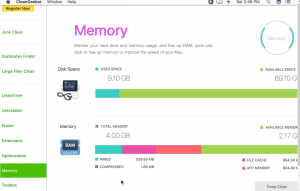
Memory показывает состояние Disk Space и Memory в визуальном виде. В окне отображаются Used Space, Available Space, Total Memory и Available Memory, а также кнопка Deep Clean. CleanGeeker показывает занятое место и распределение памяти, после чего пользователь запускает очистку памяти одним действием.
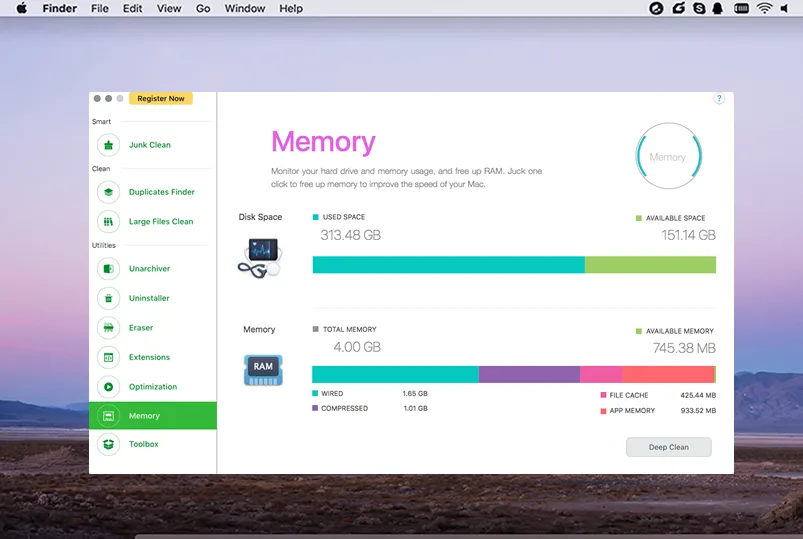
Memory нужен не для удаления файлов, а для быстрого просмотра ресурсов. В отличие от Junk Clean и Large Files Clean, здесь пользователь работает не с конкретными папками, а с текущим состоянием диска и оперативной памяти. На экране отображаются полосы использования, подписи Wired, Compressed, File Cache и App Memory, а внизу расположена кнопка Deep Clean.
Порядок использования Memory:
Открыть Memory.
Посмотреть свободное место на диске и доступную память.
Нажать Deep Clean.
Проверить изменившиеся показатели после выполнения операции.
Deep Clean не заменяет увеличение оперативной памяти, закрытие тяжёлых приложений или поиск причины высокой нагрузки. Он относится к инструментам обслуживания, которые помогают освободить часть ресурсов в текущей сессии. Если Mac постоянно упирается в нехватку памяти, нужно смотреть активные процессы, объём RAM, фоновые приложения и сценарий работы. CleanGeeker показывает удобную панель, но не устраняет аппаратные ограничения старого компьютера.
Memory хорошо сочетается с Optimization. Сначала пользователь отключает ненужные элементы автозагрузки, затем после перезагрузки проверяет, какие приложения остались активными, и смотрит состояние памяти в CleanGeeker. Такой порядок даёт более понятный результат, чем разовое нажатие Deep Clean без анализа запущенных программ.
Toolbox: Compress PDF, System Info и Disk Utility
Toolbox — дополнительный блок, который объединяет три инструмента: Compress PDF, System Info и Disk Utility. Compress PDF используется для уменьшения размера PDF-файлов, System Info показывает информацию о системе, а Disk Utility открывает доступ к дисковой утилите macOS из интерфейса CleanGeeker.
Эти функции не относятся напрямую к очистке мусорных файлов, но дополняют программу. Compress PDF полезен, когда пользователь удаляет лишние файлы перед отправкой документов и одновременно хочет уменьшить размер PDF. System Info помогает быстро посмотреть данные о Mac. Disk Utility удобна как переход к штатному инструменту работы с дисками, когда после очистки нужно проверить накопитель или выполнить стандартные операции macOS.
Toolbox лучше воспринимать как вспомогательный раздел. Основная ценность CleanGeeker находится в Junk Clean, Duplicates Finder, Large Files Clean, Uninstaller, Eraser, Extensions, Optimization и Memory. Toolbox закрывает дополнительные бытовые задачи, которые часто возникают рядом с очисткой: проверить систему, открыть дисковую утилиту, сжать PDF перед отправкой.
Пошаговая очистка Mac через CleanGeeker
Работу с CleanGeeker лучше строить не хаотично, а по порядку: сначала безопасная диагностика, затем удаление временных данных, затем крупные файлы и дубликаты, после этого приложения, расширения и автозагрузка. Такой порядок снижает риск удалить важные документы и помогает понять, какой модуль реально освободил место.
Подготовка перед очисткой
Перед запуском Delete или Shred нужно закрыть приложения, которые активно работают с файлами: почтовые клиенты, редакторы, медиаплееры, архиваторы, облачные клиенты и программы для монтажа. Это снижает риск удалить временный файл, который ещё используется в текущей сессии.
Перед массовой очисткой стоит проверить:
папку Downloads;
рабочий стол;
Documents;
Movies;
Music;
папки проектов;
старые архивы;
резервные копии устройств;
крупные файлы, перенесённые со старого Mac.
CleanGeeker показывает найденные элементы, но не знает контекст работы пользователя. Для программы файл выглядит как дубликат, крупный объект или мусорная категория, а для пользователя это может быть исходник проекта, архив договора, резервная копия или единственный экземпляр документа.
Очистка мусорных файлов
Для первой очистки лучше начать с Junk Clean. Этот модуль работает с кэшем, логами и служебными данными, поэтому он подходит как стартовая точка.
Открыть CleanGeeker.
Выбрать Junk Clean.
Нажать Quick Scan.
Дождаться списка категорий.
Сначала просмотреть System Cache Files, System Log Files и Application Junk Files.
Затем отдельно проверить Mail Attachments, iOS Backups и iOS Software Updates.
Нажать Delete только после проверки выбранных элементов.
Mail Attachments не следует удалять вслепую, если пользователь часто ищет файлы через почтовую переписку. iOS Backups не стоит удалять перед обновлением или сбросом iPhone. Localized Language Files обычно занимают меньше места, чем видео, архивы и резервные копии, поэтому при нехватке десятков гигабайт больше пользы даст Large Files Clean.
Поиск дубликатов
После Junk Clean логично перейти в Duplicates Finder. Этот модуль помогает найти повторы, которые не относятся к системному мусору: фотографии, музыку, загруженные файлы, документы, архивы.
Открыть Duplicates Finder.
Добавить папки Documents, Music, Downloads или другую рабочую директорию.
Нажать Quick Scan.
Просмотреть группы найденных файлов.
Проверить путь к каждому экземпляру.
Оставить оригинал.
Удалить лишние копии через Delete.
Не стоит сканировать весь диск и сразу удалять все найденные повторы. Лучше начинать с пользовательских папок, где назначение файлов понятно. Для фотоархива важно учитывать, что одинаковое изображение может быть частью альбома, экспорта, проекта или резервной структуры. Для музыки — что одинаковые треки могут находиться в разных библиотеках или плейлистах.
Поиск крупных файлов
Large Files Clean помогает понять, что именно занимает место. Этот модуль особенно полезен после очистки кэша, когда свободного пространства всё ещё мало.
Открыть Large Files Clean.
Добавить папки Movies, Documents, Downloads.
Запустить Quick Scan.
Проверить самые крупные элементы.
Удалить ненужные файлы через Delete.
Перенести спорные файлы на внешний диск, если они больше не нужны на системном накопителе.
Крупные файлы лучше не удалять по одному признаку размера. Видео, архивы, образы дисков, проекты и резервные копии часто имеют очевидное назначение. Если название непонятно, нужно открыть файл в Finder и проверить его содержимое. CleanGeeker помогает найти объект, но не должен заменять пользовательскую проверку.
Удаление приложений
Uninstaller стоит использовать после очистки пользовательских файлов. Если программа больше не нужна, CleanGeeker помогает удалить не только приложение, но и связанные элементы.
Открыть Uninstaller.
Дождаться списка приложений.
Выбрать программу.
Проверить связанные файлы справа.
Нажать Delete.
Подтвердить удаление паролем macOS.
Этот сценарий особенно полезен после удаления тяжёлых программ, старых утилит, медиаплееров, эмуляторов и приложений, которые создают собственные папки поддержки. Если приложение связано с рабочими проектами, перед удалением нужно сохранить файлы пользователя отдельно. Uninstaller очищает компоненты приложения, но рабочие документы в пользовательских папках требуют отдельной проверки.
Удаление расширений и plug-ins
Extensions лучше запускать после Uninstaller. Если приложение уже удалено, но его расширения остались, CleanGeeker покажет их в отдельном списке.
Открыть Extensions.
Запустить сканирование.
Просмотреть категории.
Найти старые или ненужные расширения.
Удалить выбранные элементы через Delete.
Этот этап не нужен каждому пользователю. Если Mac используется только для браузера, документов и почты, список расширений будет небольшим. Если на компьютере устанавливали просмотрщики, конвертеры, архиваторы, редакторы, драйверы и вспомогательные утилиты, Extensions помогает убрать остаточные компоненты.
Оптимизация автозагрузки
Optimization стоит использовать не для удаления файлов, а для контроля старта системы.
Открыть Optimization.
Просмотреть список элементов автозагрузки.
Отключить приложения, которые не нужны сразу после входа.
Оставить системные агенты и важные рабочие утилиты.
Перезагрузить Mac.
Проверить, что нужные программы работают корректно.
Отключение автозагрузки особенно полезно для мессенджеров, торрент-клиентов, вспомогательных агентов и программ, которые пользователь открывает не каждый день. Но облачные клиенты, драйверные компоненты и рабочие сервисы лучше не отключать без понимания их роли.
Безвозвратное удаление файлов
Eraser используется отдельно от обычной очистки.
Открыть Eraser.
Добавить только те файлы, которые точно не нужны.
Проверить список.
Нажать Shred.
Подтвердить действие.
Shred не подходит для папок на всякий случай. Это действие для точечного уничтожения конкретных документов. Если файл относится к работе, финансам, договорам, фотоархиву или проекту, перед Shred нужно сохранить резервную копию либо отказаться от уничтожения.
Системные требования
CleanGeeker рассчитан на Mac. В технической спецификации указаны CPU 1 GHz, RAM 256 MB или больше, рекомендованный объём RAM 1024 MB, 200 MB свободного места, Mac OS X 10.13/10.12/10.11/10.10/10.9/10.8 and macOS, а также файловые системы FAT32, FAT16, exFAT и NTFS. В списке моделей присутствуют MacBook, MacBook Pro, MacBook Air, Mac Pro и Mac Mini.
| Компонент | Требование |
|---|---|
| Процессор | 1 GHz, 32-bit или 64-bit |
| Оперативная память | 256 MB или больше |
| Рекомендованная оперативная память | 1024 MB |
| Свободное место | 200 MB и выше |
| Операционная система | Mac OS X 10.13/10.12/10.11/10.10/10.9/10.8 and macOS |
| Файловые системы | FAT32, FAT16, exFAT, NTFS |
| Модели Mac | MacBook, MacBook Pro, MacBook Air, Mac Pro, Mac Mini |
CleanGeeker совместим с macOS Sonoma и Apple Silicon Mac, включая M1, M2 и M3. В разделе FAQ перечислены Sonoma, Ventura, Monterey и Big Sur.
Для практического использования важнее не минимальные 256 MB RAM, а реальный сценарий работы. Очистка кэша и логов не требует мощного Mac, но сканирование крупных папок, медиатеки, документов, дубликатов и приложений зависит от размера накопителя и количества файлов. Чем больше данных в Documents, Movies, Music и Downloads, тем дольше длится Quick Scan и тем внимательнее нужно проверять результат.
Отзывы пользователей и профильных изданий
Отзывы о CleanGeeker неоднородны. В пользовательских отзывах TunesBro повторяются положительные сценарии: освобождение десятков гигабайт, поиск дубликатов музыки, использование Deep Clean, очистка старого MacBook Pro и iMac, уменьшение размера PDF и помощь поддержки при активации. На странице отзывов перечислены восемь оценок с датами 2017–2018 годов, где пользователи описывают программу как инструмент регулярной очистки и обслуживания Mac.
MacUpdate показывает другую картину. В разделе пользовательских комментариев встречаются низкие оценки и претензии к активации, стоимости, результату очистки и последствиям использования. Один пользователь пишет о проблемной активации и отсутствии влияния на отзывчивость ноутбука, другой критикует саму идею Mac-cleaner-продуктов и советует осторожнее относиться к таким утилитам.
TechCommuters рассматривал CleanGeeker как Mac-cleaner с набором функций: Junk cleaner, Duplicates Finder, Large Files Cleaner, Unarchiver, Uninstaller, Eraser, Extensions Manager, Startup Optimization и Memory Optimizer. В обзоре акцент сделан на том, что программа объединяет несколько задач обслуживания в одном интерфейсе.
На MacRumors обсуждение CleanGeeker было осторожным. В ветке о cleanup apps один участник написал, что использует TunesBro CleanGeeker и программа справляется с очисткой, но другой участник указал на отсутствие положительного обзора в крупном профильном издании на момент обсуждения и советовал не использовать такие приложения без доверенного экспертного обзора.
Итог по отзывам получается сдержанным. CleanGeeker имеет понятный набор функций и положительные пользовательские истории на странице TunesBro, но внешние пользовательские площадки дают заметно более критичную оценку. Поэтому программу лучше оценивать не по рекламным формулировкам, а по конкретным модулям: Junk Clean, Duplicates Finder, Large Files Clean, Uninstaller, Eraser, Extensions, Optimization и Memory. Если эти функции нужны в одном окне, CleanGeeker закрывает задачу. Если требуется инструмент с более широкой репутацией среди Mac-пользователей, стоит сравнить его с альтернативами.
Сравнение с аналогами
CleanGeeker конкурирует не с одной программой, а с разными типами утилит: комплексными Mac-cleaner-пакетами, деинсталляторами, инструментами очистки диска и системными утилитами обслуживания. Поэтому сравнение лучше строить по задачам, а не по общему обещанию ускорить Mac.
| Программа | Основной профиль | Сходство с CleanGeeker | Главное отличие |
|---|---|---|---|
| CleanMyMac | очистка, защита, оптимизация, управление приложениями и файлами | очистка кэша, логов, вложений, дубликатов, крупных файлов, удаление приложений | шире экосистема: есть malware scans, cloud storage cleanup, CPU и memory monitors, управление приложениями и обновлениями |
| CCleaner for Mac | очистка мусора, браузерных данных, дубликатов, фото и приложений | Clean Clutter, Find Duplicates, Uninstall Apps, Manage startup items пересекаются с Junk Clean, Duplicates Finder, Uninstaller и Optimization | сильнее фокус на браузерной приватности, анализе фотографий и разных редакциях продукта |
| AppCleaner | удаление приложений и связанных файлов | похож на Uninstaller в CleanGeeker | не является комплексной утилитой очистки: фокус только на удалении приложений |
| OnyX | системное обслуживание macOS | пересекается по очистке кэшей, обслуживанию и системным операциям | рассчитан на более технический контроль: проверка системных файлов, базы, индексы, параметры Finder, Dock и Safari |
| Cleaner One Pro | комплексная очистка Mac, дубликаты, фото, приложения, крупные файлы, системный статус | похож по набору бытовых функций: junk, duplicate, big files, app manager | современная App Store-утилита с photo manager, disk map и real-time status |
CleanMyMac — более известный коммерческий Mac-инструмент. В App Store он описан как Mac cleaner, который очищает outdated cache files, broken downloads, logs, unneeded email attachments, ищет malware threats, управляет background processes, удаляет приложения, чистит cloud storage и ищет duplicates, similar pictures и large files. CleanGeeker пересекается с ним по очистке, дубликатам, крупным файлам и деинсталляции, но не выглядит как полноценный аналог защитного блока CleanMyMac.
CCleaner for Mac ближе к привычной модели cleaner-приложения. Он удаляет unnecessary apps and startup processes, очищает duplicate files and junk, работает с cache, temporary files, Trash, browsing history, cookies, autofill passwords и email addresses. В сравнении с CleanGeeker он сильнее выделяет браузерную приватность и анализ фотографий, а CleanGeeker сохраняет отдельные модули Eraser, Unarchiver и Toolbox.
AppCleaner — узкий, но понятный аналог для одного сценария: удалить приложение вместе со связанными файлами. Пользователь перетаскивает приложение в окно AppCleaner, программа находит related files, после чего их можно удалить кнопкой delete. В CleanGeeker эту роль выполняет Uninstaller, но дополнительно есть Junk Clean, Duplicates Finder, Large Files Clean, Optimization и Memory.
OnyX находится в другой категории. Это multifunction utility для проверки структуры системных файлов, очистки, обслуживания, удаления приложений, настройки Finder, Dock, Safari и некоторых приложений Apple, удаления кэшей, проблемных папок и файлов, перестройки баз и индексов. CleanGeeker проще по подаче и больше ориентирован на уборку места, тогда как OnyX требует лучшего понимания macOS и конкретной версии системы.
Cleaner One Pro также близок к CleanGeeker по бытовым задачам: Junk Files Cleaner, Duplicate File Scanner, Photo Manager, Intelligent App Manager, Big Files Scanner, Mac Disk Clean Map и Real-Time System Status. Он работает с логами, mail caches, iTunes and iOS temporary files, leftover files, duplicate files, similar photos, big files и приложениями. Отличие CleanGeeker — наличие Unarchiver, Eraser и Toolbox в одном интерфейсе.
Внутри каталога freeexe для смежных задач можно ориентироваться на несколько направлений: CCleaner и Wise Disk Cleaner — очистка мусора, Glary Utilities — набор системных инструментов, Privazer — приватность и очистка следов, Revo Uninstaller и IObit Uninstaller — удаление программ. Эти страницы относятся к смежным сценариям, но CleanGeeker в статье рассматривается именно как программа для Mac.
Плюсы и минусы CleanGeeker
Плюсы:
в одном интерфейсе собраны очистка мусора, поиск дубликатов, поиск крупных файлов, деинсталлятор, стирание файлов, расширения, автозагрузка, память и Toolbox;
Junk Clean разделяет найденные элементы по категориям: Application Junk Files, Leftover Files, System Cache Files, System Log Files, Mail Attachments, iTunes Junk Files, Localized Language Files, iOS Backups и iOS Software Updates;
Duplicates Finder позволяет добавлять папки и искать повторяющиеся файлы без ручного обхода каталогов;
Large Files Clean помогает найти тяжёлые файлы, которые не относятся к кэшу, но занимают значительный объём;
Uninstaller показывает приложение и связанные файлы перед удалением;
Eraser вынесен в отдельный модуль и использует отдельную кнопку Shred, что отделяет безвозвратное удаление от обычной очистки;
Optimization управляет автозагрузкой через переключатели;
Memory визуально показывает Disk Space и Memory, а Deep Clean запускается отдельной кнопкой;
Unarchiver работает с ZIP, RAR, 7-Zip, GZip, TAR и winmail.dat;
Toolbox содержит Compress PDF, System Info и Disk Utility.
Минусы:
интерфейс и названия модулей на английском, поэтому пользователю нужно понимать значения Junk Clean, Duplicates Finder, Large Files Clean, Shred, Deep Clean и Delete;
Eraser требует особой осторожности: Shred предназначен для безвозвратного удаления файлов;

Duplicates Finder не отменяет ручную проверку оригинала и копии;
Large Files Clean показывает крупные объекты, но не определяет их пользовательскую ценность;
в публичных отзывах есть заметный разрыв между положительными отзывами TunesBro и критикой на MacUpdate;
история изменений программы раскрыта неполно: хорошо описаны функции, но нет подробной публичной последовательности исправлений;
программа не является антивирусом и не заменяет диагностику системных проблем macOS;
Memory не решает аппаратную нехватку RAM и не заменяет анализ процессов.
Для кого подходит CleanGeeker
CleanGeeker подходит пользователям Mac, которым нужно собрать несколько операций обслуживания в одном окне. Это не инструмент для тонкой системной настройки уровня OnyX и не отдельный деинсталлятор уровня AppCleaner. Его сильная сторона — сочетание бытовых функций: удалить мусорные файлы Mac, найти дубликаты, проверить крупные файлы, убрать остатки приложений, отключить автозагрузку и при необходимости уничтожить отдельные документы через Shred.
Программа особенно уместна в таких сценариях:
Mac давно не очищался, а свободное место уменьшается без понятной причины;
в Downloads, Documents, Music и Movies накопились повторы;
после переноса данных со старого компьютера появились дубли;
нужно удалить приложения вместе с остаточными файлами;
в автозагрузке слишком много программ;
требуется отдельный инструмент для безвозвратного удаления выбранных документов;
периодически нужно распаковывать архивы и winmail.dat;
пользователь хочет видеть Disk Space и Memory в одном окне с инструментами очистки.
Для новичка CleanGeeker удобен тем, что основные действия вынесены в кнопки Quick Scan, Delete, Shred, Deep Clean и Open Archive. Для опытного пользователя программа полезна как быстрый интерфейс к типовым операциям, но при сложной диагностике macOS всё равно понадобятся более специализированные инструменты.
Для разовой очистки лучше использовать только Junk Clean, Duplicates Finder и Large Files Clean. Для регулярного обслуживания стоит добавить Optimization и Uninstaller. Для конфиденциальных файлов используется Eraser, но только после проверки каждого объекта. Для PDF и системной информации можно открыть Toolbox.
Когда лучше выбрать альтернативу
CleanGeeker не всегда будет оптимальным вариантом. Если нужна только деинсталляция приложений, AppCleaner выглядит проще: пользователь перетаскивает приложение в окно, видит связанные файлы и удаляет их. Если нужен комплексный современный Mac-пакет с защитными функциями, управлением процессами, cloud storage cleanup и активной экосистемой, логичнее смотреть в сторону CleanMyMac. Если требуется техническое обслуживание macOS, проверка структур, кэшей, баз, индексов и параметров Finder, Dock и Safari, более уместен OnyX.
CCleaner for Mac подходит тем, кому важна очистка браузерной истории, cookies, autofill passwords, email addresses, duplicate files, junk и управление startup items. Cleaner One Pro интересен пользователям, которым нужна более современная App Store-утилита с Duplicate File Scanner, Photo Manager, App Manager, Big Files Scanner и Disk Clean Map.
CleanGeeker стоит выбирать тогда, когда нужны именно его модули в одном окне: Junk Clean, Duplicates Finder, Large Files Clean, Unarchiver, Uninstaller, Eraser, Extensions, Optimization, Memory и Toolbox. Если из всего списка требуется один инструмент, узкая альтернатива часто удобнее. Если нужно несколько операций подряд, CleanGeeker выглядит логичнее, потому что пользователь не переключается между разными программами.
Безопасность работы и риск удаления данных
Главный риск CleanGeeker связан не с самим фактом сканирования, а с подтверждением удаления. Quick Scan показывает найденные данные, но Delete и Shred запускают реальные действия. Поэтому в каждом модуле нужна разная степень осторожности.
В Junk Clean относительно безопаснее начинать с системного кэша, логов и очевидных временных файлов. Но Mail Attachments, iOS Backups и iOS Software Updates требуют отдельной проверки. В Duplicates Finder нельзя полагаться только на факт совпадения: нужно смотреть папку, дату и назначение файла. В Large Files Clean размер не является причиной удаления. В Uninstaller нужно убедиться, что приложение действительно больше не нужно. В Extensions нельзя удалять plug-ins без понимания их роли. В Optimization лучше сначала отключать элементы автозагрузки, а не удалять программы. В Eraser нужно добавлять только те файлы, которые предназначены для окончательного уничтожения.
Перед большой очисткой стоит сделать резервную копию через Time Machine или другим привычным способом. Особенно это важно перед массовым удалением дубликатов, крупных файлов и приложений. CleanGeeker помогает обнаружить кандидатов на удаление, но не знает, какой файл является последней рабочей копией проекта.
После очистки нужно проверить результат:
свободное место на диске;
наличие нужных документов;
запуск рабочих приложений;
работу почты и вложений;
автозагрузку после перезагрузки;
открытие файлов, связанных с удалёнными расширениями;
состояние памяти в Memory;
отсутствие случайно удалённых рабочих каталогов.
Если после очистки приложение перестало вести себя привычно, сначала нужно проверить, не были ли удалены его вспомогательные файлы, расширения или элементы автозагрузки. Поэтому для первой уборки лучше не выполнять все действия за один проход. Безопаснее пройти CleanGeeker по модулям и проверять результат после каждого крупного этапа.
Частые ошибки при использовании CleanGeeker
Удаление всего найденного после Quick Scan
Quick Scan — это не команда на автоматическое удаление. В Junk Clean после сканирования нужно посмотреть категории и снять отметки с сомнительных элементов. Особенно это касается вложений Mail, iOS Backups и крупных категорий, где могут оказаться данные, нужные пользователю.
Удаление дубликатов без проверки пути
Duplicates Finder находит повторы, но пользователь должен выбрать, какой экземпляр оставить. Если оригинал лежит в рабочей папке, а копия — в Downloads, удалять нужно копию. Если файл участвует в структуре проекта или медиатеки, удаление по одному признаку совпадения создаёт риск поломать порядок хранения.
Очистка крупных файлов по размеру
Large Files Clean показывает большие объекты, но большой размер не означает ненужность. Видеоисходники, архивы проектов, образы дисков и резервные копии часто занимают много места по объективной причине. Перед Delete нужно открыть файл или проверить его происхождение.
Использование Eraser вместо обычного удаления
Eraser предназначен для безвозвратного удаления. Если файл просто временно не нужен, его лучше отправить в корзину, переместить на внешний диск или архивировать. Shred подходит для документов, которые должны быть уничтожены окончательно.
Отключение всех элементов автозагрузки
Optimization показывает список объектов, но не все они лишние. Часть отвечает за синхронизацию, устройства, системные службы или рабочие процессы. Отключать лучше только понятные приложения: мессенджеры, торрент-клиенты, вспомогательные утилиты, которые не нужны при каждом входе.
Удаление расширений без понимания категории
Extensions показывает plug-ins и add-ons разных типов. QuickLook Plug-Ins и Spotlight Plug-Ins связаны с просмотром и поиском файлов. Удаление таких компонентов без проверки приводит к тому, что отдельные форматы хуже открываются, индексируются или отображаются в Finder.
Ожидание, что Memory решит все проблемы производительности
Deep Clean освобождает часть памяти в текущей сессии, но не заменяет анализ фоновых процессов, обновление железа, очистку автозагрузки и оптимизацию рабочего сценария. Если Mac тормозит постоянно, нужно смотреть не только Memory, но и список приложений, объём RAM, состояние диска и нагрузку.
Практические сценарии использования
Старый Mac с нехваткой места
Для старого Mac лучше начать с Junk Clean, затем перейти в Large Files Clean и Duplicates Finder. В Junk Clean нужно очистить понятные временные категории, в Large Files Clean — найти тяжёлые видео, архивы и установочные файлы, в Duplicates Finder — убрать повторы после переноса данных. Uninstaller стоит использовать в конце, когда понятно, какие приложения больше не нужны.
Mac после миграции данных
После переноса со старого компьютера часто появляются повторяющиеся документы, фото, музыка и архивы. Здесь основным модулем становится Duplicates Finder. После удаления повторов стоит запустить Large Files Clean, чтобы найти старые образы, экспортированные проекты и резервные копии. Junk Clean завершает процесс очисткой временных данных.
Mac с большим количеством установленных приложений
Если в системе накопились программы, которые больше не используются, стоит начать с Uninstaller. CleanGeeker покажет приложения и связанные файлы, после чего пользователь удаляет лишнее через Delete. Затем нужно открыть Extensions, чтобы проверить plug-ins и add-ons, и Optimization, чтобы отключить ненужный автозапуск.
Mac с медленным стартом системы
В этом случае главным становится Optimization. Нужно просмотреть список элементов автозагрузки, отключить программы, которые не нужны сразу после входа, перезагрузить Mac и проверить результат. После этого можно открыть Memory и посмотреть, как изменилось использование ресурсов.
Работа с конфиденциальными документами
Для конфиденциальных документов используется Eraser. Файл добавляется вручную, затем уничтожается через Shred. Этот сценарий не связан с массовой очисткой. В Eraser лучше работать с небольшим числом точно выбранных файлов, а не с целыми папками непроверенного содержимого.
Подготовка Mac к передаче другому пользователю
CleanGeeker помогает удалить приложения, мусорные файлы, дубликаты и отдельные документы, но подготовка Mac к передаче требует более широких действий средствами macOS. В CleanGeeker полезны Uninstaller, Junk Clean, Duplicates Finder, Large Files Clean и Eraser. Системные учётные записи, iCloud, Find My, шифрование, сброс и переустановка macOS выполняются вне CleanGeeker.
FAQ
CleanGeeker удаляет приложения полностью?
Uninstaller в CleanGeeker предназначен для удаления приложений и связанных файлов. Пользователь выбирает программу, проверяет найденные элементы и нажимает Delete. Для удаления требуется подтверждение паролем macOS.
Чем Junk Clean отличается от Large Files Clean?
Junk Clean работает с мусорными и служебными категориями: кэш, логи, вложения, остатки приложений, iTunes Junk Files, Localized Language Files, iOS Backups и iOS Software Updates. Large Files Clean ищет крупные файлы в выбранных папках. Первый модуль ориентирован на мусорные данные, второй — на тяжёлые пользовательские объекты.
Чем Duplicates Finder отличается от Large Files Clean?
Duplicates Finder ищет повторяющиеся файлы, даже если каждый из них сам по себе небольшой. Large Files Clean ищет большие объекты, даже если они не имеют копий. Для освобождения места лучше использовать оба модуля: сначала найти повторы, затем проверить самые тяжёлые файлы.
Можно ли восстановить файлы после Eraser?
Eraser предназначен для безвозвратного удаления через Shred. Этот модуль нужно использовать только для файлов, которые точно не понадобятся.
Есть ли в CleanGeeker управление автозагрузкой?
Да. Модуль Optimization показывает элементы, которые запускаются при входе в систему, и позволяет включать или отключать их переключателями справа.
Для чего нужен Memory?
Memory показывает Disk Space и Memory, включая Used Space, Available Space, Total Memory и Available Memory. В этом модуле есть кнопка Deep Clean для очистки памяти.
Что делает Unarchiver?
Unarchiver открывает архивы ZIP, RAR, 7-Zip, GZip, TAR и другие форматы. Также он работает с winmail.dat. Пользователь выбирает Open Archive или перетаскивает файл в окно CleanGeeker, затем открывает, сохраняет или отправляет извлечённое содержимое.
Чем CleanGeeker отличается от AppCleaner?
AppCleaner сфокусирован на удалении приложений и связанных файлов. CleanGeeker включает похожий модуль Uninstaller, но дополнительно содержит Junk Clean, Duplicates Finder, Large Files Clean, Unarchiver, Eraser, Extensions, Optimization, Memory и Toolbox.
Чем CleanGeeker отличается от CleanMyMac?
CleanGeeker делает акцент на очистке мусора, дубликатах, крупных файлах, деинсталляции, Eraser, расширениях, автозагрузке, памяти и Toolbox. CleanMyMac включает очистку, malware scans, cloud storage cleanup, управление background processes, удаление приложений, поиск duplicates, similar pictures и large files.
Что проверить перед Delete?
Перед Delete нужно проверить категорию, путь к файлу, размер, назначение и связь с приложением или проектом. В Duplicates Finder важно оставить оригинал, в Large Files Clean — не удалить нужный исходник, в Uninstaller — убедиться, что приложение больше не нужно, в Extensions — понимать роль plug-in или add-on.
Итоговые рекомендации
CleanGeeker стоит рассматривать как Mac-утилиту для комплексной уборки, а не как чудо-средство от всех проблем macOS. Её сильная сторона — набор конкретных модулей: Junk Clean для мусорных файлов, Duplicates Finder для повторов, Large Files Clean для тяжёлых объектов, Uninstaller для приложений, Eraser для безвозвратного удаления, Extensions для plug-ins и add-ons, Optimization для автозагрузки, Memory для отображения ресурсов и Toolbox для дополнительных задач.
Для разовой очистки достаточно пройти Junk Clean, Duplicates Finder и Large Files Clean. Для регулярного обслуживания стоит добавить Uninstaller и Optimization. Для удаления конфиденциальных документов используется Eraser, но только после ручной проверки выбранных файлов. Для пользователей, которым нужен один узкий инструмент, лучше выбрать специализированную альтернативу. Для тех, кто хочет держать несколько операций обслуживания macOS в одном окне, CleanGeeker даёт понятную структуру и рабочий набор функций.
Список изменений
История развития CleanGeeker:
- CleanGeeker появился как Mac-утилита TunesBro для очистки мусорных файлов, удаления дубликатов и обслуживания macOS. Публичный релиз был представлен в октябре 2018 года, когда программа описывалась как средство для macOS-powered компьютеров с поддержкой macOS 10.14 Mojave. Уже в первом публичном описании упоминались Junk и Duplicate Cleaning, предварительный просмотр перед удалением, Unarchiver, Uninstaller, Eraser, Extensions, Optimization, Memory и Toolbox.
- Развитие программы шло не через добавление одного узкого инструмента, а через формирование набора модулей. В раннем описании упор делался на очистку мусора и дубликатов: CleanGeeker группировал найденные файлы и показывал их перед удалением. Это задало основную логику программы — не просто удалить временные данные, а дать пользователю предварительный список для проверки.
- Следующий слой функциональности связан с Utilities. В CleanGeeker появились инструменты, которые закрывают соседние задачи обслуживания Mac: Unarchiver для архивов, Uninstaller для удаления приложений, Eraser для уничтожения файлов, Extensions для управления plug-ins и add-ons, Optimization для автозагрузки, Memory для RAM и дискового пространства, Toolbox для PDF, System Info и Disk Utility.
- История CleanGeeker не выглядит как длинная публичная лента изменений с подробным changelog по каждому выпуску. В доступных материалах хорошо прослеживается состав программы, её релизный период и набор функций, но не раскрыта детальная последовательность внутренних исправлений. Поэтому корректнее говорить о развитии CleanGeeker через функциональные блоки: от очистки мусора и дублей к комплексной панели обслуживания macOS.
- В пользовательской истории программы заметны два противоположных слоя. С одной стороны, страница отзывов TunesBro содержит положительные пользовательские истории о Deep Clean, поиске дубликатов, освобождении места и работе поддержки. С другой стороны, на MacUpdate представлены критические комментарии о проблемах активации, цене, эффекте от использования и общем недоверии к утилитам очистки Mac.


 *EXE — расширение исполняемого файла. Сайт является партнером проекта
Оставте свой отзыв о CleanGeeker