

Norton Cleaner рассчитан на пользователей, у которых память смартфона занята кэшем, APK-файлами, остатками удалённых приложений, лишними фотографиями, крупными видео, браузерными данными и редко используемыми приложениями. Android-версия делает упор на очистку мусора, скрытого кэша, APK и управление приложениями, а iOS-версия сосредоточена на медиа, контактах, скрытых файлах и безопасной отправке фото или видео без лишних метаданных.
Для Android программа называется Norton Cleaner – Junk removal. Она относится к категории Tools, имеет встроенные покупки, работает как мобильная версия Norton Utilities Ultimate и очищает устройство от мусорных и остаточных файлов. В Android-версии доступны очистка кэша, работа с фотографиями, поиск APK и residual files, освобождение памяти, управление приложениями и Auto-Cleaning.
Для iPhone программа называется Norton Cleaner: Phone Cleanup. iOS-версия предназначена для очистки хранилища, оптимизации фото и видео, упорядочивания контактов, скрытия личных медиафайлов и удаления скрытых данных перед отправкой изображений или роликов. Приложение относится к Utilities и распространяется со встроенными покупками.
Norton Cleaner не заменяет антивирус, VPN, менеджер паролей или полноценный файловый менеджер. Его задача уже: найти элементы, которые занимают место, показать их пользователю и помочь освободить память телефона. Для защиты от вредоносных приложений в линейке Norton используется отдельный продукт Norton 360, а Norton Cleaner работает как приложение для очистки телефона и обслуживания хранилища.
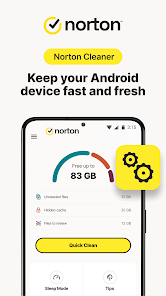
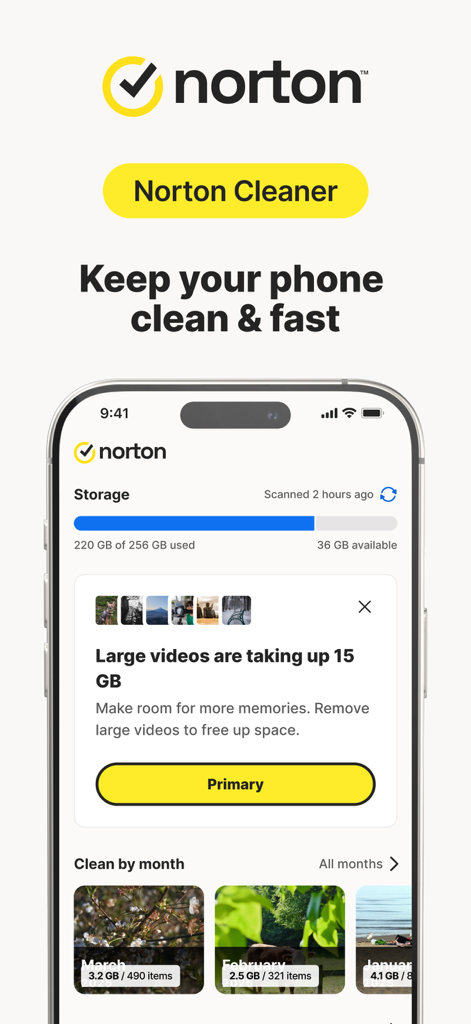
На скриншоте видно, как Norton Cleaner показывает состояние хранилища и предлагает запустить Quick Clean. Такой формат интерфейса хорошо подходит для разовой очистки: пользователь видит общий объём свободного места, основные категории и крупную кнопку действия, а не длинное дерево папок.
Краткие характеристики Norton Cleaner
| Параметр | Norton Cleaner |
|---|---|
| Полное название Android-версии | Norton Cleaner – Junk removal |
| Название iOS-версии | Norton Cleaner: Phone Cleanup |
| Разработчик в Google Play | NortonMobile |
| Разработчик в App Store | Gen Digital Inc. |
| Платформы | Android, iOS |
| Категория | Tools / Utilities |
| Назначение | очистка мусорных файлов, кэша, медиа, приложений и контактов |
| Связь с подпиской | мобильная версия Norton Utilities Ultimate |
| Модель доступа | бесплатное приложение со встроенными покупками |
| Основной сценарий Android | Quick Clean, Deep Clean, Browser Cleaner, Auto Cleaning, Apps Overview, Sleep Mode, Photo Optimizer, Cloud Transfers |
| Основной сценарий iOS | Swipe Clean, Media Cleaner, Contact Cleaner, Photo & Video Optimizer, Secret Files, Clean Share |
| Ограничение бесплатного режима iOS | бесплатная версия ограничена определением старых крупных изображений и скриншотов; очистка duplicate, similar и bad photos входит в платный режим; Secret Files в бесплатном режиме ограничен 10 изображениями или видео |
| Возврат удалённых файлов | файлы, удалённые Quick Clean с устройства, не восстанавливаются; файлы, удалённые из Trash на iOS, не восстанавливаются |
Norton Cleaner обзор стоит начинать с различия между Android и iOS. На Android программа ближе к системной утилите: она работает с кэшем, APK, остаточными файлами, браузерными данными, фоновыми приложениями и установленными программами. На iPhone она больше похожа на медиа-органайзер: помогает разобрать фотографии, видео, контакты, скрыть личные файлы и подготовить изображение к отправке без скрытых данных.
Для пользователей Android важна очистка кэша Android и удаление остаточных файлов после удаления приложений. Norton Cleaner выделяет эти задачи отдельно: Quick Clean показывает thumbnails, APK, residual files, browser data, visible cache и hidden cache, а Deep Clean отвечает за очистку скрытого кэша.
Для пользователей iPhone сильнее важны очистка похожих фотографий, сжатие фотографий на телефоне, работа с крупными видео и порядок в контактах. Norton Cleaner для iPhone включает Swipe Clean, Media Cleaner, Contact Cleaner, Photo & Video Optimizer, Secret Files и Clean Share.
Интерфейс и логика работы
Интерфейс Norton Cleaner построен вокруг быстрых сценариев. Пользователь не начинает с ручного обхода файловых папок: программа предлагает готовые разделы, где каждая задача уже названа по результату. На Android это Home, Tools, Apps, Tips, Quick Clean, Sleep Mode, Photo Optimizer, Cloud Transfers, Browser Cleaner и Automatic Cleaning. На iOS используются More tools, Swipe Clean, Trash, Secret Files, Contacts Cleaner и Clean Share.
Такой подход снижает риск ошибочного удаления системных элементов. Norton Cleaner сначала группирует найденные данные, а затем просит пользователя подтвердить очистку. В Quick Clean элементы разделяются на Unneeded files и Files to review. Первый блок включает данные, которые программа считает расходными: миниатюры, APK, остаточные файлы и разные виды кэша. Второй блок требует ручной проверки: элементы в нём изначально не отмечены и не удаляются без выбора пользователя.
Для программы очистки это важная деталь. Многие пользователи ищут освобождение памяти телефона в один шаг, но удаление медиа, документов, загруженных файлов и контактов требует ручного контроля. Norton Cleaner проводит границу между очевидным мусором и тем, что нужно просмотреть. Поэтому безопасное удаление файлов на телефоне здесь зависит не только от алгоритма, но и от того, смотрит ли пользователь список перед нажатием Finish Cleaning.
На Android часть задач требует дополнительных разрешений. Для доступа ко всем функциям Norton Cleaner использует All files access, Usage access и Notifications. Для удаления hidden cache нужны Display pop-ups, Modify system settings и Accessibility. Для раздела Notifying в Apps Overview может потребоваться разрешение на уведомления, чтобы программа показывала приложения, отправлявшие больше всего уведомлений за последние 7 дней.
На iOS доступ к функциям зависит от разрешений Contacts, Photo Library, Activity Tracking и Notifications. Для работы с фотографиями нужен полный доступ к медиатеке, для Contact Cleaner — доступ к контактам, для уведомлений — разрешение системных уведомлений.
Основные функции Norton Cleaner
Quick Clean
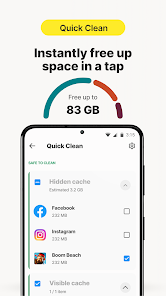
Quick Clean — базовый режим очистки мусора. Он сканирует устройство и показывает типы данных, доступные для удаления. На Android в этот список входят thumbnails, APKs, residual files, browser data, visible cache и hidden cache. После завершения сканирования пользователь открывает результат, отмечает категории и нажимает Finish Cleaning.
Главная ценность Quick Clean — не просто очистка кэша Android, а разделение данных по степени риска. Unneeded files подходят для быстрой очистки, а Files to review требуют просмотра. Это удобно, когда на смартфоне накопились старые APK-файлы, миниатюры, временные элементы и остатки удалённых приложений, но вместе с ними могут быть файлы, которые пользователь хочет оставить.
В Norton Cleaner очистка APK файлов особенно полезна тем, кто вручную устанавливал приложения через Android Package Installer. Старые установочные пакеты остаются в памяти, хотя само приложение уже установлено или давно удалено. Norton Clean в ранней Android-версии отдельно выделял obsolete Android Package .apk files как категорию, которую можно удалить для освобождения памяти.
Quick Clean не является корзиной. Файлы, удалённые с устройства этим инструментом, нельзя восстановить через Norton Cleaner. Это не проблема при очистке заменяемого системного кэша, но важное ограничение для тех, кто вручную отмечает элементы из Files to review. Перед Finish Cleaning нужно проверять, что выбраны только расходные данные.
Deep Clean
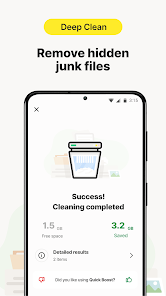
Deep Clean отвечает за более глубокую очистку скрытого кэша. В интерфейсе Android-версии эта функция связана с hidden cache: после сканирования рядом с Hidden Cache появляется красный значок, через который пользователь выдаёт нужные системные разрешения и продолжает очистку.
Скрытый кэш отличается от обычных видимых временных файлов. Для его удаления Norton Cleaner использует дополнительные системные возможности Android, поэтому процесс требует Display pop-ups, Modify system settings и Accessibility. Это не декоративные разрешения: без них приложение не получает доступ к нужному сценарию удаления hidden cache.
Deep Clean полезен, когда стандартная быстрая очистка не освобождает достаточно места. Например, после активного использования мессенджеров, браузеров, социальных сетей и видеосервисов на телефоне остаются кэшированные элементы, которые не всегда видны в обычном списке файлов. Norton Cleaner очистка мусора в этом режиме ориентирована именно на скрытые данные, а не на фотографии или документы пользователя.
Browser Cleaner
Browser Cleaner удаляет сохранённые браузерные данные, которые накапливаются во время работы в интернете. В Android-версии путь к функции выглядит как Tools > Browser Cleaner. После открытия пользователь нажимает See scan results, проверяет автоматически отмеченные элементы, снимает отметки с того, что оставляет, затем нажимает Finish cleaning и подтверждает действие через Start cleaning.
Очистка данных браузера здесь рассматривается как отдельная задача, а не как часть общей уборки. Это удобно, когда пользователь не хочет удалять медиа или APK, но хочет убрать историю, кэш и скачанные браузером временные данные. Отдельный экран снижает риск перепутать веб-данные с файлами из галереи или загрузок.
Browser Cleaner полезен после длительной работы с мобильным браузером, просмотра сайтов с большим количеством изображений, загрузки файлов и регулярного открытия веб-приложений. При этом Norton Cleaner не превращает телефон в приватный браузер и не заменяет инструменты защиты от трекинга: он удаляет сохранённые данные, уже накопленные браузерами.
Auto Cleaning
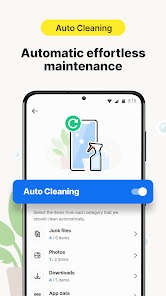
Auto Cleaning запускает регулярную автоматическую очистку телефона по выбранному расписанию. В Android-версии функция находится в Tools > Automatic Cleaning. Пользователь переводит верхний переключатель из OFF в ON, выбирает периодичность каждые 24 часа, 48 часов, 72 часа или weekly, а затем задаёт минимальный объём освобождённого места, при котором приложение отправляет уведомление о завершении очистки.
Автоматическая очистка телефона подходит для регулярного обслуживания, когда на устройстве постоянно появляются временные файлы, фото, загрузки и элементы кэша. Это сценарий для пользователей, которые не хотят каждый раз открывать Quick Clean вручную, но хотят держать память под контролем.
У Auto Cleaning есть важное ограничение: Norton Cleaner не очищает hidden cache в фоновом режиме. Для скрытого кэша нужно запускать Quick Clean с панели управления и подтверждать действие вручную. Это ограничение стоит учитывать тем, кто ждёт от автоматической очистки полного удаления всех категорий мусора без участия пользователя.
Media Overview и Photo Optimizer
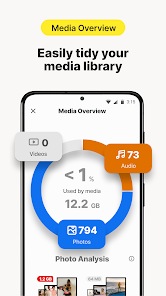
Media Overview помогает разобрать медиатеку Android-устройства. Norton Cleaner ищет unwanted, bad, duplicate, similar photos, screenshots и large videos, а для фотографий, которые не хочется удалять, предлагает сжатие.
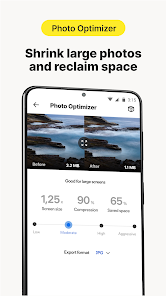
Photo Optimizer уменьшает размер фотографий за счёт снижения pixel size. При этом изображения, которые уже совпадают с размером экрана устройства, например скриншоты, не оптимизируются. В Android-версии путь к инструменту выглядит как Tools > Photo Optimizer > Show photos. Фото группируются по возрасту, после чего пользователь отмечает отдельные изображения или нажимает Select all рядом с группой. Затем используется Confirm, Continue или Setup, выбор действия для оригиналов и Optimize now.
Photo Optimizer важен не только для удаления ненужных фото. На многих телефонах именно камера занимает большую часть памяти: снимки в высоком разрешении, серии дублей, скриншоты, пересланные изображения и сохранённые картинки из мессенджеров постепенно вытесняют приложения и документы. Сжатие фотографий на телефоне решает другую задачу: оставить визуально нужные снимки, но уменьшить занимаемый объём.
Для оригиналов Android-версия предлагает три сценария:
Connect to cloud storage — удалить оригиналы с устройства и отправить их в подключённое облачное хранилище;
Just delete — удалить оригиналы с устройства без сохранения;
Keep originals — оставить оригинальные фото на смартфоне.
Выбор зависит от ценности снимков. Для скриншотов, пересланных картинок и дублей обычно достаточно удаления. Для семейных фото, рабочих снимков, документов и путешествий безопаснее оставить оригиналы или перенести их в облако. Norton Cleaner помогает выполнить действие, но не оценивает личную ценность файла за пользователя.
Apps Overview и Sleep Mode
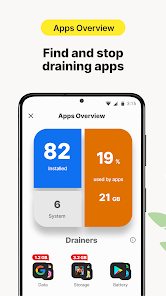
Apps Overview показывает установленные приложения и помогает понять, какие из них занимают место, расходуют ресурсы или давно не используются. Экран делится на блоки Drainers, Usage, Growing и Notifying. В разделе Usage доступны показатели Times opened, Screen time и Unused apps. Growing показывает приложения, которые стали занимать больше места, а Notifying выделяет программы с наибольшим числом уведомлений за последние 7 дней.
Для управления фоновыми процессами используется Sleep Mode. Он находится в Home > Sleep Mode и останавливает приложения, работающие в фоне. Пользователь отмечает приложения, нажимает Force Stop, а через меню ⋮ More options может выбрать Ignore или Uninstall. После выбора действия нужно нажать Proceed.
Менеджер приложений Android в Norton Cleaner не сводится к списку установленных программ. Он помогает найти редко используемые приложения, фоновые процессы, программы с ростом занимаемого места и источники уведомлений. Это полезно, когда памяти мало, но пользователь не помнит, какие приложения давно не открывал.
Sleep Mode не следует воспринимать как универсальное ускорение телефона. Android сам управляет памятью и фоновыми процессами, а принудительная остановка приложений нужна точечно: для тяжёлых программ, редко используемых сервисов, игр, приложений с навязчивыми уведомлениями и элементов, которые продолжают работать без необходимости.
Cloud Transfers
Cloud Transfers подключает Google Drive и Dropbox для переноса файлов и медиа с устройства в облачное хранилище. В Android-версии путь выглядит как Tools > Cloud Transfers > Manage cloud services. Пользователь нажимает Connect рядом с Dropbox или Google Drive, выбирает аккаунт и подтверждает подключение.
Norton Cleaner поддерживает несколько аккаунтов Google Drive и один аккаунт Dropbox одновременно. Если подключено несколько аккаунтов, при переносе данных приложение просит выбрать, куда отправлять файлы. Выход из аккаунта выполняется через ⋮ More options рядом с подключённой учётной записью и пункт Sign out.
Перенос файлов в Google Drive или Dropbox полезен, когда удалять медиа нельзя, но память телефона уже занята. Такой сценарий особенно актуален для длинных видео, старых фото, рабочих изображений и файлов, которые нужны редко. При этом Cloud Transfers не заменяет полноценную систему резервного копирования: пользователь сам выбирает, что переносить, и отвечает за доступ к облачному аккаунту.
Custom dashboard и Tips
В Android-версии есть Custom dashboard для быстрого доступа к любимым действиям и информации. Такой формат полезен, когда пользователь регулярно запускает один и тот же набор операций: Quick Clean, Sleep Mode, Browser Cleaner, Photo Optimizer или Cloud Transfers.
Раздел Tips показывает рекомендации по освобождению места. Через Home > Tips можно открыть советы, нажать значок с тремя точками рядом с рекомендацией и выбрать Customize tips. В настройках Analysis preferences пользователь включает или выключает Find unwanted photos, а также меняет порядок категорий, перетаскивая панели за значок с четырьмя линиями.
Tips полезен тем, кто не хочет каждый раз решать, с чего начать. Например, если на устройстве регулярно появляются лишние скриншоты и старые фотографии, Norton Cleaner может делать упор на поиск unwanted photos. Если главная проблема — приложения, логичнее чаще смотреть Apps Overview и Sleep Mode.
Функции Norton Cleaner для iPhone
iOS-версия Norton Cleaner устроена иначе, чем Android-версия. На iPhone приложение не работает как системный очиститель скрытого кэша, потому что iOS ограничивает доступ сторонних приложений к системным данным. Поэтому Norton Cleaner для iPhone делает упор на фото, видео, контакты, приватное хранилище и безопасную отправку медиа.
Swipe Clean
Swipe Clean позволяет быстро разбирать фотографии жестами. Пользователь открывает Norton Cleaner, нажимает Swipe Clean внизу главного экрана, выбирает категорию и свайпает фото вправо, чтобы оставить его, или влево, чтобы переместить в Trash внутри приложения.
Такой режим удобен для длинных серий снимков, дублей, старых скриншотов, случайных кадров и похожих фотографий. Вместо того чтобы открывать каждую фотографию через стандартную галерею, пользователь принимает решение жестом. Это ускоряет очистку похожих фотографий, но требует внимательности: файлы, удалённые из Trash, уже не восстанавливаются через Norton Cleaner.
Media Cleaner
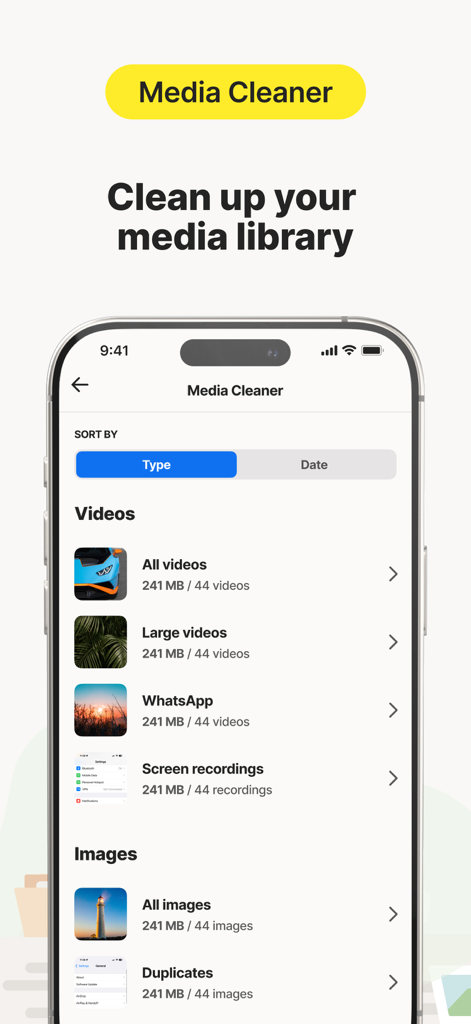
Media Cleaner на iPhone ищет unwanted, bad, duplicate или similar photos, screenshots и large videos. Приложение группирует материалы внутри интерфейса, чтобы пользователь удалял не весь архив подряд, а отдельные категории. В iOS-версии также используется автоматическая организация галереи внутри приложения по месяцам, поездкам, крупным файлам и похожим фотографиям.
Бесплатный режим iOS-версии ограничен определением старых крупных изображений и скриншотов. Очистка duplicate, similar и bad photos входит в платный режим. Это важное отличие от обычного представления об очистителях: часть функций видна как сценарий, но полноценная обработка дубликатов и похожих фотографий относится к платному доступу.
Photo & Video Optimizer
В More tools под блоком Optimizer доступны Optimize videos и Optimize photos. Для медиа требуется доступ к библиотеке: при сообщении Need access to media library нужно перейти через Go to Settings > Photos > Full Access > Allow Full Access, затем вернуться в Norton Cleaner. После выбора фото или видео пользователь нажимает Optimize.
Для видео действует ограничение: несколько видео для оптимизации одновременно выбрать нельзя. Если нужно сохранить оригинальное качество, переключатель Keep original переводится в положение On, после чего используется Optimize Now. Оптимизированные элементы перемещаются в Trash, откуда их можно восстановить через Recover all до окончательного удаления.
Contact Cleaner
Contact Cleaner помогает убрать дубликаты и неполные записи. В More tools открывается блок Contacts Cleaner, после чего приложение показывает категории All contacts, Duplicate contacts и Incomplete contacts. В режиме просмотра всех контактов можно удалить отдельную запись через Remove contact. Для дублей используется Merge selected contacts, а неполные контакты редактируются через заполнение данных и Save.
Удалённые контакты нельзя восстановить через Norton Cleaner. Поэтому очистка дубликатов контактов требует такой же осторожности, как удаление файлов. Перед объединением стоит проверить, что записи действительно относятся к одному человеку, а перед удалением — что контакт не содержит нужный номер, email или служебную заметку.
Secret Files
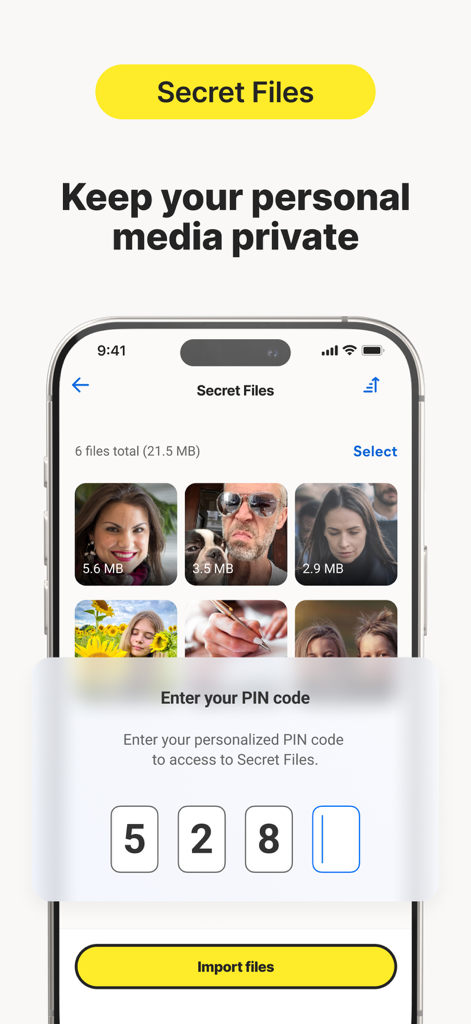
Secret Files переносит выбранные фото и видео в приватное хранилище внутри Norton Cleaner. В разделе More tools пользователь открывает Secret Files, нажимает Access media vault > Continue, задаёт PIN, выбирает Import files, отмечает файлы и нажимает Add. После импорта приложение предлагает удалить исходники из Photo Library через Delete.
Для Secret Files действует жёсткое ограничение: если удалить Norton Cleaner или забыть PIN от приватной папки, файлы из Secret Files нельзя открыть или восстановить. Перед удалением приложения нужно экспортировать файлы из Secret Files.
В бесплатном режиме iOS-версии Secret Files ограничен 10 изображениями или видео. Поэтому его стоит рассматривать как небольшой приватный сейф для отдельных файлов, а не как полноценное хранилище большого фотоархива.
Clean Share
Clean Share удаляет скрытые данные перед отправкой фотографий или видео. В More tools пользователь открывает блок Clean Share, нажимает Select from gallery, выбирает файлы, нажимает Select, затем Remove hidden data и продолжает отправку.
Этот инструмент полезен, когда нужно поделиться изображением без лишней информации о месте, времени и других скрытых метаданных. Clean Share не редактирует сам снимок как фоторедактор, а готовит его к более безопасной передаче.
Как проходит первый запуск и выдача разрешений
После установки Norton Cleaner пользователь принимает License and Services Agreement и Global Privacy Statement, затем выбирает сценарий доступа: Get started, Sign in, Redeem a subscription, Sign in with Norton account или Restore from App Store в зависимости от платформы и уже активной подписки. Android-версия поддерживает активацию через Norton account с активной Norton Utilities Ultimate или ввод product key через Redeem a subscription > Enter a product key. iOS-версия поддерживает вход через Norton account и восстановление покупки через App Store.
На Android после первого входа приложение предлагает открыть панель и выдать доступ через Go to dashboard > Start here > Give us access. Для полного набора функций требуются All files access, Usage access и Notifications. После этого пользователь запускает Scan for junk и открывает See Results.
Для скрытого кэша Android нужен отдельный набор разрешений. Рядом с Hidden Cache используется красный значок, после чего включаются Display pop-ups, Modify system settings и Accessibility. В настройках Accessibility путь включает Downloaded apps > Norton Cleaner и переключатель Use Norton Cleaner.
На iOS разрешения находятся внутри приложения по пути Settings > More > Settings > Access permissions. Для контактов выбирается Contacts > Full Access > Allow Full Access, для медиатеки — Photos > Full Access > Allow Full Access, для уведомлений включается Allow Notifications, а для трекинга используется Allow tracking.
Как очистить мусорные файлы в Norton Cleaner
Базовая очистка начинается с Home > Quick Clean или кнопки Review and clean. После сканирования Norton Cleaner показывает результат и предлагает выбрать категории. Unneeded files можно рассматривать как основной блок для быстрой уборки: туда попадают thumbnails, APK, residual files, hidden, visible и shared cache. Files to review лучше открывать вручную и отмечать только те элементы, которые точно не нужны.
Порядок действий:
Открыть Norton Cleaner.
Перейти в Home.
Нажать Quick Clean или Review and clean.
Дождаться окончания сканирования.
Проверить Unneeded files.
Открыть Files to review и отметить только ненужные элементы.
Нажать Finish Cleaning.
Проверить, сколько места освободилось после очистки.
Удаление ненужных фото, APK, миниатюр и кэша лучше не смешивать в один бездумный шаг. Если цель — быстро убрать кэш и остаточные файлы, достаточно проверить Unneeded files. Если нужно освободить больше места, стоит разобрать Files to review, но именно в этом разделе выше риск удалить полезный файл.
Как очистить скрытый кэш
Очистка скрытого кэша выполняется через результат сканирования. После Scan for junk или Quick Clean пользователь открывает итог, находит Hidden Cache и нажимает красный значок рядом с этой категорией. Затем выдаются разрешения Display pop-ups, Modify system settings и Accessibility.
Порядок действий:
Открыть Norton Cleaner.
Запустить Quick Clean.
Перейти к результатам через See Results.
Найти Hidden Cache.
Нажать красный значок рядом с этой категорией.
Разрешить Display pop-ups.
Включить Modify system settings.
Открыть Accessibility, выбрать Downloaded apps > Norton Cleaner и включить Use Norton Cleaner.
Вернуться в Norton Cleaner.
Завершить очистку.
Hidden cache не удаляется через Automatic Cleaning, поэтому регулярная автоматическая очистка не заменяет ручной запуск Quick Clean для этой категории.
Как остановить фоновые приложения
Остановка фоновых приложений выполняется через Sleep Mode. Пользователь открывает Home > Sleep Mode, отмечает приложения и нажимает Force Stop. Через меню ⋮ More options рядом с Force Stop можно выбрать Ignore или Uninstall, а затем подтвердить действие через Proceed.
Этот сценарий нужен не для всех приложений подряд. Остановка фоновых приложений полезна для игр, тяжёлых сервисов, редко используемых приложений, программ с постоянными уведомлениями и элементов, которые активно расходуют батарею или мобильные данные. Для мессенджеров, навигации, банковских приложений, будильников и сервисов с важными уведомлениями лучше использовать Ignore, если их нельзя останавливать.
Как оптимизировать фотографии на Android
Оптимизация фотографий находится в Tools > Photo Optimizer > Show photos. Norton Cleaner группирует фотографии по возрасту, после чего можно выбрать отдельные снимки или нажать Select all рядом с нужной группой. После Confirm пользователь выбирает Continue для стандартной оптимизации или Setup для предварительного просмотра оптимизированного изображения.
Для оригиналов доступны три варианта:
Connect to cloud storage — перенести оригинальные фото в облачное хранилище и удалить их с устройства;
Just delete — удалить оригиналы с телефона;
Keep originals — сохранить оригиналы на устройстве.
После выбора сценария используется Optimize now. Оптимизация подходит для больших фотографий, которые хочется оставить, но не обязательно хранить в исходном размере. Для скриншотов инструмент не применяется, если они уже имеют размер экрана устройства.
Как настроить автоматическую очистку
Автоматическая очистка включается в Tools > Automatic Cleaning. Верхний переключатель переводится из OFF в ON, затем выбирается периодичность: 24 часа, 48 часов, 72 часа или weekly. В блоке Notification задаётся минимальный объём очищаемого пространства, при котором Norton Cleaner сообщает о завершении автоматической уборки.
Порядок действий:
Открыть Norton Cleaner.
Перейти в Tools.
Выбрать Automatic Cleaning.
Перевести переключатель в положение ON.
Выбрать частоту очистки.
Настроить уведомление по минимальному освобождённому объёму.
Оставить скрытый кэш для ручного Quick Clean.
Auto Cleaning особенно полезен тем, кто часто получает файлы в мессенджерах, делает скриншоты, использует браузер и регулярно скачивает документы. При таком сценарии мусор появляется постоянно, поэтому ручная очистка раз в несколько месяцев не решает проблему.
Системные требования
| Платформа | Требование |
|---|---|
| Android | Google Android 10.x или новее |
| iOS | Apple iOS 16.x или новее |
| Android-дополнение | для Android требуется установленное приложение Google Play |
| iOS-формат | приложение для iPhone |
| Android-разрешения | All files access, Usage access, Notifications; для hidden cache — Display pop-ups, Modify system settings, Accessibility |
| iOS-разрешения | Contacts, Photo Library, Activity Tracking, Notifications |
| Связанный продукт | Norton Utilities Ultimate |
Norton Cleaner для Android требует Google Android 10.x или новее, а Norton Cleaner для iOS — Apple iOS 16.x или новее. Для Android также требуется установленное приложение Google Play.
Norton Cleaner: Phone Cleanup работает на iPhone, распространяется со встроенными покупками и относится к категории Utilities. В списке языков iOS-версии указаны English, Arabic, Czech, Dutch, French, German, Italian, Japanese, Korean, Polish, Portuguese, Spanish, Thai и Turkish.
На Android набор возможностей шире именно за счёт системных разрешений: приложение может анализировать файлы, видеть использование приложений, работать с уведомлениями, скрытым кэшем и фоновыми процессами. На iOS программа не получает такого доступа к системе, поэтому функции сконцентрированы вокруг фотографий, видео, контактов и приватной отправки медиа.
Плюсы и минусы Norton Cleaner
Плюсы
Поддерживает Android и iOS, но не копирует один и тот же набор функций между платформами.
На Android удаляет thumbnails, APK, residual files, browser data, visible cache и hidden cache.
Quick Clean разделяет расходные данные и элементы для ручной проверки.
Deep Clean работает со скрытым кэшем.
Browser Cleaner вынесен в отдельный инструмент, поэтому браузерные данные можно чистить без общей уборки.
Auto Cleaning запускает регулярную очистку по расписанию.
Photo Optimizer уменьшает размер фотографий и предлагает варианты для оригиналов.
Sleep Mode останавливает фоновые приложения через Force Stop.
Apps Overview показывает Drainers, Usage, Growing и Notifying.
Cloud Transfers поддерживает Google Drive и Dropbox.
iOS-версия умеет разбирать фотографии жестами через Swipe Clean.
Contact Cleaner на iPhone работает с дублями и неполными контактами.
Secret Files создаёт приватное хранилище для отдельных фото и видео.
Clean Share удаляет скрытые данные перед отправкой медиа.
Минусы
Часть функций Android требует широких разрешений, включая Accessibility и All files access.
Hidden cache не очищается в Automatic Cleaning.
Файлы, удалённые Quick Clean с устройства, нельзя восстановить через Norton Cleaner.
Удалённые из Trash файлы iOS-версии не восстанавливаются.
Удалённые контакты в Contact Cleaner не восстанавливаются через приложение.
На iPhone нельзя выбрать несколько видео для оптимизации одновременно.
Бесплатный режим iOS ограничивает работу с duplicate, similar и bad photos.
Secret Files в бесплатном режиме iOS ограничен 10 изображениями или видео.
Если удалить Norton Cleaner или забыть PIN от Secret Files, файлы из этого хранилища нельзя открыть или восстановить.
Norton Cleaner не является антивирусом и не заменяет Norton 360.
Безопасность, разрешения и конфиденциальность
Norton Cleaner работает с чувствительными зонами смартфона: файлами, медиатекой, контактами, историей браузера, установленными приложениями и фоновыми процессами. Поэтому разрешения нужно выдавать осознанно, особенно на Android, где для полного набора функций используются All files access, Usage access, Notifications, а для hidden cache — Display pop-ups, Modify system settings и Accessibility.
Приложение может работать с данными о местоположении, активности приложений, личной информацией, медиатекой, контактами и использованием устройства. Данные передаются в зашифрованном виде, а пользователь может запросить их удаление.
На iOS приложение работает с фото, видео, контактами, активностью и уведомлениями. Для персонализации продукта, покупок, анализа использования и идентификаторов применяются отдельные категории данных App Privacy.
Практический вывод простой: Norton Cleaner нужно давать только те разрешения, которые нужны для конкретной функции. Для быстрой очистки Android требуется один набор доступов, для hidden cache — другой, для Contact Cleaner на iPhone — доступ к контактам, для Photo Optimizer — доступ к медиатеке. Если пользователь не планирует использовать отдельную функцию, разрешение для неё можно не включать заранее.
Особенно осторожно стоит обращаться с тремя зонами:
Files to review — там могут быть данные, которые программа не считает очевидно мусорными;
Contacts Cleaner — удалённые контакты не восстанавливаются через Norton Cleaner;
Secret Files — потеря PIN или удаление приложения закрывает доступ к сохранённым в нём файлам.
Сравнение с аналогами
Norton Cleaner относится к утилитам очистки телефона, но его корректно сравнивать не со всеми оптимизаторами подряд, а с программами, которые решают близкие задачи: освобождение памяти, удаление мусора, работа с медиа, управление приложениями и автоматическая очистка. Для настольных и смежных решений на FreeExe есть отдельные материалы о CCleaner, Wise Disk Cleaner, Glary Disk Cleaner, Advanced SystemCare, Wise Care 365 и разделе оптимизации системы. Эти страницы полезны для сравнения подходов к очистке, но Norton Cleaner остаётся мобильной программой для Android и iPhone.
| Программа | Платформа | Сильная сторона | Что ближе всего к Norton Cleaner | Главное отличие |
|---|---|---|---|---|
| Norton Cleaner | Android, iOS | сочетание Quick Clean, медиа, приложений, Sleep Mode и iOS-инструментов | очистка кэша, остаточных файлов, фото, видео, контактов | мобильная часть Norton Utilities Ultimate |
| Files by Google | Android | безопасная очистка с рекомендациями и файловый менеджер | поиск старых фото, дубликатов, кэша и файлов | меньше специальных инструментов для hidden cache, Sleep Mode и iOS |
| CCleaner – Phone Cleaner | Android | очистка, мониторинг системы и управление устройством | удаление мусора, освобождение места, системный мониторинг | сильнее ориентирован на общий контроль устройства |
| Avast Cleanup – Phone Cleaner | Android | очистка мусора, deep cleaning, управление батареей и hibernation | автоматизация, удаление мусора, гибернация приложений | больше упора на батарею и коммерческую автоматизацию |
| SD Maid 2/SE | Android | техническая очистка, остатки удалённых приложений, фильтры, root/Shizuku | удаление остатков, кэша, дубликатов, анализ хранилища | больше ручного контроля и технических функций |
Norton Cleaner и Files by Google
Files by Google — хороший вариант для тех, кому нужен простой файловый менеджер с рекомендациями по очистке. Он показывает свободное место на устройстве, SD-карте и USB-накопителе, помогает находить старые фотографии из чатов, duplicate files, кэш и другие элементы. Также приложение поддерживает поиск файлов, Quick Share, облачное резервирование и защищённую папку с non-device lock.
Norton Cleaner сильнее в специальных сценариях очистки: hidden cache, Browser Cleaner, Sleep Mode, Apps Overview, Photo Optimizer, Cloud Transfers и iOS-функции. Files by Google лучше подходит тем, кому нужен безопасный базовый контроль файлов, а Norton Cleaner — тем, кто хочет отдельную утилиту для очистки мусора, кэша, медиа и приложений.
Norton Cleaner и CCleaner – Phone Cleaner
CCleaner для Android ориентирован на очистку хранилища, удаление мусора, освобождение места, мониторинг системы и управление устройством. На FreeExe есть отдельная страница о CCleaner, которая полезна для понимания логики этого семейства программ. Android-версия CCleaner сильна как универсальная утилита, где очистка соседствует с системной информацией и управлением устройством.
Norton Cleaner проще воспринимается пользователями, которым нужны готовые плитки: Quick Clean, Sleep Mode, Photo Optimizer, Browser Cleaner, Automatic Cleaning. CCleaner ближе тем, кто привык к классическому системному обслуживанию и хочет видеть мониторинг. Norton Cleaner лучше подходит тем, кто уже использует Norton Utilities Ultimate или хочет связать очистку телефона с экосистемой Norton.
Norton Cleaner и Avast Cleanup – Phone Cleaner
Avast Cleanup для Android работает как phone cleaner и storage manager для удаления junk files, deep cleaning, организации хранилища, поиска факторов расхода батареи и гибернации приложений. В Avast Cleanup отдельно выделены deep cleaning, smart cleaning technology, удаление bloatware и hibernate apps.
Norton Cleaner и Avast Cleanup пересекаются в автоматизации, очистке мусора и работе с фоновыми приложениями. Отличие в том, что Norton Cleaner делает заметный упор на связку Android+iOS и функции вроде Clean Share, Secret Files, Contact Cleaner и Cloud Transfers. Avast Cleanup сильнее воспринимается как Android-инструмент для батареи, гибернации и глубокой очистки.
Norton Cleaner и SD Maid 2/SE
SD Maid 2/SE — более технический инструмент. В нём есть CorpseFinder для данных удалённых приложений, AppCleaner для expendable files и caches, SystemCleaner с пользовательскими фильтрами, Scheduler, AppControl, StorageAnalyzer, Deduplicator, Media Squeeze, Swiper, а также root и Shizuku support.
Norton Cleaner проще для массового пользователя. В нём меньше технических терминов и больше готовых сценариев. SD Maid 2/SE лучше для опытных пользователей Android, которые хотят контролировать остатки удалённых приложений, фильтры, анализ хранилища и расширенные системные возможности. Norton Cleaner лучше для тех, кому нужен понятный интерфейс и меньше ручной настройки.
Когда выбрать Norton Cleaner, а когда аналог
| Сценарий | Что выбрать |
|---|---|
| Нужна простая очистка мусора на Android | Norton Cleaner или Files by Google |
| Нужна очистка hidden cache | Norton Cleaner |
| Нужен файловый менеджер вместе с очисткой | Files by Google |
| Нужен системный мониторинг Android | CCleaner |
| Нужна гибернация приложений и упор на батарею | Avast Cleanup |
| Нужен глубокий технический контроль Android | SD Maid 2/SE |
| Нужно разобрать фото, видео и контакты на iPhone | Norton Cleaner |
| Нужно удалить скрытые данные перед отправкой фото | Norton Cleaner через Clean Share |
| Нужна антивирусная защита | Norton 360, а не Norton Cleaner |
Отзывы пользователей и профильных изданий
Пользовательские оценки у Norton Cleaner высокие на обеих мобильных платформах. У Norton Cleaner – Junk removal высокий рейтинг, сотни тысяч отзывов и более 5 млн загрузок. У Norton Cleaner: Phone Cleanup также высокий рейтинг и большое количество пользовательских оценок.
Усреднённое мнение пользователей Android можно сформулировать так: Norton Cleaner нравится за простую очистку мусора, понятные крупные действия и связь с брендом Norton, но часть отзывов касается подписки, ожиданий от автоматической очистки и того, насколько заметно приложение освобождает место на конкретном устройстве. Среди отзывов встречаются как положительные оценки, так и жалобы на работу приложения и распознавание объёма мусора.
Усреднённое мнение пользователей iPhone другое: положительные отзывы чаще касаются помощи с очисткой телефона, а критические — стартовой стабильности, поведения приложения при первом запуске и качества отдельных сценариев. Среди отзывов есть жалобы на зависания при первом запуске на iPhone 15 Pro, а также короткие положительные оценки о помощи в очистке телефона.
Tom’s Guide включал Norton Clean в подборку Android cleaner apps. Издание описывало Norton Clean как простую системную утилиту, которая очищает кэш, устаревшие APK-файлы и остаточный мусор, освобождая память и место в хранилище, а также включает app manager для удаления bloatware или нежелательных приложений.
Uptodown описывает Norton Clean как приложение для удаления мусорных файлов, занимающих место на Android-смартфоне, и подчёркивает простую логику: сначала сканирование памяти, затем удаление найденного мусора.
Softonic описывает Norton Clean Junk Removal как приложение для освобождения дополнительной памяти и удаления ненужных файлов со смартфона. Такой взгляд совпадает с главной задачей программы: она не пытается быть универсальным центром безопасности, а решает проблему заполненного хранилища.
Практические сценарии использования
Смартфон на Android быстро заполняется
Для Android-смартфона с нехваткой места логично начать с Quick Clean. Сначала очищаются Unneeded files, затем вручную проверяются Files to review. Если после этого свободного места всё ещё мало, отдельно запускается hidden cache через Deep Clean, затем открывается Apps Overview для поиска редко используемых приложений и Photo Optimizer для больших снимков.
Такой порядок снижает риск удалить важные данные. Сначала убираются кэш и остатки, затем приложения, затем медиа. Обратный порядок хуже: если начать с фотографий, можно потратить время на ручной разбор снимков, хотя основную часть места занимают APK и кэш.
Нужно разобрать фотоархив на iPhone
На iPhone стоит начинать с Swipe Clean и Media Cleaner. Swipe Clean удобен для быстрых решений по отдельным фото, а Media Cleaner помогает находить крупные видео, скриншоты, похожие снимки и дубликаты. После удаления или перемещения в Trash стоит проверить корзину, потому что элементы можно восстановить через Recover all только до окончательного удаления.
Если фотографии нужны, но занимают много места, используется Optimize photos. Для видео нужно учитывать, что несколько роликов одновременно выбрать нельзя.
Нужно уменьшить число фоновых процессов
Для этого подходит Sleep Mode. Он показывает приложения, которые можно остановить, скрыть из списка или удалить. На практике лучше не останавливать всё подряд: важные уведомления, мессенджеры, будильники, навигация и банковские приложения должны работать предсказуемо. Sleep Mode уместен для игр, редко используемых магазинов, одноразовых сервисов, приложений с навязчивыми уведомлениями и программ, которые пользователь давно не открывал.
Нужно перенести медиа, а не удалить
Для Android-сценария используется Cloud Transfers. Подключение Google Drive и Dropbox помогает освободить локальную память без окончательного удаления файлов. Это подходит для архивных фото, старых видео, сканов документов и файлов, которые нужны редко.
Для фотографий внутри Photo Optimizer можно выбрать Connect to cloud storage. Тогда оригиналы отправляются в облако, а устройство освобождает место. Если оригиналы нужны на телефоне, выбирается Keep originals.
Нужно отправить фото без лишних данных
На iPhone используется Clean Share. Пользователь выбирает фото или видео через Select from gallery, нажимает Remove hidden data и продолжает отправку. Это полезно для изображений, которые не должны раскрывать место съёмки, время или другие скрытые данные.
Типичные ошибки при использовании Norton Cleaner
Удаление всего без просмотра
Самая рискованная ошибка — отмечать все категории подряд. Unneeded files и Files to review отличаются именно тем, что второй блок требует внимания. Если пользователь отмечает всё, он сам повышает риск удалить нужные элементы.
Ожидание, что Auto Cleaning очистит hidden cache
Automatic Cleaning не удаляет hidden cache. Эта категория требует ручного Quick Clean, потому что скрытый кэш нельзя убрать фоновым процессом.
Использование Norton Cleaner как антивируса
Norton Cleaner не сканирует телефон на вредоносные приложения как антивирус. Для защиты от угроз используется отдельный Norton 360, а Cleaner работает с хранилищем, мусором, кэшем, медиа и приложениями.
Удаление оригиналов фото без облака
В Photo Optimizer вариант Just delete удаляет оригинальные фотографии. Если снимки важны, безопаснее выбрать Connect to cloud storage или Keep originals.
Небрежная работа с Contact Cleaner
Дубликаты контактов не всегда являются дублями в практическом смысле. Один контакт может содержать рабочий номер, второй — личный email, третий — заметку. Перед Merge selected contacts нужно проверить содержимое записей, а перед Remove contact — убедиться, что контакт не нужен. Удалённые контакты нельзя восстановить через Norton Cleaner.
Хранение важных файлов только в Secret Files
Secret Files защищает фото и видео PIN-кодом, но не подходит как единственное место хранения важных файлов. Если удалить Norton Cleaner или забыть PIN, доступ к файлам из Secret Files теряется.
Кому подойдёт Norton Cleaner
Norton Cleaner подходит пользователям Android, которым нужна понятная очистка мусора, APK, остаточных файлов и кэша без ручного поиска папок. Приложение полезно тем, кто хочет запускать Quick Clean, периодически включать Deep Clean, очищать браузерные данные через Browser Cleaner и управлять фоновыми приложениями через Sleep Mode.
Norton Cleaner для iPhone подходит тем, у кого память занята фото, видео и контактами. Для iOS особенно важны Swipe Clean, Photo & Video Optimizer, Contact Cleaner, Secret Files и Clean Share. Это не системный очиститель iOS, а инструмент для наведения порядка в медиа и личных данных.
Подписчикам Norton Utilities Ultimate программа особенно логична: Norton Cleaner является мобильной версией NUU, и пользователи с активной подпиской могут войти в приложение через Norton account.
Кому лучше выбрать другое приложение
Files by Google лучше выбрать тем, кому нужен файловый менеджер, безопасные рекомендации по очистке, поиск дубликатов, старых фото и быстрый обмен файлами. Это хороший базовый вариант для Android без лишней сложности.
CCleaner – Phone Cleaner подойдёт пользователям, которые хотят совместить очистку Android с мониторингом системы и более привычной логикой обслуживания устройства. Для общего понимания семейства CCleaner можно открыть материал FreeExe о CCleaner.
Avast Cleanup – Phone Cleaner лучше подходит тем, кому важны гибернация приложений, управление батареей, deep cleaning и автоматизация в рамках Android-экосистемы Avast.
SD Maid 2/SE стоит выбрать опытным пользователям Android, которым нужен технический контроль: CorpseFinder, AppCleaner, SystemCleaner, Scheduler, AppControl, StorageAnalyzer, Deduplicator, Media Squeeze, root и Shizuku support.
Для защиты от вирусов, фишинга, вредоносных приложений и онлайн-угроз нужен не Norton Cleaner, а отдельное защитное приложение. Norton Cleaner обслуживает хранилище и помогает освободить память, но не выполняет роль полноценного мобильного антивируса.
Итог
Norton Cleaner — конкретная мобильная утилита для очистки и организации данных на смартфоне. На Android она сильна в Quick Clean, Deep Clean, Browser Cleaner, Auto Cleaning, Sleep Mode, Apps Overview, Photo Optimizer и Cloud Transfers. На iPhone она полезна для Swipe Clean, оптимизации медиа, чистки контактов, Secret Files и Clean Share.
Для разовой очистки Android достаточно начать с Quick Clean, проверить Unneeded files и аккуратно разобрать Files to review. Для регулярного обслуживания стоит включить Auto Cleaning, но hidden cache всё равно очищать вручную. Для фотоархива лучше использовать Photo Optimizer и заранее решить, что делать с оригиналами: оставить, удалить или перенести в облако.
Для iPhone основной сценарий другой: разобрать фотографии через Swipe Clean, оптимизировать фото и видео через More tools, проверить контакты в Contact Cleaner, а перед отправкой личных фото использовать Clean Share. Norton Cleaner особенно полезен пользователям, которые хотят не просто удалить кэш, а навести порядок в памяти телефона с разделением задач по понятным экранам.
Список изменений
История версий:
- История Norton Cleaner заметно делится на два этапа: ранняя линейка Norton Clean для Android и более новая линейка Norton Cleaner, связанная с Norton Utilities Ultimate и расширенными мобильными функциями.
- В ранней линейке Norton Clean для Android использовалась ветка 1.x. Например, версия 1.4.2.67 относилась к периоду, когда приложение работало на старых Android-устройствах и было проще по набору функций. Последующие сборки ветки 1.x сохраняли логику лёгкого очистителя с акцентом на кэш, остаточные файлы и APK.
- Раннее описание Norton Clean для Android строилось вокруг очистки residual files, junk files, obsolete APK, кэша отдельных приложений и поиска редко используемых приложений. Программа анализировала поведение приложений, создающих мусорные файлы, и помогала удалять кэш, остаточные элементы и APK, установленные вручную через Android Package Installer.
- Позднее линейка перешла к веткам 25.x и 26.x. Этот переход связан с современным вариантом Norton Cleaner, где набор функций расширился за счёт Deep Clean, Auto Cleaning, Browser Cleaner, Media Overview, Photo Optimizer, Sleep Mode, Apps Overview, Custom dashboard и Cloud Transfers.
- Развитие iOS-версии связано с отдельным направлением: Norton Cleaner: Phone Cleanup появился как приложение для очистки хранилища iPhone, оптимизации фото и видео, работы с контактами, Secret Files и Clean Share. В обновлениях iOS-версии развивался Swipe Clean и способы группировки фотографий по альбомам вроде Trips, Events, Holidays, Pets и People.
- Главное изменение в развитии программы — переход от простого Norton Clean с очисткой кэша и остаточных файлов к Norton Cleaner как мобильному компоненту Norton Utilities Ultimate. Android-версия стала больше похожа на набор инструментов обслуживания устройства, а iOS-версия заняла нишу медиа-очистителя и органайзера.


 *EXE — расширение исполняемого файла. Сайт является партнером проекта
Оставте свой отзыв о Norton Clean