
MeinPlatz — компактная Windows-программа для анализа занятого места на дисках, SSD, внешних накопителях, флешках и отдельных папках. Её основная задача — показать, какие каталоги, подкаталоги и файлы занимают больше всего пространства, сколько объектов находится внутри выбранной области и какую долю занимает каждый элемент относительно родительской папки или просканированного диска. Программа работает не как автоматический чистильщик, а как анализатор дискового пространства: сначала она строит подробную картину хранения данных, а решение об удалении, переносе или архивировании остаётся за пользователем.
Главный сценарий MeinPlatz — ситуация, когда диск C:, внешний HDD или рабочий каталог почти заполнен, но стандартный Проводник Windows не даёт быстрого ответа, чем именно занято место. В Проводнике приходится вручную открывать папки, смотреть свойства каждого каталога и ждать подсчёта размера. MeinPlatz заменяет этот ручной обход: пользователь выбирает диск или папку, после чего программа показывает размеры, проценты, количество файлов, количество вложенных папок, пути, расширения и даты в табличном виде.
Программа особенно полезна не для массового удаления всего подряд, а для диагностики. Она помогает увидеть крупные пользовательские архивы, папки с видео, старые ISO-образы, каталоги установленных игр, резервные копии, временные выгрузки, большие коллекции фотографий и документы, которые давно не открывались. Отдельная ценность MeinPlatz — экспорт результатов: отчёт сохраняется в XLS, HTM/HTML, CSV и TXT, поэтому список крупных папок и файлов удобно передать администратору, сохранить перед очисткой или разобрать в табличном редакторе.
MeinPlatz не относится к программам комплексной оптимизации системы. В ней нет очистки реестра, ускорения автозагрузки, удаления следов браузера или антивирусных функций. Это узкий инструмент для поиска занятого пространства, и именно такая специализация делает его понятным: программа отвечает на вопрос, где находится самый большой объём данных, а не пытается заменить отдельные средства обслуживания Windows.
Краткая карточка программы
| Параметр | Значение |
|---|---|
| Название | MeinPlatz |
| Разработчик | Nenad Hrg / SoftwareOK |
| Тип программы | анализатор занятого места на диске |
| Лицензия | Freeware |
| Платформа | Windows |
| Разрядность | 32-bit и 64-bit |
| Основные объекты анализа | диски, SSD, USB-накопители, папки, подкаталоги, файлы |
| Основной вид результата | табличный список с размерами, процентами, количеством файлов и папок |
| Группировка | по папкам, расширениям, размеру, дате изменения |
| Фильтрация | Include Files и Exclude Files |
| Экспорт | XLS, HTM/HTML, CSV, TXT |
| Печать | встроенная печать и предварительный просмотр |
| Дополнительные инструменты | экранная лупа, несколько вкладок, Cascade и Tile для окон внутри рабочей области |
| Близкие по назначению программы | TreeSize Free, WinDirStat, WizTree, SpaceSniffer |
MeinPlatz рассчитан на пользователей, которым нужен быстрый и читаемый список того, что занимает место. Формат таблицы удобен для тех, кто привык работать с Проводником, сортировкой по колонкам и отчётами, а не с графическими картами файловой системы. Для визуального поиска больших блоков лучше подходят WinDirStat, WizTree или SpaceSniffer, но для табличного анализа и отчётности MeinPlatz выглядит практичнее.
На freeexe.net рядом по тематике стоит смотреть страницы с системными утилитами и инструментами обслуживания диска: Wise Disk Cleaner, Glary Disk Cleaner, CCleaner, PrivaZer, SearchMyFiles, Q-Dir, FreeCommander XE и Double Commander. Эти программы решают соседние задачи: очистку, поиск файлов, файловое управление и работу с каталогами.
Как устроен интерфейс MeinPlatz
Главное окно MeinPlatz построено вокруг привычной логики Проводника Windows. Слева находится дерево дисков и папок, справа — область результатов, где выбранный диск или каталог раскрывается в виде списка. В верхней части рабочей области отображается выбранная папка, время сканирования, количество найденных объектов, строки Include Files и Exclude Files, а также кнопка Refresh [F5]. Такой интерфейс подходит для анализа системного диска, пользовательского профиля, папки Downloads, каталога Program Files или отдельного внешнего накопителя без переключения между несколькими окнами Windows.
Левая панель нужна для выбора области анализа. Пользователь раскрывает This PC, выбирает диск C:, D:, внешний носитель или конкретный каталог. После выбора папки сканирование запускается автоматически: MeinPlatz проходит по содержимому выбранной области и выводит результат в таблицу. При необходимости Explorer-like panel скрывается, чтобы оставить больше пространства под список найденных объектов.
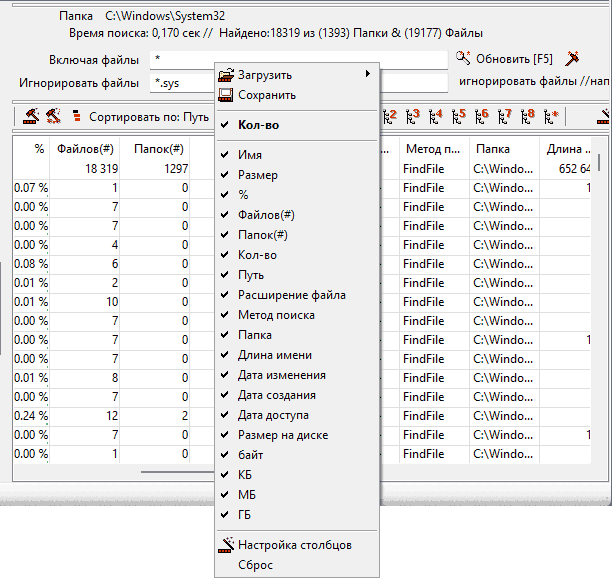
Правая область похожа на файловую таблицу с колонками. В результатах отображаются Name, Size, %, Files, Folders, Path, Extension, Created, Modified, Accessed и Size on disk. Набор колонок важен не только для сортировки по размеру. Path показывает полный путь, Extension помогает увидеть тип файла, даты Created, Modified и Accessed показывают возраст данных, а Size on disk отделяет логический размер файла от фактически занятого места на носителе.
Строки Include Files и Exclude Files используются для фильтрации. Include Files оставляет в анализе подходящие файлы, Exclude Files исключает ненужные типы или имена. Пример сценария: пользователь анализирует папку с медиаархивом и оставляет только AVI или MP3, чтобы понять, сколько места занимает видео или музыка. Обратный сценарий — исключение служебных файлов, временных копий или расширений, которые не относятся к текущей проверке.
В верхней панели и меню присутствуют команды для работы с видом. MeinPlatz поддерживает классическую и modern address bar, режимы Cascade и Tile для нескольких внутренних окон, выбор размещения окна на экране, запуск в развёрнутом виде и подтверждение выхода. Эти элементы не нужны при простой разовой проверке диска, но полезны при сравнении нескольких папок, когда пользователь открывает разные результаты во вкладках и располагает их рядом.
Основные возможности MeinPlatz
Сканирование дисков и отдельных папок
MeinPlatz сканирует выбранный диск или папку вместе с подкаталогами. В этом режиме программа показывает, какие разделы дерева занимают больше всего места, сколько файлов найдено внутри каждого каталога и какая доля приходится на отдельный элемент. Для системного диска это помогает быстро отделить крупные пользовательские данные от системных директорий, а для внешнего диска — найти старые резервные копии, образы, видео и дублированные рабочие папки.
Сканирование запускается выбором объекта в левой панели или через адресную строку. При выборе папки в дереве программа сразу пересчитывает содержимое, поэтому пользователь не проходит через отдельный мастер. Кнопка Refresh [F5] нужна для повторного подсчёта после изменений: например, после удаления архива, переноса видео на другой диск или очистки временной папки.
Отображение размера, процента, количества файлов и папок
MeinPlatz показывает не только размер каталога, но и его долю в процентах. Процентные значения дополнены визуальными полосами, поэтому самые крупные элементы заметны без чтения каждой цифры. Колонки Files и Folders позволяют отличить папку с несколькими большими файлами от каталога, где пространство занято тысячами мелких объектов. Это разные ситуации: несколько больших видео проще перенести вручную, а огромная папка с множеством мелких кэшей требует осторожной проверки назначения.
Колонка Size удобна для первичной сортировки. При сортировке по убыванию сверху оказываются главные потребители пространства: архивы, каталоги игр, папки виртуальных машин, резервные копии, медиаколлекции. Колонка % показывает контекст: файл на 2 ГБ выглядит крупным, но на диске с десятками терабайт его значение ниже, чем такая же папка на небольшом системном SSD.
Группировка по папкам, расширениям, размеру и дате
MeinPlatz поддерживает группировку по folders, file types, size и date. Группировка по папкам нужна для классического анализа дерева каталогов: где лежит самый большой объём данных. Группировка по расширению отвечает на другой вопрос — какие типы файлов занимают место: DLL, EXE, MP4, ISO, ZIP, JPG, RAW, PSD, MP3, LOG и другие. Группировка по размеру выделяет крупные объекты, а группировка по дате помогает увидеть старые данные, которые давно не менялись.
Для поиска больших файлов группировка по расширению особенно полезна на рабочих станциях с медиаданными. Пользователь видит не просто папку с большим размером, а типы данных внутри неё. Например, большая доля MP4 указывает на видео, ISO — на образы дисков, ZIP и RAR — на архивы, LOG — на журналы, которые разрослись после длительной работы программы или сервера.
Фильтрация через Include Files и Exclude Files
Фильтры Include Files и Exclude Files помогают не смешивать разные задачи. При анализе медиаархива пользователь оставляет расширения видео или изображений. При проверке каталога проекта исключает временные файлы, промежуточные сборки или служебные расширения. При поиске старых архивов оставляет ZIP, RAR, 7Z, ISO, TAR и похожие форматы.
Фильтрация в MeinPlatz работает как инструмент уточнения выдачи, а не как автоматическая рекомендация к удалению. Если строка Exclude Files скрыла часть объектов, итоговая картина относится только к отфильтрованному набору. Поэтому для полной диагностики диска сначала полезно сделать общий просмотр без фильтров, затем отдельно проверить интересующие типы файлов.
Работа с несколькими вкладками
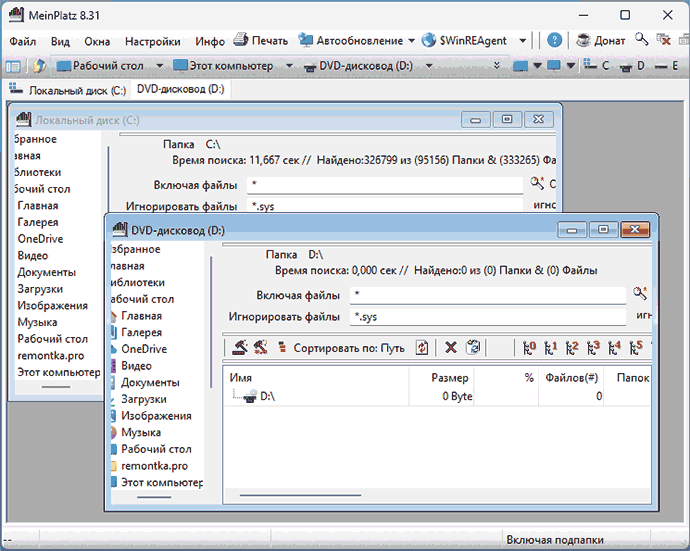
MeinPlatz поддерживает multi-tabbed layout. Несколько вкладок позволяют параллельно анализировать разные области: диск C:, папку Users, каталог Downloads, внешний диск и рабочий архив. Внутри рабочей среды доступны режимы Cascade и Tile. Cascade раскладывает окна каскадом, Tile — размещает их плиткой, что удобно при сравнении нескольких каталогов по размеру и структуре.
Вкладки помогают не терять результат после перехода к другой папке. Пользователь оставляет один анализ открытым, запускает второй, сравнивает верхние строки таблиц и видит, где сосредоточен основной объём. Это особенно полезно на компьютере, где место занято не одним крупным каталогом, а несколькими равными по размеру источниками: играми, видео, резервными копиями и рабочими проектами.
Встроенная экранная лупа
MeinPlatz включает small screen magnifier. Лупа увеличивает область экрана и помогает рассмотреть мелкий текст в таблице, панели, предварительном просмотре печати или длинных путях. Такая функция выглядит второстепенной, но у программы много колонок, а при работе на ноутбуке или экране с высоким разрешением мелкие значения размера, процента и пути читаются хуже.
Открытие файлов и папок из результатов
Из результатов MeinPlatz пользователь открывает файл или папку в Windows Explorer. Это удобно, когда таблица уже показала подозрительно крупный объект, но перед удалением нужно посмотреть содержимое каталога: названия файлов, структуру, наличие важных документов, связь с программой или проектом.
В контекстном меню поддерживается открытие свойств файла и целевого пути для ярлыков. Это важно при разборе ссылок и объектов, которые сами по себе занимают мало места, но указывают на крупные каталоги или исполняемые файлы.
Удаление найденных файлов и папок
MeinPlatz допускает удаление объектов из результатов, но использовать эту возможность нужно после проверки пути и назначения файла. Программа показывает, где находится объект и сколько места он занимает, однако не заменяет штатные механизмы удаления программ, очистки системных компонентов и обслуживания Windows. Папки Windows, Program Files, Program Files (x86), AppData, System Volume Information и каталоги драйверов требуют особой осторожности.
Для пользовательских данных безопасная схема проще: открыть папку из результата, проверить содержимое, перенести нужное на другой носитель, удалить ненужное штатными средствами и снова нажать Refresh [F5]. Повторное сканирование показывает реальный результат очистки, а не ожидаемый объём.
Печать и предварительный просмотр
MeinPlatz умеет печатать результаты анализа и открывать предварительный просмотр. В окне печати доступны Print, Landscape, Page Setup и Printer Setup; также используется масштабирование для размещения таблицы на странице. Настройки полей, выбранного принтера и альбомной ориентации сохраняются после закрытия print preview.
Печать полезна не только для бумажного отчёта. Через виртуальный принтер Windows пользователь фиксирует состояние папок в PDF или XPS, передаёт список администратору или прикладывает к внутренней заявке. Для компаний и сервисных специалистов это удобнее, чем набор скриншотов: таблица содержит путь, размер, процент и количество файлов.
Экспорт в XLS, HTM/HTML, CSV и TXT
Экспорт — одна из сильных сторон MeinPlatz. Результаты сохраняются в XLS, HTM/HTML, CSV и TXT. XLS подходит для дальнейшей сортировки в Excel или LibreOffice Calc, CSV удобен для импорта в другие инструменты, HTM/HTML открывается в браузере как отчёт, TXT используется для простого текстового списка.
В отличие от утилит, которые ограничиваются визуальной картой, MeinPlatz хорошо вписывается в рабочий процесс с документированием. Например, перед очисткой диска можно сохранить отчёт, затем удалить или перенести данные, повторить сканирование и сравнить два файла. Такой подход особенно полезен при обслуживании рабочих компьютеров, где важно показать, какие папки занимали место до изменений.
Что показывает результат сканирования
Результат сканирования в MeinPlatz — это таблица, где каждый элемент описан несколькими параметрами. Основные колонки отвечают за размер и долю, дополнительные — за путь, расширение и даты. Такой подход помогает не только найти самый крупный объект, но и понять, что именно перед пользователем: папка программы, архив, медиаконтент, системный файл, временная выгрузка или каталог с множеством вложенных документов.
Колонка Name показывает имя файла или папки. Рядом с папками отображаются элементы дерева, которые раскрывают вложенные уровни. В MeinPlatz доступно раскрытие директорий от 1 до 8 уровней или всех уровней сразу. Такой режим нужен, когда общий размер папки понятен, но нужно быстро спуститься внутрь и найти конкретный подкаталог, где сосредоточены данные.
Колонка Size показывает объём объекта. Для папки это сумма содержимого, для файла — его размер. Колонка % важна для контекста: она показывает долю элемента внутри анализируемой области. Если папка занимает 60% выбранного каталога, именно с неё начинается диагностика. Если крупная папка занимает лишь несколько процентов диска, удаление одной такой папки не решит проблему полностью.
Files и Folders показывают количество файлов и вложенных папок. Большая папка с десятками тысяч мелких файлов часто связана с кэшем, пакетными менеджерами, временными каталогами, почтовыми базами, индексами или рабочими сборками. Несколько крупных файлов чаще указывают на видео, архивы, образы, базы данных или виртуальные диски. Это различие важно: папку с кэшем обычно чистят через программу, которая его создала, а одиночный старый архив можно проверить и перенести вручную.
Path показывает полный путь. Именно путь защищает от ошибочного удаления. Файл одинакового размера в Downloads и в Windows имеет разное значение. В Downloads пользователь чаще имеет дело с личными загрузками, установщиками и архивами. В Windows и Program Files находятся компоненты системы и установленных программ, поэтому там безопаснее использовать штатные средства удаления, очистку диска или деинсталлятор.
Extension показывает расширение. При группировке по расширениям пользователь быстро видит, какие типы файлов разрослись. На домашнем компьютере это часто видео, фотографии и архивы. На рабочей станции — проектные файлы, базы данных, логи, контейнеры виртуальных машин и промежуточные результаты обработки. На компьютере разработчика — каталоги сборки, зависимости и временные артефакты.
Created, Modified и Accessed помогают оценить возраст данных. Старый Modified не означает, что файл бесполезен, но помогает отделить свежие рабочие материалы от архивов, которые давно не менялись. Для безопасной работы эти даты нужно сопоставлять с путём и назначением файла, а не использовать как единственный критерий.
Size on disk показывает занятое место на носителе. Этот показатель отличается от обычного размера файла из-за особенностей файловой системы и размера кластеров. Для одного крупного файла разница обычно небольшая, а для большого числа мелких файлов суммарный перерасход заметнее. В таблице MeinPlatz это помогает понять, почему каталог с тысячами небольших элементов занимает больше пространства, чем ожидалось.
Как пользоваться MeinPlatz: пошаговая инструкция
Как просканировать весь диск
Для анализа всего диска пользователь выбирает нужный раздел в дереве слева или в верхней строке навигации. После выбора MeinPlatz начинает обход каталогов и выводит найденные элементы в таблицу. В верхней части результатов отображается выбранная область и сведения о ходе анализа: search time, количество найденных папок и файлов.
Рабочий порядок такой:
Выбрать диск в дереве слева.
Дождаться заполнения таблицы.
Отсортировать список по Size или ориентироваться на процентные полосы.
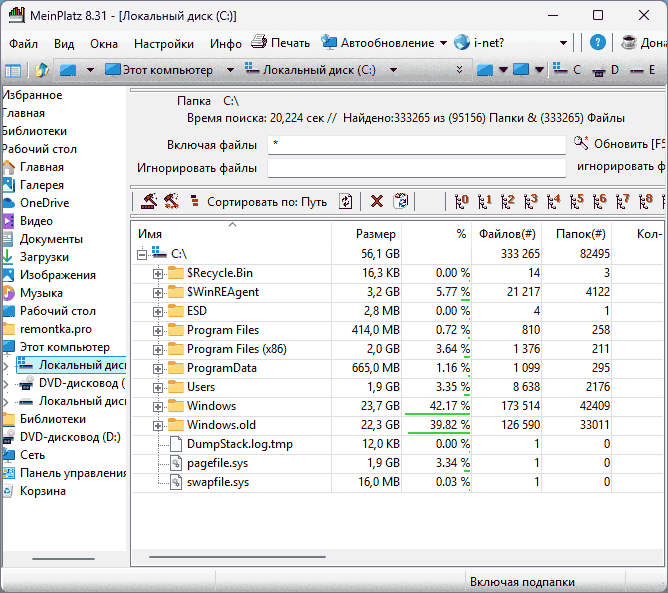
Раскрыть крупные папки до нужного уровня.
Проверить Path, Extension, Modified и Files/Folders.
Открыть подозрительный каталог в Windows Explorer.
После переноса или удаления данных нажать Refresh [F5].
При анализе системного диска не стоит начинать с удаления объектов из Windows или Program Files. Сначала лучше проверить пользовательские каталоги: Desktop, Documents, Downloads, Videos, Pictures, Music и папки приложений, которые создают большие рабочие данные.
Как проверить только одну папку
Для проверки отдельной папки пользователь выбирает её в дереве каталогов. Этот режим удобен, когда проблема локализована: например, разрослась папка Downloads, каталог проекта, папка с видео, директория резервного копирования или внешний накопитель с архивами.
Проверка отдельной папки даёт более понятные проценты. Если анализируется весь диск, папка на 5 ГБ может выглядеть незначительно. Если анализируется только каталог Downloads, те же 5 ГБ сразу показывают, насколько один архив или видео влияет на конкретную область.
Как найти самые крупные каталоги
Поиск крупных папок начинается с сортировки по Size. В верхней части списка оказываются каталоги, которые занимают больше всего места. После этого папку раскрывают на несколько уровней: сначала 1–2 уровня, затем глубже. Полное раскрытие всех уровней полезно не всегда: на больших дисках таблица становится длинной, а анализ требует больше внимания.
В MeinPlatz удобно идти сверху вниз. Сначала пользователь смотрит самый большой каталог, затем следующий, затем сравнивает их процентную долю. Такой порядок помогает не тратить время на мелкие папки, которые не меняют ситуацию с заполненным диском.
Как отфильтровать файлы по расширению
Для фильтрации по типу файлов используется Include Files. Пользователь указывает нужные расширения и получает список только по выбранной группе. Такой подход подходит для поиска больших видео, архивов, изображений, журналов, установщиков и образов.
Примеры задач:
найти крупные видеофайлы в папке Videos;
проверить, сколько места занимают ISO-образы;
посмотреть долю ZIP, RAR и 7Z в архивном каталоге;
оценить объём JPG, PNG, RAW и PSD в папке с графикой;
найти MP3, FLAC и WAV в музыкальной коллекции;
проверить LOG-файлы в рабочей директории программы.
Фильтр по расширению не говорит, что файл нужно удалять. Он только сужает таблицу до нужного типа данных. После фильтрации всё равно нужно смотреть Path, Modified и назначение файла.
Как исключить временные или служебные файлы из выдачи
Exclude Files применяется, когда в выдаче много объектов, мешающих анализу. Например, пользователь смотрит структуру проекта и исключает временные расширения, чтобы сосредоточиться на исходных данных. Или анализирует медиаархив и скрывает миниатюры, служебные базы, промежуточные файлы и файлы предпросмотра.
С Exclude Files важно помнить: итоговый размер относится к отфильтрованной картине. Если исключить большие типы файлов, общая оценка занятого места станет неполной. Поэтому исключение лучше использовать на втором этапе, после первичного полного анализа.
Как развернуть уровни вложенности
На панели результатов используются кнопки раскрытия уровней. MeinPlatz показывает каталоги на 1, 2, 3 и более уровнях, вплоть до 8 уровней или полного раскрытия. Для больших папок удобнее начинать с малого числа уровней, иначе таблица быстро превращается в длинный список.
Практический порядок:
Найти крупную папку на верхнем уровне.
Раскрыть её на 1 уровень.
Определить самый большой подкаталог.
Раскрыть уже его.
Продолжать, пока не будет найден конкретный файл или группа файлов.
Такой метод лучше полного раскрытия всего дерева: пользователь не теряется в сотнях строк и быстро выходит к реальному источнику занятого пространства.
Как открыть файл или папку из результата
Когда MeinPlatz показывает крупный объект, пользователь открывает его через Windows Explorer. Это нужно перед удалением и переносом. Таблица даёт цифры, но содержимое каталога лучше смотреть в обычном файловом окружении: там видны превью, имена рядом лежащих файлов, связь с программами и структура папок.
Контекстное меню помогает работать с найденными объектами. Помимо открытия, в MeinPlatz поддерживаются действия с файлами и папками, включая удаление, а также открытие свойств и целевого пути для ярлыков.
Как экспортировать отчёт
Для экспорта используется соответствующая команда программы. MeinPlatz сохраняет результаты в XLS, HTM/HTML, CSV и TXT. Перед экспортом лучше настроить таблицу: выбрать нужную группировку, отсортировать строки, раскрыть нужные уровни и убрать лишние колонки, если они мешают чтению.
Для разных задач подходят разные форматы:
| Формат | Когда использовать |
|---|---|
| XLS | анализ в табличном редакторе, сортировка, фильтры, сравнение отчётов |
| CSV | импорт в другие инструменты, обработка скриптами, передача администратору |
| HTM/HTML | просмотр отчёта в браузере, отправка как читаемой страницы |
| TXT | быстрый текстовый список без оформления |
Экспорт особенно полезен до и после очистки. Первый отчёт фиксирует исходное состояние, второй показывает результат. Если очисткой занимается не владелец компьютера, а специалист, отчёт помогает согласовать действия: какие папки занимают место, что можно перенести, а что нельзя трогать.
Как отправить результат на печать
Печать в MeinPlatz используется для бумажного отчёта или для сохранения через виртуальный принтер. В print preview отображается таблица с выбранными колонками, шириной и порядком столбцов. Пользователь выбирает Print, Landscape, Page Setup или Printer Setup, меняет масштаб и проверяет, помещаются ли Path, Size, Files и Folders на странице.
Для длинных путей и большого количества колонок альбомная ориентация удобнее портретной. Если отчёт нужен для обсуждения с пользователем, достаточно верхних уровней дерева. Если отчёт нужен для технического анализа, лучше раскрыть проблемную папку глубже и оставить колонки Path, Size, %, Files, Folders, Extension и Modified.
Portable-версия и установочная версия
MeinPlatz существует в установочном и portable-варианте. Установочная версия удобна для постоянного использования на одном компьютере: ярлык, привычный запуск, работа как обычной Windows-программы. Portable-версия подходит для диагностики разных ПК, работы с USB-накопителя и обслуживания компьютеров без добавления лишнего программного окружения.
Portable-формат особенно уместен для сервисного сценария. Специалист подключает флешку, запускает MeinPlatz, анализирует диск, сохраняет отчёт и закрывает программу. Это удобно, когда нужно понять, почему заполнен SSD на чужом компьютере, но не требуется устанавливать полноценный пакет обслуживания.
Установочный формат лучше подходит пользователю, который регулярно следит за диском. Если анализ выполняется раз в месяц, удобно держать программу в меню Windows и запускать её как обычный инструмент. Для домашнего компьютера с небольшим SSD это помогает быстро проверять Downloads, Videos, Desktop и папки с играми.
Разница между этими вариантами не меняет назначение программы. И portable, и установочный вариант работают с теми же задачами: сканирование дисков и папок, сортировка результатов, фильтрация Include/Exclude, группировка, печать и экспорт.
Экспорт и отчёты
Экспорт в MeinPlatz нужен не только для сохранения списка. Он превращает разовую диагностику в документируемый процесс. Пользователь получает файл, в котором видны размеры папок, пути, расширения, даты и количество объектов. Такой отчёт удобно открыть в табличном редакторе, отсортировать по Size, отфильтровать по Extension или передать другому человеку без необходимости показывать сам компьютер.
XLS подходит для тех, кто хочет работать с отчётом вручную. В таблице можно убрать мелкие строки, подсветить папки, добавить комментарии, сгруппировать объекты по ответственным пользователям или разделить данные на системные, рабочие и личные. Например, в компании отчёт по диску помогает объяснить, почему нужно перенести архивы на сетевое хранилище или очистить старые выгрузки.
CSV удобен для технических задач. Его проще импортировать в систему учёта, сравнить с предыдущим отчётом или обработать скриптом. Если нужно регулярно проверять рост папок, CSV даёт более универсальный формат, чем XLS.
HTM/HTML полезен для чтения без дополнительных программ. Отчёт открывается в браузере и сохраняет табличную структуру. Такой вариант подходит, когда нужно отправить результат пользователю, которому не требуется редактировать данные.
TXT — минимальный формат. Он подходит для фиксации результата в тикете, письме или технической заметке. В нём нет удобной табличной обработки, зато его легко открыть почти в любом окружении.
Экспорт помогает избежать типичной ошибки: удалять данные на глаз. Правильнее сначала получить полный список, понять, какие объекты действительно занимают место, затем принять решение. После очистки повторный экспорт показывает, изменилась ли структура диска.
Печать и предварительный просмотр
Печать в MeinPlatz ориентирована на вывод структуры папок и файловых деталей. В предварительном просмотре учитываются выбранные колонки, их ширина и порядок. Это важно: отчёт должен показывать именно те данные, которые нужны для решения задачи, а не весь набор колонок сразу. Для краткого отчёта достаточно Name, Size, %, Files, Folders и Path. Для более подробного анализа добавляют Extension, Modified, Accessed и Size on disk.
В окне print preview доступны элементы Print, Landscape, Page Setup и Printer Setup. Landscape полезен для широких таблиц, где нужно оставить длинные пути. Page Setup помогает настроить поля, а Printer Setup выбирает устройство печати. Сохранение полей, выбранного принтера и альбомной ориентации после закрытия предварительного просмотра снижает количество повторных настроек при регулярной печати похожих отчётов.
Печать не заменяет экспорт, но подходит для другого сценария. Экспорт нужен для обработки данных, печать — для демонстрации и передачи результата в читаемом виде. Например, при обслуживании компьютера можно распечатать список верхних папок диска C:, отметить объекты, которые пользователь разрешил перенести, и сохранить копию отчёта.
Для печати лучше заранее ограничить глубину раскрытия. Полностью раскрытое дерево системного диска занимает много страниц и хуже читается. В большинстве случаев достаточно верхних уровней плюс детально раскрытая проблемная папка.
Где MeinPlatz особенно полезен
Системный диск C: почти заполнен
На системном диске часто смешаны пользовательские файлы, установленные программы, компоненты Windows, временные данные, кэш и резервные копии. MeinPlatz показывает крупные каталоги и помогает отделить потенциально безопасные пользовательские области от системных. Начинать анализ лучше с Users, Desktop, Documents, Downloads, Videos, Pictures, Music и папок приложений, которые создают большие рабочие данные.
Если в верхних строках оказываются Windows, Program Files или Program Files (x86), это не команда к ручному удалению. Эти каталоги нужно анализировать осторожно: внутри находятся системные компоненты, установленные программы, библиотеки, драйверы и общие данные приложений. MeinPlatz показывает размер, но безопасное удаление таких объектов выполняется через настройки Windows, деинсталляторы, очистку диска и функции самих программ.
Нужно найти, что занимает место в Program Files или Users
Program Files и Users часто становятся самыми заметными папками в отчёте. В Program Files место занимают установленные приложения, игры, редакторы, среды разработки и вспомогательные компоненты. В Users — личные данные, загрузки, рабочие файлы, кэш приложений, медиаколлекции и содержимое рабочего стола.
MeinPlatz помогает быстро понять, где именно внутри Users находится объём: в Downloads, Videos, AppData, Desktop или папке конкретного пользователя. Это важнее, чем общий размер профиля. Например, большая AppData требует проверки конкретного приложения, а большая Downloads обычно указывает на старые установщики, архивы и медиафайлы.
После обновления Windows осталась папка Windows.old
Папка Windows.old появляется после крупных обновлений или переустановок Windows с сохранением старых данных. MeinPlatz показывает её размер и долю на диске, поэтому пользователь видит, насколько сильно эта папка влияет на заполнение SSD. Удалять Windows.old вручную не стоит: для таких данных используются штатные инструменты Windows, потому что папка связана с возможностью отката и системными правами.
В MeinPlatz Windows.old полезно именно измерять и фиксировать. Если папка занимает значительную часть диска, отчёт помогает принять решение о системной очистке. После удаления штатным способом повторное сканирование показывает, сколько места реально освободилось.
Нужно проверить внешний диск или флешку
Внешние накопители часто заполняются копиями одних и тех же папок, старыми резервными копиями, фотографиями, видео и архивами. MeinPlatz анализирует такие носители так же, как внутренние диски: пользователь выбирает внешний раздел и получает таблицу размеров. Это помогает перед переносом данных, разбором архива или подготовкой флешки к новой задаче.
Для внешнего диска особенно полезны Path и Modified. Похожие папки с разными датами часто оказываются несколькими версиями одного архива. Перед удалением таких данных нужно сверить содержимое, а не ориентироваться только на размер.
Требуется отчёт по структуре папок
MeinPlatz подходит для отчётности лучше многих визуальных анализаторов. Treemap-карта хорошо показывает крупные блоки, но хуже передаёт структурированный список. В MeinPlatz результат уже представлен как таблица, которую можно экспортировать или распечатать.
Такой отчёт полезен при работе с офисными ПК, файловыми архивами, проектными папками и компьютерами, где нужно согласовать очистку с владельцем данных. Пользователь видит не абстрактное сообщение о нехватке места, а конкретные папки, размеры и пути.
Нужно сравнить несколько каталогов через вкладки
Вкладки и режимы Cascade/Tile удобны для сравнения. Пользователь открывает несколько каталогов, размещает окна плиткой и сравнивает верхние строки. Это помогает понять, какой проект, пользовательский профиль или внешний носитель требует внимания первым.
Такой способ особенно удобен, когда место занято равномерно несколькими источниками. Например, один каталог содержит старые видео, второй — резервные копии, третий — рабочие сборки. Сравнение через вкладки помогает не делать вывод по одному фрагменту диска.
Ограничения и важные предупреждения
MeinPlatz показывает, где занято место, но не определяет автоматически, какие файлы безопасно удалять. Это принципиальное ограничение. Большой размер не равен ненужности. Системный файл, база данных, папка программы или каталог проекта могут занимать десятки гигабайт и при этом быть необходимыми.
Особенно осторожно нужно относиться к следующим областям:
C:\Windows;C:\Program Files;C:\Program Files (x86);C:\Users\\AppData;System Volume Information;папкам драйверов;
каталогам баз данных;
папкам виртуальных машин;
рабочим директориям программ;
папкам синхронизации облачных сервисов;
системным файлам вроде pagefile.sys и swapfile.sys.
Если крупный объект находится в Downloads, Videos, Pictures или на рабочем столе, пользователь обычно понимает его назначение быстрее. Если объект находится в AppData или Program Files, удаление через Проводник чаще приводит к проблемам с приложением. В таких случаях правильнее открыть связанную программу и использовать её настройки очистки, удалить ненужное приложение штатно или перенести пользовательские данные через предусмотренные механизмы.
Ещё одно ограничение — отсутствие treemap-визуализации. MeinPlatz показывает результаты в таблице, а не в виде цветной карты блоков. Для некоторых пользователей таблица удобнее, но при поиске единичного гигантского файла визуальная карта WinDirStat, WizTree или SpaceSniffer даёт более быстрый первый ориентир.
Интерфейс MeinPlatz функционален, но не выглядит современным. В нём много колонок, небольших кнопок и режимов, поэтому новичку требуется несколько минут, чтобы понять разницу между группировкой, фильтрами, вкладками и раскрытием уровней. В профильных обзорах программы отдельно отмечались не самый интуитивный GUI и отсутствие help manual, хотя при этом выделялись быстрый анализ и полезные визуальные индикаторы в таблице.
Плюсы и минусы MeinPlatz
Плюсы:
показывает, какие папки и файлы занимают место на диске;
работает с дисками, SSD, USB-накопителями и отдельными папками;
отображает размер, процент, количество файлов и вложенных папок;
поддерживает группировку по папкам, расширениям, размеру и дате;
использует Include Files и Exclude Files для уточнения анализа;
открывает результаты в привычной табличной логике, похожей на работу с Проводником;
поддерживает несколько вкладок для параллельного анализа;
позволяет раскрывать дерево на разные уровни;
сохраняет результаты в XLS, HTM/HTML, CSV и TXT;
имеет печать и предварительный просмотр;
включает экранную лупу;
существует в portable-варианте;
поддерживает 32-bit и 64-bit Windows;
подходит для подготовки отчётов перед очисткой диска.
Минусы:
не показывает цветную treemap-карту, как WinDirStat, WizTree и SpaceSniffer;
не решает за пользователя, какие файлы безопасно удалить;
требует ручной проверки путей, расширений и назначения папок;
интерфейс перегружен мелкими элементами по сравнению с более современными анализаторами;
новичку нужно разобраться в группировке, фильтрах и раскрытии уровней;
ручное удаление системных папок из результатов опасно без понимания назначения файлов;
вкладки не предназначены для автоматического сохранения всех прошлых сессий при повторном запуске.
Главное достоинство MeinPlatz — отчётный, табличный подход. Главный недостаток — отсутствие наглядной карты диска. Поэтому выбор зависит от задачи: для списка и экспорта подходит MeinPlatz, для визуального обнаружения крупных блоков удобнее аналоги с treemap.
Системные требования
MeinPlatz относится к небольшим Windows-утилитам и не требует сложной аппаратной конфигурации. Основное условие — поддерживаемая версия Windows и доступ к файловой системе, которую нужно анализировать. Программа работает в 32-bit и 64-bit средах, а список поддерживаемых систем включает настольные и серверные редакции Windows.
| Компонент | Требование |
|---|---|
| Операционная система | Windows 11, Windows 10, Windows 8.1, Windows 7, Windows Vista, Windows XP |
| Серверные системы | Windows Server 2012–2025, включая Server 2016 и Server 2019 |
| Разрядность | x86, x32, x64 |
| Тип устройства | ПК или сервер под управлением Windows |
| Накопители | внутренние диски, SSD, внешние диски, USB-накопители, папки файловой системы |
| Права доступа | для просмотра защищённых системных папок нужны соответствующие права Windows |
| Интернет | для анализа локальных дисков не требуется |
| Дополнительные компоненты | отдельные внешние компоненты для основной работы не требуются |
На практике скорость анализа зависит от типа накопителя, количества файлов, глубины дерева и прав доступа. SSD обрабатывается быстрее HDD, а папка с сотнями тысяч мелких файлов требует больше времени, чем каталог с несколькими крупными архивами. На серверных и рабочих системах результат также зависит от антивирусного контроля, сетевых задержек и ограничений прав пользователя.
MeinPlatz не является инструментом восстановления данных. Если диск работает нестабильно, слышны ошибки HDD, накопитель отключается или Windows сообщает о проблемах файловой системы, сначала нужна диагностика состояния диска. Для задач восстановления на freeexe.net есть отдельные программы, например Recuva, Wise Data Recovery, TestDisk и R-Studio. MeinPlatz нужен после того, как накопитель читается нормально и требуется понять распределение занятого пространства.
Отзывы пользователей и профильных журналов
Softpedia
Softpedia рассматривала MeinPlatz как программу для определения объектов, которые занимают много места на диске. В обзоре отмечены Explorer-like panel, автоматическое сканирование при выборе папки или раздела, multi-tabbed layout, фильтрация, раскрытие уровней, открытие файлов в Windows Explorer, удаление объектов, печать и экспорт в CSV, HTML, DOC, XLS и plain text.
Положительная часть оценки Softpedia связана с быстрым просмотром пространства, визуальными progress bars в процентах и возможностью быстро увидеть крупные файлы и папки. При этом в том же обзоре указаны ограничения: не самый интуитивный GUI, отсутствие help manual, замечания к стабильности на Windows 8.1 Pro во время теста 2015 года и неудобное расположение маленькой кнопки Exit для вкладок. Финальная оценка в этом обзоре — 3/5, редакторская характеристика — good.
Важно понимать контекст этой оценки. Обзор 2015 года описывает поведение старой версии на Windows 8.1 Pro. Он полезен как мнение о подходе программы и интерфейсе, но не заменяет оценку последующих изменений. В более свежей карточке Softpedia программа описана как простой и friendly app для проверки того, что заполняет диск, а в блоке review отдельно отмечены custom search features и возможность экспортировать результаты.
PC-WELT
PC-WELT описывает MeinPlatz как бесплатный инструмент SoftwareOK для быстрого отображения занятого пространства на дисках. В материале отмечены сканирование каталогов с подкаталогами, Windows-Explorer-подобное представление, размеры, количество файлов и папок, процент потребления пространства, экспорт в XLS, HTML, text и CSV, а также группировка по расширению, времени изменения, размеру и папке.
С точки зрения PC-WELT, сильная сторона MeinPlatz — быстрый ответ на вопрос, какие папки являются основными потребителями пространства. Издание также упоминает TreeSize Free как альтернативу для просмотра того, где находятся крупные объекты.
MajorGeeks
MajorGeeks относит MeinPlatz к Drive Cleaners и описывает его как инструмент для сканирования диска на предмет lost disk space. В карточке выделены процентный анализ, группировка по папкам, типам файлов, размеру и дате, экспорт XLS/CSV/TXT/HTML, печать с preview, variable aspect ratio, small screen magnifier и popup menu для выбора папки. Пользовательская оценка на MajorGeeks указана как 5 на основе 70 голосов.
Эта оценка хорошо отражает аудиторию MajorGeeks: пользователям сайта важны небольшие системные утилиты, portable-инструменты и программы для обслуживания Windows. В таком окружении MeinPlatz воспринимается не как визуально современный продукт, а как компактный рабочий инструмент, который делает конкретную задачу.
LO4D
LO4D описывает MeinPlatz как freeware file scanning application, указывает portable software и file scanning software как категории, а также показывает пользовательскую оценку 4.1/5 на основе 114 оценок. В описании отмечены анализ дисков, отображение того, сколько места осталось и какие данные заполняют накопитель, а также пример использования для проверки размера Program Files.
У LO4D акцент сделан на простом сценарии: пользователь делает первый шаг к диагностике нехватки места, чтобы понять, какие файлы и папки занимают больше всего пространства. Это совпадает с основной логикой программы: сначала измерить, затем решать, что делать.
Усреднённое мнение пользователей сети
Общее впечатление пользователей вокруг MeinPlatz сводится к нескольким повторяющимся тезисам. Программу ценят за небольшой размер, portable-режим, быстрый обзор занятого места, экспорт и способность показать структуру диска без тяжёлого интерфейса. Особенно часто её используют как разовый инструмент диагностики: запустить, найти крупные папки, сохранить отчёт, закрыть.
Недовольство чаще связано не с самой идеей, а с интерфейсом. Пользователю, привыкшему к современным диаграммам, таблица MeinPlatz кажется сухой. Тем, кто ждёт автоматической очистки, не хватает советника по безопасному удалению. Тем, кто сравнивает с WizTree или SpaceSniffer, не хватает визуальной карты. Но для отчётного анализа эти же особенности становятся преимуществом: таблицу проще сортировать, экспортировать и обсуждать.
Сравнение с аналогами
MeinPlatz стоит сравнивать не с чистильщиками вроде CCleaner, а с программами, которые показывают распределение занятого пространства. Ближайшие аналоги — TreeSize Free, WinDirStat, WizTree и SpaceSniffer. Все они помогают понять, что занимает место на диске, но делают это разными способами.
| Критерий | MeinPlatz | TreeSize Free | WinDirStat | WizTree | SpaceSniffer |
|---|---|---|---|---|---|
| Основной подход | таблица и дерево папок | дерево размеров и отчёты | дерево, список расширений, treemap | быстрый анализ и treemap | treemap-блоки |
| Сильная сторона | экспорт, печать, фильтры, табличная детализация | привычный анализ папок и интеграция в рабочий процесс Windows | наглядная карта и список типов файлов | скорость, визуальная карта, поиск крупных объектов | визуальное понимание структуры диска |
| Treemap | нет | есть в современных версиях TreeSize Free | есть | есть | есть |
| Экспорт | XLS, HTM/HTML, CSV, TXT | зависит от редакции и режима | отчётность ограничена по сравнению с таблицами MeinPlatz | экспорт CSV и копирование данных | отчёты и фильтры зависят от версии |
| Печать | встроенная печать и preview | зависит от редакции | не основной сценарий | не основной сценарий | не основной сценарий |
| Фильтры | Include Files, Exclude Files | фильтры и параметры анализа | фильтрация через представления и типы | поиск по имени и типу, CSV | фильтры в treemap-представлении |
| Удобство для новичка | среднее: много колонок | высокое при привычке к дереву папок | высокое для визуального поиска | высокое для быстрого поиска крупных файлов | высокое для визуального восприятия |
| Удобство для отчётов | высокое | высокое в подходящих редакциях | среднее | среднее | среднее |
| Лучший сценарий | табличный анализ и документирование | регулярный анализ папок | визуальное выявление крупных блоков | быстрый поиск на больших дисках | визуальное исследование диска |
TreeSize Free
TreeSize Free ближе всего к MeinPlatz по логике дерева папок. Пользователь выбирает диск или каталог и получает представление о том, какие папки занимают место. TreeSize ориентирован на быстрое понимание размера каталогов, управление дисковым пространством и очистку через осознанный выбор данных.
MeinPlatz сильнее там, где нужна простая таблица с экспортом и печатью. TreeSize Free удобнее тем, кто хочет более современный интерфейс анализа папок и привычное дерево размеров. Для пользователей freeexe.net смежными инструментами будут Q-Dir, FreeCommander XE и Double Commander, если после анализа нужно активно переносить и сортировать файлы.
WinDirStat
WinDirStat использует treemap: каждый файл отображается цветным прямоугольником, площадь которого пропорциональна размеру. Цвет связан с типом файла через список расширений. Такая визуализация хорошо показывает большие файлы и группы данных, которые в таблице приходится искать сортировкой.
MeinPlatz выигрывает у WinDirStat в отчётной логике: таблица, фильтры Include/Exclude, печать, XLS/CSV/HTML/TXT. WinDirStat выигрывает в наглядности. Если пользователь хочет увидеть, где на диске лежит огромный файл, цветная карта быстрее. Если нужно отправить список папок с размерами и путями, MeinPlatz удобнее.
WizTree
WizTree делает акцент на высокой скорости анализа и визуальной tree map. Программа быстро показывает space hogs, визуально отображает размеры файлов и помогает найти крупные файлы и папки. Также WizTree известен быстрым анализом NTFS за счёт работы с Master File Table.
MeinPlatz не конкурирует с WizTree по скорости визуального обнаружения крупных объектов на NTFS-дисках. Его преимущество другое: экспорт в несколько форматов, печать, табличная детализация и несколько режимов группировки. WizTree подходит для сценария «быстро найти самое большое», MeinPlatz — для сценария «разобрать структуру и сохранить отчёт».
SpaceSniffer
SpaceSniffer — portable freeware-инструмент, который показывает структуру папок и файлов через treemap. Пользователь видит крупные блоки и постепенно погружается внутрь нужного участка. Это удобно, когда требуется визуально понять, как распределено пространство на диске.
MeinPlatz и SpaceSniffer дополняют друг друга. SpaceSniffer быстрее даёт визуальное впечатление, MeinPlatz лучше оформляет результат в таблицу. Для домашнего пользователя SpaceSniffer удобен как карта, а MeinPlatz — как ведомость по найденным папкам.
Когда выбрать MeinPlatz, а когда аналог
MeinPlatz стоит выбирать, когда нужны:
список папок и файлов с размерами;

экспорт в XLS, HTM/HTML, CSV или TXT;
печатный отчёт;
фильтры Include Files и Exclude Files;
группировка по расширению, размеру, дате и папкам;
работа с несколькими вкладками;
portable-анализ без тяжёлого интерфейса.
TreeSize Free стоит выбрать, когда нужен привычный анализ дерева папок в более современном оформлении. WinDirStat удобен, когда важно увидеть цветную карту и список расширений. WizTree хорош для быстрого поиска крупных объектов на больших дисках. SpaceSniffer подходит для тех, кто воспринимает структуру диска через блоки, а не через строки таблицы.
Частые ошибки при использовании MeinPlatz
Первая ошибка — удалять самый большой объект без проверки пути. Большая папка в Downloads и большая папка в Windows имеют совершенно разный уровень риска. MeinPlatz показывает размер и путь, поэтому перед удалением нужно использовать эти данные, а не ориентироваться только на верхнюю строку.
Вторая ошибка — считать AppData мусорной папкой. AppData часто содержит кэш, настройки, базы приложений, профили браузеров, почтовые данные и рабочие файлы программ. Внутри этой папки действительно встречаются разросшиеся временные данные, но удалять их вручную опасно. Лучше определить приложение по пути и использовать его собственные настройки очистки.
Третья ошибка — очищать Program Files через удаление папок. Если программа установлена в Windows, удалять её папку вручную нельзя. Такой подход оставляет записи, службы, драйверы, ассоциации и настройки. Для удаления приложений используются системные средства Windows или деинсталляторы. На freeexe.net для таких задач есть Revo Uninstaller, IObit Uninstaller, Geek Uninstaller и Wise Program Uninstaller.
Четвёртая ошибка — игнорировать количество файлов. Папка на 10 ГБ может состоять из пяти видео или из сотен тысяч мелких временных объектов. В первом случае достаточно вручную перенести несколько файлов. Во втором — нужна осторожная очистка через программу, которая создала эти данные, иначе легко повредить рабочую среду.
Пятая ошибка — работать только с одним представлением. MeinPlatz поддерживает группировку по папкам, расширениям, размеру и дате. Если анализ по папкам не даёт понятного ответа, стоит переключиться на расширения. Если непонятно, какие старые данные лежат на диске, нужно смотреть Modified и Accessed. Если нужно найти крупные одиночные файлы, помогает сортировка по Size.
Шестая ошибка — не делать повторное сканирование. После удаления или переноса файлов пользователь должен нажать Refresh [F5]. Без обновления таблицы результат на экране не отражает новое состояние диска. Это особенно важно, если параллельно работают облачные клиенты, архиваторы, установщики или программы синхронизации.
Безопасная схема работы перед удалением файлов
MeinPlatz лучше использовать как первый этап очистки, а не как единственный инструмент. Безопасная схема выглядит так:
Просканировать диск или папку без фильтров.
Отсортировать результат по Size.
Проверить Path у верхних объектов.
Отделить пользовательские папки от системных.
Раскрыть крупную папку на 1–3 уровня.
Проверить Extension, Modified, Files и Folders.
Открыть объект в Windows Explorer.
Убедиться, что файл или папка не связаны с активной программой.
Для приложений использовать деинсталлятор, а не ручное удаление.
Для системных данных использовать штатные средства Windows.
Для личных файлов сделать резервную копию или перенос.
После изменений выполнить Refresh [F5].
При необходимости сохранить отчёт до и после очистки.
Для пользовательских документов безопаснее сначала перемещать, а не удалять. Например, старые видео, архивы и образы можно перенести на внешний диск, проверить, что они открываются, и только потом удалить исходную копию. Для спорных файлов полезно создать отдельную папку временного хранения и вернуться к ней после проверки.
Если в таблице найден крупный системный файл, его нельзя удалять только потому, что он занимает много места. Pagefile.sys, swapfile.sys, hiberfil.sys и похожие объекты управляются Windows. Менять их размер или отключать связанные функции нужно через параметры системы, понимая последствия.
Для папок программ схема другая. Если большая папка относится к установленной игре, редактору, IDE или профессиональному пакету, удаление выполняется через настройки программы или деинсталлятор. Если внутри лежат пользовательские проекты, сначала нужно отделить данные от самой программы.
Ответы на частые вопросы
MeinPlatz — это чистильщик диска?
MeinPlatz — анализатор занятого места. Он показывает, какие папки и файлы занимают пространство, поддерживает группировку, фильтры, печать и экспорт. Автоматической безопасной очистки по категориям, как у специализированных чистильщиков, в нём нет.
Программа показывает размер папок?
Да. MeinPlatz показывает размер папок, процент занятого места, количество файлов и количество вложенных папок. Для каждой строки доступен путь, а для файлов — расширение и даты.
Можно ли анализировать внешний диск?
Да. MeinPlatz работает с подключёнными накопителями, включая внешние диски и USB-носители. Пользователь выбирает нужный диск в дереве и получает таблицу размеров.
Есть ли portable-режим?
Да. MeinPlatz доступен в portable-варианте. Это удобно для разовой диагностики и работы с USB-накопителя.
Какие форматы экспорта поддерживаются?
MeinPlatz сохраняет результаты в XLS, HTM/HTML, CSV и TXT. В некоторых карточках Softpedia дополнительно упоминается DOC для результатов, но базовый набор, который стабильно фигурирует в описаниях программы, — XLS, HTM/HTML, CSV и TXT.
Можно ли печатать результат?
Да. В MeinPlatz есть печать и print preview. В предварительном просмотре используются выбранные колонки и параметры таблицы, доступна альбомная ориентация, Page Setup и Printer Setup.
Чем MeinPlatz отличается от WinDirStat?
MeinPlatz показывает результаты в таблице и сильнее ориентирован на отчёты, печать и экспорт. WinDirStat использует treemap, где файлы отображаются цветными прямоугольниками по размеру. Для визуального поиска крупных блоков удобнее WinDirStat, для табличного отчёта — MeinPlatz.
Чем MeinPlatz отличается от WizTree?
WizTree делает акцент на скорости и визуальной карте, особенно при работе с NTFS. MeinPlatz делает акцент на группировке, фильтрах, таблице, печати и экспорте.
Можно ли удалять файлы прямо из MeinPlatz?
MeinPlatz поддерживает удаление объектов из результатов, но безопаснее сначала открыть файл или папку в Windows Explorer, проверить путь и назначение, а для программ и системных данных использовать штатные средства Windows.
Подходит ли MeinPlatz для поиска дубликатов?
MeinPlatz помогает увидеть крупные папки и файлы, но не является специализированным поисковиком дубликатов. Для дублей на freeexe.net лучше смотреть Auslogics Duplicate File Finder, CloneSpy, Duplicate Remover Free и NoClone.
Нужен ли MeinPlatz, если в Windows уже есть параметры памяти?
Да, когда нужен детальный список папок, файлов, путей, расширений, процентов и отчёт. Параметры памяти Windows дают общий обзор категорий, а MeinPlatz показывает конкретные объекты в файловой структуре.
Итог
MeinPlatz лучше всего подходит пользователям, которым нужен точный табличный анализ занятого места на диске: размеры папок, проценты, количество файлов, пути, расширения, даты, фильтры, печать и экспорт. Это не универсальная программа обслуживания Windows и не автоматический чистильщик, а инструмент диагностики, который помогает понять, где именно находятся данные.
Для разовой проверки заполненного SSD MeinPlatz удобен благодаря быстрому выбору диска, сортировке по Size и кнопке Refresh [F5]. Для регулярного обслуживания он полезен из-за отчётов XLS, HTM/HTML, CSV и TXT. Для работы администратора важны печать, предварительный просмотр, несколько вкладок и возможность сохранить состояние диска до изменений.
Выбирать MeinPlatz стоит тогда, когда нужен список, отчёт и контроль. Если важнее визуальная карта, подойдут WinDirStat, WizTree или SpaceSniffer. Если нужен привычный анализ дерева папок в более современном интерфейсе, стоит рассмотреть TreeSize Free. Если после анализа нужно чистить мусор, удалять программы или искать дубликаты, MeinPlatz лучше использовать вместе с отдельными утилитами очистки, деинсталляторами и поисковиками дублей.
Список изменений
История версий:
- Развитие MeinPlatz хорошо показывает специализацию программы: основа остаётся прежней — поиск занятого места, таблица, группировка, экспорт и печать, а обновления постепенно улучшают совместимость с Windows, языковые файлы, работу с x64, контекстные действия, экспорт и печатный вывод.
- Ранние версии сформировали базовую идею: быстрый анализ диска с процентами и группировкой. Ветка 4.x уже включала оптимизации для x64-систем и небольшие исправления под 64-bit Windows. В истории упоминается версия 4.31 от 16 августа 2012 года с общей оптимизацией и корректировками для x64 operating systems.
- Печатный модуль также развивался отдельно. В истории встречаются исправления печати list view в landscape mode и обновления языковых файлов. Это важная часть программы: MeinPlatz не просто показывает таблицу на экране, а создаёт отчёты, поэтому корректность альбомной ориентации, полей и предварительного просмотра влияет на практическое использование.
- В более поздних ветках появлялись улучшения для новых Windows и исправления, связанные с особенностями настольных приложений. Например, в линии 8.51 упоминаются bug fixes для Windows 11 и 10, связанные со Smart Screen Lock, а также обновление языковых файлов.
- Версия 8.52 продолжила исправления под Windows 11: в истории SoftwareOK описаны дополнительные bug fixes из-за новых функций Windows 11, влияющих на desktop applications. Это типичный путь развития небольших системных утилит: основные функции сохраняются, а обновления поддерживают корректную работу с изменениями Windows.
- В версии 8.61 появились улучшения для x64 OS и обновление языковых файлов. Для MeinPlatz это важно из-за работы с большими деревьями каталогов, современными 64-bit системами и новыми редакциями Windows.
- В версии 8.66 добавлена right-click option для открытия свойств файла и целевого пути ярлыков, а также обновлены языковые файлы. Для пользователя это заметное улучшение контекстной работы: найденный объект можно не только увидеть в таблице, но и быстрее проверить его свойства или путь, на который указывает shortcut.
- Отдельно стоит отметить версию 8.44: в немецкой истории SoftwareOK для неё указана возможность перемещать отмеченные объекты в выбранную папку как альтернативу удалению через корзину. Это полезное направление развития: вместо прямого удаления пользователь может собрать спорные файлы в отдельное место, проверить их и только потом принять решение.
- Общая логика развития MeinPlatz такая:
- История версий показывает, что MeinPlatz не превращался в комплексный чистильщик. Программа оставалась анализатором занятого пространства, а развитие шло вокруг точности представления данных, удобства отчётов, совместимости с Windows и действий с найденными объектами.


 *EXE — расширение исполняемого файла. Сайт является партнером проекта
Оставте свой отзыв о MeinPlatz