

IObit Uninstaller — деинсталлятор для Windows, который удаляет обычные настольные программы, приложения из Microsoft Store, встроенные Windows Apps, браузерные расширения и остаточные файлы после удаления. Его основная задача — заменить стандартный сценарий удаления через Windows там, где важны пакетное удаление, поиск следов в файловой системе и реестре, работа с проблемными программами и контроль того, что устанавливается вместе с основным приложением.
Программа рассчитана на несколько типовых ситуаций. Первая — нужно удалить ненужное ПО после долгой эксплуатации компьютера. Вторая — требуется убрать несколько программ сразу, не открывая отдельный мастер удаления для каждой вручную. Третья — стандартный деинсталлятор Windows не справляется, программа не отображается в обычном списке, оставляет папки, службы, записи автозагрузки или компоненты браузера. Четвёртая — нужно просмотреть расширения Chrome, Firefox, Edge, Internet Explorer и Opera в одном окне, оценить их рейтинг и удалить лишнее. Основные разделы интерфейса IObit Uninstaller включают Programs, Software Health, Install Monitor, Browser Extensions, Windows Apps и Action Center.
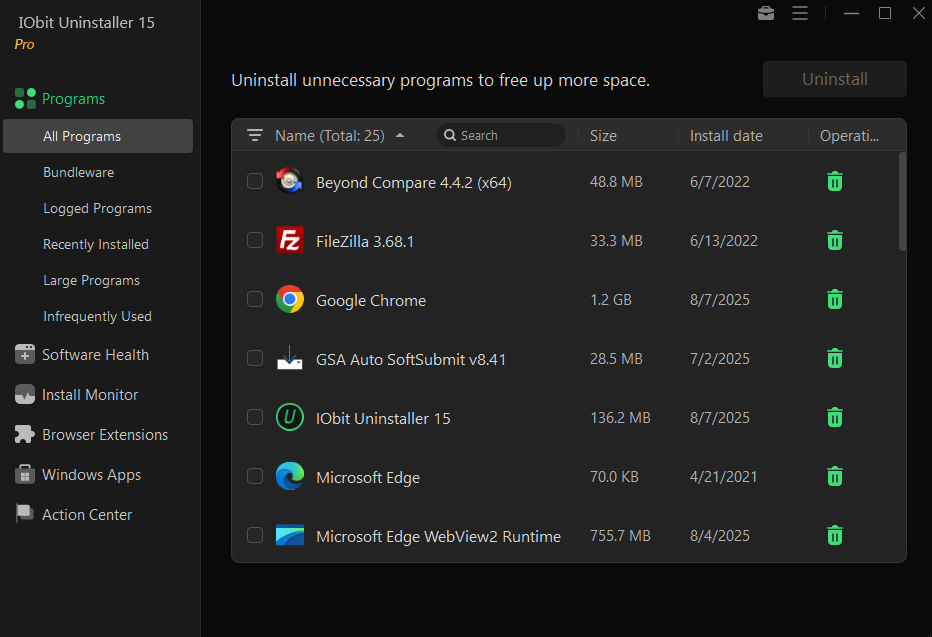
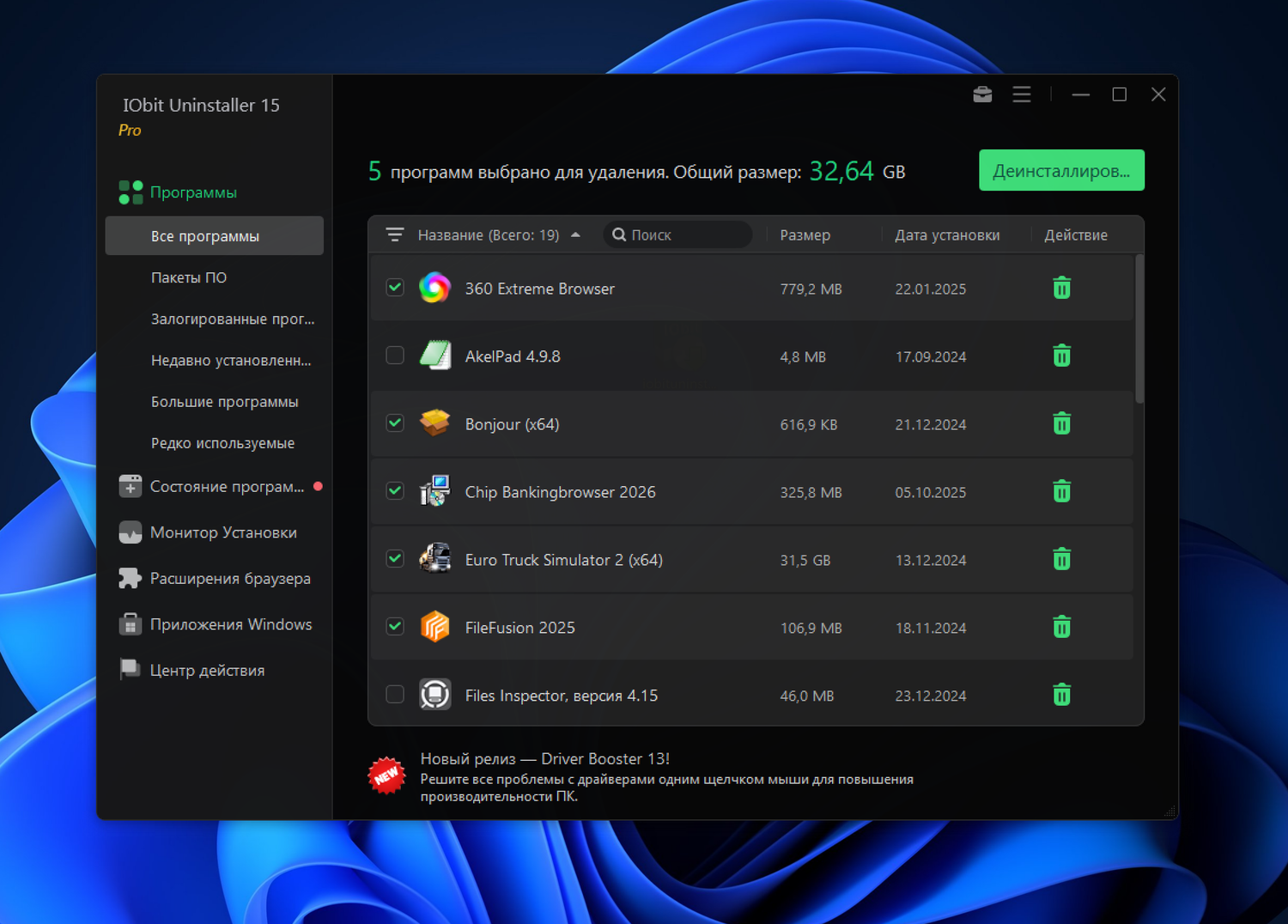
Интерфейс построен вокруг списка программ. В левой части находится навигация, в центральной — таблица с установленным ПО, сверху — строка Search, справа у каждой строки — действие удаления. Вместо общего списка без контекста IObit Uninstaller делит программы на категории All Programs, Bundleware, Logged Programs, Recently Installed, Large Programs и Infrequently Used. Такой подход удобен не только для удаления конкретной программы по названию, но и для ревизии системы: крупные приложения находятся отдельно, недавно установленные — отдельно, редко используемые — отдельно.
Что такое IObit Uninstaller
IObit Uninstaller относится к утилитам для чистого удаления программ. Его задача не ограничивается запуском встроенного деинсталлятора приложения. После удаления программа ищет остатки: временные файлы, записи реестра, исполняемые файлы, конфигурации и другие связанные компоненты. В этом смысле IObit Uninstaller работает как надстройка над обычным процессом удаления: сначала используется штатный деинсталлятор, затем выполняется дополнительная проверка связанных данных.
Главная особенность программы — сочетание нескольких сценариев в одном окне. В Programs удаляются классические приложения Win32. В Windows Apps отображаются встроенные приложения Windows и программы из Microsoft Store. В Browser Extensions собраны расширения браузеров. В Software Health проверяются проблемы, связанные с остатками, устаревшим ПО, избыточными файлами, разрешениями и уведомлениями. В Install Monitor фиксируются изменения, которые делает установщик: добавленные файлы, записи реестра и другие следы установки.
Стандартное удаление Windows обычно показывает список приложений и запускает штатный мастер деинсталляции. IObit Uninstaller добавляет несколько практичных уровней контроля: поиск по списку, сортировку, категории, пакетное удаление, создание точки восстановления перед удалением, автоматическое удаление residual files, журнал удалений и инструменты для сложных случаев. Это делает программу полезной не только при очистке домашнего компьютера, но и при обслуживании рабочих ноутбуков, где нужно быстро убрать лишнее ПО, браузерные добавки и старые программы без ручного поиска остатков.
IObit Uninstaller не заменяет антивирус и не является средством полноценной диагностики Windows. Он работает с установленными программами, расширениями, приложениями Windows, следами удалений и связанными служебными компонентами. Для проверки вредоносных файлов, сетевой активности и системных уязвимостей нужны отдельные средства защиты, а IObit Uninstaller отвечает именно за удаление и программную гигиену.
Краткая характеристика программы
| Параметр | Что важно знать |
|---|---|
| Название | IObit Uninstaller Free / IObit Uninstaller Pro |
| Тип программы | деинсталлятор программ для Windows |
| Основное назначение | удаление программ, Windows Apps, browser extensions и остаточных файлов |
| Главные разделы | Programs, Software Health, Install Monitor, Browser Extensions, Windows Apps, Action Center |
| Дополнительные инструменты | Software Updater, Easy Uninstall, Force Uninstall+, Stubborn Program Remover, File Shredder, Windows Updates Uninstall |
| Работа с программами | обычное удаление, batch uninstall, поиск leftovers, работа с logged programs |
| Работа с браузерами | обнаружение и удаление browser extensions, сортировка по браузерам и пользовательским рейтингам |
| Работа с установками | Auto Monitor и Manual Monitor в разделе Install Monitor |
| Работа с Windows Apps | список встроенных приложений Windows и приложений из Microsoft Store |
| Версии | Free и Pro с разным объёмом автоматизации и глубины очистки |
IObit Uninstaller удобен тем, что выводит разные типы удаляемых объектов в едином стиле. Обычные программы, расширения браузеров и приложения Windows отображаются в виде списков с чекбоксами, строкой поиска и кнопкой удаления. Пользователь не переключается между Параметрами Windows, браузером, папками Program Files и реестром вручную: основные действия выполняются из одного интерфейса.
Интерфейс и логика работы
Главное окно открывается на разделе Programs. В списке видны названия программ, размер, дата установки и действие удаления. Слева расположены категории, которые помогают быстро найти подходящий объект: All Programs показывает общий список, Recently Installed помогает проверить недавние установки, Large Programs полезен при освобождении места, Infrequently Used показывает редко запускаемое ПО, Bundleware связан с программами, установленными вместе с другими приложениями, а Logged Programs хранит программы, установку которых отследил Install Monitor.
В верхней части окна есть строка Search. Она нужна, когда список длинный и пользователь знает название программы. Вместо прокрутки десятков строк достаточно ввести часть названия, отметить найденную программу и нажать Uninstall. Для пакетного удаления отмечаются несколько строк, после чего IObit Uninstaller запускает удаление выбранных программ как одну последовательную задачу. На этапе подтверждения доступен выбор создания точки восстановления и автоматического удаления residual files.
У правого верхнего угла интерфейса есть две важные зоны: Tools и Options. Через Tools открываются дополнительные инструменты: Software Updater, Easy Uninstall, Force Uninstall+, Stubborn Program Remover, File Shredder и Windows Updates Uninstall. Через Options доступны Settings, Uninstall history, System restore, Export program list, User manual, Technical support, Feedback, Help us translate, What's new, Check for updates, About и My subscription.
Такое расположение делает интерфейс достаточно предсказуемым. Основные действия находятся в левой навигации и в центральной таблице, а редкие сценарии вынесены в Tools. Пользователь, которому нужно просто удалить программу, работает с разделом Programs. Пользователь, который ищет повреждённую установку или остаточные файлы, открывает Force Uninstall+, Stubborn Program Remover или Uninstall history. Для ревизии расширений используется Browser Extensions, для встроенных приложений — Windows Apps.
Удаление обычных программ
Базовый сценарий начинается в Programs. Пользователь выбирает программу из списка All Programs, использует Search или переходит в одну из категорий. После выбора одной или нескольких строк становится доступна кнопка Uninstall. В окне подтверждения программа предлагает создать restore point before uninstall и automatically remove residual files. Затем повторное нажатие Uninstall запускает процесс удаления.
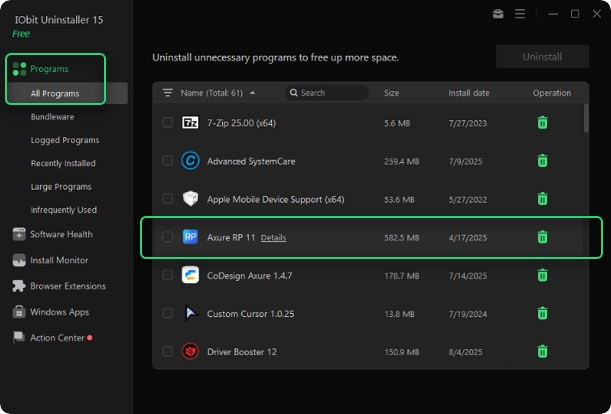
Главное отличие от стандартного удаления Windows проявляется после завершения штатного мастера. IObit Uninstaller проверяет остатки, связанные с удалённой программой. Это важный этап при удалении крупных приложений, старых игр, драйверных утилит, программ с собственными службами, офисных пакетов, мессенджеров и приложений, которые активно создают профили пользователя в AppData. Стандартный деинсталлятор часто удаляет основную папку, но оставляет настройки, временные файлы, лог-файлы, записи автозагрузки и фрагменты в реестре.
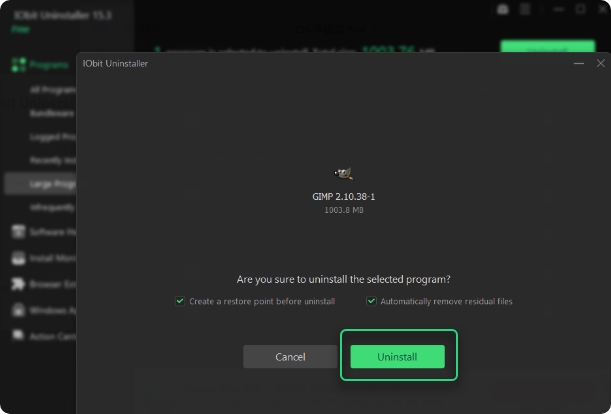
Пользовательский контроль здесь важнее автоматизма. Создание точки восстановления перед удалением снижает риск при работе с программами, которые устанавливают службы, системные компоненты, драйверы, виртуальные устройства или расширения оболочки Windows. Автоматическое удаление residual files ускоряет процесс, но для сложного ПО полезно просмотреть найденные элементы, чтобы не удалить пользовательские данные, шаблоны, пресеты или профили, которые ещё нужны.
Когда использовать обычное удаление
Обычное удаление через Programs подходит для большинства задач:
удаление ненужных офисных, графических, мультимедийных и интернет-приложений;
очистка нового ноутбука от предустановленного пользовательского ПО;
удаление старых версий программ перед установкой новой сборки;
освобождение места через категорию Large Programs;
удаление редко используемых приложений из Infrequently Used;
ревизия недавно появившегося ПО через Recently Installed.
Категории помогают не принимать решение вслепую. Если нужно быстро освободить место, логичнее открыть Large Programs, отсортировать список по размеру и убрать действительно крупные приложения. Если после установки новой программы появились дополнительные компоненты, рекламные панели или неизвестные утилиты, полезнее проверить Recently Installed и Bundleware. Если программа была установлена под контролем Install Monitor, её удобнее искать в Logged Programs, где доступны данные журнала установки.
Пакетное удаление
Batch Uninstall нужен, когда удаляется сразу несколько программ. Пользователь отмечает несколько строк в Programs, нажимает Uninstall, после чего IObit Uninstaller выполняет удаление выбранных приложений последовательно. Такой сценарий особенно полезен после покупки ноутбука, переустановки Windows, ревизии рабочего компьютера или очистки системы от старых утилит. Обычный интерфейс Windows требует запускать удаление каждой программы отдельно, а IObit Uninstaller позволяет собрать список заранее и обработать его как одну задачу.
Пакетное удаление не означает, что все встроенные мастера исчезают полностью. Некоторые программы всё равно показывают собственные окна деинсталляции, подтверждения, выбор компонентов или просьбу закрыть работающие процессы. Но список выбранных программ уже сформирован, а пользователь не возвращается каждый раз к началу. Для длинной чистки это снижает количество повторяющихся действий.
При batch uninstall особенно важно не смешивать разные типы программ без проверки. Например, не стоит одновременно удалять игры, драйверные панели, системные утилиты и программы для синхронизации устройств, если часть из них связана с оборудованием. Лучше разбить процесс на группы: сначала явно ненужные пользовательские приложения, затем браузерные компоненты, затем редко используемое ПО, затем крупные программы. Такой порядок облегчает проверку результата.
Категории Programs: зачем они нужны
Раздел Programs — не просто список установленных приложений. В нём несколько фильтров, и каждый решает отдельную практическую задачу.
| Категория | Для чего используется |
|---|---|
| All Programs | общий список установленных программ |
| Bundleware | поиск программ, установленных вместе с другим ПО |
| Logged Programs | приложения, чья установка была записана через Install Monitor |
| Recently Installed | программы, установленные за недавний период |
| Large Programs | крупные приложения, занимающие заметное место на диске |
| Infrequently Used | программы, которые редко используются |
All Programs нужен для стандартного удаления по названию. Это основной режим, с которого начинается большинство действий. В нём удобно использовать Search, сортировку и чекбоксы.
Bundleware важен после установки бесплатных программ, менеджеров драйверов, конвертеров, архиваторов и других утилит, которые могут добавлять сопутствующие компоненты. IObit Uninstaller умеет отслеживать установку программ в реальном времени и уведомлять о bundleware при включённой соответствующей настройке. Для Pro-пользователей предусмотрено удобное удаление таких компонентов из связанного блока.
Logged Programs связан с Install Monitor. Когда установка программы была записана, IObit Uninstaller показывает её в отдельной категории. Через View log пользователь открывает журнал и смотрит файлы и записи реестра, созданные при установке. Для удаления программ, которые активно раскидывают компоненты по системе, такой журнал полезнее обычного поиска остатков после факта.
Recently Installed помогает найти источник изменений, когда после установки нового ПО появились лишние службы, автозагрузка, расширения браузера или всплывающие уведомления. Вместо ручного вспоминания даты установки пользователь открывает категорию и видит свежие добавления.
Large Programs подходит для освобождения места. Здесь важна не только цифра размера, но и назначение программы. Крупный пакет разработки, игра или графический редактор занимают много места, но могут быть нужны. Крупная пробная версия, старый лаунчер или забытый конвертер — кандидаты на удаление.
Infrequently Used полезен для ревизии. Этот список не означает, что все программы нужно удалить. Некоторые утилиты редко запускаются, но нужны в критический момент: архиваторы, средства восстановления, VPN-клиенты, программы для прошивки устройств, утилиты работы с дисками. Категория помогает увидеть забытые приложения, а решение нужно принимать по назначению.
Force Uninstall+ и Stubborn Program Remover
Проблемные программы удаляются не так, как обычные. У них отсутствует корректная запись деинсталляции, повреждён uninstall.exe, удалена часть папки, зависает мастер удаления, остаются службы или программа не появляется в стандартном списке Windows. Для таких ситуаций в IObit Uninstaller есть Force Uninstall+ и Stubborn Program Remover.
Force Uninstall+ открывается через Tools. В окне есть кнопка Browse... и область для перетаскивания файла или папки. Пользователь выбирает файл, ярлык или папку, связанную с проблемной программой, после чего IObit Uninstaller определяет связанное приложение и запускает удаление через кнопку Uninstall. Этот инструмент рассчитан на случаи, когда программа не удаляется обычным способом из-за отсутствующих записей деинсталляции или ошибок встроенного деинсталлятора.

Stubborn Program Remover работает иначе. Он показывает список трудных для удаления программ и использует базы удалителей. В окне видны блоки Official Remover Database и Supported Programs Database. Первая база доступна бесплатно, а поддерживаемая база для дополнительных программ относится к Pro-возможностям. Такой режим полезен, когда программа известна как сложная для удаления или уже не отображается корректно в обычных местах.
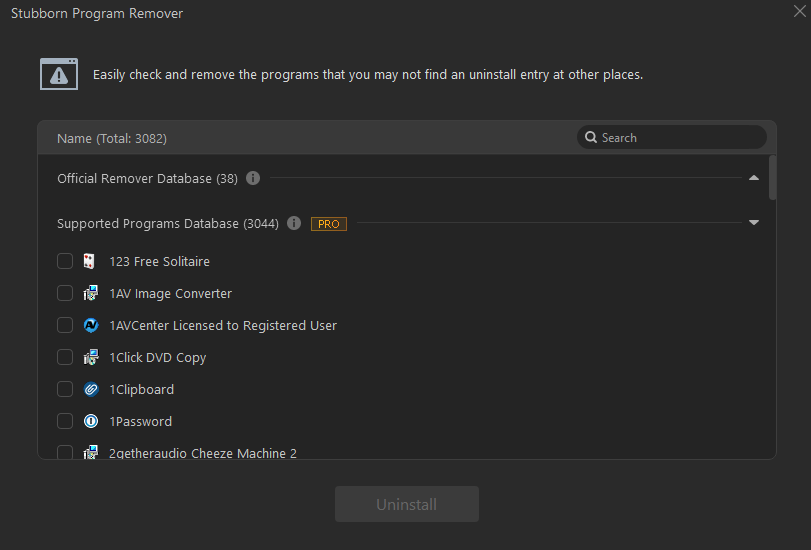
Важное отличие двух инструментов: Force Uninstall+ отталкивается от конкретного файла, папки или ярлыка, а Stubborn Program Remover — от базы проблемных приложений. Первый сценарий подходит, когда пользователь видит остаточную папку или ярлык. Второй — когда приложение известно, но его штатное удаление даёт сбой.
Как безопасно использовать Force Uninstall+
Принудительное удаление требует проверки. Рабочий порядок такой:
Закрыть программу, которую нужно удалить.
Проверить, не используются ли её файлы другими приложениями.
Открыть Tools и выбрать Force Uninstall+.
Нажать Browse... или перетащить файл, папку либо ярлык в окно инструмента.
Дождаться определения связанной программы.
Нажать Uninstall.
Просмотреть найденные остатки.
Завершить удаление и перезагрузить Windows, если удалялись службы, драйверные компоненты или файлы, занятые системой.
Удалять через Force Uninstall+ случайные папки нельзя. Инструмент предназначен для файлов и каталогов, явно связанных с удаляемой программой. Если выбрать общую папку с пользовательскими документами, библиотеку проекта или каталог, куда установлены разные программы, результат будет непредсказуемым. Для сложного ПО лучше сначала создать точку восстановления и убедиться, что важные данные вынесены из папки приложения.
Software Health: проверка состояния установленного ПО
Software Health — отдельный раздел для обслуживания программной среды. Он проверяет не только остатки после удаления, но и другие проблемы: устаревшее ПО, избыточные программные файлы, спящий режим для редко используемых программ, разрешения, мешающие уведомления, проблемы удаления, установочные файлы, вредоносное ПО и расширения. В интерфейсе эти проверки сгруппированы в категории: Uninstallation Leftovers, Outdated Software, Software Redundant Files, Software Hibernation, Software Permissions, Disturbing Notifications, Programs with Uninstall Issues, Installation Files, Malicious Software & Extensions.
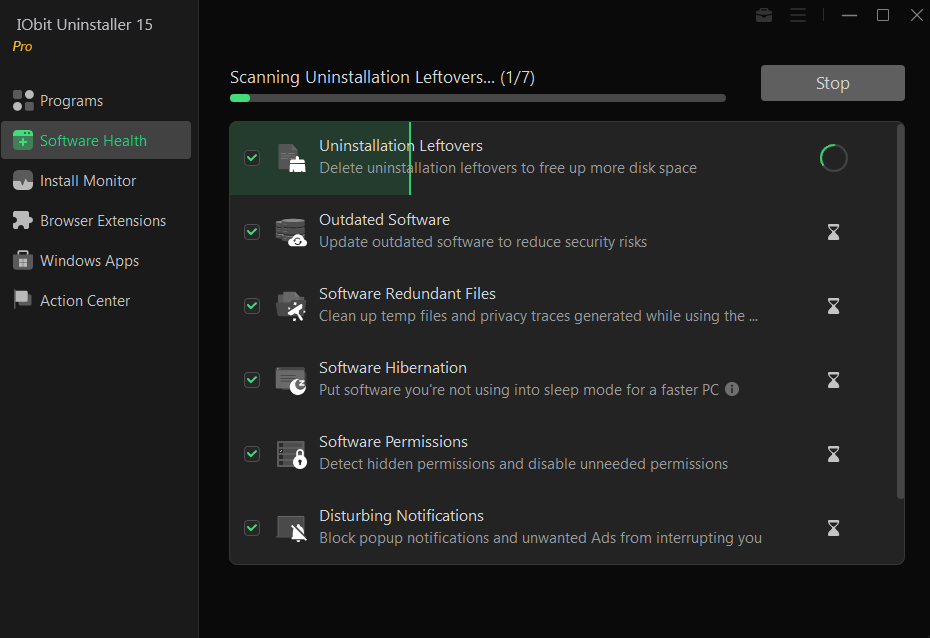
Раздел полезен после серии удалений. Если пользователь несколько месяцев удалял приложения стандартными средствами Windows, в системе могут остаться папки, ярлыки, временные файлы, следы установщиков и уведомления. Software Health собирает такие проблемы в одном месте и позволяет перейти к деталям через Details. Это важнее, чем бездумно нажимать Fix All: перед исправлением стоит понимать, какие именно элементы будут удалены или изменены.
Категория Uninstallation Leftovers отвечает за остатки после деинсталляции. Здесь появляются следы программ, которые уже удалены, но оставили данные в системе. Software Redundant Files относится к временным файлам и следам приватности, создаваемым программами. Software Permissions помогает обнаружить скрытые разрешения и отключить ненужные. Disturbing Notifications работает с всплывающими уведомлениями и рекламными сообщениями, которые мешают работе.
Outdated Software показывает программы, для которых доступны обновления. В Pro-версии предусмотрено обновление устаревшего ПО в один клик через Update All, тогда как бесплатный сценарий больше ориентирован на выявление и переход к обновлению отдельных программ.
Когда запускать Software Health
Software Health уместен в таких случаях:
после удаления нескольких программ подряд;
после очистки старого ноутбука;
после удаления пробных версий, игр, лаунчеров и конвертеров;
когда система показывает лишние всплывающие уведомления;
когда в браузере появились неизвестные расширения;
когда часть программ давно не обновлялась;
когда стандартное удаление Windows оставило пустые папки, ярлыки и остаточные файлы.
Для ежедневного использования раздел не обязателен. Его практическая ценность выше при периодической ревизии: например, после установки и удаления нескольких приложений, подготовки компьютера к передаче другому пользователю, очистки рабочего места или устранения последствий неудачной установки.
Install Monitor: контроль установки программ
Install Monitor фиксирует изменения, которые делает установщик. В окне доступны два режима: Auto Monitor и Manual Monitor. Auto Monitor автоматически обнаруживает установку новых программ и записывает журнал, если мониторинг включён. Manual Monitor позволяет вручную добавить установочный файл или перетащить его в окно, чтобы записать изменения во время установки. Внизу раздела находится ссылка Logged Installations, через которую открывается список установок, записанных монитором.
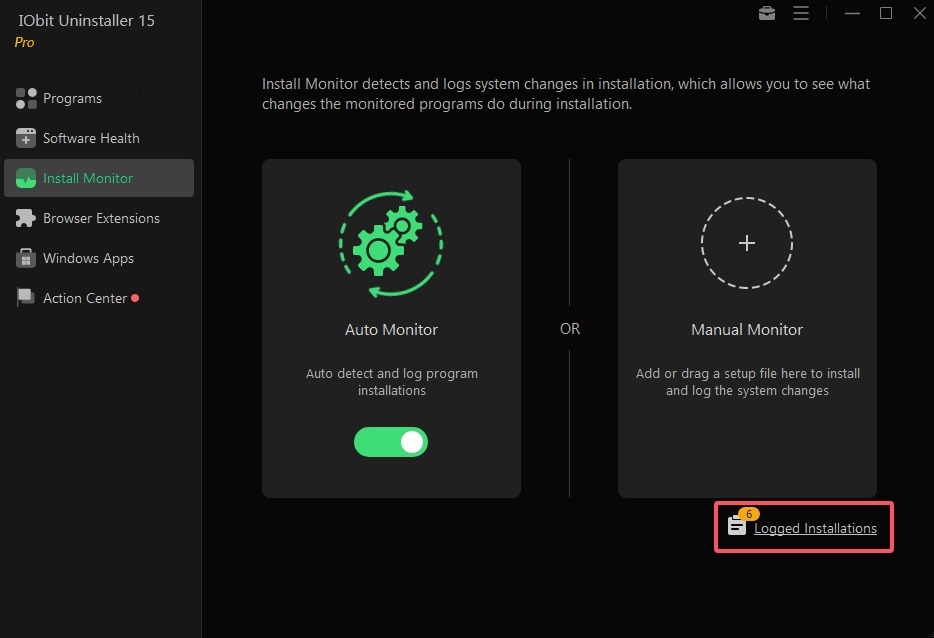
Этот раздел особенно полезен для пользователей, которые часто устанавливают и удаляют программы: тестируют конвертеры, редакторы, драйверные утилиты, лаунчеры, VPN-клиенты, программы для работы с мультимедиа или инструменты обслуживания Windows. Обычное удаление ищет остатки уже после удаления, а Install Monitor заранее записывает, что именно появилось в системе при установке. При последующем удалении журнал помогает точнее убрать связанные файлы и записи.
В Logged Programs пользователь видит программы, чьи установки были записаны. Через View log открываются данные о файлах и registry entries, созданных во время установки. Для Pro-пользователей удаление logged programs использует созданные журналы установки для более тщательной очистки.
Auto Monitor
Auto Monitor нужен для постоянного контроля новых установок. После включения IObit Uninstaller определяет установку программы и создаёт журнал. В настройках есть уведомление Notify me when installation log is created, которое сообщает о создании журнала после Auto Monitor. Такой режим удобен на компьютере, где часто устанавливаются новые приложения и нужно сохранять возможность точного удаления.
Auto Monitor полезен при установке программ с большим количеством компонентов. Установщик может добавить службы, запланированные задачи, записи автозагрузки, DLL-файлы, папки в AppData, расширения браузера и элементы контекстного меню. Журнал установки помогает понять, какие изменения относятся к конкретному приложению.
Manual Monitor
Manual Monitor подходит для разовых установок, которые пользователь хочет проконтролировать вручную. В этот режим добавляется установочный файл, после чего IObit Uninstaller фиксирует изменения. Такой вариант удобен при тестировании неизвестной программы, старого установщика или утилиты, которая активно меняет системные настройки.
Ручной мониторинг не нужен для каждой обычной программы. Для привычных приложений достаточно стандартного удаления через Programs. Но если программа ставится ради теста, содержит много модулей или уже известна как сложная для удаления, Manual Monitor даёт больше контроля.
Browser Extensions: управление расширениями браузеров
Раздел Browser Extensions показывает расширения и плагины браузеров в одном окне. В навигации доступны All Browser Extensions, а также отдельные браузеры: Internet Explorer, Google Chrome, Mozilla Firefox, Microsoft Edge и Opera. Расширения отображаются с названием, описанием, пользовательским рейтингом и действием удаления. IObit Uninstaller классифицирует расширения по пользовательским рейтингам, а подозрительные и вредоносные browser extensions выделяются отдельно, чтобы их было проще найти и удалить.
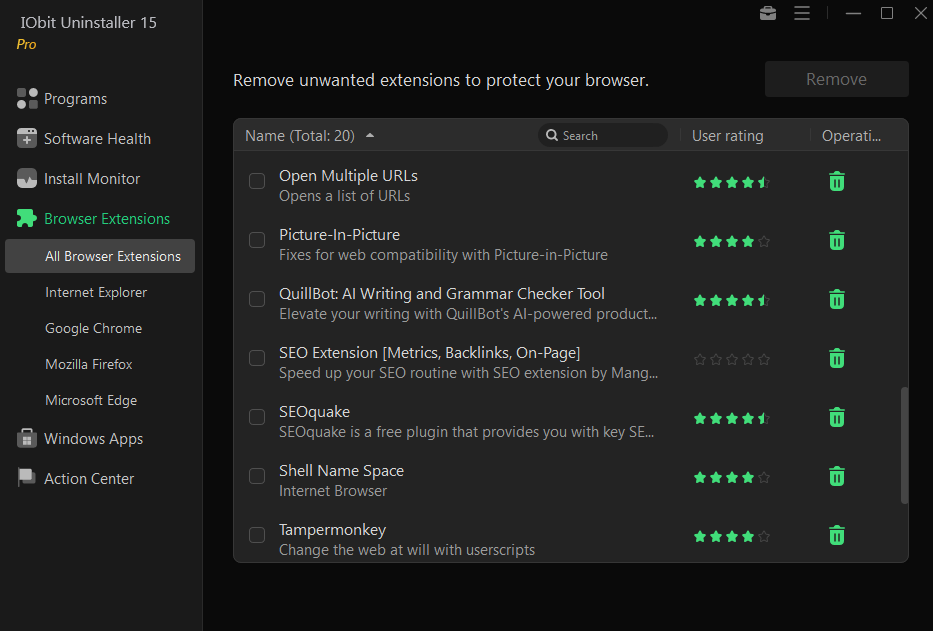
Этот раздел нужен не только для удаления очевидно ненужных расширений. Он помогает увидеть, какие компоненты установлены в разных браузерах, даже если пользователь давно не открывал один из них. На компьютере могут одновременно быть Chrome, Edge и Firefox, а расширения в них часто живут отдельно. IObit Uninstaller объединяет проверку в одном месте, поэтому проще найти старые тулбары, неизвестные плагины, рекламные расширения, помощники загрузки, устаревшие дополнения и расширения, которые пользователь уже не использует.
Для каждого расширения доступно удаление через значок операции. В интерфейсе также есть оценка. Пользователь вправе оценивать расширения на основе собственного опыта, и такая оценка учитывается не сразу, а после задержки. Это снижает риск мгновенного влияния случайной оценки на общий пользовательский рейтинг.
Что удалять в Browser Extensions
Безопасный порядок ревизии такой:
Открыть Browser Extensions.
Сначала посмотреть All Browser Extensions, чтобы увидеть общий список.
Затем перейти по отдельным браузерам: Google Chrome, Mozilla Firefox, Microsoft Edge, Internet Explorer или Opera.
Удалить расширения, назначение которых понятно и которые больше не нужны.
Отдельно проверить расширения с низким рейтингом, рекламные тулбары, менеджеры купонов, неизвестные поисковые помощники и дополнения, которые меняют домашнюю страницу или поисковик.
После удаления перезапустить браузер и проверить стартовую страницу, поиск, список расширений внутри самого браузера и всплывающие уведомления.
Удаление расширения не равно очистке всего профиля браузера. Закладки, история, сохранённые пароли, cookies и пользовательские настройки остаются отдельными категориями данных. IObit Uninstaller удаляет именно расширение или плагин, а не весь браузерный профиль. Это важно учитывать, когда проблема связана не с расширением, а с настройками самого браузера.
Windows Apps: удаление встроенных приложений и Microsoft Store apps
Раздел Windows Apps показывает встроенные приложения Windows и приложения, полученные из Microsoft Store. Он появляется на Windows 8 и более новых системах. В списке видны категории Windows Apps и Third-party Apps, а также размер, пользовательский рейтинг и действие удаления.
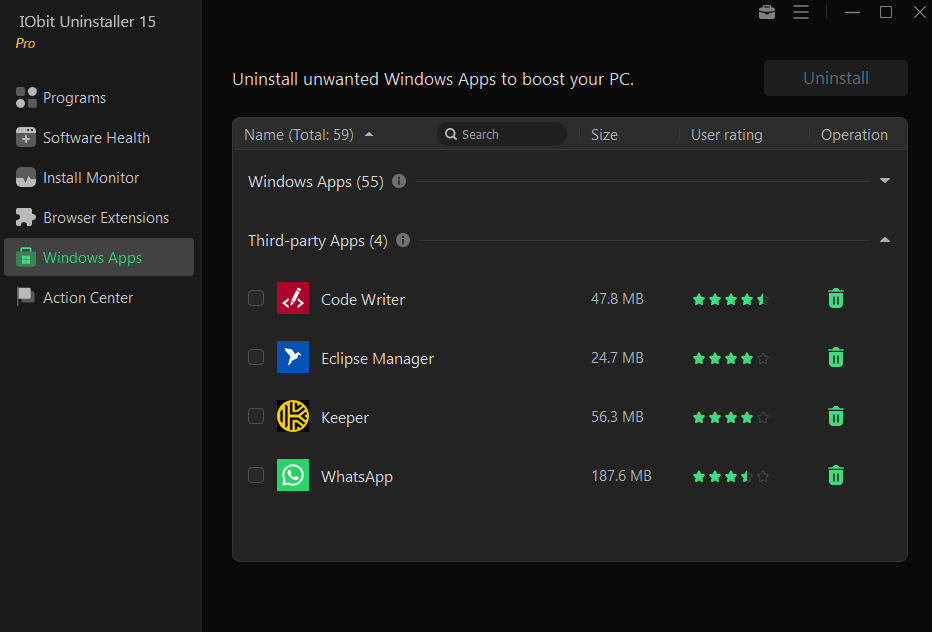
Этот раздел полезен при очистке компьютера от приложений, которые не нужны конкретному пользователю: предустановленные приложения, клиенты сервисов, демонстрационные программы, отдельные UWP-приложения, приложения из Store. В отличие от классических программ, такие приложения не всегда удобно удалять через старую панель управления Windows. IObit Uninstaller показывает их в отдельном списке и позволяет работать с ними тем же способом, что и с обычными программами.
Удалять Windows Apps нужно аккуратно. Некоторые встроенные приложения связаны с системными функциями, учётной записью Microsoft, мультимедиа, уведомлениями или компонентами оболочки. Перед удалением нужно понимать, что именно делает приложение. Для безопасной ревизии лучше начинать с явно ненужных сторонних Store-приложений, а не с системных компонентов.
Практические сценарии для Windows Apps
Раздел подходит для таких задач:
убрать приложения Microsoft Store, которые больше не используются;
очистить рабочий ноутбук от развлекательных или демонстрационных приложений;
удалить сторонние UWP-приложения, установленные вместе с устройством;
сократить количество элементов в меню Пуск;

проверить, какие Store-приложения занимают место.
Не стоит удалять всё подряд из этого раздела. Системные компоненты Windows лучше оставлять, если их назначение непонятно. Для рабочих компьютеров желательно согласовать удаление встроенных приложений с политикой организации, особенно если устройство управляется администратором.
Easy Uninstall: удаление через окно, ярлык или значок
Easy Uninstall — инструмент для быстрого удаления программы без поиска её названия в общем списке. Он открывается через Tools и использует значок, который можно перетащить на открытое окно программы, ярлык на рабочем столе или значок в системном трее. После выбора объекта доступны действия удаления, открытия расположения файла или завершения процесса. В руководстве также указан горячий вызов Ctrl+Alt+U, который можно изменить в настройках.
Этот режим особенно удобен, когда программа запущена, но пользователь не знает её точного названия в списке установленных приложений. Например, окно называется иначе, чем пакет в Programs, или в трее работает небольшая утилита с непонятным именем. Вместо поиска по списку пользователь перетаскивает Easy Uninstall на видимый объект и запускает удаление.
Easy Uninstall не нужно использовать для каждой стандартной программы. Если название известно, быстрее открыть Programs и воспользоваться Search. Инструмент раскрывается именно в ситуациях, где объект виден на экране, но непонятно, где он находится в системе и как называется в списке деинсталляции.
File Shredder: безвозвратное удаление файлов
File Shredder находится в Tools и предназначен для постоянного удаления файлов и папок. Обычное удаление в Windows не всегда делает данные невосстановимыми: файлы могут оставаться на диске до перезаписи. File Shredder использует методы перезаписи перед удалением. В интерфейсе описаны два режима: Quick Mode, где данные перезаписываются нулями перед удалением, и Advanced Mode, где используется перезапись случайными символами с повторением, что занимает больше времени.
Этот инструмент не относится напрямую к удалению программ, но логично дополняет деинсталлятор. После удаления приложений пользователь иногда находит папки с временными файлами, экспортами, кэшами или конфиденциальными документами. Если эти файлы больше не нужны и содержат чувствительные данные, их удаляют через File Shredder, а не обычным перемещением в корзину.
Использовать File Shredder нужно только для данных, которые точно не понадобятся. После шредера восстановление штатными средствами невозможно. Для рабочих файлов, проектов, архивов, документов и пользовательских профилей сначала создаётся резервная копия, затем удаляется лишнее.
Windows Updates Uninstall
В наборе Tools присутствует Windows Updates Uninstall. Этот инструмент нужен для удаления обновлений Windows из интерфейса IObit Uninstaller. Он полезен, когда после обновления возник конфликт с программой, драйвером или рабочим окружением. Lifewire также отмечает, что IObit Uninstaller умеет удалять обновления, установленные через Windows Update.
Работать с обновлениями Windows нужно осторожнее, чем с обычными приложениями. Обновления могут закрывать уязвимости, исправлять ошибки и влиять на совместимость. Удаление оправдано, когда есть конкретная проблема после конкретного обновления: перестала запускаться программа, появился конфликт драйвера, нарушилась печать, сетевое подключение или работа специализированного ПО. После удаления обновления нужно проверить результат и решить, как дальше поддерживать систему в актуальном состоянии.
Uninstall History и System restore
В меню Options есть Uninstall history и System restore. Uninstall history хранит историю удалений, логи и статус. Если после удаления остались residual files, из истории можно запустить проверку и удалить leftovers. Этот раздел также помогает понять, какая программа была удалена недавно и какие элементы удалялись вместе с ней.
System restore связан с точками восстановления. В сценарии удаления IObit Uninstaller предлагает создать restore point before uninstall. Это особенно важно перед удалением программ, которые внедряются глубже обычного: драйверные утилиты, VPN-клиенты, программы виртуализации, антивирусные компоненты, менеджеры устройств, системные оптимизаторы, приложения с собственными службами.
Точка восстановления не является полноценной резервной копией пользовательских файлов. Она помогает вернуть системные параметры и часть конфигурации Windows, но не заменяет копирование документов, проектов, баз данных и профилей программ. Перед удалением сложных приложений безопасный порядок такой: сохранить важные данные, закрыть программу, создать точку восстановления, удалить приложение, просмотреть остатки, перезагрузить Windows и проверить результат.
Software Updater и обновление программ
В Tools есть Software Updater. Он помогает находить устаревшие программы, а Pro-пользователям доступно обновление всех устаревших программ в один клик через Update All. Раздел связан с общей идеей Software Health: старые версии приложений могут содержать ошибки и уязвимости, а своевременное обновление снижает риск проблем совместимости и безопасности.
Использовать этот модуль нужно выборочно. Для браузеров, архиваторов, медиаплееров, PDF-просмотрщиков и сетевых приложений обновления обычно важны. Для рабочих программ, где критична совместимость с плагинами, проектами и корпоративными шаблонами, обновление лучше выполнять после проверки изменений. Автоматический режим удобен для домашних пользователей, а в рабочей среде важнее контроль версий и предварительное согласование.
Free и Pro: различия по практическим сценариям
IObit Uninstaller доступен в Free и Pro. Бесплатная версия закрывает базовые сценарии: удаление программ, batch uninstall, удаление Windows apps, удаление browser extensions, использование части инструментов, поиск остатков и работа с основным интерфейсом. Pro ориентирован на более глубокую автоматизацию: расширенную очистку leftovers, удаление stubborn и bundled programs, работу с вредоносными и рекламными plug-ins, мониторинг установок с последующим откатом системных изменений, исправление uninstall issues, обновление устаревшего ПО в один клик и расширенную техническую поддержку.
| Задача | Free | Pro |
|---|---|---|
| Удаление обычных программ | Да | Да |
| Batch uninstall | Да | Да |
| Удаление Windows Apps | Да | Да |
| Удаление browser extensions | Да | Да |
| Автоматическая глубокая очистка leftovers | Ограниченно | Да |
| Удаление stubborn и bundled programs | Ограниченно | Да |
| Использование расширенной базы сложных программ | Ограниченно | Да |
| Install Monitor с более полным откатом изменений | Ограниченно | Да |
| Fix uninstall issues | Ограниченно | Да |
| Обновление устаревшего ПО в один клик | Ограниченно | Да |
| Premium Technical Support | Нет | Да |
Для разового удаления программ Free достаточно. Она закрывает основную потребность: найти приложение, удалить его, проверить остатки, почистить расширения браузера и просмотреть Windows Apps. Pro имеет смысл, когда удаление программ — регулярная задача: пользователь часто тестирует ПО, обслуживает несколько компьютеров, работает с проблемными установками, хочет использовать Install Monitor и автоматизировать очистку остатков.
Важное отличие Free от Pro не в том, что бесплатная версия не работает, а в глубине и автоматизации. Free подходит для обычной чистки. Pro добавляет больше автоматических проверок, больше возможностей для stubborn programs и более уверенную работу с leftovers после разных сценариев удаления.
Пошаговая инструкция: как удалить программу через IObit Uninstaller
Удаление через IObit Uninstaller строится по понятной последовательности. Ниже — безопасный вариант, который подходит для большинства обычных программ.
Шаг 1. Открыть Programs
После запуска программы открывается Programs. Если открыт другой раздел, выберите Programs в левой панели. Для общего списка используйте All Programs. Если приложение установлено недавно, удобнее перейти в Recently Installed. Если задача — освободить место, начните с Large Programs.
Шаг 2. Найти программу
Введите часть названия в Search или прокрутите список вручную. В таблице проверьте название, размер и дату установки. Если рядом с названием есть похожие компоненты, не удаляйте их автоматически. Например, основная программа, runtime-компонент, updater и plugin могут быть связаны, но не всегда удаляются одной строкой.
Шаг 3. Отметить одну или несколько строк
Для одного приложения отметьте его чекбокс. Для batch uninstall отметьте несколько программ. Если удаляется набор пробных программ или старых утилит, лучше выбирать программы одной группы: например, сначала медиаконвертеры, затем лаунчеры, затем старые редакторы. Это облегчает контроль ошибок.
Шаг 4. Нажать Uninstall
Кнопка Uninstall находится в верхней части окна или доступна через действие у конкретной строки. После нажатия открывается окно подтверждения. В нём доступны параметры создания точки восстановления и автоматического удаления residual files.
Шаг 5. Создать точку восстановления
Оставьте включённым Create a restore point before uninstall, если удаляется крупная программа, системная утилита, драйверный пакет, VPN-клиент, антивирусный компонент, программа виртуализации, средство резервного копирования или приложение, которое добавляло службы. Для простого медиаплеера или небольшой утилиты этот шаг тоже не мешает, но особенно важен при удалении компонентов, влияющих на систему.
Шаг 6. Удалить residual files
Параметр Automatically remove residual files ускоряет очистку. При удалении программ с пользовательскими данными лучше просмотреть найденные остатки вручную. Например, графический редактор может хранить пресеты, браузер — профиль, программа разработки — плагины, мессенджер — локальные вложения. Автоматическое удаление удобно для явно ненужного ПО, но при работе с пользовательскими данными нужна проверка.
Шаг 7. Дождаться завершения штатного деинсталлятора
Некоторые программы открывают собственный мастер удаления. Следуйте его шагам: подтвердите удаление, закройте программу, выберите удаление компонентов, дождитесь завершения. Если мастер просит перезагрузку, сначала завершите этап IObit Uninstaller, если программа предлагает продолжить очистку, а затем перезагрузите Windows.
Шаг 8. Проверить остатки
После удаления IObit Uninstaller выполняет поиск leftovers. Просмотрите список. Удаляйте элементы, которые явно относятся к удалённой программе. Если в списке есть общие папки, пользовательские документы, проекты или непонятные элементы, не удаляйте их без проверки.
Шаг 9. Перезагрузить компьютер
Перезагрузка особенно нужна после удаления программ с фоновыми службами, драйверами, расширениями проводника, браузерными компонентами, сетевыми фильтрами и элементами автозагрузки. После перезагрузки проверьте меню Пуск, список установленных программ, браузерные расширения и папки, где раньше находилось приложение.
Как удалить несколько программ после покупки ноутбука
Новый ноутбук часто содержит набор предустановленных приложений: пробные версии, помощники производителя, рекламные утилиты, лаунчеры, демо-игры, пробные антивирусы, офисные пробные пакеты. IObit Uninstaller удобен для такой ревизии, потому что показывает Recently Installed, Large Programs, Bundleware и Windows Apps отдельно.
Рабочий порядок:
Открыть Programs.
Проверить Recently Installed и Large Programs.
Отметить только программы, назначение которых понятно.
Не трогать драйверные панели, утилиты клавиатуры, тачпада, звука, графики и обновления BIOS без понимания их роли.
Удалить выбранное через Uninstall.
После завершения открыть Software Health.
Проверить Uninstallation Leftovers, Software Redundant Files и Disturbing Notifications.
Перейти в Browser Extensions и удалить лишние расширения.
Открыть Windows Apps и убрать ненужные Store-приложения.
В такой задаче IObit Uninstaller выигрывает у стандартного удаления Windows за счёт группировки и пакетного выбора. Пользователь не ищет приложения в разных местах и не открывает настройки каждого браузера отдельно.
Как удалить расширения браузера через IObit Uninstaller
Удаление расширений через Browser Extensions удобно, когда браузеров несколько. Например, пользователь постоянно работает в Chrome, но Edge хранит старые расширения, а Firefox содержит тестовые плагины. IObit Uninstaller показывает расширения по браузерам и позволяет удалить их из одного интерфейса.
Порядок действий:
Открыть Browser Extensions.
Посмотреть All Browser Extensions.
Перейти к конкретному браузеру: Google Chrome, Mozilla Firefox, Microsoft Edge, Internet Explorer или Opera.
Проверить название и описание расширения.
Обратить внимание на рейтинг.
Отметить ненужные расширения.
Нажать удаление в строке операции.
Перезапустить браузер.

Проверить домашнюю страницу, поисковую систему и список расширений внутри браузера.
Если расширение меняло поисковик или домашнюю страницу, после удаления нужно дополнительно проверить настройки браузера. IObit Uninstaller предоставляет возможность восстановить стандартные настройки домашней страницы и поисковой системы для поддерживаемых браузеров через действие вида Restore Internet Explorer (Mozilla Firefox/Opera/Microsoft Edge) Default Settings.
Как использовать Install Monitor при установке новой программы
Install Monitor лучше включать до установки программы, а не после. Если установка уже прошла без мониторинга, IObit Uninstaller всё равно сможет удалить приложение обычным способом, но подробного журнала установки не будет.
Порядок для Auto Monitor:
Открыть Install Monitor.
Включить Auto Monitor.
Установить программу обычным способом.
Дождаться уведомления о создании installation log.
При необходимости открыть Logged Installations.
Проверить запись в Logged Programs.
При удалении использовать журнал для более точной очистки.
Порядок для Manual Monitor:
Открыть Install Monitor.
Перейти к Manual Monitor.
Добавить установочный файл или перетащить его в область ручного мониторинга.
Запустить установку через отслеживаемый сценарий.
После завершения проверить журнал.
При удалении программы использовать запись в Logged Programs.
Manual Monitor особенно полезен для тестовых программ, которые устанавливаются на короткое время. Если пользователь проверяет несколько конвертеров, редакторов или утилит настройки Windows, журнал установки помогает затем убрать выбранные программы точнее.
Как работать с Software Health после удаления
После удаления нескольких программ откройте Software Health. Нажимать Fix All без просмотра деталей не лучший порядок. Сначала нужно понять, какие категории нашли проблемы.
Рекомендуемый порядок:
Запустить сканирование в Software Health.
Открыть Details у найденных категорий.
Сначала обработать Uninstallation Leftovers.
Затем проверить Software Redundant Files.
Отдельно посмотреть Disturbing Notifications и Malicious Software & Extensions.
Не менять Software Permissions, если непонятно, к какой программе относятся разрешения.
После исправления перезагрузить Windows, если удалялись компоненты, связанные с автозагрузкой, службами или браузерами.
Software Health лучше воспринимать как панель обслуживания, а не как кнопку сделать всё. Она показывает проблемы, но окончательное решение остаётся за пользователем. Особенно аккуратно нужно работать на компьютерах, где установлены корпоративные клиенты, бухгалтерские программы, криптопровайдеры, VPN, средства удалённого доступа и драйверные панели.
Системные требования
Для работы IObit Uninstaller требуются Windows XP, Windows Vista, Windows 7, Windows 8, Windows 8.1, Windows 10 или Windows 11, 300 MB свободного места на диске и разрешение экрана от 1024×768. Эти требования важны для старых компьютеров: программа поддерживает широкий диапазон версий Windows, а минимальное разрешение экрана влияет на удобство работы с таблицами и окнами подтверждения.
| Компонент | Требование |
|---|---|
| Операционная система | Windows XP/Vista/7/8/8.1/10/11 |
| Свободное место | 300 MB |
| Экран | 1024×768 и выше |
Для современных ПК требования невысокие. Основные ограничения связаны не с ресурсами, а с правами доступа. Для удаления программ, Windows Apps, служб, записей реестра и системных компонентов требуются права администратора. На корпоративных устройствах часть действий блокируется политиками организации, даже если интерфейс IObit Uninstaller показывает нужные разделы.
Плюсы IObit Uninstaller
Плюсы:
единый интерфейс для удаления обычных программ, Windows Apps и browser extensions;
категории Recently Installed, Large Programs и Infrequently Used помогают быстро найти кандидатов на удаление;
Batch Uninstall сокращает количество повторяющихся действий при чистке нескольких программ;
Force Uninstall+ работает с программами, которые не удаляются штатным способом;
Stubborn Program Remover помогает удалить сложные приложения из специальных баз;
Install Monitor записывает изменения, сделанные установщиком;
Software Health собирает проверки leftovers, уведомлений, разрешений, устаревшего ПО и других проблем в одном разделе;
Browser Extensions показывает расширения разных браузеров в одном окне;
Windows Apps позволяет отдельно работать со встроенными приложениями Windows и приложениями Microsoft Store;
перед удалением доступно создание restore point;
Uninstall history помогает просмотреть прошлые удаления и вернуться к остаткам;
File Shredder удаляет выбранные файлы без стандартного восстановления через корзину.
Практическая сильная сторона программы — не одна отдельная функция, а сочетание. Пользователь сначала удаляет программу, затем проверяет leftovers, затем смотрит расширения браузера, затем открывает Software Health. Такой маршрут закрывает больше задач, чем обычное удаление через Windows.
Минусы и ограничения
Минусы:
часть глубокой автоматизации и расширенных баз доступна только в Pro;
при удалении сложных программ всё равно нужно просматривать найденные leftovers, потому что автоматическая очистка не отменяет риск удалить пользовательские данные;
Software Health объединяет разные типы исправлений, поэтому Fix All без проверки деталей подходит не для всех сценариев;
удаление Windows Apps требует понимания назначения встроенных приложений;

File Shredder удаляет данные без обычного восстановления, поэтому ошибка выбора файла критична;
профильные обзоры отмечали рекламу, предложения дополнительных продуктов и продвижение платной версии как заметный недостаток бесплатного варианта.
TechRadar в обзоре IObit Uninstaller 13 выделил приятный интерфейс и хороший набор инструментов удаления, но отнёс к минусам навязчивое продвижение обновления до платной версии, установку нежелательного дополнительного ПО и всплывающие сообщения в системном трее. Lifewire также отметил batch uninstall, installation monitor, создание restore point и разные способы удаления, но перечислил рекламу, предложения других программ при установке и всплывающие объявления среди недостатков.
Ограничения не делают программу бесполезной, но задают правильный стиль работы. IObit Uninstaller лучше использовать как инструмент с контролем: смотреть категории, проверять остатки, создавать точку восстановления, не удалять непонятные системные компоненты и внимательно относиться к дополнительным предложениям в бесплатной версии.
Сравнение с аналогами
IObit Uninstaller конкурирует с несколькими известными деинсталляторами: Revo Uninstaller, Geek Uninstaller, Wise Program Uninstaller и HiBit Uninstaller. Все они удаляют программы и ищут остатки, но различаются подходом к интерфейсу, портативности, глубине функций и дополнительным инструментам.
| Программа | Сильная сторона | Что учитывать |
|---|---|---|
| IObit Uninstaller | баланс обычного удаления, Software Health, Install Monitor, Browser Extensions и Windows Apps | часть глубокой автоматизации в Pro, есть продвижение платных возможностей |
| Revo Uninstaller | развитые режимы удаления, Hunter Mode, профессиональные инструменты | Pro-версия сильнее бесплатной по возможностям |
| Geek Uninstaller | маленькая portable-утилита, Clean Removal, Force Removal, native x64, Microsoft Store Apps | меньше дополнительных модулей, упор на простоту |
| Wise Program Uninstaller | простой бесплатный деинсталлятор, forced uninstall, browser extensions, Windows Apps/UWP | меньше возможностей мониторинга установок |
| HiBit Uninstaller | installable и portable варианты, удаление stubborn software, Windows Apps и browser extensions | интерфейс и набор дополнительных модулей рассчитаны на пользователей, которым нужен компактный системный набор |
IObit Uninstaller и Revo Uninstaller
Revo Uninstaller известен режимом Hunter Mode. В Pro-версии окно программы скрывается, появляется прицельный значок, который перетаскивается на окно программы, ярлык на рабочем столе или значок в системном трее. После этого доступны действия удаления и управления автозапуском. У IObit Uninstaller похожую практическую задачу решает Easy Uninstall, который запускается через Tools и перетаскивается на окно, ярлык или значок.
Revo лучше выглядит для пользователей, которым нужен специализированный профессиональный деинсталлятор с глубокой настройкой режимов. IObit Uninstaller проще воспринимается как универсальная панель программной чистки: удаление программ, Software Health, Browser Extensions, Windows Apps, Install Monitor и дополнительные инструменты собраны в одном интерфейсе.
Для регулярного тестирования ПО Revo привлекателен развитой логикой удаления и Hunter Mode. Для домашней ревизии, удаления расширений браузера и проверки Windows Apps IObit Uninstaller выглядит более прямолинейным: открыл раздел, отметил элементы, удалил, затем проверил Software Health.
IObit Uninstaller и Geek Uninstaller
Geek Uninstaller делает ставку на малый размер, portable-формат, Clean Removal, Force Removal, native x64 и удаление Microsoft Store Apps. Это хороший вариант, когда нужен компактный инструмент без большого набора дополнительных функций. Его удобно держать на флешке или использовать на компьютере, где не хочется устанавливать полноценный пакет обслуживания.
IObit Uninstaller крупнее по логике и набору модулей. Он добавляет Software Health, Install Monitor, Browser Extensions, Windows Apps, File Shredder, Uninstall history и работу с bundleware. Если нужна быстрая portable-чистка, Geek Uninstaller проще. Если нужен единый центр для удаления программ, расширений, Windows Apps и проверки остатков, IObit Uninstaller функциональнее.
IObit Uninstaller и Wise Program Uninstaller
Wise Program Uninstaller ориентирован на удаление 32- и 64-битных программ, browser extensions, Windows built-in apps, UWP и принудительное удаление программ, которые не удаляются нормально. Он поддерживает Windows 11, Windows 10 и более старые версии Windows начиная с Vista.
На стороне Wise — простота. Это вариант для пользователя, которому нужен понятный деинсталлятор без большого числа дополнительных разделов. На стороне IObit — более широкая экосистема функций: Install Monitor, Software Health, Stubborn Program Remover, File Shredder, Uninstall history и отдельная логика для bundleware. Для единичного удаления Wise достаточно. Для регулярной программной ревизии IObit даёт больше инструментов.
IObit Uninstaller и HiBit Uninstaller
HiBit Uninstaller удаляет stubborn software, Windows Apps и browser extensions, доступен в installable и portable вариантах, поддерживает Windows Vista/7/8/10/11 для 32- и 64-битных систем. У HiBit сильная сторона — компактность при широком наборе системных возможностей. Он подходит пользователям, которым нужен бесплатный набор инструментов обслуживания без ориентации на платную подписку.
IObit Uninstaller удобнее для тех, кому важна визуальная группировка программ и отдельные разделы Software Health, Install Monitor и Browser Extensions. HiBit интересен как компактная альтернатива для опытных пользователей, которые хотят portable-вариант и не нуждаются в интерфейсной подаче IObit.
Как выбрать между аналогами
| Сценарий | Лучше подходит |
|---|---|
| Разовое удаление программы и остатков | IObit Uninstaller Free, Wise Program Uninstaller, Geek Uninstaller |
| Очистка нового ноутбука от нескольких программ | IObit Uninstaller |
| Максимально компактный portable-инструмент | Geek Uninstaller или HiBit Uninstaller |
| Регулярное тестирование программ | IObit Uninstaller Pro или Revo Uninstaller Pro |
| Удаление через прицел на окно или ярлык | Revo Hunter Mode или IObit Easy Uninstall |
| Работа с browser extensions в одном окне | IObit Uninstaller, Revo Uninstaller Pro, Wise Program Uninstaller |
| Удаление Windows Apps | IObit Uninstaller, Geek Uninstaller, Wise Program Uninstaller, HiBit Uninstaller |
| Меньше дополнительных модулей | Geek Uninstaller или Wise Program Uninstaller |
| Больше сервисных проверок после удаления | IObit Uninstaller |
IObit Uninstaller занимает середину между простыми деинсталляторами и профессиональными инструментами. Он не такой минималистичный, как Geek Uninstaller, и не такой специализированный, как Revo Uninstaller Pro, но удобен для комплексной чистки Windows: программы, расширения, Windows Apps, leftovers и мониторинг установок находятся в одном окне.
Отзывы пользователей и профильных журналов
Профильные издания оценивают IObit Uninstaller как удобный деинсталлятор с сильным набором функций, но отдельно подчёркивают агрессивность продвижения платных возможностей и дополнительных продуктов в бесплатной версии. TechRadar в обзоре IObit Uninstaller 13 отметил интерфейс и набор инструментов удаления, но назвал навязчивую продажу Pro-версии заметным минусом. Lifewire выделяет batch uninstall, installation monitor, создание restore point, несколько методов удаления и file/folder shredder, но относит к недостаткам рекламу, предложения других программ при установке и всплывающие объявления.
ComputerBild рассматривает IObit Uninstaller в контексте удаления Windows-приложений и сравнения с Revo Uninstaller. В материале подчёркивается, что IObit Uninstaller и Revo работают с Windows 8.1 apps, тогда как некоторые альтернативы ограничиваются Windows 10/11 Apps. Также отмечается, что Revo противопоставляет решениям IObit и Ashampoo несколько режимов сканирования остатков после удаления.
Отзывы пользователей в каталогах вроде Capterra чаще концентрируются на практическом результате: удаление программ глубже, чем встроенный деинсталлятор Windows, освобождение места, удобство для чистки накопителей и уверенность, что после удаления остаётся меньше следов. В пользовательских оценках повторяется мотив: стандартное удаление оставляло файлы, а IObit Uninstaller помогает найти и убрать связанные остатки.
Усреднённая картина выглядит так: пользователи ценят понятный интерфейс, batch uninstall, поиск leftovers, работу с расширениями браузера и возможность удалить сложные программы. Основные претензии связаны не с базовым удалением, а с рекламной нагрузкой, предложениями других продуктов, напоминаниями о Pro и необходимостью внимательно смотреть окна установки и подтверждения. Поэтому программа подходит тем, кто хочет больше возможностей, чем даёт Windows, но готов контролировать дополнительные предложения и не нажимать исправления без просмотра деталей.
Для каких сценариев подходит IObit Uninstaller
Для домашнего пользователя
Домашнему пользователю IObit Uninstaller подходит для периодической чистки: удалить старые программы, пробные версии, лаунчеры, ненужные расширения браузеров, Store-приложения и остатки после прошлых удалений. Начинать лучше с Programs, затем перейти в Browser Extensions, после этого открыть Software Health. Такой порядок закрывает самые частые источники программного мусора.
Для нового ноутбука
На новом ноутбуке полезны категории Recently Installed, Large Programs, Bundleware и Windows Apps. Они помогают отделить явные пробные программы от драйверных панелей и служебных утилит производителя. Удаление нужно выполнять группами, не трогая компоненты оборудования без понимания их назначения.
Для опытного пользователя
Опытному пользователю интересны Install Monitor, Force Uninstall+, Stubborn Program Remover, Uninstall history, File Shredder и экспорт списка программ через Export program list. Эти функции полезны при тестировании приложений, регулярной установке нового ПО и обслуживании нескольких систем.
Для регулярного тестирования программ
При постоянном тестировании программ главное — включить Auto Monitor или использовать Manual Monitor перед установкой. Это превращает IObit Uninstaller из обычного деинсталлятора в инструмент контроля изменений. После теста программа удаляется из Logged Programs, а журнал помогает убрать больше связанных компонентов.
Для работы с браузерами
Если в системе несколько браузеров, Browser Extensions экономит время. Пользователь видит расширения Chrome, Firefox, Edge, Internet Explorer и Opera в одном интерфейсе. Это удобно при удалении старых тулбаров, рекламных дополнений, помощников загрузки, расширений купонов и плагинов, которые меняют поведение браузера.
Для освобождения места
Для освобождения места нужно начинать не с Software Health, а с Large Programs. Удаление одной крупной игры, старого редактора или ненужного пакета разработки даст больше результата, чем очистка мелких временных файлов. После удаления крупных программ стоит открыть Software Health и проверить Uninstallation Leftovers.
Для удаления проблемной программы
Если программа не удаляется через Programs, используется Force Uninstall+. Если она известна как сложная для удаления, открывается Stubborn Program Remover. Перед такими действиями создаётся restore point, закрываются работающие процессы, сохраняются пользовательские данные, а после удаления выполняется перезагрузка.
Когда лучше выбрать альтернативу
IObit Uninstaller не единственный правильный вариант. Для разных задач удобны разные инструменты.
Geek Uninstaller лучше выбрать, когда нужен небольшой portable-деинсталлятор без перегруженного интерфейса. Он подходит для разовой чистки, работы с флешки и ситуаций, где не нужны Software Health, Install Monitor и дополнительные модули.
Revo Uninstaller Pro уместен для пользователей, которым нужен развитый профессиональный деинсталлятор, Hunter Mode и детальные режимы сканирования. Если программа используется как основной рабочий инструмент администратора или специалиста, Revo даёт более специализированную модель.
Wise Program Uninstaller подходит тем, кому нужен простой бесплатный деинсталлятор с forced uninstall, удалением browser extensions и работой с Windows Apps/UWP. Это вариант без акцента на расширенную сервисную панель.
HiBit Uninstaller интересен, когда нужен компактный набор с portable-вариантом, удалением stubborn software, Windows Apps и browser extensions. Он удобен опытным пользователям, которые предпочитают лёгкие утилиты.
IObit Uninstaller лучше выбирать, когда важен универсальный маршрут: удалить программы, проверить leftovers, посмотреть расширения браузера, обработать Windows Apps и контролировать будущие установки через Install Monitor.
Типичные ошибки при использовании
Удаление всего из Large Programs
Категория Large Programs показывает крупные приложения, но размер не равен ненужности. Там могут быть рабочие редакторы, игры, среды разработки, драйверные пакеты, виртуальные машины и базы данных. Перед удалением нужно проверить назначение программы и наличие пользовательских данных.
Использование Fix All без просмотра Details
Software Health показывает разные типы проблем. Fix All удобен, но не всегда безопасен для сложной системы. Перед исправлением нужно открыть Details, особенно в категориях Software Permissions, Programs with Uninstall Issues и Installation Files.
Игнорирование restore point
Точка восстановления перед удалением нужна не только осторожным пользователям. Она важна при удалении VPN, антивирусов, драйверных панелей, программ виртуализации, системных оптимизаторов, сетевых фильтров и приложений, добавляющих службы.
Удаление Windows Apps без понимания назначения
Не все Windows Apps являются мусором. Часть встроенных приложений связана с системными функциями, учётной записью Microsoft и компонентами оболочки. Удалять стоит только понятные и ненужные приложения.
Принудительное удаление по случайной папке
Force Uninstall+ работает по файлу, папке или ярлыку, связанному с программой. Нельзя выбирать общие каталоги, пользовательские папки, папки проектов и директории, где хранятся разные приложения.
Путаница между расширением и профилем браузера
Удаление расширения не удаляет профиль браузера. Если проблема в стартовой странице, поисковой системе, cookies или настройках профиля, после удаления расширения нужно проверить настройки браузера отдельно.
Ожидание функции антивируса
IObit Uninstaller удаляет программы и расширения, но не заменяет антивирус. Если есть подозрение на вредоносную активность, нужны специализированные средства защиты и проверка системы.
Безопасность удаления и контроль результата
Безопасное удаление строится на трёх правилах: понимать, что удаляется, создавать точку восстановления перед рискованными действиями и проверять результат после перезагрузки. IObit Uninstaller даёт инструменты, но не отменяет необходимость контроля.
После удаления программы проверьте:
исчезла ли программа из Programs;
нет ли её компонентов в автозагрузке;
пропали ли расширения в Browser Extensions;
удалены ли связанные Windows Apps, если они были частью пакета;
нет ли остатков в Software Health;
не появились ли ошибки запуска Windows;
не исчезли ли нужные пользовательские данные.
Для программ, связанных с оборудованием, дополнительно проверьте работу устройства: звук, сеть, печать, видеокарту, тачпад, Bluetooth, VPN, виртуальные адаптеры. Если после удаления возникла проблема, используйте точку восстановления или переустановите нужный компонент.
Связанные программы на FreeExe
На FreeExe логично смотреть IObit Uninstaller рядом с другими утилитами удаления и обслуживания Windows. Для сравнения подойдут Revo Uninstaller, Geek Uninstaller, Wise Program Uninstaller, HiBit Uninstaller, CCleaner, Advanced SystemCare, Wise Care 365, PrivaZer и Reg Organizer.
Эти программы пересекаются по некоторым задачам, но не являются полными копиями друг друга. IObit Uninstaller сосредоточен на удалении программ, Windows Apps и расширений браузера. CCleaner и PrivaZer больше связаны с очисткой системы и приватности. Advanced SystemCare и Wise Care 365 относятся к комплексному обслуживанию Windows. Reg Organizer сильнее завязан на работу с реестром, автозагрузкой и системной оптимизацией. Revo, Geek, Wise Program Uninstaller и HiBit — прямые аналоги в классе деинсталляторов.
Итог
IObit Uninstaller — практичный деинсталлятор для пользователей Windows, которым нужно больше контроля, чем даёт стандартное удаление. Его сильные стороны — Programs с удобными категориями, Batch Uninstall, Force Uninstall+, Stubborn Program Remover, Software Health, Install Monitor, Browser Extensions, Windows Apps, история удалений и создание точки восстановления перед удалением.
Free-версия подходит для обычного пользователя: удалить ненужные программы, убрать расширения браузера, проверить Windows Apps, найти остатки и очистить систему после стандартных деинсталляций. Pro-версия уместна при регулярной работе: частая установка и удаление программ, сложные stubborn programs, глубокая автоматическая очистка leftovers, использование Install Monitor и обновление устаревшего ПО через один интерфейс.
Для минималистичного portable-сценария лучше подойдёт Geek Uninstaller. Для профессионального удаления с Hunter Mode — Revo Uninstaller Pro. Для простого бесплатного удаления без большого числа модулей — Wise Program Uninstaller. Для компактного набора с portable-вариантом — HiBit Uninstaller. IObit Uninstaller стоит выбирать, когда нужен не только запуск удаления, но и полноценная ревизия программ, расширений, Windows Apps и остаточных данных в одном интерфейсе.
Список изменений
История развития IObit Uninstaller:
- IObit Uninstaller развивался от простого деинсталлятора программ к комплексному инструменту управления установленным ПО. Ранние версии были сосредоточены на удалении настольных приложений и поиске остатков. Затем акцент расширился на браузерные компоненты, принудительное удаление и работу с программами, которые стандартные средства Windows удаляют неполно.
- Заметный этап — развитие работы с browser plug-ins и toolbars. В поколении IObit Uninstaller 5 была усилена работа с вредоносными browser plug-ins, toolbars и browser injected programs. Программа стала уделять больше внимания не только программам в Windows, но и компонентам, которые влияют на браузер: панели, расширения, плагины и внедрённые элементы.
- Следующий важный этап — появление Install Monitor и Software Health . IObit Uninstaller 9 получил Install Monitor, который записывает изменения при установке программ, а также Software Health для проверки состояния программной среды. Это изменило логику программы: она стала не только удалять приложения после факта, но и отслеживать установку заранее, чтобы затем точнее убирать связанные компоненты.
- Позднее усилилась работа с Windows Apps, Microsoft Store apps и встроенными приложениями Windows. Это стало важным после распространения UWP-приложений и предустановленных компонентов Windows. В современных сборках раздел Windows Apps отделён от обычных программ, потому что такие приложения иначе устанавливаются, иначе обновляются и иначе отображаются в системе.
- Развитие Pro-возможностей шло в сторону автоматизации. Появились более глубокая очистка leftovers, расширенная работа с stubborn programs, автоматическое удаление остатков после других деинсталляторов, более развитый install monitoring и обновление устаревших программ. Pro-версия фактически стала вариантом для регулярного обслуживания, тогда как Free осталась инструментом для обычного удаления и периодической чистки.
- Отдельное направление — расширение базы сложных программ. IObit Uninstaller получил enlarged database для stubborn software и поддержку удаления большого числа проблемных программ. В новых поколениях также улучшались silent uninstallation, uninstall engine, Secure File Shredder, Software Health и Install Monitor, включая запись дополнительных элементов установки вроде Added Service, Scheduled Plan и DLL File.
- История программы показывает постепенный переход от удаления приложений к управлению программной средой Windows. Сейчас IObit Uninstaller объединяет обычный деинсталлятор, монитор установки, проверку leftovers, управление расширениями браузеров, удаление Windows Apps, инструменты принудительного удаления и шредер файлов.


 *EXE — расширение исполняемого файла. Сайт является партнером проекта
Оставте свой отзыв о IObit Uninstaller