

Готовая статья:
OmniDiskSweeper для macOS: подробный обзор анализатора дискового пространства от The Omni Group
OmniDiskSweeper — бесплатная утилита для macOS, которая помогает понять, какие папки и файлы занимают место на диске. Программа не пытается автоматически решать, что удалить, не маскируется под комплексный оптимизатор и не заменяет системное обслуживание. Её задача уже: просканировать выбранный том или папку, показать содержимое от самых крупных объектов к меньшим и дать пользователю открыть найденный объект либо отправить его в Trash.
Главный сценарий OmniDiskSweeper — ручная очистка диска Mac, когда свободное место заканчивается, а стандартное окно хранилища macOS показывает слишком общие категории. Утилита особенно полезна на MacBook с небольшим SSD, на рабочих компьютерах с большими медиапроектами, на внешних дисках, где годами лежат старые архивы, и в домашней папке пользователя, где быстро растут Downloads, Movies, Pictures, Desktop и Library.
OmniDiskSweeper относится не к универсальным чистильщикам, а к программам для анализа занятого места. Это важное различие. CCleaner, Wise Disk Cleaner, Glary Disk Cleaner и HDCleaner работают с типовыми категориями мусора, временными файлами и следами активности. OmniDiskSweeper показывает файловую структуру как список, поэтому пользователь сам видит, где лежит крупный файл, и сам принимает решение. Такой подход медленнее автоматической очистки, зато даёт больше контроля и снижает риск удаления данных только потому, что программа отнесла их к мусору.
Краткая карточка программы
| Параметр | Описание |
|---|---|
| Название | OmniDiskSweeper |
| Разработчик | The Omni Group |
| Тип программы | анализатор дискового пространства для Mac |
| Платформа | macOS |
| Лицензия | Free |
| Основной сценарий | поиск больших файлов и папок на Mac |
| Принцип работы | сортировка файлов и папок по размеру от крупных к меньшим |
| Основные действия | сканирование диска, просмотр структуры, открытие объекта, отправка в Trash |
| Интерфейс | колонковое представление в стиле Finder column view |
| Работа с носителями | внутренние диски, внешние накопители, доступные сетевые тома |
| Автоматическая очистка | нет |
| Поиск дублей | нет отдельного режима поиска дубликатов |
| Русский интерфейс | подтверждён русскоязычный интерфейс не найден; в интерфейсе используются английские названия элементов |
OmniDiskSweeper лучше рассматривать как инструмент диагностики занятого места. Он не ускоряет систему сам по себе, не настраивает автозагрузку, не чистит кэш браузеров по шаблону и не удаляет остатки приложений после деинсталляции. Его ценность в другом: он быстро показывает, какие реальные файлы и папки занимают гигабайты, включая скрытые каталоги и элементы, которые Finder обычно не выводит на первый план.
Для сайта с подборками системных утилит программу логично относить к разделам про оптимизацию системы, работу с HDD, SSD и USB-накопителями и поиск файлов. Но обзор OmniDiskSweeper нельзя сводить к общему рассказу об очистке. Это конкретная Mac-программа с очень узнаваемой логикой: список дисков, кнопка Sweep Selected Drive…, колонковое дерево папок, нижняя панель выбранного объекта и кнопка Trash или Delete в зависимости от используемой сборки.
Для каких задач нужен OmniDiskSweeper
OmniDiskSweeper используют, когда нужно не просто нажать кнопку очистить, а понять, что именно заняло место. Программа хорошо подходит для ситуаций, в которых размер диска уменьшается из-за конкретных крупных объектов: старых видеороликов, резервных копий, архивов проектов, образов DMG, установщиков PKG, виртуальных машин, медиатек, экспортов из монтажных программ, кэшей разработки, папок node_modules, Docker-данных, временных рабочих каталогов и копий файлов, оставленных после переноса.
Типовые задачи:
найти самые большие файлы на Mac без ручного обхода всех папок через Finder;
понять, какая папка внутри Users, Library, Applications, Movies, Pictures или Downloads занимает больше всего места;
проверить внешний накопитель перед переносом данных или форматированием;
найти старые образы установщиков, архивы ZIP, DMG и ISO;
оценить, почему свободное место на SSD исчезает после работы с видео, фото, аудио или виртуальными машинами;
открыть найденный объект в Finder и удалить его обычным способом;
отправить ненужный объект в Trash прямо из окна OmniDiskSweeper;
просканировать отдельную папку через Size Folder…, если нужно проверить не весь диск, а конкретную директорию.
Программа не подходит для очистки в один клик. В ней нет мастера, который выбирает безопасные категории, нет автоматической корзины рекомендаций и нет отдельной панели с советами. OmniDiskSweeper показывает факты файловой системы: имя объекта, размер, расположение, вложенность. Решение остаётся за пользователем.
Интерфейс OmniDiskSweeper
Окно Drive List
После запуска OmniDiskSweeper открывает окно Drive List. В нём отображаются доступные тома: основной диск Mac, внешние накопители, смонтированные образы и сетевые разделы, если они доступны системе. Напротив диска показаны значения free, used и total: свободное место, занятое место и общий объём тома. Это стартовая точка работы, где пользователь выбирает, что именно нужно просканировать.
В нижней части окна находится кнопка Sweep Selected Drive…. Она запускает анализ выбранного диска. Если диск не выбран, кнопка остаётся неактивной. Такой подход защищает от случайного запуска сканирования не того тома: сначала пользователь выделяет строку диска, затем нажимает Sweep Selected Drive….
Drive List полезен не только для выбора основного Macintosh HD. В нём удобно отличать внутренний SSD от внешнего диска, флешки, сетевого тома или смонтированного образа. Если на Mac подключены несколько накопителей, OmniDiskSweeper показывает их в одном окне и позволяет отдельно запустить анализ каждого тома. Для пользователей, которые работают с архивами на внешних SSD, это важное отличие от встроенной статистики macOS: можно проверить не только системный диск, но и конкретный накопитель, где лежат проекты.
Колонковое дерево папок
После запуска сканирования открывается основное окно анализа. Оно построено как колонковый просмотр: слева отображается верхний уровень диска, справа — следующий уровень выбранной папки, затем следующий. Такая логика напоминает Finder в режиме column view, но с важным отличием: рядом с каждым объектом сразу показан размер, а список отсортирован от крупных папок и файлов к меньшим.
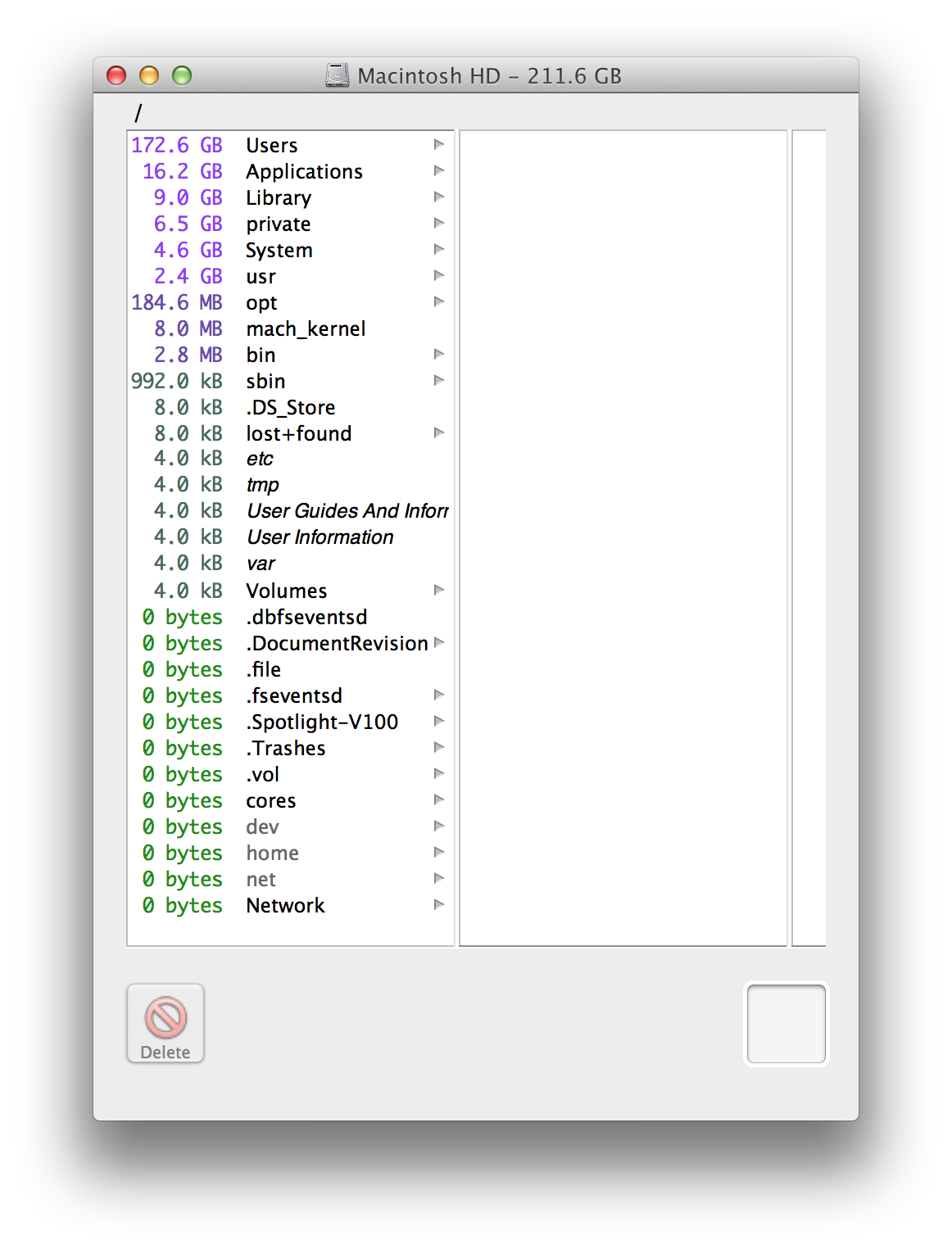
Верхние строки обычно занимают крупные каталоги: Users, Applications, Library, System, private, usr, opt, Volumes. Внутри пользовательской папки на первые места часто поднимаются Pictures, Library, Documents, Downloads, Movies, Music, Dropbox, папки виртуальных машин и рабочие проекты. OmniDiskSweeper не группирует данные по красивым категориям вроде документы, фото или системные данные. Он показывает реальную файловую иерархию, поэтому путь к крупному объекту виден сразу.
Размеры выделяются цветом. Гигабайты, мегабайты, килобайты и байты легче различать визуально, потому что числовые значения не сливаются в однообразный список. При анализе большого диска это ускоряет чтение: взгляд сразу цепляется за строки с десятками гигабайт, а мелкие файлы не отвлекают.
В правой части строки у папок есть стрелка перехода. Она показывает, что внутри объекта есть вложенные элементы. Пользователь последовательно раскрывает крупные папки и идёт вниз по дереву до конкретного файла или подкаталога. Такой метод хорош для ручного анализа: не нужно заранее знать, где искать. Достаточно каждый раз открывать самый крупный элемент и отсекать ветки, которые не дают существенной экономии.
Нижняя панель выбранного объекта
В нижней части окна OmniDiskSweeper показывает информацию о выделенном объекте. Там отображается имя, размер и дополнительная пометка, если элемент входит в состав пакета. Для приложений и системных компонентов это важно: macOS часто хранит приложение как пакет, который в Finder выглядит одним объектом, но внутри содержит много файлов и папок.
Когда пользователь выделяет файл, папку или элемент пакета, нижняя панель помогает проверить, что именно выбрано перед действием. Рядом расположены кнопки для удаления или открытия объекта. В старых сборках видна кнопка Delete; в более новых используется логика Trash, при которой объект сначала отправляется в корзину. Для обзора это принципиальный момент: OmniDiskSweeper работает с реальными файлами, поэтому любое удаление нужно выполнять после проверки.
Кнопка открытия объекта
В нижней правой части окна находится кнопка с иконкой папки. Она открывает выбранный элемент в Finder. Для осторожной очистки это один из самых важных элементов интерфейса. Пользователь находит крупный файл в OmniDiskSweeper, затем открывает его расположение в Finder и уже там смотрит дату, расширение, соседние файлы, принадлежность к проекту и контекст.
Такой порядок лучше прямого удаления. Например, строка Win10.vdi, Photos Library.photoslibrary, Final Cut Library, Mail, MobileSync или Containers может занимать десятки гигабайт. Но размер сам по себе не означает, что объект лишний. Кнопка открытия в Finder позволяет перейти к месту хранения и понять, относится ли файл к рабочему проекту, медиатеке, резервной копии, виртуальной машине или старому архиву.
Trash и Delete
OmniDiskSweeper позволяет удалить выбранный объект из интерфейса программы. В старых версиях кнопка называлась Delete и выполняла более жёсткое удаление после предупреждения. В дальнейшем поведение изменилось: Trash стал действием по умолчанию, то есть файл сначала отправляется в корзину. Прямое удаление осталось доступно через удержание Option.
Разница между Trash и Delete важна для безопасности. Trash даёт промежуточный этап: файл исчезает из исходного места, но остаётся в корзине до её очистки. Пользователь может открыть Trash, проверить содержимое и вернуть объект. Прямое удаление нужно использовать только для файлов, назначение которых понятно. Для системных папок, библиотек приложений, контейнеров, почтовых баз и пакетов приложений такой режим опасен.
Как работает сканирование диска
OmniDiskSweeper проходит по выбранному тому или папке, считает размеры доступных объектов и выводит их в колонковом виде. Сканирование начинается с верхнего уровня, а затем программа постепенно уточняет размеры вложенных папок. В процессе анализа пользователь видит, как значения рядом с каталогами появляются и обновляются. На больших дисках сканирование занимает больше времени, особенно если на накопителе много мелких файлов.
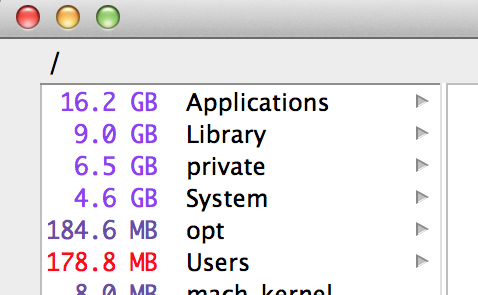
Главный принцип прост: чем выше объект в списке, тем больше места он занимает среди соседних элементов. Если в корне диска папка Users занимает 170 ГБ, а Applications — 16 ГБ, дальнейший анализ нужно начинать с Users. Если внутри Users больше всего места занимает конкретная домашняя папка, а внутри неё Pictures, Library или Documents, программа ведёт пользователя к источнику расхода места шаг за шагом.
OmniDiskSweeper не оценивает содержимое как полезное или вредное. Он не удаляет временные файлы автоматически и не помечает объекты как безопасные для удаления. Это не минус, а особенность класса: анализатор дискового пространства Mac должен показывать структуру без навязанных решений. Пользователь получает список, а затем сам отделяет рабочие данные от старых копий.
Почему размеры могут быть неполными
macOS ограничивает доступ приложений к отдельным папкам. Часть данных защищена настройками приватности, UNIX-правами, принадлежностью другому пользователю, системными механизмами безопасности и особенностями системного тома. Поэтому OmniDiskSweeper показывает только те файлы и папки, которые доступны процессу программы.
Если программе не хватает прав, размер папки может быть неполным. Это особенно заметно при анализе корня Macintosh HD, нескольких пользовательских аккаунтов, системных каталогов и защищённых папок. Full Disk Access расширяет доступ, но не превращает программу в инструмент, которому открыты все внутренние области macOS. Часть системных директорий остаётся ограниченной.
На практике это означает: если сумма видимых подпапок меньше размера родительской папки, проблема часто связана не с ошибкой расчёта, а с правами доступа, скрытыми элементами, пакетами, APFS-особенностями или системными данными. OmniDiskSweeper помогает обнаружить расхождение, но не отменяет модель безопасности macOS.
Пошаговая инструкция: как найти самые большие файлы на Mac
Шаг 1. Выбрать диск в Drive List
В окне Drive List нужно выделить нужный том. Для проверки основного накопителя выбирают Macintosh HD или другой системный том, который используется на конкретном Mac. Для внешнего SSD, флешки или сетевого диска выбирают соответствующую строку. После выделения становится доступна кнопка Sweep Selected Drive….
Не стоит запускать анализ всех доступных томов подряд. Лучше сначала определить задачу. Если место закончилось на системном SSD, начинать нужно с основного диска. Если нужно освободить внешний накопитель с видеопроектами, анализ системного диска не нужен. Такой порядок экономит время и уменьшает риск случайной работы не с тем разделом.
Шаг 2. Запустить Sweep Selected Drive…
Кнопка Sweep Selected Drive… открывает окно сканирования выбранного диска. Во время анализа в заголовке окна отображается имя тома и размер, а в колонках постепенно появляются папки и файлы. Чем больше файлов на диске, тем дольше формируется полный список. На SSD результат появляется быстрее, чем на медленном внешнем HDD или сетевом томе.
Во время сканирования уже можно смотреть верхние элементы, но удалять файлы до завершения расчёта не нужно. Пока программа продолжает считать размеры, порядок строк может уточняться. Лучше дождаться, когда основные крупные каталоги стабилизируются, а затем начинать движение по дереву.
Шаг 3. Открыть самую крупную папку
После первичного расчёта нужно выбрать самую крупную папку в первом столбце. В большинстве пользовательских сценариев это Users, реже Applications, Library, System или private. Если задача — освободить место без вмешательства в систему, безопаснее начинать с пользовательских данных: домашней папки, Downloads, Documents, Movies, Pictures, Desktop.
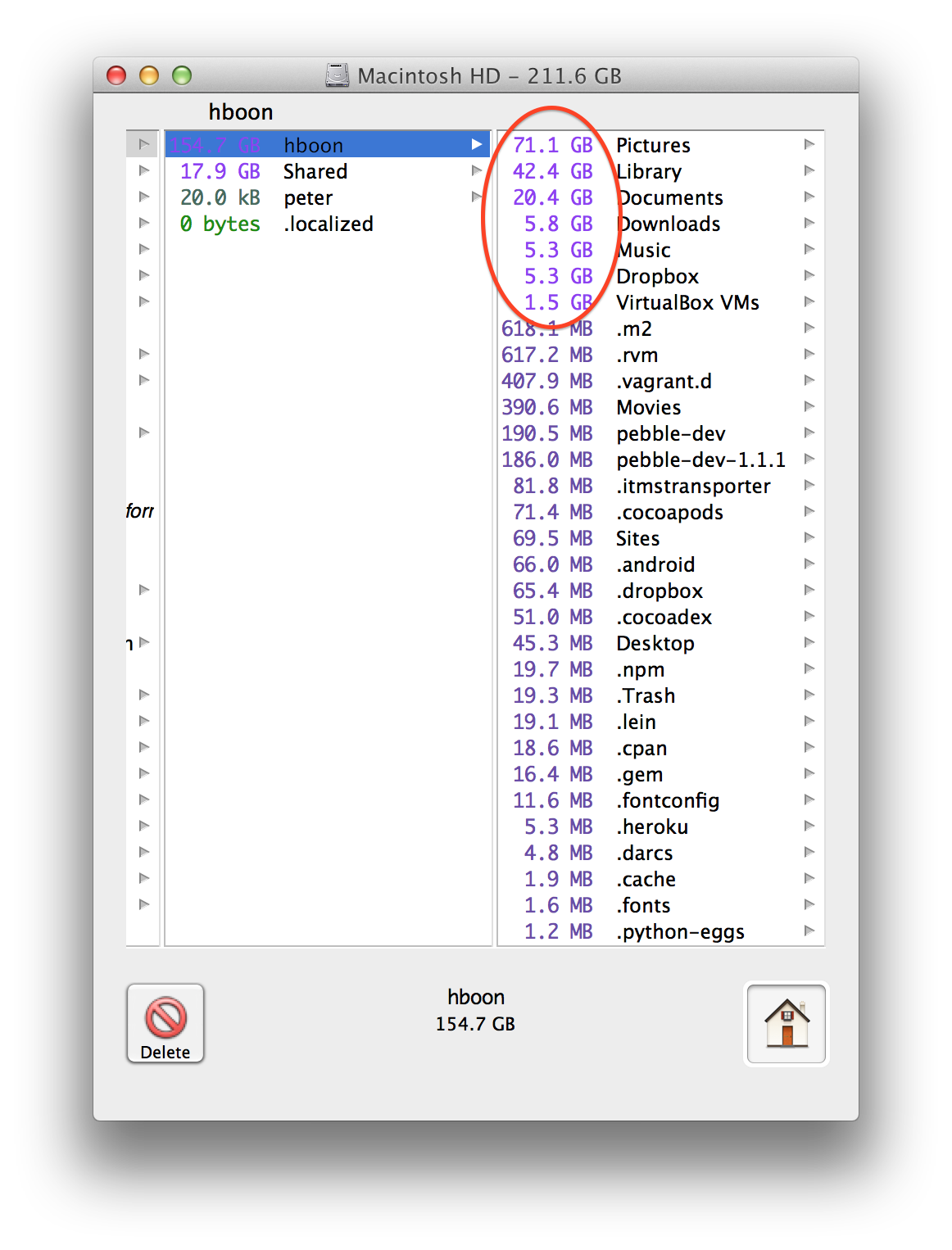
На изображении видно, как OmniDiskSweeper показывает домашнюю папку пользователя и её крупные подпапки: Pictures, Library, Documents, Downloads, Music, Dropbox, VirtualBox VMs. Такой экран хорошо демонстрирует сильную сторону программы: не нужно вручную проверять каждую папку через Get Info в Finder. Список сразу показывает, где находится основной объём данных.
Шаг 4. Двигаться вниз по самым крупным веткам
Метод работы с OmniDiskSweeper напоминает расследование. Пользователь не ищет все файлы сразу, а идёт по самым крупным веткам:
В первом столбце выбирает самый крупный каталог.
Во втором столбце выбирает самую крупную подпапку.
В третьем столбце продолжает движение к конкретному объекту.
Останавливается, когда видит понятный файл, папку проекта, медиатеку или архив.

Открывает объект в Finder для проверки.
Такой подход помогает быстро отделить важное от лишнего. Например, папка Library внутри домашней папки может занимать десятки гигабайт, но удалять её целиком нельзя. Внутри неё стоит искать конкретные крупные элементы: Application Support, Containers, Caches, Developer, Mobile Documents, Mail. Даже в этих папках удаление требует понимания, к какому приложению относится объект.
Шаг 5. Проверить файл перед удалением
Перед отправкой файла в Trash нужно проверить его назначение. OmniDiskSweeper показывает размер и путь, но не заменяет знания о содержимом. Безопасный порядок такой:
открыть объект кнопкой с иконкой папки;
посмотреть имя, расширение и дату изменения в Finder;
проверить, не связан ли файл с активным проектом;
убедиться, что это не часть приложения, медиатеки, почтовой базы или системного пакета;
при сомнении перенести объект на внешний диск, а не удалять сразу;
очистить корзину только после проверки, что Mac и нужные приложения работают нормально.
Для файлов пользователя проверка обычно проста. Старые DMG, ZIP, MOV, MP4, MKV, ISO, экспортированные архивы и дубликаты рабочих материалов легко распознать по имени и расположению. С Library, System, private и usr всё сложнее: названия внутри этих папок часто непонятны без технического контекста, а удаление может нарушить работу приложений или macOS.
Шаг 6. Отправить ненужный объект в Trash
Если объект точно не нужен, его можно отправить в Trash из OmniDiskSweeper. После этого свободное место не всегда увеличивается мгновенно: файл остаётся в корзине до её очистки. Это нормальное поведение macOS. Очистка корзины освобождает место окончательно, но лишает простого способа вернуть удалённые данные.
При работе с большими файлами лучше удалять по одному понятному объекту, а не выделять сразу десятки элементов. После удаления крупного файла OmniDiskSweeper пересчитывает свободное место и порядок папок. Такой пошаговый режим снижает риск ошибки: пользователь видит результат каждого действия и может остановиться.
Что можно делать в OmniDiskSweeper
OmniDiskSweeper концентрируется на небольшом наборе действий, но каждое из них связано с реальным сценарием очистки Mac.
Просматривать список доступных дисков
Окно Drive List показывает доступные тома и их заполненность. Это удобно при работе с несколькими накопителями: можно быстро увидеть, какой диск почти заполнен, и выбрать его для анализа. В отличие от Finder, где размер папок часто нужно включать отдельно или считать вручную, OmniDiskSweeper сразу ведёт к структуре занятого места.
Сканировать весь диск
Основной режим — Sweep Selected Drive…. Он нужен, когда пользователь не знает, где именно исчезло место. Программа проходит по доступной структуре выбранного тома и показывает крупнейшие элементы. Такой режим подходит для общей диагностики: системный SSD заполнен, но причина неочевидна.
Проверять отдельные папки
Команда Size Folder… полезна, когда известна область поиска. Например, нужно проверить только Downloads, только папку проекта, только внешний каталог с видео или только домашнюю папку. Такой анализ быстрее, чем сканирование всего диска, и снижает количество лишних системных строк.
Открывать файлы и папки
Кнопка открытия в Finder нужна для проверки. Это особенно важно при работе с большими библиотеками и пакетами. Например, файл может выглядеть как один объект в OmniDiskSweeper, но в Finder оказаться пакетом приложения или медиатекой. Проверка через Finder помогает не удалить рабочие данные.
Отправлять ненужные объекты в Trash
Удаление через Trash ускоряет ручную очистку, когда пользователь уже понимает назначение файла. Это удобно для старых архивов, установщиков, экспортированных видео, копий проектов, временных образов и ненужных материалов, оставшихся после переноса.
Видеть скрытые и системные элементы
OmniDiskSweeper показывает элементы файловой системы, которые Finder обычно не выводит как обычные пользовательские папки. Это помогает понять, почему размер диска не сходится с видимыми документами. Но эта же особенность требует осторожности: скрытый объект не становится лишним только потому, что он крупный.
Сравнивать вклад папок в общий объём
Программа позволяет быстро понять пропорции. Если Pictures занимает 70 ГБ, Documents — 20 ГБ, Downloads — 6 ГБ, а Music — 5 ГБ, решение становится предметным: чистка Downloads освободит меньше места, чем перенос медиатеки или старых фотографий. OmniDiskSweeper помогает не тратить время на мелкие папки, когда проблему создаёт один крупный каталог.
Чего OmniDiskSweeper не делает
OmniDiskSweeper важно оценивать по его реальному назначению. Он не является заменой всем системным утилитам и не конкурирует напрямую с комплексными пакетами для обслуживания Mac.
Программа не делает:
автоматическую очистку кэша браузеров и приложений;
поиск дубликатов как отдельный режим;
удаление приложений вместе с остатками;
проверку автозагрузки и фоновых процессов;
оптимизацию памяти;
поиск вредоносного ПО;
исправление системных ошибок;
безопасный мастер удаления системных файлов;
отчёт с рекомендациями, что можно удалить без риска;
пакетную очистку по категориям;
восстановление удалённых данных.
Для удаления программ с остатками больше подходят деинсталляторы. Для поиска одинаковых файлов нужны отдельные инструменты: на freeexe есть, например, Auslogics Duplicate File Finder, CloneSpy, Duplicate Remover Free и NoClone. Для автоматизированной очистки временных файлов ближе Wise Disk Cleaner, Glary Disk Cleaner, PrivaZer и CCleaner.
OmniDiskSweeper стоит выбирать не вместо этих программ, а перед ними или рядом с ними. Он отвечает на вопрос что занимает место, а не что программа считает ненужным.
Системные требования
OmniDiskSweeper предназначен для macOS. Новые сборки рассчитаны на современные Mac с Intel и Apple Silicon, а для старых систем существуют отдельные совместимые варианты. Это важно для пользователей, которые обслуживают старые MacBook, iMac или Mac mini: программа не ограничена только последними поколениями macOS.
| Среда | Что учитывать |
| Современные Mac | поддерживаются Intel 64 и Apple Silicon |
| macOS Big Sur и новее | используется современная ветка программы |
| macOS Catalina | поддержка Catalina появилась в отдельном обновлении с обработкой Catalina volumes и Dark Mode About Panel |
| macOS High Sierra | совместимость была отдельно обновлена в ветке 1.10 |
| Старые Mac OS X | доступны старые сборки по диапазонам 10.4–10.5, 10.6–10.7, 10.8–10.11, 10.12 и 10.13 |
| Разрешения macOS | для полного анализа пользовательских папок нужен Full Disk Access; часть системных областей остаётся ограниченной |
| Свободное место | отдельный большой запас для запуска не требуется, но для безопасной работы нужна корзина и место для временных операций macOS |
| Интернет | для самого анализа диска подключение не требуется |
Для работы OmniDiskSweeper важнее не объём оперативной памяти, а количество файлов и скорость накопителя. На SSD сканирование идёт быстрее, на внешнем HDD и сетевом томе медленнее. Большие папки с тысячами мелких файлов могут обрабатываться дольше, чем один крупный видеофайл того же объёма.
Отдельно нужно учитывать модель доступа macOS. Даже при Full Disk Access программа работает в рамках разрешений системы. Если на компьютере несколько пользователей, обычный запуск из одного аккаунта не даёт полного доступа к данным другого аккаунта. Для большинства бытовых задач это не мешает: чаще всего место занимают файлы текущего пользователя. Но при административной диагностике нескольких учётных записей ограничения доступа становятся заметными.
Безопасность удаления: что можно удалять, а что лучше не трогать
OmniDiskSweeper показывает крупные объекты, но не делает их автоматически ненужными. Размер файла — только сигнал для проверки. Безопасная работа строится на понимании, где находится объект и к какому приложению он относится.
Обычно безопаснее начинать с пользовательских файлов
Для ручной очистки сначала смотрят папки, где пользователь сам создаёт или хранит данные:
Downloads;
Desktop;
Documents;
Movies;
Pictures;
Music;
папки проектов;
архивы ZIP, RAR, 7Z;
образы DMG и ISO;
экспортированные видео;
старые установщики;
временные копии рабочих материалов;
файлы виртуальных машин, если они больше не используются;
резервные копии устройств, если они перенесены или заменены новыми.
Даже в этих папках нужна проверка. Например, файл .vdi или .vmwarevm может быть рабочей виртуальной машиной, а не мусором. Photos Library.photoslibrary может быть основной медиатекой пользователя. Папка Documents может содержать важные договоры, исходники, базы, документы учёта или рабочие материалы.
С осторожностью: Library
Папка Library внутри домашнего каталога часто занимает много места. В ней могут лежать кэши, контейнеры приложений, данные браузеров, почта, настройки, плагины, базы мессенджеров, файлы разработки, мобильные резервные копии и временные данные. Удалять Library целиком нельзя.
Внутри Library нужно смотреть конкретные подпапки. Caches обычно менее критична, чем Application Support или Containers, но и там могут быть данные, нужные приложениям. Mail содержит почтовые базы. MobileSync может хранить резервные копии iPhone и iPad. Developer может занимать десятки гигабайт у пользователей Xcode. Containers связан с приложениями из App Store и песочницей macOS.
OmniDiskSweeper помогает увидеть размер, но не заменяет понимание структуры Library. При сомнении лучше открыть объект в Finder, проверить приложение-владельца и сначала сделать резервную копию.
Не удалять без точного понимания: System, private, usr, bin, sbin
Папки System, private, usr, bin, sbin, cores, dev, etc и похожие каталоги относятся к системной структуре macOS. Они могут занимать место и отображаться в списке, но это не означает, что их нужно чистить вручную. Удаление системных компонентов приводит к сбоям, ошибкам запуска приложений и проблемам с загрузкой.
Особенно опасно работать с такими папками при запуске программы с повышенными правами. Чем больше доступ, тем выше риск повредить систему. Для обычной очистки Mac достаточно искать крупные пользовательские файлы. Системные каталоги трогают только при точном понимании назначения конкретного объекта и наличии резервной копии.
Пакеты приложений и медиатеки
macOS часто показывает приложение или медиатеку как один объект, но внутри это пакет с папками и файлами. OmniDiskSweeper может раскрывать такие структуры. Поэтому пользователь видит элементы, которые в Finder обычно скрыты внутри .app, .photoslibrary, .imovielibrary, .fcpbundle и других пакетов.
Удалять отдельные файлы внутри пакета рискованно. Приложение или медиатека могут перестать открываться. Если нужно удалить приложение, лучше использовать обычный способ удаления программы или специализированный деинсталлятор. Если нужно уменьшить медиатеку, безопаснее открыть соответствующее приложение и удалить данные штатными средствами.
Права доступа и Full Disk Access
macOS защищает пользовательские данные и системные области. Поэтому OmniDiskSweeper может запрашивать доступ к отдельным папкам или работать с неполными размерами. Это связано с тем, что программа проходит по файловой системе и получает размеры объектов.
Full Disk Access расширяет возможности анализа. После выдачи полного доступа OmniDiskSweeper лучше видит защищённые пользовательские области: Desktop, Documents, Downloads, Music, Pictures, Mail, данные приложений и другие папки, доступ к которым контролирует macOS. Но Full Disk Access не отменяет все ограничения. UNIX-права, владельцы файлов, системная защита и специальные области macOS продолжают влиять на результат.
При обычной домашней очистке не всегда нужно добиваться полного анализа каждого системного каталога. Достаточно проверить папки текущего пользователя, где обычно и лежат крупные данные. Если OmniDiskSweeper показывает предупреждение о неполном доступе, это нужно учитывать при интерпретации размеров: родительская папка может быть крупнее суммы видимых подпапок.
Для нескольких учётных записей на одном Mac картина сложнее. Пользователь, запустивший программу из своей сессии, не получает автоматический доступ к чужим домашним папкам. Поэтому администратор может видеть неполные размеры. Такой результат не означает, что программа плохо считает; он отражает права доступа macOS.
Преимущества и ограничения OmniDiskSweeper
Плюсы:
показывает файлы и папки по размеру от крупных к меньшим;
использует понятный колонковый просмотр, похожий на Finder column view;
позволяет быстро перейти от диска к конкретному крупному объекту;
работает с внутренними, внешними и доступными сетевыми томами;
даёт открыть объект в Finder перед удалением;
отправляет выбранный объект в Trash в новых сборках;
не навязывает автоматическую очистку и оставляет полный контроль пользователю;
помогает находить скрытые крупные папки, которые неочевидны в Finder;
не требует подписки для базовой задачи анализа диска;
подходит для точечной ручной очистки, когда нужно понять источник расхода места.
Минусы:
не выбирает безопасные файлы автоматически;
не имеет отдельного режима поиска дубликатов;
не заменяет деинсталлятор приложений;
не чистит кэши по готовым категориям;
требует осторожности при работе с Library, System, private и пакетами;
полнота результата зависит от прав доступа macOS;
визуализация менее наглядна для пользователей, которым удобнее графическая карта диска;
интерфейс рассчитан на ручное движение по дереву папок;
удаление крупных файлов требует проверки и резервной копии;
программа не объясняет назначение каждого системного объекта.
Главное достоинство OmniDiskSweeper — прозрачность. Пользователь видит путь, размер и соседние элементы. Главное ограничение — отсутствие защитного мастера. Программа показывает много, но не говорит, что именно безопасно удалить. Поэтому её лучше использовать как диагностический инструмент, а не как кнопку автоматической очистки.
Сравнение с аналогами
OmniDiskSweeper находится между встроенным Finder и визуальными анализаторами диска. Он проще, чем комплексные чистильщики, и прямолинейнее, чем графические treemap-карты. При сравнении важно не искать универсального победителя, а выбирать инструмент под сценарий.
| Программа | Платформа | Формат анализа | Удаление | Сильная сторона | Ограничение |
| OmniDiskSweeper | macOS | колонковый список по размеру | Trash / Delete в зависимости от сборки и режима | ручной контроль и понятная файловая иерархия | нет автоматических рекомендаций |
| DaisyDisk | macOS | интерактивная визуальная карта | удаление через интерфейс программы | быстрый визуальный обзор крупных областей | платная модель |
| GrandPerspective | macOS | treemap, прямоугольники по размеру файлов | удаление поддерживается в интерфейсе | наглядная карта распределения места | менее привычен тем, кто предпочитает структуру Finder |
| Disk Inventory X | macOS | treemap | работа с крупными объектами через карту и список | классический визуальный анализатор Mac | интерфейс воспринимается более старым |
| CleanMyMac | macOS | набор модулей очистки и обслуживания | автоматизированная очистка, удаление приложений, работа с мусором | комплексное обслуживание Mac | другой класс программы, меньше ручной прозрачности файловой структуры |
| Disk Graph | macOS | графическая визуализация | работа с выбранными объектами | визуальное представление занятого места | меньше подходит тем, кому нужен простой список |
| ncdu | Unix-like, терминал | текстовый интерфейс в командной строке | удаление через терминальный интерфейс | удобен администраторам и пользователям терминала | не ориентирован на обычный графический Mac-сценарий |
OmniDiskSweeper и DaisyDisk
DaisyDisk делает ставку на визуальную карту. Пользователь видит диск как круговую диаграмму, быстро замечает крупные сегменты и переходит к деталям. Это удобно, когда нужно за несколько минут получить обзор хранилища и увидеть тяжёлые зоны.
OmniDiskSweeper работает иначе. Он не рисует карту, а показывает файловое дерево. Для пользователей, которые привыкли к Finder, такой способ понятнее: видно, что объект лежит в Users, затем в конкретной домашней папке, затем в Pictures или Library. DaisyDisk выигрывает в визуальной подаче, OmniDiskSweeper — в прямом ощущении файловой иерархии.
Для разовой визуальной чистки удобнее DaisyDisk. Для точного ручного просмотра папок, особенно когда нужно открыть объект в Finder и проверить путь, OmniDiskSweeper остаётся сильным вариантом.
OmniDiskSweeper и GrandPerspective
GrandPerspective показывает содержимое диска через treemap: каждый файл представлен прямоугольником, площадь которого соответствует размеру. Такой подход быстро выявляет большие файлы, даже если они спрятаны глубоко в дереве папок. Он хорош для визуального поиска аномалий: огромного видео, образа диска, архива, базы или виртуальной машины.
OmniDiskSweeper вместо прямоугольников показывает список. Он лучше подходит пользователю, который хочет читать структуру как путь: диск → папка → подпапка → файл. GrandPerspective быстрее показывает визуальную картину, OmniDiskSweeper лучше объясняет расположение объекта в файловой системе.
При работе с большим количеством похожих файлов GrandPerspective может быть нагляднее. При проверке системных и пользовательских папок OmniDiskSweeper даёт более привычное движение по колонкам.
OmniDiskSweeper и Disk Inventory X
Disk Inventory X — один из классических Mac-инструментов для анализа занятого места через treemap. Он показывает размеры файлов и папок графически, а не только списком. Такой подход удобен, когда пользователь хочет увидеть распределение пространства на одном экране.
OmniDiskSweeper проще по интерфейсу. Он не пытается объединить карту и список, а сразу показывает сортировку по размеру. Это делает работу менее эффектной, но более прямой. Если нужно быстро понять, какая папка в Users занимает максимум места, OmniDiskSweeper ведёт к ответу без интерпретации цветных блоков.
OmniDiskSweeper и CleanMyMac
CleanMyMac относится к другому классу. Это комплексная утилита для очистки, обслуживания, удаления приложений, работы с мусором, приватностью и другими задачами. В ней есть инструменты, которые автоматизируют обслуживание Mac и предлагают готовые категории.
OmniDiskSweeper не конкурирует с CleanMyMac по числу модулей. Он делает одну вещь: показывает размеры файлов и папок. Если пользователю нужен автоматический пакет обслуживания, CleanMyMac ближе к задаче. Если нужна прозрачная ручная диагностика без автоматического выбора, OmniDiskSweeper проще и прямее.
OmniDiskSweeper и ncdu
ncdu удобен пользователям терминала. Он анализирует каталог и показывает размеры в текстовом интерфейсе командной строки. Такой инструмент часто используют на серверах, в SSH-сессиях и в средах, где графический интерфейс не нужен.
OmniDiskSweeper рассчитан на графический Mac-сценарий. Он ближе пользователям Finder: окна, колонки, кнопка Trash, открытие объекта в Finder. Для администратора, который работает в Terminal, ncdu может быть быстрее. Для обычного владельца Mac OmniDiskSweeper понятнее.
Когда выбирать OmniDiskSweeper среди аналогов
OmniDiskSweeper стоит выбирать, когда нужен:
бесплатный анализатор дискового пространства Mac;
простой список файлов по размеру;
ручной контроль перед удалением;
работа с реальной структурой папок;
возможность открыть найденный объект в Finder;
проверка внешнего диска без сложного интерфейса;
минимум автоматических решений.
Другой инструмент лучше подходит, когда нужна визуальная карта, автоматическая очистка, поиск дублей, удаление приложений с остатками, обслуживание системы или работа в терминале.
Отзывы пользователей и профильных изданий
Что отмечают профильные издания
В профильных обзорах OmniDiskSweeper обычно оценивают как простой и прямой анализатор дискового пространства для macOS. Отмечаются колонковая структура, сортировка файлов и папок по размеру, цветовое различение единиц измерения и возможность быстро перейти к крупным объектам. Такой набор делает программу понятной для тех, кто хочет не красивую панель оптимизации, а список мест, где реально лежат гигабайты.
Softpedia выделяет два момента: ясное представление структуры macOS и цветовое кодирование размеров. В обзоре подчёркивается, что после расчёта размеров пользователь видит файловую систему в колонках и может двигаться до файлов или подпапок, которые стоит проверить. Там же отмечается, что некоторые важные папки защищены от удаления, а часть объектов внутри пакетов отображается серым цветом как потенциально нежелательная для удаления.
MacUpdate показывает пользовательскую оценку и описывает OmniDiskSweeper как утилиту, которая сортирует доступные файлы и папки по размеру во время сканирования. В описании подчёркивается пересчёт свободного места и порядка папок после удаления. Это важная деталь для реальной работы: после отправки крупного файла в Trash пользователь видит, как меняется картина диска.
Усреднённое мнение пользователей сети
Пользователи ценят OmniDiskSweeper за простоту, бесплатность и отсутствие навязанных решений. В обсуждениях Mac-утилит программу часто выбирают те, кто хочет видеть обычную файловую структуру и сам решать, что удалить. Людям, привыкшим к Finder column view, интерфейс кажется естественным: можно идти по папкам сверху вниз и быстро находить крупные объекты.
Положительные оценки обычно связаны с такими пунктами:
быстро показывает, где лежат большие файлы;
не перегружает интерфейс лишними модулями;
не требует разбираться в сложной визуализации;
позволяет открыть объект в Finder;
подходит для разовой диагностики заполненного SSD;
помогает находить скрытые крупные папки.
Критика связана не столько с качеством сканирования, сколько с ручным характером программы. Пользователи, которые ждут автоматической очистки, считают OmniDiskSweeper слишком прямолинейным. Те, кто случайно удалял важные файлы или системные элементы, подчёркивают необходимость осторожности. В обсуждениях также часто всплывает тема неполного доступа: без нужных разрешений программа не показывает весь объём некоторых папок, а при работе с несколькими пользователями обычный запуск видит не всё.
Как правильно читать отзывы
Отзывы о OmniDiskSweeper нужно оценивать с учётом класса программы. Когда пользователь пишет, что программа не очистила Mac автоматически, это не недостаток, а несовпадение ожиданий. OmniDiskSweeper не является автоматическим чистильщиком. Когда пользователь пишет, что она помогла найти файл на десятки гигабайт, это ровно её сценарий.
Общий вывод по отзывам такой: программа нравится тем, кто хочет контроль, простоту и прямой доступ к структуре диска. Она меньше подходит тем, кто ждёт подсказки удалите это безопасно, визуальную карту или обслуживание системы в один клик.
Типичные ошибки при использовании
Удаление крупного объекта только из-за размера
Самая частая ошибка — считать большой файл лишним. Большой размер может быть нормальным: виртуальная машина, медиатека Photos, библиотека Final Cut Pro, база Mail, архив проекта, резервная копия iPhone, Docker-образ, Xcode-файлы, музыкальная библиотека. OmniDiskSweeper показывает, что объект большой, но не определяет его ценность.
Правильный подход: открыть объект в Finder, проверить имя, расположение и связь с приложением. Если файл относится к рабочему проекту, его лучше перенести на внешний диск или архивировать, а не удалять сразу.
Очистка Library без понимания структуры
Library часто выглядит как источник проблемы: там много гигабайт, непонятные папки и длинные имена. Но именно там приложения хранят настройки, контейнеры, базы, кэши, почту и рабочие данные. Удаление всей Library или случайных подпапок приводит к потере настроек, сбоям приложений и исчезновению данных.
В Library допустима только точечная работа с понятными объектами. Например, старый кэш давно удалённого приложения можно убрать после проверки. Но Containers, Application Support, Mail и MobileSync требуют аккуратности.
Работа с системными папками
System, private, usr, bin и sbin нельзя воспринимать как обычные пользовательские папки. Они могут занимать место, но это часть операционной системы и её служб. Ошибка удаления системного файла стоит дороже, чем несколько освобождённых гигабайт.
OmniDiskSweeper показывает такие папки, потому что анализирует файловую систему. Это не рекомендация к удалению. Для безопасной очистки лучше оставаться в домашней папке пользователя и работать с личными файлами.
Запуск с повышенными правами без необходимости
Запуск с повышенными правами открывает больше файлов, но делает ошибку опаснее. Если пользователь не понимает структуру macOS, расширенный доступ лучше не использовать. Обычный запуск плюс Full Disk Access покрывает большинство бытовых задач.
Повышенные права уместны для администраторов, которые точно понимают, что ищут, и работают с резервной копией. Для обычной очистки заполненного MacBook такой режим не нужен.
Мгновенная очистка корзины
Trash даёт время на проверку. Если после отправки файла в корзину сразу очистить её, промежуточная защита теряется. Безопаснее удалить один или несколько понятных объектов, перезапустить нужные приложения, проверить документы и только потом очищать Trash.
Игнорирование резервной копии
Перед удалением крупных библиотек, проектов, архивов и резервных копий нужна копия на другом носителе. Time Machine, внешний SSD или другой проверенный способ резервирования снижает цену ошибки. OmniDiskSweeper ускоряет поиск, но не восстанавливает удалённое.
Сравнение с хранилищем macOS без учёта APFS
macOS может показывать System Data, snapshots, purgeable space и другие категории, которые не всегда напрямую совпадают со списком файлов в OmniDiskSweeper. APFS, локальные снимки Time Machine, облачная синхронизация и системные ограничения влияют на итоговые цифры. Если значения не совпадают, нужно учитывать права доступа и особенности хранилища, а не считать один инструмент неправильным.
Практические сценарии использования
MacBook с маленьким SSD
Для MacBook Air или MacBook Pro с небольшим SSD OmniDiskSweeper помогает быстро найти самые тяжёлые пользовательские данные. Обычно первым делом проверяют Downloads, Movies, Pictures, Desktop и Documents. Часто место занимают старые установщики, видео, архивы, экспортированные проекты и медиатеки.
Оптимальный порядок:
Просканировать Macintosh HD.
Открыть Users.
Выбрать свою домашнюю папку.
Проверить самые крупные папки.
Открывать найденные файлы в Finder.
Переносить важное на внешний диск.
В Trash отправлять только понятные лишние объекты.
Рабочий Mac с видео и фото
У видеомонтажёров, фотографов и дизайнеров место часто занимают библиотеки, рендеры, исходники, прокси, экспортированные ролики и временные проекты. OmniDiskSweeper помогает увидеть, какая библиотека или папка проекта выросла сильнее остальных.
В этом сценарии нельзя удалять внутренние файлы медиатеки вручную. Лучше найти крупную библиотеку, открыть её расположение в Finder, затем обслужить её через приложение, которое её создало. Для Final Cut Pro, Photos, Lightroom, DaVinci Resolve и других инструментов безопаснее использовать штатные функции удаления кэша, прокси и старых экспортов.
Внешний диск с архивами
На внешних дисках часто накапливаются повторные копии проектов, старые DMG, ZIP, ISO, видеоархивы и папки с непонятными названиями. OmniDiskSweeper удобен тем, что показывает внешний том в Drive List и позволяет просканировать его отдельно.
При такой работе полезно сортировать решения:
старые установщики удалить;
рабочие архивы перенести в отдельную папку;
сомнительные данные оставить до проверки;
крупные дубликаты проверить отдельной программой для поиска дублей;
важные проекты не удалять без второй копии.
Несколько пользователей на одном Mac
Если на компьютере несколько аккаунтов, место может занимать не текущий пользователь, а другой профиль. OmniDiskSweeper при обычном запуске не получает полный доступ ко всем чужим данным. В списке может быть видно, что Users занимает много места, но размеры отдельных папок не раскрываются полностью.
Для домашнего Mac это решается входом в нужный аккаунт и запуском программы от имени этого пользователя. Для администрирования нужна аккуратная работа с правами и резервными копиями. Удалять данные другого пользователя без проверки нельзя.
Разработка и технические проекты
У разработчиков место часто занимают node_modules, DerivedData, симуляторы, Docker-образы, виртуальные машины, кэши пакетных менеджеров и старые сборки. OmniDiskSweeper хорошо показывает такие папки, потому что они часто находятся внутри домашнего каталога и быстро поднимаются наверх списка.
Плюс программы в этом сценарии — путь к папке. Пользователь видит не просто разработка занимает 80 ГБ, а конкретную ветку: Users → имя пользователя → Library → Developer или рабочий каталог проекта. Дальше можно очищать данные штатными инструментами соответствующей среды.
Как проверить результат очистки
После удаления файлов через OmniDiskSweeper нужно проверить не только свободное место, но и сохранность рабочих данных.
Минимальный чек-лист:
открыть Trash и убедиться, что там лежат только удалённые осознанно объекты;
проверить свободное место в Drive List или системных настройках macOS;
открыть приложения, к которым относились удалённые данные;
проверить документы, медиатеки и проекты;
перезапустить Mac, если удалялись крупные кэши или временные данные приложений;
очистить Trash только после проверки;
обновить резервную копию после стабилизации системы.
Если после отправки файла в Trash свободное место не увеличилось, нужно помнить о корзине, локальных снимках и системном учёте APFS. Пока объект находится в Trash, он остаётся на диске. После очистки корзины macOS может не сразу визуально обновить все категории хранилища, особенно при наличии снимков и облачной синхронизации.
Кому подойдёт OmniDiskSweeper
OmniDiskSweeper подходит пользователям, которые хотят видеть структуру диска и принимать решения вручную. Это не инструмент для тех, кто хочет закрыть глаза и доверить чистку автоматике.
Программа особенно уместна для:
владельцев Mac с почти заполненным SSD;
пользователей, которым нужно найти большие файлы на Mac;
тех, кто предпочитает Finder column view;
людей, работающих с видео, фото, архивами и виртуальными машинами;
пользователей внешних накопителей;
администраторов, которым нужно быстро оценить структуру занятого места;
разработчиков с крупными папками проектов и кэшей;
владельцев старых Mac, которым нужен простой бесплатный анализатор;
тех, кто не хочет устанавливать комплексный оптимизатор ради одной задачи.
OmniDiskSweeper даёт лучший результат, когда пользователь готов читать список, открывать объекты в Finder и проверять назначение файла перед удалением. При таком подходе программа помогает освободить место без лишней автоматизации.
Кому лучше выбрать другую программу
Другая утилита подойдёт лучше, если задача выходит за пределы ручного анализа.
| Сценарий | Более подходящий вариант |
| Нужна визуальная карта диска | DaisyDisk, GrandPerspective, Disk Inventory X |
| Нужна автоматическая комплексная очистка | CleanMyMac, Wise Disk Cleaner, CCleaner |
| Нужно удалить приложения с остатками | специализированный деинсталлятор, например Revo Uninstaller для Windows-сценариев или Mac-деинсталлятор |
| Нужен поиск дубликатов | Auslogics Duplicate File Finder, CloneSpy, Duplicate Remover Free, NoClone |
| Нужна работа в терминале | ncdu |
| Нужна очистка Windows | CCleaner, Wise Disk Cleaner, HDCleaner, Glary Disk Cleaner |
| Нужен анализ сетевого сервера без GUI | терминальные инструменты |
Для пользователей Windows OmniDiskSweeper не является вариантом: это Mac-утилита. На сайте freeexe для смежных задач есть разделы с системными программами, оптимизаторами, утилитами для HDD, SSD и USB и поиском файлов.
Подробный разбор интерфейсных элементов в рабочих сценариях
Когда использовать Sweep Selected Drive…
Sweep Selected Drive… нужен для общей диагностики выбранного тома. Эта кнопка запускает анализ всего диска, а не отдельной пользовательской папки. Её используют, когда причина заполнения неизвестна. Например, свободное место упало до нескольких гигабайт, но пользователь не знает, виноваты ли видео, загрузки, Library, приложения или системные данные.
После запуска важно смотреть не на все строки подряд, а на верхние позиции. Если первая строка занимает 80% всего объёма, дальнейший поиск начинается там. Если размер распределён между несколькими крупными папками, придётся проверить каждую.
Когда использовать Size Folder…
Size Folder… нужен для точечного анализа. Эта команда полезна, когда уже известна проблемная зона. Например, нужно проверить только папку проекта, внешний каталог с архивами или Downloads. Такой режим особенно удобен для пользователей, которые не хотят просматривать System, private и другие системные элементы.
Size Folder… также снижает риск ошибки. Если пользователь анализирует только папку Downloads, он не видит системные каталоги и не может случайно удалить то, что не относится к задаче.
Когда использовать Open Folder
Open Folder нужен почти всегда перед удалением. OmniDiskSweeper быстро приводит к крупному объекту, но Finder даёт контекст. В Finder можно посмотреть дату, расширение, соседние файлы, быстрый просмотр, расположение, теги и связь с приложением.
Хороший порядок такой: OmniDiskSweeper находит крупный файл, Open Folder открывает его расположение, Finder помогает проверить назначение, Trash удаляет только понятный ненужный объект.
Когда нажимать Trash
Trash уместен после проверки. Его не используют на системных папках, пакетах приложений и непонятных каталогах. Для старых видео, повторных архивов, ненужных DMG и временных копий Trash удобен: объект сразу уходит в корзину, а список в OmniDiskSweeper пересчитывается.
При удалении крупного объекта лучше не очищать корзину мгновенно. Сначала нужно убедиться, что файл действительно не нужен, а затем освободить место окончательно.
Частые вопросы
OmniDiskSweeper бесплатная программа?
Да. OmniDiskSweeper распространяется бесплатно. В программе нет отдельной платной панели для базового сканирования диска и поиска крупных файлов.
Есть ли OmniDiskSweeper для Windows?
OmniDiskSweeper предназначен для macOS. Для Windows-сценариев лучше выбирать другие программы: CCleaner, Wise Disk Cleaner, HDCleaner, Glary Disk Cleaner или специализированные анализаторы дискового пространства.
Можно ли удалить всё, что показывает OmniDiskSweeper?
Нет. Программа показывает файлы и папки, а не список мусора. Удалять можно только объекты, назначение которых понятно. System, private, usr, Library, пакеты приложений и медиатеки требуют особой осторожности.
Почему OmniDiskSweeper показывает меньше места, чем настройки macOS?
Причины связаны с правами доступа, скрытыми областями, APFS, локальными снимками, системными категориями, данными другого пользователя и ограничениями macOS. Full Disk Access улучшает полноту анализа, но не открывает абсолютно все системные области.
Нужно ли давать Full Disk Access?
Для более полного анализа пользовательских папок Full Disk Access полезен. Без него OmniDiskSweeper может не видеть размеры некоторых защищённых областей. Но даже с полным доступом пользователь должен осторожно удалять файлы.
Безопасно ли использовать OmniDiskSweeper?
Сканирование безопасно: программа показывает размеры файлов. Риск появляется на этапе удаления. Безопасность зависит от действий пользователя: проверка объекта, резервная копия, удаление через Trash и отказ от ручной чистки системных папок снижают вероятность ошибки.
Чем OmniDiskSweeper отличается от Finder?
Finder показывает файлы и папки, но не всегда удобно сортирует всю структуру диска по размеру. OmniDiskSweeper сразу считает размеры доступных объектов и поднимает крупные папки наверх. Поэтому путь к источнику проблемы находится быстрее.
Можно ли анализировать внешний диск?
Да. Внешний диск отображается в Drive List как отдельный том, если он смонтирован в macOS и доступен пользователю. После выбора диска запускается Sweep Selected Drive….
Можно ли найти дубликаты?
В OmniDiskSweeper нет отдельного поиска дубликатов. Программа может показать две крупные похожие папки или файлы, но не сравнивает содержимое как duplicate finder. Для поиска одинаковых файлов нужны отдельные утилиты.
Можно ли удалить кэш приложений?
OmniDiskSweeper показывает папки кэша, если они доступны для анализа. Но удалять их нужно осознанно. Кэши часто восстанавливаются приложениями, а некоторые данные в Library могут быть не просто временными файлами. Для автоматической чистки кэшей больше подходят специализированные чистильщики.
Почему после удаления место не освободилось?
Файл может оставаться в Trash до очистки корзины. Также на показ свободного места влияют APFS, локальные снимки и системный пересчёт. Если файл отправлен в Trash, но корзина не очищена, место физически остаётся занятым.
Итог
OmniDiskSweeper — точный инструмент для ручного анализа дискового пространства на Mac. Он показывает папки и файлы по размеру, помогает быстро добраться до крупных объектов и даёт открыть их в Finder перед удалением. Программа особенно полезна, когда нужно понять, что занимает место на SSD, внешнем диске или в домашней папке пользователя.
Выбирать OmniDiskSweeper стоит тем, кому нужен контроль: увидеть путь, проверить файл, решить самостоятельно, отправить в Trash только понятные ненужные данные. Для визуальной карты лучше подойдут DaisyDisk, GrandPerspective или Disk Inventory X. Для автоматической комплексной очистки нужны CleanMyMac, CCleaner, Wise Disk Cleaner или аналогичные утилиты. Для поиска дублей нужны отдельные программы, потому что OmniDiskSweeper решает другую задачу.
Главное правило работы с OmniDiskSweeper простое: программа показывает, где лежат гигабайты, но не решает за пользователя, что ценно. Безопасная очистка начинается с пользовательских папок, проверки через Finder, резервной копии и осторожного использования Trash. Такой подход делает OmniDiskSweeper полезным инструментом для владельцев Mac, которым нужно освободить место без слепой автоматизации.
Список изменений
Ранние годы: простая утилита для поиска крупных файлов:
- OmniDiskSweeper появилась как компактная Mac-утилита, ориентированная на прямую работу с файловой системой. Её ранняя идея сохранилась до сих пор: показать содержимое диска в порядке убывания размера и дать быстро добраться до самых тяжёлых объектов.
- В отличие от многих современных чистильщиков, программа не развивалась в сторону универсального комбайна. В ней не появились модули безопасности, ускорения, мониторинга, обновления приложений или очистки браузеров. Такой консервативный путь сделал интерфейс узнаваемым: Drive List, колонковый просмотр, размер слева от имени файла, кнопка удаления, кнопка открытия объекта.
Поддержка старых macOS и Universal Binary:
- В истории OmniDiskSweeper заметна ориентация на долгую совместимость. Для старых систем доступны отдельные сборки по диапазонам macOS и Mac OS X. Это важно для пользователей, которые работают со старыми Mac, архивными дисками или обслуживают компьютеры, не обновляемые до новых ОС.
- Переход Mac-платформы между архитектурами тоже отразился на программе. Для современных Mac учитываются Intel и Apple Silicon, что позволяет запускать утилиту на разных поколениях устройств. Для старых систем сохраняются отдельные сборки, рассчитанные на соответствующие версии macOS.
Переход к бесплатной модели:
- OmniDiskSweeper стала бесплатной утилитой в линейке Omni Labs. Это объясняет её место среди других небольших инструментов The Omni Group: программа не строится вокруг подписки, не предлагает платные модули и не навязывает комплексную экосистему. Для пользователя это означает прямой сценарий: открыть программу, просканировать диск, найти крупные данные, принять решение.
- Бесплатная модель повлияла и на восприятие программы. OmniDiskSweeper часто упоминают в обсуждениях Mac-утилит как простой вариант без лишних функций. Его выбирают не ради визуальных эффектов, а ради понятного списка файлов по размеру.
Версия 1.10: совместимость с новыми macOS и Trash по умолчанию:
- Обновление 1.10 стало заметным этапом. В этой ветке программа получила совместимость с более свежими macOS, новую иконку и изменение поведения удаления. Вместо прямого удаления по умолчанию начал использоваться Trash. Прямое удаление осталось доступно через удержание Option.
- Это изменение сделало программу безопаснее для обычного пользователя. Ранний подход с Delete требовал больше осторожности: файл мог удаляться без промежуточной корзины. Trash оставляет возможность проверить удалённое до очистки корзины. Для утилиты, которая показывает скрытые и системные области, такой переход важен.
Версия 1.12: Catalina и Dark Mode:
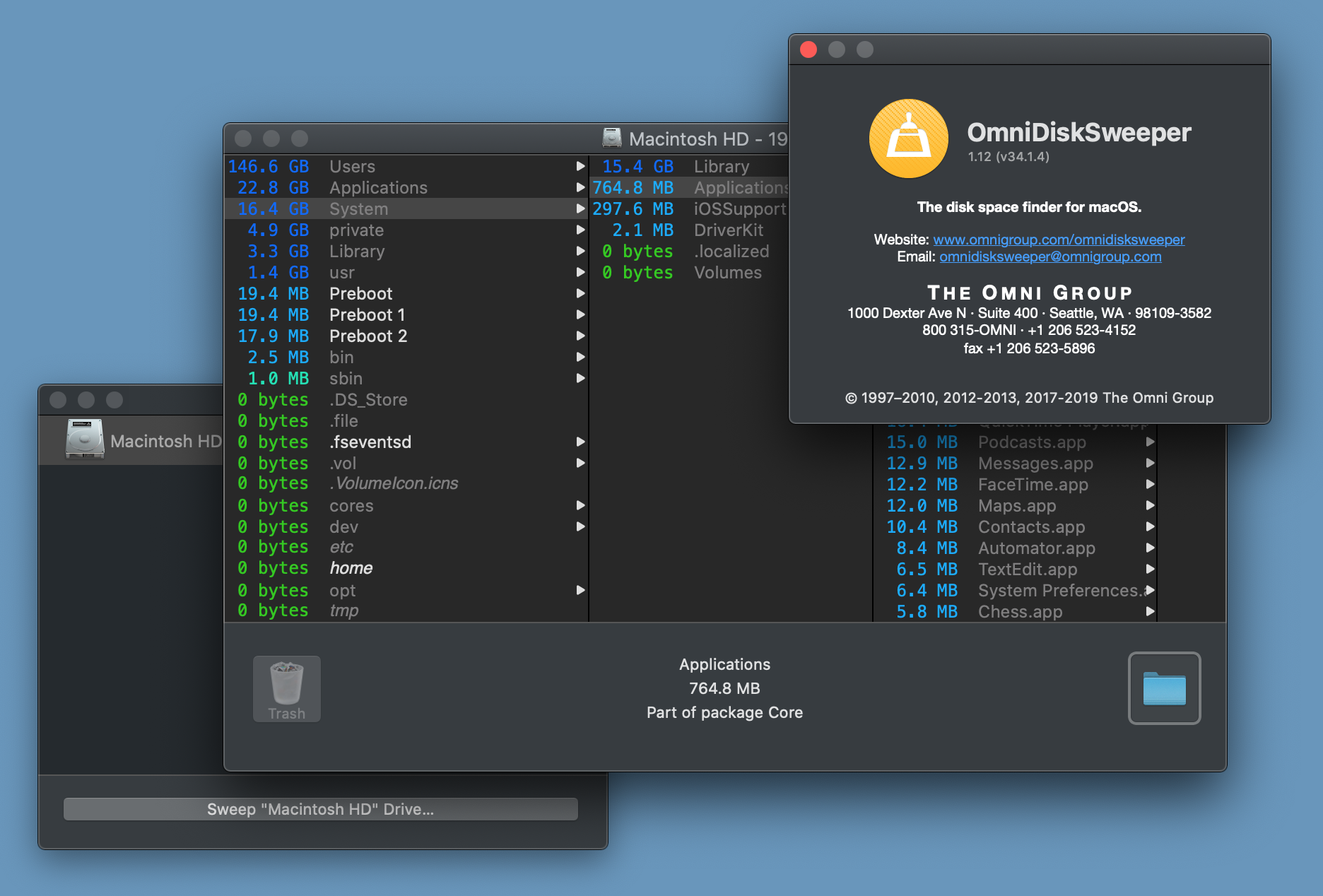
- Ветка 1.12 была связана с macOS Catalina. Программа получила поддержку Catalina, обработку Catalina volumes, Dark Mode About Panel и улучшенные пояснения для системных запросов разрешений. Catalina усилила модель приватности macOS: приложения стали чаще запрашивать доступ к Contacts, Documents, Desktop, Downloads, Music и другим областям.
- Ссылка на изображение:
- OmniDiskSweeper в этой среде не читает содержимое документов как текст, фото или контакты. Для анализа занятого места ему нужны размеры файлов. Но macOS защищает сами области хранения, поэтому системные запросы доступа выглядят шире, чем фактическая задача программы. Пользователь видит запрос разрешения, потому что утилита проходит по папкам, где лежат защищённые данные.
Развитие доступности и работы с неполными размерами:
- Поздние обновления уделили внимание неполным размерам и доступности. В интерфейсе стали понятнее ситуации, когда программа не может полностью просканировать папку из-за ограничений доступа. Это полезно при диагностике System Data, Library, нескольких пользователей и системных областей.
- Для пользователей VoiceOver важна работа с колонками, списками и элементами управления. Утилита с текстовым интерфейсом потенциально удобнее визуальных карт, но только если элементы корректно доступны вспомогательным технологиям. Поэтому улучшения доступности для OmniDiskSweeper имеют практическое значение: программа строится на списках, размерах и навигации по дереву.
Сохранение основной концепции:
- За годы OmniDiskSweeper не превратилась в визуальный анализатор вроде DaisyDisk и не стала автоматическим чистильщиком вроде CleanMyMac. История программы показывает последовательное сохранение узкой специализации. Обновлялись совместимость, поведение удаления, внешний вид, доступность и пояснения прав, но базовый рабочий процесс остался прежним.
- Этот консерватизм одновременно плюс и ограничение. Пользователь, которому нужен понятный список крупных файлов, получает знакомый инструмент. Пользователь, который ждёт красивую карту диска, подсказки и автоматический выбор безопасных категорий, выберет другую программу.


 *EXE — расширение исполняемого файла. Сайт является партнером проекта
Оставте свой отзыв о OmniDiskSweeper