

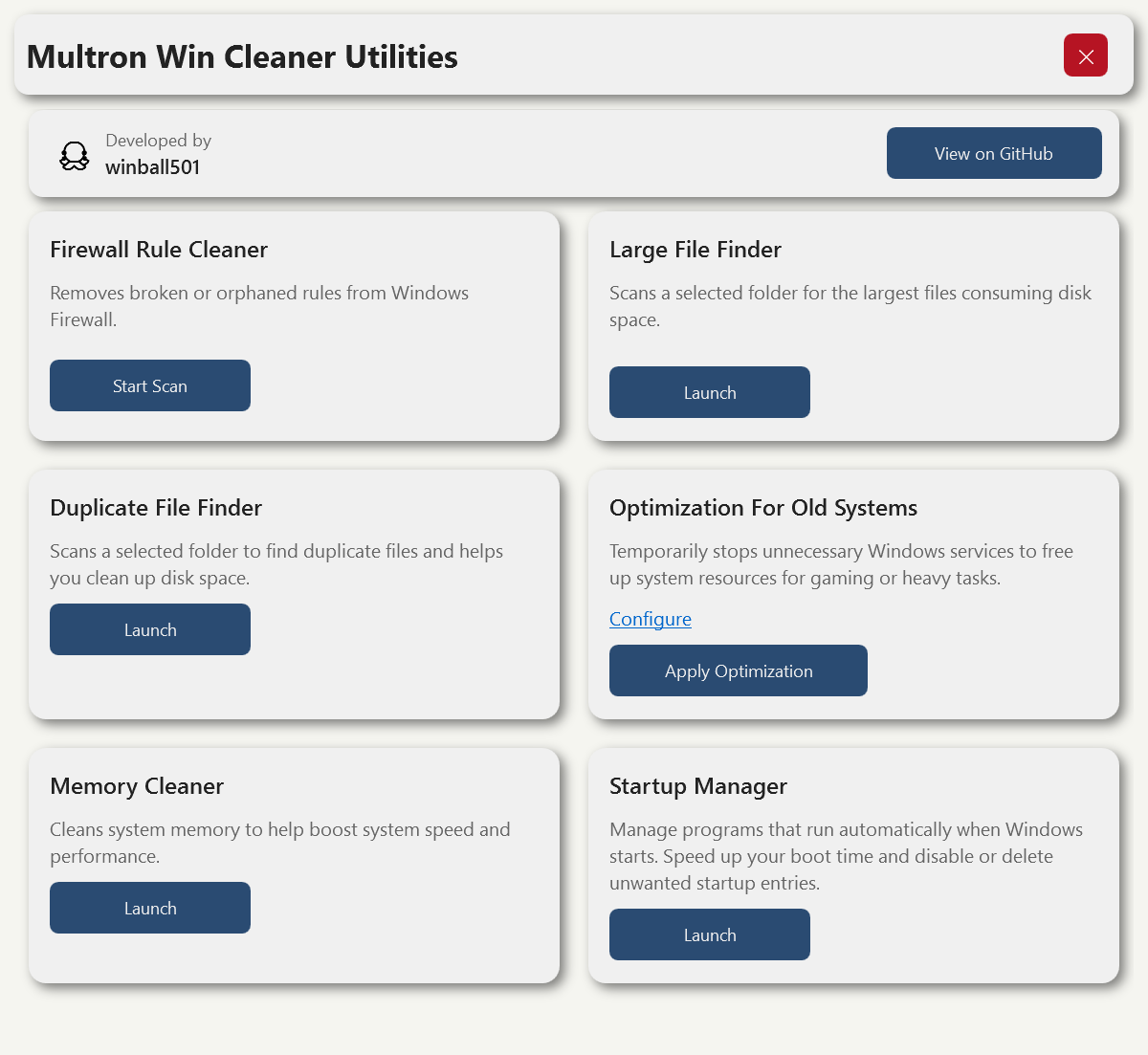
Multron Win Cleaner — системная утилита для Windows, которая объединяет очистку временных файлов, анализ системных компонентов, поиск дубликатов, поиск крупных файлов, очистку памяти, управление автозагрузкой и работу с устаревшими правилами Windows Firewall. Программа относится не к универсальным пакетам обслуживания с десятками несвязанных модулей, а к классу практичных Windows-cleaner инструментов: пользователь выбирает категории, запускает сканирование, смотрит найденные объекты и принимает решение об удалении.
Главная особенность Multron Win Cleaner — сочетание обычной очистки Windows с дополнительными инструментами, которые часто приходится открывать в отдельных программах. В одном интерфейсе собраны System Cleanup, WinSxS component store analysis and cleanup, Deep Log Scanner, Auto Cleaner, Duplicate File Finder, Large File Finder, Memory Cleaner, Memory Monitor, Startup Manager, Startup Notification, Boot Operations Manager и Invalid Firewall Rule Cleaner. Для пользователя это означает, что программа закрывает не только сценарий удалить временные файлы, но и сценарии разобрать занятое место на диске, проверить автозагрузку и найти файлы, которые мешают обычному удалению.
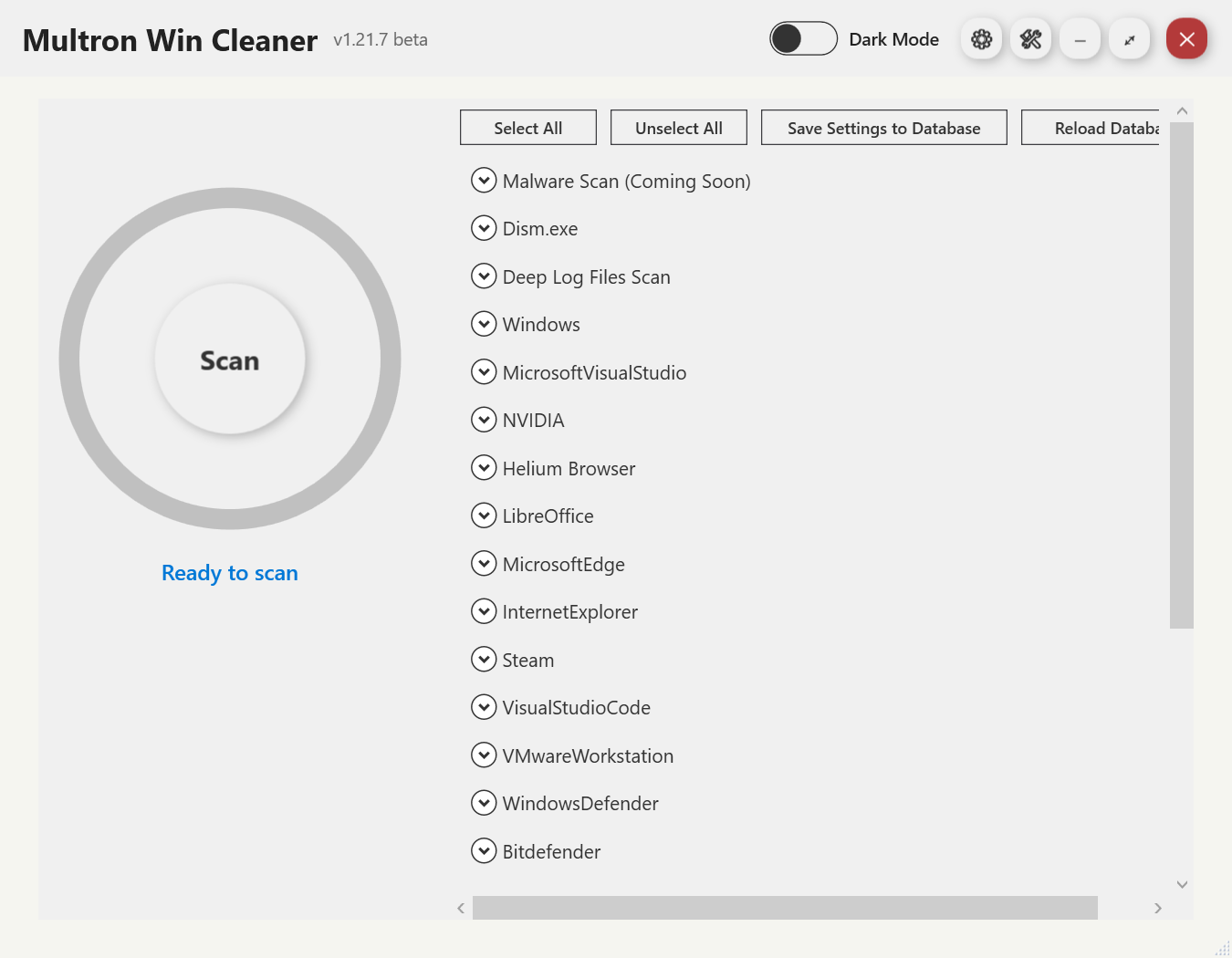
Интерфейс построен вокруг большой круглой кнопки Scan, списка категорий и верхней панели с действиями Select All, Unselect All, Save Settings to Database, Reload Database и переключателем Dark Mode. Такая организация хорошо подходит для очистки системы от мусора: сначала выбираются области проверки, затем запускается сканирование, после чего пользователь работает с найденными объектами. В этом Multron Win Cleaner ближе к BleachBit и Wise Disk Cleaner, чем к крупным комбайнам вроде Glary Utilities, где обслуживание системы распределено по нескольким вкладкам и отдельным модулям.
Программа рассчитана на пользователей Windows 10 и Windows 11. Для запуска требуется .NET 8 Runtime, поэтому Multron Win Cleaner нельзя воспринимать как совсем автономный классический Win32-инструмент без зависимостей. Это важный практический момент: если среда .NET 8 отсутствует, утилита не будет работать как обычная встроенная оснастка Windows. В остальном программа остается легковесным решением: она не привязана к платной редакции, не делит функции на Free и Pro, а исходный код открыт по лицензии MIT.
Краткая карточка программы
| Параметр | Значение |
|---|---|
| Название | Multron Win Cleaner |
| Тип | Очиститель Windows и набор утилит обслуживания |
| Платформа | Windows 10, Windows 11 |
| Лицензия | Free, Open Source, MIT |
| Основные задачи | Очистка временных файлов, WinSxS, логи, дубликаты, крупные файлы, RAM, автозагрузка, правила Firewall |
| Рабочая база очистки | database.txt с категориями приложений и путями очистки |
| Количество поддерживаемых приложений в базе | 253+ |
| Требуемая среда | .NET 8 Runtime |
| Интерфейс | Английский |
| Темы оформления | Светлая и темная через переключатель Dark Mode |
| Подход к очистке | Выбор категорий, сканирование, просмотр найденных объектов, ручное подтверждение действий |
| Отдельные инструменты | Duplicate File Finder, Large File Finder, Memory Cleaner, Startup Manager, Boot Operations Manager |
| Подходит для | Очистки Windows, анализа занятого места, контроля автозагрузки, обслуживания домашнего ПК |
Multron Win Cleaner не заменяет антивирус, средство резервного копирования или полноценную диагностическую систему. В интерфейсе есть пункт Malware Scan (Coming Soon), но он обозначает будущий модуль, а не готовый вредоносный сканер. При оценке программы важно отделять уже работающие функции от элементов, которые отображаются как заготовки.
Для пользователя, которому нужен бесплатный очиститель Windows без подписки и скрытой платной редакции, Multron Win Cleaner интересен именно прозрачным набором инструментов. Утилита не маскирует базовую очистку за маркетинговыми сценариями, а показывает конкретные категории: Cleanmgr.exe Commands, Dism.exe Commands, Deep Log Files Scan, Windows, MicrosoftVisualStudio, NVIDIA, LibreOffice, Firefox Local, Firefox Roaming, MicrosoftEdge, InternetExplorer, Steam, EpicGames и другие группы, которые видны в рабочем списке.
Назначение Multron Win Cleaner
Multron Win Cleaner решает четыре основные задачи: освобождение места на диске, удаление лишних следов работы приложений, контроль элементов автозагрузки и разбор файлов, которые занимают заметный объем. В обычной работе эти задачи часто разбросаны между встроенной очисткой Windows, параметрами хранилища, диспетчером задач, PowerShell-командами, сторонними очистителями и ручным поиском через Проводник. Multron Win Cleaner собирает их в одном приложении.
Первая задача — очистка временных и служебных файлов. Программа сканирует категории из базы и показывает найденные объекты. Такой подход удобен, когда нужно быстро убрать кэш браузеров, временные файлы приложений, старые логи, дампы и остатки работы программ. В отличие от ручного удаления через папки %TEMP% и AppData, Multron Win Cleaner работает по подготовленному списку путей и групп.
Вторая задача — работа с компонентным хранилищем Windows. Модуль WinSxS component store analysis and cleanup использует DISM. Это отличается от удаления обычных временных файлов: WinSxS относится к обслуживанию компонентов Windows, обновлений и системных файлов. Такая очистка не должна выполняться как случайное удаление папки вручную. Multron Win Cleaner выносит этот сценарий в отдельную категорию Dism.exe Commands, что снижает риск перепутать системное обслуживание с обычной чисткой кэша.
Третья задача — поиск файлов, которые трудно заметить при обычной работе. Large File Finder помогает найти крупные архивы, ISO-образы, видео, дампы, резервные копии и другие объекты, которые занимают много места. Duplicate File Finder ищет дубликаты, чтобы пользователь мог удалить лишние копии. Эти функции полезны на небольших SSD, где проблема часто связана не с временными файлами, а с несколькими большими объектами в пользовательских папках.
Четвертая задача — управление поведением системы после запуска Windows. Startup Manager показывает элементы автозагрузки, позволяет включать и отключать их, добавлять новые записи и применять изменения. В таблице Startup Manager используются колонки Enabled, Icon, Name, Path, Status, Startup Type, поэтому пользователь видит не только название программы, но и путь, состояние и тип запуска.
Интерфейс и рабочая логика
Интерфейс Multron Win Cleaner не перегружен декоративными панелями. В главном окне слева расположена большая круглая кнопка Scan, под ней выводится статус последней операции и результат очистки. Справа находится список групп, где каждая категория раскрывается как отдельный блок. Верхняя панель содержит массовые действия и сервисные кнопки. Переключатель Dark Mode меняет тему без перехода в отдельное окно настроек.
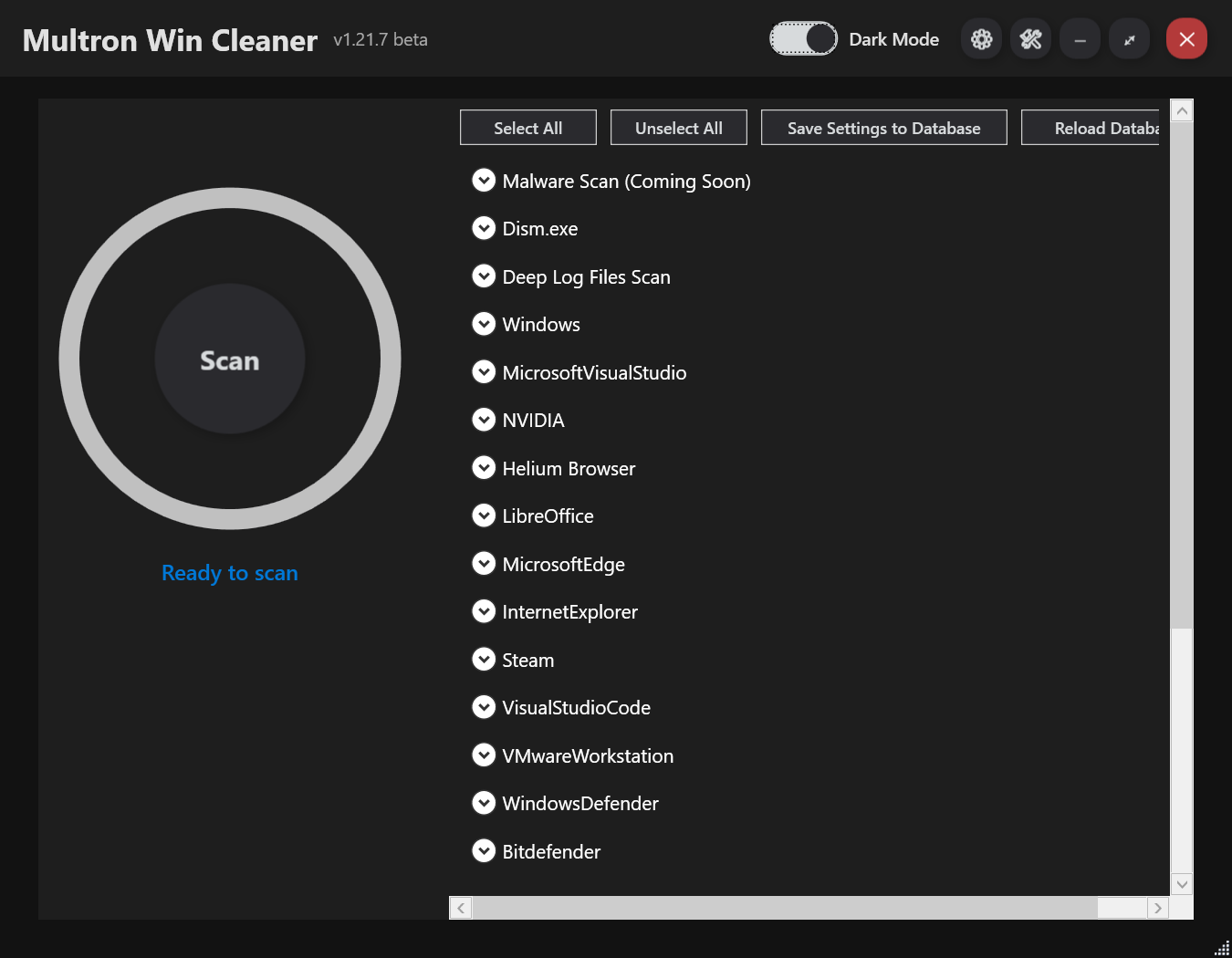
Светлая тема показывает ту же структуру: круглая кнопка Scan, список категорий, кнопки Select All, Unselect All, Save Settings to Database, Reload Database и переключатель Dark Mode. Разница между темами визуальная, а не функциональная: пользователь не получает другой набор инструментов, а выбирает комфортный режим отображения.
Главное окно
Главное окно устроено так, чтобы очистка Windows начиналась с выбора областей проверки. Кнопка Select All отмечает все доступные категории, Unselect All снимает отметки. Это удобно, когда нужно быстро подготовить полный проход или, наоборот, начать с чистого списка и выбрать только браузеры, логи или отдельные приложения.
Кнопка Save Settings to Database сохраняет выбранные настройки в базу, а Reload Database перезагружает базу очистки. Эти элементы особенно важны для программы с конфигурируемым database.txt: список категорий и путей не зашит как неподвижная таблица, а зависит от базы. Для опытного пользователя это плюс, потому что категории можно поддерживать и расширять. Для новичка это означает, что перед массовой очисткой стоит смотреть, какие пункты активны.
Поиск по результатам реализован через поля с подсказками Search by process name, Search by file path, Search File Or Group... и Search by path. Эти элементы нужны не во время выбора категорий, а при разборе найденных файлов и заблокированных объектов. Когда результатов много, поиск по пути быстрее, чем ручная прокрутка списка.
Работа с найденными объектами
После сканирования Multron Win Cleaner показывает результаты так, чтобы пользователь мог увидеть отдельные файлы и группы. Для объектов доступны контекстные действия Open file location и Copy path. Это важная деталь: перед удалением можно открыть папку в Проводнике или скопировать путь, чтобы проверить, относится ли файл к кэшу, логам, дампу или пользовательским данным.
В результатах отображаются сведения о файлах: путь, размер, дата создания, возраст в днях и дата последнего изменения. Такая детализация полезна при спорных объектах. Старый временный файл в кэше браузера и недавно созданный лог диагностики выглядят по-разному; дата помогает не удалять то, что нужно для анализа текущей ошибки.
Для заблокированных файлов предусмотрена кнопка Show Locked Files.. Она появляется, когда во время очистки обнаружены объекты, занятые процессами. Программа показывает имя процесса, PID и полный путь к файлу. Если процесс не определяется, объект отображается как Unknown Process. Такой подход лучше, чем молчаливый пропуск: пользователь видит, что именно помешало удалению, и может решить, закрывать приложение, повторять операцию или отложить действие до перезагрузки.
Темная тема и визуальное поведение
Переключатель Dark Mode расположен прямо в верхней панели. Это не отдельная настройка, спрятанная в меню: тема меняется из основного окна. В темном режиме фон, панель категорий, текст и кнопки адаптированы под темную палитру. На скриншоте видно, что элементы остаются читаемыми: активная область списка отделена от фона, круглая кнопка Scan сохраняет центральное положение, а верхние кнопки не теряются на панели.
Для долгой ручной работы темная тема полезна в двух сценариях. Первый — разбор большого числа найденных файлов вечером или на темном рабочем столе. Второй — регулярное обслуживание нескольких компьютеров, когда окно утилиты остается открытым во время проверки. Функционально светлый и темный режимы одинаковы, поэтому выбор темы не влияет на результат очистки.
Окна дополнительных инструментов
Отдельные модули Multron Win Cleaner открываются как самостоятельные окна. В них повторяется общая логика интерфейса: слева параметры, справа таблица результата, сверху стандартные кнопки управления окном. Такой подход виден в Duplicate File Finder, Large File Finder, Memory Cleaner и Startup Manager.
В Duplicate File Finder пользователь выбирает каталог через Browse..., при необходимости удаляет выбранную папку кнопкой Remove, запускает поиск кнопкой Scan for Duplicates и может остановить процесс через Cancel. Результаты отображаются в таблице Duplicate Files, а кнопка Clear List очищает список. Это делает модуль понятным даже без отдельного мастера.
В Large File Finder структура похожа, но добавлен порог размера: поле Min File Size и выбор единиц KB, MB, GB. Кнопка Scan for Large Files запускает поиск крупных объектов, Cancel Scan останавливает проверку, а статус Idle показывает отсутствие активной операции. Такой модуль удобен, когда нужно не просто почистить кэш, а найти настоящие причины нехватки места.
Основные функции Multron Win Cleaner
System Cleanup
System Cleanup — центральный модуль Multron Win Cleaner. Он отвечает за сканирование и удаление мусорных файлов по категориям. База охватывает 253+ приложений, а список групп в интерфейсе показывает как системные области Windows, так и сторонние программы. Среди видимых категорий есть Windows, MicrosoftVisualStudio, NVIDIA, LibreOffice, Firefox Local, Firefox Roaming, MicrosoftEdge, InternetExplorer, Steam, EpicGames.
Сценарий работы простой:
Пользователь отмечает нужные категории.
Нажимает Scan.
Просматривает найденные файлы.
Проверяет спорные пути через Open file location или Copy path.
Подтверждает очистку.
Важное отличие Multron Win Cleaner от примитивных чистильщиков временных папок — работа с группами. Категории помогают понять, откуда взялся мусор: браузер, игровой клиент, среда разработки, драйверный пакет, системная область Windows или логи. При нехватке места это практичнее, чем один общий список файлов без объяснения происхождения.
System Cleanup подходит для регулярного обслуживания домашнего ПК, особенно когда на диске постепенно накапливаются временные файлы браузеров, кэш приложений, старые логи и дампы. При этом программа не должна использоваться как бездумная кнопка удалить всё. Кэш браузера, например, можно удалить почти всегда, но логи и дампы иногда нужны для диагностики ошибок.
Cleanmgr.exe Commands
Категория Cleanmgr.exe Commands связана с классической логикой очистки Windows. Cleanmgr — это инструмент очистки диска, знакомый пользователям старых и новых версий Windows. В Multron Win Cleaner этот сценарий вынесен в отдельный пункт, чтобы пользователь мог запускать системную очистку из того же интерфейса, где находятся категории приложений.
Практическая ценность такого блока в том, что очистка Windows и сторонних программ выполняется из одной рабочей среды. Пользователю не нужно отдельно открывать Параметры Windows, Диспетчер задач, Проводник и сторонний очиститель. Multron Win Cleaner объединяет системные команды и собственные категории, но визуально отделяет их, поэтому Cleanmgr.exe Commands не смешивается с браузерами и игровыми клиентами.
Dism.exe Commands и очистка WinSxS
Категория Dism.exe Commands отвечает за анализ и очистку компонентного хранилища WinSxS. Папка WinSxS относится к обслуживанию компонентов Windows, поэтому ее нельзя чистить вручную через удаление файлов из Проводника. Multron Win Cleaner использует подход через DISM, что делает этот модуль отдельным от обычного удаления временных объектов.
WinSxS особенно важен после накопления обновлений Windows. Сама папка может занимать заметное место, но ее содержимое связано с компонентами системы, исправлениями, возможностью обслуживания и отката. Поэтому модуль WinSxS следует запускать отдельно от быстрой чистки браузерного кэша и временных файлов. Его место в Multron Win Cleaner логично: это системное обслуживание, а не универсальное удаление мусора.
Для пользователя с небольшим SSD этот модуль полезен после длительной эксплуатации Windows, когда стандартная очистка временных папок освобождает мало места. При этом WinSxS не является первым пунктом, с которого стоит начинать обслуживание. Сначала лучше пройти обычный System Cleanup, затем проверить крупные файлы через Large File Finder, и только после этого использовать системные команды.
Deep Log Scanner
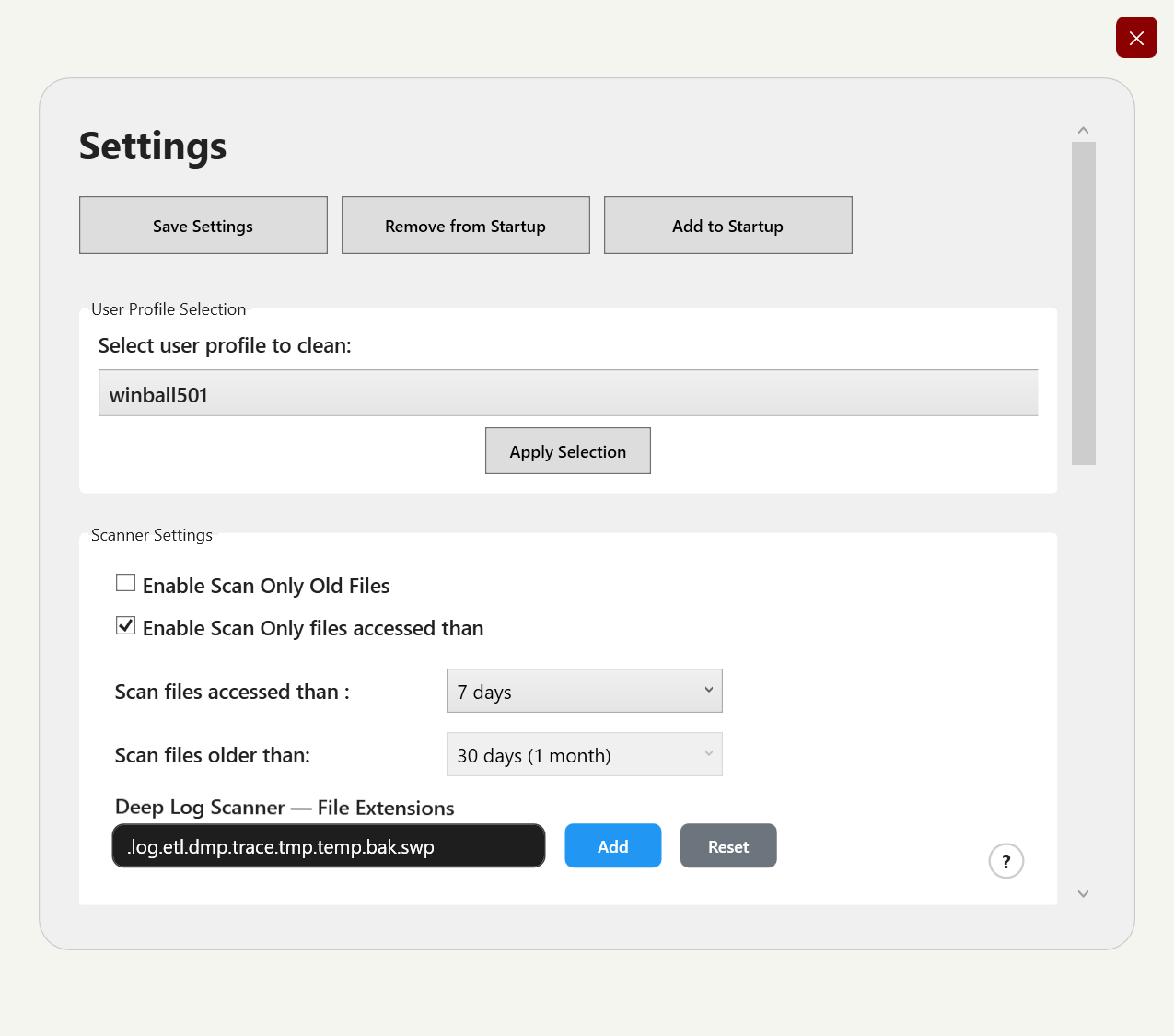
Deep Log Scanner ищет лог-файлы и похожие служебные форматы. В список входят .log, .etl, .dmp, .tmp, .bak, а также пользовательские расширения. Это отдельный сценарий, потому что логи и дампы часто остаются после сбоев приложений, драйверов, игр, обновлений, установщиков и служебных процессов.
Deep Log Scanner полезен после длительной работы системы, когда папки приложений и Windows накопили журналы событий, дампы падений и временные резервные копии. Такие файлы не всегда лежат в стандартных временных папках, поэтому обычная очистка может их не затронуть. Глубокий поиск расширяет область проверки.
Удалять найденные логи без просмотра не стоит в трех случаях:
система недавно падала с ошибками;
приложение нестабильно работает, и лог нужен для обращения в поддержку;
дамп создан после синего экрана или падения драйвера;
файл находится в рабочей папке проекта, игры или служебной программы;
расширение добавлено вручную, и правило затрагивает нестандартный тип данных.
Multron Win Cleaner показывает найденные объекты перед удалением, поэтому Deep Log Scanner лучше использовать как инструмент анализа, а не как автоматическую чистку всего подряд. Особенно аккуратно следует относиться к .dmp: такие файлы могут занимать много места, но при диагностике они ценнее обычного кэша.
File age filtering
Фильтрация по возрасту файлов позволяет ограничить сканирование датой создания или последнего доступа. В программе доступны готовые пороги и пользовательские значения, а сама фильтрация отключена по умолчанию. Это правильно для очистителя: пользователь не обязан сразу принимать решение по возрасту файлов, но при необходимости может сузить область поиска.
Фильтр по дате создания удобен, когда нужно убрать старые временные объекты, накопленные месяцами. Фильтр по последнему доступу помогает не трогать файлы, к которым недавно обращались приложения. Например, старый .tmp в кэше установщика и свежий временный файл активной программы имеют разный риск удаления. Возраст в днях помогает отличить очевидный мусор от данных, которые еще участвуют в работе.
Фильтрация по возрасту особенно полезна в двух модулях: обычной очистке и Deep Log Scanner. В обычной очистке она сокращает число кандидатов на удаление. В Deep Log Scanner помогает не удалять свежие журналы, которые еще нужны для анализа. Для автоматической очистки этот параметр важнее, чем для ручного запуска: чем меньше ручной проверки, тем осторожнее должны быть правила отбора.
Auto Cleaner
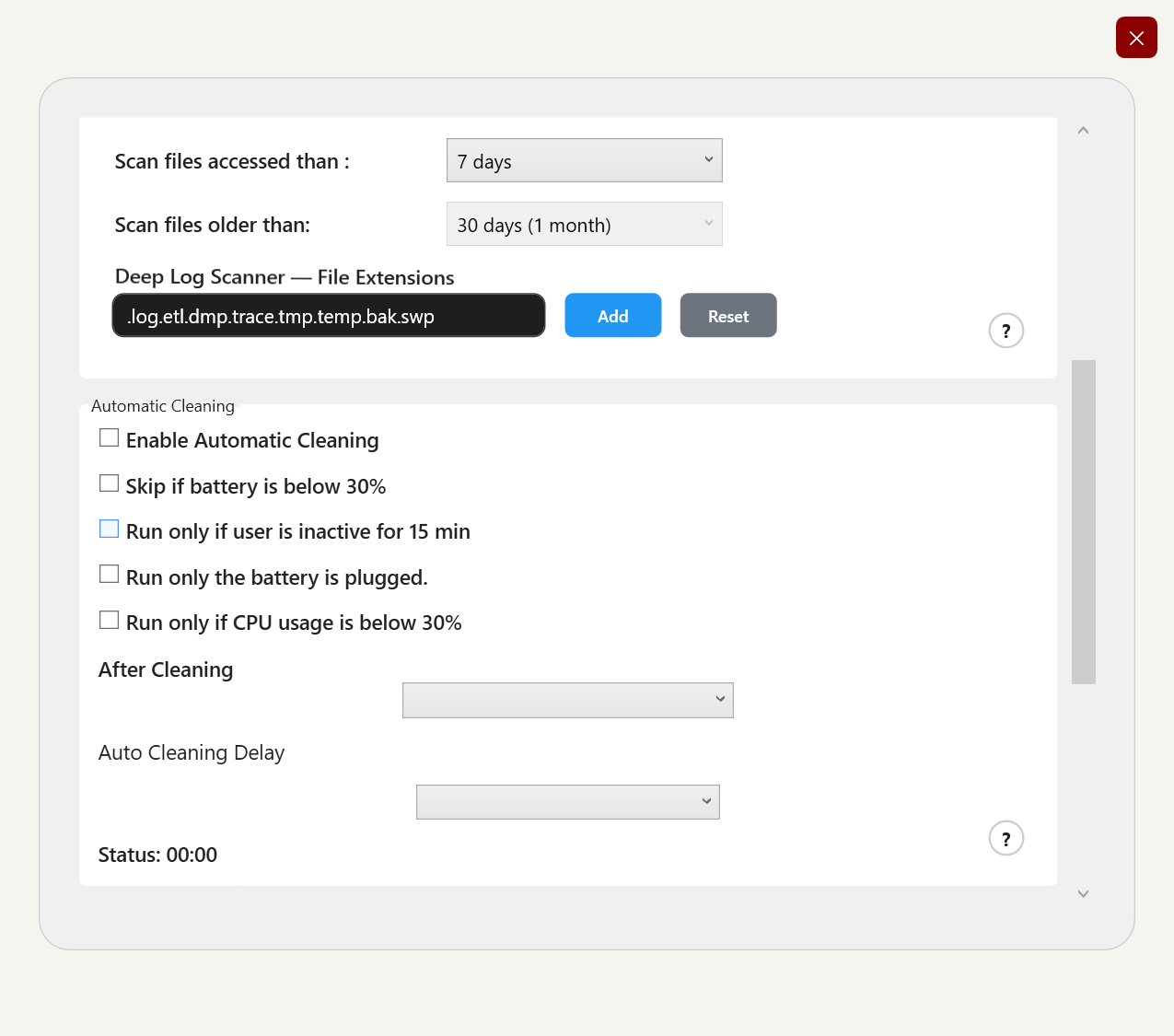
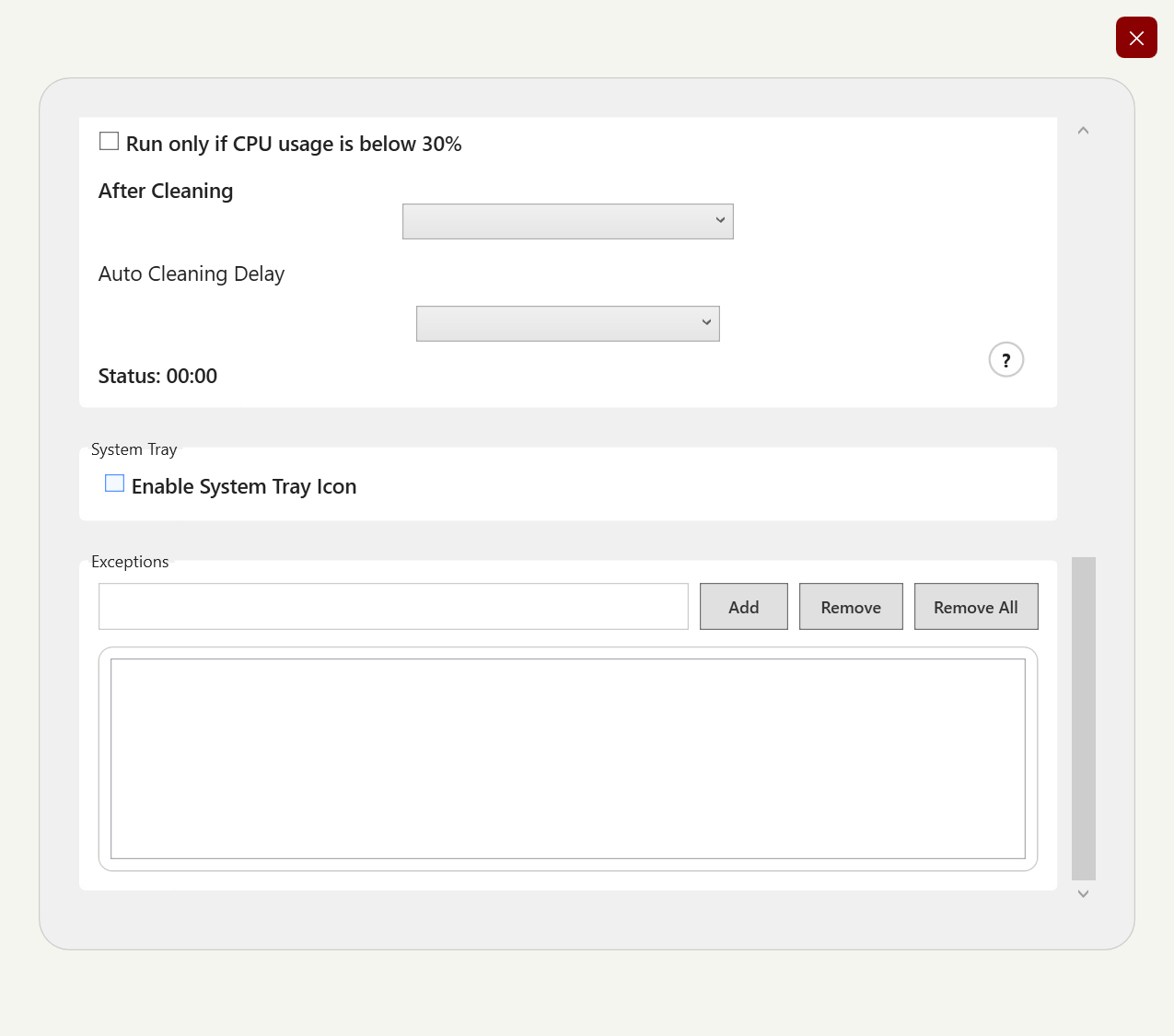
Auto Cleaner запускает автоматическую очистку по заданным интервалам: например, каждый час или ежедневно. По умолчанию автоматическая очистка отключена. Такое поведение оправдано: до включения расписания пользователь должен понять, какие категории выбраны и какие файлы будут попадать под удаление.
Auto Cleaner подходит для сценариев, где система регулярно накапливает однотипный мусор: временные файлы браузеров, кэш приложений, старые временные файлы Windows. Его не стоит включать сразу после первого запуска программы. Сначала нужно выполнить ручное сканирование, проверить результаты, исключить спорные категории, сохранить настройки и только потом использовать расписание.
Автоматическая очистка не должна затрагивать пользовательские папки без строгого понимания правил. Если в выбранных категориях есть логи, дампы, резервные копии или кэш рабочих приложений, лучше оставить Auto Cleaner выключенным. Для регулярной чистки безопаснее ограничиться очевидными временными областями, где удаление не влияет на документы, проекты и данные приложений.
Duplicate File Finder
Duplicate File Finder ищет одинаковые файлы и выводит результаты в отдельной таблице Duplicate Files. Пользователь добавляет папку через Browse..., удаляет выбранный каталог из списка кнопкой Remove, запускает поиск через Scan for Duplicates и при необходимости останавливает процесс через Cancel. После проверки список можно сбросить кнопкой Clear List.
Поиск дубликатов полезен в папках с фотографиями, архивами, загрузками, установщиками и резервными копиями. В таких местах часто появляются одинаковые файлы с разными именами или копии, сохраненные в нескольких каталогах. На системном диске это быстро приводит к потере места, особенно при работе с видео, ISO-образами и большими архивами.
При удалении дубликатов важнее не сам факт совпадения файла, а его расположение. Одинаковая библиотека в двух системных папках, копия в резервном каталоге и дубликат фотографии в папке загрузок имеют разный смысл. Multron Win Cleaner показывает результаты, но решение об удалении остается за пользователем. Поэтому Duplicate File Finder лучше применять к понятным пользовательским папкам: Downloads, Pictures, Videos, рабочим архивам, папкам с дистрибутивами.
Безопасный порядок действий такой:
Открыть Duplicate File Finder.
Нажать Browse... и выбрать конкретную пользовательскую папку.
Не сканировать весь системный диск без необходимости.
Запустить Scan for Duplicates.
Проверить пути найденных копий.
Удалять только те дубликаты, происхождение которых понятно.
После удаления открыть папку и убедиться, что нужные файлы остались.
Главная ошибка при работе с дубликатами — массовое удаление без проверки путей. Дубликат не всегда означает бесполезный файл. В резервных копиях и игровых папках одинаковые объекты могут быть частью нормальной структуры данных.
Large File Finder
Large File Finder предназначен для поиска файлов, которые занимают много места. В его окне есть область Scan Directory, кнопки Browse... и Remove, настройка Min File Size, выбор единиц KB, MB, GB, кнопки Scan for Large Files и Cancel Scan, а также статусная строка Idle.
Этот инструмент часто приносит больше пользы, чем обычная очистка временных файлов. На диске может быть мало мусора, но один старый образ системы, архив виртуальной машины, видеофайл или дамп памяти занимает десятки гигабайт. Large File Finder помогает найти такие объекты без ручного обхода всех папок.
Практичный сценарий для SSD на 256 или 512 ГБ:
Открыть Large File Finder.
Через Browse... добавить папку пользователя, например Downloads, Videos или рабочий каталог.
В Min File Size указать порог, например 500 MB или 1 GB.
Нажать Scan for Large Files.
Отсортировать найденные файлы по размеру.
Проверить крупные объекты: архивы, ISO, старые установщики, видео, дампы.
Удалить только понятные файлы или перенести их на внешний диск.
Large File Finder не является чистильщиком мусора в строгом смысле. Он не определяет, нужен файл или нет, а показывает крупные объекты. Это плюс для опытного пользователя: программа не принимает рискованное решение за человека. Для новичка это означает необходимость проверки. Старый установщик можно удалить, а единственный архив проекта — нет.
Memory Cleaner и Memory Monitor
Memory Cleaner освобождает RAM вручную кнопкой Clean Memory Now или автоматически по заданному интервалу. В окне отображается Current RAM Usage и процент использования памяти. Memory Monitor отслеживает RAM и CPU в реальном времени.
Очистка памяти полезна как краткосрочная мера, когда приложение освободило данные не полностью или система удерживает большой объем кэша. Однако Memory Cleaner не устраняет причину высокой нагрузки. Если память постоянно занята на 90–95%, нужно смотреть запущенные приложения, вкладки браузера, фоновые процессы, игры, виртуальные машины и объем установленной RAM.
Memory Cleaner в Multron Win Cleaner лучше воспринимать как вспомогательную кнопку, а не как полноценный способ ускорить ПК. Встроенный монитор RAM и CPU помогает увидеть состояние системы, но решение зависит от контекста. Если после очистки память снова быстро заполняется, причина находится не в кэше, а в активных процессах.
Автоматическая очистка RAM подходит не всем. На современных системах Windows сама управляет памятью и кэшем, поэтому частая принудительная очистка может не дать устойчивого эффекта. Ручной запуск Clean Memory Now полезнее: пользователь видит текущую загрузку, принимает разовое решение и не вмешивается в работу системы по расписанию без необходимости.
Startup Manager
Startup Manager управляет программами, которые запускаются вместе с Windows. В окне Multron Startup Manager есть кнопки Add, Remove, Refresh, Apply, Add Operation и таблица с колонками Enabled, Icon, Name, Path, Status, Startup Type. Такой набор позволяет не только отключать лишние элементы, но и видеть происхождение записи.
Startup Manager работает с несколькими источниками автозагрузки: Registry, Task Scheduler, Startup Folder и WinLogon Userinit. Это важнее, чем кажется: многие пользователи проверяют автозагрузку только в Диспетчере задач, но часть записей может находиться в планировщике заданий или других областях. Multron Win Cleaner выводит тип запуска в отдельной колонке Startup Type, поэтому пользователь понимает, откуда берется элемент.
Сценарий безопасной проверки автозагрузки:
Открыть Startup Manager.
Нажать Refresh, чтобы обновить список.
Отсортировать или просмотреть строки по Name, Path и Startup Type.
Снять флажок Enabled у очевидно ненужного элемента.
Нажать Apply.
Перезагрузить Windows и проверить работу системы.
Не удалять сразу важные драйверные, защитные и синхронизационные компоненты.
Кнопка Add нужна для добавления элемента автозагрузки, Remove — для удаления выбранной записи, Apply — для применения изменений. Такой порядок защищает от случайного переключения: пользователь может изменить флажки, но итоговое действие фиксируется отдельной кнопкой.
Startup Notification
Startup Notification предупреждает о новых элементах автозагрузки. Это полезно после установки программ, драйверов, игровых клиентов, облачных синхронизаторов и мессенджеров. Многие приложения добавляют себя в запуск Windows автоматически, и пользователь замечает это только по долгой загрузке системы или появлению иконок в трее.
Уведомления о новых элементах автозагрузки помогают держать систему под контролем. Вместо периодической ручной проверки пользователь видит изменение тогда, когда оно произошло. Для домашнего ПК это удобно после установки нового софта. Для опытного пользователя — способ быстро заметить лишний фоновый компонент.
Boot Operations Manager
Boot Operations Manager работает с файлами, которые нельзя обработать сразу, потому что они заняты процессами. Программа умеет обрабатывать заблокированные файлы при следующей перезагрузке и добавлять пользовательские файловые действия. В обычной очистке эта функция связана с блоком Show Locked Files.: если файл занят, Multron Win Cleaner показывает процесс и путь.
Такой механизм нужен для ситуаций, когда временный файл удерживается браузером, игровым клиентом, обновлятором, службой или системным процессом. Обычная попытка удаления завершается ошибкой, но операция при перезагрузке выполняется до полной загрузки приложения, которое блокировало файл.
Использовать Boot Operations Manager следует осторожно. Заблокированный файл не всегда является мусором. Если объект занят активным приложением, сначала лучше закрыть программу и повторить операцию. Действия при перезагрузке стоит оставлять для файлов, происхождение которых понятно и которые действительно мешают очистке.
Invalid Firewall Rule Cleaner
Invalid Firewall Rule Cleaner удаляет сломанные или устаревшие правила Windows Firewall. Такие правила могут оставаться после удаления программ, игр, VPN-клиентов, серверных компонентов и сетевых утилит. Они не всегда вредят системе, но засоряют список правил и усложняют ручную проверку брандмауэра.
Этот модуль полезен после активной установки и удаления сетевых программ. Например, пользователь пробовал несколько игровых клиентов, локальных серверов, удаленный доступ, VPN и инструменты разработки. После удаления приложений в Firewall могут остаться правила, связанные с путями к несуществующим исполняемым файлам. Invalid Firewall Rule Cleaner помогает убрать такие остатки.
Ограничение очевидное: это не настройщик сетевой безопасности и не замена полноценному управлению Windows Firewall. Модуль чистит неактуальные правила, но не проектирует политику доступа, не объясняет сетевые риски и не заменяет специализированные firewall-инструменты, такие как Windows Firewall Control.
Optimization for Old Systems
Optimization for Old Systems — однокнопочный модуль оптимизации старых систем. Его место в Multron Win Cleaner логично: на слабых компьютерах часто важны автозагрузка, временные файлы, фоновые процессы и лишняя нагрузка на память. Однако такой модуль не должен восприниматься как магическое ускорение железа.
Практическая ценность для старого ПК появляется, когда оптимизация сочетается с ручной проверкой:
убрать лишние элементы из Startup Manager;
удалить временные файлы через System Cleanup;
найти большие файлы на системном разделе;
очистить логи и дампы, которые уже не нужны;
проверить RAM через Memory Monitor;
отключить автозапуск программ, которые не нужны сразу после входа в Windows.
Если компьютер медленно работает из-за слабого процессора, малого объема RAM, неисправного HDD или перегрева, Multron Win Cleaner не устранит аппаратную причину. В таком случае нужен мониторинг температуры, проверка диска и диагностика железа. Для этой задачи уместнее отдельные инструменты вроде HWiNFO или HWMonitor.
Как пользоваться Multron Win Cleaner
Подготовка перед первой очисткой
Перед первой очисткой важно не нажимать Select All и Scan без просмотра категорий. Multron Win Cleaner работает с системными областями, кэшем приложений, логами, дампами и пользовательскими путями из базы. Чем шире выбор, тем больше найденных объектов и тем внимательнее должна быть проверка результата.
Безопасная подготовка:
Закрыть браузеры, игровые клиенты, редакторы, установщики и приложения, которые активно пишут данные.
Проверить, что важные документы и проекты сохранены.
Не запускать очистку во время обновления Windows или установки драйверов.
Перед первым полным проходом создать точку восстановления Windows.
Начать с ограниченного набора категорий: браузеры, временные файлы Windows, очевидные кэши.
Не включать Auto Cleaner до ручной проверки результата.
Multron Win Cleaner показывает результаты сканирования, поэтому лучше использовать программу как инструмент выбора, а не как слепой автомат. Особенно это относится к Deep Log Scanner, Duplicate File Finder и Large File Finder.
Обычная очистка Windows и приложений
Для обычной очистки системы достаточно главного окна. Пользователь выбирает категории, нажимает Scan и анализирует список найденных объектов. Если нужно проверить всё, можно использовать Select All, но для первого запуска безопаснее выбрать несколько понятных групп.
Порядок действий:
Открыть главное окно Multron Win Cleaner.
Раскрыть нужные группы очистки.
Отметить категории, которые относятся к временным файлам и кэшу.
Нажать Scan.
Дождаться завершения проверки.
Просмотреть группы найденных файлов.
Для спорного объекта открыть контекстное меню и выбрать Open file location.
При необходимости скопировать путь через Copy path.
Подтвердить удаление только после проверки.
На скриншоте главного окна видно, что рядом с категориями есть раскрывающиеся элементы. Это удобно, когда нужно почистить не всё приложение целиком, а отдельные области. Например, у Firefox разделяются Firefox Local и Firefox Roaming, что помогает точнее понимать, какие данные затрагиваются.
Настройка выбранных категорий
Multron Win Cleaner позволяет не каждый раз выбирать категории заново. После настройки списка используется Save Settings to Database. Это удобно для регулярного сценария: например, пользователь постоянно чистит временные файлы Windows, браузерный кэш и кэш игровых клиентов, но не трогает логи диагностики и дампы.
Пример разумного профиля для домашнего ПК:
| Категория | Как использовать |
| Windows | Оставить для обычной очистки временных системных файлов |
| MicrosoftEdge | Включить при регулярной чистке кэша браузера |
| Firefox Local | Включить для локального кэша Firefox |
| Firefox Roaming | Проверять внимательнее, потому что профиль браузера может содержать важные данные |
| Steam | Использовать после обновлений и установки игр |
| EpicGames | Использовать после загрузки и обновления игр |
| NVIDIA | Включать при накоплении временных файлов драйверов |
| Deep Log Files Scan | Запускать вручную, не включать без проверки в автоматический сценарий |
| Dism.exe Commands | Запускать отдельно, когда нужна очистка компонентного хранилища |
Профиль очистки должен соответствовать привычкам пользователя. На компьютере разработчика кэш Visual Studio и логи сборок могут быть обычным мусором, а могут понадобиться для анализа проекта. На игровом ПК кэш клиентов можно чистить чаще, но игровые папки с модами и сохранениями нужно обходить внимательнее.
Работа с Deep Log Scanner
Deep Log Scanner стоит запускать отдельно от обычной очистки. Логи, дампы и резервные временные файлы имеют разную ценность. Например, старый .bak от установщика не нужен, а свежий .dmp после падения приложения может помочь понять причину сбоя.
Рекомендуемый порядок:
Запустить сканирование логов вручную.
Отсортировать найденные объекты по дате и размеру.
Сначала удалить старые и очевидные временные файлы.
Не удалять свежие дампы после системных ошибок.
Не добавлять собственные расширения без понимания, где они используются.
После очистки проверить работу проблемных приложений.
Функция пользовательских расширений полезна опытным пользователям. Например, можно добавить специфичные расширения логов от внутренних инструментов или старых программ. Но такой подход требует аккуратности: расширение может использоваться не только для мусора, но и для рабочих данных.
Поиск дубликатов
Duplicate File Finder лучше использовать не по всему диску, а по конкретной папке. Это снижает риск удалить файлы, которые нужны системе или приложениям. Хорошие кандидаты для проверки — Downloads, Pictures, Videos, рабочие папки с архивами и дистрибутивами.
Алгоритм:
Открыть Duplicate File Finder.
Нажать Browse....
Выбрать папку, где действительно ожидаются копии.
Нажать Scan for Duplicates.
Посмотреть группы в Duplicate Files.
Сверить пути и размеры.
Удалить только лишние пользовательские копии.
После завершения нажать Clear List, если нужно начать новый поиск.
Дубликаты фотографий, архивов и установщиков обычно безопаснее удалять, чем дубликаты внутри Program Files, Windows, игровых каталогов и папок приложений. Если файл лежит в системной директории или рядом с исполняемыми файлами программы, лучше не трогать его через поиск дубликатов.
Поиск крупных файлов
Large File Finder нужен, когда обычная очистка освобождает мало места. В этом случае причина часто находится в больших пользовательских файлах. Модуль позволяет задать минимальный размер через Min File Size и выбрать единицы KB, MB или GB.
Пример для диска C:
Добавить папку пользователя через Browse....
Установить Min File Size на 500 MB.
Выбрать MB или GB.
Нажать Scan for Large Files.
Проверить найденные файлы.
Перенести на внешний диск старые архивы, видео и ISO.
Удалить ненужные установщики и дампы.
Поиск крупных файлов особенно полезен перед резервным копированием. Если удалить или перенести несколько больших файлов, образ системы станет меньше, а копирование пройдет быстрее. Это практичнее, чем пытаться освободить место только за счет мелкого кэша.
Управление автозагрузкой
Startup Manager помогает уменьшить нагрузку при старте Windows. В таблице видно, включен ли элемент, как он называется, где находится, в каком состоянии и через какой тип автозагрузки запускается. Это удобнее, чем смотреть только название в Диспетчере задач.
Порядок работы:
Открыть Startup Manager.
Нажать Refresh.
Посмотреть Name, Path, Startup Type.
Снять флажок Enabled у лишнего элемента.
Нажать Apply.
Перезагрузить Windows.
Проверить, не исчезла ли нужная функция.
Не стоит отключать все подряд. Облачная синхронизация, драйверные панели, защитные компоненты, менеджеры клавиатуры и мыши могут быть нужны сразу после входа в систему. Начинать лучше с очевидных мессенджеров, игровых лаунчеров, обновляторов и программ, которые не используются ежедневно.
Очистка памяти
Memory Cleaner используется проще других модулей: пользователь открывает окно, смотрит Current RAM Usage и нажимает Clean Memory Now. Если память освобождается ненадолго и снова быстро заполняется, нужно не повторять очистку бесконечно, а искать активный процесс.
Проверка после очистки:
посмотреть, снизился ли процент RAM;
открыть диспетчер задач и найти процессы с высоким потреблением;
закрыть лишние вкладки браузера;
остановить неиспользуемые виртуальные машины и игровые лаунчеры;
проверить, не запущено ли обновление или сканирование антивируса;
убрать лишние программы из автозагрузки через Startup Manager.
Memory Cleaner не должен быть первым способом ускорения компьютера. Сначала стоит понять, чем занята память. Если причина — браузер с десятками вкладок, очистка RAM даст временный эффект. Если причина — автозагрузка, лучше отключить лишние элементы. Если причина — малый объем физической памяти, программная очистка не заменит апгрейд.
Плюсы и минусы Multron Win Cleaner
Плюсы:
программа бесплатная и open-source;
лицензия MIT не ограничивает использование исходного кода так, как закрытые коммерческие продукты;
функции не разделены на обычную и платную редакцию;
есть поддержка Windows 10 и Windows 11;
очистка строится на базе
database.txtи охватывает 253+ приложений;в одном интерфейсе объединены System Cleanup, Deep Log Scanner, Duplicate File Finder, Large File Finder, Memory Cleaner и Startup Manager;
WinSxS очищается через DISM, а не ручным удалением системных файлов;
результаты сканирования показывают путь, размер и даты файлов;
для найденных объектов доступны Open file location и Copy path;
есть светлая и темная тема через Dark Mode;
Startup Manager показывает Enabled, Name, Path, Status и Startup Type;
заблокированные файлы не скрываются: отображается процесс, PID и путь;
Auto Cleaner отключен по умолчанию, поэтому автоматическая очистка не включается без решения пользователя;
доступны отдельные инструменты для крупных файлов и дубликатов, что помогает освобождать место не только за счет кэша.
Минусы:
интерфейс англоязычный;
для запуска требуется .NET 8 Runtime;
часть функций требует внимательности и не подходит для бездумного массового удаления;
Deep Log Scanner может находить диагностические файлы, которые еще нужны для анализа ошибок;
Duplicate File Finder требует проверки путей перед удалением;
Large File Finder показывает большие файлы, но не определяет автоматически, можно ли их удалить;
Auto Cleaner нужно настраивать осторожно, иначе расписание будет удалять не те категории;
Memory Cleaner дает краткосрочный эффект и не решает причины постоянной нехватки RAM;
пункт Malware Scan (Coming Soon) не является готовым антивирусным модулем;
программа не заменяет резервное копирование перед масштабной очисткой.
Главный плюс Multron Win Cleaner — контроль. Пользователь видит категории, пути, найденные файлы и отдельные модули. Главный минус связан с тем же контролем: программа требует понимания, что удаляется. Для новичка это безопаснее, чем скрытая автоматизация, но медленнее, чем одна крупная кнопка очистки.
Системные требования
| Компонент | Требование |
| Операционная система | Windows 10 или Windows 11 |
| Среда выполнения | .NET 8 Runtime |
| Архитектура | Windows 10/11 на современных ПК |
| Права | Для системной очистки и обслуживания отдельных областей нужны права, достаточные для удаления выбранных файлов |
| Диск | Свободное место для запуска приложения и временной работы сканирования |
| Интернет | Не нужен для обычной локальной очистки, но нужен для получения обновлений программы и базы |
| Язык интерфейса | Английский |
Требование .NET 8 Runtime важно учитывать на чистой системе. Если среда не установлена, приложение не запустится как полностью автономная утилита. Для пользователей, которые обслуживают несколько ПК, это значит: перед использованием нужно убедиться, что среда выполнения есть на каждом компьютере.
Windows 10 и Windows 11 — целевые системы программы. На старых версиях Windows использовать Multron Win Cleaner как основной инструмент обслуживания не стоит: требования и логика модулей ориентированы на современные версии системы, а очистка WinSxS и работа с современными путями приложений завязаны на актуальную структуру Windows.
Отзывы пользователей и профильных журналов
Softpedia
Softpedia описывает Multron Win Cleaner как бесплатный open-source системный очиститель и оптимизатор для удаления лишних данных, поиска дубликатов и крупных файлов. В обзоре выделяется прямолинейный набор инструментов: Windows-cleaner ядро, дополнительные модули обслуживания, Memory Cleaner, Turbo Boost/Game Mode, Startup Manager и Firewall Rule Cleaner. Пользовательская оценка на странице Softpedia выражена числом 3.3/5 на 12 голосах.
Такая оценка показывает умеренный интерес, но не формирует масштабную картину. У Multron Win Cleaner нет многолетней базы отзывов уровня CCleaner или Glary Utilities. Поэтому воспринимать рейтинг следует как ранний сигнал, а не как устойчивый консенсус большой аудитории.
MajorGeeks
MajorGeeks относит Multron Win Cleaner к утилитам очистки и оптимизации Windows. В описании выделяются удаление ненужных файлов, управление программами автозагрузки и обслуживание системных процессов. Для каталога системных утилит это типичное позиционирование: программа интересна не одной функцией, а связкой очистки, автозагрузки и оптимизации.
Сильная сторона такого восприятия — Multron Win Cleaner не выглядит узким инструментом только для удаления кэша. Слабая сторона — часть пользователей может ждать от него полноценный комплекс диагностики, защиты и ремонта Windows. На деле программа лучше раскрывается как cleaner с дополнительными утилитами, а не как замена всем средствам обслуживания ПК.
AlternativeTo
AlternativeTo относит Multron Win Cleaner к System Cleaner, отмечает Free и Open Source MIT, а в качестве популярных альтернатив показывает BleachBit, CCleaner и Glary Utilities. На странице отсутствуют пользовательские обзоры и комментарии. Это важная деталь: массовое пользовательское мнение по программе еще не накоплено.
Сравнение с BleachBit и CCleaner логично: все три решения работают с очисткой Windows и освобождением места. Но Multron Win Cleaner отличается набором встроенных модулей: Duplicate File Finder, Large File Finder, Memory Cleaner, Startup Manager, Startup Notification и Boot Operations Manager находятся рядом с базовой очисткой.
Форумы Wilders Security и MalwareTips
На Wilders Security и MalwareTips программа обсуждается как free и open-source Windows cleaner без подписки и скрытых платных функций. В обсуждениях акцент сделан на прозрачность, контроль, portability/no-installation сценарий и отсутствие скрытых расходов. При этом такие темы больше похожи на знакомство с проектом и обсуждение возможностей, чем на большую базу пользовательских отзывов после длительного использования.
Усредненное мнение по сети можно сформулировать осторожно: Multron Win Cleaner воспринимается как перспективный open-source очиститель Windows для пользователей, которым нужен контроль над категориями, автозагрузкой и дополнительными файлами. Массовая репутация еще не сопоставима с CCleaner, BleachBit или Wise Disk Cleaner, зато программа привлекает отсутствием платной редакции и открытым исходным кодом.
Сравнение с аналогами
| Программа | Лицензия и модель | Очистка временных файлов | Дубликаты | Крупные файлы | Автозагрузка | Открытый код | Лучший сценарий |
| Multron Win Cleaner | Free, Open Source, MIT | Да, база 253+ приложений | Да | Да | Да | Да | Контролируемая очистка Windows, автозагрузка, файлы, RAM |
| BleachBit | Free, Open Source | Да | Нет как центральный модуль | Нет как центральный модуль | Нет | Да | Очистка мусора и следов приватности без коммерческой модели |
| CCleaner | Free/Professional | Да | Да | Да | Да | Нет | Пользователям, которым нужен известный коммерческий cleaner с привычным интерфейсом |
| Glary Utilities | Free/Pro | Да | Да | Да | Да | Нет | Набор системных утилит в одном пакете |
| Wise Disk Cleaner | Free | Да | Нет как основной модуль | Частично через очистку и анализ | Нет как главный акцент | Нет | Простая очистка диска и браузерных следов |
| Microsoft PC Manager | Free | Да | Да | Да | Да | Нет | Простая оболочка от Microsoft для базового обслуживания Windows |
| PrivaZer | Free/донатная модель | Да | Нет как главный акцент | Да через глубокий анализ следов | Нет как центральный модуль | Нет | Глубокая очистка следов активности и приватности |
Multron Win Cleaner и BleachBit
BleachBit — зрелый free и open-source инструмент для очистки диска и следов приватности на Windows и Linux. Его сильная сторона — понятная модель без подписки, открытый код, поддержка большого числа областей очистки и акцент на приватность. Multron Win Cleaner тоже open-source, но идет по другому пути: он объединяет очистку Windows с Large File Finder, Duplicate File Finder, Memory Cleaner и Startup Manager.
BleachBit лучше подходит пользователю, которому нужен строгий cleaner без дополнительных системных модулей. Multron Win Cleaner интереснее, когда вместе с удалением мусора нужно проверить автозагрузку, найти большие файлы и дубликаты, посмотреть RAM и обработать заблокированные файлы.
Multron Win Cleaner и CCleaner
CCleaner остается одним из самых известных очистителей Windows. Он предлагает очистку временных файлов, приватных следов, управление автозагрузкой и дополнительные функции в зависимости от редакции. Отличие Multron Win Cleaner в том, что он бесплатный, open-source и не строит набор функций вокруг коммерческой Pro-модели.
CCleaner удобнее для пользователя, который привык к знакомому интерфейсу и хочет готовый массовый продукт. Multron Win Cleaner лучше подходит тем, кто хочет видеть открытую разработку, базу очистки, отдельные инструменты для файлов и отсутствие платных ограничений.
Multron Win Cleaner и Glary Utilities
Glary Utilities — крупный набор системных утилит: очистка мусора, работа с реестром, приватность, автозагрузка, деинсталляция, поиск дубликатов и дополнительные инструменты. Внутри сайта FreeEXE рядом с этой категорией логично смотреть Glary Disk Cleaner и Glary Utilities, если нужна более широкая экосистема обслуживания.
Multron Win Cleaner компактнее. Он не пытается быть десятком разных программ сразу. Его сильная сторона — связка cleaner + файлы + RAM + автозагрузка. Glary Utilities выигрывает по количеству модулей, Multron Win Cleaner — по прозрачности open-source и отсутствию коммерческой перегрузки.
Multron Win Cleaner и Wise Disk Cleaner
Wise Disk Cleaner ориентирован на очистку диска, браузерных следов и освобождение места. Это хороший выбор для пользователя, которому нужна простая утилита без глубокого разбора автозагрузки и заблокированных файлов. Wise Disk Cleaner также делает акцент на легком интерфейсе и регулярной очистке.
Multron Win Cleaner стоит выбрать, когда одной очистки диска мало. Large File Finder помогает найти тяжелые объекты, Duplicate File Finder — лишние копии, Startup Manager — фоновые программы, а Memory Cleaner — текущее состояние RAM. Если нужна именно простая чистка, Wise Disk Cleaner проще. Если нужен контроль над несколькими областями Windows, Multron Win Cleaner функциональнее.
Multron Win Cleaner и Microsoft PC Manager
Microsoft PC Manager — бесплатная утилита Microsoft для очистки, управления хранилищем, крупными файлами, дубликатами, автозагрузкой и базовой защиты Windows. Его преимущество — происхождение от Microsoft и интеграция с привычными возможностями Windows. Для новичка это часто самый спокойный вариант: интерфейс проще, а сценарии ближе к системным настройкам.
Multron Win Cleaner более ручной и прозрачный. Он показывает категории, файлы, пути, отдельные модули, работу с базой и заблокированными объектами. Microsoft PC Manager удобнее для базового ухода, Multron Win Cleaner — для пользователя, который хочет контролировать детали.
Multron Win Cleaner и PrivaZer
PrivaZer сосредоточен на глубокой очистке следов активности и приватности. Он сильнее там, где важны следы браузеров, история использования, остаточные данные, свободное пространство и предотвращение восстановления активности. Multron Win Cleaner делает акцент шире: очистка системы, WinSxS, дубликаты, крупные файлы, RAM, автозагрузка и Firewall.
PrivaZer подходит для приватной очистки и глубокой работы со следами. Multron Win Cleaner — для обслуживания Windows, когда нужно не только удалить следы, но и разобрать занятое место, автозагрузку и заблокированные файлы.
Безопасность очистки и реальные ограничения
Multron Win Cleaner дает много контроля, но безопасная работа зависит от внимательности пользователя. Любая программа, которая удаляет файлы, дубликаты, логи и правила системы, требует проверки результата. Особенно это касается модулей, которые выходят за пределы обычного кэша.
Самые безопасные категории для начала:
временные файлы Windows;
кэш браузеров;
старые временные файлы приложений;
очевидные логи старых операций;
кэш игровых клиентов после завершения обновлений;
крупные старые установщики в Downloads.
Категории, требующие проверки:
WinSxS и DISM-операции;
.dmpпосле сбоев;.bakв рабочих папках;пользовательские расширения Deep Log Scanner;
дубликаты в системных папках;
крупные файлы в каталогах программ;
элементы автозагрузки с драйверами и защитным ПО;
заблокированные файлы активных процессов.
Перед масштабной очисткой лучше создать точку восстановления Windows. Это особенно важно при первом запуске, когда пользователь еще не знает, какие категории затрагиваются базой. Multron Win Cleaner показывает пути и результаты, но не заменяет резервное копирование важных документов.
Типичные ошибки при использовании
Нажать Select All без просмотра категорий
Select All полезен при регулярной работе с уже проверенным набором правил. Для первого запуска лучше выбрать несколько понятных категорий. Массовое включение всех групп увеличивает число результатов и делает проверку сложнее.
Удалять дубликаты по названию файла
Duplicate File Finder показывает группы одинаковых файлов, но удалять объект только потому, что имя похоже на другое, нельзя. Нужно смотреть путь. Копия в Downloads и файл внутри папки программы — разные ситуации.
Чистить логи сразу после сбоя
После синего экрана, падения драйвера, вылета игры или ошибки программы логи и дампы могут быть полезны. Deep Log Scanner стоит запускать после того, как проблема уже изучена или перестала быть актуальной.
Использовать Auto Cleaner без ручной проверки
Auto Cleaner удобен для повторяющихся задач, но сначала нужно вручную проверить, какие файлы попадают в удаление. Расписание не должно затрагивать спорные категории.
Ожидать постоянного ускорения от Memory Cleaner
Очистка RAM не заменяет диагностику процессов. Если память снова быстро заполняется, нужно искать приложение, которое ее занимает, а не нажимать Clean Memory Now каждые несколько минут.
Удалять правила Firewall без понимания сетевых программ
Invalid Firewall Rule Cleaner удаляет устаревшие или сломанные правила, но работа с Firewall требует аккуратности. Если правило связано с нужным сервером, VPN, удаленным доступом или рабочим приложением, сначала нужно понять назначение записи.
Кому подойдет Multron Win Cleaner
Multron Win Cleaner хорошо подходит пользователю, который хочет видеть, что именно удаляется. Это не утилита для тех, кто ищет одну большую кнопку без вопросов. Ее сильная сторона — ручной контроль: категории, результаты, пути, даты, размеры, модули для отдельных задач.
| Сценарий | Почему Multron Win Cleaner подходит |
| Домашний ПК с Windows 10/11 | Есть очистка временных файлов, браузеров, игровых клиентов и системных областей |
| Небольшой SSD | Large File Finder помогает найти реальные пожиратели места |
| Много загрузок и архивов | Duplicate File Finder помогает разобрать копии |
| Медленный старт Windows | Startup Manager показывает элементы автозагрузки и тип запуска |
| Пользователь хочет open-source | Программа бесплатная и открытая по MIT |
| Нужен контроль перед удалением | Видны пути, размеры, даты и контекстные действия |
| Нужна темная тема | Переключатель Dark Mode доступен в главном окне |
| Регулярная чистка | Auto Cleaner можно включить после ручной настройки |
Для новичка Multron Win Cleaner подойдет при аккуратном использовании: сначала ограниченный набор категорий, затем проверка результатов, потом сохранение настроек. Для опытного пользователя программа интереснее: можно работать с базой, фильтрами, логами, автозагрузкой и заблокированными файлами.
Кому лучше выбрать другую программу
Multron Win Cleaner не всегда оптимален. Если нужен русскоязычный интерфейс, лучше смотреть программы, где локализация подтверждена. Если требуется максимально простая очистка без ручного анализа, Microsoft PC Manager или Wise Disk Cleaner будут спокойнее. Если важна глубокая приватная очистка следов, PrivaZer подходит лучше. Если нужна зрелая open-source классика с большим сроком развития, BleachBit остается сильной альтернативой.
Выбор по сценариям:
нужна максимально простая чистка Windows — Microsoft PC Manager;
нужна open-source очистка следов и мусора — BleachBit;
нужна привычная коммерческая программа — CCleaner;
нужен широкий набор системных утилит — Glary Utilities или Wise Care 365;
нужна глубокая приватность — PrivaZer;
нужно почистить диск и найти крупные файлы в одном open-source окне — Multron Win Cleaner;
нужно удалить программы и остатки после деинсталляции — Revo Uninstaller, IObit Uninstaller или Geek Uninstaller;
нужно детально смотреть процессы — Process Explorer, System Explorer или Process Lasso.
Multron Win Cleaner лучше не использовать как единственный инструмент обслуживания в корпоративной среде. Для рабочих компьютеров важны политики, журналы, резервные копии, централизованное управление и проверяемый регламент. Программа хорошо подходит для личного ПК и ручного обслуживания, но не заменяет административные инструменты.
Практические сценарии использования
Освободить место на диске C
Для нехватки места на системном разделе стоит использовать несколько модулей по порядку. Сначала System Cleanup, затем Large File Finder, затем Deep Log Scanner. Такой порядок безопаснее, чем сразу включать все категории.
Рекомендуемый маршрут:
Запустить обычный Scan по временным файлам и кэшу.
Проверить результаты и удалить очевидный мусор.
Открыть Large File Finder.
Найти файлы от 500 MB или 1 GB.
Перенести старые архивы и видео на внешний накопитель.
Запустить Deep Log Scanner только после проверки текущих ошибок.
При необходимости выполнить WinSxS через Dism.exe Commands.
Такой подход помогает понять, что именно занимало место. Если обычная очистка дала 2–3 ГБ, а Large File Finder нашел старый ISO на 8 ГБ и архив виртуальной машины на 20 ГБ, главная причина была не в системном мусоре.
Ускорить запуск Windows
Для ускорения старта Windows не нужно начинать с очистки диска. Сначала стоит открыть Startup Manager. Долгая загрузка часто связана с большим числом фоновых программ: мессенджеры, игровые клиенты, облачные сервисы, обновляторы, панели драйверов.
Порядок:
Открыть Startup Manager.
Нажать Refresh.
Проверить Name, Path, Startup Type.
Отключить лишние пользовательские программы через Enabled.
Нажать Apply.
Перезагрузить ПК.
Оценить время входа и число фоновых иконок.
После этого можно перейти к System Cleanup и Memory Cleaner. Если сначала убрать мусор, а автозагрузку оставить без изменений, эффект на скорость старта будет ограниченным.
Разобрать папку Downloads
Downloads — одна из лучших папок для Large File Finder и Duplicate File Finder. В ней часто лежат повторные загрузки, установщики, архивы, документы, временные ISO и файлы, которые давно перенесены в другие места.
Порядок:
Открыть Large File Finder.
Добавить Downloads через Browse....
Установить порог 100 MB или 500 MB.
Найти крупные файлы.
Удалить старые установщики и архивы.
Открыть Duplicate File Finder.
Проверить дубликаты только внутри Downloads.
Очистить список через Clear List после завершения.
Этот сценарий безопаснее, чем сканировать весь диск, потому что пользовательская папка проще для проверки. Если файл в Downloads нужен, его обычно легко распознать по имени и дате.
Проверить ПК после удаления программ
После удаления программ на диске могут остаться кэш, логи, правила Firewall и элементы автозагрузки. Multron Win Cleaner помогает разобрать остатки, но для глубокой деинсталляции лучше использовать профильные программы, например Revo Uninstaller или IObit Uninstaller.
После удаления программы порядок такой:
Запустить System Cleanup.
Проверить категории, связанные с удаленной программой.
Открыть Startup Manager и нажать Refresh.
Найти остаточные записи по имени и пути.
Проверить Windows Firewall через Invalid Firewall Rule Cleaner.
Использовать Large File Finder для поиска старых каталогов и архивов.
Не удалять неизвестные системные объекты без проверки.
Такой сценарий особенно полезен после удаления игр, VPN-клиентов, серверных приложений, драйверных панелей и крупных редакторов.
Внутренние ссылки на смежные инструменты
При работе с Multron Win Cleaner часто возникают соседние задачи. Для них уместны отдельные программы из каталога FreeEXE:
CCleaner — известный очиститель Windows с коммерческой моделью и привычным интерфейсом;
PrivaZer — глубокая очистка следов активности и приватности;
Wise Disk Cleaner — простая чистка диска и браузерных следов;
Glary Disk Cleaner — отдельный инструмент очистки от Glarysoft;
Wise Care 365 — набор утилит обслуживания Windows;
Advanced SystemCare — комплексная оптимизация и обслуживание;
Autoruns — продвинутый контроль автозагрузки;
Autorun Organizer — управление автозапуском программ;
Process Explorer — детальный анализ процессов;
System Explorer — просмотр процессов и системной активности;
Windows Firewall Control — управление правилами брандмауэра;
Revo Uninstaller — удаление программ и остатков;
Geek Uninstaller — компактный деинсталлятор;
IObit Uninstaller — удаление программ, панелей и остатков.
Эти инструменты не дублируют Multron Win Cleaner полностью. Они закрывают соседние сценарии: глубокая деинсталляция, расширенный контроль автозагрузки, просмотр процессов, приватная очистка и управление Firewall.
Итог
Multron Win Cleaner — удачный вариант для пользователя Windows, которому нужен бесплатный open-source очиститель с ручным контролем. Программа полезна не только для удаления временных файлов: в ней есть WinSxS через DISM, Deep Log Scanner, Duplicate File Finder, Large File Finder, Memory Cleaner, Startup Manager, Startup Notification, Boot Operations Manager и Invalid Firewall Rule Cleaner.
Для разовой быстрой чистки проще взять Microsoft PC Manager или Wise Disk Cleaner. Для приватной очистки следов сильнее PrivaZer. Для классической open-source очистки без дополнительных модулей подойдет BleachBit. Для широкого набора утилит можно смотреть Glary Utilities или Wise Care 365. Multron Win Cleaner занимает промежуточное место: он компактнее крупных комбайнов, но функциональнее простого очистителя временных файлов.
Лучший сценарий для Multron Win Cleaner — обслуживание личного ПК: проверить временные файлы, найти крупные объекты, убрать дубликаты в пользовательских папках, посмотреть автозагрузку, освободить RAM разовой кнопкой и разобраться с заблокированными файлами. Программа раскрывается там, где пользователь готов просматривать результаты и принимать решения, а не доверять удаление полностью автоматическому режиму.
Список изменений
Ранний этап: базовая очистка, 64-bit и темная тема:
- Первые сборки Multron Win Cleaner заложили основу программы: очистка Windows по базе, исправления загрузки database.txt , переход приложения на 64-bit и появление темной темы. На этом этапе формировалась главная логика: не просто удалить временные файлы, а дать пользователю список категорий и возможность управлять тем, что участвует в сканировании.
- Версия 1.2 Beta добавила Deep log scan, что расширило программу за пределы обычных временных папок. Появилась возможность искать логи и похожие служебные файлы глубже, чем в стандартной быстрой очистке. Версия 1.3 Beta добавила Dark Theme, после чего интерфейс стал удобнее для долгой ручной проверки.
Развитие выбора файлов и автоматической очистки:
- Следующий этап связан с управлением результатами. В версии 1.4 Beta появилась возможность выбирать файлы после сканирования. Для очистителя это важное улучшение: пользователь получил больше контроля над итоговым удалением. Версия 1.5 ускорила сканирование, а последующие сборки меняли отдельные свойства удаления и поведение программы.
- Версия 1.9 добавила раздел настроек, Automatic Cleaning и значок в трее. С этого момента Multron Win Cleaner начал развиваться не только как ручной cleaner, но и как инструмент регулярного обслуживания. При этом Auto Cleaner остался функцией, которую нужно включать осознанно.
Появление Large File Finder, Firewall Rule Cleaner и Duplicate File Finder:
- Версия 1.10 добавила Large File Finder и Firewall Rule Cleaner . Это расширило программу в две стороны: анализ занятого места и очистка устаревших сетевых правил. Large File Finder стал полезен для пользователей, которым обычная очистка кэша не помогает освободить достаточно места.
- Версия 1.12 добавила Duplicate File Finder и обновила дизайн Large File Finder. После этого Multron Win Cleaner перестал быть только очистителем временных файлов: он получил инструменты для пользовательских данных, где часто находится реальная причина нехватки места.
Startup Manager и работа с автозагрузкой:
- Версия 1.14 добавила Startup Manager , а позднее появилась поддержка Task Scheduler в менеджере автозагрузки. Это важный шаг: программа стала обслуживать не только диск, но и запуск Windows. Автозагрузка напрямую влияет на время входа в систему, количество фоновых процессов и потребление RAM после старта.
- Startup Manager развивался как отдельное окно с таблицей, кнопками Add , Remove , Refresh , Apply , Add Operation и колонками Enabled , Icon , Name , Path , Status , Startup Type . Такой интерфейс ориентирован на проверку конкретных записей, а не на абстрактный режим ускорения.
WinSxS, заблокированные файлы и отказ от Registry Cleaner:
- В дальнейшем программа получила улучшения WinSxS Scanner, работу с заблокированными файлами, отображение процессов, удерживающих файл, и операции после перезагрузки. Это сделало очистку более прозрачной: если файл не удаляется, Multron Win Cleaner не прячет проблему, а показывает, какой процесс мешает.
- Значимым решением стало удаление Registry Cleaner. Это положительный признак для современного системного очистителя. Агрессивная чистка реестра редко дает измеримый эффект и может создавать проблемы, если инструмент удаляет не те записи. Отказ от такого модуля делает Multron Win Cleaner более сфокусированным на файлах, памяти, автозагрузке и понятных системных операциях.
Фильтры, контекстное меню и улучшение Startup Manager:
- В ветке 1.21 появились контекстные действия для элементов результатов, фильтрация по возрасту файлов и последнему доступу, переработанный Auto Cleaner, управление запуском Multron Win Cleaner из Settings и крупное обновление Startup Manager. Для пользователя это означает более удобную ручную проверку перед удалением.
- Контекстные команды Open file location и Copy path особенно важны для длинных списков найденных файлов. Вместо того чтобы гадать по имени, пользователь открывает расположение или копирует путь. Фильтрация по возрасту помогает не трогать свежие файлы, а обновленный Startup Manager делает контроль автозагрузки более подробным.
Стабилизация сканирования и фильтрации:
- Поздние сборки сосредоточились на оптимизации логики сканирования, фильтрации файлов, журналировании очистки, Memory Cleaner и стабильности. Для программы такого типа это важнее, чем добавление десятков новых модулей. Очиститель Windows должен предсказуемо находить файлы, корректно показывать результат и не скрывать спорные ситуации.
- История Multron Win Cleaner показывает движение от простого очистителя к набору инструментов обслуживания: сначала база и сканирование, затем выбор файлов, автоматизация, крупные файлы, дубликаты, автозагрузка, WinSxS, заблокированные файлы и улучшение фильтров.


 *EXE — расширение исполняемого файла. Сайт является партнером проекта
Оставте свой отзыв о Multron Win Cleaner