

Nektony Disk Space Analyzer — утилита для macOS, которая показывает, чем занято место на диске, строит наглядную карту папок и помогает перейти от общей проблемы к конкретным файлам. Программа не работает как универсальный автоматический чистильщик: её задача — показать структуру хранилища, выделить самые крупные объекты, дать инструменты проверки и позволить пользователю осознанно удалить, перенести или скопировать выбранные элементы.
Основной сценарий выглядит просто: пользователь выбирает внутренний диск, отдельную папку, внешний накопитель или подключённое хранилище, запускает сканирование, а затем изучает результат через Folders Outline, Biggest Files и цветную sunburst-диаграмму. Такая подача удобна, когда macOS сообщает о нехватке места, но стандартный раздел Storage не объясняет, где именно лежат тяжёлые архивы, старые видео, образы DMG, резервные копии, папки проектов или файлы синхронизации.
Программа особенно полезна для MacBook с небольшим SSD, рабочих компьютеров с большим количеством медиаданных, внешних дисков, облачных папок и ситуаций, когда нужно не просто очистить диск Mac, а понять структуру занятого пространства. В интерфейсе есть просмотр через Quick Look, переход к объекту через Show in Finder, контекстные действия, список самых крупных элементов, режим Review to Remove и Pro Mode с удалением, перемещением и копированием файлов.
Что делает Nektony Disk Space Analyzer
Nektony Disk Space Analyzer отвечает на практический вопрос: что занимает место на Mac и где это лежит. После сканирования программа показывает папки и файлы не в виде общей категории вроде Documents или System Data, а через конкретные директории, размеры и вложенность. Пользователь видит, какая папка занимает десятки гигабайт, какие файлы внутри неё самые крупные и как перейти к ним в Finder.
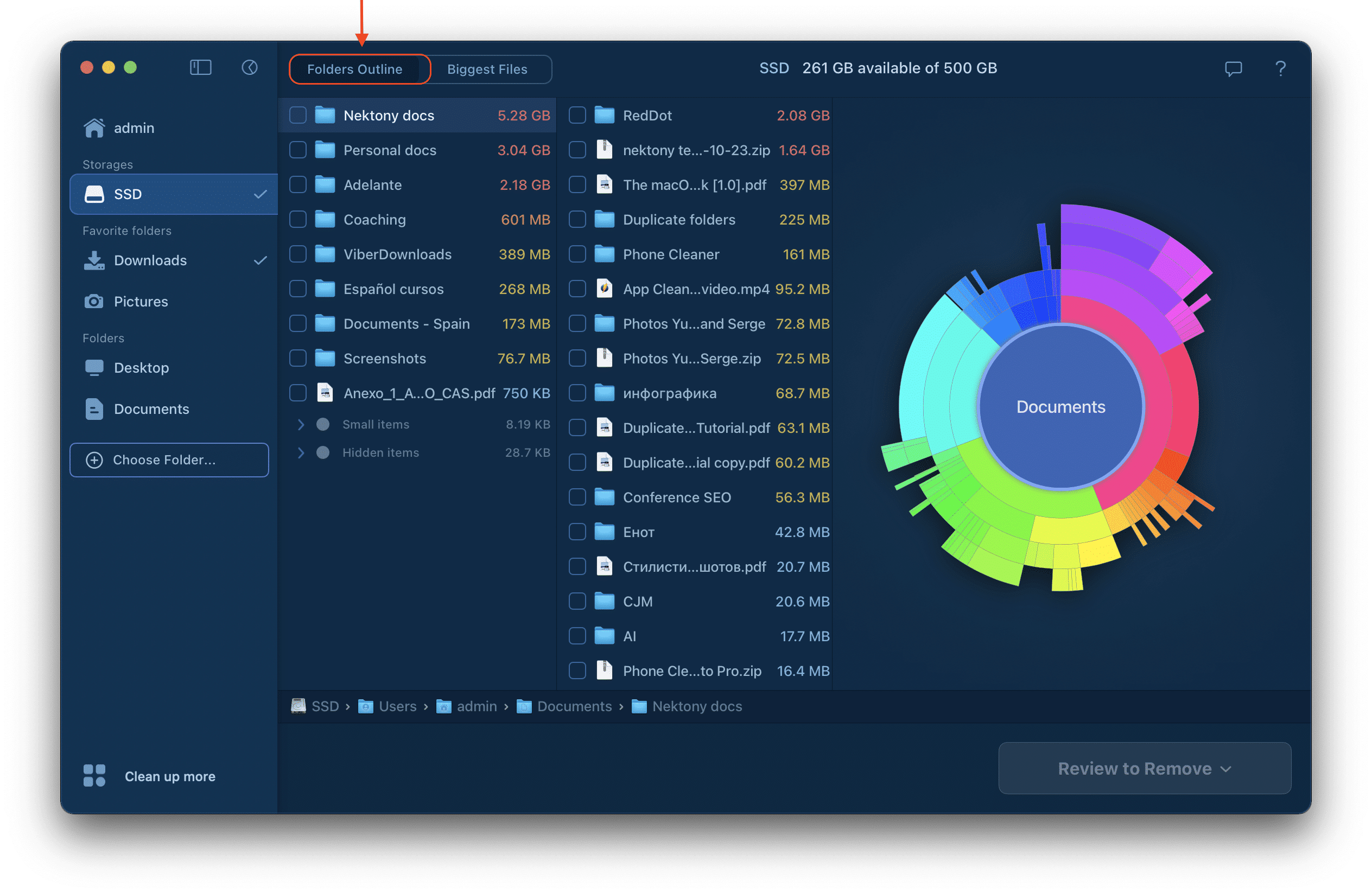
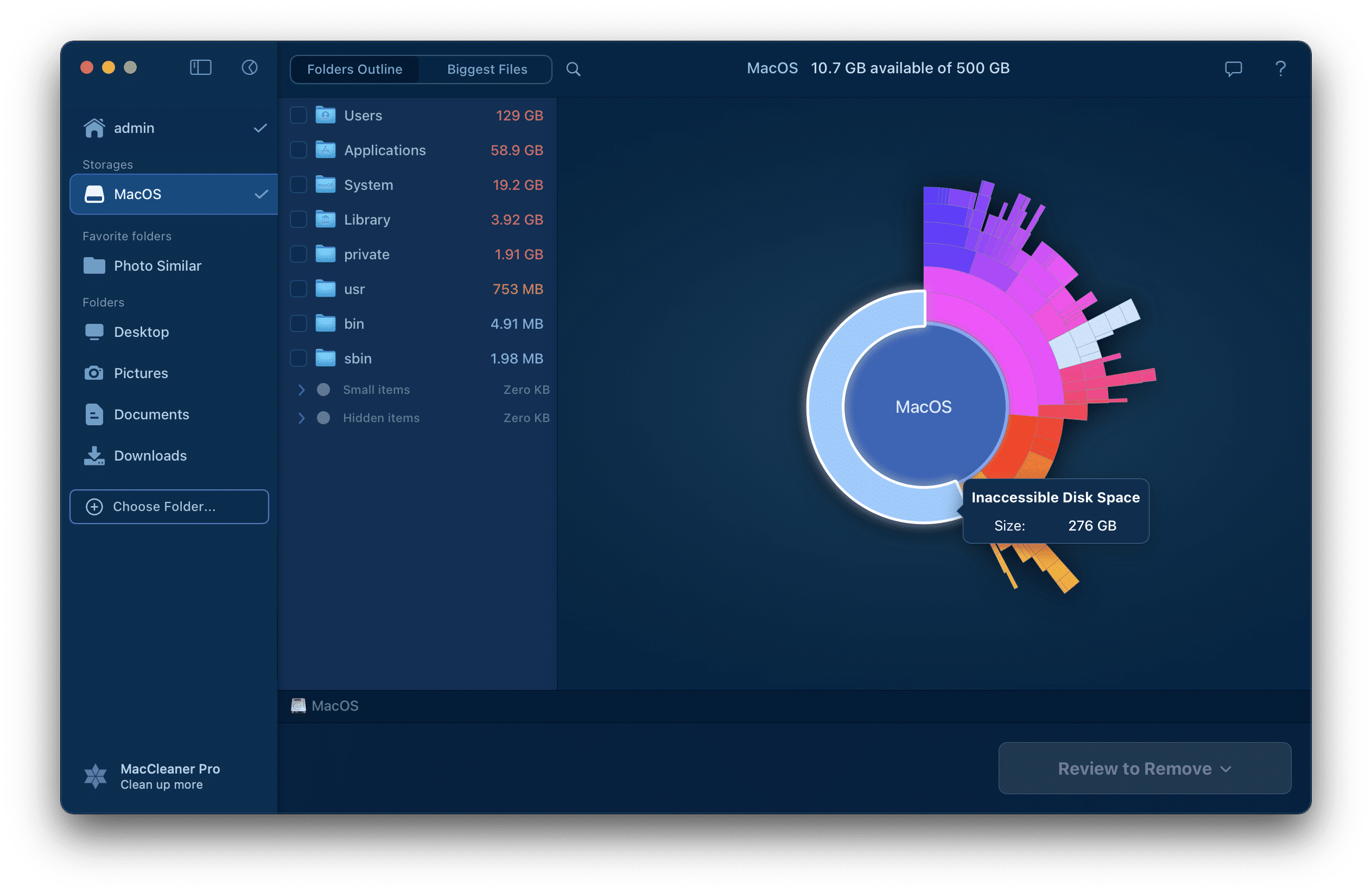
Визуальная часть построена вокруг sunburst diagram. Это круговая диаграмма, где центральный сектор показывает выбранный диск или папку, а внешние кольца отражают вложенные уровни. Крупные сегменты соответствуют крупным папкам и файлам. Такой формат отличается от обычного списка тем, что проблемная область видна сразу: если один сектор занимает значительную часть диаграммы, именно с него начинается анализ диска Mac.
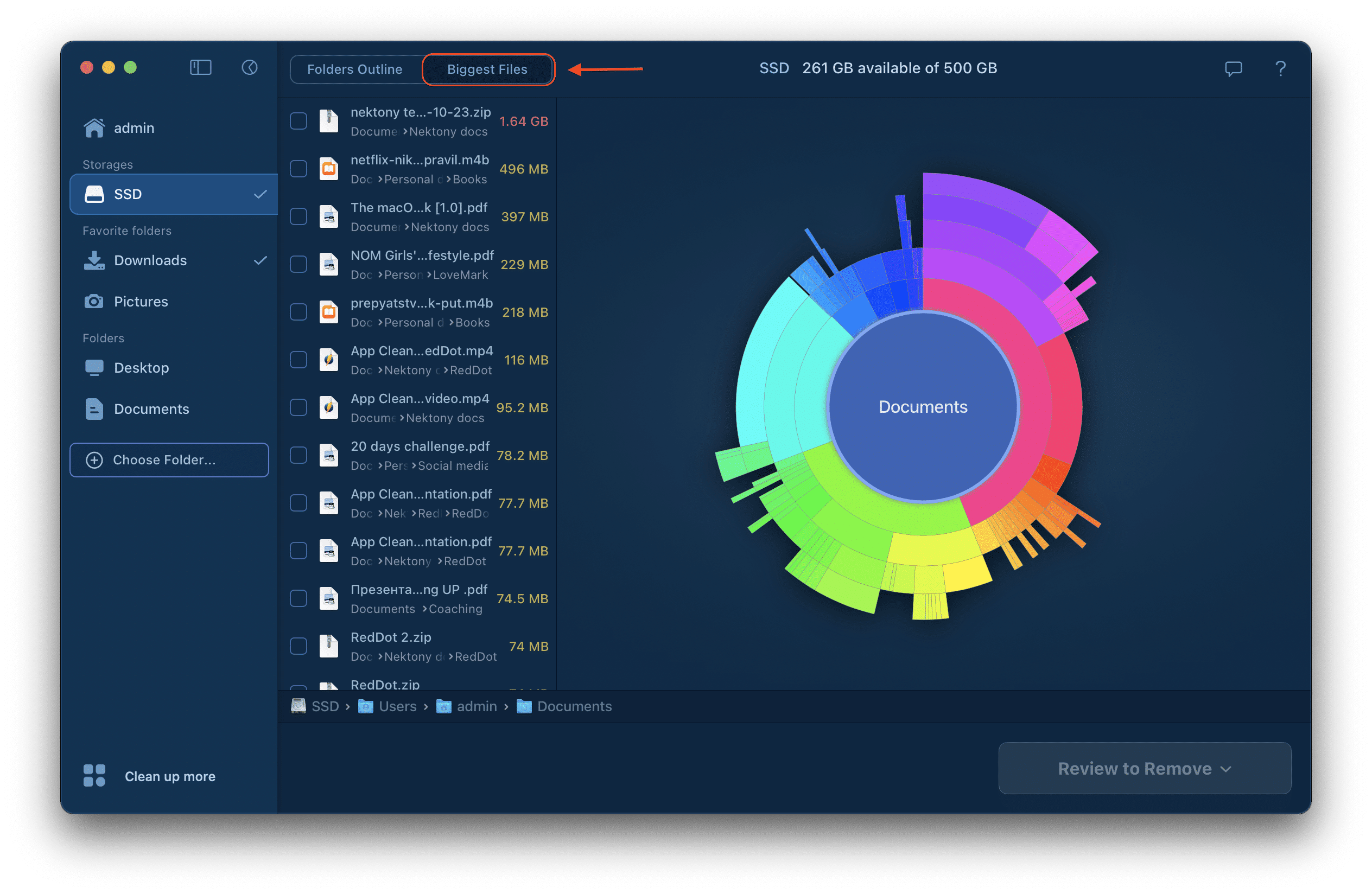
Рядом с диаграммой находится Folders Outline — колонковый режим навигации по папкам. Он полезен, когда нужно идти по структуре диска пошагово: выбрать Documents, раскрыть подпапку с проектами, найти внутри архивы, видео или временные файлы. Для быстрого отбора тяжёлых объектов есть вкладка Biggest Files, где элементы выстроены по размеру. Такой список помогает быстро найти установщики, ZIP-архивы, видео, резервные копии, PDF-подборки и другие файлы, которые заметно влияют на свободное место.
Nektony Disk Space Analyzer работает не только с внутренним накопителем Mac. Программа анализирует HDD, SSD, flash drives, external storage disks, mounted DMG volumes, CD/DVD, network disks, cloud-based storage, а также папки с FileVault protection. Для пользователя это означает, что один и тот же интерфейс подходит для системного диска, внешнего SSD с архивом фото, USB-накопителя, папки Google Drive или Dropbox, смонтированного образа DMG и отдельной рабочей директории.
Чем программа отличается от обычного просмотра папок в Finder
Finder показывает файлы и папки, но не даёт такой быстрой картины распределения места. Чтобы найти крупную папку вручную, приходится открывать свойства каталогов, ждать расчёта размера и переходить по вложениям. Nektony Disk Space Analyzer делает этот процесс целевым: сканирует структуру, показывает размеры рядом с элементами, строит визуальную карту и позволяет перейти к тяжёлым объектам без ручного перебора.
В отличие от системного окна хранения macOS, программа не ограничивается категориями. macOS показывает, сколько места занимают Applications, Documents, Photos, System Data и другие группы, но такие категории не всегда объясняют, какой конкретно каталог разросся. Disk Space Analyzer показывает путь к объекту, размер, дату изменения и структуру вложенности. Это важно при работе с папками вроде Downloads, Documents, Movies, Pictures, Application Support, кэшами приложений, медиатеками и локальными копиями облачных файлов.
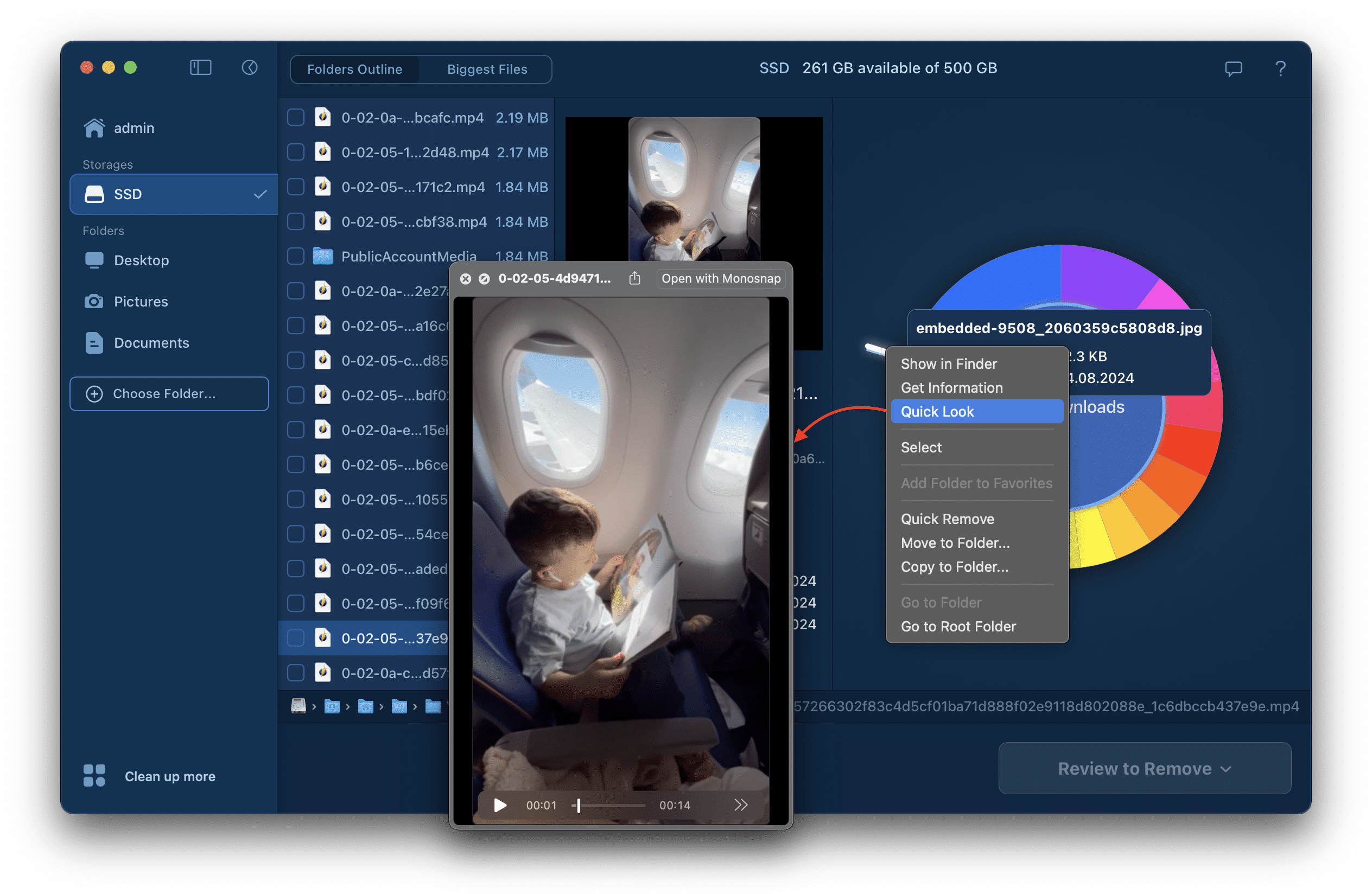
Отдельная разница — контроль перед действием. В интерфейсе есть Quick Look и Show in Finder. Quick Look помогает просмотреть файл без открытия связанного приложения, а Show in Finder переносит пользователя к реальному расположению объекта. Такой порядок снижает риск удаления нужного документа, проекта, исходника или файла, который относится к рабочему процессу.
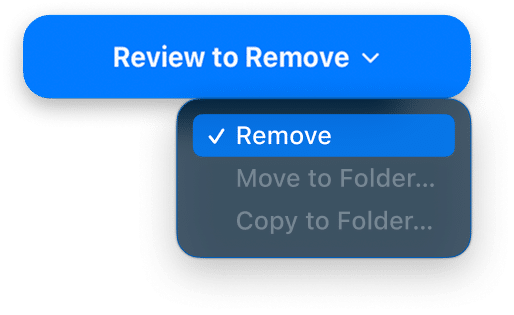
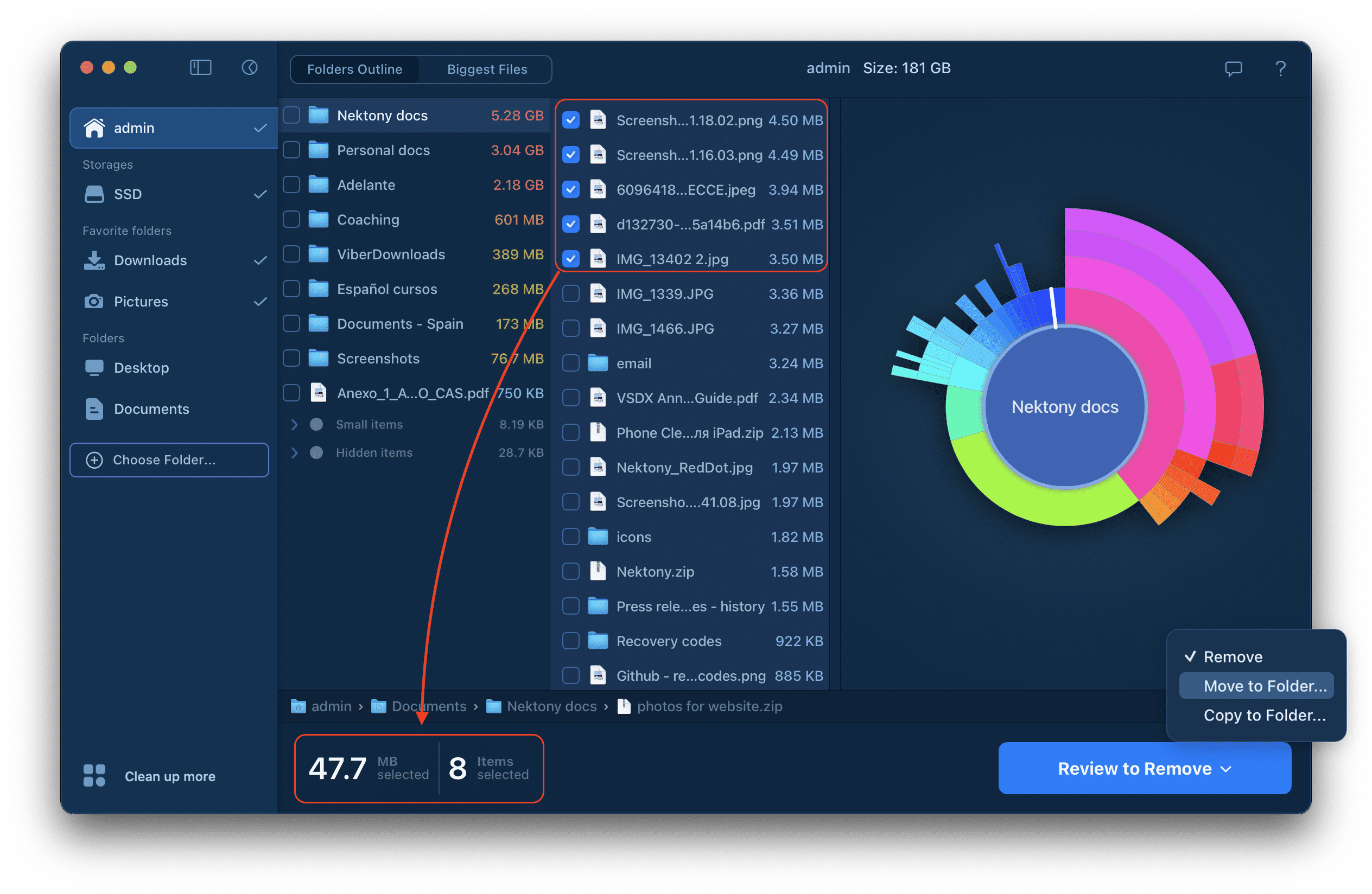
Для массовых действий используется Review to Remove. Это не мгновенная очистка одним нажатием, а промежуточный список выбранных объектов. Пользователь отмечает файлы в Folders Outline или Biggest Files, смотрит суммарный объём выбранных элементов, а затем выбирает действие: Remove, Move to Folder или Copy to Folder. Такой подход лучше подходит для аккуратной очистки, чем автоматическое удаление по одной общей категории.
Основные сценарии использования
Nektony Disk Space Analyzer полезен в нескольких типовых ситуациях, где стандартного просмотра файлов недостаточно.
Mac сообщает о нехватке места. Пользователь запускает сканирование внутреннего диска, смотрит Folders Outline и Biggest Files, затем проверяет крупные объекты через Quick Look или Show in Finder. В первую очередь обычно изучают Downloads, Movies, Desktop, Documents, архивы проектов, экспортированные видео, старые установщики и образы DMG.
Нужно понять, почему вырос раздел System Data. Программа показывает Inaccessible Disk Space, hidden items, small items и другие области, которые требуют аккуратной интерпретации. Для полного анализа системного диска приложению нужен Full Disk Access в System Settings → Privacy & Security → Full Disk Access. Без этого часть системных и пользовательских директорий остаётся недоступной для анализа.
Нужно проверить внешний диск. Disk Space Analyzer подходит для внешнего HDD или SSD, где накопились старые резервные копии, медиапапки, архивы проектов, копии установщиков и дубликаты экспортов. После сканирования пользователь видит не только общий объём занятого места, но и конкретные каталоги, которые можно перенести, удалить или оставить.
Нужно разобрать облачную папку. Программа анализирует папки Dropbox, Google Drive и другие облачные хранилища, если они доступны в файловой системе macOS. В таком сценарии особенно важно проверять, как удаление локального файла повлияет на синхронизацию. Перед удалением лучше использовать Show in Finder и убедиться, что действие относится именно к ненужной локальной копии.
Нужно подготовить перенос данных. Pro Mode поддерживает Move to Folder и Copy to Folder. Move to Folder подходит, когда крупные файлы нужно убрать с системного диска на внешний накопитель. Copy to Folder удобен, когда нужно создать копию на другом диске, но оставить исходный объект на месте до проверки.
Нужно сохранить результаты анализа. В программе есть экспорт CSV-отчёта со списком файлов и папок из просканированной директории. Это полезно для администратора, технического специалиста, владельца рабочего Mac или пользователя, который хочет сравнить состояние диска до и после ручной очистки.
Для смежных задач на Windows внутри freeEXE можно посмотреть Wise Disk Cleaner, CCleaner, Glary Disk Cleaner, LookDisk, SearchMyFiles и Auslogics Duplicate File Finder. Эти программы относятся к очистке, поиску файлов или обслуживанию диска, но Nektony Disk Space Analyzer в первую очередь ориентирован на macOS и визуальный анализ занятого пространства.
Интерфейс и рабочая логика
Интерфейс Nektony Disk Space Analyzer построен вокруг трёх зон: выбора источника, просмотра структуры и управления выбранными объектами. Левая панель показывает профиль пользователя, блок Storages, избранные папки и кнопку Choose Folder. Через эту кнопку добавляют отдельную папку или внешний диск для сканирования.
В центральной части отображается Folders Outline или Biggest Files. В Folders Outline пользователь видит папки, вложенные элементы, размеры и флажки выбора. При переходе вглубь структуры соседние колонки показывают следующий уровень вложенности, а нижняя строка пути помогает понять, где именно находится выбранный файл. В Biggest Files программа выводит список крупных объектов в порядке убывания размера.
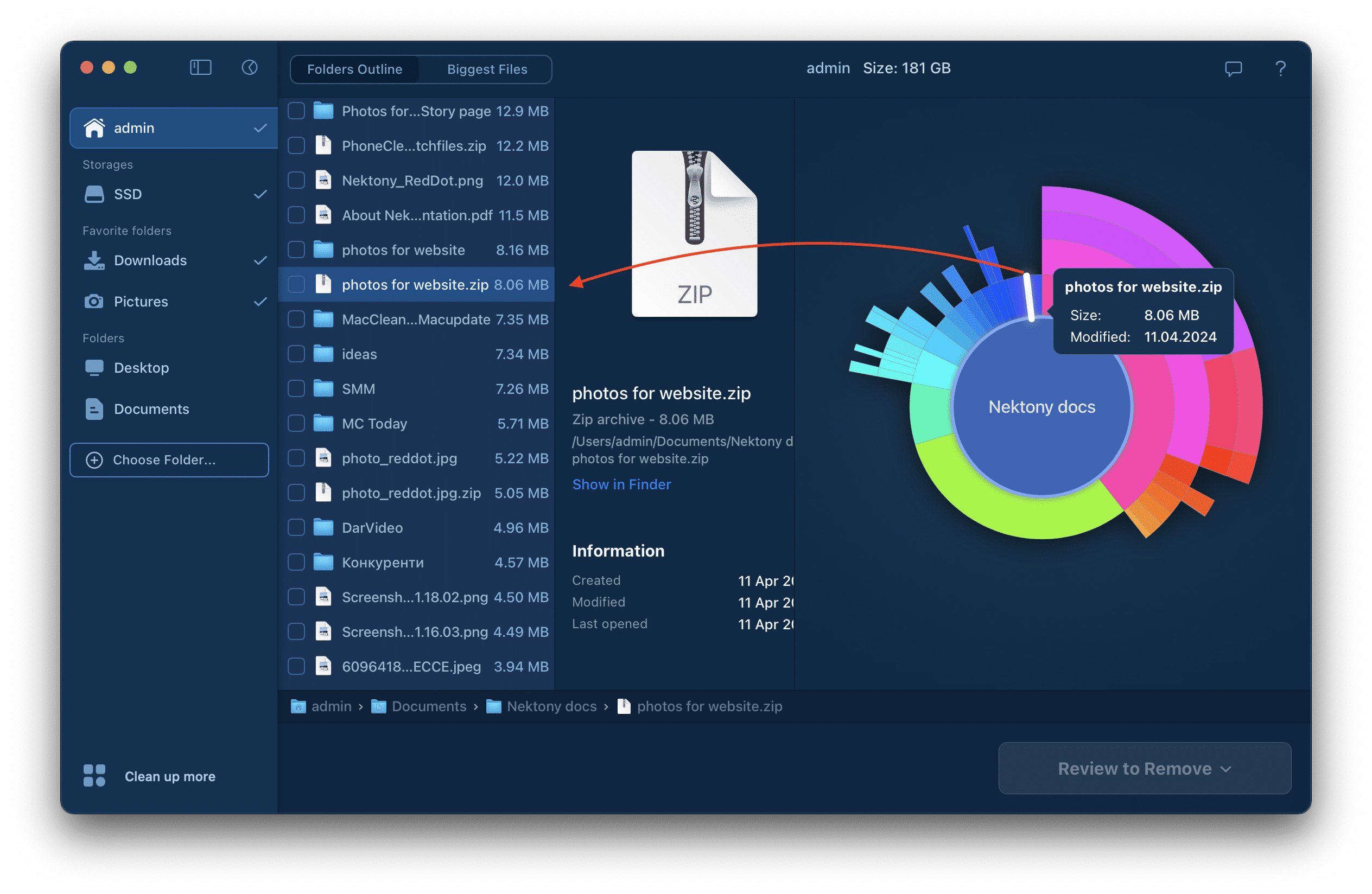
Справа находится sunburst-диаграмма. Она не заменяет список, а дополняет его. Сектор диаграммы даёт визуальное понимание масштаба папки, а список показывает точное имя, размер и путь. При наведении на сектор отображаются сведения об объекте. При щелчке по сектору можно перейти внутрь папки, а при выборе элемента в списке диаграмма помогает увидеть его место в общей структуре.
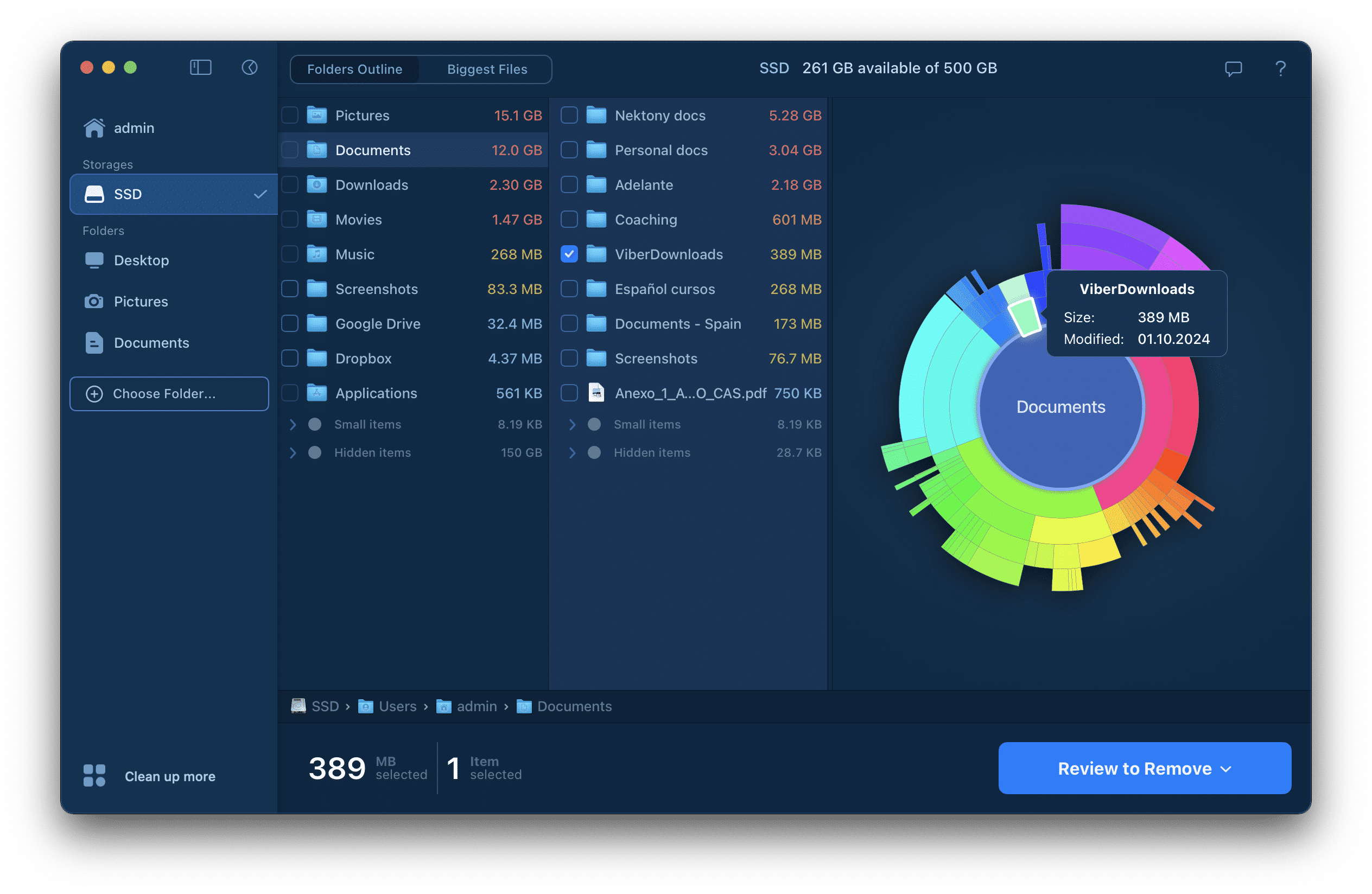
В нижней части окна отображается количество и объём выбранных элементов. Когда пользователь отмечает файлы или папки, кнопка Review to Remove становится рабочим центром действия. В меню доступны Remove, Move to Folder и Copy to Folder. Если выбран перенос или копирование, macOS открывает окно Finder для выбора новой папки; пользователь указывает расположение и подтверждает действие кнопкой Select.
Folders Outline: подробная навигация по папкам
Folders Outline — основной режим для тех, кто хочет не просто увидеть крупный сектор на диаграмме, а разобраться в структуре. Он похож на колонковую навигацию Finder, но сразу показывает размеры элементов и даёт чекбоксы для выбора. Пользователь видит, сколько занимает Documents, раскрывает папку проекта, затем переходит к подпапкам с видео, архивами, исходниками или экспортами.
Этот режим особенно полезен при анализе рабочих каталогов. Например, папка Documents может занимать десятки гигабайт, но сама по себе эта цифра не отвечает на вопрос, что именно занимает место. В Folders Outline можно перейти к конкретной подпапке, увидеть список файлов, выделить архивы или старые медиаданные, открыть информацию по объекту и только после этого решить, что делать.
В контекстном меню доступны действия Select, Show in Finder, Get Information, Quick Look, Add Folder to Favorites, Remove from Favorites, Quick Remove, Move to Folder, Copy to Folder, Go to Folder и Go to Root Folder. Эти элементы не нужно использовать все сразу. В обычном сценарии достаточно двигаться по папкам, проверять крупные файлы через Quick Look и открывать спорные объекты через Show in Finder.
Folders Outline помогает отделять безопасные для разбора пользовательские папки от зон, где нужно действовать осторожно. Downloads, Desktop, Movies и старые проектные папки обычно понятны владельцу Mac. Library, System, Application Support, контейнеры приложений, виртуальные машины, медиатеки Photos и папки синхронизации требуют дополнительной проверки. Размер файла сам по себе не означает, что файл можно удалить.
Sunburst-диаграмма: как читать карту диска
Sunburst diagram в Nektony Disk Space Analyzer показывает иерархию папок в виде цветных кольцевых сегментов. Центральная область соответствует выбранному диску или папке, следующее кольцо — первому уровню вложенности, внешние кольца — более глубоким уровням. Чем больше сектор, тем больше места занимает соответствующий объект.
Такая карта помогает быстро увидеть перекосы. Если один сектор занимает почти половину круга, именно эта папка формирует основную нагрузку на диск. Если внешние кольца состоят из множества мелких фрагментов, в каталоге много небольших файлов. Если сектор узкий, но уходит далеко наружу, структура может быть глубоко вложенной: внутри папки много подпапок, каждая из которых содержит собственные элементы.
Диаграмма удобна для первичной оценки, но не заменяет проверку файла. Перед удалением лучше использовать список и контекстные действия. Сначала пользователь смотрит, где находится объект, затем проверяет имя и расширение, затем открывает Quick Look или Show in Finder. Такой порядок особенно важен для файлов без понятного имени, резервных копий, образов, библиотек приложений и папок облачной синхронизации.
Карта также помогает объяснить состояние диска другому человеку. Если владелец Mac не понимает, почему свободное место закончилось, достаточно показать крупные сегменты: старые видео, архивы, папку Downloads, локальные копии облачного хранилища или проектную директорию. CSV-отчёт дополняет визуальную картину списком файлов и папок, который можно сохранить для дальнейшего разбора.
Biggest Files: быстрый поиск самых крупных объектов
Biggest Files — вкладка для поиска тяжёлых файлов без ручного перехода по дереву папок. Программа выводит крупные объекты в порядке убывания размера, поэтому пользователь сразу видит файлы, которые сильнее всего влияют на свободное место. Это один из самых быстрых способов понять, почему диск заполнился.
В этом списке часто оказываются:
видеофайлы после монтажа;
ZIP, RAR и другие архивы;
установочные пакеты и образы DMG;
экспортированные проекты;
старые резервные копии;
большие PDF-документы;
виртуальные машины;
папки с медиаматериалами;
локальные копии облачных данных;
временные рабочие файлы приложений.
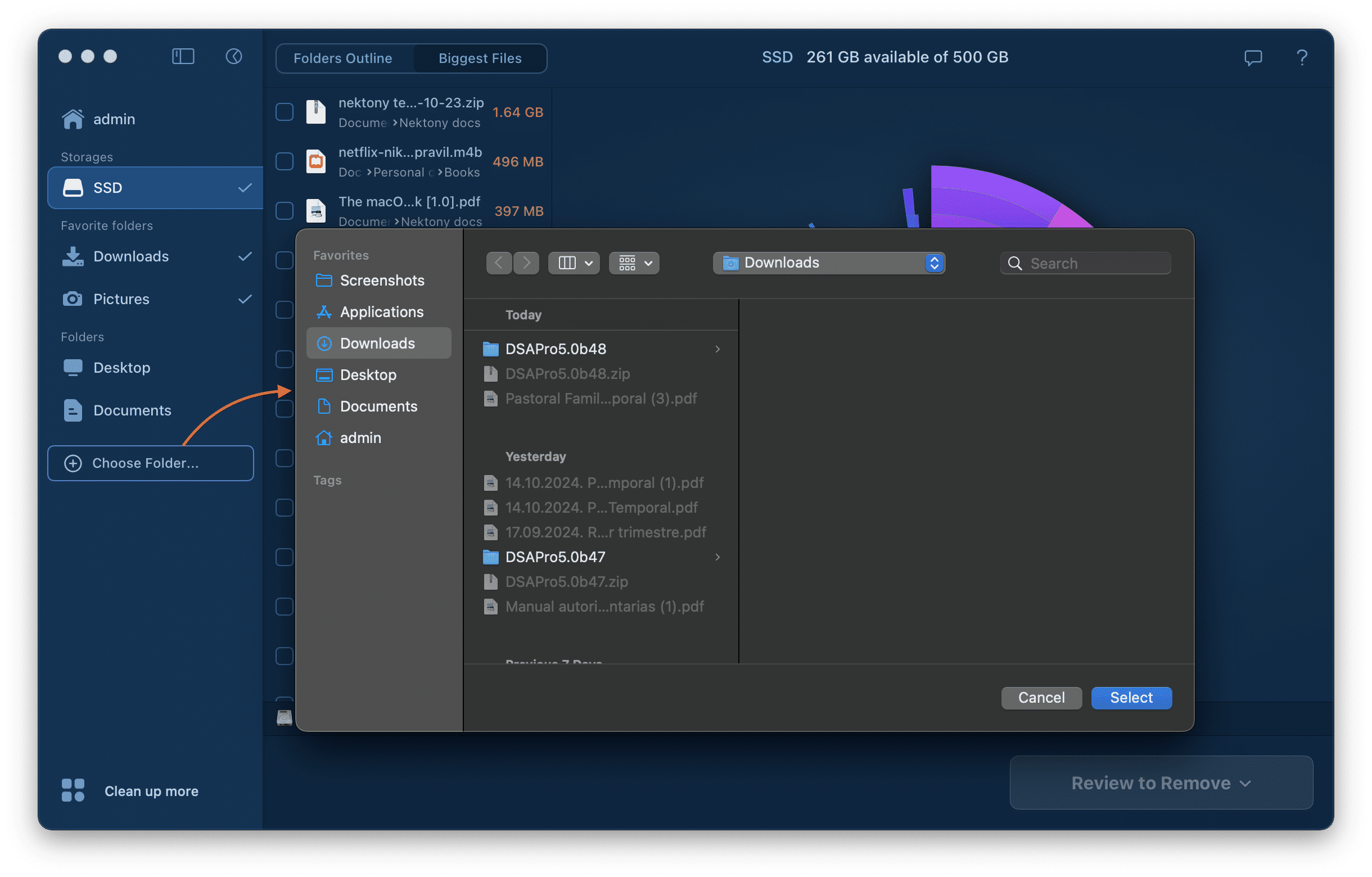
Biggest Files удобен, когда пользователь не знает, в какой папке искать проблему. Вместо последовательного обхода Documents, Downloads, Desktop, Movies и Pictures можно открыть список крупных файлов, выбрать объект, проверить его путь, открыть Quick Look и перейти в Finder. Если файл понятен и больше не нужен, его добавляют к выбранным элементам для дальнейшего действия через Review to Remove.
Важная особенность: Nektony Disk Space Analyzer показывает крупные файлы, но не принимает решение вместо пользователя. Большой размер не означает, что объект мусорный. В списке могут быть рабочие проекты, видеомонтаж, фотоархив, база данных, виртуальная машина или библиотека приложения. Перед удалением нужно понимать назначение объекта.
Quick Look, Show in Finder и Get Information
Безопасный анализ диска строится не только на размере файла, но и на проверке контекста. В Nektony Disk Space Analyzer для этого используются Quick Look, Show in Finder и Get Information.
Quick Look открывает быстрый предварительный просмотр выбранного файла или папки. Для изображения, PDF, документа, видео или архива это быстрый способ понять, что находится внутри, не запуская полноценное приложение. В программе Quick Look вызывается через контекстное меню или клавишу Space.
Show in Finder переносит пользователя к реальному расположению объекта в файловой системе. Это важно, когда файл выглядит знакомым, но нужно проверить соседние элементы, структуру папки, дату изменения или связь с рабочим проектом. Для выбранного объекта доступен переход через контекстное меню, а также сочетание Command+O.
Get Information показывает дополнительные сведения по файлу или папке. В таком окне можно проверить размер, путь, даты и другие данные, которые помогают принять решение. Для вызова используется контекстное меню или Command+I.
Эти три инструмента формируют базовый порядок проверки:
Найти крупный объект в Folders Outline или Biggest Files.
Оценить его размер и путь.
Открыть Quick Look, если тип файла поддерживает быстрый просмотр.
Перейти через Show in Finder, если нужно проверить реальное расположение.
Использовать Get Information для уточнения свойств.
Только после проверки выбрать Remove, Move to Folder или Copy to Folder.
Такой процесс особенно важен для папок Library, Application Support, Photos Library, Final Cut, Logic, Adobe, Xcode, виртуальных машин, резервных копий и облачных директорий. Удаление без проверки может привести к потере нужных данных, нарушению работы приложения или повторной синхронизации файлов.
Review to Remove: управление выбранными файлами
Review to Remove — нижняя кнопка и меню действий для выбранных объектов. Пользователь отмечает файлы или папки чекбоксами, после чего программа показывает общий объём выбранного и количество элементов. Это помогает оценить результат до выполнения операции: например, удалить 8 файлов на 47,7 MB или перенести несколько крупных архивов на внешний диск.
В меню Review to Remove есть три основных действия:
Remove — удалить выбранные элементы;
Move to Folder — перенести выбранные элементы в другую папку или на другой накопитель;
Copy to Folder — скопировать выбранные элементы, оставив исходники на месте.
Remove перемещает выбранные объекты в Trash. Это не означает, что место сразу окончательно освобождено: пока корзина не очищена, файлы остаются на диске. Такой механизм удобен как промежуточная защита, но перед очисткой Trash нужно ещё раз убедиться, что в списке нет рабочих документов, исходников, медиатек или данных приложений.
Move to Folder подходит для освобождения системного диска без потери файла. Например, старые видеопроекты, архивы, образы DMG, папки с экспортами и резервные копии можно перенести на внешний SSD. После выбора Move to Folder открывается окно Finder, где пользователь выбирает новое расположение и нажимает Select.

Copy to Folder нужен, когда требуется создать копию перед удалением или передать данные на другой носитель. Этот режим безопаснее для рабочих проектов: сначала файл копируется на внешний диск, затем пользователь проверяет, что копия открывается, и только после этого удаляет исходник с внутреннего накопителя.
Как просканировать отдельную папку или внешний диск
Сканирование отдельной папки удобно, когда нужно разобрать конкретную область: Downloads, Documents, Desktop, Movies, Pictures, папку проекта, внешний диск, смонтированный DMG или каталог облачного хранилища. Такой подход быстрее и безопаснее, чем сразу анализировать весь системный диск, если проблема уже примерно локализована.
Порядок работы:
В левой панели нажать Choose Folder.
В окне Finder выбрать нужную папку или внешний накопитель.
Нажать Select.
Убедиться, что выбранный объект появился в левой панели.
Запустить сканирование через Scan или сочетание Cmd+S.
Дождаться завершения анализа.
Изучить результат через Folders Outline, Biggest Files и диаграмму.
Проверить крупные элементы через Quick Look, Show in Finder или Get Information.
Выбрать действие через Review to Remove.
Во время сканирования программа показывает процесс анализа. Результаты появляются в виде sunburst-диаграммы и списка. Скорость зависит от количества файлов, объёма данных и типа накопителя: папка с несколькими большими видео анализируется быстрее, чем каталог с сотнями тысяч мелких объектов.
При анализе внешних носителей важно проверять тип данных. На внешнем диске могут лежать резервные копии, проекты, архивы, медиатеки и временные копии. Disk Space Analyzer покажет размер и структуру, но не заменит решение пользователя. Перед удалением стоит открыть файл, проверить путь и убедиться, что копия больше не нужна.
Работа с внутренним диском Mac
Системный диск обычно требует самого аккуратного подхода. В Nektony Disk Space Analyzer можно просканировать Macintosh HD, пользовательскую папку или отдельные каталоги. Для полного анализа диска приложению требуется доступ к данным через Full Disk Access. Без такого разрешения часть областей не будет посчитана, а в карте появится Inaccessible Disk Space.
После сканирования внутреннего диска удобнее начинать с пользовательских папок: Downloads, Documents, Desktop, Movies, Pictures, Music. В них чаще всего находятся файлы, назначение которых понятно владельцу Mac. Крупные установщики, старые архивы, экспортированные видео, лишние копии документов и DMG-образы обычно безопаснее проверять, чем системные каталоги.
Папки System, Library, Application Support, Containers, Group Containers и другие служебные зоны требуют осторожности. В них хранятся компоненты macOS, данные приложений, кэши, базы, расширения и служебные файлы. Некоторые объекты выглядят как обычные папки, но относятся к работе программы. Удаление таких данных без понимания назначения может привести к ошибкам, потере настроек или повторной загрузке больших файлов.
При нехватке места на системном диске разумный порядок такой:
Просканировать пользовательскую папку.
Открыть Biggest Files и найти крупные объекты.
Отдельно проверить Downloads.
Найти старые DMG, ZIP, MOV, MP4, PSD, PDF и архивы проектов.
Использовать Show in Finder для спорных файлов.
Перенести ценные крупные данные через Move to Folder.
Удалять только понятные файлы.
Очистить Trash после проверки.
Nektony Disk Space Analyzer удобен именно тем, что не вынуждает удалять всё сразу. Программа помогает отделить очевидные кандидаты на перенос или удаление от системных и рабочих данных, которые требуют дополнительной проверки.
Работа с облачными папками и синхронизацией
Программа анализирует папки Dropbox, Google Drive и другие облачные хранилища, если они доступны как папки в macOS. Это полезно, когда облачный клиент загрузил много локальных копий и свободное место на диске резко уменьшилось. Disk Space Analyzer покажет, какие каталоги внутри облачной папки занимают больше всего места.
С облачными данными нельзя работать так же, как с обычной локальной папкой. Удаление файла внутри синхронизируемого каталога может удалить его не только с Mac, но и в облаке или на других устройствах, связанных с тем же аккаунтом. Поэтому перед очисткой облачных папок лучше открыть объект через Show in Finder и проверить состояние синхронизации в клиенте облачного сервиса.
Подходящий сценарий для облачного хранилища:
просканировать папку Dropbox, Google Drive или другой синхронизируемый каталог;
найти самые крупные файлы и папки;
проверить, нужны ли они локально;
использовать настройки облачного клиента для освобождения локального места, если задача состоит именно в удалении локальной копии;
не удалять рабочие файлы напрямую, если они должны остаться в облаке.
Disk Space Analyzer помогает увидеть объём и структуру, но правила синхронизации задаёт облачный клиент. Поэтому программа особенно полезна на этапе диагностики: она показывает, где находится тяжёлая папка, а пользователь выбирает правильный способ действия уже с учётом логики Dropbox, Google Drive или другого сервиса.
Purgeable Space и Inaccessible Disk Space
В macOS есть области хранения, которые не всегда воспринимаются как обычные папки. Nektony Disk Space Analyzer показывает purgeable storage size и Inaccessible Disk Space, чтобы пользователь видел не только доступные для анализа файлы, но и пространство, которое не раскрывается обычным способом.
Purgeable Space — это пространство, которое macOS может освободить при необходимости за счёт повторно загружаемых или временно удерживаемых данных. Такие элементы не всегда отображаются как обычные файлы, которые пользователь может безопасно выбрать и удалить. Важный практический вывод: purgeable space нельзя рассматривать как одну папку, которую нужно найти и стереть вручную.
Inaccessible Disk Space появляется, когда часть пространства не может быть проанализирована из-за ограничений доступа. Причины включают отсутствие Full Disk Access, данные других пользователей, локальные снимки Time Machine и системные ограничения macOS. Если программа показывает такой сектор, сначала стоит проверить разрешения, а не удалять случайные крупные файлы в попытке компенсировать разницу в объёме.
Full Disk Access включается через System Settings → Privacy & Security → Full Disk Access. После изменения разрешения macOS может потребовать закрыть приложение через Quit Now, затем Disk Space Analyzer запускают снова и повторяют сканирование. Это помогает получить более полную картину по системному диску.
CSV-отчёты
Экспорт CSV-отчёта нужен, когда результат анализа требуется сохранить, передать или сравнить. В отчёт попадают файлы и папки из просканированной директории. Такой формат удобен для таблиц, инвентаризации, технической поддержки и внутреннего контроля.
CSV полезен в нескольких сценариях:
сравнить состояние диска до и после ручной очистки;
передать список крупных файлов администратору;
сохранить структуру внешнего накопителя перед переносом данных;
подготовить перечень тяжёлых папок для командного обсуждения;
зафиксировать, какие каталоги занимали больше всего места;
разобрать рабочий Mac без удаления данных в момент анализа.
CSV не заменяет визуальную диаграмму. Sunburst помогает быстро увидеть крупные области, Folders Outline показывает навигацию, а отчёт сохраняет структуру в текстовом табличном виде. Вместе эти режимы закрывают разные задачи: визуальный анализ, ручной выбор и документирование результата.
Бесплатный режим и Pro Mode
В бесплатном режиме Disk Space Analyzer даёт базовые инструменты анализа: прогресс сканирования, навигацию по папкам во время real-time scan, Quick Look, Show in Finder, список 8 biggest items, Outline view и поддержку дисков. Этого достаточно для первичного понимания, что занимает место на Mac, и для ручной проверки файлов через Finder.
Pro Mode расширяет программу до инструмента управления выбранными объектами. В нём доступны Remove, Move to Folder и Copy to Folder, просмотр списка крупных элементов по размеру и премиальная поддержка. Практическая разница простая: бесплатный режим помогает найти и проверить, Pro Mode добавляет полноценные действия с файлами внутри интерфейса программы.
Для пользователя, которому нужно один раз понять структуру диска, бесплатных возможностей может быть достаточно. Для регулярной чистки, переноса крупных архивов, работы с внешними накопителями и управления выбранными объектами удобнее Pro Mode. Особенно полезны Move to Folder и Copy to Folder: они позволяют разгружать системный SSD без ручного поиска каждого файла в Finder.
Не стоит воспринимать Pro Mode как автоматическую очистку без контроля. Даже в расширенном режиме программа работает с выбранными пользователем объектами. Это преимущество для аккуратной работы: пользователь сам отмечает файлы, проверяет их через Quick Look или Show in Finder, смотрит суммарный объём и только затем выполняет действие.
Системные требования
| Параметр | Значение |
|---|---|
| Платформа | Mac |
| Операционная система | macOS 11.0 или новее |
| Категория | Utilities |
| Разработчик | Nektony LLC |
| Размер приложения | 12.1 MB |
| Возрастной рейтинг | 4+ |
| Языки интерфейса | English, French, German, Italian, Russian, Simplified Chinese, Spanish, Ukrainian |
| Модель распространения | Free · In-App Purchases |
| Семейный доступ | Некоторые покупки и подписки поддерживают Family Sharing при включённой функции |
Русский язык входит в список поддерживаемых языков, поэтому программа подходит пользователям, которым нужен русскоязычный интерфейс. При этом названия ряда элементов, особенно Review to Remove, Quick Look, Show in Finder, Folders Outline и Biggest Files, часто встречаются в английском виде, поэтому в обзоре сохранены оригинальные названия интерфейса.
Для анализа всего системного диска требуется не только совместимая macOS, но и корректные разрешения. Full Disk Access нужен, чтобы программа могла видеть служебные области и пользовательские данные, которые macOS защищает настройками приватности. Без этого часть пространства отображается как недоступная для анализа.
Безопасность, приватность и доступ к файлам
Nektony Disk Space Analyzer работает с файловой системой, поэтому главная тема безопасности связана не с самим анализом, а с доступом к данным и удалением выбранных объектов. Программа показывает структуру, размеры и пути, но пользователь отвечает за решение, какие файлы действительно не нужны.
Для полного сканирования системного диска используется Full Disk Access. Это стандартная настройка macOS для приложений, которым нужно видеть защищённые области. Без неё часть пространства остаётся недоступной, а результаты могут отличаться от общего объёма занятого места в системных настройках.
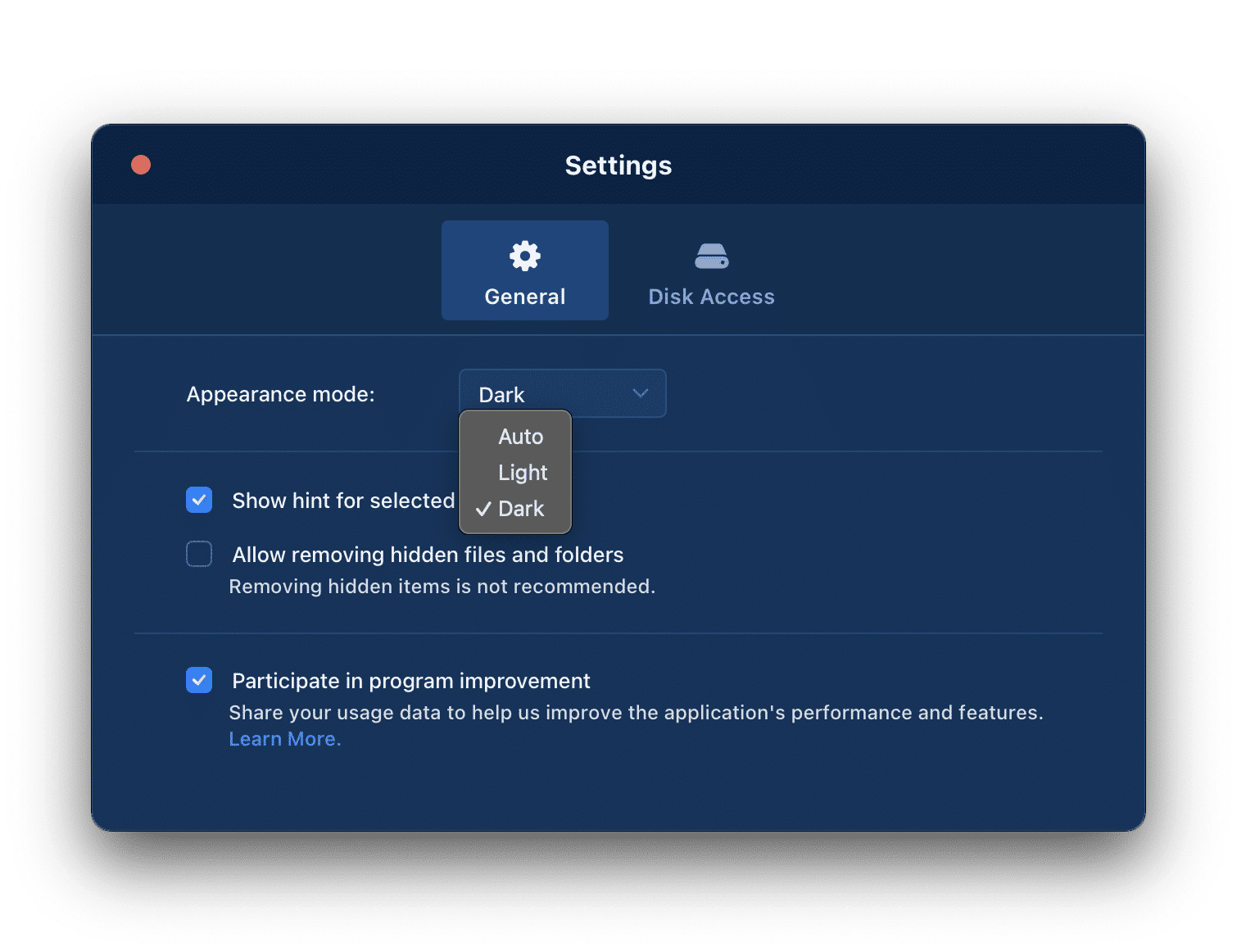
В App Privacy для приложения указано Data Not Collected. Это означает, что приложение не собирает данные в рамках политики конфиденциальности App Store. При этом в настройках самой программы есть опция Participate in program improvement. Её нужно оценивать отдельно: если пользователь не хочет отправлять техническую информацию для улучшения приложения, эту настройку следует оставить выключенной.
При работе с удалением полезно придерживаться трёх правил:
Не удалять объект только потому, что он большой.
Проверять путь через Show in Finder.
Перед массовыми действиями иметь резервную копию важных данных.
Для системных папок, медиатек, библиотек приложений, виртуальных машин и облачных каталогов лучше выбирать перенос или копирование, а не немедленное удаление. Move to Folder и Copy to Folder помогают разгрузить диск без поспешной потери данных.
Плюсы и минусы
Плюсы:
наглядная sunburst-диаграмма помогает быстро увидеть крупные области диска;
Folders Outline показывает структуру папок с размерами и вложенностью;
Biggest Files быстро выводит самые тяжёлые файлы и папки;
Quick Look, Show in Finder и Get Information помогают проверить объект перед действием;
поддерживаются внутренние диски, внешние накопители, flash drives, CD/DVD, mounted DMG volumes, network disks, cloud-based storage и папки с FileVault protection;
Review to Remove показывает выбранные элементы перед удалением, переносом или копированием;
Pro Mode добавляет Remove, Move to Folder и Copy to Folder;
есть CSV-отчёт по просканированной директории;
поддерживается русский язык;
программа подходит не только для очистки, но и для диагностики структуры хранилища.
Минусы:
программа предназначена для Mac и не закрывает сценарии Windows;
полноценные действия с файлами относятся к Pro Mode;
перед анализом всего системного диска нужно настроить Full Disk Access;
Inaccessible Disk Space требует понимания ограничений macOS, иначе пользователь может неправильно интерпретировать разницу в объёме;
удаление данных из облачных папок требует проверки правил синхронизации;
программа показывает крупные файлы, но не определяет автоматически, какие из них безопасно удалить;
системные папки, Library, Application Support, медиатеки и виртуальные машины требуют ручной проверки.
Сравнение с аналогами
Nektony Disk Space Analyzer относится к анализаторам дискового пространства для macOS. Ближайшие аналоги решают ту же задачу разными способами: DaisyDisk делает акцент на визуальной карте, GrandPerspective использует treemap, OmniDiskSweeper показывает файлы от больших к меньшим, Disk Inventory X остаётся классическим treemap-инструментом для Mac OS X.
| Программа | Основной подход | Что удобно | Ограничения |
| Nektony Disk Space Analyzer | Sunburst-диаграмма, Folders Outline, Biggest Files, Review to Remove | Баланс визуальной карты, списка крупных файлов, проверки через Finder и действий Remove/Move/Copy | Расширенные действия завязаны на Pro Mode; программа только для Mac |
| DaisyDisk | Интерактивная карта диска в цветных кольцах | Сильная визуальная подача, быстрый переход к крупным областям, понятная логика очистки | Меньше акцент на CSV-отчётах и колонковом Outline-подходе |
| GrandPerspective | Treemap, где файлы показаны прямоугольниками по размеру | Хорошо видно большие файлы в виде прямоугольной карты; есть Quick Look, Reveal in Finder, удаление, поиск и фильтры | Интерфейс более утилитарный; логика отличается от sunburst-карты |
| OmniDiskSweeper | Список файлов и папок от крупнейших к меньшим | Максимально прямой подход: выбрать диск, увидеть тяжёлые папки, открыть или отправить в Trash | Нет такой визуальной карты, как у sunburst- и treemap-инструментов |
| Disk Inventory X | Treemap для Mac OS X | Классический способ увидеть размеры файлов и папок через прямоугольную карту | Старый визуальный подход и меньший акцент на современный workflow macOS |
Nektony Disk Space Analyzer и DaisyDisk
DaisyDisk близок по визуальной логике: он тоже показывает занятое место через цветные кольца и помогает быстро найти крупные области. Разница в том, что Nektony Disk Space Analyzer сильнее совмещает визуальную карту с Folders Outline и Biggest Files. Пользователь может не только смотреть на кольца, но и идти по структуре колонками, видеть список крупных элементов и добавлять выбранные файлы в Review to Remove.
DaisyDisk особенно хорош для пользователей, которым важна отполированная визуальная работа с диском. Nektony Disk Space Analyzer удобнее, когда кроме карты нужна подробная колонковая навигация, CSV-отчёт и действия Move to Folder или Copy to Folder внутри одного рабочего процесса.
Nektony Disk Space Analyzer и GrandPerspective
GrandPerspective использует treemap: каждый файл представлен прямоугольником, площадь которого пропорциональна размеру. Такой формат хорошо показывает тяжёлые файлы среди множества объектов. В отличие от круговой sunburst-карты, treemap воспринимается как прямоугольная мозаика.
Nektony Disk Space Analyzer проще связывает визуальный сектор с деревом папок через Folders Outline. GrandPerspective лучше подходит тем, кто предпочитает видеть весь набор файлов в виде прямоугольной карты и готов работать с более техническим интерфейсом. Для пользователей, которым нужны Quick Look, Reveal in Finder, удаление, поиск и фильтры, GrandPerspective остаётся сильной бесплатной альтернативой, но рабочая логика у него другая.
Nektony Disk Space Analyzer и OmniDiskSweeper
OmniDiskSweeper делает ставку на список: файлы и папки показываются от крупнейших к меньшим, после чего пользователь открывает или отправляет ненужные объекты в Trash. Это прямой и понятный подход без сложной визуализации.
Nektony Disk Space Analyzer предлагает больше визуального контекста. Он показывает, где объект находится на карте, как он связан с соседними папками и какой путь ведёт к нему через Folders Outline. OmniDiskSweeper удобен, когда нужна простая сортировка по размеру. Nektony лучше подходит, когда нужно сочетать карту, список, проверку, перенос, копирование и удаление.
Nektony Disk Space Analyzer и Disk Inventory X
Disk Inventory X — классический disk usage utility для Mac OS X с treemaps. Он показывает размеры файлов и папок в графическом виде и помогает понять, куда ушло место на диске. Его сильная сторона — простая идея прямоугольной карты, знакомая пользователям WinDirStat-подобных инструментов.
Nektony Disk Space Analyzer выглядит современнее в рабочем процессе macOS: поддерживает sunburst, Folders Outline, Biggest Files, Quick Look, Show in Finder, Review to Remove и CSV. Disk Inventory X остаётся вариантом для тех, кому нужен классический treemap-подход, но при регулярной работе с современными версиями macOS удобнее использовать инструмент с более актуальной логикой интерфейса и управления выбранными файлами.
Отзывы пользователей и профильных изданий
Отзывы о Nektony Disk Space Analyzer обычно концентрируются вокруг трёх качеств: быстрый поиск крупных объектов, понятная визуализация и удобство ручной очистки. Пользователи отмечают, что программа помогает увидеть крупные папки и файлы, которые сложно обнаружить через Finder, а сочетание графической карты и списка Biggest Files ускоряет разбор диска.
В пользовательских оценках встречаются и ограничения. Часть замечаний связана со скрытыми файлами и ожиданием, что программа покажет больше данных внутри home directory. Другие отзывы напоминают о важности резервного копирования и аккуратной проверки Downloads: папка загрузок часто используется как временное рабочее хранилище, поэтому автоматическое или поспешное удаление может затронуть нужные документы.
Профильные материалы по macOS обычно оценивают Nektony Disk Space Analyzer как специализированный анализатор хранилища, а не как самостоятельный комплекс обслуживания. AppleInsider выделяет Disk Space Analyzer от Nektony как full-featured disk space analyzer с sunburst graphs, поиском и удалением больших или неиспользуемых файлов, а также копированием и перемещением. Macworld рассматривает Disk Space Analyzer как часть набора MacCleaner Pro наряду с App Cleaner & Uninstaller, Duplicate File Finder, Memory Cleaner и Funter.
Усреднённое впечатление выглядит так: программа хорошо подходит пользователям, которым нужен понятный ответ на вопрос, что занимает место на Mac, но она требует внимательности при удалении. Сильнее всего её ценят за сочетание визуальной карты, списка крупных объектов и ручного контроля. Основная претензия у осторожных пользователей касается не анализа, а риска удалить данные из папок, которые кажутся временными, но фактически используются в работе.
Практическая инструкция: как найти и освободить место
Разумный порядок работы в Nektony Disk Space Analyzer строится вокруг проверки, а не вокруг немедленного удаления.
Шаг 1. Выберите область анализа
Для полной диагностики выбирают системный диск. Для более точной задачи лучше начинать с конкретной папки: Downloads, Documents, Movies, Pictures, Desktop, рабочий каталог, внешний диск или облачная папка. Если программа должна увидеть защищённые области, включают Full Disk Access.
Шаг 2. Запустите Scan
После выбора диска или папки запускается сканирование. В процессе программа анализирует структуру, считает размеры и строит карту. Для объёмных накопителей Access.
Шаг 2. Запустите Scan
После выбора дис и папок с большим количеством мелких файлов сканирование занимает больше времени, чем для каталогов с несколькими крупными объектами.
Шаг 3. Посмотрите Folders Outline
Начните с верхнего уровня. Найдите папки, которые занимают больше всего места, и переходите внутрь. Не спешите удалять первую крупную папку: сначала проверьте, что это за данные. Например, папка с видеоэкспортами может быть ненужной, а медиатека Photos или проектная папка — важной.
Шаг 4. Откройте Biggest Files
Переключитесь на Biggest Files, чтобы увидеть самые крупные объекты без ручной навигации. Обратите внимание на расширения и путь: .dmg, .zip, .mov, .mp4, .pkg, .iso, .psd, .pdf, папки виртуальных машин и архивы проектов часто оказываются главными потребителями места.
Шаг 5. Проверьте объект
Для каждого крупного файла используйте Quick Look, Show in Finder или Get Information. Если файл связан с проектом, приложением, медиатекой или облачной папкой, сначала определите его назначение. Не удаляйте папку только потому, что она занимает много места.
Шаг 6. Отметьте выбранные элементы
Поставьте флажки рядом с файлами или папками. Внизу окна появится суммарный объём выбранного и количество объектов. Это помогает понять реальную выгоду от действия: иногда несколько маленьких файлов не стоят риска, а один старый видеоархив освобождает значительную часть диска.
Шаг 7. Выберите действие через Review to Remove
Если файл больше не нужен, используйте Remove. Если его нужно сохранить, но убрать с системного SSD, используйте Move to Folder. Если нужна резервная копия перед очисткой, выбирайте Copy to Folder. Для переноса и копирования программа открывает Finder, где нужно указать новую папку и нажать Select.
Шаг 8. Проверьте результат
После удаления или переноса повторите анализ нужной папки или диска. Проверьте свободное место в macOS и убедитесь, что важные приложения открываются корректно. Если файлы были перемещены на внешний диск, откройте их с нового расположения до окончательной очистки Trash.
Типичные ошибки при использовании
Самая частая ошибка — удалять файлы только по размеру. Большой объект может быть рабочим проектом, библиотекой приложения, резервной копией, медиатекой, виртуальной машиной или локальной частью облачного хранилища. Disk Space Analyzer помогает увидеть размер, но не заменяет понимание назначения файла.
Вторая ошибка — чистить Downloads без проверки. Папка Downloads часто используется как временный рабочий стол: в ней могут лежать документы с правками, договоры, исходники, архивы, установщики, PDF-файлы и незавершённые материалы. Перед удалением нужно открыть Show in Finder и проверить содержимое.
Третья ошибка — удалять данные из облачных папок как обычные локальные файлы. Если объект синхронизируется, удаление может отразиться на облаке и других устройствах. Для освобождения локального места лучше использовать механизмы самого облачного клиента, а Disk Space Analyzer применять для диагностики размера и структуры.
Четвёртая ошибка — игнорировать Full Disk Access. Без этого разрешения программа не видит часть защищённых данных, а пользователь может получить неполную картину. Если на карте есть Inaccessible Disk Space, нужно проверить настройки доступа и повторить сканирование.
Пятая ошибка — очищать Trash сразу после массового удаления. Корзина даёт время на проверку. Перед окончательной очисткой стоит открыть несколько важных приложений, проверить проекты, убедиться в наличии копий и только потом удалять данные окончательно.
Кому подойдёт Nektony Disk Space Analyzer
Nektony Disk Space Analyzer подходит пользователям Mac, которым нужно быстро понять структуру занятого пространства и принять ручное решение по файлам. Программа особенно уместна, когда свободное место заканчивается регулярно, а стандартные инструменты macOS не дают достаточно конкретики.
Новичку подойдёт визуальная карта и Folders Outline. Пользователь видит не абстрактные категории, а папки и файлы. При этом Quick Look и Show in Finder помогают проверить объект перед действием.
Владельцу MacBook с небольшим SSD пригодится Biggest Files. На накопителях 128–256 GB несколько видео, архивов или образов DMG могут заметно повлиять на свободное место. Быстрый список крупных объектов помогает найти главные причины нехватки пространства.
Пользователю внешних дисков полезна поддержка HDD, SSD, flash drives, mounted DMG volumes и других подключённых носителей. Программа показывает, какие архивы, медиапапки и резервные копии занимают больше всего места на внешнем накопителе.
Тем, кто работает с облачными папками, пригодится анализ Dropbox, Google Drive и других облачных директорий. Программа показывает локально доступные тяжёлые элементы, но действия с ними нужно согласовывать с правилами синхронизации.
Опытному пользователю важны Folders Outline, контекстное меню, Get Information, CSV-отчёт, Review to Remove и Pro-действия. Такой набор позволяет не просто посмотреть карту, а выстроить контролируемый процесс очистки и переноса данных.
Администратору или техническому специалисту полезен CSV-отчёт. Он помогает сохранить результаты анализа, передать список файлов владельцу Mac и принять решение без немедленного удаления.
Когда лучше выбрать аналог
Nektony Disk Space Analyzer не является единственным удобным анализатором хранилища для Mac. Выбор зависит от того, какой способ представления данных удобнее пользователю.
DaisyDisk лучше подходит тем, кому важна максимально визуальная работа с цветной интерактивной картой. Если пользователь хочет быстро видеть кольца, переходить по сегментам и работать через очень отполированный интерфейс, DaisyDisk будет сильным конкурентом.
GrandPerspective стоит выбрать, если нужен treemap-подход. Прямоугольная карта хорошо показывает большие файлы среди множества элементов. Такой формат особенно понятен пользователям, знакомым с WinDirStat-подобной визуализацией.
OmniDiskSweeper удобен, когда нужна простая сортировка от больших объектов к меньшим без диаграмм. Он подходит пользователям, которые предпочитают текстовый список, колонковую структуру и прямой переход к удалению или открытию файла.
Disk Inventory X интересен тем, кому нужен классический treemap для Mac OS X. Его подход остаётся понятным: показать размеры файлов и папок графически. Для современного регулярного workflow Nektony Disk Space Analyzer выглядит более гибким за счёт Folders Outline, Biggest Files, Review to Remove, CSV и действий Move/Copy/Remove.
Практические рекомендации по безопасной очистке
Перед использованием Disk Space Analyzer стоит разделить данные на три группы.
Можно проверять в первую очередь:
старые DMG-образы;
установочные пакеты;
ZIP-архивы;
экспортированные видео;
дубликаты презентаций и PDF;
старые файлы в Downloads;
временные проектные экспорты;
копии архивов на внешних дисках.
Нужно проверять особенно внимательно:
рабочие проекты;
медиатеки Photos;
библиотеки Final Cut, Logic, Adobe и других профессиональных приложений;
виртуальные машины;
базы данных;
папки синхронизации;
архивы клиентов;
резервные копии.
Не стоит удалять без понимания назначения:
System;
Library;
Application Support;
Containers;
Group Containers;
Time Machine snapshots;
скрытые папки;
файлы других пользователей;
служебные данные приложений.
Самый безопасный путь при нехватке места — не удаление, а перенос. Move to Folder помогает убрать крупные файлы с системного SSD на внешний накопитель. Copy to Folder подходит, когда нужна дополнительная копия перед очисткой. Remove лучше использовать только для объектов, назначение которых полностью понятно.
Итог
Nektony Disk Space Analyzer — специализированный анализатор дискового пространства Mac, который показывает занятое место через sunburst-диаграмму, Folders Outline и Biggest Files. Программа помогает найти крупные папки и файлы, проверить их через Quick Look, Show in Finder и Get Information, а затем удалить, перенести или скопировать выбранные элементы через Review to Remove.
Главная сильная сторона программы — сочетание визуальной карты и ручного контроля. Она не обещает автоматически решить все проблемы с хранилищем, но даёт понятный маршрут: выбрать диск или папку, просканировать, увидеть структуру, найти тяжёлые объекты, проверить путь, выбрать действие и повторно оценить результат.
Для разовой диагностики достаточно начать с Folders Outline и Biggest Files. Для регулярной работы с внешними дисками, облачными папками, CSV-отчётами и переносом данных полезнее Pro Mode. Если нужен только бесплатный список крупных файлов, стоит сравнить программу с OmniDiskSweeper; если важна treemap-визуализация, подойдут GrandPerspective или Disk Inventory X; если нужен визуальный интерфейс с кольцевой картой, ближайшим конкурентом будет DaisyDisk.
Nektony Disk Space Analyzer лучше всего раскрывается в аккуратном сценарии: сначала анализ, затем проверка, затем перенос или удаление. Именно такой порядок помогает освободить место на Mac без случайной потери рабочих файлов, медиатек и данных приложений.
Список изменений
Этап 2022 года: скрытые файлы, внешние диски и macOS Ventura:
- В ветке 3.8 улучшался поиск hidden files and folders и исправлялись мелкие проблемы интерфейса. Для анализатора дискового пространства это важный этап: скрытые элементы, кэши, служебные папки и мелкие файлы часто формируют разницу между тем, что видит пользователь в Finder, и тем, что занимает место на диске.
- Версия 3.8.1 улучшила удаление выбранных biggest files и отображение большого количества small files в одной папке. Это практическая доработка для реальных пользовательских каталогов: папка может содержать не несколько крупных архивов, а тысячи мелких файлов, и интерфейс должен показывать их без перегрузки.
- В ветке 4.0 программа получила оптимизацию под macOS Ventura, улучшение поведения Show in Finder для папок и ускорение сканирования больших внешних дисков. Для пользователей внешних HDD и SSD это особенно важно: архивы фото, видео, резервные копии и рабочие проекты часто хранятся именно на отдельных накопителях.
Этап 2023 года: крупные папки, Sonoma и большие объёмы:
- В 2023 году развитие было сосредоточено на отображении крупных файлов, поиске biggest folders, работе с дисками большого объёма и совместимости с macOS Sonoma. Программа стала лучше показывать largest files, корректнее работать с большим числом выбранных объектов и точнее отображать small files на диаграмме.
- Добавление команды Add Folder to Favorites в list view улучшило сценарий регулярного анализа. Пользователь может часто проверять одну и ту же папку: Downloads, рабочий каталог, папку видеопроектов, облачную директорию или внешний диск. Избранные папки сокращают путь к повторному сканированию.
- Улучшения отображения selected files и small files важны для пользователей, которые работают не только с крупными видео, но и с большим массивом документов, изображений, кэшей, исходников и служебных данных. В таких папках визуальная карта должна оставаться читаемой, иначе анализ превращается в хаотичный набор мелких сегментов.
Этап 2024 года: переработка окон и Pro-действия:
- В 2024 году заметное внимание было уделено интерфейсу. Обновлялись Settings, исправлялись tooltip issues, улучшалась совместимость с новыми версиями macOS и работа на низких разрешениях экрана. Для утилиты такого типа это не косметика: окно программы часто содержит диаграмму, списки, колонки, левую панель, нижнюю строку пути и меню действий, поэтому компактная и читаемая компоновка критична.
- Версия 5.0 стала крупным этапом. В ней переработаны окна приложения, улучшен UX для Outline mode, доработана обработка small and hidden files, добавлена настройка ширины колонок, возможность скрывать левую панель и диаграмму, плавная анимация и оптимизация работы с клавиатурой. Также появилась light theme.
- Главная функциональная доработка этого этапа — действия remove, copy и move files в Pro Mode. До этого программа была сильнее сфокусирована на анализе и визуализации, а после добавления этих действий стала полноценнее закрывать сценарий освобождения места: найти крупные объекты, проверить, отметить, удалить, перенести или скопировать.
Этап 2025 года: поиск по имени, CSV и переработанный дизайн:
- В 2025 году появились file search by name, ускорение disk scanning, новые языки, расширенное отображение информации о файлах, улучшенное отображение данных при system disk scanning и интерфейсные доработки. Поиск по имени особенно полезен, когда пользователь знает часть названия файла, но не помнит, где он лежит.
- CSV-отчёт расширил программу в сторону документирования результатов. Теперь анализ можно не только провести визуально, но и сохранить в табличном виде. Это важно для рабочих Mac, администрирования, подготовки переноса данных и повторной проверки после очистки.
- Затем программа получила полный redesign, улучшения локализации и исправления для новых версий macOS. В длинной истории утилиты это логичное развитие: пользователи ожидают, что анализатор хранилища будет не только находить крупные файлы, но и удобно работать на современных версиях macOS, поддерживать разные языки и оставаться понятным на небольших экранах.
Что показывает история развития:
- ускорение сканирования внутренних и внешних дисков;
- улучшение визуальной и колонковой навигации;
- расширение действий с выбранными файлами;
- адаптация к новым версиям macOS и требованиям доступа.


 *EXE — расширение исполняемого файла. Сайт является партнером проекта
Оставте свой отзыв о Disk Space Analyzer