

MacFly Pro — утилита обслуживания macOS, построенная вокруг трёх рабочих зон: Smart Assistant, Cleanup и Tools. Программа предназначена для очистки системного мусора, удаления кэша и журналов, поиска остаточных файлов приложений, работы с mail attachments, удаления дубликатов, поиска больших файлов и деинсталляции редко используемых приложений. В интерфейсе MacFly Pro задачи не смешаны в один общий список: базовая очистка вынесена во вкладку Cleanup, операции с пользовательскими файлами и приложениями — во вкладку Tools, а сводный экран с рекомендациями — в Smart Assistant.
Программа рассчитана на пользователей Mac, которым нужно быстро освободить место на диске без ручного обхода папок Library, Caches, Logs, Downloads, Mail и Applications. MacFly Pro показывает найденные категории, даёт открыть список через Review Files или Review Apps, а удаление запускается отдельными кнопками вроде Clean Now, Clean All и Delete Selected. Такой подход важен для утилиты очистки: пользователь видит, что именно попадёт в удаление, и не обязан соглашаться на автоматическую очистку всех найденных элементов.
Внутри MacFly Pro нет сложной панели с десятками системных настроек. Логика ближе к помощнику по обслуживанию Mac: программа сканирует выбранную область, показывает категории найденных данных, предлагает просмотреть детали и запускает очистку после подтверждения. Для смежных задач на Windows на FreeEXE есть материалы о CCleaner, Glary Utilities, Wise Care 365 и PrivaZer, но MacFly Pro относится именно к утилитам для macOS и использует характерные для Mac сценарии: app leftovers, user cache, system cache, mail attachments, unused macOS localizations и просмотр файлов через Finder.
Краткая карточка программы
| Параметр | Данные по MacFly Pro |
|---|---|
| Тип программы | утилита очистки и обслуживания Mac |
| Платформа | macOS / OS X |
| Основные вкладки | Smart Assistant, Cleanup, Tools |
| Основные модули Cleanup | System, Leftovers, Memory, Mail Attachments, Threats |
| Основные модули Tools | Duplicates, Apps, Big Files, Shredder, Extensions |
| Минимальная система | OS X 10.10 or later |
| Архитектура | Intel 64 |
| Размер | 34.6 MB |
| Лицензия | Shareware / Trial version |
| Язык интерфейса | English; также встречаются German, Spanish, French, Italian, Japanese, Polish, Chinese |
| Основные действия | Scan, Clean, Clean Now, Clean All, Review Files, Review Apps, Delete Selected, Start New Scan, Start Scanning |
MacFly Pro удобнее рассматривать не как ускоритель Mac, а как набор инструментов для разборки накопленного мусора. Внутри программы есть отдельные сценарии для системных файлов, остатков приложений, оперативной памяти, почтовых вложений, одинаковых файлов, крупных файлов, приложений и браузерных расширений. Такая структура делает обзор MacFly Pro предметным: программа не заменяет Finder, Disk Utility или системные настройки macOS, а закрывает конкретную задачу — очистка Mac и освобождение места на диске через графический интерфейс.
Интерфейс MacFly Pro
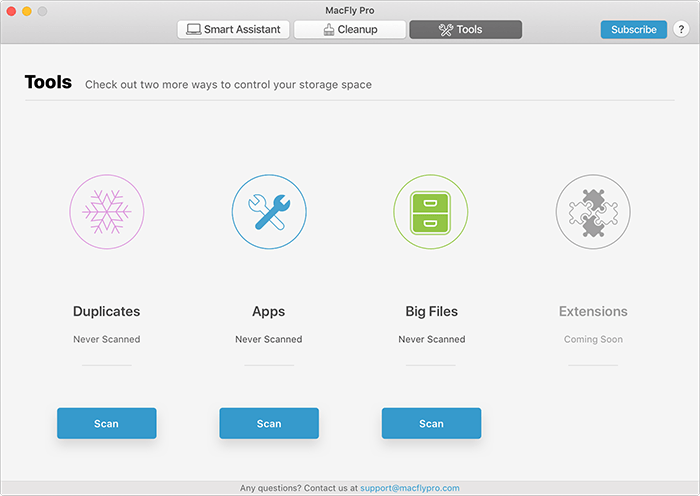
Главное окно MacFly Pro оформлено как настольное приложение macOS с верхней панелью вкладок. В верхней части расположены Smart Assistant, Cleanup и Tools. Переключение между ними меняет не только список функций, но и сам сценарий работы: Smart Assistant собирает найденные задачи в один экран, Cleanup отвечает за системную очистку, Tools открывает инструменты для файлов и приложений.
Ссылка:
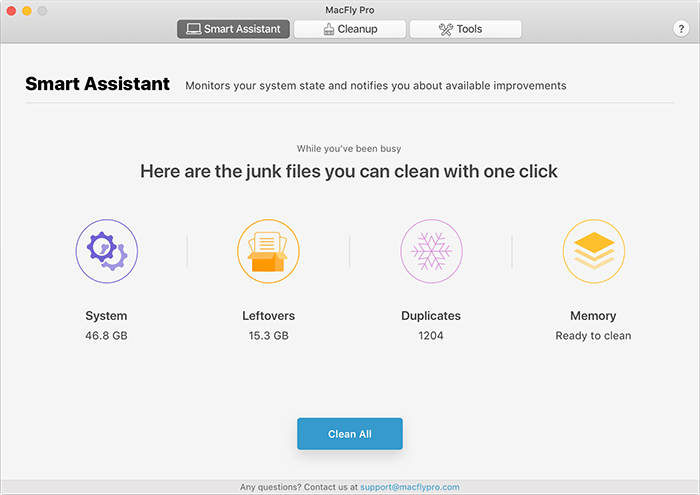
На экране Smart Assistant программа показывает сводку: System, Leftovers, Duplicates, Memory и кнопку Clean All. Это не отдельный модуль очистки, а стартовая панель, где собираются задачи из разных частей MacFly Pro. Если пользователь готов выполнить всё сразу, используется Clean All. Если нужен контроль, лучше открыть соответствующую категорию и перейти к просмотру найденных элементов.
Во вкладке Cleanup расположены задачи, связанные с системным мусором и служебными данными. На экране видны блоки System, Leftovers, Memory и Threats. Под System и Leftovers расположены кнопки Scan, под Memory — Clean. Блок Threats на ранних скриншотах помечен как Coming Soon, поэтому описывать его как полноценный антивирусный модуль нельзя: в подтверждённых интерфейсных материалах он отображается как будущая функция, а не как рабочий инструмент.
Ссылка:
Во вкладке Tools собраны операции, которые чаще выполняют не каждый день, а по мере необходимости: найти одинаковые файлы, удалить ненужные приложения, разобрать крупные файлы, стереть выбранные данные через Shredder и управлять Extensions. На скриншоте Tools видны блоки Duplicates, Apps, Big Files и Extensions; под первыми тремя расположены кнопки Scan.
Ссылка:
Интерфейс MacFly Pro построен на повторяющемся цикле: сканирование, результат, просмотр, удаление. После сканирования программа показывает категории и объём, затем предлагает либо удалить найденное, либо открыть ручную проверку. Это особенно заметно в System, Duplicates, Apps и Big Files: кнопки Review Files и Review Apps встроены в сценарий до удаления, а Delete Selected удаляет только отмеченные элементы.
Smart Assistant: центральный экран обслуживания Mac
Smart Assistant — стартовый экран MacFly Pro. При первом запуске пользователь видит приветственный экран Welcome to MacFly Pro и кнопку Scan Now. После первичного сканирования Smart Assistant показывает найденные задачи: системный мусор, остатки приложений, дубликаты, состояние памяти. Когда найденные категории появляются на общем экране, их можно очистить одной командой через Clean All.
Smart Assistant отличается от обычной кнопки быстрого сканирования тем, что собирает сведения из разных частей программы. Он не заставляет пользователя открывать System, Leftovers, Duplicates и Memory по отдельности, если нужно быстро убрать очевидный мусор. На сводном экране MacFly Pro показывает, где именно накоплены данные: например, System с объёмом кэша и журналов, Leftovers с остатками приложений, Duplicates с количеством найденных копий и Memory со статусом очистки.
Важная особенность Smart Assistant — общий экран не отменяет ручную проверку. MacFly Pro показывает сводку, но для аккуратной очистки лучше перейти в конкретный модуль и открыть список через Review. Это особенно важно для пользовательских данных: дубликаты, большие файлы, приложения и mail attachments требуют просмотра перед удалением, потому что среди них находятся рабочие документы, архивы, фото, видео и проекты.
Smart Assistant полезен в трёх сценариях:
на Mac с маленьким SSD, где быстро заканчивается место;
после длительного периода без обслуживания, когда накопились кэш, журналы, старые вложения и временные данные;
для пользователя, который не хочет вручную искать папки с мусором в Library и системных каталогах.
При регулярном использовании Smart Assistant становится панелью контроля: пользователь открывает MacFly Pro, смотрит, какие категории требуют внимания, и выбирает между общей очисткой и ручной разборкой. Для новичка это безопаснее, чем самостоятельный поиск файлов в системных папках, потому что программа показывает категории и даёт открыть детали.
Cleanup: системная очистка, остатки приложений и память
Раздел Cleanup в MacFly Pro отвечает за данные, которые не относятся к личным документам пользователя напрямую, но занимают место в системе. Здесь расположены System, Leftovers, Memory, Mail Attachments и отображавшийся в интерфейсе Threats. На практике главную нагрузку несут System и Leftovers: первый ищет системный и пользовательский мусор, второй — файлы, оставшиеся после удаления программ.
System: очистка кэша, журналов и локализаций
Модуль System сканирует системные и пользовательские области, где накапливаются временные файлы, кэш, log files и неиспользуемые языковые компоненты. В результатах MacFly Pro показывает категории User Cache, System Cache, System Log Files, User Log Files, а в детальном просмотре — Unused app languages и Unused macOS localizations.
Ссылка:
Экран результатов System устроен просто: слева крупная иконка шестерёнки, справа список найденных категорий с флажками и объёмом. Внизу расположены Clean Now и Review Files. Кнопка Clean Now запускает очистку выбранных категорий сразу, Review Files открывает подробный список. Для системной очистки второй вариант предпочтителен: пользователь видит, какие именно группы отмечены, и снимает флажки с того, что не хочет удалять.
В MacFly Pro System закрывает несколько типичных задач:
удаление user cache, который создаётся приложениями и пользовательскими процессами;
очистка system cache, накопленного системными службами macOS;
удаление system log files и user log files;
поиск языковых файлов приложений, которые не используются пользователем;
удаление локализаций macOS, не нужных в выбранной языковой среде.
Детальный экран Scan Results — Detailed Review показывает структуру очистки нагляднее: слева перечислены группы, справа — конкретные элементы внутри выбранной группы. Например, при выборе Unused app languages отображаются языки Icelandic, Finnish, Georgian, Macedonian, Slovenian, Japan, Spanish, Khmer, Japanese, Turkish, Dutch и размеры соответствующих файлов. Внизу остаётся кнопка Clean, которая запускает удаление выбранных элементов.
Ссылка:
System — один из самых практичных модулей MacFly Pro для очистки системы macOS, потому что он показывает не один абстрактный пункт мусор, а отдельные группы с объёмом. Пользователь понимает, что занимает место: кэш, журналы, языковые компоненты или локализации. Это снижает риск механической очистки без понимания результата.
Leftovers: остатки приложений после удаления
Leftovers ищет файлы, оставшиеся после приложений. В macOS удаление программы через перемещение .app в Trash не всегда убирает всё, что приложение создало в пользовательской библиотеке: настройки, кэш, временные данные, вспомогательные файлы, элементы поддержки. MacFly Pro собирает такие остатки в отдельный модуль, чтобы не смешивать их с кэшем системы и большими пользовательскими файлами.
Ссылка:
После очистки Leftovers MacFly Pro показывает экран Leftovers Cleaning Complete. На нём отображаются показатели Cleaned Recently и Cleaned to Date, а внизу находится кнопка Great. Такой экран фиксирует результат операции: пользователь видит, сколько места освобождено за текущую очистку и сколько очищено суммарно.
Leftovers особенно полезен после удаления крупных приложений, которые создают служебные папки в Library. Это относится к редакторам, медиаплеерам, браузерам, офисным приложениям, утилитам синхронизации и программам, которые хранят кэш, временные миниатюры, журналы и вспомогательные базы. MacFly Pro не требует ручного перехода в ~/Library/Application Support, ~/Library/Caches и другие системные папки: программа показывает найденные остатки в собственном интерфейсе.

Memory: очистка оперативной памяти
Модуль Memory находится во вкладке Cleanup и запускается кнопкой Clean. После выполнения операции отображается экран Memory Cleaning Complete, где MacFly Pro показывает установленную память и доступную память. На скриншоте видны Memory Installed, Memory Available и кнопка Great.
Ссылка:
Memory в MacFly Pro лучше воспринимать как вспомогательный инструмент, а не как обязательную процедуру ускорения. В macOS заполненная оперативная память сама по себе не означает неисправность: система активно использует доступную память для кэша и перераспределяет её между процессами. Поэтому Memory уместен как ручной способ освободить часть памяти перед тяжёлой задачей, но он не заменяет диагностику процессов, обновление приложений или проверку того, какие программы реально нагружают Mac.
Mail Attachments: вложения Apple Mail
Mail Attachments вынесен в Cleanup как отдельная категория. Его задача — работа с вложениями, сохранёнными почтовым клиентом Apple Mail в домашней папке пользователя. Такие файлы часто дублируют данные, уже лежащие в переписке или сохранённые вручную в Documents и Downloads, поэтому почтовые вложения быстро разрастаются на Mac с активной перепиской.
Для Mail Attachments особенно важна ручная проверка: среди вложений встречаются счета, договоры, сканы, презентации, архивы, фотографии и рабочие материалы. Удалять их без просмотра рискованно. Правильный сценарий в MacFly Pro — открыть соответствующий модуль, дождаться сканирования, перейти к списку файлов и оставить отмеченными только те вложения, которые не нужны локально.
Tools: дубликаты, приложения, большие файлы, Shredder и Extensions
Вкладка Tools предназначена для задач, где пользователь сам решает, что оставить, а что удалить. Это отличает Tools от базовой системной очистки: MacFly Pro не просто удаляет временные данные, а помогает разобрать пользовательские файлы, приложения и расширения. В Tools видны Duplicates, Apps, Big Files и Extensions; в боковой структуре программы также присутствует Shredder.
Duplicates: поиск одинаковых файлов
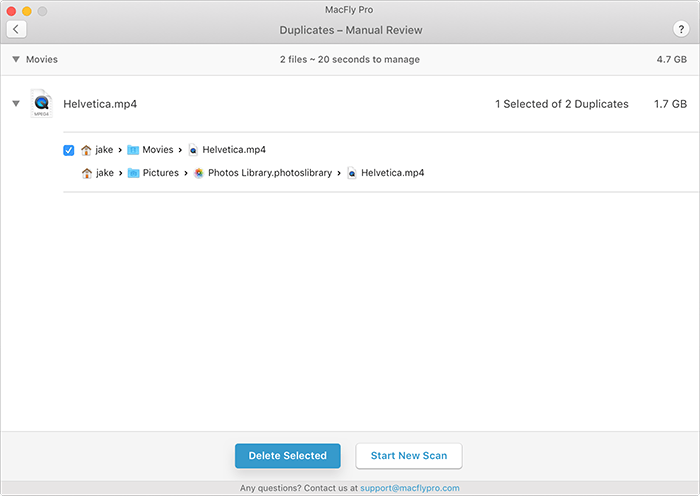
Duplicates ищет одинаковые файлы на Mac. MacFly Pro анализирует не только совпадающие имена, но и метаданные, включая размер файла и время изменения. Такой подход помогает находить копии, которые не всегда очевидны при ручном просмотре Finder.
Рабочий сценарий в Duplicates состоит из нескольких действий. Пользователь открывает панель Duplicates, добавляет папки через большую кнопку с плюсом или перетаскивает их из Finder, затем запускает Start Scanning. После завершения сканирования MacFly Pro предлагает нажать Review Files, чтобы открыть найденные группы. На этапе удаления используется Delete Selected — программа удаляет только отмеченные элементы.
Ссылка:
На экране Duplicates — Manual Review найденные файлы сгруппированы по типу. В примере показана категория Movies, файл Helvetica.mp4, количество найденных копий, общий объём и список расположений. Рядом с элементами есть флажки, а внизу находятся Delete Selected и Start New Scan. Это правильная логика для поиска дубликатов на Mac: программа не выбирает за пользователя, какая копия важнее, а показывает пути к файлам.
Duplicates полезен для трёх ситуаций:
фото и видео копировались между Pictures, Photos Library, Movies и внешними дисками;
рабочие документы сохранялись в нескольких папках после правок;
архивы, установщики и медиаданные дублировались при переносе между Mac, облаком и внешним накопителем.
При работе с Duplicates не стоит удалять все копии подряд. Важно смотреть путь к файлу: копия внутри Photos Library, проекта Final Cut Pro, медиатеки или рабочей папки способна быть частью структуры приложения. MacFly Pro показывает расположение, а пользователь принимает решение по конкретному файлу.
Apps: удаление редко используемых приложений
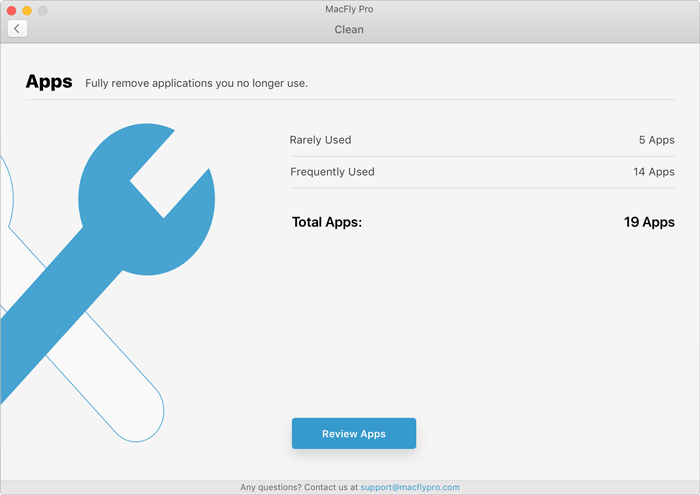
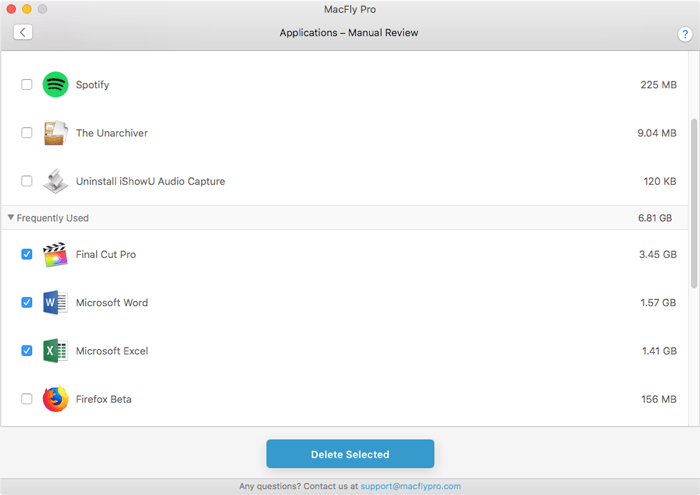
Apps сканирует установленные приложения и группирует их по частоте использования. MacFly Pro разделяет программы на Rarely Used и Frequently Used, ориентируясь на время последнего запуска. После сканирования отображается количество приложений в каждой группе и кнопка Review Apps.
Ссылка:
В ручном просмотре Applications — Manual Review MacFly Pro показывает список приложений, их иконки, размер и группу. В примере видны Spotify, The Unarchiver, Final Cut Pro, Microsoft Word, Microsoft Excel и Firefox Beta. У каждого приложения есть флажок, а внизу расположена кнопка Delete Selected.

Ссылка:
Apps полезен не только как деинсталлятор, но и как способ увидеть забытые программы. На Mac часто остаются старые редакторы, пробные версии, утилиты для разовой задачи, бета-версии браузеров, старые медиаплееры, конвертеры, инструменты синхронизации. Finder показывает папку Applications, но не сортирует приложения по давности использования. MacFly Pro добавляет этот слой анализа и помогает начать удаление с группы Rarely Used.
При удалении приложений через MacFly Pro важно учитывать, что некоторые программы связаны с проектами, библиотеками и плагинами. Например, медиаредакторы, офисные пакеты, браузеры, облачные клиенты и приложения для разработки хранят дополнительные данные. Перед нажатием Delete Selected нужно проверить список и оставить приложения, которые используются редко, но нужны для открытия старых проектов или совместимости.
Для смежного сценария удаления программ на Windows на FreeEXE есть страница Revo Uninstaller, а для системной деинсталляции в среде macOS MacFly Pro использует собственный модуль Apps.
Big Files: поиск крупных файлов
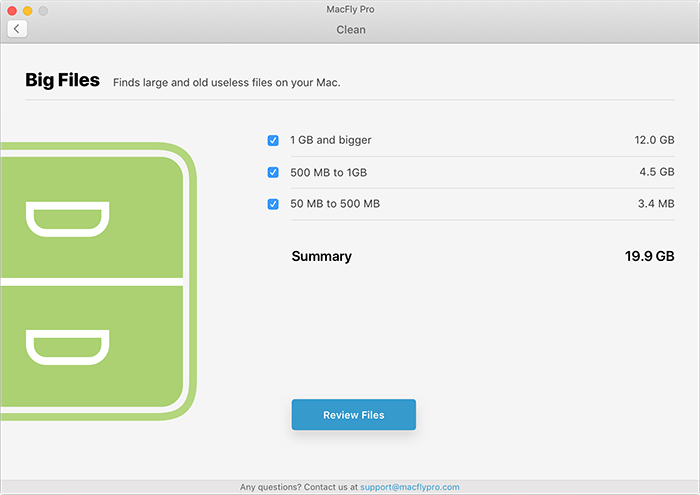
Big Files ищет большие и старые файлы на Mac. В MacFly Pro этот инструмент отделён от Duplicates: он не проверяет одинаковость данных, а сортирует файлы по размеру и помогает найти самые тяжёлые элементы на диске. В результатах встречаются группы 1 GB and bigger, 500 MB to 1GB, 50 MB to 500 MB, а внизу отображается общий объём и кнопка Review Files.
Ссылка:
Ссылка:
Big Files особенно полезен для MacBook с небольшим накопителем. Несколько видеофайлов, архивов, образов дисков, резервных копий или проектных файлов занимают больше места, чем тысячи мелких кэшей. Системная очистка освобождает гигабайты за счёт временных данных, но настоящий выигрыш часто находится в Movies, Downloads, Desktop, Documents и папках проектов.
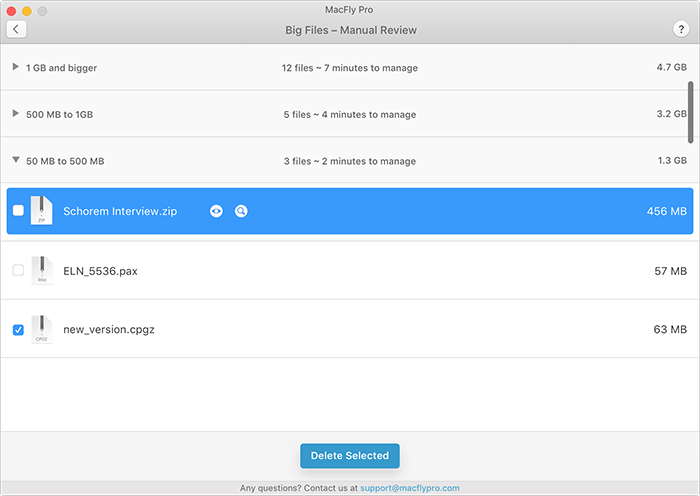
В ручном просмотре Big Files — Manual Review MacFly Pro показывает группы по размеру, список файлов, флажки выбора и кнопку Delete Selected. У выбранного файла доступны иконки: глаз открывает предпросмотр через Quick Look, увеличительное стекло показывает файл в Finder. Это важная деталь интерфейса: пользователь проверяет содержимое и расположение файла перед удалением.
Ссылка:
Правильная работа с Big Files выглядит так: сначала отсортировать крупные группы, затем открыть Review Files, посмотреть путь, проверить файл через Quick Look, перейти к нему в Finder при необходимости и только после этого оставить флажок для удаления. Такой порядок снижает риск удалить архив проекта, исходное видео, резервную копию или документ, который просто давно не открывался.
Shredder: удаление выбранных файлов без обычного сценария Trash
Shredder присутствует в структуре MacFly Pro как инструмент для удаления выбранных данных. В обзорах программы он описывается как функция для удаления файлов без сохранения следов, однако алгоритмы перезаписи и технические детали работы Shredder в проверяемых материалах не раскрываются достаточно подробно. Поэтому Shredder следует рассматривать как отдельный инструмент удаления внутри программы, а не как подтверждённый инструмент криптографически надёжного уничтожения данных.
Практически Shredder нужен для другого сценария, чем System или Big Files. System удаляет служебные данные, Big Files помогает найти тяжёлые файлы, а Shredder применяется к выбранным объектам, которые пользователь сам отправляет на удаление. Перед использованием этого инструмента нужно убедиться, что файл не нужен, не связан с проектом и не является единственной копией важного документа.
Extensions: браузерные расширения и add-ons
Extensions добавлена в MacFly Pro как функция для удаления browser extensions and add-ons. В интерфейсе Tools ранних сборок этот блок отображался как Coming Soon, затем был вынесен в историю изменений как новая функция.
Extensions закрывает отдельную проблему Mac: расширения браузеров часто остаются после установки утилит, старых менеджеров загрузок, панелей поиска, рекламных надстроек и давно забытых сервисов. В отличие от системного кэша, расширения влияют не только на место на диске, но и на поведение браузера: стартовые страницы, поисковые панели, всплывающие элементы, лишние процессы. MacFly Pro не заменяет настройки Safari, Chrome или Firefox, но даёт отдельный экран для контроля таких надстроек.
Пошаговая инструкция: как очистить Mac через MacFly Pro
Базовый сценарий MacFly Pro строится вокруг Smart Assistant и System. Его удобно использовать, когда нужно быстро выполнить очистку Mac без ручного поиска кэша, журналов и неиспользуемых локализаций.
Откройте MacFly Pro.
Перейдите в Smart Assistant.
Нажмите Scan Now, если программа показывает стартовый экран.
Дождитесь появления категорий System, Leftovers, Duplicates и Memory.
Не нажимайте Clean All, если нужно проверить состав удаления.
Откройте Cleanup.
В блоке System нажмите Scan.
После завершения сканирования посмотрите категории User Cache, System Cache, System Log Files, User Log Files.
Нажмите Review Files, чтобы открыть список.
Снимите флажки с групп, которые не хотите удалять.
Нажмите Clean или Clean Now для выбранных элементов.
После завершения проверьте экран результата.
В этой инструкции главным шагом является Review Files. MacFly Pro показывает объём, но объём сам по себе не является основанием для удаления. Кэш и журналы обычно безопаснее, чем пользовательские документы, но локализации, языковые файлы и данные приложений лучше просмотреть. Особенно внимательно нужно относиться к Mac, где установлены профессиональные редакторы, среды разработки, плагины, архиваторы, почтовые клиенты и приложения с локальными базами данных.
Для регулярной очистки удобен такой порядок: Smart Assistant для общего состояния, System для кэша и журналов, Leftovers после удаления приложений, Big Files раз в несколько недель для поиска тяжёлых объектов. Такой сценарий не требует перехода в скрытые папки macOS и сохраняет контроль на этапе Review.
Пошаговая инструкция: как найти и удалить большие файлы
Big Files нужен, когда системная очистка уже выполнена, но места на накопителе всё равно мало. На Mac с 128–256 GB SSD именно пользовательские файлы часто занимают основную часть пространства: видео, архивы, DMG, ZIP, проекты, экспортированные ролики, библиотеки и старые резервные копии.
Откройте MacFly Pro.
Перейдите во вкладку Tools.
Найдите блок Big Files.
Нажмите Scan.
Дождитесь экрана Scanning Big Files.
Посмотрите группы 1 GB and bigger, 500 MB to 1GB, 50 MB to 500 MB.
Нажмите Review Files.
Раскройте группу с самым большим объёмом.
Выберите файл и нажмите иконку глаза для Quick Look.
Нажмите иконку увеличительного стекла, чтобы открыть расположение в Finder.
Оставьте флажки только у тех файлов, которые точно не нужны.
Нажмите Delete Selected.
Перед удалением крупных файлов нужно смотреть не только название, но и путь. Файл в Downloads часто является старым установщиком или архивом, а файл внутри проекта Final Cut Pro, Photos Library, Logic, GarageBand или другой медиатеки служит частью рабочей структуры. MacFly Pro показывает расположение, поэтому этот этап нельзя пропускать.
Big Files особенно хорошо работает как инструмент ревизии. Даже если пользователь ничего не удаляет сразу, он получает карту тяжёлых объектов и понимает, где хранится основная нагрузка на диск. После этого часть файлов переносится на внешний накопитель, часть удаляется, часть остаётся в рабочей папке.
Пошаговая инструкция: как удалить приложение через MacFly Pro
Модуль Apps полезен после длительного использования Mac, когда в Applications остаются старые версии редакторов, пробные программы, утилиты для разовых задач, клиенты сервисов и приложения, которые давно не запускались.
Откройте MacFly Pro.
Перейдите в Tools.
В блоке Apps нажмите Scan.
Дождитесь результата с группами Rarely Used и Frequently Used.
Нажмите Review Apps.
Раскройте группу Rarely Used.
Проверьте название, иконку и размер каждого приложения.
Отметьте только те приложения, которые действительно нужно удалить.
Оставьте без отметки программы, связанные со старыми проектами, рабочими файлами или лицензиями.
Нажмите Delete Selected.
MacFly Pro сортирует приложения по факту использования, но редкий запуск не означает бесполезность. Например, архиватор, программа для документов, редактор видео, приложение для восстановления данных или утилита для работы с внешним устройством запускаются нечасто, но нужны в определённый момент. Apps помогает найти кандидатов на удаление, а не принимает решение за пользователя.
После удаления приложения стоит запустить Leftovers, чтобы проверить остаточные файлы. Это особенно уместно после удаления программ, которые создают кэш, вспомогательные базы, настройки и временные данные.
Пошаговая инструкция: как разобрать дубликаты
Duplicates требует больше внимания, чем System, потому что речь идёт о пользовательских файлах. Ошибка здесь дороже: удалённая копия способна быть частью проекта, медиатеки или архива.
Откройте Tools.
Выберите Duplicates.
Добавьте папку через кнопку с плюсом или перетащите её из Finder.
Нажмите Start Scanning.
После завершения нажмите Review Files.
Просмотрите группу дубликатов.
Сравните пути к файлам.
Оставьте отмеченной только лишнюю копию.
Для новой проверки используйте Start New Scan.
Для удаления выбранных элементов нажмите Delete Selected.
Для фото и видео нужно быть особенно внимательным. Один и тот же файл иногда лежит в обычной папке, внутри Photos Library и в рабочей директории редактора. MacFly Pro показывает путь, и именно путь помогает понять, какая копия является основной. Если путь ведёт внутрь библиотеки приложения, удаление через стороннюю утилиту лучше не выполнять без полного понимания последствий.
Системные требования
| Параметр | Требование / характеристика |
| Операционная система | OS X 10.10 or later |
| Архитектура | Intel 64 |
| Размер | 34.6 MB |
| Общая платформа в каталогах | Mac OS X |
| Основной язык | English |
| Дополнительные языки | German, Spanish, French, Italian, Japanese, Polish, Chinese |
| Тип лицензии | Shareware / Trial version |
MacFly Pro относится к приложениям для Intel Mac. Это важно учитывать при работе со старыми и новыми компьютерами Apple: программа ориентирована на macOS/OS X и не является универсальной Windows-утилитой. В системных данных программы указаны OS X 10.10 or later, Intel 64 и размер 34.6 MB; также перечисляются языки интерфейса и Trial version.
Минимальное требование OS X 10.10 означает, что MacFly Pro рассчитана на поколение macOS, где уже активно используются современные пользовательские библиотеки, кэш приложений, локализации, почтовые вложения и системные журналы. Для старых Mac это делает программу потенциально полезной именно как средство разборки накопленных данных, а не как инструмент обновления или ремонта системы.
Лицензия и ограничения бесплатного режима
MacFly Pro распространялась как Shareware и Trial version. Это означает, что программа не относится к полностью бесплатным системным утилитам вроде OnyX или AppCleaner. Бесплатный режим выполняет сканирование компьютера, но удаление найденных элементов требует лицензии.
Такой режим влияет на пользовательский сценарий. Бесплатное сканирование помогает увидеть, где находится мусор, какие приложения редко используются, сколько места занимают дубликаты и большие файлы. Но полноценная очистка через кнопки Clean, Clean Now, Clean All или Delete Selected относится к платному сценарию работы. Поэтому MacFly Pro нужно оценивать не только по качеству интерфейса, но и по тому, насколько пользователю действительно нужны именно встроенные функции удаления.
Для сравнения: CCleaner на FreeEXE относится к похожей категории очистки, но ориентирован прежде всего на Windows и отдельную версию для Mac; Wise Disk Cleaner и Glary Disk Cleaner также закрывают задачи очистки диска, но не повторяют интерфейс и сценарии MacFly Pro для macOS.
Отзывы пользователей и профильных изданий
Оценки MacFly Pro противоречивы, и это важно учитывать в обзоре. В пользовательских оценках MacUpdate у программы рейтинг 3.5 на основе 15 user rates и 17 reviews. Среди отзывов есть положительные оценки за простоту очистки и отрицательные комментарии, связанные с ценностью подписки, поддержкой и претензиями к стоимости.
Make Tech Easier в обзоре 2017 года выделяет два сильных сценария MacFly Pro: System для поиска ненужных системных файлов и Big Files для поиска крупных пользовательских файлов. В этом же материале подробно разобраны Smart Assistant, Cleanup Tasks, System Cleanup, Leftovers, Memory, Duplicates, Apps и Big Files. Обзор подчёркивает пользу ручного просмотра через Review Files и предупреждает, что MacFly Pro не отправляет очищаемые элементы в Trash.
Cult of Mac описывает MacFly Pro как набор инструментов, где Smart Assistant проводит фоновые проверки, показывает общий разбор найденных данных и даёт перейти к деталям перед очисткой. В материале отдельно подчёркнуто, что программа не удаляет и не изменяет данные без разрешения пользователя, а Tools помогает работать с большими файлами, приложениями, документами, музыкой, фото и архивами.
FileHippo характеризует MacFly Pro как минималистичную утилиту очистки, которая сканирует систему в фоне, уведомляет о причинах для оптимизации, удаляет cache, login items, leftovers, mail attachments, дубликаты, приложения и большие файлы. В описании также подчёркивается, что перед удалением пользователь просматривает список и снимает отметки с того, что нужно сохранить.
PCrisk занимает более критичную позицию и относит MacFly Pro к потенциально нежелательным приложениям. В этой оценке главная претензия связана не с интерфейсом, а с моделью работы: бесплатный режим сканирует, но не удаляет найденные элементы без лицензии; также PCrisk предупреждает о рисках программ такого типа, если они распространяются вместе с другими нежелательными компонентами.
Усреднённо мнение выглядит так: пользователям, которым нужен простой визуальный помощник для очистки Mac, нравятся Smart Assistant, Review Files, Big Files и Apps; критика чаще относится к цене, ограничениям бесплатного режима, доверию к утилитам очистки macOS и качеству поддержки. Поэтому MacFly Pro стоит оценивать по сценарию: для разовой ручной ревизии файлов и приложений она понятна, для постоянного обслуживания современного Mac нужно сравнивать её с более свежими альтернативами и бесплатными системными утилитами.
Преимущества и ограничения MacFly Pro
Плюсы:
понятная структура из трёх вкладок: Smart Assistant, Cleanup и Tools;
отдельный модуль System для user cache, system cache, system log files и user log files;
ручная проверка найденных файлов через Review Files перед удалением;
отдельная работа с остатками приложений через Leftovers;
модуль Duplicates показывает найденные копии и их расположение;
Apps сортирует приложения на Rarely Used и Frequently Used;
Big Files группирует файлы по размеру и открывает ручной просмотр;
в Big Files доступны Quick Look и переход к файлу в Finder через иконку увеличительного стекла;
Delete Selected удаляет только отмеченные элементы;
интерфейс не перегружен системными параметрами, поэтому новичку проще понять основной сценарий.
Минусы:
бесплатный режим ограничен сканированием и не выполняет полноценное удаление найденных элементов без лицензии;
Memory не является универсальным способом ускорения macOS;
Shredder описан как инструмент удаления, но подробные алгоритмы удаления в проверенных материалах не раскрыты;
Threats на раннем интерфейсе отображался как Coming Soon, поэтому его нельзя описывать как полноценно раскрытый модуль защиты;
удаление больших файлов, дубликатов и приложений требует внимательной ручной проверки;
MacFly Pro не заменяет встроенные средства macOS и не решает аппаратные проблемы диска, памяти или перегрева;
пользователи MacUpdate оставляли как положительные, так и резко критические отзывы.
Сравнение с аналогами
MacFly Pro находится между простыми деинсталляторами, анализаторами диска и комплексными утилитами обслуживания Mac. Сравнивать её корректно с программами, которые решают близкие задачи: CleanMyMac, CCleaner for Mac, OnyX, MacCleaner Pro, AppCleaner и DaisyDisk. Для Windows-сценариев на FreeEXE также есть страницы Advanced SystemCare, Wise Care 365, Glary Utilities и CCleaner, но в таблице ниже речь идёт о Mac-среде.
| Программа | Основной сценарий | Чем отличается от MacFly Pro | Ограничение относительно MacFly Pro |
| MacFly Pro | Smart Assistant, Cleanup, Tools, дубликаты, приложения, большие файлы | делает упор на простой помощник и ручной Review перед удалением | платный режим удаления, спорная оценка в части доверия к очистителям |
| CleanMyMac | комплексная очистка, malware, performance, duplicates, updates | включает Smart Care, Protection, Performance, Applications и My Clutter | шире MacFly Pro, но требует принятия более комплексной модели обслуживания |
| CCleaner for Mac | очистка мусора, дубликаты, startup processes, приложения | сильнее связан с классической логикой CCleaner и быстрым освобождением места | меньше сфокусирован на Smart Assistant как центральном экране |
| OnyX | системное обслуживание, очистка, параметры Finder, Dock, Safari | бесплатная системная утилита с большим количеством технических операций | менее дружелюбен к новичку, требует понимания системных функций |
| MacCleaner Pro | bundle для очистки, анализа диска, удаления дубликатов и приложений | сочетает несколько отдельных инструментов Nektony | отличается другим интерфейсом и набором модулей |
| AppCleaner | удаление приложений и связанных файлов | проще, легче, сфокусирован только на деинсталляции | не ищет большие файлы, дубликаты и системный мусор как MacFly Pro |
| DaisyDisk | визуальный анализ занятого места | показывает интерактивную карту диска и помогает найти самые тяжёлые данные | не является комплексным cleaner с Leftovers, Apps и Memory |
CleanMyMac шире MacFly Pro по набору современных модулей: он объединяет очистку junk, работу с duplicates, malware и performance issues, а Smart Care запускает несколько задач из одного центра. MacFly Pro проще и прямолинейнее: Smart Assistant, Cleanup и Tools дают меньше уровней, но быстрее объясняют пользователю, что именно найдено.
CCleaner for Mac ближе к классической очистке и оптимизации: он удаляет junk, помогает с duplicate files, ненужными apps и startup processes. MacFly Pro отличается тем, что сильнее завязан на macOS-специфичные группы вроде Leftovers, Mail Attachments, Apps по частоте использования и Big Files с ручным просмотром.
OnyX — другой тип инструмента. Он выполняет maintenance, cleaning, удаление caches, перестройку databases and indexes, настройку Finder, Dock, Safari и других параметров. MacFly Pro проще для пользователя, которому не нужны глубокие системные операции; OnyX больше подходит тем, кто понимает, какие именно задачи обслуживания запускает.
MacCleaner Pro от Nektony ближе всего к MacFly Pro по направлению: очистка cache and junk files, анализ диска, удаление duplicates и uninstall apps. Отличие в том, что MacCleaner Pro представлен как bundle из нескольких инструментов, тогда как MacFly Pro показывает единую структуру Smart Assistant / Cleanup / Tools.
AppCleaner намного уже: пользователь перетаскивает приложение в окно, AppCleaner находит связанные файлы и удаляет их после нажатия delete. Это хороший вариант, когда нужна только деинсталляция, но он не заменяет Big Files, Duplicates, System и Smart Assistant.
DaisyDisk решает задачу визуального анализа диска. Он показывает интерактивную карту занятого пространства, помогает увидеть самые тяжёлые области и удалить их через drag and drop. MacFly Pro не даёт такой визуальной карты, но закрывает больше категорий обслуживания: кэш, журналы, остатки приложений, дубликаты, приложения и расширения.
Безопасность очистки и контроль удаления
Главное правило работы с MacFly Pro — не удалять пользовательские данные без просмотра. Для System достаточно проверить группы кэша, журналов и локализаций. Для Duplicates, Big Files и Apps требуется более внимательный контроль: нужно смотреть путь, размер, тип файла, привязку к приложению и необходимость файла для проектов.
Особенно осторожно нужно работать с такими данными:
медиатеки Photos, Music, TV и iMovie;
проекты Final Cut Pro, Logic Pro, GarageBand и других редакторов;
папки облачной синхронизации;
архивы резервных копий;
DMG и ZIP, которые используются как установщики нужных приложений;
документы в папках клиентов и рабочих проектов;
файлы внутри Application Support.
MacFly Pro помогает тем, что даёт Review Files, Review Apps, Quick Look и переход в Finder. Но программа не знает пользовательский контекст: она показывает, что файл большой, старый, похожий на копию или относится к редкому приложению. Решение остаётся за владельцем Mac.
Для системного мусора безопаснее двигаться поэтапно: сначала System, затем Leftovers, затем Big Files и Duplicates. Такой порядок снижает риск удалить важные документы в начале очистки. Если место освобождено уже после System и Leftovers, работу с Duplicates можно отложить.
Кому подойдёт MacFly Pro
MacFly Pro подходит пользователям, которым нужен простой обзор состояния Mac и быстрый доступ к нескольким задачам очистки. Smart Assistant удобен для тех, кто не хочет разбираться, где хранятся кэши и журналы macOS, но хочет видеть категории найденных данных и запускать очистку из одного окна.
Программа хорошо ложится на такие сценарии:
| Сценарий | Почему MacFly Pro подходит |
| Mac с маленьким SSD | Big Files, Duplicates и System помогают быстро найти крупные источники занятого места |
| Долгое отсутствие очистки | Smart Assistant собирает основные задачи на одном экране |
| Удаление старых приложений | Apps сортирует программы по Rarely Used и Frequently Used |
| Очистка после удаления программ | Leftovers ищет остаточные файлы приложений |
| Разбор почтовых вложений | Mail Attachments вынесен в отдельный модуль |
| Новичок в macOS | интерфейс построен на Scan, Review и Delete Selected |
| Пользователь, которому нужен контроль | Review Files и Review Apps позволяют просмотреть список перед удалением |
Новичку в macOS MacFly Pro помогает не заходить в скрытые папки и не удалять системные файлы вручную. Опытному пользователю программа полезна как быстрый фильтр: она показывает, где лежат большие файлы, какие приложения давно не запускались, сколько места занимают кэш и журналы. При этом опытному пользователю проще понять, какие элементы действительно безопасно удалить.
Кому лучше выбрать другую программу
MacFly Pro не является универсальным решением для всех задач обслуживания macOS. Если нужна бесплатная системная утилита с большим количеством операций, больше подходит OnyX. Если нужна только деинсталляция приложений с поиском связанных файлов, достаточно AppCleaner. Если нужно визуально понять, куда ушло место на диске, лучше подойдёт DaisyDisk. Если нужна современная комплексная экосистема с malware, performance, updates, duplicates и большим количеством модулей, стоит сравнить MacFly Pro с CleanMyMac.
MacFly Pro не стоит выбирать как единственный инструмент диагностики, если Mac тормозит из-за аппаратных причин: умирающий SSD, перегрев, нехватка RAM, фоновая индексация, повреждение файловой системы или конфликт драйверов требуют других инструментов. MacFly Pro работает с мусором, остатками, файлами, приложениями и расширениями, но не заменяет диагностику железа и не исправляет физические проблемы накопителя.
Программа также не подходит пользователю, который хочет полностью бесплатный цикл: сканирование, просмотр и удаление. У MacFly Pro подтверждён Trial/Shareware-сценарий, а бесплатный режим не выполняет удаление найденных элементов без лицензии.
Частые ошибки при работе с MacFly Pro
Нажимать Clean All без просмотра
Clean All удобна для быстрой очистки, но не подходит для первого запуска. Лучше сначала открыть System, Leftovers, Duplicates и Big Files отдельно. После того как пользователь понимает, какие категории MacFly Pro находит на конкретном Mac, общий запуск становится безопаснее.
Удалять большие файлы только по размеру
Большой размер не означает бесполезность. Видеоархив, проект, образ системы, резервная копия или библиотека приложения занимают много места по естественной причине. В Big Files нужно использовать Review Files, Quick Look и переход в Finder.
Считать Memory полноценным ускорителем
Memory показывает понятный результат в интерфейсе, но очистка памяти не решает все проблемы производительности. Если Mac медленно работает из-за тяжёлых фоновых процессов, нехватки свободного места, старого диска или конфликтующих приложений, очистка RAM даст ограниченный эффект.
Удалять приложения только потому, что они Rarely Used
Rarely Used означает редкое использование, а не ненужность. Некоторые приложения запускаются несколько раз в год, но критичны для рабочих задач. Перед Delete Selected нужно проверить назначение программы и связанные файлы.
Удалять дубликаты без проверки пути
Дубликаты в разных папках не всегда равнозначны. Один файл может быть экспортом, другой — исходником внутри проекта, третий — копией в медиатеке. MacFly Pro показывает расположение, и этот путь нужно проверять.
Использовать Shredder без резервной копии
Shredder предназначен для выбранного удаления. Перед ним нужно убедиться, что файл не нужен и не является единственным экземпляром. Для важных документов сначала создаётся резервная копия, затем выполняется удаление лишних копий.
Практический порядок обслуживания Mac через MacFly Pro
Для аккуратной очистки лучше использовать MacFly Pro не хаотично, а по понятной схеме.
| Этап | Модуль | Что сделать |
| 1 | Smart Assistant | оценить общее состояние и найденные категории |
| 2 | System | удалить кэш, журналы и ненужные локализации после Review Files |
| 3 | Leftovers | убрать остатки приложений после удаления программ |
| 4 | Mail Attachments | проверить и удалить ненужные вложения Apple Mail |
| 5 | Apps | найти редко используемые приложения и удалить только лишние |
| 6 | Big Files | найти крупные файлы, проверить через Quick Look и Finder |
| 7 | Duplicates | разобрать копии, проверяя путь к каждому файлу |
| 8 | Extensions | удалить ненужные browser extensions and add-ons |
Такой порядок начинается с менее рискованных категорий и заканчивается теми, где выше цена ошибки. Кэш и журналы проще восстановить: приложения создадут новые временные файлы. А вот удалённый проект, видеоархив или приложение с рабочими данными восстановить сложнее, поэтому пользовательские файлы идут после системной очистки.
Итог
MacFly Pro — утилита для macOS, в которой очистка Mac разделена на понятные сценарии: Smart Assistant собирает задачи на одном экране, Cleanup работает с System, Leftovers, Memory и Mail Attachments, а Tools помогает искать Duplicates, удалять Apps, разбирать Big Files, использовать Shredder и управлять Extensions. Главное достоинство программы — не сама кнопка очистки, а связка Scan → Review → Delete Selected: пользователь видит категории, открывает список и удаляет только выбранные элементы.
MacFly Pro подходит для Mac с забитым накопителем, для разовой ревизии приложений и больших файлов, для очистки кэша и журналов, для поиска app leftovers и дубликатов. Программа менее убедительна там, где нужен полностью бесплатный инструмент, глубокая системная настройка или визуальная карта диска. Для таких задач стоит смотреть в сторону OnyX, AppCleaner или DaisyDisk; для более широкой коммерческой экосистемы — сравнивать с CleanMyMac и MacCleaner Pro.
Оптимальный сценарий для MacFly Pro — аккуратное обслуживание с ручной проверкой. Сначала System и Leftovers, затем Apps и Big Files, после этого Duplicates и Extensions. При таком порядке программа помогает освободить место и не превращает очистку системы macOS в рискованное удаление всего найденного подряд.
Список изменений
Ранний этап: Smart Assistant и базовая очистка:
- Основой MacFly Pro стал Smart Assistant . Он собирал результаты сканирования из разных категорий и показывал, что можно очистить с одного экрана. Это отличало программу от классических деинсталляторов и анализаторов диска: MacFly Pro не ограничивалась поиском приложений или визуализацией места, а предлагала единый рабочий центр для System, Leftovers, Duplicates и Memory.
Развитие Cleanup:
- Во вкладке Cleanup программа получила отдельные модули для системного мусора и обслуживающих данных. System отвечал за user cache, system cache, system log files, user log files, unused app languages и unused macOS localizations. Leftovers закрывал остаточные файлы приложений. Memory добавлял ручную очистку памяти. Mail Attachments работал с вложениями Apple Mail. Такой набор делал MacFly Pro ближе к комплексной утилите обслуживания Mac, чем к простому удалителю кэша.
Развитие Tools:
- Tools расширил программу в сторону пользовательских данных. Duplicates искал копии файлов, Apps сортировал приложения по частоте использования, Big Files показывал большие файлы, Shredder отвечал за отдельный сценарий удаления выбранных данных. В интерфейсе Big Files появились группы по размеру и ручной просмотр, а в Apps — разделение на Rarely Used и Frequently Used.
Добавление Extensions:
- Extensions стал логичным продолжением Tools. Браузерные расширения и add-ons часто остаются вне внимания пользователя, особенно если они установлены давно или добавлены вместе с приложениями. MacFly Pro вынес работу с ними в отдельную функцию, что расширило программу за пределы обычной очистки кэша и поиска больших файлов.


 *EXE — расширение исполняемого файла. Сайт является партнером проекта
Оставте свой отзыв о MacFly Pro