

PrivaZer — программа для Windows, которая объединяет глубокую очистку компьютера, удаление следов активности и безопасное стирание данных. Это не обычный инструмент для удаления временных файлов: PrivaZer работает с браузерными следами, историей использования программ, корзиной, свободным местом на диске, MFT/FAT, журналами Windows, следами USB-устройств, реестром и остатками удалённых файлов. В интерфейсе эти задачи разнесены по сценариям: Scan in-depth, Internet activities, Old files, Software use, Registry, USB history, Delete without a trace, Empty recycle bin without a trace, Schedule cleanups и Restore.
Главная идея PrivaZer — очистка следов активности, которые остаются после работы за компьютером. Браузер сохраняет cookies, историю посещений, кэш и данные автозаполнения; Windows ведёт списки недавно открытых файлов, Jump Lists, историю запуска программ и служебные журналы; файловая система хранит технические следы о созданных, перемещённых и удалённых объектах. PrivaZer собирает эти области в один рабочий процесс: сначала сканирует выбранное устройство или тип следов, затем показывает результаты и предлагает выполнить Clean с выбранными параметрами безопасной очистки.

PrivaZer для Windows полезен в ситуациях, где обычная очистка диска закрывает только часть задачи. После удаления файла из корзины содержимое не обязательно сразу перезаписывается; после удаления истории браузера часть технических следов может оставаться в системных областях; после работы с программами в Windows остаются записи о недавно открытых документах, путях, миниатюрах, временных файлах и служебных данных. PrivaZer делает акцент именно на таких остаточных следах, поэтому подходит для пользователей, которым важны не только свободные гигабайты, но и приватность на компьютере.
Внутри программы есть два подхода к работе. Первый — быстрый: выбрать готовый сценарий, отметить нужные области и запустить Scan. Второй — более контролируемый: после сканирования открыть See cleanup options, выбрать Secure overwriting, проверить тип накопителя, настроить метод очистки и только потом нажать Clean. Такой формат делает программу удобной и для разовой уборки, и для регулярной очистки компьютера без телеметрии, когда пользователь хочет понимать, какие следы будут удалены.
Краткие характеристики PrivaZer
| Параметр | Что важно знать |
|---|---|
| Название | PrivaZer |
| Разработчик | Goversoft |
| Тип программы | очистка Windows, удаление следов активности, безопасное удаление файлов, очистка свободного места |
| Операционная система | Windows XP, Vista, 7, 8/8.1, 10, 11 |
| Архитектура | 32-bit, 64-bit, ARM64 |
| Накопители | HDD и SSD |
| Файловые системы | FAT, NTFS, exFAT |
| Язык интерфейса | русский есть в списке языков |
| Portable-режим | есть отдельная переносная версия |
| Основные сценарии | Scan in-depth, Internet activities, Old files, Software use, Registry, USB history, Delete without a trace, Empty recycle bin without a trace |
| Автоматизация | команды CLEAN, DELETE, /HIDE, /SHUTDOWN, /PC_RESTART, /CREATE_RESTORE_POINT, /INTERNET_TRACES |
| Линейка | Free и PRO |
| Политика продукта | zero tracking, zero telemetry, zero ad |
PrivaZer работает с внутренними и внешними накопителями, включая системный диск, external storage drive, USB key, iPod, MP3 player, SD memory card и Network storage, NAS. В этом отличие от узких утилит, которые чистят только системный раздел или только браузерный кэш. В программе можно выбрать конкретное устройство, затем указать, какие типы следов анализировать.
Для обзора важно разделять три близкие, но разные задачи. Очистка временных файлов освобождает место. Очистка следов активности удаляет записи о действиях пользователя, браузеров, программ и Windows. Безвозвратное удаление данных использует перезапись или другой безопасный режим, чтобы уменьшить риск восстановления старых файлов. PrivaZer объединяет эти задачи, но не заменяет антивирус, резервное копирование и штатный сброс Windows перед продажей компьютера.
Интерфейс и логика работы
Интерфейс PrivaZer построен вокруг выбора сценария. В верхней части окна расположен выпадающий список, где первым пунктом идёт Scan in-depth. Ниже выбирается устройство: Computer (C:), internal storage drive, external storage drive, USB key, iPod, MP3 player, SD memory card или Network storage, NAS. Такой стартовый экран сразу разделяет две сущности: что искать и где искать.
После раскрытия списка пользователь видит блок Scan specific traces. В нём собраны точечные сценарии: Internet activities для браузеров и сетевых следов, Old files для остаточных данных старых файлов, Software use для истории работы с программами, Registry для следов в реестре, USB history для истории подключений USB. Ниже расположены Delete without a trace, Empty recycle bin without a trace, Schedule cleanups и Restore.

В сценарии Software use PrivaZer показывает список областей: Windows history, Start & Jumplist, Copy, burn, Downloads, Music, movies, videos, Photos, images, web, Other softwares. Эти названия хорошо раскрывают логику программы: она не ограничивается одним кэшем, а ищет следы в разных местах, где Windows и приложения фиксируют пользовательскую активность. Для массового выбора есть Select all, для запуска анализа — Scan, а для возврата к предыдущему окну — Back.
В интерфейсе есть флажок Start cleaning. Он запускает очистку сразу после сканирования, но для первого запуска лучше не использовать автоматический старт: безопаснее сначала увидеть результаты, снять лишние галочки и только затем нажать Clean. Рядом находится Shutdown PC after cleaning. Этот флажок нужен для длинных операций, когда очистка свободного места или многопроходная перезапись выполняется без постоянного присутствия пользователя.
Результаты сканирования отображаются в отдельном окне. PrivaZer показывает, какие категории просканированы, сколько объектов найдено и какие области отмечены для дальнейшей очистки. Внизу доступны Clean и See cleanup options. Первая кнопка запускает очистку по выбранным параметрам, вторая открывает расширенные настройки метода удаления и перезаписи.

Сильная сторона интерфейса — разделение для разных уровней контроля. Новичок может выбрать Scan in-depth, проверить галочки и выполнить Clean. Опытный пользователь может открыть See cleanup options, выбрать Secure overwriting, проверить тип накопителя, настроить алгоритм и только после этого запускать процедуру. Именно поэтому обзор PrivaZer нельзя сводить к описанию простой программы для удаления мусора: программа ближе к инструменту локальной приватности, чем к обычному удалителю временных файлов.
Основные функции PrivaZer
Глубокое сканирование следов активности
Scan in-depth используется для общей проверки компьютера или выбранного накопителя. Этот сценарий нужен, когда пользователь не хочет искать отдельные категории вручную: программа анализирует интернет-активность, остатки старых файлов, следы программ, реестр, USB history и другие системные области. PrivaZer поддерживает отдельные задачи: Scan and clean C drive, Scan and clean an external drive, Clean traces of Internet activities, Clean traces of software use, Clean traces in registry, Clean traces of USB history, Delete files/folders securely, Clean traces of deleted files, Empty recycle bin и Schedule cleanup.
Глубокая очистка компьютера особенно полезна после длительной работы без обслуживания. Windows накапливает временные файлы, списки последних документов, миниатюры, журналы ошибок, следы установки и удаления программ. Браузеры добавляют к этому cookies, кэш, историю загрузок, сохранённые формы, следы сессий и локальное хранилище. PrivaZer собирает эти данные в отчёт и позволяет выбрать, что удалять.
Важный нюанс: глубокое сканирование занимает больше времени, чем обычная очистка временных файлов. Это нормальное следствие более широкого охвата. Когда программа проверяет свободное место, MFT, USN Journal, Prefetch, Shellbag, историю программ и браузеров, она выполняет больше операций, чем утилита, которая удаляет только папку Temp и кэш браузера.
Очистка интернет-активности
PrivaZer поддерживает большой список браузеров на базе Chromium/Blink, Firefox/Gecko, EdgeHTML и Trident. В списке есть Chrome, Chrome Beta, Chrome Canary, Chrome Dev, Chromium, Edge (Chromium), Edge Beta, Edge Canary, Edge Legacy, Firefox, Firefox Beta, Firefox Developer Edition, Firefox Portable, Opera, Opera Developer, Opera GX, Vivaldi, Brave, Brave Nightly, Tor Browser, Waterfox, Librewolf, Mullvad, DuckDuckGo Browser, Yandex Browser, SRWare Iron, Slimjet, Thorium, Ulaa, Floorp Browser, Helium Browser, Epic Privacy Browser, Norton Private Browser, Comodo IceDragon, Internet Explorer и другие.
Очистка браузеров нужна не только для удаления истории посещений. В браузере остаются cookies, кэш, следы загрузок, typed URLs, локальные базы, временные элементы, favicons, данные сессий и служебные записи. PrivaZer развивался именно в этом направлении: в истории версий регулярно появлялись улучшения для Chrome, Firefox, Edge, Opera, Brave, Chromium, Tor Browser, LibreWolf, Waterfox, DuckDuckGo Browser, cookies, WebCache и local storage.
Для пользователя это означает простую вещь: если в системе установлено несколько браузеров, очистка истории браузера вручную в одном из них не закрывает всю задачу. PrivaZer удобнее для сценария, где нужно пройтись по разным браузерам и связанным системным следам из одного окна. При этом перед очисткой стоит закрыть браузеры, потому что открытые процессы могут блокировать часть файлов.
Удаление следов программ
Сценарий Software use отвечает за следы, которые остаются после запуска приложений, открытия документов, копирования, записи, загрузки и просмотра медиафайлов. В списке областей видны Windows history, Start & Jumplist, Copy, burn, Downloads, Music, movies, videos, Photos, images, web и Other softwares. Это помогает точечно удалить историю работы с файлами, не запуская полную очистку всего компьютера.
Практический пример: пользователь работал с документами, архивами, медиаплеером, графическими файлами и загрузками. Даже после удаления самих файлов Windows может сохранять пути в недавних документах, Jump Lists, миниатюрах и истории программ. PrivaZer удаляет такие следы через сценарий Software use. После сканирования можно снять галочки с категорий, которые не нужно очищать, и оставить только нужные области.
Очистка старых файлов и свободного места
Обычное удаление файла меняет записи файловой системы, но не обязательно сразу стирает содержимое из свободного пространства. Именно поэтому в PrivaZer есть задачи, связанные с Old files, free space, traces of deleted files, MFT и FAT. Программа показывает остаточные следы и применяет очистку свободного места, чтобы старые данные не оставались в доступных областях диска.
Очистка свободного места нужна в двух сценариях. Первый — после удаления личных файлов: документов, архивов, изображений, рабочих материалов. Второй — перед передачей накопителя другому человеку, когда важна не только пустая корзина, но и удаление следов уже стёртых объектов. Для полного вывода устройства из эксплуатации нужны отдельные процедуры, но PrivaZer закрывает важную часть задачи: очистку остаточных следов в свободных областях.
Безопасное удаление файлов и папок
Delete without a trace предназначен для безвозвратного удаления выбранных файлов и папок. В отличие от удаления через корзину, этот сценарий работает с безопасным стиранием. В командной строке PrivaZer та же задача представлена через DELETE: например, privazer.exe DELETE "C:\dir\file1.txt" или удаление файла вместе с папкой через PrivaZer.exe DELETE "C:\dir\file1.txt" "C:\dir\dir1".
Такой режим нужен не для повседневного удаления всех файлов подряд, а для чувствительных данных: сканов документов, финансовых таблиц, рабочих архивов, старых резервных копий, экспортов из браузера, временных папок проектов. Перед запуском Delete without a trace важно убедиться, что файл больше не нужен: безопасное удаление задумано как необратимая операция.
Очистка корзины без следов
Empty recycle bin without a trace удаляет содержимое корзины с акцентом на невозможность простого восстановления. Обычная очистка корзины только убирает файлы из видимого списка. PrivaZer добавляет безопасную очистку, поэтому этот режим подходит для пользователей, которые сначала удаляют файлы привычным способом, а затем хотят отдельно обработать корзину.
Этот сценарий удобен для регулярной уборки. Вместо поиска файлов вручную пользователь удаляет ненужные объекты в корзину, а затем запускает Empty recycle bin without a trace. При работе с SSD и HDD важно учитывать выбранный способ очистки: PrivaZer определяет тип накопителя и адаптирует алгоритмы удаления.
Очистка реестра и системных следов
Registry в PrivaZer относится к следам в реестре Windows. В истории развития программы регулярно появлялись улучшения очистки реестра, резервных копий реестра и исключений для registry keys or values. В 2020 году появилась возможность исключать отдельные ключи и значения реестра из очистки, а также добавлять пользовательские registry keys or values для обработки.
Реестр — чувствительная зона. Его очистка не должна выполняться как механическая починка всего. Практически правильный сценарий выглядит так: открыть Registry, выполнить сканирование, просмотреть найденные элементы, использовать сохранение состояния реестра или точку восстановления там, где это относится к выбранному сценарию, и только затем запускать Clean. В PrivaZer можно включить создание restore point перед полной очисткой следов и сохранить состояние реестра перед изменениями.
Очистка USB history
USB history отвечает за следы подключавшихся USB-устройств. Такая информация может оставаться в Windows после работы с флешками, внешними дисками и другими накопителями. Очистка USB history выделена в отдельную задачу, а в истории версий уже в раннем развитии программы улучшалась очистка USB history.
Эта функция полезна на общих компьютерах, рабочих станциях и домашних ПК, к которым периодически подключаются личные накопители. Она не шифрует данные и не защищает флешку сама по себе, но удаляет локальные следы подключения, которые остаются в Windows.
Расписание и автоматизация
Schedule cleanups используется для автоматической очистки по расписанию. В истории PrivaZer расписания развивались с ранних версий: улучшалась scheduling, scheduled cleanups, автоматическая очистка при запуске ПК и автоматическая очистка интернет-активности.
Для продвинутых сценариев есть командная строка. PrivaZer поддерживает silent install or silent update, запуск в фоне через /HIDE и /HIDE_BUT_SHOW_ICON, безопасное удаление через DELETE, автоматическую очистку через CLEAN, очистку нескольких дисков, выключение ПК после очистки через /SHUTDOWN, перезапуск через /PC_RESTART, закрытие сессии через /CLOSE_SESSION, создание точки восстановления через /CREATE_RESTORE_POINT, очистку интернет-следов через /INTERNET_TRACES и работу с пользовательским ini-файлом.
Командная строка важна не всем. Домашнему пользователю достаточно интерфейса. Но для регулярной очистки по заданному сценарию, для обслуживания нескольких рабочих машин или для запуска PrivaZer перед выключением ПК команды делают программу заметно гибче, чем простая кнопка очистить.
Как пользоваться PrivaZer: пошаговая инструкция
Подготовка перед первым сканированием
Перед запуском глубокой очистки стоит закрыть браузеры, медиаплееры, офисные редакторы, архиваторы и программы, с которыми велась работа. Открытые приложения могут держать файлы заблокированными, а браузеры часто продолжают работать в фоне. Также стоит сохранить документы и закрыть незавершённые проекты: PrivaZer работает с временными файлами, историей программ, кэшем и следами активности, поэтому незавершённую работу лучше не оставлять в открытом состоянии.
Для первого запуска лучше выбирать ручной сценарий без Start cleaning. Так пользователь сначала увидит результаты сканирования, поймёт, какие категории отмечены, и сможет снять лишние галочки. Автоматический запуск очистки удобен позже, когда уже настроен понятный профиль.
Шаг 1. Выберите сценарий сканирования
В главном окне откройте выпадающий список с пунктом Scan in-depth. Для общей проверки оставьте Scan in-depth. Для точечной задачи выберите один из пунктов в блоке Scan specific traces: Internet activities, Old files, Software use, Registry или USB history. Если нужно удалить конкретный файл или папку, используйте Delete without a trace. Если нужно очистить корзину, выберите Empty recycle bin without a trace.
Для демонстрации логики удобен сценарий Software use: он показывает, как PrivaZer работает с отдельным типом следов, не заставляя запускать полную очистку всего компьютера.
Шаг 2. Отметьте области проверки
После выбора Software use PrivaZer открывает окно со списком областей. Здесь можно оставить все пункты или выбрать только часть: Windows history, Start & Jumplist, Copy, burn, Downloads, Music, movies, videos, Photos, images, web, Other softwares. Select all отмечает всё сразу, но при первом использовании лучше просмотреть список вручную.


Внизу окна есть Start cleaning и Shutdown PC after cleaning. Start cleaning запускает очистку сразу после анализа, поэтому для контрольного запуска его лучше не отмечать. Shutdown PC after cleaning нужен для длительной операции, когда после очистки компьютер должен выключиться самостоятельно. После выбора областей нажмите Scan.
Шаг 3. Проверьте результаты
После сканирования PrivaZer показывает категории, количество найденных следов и общий блок Results. В этом окне можно снять отметки с областей, которые не нужно очищать. Например, пользователь может оставить Windows history и Start & Jumplist, но снять Downloads или Photos, images, web, если хочет сохранить следы, связанные с определёнными рабочими сценариями.

Если параметры удаления не нужно менять, нажмите Clean. Если требуется безопасное удаление с выбором метода, откройте See cleanup options. Именно через этот пункт настраивается Secure overwriting и выбирается способ перезаписи.
Шаг 4. Настройте Secure overwriting
В окне Cleanup options пользователь выбирает, кто определяет метод очистки: PrivaZer или сам пользователь. Ниже расположен список Secure overwriting. В нём доступны методы от 1 PASS — British HMG IS5, Baseline Standard до 35 PASSES — Peter Gutmann’s Algorithm. Чем больше проходов, тем дольше выполняется процедура.

PrivaZer определяет тип накопителя, а ссылка Detect storage type again запускает повторное определение. Это важно, потому что HDD и SSD обрабатываются по-разному. Для магнитного диска многопроходная перезапись имеет один смысл, для SSD важны особенности флеш-памяти, TRIM и адаптация алгоритма. PrivaZer использует Smart overwriting: программа распознаёт тип устройства и подстраивает алгоритм удаления под накопитель.
После настройки нажмите Back, вернитесь к результатам и запустите Clean. Не выбирайте 35 проходов по привычке: такой режим заметно дольше и нужен не для каждой бытовой очистки. Для обычной уборки следов программ часто достаточно более простого метода, а для чувствительных данных стоит выбирать сценарий осознанно.
Шаг 5. Дождитесь завершения очистки
Во время выполнения PrivaZer показывает прогресс. После завершения появляется окно с итогами: очищенные registry objects, files cleaned, освобождённое место, modified bases, History и кнопка Close. В этом же окне может быть Boost, который ускоряет операцию, но делает компьютер менее удобным для параллельной работы.


После завершения проверьте, что нужные программы открываются нормально, нужные cookies сохранены, а автозаполнение и история браузеров удалены только там, где это требовалось. Для регулярной работы удобнее создать собственный набор параметров и использовать его повторно, чем каждый раз запускать максимальную очистку всех областей.
Методы безопасной очистки
Secure overwriting — одна из функций, из-за которых PrivaZer отличается от простых утилит удаления временных файлов. В расширенных настройках можно выбрать автоматический подбор метода или ручную настройку. В списке методов есть 1 PASS — British HMG IS5, Baseline Standard и 35 PASSES — Peter Gutmann’s Algorithm. Между ними располагаются промежуточные варианты, отличающиеся числом проходов и временем выполнения.
В бытовом сценарии безопасное удаление нужно для трёх задач:
удалить конкретные файлы через Delete without a trace;
очистить корзину через Empty recycle bin without a trace;
обработать свободное место, где остаются следы старых файлов.
Очистка HDD и SSD в PrivaZer строится на определении типа накопителя. На HDD удалённые данные могут оставаться в секторах до перезаписи. На SSD работает другая логика хранения, перемещения блоков и обслуживания свободного пространства. PrivaZer не заставляет пользователя вручную угадывать устройство: Detect storage type again позволяет повторить определение, а Smart overwriting адаптирует удаление под тип носителя.
Безопасная очистка не должна подменять резервное копирование. Если файл удалён через Delete without a trace, рассчитывать на его восстановление нельзя. Перед очисткой рабочих папок, архивов, фото, документов и экспортов из программ нужно отдельно сохранить всё нужное на надёжный носитель. Это особенно важно, когда пользователь выбирает не просто удаление временных файлов, а безвозвратное удаление данных.
PrivaZer Free и PrivaZer PRO: различия
У PrivaZer есть Free и PRO. Общие функции включают In-depth cleanup, Cleaning of unwanted traces, Secure deletions, Faster computer, More free space и Visualization of residual traces. PRO добавляет расширенные возможности: Improved speed, More protection of your privacy, PC cleanup before shutdown with 1 click, Automatic cleanup of your internet traces, Automatic download of updates на 1 год, Command lines и Priority support.
| Возможность | Free | PRO |
|---|---|---|
| In-depth cleanup | да | да |
| Cleaning of unwanted traces | да | да |
| Secure deletions | да | да |
| Visualization of residual traces | да | да |
| Освобождение места через очистку следов и мусора | да | да |
| Improved speed | нет | да |
| More protection of your privacy | нет | да |
| PC cleanup before shutdown with 1 click | нет | да |
| Automatic cleanup of your internet traces | нет | да |
| Automatic download of updates for 1 year | нет | да |
| Command lines | нет | да |
| Priority support | нет | да |
Free подходит для ручной глубокой очистки, удаления следов активности, безопасного удаления файлов и очистки свободного места. PRO логичнее выбирать, когда PrivaZer используется регулярно: автоматическая очистка интернет-следов, команда Clean перед выключением, работа через командную строку и приоритетная поддержка важнее для тех, кто делает очистку частью постоянного обслуживания Windows.
Для домашнего пользователя без сложной автоматизации Free закрывает основные задачи. Для рабочего сценария, где нужно регулярно очищать браузеры, запускать PrivaZer в фоне, использовать /HIDE, /SHUTDOWN, /PC_RESTART, /CREATE_RESTORE_POINT и пользовательские ini-файлы, PRO даёт больше контроля.
Portable-версия PrivaZer
PrivaZer portable запускается без классической установки и подходит для работы с переносного носителя. Такая версия удобна, когда нужно выполнить очистку на конкретном компьютере, не добавляя программу в систему обычным способом. PortableApps выпускает PrivaZer Portable в формате PortableApps.com Format; приложение интегрируется с PortableApps.com Platform и бесплатно для личного и коммерческого использования.
Portable-режим особенно полезен для обслуживания нескольких компьютеров, диагностики, разовой очистки внешних накопителей и работы с USB-носителя. Но есть ограничение: отдельные возможности, связанные с расписанием и системной интеграцией, могут быть удобнее в установленной версии. Автоматические процедуры очистки не доступны в portable-версии.
Portable-версия не делает очистку менее серьёзной. Delete without a trace, очистка свободного места, очистка следов программ и работа с накопителями остаются действиями, которые нужно выполнять внимательно. Преимущество portable-режима — мобильность, а не снижение риска.

Системные требования
PrivaZer рассчитан на Windows и работает с широким диапазоном версий ОС. Поддерживаются Windows XP, Vista, 7, 8/8.1, 10 и 11, архитектуры 32-bit, 64-bit и ARM64, накопители HDD и SSD, файловые системы FAT, NTFS и exFAT. В списке языков есть русский.
| Компонент | Требование или поддержка |
|---|---|
| Операционная система | Windows XP, Vista, 7, 8/8.1, 10, 11 |
| Архитектура | 32-bit, 64-bit, ARM64 |
| Накопители | HDD, SSD |
| Файловые системы | FAT, NTFS, exFAT |
| Языки | русский есть в списке интерфейсных языков |
| Portable-режим | доступен |
| Типичные устройства очистки | системный диск, внутренний накопитель, внешний диск, USB key, SD memory card, Network storage, NAS |
PrivaZer не является программой для macOS или Linux. Для пользователей, которым нужна открытая утилита очистки на Windows и Linux, в сравнении уместен BleachBit. Для тех, кто работает только в Windows и хочет глубокую очистку следов активности с большим числом сценариев, PrivaZer выглядит профильнее.
Отдельно стоит учитывать время выполнения. Системные требования говорят о совместимости, но не о скорости. На старом HDD глубокое сканирование, очистка свободного места и многопроходная перезапись занимают больше времени, чем на современном SSD. При работе с внешним USB-диском скорость также зависит от интерфейса подключения и состояния накопителя.
Сравнение с аналогами
PrivaZer часто сравнивают с CCleaner, Wise Disk Cleaner, Glary Utilities, BleachBit и Privacy Eraser. Эти программы пересекаются по теме очистки, но решают задачу разными способами. CCleaner — массовый инструмент для очистки и оптимизации ПК. Wise Disk Cleaner делает акцент на освобождении места, очистке браузерных следов и дефрагментации/оптимизации дисков. Glary Utilities — набор системных утилит. BleachBit — бесплатный open-source cleaner для Windows и Linux. Privacy Eraser — Windows-инструмент для удаления интернет-следов и активности с большим количеством плагинов.
| Критерий | PrivaZer | CCleaner | BleachBit | Wise Disk Cleaner | Glary Utilities | Privacy Eraser |
|---|---|---|---|---|---|---|
| Главный акцент | глубокая очистка следов активности и приватность | очистка, оптимизация и обслуживание ПК | open-source очистка диска и приватность | освобождение места и дисковая очистка | набор утилит для обслуживания Windows | очистка интернет-истории и следов активности |
| Платформы | Windows | Windows и другие продуктовые варианты CCleaner | Windows, Linux | Windows | Windows | Windows |
| Безопасное удаление | Delete without a trace, Secure overwriting | есть функции удаления данных в линейке CCleaner | shred files, wipe free space | Safe Deletion mode | Tracks Eraser и отдельные инструменты | File Shredder, Drive Wiper |
| Очистка свободного места | да | да, в отдельных функциях | wipe free space | основная логика вокруг дисковой очистки | есть связанные инструменты | Drive Wiper |
| Открытый исходный код | нет | нет | да | нет | нет | нет |
| Portable-сценарий | есть portable-версия | зависит от варианта | доступен portable-подход в экосистеме BleachBit | ориентирован на Windows-установку | ориентирован на установленный набор утилит | есть portable-вариант |
| Кому подходит | тем, кому важны локальные следы, свободное место, MFT/FAT, USB history, безопасное удаление | тем, кто хочет привычный универсальный очиститель | тем, кому важны open-source и Linux | тем, кто хочет простую очистку диска | тем, кто хочет много утилит в одном пакете | тем, кто хочет быстрый privacy-cleaner с плагинами |
PrivaZer и CCleaner
CCleaner удобен как массовый инструмент для удаления ненужных данных, очистки браузеров и обслуживания ПК. PrivaZer сильнее ориентирован на следы активности: free space, MFT/FAT, USB history, Software use, Registry, Delete without a trace, Empty recycle bin without a trace и расширенные параметры Secure overwriting. Поэтому выбор зависит от задачи: для привычной регулярной уборки подойдёт CCleaner, для глубокой очистки следов активности логичнее рассмотреть PrivaZer.
На freeexe рядом с PrivaZer уместно смотреть не только CCleaner, но и Wise Care 365, Advanced SystemCare, Glary Disk Cleaner и Registry Life, потому что все они находятся в близкой зоне обслуживания Windows и очистки системы.
PrivaZer и BleachBit
BleachBit хорош тем, что является бесплатным open-source инструментом для Windows и Linux. Он умеет освобождать место, очищать приватные данные, shred files и wipe free space. Для пользователей Linux или тех, кто выбирает открытый исходный код, BleachBit выглядит естественной альтернативой.
PrivaZer закрывает другой сценарий: Windows-пользователь хочет программу с большим числом готовых категорий именно под Windows, браузеры, MFT/FAT, USB history, Registry, Shellbags, Prefetch, Jump Lists и командную автоматизацию. PrivaZer не является open-source, зато детальнее раскрывает Windows-специфичные следы.
PrivaZer и Wise Disk Cleaner
Wise Disk Cleaner — более простой инструмент для освобождения места на Windows. Он чистит junk files, browser traces, временные файлы, устаревшие обновления Windows, системные журналы, residues после удаления программ, а также включает disk defragmenter и SSD TRIM support.
PrivaZer лучше подходит там, где очистка места не единственная цель. Если нужно удалить следы подключавшихся USB-устройств, просмотреть остатки в свободном месте, настроить Secure overwriting, очистить Software use и Registry с большим контролем, PrivaZer даёт больше профильных сценариев. Если задача сводится к быстрой уборке диска и дефрагментации, Wise Disk Cleaner проще.
PrivaZer и Glary Utilities
Glary Utilities — пакет из множества инструментов для обслуживания Windows. В нём есть модули очистки, восстановления, удаления следов, работы с ошибками и оптимизации. Glary Tracks Eraser отдельно ориентирован на очистку history tracks, поддержку разных браузеров, hard disk space, plug-ins и standard Windows settings; в нём есть Securely Erasing.
PrivaZer не пытается заменить набор системных утилит. Он глубже раскрывает одну группу задач: приватность, остаточные следы, безопасное удаление, очистку свободного места и следов активности. Если нужен набор инструментов для обслуживания Windows, логичнее смотреть Glary Utilities. Если нужен специализированный privacy cleaner, PrivaZer выглядит точнее.
PrivaZer и Privacy Eraser
Privacy Eraser удаляет web browser cache, cookies, browsing history, address bar history, typed urls, autocomplete form history, saved passwords, index.dat files, run history, search history, open/save history, recent documents, temporary files, recycle bin, clipboard, DNS cache, log files и error reporting. В программе есть более 250 плагинов, File Shredder, Drive Wiper, Registry cleaner и real-time monitoring.
PrivaZer и Privacy Eraser ближе друг к другу, чем PrivaZer и Wise Disk Cleaner. Оба продукта работают с приватностью, браузерами, Windows history и безопасным удалением. Разница в подаче: Privacy Eraser строит сценарий вокруг one-click privacy suite и плагинов, а PrivaZer — вокруг глубокого сканирования, residual traces, free space, MFT/FAT, storage type detection и выбора Secure overwriting.

Преимущества и ограничения PrivaZer
Плюсы:
глубокая очистка следов активности, а не только временных файлов;
отдельные сценарии для Internet activities, Old files, Software use, Registry и USB history;
Delete without a trace для безопасного удаления файлов и папок;
Empty recycle bin without a trace для очистки корзины без обычного восстановления;
очистка свободного места и остаточных следов старых файлов;
работа с HDD, SSD, FAT, NTFS и exFAT;
Smart overwriting с определением типа накопителя;
portable-версия;
русский язык в списке интерфейсных языков;
большой список поддерживаемых браузеров, включая Chrome, Edge, Firefox, Opera, Brave, Vivaldi, Tor Browser, Yandex Browser, Librewolf, Waterfox, Mullvad и DuckDuckGo Browser;
zero tracking, zero telemetry, zero ad;
командная строка для автоматизации;
возможность работы с несколькими устройствами и внешними накопителями.

Минусы:
глубокая очистка занимает больше времени, чем простое удаление временных файлов;
интерфейс содержит много технических сценариев, поэтому первый запуск требует внимательности;
Start cleaning лучше не включать до проверки результатов;
многопроходная перезапись заметно увеличивает время очистки;
часть удобных возможностей автоматизации находится в PRO;
программа ориентирована на Windows, для Linux лучше смотреть BleachBit;
безопасное удаление требует дисциплины: случайно удалённые важные файлы нельзя рассматривать как обычные элементы корзины;
для полной подготовки ПК к продаже одной очистки следов недостаточно: системный сброс, удаление учётных записей и резервное копирование остаются отдельными задачами.
Главное преимущество PrivaZer — глубина. Главное ограничение — та же глубина требует понимания выбранных областей. Программа хорошо подходит пользователю, который хочет контролировать очистку Windows, но не подходит для механического запуска всех режимов без просмотра.
Отзывы пользователей и профильных журналов
Оценки на площадках загрузки
Softpedia относит PrivaZer к secure cleaning-инструментам, показывает 4.2/5 по 630 голосам, отметку Softpedia Editor’s Pick, portable-версию и совместимость с Windows XP–Windows 11. В обзоре Softpedia подчёркиваются scan traces of PC activity, web browsing traces, registry cleaning, Windows history, third-party software, USN Journal, MFT, free space sanitizing и secure cleaning algorithms.
Для пользователя такая оценка важна не сама по себе, а как подтверждение профиля программы: PrivaZer воспринимается не просто как disk cleaner, а как privacy cleaner с глубокой проверкой системных следов. В обзорах особенно часто выделяется именно способность находить остатки там, где простые чистильщики ограничиваются кэшем и временными папками.
Мнение компьютерных изданий
В подборке отзывов о PrivaZer фигурируют Computer Bild, Chip, Storage Insider, FileCroco, FileForum, SnapFiles, SoftwareHow, Ghacks, Comss, Ask Bob Rankin, Malekal, PC Professionale, DownloadCrew и другие площадки. В цитируемых формулировках повторяются темы: глубокая очистка Windows, приватность, очистка внутренних и внешних носителей, реестр, TRIM для SSD, безопасность удаления файлов и тщательность удаления следов.
Softpedia описывает PrivaZer как утилиту, которая фокусируется на защите приватности и параллельно даёт улучшение производительности за счёт удаления ненужных данных. В обзоре также отмечены простая внешняя подача для новичков и больший контроль для опытных пользователей.

Усреднённое мнение пользователей сети
Пользовательские отзывы чаще всего сходятся в четырёх тезисах. Первый — PrivaZer чистит глубже, чем многие привычные cleaner-программы. Второй — программа полезна для локальной приватности: удаление истории браузеров, следов программ, корзины, свободного места и старых файлов воспринимается как единый сценарий. Третий — portable-версия удобна для разового обслуживания. Четвёртый — глубокая очистка требует времени и внимательного выбора настроек.
На Trustpilot для privazer.com отображается оценка Excellent 4.8/5 на базе 310 отзывов, а на странице загрузки PrivaZer приведены внешние оценки разных площадок: Awesome Privacy 5/5, FileHorse 4/5, AlternativeTo 5/5, Softpedia editor’s rating 5/5, PCWorld editor’s rating 4/5, MajorGeeks 5/5 и другие.
Негативные и нейтральные замечания обычно связаны не с отсутствием функций, а с особенностями класса программы: глубокая проверка идёт дольше, чем быстрая очистка; большое количество галочек сначала перегружает; агрессивная очистка cookies может сбросить авторизацию на сайтах; безопасное удаление нельзя отменить как обычное перемещение в корзину.
Безопасность использования и важные предупреждения
PrivaZer работает с данными, которые пользователь часто не видит напрямую: MFT/FAT, USN Journal, Prefetch, Shellbag, Windows history, WebCache, cookies, журналами, кэшем, реестром, корзиной, свободным местом. Поэтому безопасная работа начинается не с кнопки Clean, а с просмотра выбранных областей.
Перед глубокой очисткой выполните простую проверку:
закройте браузеры, офисные редакторы, медиаплееры и архиваторы;
сохраните открытые документы;
проверьте, что важные файлы не лежат в корзине;
не запускайте Delete without a trace для папок, в которых есть рабочие материалы;
не включайте Start cleaning при первом запуске;
используйте See cleanup options, если важен метод удаления;
перед очисткой Registry используйте резервирование состояния, когда такой шаг доступен;
не очищайте cookies без понимания, что часть сайтов выйдет из аккаунта;
не выбирайте многопроходную перезапись для каждой бытовой операции.

PrivaZer не является антивирусом. Он удаляет следы и ненужные данные, но не заменяет проверку вредоносного ПО. Для антивирусной проверки на freeexe есть отдельные программы, например Kaspersky Virus Removal Tool, Dr.Web CureIt, AdwCleaner, Malwarebytes Anti-Malware. Если компьютер заражён, сначала нужна проверка безопасности, затем очистка следов.
PrivaZer также не заменяет резервное копирование. Если нужно подготовить компьютер к серьёзным изменениям, сначала создаётся резервная копия важных файлов. Очистка свободного места и безопасное удаление — финальные действия, а не способ хранения данных.
Для кого PrivaZer подходит
| Сценарий | Подходит ли PrivaZer | Что учитывать |
|---|---|---|
| Домашний ПК | да | можно чистить браузеры, временные файлы, историю программ, корзину и свободное место |
| Общий компьютер | да | полезны Internet activities, Software use, USB history и Empty recycle bin without a trace |
| Рабочая станция | да | важен аккуратный выбор областей, особенно Registry, cookies и история документов |
| Разовая очистка без установки | да | portable-версия подходит для запуска с переносного носителя |
| Очистка перед передачей ПК другому человеку | частично | PrivaZer удаляет следы, но не заменяет полный сброс системы и резервное копирование |
| Простое освобождение места | да, но может быть избыточен | Wise Disk Cleaner проще для базовой дисковой уборки |
| Максимальная открытость исходного кода | нет | BleachBit подходит лучше |
| Автоматическая регулярная очистка | да | удобнее с PRO и командной строкой |
| Очистка только браузерной истории | да | но Privacy Eraser проще для one-click browser privacy |
| Комплексное обслуживание Windows разными утилитами | частично | Glary Utilities шире как набор инструментов |
PrivaZer особенно хорошо подходит тем, кто понимает разницу между удалить мусор и убрать следы активности. Это пользователи общих компьютеров, домашних ПК с несколькими учётными записями, рабочих машин, где важно не хранить лишнюю историю, и тех, кто регулярно переносит данные через USB-накопители.
Новичку стоит начать с Scan in-depth или Software use без Start cleaning, просмотреть результаты и выполнить базовую очистку. Опытному пользователю будут полезны See cleanup options, Secure overwriting, Detect storage type again, настройка cookies, автоматизация через CLEAN и DELETE, а также отдельные сценарии для Registry и USB history.
Частые ошибки при работе с PrivaZer
Запуск Start cleaning без просмотра результатов
Start cleaning удобен только после настройки понятного сценария. При первом запуске он лишает пользователя промежуточного контроля. Лучше сначала нажать Scan, посмотреть найденные категории, снять лишние галочки и только затем выполнить Clean.
Очистка cookies без исключений
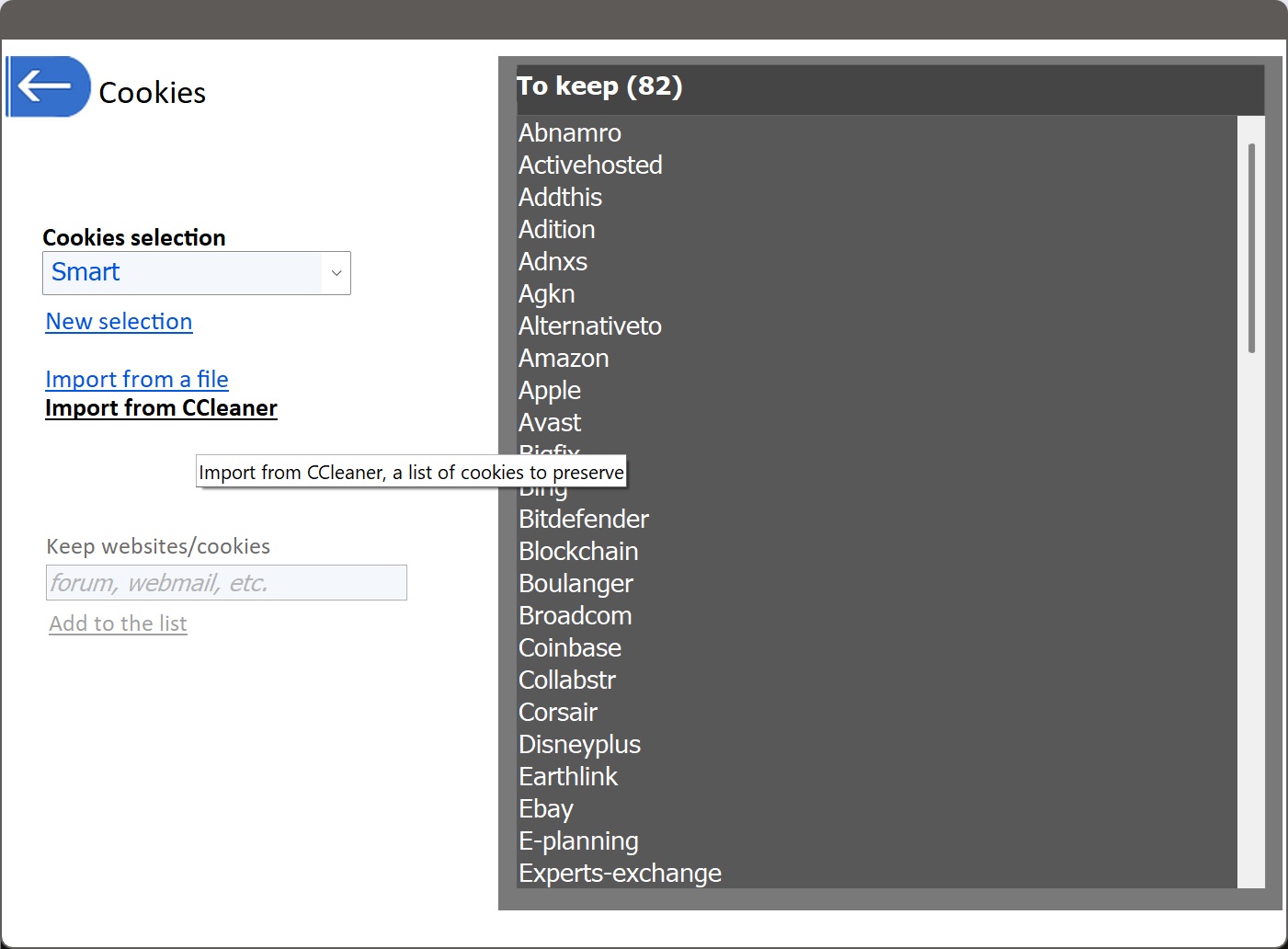
Удаление cookies повышает приватность, но сбрасывает авторизацию на сайтах и может удалить пользовательские настройки. В истории PrivaZer много внимания уделялось управлению cookies, исключениям и импорту cookies из CCleaner, поэтому этот блок не стоит чистить механически.
Использование 35 проходов для каждой операции
35 PASSES — Peter Gutmann’s Algorithm находится в списке методов Secure overwriting, но многопроходная перезапись медленная. Для повседневной очистки следов программ и браузеров такой режим часто избыточен. Его стоит оставлять для случаев, где действительно нужно максимально жёсткое стирание конкретных данных.
Запуск глубокой очистки во время работы программ
Браузер, офисный редактор, архиватор или медиаплеер могут блокировать файлы. В результате часть следов не удалится, а пользователь получит неполный результат. Перед очисткой лучше закрыть активные программы и проверить фоновые процессы браузеров.
Ожидание, что очистка заменит апгрейд железа
PrivaZer освобождает место, удаляет следы, очищает временные области и может снизить накопление мусора. Но программа не превращает старый HDD в SSD, не добавляет оперативную память и не чинит аппаратные проблемы. Если Windows тормозит из-за изношенного диска, нехватки RAM или перегрева, очистка будет только частью обслуживания.
Удаление файлов без резервной копии
Delete without a trace и Secure overwriting рассчитаны на необратимое удаление. Перед очисткой папок с документами, архивами, фото и проектами нужно отдельно проверить содержимое. Корзина и восстановление не должны рассматриваться как страховка после безопасного удаления.
Очистка Registry без понимания цели
Registry — не место для агрессивной уборки на всякий случай. В PrivaZer этот сценарий нужен для следов и ненужных записей, но перед очисткой стоит использовать резервирование, точку восстановления и ручной просмотр результатов. Особенно это касается рабочих компьютеров с большим количеством специализированного ПО.
Практические сценарии работы
Быстрая очистка после повседневной работы
Для ежедневного или еженедельного обслуживания подойдёт такой порядок: выбрать Internet activities или Software use, снять Start cleaning, нажать Scan, проверить браузеры и Windows history, открыть See cleanup options только при необходимости, затем выполнить Clean. Такой сценарий удаляет основные следы активности без лишнего вмешательства в глубокие системные области.
Очистка перед освобождением места на системном диске
Для освобождения места лучше начинать с Scan in-depth на Computer (C:). После анализа стоит обратить внимание на временные файлы, корзину, старые следы, кэши браузеров, устаревшие системные элементы и остатки программ. Если цель — только место на диске, не нужно бездумно включать многопроходную перезапись: она увеличивает время, но не всегда нужна для освобождения пространства.
Удаление конфиденциальной папки
Для папки с чувствительными файлами используйте Delete without a trace. Перед запуском убедитесь, что в папке нет нужных документов. Затем выберите метод безопасного удаления в See cleanup options и запустите процедуру. После такой операции не следует рассчитывать на восстановление через корзину или обычные recovery-программы.

Очистка после работы с USB-накопителем
После подключения флешки или внешнего диска в Windows могут остаться следы устройства и действий пользователя. Для такого сценария уместны USB history, Software use и при необходимости очистка свободного места на самом внешнем накопителе. Если очищается чужой или рабочий носитель, сначала убедитесь, что нужные файлы сохранены в другом месте.
Регулярная автоматическая очистка
Для постоянного обслуживания можно использовать Schedule cleanups или командную строку. Команды CLEAN, /HIDE, /SHUTDOWN, /PC_RESTART, /CREATE_RESTORE_POINT и /INTERNET_TRACES позволяют запускать PrivaZer в фоне, очищать диски, закрывать браузерные следы, создавать точку восстановления и выключать компьютер после процедуры.
Такой сценарий лучше настраивать после нескольких ручных запусков. Сначала пользователь понимает, какие области безопасны для регулярной очистки, затем переносит этот набор в автоматизацию.
Какие внутренние страницы freeexe стоит открыть рядом
PrivaZer находится в группе программ для очистки, приватности и обслуживания Windows. Для сравнения и выбора полезно открыть смежные обзоры:
CCleaner — привычный универсальный очиститель и оптимизатор;
Wise Disk Cleaner — простая очистка диска и браузерных следов;
Glary Utilities — набор утилит для обслуживания Windows;
Glary Disk Cleaner — отдельный инструмент Glary для дисковой очистки;
Wise Care 365 — комплексная очистка и обслуживание системы;
Advanced SystemCare — многофункциональная оптимизация Windows;
Reg Organizer — работа с реестром, программами и обслуживанием системы;
Registry Life — обслуживание реестра;
Revo Uninstaller — удаление программ и остаточных следов;
IObit Uninstaller — деинсталляция программ и очистка остатков.
Эти инструменты не заменяют друг друга полностью. PrivaZer — про приватность, безопасное удаление и глубокие следы; Revo Uninstaller и IObit Uninstaller — про удаление программ; Reg Organizer и Registry Life — про реестр; Wise Disk Cleaner и Glary Disk Cleaner — про освобождение места; Glary Utilities и Advanced SystemCare — про набор системных функций.
Итог: стоит ли использовать PrivaZer
PrivaZer стоит использовать, когда нужна не просто программа для очистки Windows, а инструмент для глубокой очистки следов активности. Он подходит для удаления истории браузеров, очистки cookies, удаления следов программ, USB history, очистки свободного места, безопасного удаления файлов и папок, очистки корзины без следов и настройки Secure overwriting. Программа особенно полезна на Windows-компьютерах, где важны приватность, контроль над остаточными следами и возможность работать как вручную, так и через автоматизацию.
Для простой быстрой уборки диска без глубоких настроек можно выбрать Wise Disk Cleaner. Для открытого исходного кода и Linux лучше подходит BleachBit. Для набора разных системных модулей уместен Glary Utilities. Для привычного массового очистителя можно сравнить CCleaner. Для one-click очистки интернет-следов и плагинов стоит посмотреть Privacy Eraser.
PrivaZer выигрывает в сценариях, где пользователь хочет видеть, что ещё можно восстановить, какие следы остались после работы, какие области будут очищены и каким методом будут удалены данные. Его не стоит запускать бездумно на максимальных настройках, но при внимательной настройке это один из самых детальных Windows-инструментов для локальной приватности и безопасной очистки.
Список изменений
2012: запуск, базовая очистка и ранняя поддержка языков:
- История PrivaZer начинается с ранних выпусков 2011–2012 годов. В 2012 году в программу добавлялись и улучшались очистка USB history, FAT, MFT на NTFS-дисках, реестр, Jump Lists, Thumbs.db, расписания, portable-режим, restore point creation и сохранение Registry перед очисткой. Уже в сентябре 2012 года появилась поддержка русского, украинского, чешского, греческого, румынского и словацкого языков.
- Этот этап сформировал основу PrivaZer: не просто удалять временные файлы, а работать с цифровыми следами в файловой системе и Windows. Ранние версии уже включали smart cookies selection, PrivaZer.ini, backup scan options, backup jumplists, backup cookies, управление restore points и расписаниями.
2013: браузеры, Shellbag, Prefetch, MFT, Pagefile.sys и Hiberfil.sys:
- В 2013 году программа быстро расширяла область анализа. Появились улучшения для free space, FAT, NTFS, MFT, Registry, Hibernation, Pagefile.sys, Restore points и Localstorage. В марте добавились оставшееся время для MFT/FAT и free space cleanups, кнопки skip для MFT/FAT и free space, улучшения Prefetch, Chrome, StreamMRU, smart cleanup invalid entries и dates.
- Летом 2013 года PrivaZer усилил приватность через ShellBag, контекстное меню, secure deletion shortcuts, scheduled cleanups, CryptnetUrlCache, Torrents, Hiberfil.sys, Pagefile.sys, DNS Cache и MFT. Позже появились Turbo cleanup, экспорт FAT/MFT/USN traces в .txt, улучшения Chrome и Firefox, поддержка portable-версий браузеров и управление cookies.
- ShellBag важен, потому что Windows может хранить информацию о просмотренных папках, их отображении и путях. MFT и USN связаны с техническими данными файловой системы. Prefetch отражает запуск программ. Pagefile.sys и Hiberfil.sys могут содержать остатки данных из памяти и состояния системы. Именно поэтому история развития PrivaZer показывает движение в сторону глубокой локальной приватности.
2014–2016: накопители, WebCache, exFAT, Edge, автоматические очистки:
- К 2016 году в PrivaZer появились важные улучшения для exFAT, свободного места на exFAT-накопителях, DNS Cache, WebCache, Chrome, Opera, Edge, Prefetch, Flash cookies, SD cards, custom user profiles, scheduled cleanups и автоматической очистки интернет-следов. Версия 3.0 добавила поддержку exFAT, ускорение cleanup/DNS Cache, улучшения Jumplist, Chrome и Opera.
- В этот период программа адаптировалась к изменениям браузеров и Windows. Microsoft Edge, WebCache, современные Chrome-based браузеры, portable-профили, Flash cookies и разные варианты Opera требовали отдельной логики очистки. PrivaZer добавлял не один общий пункт browser cache, а конкретные правила для разных движков и профилей.
2017–2020: PRO, командная строка, Edge Chromium, SSD и новый дизайн:
- В 2017 году появились command lines для PRO: privazer.exe CLEAN , privazer.exe CLEAN /SHUTDOWN , запуск с пользовательским ini-файлом и перезагрузка после очистки. В том же периоде улучшались scheduled cleanups, automatic cleanup of internet traces, Windows Error Reporting, Chrome, Brave, Registry, Jumplists, Waterfox и Icons Cache.
- В 2020 году линейка 4.x принесла новый дизайн, автоматическую загрузку обновлений, automatic cleanup of Edge (Chromium), улучшения скорости, portable-версии, $Logfile, $MFT INDEX, Firefox, Chrome, Opera, определение подключения и отключения накопителей. Позднее добавились улучшения SSD, TRIM command, normal deletion для SSD и HDD, secure deletion через command lines, cookie-фильтры, исключения для registry keys or values, проверка и восстановление PC, System files, Windows image, File table (MFT, FAT) и sectors (MFT, FAT).
- Это был важный переход: PrivaZer стал не только очистителем следов, но и более гибким инструментом обслуживания. Появились функции для SSD, Edge Chromium, командной строки и восстановления, а интерфейс стал лучше разделять задачи для разных пользователей.
2021–2023: Windows 11, portable-улучшения, cookies, ExFAT, приложения:
- В 2021 году PrivaZer добавил поддержку Windows 11, улучшения Vivaldi, Eventlog, Shellbags, recycle bin, $Logfile (LSN), Include/Exclude, deletion of files by type and modification date, Chrome telemetry, Chrome last session, Chrome cache, Chrome crash report, Restore points/Snapshots и MFT.
- В 2022 году развивались WebCache/WebCacheV01.dat, Shellbags, Event Log, LibreWolf, Waterfox, Avast Browser, Windows 11 right-click menu, Jumplists, Indexing, automatic cleanup at PC startup, ExFAT traces of deleted folders and files, Registry, Thunderbid, Total Commander, Foxit PDF Reader и другие правила очистки.
- В 2023 году PrivaZer получил улучшения UI, cleanup window with tabs, Chkdsk, Thumbs.db, Brave, FAT/NTFS scan, scheduled cleanups, Opera GX, exFAT, FAT32, Clipboard, Thorium, Ulaa, QQ Browser, 360 Secure Browser, 360 Extreme Browser, multi-screen support, elapsed time display, LOG files, RAM, Windows media Player для Win11 и другие точечные изменения.
2024–2026: современные браузеры, ARM64, TRIM, Office, cookies и автоматизация:
- В 2024 году развивались SSD scan, TRIM, high DPI, restore points, darker UI, Chrome, Firefox, Opera, cookies, WebCache, Norton Private Browser, Disk Cleanup Tool, command lines, portable version, OneDrive, Timeline, VMware Player, Teamviewer, Thunderbird, Windows Defender, NVIDIA, AMD/ATI, Apps + Windows Store, Adobe Lightroom, Java, Zoom, Proton VPN, OpenVPN, uTorrent, Audacity, iTunes, RealPlayer, Snagit и многие другие правила очистки.
- В 2025–2026 годах заметны три направления. Первое — браузеры: DuckDuckGo Browser, Chrome, Edge, Opera, Brave, Chromium, Firefox, Tor Browser, Librewolf, Mullvad, Floorp Browser, Helium Browser, T-online Browser, Opera Developer, Chrome Dev, Chrome Canary, Chrome Beta и portable-профили. Второе — системные области: MFT, Registry, Recycle bin, Quick Access, Recent files, RAM, Pagefile.sys, USN Journal, SSD scan, TRIM. Третье — автоматизация и совместимость: новые command lines, /INTERNET_TRACES , /CREATE_RESTORE_POINT , improved automatic cleanups, импорт cookies из CCleaner, high DPI, ARM64, multi-monitor setup и обновления UI.
- История версий показывает стабильный фокус программы: PrivaZer не уходил в сторону драйверов, антивируса или рекламной оптимизации. Развитие шло вокруг приватности, очистки браузеров, свободного места, файловых таблиц, следов Windows, portable-режима и автоматизации.


 *EXE — расширение исполняемого файла. Сайт является партнером проекта
Оставте свой отзыв о PrivaZer