

OnyX — системная утилита для macOS, которая объединяет обслуживание, очистку, настройку скрытых параметров, проверку структуры системных файлов, удаление приложений, работу с кэшами, пересоздание баз данных и индексов. Это не ускоритель Mac в рекламном смысле и не мастер автоматической оптимизации: программа открывает доступ к конкретным системным операциям, которые пользователь выбирает сам. Такой подход делает OnyX полезной для тех, кто понимает, что именно хочет изменить в системе, и не хочет выполнять те же действия через Terminal.
Основная идея OnyX — дать графический интерфейс к задачам обслуживания macOS. В одном окне собраны операции для Finder, Dock, Safari, Mail, Spotlight, Launch Services, APFS snapshots, пользовательских и системных кэшей, скрытых файлов, контрольных сумм и встроенных утилит Apple. При этом OnyX не заменяет резервное копирование, антивирус, диагностику аппаратных неисправностей и менеджер дискового пространства с визуальной картой папок. Это именно инструмент обслуживания macOS, а не универсальный центр ремонта компьютера.
Titanium Software развивает OnyX с 2003 года. Программа распространяется бесплатно, не требует регистрации, подписана разработчиком и нотариально заверена Apple. Важная особенность — отсутствие adware, spyware, другого вредоносного ПО и фоновых процессов, которые оставались бы работать после установки.
Для русскоязычного пользователя важна локализация: в списке переводов OnyX есть Russian, переводчиком указан Alexander A. Anistratenko. При этом в обзоре сохранены оригинальные названия разделов и элементов интерфейса, потому что именно так они чаще встречаются в справках, обзорах, скриншотах и инструкциях: Maintenance, Utilities, Files, Security, Find, Parameters, Info, Run Tasks, Restore Defaults, Apply, Options.
Что такое OnyX и для каких задач она нужна
OnyX относится к программам для обслуживания macOS, но внутри этой категории занимает особое место. Она не строит красивые отчёты о найденном мусоре, не превращает очистку в один большой автоматический сценарий и не подталкивает пользователя к подписке. В центре находится набор системных действий: проверить структуру файловой системы, удалить разные типы кэша, пересобрать Spotlight index, восстановить Launch Services database, убрать .DS_Store files, изменить параметры Finder или Dock, открыть скрытую системную утилиту Apple, проверить checksum файла или удалить приложение вместе со связанными компонентами.
Программа особенно полезна в нескольких ситуациях. Первая — Mac работает стабильно, но в системе накопились временные файлы, старые кэши приложений, интернет-кэши, логи и элементы, которые можно очистить без ручного обхода папок Library. Вторая — Spotlight начал некорректно искать файлы, Mail требует пересоздания индекса почтовых ящиков, а Finder или Dock ведут себя не так, как ожидается после длительного использования системы. Третья — пользователь хочет включить или отключить скрытый параметр macOS без ввода команд вручную. Четвёртая — требуется быстро открыть системный инструмент Apple, который спрятан глубже стандартных настроек.
OnyX рассчитана на пользователя, который готов читать подписи к операциям и понимать последствия. В Maintenance есть переключатели для Verifying, Rebuilding и Cleaning; в Parameters — настройки Finder, Dock, Login, Applications и Misc.; в Utilities — вкладки File System, APFS Snapshots, Manuals, Process и Applications. Такая структура удобна опытному владельцу Mac, но может перегрузить новичка: в программе нет длинного мастера с подсказками на каждом шаге, а часть операций влияет на системные индексы, базы данных, поведение интерфейса и содержимое кэшей.
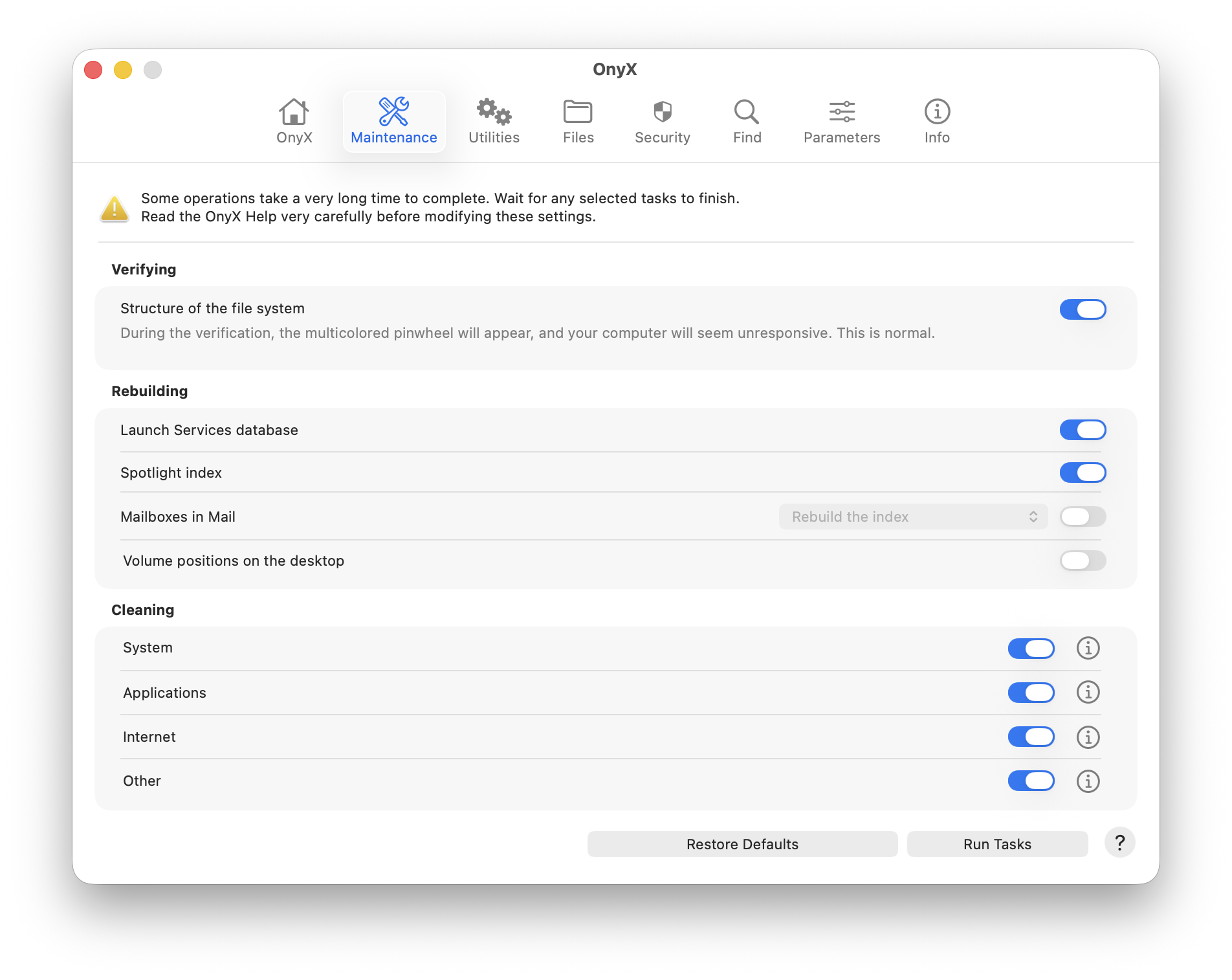
На скриншоте видно, что OnyX устроена как панель инструментов, а не как чистилка одной кнопкой. В верхней части расположены разделы OnyX, Maintenance, Utilities, Files, Security, Find, Parameters и Info. В Maintenance операции сгруппированы по смыслу: Verifying проверяет структуру файловой системы, Rebuilding отвечает за пересоздание баз и индексов, Cleaning — за очистку системных, прикладных, интернет- и прочих временных данных. Кнопка Restore Defaults возвращает настройки выбранного набора задач к исходному состоянию, а Run Tasks запускает отмеченные операции.
Краткая карточка OnyX
| Параметр | Данные |
|---|---|
| Название | OnyX |
| Разработчик | Titanium Software |
| Платформа | macOS |
| Основной тип | системная утилита обслуживания, очистки и настройки |
| Распространение | бесплатно, donationware |
| Регистрация | не требуется |
| Русский язык | есть локализация |
| Основные разделы | OnyX, Maintenance, Utilities, Files, Security, Find, Parameters, Info |
| Главные задачи | проверка структуры системных файлов, очистка кэшей, обслуживание, удаление приложений, настройка Finder, Dock, Safari и приложений Apple, пересоздание баз данных и индексов |
| Подходящая аудитория | опытные пользователи Mac, администраторы, владельцы macOS, которым нужен ручной контроль над обслуживанием |
| Не заменяет | резервное копирование, антивирусную защиту, ремонт накопителя, мониторинг аппаратных неисправностей, визуальный анализ занятого места |
Главное отличие OnyX от многих коммерческих очистителей — отсутствие навязанного сценария. Пользователь не получает один общий результат вроде система оптимизирована, а выбирает конкретные действия. Это важно при работе с macOS: очистка кэша браузеров, пересоздание Spotlight index, удаление APFS snapshots и изменение параметров Dock — разные операции с разными последствиями.
Интерфейс OnyX
Интерфейс OnyX построен вокруг верхней панели разделов. В новых ветках программы на панели находятся OnyX, Maintenance, Utilities, Files, Security, Find, Parameters и Info. В старых ветках внешний вид отличался: часть скриншотов показывает набор OnyX, Maintenance, Utilities, Files, Find, Parameters и Info без отдельного Security. Это нормальное различие между поколениями программы: OnyX выпускается отдельными сборками под крупные версии macOS, а интерфейс развивается вместе с системными возможностями.
Вкладка OnyX используется как стартовая область. Здесь пользователь видит общую информацию о приложении и системной среде. Основная работа обычно начинается с Maintenance или Parameters. Раздел Maintenance отвечает за обслуживание и очистку, Parameters — за скрытые настройки системы и приложений Apple, Utilities — за доступ к встроенным системным инструментам и отдельным операциям, Files — за операции с файлами, Find — за поиск, Info — за сведения о системе и защите.
Логика интерфейса не пытается скрыть сложность macOS. Напротив, OnyX показывает системные задачи прямыми названиями: Launch Services database, Spotlight index, Mailboxes in Mail, Volume positions on the desktop, .DS_Store files, System, Applications, Internet, Other. Пользователь сразу видит, что именно будет затронуто, и может не включать лишние пункты. В этом смысле OnyX ближе к панели администратора, чем к бытовому приложению для уборки.
Кнопки в интерфейсе простые и функциональные. Run Tasks запускает выбранные задачи в Maintenance. Restore Defaults возвращает стандартный набор переключателей или параметров. Options открывает уточняющие настройки для Cleaning. Select используется в Parameters при выборе пути, например для сохранения снимков экрана или выбора изображения для окна входа. Apply применяет конкретную настройку, когда для неё требуется отдельное подтверждение.
Такой интерфейс требует аккуратности. Если пользователь отмечает всё подряд в Maintenance, OnyX выполнит не мягкую уборку, а набор системных действий: проверку структуры, пересоздание индексов, удаление кэшей, очистку интернет-данных, удаление элементов из Trash и другие операции. Для регулярного обслуживания лучше выбирать только понятные пункты и не использовать OnyX как способ решить любую проблему одним запуском.
Основные функции OnyX
Maintenance: обслуживание, пересоздание индексов и очистка
Maintenance — центральный раздел OnyX. В нём собраны задачи, которые чаще всего используют при обслуживании macOS: проверка структуры файловой системы, пересоздание системных баз и индексов, очистка кэшей, логов, интернет-файлов и других временных элементов. На уровне интерфейса этот блок делится на Verifying, Rebuilding, Cleaning и дополнительные параметры.
Verifying отвечает за проверку структуры файловой системы. Во время такой операции macOS может выглядеть неотзывчивой, а в интерфейсе появляется индикатор ожидания. В самой программе это вынесено в предупреждение: некоторые операции занимают много времени, а пользователь должен дождаться завершения выбранных задач. Это не косметическая проверка, а системная операция, которую не стоит прерывать без необходимости.
Rebuilding используется, когда нужно пересоздать системные базы данных и индексы. Среди типичных пунктов:
Launch Services database — база, которая помогает macOS связывать типы файлов с приложениями;
Spotlight index — индекс поиска Spotlight;
Mailboxes in Mail — индексы почтовых ящиков Apple Mail;
Volume positions on the desktop — расположение томов на рабочем столе;
.DS_Store files — служебные файлы Finder, в которых хранятся параметры отображения папок.
Пересоздание Spotlight index полезно, когда поиск Spotlight показывает устаревшие результаты, не находит файлы, которые точно есть на диске, или долго обновляет выдачу. После пересборки индекс не появляется мгновенно: macOS должна заново проанализировать содержимое выбранных областей. В этот период поиск может быть неполным, а нагрузка на накопитель и процессор повышается.
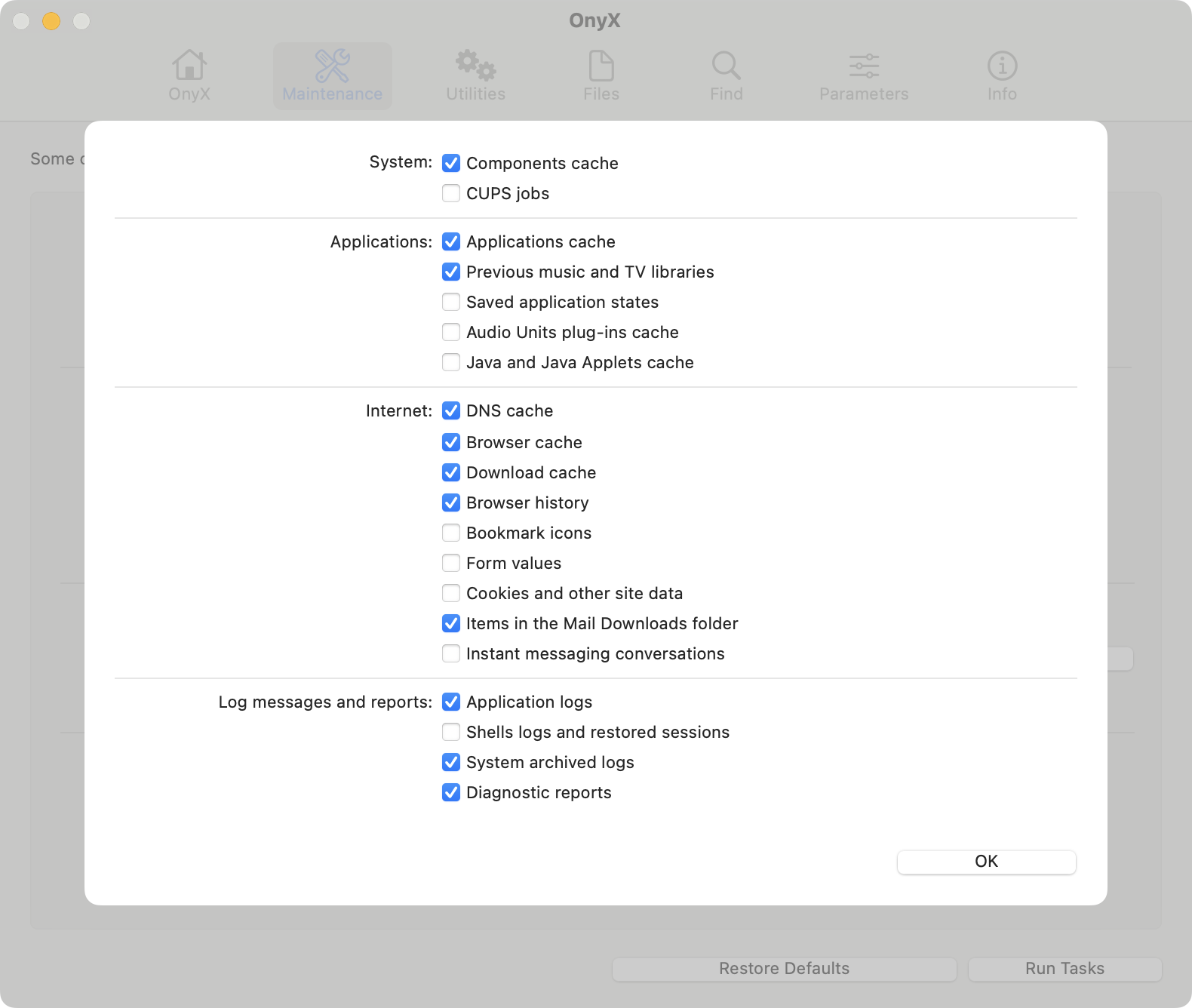
Cleaning в OnyX разделён на System, Applications, Internet и Other. System относится к системным кэшам и связанным временным компонентам. Applications затрагивает данные приложений. Internet отвечает за интернет-файлы, в том числе кэши браузеров и связанные элементы. Other объединяет дополнительные категории, которые не попадают в первые три группы. В интерфейсе рядом с категориями Cleaning есть кнопки информации и Options, где уточняется состав очистки.
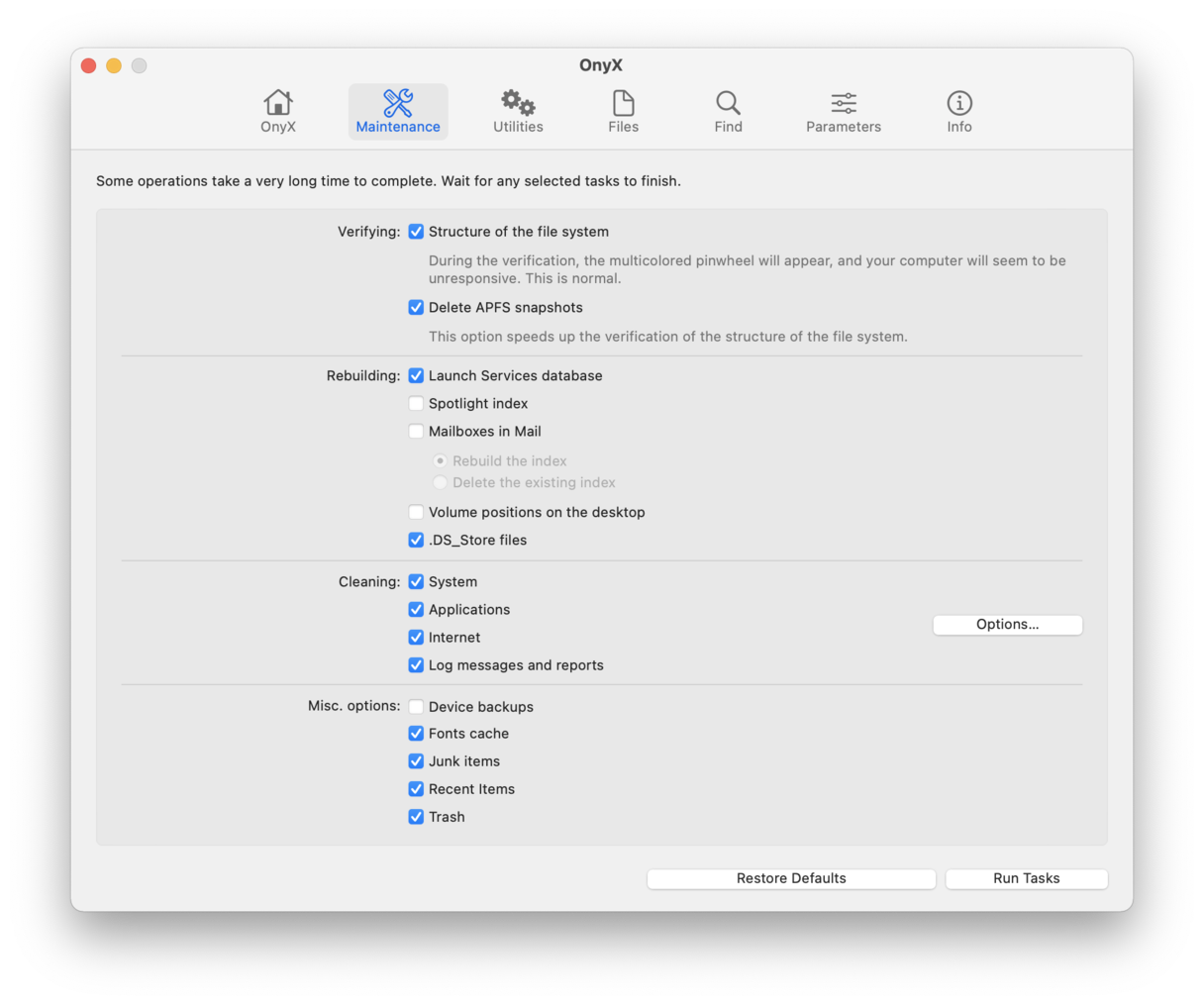
В старом варианте Maintenance видно больше чекбоксов: Delete APFS snapshots, Log messages and reports, Device backups, Fonts cache, Junk items, Recent Items, Trash. В новых ветках интерфейс стал визуально проще, но логика сохранилась: пользователь выбирает операции, проверяет состав и запускает их через Run Tasks. Отличие от коммерческих очистителей заметно сразу: OnyX не прячет системные названия за общими формулировками, а показывает конкретные компоненты macOS.
Практический сценарий для Maintenance выглядит так:
Закрыть приложения, особенно браузеры, Mail и программы, активно работающие с файлами.
Открыть OnyX и перейти в Maintenance.
В Verifying оставить проверку структуры файловой системы, если требуется системная проверка перед обслуживанием.
В Rebuilding выбрать только те базы и индексы, с которыми действительно есть проблема: например, Spotlight index при сбоях поиска или Launch Services database при неправильном открытии файлов.
В Cleaning выбрать System, Applications, Internet или Other по задаче.
Открыть Options рядом с Cleaning и убрать категории, которые не нужно очищать.
Нажать Run Tasks.
Дождаться завершения и перезагрузить Mac, если программа попросит.
Главная ошибка в Maintenance — включать все пункты без понимания. Очистка интернет-данных может удалить локальные кэши браузеров, пересборка Spotlight index временно ухудшает поиск до окончания индексации, очистка Recent Items меняет списки недавно открытых объектов, а удаление Trash окончательно очищает корзину. OnyX даёт контроль, но не освобождает от проверки выбранных действий.
Utilities: доступ к системным инструментам macOS
Utilities — раздел для операций и встроенных инструментов, которые существуют в macOS, но не всегда находятся в удобном месте. Здесь OnyX работает как панель быстрого доступа: не создаёт собственную замену всем системным утилитам Apple, а собирает их рядом с дополнительными системными действиями. В старых ветках раздел делился на File System, APFS Snapshots, Manuals, Process и Applications.
В File System пользователь получает доступ к операциям, связанным с файловой системой. APFS Snapshots относится к локальным снимкам APFS. Manuals открывает UNIX-manual pages, то есть справочные страницы системных команд и компонентов. Process помогает смотреть процессы. Applications собирает встроенные приложения и утилиты macOS, которые полезны, но не всегда находятся под рукой.
На скриншоте раздела Utilities видны следующие инструменты:
Storage Management — управление хранилищем macOS;
Screen Sharing — просмотр и управление экраном другого компьютера в сети;
Wireless Diagnostics — диагностика беспроводной сети, запись сетевых событий и захват сетевого трафика;
Directory Utility — настройка подключений к directory servers, включая Open Directory, Active Directory и LDAP;
Summary Service — быстрое создание краткого пересказа текста;
Display Calibrator — калибровка дисплея и создание профиля ColorSync.
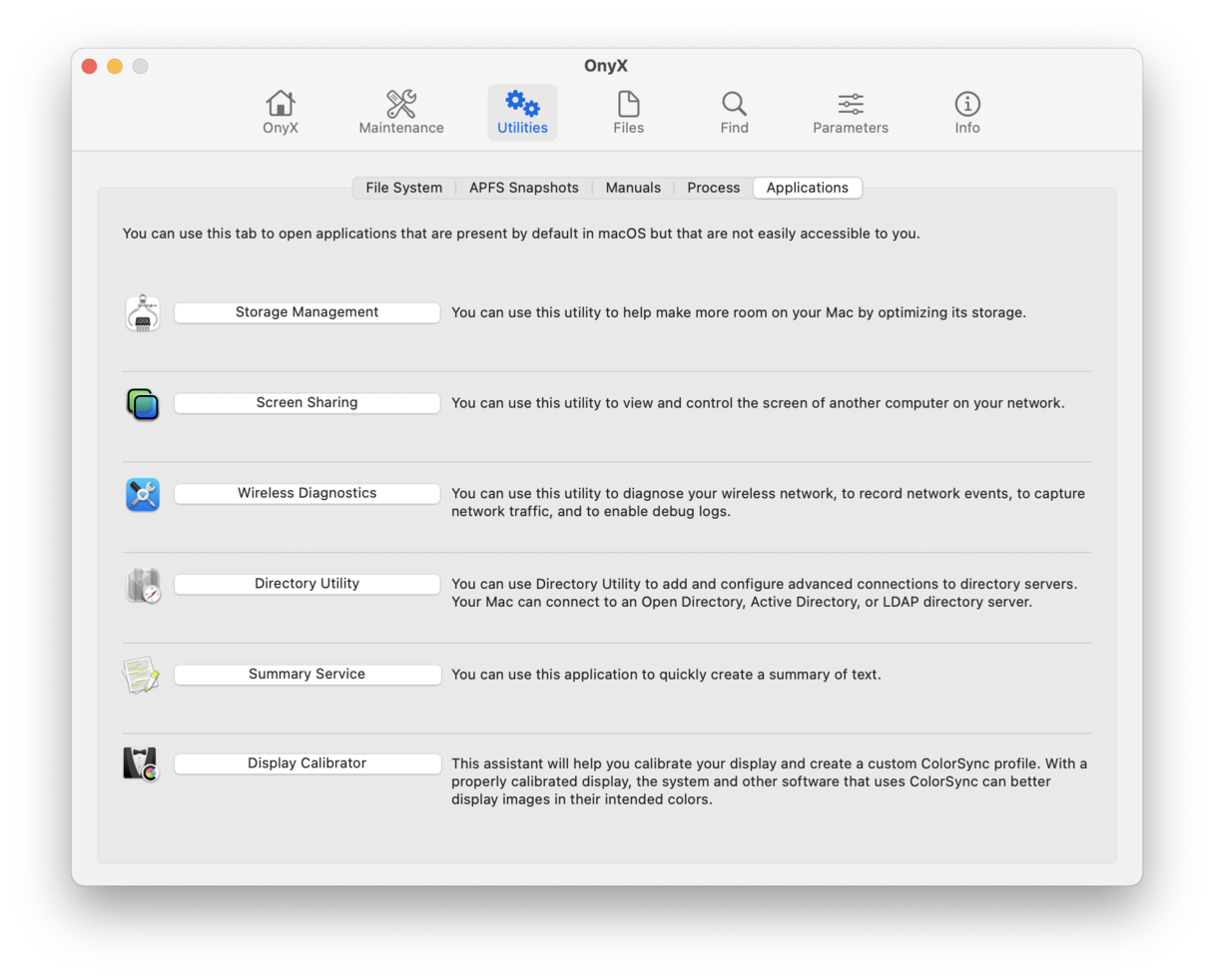
Utilities удобен не только для обслуживания, но и для диагностики. Например, при проблемах с Wi-Fi пользователь может открыть Wireless Diagnostics без поиска по системным папкам. При работе с удалённым Mac — Screen Sharing. При настройке корпоративного окружения — Directory Utility. При проверке профиля дисплея — Display Calibrator. Это не делает OnyX сетевым анализатором или профессиональным MDM-инструментом, но экономит время при доступе к штатным компонентам macOS.
APFS Snapshots заслуживает отдельной осторожности. Локальные снимки APFS связаны с механизмами резервного копирования и восстановления состояния файловой системы. Удаление снимков через OnyX освобождает место только в тех случаях, когда именно они занимают пространство, но это действие не заменяет Time Machine и не является регулярной обязательной процедурой. Такой пункт нужен для осознанного обслуживания, а не для автоматической чистки при каждом запуске программы.
Files: операции с файлами, папками и контрольными суммами
Files в OnyX предназначен для точечной работы с файлами и папками. В отличие от Maintenance, который действует группами, Files ближе к набору отдельных инструментов: изменить видимость, выполнить удаление, проверить файл, рассчитать checksum, работать с пакетами и отдельными объектами. Этот раздел полезен, когда задача связана не со всей системой, а с конкретным файлом или папкой.
Одна из практичных функций — checksum. Контрольная сумма нужна для проверки целостности файла: пользователь сравнивает рассчитанное значение с опубликованным значением от автора файла или организации, которая его распространяет. Если значения совпадают, файл не изменился по пути передачи. Если отличаются, файл повреждён или отличается от ожидаемого. В OnyX отдельные улучшения Checksum упоминались в истории релизов, а ошибки сравнения checksum исправлялись в одном из выпусков.
Функции Erase File и Erase Folder требуют особой осторожности. Они предназначены для удаления конкретных объектов, а не для массовой уборки папок, смысл которых неизвестен. В истории релизов отдельно отмечались улучшения Erase File и Erase Folder, что показывает: эти операции относятся к самостоятельным инструментам OnyX, а не к второстепенным пунктам меню.
Рабочий сценарий с checksum:
Открыть Files.
Перейти к инструменту checksum.
Выбрать файл через Select или аналогичный элемент выбора.
Рассчитать значение.
Сравнить результат с контрольной суммой, полученной вместе с файлом.
При несовпадении не использовать файл для установки, прошивки, восстановления или передачи дальше.
Рабочий сценарий с удалением файла:
Убедиться, что файл не является системным компонентом и не нужен приложению.
Проверить путь к файлу в Finder.
Сделать резервную копию, если объект относится к рабочим данным.
Открыть Files и выбрать Erase File или Erase Folder.
Выбрать объект.
Подтвердить действие только после проверки имени и пути.
Files не стоит воспринимать как замену Finder. Finder удобнее для обычных операций: копирования, перемещения, переименования, группировки. Раздел Files нужен для задач, где стандартного интерфейса недостаточно: контрольная сумма, безопасное удаление, специальные операции с видимостью и пакетами.
Security: системные параметры защиты
Security появился как отдельный раздел в новых ветках OnyX. Он связан с параметрами безопасности macOS, включая Gatekeeper и другие системные настройки. В истории релизов OnyX упоминались исправления чтения статуса Gatekeeper, улучшение Gatekeeper option и улучшение Security pane.
Этот раздел нельзя использовать как набор ускоряющих переключателей. Gatekeeper и связанные защитные механизмы нужны для контроля запуска приложений и снижения риска установки нежелательного ПО. OnyX позволяет работать с такими параметрами через интерфейс, но это не причина отключать защиту ради удобства. Безопасный принцип простой: менять только то, что связано с конкретной задачей, и возвращать защитные параметры обратно после завершения работы.
Security также не превращает OnyX в антивирус. Программа может показывать сведения о системной защите и открывать доступ к настройкам, но не обеспечивает постоянный мониторинг вредоносной активности, не проверяет входящий трафик как firewall и не заменяет специализированную защиту. Если требуется именно антивирусный сценарий, стоит смотреть отдельные решения в разделе антивирусов или антивирусных сканеров.
Find: поиск файлов и содержимого
Find отвечает за поиск. В контексте OnyX это не просто удобная строка для пользователя, а инструмент, который дополняет обслуживание системы. Через поиск можно находить файлы по имени, проверять наличие остаточных элементов, искать объекты, которые мешают удалению, и быстрее переходить к данным, скрытым глубже обычных пользовательских папок.
Find полезен после удаления приложения, при анализе связанных файлов, при поиске .DS_Store files, Thumbs.db, desktop.ini и других служебных элементов, которые встречаются в смешанных окружениях macOS и Windows. В истории OnyX отдельно упоминались улучшения удаления Thumbs.db и desktop.ini, а также исправления поиска через mdfind, поэтому работа с поиском и служебными файлами входит в реальные сценарии развития программы.
При использовании Find важно не удалять найденные файлы только потому, что они выглядят лишними. В Library, Application Support, Containers, Group Containers и Preferences могут лежать данные лицензий, настройки, базы, кэши, расширения и файлы синхронизации. Если объект не связан с понятной задачей, лучше не трогать его через OnyX.
Parameters: скрытые настройки Finder, Dock, Safari и приложений Apple
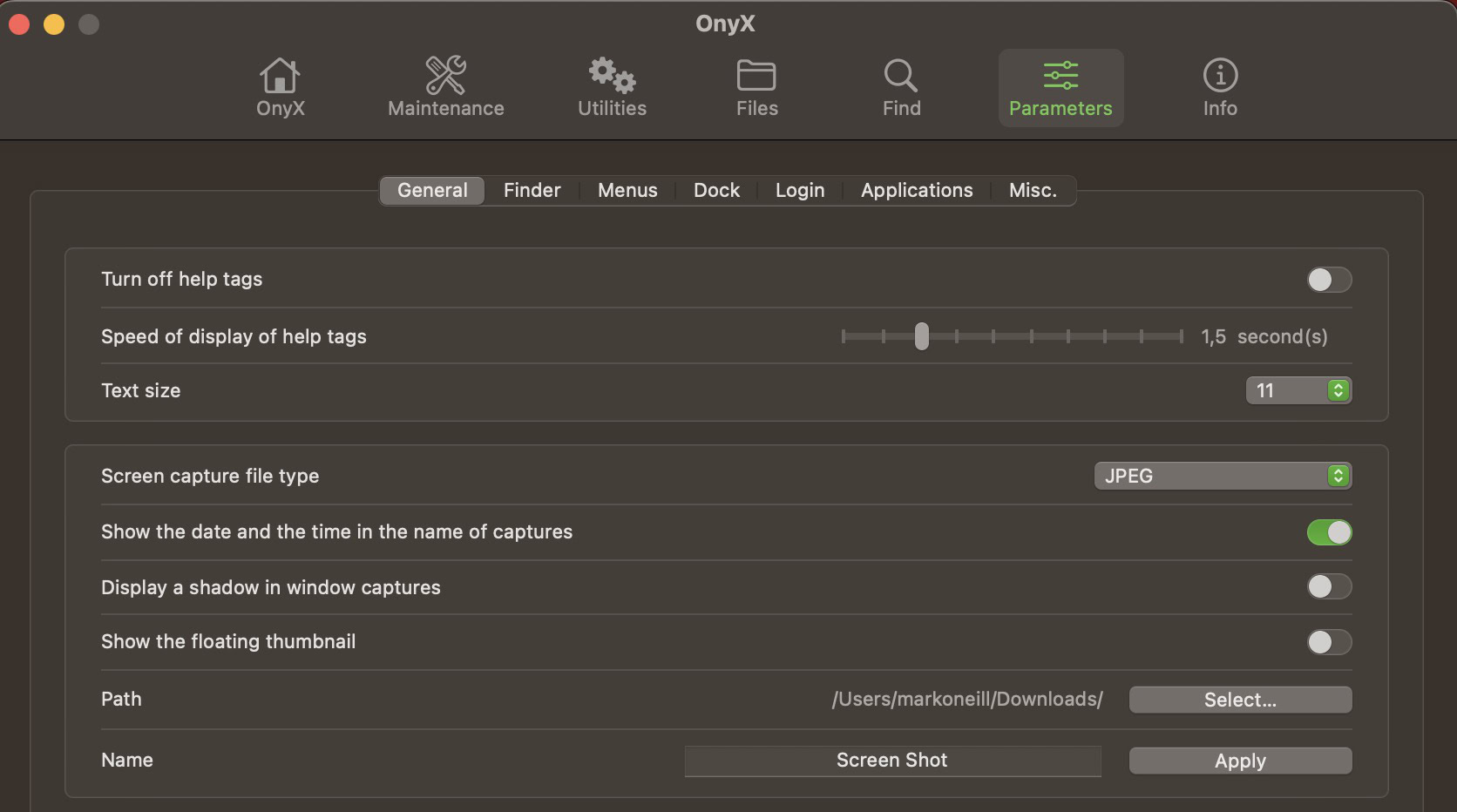
Parameters — один из самых узнаваемых разделов OnyX. Здесь находятся параметры, которые macOS поддерживает, но не всегда показывает в System Settings. В разных ветках OnyX вкладки отличались, но типовая логика сохраняется: General, Finder, Dock, Login, Applications, Misc. В старых ветках на скриншотах видны параметры графических эффектов, меню акцентов, стиля предупреждений, скорости отображения help tags, формата снимков экрана, пути сохранения снимков, имени файла снимка и количества Recent Items.
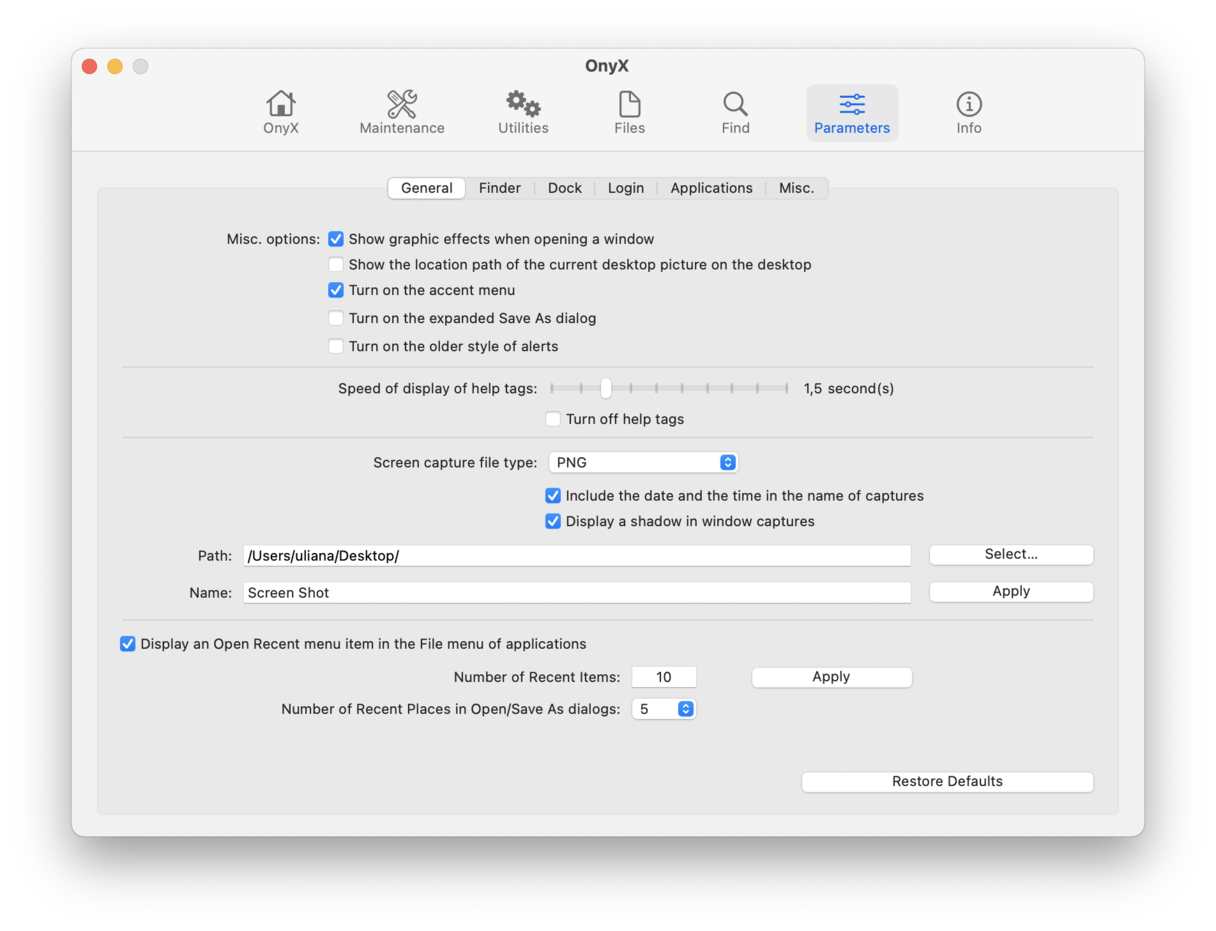
Parameters удобно использовать для настройки поведения macOS без Terminal. Например, пользователь может изменить формат снимков экрана через Screen capture file type, указать Path для сохранения, задать Name для файлов, включить или отключить добавление даты и времени в имя снимка, убрать тень в снимках окон. После изменения отдельных параметров применяется кнопка Apply. Если настройка больше не нужна, Restore Defaults возвращает стандартное состояние.
В Dock через Parameters меняются параметры поведения панели Dock. В старых ветках на скриншотах видны настройки минимизации окон, положения на экране, графических эффектов, отображения только открытых приложений, скрытия Dock, блокировки содержимого, режима single application и добавления разделителей между иконками. Часть параметров в истории релизов менялась: например, Dock’s single application mode был удалён как устаревший.
Finder-настройки в Parameters относятся к отображению системных и пользовательских элементов, поведению окон, отображению скрытых файлов и другим параметрам, которые обычно меняются через Terminal или отдельные твикеры. Safari и приложения Apple также входят в сферу Parameters, но набор доступных пунктов зависит от ветки OnyX и версии macOS.
Рабочий сценарий изменения формата снимков экрана:
Открыть OnyX.
Перейти в Parameters.
Открыть вкладку General или Misc., где находится блок Screen capture file type.
Выбрать формат в выпадающем списке.
При необходимости изменить Path через Select.
Указать Name для имени снимка.
Нажать Apply рядом с соответствующим параметром.
Сделать пробный снимок экрана и проверить формат, имя и папку сохранения.
Рабочий сценарий восстановления параметров:
Открыть тот же раздел Parameters, где менялась настройка.
Проверить текущие переключатели и выпадающие списки.
Использовать Restore Defaults для возврата стандартного набора.
При необходимости перезапустить Finder, Dock или приложение, поведение которого изменялось.
Parameters — сильная сторона OnyX, но именно этот раздел чаще всего требует самоконтроля. Изменение Dock, Finder, Login и поведения снимков экрана кажется безопасным, пока пользователь помнит, что именно менял. Лучше фиксировать изменения: записать вкладку, название параметра и прежнее значение. Это быстрее, чем позже искать причину изменившегося поведения macOS.
Info: сведения о системе и защитных компонентах
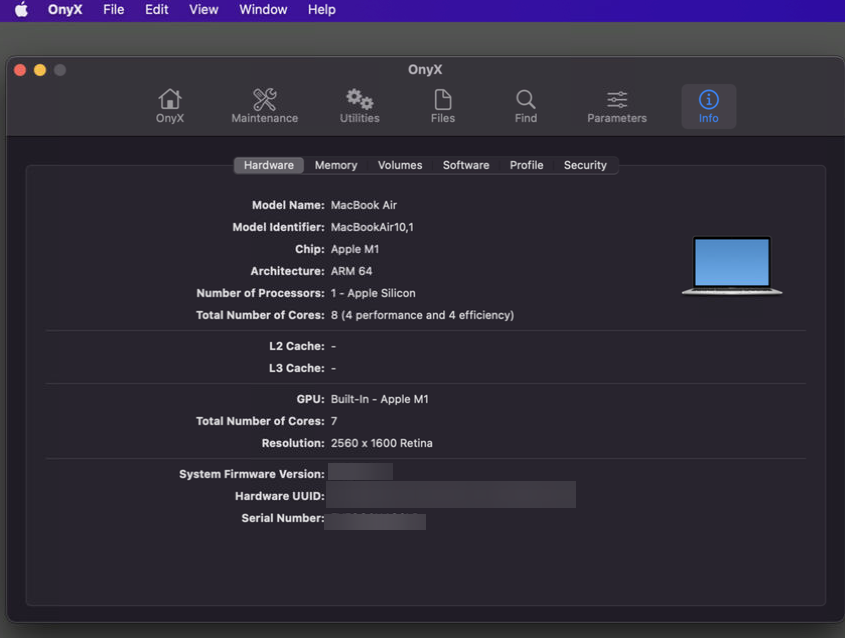
Info показывает сведения о Mac и отдельных системных компонентах. В этом разделе можно смотреть данные, связанные с защитной системой XProtect, и проверять загруженные элементы. При этом Info не стоит воспринимать как замену полноценному системному монитору или антивирусной панели. Это информационный раздел внутри утилиты обслуживания.
Info полезен перед обращением за технической помощью. Пользователь может быстро уточнить сведения о системе, окружении и отдельных защитных компонентах. Для глубокой диагностики железа, температуры, S.M.A.R.T. накопителей и датчиков лучше использовать специализированные утилиты: например, на Windows для смежных задач на freeexe есть HWMonitor, HWiNFO32/HWiNFO64, GPU-Z и CPU-Z. Эти ссылки не являются аналогами OnyX для macOS, но помогают отделить обслуживание системы от аппаратной диагностики.
Как пользоваться OnyX: базовая инструкция
Подготовка перед запуском
Перед работой с OnyX нужно выбрать ветку, соответствующую установленной macOS. У программы отдельная сборка для каждой крупной версии операционной системы, и использование сборки для другой macOS не рекомендуется. Это не формальность: между крупными релизами macOS меняются системные пути, политики безопасности, механизмы защиты, структура кэшей, индексов и баз данных.
Второй подготовительный шаг — Full Disk Access. После установки OnyX нужно предоставить полный доступ к диску, а при запуске ввести пароль администратора. Без такого доступа часть системных операций не будет работать полноценно, потому что macOS ограничивает доступ приложений к защищённым областям диска.
Перед запуском Maintenance стоит закрыть приложения. Браузеры, Mail, графические редакторы, архиваторы, клиенты облачной синхронизации и программы для работы с базами могут держать файлы открытыми. Очистка кэшей и пересоздание индексов в этот момент будет менее предсказуемой. Особенно это касается Internet cleaning, Mailboxes in Mail и приложений, которые активно пишут логи.
Минимальная подготовка:
проверить, что версия OnyX соответствует установленной macOS;
убедиться, что пользователь работает из учётной записи администратора;
предоставить Full Disk Access;
закрыть активные приложения;
сохранить документы;
сделать резервную копию важных данных;
не запускать Maintenance во время срочной работы за Mac.
OnyX не требует ежедневного запуска. Для стабильного Mac достаточно применять её по задаче: очистить кэш приложения, пересобрать Spotlight index, изменить параметр Dock, удалить остатки приложения, проверить checksum файла. Регулярный запуск всех операций без причины не даёт гарантированной пользы и может создавать лишнюю нагрузку.
Как выполнить обслуживание через Maintenance
Maintenance — самый частый раздел для первого знакомства, но начинать лучше с минимального набора операций. Для базового обслуживания не нужно включать все пункты. Достаточно выбрать конкретную проблему: поиск Spotlight, неправильные ассоциации файлов, накопленные кэши, старые интернет-файлы, логи или .DS_Store files.
Пошаговый порядок:
Открыть OnyX.
Перейти в Maintenance.
Прочитать предупреждение в верхней части окна.
В Verifying оставить Structure of the file system, если требуется проверка.
В Rebuilding выбрать Launch Services database, Spotlight index, Mailboxes in Mail, Volume positions on the desktop или .DS_Store files только по необходимости.
В Cleaning выбрать System, Applications, Internet или Other.
Нажать Options рядом с Cleaning и проверить состав очистки.
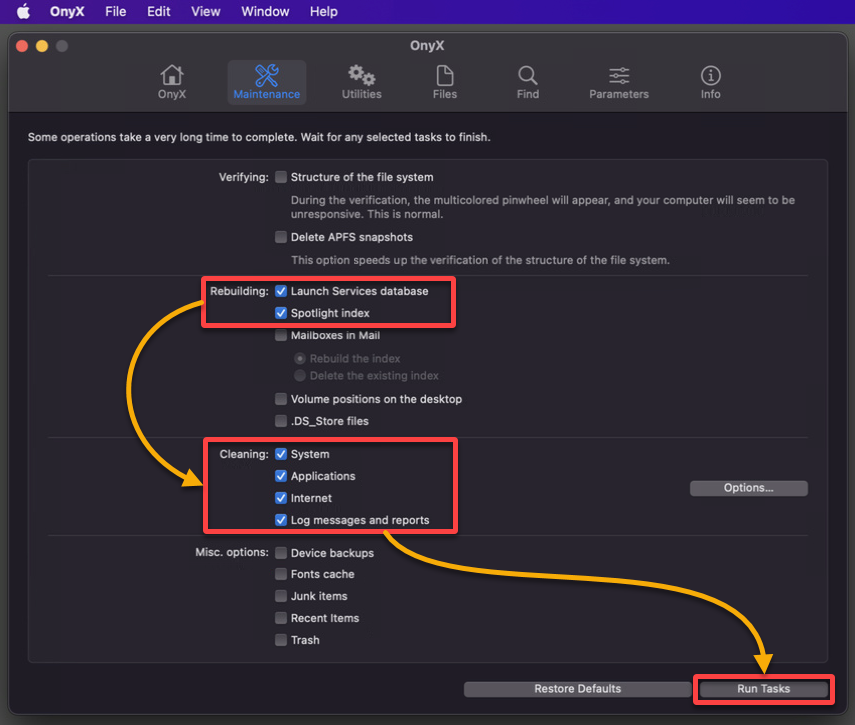
Нажать Run Tasks.
Не закрывать OnyX до окончания операций.
Перезагрузить Mac, если после завершения появится соответствующее требование.
После обслуживания не нужно сразу делать вывод, что Mac стал быстрее или медленнее. При пересоздании Spotlight index система некоторое время заново индексирует файлы. После очистки кэшей приложения могут запускаться с небольшим замедлением при первом открытии, потому что macOS и сами программы заново создают служебные данные. Это нормальное следствие очистки, а не ошибка OnyX.
Проверка результата зависит от задачи:
| Задача | Как проверить результат |
|---|---|
| Пересоздание Spotlight index | дождаться окончания индексации и выполнить поиск известного файла |
| Очистка интернет-файлов | открыть браузер и проверить работу сайтов, где требовалась очистка кэша |
| Восстановление Launch Services database | открыть файл проблемного типа и проверить доступные приложения |
| Удаление .DS_Store files | открыть папки, где сбивался вид, и проверить отображение |
| Очистка логов | проверить, что рабочие приложения запускаются без ошибок |
Как изменить скрытые настройки macOS
Parameters лучше использовать точечно. Например, пользователь хочет изменить формат снимков экрана, убрать тень у снимков окон, изменить путь сохранения, поменять поведение Dock или включить отображение скрытых элементов Finder. В каждом случае нужно менять один блок параметров, а не проходить по всем вкладкам подряд.
Порядок действий:
Открыть Parameters.
Выбрать вкладку, которая относится к задаче: General, Finder, Dock, Login, Applications или Misc.
Найти нужный переключатель, выпадающий список или поле.
Изменить только один или несколько связанных параметров.
Нажать Apply, если рядом с настройкой есть отдельная кнопка.
Проверить результат в Finder, Dock, Safari, Mail или другом компоненте.
Использовать Restore Defaults, если нужно вернуться к стандартному состоянию.
При работе с Parameters важно помнить: часть параметров влияет не только на внешний вид, но и на поведение приложений. Например, изменение количества Recent Items влияет на меню недавних объектов. Изменение Open/Save dialog меняет диалоговые окна сохранения и открытия. Параметры Dock могут затронуть видимость приложений и привычный порядок работы.
Как удалить приложение через OnyX
OnyX умеет удалять приложения. Для приложений Titanium Software предусмотрен способ удаления через Help > Uninstall app name, после чего нужно нажать Continue и очистить Trash для завершения операции.
Функция удаления приложений в OnyX полезна, когда нужно убрать не только .app из Applications, но и связанные компоненты, созданные при установке и использовании. В истории релизов Application uninstaller регулярно улучшался, включая исправления удаления некоторых приложений и добавление настройки удаления приложений для всех пользователей при выключенном SIP.
При этом OnyX не является специализированным деинсталлятором в стиле AppCleaner. Если пользователю нужна только простая операция удаления приложений методом drag-and-drop, AppCleaner проще: приложение перетаскивается в окно AppCleaner, после чего программа находит связанные файлы и предлагает удалить их.
Системные требования
Системные требования OnyX зависят от версии macOS, под которую выпущена конкретная сборка. Утилита существует не как единый универсальный файл для всех поколений macOS, а как набор отдельных веток. Для новых систем доступны сборки под Intel-based Mac и Mac with Apple silicon. Для старых OS X встречаются требования Intel-based Mac, PowerPC-based Mac или PowerPC-based Mac с BSD subsystem. В старых ветках OnyX открывается только из administrator account.
| Поколение macOS / OS X | Требование по архитектуре |
|---|---|
| macOS Tahoe, Sequoia, Sonoma, Ventura, Monterey, Big Sur | Intel-based Mac или Mac with Apple silicon |
| macOS Catalina, Mojave, High Sierra, Sierra, OS X El Capitan, Yosemite, Mavericks, Mountain Lion, Mac OS X Lion, Mac OS X Snow Leopard | Intel-based Mac |
| Mac OS X Leopard, Tiger | PowerPC-based Mac или Intel-based Mac; запуск из administrator account |
| Mac OS X Panther | PowerPC-based Mac с BSD subsystem; запуск из administrator account |
| Mac OS X Jaguar и более ранние | PowerPC-based Mac с BSD subsystem; запуск из administrator account |
Эта таблица важна для понимания логики OnyX. Программа не пытается обслуживать все версии macOS одинаковым способом. Для каждой крупной системы используется своя ветка, потому что в macOS меняются механизмы безопасности, формат системных областей, поведение APFS, расположение кэшей, структура приложений и правила доступа.
Для владельцев Mac с Apple silicon важен другой момент: новые ветки OnyX поддерживают Mac with Apple silicon, но это не означает совместимость старых сборок с новыми компьютерами. Нужно смотреть не только на процессор, но и на версию macOS. Правильная пара всегда состоит из двух параметров: установленная macOS и подходящая ветка OnyX.
Плюсы и минусы OnyX
Плюсы:
программа бесплатна и не требует регистрации;
приложение подписано и нотариально заверено Apple;
не устанавливает фоновые процессы;
не содержит adware, spyware и другого вредоносного ПО;
есть русская локализация;
отдельные ветки выпускаются под крупные версии macOS;
в одном интерфейсе собраны Maintenance, Utilities, Files, Security, Find, Parameters и Info;
доступны задачи, которые иначе часто выполняются через Terminal или глубокие системные разделы;
есть обслуживание Spotlight index, Launch Services database, Mailboxes in Mail и .DS_Store files;
доступны настройки Finder, Dock, Safari, Login и приложений Apple;
есть функции удаления приложений и связанных компонентов;
доступны операции с checksum, APFS snapshots и встроенными утилитами Apple;
Restore Defaults помогает вернуть стандартные параметры в отдельных разделах.
Минусы:
программа требует понимания macOS и не подходит для бездумного запуска всех операций;
нужно использовать ветку строго под установленную macOS;
часть функций влияет на индексы, кэши, базы данных и поведение интерфейса, поэтому результат не всегда выглядит мгновенным;
Maintenance не показывает привычный для коммерческих очистителей отчёт о каждом удалённом файле и сэкономленном объёме;
Scheduling критиковался Macworld как недостаточно понятный;
новичкам интерфейс может показаться сложным из-за системных названий и большого числа переключателей;
OnyX не заменяет визуальный анализ диска, антивирус, резервное копирование и диагностику аппаратных проблем.
Сильная сторона OnyX — контроль. Слабая сторона вытекает из того же контроля: пользователь сам отвечает за выбор операций. Там, где CleanMyMac предлагает более автоматизированный сценарий, OnyX показывает технические элементы macOS и позволяет вмешиваться точечно. Для опытного владельца Mac это преимущество, для новичка — повод действовать медленнее.
Сравнение с аналогами
OnyX корректно сравнивать не с любыми очистителями, а с программами, которые работают с обслуживанием macOS, скрытыми параметрами, удалением приложений и системной настройкой. Прямые аналоги на Mac — CleanMyMac, Cocktail, TinkerTool System, MacPilot и AppCleaner. Внутри freeexe для смежного контекста полезны страницы Windows-утилит: CCleaner, Glary Utilities, Glary Disk Cleaner, Wise Disk Cleaner, PrivaZer, Revo Uninstaller, IObit Uninstaller, Wise Care 365.
| Программа | Основной профиль | Чем отличается от OnyX |
|---|---|---|
| OnyX | обслуживание macOS, очистка, скрытые параметры, системные операции | бесплатная donationware-утилита с ручным выбором системных задач |
| CleanMyMac | очистка, защита, управление приложениями, визуальные сценарии, автоматизация | проще для массового пользователя, включает malware-сканирование и визуальные модули, но не является таким прямым системным набором параметров |
| Cocktail | очистка, ремонт и оптимизация macOS | ближе к OnyX по профилю обслуживания, но имеет другой интерфейс и другую модель работы |
| TinkerTool System | расширенное администрирование Mac | сильнее ориентирован на административные задачи и панели, похожие на System Settings |
| MacPilot | скрытые возможности macOS и большое число твиков | делает акцент на множестве параметров, скрытых функциях, сетевых инструментах и твиках |
| AppCleaner | удаление приложений и связанных файлов | проще и уже по назначению: не заменяет Maintenance, Parameters и Utilities |
| Titanium Software Maintenance | обслуживание и очистка | фактически отдельная часть OnyX для тех, кому не нужен весь набор модулей |
CleanMyMac ориентирован на более широкую аудиторию. Он объединяет очистку, защиту, производительность, управление приложениями и поиск лишних файлов, а также включает malware-сканирование и визуальные сценарии. Для пользователя, который хочет меньше ручных решений, CleanMyMac понятнее. Для пользователя, которому нужна бесплатная утилита с прямым доступом к Spotlight index, Launch Services database, .DS_Store files, Parameters и APFS snapshots, OnyX даёт больше системного контроля.
Cocktail ближе к OnyX по назначению: это утилита для macOS, которая чистит, ремонтирует и оптимизирует систему. Её стоит рассматривать тем, кто хочет альтернативный интерфейс обслуживания Mac. Разница в том, что OnyX остаётся бесплатной donationware-утилитой Titanium Software и объединяет несколько приложений разработчика внутри одного окна, включая части Maintenance, Deeper, Uninstaller, CalHash и Schedulizer.
TinkerTool System рассчитан на продвинутые административные задачи. Его интерфейс адаптируется к модели компьютера и версии macOS, а доступные опции представлены через панели, похожие на System Settings. В сравнении с OnyX это более специализированный инструмент системного администрирования, тогда как OnyX совмещает обслуживание, очистку, скрытые параметры, файлы, поиск и информационные разделы.
MacPilot делает ставку на доступ к большому числу скрытых возможностей macOS. В описании MacPilot упоминаются отображение скрытых файлов в Finder, отключение startup chime, добавление spacers и stacks в Dock, изменение формата снимков экрана, запуск maintenance tools, настройка сети и принудительная очистка Trash. Для пользователя, которому нужны именно твики и многочисленные скрытые параметры, MacPilot выглядит более энциклопедическим. OnyX сильнее как бесплатная утилита обслуживания с чисткой, пересборкой индексов и системными задачами.
AppCleaner нельзя считать полным конкурентом OnyX. Его задача уже: удалить приложение и связанные файлы. Пользователь перетаскивает приложение в окно AppCleaner, программа находит связанные элементы, после чего их можно удалить кнопкой delete. Если нужна только деинсталляция, AppCleaner проще. Если кроме удаления приложений нужны Maintenance, Parameters, Utilities, checksum и работа с индексами, AppCleaner не закрывает эти задачи.
Для пользователей Windows ближе по бытовому назначению выглядят CCleaner, Glary Utilities, Wise Disk Cleaner и PrivaZer, но это не аналоги один к одному. OnyX работает только в логике macOS: Launch Services, Finder, Dock, Safari, Spotlight, APFS snapshots, .DS_Store и системные инструменты Apple. Поэтому переносить опыт Windows-очистителей на OnyX нельзя.
Отзывы пользователей и профильных журналов
Macworld оценивает OnyX как утилиту, которая давно используется технически подкованными владельцами Mac. В сильные стороны вынесены работа с системным мусором и ошибками, высокий уровень настройки, надёжные исправления и обновления. В минусах указаны Scheduling и сложность для новых пользователей. Итоговая оценка Macworld сводится к тому, что OnyX предлагает сильный набор инструментов и глубокую кастомизацию, но требует понимания.
MacUpdate в обзорном материале описывает OnyX как программу из набора серьёзного пользователя Mac. Там отдельно выделены обслуживание, очистка, Utilities, Files, Info и Parameters. Для Maintenance отмечаются проверка структуры файлов, пересоздание Spotlight index и mailboxes, а для Parameters — настройка формата снимков экрана, пути сохранения, количества Recent Items и сообщения на Lock Screen.
На странице MacUpdate у OnyX видна пользовательская оценка 4.4 на основе 742 пользовательских оценок, а также большое число комментариев. В свежих отзывах пользователи хвалят простоту использования, долгую историю и регулярное обновление; часть комментариев относится к привычке сохранять подходящую сборку под свою macOS.
MacPaw в обзоре OnyX подчёркивает, что программа не рассчитана на новичков и требует понимания работы macOS. В материале отдельно описаны Maintenance, Utilities, Files и Parameters; сильная сторона формулируется как высокий уровень контроля над поведением системы, а слабая — необходимость технической грамотности и отсутствие ориентации на максимально простой пользовательский сценарий.
Усреднённое мнение по профильным обзорам и пользовательским оценкам можно сформулировать так: OnyX ценят за бесплатность, долгую историю, отсутствие подписки, доступ к скрытым настройкам и честный системный интерфейс. Критикуют не за слабый набор функций, а за сложность: программа не объясняет каждую операцию простыми бытовыми словами и не подходит для запуска всего сразу. Это инструмент, который хорошо работает в руках пользователя, понимающего различие между очисткой кэшей, пересозданием индексов, изменением параметров Dock и удалением приложений.
Безопасность и ограничения
OnyX подписана и нотариально заверена Apple, не содержит adware, spyware и другого вредоносного ПО, а также не устанавливает фоновые процессы. Это важно для доверия к системной утилите: программа получает доступ к чувствительным областям macOS, поэтому поведение после установки не должно включать скрытые службы, постоянные агенты или рекламные компоненты.
Full Disk Access нужен не потому, что OnyX собирает пользовательские данные, а потому что macOS защищает системные и пользовательские области диска. Без полного доступа программа не сможет корректно обслуживать кэши, базы, индексы и отдельные защищённые папки. Такой доступ нужно давать только программе, которой пользователь доверяет, и только после проверки, что используется правильная сборка OnyX для своей macOS.
Ограничения OnyX:
не лечит аппаратные неисправности накопителя;
не восстанавливает удалённые файлы;
не заменяет Time Machine;
не обеспечивает постоянную антивирусную защиту;
не показывает визуальную карту занятого места на диске;
не является менеджером автозагрузки уровня специализированных инструментов;
не должна использоваться для отключения защитных механизмов без причины;
не ускоряет Mac магически: она выполняет конкретные операции, а результат зависит от проблемы.
При высокой цене ошибки лучше действовать так: сначала сделать резервную копию, затем выполнить одну операцию, проверить результат и только потом переходить к следующей. Например, не стоит одновременно пересобирать Spotlight index, чистить все интернет-файлы, удалять APFS snapshots, очищать Trash и менять параметры Dock. Такой подход усложняет диагностику: если после обслуживания что-то изменилось, трудно понять, какое действие стало причиной.
Типичные ошибки при использовании OnyX
Первая ошибка — установка ветки не под свою macOS. У OnyX отдельная сборка для каждой крупной версии системы, и это правило нужно соблюдать. Неправильная ветка может не запуститься, работать неполноценно или не учитывать особенности конкретной macOS.
Вторая ошибка — запуск всех задач Maintenance без цели. Пользователь видит много переключателей и воспринимает их как общий список улучшений. На деле это разные системные операции. Spotlight index нужен для поиска, Launch Services database — для ассоциаций приложений и файлов, Mailboxes in Mail — для Apple Mail, Cleaning — для кэшей и временных данных. Если проблемы нет, операцию можно не выполнять.
Третья ошибка — ожидать мгновенного ускорения после очистки кэшей. Кэш существует не только как лишние файлы, но и как механизм ускорения повторного доступа к данным. После удаления часть приложений создаёт кэш заново. Поэтому очистка полезна при повреждении, чрезмерном разрастании или необходимости убрать старые данные, но не является универсальным способом повышения производительности.
Четвёртая ошибка — менять скрытые параметры без фиксации исходного состояния. Parameters удобен, но через него легко забыть, какие именно настройки Dock, Finder, Login или снимков экрана были изменены. Для аккуратной работы достаточно записывать: вкладка, название параметра, старое значение, новое значение.
Пятая ошибка — использовать Security как место для отключения защитных механизмов ради удобства. Gatekeeper и связанные функции нужны для контроля запуска приложений. Если параметр меняется для конкретной задачи, после завершения работы его нужно вернуть в безопасное состояние.
Шестая ошибка — удалять через Files объекты из Library без понимания. Папки Application Support, Containers, Group Containers, Preferences и Caches содержат данные приложений, настройки, базы и служебные элементы. Не каждый найденный файл является лишним.
Седьмая ошибка — воспринимать OnyX как замену специализированным программам. Для удаления приложений AppCleaner проще. Для визуального анализа диска нужны дисковые анализаторы. Для восстановления данных — программы восстановления. Для Windows-обслуживания на freeexe есть отдельные страницы вроде CCleaner, Glary Utilities, Wise Care 365, Revo Uninstaller и IObit Uninstaller; они не заменяют OnyX на macOS, но показывают, что у каждой платформы свои инструменты и системные механизмы.
Практические сценарии
Очистить кэши и временные файлы
Для очистки кэшей используется Maintenance. В Cleaning доступны System, Applications, Internet и Other. Перед запуском лучше закрыть браузеры, Mail и приложения, которые активно используют сеть или открытые файлы. После выбора категорий нужно открыть Options и проверить, какие именно элементы будут затронуты.
Порядок:
Открыть Maintenance.
Перейти к Cleaning.
Выбрать System, Applications, Internet или Other.
Нажать Options и уточнить состав очистки.
Снять лишние пункты.
Нажать Run Tasks.
Дождаться окончания.
Перезапустить приложения, кэши которых очищались.
Когда это оправдано:
приложение показывает устаревшие данные;
браузер некорректно открывает сайт из-за старого кэша;
системный кэш явно повреждён;
нужно убрать старые интернет-файлы;
требуется освободить место, занятое временными данными.
Когда лучше не делать:
Mac работает нормально, а пользователь просто хочет на всякий случай очистить всё;
открыты важные документы и приложения;
нет резервной копии важных данных;
проблема связана с железом, перегревом, умирающим SSD или нехваткой RAM.
Пересобрать Spotlight index
Spotlight index отвечает за поиск. Если поиск не находит известные файлы, показывает устаревшие элементы или ведёт себя нестабильно, в Maintenance можно выбрать Rebuilding → Spotlight index. После запуска через Run Tasks macOS начинает пересоздание индекса.
Порядок:
Закрыть ресурсоёмкие приложения.
Открыть Maintenance.
В Rebuilding выбрать Spotlight index.
Не включать лишние пункты, если задача касается только поиска.
Нажать Run Tasks.
Дождаться завершения операции OnyX.
Дать macOS время на повторную индексацию.
Проверять результат нужно не сразу после завершения OnyX, а после того, как Spotlight закончит фоновую работу. На больших накопителях с большим количеством файлов индексация занимает время. В этот период поиск может работать неполно.
Восстановить ассоциации файлов через Launch Services database
Launch Services database помогает macOS понимать, каким приложением открывать файлы разных типов. Если файл открывается не той программой, в меню Open With появляются странные дубли или система неправильно показывает приложения для форматов, пересоздание Launch Services database может помочь.
Порядок:
Открыть Maintenance.
В Rebuilding выбрать Launch Services database.
Не включать очистку кэшей и Spotlight index без необходимости.
Нажать Run Tasks.
После завершения проверить проблемный файл через Finder → Open With.
При необходимости заново назначить приложение по умолчанию.
Этот сценарий особенно полезен после удаления большого числа приложений, установки новых редакторов, архиваторов, просмотрщиков или медиаплееров. На freeexe для похожих Windows-сценариев есть страницы 7-Zip, PeaZip, VLC media player, Sumatra PDF и Foxit Reader, но в macOS связь типов файлов управляется другими системными механизмами.
Вернуть поведение Dock или Finder к исходному виду
Если после настройки Dock или Finder поведение стало неудобным, Parameters позволяет вернуться к стандартным значениям. Для этого нужно открыть тот же подраздел, где менялись параметры, и использовать Restore Defaults. В Dock это может касаться положения панели, эффектов, отображения приложений, скрытия и дополнительных разделителей. В Finder — отображения скрытых элементов, поведения окон и других параметров.
Порядок:
Открыть Parameters.
Перейти во вкладку Dock или Finder.
Проверить включённые переключатели.
Нажать Restore Defaults.
Перезапустить соответствующий компонент, если изменение не применилось сразу.
Проверить поведение в обычной работе.
Лучше не восстанавливать все параметры одновременно, если менялась только одна вкладка. Restore Defaults полезен точечно: для Dock — в Dock, для Finder — в Finder, для снимков экрана — в General или Misc.
Изменить формат снимков экрана без Terminal
OnyX удобна для настройки снимков экрана. В Parameters на вкладке General или Misc. находится блок Screen capture file type, Path, Name, параметры добавления даты и времени в имя снимка, а также переключатель тени в window captures. Изменения применяются через Apply.
Порядок:
Открыть Parameters.
Перейти во вкладку General или Misc.
Найти Screen capture file type.
Выбрать нужный формат из списка.
Через Select указать папку сохранения.
Изменить Name, если нужно другое базовое имя файлов.
Включить или отключить Include the date and the time in the name of captures.
Включить или отключить Display a shadow in window captures.
Нажать Apply.
Сделать тестовый снимок и проверить результат.
Этот сценарий хорошо показывает преимущество OnyX. Те же изменения можно выполнить через Terminal, но в OnyX пользователь видит параметры в одном блоке и применяет их без ручного набора команд.
Удалить приложение и связанные файлы
В OnyX есть Application uninstaller, который развивался и улучшался в разных релизах. Он подходит для случаев, когда нужно удалить приложение и связанные компоненты, а не просто перенести .app в Trash.
Порядок:
Закрыть удаляемое приложение.
Открыть раздел, связанный с удалением приложений.
Выбрать приложение.
Проверить найденные связанные элементы.
Подтвердить удаление.
Очистить Trash, если это требуется для завершения.
Если задача сводится только к удалению приложений, AppCleaner проще. Если после удаления нужно дополнительно очистить кэши, пересоздать Launch Services database или проверить связанные системные параметры, OnyX удобнее, потому что все эти операции находятся в одном приложении.
Проверить файл через checksum
Checksum полезен при работе с архивами, образами, установочными файлами и важными документами, где нужно убедиться, что файл не изменился. OnyX включает инструменты расчёта и сравнения контрольных сумм; этот блок также дорабатывался в релизах.
Порядок:
Открыть Files.
Выбрать инструмент checksum.
Указать файл.
Рассчитать значение.
Сравнить его с контрольной суммой, полученной вместе с файлом.
При несовпадении не использовать файл.
Этот сценарий особенно важен для файлов, которые используются при установке, восстановлении, переносе данных или работе с архивами. Несовпадение контрольной суммы означает, что файл отличается от ожидаемого.
Кому стоит использовать OnyX
OnyX подходит опытным пользователям Mac, которые хотят видеть конкретные системные операции и управлять ими вручную. Это хороший выбор для владельца macOS, который понимает, зачем нужны Spotlight index, Launch Services database, application caches, internet files, .DS_Store files, Gatekeeper и параметры Dock. Программа не прячет эти элементы за маркетинговыми названиями, поэтому пользователь работает с реальными системными компонентами.
Утилита полезна администраторам и техническим специалистам, которые обслуживают несколько Mac. В таком сценарии важны бесплатность, отсутствие регистрации, отдельные ветки под macOS, доступ к встроенным системным утилитам Apple, Parameters и Maintenance. OnyX позволяет выполнить ряд задач без набора команд в Terminal и без установки коммерческого пакета очистки.
OnyX стоит выбрать тем, кто хочет бесплатную альтернативу платным очистителям, но не ждёт автоматического принятия решений. В CleanMyMac больше визуальной автоматизации, в Cocktail — другой подход к обслуживанию, в TinkerTool System — административные панели, в MacPilot — множество твиков, в AppCleaner — узкая деинсталляция. OnyX находится между этими подходами: она бесплатна, широка по функциям и требует осознанной работы.
Программа особенно уместна для таких сценариев:
| Сценарий | Почему OnyX подходит |
|---|---|
| Разовое обслуживание Mac | Maintenance объединяет проверку, очистку и пересоздание индексов |
| Проблемы со Spotlight | есть Rebuilding → Spotlight index |
| Неверные ассоциации файлов | есть Rebuilding → Launch Services database |
| Настройка Dock и Finder | Parameters открывает скрытые параметры интерфейса |
| Изменение формата снимков экрана | настройки находятся в Parameters без Terminal |
| Проверка файла | есть checksum-инструменты |
| Удаление приложения | Application uninstaller удаляет приложение и связанные элементы |
| Доступ к утилитам Apple | Utilities собирает Storage Management, Screen Sharing, Wireless Diagnostics и другие инструменты |
Кому лучше выбрать другую программу
Новичку, которому нужна автоматическая очистка с минимумом решений, OnyX может показаться сложной. В таком случае лучше выбрать приложение с более простым сценарием, где программа сама группирует действия и объясняет результат. CleanMyMac ближе к такому подходу: он предлагает уборку, защиту, управление приложениями, поиск лишних файлов и визуальные модули.
Пользователю, которому нужно только удалять приложения, удобнее AppCleaner. Он не заменяет OnyX, но быстрее решает узкую задачу деинсталляции: перетащить приложение в окно, посмотреть связанные файлы и удалить их.
Тем, кому нужен визуальный анализ занятого места, стоит искать отдельный анализатор диска. OnyX чистит кэши и временные элементы, но не показывает интерактивную карту папок, где видно, какие каталоги занимают больше всего места. Для Windows-сценариев на freeexe есть смежные страницы Wise Disk Cleaner, Glary Disk Cleaner и PrivaZer, но на Mac нужен инструмент, работающий именно с macOS.
Пользователю, которому требуется постоянная защита от угроз, firewall, мониторинг вредоносной активности и сетевой контроль, OnyX не подходит как основное средство безопасности. Она не является антивирусом. Для задач защиты нужны отдельные решения, а для разовой проверки в экосистеме freeexe есть категории антивирусных сканеров, firewalls и data security.
Не стоит выбирать OnyX и тем, кто не хочет разбираться в версиях macOS. У программы отдельные ветки под крупные релизы системы, и это правило нельзя игнорировать. Если пользователь хочет установить одно приложение и не думать о соответствии macOS, OnyX не соответствует такому сценарию.
Частые вопросы
OnyX бесплатная?
Да. Titanium Software распространяет приложения бесплатно, регистрация не требуется, использование не ограничено обязательной оплатой. Поддержка проекта возможна через donationware-модель.
Есть ли OnyX для Windows?
Нет. OnyX — утилита для macOS. Её функции связаны с Finder, Dock, Safari, Apple applications, Spotlight, Launch Services, APFS и другими компонентами macOS. Для Windows существуют другие программы обслуживания, например CCleaner, Glary Utilities, Wise Care 365, PrivaZer, но они работают с другой системой и не являются версиями OnyX.
Подходит ли OnyX для Mac с Apple silicon?
Да, новые ветки OnyX поддерживают Mac with Apple silicon. При этом совместимость зависит не только от процессора, но и от версии macOS. Нужно использовать ветку, предназначенную для установленной системы.
Почему у OnyX разные версии для разных macOS?
macOS меняется между крупными релизами: появляются новые политики безопасности, меняются системные компоненты, кэши, APFS, индексы и параметры. Поэтому OnyX выпускается отдельными ветками под крупные версии операционной системы. Использование неподходящей ветки не рекомендуется.
Можно ли удалить системные файлы через OnyX?
OnyX предоставляет доступ к операциям с файлами и папками, но это не означает, что пользователь должен удалять неизвестные системные элементы. Files и Erase File/Erase Folder нужно использовать только для понятных объектов. Для системных папок, Library, Containers и Application Support требуется осторожность.
Заменяет ли OnyX CleanMyMac?
Нет. OnyX и CleanMyMac пересекаются в темах очистки и обслуживания, но устроены по-разному. OnyX даёт ручной доступ к системным задачам и скрытым параметрам. CleanMyMac предлагает более автоматизированный и визуальный набор функций, включая очистку, защиту, производительность, приложения и поиск лишних файлов.
Нужна ли OnyX на современном Mac?
OnyX нужна не всем. Если Mac работает стабильно, пользователю достаточно стандартных настроек macOS, а скрытые параметры не интересуют, программа может не понадобиться. Если требуется пересоздать Spotlight index, очистить конкретные кэши, изменить параметры снимков экрана, открыть скрытую утилиту Apple или проверить checksum, OnyX закрывает эти задачи.
Есть ли русский интерфейс?
Русская локализация есть в списке переводов OnyX. При работе со справками, обзорами и скриншотами всё равно часто встречаются английские названия разделов: Maintenance, Utilities, Files, Security, Find, Parameters, Info.
Что делать, если после очистки приложение работает иначе?
Сначала нужно понять, какая операция выполнялась. Если очищались кэши, приложение создаст их заново. Если менялись Parameters, стоит вернуться в соответствующую вкладку и использовать Restore Defaults. Если пересоздавался Spotlight index, нужно дождаться завершения индексации. Если удалялись файлы через Files, восстановление зависит от наличия резервной копии.
Как удалить саму OnyX?
Для приложений Titanium Software предусмотрен способ через Help > Uninstall app name, затем Continue в подтверждении и очистка Trash для завершения.
Итог
OnyX стоит использовать как точный инструмент обслуживания macOS. Она подходит пользователям, которым нужны Maintenance, Parameters, Utilities, Files, Security, Find и Info в одном бесплатном приложении без регистрации и подписки. Сильнее всего программа раскрывается в задачах пересоздания Spotlight index и Launch Services database, очистки кэшей, работы с .DS_Store files, настройки Finder, Dock, Safari, снимков экрана, проверки checksum и доступа к встроенным утилитам Apple.
Для новичка OnyX не является самым простым вариантом. Здесь нет сценария нажать одну кнопку и доверить всё программе. Пользователь сам выбирает операции и отвечает за их смысл. Если нужна визуальная автоматизация, лучше смотреть CleanMyMac. Если нужна только деинсталляция, проще AppCleaner. Если нужен широкий набор скрытых твиков, подойдёт MacPilot. Если требуется административная панель для опытной настройки Mac, уместен TinkerTool System. Если нужна бесплатная программа для обслуживания macOS с ручным контролем и долгой историей развития, OnyX остаётся одним из самых сильных вариантов в своей нише.
Список изменений
Ранние годы: Mac OS X Jaguar, Panther, Tiger:
- Первые поколения OnyX были связаны с Mac OS X 10.2, 10.3 и 10.4. Для Panther и Jaguar требовался PowerPC-based Mac с BSD subsystem, а для Tiger программа работала на PowerPC-based Mac или Intel-based Mac. В этих ветках важным условием был запуск из administrator account.
- На этом этапе OnyX закрывала потребность в графическом доступе к обслуживанию Mac OS X. Пользователю не нужно было искать отдельные системные команды и утилиты: проверка, очистка, обслуживание и скрытые параметры постепенно собирались в одном приложении. Уже тогда программа развивалась как системный инструмент, а не как файловый менеджер или украшатель интерфейса.
Переход к Intel и OS X 10.5–10.11:
- В эпоху Leopard, Snow Leopard, Lion, Mountain Lion, Mavericks, Yosemite и El Capitan OnyX укрепилась как инструмент для опытных пользователей Mac. Требования сместились к Intel-based Mac, а программа продолжила выпускаться отдельными ветками под каждую крупную OS X. Такой подход сохранился и позже: не одна сборка на всё, а точное соответствие системе.
- В этот период росло значение обслуживания системных баз, кэшей, Launch Services, Spotlight и пользовательских параметров. В macOS менялась политика прав доступа, а после El Capitan Apple убрала старую модель восстановления прав из Disk Utility как массовую пользовательскую функцию. OnyX продолжила предоставлять операции обслуживания, но их значение менялось вместе с защитными механизмами macOS.
Sierra, High Sierra, Mojave и Catalina:
- macOS Sierra, High Sierra, Mojave и Catalina стали этапом, где системные ограничения, защита, APFS и 64-битная архитектура получили большее значение. Для этих веток OnyX требовала Intel-based Mac. В Catalina особенно заметен переход macOS к жёсткой модели доступа приложений к данным и системным областям, поэтому Full Disk Access и правильная версия утилиты стали практическими условиями нормальной работы.
- На этом этапе пользователям стала особенно полезна функция Parameters. Многие скрытые настройки Finder, Dock, Safari и приложений Apple продолжали существовать, но их было удобнее менять через графический интерфейс. OnyX сохранила роль программы, которая открывает доступ к системным параметрам без ручного ввода команд.
Big Sur, Monterey, Ventura, Sonoma и Sequoia:
- улучшался Application uninstaller;
- улучшалась работа с APFS snapshots;
- дорабатывалось удаление incomplete downloads;
- исправлялось чтение Gatekeeper status;
- улучшалась очистка internet files;
- добавлялась проверка S.M.A.R.T. status в Maintenance;
- улучшалось удаление application logs и application caches;
- исправлялись проблемы с .DS_Store files;
- дорабатывались Parameters pane, Security pane и Checksum pane;
- оптимизировалось отображение OnyX logs;
- обновлялся User Guide.


 *EXE — расширение исполняемого файла. Сайт является партнером проекта
Оставте свой отзыв о OnyX