

Microsoft PC Manager — бесплатная программа Microsoft для очистки, ускорения и обслуживания Windows
Microsoft PC Manager — утилита для Windows, которая объединяет быстрый запуск очистки, проверку состояния ПК, управление хранилищем, автозагрузкой, процессами, всплывающими окнами и отдельными защитными настройками системы. Программа рассчитана не на ручную тонкую настройку Windows, а на обслуживание компьютера через несколько понятных разделов: Home, Protection, Storage, Apps и Toolbox. Основные задачи Microsoft PC Manager — очистка временных файлов, освобождение памяти, поиск крупных файлов, запуск проверки угроз через Windows Security Center, управление элементами автозагрузки и быстрый доступ к системным инструментам.
Программа особенно удобна тем, что не заставляет пользователя искать нужные функции в разных местах Windows. Очистка диска, проверка безопасности, управление автозагрузкой и закрытие лишних процессов собраны в одном компактном окне. Такой подход полезен для домашнего компьютера, ноутбука с небольшим SSD, рабочего ПК с большим количеством фоновых приложений и системы, где регулярно накапливаются временные файлы, кэш браузеров, журналы, остатки обновлений и загруженные установщики.
Microsoft PC Manager не заменяет полноценную диагностику неисправностей, резервное копирование, анализ состояния диска или профессиональный антивирусный комплекс. Это программа для регулярного ухода за Windows: быстро убрать временные файлы, посмотреть нагрузку на память, отключить лишнюю автозагрузку, проверить базовые проблемы и открыть нужные системные разделы без ручного поиска.
Для каких задач подходит Microsoft PC Manager
Microsoft PC Manager лучше всего раскрывается в задачах повседневного обслуживания Windows. Пользователь открывает программу, видит текущую нагрузку на память и объём временных файлов, нажимает Boost или запускает более подробную проверку через Health Check. При нехватке места на диске используется Storage, при навязчивых окнах приложений — Pop-up management, при долгом запуске системы — Startup Item Management, при зависших фоновых программах — Process Management.
Программа подходит нескольким группам пользователей.
Новичкам Microsoft PC Manager помогает не разбираться в нескольких системных панелях Windows. Для базовой очистки компьютера Windows достаточно открыть Home, посмотреть блок PC boost и нажать Boost. Для более аккуратного обслуживания используется Health Check, где проверяются элементы для очистки, потенциальные проблемы и угрозы.
Пользователям Windows 10 и Windows 11 программа удобна как отдельный центр обслуживания. Microsoft PC Manager поддерживает Windows 10 19042.0 и выше, а также Windows 11; в списке локализаций есть русский язык.
Владельцам ноутбуков полезны быстрые действия с памятью и временными файлами. На ноутбуке с 8 ГБ оперативной памяти и небольшим SSD часто важны не агрессивные твики, а отключение лишних программ в автозагрузке, удаление ненужных загрузок и контроль фоновых процессов.
Пользователям, которые не хотят сторонние чистильщики, Microsoft PC Manager предлагает более спокойный вариант обслуживания Windows. В отличие от сложных пакетов оптимизации, программа не перегружает экран десятками модулей и не требует глубокого понимания реестра, служб и системных параметров.
Опытным пользователям PC Manager полезен как быстрый интерфейс. При этом он не заменяет Task Manager, Storage Sense, Windows Security, журнал событий, специализированные программы для дисков, утилиты Sysinternals и полноценные деинсталляторы.
Как устроен интерфейс Microsoft PC Manager
Интерфейс программы построен вокруг левой вертикальной панели. На ней расположены основные разделы:
| Раздел | Что находится внутри | Практический сценарий |
|---|---|---|
| Home | PC boost, Health Check, Process, быстрые карточки обслуживания | Быстро освободить память, убрать временные файлы, перейти к проверке состояния |
| Protection | Virus & threat protection, Windows Update, Reset default apps, Taskbar repair, Pop-up management | Проверить угрозы, открыть обновления, восстановить отдельные настройки Windows |
| Storage | Deep cleanup, Manage large files, Storage sense | Освободить место на диске, найти крупные файлы, включить автоматическую очистку Windows |
| Apps | Process Management, Startup Item Management, Application Uninstallation | Закрыть лишние процессы, отключить автозагрузку, удалить ненужные приложения |
| Toolbox | Mini toolbar, Recorder, Captions, Notepad, Calculator, Edge quick links, Bing translator, Currency converter | Включить компактную панель быстрых инструментов на рабочем столе |
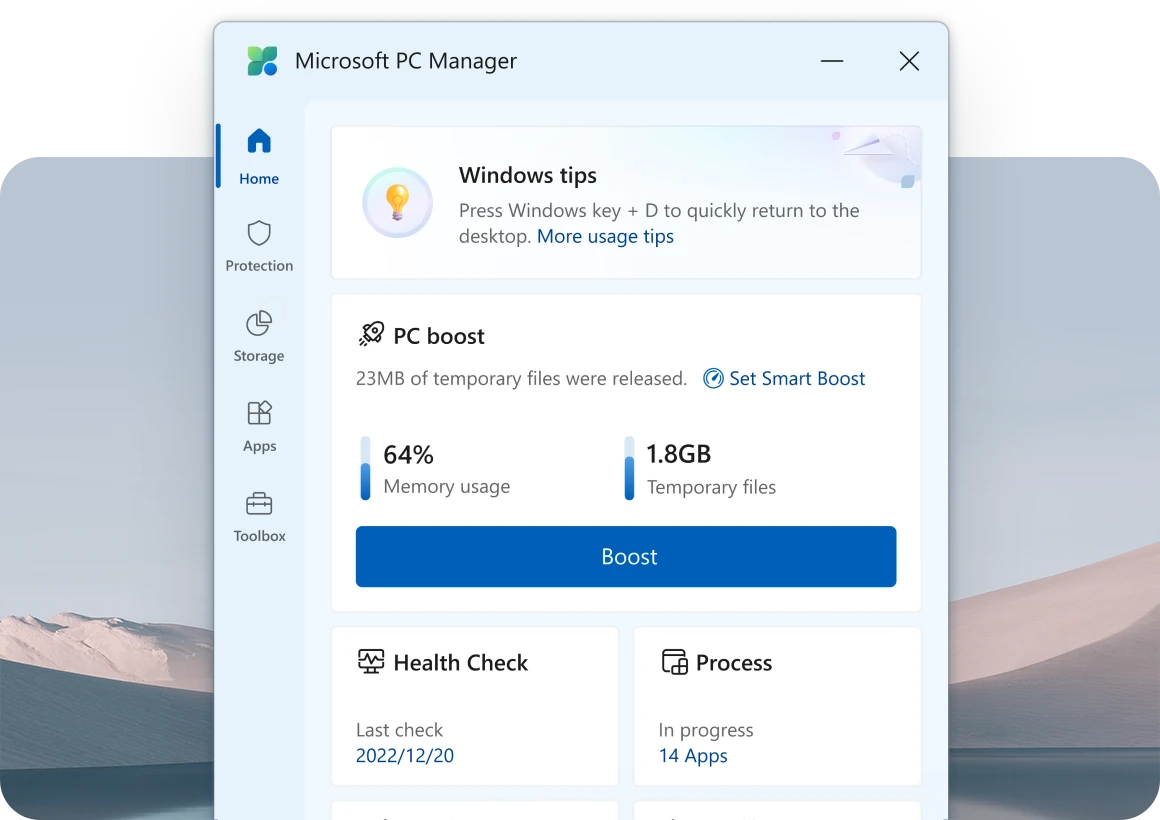
Визуально программа ближе к системной панели, чем к классическому комбайну для оптимизации. На главном экране крупно выделен блок PC boost: он показывает Memory usage, объём Temporary files и кнопку Boost. Ниже размещены карточки Health Check и Process, через которые пользователь переходит к проверке состояния и списку запущенных процессов.
Кнопки и названия разделов в Microsoft PC Manager встроены в сценарии обслуживания. Например, когда нужно быстро убрать временные файлы и освободить часть памяти, используется Boost на вкладке Home. Когда требуется более подробная очистка хранилища, пользователь открывает Storage и запускает Deep cleanup. Когда мешают окна приложений, настройка находится в Protection через Pop-up management.
Home и PC boost: быстрая очистка и освобождение памяти
Раздел Home — стартовая панель Microsoft PC Manager. Он рассчитан на самый частый сценарий: компьютер стал реагировать медленнее, в памяти висит много фоновых процессов, а временные файлы занимают место на диске. Блок PC boost показывает два важных индикатора: процент использования памяти и объём временных файлов. Рядом находится ссылка Set Smart Boost, а основное действие выполняется кнопкой Boost.
Boost очищает временные системные файлы и освобождает память, занятую неиспользуемыми процессами. Это не ремонт Windows и не глубокая оптимизация, а быстрый способ убрать часть временного мусора и снизить текущую нагрузку. Эффект заметнее на системах, где долго не выполнялась очистка, одновременно открыто много приложений или автозагрузка перегружена программами, которые пользователь не использует каждый день.
Как пользоваться Boost
Откройте Microsoft PC Manager.
Перейдите в Home.
Посмотрите показатели Memory usage и Temporary files в блоке PC boost.
Нажмите Boost.
Дождитесь завершения очистки.
Проверьте, изменились ли значения памяти и временных файлов.
После нажатия Boost не нужно сразу повторять действие несколько раз подряд. Если временные файлы уже удалены, повторный запуск не освободит значимый объём. При постоянной нехватке памяти важнее открыть Apps, посмотреть Process Management и Startup Item Management, а затем отключить ненужные программы, которые запускаются вместе с Windows.
Smart Boost
Smart Boost автоматизирует быстрое ускорение: программа автоматически очищает временные файлы и память, когда временные файлы достигают 1 ГБ. Эта функция полезна пользователям, которые не хотят регулярно открывать программу вручную.
Включать Smart Boost стоит после понимания, что именно делает обычный Boost. Функция подходит для домашнего ПК, где нужно поддерживать порядок без регулярной ручной очистки. На рабочей станции с важными задачами, открытыми проектами и специализированными приложениями автоматические действия лучше использовать осторожно: перед обслуживанием системы желательно закрыть программы, сохранить документы и убедиться, что очистка не мешает текущей работе.
Health Check: проверка состояния системы
Health Check выполняет быструю проверку состояния компьютера. В окне проверки отображается статус Looking for issues..., индикатор сканирования, кнопка Cancel и группы проверяемых элементов: Items to cleanup, Viruses, Potential issues. После завершения появляется сообщение Health check completed и кнопка Done.
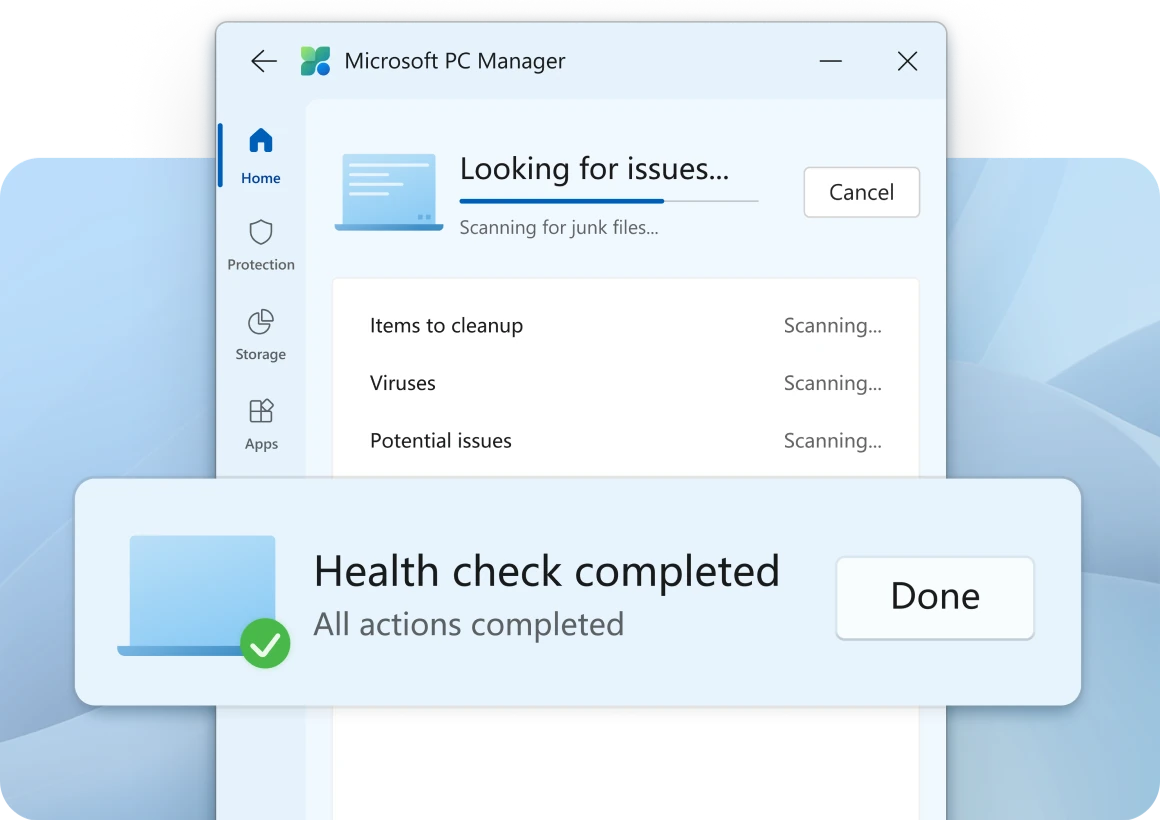
Health Check нужен не для сложного ремонта системы, а для быстрой оценки типовых проблем: временные файлы, элементы очистки, потенциально рискованные системные настройки, угрозы, лишние пункты автозагрузки. В отличие от кнопки Boost, проверка даёт больше контекста: пользователь видит не только факт очистки, но и группы найденных элементов.
Что даёт Health Check
Health Check выполняет несколько задач:
находит элементы, которые можно очистить;
проверяет потенциальные проблемы системы;
запускает проверку угроз через защитные механизмы Windows;
предлагает действия по оптимизации;
помогает перейти от поверхностной очистки к более осознанному обслуживанию.
Проверку удобно запускать после установки новых программ, длительного периода работы без обслуживания, заметного замедления запуска Windows или накопления временных файлов. Она также полезна перед более глубокой очисткой через Deep cleanup, потому что показывает общую картину: есть ли мусор, видит ли программа проблемы, какие действия доступны без перехода в другие панели Windows.
Как выполнить Health Check
Откройте Home.
Нажмите Health Check.
Дождитесь завершения сканирования.
Просмотрите найденные группы: Items to cleanup, Viruses, Potential issues.
Выполните только те действия, смысл которых понятен.
Завершите проверку через Done.
Не стоит воспринимать все рекомендации как обязательные. Например, элементы автозагрузки лучше отключать после проверки названия приложения и его назначения. Если в списке попалась программа синхронизации, драйверная утилита, менеджер безопасности или корпоративный агент, отключение может нарушить привычный рабочий процесс.
Storage: управление хранилищем и глубокая очистка
Раздел Storage предназначен для работы с дисковым пространством. Здесь собраны Deep cleanup, Manage large files и Storage sense. Это один из самых полезных разделов Microsoft PC Manager, потому что нехватка места на системном диске напрямую влияет на обновления Windows, работу приложений, временные файлы браузеров и стабильность системы.

На изображении видно, что Deep cleanup после завершения показывает окно Cleanup completed, кнопку Done и список очищенных категорий. Среди отображаемых элементов есть Windows Update cleanup, Windows Prefetch, Windows Error Report, Microsoft Defender Logs, DirectX shader cache. Эти категории относятся к системным временным данным, журналам, кэшу и остаткам обслуживания Windows.
Deep cleanup
Deep cleanup выполняет более подробное сканирование, чем обычный Boost. Программа ищет ненужные системные файлы, кэш браузеров, кэш приложений и другие данные, которые занимают место на диске.
Такой режим полезен, когда:
на диске C: осталось мало свободного места;
после обновлений Windows накопились временные файлы;
браузеры и приложения давно не очищались;
в системе много старых журналов и кэша;
обычный Boost освободил мало пространства.
Как выполнить глубокую очистку
Откройте Microsoft PC Manager.
Перейдите в Storage.
Нажмите Deep cleanup.
Дождитесь завершения сканирования.
Просмотрите категории, которые будут очищены.
Убедитесь, что среди выбранных пунктов нет данных, которые вы хотите сохранить.
Запустите очистку.
После сообщения Cleanup completed нажмите Done.
Проверьте свободное место на диске C:.
Глубокая очистка не должна заменять ручную проверку личных папок. Если основную часть диска занимают видео, архивы, образы ISO, проекты, резервные копии или папка Downloads, автоматическая очистка системного кэша освободит только часть места. В такой ситуации нужно дополнительно использовать Manage large files.
Manage large files
Manage large files помогает найти крупные файлы на диске. Этот инструмент полезен, когда свободное место исчезло не из-за временных данных Windows, а из-за пользовательских файлов: скачанных установщиков, старых архивов, видео, образов дисков, резервных копий, экспортов из редакторов и больших документов.
Работать с крупными файлами нужно внимательнее, чем с временным кэшем. Большой размер сам по себе не означает, что файл можно удалить. Перед удалением важно проверить:
расположение файла;
название и расширение;
дату изменения;
связь с установленной программой;
наличие копии в другом месте;
ценность файла для работы или учебы.
Удалять незнакомые файлы из системных папок только из-за размера нельзя. Для освобождения места безопаснее начинать с папок Downloads, Videos, Documents, пользовательских архивов и старых установочных файлов, назначение которых понятно.
Storage sense
Storage sense — встроенный механизм Windows для автоматического освобождения места. Microsoft PC Manager не заменяет его, а даёт быстрый переход к связанному сценарию очистки. Это удобно для пользователей, которые хотят сочетать ручную глубокую очистку через Deep cleanup и автоматическое обслуживание средствами Windows.
Protection: безопасность, обновления и восстановление настроек
Раздел Protection объединяет функции, связанные с защитой и отдельными настройками Windows. В этом блоке находятся Virus & threat protection, Windows Update, Reset default apps, Taskbar repair и Pop-up management.
Microsoft PC Manager не является самостоятельным антивирусом. Проверка угроз выполняется через Windows Security Center, поэтому программа выступает как удобная панель доступа к уже существующим защитным механизмам Windows. PC Manager помогает находить проблемы безопасности и запускать проверки, но не заменяет полноценную защитную стратегию.
Virus & threat protection
Virus & threat protection открывает сценарий проверки угроз через Windows Security Center. Это полезно, когда компьютер стал работать медленнее, появились подозрительные процессы, браузер ведёт себя нестандартно или в системе недавно запускались неизвестные файлы. Проверка угроз относится к базовым действиям обслуживания: она не ускоряет компьютер напрямую, но помогает исключить вредоносную активность как причину нагрузки на процессор, диск и память.
Windows Update
Windows Update в Microsoft PC Manager нужен для проверки обновлений Windows. Обновления исправляют ошибки, закрывают уязвимости и улучшают совместимость оборудования и программ. Установка обновлений относится к первым действиям при проблемах с производительностью Windows.
Через PC Manager удобно быстро перейти к обновлениям, но устанавливать их лучше в момент, когда пользователь готов к возможной перезагрузке. Перед крупными обновлениями разумно сохранить документы и закрыть рабочие приложения.
Reset default apps
Reset default apps помогает восстановить состояние приложений Windows по умолчанию. Эта функция относится к настройкам системы, а не к очистке мусора. Она полезна, когда нарушены связи приложений с типами файлов, сбились стандартные обработчики или после установки сторонних программ часть файлов открывается не тем приложением.
Использовать Reset default apps нужно осознанно. Если пользователь специально назначил другой браузер, медиаплеер, просмотрщик изображений или PDF-программу, восстановление стандартных приложений может изменить привычное поведение системы.
Taskbar repair
Taskbar repair восстанавливает нативную панель задач Windows и возвращает её к стандартному состоянию. Этот инструмент нужен при сбоях панели задач, нарушении внешнего вида или некорректном поведении элементов интерфейса.
Функция не решает все проблемы оболочки Windows. Если панель задач зависает из-за повреждённых системных файлов, конфликтов драйверов, сторонних модификаторов интерфейса или ошибок профиля пользователя, одной кнопки восстановления может быть недостаточно.
Pop-up management: блокировка всплывающих окон приложений
Pop-up management снижает количество всплывающих окон в приложениях. В этом разделе есть переключатель Enable pop-up block, блок Custom block, кнопка Select on-screen и список Detected pop-ups in apps. Программа показывает, сколько всплывающих окон заблокировано за последние 30 дней.
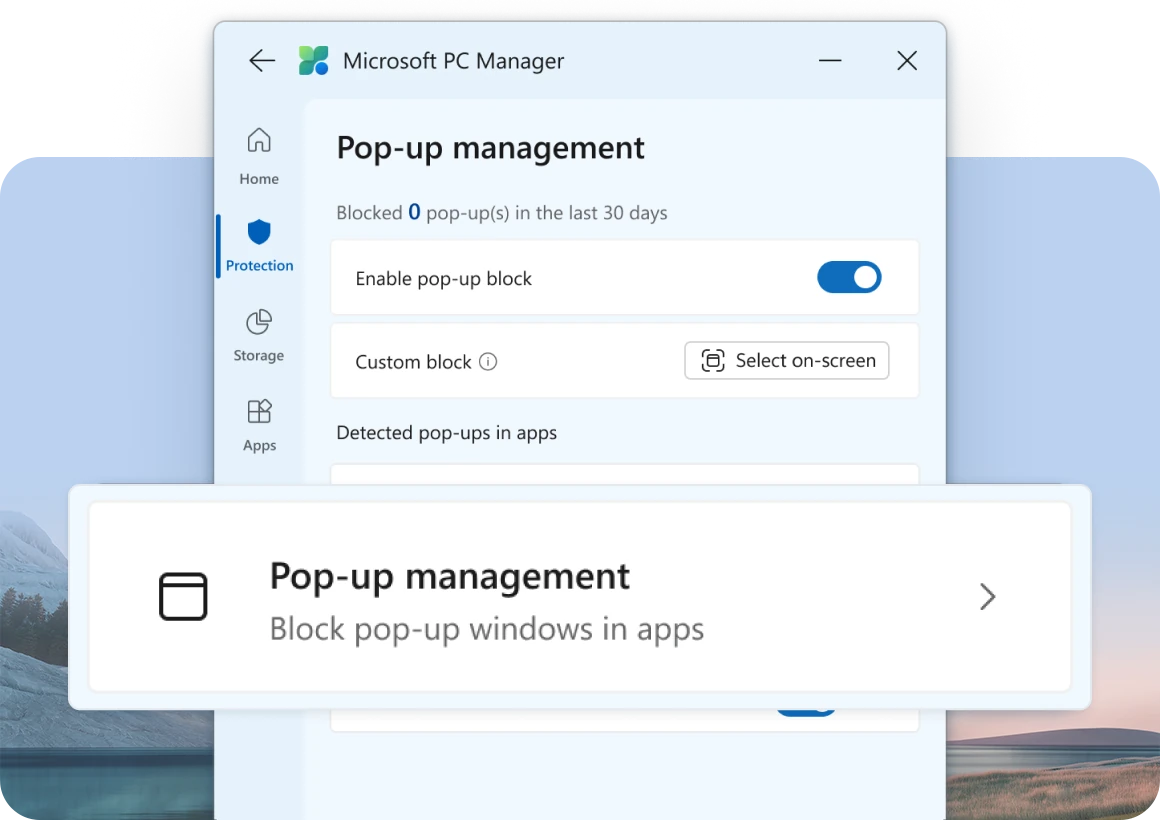
Этот инструмент полезен не для браузерной рекламы на сайтах, а для всплывающих окон приложений. Он подходит для ситуаций, когда отдельные программы показывают навязчивые уведомления, рекламные окна, предложения обновления, промо-баннеры или повторяющиеся всплывающие блоки поверх рабочего стола.
Как настроить Pop-up management
Откройте Microsoft PC Manager.
Перейдите в Protection.
Выберите Pop-up management.
Включите Enable pop-up block.
Для ручного выбора окна используйте Custom block.
Нажмите Select on-screen.
Выберите всплывающее окно приложения на экране.
Проверьте список Detected pop-ups in apps.
Оставьте блокировку только для тех окон, которые действительно мешают.
Блокировка всплывающих окон требует внимательности. Некоторые окна приложений содержат важные предупреждения: запрос на сохранение файла, сообщение об ошибке синхронизации, уведомление о проблеме с лицензией, просьбу подтвердить обновление или предупреждение о безопасности. Если программа перестала показывать важные служебные сообщения, настройку блокировки лучше пересмотреть.
Apps: процессы, автозагрузка и удаление приложений
Раздел Apps отвечает за работу с установленными и запущенными программами. В него входят Process Management, Startup Item Management и Application Uninstallation. Эти инструменты влияют на поведение системы сильнее, чем обычная очистка временных файлов: они помогают уменьшить фоновые нагрузки, ускорить запуск Windows и убрать ненужное ПО.
Process Management
Process Management показывает запущенные процессы и помогает закрывать неиспользуемые приложения. По смыслу этот инструмент пересекается с Task Manager, но подан проще: пользователь видит фоновые программы и может быстро завершить те, которые расходуют память.
Закрытие процесса помогает, когда:
приложение зависло;
программа продолжает работать в фоне после закрытия окна;
браузер, мессенджер, лаунчер или игровой клиент потребляет слишком много памяти;
нужно временно освободить ресурсы перед запуском тяжёлой программы;
ноутбук стал медленно реагировать из-за большого количества фоновых задач.
Закрытие процесса не удаляет программу и не отключает её автозагрузку. Если приложение снова появляется после перезагрузки, нужно перейти к Startup Item Management и проверить, запускается ли оно вместе с Windows.
Завершать процессы нужно осторожно. Не стоит закрывать драйверные компоненты, защитные службы, системные процессы, процессы синхронизации рабочих данных и приложения, в которых открыт несохранённый документ. Если название процесса непонятно, безопаснее сначала открыть сведения о программе или закрыть её обычным способом через интерфейс.
Startup Item Management
Startup Item Management управляет программами, которые запускаются вместе с Windows. Это один из самых заметных способов ускорить запуск системы без вмешательства в реестр и службы. Отключение ненужных startup apps уменьшает фоновую активность и ускоряет загрузку.
Отключать в автозагрузке обычно можно:
мессенджеры, которые не нужны сразу после входа в систему;
игровые лаунчеры;
помощники обновления отдельных программ;
облачные клиенты, если синхронизация не нужна постоянно;
утилиты периферии, когда не используются их дополнительные функции;
программы, которые пользователь запускает вручную.
Не стоит отключать без проверки:
компоненты антивируса и защиты;
драйверные панели видеокарты, тачпада, звука, сетевых адаптеров;
корпоративные агенты безопасности;
инструменты шифрования;
программы резервного копирования;
приложения синхронизации рабочих файлов, если они нужны постоянно.
После изменения автозагрузки лучше перезагрузить компьютер и проверить три вещи: скорость входа в систему, наличие нужных значков в области уведомлений и работу привычных устройств. Если пропала важная функция, отключённый элемент можно вернуть.
Application Uninstallation
Application Uninstallation помогает удалять приложения, которые больше не нужны. Программа может удалять большинство приложений в пределах того, что разрешает Windows.
Удаление приложений через PC Manager подходит для обычных программ, которыми пользователь давно не пользуется: старые редакторы, пробные версии, лишние лаунчеры, неиспользуемые утилиты, устаревшие клиенты облачных сервисов. Перед удалением важно проверить, не связана ли программа с рабочими файлами, лицензией, драйвером или устройством.
Для сложного удаления с поиском остатков после стандартного деинсталлятора Microsoft PC Manager уступает специализированным деинсталляторам. Например, Revo Uninstaller делает акцент на удалении программ и поиске оставшихся файлов, папок и записей реестра после штатного удаления.
Toolbox и Mini toolbar: быстрые инструменты на рабочем столе
Toolbox — отдельный раздел с быстрыми инструментами. В нём есть переключатель Show toolbar on the desktop, который включает компактную панель Mini toolbar. На панели отображаются индикаторы, поле Search the web, кнопка с тремя точками и быстрые действия. В сетке инструментов видны Recorder, Captions, Notepad, Calculator, а в блоке Web tools — Edge quick links, Bing translator, Currency converter.
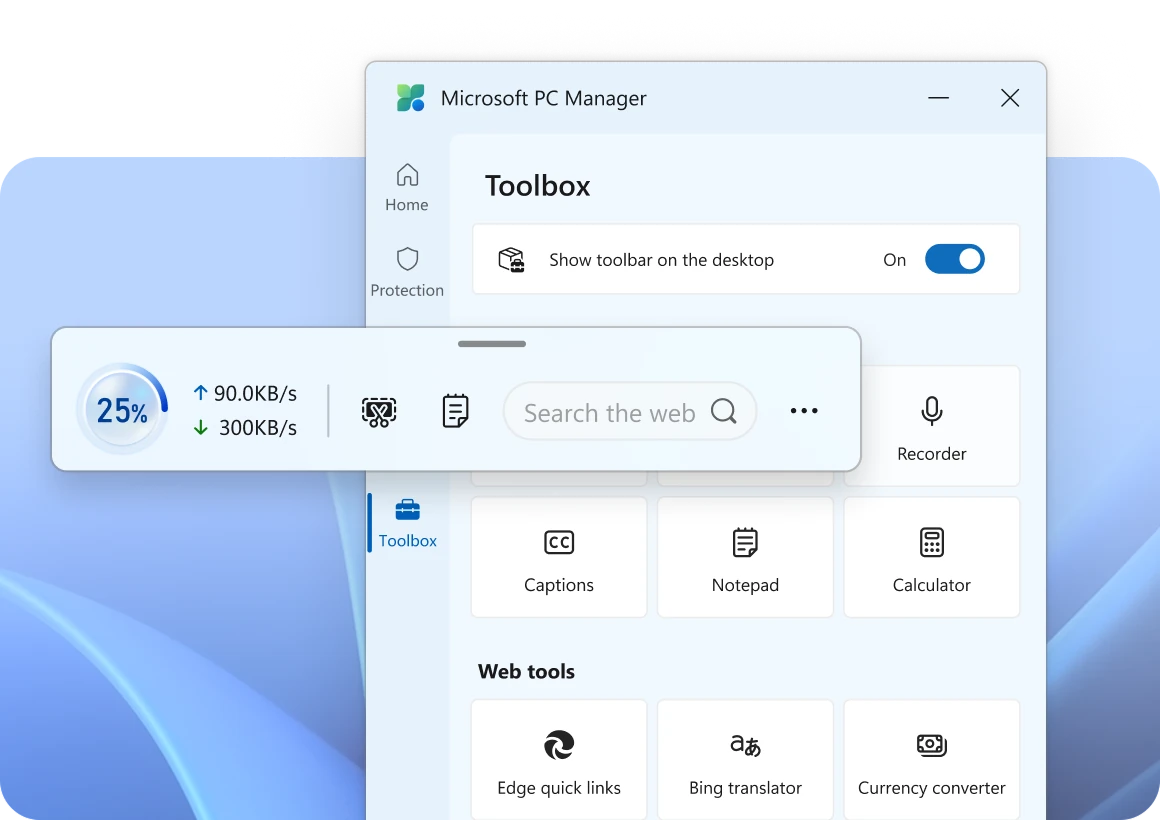
Mini toolbar полезна пользователям, которые часто обращаются к базовым инструментам Windows. Например, нужно быстро открыть калькулятор, записать звук, включить подписи, открыть блокнот или воспользоваться переводчиком. Вместо поиска в меню Start можно держать компактную панель на рабочем столе.
Панель не нужна всем. На небольшом экране ноутбука она может занимать лишнее место, а пользователи, которые привыкли запускать инструменты через горячие клавиши, меню Start или PowerToys, не получат от неё большой выгоды. Если панель мешает, её можно отключить через Show toolbar on the desktop.
Системные требования
Microsoft PC Manager работает на ПК с Windows 10 19042.0 и выше, а также на Windows 11. Интерфейс поддерживает несколько языков, включая Русский (Россия).
| Параметр | Требование или подтверждённая характеристика |
| Тип устройства | PC |
| Операционная система | Windows 10 19042.0 и выше, Windows 11 |
| Язык интерфейса | В списке локализаций есть Русский (Россия) |
| Основные разделы | Home, Protection, Storage, Apps, Toolbox |
| Назначение | Очистка, управление хранилищем, проверка состояния ПК, работа с автозагрузкой, процессами и защитными функциями Windows |
| Стоимость | Бесплатное использование для ПК |
Требования выглядят умеренными, потому что Microsoft PC Manager не является тяжёлым профессиональным пакетом диагностики. Главные ограничения связаны не с объёмом памяти или процессором, а с версией Windows и доступностью нужных функций самой системы. На старых ПК программа может помочь освободить место и отключить лишнюю автозагрузку, но не исправит аппаратные ограничения: малый объём RAM, медленный HDD, изношенный SSD, перегрев, слабый процессор или конфликт драйверов.
Сравнение с аналогами
Microsoft PC Manager стоит сравнивать не со всеми системными утилитами подряд, а с программами, которые решают близкие задачи: очистка временных файлов, обслуживание Windows, контроль автозагрузки, удаление приложений и освобождение места. На freeexe.net для смежного чтения подходят страницы CCleaner, Glary Utilities, Wise Care 365, Advanced SystemCare, Revo Uninstaller, Wise Disk Cleaner, Glary Disk Cleaner и IObit Uninstaller.
| Критерий | Microsoft PC Manager | CCleaner | Glary Utilities | Wise Care 365 | Advanced SystemCare | BleachBit | Revo Uninstaller |
| Главная идея | Простая панель обслуживания Windows от Microsoft | Очистка, оптимизация, Health Check, дополнительные инструменты | Набор из множества системных инструментов | Комплексная очистка, настройка и мониторинг | Автоматизированная очистка и оптимизация с AI Mode | Открытая очистка диска и приватности | Глубокое удаление программ |
| Очистка временных файлов | Есть Boost и Deep cleanup | Есть очистка временных файлов и кэша | Есть Disk Cleaner и One-Click Maintenance | Есть System Cleaner | Есть Junk File Clean | Есть удаление кэша, cookies, истории, временных файлов и логов | Не основная функция |
| Управление автозагрузкой | Есть Startup Item Management | Есть инструменты управления приложениями | Есть Startup Manager | Есть управление startup-процессами и службами | Есть Startup Optimization | Не основной акцент | Есть управление автозагрузкой через Hunter Mode |
| Управление процессами | Есть Process Management | Ограниченно, не главная задача | Есть дополнительные системные инструменты | Есть System Monitor | Есть инструменты оптимизации ресурсов | Нет фокуса на процессах | Не основная задача |
| Удаление программ | Есть Application Uninstallation | Есть инструменты для приложений | Есть Uninstall Manager | Есть инструменты обслуживания | Есть деинсталляция в составе набора | Нет фокуса на удалении программ | Главная специализация |
| Глубина настройки | Низкая или средняя | Средняя | Высокая для бытового набора утилит | Средняя или высокая | Средняя или высокая | Высокая для ручной очистки | Высокая в удалении ПО |
| Риск для новичка | Ниже, потому что интерфейс проще | Средний: много параметров очистки | Средний: много модулей | Средний: есть оптимизация и реестр | Средний: много автоматических действий | Средний или высокий при ручном выборе пунктов | Средний при удалении системно важных программ |
| Лучший сценарий | Быстрое обслуживание Windows без сложной настройки | Регулярная очистка мусора и браузерных данных | Пользователь хочет много инструментов в одном пакете | Очистка, настройка и мониторинг в одном интерфейсе | Автоматизированное обслуживание и оптимизация | Точная очистка диска и следов активности без подписки | Полное удаление программ и остатков |
CCleaner остаётся более специализированным чистильщиком для временных файлов, браузерного кэша и пользовательских следов. Его Health Check и дополнительные инструменты шире, чем у PC Manager, но интерфейс и коммерческие предложения подходят не всем. CCleaner полезнее, если нужна регулярная настройка правил очистки, но Microsoft PC Manager проще для разового ухода за Windows.
Glary Utilities шире по набору модулей: в нём есть One-Click Maintenance, Disk Cleaner, Startup Manager, Registry Repair и другие системные инструменты. Такой пакет подходит пользователю, который хочет больше ручного контроля. Microsoft PC Manager выигрывает простотой, но проигрывает по количеству функций.
Wise Care 365 ближе к полноценному центру обслуживания: PC checkup, System Cleaner, System Tune-up, Privacy Protector и System Monitor. В нём больше задач, связанных с реестром, приватностью, дефрагментацией и настройкой системы. PC Manager выглядит спокойнее и понятнее, но не предлагает такой глубины.
Advanced SystemCare делает ставку на автоматизацию, AI Mode, очистку мусора, логов, кэша, остаточных файлов, оптимизацию автозагрузки и системные модули. Это более агрессивный вариант для пользователя, который хочет одну большую кнопку и готов разбираться с результатами сканирования. Microsoft PC Manager ограниченнее, но ближе к логике штатных инструментов Windows.
BleachBit отличается от PC Manager философией: это бесплатная open-source программа для очистки диска и приватности на Windows и Linux. Она удаляет кэш, cookies, историю, временные файлы, логи и умеет работать с безопасным удалением данных. Microsoft PC Manager лучше подходит новичкам, а BleachBit — тем, кто хочет точнее контролировать категории очистки.
Revo Uninstaller нельзя считать прямым аналогом всей программы Microsoft PC Manager. Он нужен прежде всего для удаления программ: запускает штатный деинсталлятор, затем ищет оставшиеся файлы, папки и записи реестра. В сравнении с Application Uninstallation из PC Manager Revo заметно сильнее, но он не заменяет Boost, Health Check, Storage и Protection.
Преимущества и ограничения Microsoft PC Manager
Плюсы:
простой интерфейс с понятными разделами Home, Protection, Storage, Apps и Toolbox;
быстрый сценарий очистки через Boost;
более подробная проверка через Health Check;
отдельный раздел Storage с Deep cleanup, Manage large files и Storage sense;
управление запущенными процессами через Process Management;
управление автозагрузкой через Startup Item Management;
удаление приложений через Application Uninstallation;
доступ к Windows Security Center и Windows Update из одного окна;
блокировка всплывающих окон приложений через Pop-up management;
компактная панель Mini toolbar с быстрыми инструментами;
поддержка Windows 10 19042.0 и выше, а также Windows 11;
наличие русского языка в списке локализаций.
Минусы:
часть функций дублирует встроенные инструменты Windows;
глубина настройки ниже, чем у CCleaner, Glary Utilities, Wise Care 365, Advanced SystemCare и BleachBit;
Application Uninstallation уступает специализированным деинсталляторам вроде Revo Uninstaller;
Boost не устраняет аппаратные причины медленной работы;
Health Check не заменяет полноценную диагностику Windows;
Virus & threat protection опирается на Windows Security Center и не делает PC Manager отдельным антивирусом;
рекомендации в блоках восстановления настроек нужно читать внимательно, особенно когда они затрагивают браузер и поисковую систему;
Mini toolbar может мешать на маленьком экране;
автоматический Smart Boost подходит не для всех рабочих сценариев.
Главный плюс Microsoft PC Manager — простота. Главный минус — ограниченная глубина. Программа хорошо закрывает базовое обслуживание, но не предназначена для сложной настройки служб, анализа диска SMART, поиска повреждённых системных файлов, восстановления загрузчика, удаления драйверных хвостов или расследования нестабильности Windows.
Отзывы пользователей и профильных журналов
Мнение профильных изданий
Профильные издания оценивают Microsoft PC Manager как полезную бесплатную утилиту для Windows 10 и 11, которая удаляет кэш, завершает фоновые процессы, запускает Health Check и помогает работать с Storage management, Process management и Startup apps. При этом программа во многом является универсальным интерфейсом к функциям, уже существующим в Windows, и не заменяет антивирус.
В обзорах 2024 года PC Manager рассматривался уже как общая программа для цифровой уборки: она помогает разобраться с остатками старых обновлений, загрузками, крупными архивами и даёт дополнительные инструменты, включая панель на рабочем столе.
Windows-издания выделяли Health Check, управление хранилищем и Toolbox с инструментами Recorder, Bing translator, Currency converter, Calculator и screenshots. В такой оценке программа выглядит не как чистильщик ради чистки, а как небольшой центр обслуживания Windows с быстрыми утилитами.
Критические обзоры отмечали Smart Boost, Health Check, Process management, Deep cleanup, Startup apps, System protection и Storage Management, но общий тон был скептическим: часть функций дублирует уже существующие инструменты Windows, а отдельные формулировки и рекомендации выглядели спорно.
Отдельная критика касалась repair-рекомендаций, связанных с Bing и Edge. Изменение поисковой системы в Edge не является технической неисправностью Windows, а предложение вернуть Bing выглядит как навязчивая рекомендация внутри программы обслуживания.
Усреднённое мнение пользователей
Пользователи сети обычно оценивают Microsoft PC Manager по четырём критериям: простота, происхождение от Microsoft, ограниченная глубина и спорные рекомендации. Положительные отзывы чаще связаны с тем, что программа бесплатная, не перегружена настройками, быстро очищает временные файлы, показывает нагрузку на память, помогает отключить автозагрузку и не требует установки нескольких сторонних утилит.
Критика чаще касается другого: PC Manager во многом повторяет возможности Windows, не даёт такой гибкости, как CCleaner или BleachBit, не заменяет Revo Uninstaller при сложном удалении программ, а автоматические советы требуют внимательного чтения. Microsoft PC Manager воспринимается как нормальный бесплатный инструмент для обычного пользователя, но без ожиданий серьёзного ускорения на компьютере, где проблема вызвана железом, драйверами или перегревом.
Безопасность и приватность
Microsoft PC Manager работает с чувствительными системными областями: временные файлы, кэш приложений, фоновые процессы, автозагрузка, удаление программ, настройки приложений по умолчанию, блокировка всплывающих окон и запуск проверки угроз. Поэтому главный принцип использования — не нажимать все доступные действия механически.
В набор функций программы входят Health checkup, Deep Cleanup, One Click Acceleration, Windows Update, Virus and Threat Protection, Reset Default Apps, Taskbar Repair, Disk Analysis, Space Management, Process Management, Startup Item Management, Application Uninstallation, Toolbox and Gadgets, Intelligent Acceleration. Этот набор показывает, что PC Manager работает не только с мусорными файлами, но и с элементами поведения Windows.
При обычной очистке главные риски связаны не с самой программой, а с действиями пользователя:
удаление нужных файлов из списка крупных файлов;
отключение важного приложения из автозагрузки;
завершение процесса с несохранёнными данными;
восстановление приложений по умолчанию без понимания последствий;
блокировка полезных всплывающих окон;
ожидание, что Boost решит проблемы, вызванные неисправным диском, перегревом или нехваткой RAM.
Для домашнего ПК Microsoft PC Manager достаточно безопасен при аккуратном использовании. Для корпоративных, учебных и общих компьютеров важнее учитывать политику администратора: пользователю не стоит менять автозагрузку, защитные настройки и стандартные приложения без разрешения, если устройство управляется организацией.
Типичные ошибки при использовании Microsoft PC Manager
Нажимать Boost вместо поиска причины
Boost быстро очищает временные файлы и освобождает память, но не отвечает на вопрос, почему компьютер стал медленным. Если проблема возвращается каждый день, нужно проверить Startup Item Management, список процессов, свободное место на диске, обновления Windows, состояние накопителя и температуру устройства.
Удалять крупные файлы без проверки пути
Manage large files показывает объёмные файлы, но не решает за пользователя, что ценно, а что нет. Один ISO-образ может быть ненужным установщиком, а другой — рабочей резервной копией. Большой архив может оказаться старым мусором или единственной копией проекта.
Отключать всё из автозагрузки
Избыточная автозагрузка действительно замедляет старт Windows, но отключение всех элементов подряд приводит к другим проблемам. Может пропасть синхронизация облака, перестать работать горячие клавиши устройства, отключиться панель драйвера, не запуститься защитный агент или перестать появляться нужный мессенджер.
Завершать процессы без сохранения данных
Process Management закрывает процессы, но не сохраняет открытые документы. Перед завершением офисных программ, редакторов, браузеров с незаполненными формами, графических редакторов и IDE нужно сохранить работу вручную.
Считать Health Check полной диагностикой
Health Check проверяет типовые проблемы, но не заменяет средства диагностики дисков, памяти, драйверов, системных файлов, сетевых ошибок и журналов Windows. Если компьютер перезагружается, зависает, показывает синие экраны, теряет диск или перегревается, нужен отдельный разбор причины.
Принимать все repair-рекомендации
Рекомендации в разделе восстановления могут касаться не только технических неисправностей, но и стандартных настроек приложений. Особенно внимательно нужно читать пункты, связанные с браузером, поисковой системой и приложениями по умолчанию.
Когда Microsoft PC Manager не поможет
Microsoft PC Manager не решает аппаратные и глубокие системные проблемы. Программа может убрать временные файлы, отключить лишнюю автозагрузку и закрыть фоновые процессы, но не превращает слабое устройство в производительное.
Программа не устранит:
нехватку оперативной памяти при тяжёлых рабочих задачах;
низкую скорость старого HDD;
деградацию или ошибки SSD;
перегрев процессора или видеокарты;
неисправность блока питания;
повреждение системных файлов;
конфликт драйверов;
ошибки после неудачного обновления;
заражение, требующее отдельной антивирусной проверки и восстановления;
нехватку места из-за личных файлов, которые нельзя удалять автоматически;
проблемы с сетью, роутером или провайдером;
сбои приложений, вызванные их собственными ошибками.
Если после Boost, Deep cleanup и отключения лишней автозагрузки система остаётся медленной, нужно проверять не только Windows. Важны состояние накопителя, температура, объём памяти, количество фоновых задач, драйверы, обновления, нагрузка браузера, свободное место на системном разделе и наличие вредоносной активности.
Практические сценарии использования
Быстро привести в порядок домашний ПК
Для домашнего компьютера Microsoft PC Manager удобно использовать в таком порядке:
Открыть Home.
Нажать Boost.
Запустить Health Check.
Перейти в Storage и выполнить Deep cleanup.
Проверить Manage large files.
Открыть Apps и отключить ненужную автозагрузку.
Проверить Protection и запустить проверку угроз при подозрительном поведении системы.
Этот сценарий закрывает базовую очистку компьютера Windows без вмешательства в реестр и службы.
Освободить место на диске C:
Когда диск C: почти заполнен, одного Boost недостаточно. Правильная последовательность такая:
Storage → Deep cleanup.
Просмотр категорий очистки.
Очистка системного кэша, временных файлов и журналов.
Manage large files для поиска больших пользовательских файлов.
Ручная проверка папки Downloads.
Удаление ненужных программ через Application Uninstallation.
Настройка Storage sense для регулярной автоматической очистки.
Такой подход разделяет временный мусор и личные файлы. Это важно: программа может безопасно удалить кэш, но не должна решать за пользователя судьбу архивов, видео и рабочих проектов.
Ускорить запуск Windows
Для ускорения запуска Windows главная вкладка — Apps, а не Home. Boost освобождает ресурсы здесь и сейчас, но автозагрузка влияет на каждый старт системы.
Порядок действий:
Открыть Apps.
Перейти к Startup Item Management.
Отключить приложения, которые не нужны сразу после входа.
Не трогать защитные, драйверные и рабочие агенты без понимания назначения.
Перезагрузить компьютер.
Проверить, что нужные программы запускаются вручную и система не потеряла важные функции.
Убрать навязчивые окна приложений
Для всплывающих окон используется Protection → Pop-up management. Сначала включается Enable pop-up block, затем при необходимости используется Custom block и Select on-screen. После настройки нужно проверить, не скрываются ли важные уведомления.
Подготовить компьютер к тяжёлой задаче
Перед запуском игры, видеоредактора, виртуальной машины или большой IDE можно выполнить быстрый набор действий:
закрыть лишние приложения;
нажать Boost;
открыть Process Management и завершить неиспользуемые процессы;
проверить, что на диске C: достаточно места;
не запускать Deep cleanup во время активной рабочей сессии, если открыты важные программы.
FAQ
Microsoft PC Manager бесплатный?
Microsoft PC Manager используется бесплатно на ПК.
На каких версиях Windows работает программа?
Программа поддерживает Windows 10 19042.0 и выше, а также Windows 11.
Есть ли русский язык?
Да, в списке языков интерфейса есть Русский (Россия).
Microsoft PC Manager заменяет антивирус?
Нет. Virus & threat protection работает через Windows Security Center. PC Manager помогает открыть и запустить защитные проверки, но не становится отдельным антивирусным пакетом.
Чем Boost отличается от Deep cleanup?
Boost — быстрый сценарий на главной вкладке: очистка временных файлов и освобождение памяти. Deep cleanup — более подробная очистка в разделе Storage, где сканируются системные ненужные файлы, кэш браузеров, кэш приложений и другие категории.
Нужно ли включать Smart Boost?
Smart Boost полезен, если пользователь хочет автоматизировать очистку временных файлов и памяти. Функция запускается при достижении временными файлами 1 ГБ. На рабочем компьютере с важными задачами автоматические действия лучше включать только после понимания их эффекта.
Можно ли удалять Windows Prefetch?
Windows Prefetch отображается среди категорий системной очистки в интерфейсе Deep cleanup. Удаление таких данных освобождает место, но Windows снова создаёт нужный кэш при дальнейшей работе. Для обычного пользователя важнее не удалять вручную неизвестные системные файлы вне интерфейса программы.
Чем Microsoft PC Manager отличается от CCleaner?
Microsoft PC Manager проще и теснее связан с базовыми функциями Windows. CCleaner больше ориентирован на регулярную очистку временных файлов, браузерных данных и дополнительные инструменты обслуживания. PC Manager лучше для простого ухода без лишних настроек, CCleaner — для пользователей, которым нужна более гибкая очистка.
Чем Microsoft PC Manager отличается от BleachBit?
BleachBit — open-source программа для очистки диска и приватности на Windows и Linux. Она сильнее в ручном выборе категорий очистки, удалении следов активности и безопасном удалении данных. Microsoft PC Manager проще и удобнее для базового обслуживания Windows без глубоких настроек.
Можно ли удалить Microsoft PC Manager?
Да, это обычное приложение Windows. Для удаления можно использовать системный список установленных приложений или раздел удаления программ. Если нужна более глубокая очистка остатков после удаления разных приложений, для такой задачи лучше подходят специализированные деинсталляторы вроде Revo Uninstaller или IObit Uninstaller.
Итог
Microsoft PC Manager — удачный вариант для пользователя, которому нужна простая бесплатная программа Microsoft для очистки Windows, управления временными файлами, автозагрузкой, процессами, хранилищем и отдельными защитными функциями. Сильная сторона программы — понятный интерфейс и быстрые действия: Boost, Health Check, Deep cleanup, Manage large files, Startup Item Management, Process Management и Pop-up management.
Для новичка Microsoft PC Manager удобен как безопасная точка входа в обслуживание Windows. Для опытного пользователя это быстрый интерфейс к ряду системных задач, но не замена Task Manager, Windows Security, Storage Sense, специализированным деинсталляторам, анализаторам дисков и диагностическим утилитам. Для слабого ПК программа помогает убрать очевидные причины замедления, но не исправляет нехватку памяти, старый накопитель, перегрев и аппаратные ограничения.
Выбирать Microsoft PC Manager стоит в трёх случаях: нужна простая очистка без сложной настройки, важно использовать инструмент Microsoft, требуется объединить базовые задачи обслуживания в одном окне. Для глубокой ручной очистки подойдёт BleachBit, для более гибкого набора утилит — Glary Utilities или Wise Care 365, для удаления программ с остатками — Revo Uninstaller, для привычной очистки браузерных и временных данных — CCleaner.
Список изменений
2022: публичная beta-версия и первые сравнения с CCleaner:
- Microsoft PC Manager впервые привлёк внимание профильных изданий в октябре 2022 года. Программу описывали как утилиту Microsoft для Windows 10 и выше, похожую по идее на CCleaner: она ускоряет компьютер, очищает систему, управляет хранилищем, завершает задачи и контролирует программы, запускающиеся вместе с Windows.
- В публичной beta-версии были два главных раздела: Cleanup и Security . В ранней версии уже присутствовала кнопка Boost , очистка временных файлов, освобождение памяти, управление фоновыми процессами, автозагрузкой и хранилищем. Раздел безопасности давал доступ к Windows Update, Windows Security и настройкам браузера.
- На этом этапе Microsoft PC Manager воспринимался как эксперимент: с одной стороны, у Microsoft появился собственный инструмент для задач, которые давно выполняли сторонние чистильщики; с другой — значительная часть функций уже существовала в Windows, но была разбросана по разным местам.
2023: закрепление базовой модели обслуживания:
- К 2023 году Microsoft PC Manager стал восприниматься как удобная оболочка над системными функциями Windows. Программу описывали как бесплатное приложение для Windows 10 и 11, которое удаляет кэш, завершает фоновые процессы, запускает Health Check, даёт доступ к Storage management, Process management и Startup apps. При этом PC Manager не является заменой антивирусу и во многом выступает единым интерфейсом к уже существующим инструментам Windows.
- Именно в этот период сформировалась главная ниша программы: Microsoft PC Manager полезен тем, кто хочет обслуживать Windows через понятную панель, а не запоминать, где находятся Storage Sense, Task Manager, Disk Cleanup, Startup apps и Windows Security.
2024: расширение интерфейса и переход к более широкому набору инструментов:
- В 2024 году Microsoft PC Manager стал заметно ближе к современному виду с разделами Home , Protection , Storage , Apps и Toolbox . Программа стала не только средством очистки, а общей утилитой обслуживания, которая помогает разбирать остатки старых обновлений, загрузки, крупные ZIP-файлы и одновременно предлагает дополнительные инструменты, включая вторую панель на рабочем столе.
- В этот период в обзорах выделяли Health Check, управление хранилищем и Toolbox с инструментами Recorder, Bing translator, Currency converter, Calculator и screenshots.
- В тот же период появились критические материалы о рекомендациях, связанных с Bing и Edge. В repair-рекомендациях PC Manager мог предлагать переключить поисковик Edge обратно на Bing. Изменение поисковой системы Edge трактовалось как пункт для исправления.
- Этот эпизод важен для оценки программы: Microsoft PC Manager удобен как центр обслуживания, но часть рекомендаций в разделе восстановления настроек нужно читать внимательно. Не каждое предложенное исправление связано с реальной технической неисправностью компьютера.
2025–2026: развитие Toolbox, Pop-up management и роли в обслуживании Windows:
- В материалах 2025–2026 годов Microsoft PC Manager описывается как упрощённая панель обслуживания: очистка временных файлов, управление автозагрузкой, завершение процессов, Health Check, Pop-up Blocker, быстрый доступ к системным инструментам. Пользователи выделяют удобство для базовой очистки и ограничения по глубине настройки.
- К этому этапу программа окончательно заняла место между встроенными настройками Windows и сторонними пакетами оптимизации. Она проще, чем CCleaner, Glary Utilities, Wise Care 365 или Advanced SystemCare, но безопаснее для пользователя, который не хочет работать с десятками агрессивных настроек и не планирует чистить реестр.


 *EXE — расширение исполняемого файла. Сайт является партнером проекта
Оставте свой отзыв о Microsoft PC Manager