

MacKeeper — программа для Mac, в которой объединены инструменты безопасности, очистки диска, приватности и обслуживания системы. В одном окне собраны Antivirus, Adware Cleaner, Safe Cleanup, Duplicates Finder, Smart Uninstaller, Memory Cleaner, Update Tracker, Login Items, ID Theft Guard, Private Connect VPN и StopAd. Такой набор закрывает несколько регулярных задач: проверку Mac на вредоносные объекты, удаление рекламного ПО, поиск дубликатов, очистку кешей и логов, контроль автозагрузки, проверку утечек данных и блокировку рекламы в браузерах.
MacKeeper для Mac рассчитан на пользователя, которому нужен единый центр обслуживания без ручного перехода между системными настройками, Finder, браузерными расширениями, отдельным антивирусом и VPN-клиентом. Программа не сводится только к очистке Mac: в ней есть отдельная группа Security, отдельная группа Cleaning, инструменты Privacy и блок Performance. Поэтому MacKeeper обзор должен рассматривать не один модуль, а весь рабочий сценарий: сначала проверка состояния, затем просмотр найденных пунктов, потом выбор конкретных действий.
Что такое MacKeeper и какие задачи решает
MacKeeper работает как набор модулей для macOS. В разделе безопасности находятся Antivirus и Adware Cleaner: первый отвечает за поиск вредоносных объектов и работу защиты в реальном времени, второй удаляет рекламное ПО, которое меняет поведение браузера, показывает нежелательную рекламу или открывает страницы без согласия пользователя.
В блоке Cleaning сосредоточены Safe Cleanup, Duplicates Finder и Smart Uninstaller. Safe Cleanup очищает журналы, кеши, корзину, языковые файлы и почтовые вложения. Duplicates Finder ищет одинаковые файлы, похожие фотографии и скриншоты. Smart Uninstaller удаляет приложения, расширения браузеров, плагины, панели настроек, виджеты и остаточные файлы после удаления программ.
Performance-инструменты закрывают задачи, связанные с поведением системы: Memory Cleaner показывает распределение оперативной памяти и позволяет завершать процессы, Update Tracker находит обновления приложений, Login Items помогает убрать лишние элементы автозагрузки. Эти модули не должны восприниматься как кнопка мгновенного ускорения Mac; их задача практичнее — показать, что именно занимает память, запускается вместе с системой или требует обновления.
Блок Privacy включает Private Connect VPN, ID Theft Guard и StopAd. VPN шифрует соединение и скрывает исходное местоположение подключения, ID Theft Guard проверяет email-адреса на утечки и отслеживает появление скомпрометированных персональных данных, StopAd работает как расширение для Safari и Chrome и блокирует рекламу, трекеры и браузерные уведомления.
Краткая карточка программы
| Параметр | Описание |
|---|---|
| Название | MacKeeper |
| Тип программы | приложение для защиты, очистки, приватности и обслуживания Mac |
| Платформа | macOS |
| Основные разделы интерфейса | Find & Fix, Security, Cleaning, Performance, Privacy |
| Инструменты безопасности | Antivirus, Adware Cleaner |
| Инструменты очистки | Safe Cleanup, Duplicates Finder, Smart Uninstaller |
| Инструменты обслуживания | Memory Cleaner, Update Tracker, Login Items |
| Инструменты приватности | Private Connect VPN, ID Theft Guard, StopAd |
| Модель использования | коммерческая программа с ограниченным бесплатным режимом |
| Для кого подходит | пользователям Mac, которым нужен один интерфейс для регулярной проверки, очистки и базовой защиты |
| Для кого не подходит | тем, кому нужен только один узкий инструмент: отдельный антивирус, отдельный VPN или бесплатная ручная очистка |
MacKeeper функции распределены по задачам, а не по техническим терминам. Пользователь не обязан отдельно разбираться, где находятся кеши, как найти остатки удалённых приложений или какие файлы лежат в автозагрузке. Программа показывает результаты в своих разделах и предлагает действия: начать сканирование, просмотреть найденные элементы, перенести угрозу в карантин, удалить выбранные объекты, обновить приложения или отключить лишние элементы запуска.
Интерфейс MacKeeper
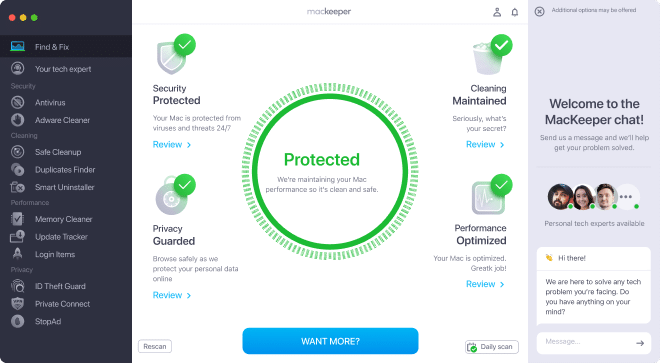
Главная логика MacKeeper построена вокруг боковой панели и общего сканирования Find & Fix. В интерфейсе есть группы Security, Cleaning, Performance и Privacy, а Dashboard позволяет быстро перейти к основным действиям, увидеть статус защиты, запустить сканирование и открыть чат поддержки. Меню приложения доступно через значок MacKeeper в строке меню macOS; через него открывается Dashboard, а в меню с тремя точками находятся About MacKeeper, Preferences и Quit.
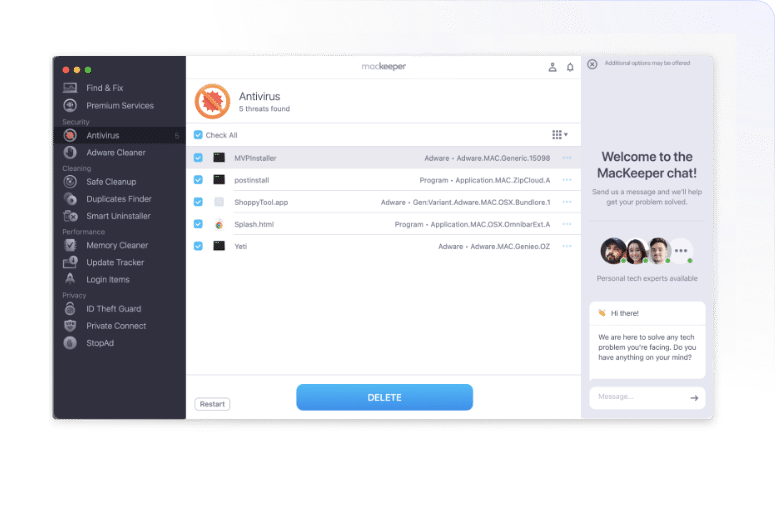
Рабочая схема в MacKeeper выглядит одинаково для большинства модулей: пользователь открывает нужный инструмент в боковой панели, запускает сканирование, просматривает список результатов и подтверждает действие. Такой подход важен для программ очистки и безопасности: безопаснее сначала видеть, что именно найдено, чем удалять данные одной общей кнопкой без проверки.
Find & Fix служит центральным экраном для общей проверки. Он сканирует несколько направлений сразу и делит результаты на Security, Cleaning, Performance и Privacy. После сканирования пользователь видит статус по категориям, может перейти к детальному просмотру через Review или запустить исправление через Fix Items Safely.
Основные функции MacKeeper
Find & Fix
Find & Fix — стартовый сценарий для пользователя, который не хочет открывать каждый модуль отдельно. В этом разделе запускается Start Full Scan, а программа проверяет Mac по нескольким группам: безопасность, очистка, производительность и приватность. Во время проверки интерфейс показывает ход сканирования, а после завершения разделяет результаты по статусам: где всё в порядке, где нужны действия, где доступен подробный просмотр.

Кнопка Start Full Scan запускает общую проверку. Если нужно остановить процесс, используется Stop Scan. После завершения пользователь переходит к Review, проверяет найденные пункты и выбирает действие. Кнопка Fix Items Safely применяет исправления по выбранным категориям, но для отдельных модулей MacKeeper всё равно требует просмотра результатов: например, при поиске дубликатов или очистке вложений важно понимать, какие файлы будут затронуты.
В Find & Fix есть Daily Scan. Этот режим нужен для регулярной проверки состояния Mac без ручного запуска каждого инструмента. В интерфейсе также встречается блок Want More, через который открываются дополнительные действия и предложения, связанные с полным набором функций.
Find & Fix удобен как первый этап после установки и как регулярная диагностика. Для точечной работы лучше открывать конкретный модуль: Antivirus — для проверки угроз, Safe Cleanup — для удаления мусора, Duplicates Finder — для разбора одинаковых файлов, Login Items — для автозагрузки.
Antivirus
Antivirus в MacKeeper отвечает за поиск вредоносных объектов, вирусов, троянов, червей и других угроз. Модуль поддерживает сканирование домашней папки, выборочную проверку файлов и папок, карантин и удаление обнаруженных объектов. Защита в реальном времени включается отдельно и требует разрешений macOS.
Для запуска модуля пользователь выбирает Antivirus в боковой панели и нажимает Launch Antivirus. На этапе настройки интерфейс предлагает включить защиту в реальном времени через Enable. После этого macOS открывает системные разрешения, где нужно разрешить работу компонентов MacKeeper. Для полноценной проверки файлов используется Full Disk Access: в системных настройках отмечаются MacKeeper и MacKeeper Real-time Protection, затем приложение перезапускается через Quit Now.
Обычная проверка запускается кнопкой Start Scan. По умолчанию MacKeeper сканирует домашнюю папку пользователя. Для выборочной проверки используется Custom Scan: пользователь нажимает значок плюса, выбирает файлы или папки через Open либо перетаскивает объекты в окно программы. Несколько файлов и папок выбираются с удержанием Command. После выбора запускается Start Scan.
При обнаружении угроз интерфейс показывает список объектов. Кнопка Check All выделяет всё найденное, Move to Quarantine переносит угрозы в карантин, а в разделе Quarantine пользователь может окончательно удалить их через Delete. После перемещения объектов в карантин MacKeeper предлагает Restart, чтобы завершить обработку.
MacKeeper участвовал в тестировании AV-TEST для macOS. В проверке MacKeeper 6.8 на macOS Sequoia использовалось 842 образца вредоносного ПО; программа показала 100% обнаружения и получила оценку 6.0 из 6.0 за Protection.
Adware Cleaner
Adware Cleaner удаляет рекламное ПО, которое внедряется в браузер или систему и меняет поведение без нормального согласия пользователя. Такой тип нежелательных программ проявляется через всплывающие окна, перенаправления, изменённые стартовые страницы, рекламные вставки и подозрительные расширения.
Работа с модулем короткая: пользователь открывает Adware Cleaner в левой панели, нажимает Open и запускает Start Scan. После проверки программа показывает найденные элементы. Если нужно удалить всё обнаруженное, применяется Check All, затем Delete. Такой сценарий удобен после установки сомнительного расширения, появления навязчивых страниц в браузере или подозрительных всплывающих уведомлений.
В Preferences есть вкладка Adware Cleaner, где включается Enable Real-time Monitoring. Это отдельный режим наблюдения за рекламным ПО. Там же ведётся список Trusted Applications: приложения из этого списка MacKeeper не удаляет как рекламные объекты. Элемент убирается из доверенного списка через значок минуса.
Adware Cleaner полезен как промежуточный инструмент между полноценным антивирусом и ручной чисткой браузера. Antivirus ищет вредоносные объекты шире, а Adware Cleaner сфокусирован на рекламных компонентах, нежелательных расширениях и поведении, связанном с показом рекламы.
Safe Cleanup
Safe Cleanup отвечает за удаление ненужных файлов, которые накапливаются при обычной работе macOS и приложений. Модуль группирует найденное по категориям: Logs, Caches, Trash, Languages и Mail Attachments. Внутри каждой категории можно посмотреть список объектов, открыть файл в Finder через Reveal in Finder, снять лишние отметки и только после этого нажать Clean Junk Files.
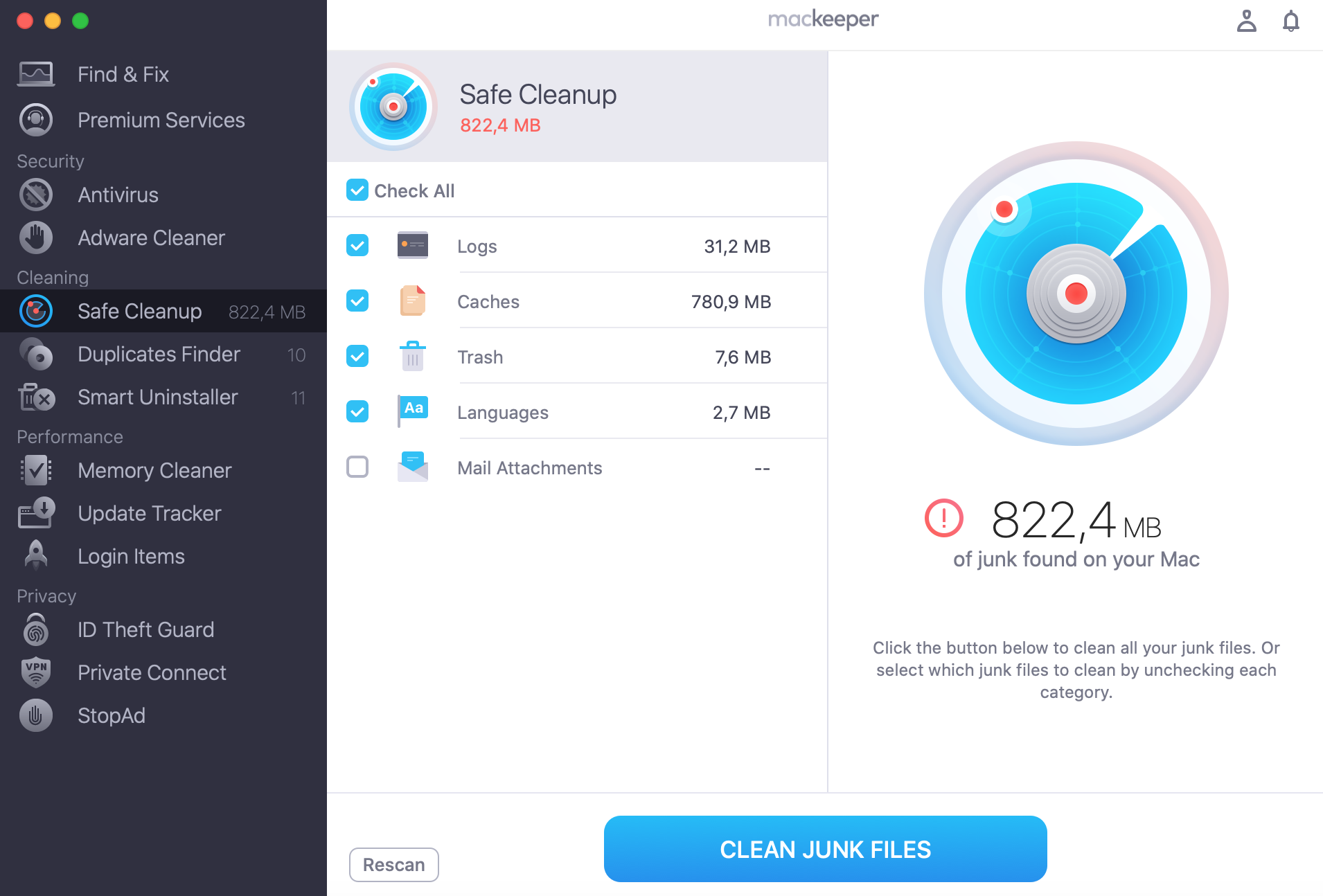
Logs — журналы работы системы и приложений. Они помогают при диагностике, но со временем занимают место. Caches — кеши, которые создаются приложениями для ускорения повторной загрузки данных. Trash — содержимое корзины. Languages — языковые файлы приложений, которые не используются в выбранной локализации. Mail Attachments — вложения из почтового клиента, которые могут занимать много места, особенно при длительной работе с почтой.
После нажатия Clean Junk Files MacKeeper может предложить Empty Trash или Skip Trash. Это важный момент: если в корзине лежат файлы, которые пользователь ещё не готов удалить окончательно, лучше сначала просмотреть Trash отдельно. После очистки доступна кнопка Rescan для повторной проверки.
Safe Cleanup не выполняет автоматическое удаление без ручного подтверждения. Модуль сканирует Mac и уведомляет о найденном мусоре, но очистка запускается пользователем. Такой подход снижает риск случайного удаления вложений, языковых файлов или содержимого корзины, которое ещё нужно проверить.
Duplicates Finder
Duplicates Finder ищет повторяющиеся файлы, похожие фотографии и скриншоты. Модуль делит результаты на Duplicates, Screenshots и Similar Photos. Это удобно, потому что одинаковые документы, серии похожих снимков и накопившиеся скриншоты требуют разного решения: документы чаще проверяют вручную, похожие фото сравнивают по превью, а скриншоты нередко удаляют группами.
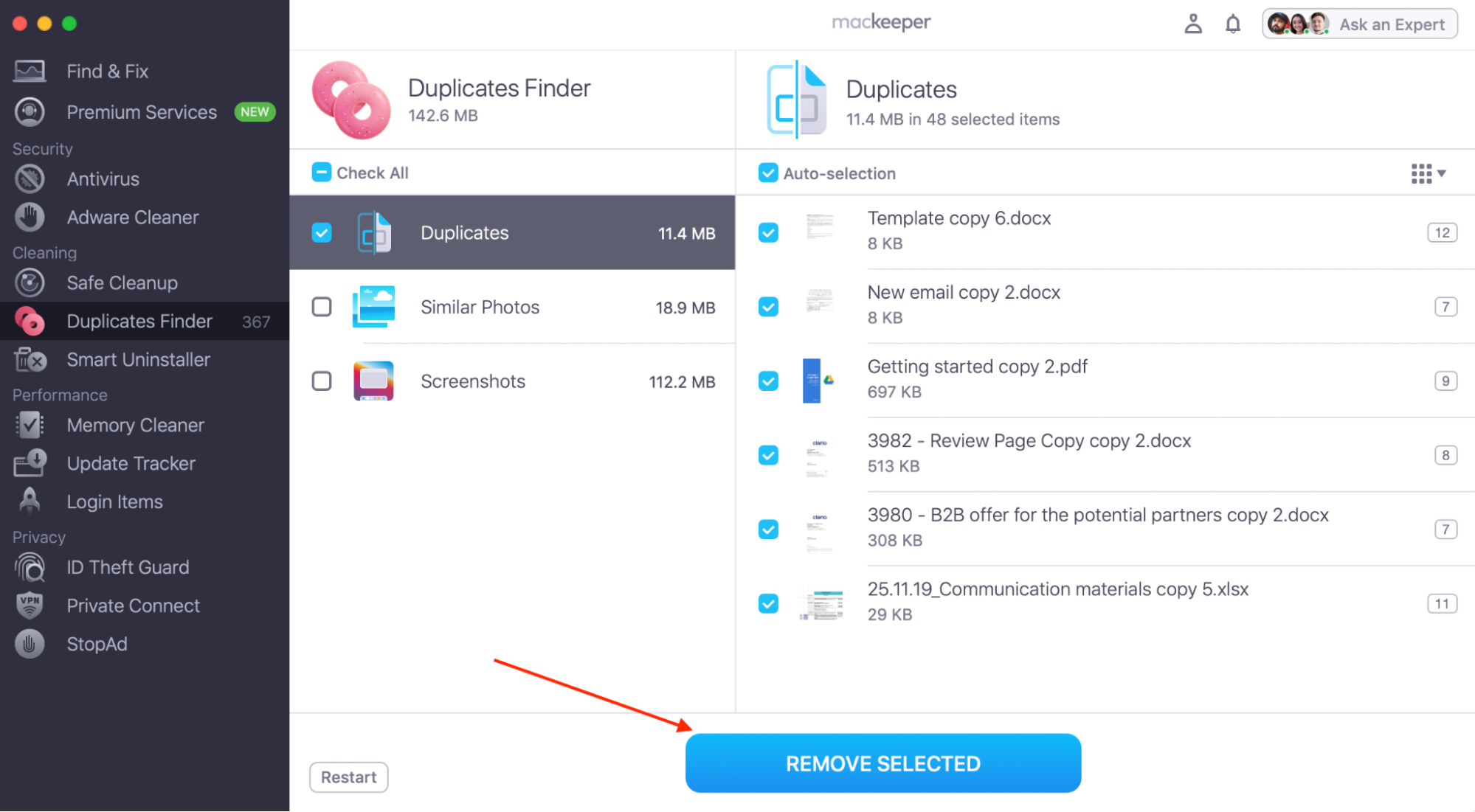
Сканирование запускается кнопкой Start Scan. В результатах MacKeeper показывает группы найденных файлов. Даже если файлы имеют разные имена, программа относит их к дубликатам при одинаковом содержимом. В интерфейсе есть левая и правая панели: слева пользователь выбирает группу или категорию, справа просматривает конкретные файлы.
Auto-selection помогает быстро отметить копии, оставив оригинал. Но при работе с фотографиями и документами лучше не полагаться только на автоматический выбор. В Duplicates Finder есть просмотр файла, сортировка по Name, Size и Checked, а также Reveal in Finder для открытия объекта в Finder. После проверки применяется Remove Selected.
Поиск дубликатов на Mac особенно полезен после переноса данных с внешнего диска, импорта фотографий из нескольких источников, синхронизации облачных папок или восстановления файлов из резервной копии. В таких сценариях одинаковые файлы появляются в разных каталогах, а ручной поиск через Finder занимает много времени.
Smart Uninstaller
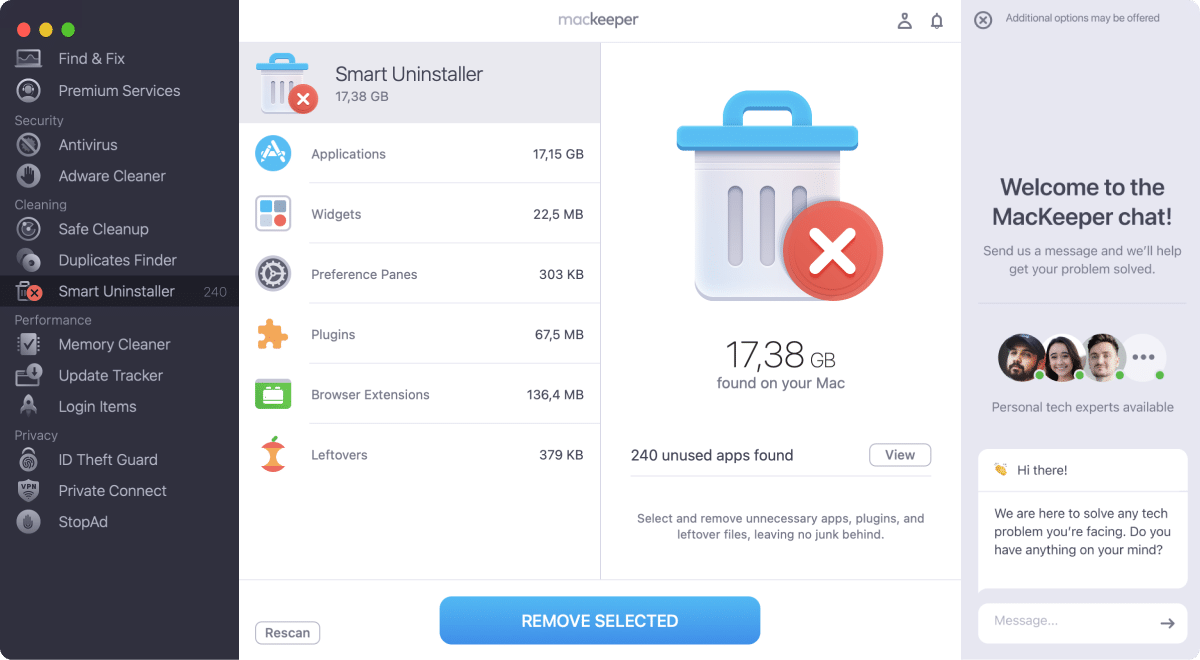
Smart Uninstaller удаляет приложения и связанные с ними компоненты. В отличие от простого перетаскивания приложения в корзину, модуль показывает несколько категорий: Applications, Widgets, Preference Panes, Plugins, Browser Extensions и Leftovers. Это помогает найти не только саму программу, но и элементы, которые остаются после удаления.
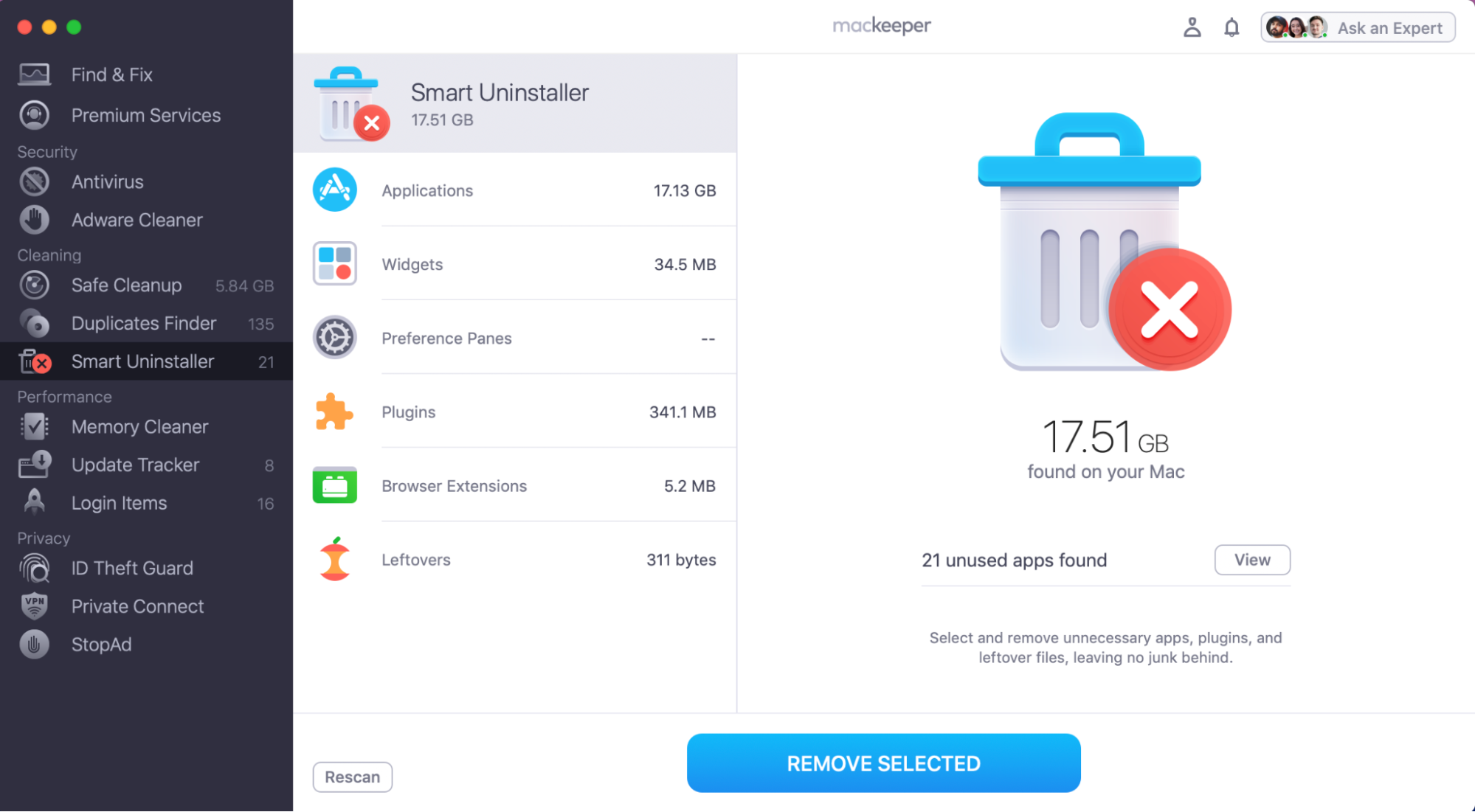
В разделе Applications MacKeeper показывает установленные приложения. Программы, которые не открывались последние шесть месяцев, помечаются оранжевой меткой Unused. Это не означает, что их обязательно нужно удалить; метка помогает найти кандидатов на проверку. По конкретному объекту можно открыть местоположение через Reveal in Finder и отсортировать список по Name или Size в прямом или обратном порядке.
Удаление выполняется через Remove Selected, затем подтверждается кнопкой Remove. После завершения можно запустить Rescan, чтобы проверить, остались ли связанные элементы. Для Browser Extensions сценарий похожий: пользователь выбирает расширения браузеров и удаляет их через Remove Selected.
Раздел Leftovers показывает остаточные файлы. MacKeeper отделяет их от личных данных и установленных приложений, но этот раздел всё равно лучше просматривать вручную, особенно если пользователь недавно удалял программу и хочет сохранить её настройки для повторной установки.
Smart Uninstaller подходит для пользователей, которые часто пробуют новые приложения, устанавливают плагины, расширения браузеров и вспомогательные утилиты. Именно в таких сценариях на Mac остаются системные компоненты, которые не видны в папке Applications.
Memory Cleaner
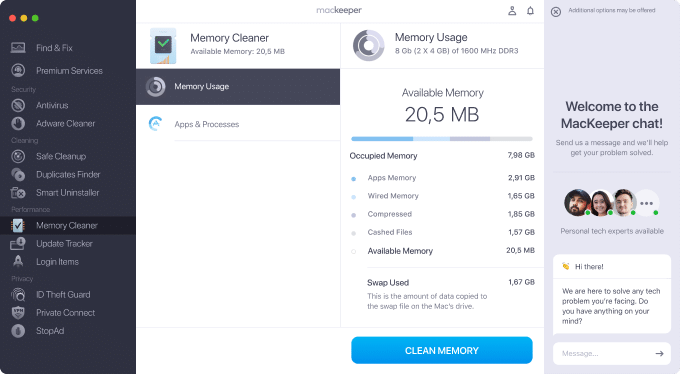
Memory Cleaner показывает использование оперативной памяти и позволяет освобождать RAM, а также завершать приложения и процессы. В интерфейсе есть категории Memory Usage и Apps & Processes. В Memory Usage отображаются Apps Memory, Wired Memory, Compressed Memory, Cached Files и Available Memory.


Кнопка Clean Memory запускает освобождение памяти и показывает, сколько RAM стало доступно после операции. Это полезно перед тяжёлой задачей, когда открыто много приложений, браузерных вкладок, редакторов и фоновых процессов. Но очистка памяти не заменяет нормальную диагностику: если Mac постоянно упирается в нехватку RAM, нужно смотреть, какие именно приложения и процессы создают нагрузку.
Apps & Processes показывает активные приложения и процессы. Список можно сортировать, а отдельный процесс завершить через кнопку с крестиком и подтверждение Quit. MacKeeper выделяет системно важные процессы значком замка. Неизвестные процессы не стоит закрывать без понимания их роли: завершение служебных компонентов macOS или рабочих процессов приложений может привести к сбоям, потере несохранённых данных или перезапуску программы.
Memory Cleaner полезен как наглядный монитор. Он показывает, что именно занимает память, и даёт быстрый способ закрыть лишнее. Для постоянной оптимизации Mac важнее убрать ненужные элементы автозагрузки, обновить приложения, закрыть тяжёлые фоновые процессы и освободить место на диске.
Update Tracker
Update Tracker сканирует установленные приложения и показывает доступные обновления. Модуль запускается через Scan For Updates, после чего MacKeeper формирует список программ. Для каждого приложения доступны сведения о требованиях, установленной версии и примечания к выпуску.
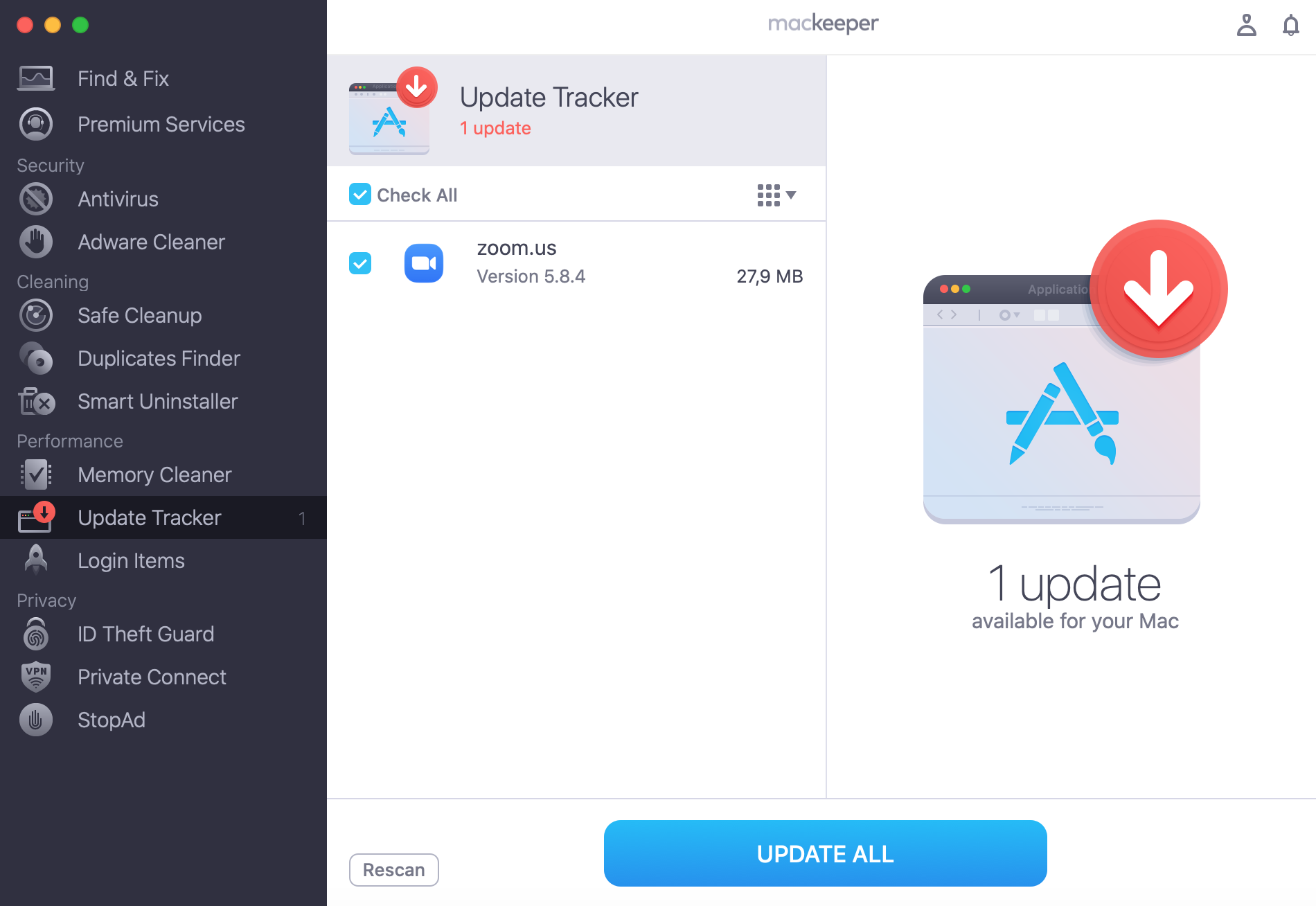
По умолчанию все найденные обновления отмечены. Пользователь может снять лишние галочки, открыть карточку приложения и решить, какие обновления запускать. Кнопка Update All начинает установку выбранных обновлений. Если приложения открыты, MacKeeper предлагает Quit All или Skip All. Для приложений из App Store программа открывает App Store, потому что такие обновления проходят через системный магазин Apple.
В Preferences есть список Ignore. Через вкладку Update Tracker, кнопку Plus и Add приложение можно добавить в исключения, чтобы MacKeeper не предлагал его обновлять. Это полезно для рабочих программ, где пользователь намеренно остаётся на определённой сборке из-за совместимости с плагинами, проектами или корпоративной средой.
Update Tracker снижает риск работы со старыми версиями приложений, но массовое обновление лучше запускать после сохранения документов и завершения важных задач. Если приложение используется в рабочем процессе, сначала стоит посмотреть release notes и требования, а уже затем нажимать Update All.
Login Items
Login Items управляет объектами, которые запускаются вместе с macOS. Модуль показывает три типа элементов: Login items, Launch items и Cron jobs. Сканирование запускается через Start Scan. После проверки пользователь выбирает объект, смотрит описание и расположение файла, затем удаляет выбранные элементы из автозагрузки через Remove Selected Items и подтверждает действие кнопкой Remove.
Этот инструмент помогает, когда Mac долго загружается, сразу после входа открывает лишние приложения или запускает старые фоновые службы. Удаление объекта из автозагрузки не равно удалению самой программы: приложение остаётся на диске, но перестаёт стартовать автоматически.
MacKeeper предупреждает о неизвестных системных процессах. Это важное ограничение: автозагрузка содержит не только мессенджеры, облачные клиенты и вспомогательные панели, но и компоненты драйверов, антивирусов, VPN, облачной синхронизации и профессиональных приложений. Если назначение объекта непонятно, безопаснее сначала открыть его расположение, проверить название и только потом удалять из запуска.
Private Connect VPN
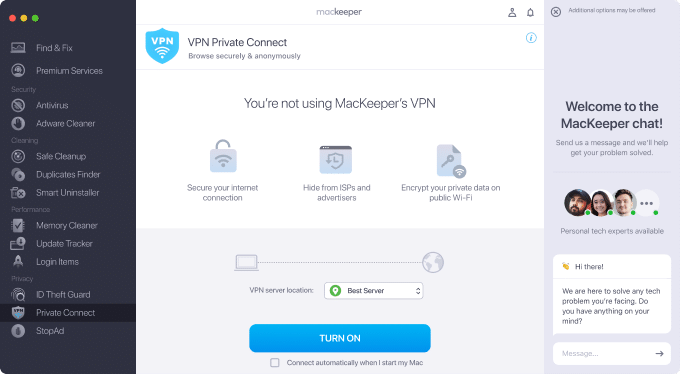
Private Connect — встроенный VPN в MacKeeper. Он добавляет дополнительный слой приватности: шифрует передаваемые данные и скрывает исходное местоположение подключения. В интерфейсе модуль находится в группе Privacy. Для первого запуска пользователь открывает Private Connect, нажимает Open, устанавливает вспомогательный компонент через Install Helper и затем включает соединение.
Подключение запускается из самого модуля или через значок MacKeeper в строке меню. По умолчанию доступен режим Best Server. Пользователь может выбрать локацию сервера вручную и нажать Turn On. После подключения интерфейс показывает статус You’re using VPN Private Connect.
VPN для Mac полезен в публичных сетях, при подключении через Wi-Fi в гостиницах, кафе, аэропортах и коворкингах. Он не заменяет менеджер паролей, двухфакторную аутентификацию и осторожность при вводе платёжных данных, но снижает риски при работе через недоверенную сеть.
ID Theft Guard
ID Theft Guard проверяет email-адреса на утечки и помогает следить за появлением скомпрометированных данных. Модуль работает с несколькими email-адресами, показывает найденные инциденты и разделяет записи по уровню риска. В результаты попадают пароли, телефонные номера, платёжные данные и другие персональные сведения, когда они обнаружены в утечках.
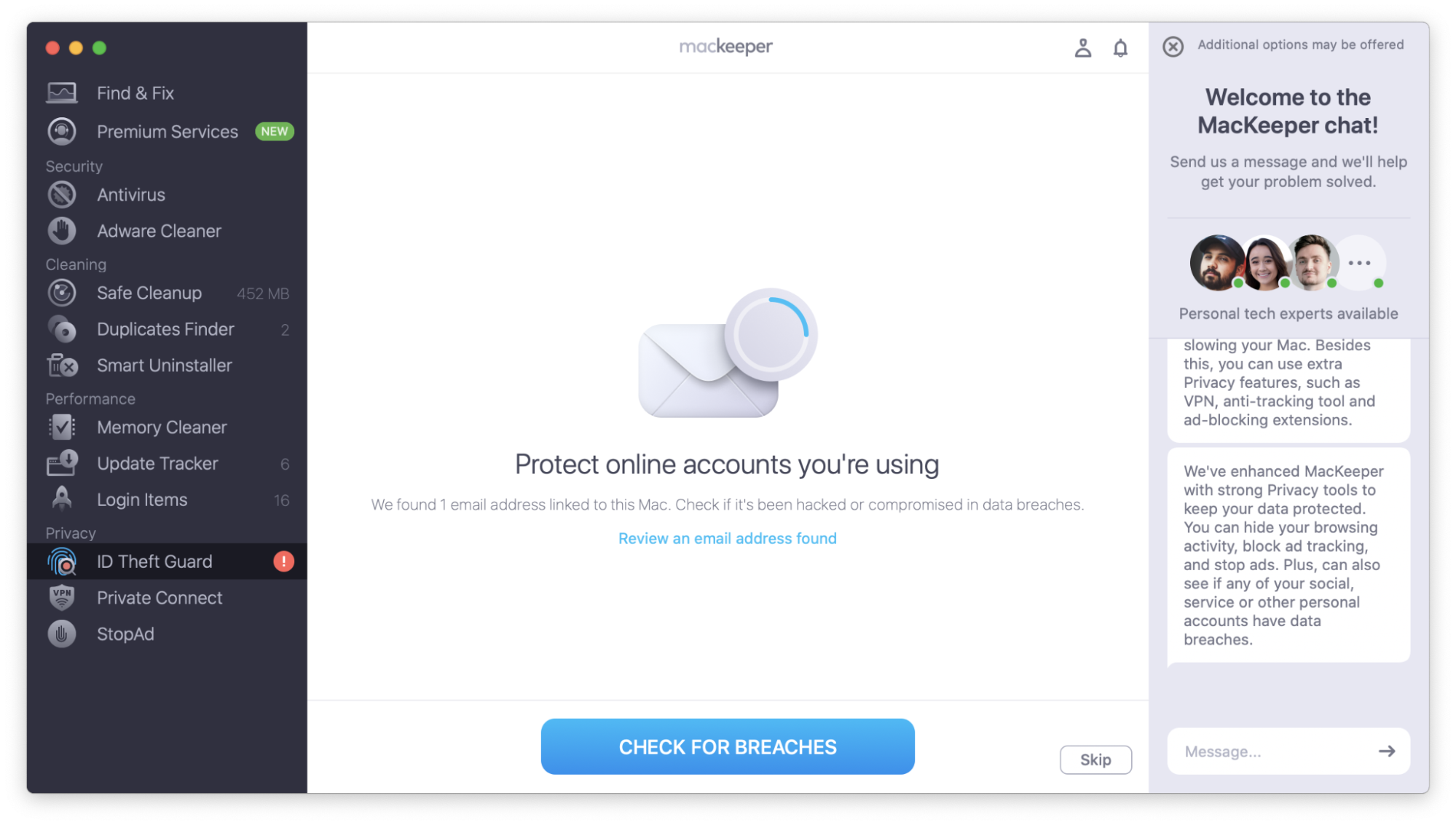
Проверка начинается через ID Theft Guard и Check for Breaches. Для подтверждения email используется код: пользователь вводит адрес, нажимает Send Code, получает письмо ID Theft Guard Verification Required и вводит четырёхзначный код. После проверки MacKeeper показывает список утечек.
В карточке утечки доступны Review, сведения о сервисе, дата инцидента, предпросмотр скомпрометированных записей, блок What happened? и рекомендации в What should I do?. Для пароля есть Show password, а после выполнения действий пользователь отмечает запись через Mark As Fixed. Мониторинг включается через Turn On Monitoring и Data breach monitor.
ID Theft Guard не меняет пароли за пользователя. Его задача — показать, какие email-адреса и данные попадали в утечки, после чего пользователь меняет пароль на затронутом сервисе, включает двухфакторную аутентификацию и проверяет повторное использование паролей на других сайтах.
StopAd
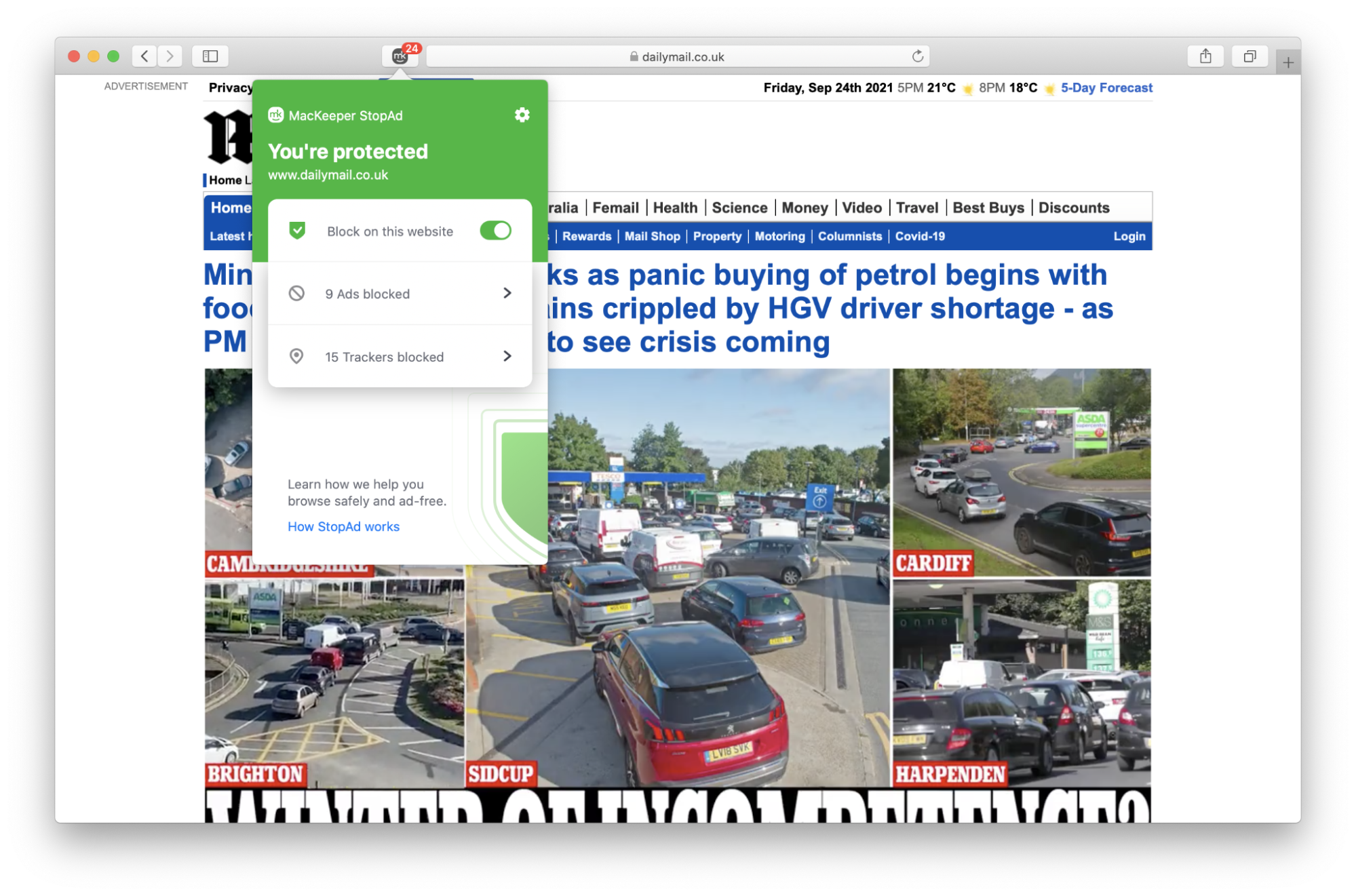
StopAd — модуль блокировки рекламы, трекеров, браузерных уведомлений и нежелательных элементов на сайтах. Он работает как отдельное расширение для Safari и Chrome.
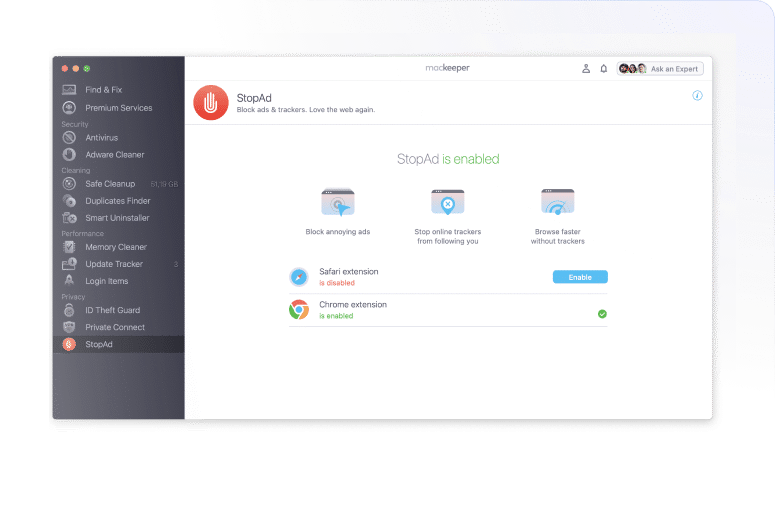
В Safari настройка проходит через StopAd, Open, Enable и Open Safari Preferences. В настройках Safari пользователь отмечает чекбоксы MacKeeper и нажимает Turn on. После включения значок StopAd появляется слева от поисковой строки Safari.
В Chrome установка выполняется через Install, Add to Chrome и Add extension. После установки открывается экран Get Started. В интерфейсе StopAd отображается статистика по заблокированным рекламным элементам и трекерам. Для Safari и Chrome доступны переключатели блокировки; в Chrome дополнительно блокируются уведомления сайтов.
StopAd не заменяет антивирус и не проверяет файлы на диске. Его зона ответственности — браузер: реклама, трекеры и нежелательные уведомления. Для защиты файлов используется Antivirus, для рекламного ПО в системе — Adware Cleaner.
Бесплатный и полный режим
MacKeeper использует ограниченный бесплатный режим и полный режим подписки. В бесплатном режиме пользователь может попробовать отдельные операции: очистку памяти, разовое удаление мусора и неиспользуемых приложений, сканирование на вредоносное ПО, ограниченную защиту в реальном времени, ограниченную блокировку рекламных элементов и базовый контакт с поддержкой. Полный режим открывает постоянную работу защитных, приватных и обслуживающих инструментов: real-time virus protection, VPN Private Connect, мониторинг персональных данных, расширенную блокировку рекламы, очистку, обновления и поддержку.
| Возможность | Бесплатный режим | Полный режим |
|---|---|---|
| Сканирование состояния Mac | да | да |
| Очистка памяти | тестовый сценарий | да |
| Удаление мусора | ограниченно | да |
| Удаление неиспользуемых приложений | ограниченно | да |
| Сканирование на вредоносные объекты | да | да |
| Защита в реальном времени | ограниченный период | да |
| Удаление adware и pop-ups | ограниченно | да |
| VPN Private Connect | нет | да |
| Проверка утечек персональных данных | ограниченно | да |
| Мониторинг утечек 24/7 | нет | да |
| StopAd | ограниченно | да |
| Поддержка в чате | ограниченно | да |
Такое разделение важно учитывать перед оценкой программы. Бесплатный режим подходит для знакомства с интерфейсом и разовой проверки. Для регулярной защиты Mac от вирусов, постоянной проверки утечек, VPN, StopAd и обслуживания системы нужен полный режим.
Как пользоваться MacKeeper: практический рабочий сценарий
Первичная проверка Mac
Первый рабочий сценарий лучше начинать не с удаления файлов, а с общей проверки. В MacKeeper для этого используется Find & Fix. Пользователь открывает этот раздел, нажимает Start Full Scan и ждёт завершения анализа. После проверки программа показывает результаты по категориям: Security, Cleaning, Performance и Privacy.
Безопасный порядок действий:
Открыть Find & Fix.
Запустить Start Full Scan.
Дождаться завершения проверки.
Перейти в Review по категориям с найденными пунктами.
Просмотреть, какие действия предлагает MacKeeper.
Исправлять не всё подряд, а только понятные категории.
Для очистки диска отдельно открыть Safe Cleanup.
Для дублей перейти в Duplicates Finder и проверить группы файлов вручную.
Для угроз использовать Antivirus и Quarantine.
После исправлений запустить Rescan, чтобы увидеть обновлённое состояние.
Find & Fix удобен именно как диагностический экран. Он показывает, где есть задачи, но не отменяет ручной проверки перед удалением файлов, приложений и элементов автозагрузки.
Проверка на вредоносные объекты
Для проверки безопасности открывается Antivirus. После запуска сканирования MacKeeper анализирует домашнюю папку или выбранные пользователем файлы и каталоги. Если нужна проверка конкретной папки, лучше использовать Custom Scan, добавить объект через плюс или перетащить его в окно программы и нажать Start Scan.
При обнаружении угроз безопаснее сначала посмотреть путь к файлу. В интерфейсе путь отображается при наведении на значок с лупой. После проверки найденные элементы переносятся в карантин через Move to Quarantine. Раздел Quarantine нужен для окончательного решения: удалить объект через Delete или оставить его изолированным до дополнительной проверки.
Очистка диска без потери нужных файлов
Для удаления мусора используется Safe Cleanup. Правильный порядок работы такой: сначала Start Scan, затем просмотр категорий Logs, Caches, Trash, Languages и Mail Attachments, после этого Clean Junk Files.
Особое внимание требуется для Trash и Mail Attachments. Корзина может содержать файлы, которые пользователь удалил временно. Почтовые вложения могут понадобиться для переписки, бухгалтерии, рабочих проектов или архива. Перед очисткой этих категорий нужно открыть список, снять отметки с нужных объектов и только затем запускать удаление.
Поиск и удаление дубликатов
Duplicates Finder лучше использовать после переноса данных, импорта фотографий, копирования рабочих папок или синхронизации нескольких облачных хранилищ. Сначала запускается Start Scan, затем пользователь открывает Duplicates, Similar Photos или Screenshots.
Автоматический выбор ускоряет работу, но для документов, архивов проектов и фотографий безопаснее открыть превью. Если в группе лежат одинаковые файлы с разными именами, нужно понять, какой вариант привязан к рабочей структуре папок. После проверки используется Remove Selected.
Удаление приложений
Smart Uninstaller подходит для удаления приложений, расширений и остатков. В разделе Applications пользователь выбирает программу, проверяет размер, статус Unused, расположение через Reveal in Finder и удаляет её через Remove Selected. Для расширений браузера используется Browser Extensions, для остаточных файлов — Leftovers.
Удаление через Smart Uninstaller особенно уместно для старых программ, утилит с фоновыми службами, браузерных расширений и приложений, которые оставляют вспомогательные файлы в системе. Если программа используется в профессиональном рабочем процессе, перед удалением лучше проверить, не завязаны ли на неё плагины, шаблоны, проекты или лицензии.
Обновление приложений
Update Tracker запускается через Scan For Updates. После проверки MacKeeper показывает список приложений и отмечает доступные обновления. Перед нажатием Update All стоит сохранить документы и закрыть важные процессы. Если приложение открыто, MacKeeper предложит Quit All или Skip All.
Для программ из App Store открывается App Store. Это нормальная схема: такие приложения обновляются через магазин Apple. Для приложений, которые нужно оставить на конкретной версии, используется Ignore list в Preferences.
Настройка защиты браузера
StopAd подключается отдельно для Safari и Chrome. В Safari пользователь открывает StopAd, нажимает Enable, переходит в Safari Preferences, отмечает расширения MacKeeper и подтверждает Turn on. В Chrome используется Install, Add to Chrome и Add extension.
После включения StopAd можно смотреть личную статистику блокировок, включать и выключать защиту для сайтов и управлять параметрами блокировки. Для защиты файлов и приложений StopAd не используется: это именно браузерный модуль.
Проверка утечек данных
ID Theft Guard начинается с проверки email-адреса. Пользователь вводит адрес, нажимает Send Code, получает код в письме и подтверждает владение адресом. После этого MacKeeper показывает найденные утечки и разделяет их по риску.
Если в карточке утечки присутствует пароль, он просматривается через Show password. После смены пароля на затронутом сервисе и включения дополнительных мер защиты запись можно отметить через Mark As Fixed. Мониторинг включается отдельно через Turn On Monitoring и Data breach monitor.
Как пользоваться MacKeeper безопасно
MacKeeper даёт быстрые кнопки удаления и исправления, но безопасная работа с программой строится на просмотре результатов. Это особенно важно для очистки Mac, удаления дубликатов, работы с автозагрузкой и обновления приложений.
Перед Clean Junk Files нужно открыть категории Safe Cleanup. Logs и Caches обычно менее чувствительны, а Trash и Mail Attachments требуют проверки. Корзина может содержать временно удалённые файлы, а почтовые вложения — документы, договоры, изображения и рабочие материалы.
В Duplicates Finder не стоит удалять все найденные копии без просмотра. Одинаковые файлы могут лежать в разных проектных папках и выполнять разную организационную роль. Для фотографий нужно сравнить Similar Photos, потому что похожие снимки не всегда являются лишними: один кадр может быть обработанной версией, другой — исходником.
В Smart Uninstaller важно различать приложение и его данные. Если пользователь удаляет программу окончательно, Leftovers помогает убрать остатки. Если планируется переустановка, часть настроек может пригодиться. Поэтому остаточные файлы лучше просматривать отдельно.
В Login Items нельзя бездумно удалять всё, что кажется непонятным. В автозагрузке встречаются фоновые службы облачных клиентов, драйверов, VPN, антивирусов, мессенджеров и рабочих приложений. Перед Remove Selected Items нужно открыть описание и местоположение объекта.
Memory Cleaner не следует воспринимать как универсальную оптимизацию Mac. Он помогает освободить память и завершить лишние процессы, но не решает проблему нехватки RAM, если её создаёт постоянная рабочая нагрузка. Когда память регулярно занята, нужно смотреть Apps & Processes, удалять лишнее из автозагрузки и пересматривать набор постоянно открытых приложений.
Update Tracker лучше запускать после сохранения документов. Обновление может потребовать закрытия приложения, а в некоторых рабочих процессах новая версия меняет совместимость с плагинами или проектами. Для таких программ подходит Ignore list.
Private Connect VPN защищает соединение, но не делает пользователя неуязвимым. Он не заменяет проверку адреса сайта, сложные пароли, двухфакторную аутентификацию и осторожность при вводе платёжных данных. ID Theft Guard помогает узнать об утечках, но пользователь сам меняет пароли и закрывает риски на затронутых сервисах.
Системные требования
MacKeeper работает на macOS и имеет разные требования для разных поколений приложения. Для MacKeeper 5 указана совместимость с macOS 10.11–10.12. Для MacKeeper 6 указана macOS 10.13 и новее. Аппаратные требования включают 64-bit Intel-based processor, Apple M1 или более новый процессор, 2 GB RAM и 113 MB свободного места на диске.
| Компонент | Требование |
|---|---|
| MacKeeper 5 | macOS 10.11–10.12 |
| MacKeeper 6 | macOS 10.13+ |
| Процессор | 64-bit Intel-based processor, Apple M1 или новее |
| Оперативная память | 2 GB RAM |
| Место на диске | 113 MB |
Для отдельных функций нужны разрешения macOS. Antivirus использует Full Disk Access для полноценной проверки файлов и работы компонента Real-time Protection. Private Connect устанавливает вспомогательный компонент через Install Helper. StopAd требует включения расширения в Safari или Chrome.
Отзывы пользователей и профильных журналов
Что выделяют профильные издания
В профильных обзорах MacKeeper обычно рассматривается как пакетная утилита, а не как один антивирус или один очиститель. TechRadar описывает MacKeeper как приложение для Mac, которое объединяет защиту от сетевых угроз, обслуживание производительности и освобождение дискового пространства. Такая оценка совпадает с фактической структурой программы: в ней есть Security, Cleaning, Performance и Privacy.
Forbes выделял встроенное окно чата с круглосуточным доступом к специалистам по приватности и безопасности. Для MacKeeper это заметная особенность: поддержка не вынесена только на сайт, а встроена в рабочий сценарий программы, рядом с проверками и инструментами обслуживания.
PCMag в обзоре MacKeeper подчёркивал, что пакет охватывает безопасность, приватность и производительность. Для читателя это означает, что программу корректнее сравнивать не только с антивирусами, но и с комплексными утилитами обслуживания Mac.

Независимые лабораторные проверки
Антивирусный блок MacKeeper проходил проверку AV-TEST. В тесте для macOS Catalina MacKeeper 5.0 получил 6.0 из 6.0 за Protection, Performance и Usability. В тесте для macOS Sequoia MacKeeper 6.8 получил 6.0 из 6.0 за Protection и обнаружил 100% образцов вредоносного ПО из тестового набора.
AV-Comparatives ведёт страницу вендора MacKeeper и фиксирует, что бренд принадлежит Clario, а данные относятся к приложению MacKeeper. Это важно для разграничения старых исторических претензий, периода Kromtech и текущего продукта под Clario.
Усреднённое мнение пользователей
Пользовательские оценки MacKeeper неоднородны. В положительных отзывах чаще выделяются единый интерфейс, понятная проверка Mac, встроенный VPN, простая очистка, быстрый доступ к поддержке и формат all-in-one, когда не нужно устанавливать отдельный очиститель, отдельный антивирус и отдельный инструмент для проверки утечек. В отзывах Capterra встречаются оценки, где пользователям нравится интуитивный дизайн, единое сканирование и встроенный VPN без заметного порога освоения.
Критика чаще связана с ценой, подписочной моделью, активными предложениями дополнительных услуг, процессом поддержки и старой репутацией продукта. В отзывах Trustpilot встречаются как положительные оценки работы специалистов поддержки, так и жалобы на продажу дополнительных услуг, оплату и сложность коммуникации.
Поэтому MacKeeper отзывы нужно читать с разделением на два слоя. Первый слой — текущие функции программы: сканирование, очистка, VPN, StopAd, ID Theft Guard, Update Tracker, Smart Uninstaller. Второй слой — опыт подписки, поддержки и доверия к бренду. Эти аспекты влияют на итоговое решение не меньше, чем список модулей.
Плюсы и минусы
Плюсы:
MacKeeper объединяет защиту, очистку, приватность и обслуживание Mac в одном приложении;
Find & Fix показывает состояние по категориям Security, Cleaning, Performance и Privacy;
Antivirus поддерживает обычное и выборочное сканирование, карантин и удаление угроз;
Adware Cleaner отдельно работает с рекламным ПО;
Safe Cleanup делит мусор на Logs, Caches, Trash, Languages и Mail Attachments;
Duplicates Finder ищет дубликаты, похожие фотографии и скриншоты;
Smart Uninstaller удаляет приложения, расширения, плагины и остаточные файлы;
Update Tracker показывает обновления приложений и даёт возможность исключать программы через Ignore list;
Login Items помогает управлять автозагрузкой, launch items и cron jobs;
Private Connect VPN, StopAd и ID Theft Guard закрывают отдельные задачи приватности;
встроенный чат поддержки доступен из интерфейса;
антивирусный модуль имеет результаты лабораторных проверок AV-TEST.
Минусы:
полный набор функций привязан к подписке;
бесплатный режим ограничен и не заменяет постоянную работу полной версии;
часть задач можно выполнить встроенными средствами macOS или отдельными бесплатными утилитами;
для полноценной работы Antivirus, VPN и StopAd нужны разрешения macOS и включение расширений;
старая история MacKeeper влияет на доверие к бренду;
программа ориентирована на Mac и не является универсальным пакетом для всех платформ;
Memory Cleaner не решает системную нехватку RAM, если её создаёт постоянная нагрузка;
перед удалением дублей, почтовых вложений, приложений и элементов автозагрузки требуется ручная проверка.
Сравнение с аналогами
MacKeeper стоит сравнивать с несколькими типами программ. CleanMyMac ближе всего по идее комплексного обслуживания Mac: очистка, оптимизация, работа с мусором и дополнительными утилитами. Malwarebytes for Mac — прежде всего защита от вредоносных объектов, рекламного ПО и сетевых угроз. Intego Mac Internet Security X9 и Bitdefender Antivirus for Mac — антивирусные пакеты для macOS. OnyX — бесплатная утилита для обслуживания macOS, но без антивирусного блока, VPN и проверки утечек.
| Критерий | MacKeeper | CleanMyMac | Malwarebytes for Mac | Intego Mac Internet Security X9 | Bitdefender Antivirus for Mac | OnyX |
|---|---|---|---|---|---|---|
| Основной фокус | защита, очистка, приватность, обслуживание | очистка и обслуживание Mac | защита от вредоносных объектов и сетевых угроз | антивирус и сетевой экран | антивирус, защита от ransomware, web-защита | системное обслуживание macOS |
| Антивирус | да | есть защитные функции в составе продукта | да | да | да | нет |
| Удаление adware | да, отдельный Adware Cleaner | зависит от набора функций | да | да, через защитный пакет | да | нет |
| Очистка мусора | да, Safe Cleanup | да | нет | ограниченно | ограниченно | да |
| Поиск дубликатов | да, Duplicates Finder | да | нет | нет | нет | нет |
| Удаление приложений | да, Smart Uninstaller | да | нет | нет | нет | нет |
| Управление автозагрузкой | да, Login Items | да | нет | нет | нет | нет |
| VPN | да, Private Connect | нет как центральная функция очистки | отдельные решения в экосистеме Malwarebytes | нет в базовом Mac Internet Security X9 | есть VPN с ограничением трафика в составе продукта | нет |
| Проверка утечек данных | да, ID Theft Guard | нет как центральная функция | отдельные функции зависят от продукта | нет | зависит от пакета | нет |
| Блокировка рекламы | да, StopAd для Safari и Chrome | нет как основной модуль | web protection против вредоносных сайтов и рекламы | нет как основной модуль | есть блокировка и удаление adware | нет |
| Лучший сценарий | один пакет для защиты, очистки, VPN и приватности | обслуживание и очистка Mac | защита от вредоносных объектов без лишних очистителей | защитный пакет с сетевым экраном | антивирусная защита с дополнительными функциями | ручное обслуживание macOS без подписки |
CleanMyMac удобнее для пользователя, которому нужна в первую очередь очистка, обслуживание и визуально простая работа с системным мусором. MacKeeper отличается тем, что рядом с очисткой сразу находятся Antivirus, Private Connect VPN, StopAd и ID Theft Guard. Поэтому вопрос CleanMyMac или MacKeeper зависит от приоритета: обслуживание Mac против более широкого набора безопасности и приватности.
Malwarebytes for Mac лучше подходит, когда главная задача — защита от вредоносных объектов, рекламного ПО, ransomware и опасных сайтов. MacKeeper шире по бытовым задачам: кроме защиты, он ищет дубликаты, удаляет приложения, показывает автозагрузку, обновляет программы и проверяет утечки данных. Для пользователя, которому нужен только антивирус для Mac, Malwarebytes может быть проще; для пользователя, которому нужен один набор инструментов, MacKeeper практичнее.
Intego Mac Internet Security X9 рассчитан на тех, кому важны антивирус и сетевой экран. Это более специализированный защитный пакет. MacKeeper не заменяет смысл сетевого экрана Intego, зато добавляет очистку, поиск дублей, удаление приложений, VPN, StopAd и ID Theft Guard.
Bitdefender Antivirus for Mac делает акцент на антивирусной защите, ransomware-защите, web-защите, удалении adware и VPN с ограничением трафика в составе продукта. MacKeeper выигрывает по набору обслуживающих модулей для Mac, но Bitdefender логичнее выбирать, если нужен именно антивирусный пакет известной защитной линейки.
OnyX подходит опытным пользователям macOS, которые хотят бесплатное обслуживание системы и не нуждаются во встроенном антивирусе, VPN, проверке утечек и визуальном менеджере дублей. MacKeeper проще для тех, кто предпочитает единый интерфейс, подсказки, результаты сканирования и поддержку в чате.
Для смежного чтения на freeexe.net можно использовать материалы о программах похожих направлений: CCleaner, Glary Utilities, Wise Care 365, Advanced SystemCare, Malwarebytes Anti-Malware, Avast Free Antivirus, Revo Uninstaller, IObit Uninstaller, NordVPN, Tor Browser, Safari и Google Chrome. Эти страницы относятся к соседним задачам: очистка, антивирусная защита, деинсталляция, VPN, приватность и браузеры.
Для кого MacKeeper подходит
MacKeeper подходит пользователю Mac, который хочет обслуживать систему через один интерфейс. Такой сценарий особенно удобен, когда на компьютере накопились кеши, старые приложения, дубликаты фотографий, расширения браузеров, лишние элементы автозагрузки и устаревшие программы.
Программа подходит для владельца MacBook, который часто работает в публичных Wi-Fi-сетях. Private Connect VPN добавляет шифрование соединения, StopAd блокирует рекламу и трекеры в браузерах, ID Theft Guard проверяет утечки email-адресов. Такой набор закрывает несколько повседневных рисков, связанных с интернетом и персональными данными.
MacKeeper полезен тем, кто не хочет вручную искать мусор в системных папках. Safe Cleanup показывает категории, Duplicates Finder группирует повторяющиеся файлы, Smart Uninstaller выводит приложения и остатки, Login Items показывает автозагрузку. Пользователь работает не с Finder вслепую, а со списками, которые можно просмотреть перед удалением.
Программа подходит для регулярного обслуживания семейного или личного Mac, где установлено много приложений, браузерных расширений, мессенджеров, облачных клиентов и фоторедакторов. В таких условиях накопление мусора, дубликатов и автозапуска происходит постоянно.
MacKeeper удобен тем, кому важна поддержка. Чат находится прямо в интерфейсе, а не отдельно на сайте. Это снижает порог входа для пользователя, который не хочет самостоятельно разбираться в системных разрешениях, карантине, автозагрузке или утечках данных.
Кому MacKeeper не нужен
MacKeeper не нужен пользователю, которому требуется только одна точечная функция. Если задача сводится к редкому удалению кеша, можно использовать встроенные инструменты macOS или бесплатную утилиту обслуживания. Если нужен только VPN, логичнее выбрать отдельный VPN-клиент. Если нужен только антивирус, стоит сравнить MacKeeper с Malwarebytes for Mac, Intego и Bitdefender.
Программа не подходит тем, кто принципиально не хочет подписочную модель. Полный набор MacKeeper раскрывается именно в платном режиме, а бесплатный сценарий ограничен. Для разовой очистки диска подписка часто оказывается избыточной.
Опытным пользователям macOS, которые вручную управляют Launch Agents, Launch Daemons, расширениями, кешами, логами и браузерными настройками, MacKeeper нужен меньше. Для такого сценария важнее контроль, терминал, Finder, Activity Monitor и специализированные бесплатные инструменты.
MacKeeper не стоит использовать как единственный способ защиты персональных данных. ID Theft Guard помогает узнать об утечках, StopAd блокирует часть рекламы и трекеров, VPN защищает соединение, но безопасность всё равно требует надёжных паролей, двухфакторной аутентификации, осторожности с вложениями и регулярных обновлений.
Программа также не решает аппаратные ограничения. Если Mac медленно работает из-за нехватки RAM, старого накопителя, перегрева, тяжёлых проектов или фоновых задач, Memory Cleaner и Login Items помогут только частично. В таких случаях нужна диагностика нагрузки и состояния оборудования.
Частые ошибки при работе с MacKeeper
Удаление всего найденного без просмотра
Самая опасная ошибка — воспринимать все найденные объекты как мусор. В Safe Cleanup нужно проверять Trash и Mail Attachments, в Duplicates Finder — сравнивать группы файлов, в Smart Uninstaller — смотреть остатки и расширения, в Login Items — разбираться с неизвестными процессами.
Очистка почтовых вложений без проверки
Mail Attachments могут занимать много места, но среди них бывают документы, изображения, счета, архивы и рабочие материалы. Перед Clean Junk Files лучше открыть список вложений и снять отметки с файлов, которые должны остаться локально доступными.
Отключение всех элементов автозагрузки
Login Items показывает не только лишние приложения, но и служебные элементы. Удаление всех Launch items и Cron jobs подряд может нарушить работу синхронизации, VPN, драйверов, антивируса или профессионального ПО. Сначала нужно смотреть описание и расположение.
Массовое удаление похожих фотографий
Similar Photos — это не всегда одинаковые файлы. Похожие снимки могут отличаться фокусом, обработкой, кадрированием, экспозицией или быть частью серии. Перед Remove Selected нужно открыть превью.
Завершение неизвестных процессов
В Memory Cleaner можно завершать процессы, но неизвестные системные задачи лучше не трогать. MacKeeper показывает значок замка для важных процессов, но пользователь всё равно должен понимать, что закрывает. Несохранённые данные в приложении могут быть потеряны при принудительном завершении.
Массовое обновление без сохранения работы
Update All удобен, но перед обновлением нужно сохранить документы и завершить важные задачи. Если MacKeeper предлагает Quit All, открытые приложения будут закрываться. Для рабочих программ стоит читать примечания к выпуску и требования.
Восприятие VPN как полной анонимности
Private Connect VPN шифрует соединение и меняет сетевую точку выхода, но не отменяет отслеживание через учётные записи, cookies, расширения браузера, платёжные данные и поведение пользователя. Для приватности нужен комплекс мер.
Игнорирование старой репутации
MacKeeper имеет длинную историю, включая спорные эпизоды старого периода. Оценивать программу лучше по текущим функциям, независимым тестам, условиям подписки и личному отношению к бренду. Старая репутация не отменяет текущие возможности, но влияет на доверие.
Ответы на частые вопросы
MacKeeper — это антивирус или оптимизатор?
MacKeeper — комплексная программа для macOS. В ней есть Antivirus, но обзор программы MacKeeper нельзя сводить только к антивирусу. В приложении также есть Safe Cleanup, Duplicates Finder, Smart Uninstaller, Memory Cleaner, Update Tracker, Login Items, Private Connect VPN, ID Theft Guard и StopAd.
MacKeeper защищает Mac от вирусов?
Да. Antivirus в MacKeeper проверяет файлы, поддерживает выборочное сканирование, перенос угроз в карантин и удаление. Для полноценной работы защиты в реальном времени macOS требует разрешения Full Disk Access и включения компонентов MacKeeper Real-time Protection.
Чем Adware Cleaner отличается от Antivirus?
Antivirus работает с вредоносными объектами шире: вирусами, троянами, червями и другими угрозами. Adware Cleaner сфокусирован на рекламном ПО, которое вызывает всплывающие окна, перенаправления, нежелательные страницы и рекламное поведение в системе или браузере.
Можно ли очистить Mac через MacKeeper без риска удалить личные файлы?
Safe Cleanup показывает категории найденных объектов и позволяет просмотреть детали перед удалением. Личные файлы не стоит удалять автоматически через любую программу очистки: Trash, Mail Attachments и результаты Duplicates Finder нужно проверять вручную.
Что делает Duplicates Finder?
Duplicates Finder ищет одинаковые файлы, похожие фотографии и скриншоты. В результатах доступны категории Duplicates, Screenshots и Similar Photos, просмотр файлов, сортировка, Auto-selection и удаление через Remove Selected.
Smart Uninstaller удаляет только приложения?
Нет. Smart Uninstaller работает с Applications, Widgets, Preference Panes, Plugins, Browser Extensions и Leftovers. Он подходит не только для удаления программы из Applications, но и для поиска связанных компонентов.
Memory Cleaner ускоряет Mac?
Memory Cleaner освобождает RAM и показывает активные приложения и процессы. Он помогает закрыть лишнюю нагрузку, но не заменяет диагностику причин медленной работы. Если Mac постоянно тормозит, нужно смотреть автозагрузку, тяжёлые приложения, свободное место на диске и состояние системы.
Что делает ID Theft Guard?
ID Theft Guard проверяет email-адреса на утечки, показывает найденные инциденты, разделяет записи по уровню риска и позволяет включить мониторинг. В карточке утечки доступны сведения о сервисе, дате, типе данных и действиях пользователя.
StopAd работает во всей системе?
StopAd работает как расширение для Safari и Chrome. Он блокирует рекламу, трекеры и браузерные уведомления в поддерживаемых браузерах. Для проверки файлов и приложений используются Antivirus и Adware Cleaner.
MacKeeper заменяет CleanMyMac?
MacKeeper и CleanMyMac пересекаются в задачах очистки и обслуживания, но MacKeeper шире по приватности и защите: в нём есть Antivirus, Private Connect VPN, StopAd и ID Theft Guard. CleanMyMac чаще выбирают для обслуживания и очистки Mac, MacKeeper — когда нужен один пакет для очистки, защиты и приватности.
MacKeeper заменяет Malwarebytes?
MacKeeper может закрыть базовую задачу антивирусной проверки, но Malwarebytes for Mac сильнее ассоциируется с защитой от вредоносных объектов, рекламного ПО и сетевых угроз. MacKeeper шире как бытовой набор для Mac: он добавляет очистку, дубликаты, удаление приложений, VPN, StopAd, проверку утечек и автозагрузку.
Нужно ли использовать MacKeeper, если macOS уже имеет встроенную защиту?
macOS имеет собственные механизмы безопасности, но MacKeeper добавляет отдельный интерфейс для проверки угроз, удаления adware, очистки мусора, поиска дублей, удаления приложений, контроля автозагрузки, VPN, блокировки рекламы и проверки утечек данных. Нужна ли программа, зависит от того, хочет ли пользователь выполнять эти задачи через один пакет или предпочитает встроенные и отдельные инструменты.
Итог
MacKeeper подходит пользователю Mac, которому нужен единый центр обслуживания: проверка безопасности, очистка мусора, поиск дублей, удаление приложений, контроль автозагрузки, обновление программ, VPN, блокировка рекламы и проверка утечек. Сильная сторона программы — объединение нескольких повседневных задач в одном интерфейсе с понятным разделением на Security, Cleaning, Performance и Privacy.
Для регулярной работы с MacKeeper важна дисциплина: просматривать результаты перед удалением, не отключать неизвестные элементы автозагрузки, не удалять похожие фото без сравнения, сохранять документы перед обновлениями и понимать ограничения VPN. Тогда программа работает как аккуратный помощник по обслуживанию Mac, а не как рискованная кнопка автоматического удаления.
MacKeeper стоит выбирать, когда нужен один пакет для защиты, очистки и приватности. CleanMyMac лучше рассматривать при фокусе на обслуживании и очистке. Malwarebytes, Intego и Bitdefender логичнее выбирать, если главная задача — антивирусная защита. OnyX подходит опытным пользователям, которым нужны бесплатные инструменты обслуживания macOS без антивируса, VPN и проверки утечек.
Список изменений
Первые годы: утилита ZeoBIT для обслуживания Mac:
- MacKeeper появился как пакет утилит для Mac, в котором были собраны функции обслуживания, безопасности и очистки. Ранние версии программы стали заметными на рынке именно из-за универсального формата: пользователь получал не один инструмент, а набор модулей для разных задач. Такой подход остался основой продукта: MacKeeper и сейчас объединяет проверку угроз, очистку, работу с приложениями, приватность и обслуживание macOS.
Переход к Kromtech и рост публичной критики:
- В 2013 году бренд MacKeeper перешёл к Kromtech. Этот этап связан с активным продвижением программы и одновременно с ростом критики вокруг маркетинга и репутации старых версий. Для истории MacKeeper это важный период: именно тогда вокруг названия сформировалась часть недоверия, которое долго сопровождало программу.
- В 2015 году ZeoBIT участвовала в урегулировании коллективного иска в США: претензии касались рекламных утверждений и продвижения платной версии. Урегулирование включало фонд в размере $2 млн, при этом ZeoBIT не признавала нарушений. Этот эпизод относится к старому периоду продукта, но он остаётся частью истории MacKeeper и объясняет, почему оценки программы в сети долго были полярными.
- В том же историческом периоде произошёл инцидент с доступом к данным учётных записей пользователей. Уязвимость была закрыта после обнаружения, но событие усилило внимание к тому, как программа обращается с пользовательскими данными и как устроена безопасность инфраструктуры вокруг продукта.
Переход к Clario и перезапуск продукта:
- Clario приобрела бренд MacKeeper у Kromtech в декабре 2019 года. После этого продукт развивался уже как приложение Clario Tech для macOS, а данные AV-Comparatives по вендору относятся именно к приложению MacKeeper.
- Перезапуск изменил акцент: MacKeeper стал восприниматься не только как очистка Mac, а как набор для защиты, приватности и обслуживания. В независимой проверке AV-TEST для MacKeeper 5.0 на macOS Catalina использовалось 780 образцов вредоносного ПО; результат обнаружения составил 99.7%, оценка Protection — 6.0 из 6.0, Performance — 6.0 из 6.0, Usability — 6.0 из 6.0.
Появление Dashboard и более понятной структуры:
- Dashboard стал отдельным центром управления. Через него пользователь видит статус защиты, быстрые действия, доступ к основным модулям и чат. В Dashboard выделены Find & Fix, Protections и Quick actions. В Protections находятся Antivirus, ID Theft Guard, VPN и Daily Scan; в Quick actions — Safe Cleanup, Memory Cleaner и Antivirus.
- Такое изменение структуры сделало MacKeeper ближе к формату единой панели обслуживания. Пользователь запускает проверку, видит результат по нескольким категориям и переходит к конкретной задаче: удалить мусор, проверить вирусы, включить VPN, посмотреть утечки данных или освободить память.
Развитие защитных функций:
- MacKeeper усилил блок безопасности через Antivirus, Adware Cleaner, StopAd и ID Theft Guard. Antivirus отвечает за поиск вредоносных объектов и карантин, Adware Cleaner — за рекламное ПО, StopAd — за браузерную рекламу и трекеры, ID Theft Guard — за утечки персональных данных. Такая структура показывает, что защита Mac в программе разбита по типам угроз, а не спрятана за одной общей кнопкой.
- В тестировании AV-TEST на macOS Sequoia MacKeeper 6.8 показал 100% обнаружения на наборе из 842 образцов и получил 6.0 из 6.0 за Protection. Этот результат важен для оценки антивирусного модуля, потому что он относится не к рекламному описанию программы, а к лабораторной проверке на конкретной версии macOS.


 *EXE — расширение исполняемого файла. Сайт является партнером проекта
Оставте свой отзыв о MacKeeper