

CyberView X5 — специализированная программа для управления плёночными сканерами Pacific Image Electronics и совместимыми моделями, которые поставлялись под брендом reflecta. Она не заменяет фоторедактор, каталогизатор снимков или универсальное приложение для документов. Её основная задача — получить цифровой файл с плёнки: выбрать тип материала, выполнить предварительное сканирование, задать область кадра, настроить параметры, включить коррекцию и отправить кадр на финальное сканирование.
Логика CyberView X5 строится вокруг связки сканер + держатель плёнки + предварительный просмотр + финальный файл. Пользователь работает не с готовой фотографией, а с физическим оригиналом: 35-мм слайдом, негативной плёнкой, чёрно-белым кадром, слайдом в рамке или серией кадров в магазине. Поэтому в программе важны не эффекты и фильтры, а точность выбора плёнки, правильная рамка кадра, контроль ориентации, глубина цвета, режим сканирования, папка сохранения и проверка результата до отправки следующей партии.
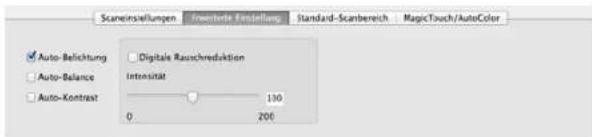
CyberView X5 особенно полезна в задачах, где нужна не художественная обработка, а стабильная оцифровка архива. Через неё выполняют Prescan Current Frame, проверяют кадр в Preview Window Area, меняют Scan Mode, выбирают TIF или JPG, включают Magic Touch для борьбы с пылью и царапинами, применяют Digital Noise Reduction для снижения зерна и используют Color Balance или Curves and Levels для базовой коррекции ещё до сохранения файла.
Что представляет собой CyberView X5
CyberView X5 относится к классу сканирующего ПО, но внутри этого класса занимает узкое место: программа ориентирована на плёночные и слайд-сканеры. Это не тот случай, когда приложение просто получает изображение с любого планшетного сканера. CyberView X5 работает как среда управления совместимым устройством, где программные настройки напрямую связаны с механикой сканера, подачей плёнки, разрешением, режимом цвета и способом сохранения результата.
В рабочем процессе CyberView X5 первым идёт не редактирование, а подготовка материала. Пользователь вставляет слайд, плёнку или магазин со слайдами в сканер, запускает программу, выбирает тип плёнки и выполняет предварительное сканирование. Только после Prescan в окне Preview появляется изображение, с которым можно работать: увеличить участок, повернуть кадр, выбрать область, оценить яркость, проверить границы и решить, нужен ли ручной контроль цвета.
Программа использует понятную для сканирования терминологию. В интерфейсе встречаются команды Prescan, Scan, Preference, Image Adjustment, DMin, Revert, Exposure Setting, Color Balance, Curves and Levels. Эти элементы не декоративные: каждый из них отвечает за конкретный этап. Prescan нужен для оценки кадра, Scan — для финального получения файла, Preference открывает настройки сканирования, Image Adjustment отвечает за коррекцию, DMin измеряет плотность плёнки, Revert возвращает цветовые изменения к исходному состоянию.
Для пользователя, который привык к редакторам вроде GIMP, Paint.NET или Adobe Photoshop Lightroom, CyberView X5 выглядит проще и жёстче. В ней меньше творческих инструментов, зато есть команды, связанные с физическим сканированием: выбор Film Type, управление кадром, настройка DPI, выбор битности, автоматическая коррекция, проверка свободного места и сохранение результата в заданную папку.
Главное отличие программы — она работает до появления полноценного файла. Фоторедактор открывает уже созданное изображение, а CyberView X5 управляет тем, каким это изображение станет: какой участок плёнки попадёт в файл, будет ли включена коррекция пыли, какой режим сохранения выбран, какую глубину цвета получит скан и будет ли пользователь видеть результат предварительного просмотра перед финальной операцией.
Для каких задач подходит программа
CyberView X5 подходит для оцифровки материалов, где важны контроль кадра и связь с плёночным сканером. Программа применяется при переносе семейных архивов, обработке отдельных слайдов, сканировании негативов, работе с чёрно-белой плёнкой и создании цифровых копий для дальнейшей ретуши.
Основные задачи программы:
сканирование слайдов и плёночных кадров через совместимый сканер;
выбор типа материала: Positive, Negative или B&W;
предварительное сканирование отдельного кадра через Prescan Current Frame;
предварительный просмотр серии кадров на моделях с поддержкой подачи плёнки или слайд-магазина;
задание области сканирования через рамку в Preview Window Area;
настройка разрешения и глубины цвета;
сохранение результата в TIF или JPG;
ручная коррекция яркости, контраста, насыщенности и цветовых каналов;
работа с Curves and Levels для тональной коррекции;
использование Magic Touch при наличии пыли и царапин;
применение Digital Noise Reduction для снижения зернистости;
автоматическая коррекция через Auto Exposure, Auto Balance, Auto Contrast и Auto Color;
проверка свободного места перед сохранением серии.
CyberView X5 удобна в сценариях, где пользователь хочет получить управляемый скан без перехода между несколькими приложениями на каждом кадре. Сначала выбирается тип плёнки, затем выполняется Prescan, после этого настраивается область, цвет и режим сканирования, а финальный файл сохраняется в выбранную папку. Такой порядок особенно важен при работе с негативами: ошибка в типе плёнки меняет весь результат, потому что программа иначе интерпретирует тон и цвет.
Для больших архивов программа полезна не только кнопкой Scan, но и дисциплиной процесса. Перед серией сканов пользователь задаёт папку, имя файла, индекс, формат, качество JPG или TIF, а затем получает файлы в последовательной структуре. Такой подход проще поддерживать, чем сохранять каждый кадр вручную после отдельного редактирования.
Вместе с тем CyberView X5 не предназначена для глубокой художественной ретуши. После сканирования в кадре остаются задачи, которые лучше решать в редакторе: локальная чистка, восстановление выцветших цветов, удаление сложных дефектов, кадрирование под печать, работа с резкостью, подготовка к публикации. Для просмотра и первичного отбора готовых файлов подойдут XnView и FastStone Image Viewer, а для ручной обработки — отдельный графический редактор.
Поддерживаемые сканеры и варианты CyberView X
Название CyberView X встречается в нескольких ветках. В обзоре рассматривается CyberView X5, потому что именно она используется в руководствах для современных и поздних плёночных сканеров Pacific Image Electronics и моделей reflecta. Внутри линейки встречаются варианты CyberView X5 SF, CyberView X5 MF и CyberView X5-MS. Эти обозначения связаны не с разными редакторами, а с типом устройства и схемой подачи материала.
CyberView X5 SF используется со сканерами, рассчитанными на отдельные кадры, слайды и плёночные полосы. CyberView X5 MF относится к среднеформатным моделям, где важны размеры оригинала и работа с держателями. CyberView X5-MS применяется со слайд-сканерами и магазинной подачей, где кроме обычного Prescan и Scan нужны команды перемещения между кадрами, работа с текущей позицией и Multi-Scan.
В практической работе это означает, что интерфейс CyberView X5 сохраняет общую логику, но набор команд зависит от сканера. На обычном плёночном сканере пользователь выбирает кадр и работает с держателем. На магазинной модели появляются операции, связанные с порядком слайдов: Backward One Frame, Forward One Frame, Reload Magazine, Set Current Position и Go to. Эти элементы нужны не для обработки изображения, а для перемещения материала внутри сканера.
К CyberView X5 привязаны модели семейства PrimeFilm, PowerSlide, PowerFilm, DigitDia, CrystalScan, ProScan и RPS. Для пользователя важна не только сама программа, но и совместимость конкретного сканера. Один и тот же пункт меню в разных устройствах решает похожую задачу, но механика подачи различается: слайд в рамке, плёночная полоса, магазин на десятки кадров и среднеформатный держатель требуют разной подготовки.
Установка и первое подключение
CyberView X5 запускается как приложение для работы с драйвером сканера. Рабочий порядок начинается с установки программного обеспечения, затем подключается сканер и выбирается режим работы. Для моделей, у которых есть аппаратная кнопка сканирования, важен порядок запуска: сначала открывается CyberView X5 и задаются параметры, затем используется кнопка на корпусе. Без открытой программы аппаратная кнопка сканирования не выполняет задачу.
Перед первым сканированием пользователь проверяет три вещи:
сканер включён и готов к работе;
CyberView X5 видит устройство;
материал вставлен правильной стороной и соответствует выбранному Film Type.
После запуска в Windows программа открывается из меню приложений или через значок на рабочем столе. На macOS CyberView X.app находится в Applications. Внутри программы пользователь выбирает тип плёнки: Positive для слайдов, Negative для негативной плёнки, B&W для чёрно-белых материалов. Ошибка на этом этапе приводит к неверной интерпретации изображения: слайд и негатив требуют разных преобразований.
Для первой настройки удобно пройти такой порядок:
открыть CyberView X5;
выбрать Film Type;
открыть Scan > Preference;
перейти к настройкам Scan Setting;
задать папку сохранения через Browse;
выбрать базовое имя файла;

настроить индексирование;
выбрать формат TIF или JPG;
проверить Scan Mode и Color Depth;
выполнить Prescan Current Frame;
оценить кадр в окне Preview;
запустить Scan Current Frame.
CyberView X5 сохраняет отсканированные изображения в назначенную папку. Это удобно для архивов: пользователь заранее создаёт каталог под конкретную плёнку, коробку со слайдами или дату съёмки, а программа складывает туда файлы с последовательной нумерацией. При больших сериях лучше не смешивать разные плёнки в одной папке, потому что потом сложнее сопоставлять цифровые файлы с оригиналами.
Интерфейс CyberView X5
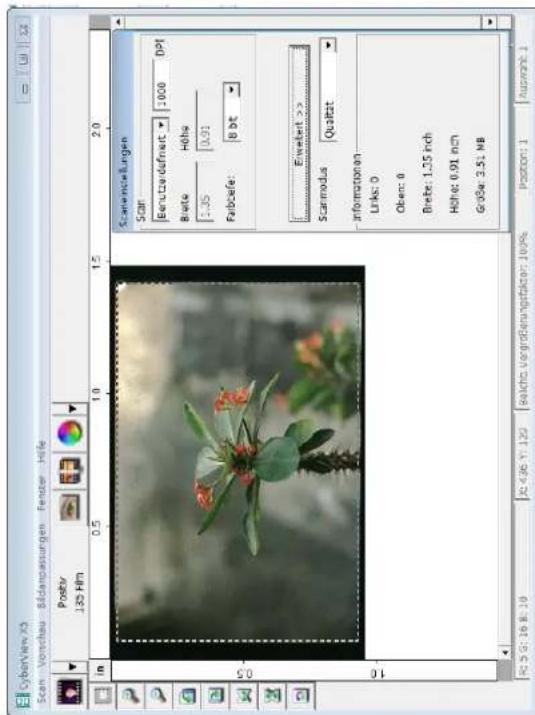
Интерфейс CyberView X5 состоит из нескольких рабочих зон. Главное окно содержит меню и панель быстрых команд, Preview Window Area показывает результат предварительного сканирования, Active Frame Setting Area отвечает за параметры активного кадра, а Thumbnail Panel Area используется для миниатюр при работе с сериями.
Главное окно нельзя оценивать как обычный редактор изображений. В нём почти все элементы подчинены сканированию. В верхней части находятся меню Scan, Preview, Image Adjustment, Window и Help. Рядом расположены пиктограммы для выбора типа плёнки, предварительного сканирования, финального сканирования, настроек, перемещения по кадрам и вызова коррекции. Слева размещаются инструменты просмотра, выделения и ориентации.
Preview Window Area — центральная часть интерфейса. Здесь отображается предварительно отсканированный кадр. После Prescan пользователь видит изображение, линейки по краям, рамку выделения, координаты и статусную строку. В этой зоне корректируется область сканирования: рамка определяет, что попадёт в финальный файл. Для плёнки это критично, потому что лишняя чёрная рамка увеличивает файл, а слишком узкое выделение обрезает сюжет.
Active Frame Setting Area — плавающая панель параметров. В ней отображаются настройки активного кадра: Scan Mode, DPI, ширина, высота, глубина цвета, сведения о размере и папке сохранения. На магазинных сканерах и моделях с серийной подачей эта панель помогает контролировать конкретный кадр в очереди.
Thumbnail Panel Area используется при работе с несколькими кадрами. В ней отображаются миниатюры, отмеченные кадры и текущая позиция. Это важно для магазинных сканеров: пользователь видит, какие слайды выбраны, какие уже просмотрены и какой кадр готовится к сканированию. Миниатюры не заменяют финальную проверку, но помогают не потеряться в серии.
Меню Scan
Меню Scan управляет основным процессом. Через него выполняется Prescan Current Frame, запускается Scan Current Frame, открываются Preference и завершается работа через Exit. В некоторых вариантах CyberView X5 доступны дополнительные команды для серии: Prescan All, Multi-Scan, Scan Selected to File.
Prescan Current Frame делает предварительный проход по текущему кадру. Результат появляется в Preview Window Area и используется для настройки перед финальным сканированием. Это не просто быстрый просмотр: только после Prescan становятся доступны корректная оценка рамки, цветовые изменения и ручная подготовка изображения.
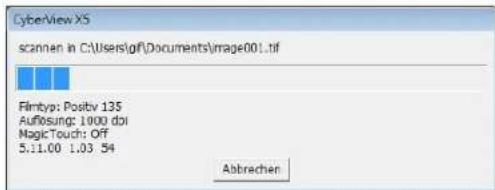
Scan Current Frame запускает финальное сканирование текущего кадра. После этой операции файл сохраняется в выбранную папку. В отличие от Prescan, финальный Scan использует параметры качества, глубины цвета, режима и формата, выбранные в настройках.
Preference открывает окно настроек. В CyberView X5 этот пункт связан с выбранным типом плёнки: пользователь переходит к Scan Setting для Positive, Negative или B&W и задаёт параметры именно для текущего режима.
DMin измеряет плотность плёнки. Эта функция относится к технической стороне сканирования и помогает программе оценивать материал перед обработкой. Revert возвращает цветовые изменения к исходному состоянию и нужен тогда, когда коррекция через Color Balance, Variations или Curves and Levels дала неправильный результат.
Меню Preview
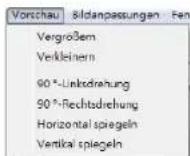
Preview отвечает за просмотр кадра перед сканированием. В этой части интерфейса используются Zoom In, Zoom Out, Rotate 90 Left, Rotate 90 Right, Flip Horizontal, Flip Vertical и Revert. Эти команды не меняют физический оригинал, а помогают подготовить цифровую копию: увеличить участок, проверить границы, повернуть кадр и вернуть изменения.
Zoom In увеличивает изображение в выбранной области. Это удобно при проверке резких границ, лиц, деталей в тени, царапин и точности выделения. Zoom Out возвращает обзор, чтобы оценить весь кадр целиком. Повороты на 90 градусов и отражение по горизонтали или вертикали особенно важны при работе с плёнкой, вставленной не той стороной или с кадрами разной ориентации.
Меню Image Adjustment
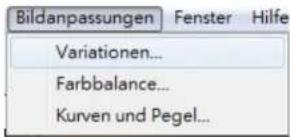
Image Adjustment открывает блок коррекции после предварительного сканирования. В нём доступны Variations, Color Balance, Curves and Levels. Это не полноценная цветокоррекция уровня профессионального RAW-редактора, но для подготовки скана этих инструментов достаточно: можно осветлить тёмный кадр, скорректировать контраст, уменьшить цветовой сдвиг, поправить насыщенность и изменить отдельные каналы RGB.
Variations показывает разные варианты изображения и позволяет работать с общей яркостью и цветностью через визуальные миниатюры. Такой способ удобен новичкам: не нужно сразу разбираться в кривых, достаточно сравнить варианты и выбрать направление коррекции.
Color Balance работает точнее: в окне доступны Brightness, Contrast, Saturation и цветовые каналы. Для RGB пользователь корректирует Red, Green и Blue, для CMY — Cyan, Magenta и Yellow. В окне сравниваются состояния Before и After, поэтому результат виден до подтверждения. Кнопка OK применяет изменения к дальнейшему сканированию.
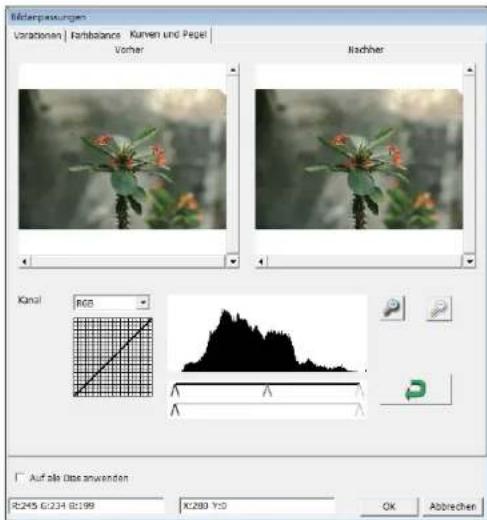
Curves and Levels предназначены для тональной коррекции. Пользователь двигает входные уровни и кривую, а программа показывает изменение в Before/After. Для тёмных кадров важна средняя точка: смещение серого маркера меняет яркость полутонов без такого грубого эффекта, как простое повышение общей яркости.
Настройки сканирования
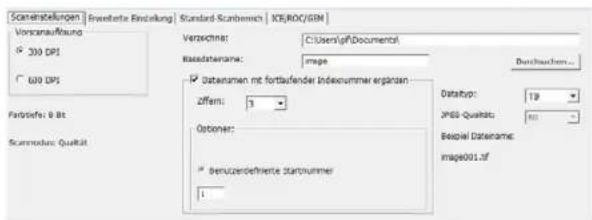
Настройки CyberView X5 открываются через Scan > Preference > выбранный Film Type > Scan Setting или через значок шестерёнки на панели. Внутри окна пользователь задаёт параметры, которые влияют на качество файла, размер, скорость работы и удобство последующего архива.
Основные параметры:
| Параметр | Что задаёт | Практическое значение |
|---|---|---|
| Prescan Resolution | разрешение предварительного просмотра | влияет на детализацию Prescan и удобство ручной настройки |
| Color Depth | 8 bit или 16 bit на канал | определяет глубину цвета и размер итогового файла |
| Scan Mode | режим сканирования | влияет на формат и характер сохранения |
| Browse | папка сохранения | задаёт каталог для готовых файлов |
| File Name | базовое имя файла | помогает вести последовательный архив |
| Trailing Index | длина цифрового индекса | формирует нумерацию файлов |
| User Defined Start Number | стартовый номер | удобно для продолжения уже начатой серии |
| File Type | TIF или JPG | определяет формат итогового изображения |
| JPG Quality | качество JPG | влияет на степень сжатия |
| Default Scanning Area | область сканирования | задаёт размер и смещение кадра |
| Check Hard Disk Space | проверка места на диске | снижает риск остановки серии из-за нехватки места |
Разрешение влияет сразу на три вещи: время сканирования, размер файла и детализацию. Чем выше DPI, тем дольше сканер выполняет операцию и тем больше места занимает результат. Для архивного сканирования слайдов пользователь выбирает разрешение с запасом, но при пакетной обработке это напрямую увеличивает длительность работы.
Color Depth отвечает за глубину цвета. CyberView X5 поддерживает 8-bit и 16-bit режимы на канал. В 8-bit режиме итоговый цветовой файл соответствует 24-bit изображению: по 8 бит на Red, Green и Blue. В 16-bit режиме создаётся 48-bit изображение: по 16 бит на каждый RGB-канал. Для дальнейшей серьёзной обработки удобнее 16-bit, потому что в полутонах остаётся больше данных. Для быстрых копий и просмотра достаточно 8-bit.
Scan Mode связан с характером результата. Normal используется для стандартных слайдовых изображений, Quality применяется там, где нужна более точная передача и несжатый файл. В руководствах CyberView X5 режим Fast/Normal связывается с JPEG, а Quality — с TIFF без сжатия. Поэтому выбор режима нельзя отделять от выбора формата: JPG быстрее и компактнее, TIF тяжелее, зато сохраняет больше данных.
Форматы TIF и JPG решают разные задачи. TIF подходит для архива и последующей обработки, особенно при 16-bit сканировании. JPG удобен для быстрого просмотра, отправки и хранения большого количества кадров без тяжёлых файлов. При выборе JPG в CyberView X5 задаётся качество в диапазоне 20–100; значение 100 означает минимальное сжатие и лучшее качество среди JPG-вариантов.
Выбор типа плёнки
Film Type — один из самых важных параметров CyberView X5. На панели и в настройках доступны Positive, Negative и B&W. Positive используется для слайдов, Negative — для негативной плёнки, B&W — для чёрно-белых материалов. Этот выбор определяет базовую интерпретацию изображения, поэтому его нужно проверять до Prescan и Scan.
Для слайда используется Positive, потому что изображение на оригинале уже выглядит как позитив: светлое остаётся светлым, тёмное остаётся тёмным. Для цветного негатива нужен Negative, потому что программа должна преобразовать инвертированное изображение в нормальный вид. Для чёрно-белой плёнки выбирается B&W, чтобы программа не обрабатывала материал как цветной негатив.
На магазинных сканерах Negative и B&W используются для негативов, смонтированных в слайд-держатели. Это важное ограничение: CyberView X5 не превращает слайдовый магазин в универсальный держатель плёночной полосы. Тип плёнки выбирается в программе, но физический материал всё равно должен соответствовать механике сканера.
Работа с областью кадра
Одна из сильных сторон CyberView X5 — возможность задать область сканирования до финального файла. После Prescan на экране появляется кадр и пунктирная рамка. Пользователь выделяет нужную часть изображения, двигает границы и контролирует, попадёт ли в итоговый файл чёрная область вокруг слайда.
Рамка решает три практические задачи:
убирает лишнюю чёрную или белую рамку;
предотвращает обрезку важных деталей;
задаёт одинаковый размер для серии кадров.
При автоматическом распознавании границ программа сама выбирает область. Это удобно на стандартных слайдах с ровной рамкой, но на чёрно-белых материалах, тёмных сюжетах и старых держателях автоматический выбор ошибается чаще. В таких ситуациях ручное выделение надёжнее: пользователь сам выбирает, сканировать точно по изображению или оставить запас по краям.
Для архива есть два рабочих подхода. Первый — точное выделение по границам изображения. Так получается аккуратный файл без лишнего поля, но кадры разной ориентации требуют внимательности. Второй — максимальный участок с запасом. Тогда в файл попадает чёрная область, зато снижается риск обрезать детали. После этого кадрирование выполняется в отдельном редакторе или просмотрщике.
В настройках Standard Scan Area область можно сохранить как пользовательский вариант. Пункт Anwenderеinstellung für Auto-Zuschnitt aktivieren включает пользовательский режим автообрезки, а кнопка Aktuellen Zuschnittwert abrufen забирает текущие значения рамки из Preview. Такой порядок полезен, когда нужно сканировать серию однотипных слайдов с одинаковой рамкой.
Коррекция изображения в CyberView X5
CyberView X5 содержит базовый набор инструментов для подготовки изображения до финального сканирования. Эти функции находятся в Image Adjustment и настройках сканирования. Их задача — улучшить исходный скан до сохранения, но не заменить полноценную постобработку.
Variations
Variations создаёт несколько визуальных вариантов изображения. Пользователь видит отличающиеся версии и выбирает направление: светлее, темнее, теплее, холоднее, насыщеннее или спокойнее по цвету. Этот инструмент подходит для быстрых правок, когда не требуется точная работа с каналами.
На старых слайдах Variations помогает быстро понять, куда смещён цвет. У выцветших кадров часто появляется общий сдвиг: слайд становится красноватым, зеленоватым или синеватым. Variations не решает проблему идеально, но помогает оценить направление коррекции до перехода в Color Balance или Curves and Levels.
Color Balance
Color Balance даёт более точный контроль. В окне доступны Brightness, Contrast, Saturation и цветовые диапазоны. Пользователь видит Before и After, меняет параметры ползунками и подтверждает результат через OK. Эта функция удобна для кадров, где нужно немного осветлить тени, снизить избыточный контраст или убрать явный цветовой перекос.
При работе с негативами Color Balance особенно важен после правильного выбора Film Type. Нельзя компенсировать неверно выбранный тип плёнки простым изменением цвета: сначала нужно правильно указать Negative или B&W, затем выполнять коррекцию.
Curves and Levels
Curves and Levels предназначены для тональной настройки. В CyberView X5 пользователь работает с входными уровнями и кривой, отдельно выбирая RGB или конкретный канал Red, Green, Blue. Это полезно при сложных слайдах: заснеженные сцены, тёмные интерьеры, контровый свет, архивные кадры с неравномерной плотностью.
Для тёмного кадра корректнее менять средние тона, чем просто поднимать Brightness. Простое повышение яркости осветляет весь кадр и ухудшает чёрные области. Сдвиг среднего маркера в Curves and Levels меняет полутона и сохраняет больше контроля над изображением.
Exposure Setting
Exposure Setting находится в меню Window и позволяет настроить время экспозиции по каналам R, G, B. Кнопка Reset возвращает значения к исходным. Этот инструмент нужен для более технической коррекции, когда изображение требует изменения экспозиции на уровне сканирования, а не только программной правки готового предпросмотра.
Magic Touch
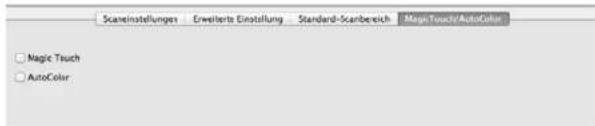
Magic Touch — аппаратно-программная технология удаления пыли и царапин. Она работает во время сканирования и помогает устранить дефекты поверхности плёнки. В настройках CyberView X5 эта функция отключена по умолчанию, потому что увеличивает время сканирования.
Magic Touch полезна для слайдов и цветной плёнки с мелкой пылью, точками и поверхностными царапинами. Она не заменяет физическую чистку: крупная пыль закрывает детали изображения, и никакая автоматическая коррекция не восстанавливает информацию под плотной частицей. Перед большим архивом лучше очистить материал и держатели, а затем включать Magic Touch как дополнительную защиту.
Digital Noise Reduction
Digital Noise Reduction применяет фильтр для уменьшения зерна. Эта функция помогает на кадрах, где зернистость выглядит слишком выраженной после сканирования. Использовать её нужно осторожно: подавление зерна снижает визуальный шум, но при сильном воздействии изображение теряет мелкие детали.
Для архивного подхода разумно сохранять исходные TIF-файлы без избыточного сглаживания, а версии для просмотра или публикации готовить отдельно. Так остаётся цифровой оригинал, к которому можно вернуться при новой обработке.
Auto Exposure, Auto Balance, Auto Contrast и Auto Color
Автоматические функции CyberView X5 ускоряют подготовку кадра. Auto Exposure подбирает экспозицию с учётом светлых, тёмных и средних областей. Auto Balance использует гистограмму для балансировки RGB-каналов и коррекции цветового оттенка. Auto Contrast анализирует данные изображения и настраивает белую и чёрную точки. Auto Color применяет автоматическое цветовое улучшение, чтобы упростить получение сбалансированного скана.
Автоматика хорошо работает на типовых кадрах, но не должна заменять проверку Preview. Сложные сюжеты с большим количеством снега, ночными сценами, закатами, контровым светом и старыми выцветшими слайдами требуют ручной оценки. CyberView X5 показывает результат до финального Scan, поэтому корректировки лучше контролировать до сохранения файла.
Как отсканировать слайд или негатив
Рабочий процесс в CyberView X5 строится последовательно. Программа не навязывает сложную схему, но качество результата зависит от того, насколько аккуратно выполнены подготовительные действия.
Подготовка материала
Перед запуском сканирования нужно подготовить плёнку или слайды. Пыль, отпечатки пальцев, перекошенные рамки и повреждённые держатели ухудшают результат сильнее, чем многие настройки программы. Magic Touch помогает с пылью и царапинами, но крупные загрязнения лучше убрать до сканирования.
Для плёночной полосы важно правильно совместить кадры с окнами держателя. Блестящая сторона, направление стрелки на держателе и положение кадра имеют значение: неправильная вставка приводит к обрезке, перевороту или неверной геометрии. Для слайд-магазина дополнительно проверяется порядок слайдов и состояние рамок. Деформированная рамка вызывает застревание и сбой подачи.
Пошаговая инструкция
Включите сканер и дождитесь готовности устройства.
Откройте CyberView X5.
Выберите Film Type: Positive, Negative или B&W.
Вставьте слайд, плёнку или магазин в сканер.
Откройте Scan > Preference и проверьте Scan Setting.
Задайте папку сохранения через Browse.
Выберите формат TIF или JPG.
Проверьте Color Depth: 8 bit или 16 bit.
Выполните Prescan Current Frame.
В Preview Window Area проверьте ориентацию, рамку и границы.
При необходимости используйте Rotate 90 Left, Rotate 90 Right, Flip Horizontal или Flip Vertical.
Настройте область сканирования через рамку Crop Tool.
Откройте Image Adjustment для Color Balance или Curves and Levels.
Включите Magic Touch, Digital Noise Reduction или Auto Color только при необходимости.
Запустите Scan Current Frame.
Проверьте сохранённый файл в папке назначения.
После финального сканирования файл не нужно искать вручную в системных каталогах: CyberView X5 сохраняет результат в заранее заданную папку. Для больших серий это критично. Перед запуском партии нужно убедиться, что путь относится именно к текущему архиву, а не к прошлой работе.
Проверка результата
После первого кадра серии нужно открыть файл и проверить:
не обрезаны ли края;
правильно ли выбран Positive, Negative или B&W;
нет ли сильного цветового сдвига;
не попала ли в файл лишняя рамка;
не появились ли полосы, пыль или крупные дефекты;
хватает ли детализации;
не слишком ли агрессивно сработал Digital Noise Reduction;
правильно ли идёт нумерация файлов.
Для просмотра готовых файлов удобно использовать XnView или FastStone Image Viewer. Они помогают быстро просмотреть серию, удалить явные дубли, сравнить кадры и отобрать изображения для ретуши. CyberView X5 отвечает за получение скана, а просмотрщик помогает контролировать уже сохранённый архив.
Пакетное сканирование и работа с сериями
Пакетное сканирование в CyberView X5 зависит от сканера. На моделях с магазинной подачей используются команды Multi-Scan, Scan Selected to File и управление текущей позицией. Пользователь задаёт диапазон кадров или выбирает конкретные слайды, а программа последовательно отправляет их на сканирование.
На слайд-сканерах с магазином важны пять элементов управления: перемещение назад, перемещение вперёд, перезагрузка магазина, установка текущей позиции и переход к указанному кадру. В интерфейсе это отражается через Backward One Frame, Forward One Frame, Reload Magazine, Set Current Position и Go to. Эти команды позволяют синхронизировать программу с физическим положением слайда в магазине.
Multi-Scan to File используется для сканирования диапазона слайдов. Пользователь вводит номера кадров и задаёт серию. При магазине на 50 слайдов можно указать диапазон по фактическому количеству заполненных ячеек. Это снижает риск пустых операций и помогает контролировать порядок файлов.
Пакетный режим не отменяет Prescan. Предварительный просмотр серии занимает время, потому что программа должна получить миниатюру каждого выбранного кадра. Зато такой просмотр помогает заранее увидеть пустые места, перевёрнутые слайды, неправильную рамку, тёмные кадры и проблемные оригиналы.
Для больших архивов подходит такой порядок:
| Этап | Действие | Зачем это нужно |
| Подготовка | разложить слайды по сериям | сохранить связь цифровых файлов с оригиналами |
| Настройка | выбрать Film Type и папку | исключить смешивание разных плёнок |
| Проверка | сделать Prescan на нескольких кадрах | оценить рамку и цвет |
| Серия | запустить Multi-Scan | получить последовательный набор файлов |
| Контроль | открыть готовые изображения | найти обрезку, сбои и дефекты |
| Архив | сделать резервную копию | сохранить результат до дальнейшей обработки |
Главный риск пакетного сканирования — доверить программе слишком много без проверки. Старые рамки, разная ориентация, тёмные кадры и нестандартные материалы требуют контроля. Лучше остановить серию после первых нескольких файлов и убедиться, что параметры работают правильно, чем получить десятки кадров с одинаковой ошибкой.
Качество результата
Качество скана в CyberView X5 определяется не только программой. На результат влияют сканер, состояние плёнки, держатель, точность рамки, выбранный DPI, глубина цвета, режим Scan Mode и активированные корректировки. Поэтому один и тот же CyberView X5 даёт разные результаты на разных моделях и материалах.
Сильнее всего на итог влияют:
физическое состояние оригинала;
точность фокусировки и механики сканера;
правильный Film Type;
выбранная область кадра;
разрешение сканирования;
режим TIF или JPG;
включение Magic Touch;
работа Auto Exposure и Auto Balance;
ручная правка через Color Balance или Curves and Levels;
последующая обработка в отдельном редакторе.
Для цветных слайдов часто важны тени и светлые участки. Автоматическая коррекция повышает контраст, но на сложных кадрах часть деталей теряется. Для архивного сканирования лучше не гнаться за максимально яркой картинкой прямо в CyberView X5, а сохранить TIF с достаточной глубиной цвета и выполнить точную коррекцию позже.
Для негативов критичен выбор типа плёнки и баланс цвета. Цветной негатив сам по себе имеет маску, а старая плёнка дополнительно меняет оттенок. CyberView X5 выполняет базовое преобразование, но сложные случаи требуют ручной коррекции. Особенно это заметно на кадрах с искусственным освещением, недодержкой и старой плёнкой.
Для чёрно-белой плёнки важнее тональный диапазон, зерно и аккуратность рамки. Digital Noise Reduction уменьшает зернистость, но вместе с ней сглаживает мелкие детали. Поэтому для архивного мастер-файла лучше сохранять более честную копию, а сглаженную версию делать отдельно.
Форматы и сохранение файлов
CyberView X5 сохраняет сканы в TIF и JPG. Эти форматы закрывают два основных сценария: архивное хранение и быстрый просмотр. TIF используется для максимального сохранения данных, JPG — для компактных файлов и повседневного просмотра.
TIF в CyberView X5 связан с несжатым сохранением. Такой файл занимает больше места, но лучше подходит для обработки. При 16-bit сканировании TIF позволяет сохранить больше градаций и снижает риск разрушить полутона при последующей коррекции.
JPG удобен для небольших архивов, пересылки и просмотра на устройствах. В CyberView X5 качество JPG задаётся числом от 20 до 100. Чем выше значение, тем меньше сжатие и лучше визуальное качество. При этом JPG остаётся форматом с потерями, поэтому для ценных архивных кадров TIF предпочтительнее.
Нумерация файлов помогает сохранить порядок. Trailing Index задаёт длину цифрового индекса, а User Defined Start Number позволяет начать серию с нужного номера. Это удобно, когда часть плёнки уже отсканирована или когда цифровые имена должны соответствовать физической коробке, магазину или листу с негативами.
Перед серией нужно использовать Check Hard Disk Space. Сканирование в высоком разрешении быстро создаёт тяжёлые файлы, особенно в TIF. Нехватка места в середине партии приводит к потере времени и необходимости повторять часть работы.
Системные требования
CyberView X5 работает в связке с конкретным сканером, поэтому требования зависят от модели и поколения устройства. Для линеек Pacific Image Electronics, которые относятся к Plus Series и S Series, заявлены Windows 7/10/11 в 32- и 64-битных редакциях, а также macOS 10.13 или выше. Для некоторых моделей присутствует отдельная сборка для Mac с процессорами Apple M-серии.
Общие требования для рабочей связки CyberView X5 и совместимого сканера:
| Компонент | Требование |
| Операционная система Windows | Windows 7/10/11, 32-bit и 64-bit для поддерживаемых линеек |
| Операционная система macOS | macOS 10.13 или выше для поддерживаемых линеек |
| Подключение | USB-подключение к сканеру |
| ПО | установленный CyberView X5 для конкретной модели |
| Накопитель | свободное место под TIF или JPG в выбранной папке |
| Память и процессор | зависят от модели сканера и используемой системы |
| Материал | слайд, негатив, чёрно-белая плёнка или держатель, совместимый со сканером |
Для пользователя важнее не абстрактная мощность компьютера, а стабильное подключение и свободное место. Высокое разрешение, 16-bit глубина цвета и TIF создают крупные файлы. При пакетном сканировании десятков слайдов папка быстро растёт, поэтому Check Hard Disk Space нужно использовать до запуска серии.
На старых компьютерах CyberView X5 выполняет сканирование, но пользователь сталкивается с долгим Prescan, медленным сохранением и задержками при просмотре. Для комфортной работы с архивом полезен быстрый накопитель, достаточный объём памяти и отдельная папка на диске, где не смешиваются временные файлы, готовые сканы и последующая обработка.
Плюсы и минусы
Плюсы:
программа рассчитана на работу с конкретными плёночными и слайд-сканерами;
Prescan Current Frame позволяет проверить кадр до финального сканирования;
Preview Window Area помогает вручную задать область сканирования;
доступны Positive, Negative и B&W для разных типов материала;
поддерживаются TIF и JPG;
есть 8-bit и 16-bit режимы на канал;
Magic Touch помогает удалять пыль и царапины во время сканирования;
Digital Noise Reduction снижает видимость зерна;
Color Balance и Curves and Levels дают базовый контроль тона и цвета;
Check Hard Disk Space помогает перед серийным сохранением;
для магазинных сканеров доступны команды управления серией;
нумерация файлов подходит для архивов.
Минусы:
программа зависит от совместимого сканера;
интерфейс требует привыкания у пользователей обычных фоторедакторов;
автоматическое кадрирование ошибается на сложных и нестандартных материалах;
Magic Touch увеличивает время сканирования;
Digital Noise Reduction сглаживает мелкие детали при чрезмерном применении;
сложную ретушь нужно выполнять в отдельном редакторе;
качество результата ограничено состоянием плёнки, держателя и сканера;
пакетное сканирование требует контроля первых файлов серии;
для максимального контроля цвета CyberView X5 уступает профессиональным решениям уровня SilverFast;
разные модели сканеров дают разный набор доступных команд.
Сравнение с аналогами
CyberView X5 корректно сравнивать не с графическими редакторами, а со сканирующими программами и драйверными средами. Важный критерий — совместимость. Даже сильная программа не заменяет CyberView X5, когда не поддерживает конкретный сканер, и наоборот: штатная CyberView X5 удобна владельцу совместимого устройства, но не решает задачу поддержки широкого парка старых сканеров.
| Программа | Основная роль | Сильная сторона | Ограничение | Когда выбирать |
| CyberView X5 | штатная среда для совместимых плёночных сканеров | управление сканером, Prescan, Scan, Magic Touch, серийная работа | зависит от модели устройства | владелец PrimeFilm, PowerSlide, DigitDia, RPS, CrystalScan, ProScan |
| VueScan | универсальное ПО для множества сканеров | широкая совместимость с Windows, macOS и Linux | интерфейс и логика отличаются от штатного ПО | старый сканер, проблемы с драйверами, смешанный парк устройств |
| SilverFast | профессиональная сканирующая среда | IT8-калибровка, расширенная коррекция, сильный контроль цвета | выше сложность и стоимость | ценные архивы, профессиональная оцифровка, сложные слайды |
| Epson Scan 2 | среда для сканеров Epson | работа с устройствами Epson, USB и сетью на поддерживаемых моделях | не является заменой CyberView X5 для PIE/reflecta | сканеры и МФУ Epson |
| Nikon Scan | штатное ПО для Nikon Coolscan | хорошая связка с Coolscan и Digital ICE в своей экосистеме | привязка к старым устройствам и системам | рабочий Coolscan с подходящей системой |
| Canon ScanGear | драйверная среда Canon | интеграция с устройствами Canon | не работает как универсальная среда для CyberView-сканеров | сканеры Canon |
CyberView X5 лучше всего воспринимать как штатный инструмент для конкретного устройства. Она не стремится заменить VueScan по совместимости и SilverFast по глубине цветового контроля. Её задача уже: обеспечить рабочую цепочку для поддерживаемого сканера и дать достаточно настроек, чтобы получить файл без лишних промежуточных программ.
VueScan выигрывает там, где нужна широта: разные производители, старые модели, Windows, macOS и Linux. Это хороший вариант для пользователя, который работает не с одним сканером или столкнулся с отсутствием драйвера. CyberView X5 в такой ситуации не универсальна: она рассчитана на свои устройства.
SilverFast сильнее в задачах, где важны цвет, динамический диапазон и калибровка. Для профессиональной оцифровки слайдов, сложных теней, выцветших архивов и цветокоррекции SilverFast даёт больше контроля. CyberView X5 проще и быстрее входит в работу, но не предоставляет такого набора профессиональных инструментов.
Epson Scan 2, Canon ScanGear и Nikon Scan относятся к своим экосистемам. Они похожи на CyberView X5 по роли — это мост между устройством и файлом, — но не заменяют её напрямую. Выбор здесь определяется не интерфейсом, а сканером на столе.
Для смежных задач на компьютере пригодятся программы из других категорий. PaperScan Free относится к сканированию документов, WinScan2PDF удобен для быстрых PDF из сканов, а XnView и FastStone Image Viewer помогают просматривать готовые изображения. Они не заменяют CyberView X5 при сканировании плёнки, но дополняют рабочий процесс после сохранения файлов.
Отзывы пользователей и профильных изданий
Пользовательские оценки CyberView X5 обычно делятся на две группы. Владельцы совместимых сканеров ценят программу за то, что она запускает сканирование, работает с типами плёнки, сохраняет файлы в TIF/JPG и даёт базовую коррекцию без сторонних приложений. Основные претензии касаются автоматического кадрирования, распознавания тёмных участков, стабильности связи со старыми моделями и необходимости вручную проверять Prescan.
Усреднённое мнение пользователей по сети выглядит так: CyberView X5 достаточно функциональна для штатной оцифровки, но требует дисциплины. Нужно проверять рамку, папку сохранения, Film Type и первые результаты серии. Пользователи, которые запускают большую партию без контроля, чаще сталкиваются с обрезанными кадрами, лишними полями, неправильной ориентацией или неудачной автоматической коррекцией.
Профильные обзоры плёночных сканеров оценивают CyberView X5 как базовую программу управления устройством. В обзорах reflecta DigitDia 6000 CyberView X5 описывается как штатное ПО с базовыми функциями управления сканером и транспортом слайдов. Отмечаются Variations, Color Balance, Curves and Levels, а также элементы пакетной работы: миниатюры, управление перемещением, текущая позиция и переход к заданному кадру.

Критика профильных ресурсов связана не с тем, что CyberView X5 не выполняет сканирование, а с ограниченной точностью корректировок. В сравнении с SilverFast у CyberView X5 меньше профессиональных настроек, слабее контроль сложных теней и светов, нет такой глубокой калибровки и меньше инструментов для сложной цветовой работы. Поэтому при ценных архивах CyberView X5 часто используют как стартовую среду, а для максимального качества рассматривают SilverFast.
Положительно воспринимаются функции, связанные с автоматизацией: Multi-Scan, Thumbnail Panel, управление слайд-магазином и Magic Touch. Для больших коллекций это важнее красивого интерфейса. Пользователю нужно не оформление окна, а предсказуемое прохождение десятков слайдов с сохранением результата в правильной папке.
Безопасность работы с оригиналами
Оцифровка плёнки связана с физическими оригиналами, поэтому CyberView X5 нужно использовать аккуратно. Программа управляет сканером, но не защищает слайд от неправильной вставки, деформированной рамки, грязного держателя или застревания в магазине. Ошибки подготовки повреждают не файл, а исходный материал.
Перед серийным сканированием нужно проверить:
нет ли трещин и деформации на слайд-рамках;
правильно ли вставлена плёнка в держатель;
не перекрывает ли держатель часть кадра;
не попала ли пыль в область изображения;
правильно ли выбран порядок слайдов в магазине;
совпадает ли ориентация кадров;
достаточно ли места на диске;
создаётся ли резервная копия готовых файлов.
Нельзя удалять или выбрасывать оригиналы сразу после сканирования. Сначала нужно открыть результат, проверить границы, цвет, резкость, пыль, полосы, нумерацию и полноту серии. Только после проверки цифровой архив можно считать рабочей копией. Для ценных семейных и исторических материалов лучше хранить и TIF-мастер, и уменьшенную JPG-версию.
Особенно осторожно нужно работать со старыми картонными слайд-рамками. Предварительное сканирование и магазинная подача создают механическую нагрузку. Старые рамки изнашиваются, цепляются и дают перекос. При признаках повреждения лучше сканировать такие кадры отдельно и контролировать каждый проход.
Типичные ошибки
Неверный Film Type
Самая частая ошибка — выбрать Positive вместо Negative или наоборот. В результате изображение получается с неправильной инверсией и цветом. Перед Prescan нужно проверить выпадающий список типа плёнки на панели.
Финальный Scan без Prescan
Без Prescan пользователь не видит кадр, рамку и ориентацию. В CyberView X5 только предварительное сканирование позволяет оценить будущий результат. Scan Current Frame без проверки оправдан только на полностью однотипной серии, где первые кадры уже проверены.
Слишком узкая рамка кадра
При точном выделении легко обрезать края. На архивных кадрах лучше оставить небольшой запас, особенно при нестандартных рамках, старых слайдах и кадрах с важными деталями по краям.
Слишком широкая рамка
Максимальный участок защищает от обрезки, но добавляет чёрные поля и увеличивает размер файла. Такой подход оправдан для архива, но требует последующего кадрирования.
Агрессивное подавление зерна
Digital Noise Reduction снижает зернистость, но вместе с ней сглаживает детали. Для ценных кадров лучше сохранить исходную версию без сильного сглаживания, а обработанную копию сделать отдельно.
Слепое доверие Magic Touch
Magic Touch помогает с пылью и царапинами, но не восстанавливает детали под крупными загрязнениями и отпечатками. Физическая очистка материала до сканирования остаётся обязательной частью процесса.
Сохранение в неправильную папку
При смене проекта нужно проверять Browse и путь сохранения. Иначе файлы разных плёнок смешиваются, а потом трудно понять, к какому оригиналу относится конкретный кадр.
Непроверенная серия
Multi-Scan экономит ручные действия, но первые результаты нужно открыть и проверить. Одна неверная настройка применяется ко всей партии и портит десятки файлов.
Для кого CyberView X5 подходит лучше всего
CyberView X5 подходит владельцам совместимых плёночных сканеров, которым нужно штатное управление устройством. Она удобна для тех, кто сканирует слайды, негативы и чёрно-белую плёнку, хочет видеть кадр перед сохранением и предпочитает получать файлы сразу в структурированную папку.
| Сценарий | Насколько подходит CyberView X5 | Что учитывать |
| Разовая оцифровка нескольких слайдов | подходит хорошо | достаточно Prescan, ручной рамки и JPG/TIF |
| Семейный архив на десятки плёнок | подходит хорошо | нужны папки, нумерация, контроль первых файлов |
| Большой магазин слайдов | подходит на моделях с Multi-Scan | важны состояние рамок и контроль подачи |
| Чёрно-белая плёнка | подходит | нужно внимательно выбирать B&W и контролировать рамку |
| Цветные негативы | подходит | важна правильная интерпретация Film Type |
| Профессиональная цветокоррекция | подходит как этап сканирования | финальная обработка выполняется в другом ПО |
| Максимальное качество с калибровкой | ограниченно | стоит сравнить с SilverFast |
| Старый неподдерживаемый сканер | не является универсальным решением | стоит проверить VueScan |
| Документное сканирование | не основной сценарий | для документов лучше использовать другое ПО |
Новичку CyberView X5 удобна тем, что весь процесс виден по шагам: Film Type, Prescan, рамка, коррекция, Scan. Не нужно сразу изучать сложный редактор. Главное — не пропускать Preview и не запускать большую серию без проверки.
Опытному пользователю программа полезна как точка получения исходного скана. Он может использовать 16-bit TIF, минимальную коррекцию, аккуратную рамку и дальнейшую обработку в отдельном редакторе. Такой подход сохраняет больше данных и даёт контроль над финальным видом.
Для большого архива CyberView X5 хороша при дисциплинированной организации файлов. Папка, базовое имя, индекс, стартовый номер и проверка свободного места превращают сканирование в воспроизводимый процесс. Без этой организации серия быстро превращается в набор файлов с непонятными именами.
Практический рабочий сценарий для архива
Для оцифровки семейного архива лучше не начинать с максимального разрешения и всех автоматических улучшений одновременно. Сначала нужно подобрать стабильные параметры на нескольких кадрах, затем применять их к серии.
Оптимальный порядок:
Разделить оригиналы по типу: слайды, цветные негативы, чёрно-белая плёнка.
Создать отдельные папки под каждую плёнку или магазин.
Открыть CyberView X5 и выбрать правильный Film Type.
Установить TIF для архивных файлов или JPG для быстрых копий.
Выбрать 16-bit для кадров, которые будут обрабатываться.
Сделать Prescan первого кадра.
Настроить рамку и проверить края.
Открыть Image Adjustment и выполнить минимальную коррекцию.
Включить Magic Touch на пыльных слайдах.
Запустить Scan Current Frame.
Открыть сохранённый файл во внешнем просмотрщике.
После проверки запускать серию.
Для архива лучше хранить исходные TIF-файлы отдельно от обработанных копий. CyberView X5 создаёт скан, а последующая ретушь меняет изображение. Разделение оригинальных сканов и обработанных версий помогает вернуться к исходнику без повторного сканирования.
Частые вопросы
CyberView X5 работает без сканера?
CyberView X5 предназначена для работы с поддерживаемым сканером. Без устройства программа не решает основную задачу, потому что её функции связаны с Prescan, Scan, настройкой кадра, получением данных с плёнки и сохранением результата.
Нужно ли делать Prescan для каждого кадра?
Prescan нужен для ручной проверки кадра, рамки и коррекции. При однотипной серии пользователь сначала проверяет несколько кадров, задаёт стабильные параметры и затем запускает серию. Для сложных, старых и разнотипных материалов Prescan каждого кадра снижает риск обрезки и неправильной коррекции.
Что выбрать: TIF или JPG?
TIF подходит для архива и дальнейшей обработки. JPG подходит для просмотра, быстрой передачи и экономии места. Для ценных кадров лучше сохранять TIF, а JPG создавать как дополнительную копию.
Когда включать Magic Touch?
Magic Touch нужен при пыли и мелких царапинах. Функция увеличивает время сканирования, поэтому её включают осознанно. Для чистых материалов и тестовых проходов её можно не использовать, а для старых слайдов с дефектами она помогает сократить ручную ретушь.
Заменяет ли CyberView X5 SilverFast?
CyberView X5 решает штатную задачу сканирования и управления совместимым устройством. SilverFast нужен там, где требуется больше контроля цвета, калибровка и профессиональная обработка на этапе сканирования. Для обычного архива CyberView X5 достаточно, для максимального качества слайдов SilverFast даёт больше инструментов.
Заменяет ли CyberView X5 VueScan?
VueScan выбирают для широкой совместимости и работы со многими сканерами. CyberView X5 выбирают для совместимых устройств Pacific Image Electronics и reflecta. Эти программы пересекаются по задаче сканирования, но различаются по аудитории: CyberView X5 — штатная среда, VueScan — универсальная альтернатива.
Почему после сканирования всё равно нужна обработка?
CyberView X5 получает цифровой файл и выполняет базовую коррекцию. Старые плёнки, выцветшие слайды, сложные тени, пыль, отпечатки, царапины и цветовые сдвиги требуют ручной постобработки. Программа сокращает объём работы, но не отменяет редактор при сложной реставрации.
Итог
CyberView X5 — рабочая программа для оцифровки плёнки через совместимые сканеры. Её сильная сторона не в художественных эффектах, а в управлении процессом: Film Type, Prescan Current Frame, Scan Current Frame, Preview Window Area, ручная рамка, TIF/JPG, 8-bit/16-bit, Magic Touch, Digital Noise Reduction, Auto Color и серийное сохранение.
Для владельца совместимого сканера CyberView X5 остаётся логичной стартовой средой. Она позволяет получить файл, проверить кадр, задать область, сохранить серию и подготовить материал для дальнейшей обработки. Для семейного архива важны аккуратная подготовка оригиналов, правильная папка, последовательная нумерация и проверка первых файлов.
Для профессиональной цветовой работы CyberView X5 лучше воспринимать как один этап. Скан создаётся в программе, а глубокая коррекция выполняется отдельно. Для максимального контроля цвета и сложных слайдов стоит сравнивать результат с SilverFast. Для старых сканеров вне совместимости CyberView X5 уместно рассматривать VueScan. Для просмотра и отбора готовых кадров полезны XnView, FastStone Image Viewer, а для ручной обработки — GIMP, Paint.NET или Adobe Photoshop Lightroom.
CyberView X5 лучше всего раскрывается там, где пользователь работает последовательно: подготавливает плёнку, выбирает правильный Film Type, делает Prescan, проверяет рамку, задаёт формат и только потом запускает финальное сканирование. Такой порядок снижает количество испорченных файлов и делает оцифровку архива предсказуемой.
Список изменений
История версий и развитие программы:
- CyberView X развивалась вместе с плёночными сканерами. Ранние версии интерфейса уже содержали базовую схему: главное окно, Prescan, Scan, Preview, Image Adjustment, Window, Help, выбор типа плёнки, рамку выделения и Active Frame Setting. Даже в старых вариантах CyberView X 1.04 рабочий процесс был похож на нынешний: сначала предварительный просмотр, затем настройка кадра, затем финальное сканирование.
- Переход к CyberView X5 закрепил структуру, которая используется в руководствах для разных моделей: Main Window Area, Preview Window Area, Active Frame Setting Area и Thumbnail Panel Area. Это уже не просто окно драйвера, а полноценная сканирующая среда с настройками DPI, битности, формата, области, автоматической коррекции и серийной работы.
- CyberView X5 SF сфокусирована на сканировании кадров через стандартные держатели. В ней важны Film Type, Prescan Current Frame, Scan Current Frame, Scan Setting, Color Balance, Curves and Levels, Crop Tool и базовые команды просмотра.
- CyberView X5 MF расширяет применение на среднеформатные оригиналы. В таких сценариях критичны область сканирования, размер кадра, смещение и аккуратная работа с держателями. Средний формат требует больше внимания к рамке, потому что площадь оригинала отличается от 35-мм плёнки.
- CyberView X5-MS добавляет элементы, связанные со слайд-магазинами. В этой ветке особенно важны Multi-Scan, управление текущей позицией, переход между кадрами, перезагрузка магазина и Thumbnail Panel. Программа становится не только инструментом получения одного скана, но и средством контроля партии слайдов.
- Развитие программы шло не по пути превращения в фоторедактор. CyberView X5 сохраняет специализацию: управление сканером, предпросмотр, коррекция перед сканированием, пакетная работа и сохранение результата. Поэтому интерфейс выглядит консервативно, но его структура понятна тем, кто регулярно работает с плёнкой: меньше декоративных функций, больше команд, связанных с физическим процессом.


 *EXE — расширение исполняемого файла. Сайт является партнером проекта
Оставте свой отзыв о CyberView X