
WinScan2PDF решает одну прикладную задачу: принимает изображение со сканера и сохраняет результат в PDF. Программа не пытается заменить PDF-редактор, офисный пакет или систему электронного архива. Её рабочая логика построена вокруг короткой цепочки: выбрать сканер, выполнить сканирование, проверить страницу, сохранить документ в PDF. Такой формат удобен, когда нужно быстро подготовить электронную копию подписанного листа, квитанции, заявления, договора, счёта, акта или другого бумажного документа.
Главная особенность WinScan2PDF — узкая специализация. В интерфейсе нет модулей для редактирования текста, распознавания OCR, совместной работы, разметки, сравнения документов или сложной пакетной обработки. Вместо этого программа даёт прямой путь от сканера к PDF-файлу. WinScan2PDF работает с установленным сканером, поддерживает создание многостраничных PDF, позволяет менять качество PDF, сохранять отдельные сканы как JPEG или PNG и использовать portable-режим без полноценной установки.
Для домашнего пользователя WinScan2PDF полезна в ситуациях, где не нужен большой набор инструментов. Например, надо отправить подписанное заявление по e-mail, сохранить чек в электронный архив, сделать PDF из нескольких страниц паспорта, отсканировать распечатанный бланк или собрать несколько листов договора в один файл. Для офиса программа подходит как вспомогательный инструмент: бухгалтерия, секретариат, небольшой отдел продаж или администратор могут быстро переводить бумажные документы в PDF без запуска тяжёлых программ.
Важное ограничение сразу видно по назначению: WinScan2PDF работает именно как программа для сканирования в PDF. Она не превращает отсканированное изображение в редактируемый текст, не делает автоматическое распознавание таблиц, не редактирует готовые PDF как ABBYY FineReader PDF или Adobe Acrobat и не предназначена для сложной подготовки архивных документов с метаданными, PDF/A-профилями и регламентами хранения. Её сильная сторона — быстрый результат в формате PDF, когда документ уже лежит на стекле сканера или подан через автоподатчик.
Краткая карточка WinScan2PDF
| Параметр | Значение |
|---|---|
| Название | WinScan2PDF |
| Разработчик | Nenad Hrg / SoftwareOK |
| Тип программы | настольная программа для сканирования документов в PDF |
| Основная задача | получение скана со сканера и сохранение результата в PDF |
| Поддерживаемая ОС | Windows 11, Windows 10, Windows 8.1, Windows 7, Windows Vista, Windows XP, Windows Server 2012–2025, x64, x32, x86 |
| Требуемое оборудование | сканер |
| Интерфейсы сканирования | WIA и TWAIN |
| Многостраничный PDF | поддерживается |
| Настройка качества PDF | поддерживается |
| Сохранение изображений | JPEG и PNG через контекстное меню списка страниц |
| Portable-режим | поддерживается |
| Лицензирование | freeware / donationware-формат в каталогах ПО |
WinScan2PDF относится к тем утилитам, где размер и простота важнее широты функций. Программа распространяется в ZIP и portable ZIP размером около 196 KB, а также описывается как очень маленькая, portable, многоязычная, с низкой нагрузкой на CPU и поддержкой многостраничных PDF.
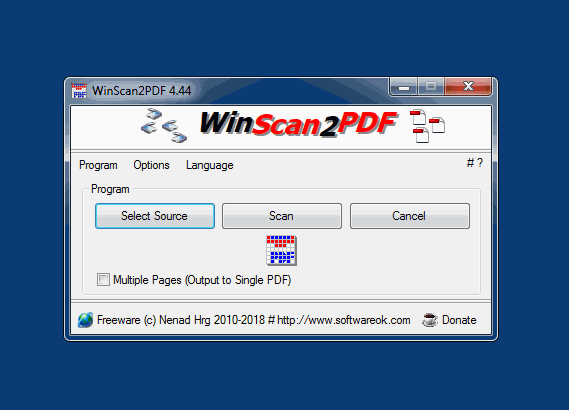
С практической точки зрения это означает: программа не требует сложной подготовки рабочего места. Пользователь запускает WinScan2PDF, выбирает источник через Select Source, нажимает Scan, проверяет страницу и сохраняет результат через to PDF. Если нужно сделать многостраничный PDF, включается режим Multiple Pages (Output to Single PDF), после чего несколько сканов попадают в один документ.
Для каких задач подходит WinScan2PDF
WinScan2PDF особенно полезна там, где бумажный документ нужно быстро передать в электронном виде. Программа убирает промежуточные действия: не требуется сначала сохранять изображение, потом открывать его в редакторе, затем печатать через виртуальный PDF-принтер. Сканирование документов в PDF выполняется прямо из небольшого окна программы.
Типичные задачи:
сохранить подписанный документ в PDF перед отправкой по электронной почте;
собрать несколько листов договора в один многостраничный PDF;
оцифровать квитанции, чеки, счета, акты и заявления;
подготовить копию бумажной инструкции или распечатки;
быстро получить PDF-файл из сканера на компьютере без установленного офисного пакета;
работать с программой с USB-накопителя на разных компьютерах;
заменить громоздкую фирменную утилиту сканера для базовой операции сканер → PDF.
WinScan2PDF не подходит для задач, где важен поиск по тексту внутри скана. PDF, созданный из изображения, остаётся графической копией страницы. Чтобы выделять текст, искать слова, копировать фрагменты или преобразовывать скан в DOCX/XLSX, нужен OCR-инструмент. Для таких сценариев лучше рассматривать NAPS2 с OCR, ABBYY FineReader PDF, VueScan или другие программы, где распознавание встроено в рабочий процесс. NAPS2, например, является бесплатной программой для Windows, Mac и Linux с сохранением в PDF, TIFF, JPEG, PNG и OCR, а FineReader PDF ориентирован на OCR, конвертацию, редактирование, защиту и совместную работу с документами.
Интерфейс WinScan2PDF
Главное окно
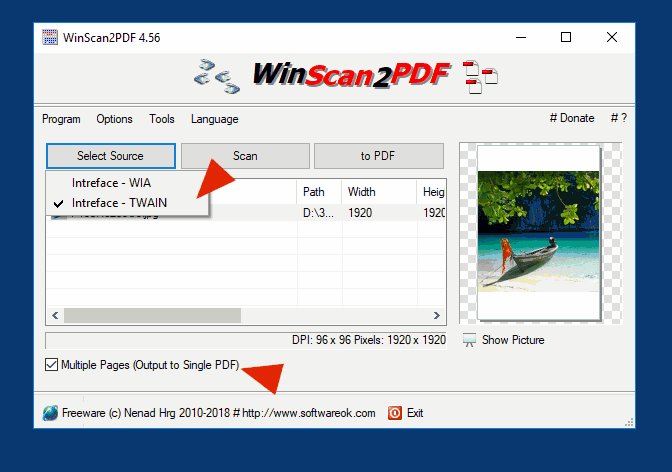
Интерфейс WinScan2PDF построен вокруг трёх действий: выбрать источник, отсканировать страницу, сохранить в PDF. В верхней части окна размещено меню Program, Options, Tools и Language. В рабочей зоне находятся кнопки Select Source, Scan и to PDF. После сканирования страницы отображаются в списке, где видны поля Image, Path, Width, Height и Page. Справа расположена область предварительного просмотра; для неё используется переключатель Show Picture. Внизу окна находится флажок Multiple Pages (Output to Single PDF), который отвечает за объединение нескольких сканов в один PDF.
Главное окно не перегружено панелями. Пользователь видит список сканов, путь к временным изображениям, размеры страницы и область просмотра. Такой интерфейс подходит для разовых задач: он не требует знания терминов, связанных с PDF-подготовкой, цветовым управлением или архивными стандартами. При этом ограничения тоже очевидны: список страниц и контекстное меню заменяют полноценный менеджер страниц, а область просмотра не является редактором изображения.
Кнопка Select Source используется до начала работы со сканером. Она открывает окно выбора источника, где пользователь выбирает доступное устройство. Кнопка Scan запускает получение изображения. Кнопка to PDF сохраняет результат в PDF после того, как скан уже появился в списке. Такой порядок защищает от лишних действий: пока нечего сохранять, смысл кнопки to PDF сводится к финальному этапу.
Меню Program
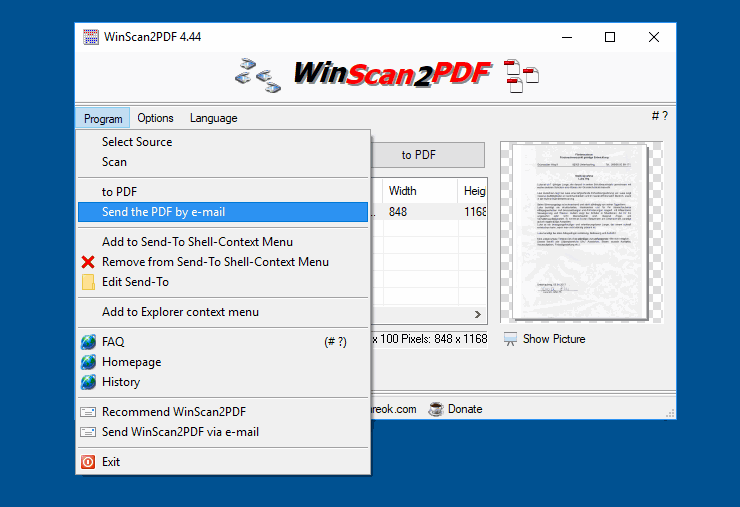
Меню Program относится к общему поведению программы. В строках интерфейса WinScan2PDF есть пункты Program startup, Enabled, Disabled, Minimize to tray on Close Alt+F4 и Minimize to tray. Это показывает, что программа поддерживает настройки запуска и поведения при закрытии окна. Для пользователя, который держит утилиту под рукой на рабочем компьютере, минимизация в трей удобнее полного закрытия: WinScan2PDF остаётся доступной для следующего сканирования, но не занимает место на панели задач.
В обычном домашнем сценарии меню Program почти не требует внимания. Достаточно открыть программу, выбрать сканер, выполнить сканирование и сохранить PDF. В офисе, где сканирование повторяется несколько раз в день, настройки запуска и поведения окна становятся полезнее: программа может быть частью постоянного набора небольших утилит для работы с документами.
Меню Options
Options отвечает за параметры, которые влияют на результат и временные файлы. В WinScan2PDF доступны настройки PDF Page Size и PDF Quality, а также команды, связанные с временной папкой и открытием готового PDF после завершения. Программа позволяет настроить размер страницы выходного PDF и качество итогового PDF.
PDF Page Size важен, когда документ должен выглядеть как стандартный лист. В меню доступны A4, Letter, Legal, Foolscap и as scanned page. Для большинства документов в России и Европе логичен A4. Letter чаще встречается в североамериканском документообороте. Legal и Foolscap нужны для специфических бумажных форматов. as scanned page сохраняет размер, полученный при сканировании, и полезен, когда пользователь не хочет принудительно подгонять изображение под стандартный лист.
PDF Quality влияет на баланс между читаемостью и размером файла. Для документа с мелким текстом, печатями, штампами, таблицами и серыми заливками качество лучше повышать. Для простого текстового листа, который нужен только как читаемая копия, можно выбрать более компактный вариант. WinScan2PDF не подменяет настройки самого сканера: разрешение, цветовой режим и источник подачи задаются драйвером или интерфейсом устройства, а PDF Quality влияет на сохранение уже полученного изображения в PDF.
Меню Tools
Tools связано с выбором механизма сканирования. В WinScan2PDF доступно переключение между WIA и TWAIN. Эти интерфейсы важны, потому что разные сканеры и драйверы по-разному работают с приложениями. Один и тот же сканер может корректно отображаться через WIA, но давать больше настроек через TWAIN, либо наоборот. Поддержка обоих вариантов увеличивает шанс, что WinScan2PDF увидит установленный сканер и сможет получить изображение.
WIA — стандартная система Windows Image Acquisition. TWAIN — распространённый интерфейс взаимодействия программ со сканерами и устройствами захвата изображений. Для пользователя это не теоретическая разница, а практический способ решить проблему: если сканер не появляется в списке источников или сканирование запускается некорректно, переключение WIA/TWAIN в Tools часто становится первым действием перед переустановкой драйверов.
Меню Language
Language отвечает за язык интерфейса. WinScan2PDF поддерживает многоязычный интерфейс и optional translation feature.
Для русскоязычного пользователя это особенно важно при работе на чужом компьютере или при подготовке инструкции для сотрудников. Даже если отдельные элементы остаются на английском, базовая логика программы проста: Select Source — выбор сканера, Scan — сканирование, to PDF — сохранение в PDF, Multiple Pages (Output to Single PDF) — многостраничный документ.
Основные функции WinScan2PDF
Сканирование документа в PDF
Главная функция WinScan2PDF — прямое сканирование в PDF. Пользователь выбирает сканер, запускает Scan, получает страницу в списке и сохраняет её через to PDF. Программа использует установленный сканер, поэтому качество исходного изображения зависит от устройства, драйвера, разрешения, режима цвета, состояния стекла и правильного размещения листа. WinScan2PDF отвечает за приём изображения и создание PDF-файла.
Такой подход удобен для документов, которые не нужно редактировать после сканирования. Например, подписанное заявление, акт, счёт, гарантийный талон или квитанция должны быть читаемыми и цельными. В этих задачах важнее быстро получить PDF, чем распознавать каждое слово или настраивать сложную структуру документа.
Программа также полезна, когда встроенная утилита сканера сохраняет только изображения, а пользователю нужен именно PDF. WinScan2PDF закрывает этот разрыв: вместо отдельного конвертера изображений в PDF используется один небольшой инструмент.
Создание многостраничного PDF
Многостраничный режим включается через Multiple Pages (Output to Single PDF). После включения этого флажка несколько сканов добавляются в список и затем сохраняются в один PDF. WinScan2PDF поддерживает сканирование нескольких страниц в один PDF, изменение порядка страниц, настройку качества PDF и сохранение сканов как JPEG.
Этот режим нужен для документов, которые состоят из нескольких листов:
договор на несколько страниц;
заявление с приложениями;
комплект актов;
копия паспорта и дополнительных документов;
многостраничная инструкция;
распечатанный отчёт;
набор бухгалтерских документов для отправки одним файлом.
Правильный порядок страниц лучше проверять до сохранения. В списке видны отсканированные изображения, а контекстное меню позволяет работать с их расположением. В строках интерфейса присутствуют Move Down, Move Up, Move to Bottom и Move to Top. Эти команды используются, когда листы попали в список не в том порядке. Для длинного документа это особенно важно: неправильно расположенная страница в PDF может привести к путанице при согласовании, отправке в бухгалтерию или загрузке в личный кабинет.
Выбор источника сканирования
Select Source открывает окно выбора сканера. В нём отображаются доступные источники; пользователь выбирает нужное устройство и подтверждает выбор. В окне Select Source есть список Sources и кнопки Select и Cancel.
Выбор источника важен на компьютерах, где подключено несколько устройств: планшетный сканер, МФУ, сетевое устройство, виртуальный драйвер или камера захвата. WinScan2PDF работает через доступные Windows источники, поэтому в списке появляются те устройства, которые корректно установлены в системе. Если нужного сканера нет, сначала проверяют питание, кабель, сетевое подключение и драйвер, затем переключают WIA/TWAIN.
В офисе Select Source помогает отделить рабочий сканер от других устройств. Например, на компьютере может быть установлен драйвер МФУ в соседнем кабинете и локальный планшетный сканер. Правильный выбор источника предотвращает ситуацию, когда пользователь запускает сканирование, а лист лежит в другом устройстве.
Предварительный просмотр через Show Picture
Show Picture включает или отключает область предварительного просмотра. Эта область нужна для быстрой проверки: страница попала в скан целиком, ориентация правильная, лист не пустой, нет сильного смещения, документ не лежит вверх ногами. Предпросмотр особенно полезен при многостраничном PDF: проще заметить ошибку до сохранения файла, чем пересканировать весь комплект после отправки.
При этом область просмотра в WinScan2PDF не заменяет полноценный редактор изображений. Она показывает результат, но не даёт набора инструментов для тонкой коррекции: выравнивания перспективы, удаления шумов, ретуши, маскирования персональных данных или OCR. Если скан получился неудачным, правильный путь — пересканировать страницу с нужными настройками устройства или обработать изображение в отдельной программе.
Управление порядком страниц
В многостраничном режиме WinScan2PDF использует список сканов. Для управления порядком доступны команды Move Up, Move Down, Move to Top и Move to Bottom. Это полезно, когда страницы отсканированы не последовательно, часть листов добавлена позже или документ собирается из нескольких блоков.
Пример рабочего сценария:
Пользователь включает Multiple Pages (Output to Single PDF).
Сканирует страницы договора.
Замечает, что приложение к договору должно стоять после титульного листа, а не в конце.
Выбирает страницу в списке.
Перемещает её через Move Up или Move to Top.
Проверяет порядок по превью.
Сохраняет документ через to PDF.
Такое управление достаточно для небольшого документа. Для десятков или сотен страниц удобнее специализированные программы с миниатюрами страниц, пакетными профилями и расширенным управлением PDF.
Поворот страниц
В контекстном меню списка сканов присутствует Rotate. Эта команда нужна, когда отдельная страница попала в список в неправильной ориентации. Ошибка часто появляется при работе с автоподатчиком, двусторонними документами или листами, которые пользователь кладёт в сканер разными сторонами.
Поворот страницы до сохранения PDF удобнее, чем исправление уже готового файла в отдельном редакторе. Но при регулярной ошибке лучше настроить ориентацию в драйвере сканера или правильно подавать документы в устройство. WinScan2PDF помогает исправить отдельный лист, но не заменяет настройку потока сканирования.
Сохранение сканов как JPEG и PNG
WinScan2PDF сохраняет сканы не только в PDF. В строках интерфейса есть Save as JPEG, Save all as JPEG's, Save as PNG и Save all as PNG's. Сохранение PDF-страниц как JPG или PNG выполняется через режим Multiple Pages Scan и правый клик по List View.
JPEG удобен для простых изображений, которые нужно быстро вставить в письмо, отчёт, презентацию или чат. PNG лучше подходит для графики с чёткими линиями, схемами, штрихами и текстом, где нежелательны JPEG-артефакты. PDF остаётся предпочтительным форматом для документов: он привычнее для отправки, печати, хранения и загрузки в разные системы.
Практический выбор формата:
| Задача | Подходящий формат |
|---|---|
| отправить подписанное заявление | |
| собрать несколько листов договора | |
| вставить один скан в презентацию | JPEG или PNG |
| сохранить изображение для дальнейшей обработки | PNG |
| подготовить документ для печати и пересылки | |
| отправить скан как картинку в мессенджер | JPEG |
Настройка качества PDF
PDF Quality влияет на итоговый размер и визуальную читаемость документа. При высоком качестве PDF лучше сохраняются мелкие символы, линии таблиц, печати и рукописные элементы. При более низком качестве файл становится компактнее, но мелкие детали могут выглядеть хуже. WinScan2PDF позволяет менять качество отсканированных PDF-файлов.
Для документов с высокой ценой ошибки лучше выбирать качество, при котором все реквизиты читаются без увеличения. Это касается паспортных данных, номеров договоров, сумм, дат, банковских реквизитов, печатей, подписей, мелких таблиц и серийных номеров. Для простых внутренних копий можно использовать более компактный вариант, но после сохранения файл всё равно нужно открыть и проверить.
Важно разделять качество PDF и настройки сканера. Если страница отсканирована с низким разрешением или в неподходящем режиме, повышение PDF Quality не восстановит недостающие детали. Сначала выбирают адекватное разрешение в драйвере сканера, затем в WinScan2PDF подбирают качество сохранения.
Размер страницы PDF
PDF Page Size помогает привести итоговый файл к ожидаемому формату страницы. В меню доступны A4, Letter, Legal, Foolscap и as scanned page. A4 удобен для большинства документов, которые печатаются на стандартных листах. Letter и Legal применяются в документообороте, где используются североамериканские форматы. as scanned page полезен для нестандартного оригинала, когда программа должна сохранить размер скана без подгонки к фиксированному листу.
Неправильный размер страницы влияет на вид PDF при печати и просмотре. Например, если A4-документ сохранить как Letter, могут появиться лишние поля или масштабирование. Если выбрать as scanned page для страницы с неверно выбранной областью сканирования, итоговый PDF сохранит эту ошибку. Поэтому перед сохранением важно проверить, что сканер захватил правильную область листа.
Portable-режим
Portable-режим — одна из практичных особенностей WinScan2PDF. Portable-издание запускается без установки, не требует обычного инсталляционного процесса и может использоваться с USB-накопителя.
Portable-формат полезен нескольким группам пользователей:
системному администратору, который обслуживает разные рабочие места;
сотруднику, которому нужно сканировать документы на нескольких компьютерах;
пользователю старого ноутбука без лишних установленных программ;
офису, где важно быстро открыть утилиту на компьютере рядом со сканером;
владельцу домашнего МФУ, который редко сканирует и не хочет держать большой пакет ПО.
Portable-режим не отменяет требования к драйверу сканера. Даже если сама программа запускается без установки, Windows должна видеть сканер через корректный драйвер. Если устройство не установлено в системе, WinScan2PDF не сможет получить изображение только за счёт portable-формата.
Как пользоваться WinScan2PDF
Подготовка сканера и документа
Перед работой нужно убедиться, что сканер включён, подключён к компьютеру или сети и отображается в Windows. Для МФУ важно проверить, что установлена не только печатная часть драйвера, но и модуль сканирования. Если устройство работает через Wi-Fi или локальную сеть, оно должно быть доступно с текущего компьютера.
Документ кладут на стекло сканера по меткам формата или помещают в автоподатчик, если он есть. Стекло лучше протереть перед сканированием документов с мелким текстом: пыль и полосы могут попасть в PDF и ухудшить читаемость. Лист должен лежать ровно, без загнутых углов и перекрытия полезного текста.
Для документов с печатями, подписями и мелкими реквизитами лучше выбирать настройки сканера, при которых текст читается без напряжения. Цветной режим нужен для печатей, цветных пометок, изображений и документов, где цвет несёт смысл. Чёрно-белый или оттенки серого подходят для обычных текстовых листов, если итоговая копия остаётся читаемой.
Выбор сканера через Select Source
Работа начинается с выбора источника. В WinScan2PDF нажимают Select Source, затем выбирают устройство в окне Sources и подтверждают выбор кнопкой Select. Если в списке несколько устройств, выбирают именно тот сканер, на котором лежит документ.
Порядок действий:
Запустить WinScan2PDF.
Нажать Select Source.
Выбрать нужный сканер в списке Sources.
Нажать Select.
Вернуться в главное окно и проверить, что можно запускать Scan.
Если нужного устройства нет в списке, первым делом проверяют питание и подключение сканера. Затем открывают встроенные средства Windows или фирменную программу устройства, чтобы убедиться, что сканер вообще виден системе. После этого в WinScan2PDF можно переключить WIA/TWAIN через Tools и повторить выбор источника.
Сканирование одной страницы
После выбора источника нажимают Scan. Сканер получает изображение, а WinScan2PDF добавляет страницу в список. В таблице появляются имя изображения, путь, ширина, высота и другие параметры. Если включён Show Picture, справа виден предварительный просмотр.
Перед сохранением стоит проверить:
вся ли страница попала в область сканирования;
нет ли сильного наклона;
правильно ли расположена ориентация;
читается ли мелкий текст;
не обрезаны ли поля;
не попал ли в PDF пустой оборот листа;
не перепутан ли источник, если подключено несколько сканеров.
После проверки нажимают to PDF, выбирают папку и сохраняют файл. Итоговый PDF открывают и проверяют уже не по превью, а как готовый документ. Это особенно важно перед отправкой договора, заявления, счёта или другого файла, где ошибка приведёт к повторной отправке.

Создание PDF из нескольких страниц
Для многостраничного документа включают Multiple Pages (Output to Single PDF) до начала сканирования комплекта. Затем сканируют первую страницу, вторую, третью и остальные листы. Каждая страница добавляется в список. После окончания сканирования проверяют порядок и сохраняют результат через to PDF.
Пошаговый порядок:
Включить Multiple Pages (Output to Single PDF).
Выбрать сканер через Select Source.
Положить первый лист.
Нажать Scan.
Проверить появление страницы в списке.
Заменить лист или подать следующий через автоподатчик.
Повторить Scan для всех страниц.
Проверить порядок страниц.
При необходимости использовать Move Up, Move Down, Move to Top или Move to Bottom.
Нажать to PDF и сохранить единый файл.
При работе с автоподатчиком важно следить за пустыми оборотами и дублированием страниц. WinScan2PDF покажет страницы в списке, но не определит автоматически, нужна ли пустая страница пользователю. Если пустые листы попали в документ, их нужно удалить до сохранения или пересобрать файл в PDF-редакторе.
Изменение порядка страниц перед сохранением
Когда страницы отсканированы не в нужной последовательности, порядок исправляют в списке. Пользователь выбирает нужную строку и вызывает контекстное меню. Команды Move Up и Move Down двигают страницу на одну позицию, Move to Top отправляет её в начало, Move to Bottom — в конец. Для небольшого документа этого достаточно.
Практический пример: пользователь сканирует договор и два приложения. Сначала в список попали страницы договора, затем приложение 2, потом приложение 1. Перед сохранением приложение 1 перемещается выше через Move Up, после чего порядок становится логичным. Если сохранить файл без проверки, получатель увидит приложения в неправильном порядке.
Сохранение сканов в JPEG или PNG
Если итог нужен не в PDF, а в изображениях, используют контекстное меню списка. Для одной страницы подходит Save as JPEG или Save as PNG. Для всех страниц — Save all as JPEG's или Save all as PNG's. Эти команды полезны, когда скан нужен как картинка, а не как документ.
JPEG лучше использовать для быстрой отправки и небольшого размера. PNG уместен для схем, чётких линий и текста, который затем будет обрабатываться в графическом редакторе. Для официальной переписки и загрузки документов в личные кабинеты PDF обычно удобнее: несколько страниц сохраняются одним файлом, порядок фиксируется, документ легче распечатать.
Проверка готового PDF
Проверка результата — обязательный этап, даже если документ небольшой. PDF нужно открыть и пролистать все страницы. Проверяют не только наличие файла, но и содержание.
Краткий чек-лист:
файл открывается без ошибки;
все страницы присутствуют;
страницы идут в правильном порядке;
ориентация листов корректная;
мелкий текст, даты, суммы и реквизиты читаются;
печати и подписи не обрезаны;
файл не слишком велик для отправки;
в документ не попали пустые или лишние страницы;
название файла понятно получателю.
Если документ отправляется в организацию, лучше использовать нейтральное имя файла: например, dogovor_ivanov.pdf, akt_12_06.pdf, zayavlenie.pdf. WinScan2PDF создаёт PDF, но смысловое имя файла выбирает пользователь. Понятное имя снижает риск путаницы у получателя.
Настройки качества и размера PDF
Когда повышать качество
Повышенное качество PDF нужно для документов с мелкими деталями. К ним относятся банковские реквизиты, договоры с мелким шрифтом, таблицы, печати, QR-коды, штрихкоды, рукописные подписи, медицинские бланки, гарантийные документы, паспорта оборудования, акты и счета. В таких файлах потеря резкости может исказить цифру, букву или часть печати.
Если документ будет только храниться в личном архиве, пользователь всё равно должен проверить читаемость. Через несколько месяцев может понадобиться распечатать копию или отправить файл повторно. Слишком сильное сжатие создаёт проблему не сразу, а в момент, когда оригинала под рукой уже нет.
Когда уменьшать размер
Компактный PDF удобен для отправки по e-mail, загрузки в формы с ограничением размера и хранения большого количества однотипных документов. Для простых текстовых листов без мелких таблиц и цветных элементов можно уменьшить качество, если результат остаётся читаемым.
Но уменьшение размера нельзя делать вслепую. После сохранения нужно открыть файл, увеличить страницу и проверить проблемные зоны: мелкий шрифт, подписи, печати, таблицы, серийные номера. Если при увеличении появляются заметные артефакты, лучше пересохранить файл с более высоким качеством или изменить настройки сканера.
Как выбирать PDF Page Size
Выбор размера страницы зависит от оригинала. A4 подходит для большинства стандартных документов. Letter и Legal нужны для документов, подготовленных под соответствующие бумажные форматы. Foolscap используется реже, но сохраняется в списке вариантов. as scanned page нужен для нестандартных листов, чеков, вырезок, маленьких бланков и ситуаций, когда размер должен соответствовать области сканирования.
Ошибочный размер страницы создаёт визуальные проблемы: лишние поля, непривычный масштаб, обрезанные края при печати, несоответствие ожиданиям получателя. Если скан будет распечатываться, A4 для A4-оригинала обычно предпочтительнее, чем as scanned page с произвольной областью.
Сценарии использования
Домашние документы
Для дома WinScan2PDF удобна тем, что не требует сложного обучения. Пользователь открывает программу, нажимает Select Source, сканирует лист и получает PDF. Это подходит для квитанций, гарантийных талонов, заявлений, договоров, копий документов, расписок и бумажных писем.
Домашний сценарий часто нерегулярный: сегодня нужно отсканировать заявление, следующий раз — через месяц квитанцию. В такой ситуации большой пакет сканирования только мешает. WinScan2PDF запускается быстро и не заставляет разбираться с профилями, шаблонами, библиотеками документов и сложными настройками.
Офис и малый бизнес
В небольшом офисе программа помогает быстро закрывать операционные задачи. Например, сотрудник получил подписанный акт, положил его в МФУ, сделал PDF и отправил бухгалтерии. Или секретарь сканирует входящее письмо и прикладывает его к карточке контрагента. Для таких действий важны скорость, понятный интерфейс и многостраничный PDF.
Ограничение для бизнеса тоже важно: WinScan2PDF не является системой документооборота. Она не назначает права доступа, не ведёт карточки документов, не распознаёт текст, не индексирует архив и не контролирует маршруты согласования. Её разумная роль — быстро подготовить PDF из бумажного оригинала, после чего файл уже попадает в почту, CRM, файловый архив или другую рабочую систему.
Работа со старым сканером
Старые сканеры часто остаются рабочими, но фирменное ПО выглядит устаревшим или неудобным. WinScan2PDF может быть полезна как простой слой между сканером и PDF. Поддержка WIA и TWAIN позволяет использовать доступные драйверы, если устройство корректно установлено в Windows.
Но программа не создаёт драйвер для неподдерживаемого оборудования. Если Windows не видит сканер, сначала решается вопрос драйвера. WinScan2PDF начинает работать после того, как устройство доступно системе как источник сканирования.
Отправка документов по e-mail
Один из самых частых сценариев — отправить подписанный документ. Последовательность простая: документ распечатывается, подписывается, сканируется в WinScan2PDF, сохраняется в PDF и прикрепляется к письму. PDF удобнее набора JPEG-файлов: получатель видит один документ, страницы идут по порядку, файл проще распечатать и сохранить.
Перед отправкой стоит проверить размер. Если почтовый сервер ограничивает вложения, можно изменить PDF Quality или настройки сканера. Для текстовых документов обычно не нужен полноцветный скан с чрезмерно высоким разрешением, если печати и подписи остаются читаемыми.
Portable-набор администратора
Portable-версия полезна администратору, который работает на разных компьютерах. Программа может лежать в наборе сервисных утилит вместе с архиватором, файловым менеджером, средствами диагностики и просмотрщиками документов. Когда нужно быстро получить PDF со сканера пользователя, WinScan2PDF закрывает задачу без установки большого пакета.
На сайте freeexe.net для такого набора логично связать WinScan2PDF со смежными инструментами: doPDF для печати в PDF из программ, PDFCreator для создания PDF через виртуальный принтер, PDFsam для операций со страницами PDF, PDF Shaper Free для базовой обработки готовых PDF и PaperScan Free для более расширенного сканирования. WinScan2PDF занимает среди них отдельное место: она начинает процесс с бумажного листа и сканера, а не с уже готового PDF.
Плюсы и минусы WinScan2PDF
Плюсы:
прямое сканирование документов в PDF без промежуточного сохранения изображений;
поддержка многостраничного PDF через Multiple Pages (Output to Single PDF);
простая схема работы: Select Source, Scan, to PDF;
поддержка WIA и TWAIN для взаимодействия со сканерами;
настройка качества PDF;
выбор размера страницы PDF: A4, Letter, Legal, Foolscap, as scanned page;
сохранение сканов как JPEG и PNG через контекстное меню;
portable-режим для запуска без обычной установки;
небольшой размер программы;
низкая нагрузка на систему;
многоязычность;
понятный интерфейс для разовых задач.
Минусы:
нет встроенного OCR для распознавания текста;
нет полноценного редактирования PDF после создания файла;
нет инструментов комментариев, разметки и защиты PDF;
управление страницами проще, чем в специализированных программах для документооборота;
качество результата зависит от сканера, драйвера и настроек устройства;
для больших архивов и регулярных потоков документов не хватает профилей, автоматизации и расширенной обработки;
предварительный просмотр помогает проверить страницу, но не заменяет редактор изображений;
программа не решает проблемы отсутствующего или некорректного драйвера сканера.
Плюсы WinScan2PDF особенно заметны в разовой и периодической работе. Минусы становятся существенными, когда нужно распознавать текст, готовить документы для архивного хранения, работать с сотнями страниц или редактировать уже созданные PDF.
Системные требования
Для работы WinScan2PDF нужен компьютер с Windows и установленный сканер. Сканер является обязательным аппаратным условием. Программа совместима с Windows 11, Windows 10, Windows 8.1, Windows 7, Windows Vista, Windows XP, x64/x32 и серверными версиями Windows, включая Windows Server 2012–2025, 2022, x64, x32 и x86.
| Компонент | Требование |
|---|---|
| Операционная система | Windows 11, Windows 10, Windows 8.1, Windows 7, Windows Vista, Windows XP, Windows Server |
| Разрядность | x64, x32, x86 |
| Оборудование | сканер или МФУ со сканирующим модулем |
| Драйвер | установленный драйвер сканера, доступный Windows |
| Интерфейс сканирования | WIA или TWAIN |
| Свободное место | программа занимает очень мало места; временные сканы и PDF требуют места в зависимости от количества страниц и качества |
| Права пользователя | обычного запуска достаточно для типичной работы; установка драйвера сканера требует прав, заданных политиками Windows |
Реальная работоспособность зависит не только от Windows. Самый важный фактор — драйвер сканера. Если устройство установлено только как принтер, но не как сканер, WinScan2PDF не получит изображение. Если сканер работает через сеть, он должен быть доступен с текущего компьютера. Если используются корпоративные ограничения, доступ к устройствам и временным папкам может быть ограничен политиками администратора.
Что проверить перед использованием
Перед сканированием стоит пройти короткую проверку:
сканер включён;
кабель USB подключён или сетевое устройство доступно;
в Windows установлен драйвер сканера;
фирменная утилита устройства видит сканер;
WinScan2PDF показывает устройство через Select Source;
выбран правильный режим WIA или TWAIN;
в папке сохранения есть права на запись;
для многостраничного документа включён Multiple Pages (Output to Single PDF).
Эта проверка занимает меньше времени, чем повторное сканирование. Особенно она важна в офисе, где пользователь часто работает с сетевым МФУ и несколькими доступными источниками.
Сравнение с аналогами
WinScan2PDF корректнее сравнивать не со всеми PDF-программами подряд, а с инструментами, которые пересекаются с ней по задаче: сканирование, создание PDF, обработка страниц и работа со сканами. Важно учитывать, что разные программы закрывают разные этапы. WinScan2PDF начинает с бумажного листа и сканера. doPDF и PDFCreator создают PDF через печать из приложений. PDFsam работает с уже готовыми PDF. PaperScan Free, NAPS2 и VueScan ближе к сканированию, но отличаются глубиной функций.
| Программа | Основная задача | Сканирование | OCR | Portable | Когда выбрать | |
|---|---|---|---|---|---|---|
| WinScan2PDF | быстро сохранить скан в PDF | да | да | нет | да | разовая и регулярная простая задача сканер → PDF |
| NAPS2 | сканирование, профили, PDF и OCR | да | да | да | да | когда нужны OCR, профили и работа на Windows, Mac, Linux |
| Windows Scan | базовое сканирование средствами Windows | да | нет в стандартном списке типов: JPEG, PNG, TIFF, Bitmap | нет | нет | когда достаточно изображения, а PDF не обязателен |
| PaperScan Free | сканирование и обработка документов | да | да | зависит от редакции | нет данных для portable | когда нужны дополнительные инструменты обработки сканов |
| VueScan | расширенная работа со сканерами | да | да | да | нет | когда нужен широкий контроль сканера, старые устройства, OCR и гибкая обработка |
| ABBYY FineReader PDF | OCR, конвертация, PDF-работа | да | да | да | нет | когда важны распознавание, редактирование и профессиональная обработка |
| doPDF | виртуальный PDF-принтер | нет | да | нет | нет | когда PDF создаётся из Word, Excel, браузера или другой программы |
| PDFCreator | создание PDF из печатаемых документов, объединение | нет | да | нет в базовом сценарии | нет | когда нужно печатать в PDF и объединять документы |
WinScan2PDF и NAPS2
NAPS2 — более функциональный инструмент для сканирования. Он доступен для Windows, Mac и Linux, сохраняет в PDF, TIFF, JPEG и PNG, поддерживает OCR и распространяется как бесплатная open source программа.
WinScan2PDF проще. Она лучше подходит, когда не нужны профили, OCR и расширенная организация страниц. Пользователь запускает программу, выбирает сканер и делает PDF. NAPS2 разумнее выбрать, если требуется повторяемый рабочий процесс: заранее настроенные профили, OCR, разные форматы вывода, более гибкая организация страниц и работа на нескольких операционных системах.
Практическое различие такое: WinScan2PDF — быстрый инструмент для одной операции, NAPS2 — более развитая среда сканирования. Для домашней квитанции или подписанного заявления WinScan2PDF легче. Для регулярного оцифровывания документов с распознаванием текста NAPS2 сильнее.
WinScan2PDF и Windows Scan
Windows Scan — стандартный вариант для пользователей, которым достаточно базового сканирования в Windows. Приложение работает с типами файлов JPEG, PNG, TIFF и Bitmap.
Главное различие — PDF. WinScan2PDF сразу создаёт PDF, а Windows Scan ориентирован на сохранение изображения. Если нужно отсканировать фотографию или картинку, Windows Scan может быть достаточно. Если нужен документ для отправки, печати или хранения, WinScan2PDF удобнее, потому что PDF получается без отдельной конвертации.
WinScan2PDF и PaperScan Free
PaperScan — программа для Windows, построенная вокруг TWAIN и WIA-сканирования. PaperScan работает с OCR, коррекцией изображений, печатью и большим числом форматов; продукт существует в Free, Home и Pro редакциях.
PaperScan Free уместен, когда пользователю нужно больше инструментов для обработки скана. WinScan2PDF выигрывает простотой: меньше настроек, короче путь к PDF, меньше интерфейсных слоёв. Если задача — сделать читаемый PDF из нескольких листов, WinScan2PDF достаточна. Если нужно улучшать изображения, работать с разными форматами и использовать расширенную обработку, PaperScan выглядит более подходящим.
WinScan2PDF и VueScan
VueScan ориентирован на широкий круг сканеров и расширенные функции. Программа работает на Windows, macOS и Linux, поддерживает flatbed, document и film/slide scanners, OCR, многостраничные PDF, перестановку и удаление страниц, сохранение в разных форматах.
WinScan2PDF не конкурирует с VueScan по глубине работы со сканером. VueScan нужен, когда важны тонкие настройки, старые или нестандартные устройства, плёночные сканеры, OCR и расширенная обработка. WinScan2PDF лучше для простого офисного действия: отсканировать бумажный документ и сохранить PDF без настройки сложного профиля.
WinScan2PDF и ABBYY FineReader PDF
ABBYY FineReader PDF относится к другому классу задач. Он работает с OCR, конвертацией, редактированием, защитой, совместной работой и цифровыми процессами вокруг PDF и сканов.
WinScan2PDF не распознаёт текст и не редактирует PDF. Её выбирают, когда нужна графическая копия документа. FineReader нужен, когда скан должен стать searchable PDF, DOCX, XLSX или редактируемым документом. Для юридически значимых копий, сложных таблиц, документов на разных языках и архивов с поиском FineReader функционально сильнее. Для быстрой отправки подписанного листа WinScan2PDF проще и легче.
WinScan2PDF, doPDF и PDFCreator
doPDF — виртуальный PDF-принтер: он создаёт PDF из любого документа, который можно напечатать из приложения. PDFCreator также создаёт PDF через печать из Windows-программ и поддерживает объединение документов.
Эти программы не заменяют WinScan2PDF, потому что начинают не со сканера, а с уже цифрового документа. Если открыт DOCX, XLSX, HTML-страница или изображение, doPDF и PDFCreator создают PDF через Print. Если на столе лежит бумажный договор, WinScan2PDF получает изображение со сканера и сохраняет PDF. В связке они дополняют друг друга: WinScan2PDF — для бумажных оригиналов, doPDF или PDFCreator — для файлов, которые уже открываются на компьютере.
Отзывы пользователей и профильных изданий
Оценка Softpedia
Softpedia рассматривает WinScan2PDF как небольшую программу для получения сканов и сохранения их в PDF. В редакционном обзоре программа получила оценку 4.0/5. Обзор выделяет поддержку WIA и TWAIN, portable-издание, простой интерфейс, предварительный просмотр, настройку размера страницы, изменение качества PDF и создание одного PDF из нескольких страниц.
Смысл этой оценки хорошо совпадает с реальным назначением WinScan2PDF. Программу хвалят не за сложность, а за отсутствие лишних действий. При этом Softpedia прямо показывает границу возможностей: настроек немного, рабочий процесс упрощён, а программа ориентирована на создание PDF из сканера.
Описание Computer Bild
Computer Bild описывает WinScan2PDF как бесплатную программу для сканирования документов и сохранения их в PDF без дополнительных драйверов или сложного ПО.
Это мнение отражает немецкую аудиторию утилиты: WinScan2PDF воспринимается как простой бесплатный инструмент для документов, а не как профессиональная OCR-система. Для пользователя это полезный сигнал: программу стоит оценивать по скорости и простоте, а не по количеству модулей.
Оценки Software Informer
Software Informer показывает пользовательскую оценку 3.3 на основе 61 голоса. Распределение оценок: 14 голосов на 5 stars, 16 — на 4 stars, 13 — на 3 stars, 9 — на 2 stars и 9 — на 1 star. В списке основных функций указаны маленький размер, низкая нагрузка на CPU, прямое сканирование в PDF, поддержка многостраничных PDF, изменение качества PDF, optional translation feature, portable и multilingual.
Такое распределение оценок показывает неоднородное восприятие. Пользователи, которым нужна простая операция, чаще оценивают программу положительно. Пользователи, ожидающие развитого управления страницами, крупного предпросмотра, OCR или более очевидной логики многостраничных документов, сталкиваются с ограничениями.
Отзывы SnapFiles
На SnapFiles среди старых отзывов есть два положительных отзыва на 4 stars и один отрицательный на 1 star. Положительные отзывы выделяют простоту, прямой переход от Scan к PDF и создание многостраничных PDF. Отрицательный отзыв по версии 1.82 критикует неинтуитивность интерфейса, маленький предпросмотр, разделение страниц и зависания.
Эти отзывы полезны именно как пользовательская картина. WinScan2PDF хорошо воспринимают те, кто понимает её узкую задачу. Негатив появляется, когда ожидания шире: пользователь хочет полноценную программу управления сканами, крупные миниатюры, понятную сборку многостраничных документов, расширенный контроль и стабильную работу на конкретном драйвере сканера.
Усреднённое мнение пользователей
Общее впечатление по пользовательским оценкам и отзывам можно сформулировать так: WinScan2PDF нравится за малый размер, portable-режим, простое сканирование в PDF и многостраничные документы. Основные претензии относятся к простоте интерфейса, ограниченному предпросмотру, отсутствию OCR, зависимостям от драйвера сканера и нехватке развитого управления страницами.
Это не противоречие, а цена узкой специализации. Чем меньше программа, тем меньше в ней слоёв и дополнительных инструментов. Для одних пользователей это плюс: меньше действий до PDF. Для других — минус: не хватает привычных возможностей крупных программ.
Безопасность и работа с файлами
WinScan2PDF работает локально: документ сканируется на компьютере, а PDF сохраняется в выбранную папку. Для документов с персональными данными это важнее, чем использование онлайн-конвертеров: файл не требуется загружать в браузерный сервис ради создания PDF. При работе с паспортами, договорами, медицинскими документами, банковскими реквизитами и кадровыми файлами локальный сценарий снижает количество мест, где появляется копия документа.
При этом пользователь сам отвечает за папку сохранения. Если PDF сохраняется на общий сетевой диск, к нему могут получить доступ другие сотрудники. Если файл остаётся во временной папке или на рабочем столе, его легко забыть. Если portable-версия используется с USB-накопителя, на накопителе могут остаться документы, которые нужно удалить после работы.
WinScan2PDF работает с временными сканами. В настройках доступны команды, связанные с временной папкой, включая Open Temp Folder и Change the folder, а в Options есть параметры управления временными сканами.
Для конфиденциальных документов полезны простые правила:
сохранять PDF сразу в нужную папку;
не оставлять сканы на рабочем столе;
очищать временные файлы после обработки чувствительных документов;
не использовать общую папку без необходимости;
проверять, что файл удалён с USB-накопителя после передачи;
не отправлять PDF без проверки содержимого;
не хранить лишние копии паспортов, договоров и медицинских документов.
WinScan2PDF не шифрует PDF и не ставит пароль на документ. Если нужен защищённый PDF, после сканирования понадобится отдельная программа для шифрования или редактор PDF. Для таких задач на сайте freeexe.net можно связать обзор с инструментами обработки PDF, например PDF Shaper Free или PDFCreator, если конкретный сценарий связан не со сканированием, а с последующей подготовкой файла.
Типичные проблемы и способы решения
Сканер не отображается в Select Source
Если в Select Source нет нужного устройства, WinScan2PDF не сможет начать сканирование. Сначала проверяют физическое подключение: питание, USB-кабель, сетевой доступ, Wi-Fi, состояние МФУ. Затем проверяют драйвер: устройство должно быть установлено как сканер, а не только как принтер.
Дальше проверяют WIA/TWAIN. Если выбран один режим и устройство не отображается, стоит переключить режим через Tools и снова открыть Select Source. Если сканер виден в фирменной утилите, но не виден в WinScan2PDF, проблема обычно связана с драйвером или интерфейсом доступа.
Scan не запускает сканирование
Если кнопка Scan не приводит к получению страницы, нужно проверить выбранный источник. Иногда пользователь выбирает не то устройство или виртуальный источник. Также стоит открыть интерфейс сканера через стандартные средства Windows. Если сканирование не работает нигде, проблема не в WinScan2PDF, а в устройстве, драйвере или подключении.
При сетевом сканере проверяют, доступно ли устройство с этого компьютера. При USB-сканере помогает смена порта, перезапуск устройства и повторное открытие программы. При старых моделях может иметь значение, какой драйвер установлен: WIA или TWAIN.
PDF получился слишком большим
Большой PDF чаще всего связан с высоким разрешением, цветным режимом и высоким качеством сохранения. Для простого текстового документа не всегда нужен полноцветный скан. Сначала можно изменить настройки сканера: цветовой режим, разрешение, область сканирования. Затем — PDF Quality в WinScan2PDF.
Но уменьшение размера не должно портить реквизиты. Если PDF предназначен для официальной отправки, лучше сохранить чуть больший файл, но оставить читаемыми печати, подписи и мелкий текст. После изменения качества файл обязательно открывают и проверяют.
PDF получился нечитаемым
Плохая читаемость может быть вызвана низким разрешением, грязным стеклом, неправильным режимом цвета, смещением листа или чрезмерным сжатием. WinScan2PDF не исправит некачественный исходный скан. Нужно пересканировать страницу с лучшими настройками и затем сохранить PDF с подходящим PDF Quality.
Для текстовых документов важны ровное размещение листа, достаточное разрешение и отсутствие сильного сжатия. Для документов с печатями и цветными отметками лучше использовать цветной режим или оттенки серого, если цвет не критичен.
Страницы идут в неправильном порядке
При многостраничном документе порядок проверяют до нажатия to PDF. Если страницы перепутаны, используют Move Up, Move Down, Move to Top и Move to Bottom. Для небольшого договора или заявления этого достаточно.
При большом количестве страниц лучше сканировать блоками и сразу проверять список. Например, сначала титульные страницы, затем основной текст, затем приложения. Чем длиннее документ, тем выше риск пропустить ошибку порядка.
Страница повернулась неправильно
Если один лист расположен боком или вверх ногами, используют Rotate в контекстном меню. Если неправильная ориентация повторяется постоянно, нужно изменить способ подачи бумаги или настройки драйвера сканера. WinScan2PDF помогает исправлять отдельные страницы, но стабильный поток лучше настраивать на стороне устройства.
Нужно распознать текст
WinScan2PDF не предназначена для OCR. Созданный PDF содержит изображение страницы. Если требуется поиск по тексту, копирование фрагментов или экспорт в редактируемый формат, используют OCR-программу. Для бесплатного сценария можно рассмотреть NAPS2, где OCR входит в набор функций. Для профессиональной работы с распознаванием и конвертацией подходит ABBYY FineReader PDF.
Нужно отредактировать уже готовый PDF
WinScan2PDF создаёт PDF из скана, но не является редактором готовых PDF. Для удаления страниц, объединения файлов, разделения PDF, извлечения страниц и других операций лучше использовать специализированные инструменты. На freeexe.net для таких задач уместны PDFsam, PDF Shaper Free, PDF-XChange Viewer и Adobe Acrobat Reader, в зависимости от нужного действия.
Практические рекомендации по качественному сканированию
Подбирайте настройки под документ
Для простого текста достаточно настроек, при которых страница читается и не занимает слишком много места. Для документов с печатями, штампами, подписями, QR-кодами и мелкими таблицами качество должно быть выше. Не стоит сканировать все документы одинаково: квитанция, паспорт оборудования, договор и цветная схема требуют разных настроек.
Если документ будет храниться долго, лучше выбрать качество с запасом. Потерянные детали нельзя восстановить из уже сжатого PDF. Пересканировать можно только при наличии оригинала.
Проверяйте каждую страницу перед сохранением
Show Picture помогает заметить грубые ошибки. Но после сохранения нужно открыть PDF отдельно. Это два разных уровня проверки: превью показывает, что страница попала в список, а готовый PDF показывает, как документ увидит получатель.
Для многостраничных документов проверка обязательна. Ошибка на одной странице может испортить весь комплект: например, пропущенная подпись, перевёрнутый лист, обрезанный реквизит или неправильное приложение.
Используйте понятные имена файлов
Название PDF должно отражать содержание. Имена вроде scan001.pdf быстро создают путаницу. Лучше использовать короткие и понятные варианты: akt_podpisan.pdf, dogovor_prilozheniya.pdf, zayavlenie.pdf, schet_15.pdf.
WinScan2PDF отвечает за создание файла, но структура хранения остаётся на стороне пользователя. Для регулярной работы стоит завести папки по годам, контрагентам, проектам или типам документов.
Не храните лишние копии чувствительных документов
Сканы паспортов, договоров, медицинских документов и банковских реквизитов не должны лежать в случайных папках. После отправки или загрузки файла нужно удалить временные копии, если они больше не нужны. При использовании portable-версии с флешки важно проверить, что документ не остался на накопителе.
Не ждите от WinScan2PDF функций OCR
Если задача заранее предполагает распознавание, лучше не строить процесс вокруг WinScan2PDF. Программа создаст PDF-изображение. Это подходит для визуальной копии, но не для поиска по тексту. Если нужно OCR, выбирают инструмент, где распознавание является частью рабочего процесса.
Кому подходит WinScan2PDF
| Пользовательский сценарий | Подходит ли WinScan2PDF | Пояснение |
|---|---|---|
| Разово отсканировать документ в PDF | да | программа быстро создаёт PDF из сканера |
| Сделать PDF из нескольких листов | да | есть Multiple Pages (Output to Single PDF) |
| Работать без обычной установки | да | есть portable-режим |
| Отправить подписанный лист по e-mail | да | PDF получается напрямую из скана |
| Хранить квитанции и акты в личном архиве | да | после проверки качества и имени файла |
| Распознавать текст | нет | OCR не является функцией WinScan2PDF |
| Редактировать PDF | нет | программа создаёт PDF, но не редактирует готовые файлы |
| Обрабатывать сотни страниц в день | ограниченно | не хватает профилей, автоматизации и расширенного управления |
| Работать со старым сканером | да, при наличии драйвера | WIA/TWAIN повышают совместимость |
| Готовить документы с повышенными требованиями к архиву | ограниченно | нужен контроль качества, метаданные, PDF/A или другие инструменты |
Для новичка
WinScan2PDF удобна тем, что не заставляет изучать PDF-настройки. Пользователь видит Select Source, Scan и to PDF. Для первой задачи достаточно выбрать сканер, отсканировать страницу и сохранить PDF. Риск ошибки снижается, если перед сохранением включить Show Picture и проверить страницу.
Для опытного пользователя
Опытный пользователь оценит portable-режим, WIA/TWAIN, контекстное меню страниц и быстрый путь к PDF. WinScan2PDF можно держать как вспомогательный инструмент рядом с более развитыми программами. Например, сканировать документы в WinScan2PDF, а затем объединять, разделять или дополнительно обрабатывать PDF в другом приложении.
Для офиса
В офисе программа подходит для небольшого объёма сканирования. Она помогает быстро перевести бумажный документ в PDF, но не заменяет систему документооборота. Для большого потока сканов, OCR, индексации и контроля версий нужны специализированные решения.
Для администратора
Portable-версия делает WinScan2PDF удобной частью набора утилит. Администратор может быстро проверить работу сканера, получить PDF и убедиться, что драйвер корректно взаимодействует с приложениями. При этом проблемы драйвера программа не решает: она использует то, что уже доступно Windows.
Когда лучше выбрать другую программу
WinScan2PDF не нужно использовать там, где её специализация мешает задаче. Если документ должен быть распознан, редактируем или подготовлен для сложного архива, лучше выбрать другой инструмент.
| Задача | Более подходящий вариант |
|---|---|
| распознавание текста и создание searchable PDF | NAPS2, ABBYY FineReader PDF, VueScan |
| редактирование готового PDF | PDF Shaper Free, Adobe Acrobat, PDF-XChange Viewer |
| объединение и разделение уже готовых PDF | PDFsam, PDF Shaper Free |
| создание PDF из Word, Excel, браузера | doPDF, PDFCreator |
| расширенная работа со сканером и старыми моделями | VueScan |
| регулярная обработка документов с профилями | NAPS2, PaperScan, VueScan |
| профессиональная конвертация сканов в редактируемые форматы | ABBYY FineReader PDF |
Правильный выбор зависит не от количества функций, а от исходного материала. Бумажный лист на сканере — сценарий WinScan2PDF. Цифровой документ, который нужно распечатать в PDF, — сценарий doPDF или PDFCreator. Уже созданный PDF, где надо переставить страницы, — сценарий PDFsam или PDF Shaper Free. Скан, где нужно распознать текст, — сценарий OCR-программы.
Итог
WinScan2PDF стоит выбирать для простой и понятной задачи: отсканировать бумажный документ и сохранить его в PDF. Программа подходит для подписанных листов, квитанций, актов, договоров, заявлений и небольших комплектов страниц. Её сильные стороны — прямой путь от сканера к PDF, многостраничный режим, WIA/TWAIN, portable-формат, настройка качества PDF и минимальный интерфейс.
Ограничения такие же конкретные: нет OCR, нет полноценного редактирования PDF, нет развитого менеджера страниц и нет автоматизации большого документооборота. Для разовой отправки документа это не проблема. Для архива с поиском, сложной обработки сканов или профессиональной подготовки PDF лучше выбрать специализированную программу.
WinScan2PDF хороша как лёгкий инструмент рядом со сканером. Она не усложняет простую задачу и не заставляет использовать лишние модули, когда пользователю нужен только один результат — читаемый PDF-файл из бумажного оригинала.
Список изменений
Ранний фокус: сканирование в PDF без лишних функций:
- WinScan2PDF с самого начала развивалась как небольшая программа для одной задачи — сканирования документов и сохранения результата в PDF. В старых отзывах SnapFiles фигурируют версии 1.77, 1.81 и 1.82; пользователи уже тогда обсуждали именно многостраничное сканирование, простое создание PDF и проблемы понятности интерфейса в ранней ветке.
- Ранний подход программы был понятен: не строить сложную среду для управления документами, а дать способ быстро получить PDF из сканера. Этот фокус сохранился и в последующих ветках. Интерфейс оставался компактным, а основные элементы не меняли смысл: выбор источника, сканирование, сохранение в PDF, многостраничный режим.
Развитие многостраничного режима:
- Многостраничный PDF стал одной из главных функций WinScan2PDF. Уже в ветке 4.x в интерфейсе присутствовал флажок Multiple Pages (Output to Single PDF), а пользователи отмечали создание многостраничных PDF.
- Развитие этой функции важно для реальных документов. Одна страница нужна для квитанции или заявления, но договоры, акты и комплекты документов чаще состоят из нескольких листов. Программа добавила управление страницами через список и контекстное меню: Move Up, Move Down, Move to Top, Move to Bottom, Delete, Rotate. Это превратило WinScan2PDF из простого сканирования одной страницы в инструмент для сборки небольших PDF-документов.
Развитие настроек PDF:
- В ветке 4.x в программе уже были Options, PDF Page Size и PDF Quality. Эти настройки сделали программу полезнее для разных сценариев: пользователь может выбрать стандартный размер страницы и подобрать качество PDF под отправку или архивное хранение.
- Появление таких настроек не превратило WinScan2PDF в сложный PDF-редактор. Программа сохранила узкую задачу, но дала контроль над двумя параметрами, которые чаще всего влияют на результат: вид страницы и размер файла.
Поддержка WIA и TWAIN:
- Поддержка WIA и TWAIN стала важным этапом развития, потому что совместимость со сканерами зависит от драйверов. В интерфейсе программы доступен выбор WIA/TWAIN.
- Для пользователя это означает практическую гибкость. Если один режим работает нестабильно, можно переключиться на другой. Для старых сканеров TWAIN часто остаётся привычным вариантом, а для устройств, лучше интегрированных в Windows, удобен WIA.
Сохранение страниц как изображений:
- Появление команд Save as JPEG, Save all as JPEG's, Save as PNG и Save all as PNG's расширило сценарии работы. WinScan2PDF осталась программой для PDF, но позволила использовать результат сканирования как отдельные изображения. Это полезно, когда PDF не нужен: например, скан надо вставить в презентацию, отправить как картинку или обработать в графическом редакторе.
- В WinScan2PDF 4.94 контекстное меню списка страниц включает команды для перемещения, поворота, дублирования и сохранения в JPEG/PNG.
Улучшения совместимости со сканерами и языковые обновления:
- Развитие WinScan2PDF связано не с добавлением тяжёлых модулей, а с поддержанием совместимости, исправлением мелких проблем и обновлением интерфейсных строк. Для такой программы это логично: пользователю важнее, чтобы приложение стабильно видело сканер, корректно сохраняло PDF и не усложняло рабочий процесс, чем чтобы каждый выпуск добавлял крупный новый модуль.


 *EXE — расширение исполняемого файла. Сайт является партнером проекта
Оставте свой отзыв о WinScan2PDF